TUTORIAL PARA CRIARUM BLOG NA PLATAFORMA MOODLE PARA A
ATIVIDADE DA ETAPA 2
I. CRIANDO O BLOG
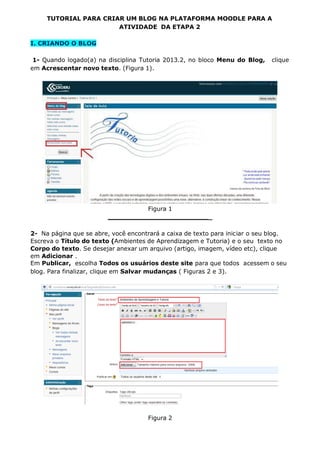
1- Quando logado(a) na disciplina Tutoria 2013.2, no bloco Menu do Blog, clique
em Acrescentar novo texto. (Figura 1).
Figura 1
_
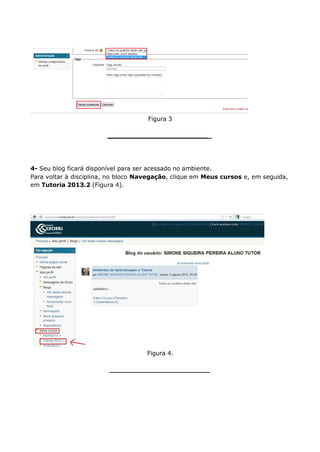
2- Na página que se abre, você encontrará a caixa de texto para iniciar o seu blog.
Escreva o Título do texto (Ambientes de Aprendizagem e Tutoria) e o seu texto no
Corpo do texto. Se desejar anexar um arquivo (artigo, imagem, vídeo etc), clique
em Adicionar .
Em Publicar, escolha Todos os usuários deste site para que todos acessem o seu
blog. Para finalizar, clique em Salvar mudanças ( Figuras 2 e 3).
Figura 2
2.
Figura 3
_
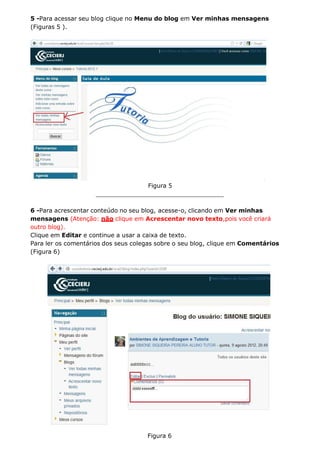
4- Seublog ficará disponível para ser acessado no ambiente.
Para voltar à disciplina, no bloco Navegação, clique em Meus cursos e, em seguida,
em Tutoria 2013.2 (Figura 4).
Figura 4.
3.
Figura 6
5 -Paraacessar seu blog clique no Menu do blog em Ver minhas mensagens
(Figuras 5 ).
Figura 5
6 -Para acrescentar conteúdo no seu blog, acesse-o, clicando em Ver minhas
mensagens (Atenção: não clique em Acrescentar novo texto,pois você criará
outro blog).
Clique em Editar e continue a usar a caixa de texto.
Para ler os comentários dos seus colegas sobre o seu blog, clique em Comentários
(Figura 6)
4.
II. ACESSANDO ECOMENTANDO O BLOG CRIADO PELO COLEGA
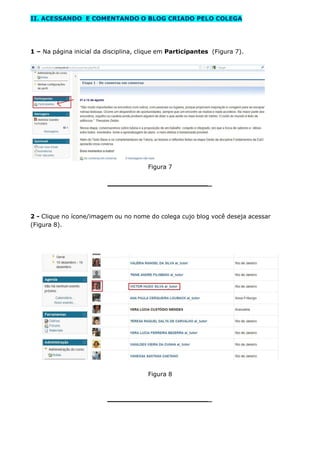
1 – Na página inicial da disciplina, clique em Participantes (Figura 7).
Figura 7
_
2 - Clique no ícone/imagem ou no nome do colega cujo blog você deseja acessar
(Figura 8).
Figura 8
_
5.
Figura 10
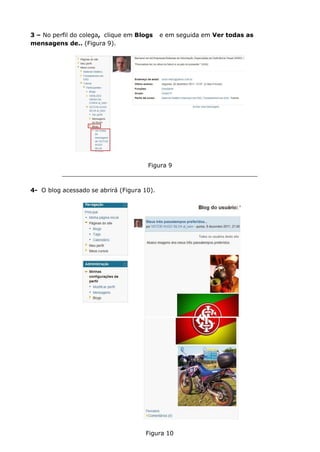
3 –No perfil do colega, clique em Blogs e em seguida em Ver todas as
mensagens de.. (Figura 9).
Figura 9
4- O blog acessado se abrirá (Figura 10).
6.
5- Para postarum comentário no blog do colega, clique em Comentários, escreva
na caixa de texto que se abre e clique em Salvar comentário (Figura 11).
Figura 11