Tutorial Edição de Imagem  Microsoft Office Picture Programa Nas Ondas do Rádio Desenvolvido por Carlos Lima
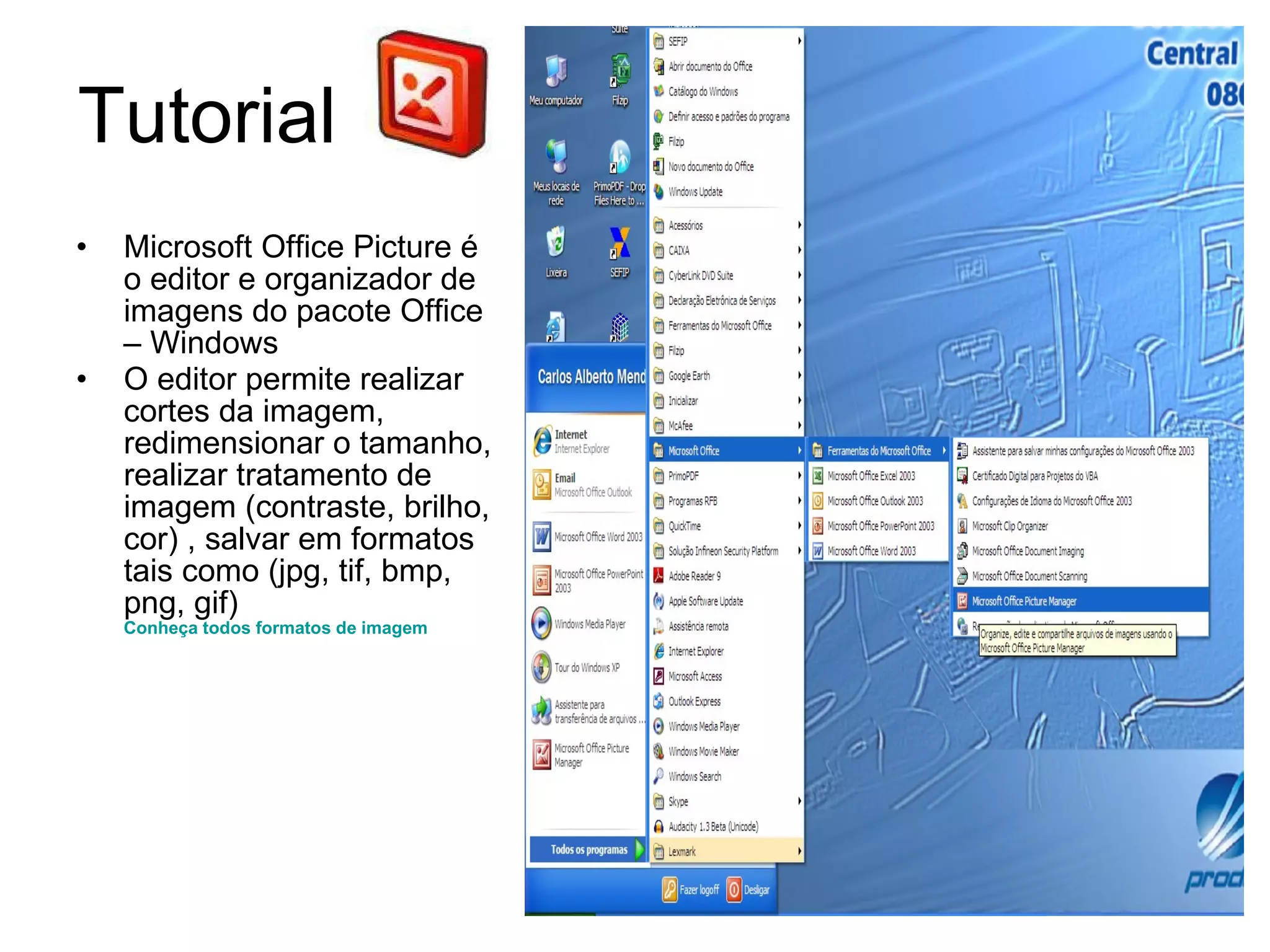
Tutorial  Microsoft Office Picture é o editor e organizador de imagens do pacote Office – Windows O editor permite realizar cortes da imagem, redimensionar o tamanho, realizar tratamento de imagem (contraste, brilho, cor) , salvar em formatos tais como (jpg, tif, bmp, png, gif)  Conheça todos formatos de imagem
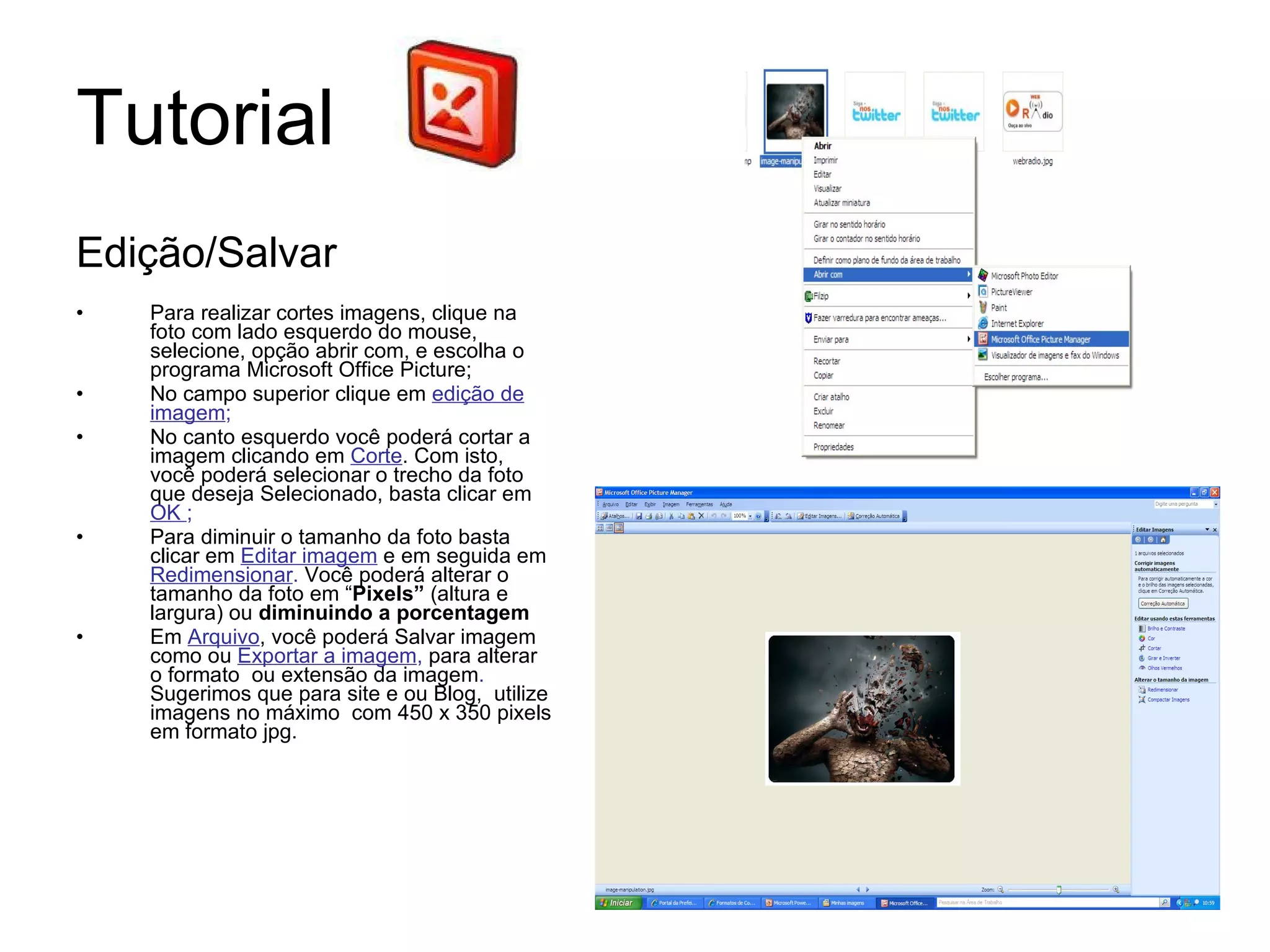
Tutorial  Edição/Salvar Para realizar cortes imagens, clique na foto com lado esquerdo do mouse, selecione, opção abrir com, e escolha o programa Microsoft Office Picture; No campo superior clique em  edição de imagem ; No canto esquerdo você poderá cortar a imagem clicando em  Corte . Com isto, você poderá selecionar o trecho da foto que deseja Selecionado, basta clicar em  OK  ; Para diminuir o tamanho da foto basta clicar em  Editar imagem  e em seguida em  Redimensionar .  Você poderá alterar o tamanho da foto em “ Pixels”  (altura e largura) ou  diminuindo a porcentagem   Em  Arquivo , você poderá Salvar imagem como ou  Exportar a imagem ,  para alterar o formato  ou extensão da imagem .  Sugerimos que para site e ou Blog,  utilize imagens no máximo  com 450 x 350 pixels em formato jpg.
Tutorial Edição de Imagem  Microsoft Office Picture Programa Nas Ondas do Rádio Desenvolvido por Carlos Lima @nasondasdoradio

Tutorial microsoft picture

  • 1.
    Tutorial Edição deImagem Microsoft Office Picture Programa Nas Ondas do Rádio Desenvolvido por Carlos Lima
  • 2.
    Tutorial MicrosoftOffice Picture é o editor e organizador de imagens do pacote Office – Windows O editor permite realizar cortes da imagem, redimensionar o tamanho, realizar tratamento de imagem (contraste, brilho, cor) , salvar em formatos tais como (jpg, tif, bmp, png, gif) Conheça todos formatos de imagem
  • 3.
    Tutorial Edição/SalvarPara realizar cortes imagens, clique na foto com lado esquerdo do mouse, selecione, opção abrir com, e escolha o programa Microsoft Office Picture; No campo superior clique em edição de imagem ; No canto esquerdo você poderá cortar a imagem clicando em Corte . Com isto, você poderá selecionar o trecho da foto que deseja Selecionado, basta clicar em OK ; Para diminuir o tamanho da foto basta clicar em Editar imagem e em seguida em Redimensionar . Você poderá alterar o tamanho da foto em “ Pixels” (altura e largura) ou diminuindo a porcentagem Em Arquivo , você poderá Salvar imagem como ou Exportar a imagem , para alterar o formato ou extensão da imagem . Sugerimos que para site e ou Blog, utilize imagens no máximo com 450 x 350 pixels em formato jpg.
  • 4.
    Tutorial Edição deImagem Microsoft Office Picture Programa Nas Ondas do Rádio Desenvolvido por Carlos Lima @nasondasdoradio