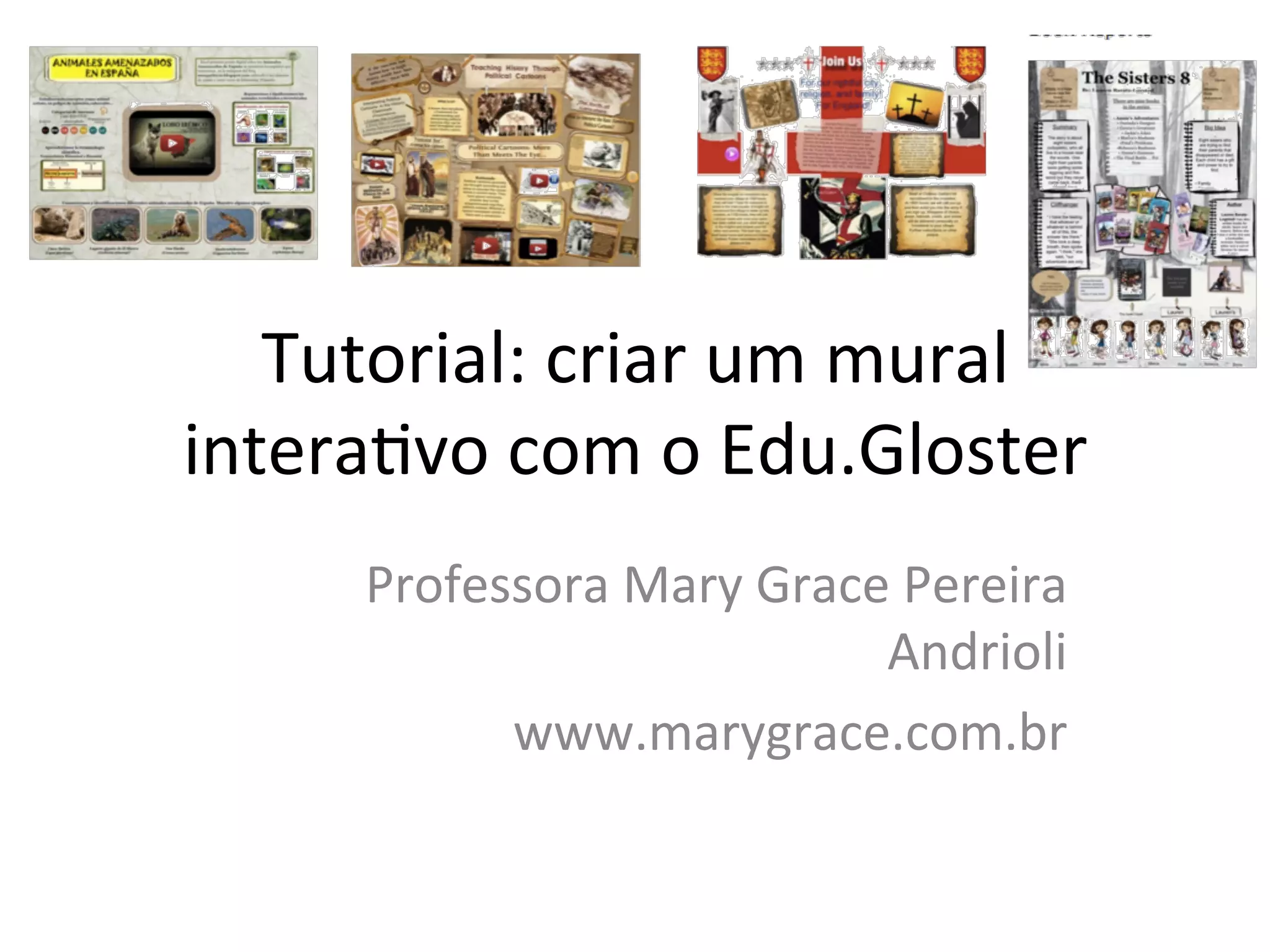
Tutorial:	criar	um	mural	
intera/vo	com	o	Edu.Gloster	
Professora	Mary	Grace	Pereira	
Andrioli	
www.marygrace.com.br
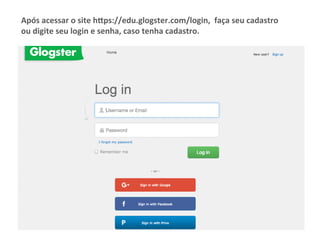
Após	acessar	o	site	h.ps://edu.glogster.com/login,		faça	seu	cadastro	
ou	digite	seu	login	e	senha,	caso	tenha	cadastro.
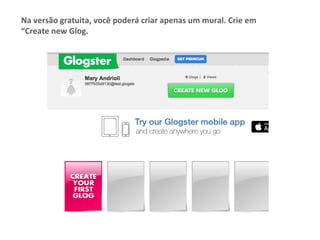
Na	versão	gratuita,	você	poderá	criar	apenas	um	mural.	Crie	em	
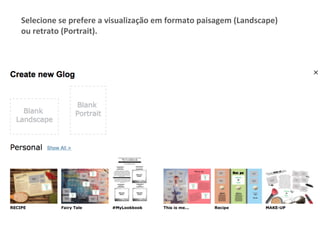
“Create	new	Glog.
Selecione	se	prefere	a	visualização	em	formato	paisagem	(Landscape)	
ou	retrato	(Portrait).
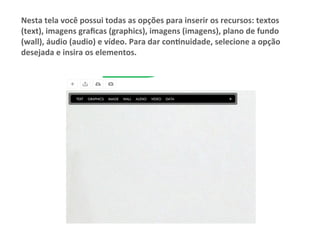
Nesta	tela	você	possui	todas	as	opções	para	inserir	os	recursos:	textos	
(text),	imagens	graficas	(graphics),	imagens	(imagens),	plano	de	fundo	
(wall),	áudio	(audio)	e	vídeo.	Para	dar	conNnuidade,	selecione	a	opção	
desejada	e	insira	os	elementos.
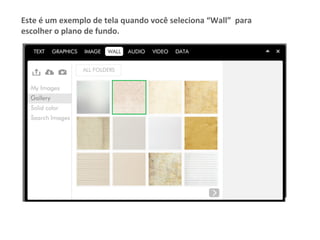
Este	é	um	exemplo	de	tela	quando	você	seleciona	“Wall”		para	
escolher	o	plano	de	fundo.
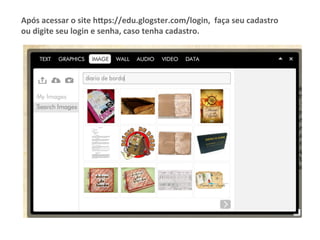
Após	acessar	o	site	h.ps://edu.glogster.com/login,		faça	seu	cadastro	
ou	digite	seu	login	e	senha,	caso	tenha	cadastro.
Após	acessar	o	site	h.ps://edu.glogster.com/login,		faça	seu	cadastro	
ou	digite	seu	login	e	senha,	caso	tenha	cadastro.
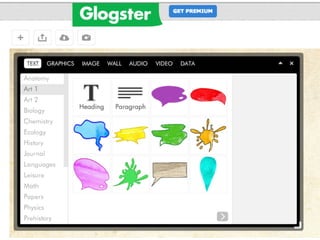
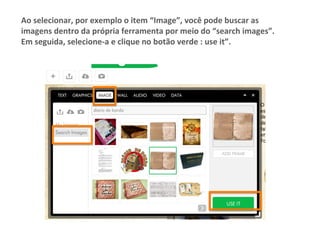
Ao	selecionar,	por	exemplo	o	item	“Image”,	você	pode	buscar	as	
imagens	dentro	da	própria	ferramenta	por	meio	do	“search	images”.	
Em	seguida,	selecione-a	e	clique	no	botão	verde	:	use	it”.
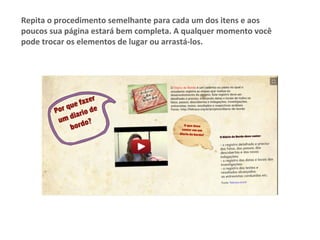
Repita	o	procedimento	semelhante	para	cada	um	dos	itens	e	aos	
poucos	sua	página	estará	bem	completa.	A	qualquer	momento	você	
pode	trocar	os	elementos	de	lugar	ou	arrastá-los.
Contato:	
Professora	Mary	Grace	Pereira	Andrioli	
www.marygrace.com.br

Tutorial: como criar um mural multimídia com o Edu.glogster