TREINANDO NOVOS
FUNCIONÁRIOS
Nome do Apresentador
Data da Apresentação
Orientação para Novos
Funcionários
• Conhecendo sua nova atribuição
• Familiarizando-se com seu novo ambiente
• Conhecendo novos colegas de trabalho
Nova York
Novo
Ambiente
Novos
Colegas
Bem-
vindo
• Familiarize-se com a sua
nova atribuição
1
• Explore seu novo
ambiente
2
• Conheça seus novos
colegas de trabalho
3
Visão Geral de Hoje
Objetivos de Aprendizagem
• Tecnologia
• Procedimento
• Políticas
• Benefícios
NOVA YORK
Nova York
A curva de aprendizado da
tecnologia
Novo
Funcionário
1 ano 2 anos 3 anos
Quem É Quem
Liderança Informações de Contato
Jim Jim@company.com
Dee Dee@gcompany.com
Mavis Mavis@company.com
Doug Douglas@empresa.com
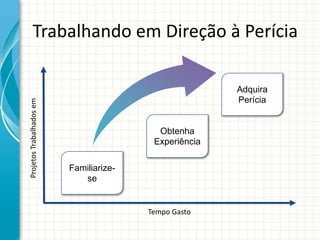
Tempo Gasto
Projetos
Trabalhados
em
Familiarize-
se
Adquira
Perícia
Trabalhando em Direção à Perícia
Obtenha
Experiência
Fazendo o seu Melhor Trabalho
• Trabalhando de casa
• Trabalhando fora do
escritório
• Requisitos da tecnologia
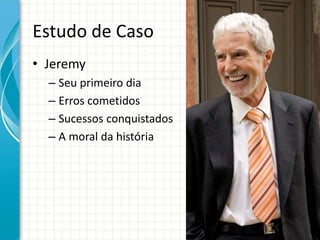
Estudo de Caso
• Jeremy
– Seu primeiro dia
– Erros cometidos
– Sucessos conquistados
– A moral da história
Discussão
• O que podemos
aprender com Jeremy
• Práticas
recomendadas
• Pontos Assimilados
Resumo
• Defina seus desafios
– Tecnológico e também pessoal
• Definir expectativas realísticas
– Perícia não se adquire da noite para o dia
• Concentre-se na meta
– Programas de aconselhamento
Recursos
• <Texto do site da Intranet aqui>
<hiperlink aqui>
• <Texto de material para leitura adicional
aqui>
<hiperlink aqui>
• Este conjunto de slides e recursos
relacionados:
<hiperlink aqui>
PERGUNTAS?
APÊNDICE

Treinando novos funcionários

Notas do Editor

  • #2 Este modelo pode ser usado como arquivo de partida para apresentar materiais de treinamento em um cenário em grupo.SeçõesClique com o botão direito em um slide para adicionar seções. Seções podem ajudar a organizar slides ou a facilitar a colaboração entre vários autores.AnotaçõesUse a seção Anotações para anotações da apresentação ou para fornecer detalhes adicionais ao público. Exiba essas anotações no Modo de Exibição de Apresentação durante a sua apresentação. Considere o tamanho da fonte (importante para acessibilidade, visibilidade, gravação em vídeo e produção online)Cores coordenadas Preste atenção especial aos gráficos, tabelas e caixas de texto.Leve em consideração que os participantes irão imprimir em preto-e-branco ou escala de cinza. Execute uma impressão de teste para ter certeza de que as suas cores irão funcionar quando forem impressas em preto-e-branco puros e escala de cinza.Elementos gráficos, tabelas e gráficosMantenha a simplicidade: se possível, use estilos e cores consistentes e não confusos.Rotule todos os gráficos e tabelas.
  • #3 Forneça uma breve visão geral da apresentação. Descreva o foco principal da apresentação e por que ela é importante.Introduza cada um dos principais tópicos.Para fornecer um roteiro para o público, você pode repita este slide de Visão Geral por toda a apresentação, realçando o tópico específico que você discutirá em seguida.
  • #4 Esta é outra opção para um slide de Visão Geral usando transições.
  • #8 Esta é outra opção para um slide de Visão Geral.
  • #9 O Que o público poderá fazer após a conclusão deste treinamento? Descreva brevemente cada objetivo e como o públicose beneficiará apresentação.
  • #10 Use um cabeçalho de seção para cada um dos tópicos, para que a transição seja evidente ao público.
  • #11 Adicione slides a cada seção de tópico conforme necessário, incluindo slides com tabelas, gráficos e imagens. Consulte a próxima seção para obter um exemplotabela, gráfico, imagem e layouts de vídeo.
  • #12 Resuma. Torne seu texto o mais breve possível para manter um tamanho de fonte maior.
  • #15 Adicione um estudo de caso ou a simulação da aula para incentivar discussões e aplicar lições.
  • #16 Discuta os resultados do estudo de caso ou da simulação de aula.Aborde práticas recomendadas.
  • #17 Resuma o conteúdo da apresentação reafirmando os pontos importantes das lições.Do que você deseja que a audiência se lembre quando sair da sua apresentação?Salve sua apresentação em um vídeo para facilitar a distribuição (Para criar um vídeo, clique na guia Arquivo e clique em Compartilhar. Em Tipos de Arquivo, clique em Criar Vídeo.)