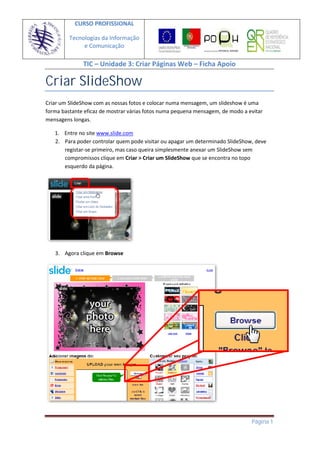
CURSO PROFISSIONAL

         Tecnologias da Informação
              e Comunicação


Criar SlideShow
              TIC – Unidade 3: Criar Páginas Web – Ficha Apoio


Criar um SlideShow com as nossas fotos e colocar numa mensagem, um slideshow é uma
forma bastante eficaz de mostrar várias fotos numa pequena mensagem, de modo a evitar
mensagens longas.

   1. Entre no site www.slide.com
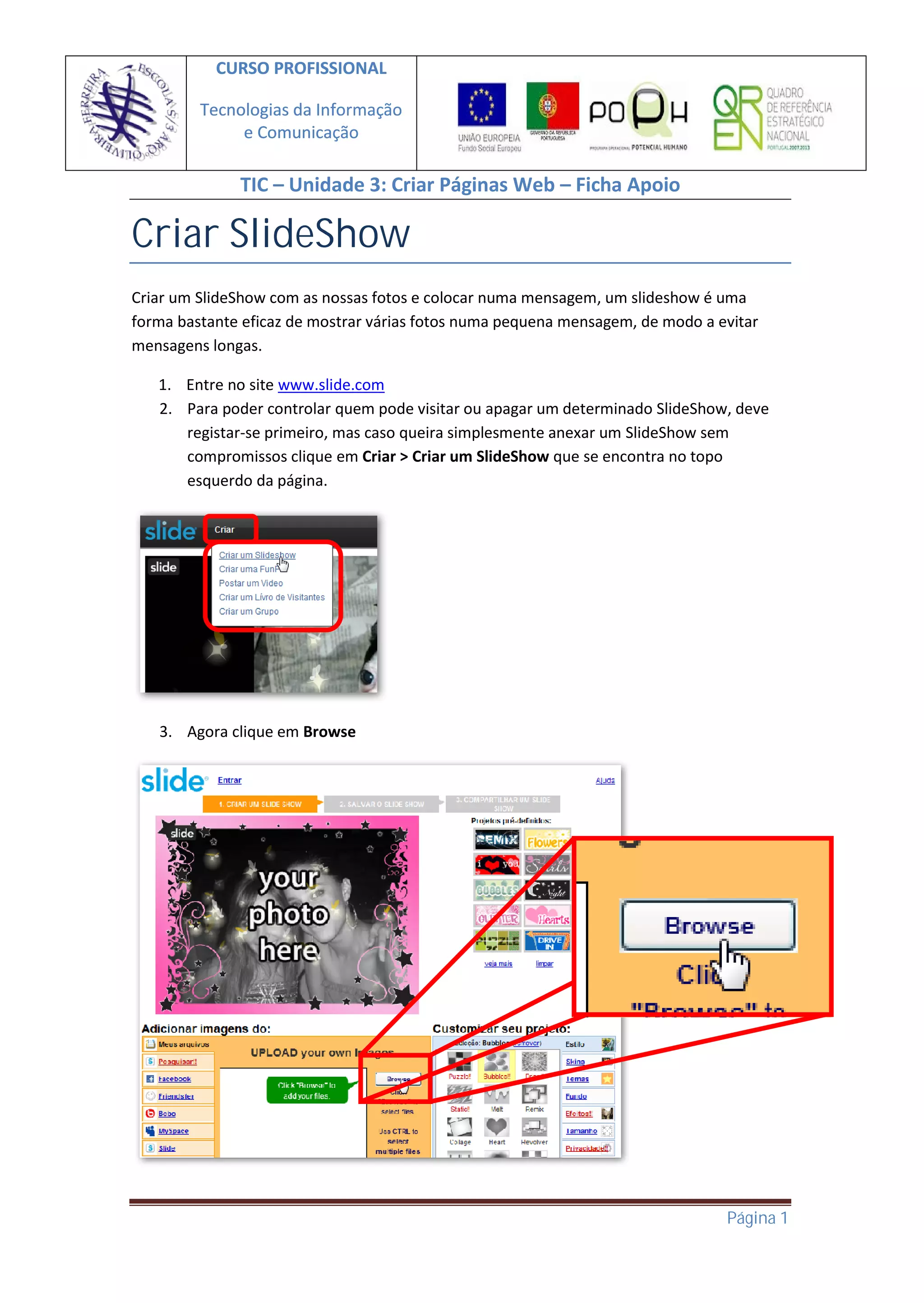
   2. Para poder controlar quem pode visitar ou apagar um determinado SlideShow, deve
      registar-se primeiro, mas caso queira simplesmente anexar um SlideShow sem
      compromissos clique em Criar > Criar um SlideShow que se encontra no topo
      esquerdo da página.


   3. Agora clique em Browse


                                                                                Página 1
CURSO PROFISSIONAL

     Tecnologias da Informação
          e Comunicação

           TIC – Unidade 3: Criar Páginas Web – Ficha Apoio
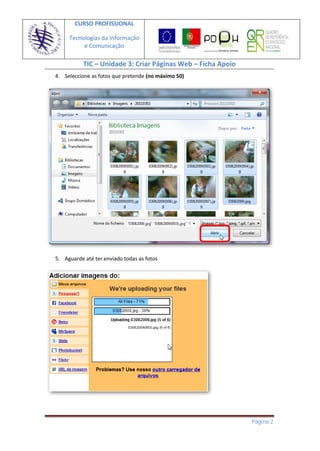
4. Seleccione as fotos que pretende (no máximo 50)


5. Aguarde até ter enviado todas as fotos


                                                              Página 2
CURSO PROFISSIONAL

     Tecnologias da Informação
          e Comunicação

           TIC – Unidade 3: Criar Páginas Web – Ficha Apoio
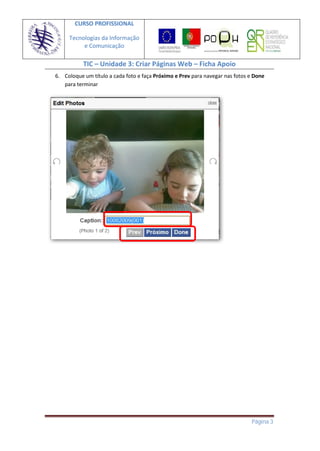
6. Coloque um título a cada foto e faça Próximo e Prev para navegar nas fotos e Done
   para terminar


                                                                              Página 3
CURSO PROFISSIONAL

     Tecnologias da Informação
          e Comunicação

           TIC – Unidade 3: Criar Páginas Web – Ficha Apoio
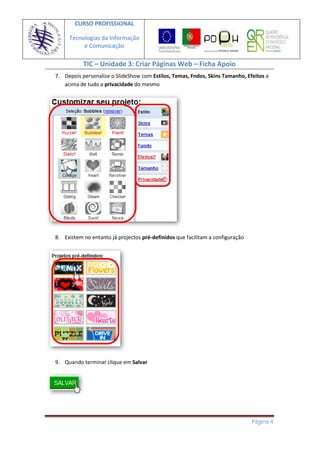
7. Depois personalize o SlideShow com Estilos, Temas, Fndos, Skins Tamanho, Efeitos e
   acima de tudo a privacidade do mesmo


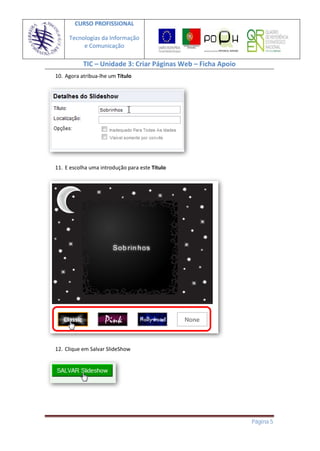
8. Existem no entanto já projectos pré-definidos que facilitam a configuração


9. Quando terminar clique em Salvar


                                                                                Página 4
CURSO PROFISSIONAL

     Tecnologias da Informação
          e Comunicação

           TIC – Unidade 3: Criar Páginas Web – Ficha Apoio
10. Agora atribua-lhe um Título


11. E escolha uma introdução para este Título


12. Clique em Salvar SlideShow


                                                              Página 5
CURSO PROFISSIONAL

         Tecnologias da Informação
              e Comunicação

               TIC – Unidade 3: Criar Páginas Web – Ficha Apoio
   13. No lado esquerdo encontram-se várias redes, clique em Blogger


Agora copie o código que se encontra na parte superior da página que se abriu


                                                                                Página 6
CURSO PROFISSIONAL

     Tecnologias da Informação
          e Comunicação

           TIC – Unidade 3: Criar Páginas Web – Ficha Apoio
14. Agora, inicie agora a sua sessão no site https://www.blogger.com


15. Clique em Design


16. Depois clique em Editar HTML


                                                                       Página 7
CURSO PROFISSIONAL

     Tecnologias da Informação
          e Comunicação

           TIC – Unidade 3: Criar Páginas Web – Ficha Apoio
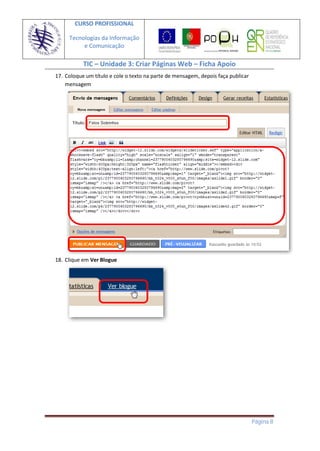
17. Coloque um título e cole o texto na parte de mensagem, depois faça publicar
    mensagem


18. Clique em Ver Blogue


                                                                                  Página 8
CURSO PROFISSIONAL

     Tecnologias da Informação
          e Comunicação

          TIC – Unidade 3: Criar Páginas Web – Ficha Apoio
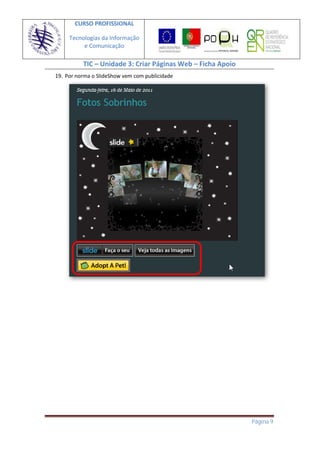
19. Por norma o SlideShow vem com publicidade


                                                             Página 9
CURSO PROFISSIONAL

     Tecnologias da Informação
          e Comunicação

           TIC – Unidade 3: Criar Páginas Web – Ficha Apoio
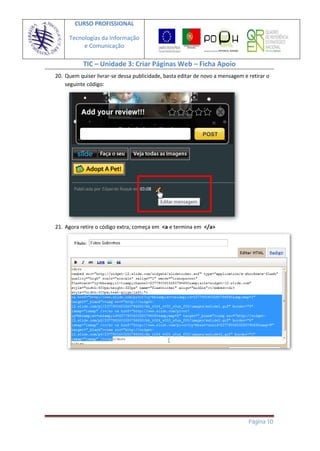
20. Quem quiser livrar-se dessa publicidade, basta editar de novo a mensagem e retirar o
    seguinte código:


21. Agora retire o código extra, começa em <a e termina em </a>


                                                                               Página 10
CURSO PROFISSIONAL

     Tecnologias da Informação
          e Comunicação

           TIC – Unidade 3: Criar Páginas Web – Ficha Apoio
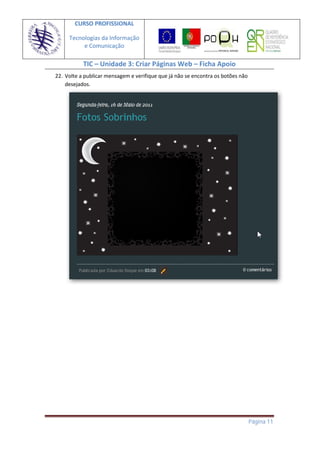
22. Volte a publicar mensagem e verifique que já não se encontra os botões não
    desejados.


                                                                                 Página 11

Tic un3 fichaapoio_007 - slidshow

  • 1.
    CURSO PROFISSIONAL Tecnologias da Informação e Comunicação Criar SlideShow TIC – Unidade 3: Criar Páginas Web – Ficha Apoio Criar um SlideShow com as nossas fotos e colocar numa mensagem, um slideshow é uma forma bastante eficaz de mostrar várias fotos numa pequena mensagem, de modo a evitar mensagens longas. 1. Entre no site www.slide.com 2. Para poder controlar quem pode visitar ou apagar um determinado SlideShow, deve registar-se primeiro, mas caso queira simplesmente anexar um SlideShow sem compromissos clique em Criar > Criar um SlideShow que se encontra no topo esquerdo da página. 3. Agora clique em Browse Página 1
  • 2.
    CURSO PROFISSIONAL Tecnologias da Informação e Comunicação TIC – Unidade 3: Criar Páginas Web – Ficha Apoio 4. Seleccione as fotos que pretende (no máximo 50) 5. Aguarde até ter enviado todas as fotos Página 2
  • 3.
    CURSO PROFISSIONAL Tecnologias da Informação e Comunicação TIC – Unidade 3: Criar Páginas Web – Ficha Apoio 6. Coloque um título a cada foto e faça Próximo e Prev para navegar nas fotos e Done para terminar Página 3
  • 4.
    CURSO PROFISSIONAL Tecnologias da Informação e Comunicação TIC – Unidade 3: Criar Páginas Web – Ficha Apoio 7. Depois personalize o SlideShow com Estilos, Temas, Fndos, Skins Tamanho, Efeitos e acima de tudo a privacidade do mesmo 8. Existem no entanto já projectos pré-definidos que facilitam a configuração 9. Quando terminar clique em Salvar Página 4
  • 5.
    CURSO PROFISSIONAL Tecnologias da Informação e Comunicação TIC – Unidade 3: Criar Páginas Web – Ficha Apoio 10. Agora atribua-lhe um Título 11. E escolha uma introdução para este Título 12. Clique em Salvar SlideShow Página 5
  • 6.
    CURSO PROFISSIONAL Tecnologias da Informação e Comunicação TIC – Unidade 3: Criar Páginas Web – Ficha Apoio 13. No lado esquerdo encontram-se várias redes, clique em Blogger Agora copie o código que se encontra na parte superior da página que se abriu Página 6
  • 7.
    CURSO PROFISSIONAL Tecnologias da Informação e Comunicação TIC – Unidade 3: Criar Páginas Web – Ficha Apoio 14. Agora, inicie agora a sua sessão no site https://www.blogger.com 15. Clique em Design 16. Depois clique em Editar HTML Página 7
  • 8.
    CURSO PROFISSIONAL Tecnologias da Informação e Comunicação TIC – Unidade 3: Criar Páginas Web – Ficha Apoio 17. Coloque um título e cole o texto na parte de mensagem, depois faça publicar mensagem 18. Clique em Ver Blogue Página 8
  • 9.
    CURSO PROFISSIONAL Tecnologias da Informação e Comunicação TIC – Unidade 3: Criar Páginas Web – Ficha Apoio 19. Por norma o SlideShow vem com publicidade Página 9
  • 10.
    CURSO PROFISSIONAL Tecnologias da Informação e Comunicação TIC – Unidade 3: Criar Páginas Web – Ficha Apoio 20. Quem quiser livrar-se dessa publicidade, basta editar de novo a mensagem e retirar o seguinte código: 21. Agora retire o código extra, começa em <a e termina em </a> Página 10
  • 11.
    CURSO PROFISSIONAL Tecnologias da Informação e Comunicação TIC – Unidade 3: Criar Páginas Web – Ficha Apoio 22. Volte a publicar mensagem e verifique que já não se encontra os botões não desejados. Página 11