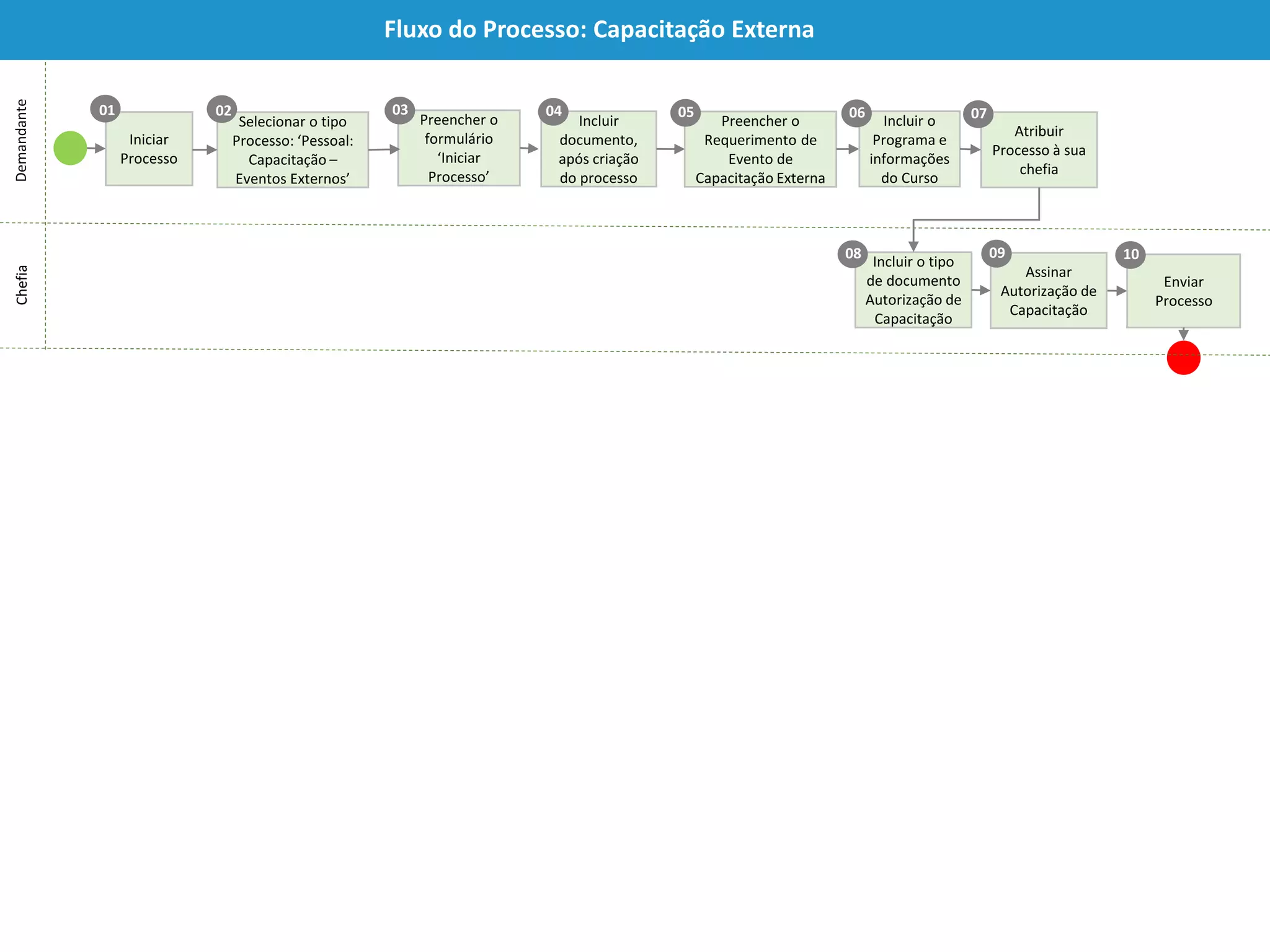
O documento descreve os passos para iniciar um processo de capacitação externa no sistema SEI, incluindo preencher formulários, anexar documentos comprobatórios, atribuir o processo à chefia para autorização e envio à coordenação de carreira.
Incluir
documento,
após criação
do processo
Iniciar
Processo
Demandante
Fluxodo Processo: Capacitação Externa
Selecionar o tipo
Processo: ‘Pessoal:
Capacitação –
Eventos Externos’
Preencher o
formulário
‘Iniciar
Processo’
030201 04
Preencher o
Requerimento de
Evento de
Capacitação Externa
05
Enviar
Processo
10
Incluir o
Programa e
informações
do Curso
06
Atribuir
Processo à sua
chefia
07
Incluir o tipo
de documento
Autorização de
Capacitação
08
Chefia
Assinar
Autorização de
Capacitação
09
2
Selecionar o
tipo Processo:
‘Pessoal:
Capacitação–
Eventos
Externos’
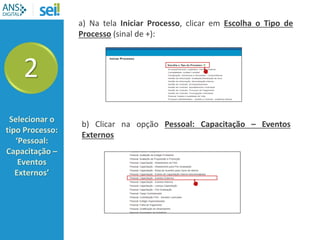
a) Na tela Iniciar Processo, clicar em Escolha o Tipo de
Processo (sinal de +):
b) Clicar na opção Pessoal: Capacitação – Eventos
Externos
4.
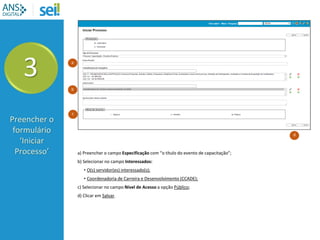
a) Preencher ocampo Especificação com “o título do evento de capacitação”;
b) Selecionar no campo Interessados:
• O(s) servidor(es) interessado(s);
• Coordenadoria de Carreira e Desenvolvimento (CCADE);
c) Selecionar no campo Nível de Acesso a opção Público;
d) Clicar em Salvar.
3
Preencher o
formulário
‘Iniciar
Processo’
b
a
d
c
5.
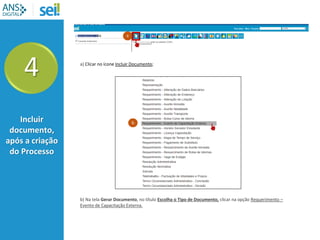
a) Clicar noícone Incluir Documento;
4
Incluir
documento,
após a criação
do Processo
a
b) Na tela Gerar Documento, no título Escolha o Tipo de Documento, clicar na opção Requerimento –
Evento de Capacitação Externa.
b
6.
4
Incluir
documento,
após a criação
doProcesso
b
a
c
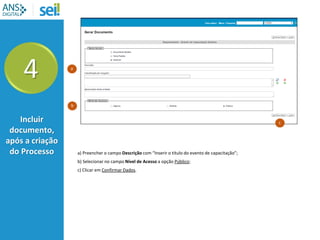
a) Preencher o campo Descrição com “Inserir o título do evento de capacitação”;
b) Selecionar no campo Nível de Acesso a opção Público;
c) Clicar em Confirmar Dados.
7.
5
Preencher o
Requerimento
de Eventode
Capacitação
Externa
a
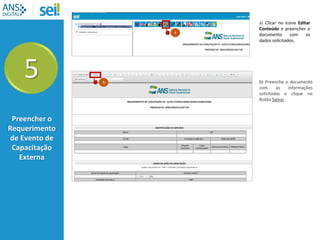
a) Clicar no ícone Editar
Conteúdo e preencher o
documento com os
dados solicitados;
b b) Preencha o documento
com as informações
solicitadas e clique no
Botão Salvar.
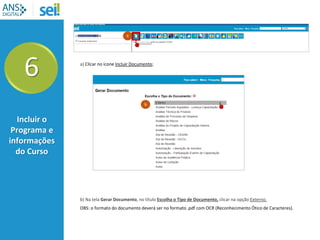
a) Clicar noícone Incluir Documento;
6
Incluir o
Programa e
informações
do Curso
a
b) Na tela Gerar Documento, no título Escolha o Tipo de Documento, clicar na opção Externo.
OBS: o formato do documento deverá ser no formato .pdf com OCR (Reconhecimento Ótico de Caracteres).
b
10.
6
Incluir o
Programa e
informações
doCurso
e
d
c
a
f
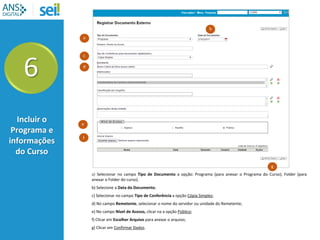
a) Selecionar no campo Tipo de Documento a opção: Programa (para anexar o Programa do Curso); Folder (para
anexar o Folder do curso).
b) Selecione a Data do Documento;
c) Selecionar no campo Tipo de Conferência a opção Cópia Simples;
d) No campo Remetente, selecionar o nome do servidor ou unidade do Remetente;
e) No campo Nível de Acesso, clicar na a opção Público;
f) Clicar em Escolher Arquivo para anexar o arquivo;
g) Clicar em Confirmar Dados.
b
g
7
Atribuir
Processo a
Chefia
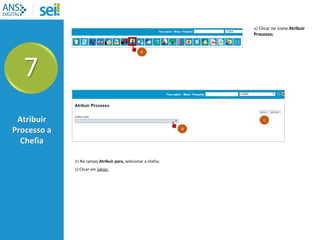
b) Nocampo Atribuir para, selecionar a chefia;
c) Clicar em Salvar.
a
a) Clicar no ícone Atribuir
Processo;
b
c
13.
8
Incluir o tipo
de
documento
Autorização
de
Capacitação
a
b
c
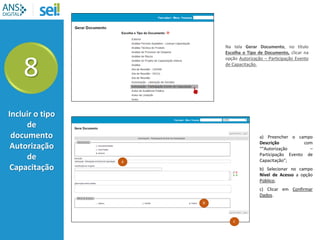
Natela Gerar Documento, no título
Escolha o Tipo de Documento, clicar na
opção Autorização – Participação Evento
de Capacitação.
a) Preencher o campo
Descrição com
““Autorização –
Participação Evento de
Capacitação”;
b) Selecionar no campo
Nível de Acesso a opção
Público;
c) Clicar em Confirmar
Dados.
14.
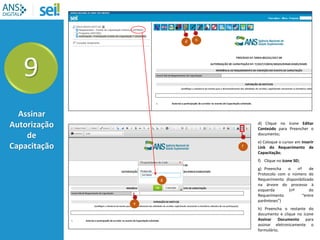
9
Assinar
Autorização
de
Capacitação
d) Clique noícone Editar
Conteúdo para Preencher o
documento;
e) Coloque o cursor em Inserir
Link do Requerimento de
Capacitação;
f) Clique no ícone SEI;
g) Preencha o nº de
Protocolo com o número do
Requerimento disponibilizado
na árvore do processo à
esquerda (nº do
Requerimento “entre
parênteses”)
h) Preencha o restante do
documento e clique no ícone
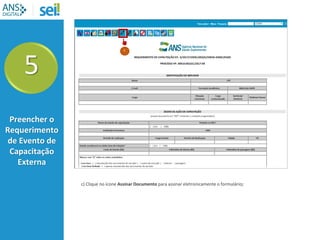
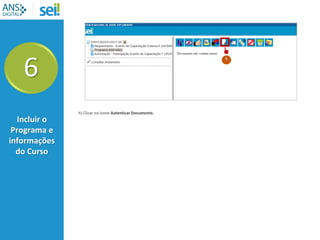
Assinar Documento para
assinar eletronicamente o
formulário;
d
e
f
g
h
15.
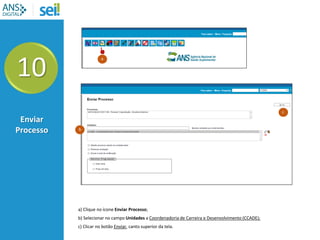
10
Enviar
Processo
a) Clique noícone Enviar Processo;
b) Selecionar no campo Unidades a Coordenadoria de Carreira e Desenvolvimento (CCADE);
c) Clicar no botão Enviar, canto superior da tela.
c
a
b