PASSO A PASSO: Configurando o SQL Server para Acesso Remoto
No computador que é o servidor (onde está instalado o Banco de Dados/SQL Server
Express) você irá fazer a seguinte configuração:
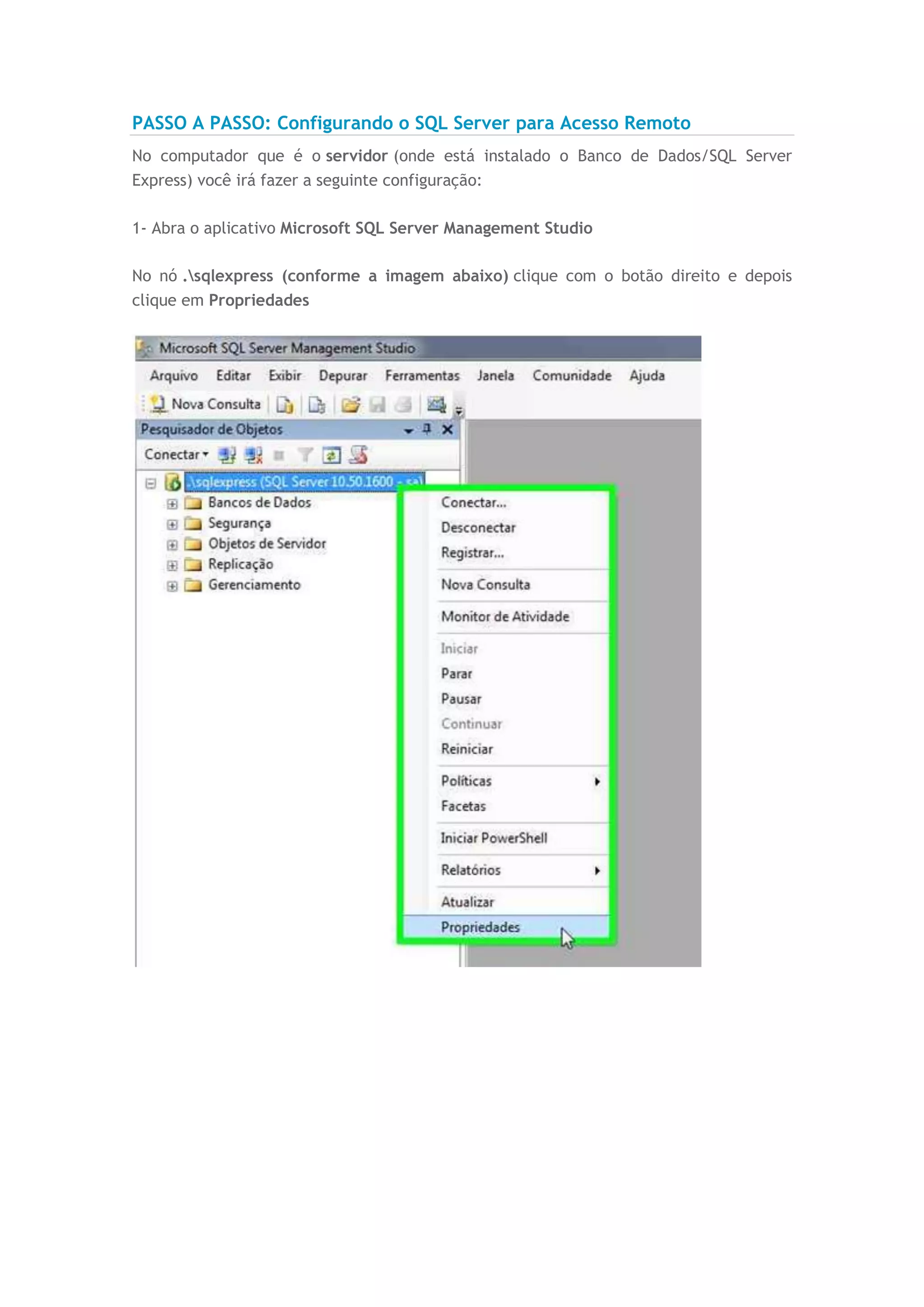
1- Abra o aplicativo Microsoft SQL Server Management Studio
No nó .sqlexpress (conforme a imagem abaixo) clique com o botão direito e depois
clique em Propriedades
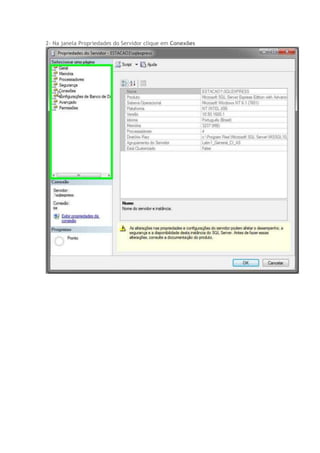
2- Na janela Propriedades do Servidor clique em Conexões
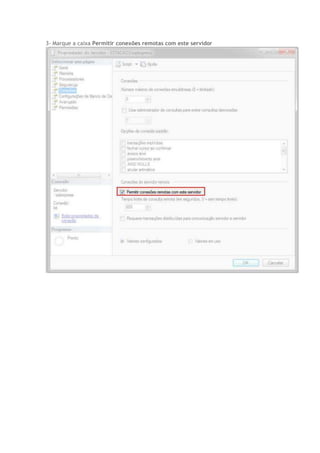
3- Marque a caixa Permitir conexões remotas com este servidor
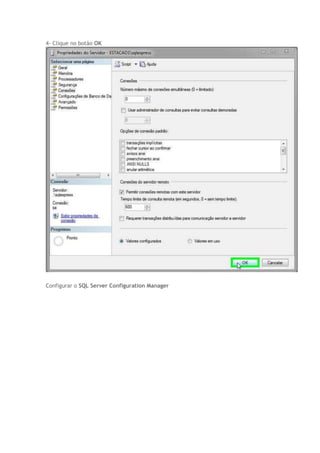
4- Clique no botão OK
Configurar o SQL Server Configuration Manager
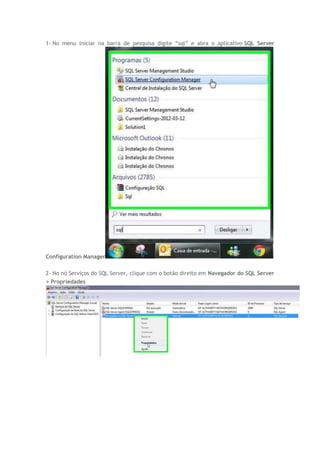
1- No menu iniciar na barra de pesquisa digite “sql” e abra o aplicativo SQL Server
Configuration Manager
2- No nó Serviços do SQL Server, clique com o botão direito em Navegador do SQL Server
> Propriedades
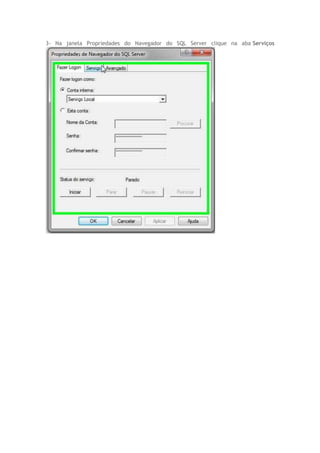
3- Na janela Propriedades do Navegador do SQL Server clique na aba Serviços
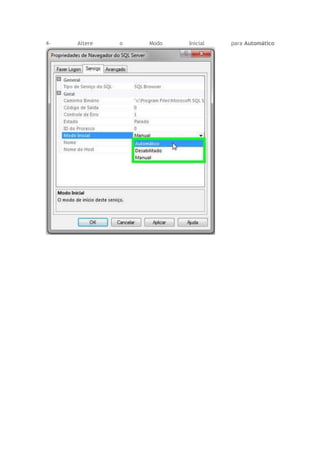
4- Altere o Modo Inicial para Automático
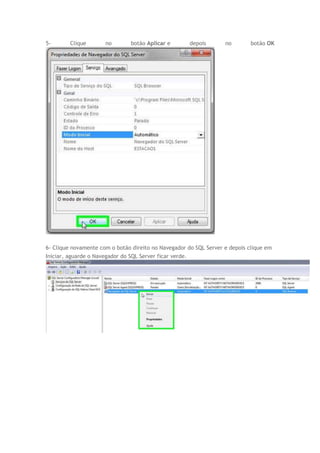
5- Clique no botão Aplicar e depois no botão OK
6- Clique novamente com o botão direito no Navegador do SQL Server e depois clique em
Iniciar, aguarde o Navegador do SQL Server ficar verde.
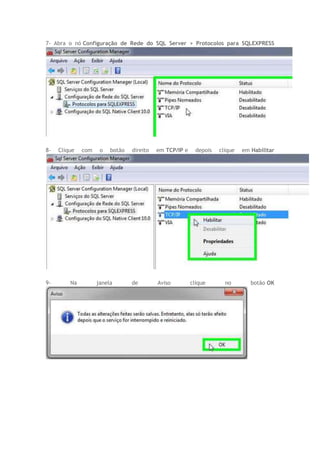
7- Abra o nó Configuração de Rede do SQL Server > Protocolos para SQLEXPRESS
8- Clique com o botão direito em TCP/IP e depois clique em Habilitar
9- Na janela de Aviso clique no botão OK
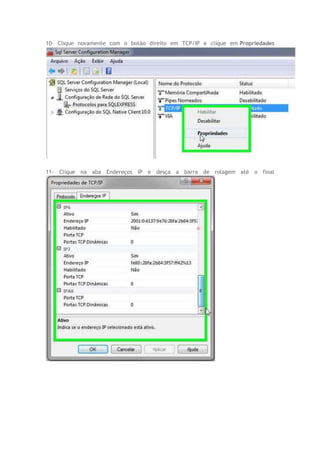
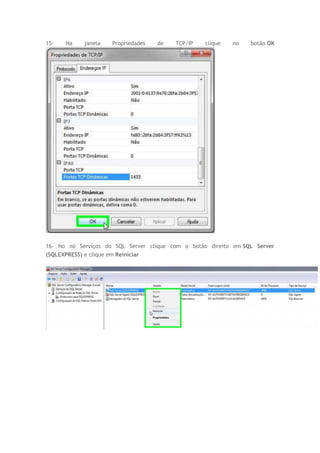
10- Clique novamente com o botão direito em TCP/IP e clique em Propriedades
11- Clique na aba Endereços IP e desça a barra de rolagem até o final
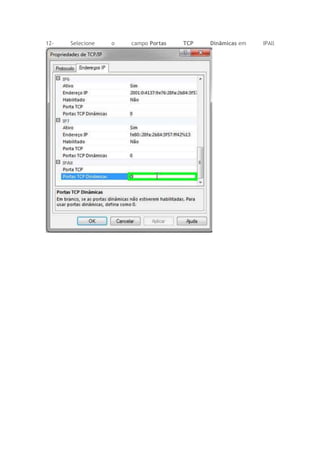
12- Selecione o campo Portas TCP Dinâmicas em IPAll
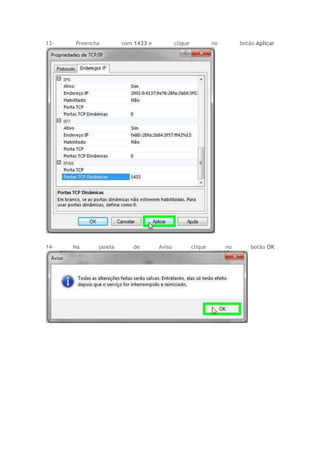
13- Preencha com 1433 e clique no botão Aplicar
14- Na janela de Aviso clique no botão OK
15- Na janela Propriedades de TCP/IP clique no botão OK
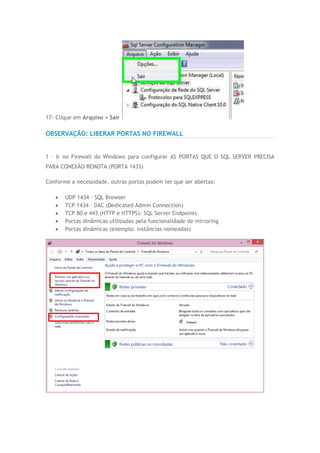
16- No nó Serviços do SQL Server clique com o botão direito em SQL Server
(SQLEXPRESS) e clique em Reiniciar
17- Clique em Arquivo > Sair
OBSERVAÇÃO: LIBERAR PORTAS NO FIREWALL
1 – Ir no Firewall do Windows para configurar AS PORTAS QUE O SQL SERVER PRECISA
PARA CONEXÃO REMOTA (PORTA 1433)
Conforme a necessidade, outras portas podem ter que ser abertas:
 UDP 1434 – SQL Browser
 TCP 1434 – DAC (Dedicated Admin Connection)
 TCP 80 e 443 (HTTP e HTTPS): SQL Server Endpoints
 Portas dinâmicas utilizadas pela funcionalidade de mirroring
 Portas dinâmicas (exemplo: instâncias nomeadas)
Em Permitir um aplicativo ou recurso através do Firewall do Windows , clicar em Alterar
Configurações e habilitar serviços de FTP.
Depois tem também de habilitar a porta 21 ou outra usada. Para isto deve-se escolher
configurações avançadas do Firewall.
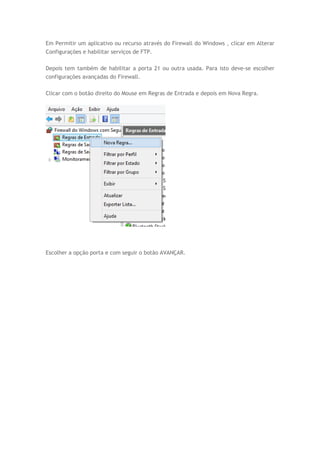
Clicar com o botão direito do Mouse em Regras de Entrada e depois em Nova Regra.
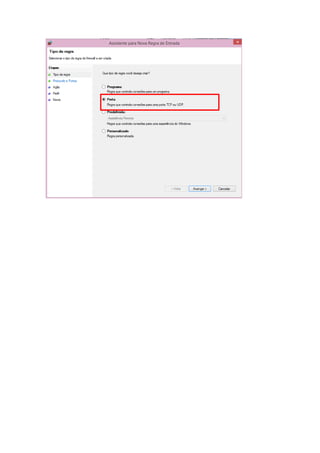
Escolher a opção porta e com seguir o botão AVANÇAR.
Roteiro configurando-o-sql-server-para-acesso-remoto

Roteiro configurando-o-sql-server-para-acesso-remoto

  • 1.
    PASSO A PASSO:Configurando o SQL Server para Acesso Remoto No computador que é o servidor (onde está instalado o Banco de Dados/SQL Server Express) você irá fazer a seguinte configuração: 1- Abra o aplicativo Microsoft SQL Server Management Studio No nó .sqlexpress (conforme a imagem abaixo) clique com o botão direito e depois clique em Propriedades
  • 2.
    2- Na janelaPropriedades do Servidor clique em Conexões
  • 3.
    3- Marque acaixa Permitir conexões remotas com este servidor
  • 4.
    4- Clique nobotão OK Configurar o SQL Server Configuration Manager
  • 5.
    1- No menuiniciar na barra de pesquisa digite “sql” e abra o aplicativo SQL Server Configuration Manager 2- No nó Serviços do SQL Server, clique com o botão direito em Navegador do SQL Server > Propriedades
  • 6.
    3- Na janelaPropriedades do Navegador do SQL Server clique na aba Serviços
  • 7.
    4- Altere oModo Inicial para Automático
  • 8.
    5- Clique nobotão Aplicar e depois no botão OK 6- Clique novamente com o botão direito no Navegador do SQL Server e depois clique em Iniciar, aguarde o Navegador do SQL Server ficar verde.
  • 9.
    7- Abra onó Configuração de Rede do SQL Server > Protocolos para SQLEXPRESS 8- Clique com o botão direito em TCP/IP e depois clique em Habilitar 9- Na janela de Aviso clique no botão OK
  • 10.
    10- Clique novamentecom o botão direito em TCP/IP e clique em Propriedades 11- Clique na aba Endereços IP e desça a barra de rolagem até o final
  • 11.
    12- Selecione ocampo Portas TCP Dinâmicas em IPAll
  • 12.
    13- Preencha com1433 e clique no botão Aplicar 14- Na janela de Aviso clique no botão OK
  • 13.
    15- Na janelaPropriedades de TCP/IP clique no botão OK 16- No nó Serviços do SQL Server clique com o botão direito em SQL Server (SQLEXPRESS) e clique em Reiniciar
  • 14.
    17- Clique emArquivo > Sair OBSERVAÇÃO: LIBERAR PORTAS NO FIREWALL 1 – Ir no Firewall do Windows para configurar AS PORTAS QUE O SQL SERVER PRECISA PARA CONEXÃO REMOTA (PORTA 1433) Conforme a necessidade, outras portas podem ter que ser abertas:  UDP 1434 – SQL Browser  TCP 1434 – DAC (Dedicated Admin Connection)  TCP 80 e 443 (HTTP e HTTPS): SQL Server Endpoints  Portas dinâmicas utilizadas pela funcionalidade de mirroring  Portas dinâmicas (exemplo: instâncias nomeadas)
  • 15.
    Em Permitir umaplicativo ou recurso através do Firewall do Windows , clicar em Alterar Configurações e habilitar serviços de FTP. Depois tem também de habilitar a porta 21 ou outra usada. Para isto deve-se escolher configurações avançadas do Firewall. Clicar com o botão direito do Mouse em Regras de Entrada e depois em Nova Regra. Escolher a opção porta e com seguir o botão AVANÇAR.