Este documento fornece instruções sobre como publicar uma aplicação na Google Play, incluindo pré-requisitos, gerar um arquivo APK assinado, preencher informações sobre a aplicação no Google Play Console e lançar uma versão beta.
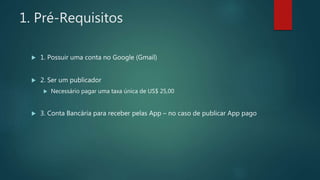
1. Pré-Requisitos
1.Possuir uma conta no Google (Gmail)
2. Ser um publicador
Necessário pagar uma taxa única de US$ 25,00
3. Conta Bancária para receber pelas App – no caso de publicar App pago
3.
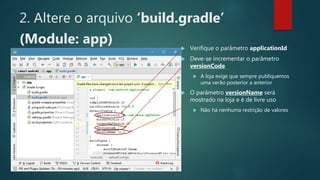
2. Altere oarquivo ‘build.gradle’
(Module: app) Verifique o parâmetro applicationId
Deve-se incrementar o parâmetro
versionCode
A loja exige que sempre publiquemos
uma verão posterior a anterior
O parâmetro versionName será
mostrado na loja e é de livre uso
Não há nenhuma restrição de valores
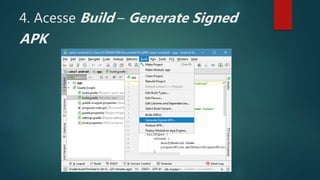
4.
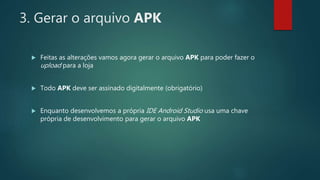
3. Gerar oarquivo APK
Feitas as alterações vamos agora gerar o arquivo APK para poder fazer o
upload para a loja
Todo APK deve ser assinado digitalmente (obrigatório)
Enquanto desenvolvemos a própria IDE Android Studio usa uma chave
própria de desenvolvimento para gerar o arquivo APK
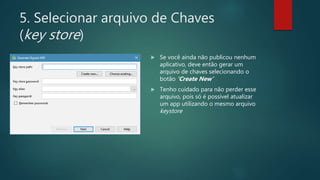
5. Selecionar arquivode Chaves
(key store)
Se você ainda não publicou nenhum
aplicativo, deve então gerar um
arquivo de chaves selecionando o
botão ‘Create New’
Tenho cuidado para não perder esse
arquivo, pois só é possível atualizar
um app utilizando o mesmo arquivo
keystore
7.
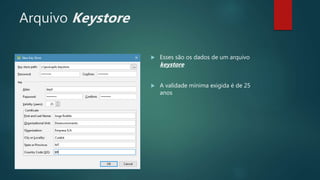
Arquivo Keystore
Essessão os dados de um arquivo
keystore
A validade mínima exigida é de 25
anos
8.
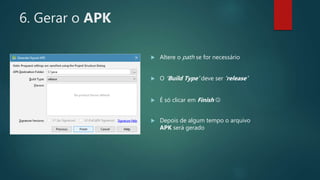
6. Gerar oAPK
Altere o path se for necessário
O ‘Build Type’ deve ser ‘release’
É só clicar em Finish
Depois de algum tempo o arquivo
APK será gerado
9.
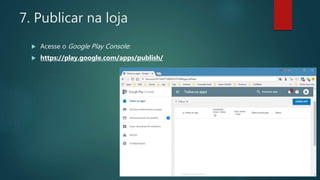
7. Publicar naloja
Acesse o Google Play Console:
https://play.google.com/apps/publish/
10.
8. Google PlayConsole
Neste ambiente você controla seus App´s
Comentários, notas, estatísticas, erros, ...
Controle das informações exibidas na loja, classificação do App, ...
11.
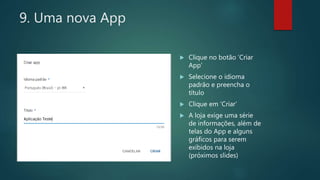
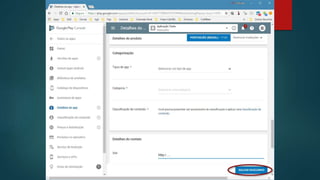
9. Uma novaApp
Clique no botão ‘Criar
App’
Selecione o idioma
padrão e preencha o
título
Clique em ‘Criar’
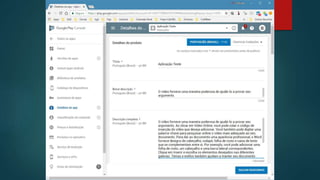
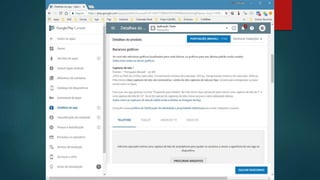
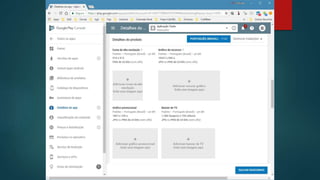
A loja exige uma série
de informações, além de
telas do App e alguns
gráficos para serem
exibidos na loja
(próximos slides)
16.
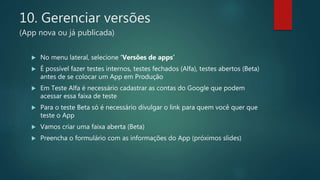
10. Gerenciar versões
(Appnova ou já publicada)
No menu lateral, selecione ‘Versões de apps’
É possível fazer testes internos, testes fechados (Alfa), testes abertos (Beta)
antes de se colocar um App em Produção
Em Teste Alfa é necessário cadastrar as contas do Google que podem
acessar essa faixa de teste
Para o teste Beta só é necessário divulgar o link para quem você quer que
teste o App
Vamos criar uma faixa aberta (Beta)
Preencha o formulário com as informações do App (próximos slides)
17.
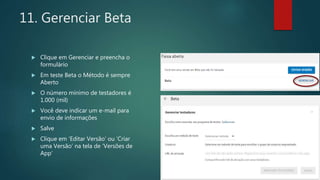
11. Gerenciar Beta
Clique em Gerenciar e preencha o
formulário
Em teste Beta o Método é sempre
Aberto
O número mínimo de testadores é
1.000 (mil)
Você deve indicar um e-mail para
envio de informações
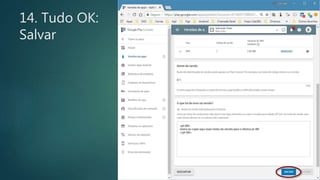
Salve
Clique em ‘Editar Versão’ ou ‘Criar
uma Versão’ na tela de ‘Versões de
App’
19.
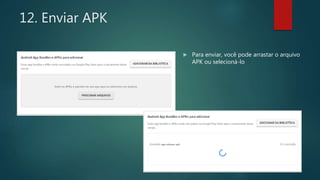
12. Enviar APK
Para enviar, você pode arrastar o arquivo
APK ou selecioná-lo
20.
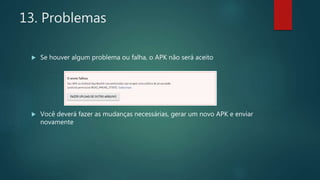
Se houveralgum problema ou falha, o APK não será aceito
Você deverá fazer as mudanças necessárias, gerar um novo APK e enviar
novamente
13. Problemas
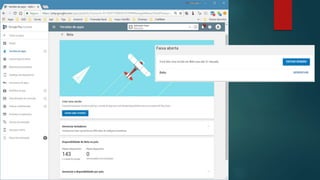
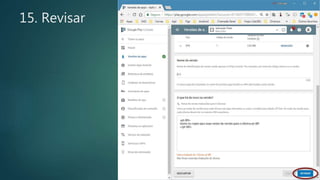
16. Lançar
Agorabasta clicar em ‘Iniciar lançamento para Versão Beta’
Depois de umas duas horas o App estará disponível na loja
No caso de testes Alfa, os testadores receberão em seu e-mail uma
mensagem com o link para instalar o App
Nos testes Beta, em Gerenciar, você terá acesso ao link para enviar aos
testadores
Se houver qualquer problema impedindo o lançamento, um aviso será
mostrado para que você resolva
24.
Valeu!!!!
Prof. Esp.Jorge Luis Bublitz
http://jorge-fdd.blogspot.com
bublitz@hotmail.com
Skype: fddman