Escola EB2,3 da Correlhã


                                   Ano
              Ano/Turma:   8º     Lectivo
                                2009-2010


 Professor André Cunha
Escola EB2,3 da Correlhã


                                                                                              Ano
                                                      Ano/Turma:                8º           Lectivo
                                                                                           2009-2010


ÍNDICE


1  Introdução ....................................................................................1 

  1.1  Tipos de Imagem ...................................................................... 1 
  1.2  Requisitos de Hardware e Software .............................................. 2 
  1.3  Aspectos Gerais ........................................................................ 2 
     1.3.1      Aceder ao Programa ........................................................... 2 
     1.3.2      Ecrã Inicial........................................................................ 2 
  1.4  Ficheiros ..................................................................................3 
     1.4.1      Criar ................................................................................ 3 
     1.4.2      Guardar............................................................................ 3 
     1.4.3      Imprimir ........................................................................... 3 
     1.4.4      Caixa de Ferramentas......................................................... 4 
2  Ferramentas .................................................................................. 5 

  2.1  Marquee Tool (M) ...................................................................... 5 
     2.1.1      Utilizar a Ferramenta Marquee ............................................. 6 
     2.1.2      Redimensionar, Cortar e Rodar Parte de uma Imagem ........... 7 
  2.2  Move Tool (V) ........................................................................... 7 
     2.2.1      Criar novo "objecto" a partir de uma selecção ........................ 8 
  2.3  Lasso Tool (L) ........................................................................... 8 
  2.4  Magic Wand Tool (W) ................................................................. 9 
  2.5  Air Brush tool (A) .................................................................... 10 
  2.6  Paintbrush Tool (B) .................................................................. 11 
  2.7  Eraser Tool (E) ........................................................................ 11 
  2.8  Pencil Tool (Y) ........................................................................ 12 
  2.9  Rubber Stamp Tool (S) ............................................................ 12 
  2.10     Smudge Tool (U) .................................................................. 13 
Escola EB2,3 da Correlhã


                                                                                              Ano
                                                       Ano/Turma:               8º           Lectivo
                                                                                           2009-2010


  2.11      Blur Tool (R) ........................................................................ 14 
  2.12      Dodge Tool (O)..................................................................... 15 
  2.13      Pen Tool (P) ......................................................................... 16 
  2.14      Type tool (T) ........................................................................ 17 
  2.15      Line Tool (N) ........................................................................ 18 
  2.16      Gradient Tool (G) .................................................................. 18 
  2.17      Paint Bucket Tool (K) ............................................................ 20 
  2.18      Eyedropper Tool (I) ............................................................... 20 
  2.19      Hand Tool (H) ...................................................................... 21 
  2.20      Zoom Tool (Z) ...................................................................... 21 
  2.21      Color Tool ............................................................................ 22 
  2.22      Mask Mode (Q) ..................................................................... 23 
  2.23      Window Display (F) ............................................................... 24 
3  Filtros ......................................................................................... 26 

  3.1  Artistic ................................................................................... 26 
  3.2  Blur ....................................................................................... 27 
  3.3  Distort ................................................................................... 28 
  3.4  Noise ..................................................................................... 28 
  3.5  Sketch ................................................................................... 29 
  3.6  Texture .................................................................................. 29 
4  Máscaras (Selecção) ..................................................................... 30 

  4.1  Exemplo................................................................................. 30 
  4.2  Remover Manchas ................................................................... 31 
Escola EB2,3 da Correlhã


                                                                         Ano
                                            Ano/Turma:        8º        Lectivo
                                                                      2009-2010


1 INTRODUÇÃO

O Photoshop é um programa de tratamento de imagem. Permite a criação,
manipulação e edição de imagens, ou seja, o tratamento de imagens após
serem adquiridas (scanner, por exemplo).


O Photoshop é popular entre os profissionais pelas suas potencialidades em
retoques fotográficos.


1.1 Tipos de Imagem


O Photoshop suporta uma grande variedade de tipos de imagem:


       Preto e branco         Imagens com um único bit por pixel.
       Escala de cinzentos Imagens com 8 bits de informação por pixel.
                         Utiliza de 0 a 255 tons de cinzento.
       Duplo tom              Imagens com uma cor por canal e com 8 bits de
                              informação por pixel.
       Cor indexada           Imagens com 8 bits por pixel e com uma gama de
                              256 cores.
       RGB                    Utilizam as três cores primárias - Vermelho,
                              Verde e azul - reproduzindo assim uma gama de
                              cores reais (16.7 milhões cores), com 24 bits por
                              pixel.
       CMYK                   Utilizam as quatro cores - ciano, magenta,
                              amarelo e preto - para a impressão de separação
                              de cores, 32 bits por pixel.
       Lab color              Imagens que utilizam 24 bits de informação por
                              pixel, usando-se especialmente em impressoras
                              Postscript.


Disciplina: Área Projecto                                                 Página 1
Escola E
                                     EB2,3 da Correlh
                                            a       hã


                                                                               Ano
                                                Ano/Turma:
                                                A                    8º       Lectivo
                                                                            2009-2010
                                                                            2


1.2 R
    Requisito de Har
            os     rdware e Softwar
                                  re


                Processador P
                            PIV, Dual Core, Co 2 Duo ou equiv
                                             ore   o        valente.
                Micro
                    osoft Win
                            ndows XP, Windows Vista ou Mac OS
                                    ,                u      S.
                1GB de memó
                          ória RAM (recomenda-se 2 a 4 GB).
                300 MB de es
                           spaço livre em disc
                                     e       co.
                16 b
                   bits cor ou superior
                             u        r.


1.3 A
    Aspectos Gerais

1.3.1 A
      Aceder a Programa
             ao
Para "abrir" o P
               Photoshop
                       p:
          Clique n botão Iniciar e desloque o rato a Todos os Programas.
                 no                                até
          Seleccio
                 one Adob Photo
                        be      oshop ou, em cert casos, seleccion a
                                        ,       tos    ,         ne
          pasta A
                Adobe e c
                        clique em Adobe Photosho
                                m       P        op.


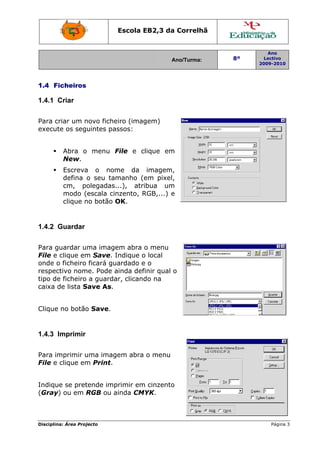
1.3.2 Ecrã Inicial
    Caix de
       xa                                                        Palet de
                                                                     tas
                            Barra de título
                            B                 Part central
                                                  te
    Conntrolo                                                      Opções
                                              (áre de desenho
                                                 ea         o)


   Barra de
       a
    Men nus


     Caix de
        xa
 Ferrameentas


       Barra de
       B
         Estado
Disciplin Área Proj
        na:       jecto                                                         Página 2
Escola E
                                 EB2,3 da Correlh
                                        a       hã


                                                                Ano
                                           Ano/Turma:
                                           A            8º     Lectivo
                                                             2009-2010
                                                             2


1.4 Ficheiros

1.4.1 Criar

Para c
     criar um n
              novo fiche
                       eiro (imag
                                gem)
execut os seguintes pa
      te               assos:


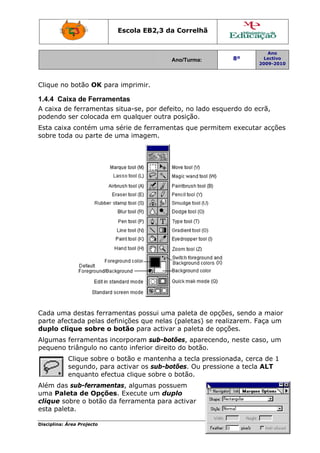
         Abra o menu F
                     File e clique em
                                    m
         New.
         Escreva o nom
                a        me da imagem,    ,
         defina o seu tamanho (e  em pixel,
                                          ,
         cm, po  olegadas...), atri
                                  ibua umm
         modo (escala cinnzento, R
                                 RGB,...) e
         clique n botão O
                no       OK.


1.4.2 Guardar

Para gguardar uma image abra o menu
                         em
File e clique em Save. I
               m         Indique o local
onde o ficheiro ficará gu
                        uardado e o
respecctivo nom Pode a
               me.      ainda deffinir qual o
tipo de ficheiro a guarda clicand na
      e                 ar,      do
caixa d lista S
       de      Save As.


Clique no botão Save.
     e        o


1.4.3 Imprimir

Para im
      mprimir uuma imaggem abra o menu
File e clique em Print.
               m


Indiqu se pret
     ue      tende imp
                     primir em cinzento
                             m        o
(Gray ou em R
     y)      RGB ou aainda CMYK.


Disciplin Área Proj
        na:       jecto                                          Página 3
Escola E
                                 EB2,3 da Correlh
                                        a       hã


                                                                       Ano
                                          Ano/Turma:
                                          A                  8º       Lectivo
                                                                    2009-2010
                                                                    2


Clique no botão OK para imprimi
     e        o       a       ir.

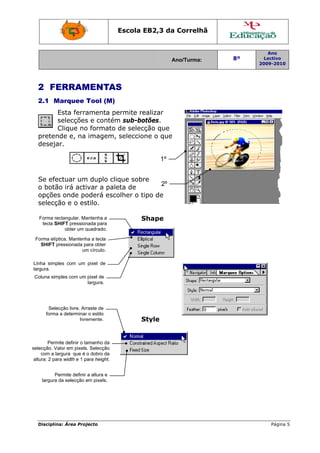
1.4.4 Caixa de Ferramentas
A caixa de ferra
               amentas situa-se, por defeito, no lad esquerdo do ec
                                                   do             crã,
podendo ser coolocada em qualquer outra posição.
                       m
Esta caixa cont
              tém uma série de f
                               ferramentas que p
                                               permitem executar acções
                                                               r
sobre toda ou p
              parte de u
                       uma imaggem.


Cada uuma dest ferram
              tas     mentas po ossui uma paleta d opções sendo a maior
                                         a        de        s,
parte a
      afectada pelas def
                       finições que nelas (paletas) se realiz
                                                  )         zarem. Fa um
                                                                    aça
duplo clique s
     o        sobre o bbotão para activar a paleta de opções.
                                         r        a
Algum ferram
    mas      mentas incorporam sub-bot
                               m          tões, apar
                                                   recendo, neste cas um
                                                                    so,
pequeno triângulo no ca
                      anto inferior direito do botão.
                                          o
           Clique sobre o botão e m
                e                  mantenha a tecla pressiona
                                           a                ada, cerca de 1
                                                                      a
           segunndo, para activar o sub-bot
                                  os       tões. Ou pressione a tecla ALT
                                                            e         A
           enquaanto efect
                         tua clique sobre o botão.
                                  e
Além d sub-f
      das             tas, algum possuem
              ferrament        mas
uma PPaleta de Opções Execute um dup
              e       s.       e       plo
clique sobre o botão da ferramenta para activar
     e                a
esta paleta.

Disciplin Área Proj
        na:       jecto                                                  Página 4
Escola E
                                                EB2,3 da Correlh
                                                       a       hã


                                                                                 Ano
                                                            Ano/Turma:
                                                            A            8º     Lectivo
                                                                              2009-2010
                                                                              2


  2 FE
     ERRAM
         MENTA
             AS
  2.1 M
      Marquee T
              Tool (M)
        Esta ferra
                 amenta p
                        permite re
                                 ealizar
        selecções e contém sub-bo
                 s       m       otões.
        Clique no formato de selecç
                 o                ção que
  preten
       nde e, na imagem, seleccione o que
                         ,
  deseja
       ar.

                                                       1º


  Se efe
       ectuar um duplo clique sobr
               m                   re
                                        2º
  o botã irá activar a paleta de
       ão
  opções onde po
        s       oderá esccolher o ti
                                   ipo de
  selecção e o es
                stilo.

   Forma reectangular. Ma
                        antenha a              Shape
                                               S
    tecla SHHIFT pression
                        nada para
               obter um q
                        quadrado.

 Forma elíp
          ptica. Mantenh a tecla
                       ha
   SHIFT ppressionada pa obter
                        ara
                      um círculo.
                       m

Linha simp
         ples com um pixel de
largura.
 Coluna sim
          mples com um pixel de
                       largura.


       Sele
          ecção livre. Arr raste de
      forma a determinar o estilo
          a               r
                      livre
                          emente.              Style
                                               S


        Perm definir o ta
            mite           amanho da
selecção. Va em pixels Selecção
             alor         s.
     com a laargura que é o dobro da
 altura: 2 para width e 1 para height.


          Permite definir a altura e
    largura da selecção e pixels.
                         em


  Disciplin Área Proj
          na:       jecto                                                         Página 5
Escola E
                                  EB2,3 da Correlh
                                         a       hã


                                                                        Ano
                                             Ano/Turma:
                                             A                8º       Lectivo
                                                                     2009-2010
                                                                     2


     Feather       permit que a s
                        te      selecção seja "suavizada" d acordo com os
                                         s                de
     pixels envo
               olventes - 1 a 250 pixels. Ou abra o menu S
                                0                          Select, clique em
                                                                   c
     Feather, i
     F         indique um valor (
                                (de 1 a 25 na ca
                                         50)     aixa de texto Feathher
     Radius e c
     R         clique no botão OK
                                K.


      one a tec ALT pa selecc
Pressio       cla    ara    cionar a partir do centro.
                                     p


Para e
     escolher o tipo de p
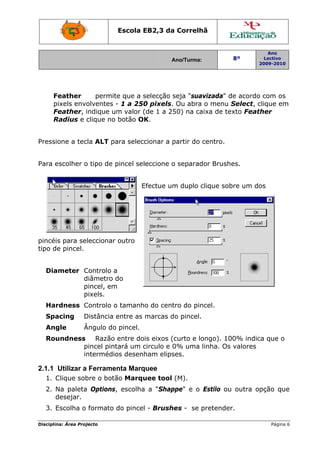
                        pincel seleccione o separad Brushes.
                                                  dor


                                     Efectue um duplo c
                                     E        m       clique sob um do
                                                               bre   os


pincéis para seleccionar outro
      s
tipo de pincel.
      e


  Diameter C
           Controlo a
           diâmetro d
           d         do
           pincel, em
           p        m
           pixels.
           p
  Har
    rdness C
           Controlo o tamanho do cent do pin
                                    tro    ncel.
  Spa
    acing        Distância entre as marcas do pincel.
                 D                         d
  Ang
    gle          Ângulo do pincel.
                 Â       o
  Rou
    undness    Razão entre dois eixos (curto e lo
                                                ongo). 10
                                                        00% indic que o
                                                                ca
           pincel pint
           p         tará um c
                             circulo e 0% uma linha. Os valores
                                       0
           in
            ntermédio desenh
                     os      ham elips ses.

2.1.1 Utilizar a Ferrame
                       enta Marq
                               quee
  1. C
     Clique sob o botã Marqu
              bre    ão    uee tool (M).
  2. N paleta Options, escolha a "Shap
     Na                              ppe" e o Estilo ou outra op
                                                               pção que
                                                                      e
     desejar.
     d
  3. E
     Escolha o formato do pincel - Brushes - se p
                               l                pretender
                                                        r.

Disciplin Área Proj
        na:       jecto                                                   Página 6
Escola E
                                 EB2,3 da Correlh
                                        a       hã


                                                                   Ano
                                        Ano/Turma:
                                        A                8º       Lectivo
                                                                2009-2010
                                                                2


  4. S
     Selecciona a área que dese
              ar              ejar.

2.1.2 Redimensionar, C
                     Cortar e R
                              Rodar Par de uma Imagem
                                      rte           m
  1. C
     Clique no botão Maarquee ttool e ma
                                       antenha a tecla do rato pre
                                                        o        essionada
                                                                         a
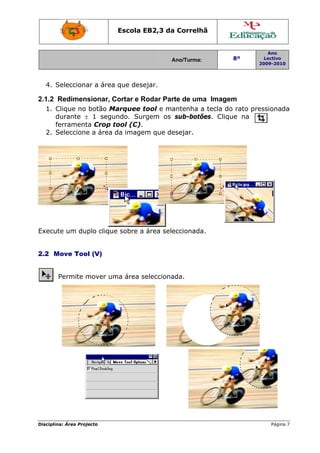
     durante ± 1 segundo. Sur
     d                         rgem os sub-botõões. Cliqu na
                                                        ue
     ferrament Crop t
     f        ta      tool (C).
  2. S
     Seleccione a área d imagem que de
              e        da              esejar.


Execut um duplo clique sobre a área sele
     te              e                 eccionada
                                               a.


2.2 M
    Move Too (V)
           ol


       Permite m
               mover um área selecciona
                      ma              ada.


Disciplin Área Proj
        na:       jecto                                             Página 7
Escola E
                                 EB2,3 da Correlh
                                        a       hã


                                                                       Ano
                                         Ano/Turma:
                                         A                  8º        Lectivo
                                                                    2009-2010
                                                                    2


2.2.1 Criar nov "objec
              vo     cto" a par de um selecçã
                              rtir  ma      ão
Mantenha as te
             eclas CTR e ALT pressiona
                     RL              adas enqu
                                             uanto arr
                                                     rasta com o rato.
                                                             m
Se pre
     etender mmover 1 p
                      pixel de ca
                                ada vez, utilize as teclas de direcção em
                                         u                  e        o
substit
      tuição do rato.


Para m
     melhorar e desemp
                     penho des função active a caixa de verificação
                             sta                      e
Pixel Doubling no sepa
              g              ove Tool Options da respectiva paleta.
                     arador Mo      l        s


           Pressione a tec SHIFT para mo
                         cla   T       over com um ângu de 45º
                                                      ulo    º.
           Utilize as tecla de dire
                          as      ecção para mover um só P
                                                 r       Pixel.
           Utilize a tecla SHIFT e as tec
                                        clas de direcção para mover 10
                                                       o      m      0
           pixels..
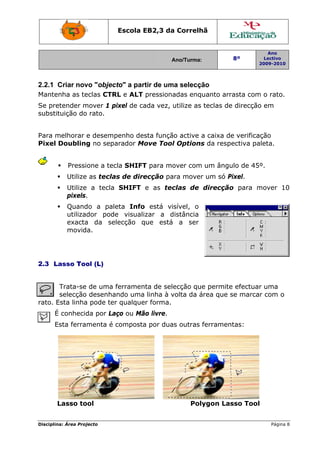
           Quand a pale
                 do      eta Info está visível, o
                                o
           utilizad
                  dor pode visualizar a distância
                         e              d
           exacta da selecção q
                  a             que está a ser
           movida.


2.3 Lasso Too (L)
            ol


       Trata-se de uma fferramenta de sele
                                         ecção que permite efectuar uma
                                                 e       e        r
       selecção desenhando uma linha à volta da á
                                        v       área que s marcar com o
                                                         se
rato. E
      Esta linha pode ter qualque forma.
               a        r       er
      É conhecid por Laço ou Mã livre.
               da             ão
      Esta ferramenta é c
      E                 composta por duas outras f
                               a                 ferramen
                                                        ntas:


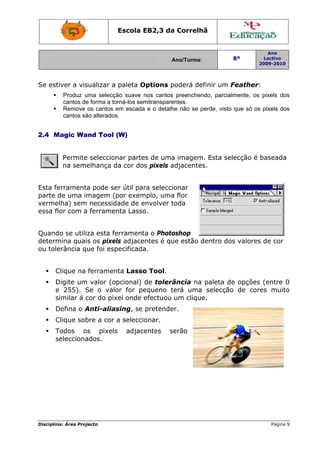
       Lasso to
       L      ool                              Poly
                                                  ygon Las
                                                         sso Tool


Disciplin Área Proj
        na:       jecto                                                 Página 8
Escola E
                                    EB2,3 da Correlh
                                           a       hã


                                                                                   Ano
                                                Ano/Turma:
                                                A                      8º         Lectivo
                                                                                2009-2010
                                                                                2


Se est
     tiver a vis
               sualizar a paleta O
                                 Options poderá de
                                         p       efinir um F
                                                           Feather:
         Produz uuma selecção suave n   nos cantos preenchen
                                                           ndo, parcialmente, os pixels doss
         cantos de forma a to
                 e          orná-los sem
                                       mitranspare
                                                 entes.
         Remove os cantos em escada e o detalh não se p
                                       a         he        perde, visto que só os pixels dos
                                                                      o         s          s
         cantos sã alterados
                 ão         s.


2.4 M
    Magic Wa
           and Tool (W)


         Permite seleccionar parte de uma imagem Esta selecção é baseada
               e                 es      a       m.
         na semeelhança d cor dos pixels adjacentes.
                         da       s      a


Esta fe
      erramenta pode se útil par seleccionar
                      er       ra
parte d uma im
      de      magem (por exem mplo, uma flor
                                       a
vermeelha) sem necessid
                      dade de e
                              envolver toda
                                       t
essa fl com a ferramenta Lasso
      lor                      o.


Quand se utiliza esta fe
     do                 erramenta o Photo
                                        oshop
determ
     mina quais os pixels adjacentes é qu estão d
                                        ue      dentro do valores de cor
                                                        os      s
      erância que foi esp
ou tole                 pecificada
                                 a.


      Clique na ferramen Lasso Tool.
      C                nta   o
      Digite um valor (opcional) de tolerâ
      D       m                          ância na paleta de opções (entre 0
      e 255). S o valo for pe
                Se      or      equeno terá uma selecção de core muito
                                                          o       es      o
      similar á c do pix onde e
      s         cor    xel       efectuou um clique
                                                  e.
      Defina o A
      D                 sing, se pretende
               Anti-alias               er.
      Clique sob a cor a seleccio
      C        bre              onar.
      Todos o
      T        os pixels
                       s        adjace
                                     entes      serão
      selecciona
      s        ados.


Disciplin Área Proj
        na:       jecto                                                              Página 9
Escola E
                                 EB2,3 da Correlh
                                        a       hã


                                                                      Ano
                                         Ano/Turma:
                                         A                 8º        Lectivo
                                                                   2009-2010
                                                                   2


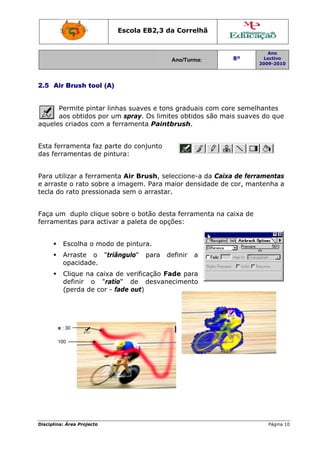
2.5 A Brush tool (A)
    Air


      Permite p
              pintar linh suave e tons graduais com cor semelhantes
                        has     es            s       re
      aos obtid por um spray. Os limite obtidos são mais suaves do que
              dos                     es      s
aquele criados com a fe
     es       s         errament Paintb
                               ta     brush.


Esta fe
      erramenta faz part do con
                       te     njunto
das ferramenta de pint
             as       tura:


Para uutilizar a f
                 ferrament Air Brush, sele
                          ta             eccione-a da Caixa de ferramentas
                                                          a
e arraste o rato sobre a imagem. Para ma
                 o               .       aior densidade de c
                                                           cor, manttenha a
tecla d rato pr
      do         ressionad sem o arrastar.
                         da


Faça u
     um duplo clique so
             o        obre o bo
                              otão desta ferrame
                                       a       enta na ca
                                                        aixa de
ferram
     mentas pa activar a paleta de opçõ
             ara              a       ões:


         Escolha o modo de pintur
               a                ra.
         Arraste o "triâ
                       ângulo"   para   de
                                         efinir   a
         opacida
               ade.
         Clique n caixa de verific
                na               cação Fad para
                                         de
         definir o "rati io" de desvanec cimento
         (perda de cor - f
                         fade out)


    Fad : 30
      de

 Fade : 100


Disciplin Área Proj
        na:       jecto                                               Página 10
                                                                              0
Escola E
                                 EB2,3 da Correlh
                                        a       hã


                                                                     Ano
                                        Ano/Turma:
                                        A                 8º        Lectivo
                                                                  2009-2010
                                                                  2


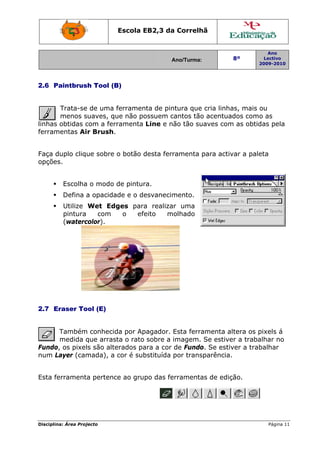
2.6 P
    Paintbrus Tool (B
            sh      B)


       Trata-se de uma ferramen de pin
              e                nta     ntura que cria linha mais ou
                                                          as,     o
       menos ssuaves, qu não po
                        ue     ossuem cantos tão acentua
                                       c        o         ados como as
                                                                  o
linhas obtidas c
               com a fer
                       rramenta Line e não tão su
                                                uaves com as obtid pela
                                                         m        das
ferram
     mentas Air Brush.


     duplo clique sobre o botão d
Faça d                          desta ferr
                                         ramenta p
                                                 para activ a pale
                                                          var    eta
opções
     s.


         Escolha o modo de pintur
               a                ra.
         Defina a opacida
                        ade e o de
                                 esvanecim
                                         mento.
         Utilize Wet Edges para realizar uma
                              a
         pintura    com  o  efe
                              eito   molhado
         (waterccolor).


2.7 E
    Eraser To (E)
            ool


      Também conhecid por Ap
             m         da      pagador. Esta ferra
                                                 amenta altera os pixels á
                                                                  p
      medida qque arras o rato sobre a imagem. Se estive a traba
                      sta                i                er      alhar no
Fundo, os pixel são alte
              ls       erados pa a cor de Fundo Se estiv a trab
                               ara               o.       ver     balhar
num L
    Layer (cammada), a cor é sub
                               bstituída por transparência.
                                                          .


      erramenta pertenc ao grupo das fe
Esta fe               ce              erramenta de ediç
                                              as      ção.


Disciplin Área Proj
        na:       jecto                                              Página 11
                                                                             1
Escola E
                                 EB2,3 da Correlh
                                        a       hã


                                                                         Ano
                                           Ano/Turma:
                                           A                  8º        Lectivo
                                                                      2009-2010
                                                                      2


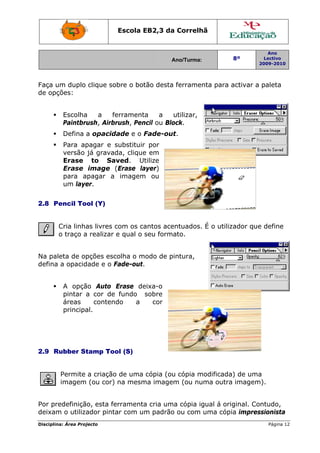
Faça u duplo clique so
     um              obre o bot
                              tão desta ferramen para activar a paleta
                                               nta
de opç
     ções:


         Escolha
               a   a    fe
                         erramenta    a utilizar,
         Paintbru
                ush, Airbr
                         rush, Pen ou Blo
                                 ncil   ock.
         Defina a opacid
                       dade e o F
                                Fade-out.
         Para ap
               pagar e ssubstituir por
                                 r
         versão já gravad clique em
                        da,      e
         Erase to Saved. Ut       tilize
         Erase image (  (Erase laayer)
         para apagar a imagem oum
         um laye
               er.


2.8 P
    Pencil Tool (Y)


       Cria linha livres c
                as       com os ca antos ace
                                           entuados. É o utiliz
                                                              zador que define
                                                                      e
       o traço a realizar e qual o seu formaato.


Na palleta de op       colha o modo de pintura,
               pções esc
defina a opacid
              dade e o F
                       Fade-out.


         A opçã Auto Erase de
                ão              eixa-o
         pintar a cor de fundo sobre
         áreas      contendo  a    cor
         principa
                al.


2.9 R
    Rubber St
            tamp Too (S)
                   ol


        Permite a criação de uma cópia (ou cópia m
                        o                u       modificada de uma
                                                          a)     a
        imagem (ou cor) na mesm imagem (ou nu
                               ma                uma outra imagem
                                                          a     m).


Por predefinição, esta fe
                        erramenta cria uma cópia ig
                                a                 gual á original. Contudo,
deixam o utiliza
     m         ador pinta com um padrão ou com uma cópia impres
                        ar      m       o                           ssionista
Disciplin Área Proj
        na:       jecto                                                  Página 12
                                                                                 2
Escola E
                                 EB2,3 da Correlh
                                        a       hã


                                                                     Ano
                                            Ano/Turma:
                                            A             8º        Lectivo
                                                                  2009-2010
                                                                  2


da ima
     agem. Pode ainda restaurar áreas pintadas p
                              r                para o est
                                                        tado em que se
                                                                q
encont
     travam até à últim gravaç
                      ma      ção.


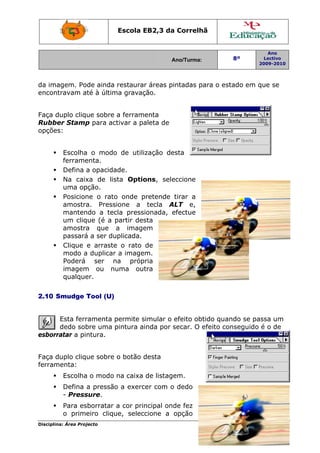
     duplo clique sobre a ferramenta
Faça d
Rubbe Stamp para ac
     er        p       ctivar a pa
                                 aleta de
opções
     s:


         Escolha o modo de utilização de
                a       o                 esta
         ferrameenta.
         Defina a opacida
                        ade.
         Na caix de lis
                xa      sta Optio ons, sele
                                          eccione
         uma op pção.
         Posicion o rato onde p
                ne      o         pretende tirar a
         amostra Press
                 a.     sione a tecla ALT e,
                                          A
         manten ndo a tec pressionada, efectue
                        cla                e
         um clique (é a ppartir des
                                  sta
         amostra que a image
                 a                em
         passará a ser du
                á       uplicada.
         Clique e arraste o rato de
                        e
         modo a duplicar a imagem.
                        r
         Poderá ser n   na própria
         imagem ou nu
               m         uma out   tra
         qualqueer.


2.10 S
     Smudge T
            Tool (U)


       Esta ferr
               ramenta p
                       permite s
                               simular o efeito obtido quanndo se passa um
       dedo sob uma p
               bre     pintura ai
                                inda por secar. O e
                                         s        efeito con
                                                           nseguido é o de
esborr
     ratar a pin
               ntura.


Faça d
     duplo clique sobre o botão d
                                desta
ferram
     menta:
         Escolha o modo na caixa de listage
               a                          em.
         Defina a pressão a exerc com o dedo
                        o       cer
         - Press
               sure.
         Para es
               sborratar a cor prin
                                  ncipal ond fez
                                           de
         o primeeiro cliqu
                         ue, seleccione a opção
Disciplin Área Proj
        na:       jecto                                              Página 13
                                                                             3
Escola E
                                 EB2,3 da Correlh
                                        a       hã


                                                                       Ano
                                         Ano/Turma:
                                         A                  8º        Lectivo
                                                                    2009-2010
                                                                    2


         Finger Painting Caso c
                        g.       contrário, esta fer
                                          ,        rramenta, usará a cor que
                                                                           e
         se enco
               ontra por baixo do rato.
         Se não optar por Finger Painting poderá usar as cores de todos os
                                         g,     á                        s
         Layers visíveis selecciona
                                  ando Sam
                                         mple Mer
                                                rge.


     Pr
      ressione a tecla ALT à meddida que arrasta co o rato de form a
                                         a        om     o,      ma
     ut
      tilizar a o
                opção Finger Pain
                                nting.


2.11 B
     Blur Tool (R)


        Esta ferr
                ramenta d edição possui uma outra escondid a fer
                        de     o        u       a        da,   rramenta
        Sharpen n


     As
     A ferram mentas Blu (manc
                        ur      char) ou Sharpen (afiar) de
                                         S                  eixam o utilizador
                                                                     u
     criar bordas da ima
     c                  agem com mancha para r
                                m         as,      reduzir o detalhe. Permite,
ainda, afiar as bordas de forma a increme
                        e                entar a cla
                                                   aridade.


         Faça du
               uplo cliqu sobre o botão desta
                        ue            o
         ferrame
               enta.
         Escolha entre Blu ou Sha
               a         ur     arpen.

         Defina a pressão
                        o
         e o moddo.
Arraste o rato s
               sobre o
local d imagem que
      da       m
pretennde altera
               ar.


Disciplin Área Proj
        na:       jecto                                                Página 14
                                                                               4
Escola E
                                   EB2,3 da Correlh
                                          a       hã


                                                                            Ano
                                               Ano/Turma:
                                               A                 8º        Lectivo
                                                                         2009-2010
                                                                         2


2.12 D
     Dodge To (O)
            ool


        Permite clarear ou escurec determ
                                 cer    minadas á
                                                áreas da imagem. Esta

ferram
     menta con
             ntém outr escond
                     ras    didas.


                                        Burn                   Sp
                                                                ponge
      ramentas Dodge e Burn são baseadas na té
As ferr        s                                   écnica tradicional dos
                                                                      d
               ncrement o grau de exposição a uma área específica na
fotógrafos de in        tar      u                                    a
impresssão: clar
               rear - Doddging, escurecer - Burning.
                                                   .
A ferra
      amenta SSponge é útil para incrementar a saturação n
                               a                         num área ou
modificar as co
              ores fora d gama, reduzind a sua s
                        da     ,       do        saturação
                                                         o.


         Faça um duplo clique no botão desta
               m               o       d
         ferrame
               enta.
         Escolha a ferram
               a        menta na caixa de lista
         Tool:
               Doodge e Buurn
               para limitar a s  saturaçõe
                                         es a
               detterminadas áreas da imaggem,
               seleccione um do  os seguintes
               moodos:
                     Midton nes,    para
                                    p       alterar
                     apenas a gama média das
                            s
                     cores.
                        Shaadows, p para altera as
                                              ar
                        porçções escu
                                    uras da im
                                             magem.
                        High hlights, para moddificar som
                                                        mente os pixels cla
                                                                          aros.
               Sp
                ponge
               Par
                 ra    defin
                           nir  a    acção     da
               sat
                 turação, escolha um dos     d
               seg
                 guintes m
                         modos:
                    Saturaate,              pa
                                             ara
                    incrementar a saturaç    ção
                    de corees.
                    Desatu urate, paara diluir a
                                             r
                    saturaçção de co
                                   ores.
Disciplin Área Proj
        na:       jecto                                                     Página 15
                                                                                    5
Escola E
                                      EB2,3 da Correlh
                                             a       hã


                                                                                     Ano
                                                Ano/Turma:
                                                A                      8º           Lectivo
                                                                                  2009-2010
                                                                                  2


2.13 P
     Pen Tool (P)


        Permite desenhar caminho
                               os


Esta fe
      erramenta tem sub-botões:


                                                         Converte segm
                                                         C            mentos de
                 Selecciona e m
                 S            move os
                                                         recta em curv e vice-
                                                         r           vas
                 pontos ou o ca
                 p            aminho.
                                                         versa.
                                                         v

                           Adi
                             iciona pontos ao         Retira pontos
                                                           a          a
                                                                      ao
                                     caminh
                                          ho.         caminnho.


         Faça u um clique sobre o botão da
                           e              o
         ferrameenta e c   comece a traçar os
                                           r
         pontos                  par o caminho.
                                   ra
         Utilize as ferr   ramentas esconddidas
         para "coorrigir" al       omenores.
                           lguns pro
         Na pale Paths faça um duplo cl
               eta    s      m        lique
         sobre o caminh
                      ho
         Work ppath.
         Indique um nom
               e      me
         para o caminho e
         clique no botãão
         OK.


Disciplin Área Proj
        na:       jecto                                                              Página 16
                                                                                             6
Escola E
                                 EB2,3 da Correlh
                                        a       hã


                                                                    Ano
                                        Ano/Turma:
                                        A               8º         Lectivo
                                                                 2009-2010
                                                                 2


O utiliz
       zador dev gravar um caminho de trabalho p
               ve     r                t       para cons
                                                       servar o seu
                                                                s
conteúúdo duran uma s
               nte    sessão de trabalho
                              e        o.


2.14 T
     Type tool (T)


                ramenta permite a
        Esta ferr               adicionar
        texto à i
                imagem.


         Seleccio
                one o bootão Type na caix
                                   e     xa
         de ferra
                amentas.
         Clique sobre o local, na imagem
                                   a     m,
         onde prretende in
                         nserir o te
                                   exto.
         Escreva o tex
                a        xto a inserir, a
         respectiva formaatação.

Pode e
     escrever a 32.00 caracte
              até   00      eres usan
                                    ndo esta f
                                             ferrament
                                                     ta.


Esta fe
      erramenta tem um botão escondido que perm
                     m                        mite preencher o
                         conteeúdo do texto com a image que
                                       t      m       em
                         ficar " por baix
                                        xo".


Disciplin Área Proj
        na:       jecto                                             Página 17
                                                                            7
Escola E
                                 EB2,3 da Correlh
                                        a       hã


                                                                        Ano
                                          Ano/Turma:
                                          A                  8º        Lectivo
                                                                     2009-2010
                                                                     2


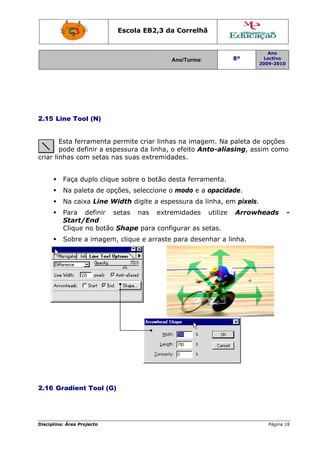
2.15 L
     Line Tool (N)
             l


         Esta ferra
                  amenta p permite cr
                                    riar linhas na imag
                                              s        gem. Na p
                                                               paleta de opções
         pode deffinir a esp
                           pessura da linha, o efeito Anto-alias
                                                               sing, ass
                                                                       sim como
criar li
       inhas com setas nas suas e
                 m                 extremida ades.


         Faça du
               uplo clique sobre o botão de
                         e                esta ferra
                                                   amenta.
         Na pale de opç
               eta    ções, sele
                               eccione o modo e a opacida
                                                        ade.
         Na caixa Line W
                       Width digi a espe
                                ite    essura da linha, em pixels.
                                               a         m
         Para d definir s
                        setas na
                               as extremidades utilize        Arrowh
                                                                   heads         -
         Start/EEnd
         Clique n botão Shape para config
                no                      gurar as s
                                                 setas.
         Sobre a imagem clique e arraste para dese
                      m,                         enhar a li
                                                          inha.


2.16 G
     Gradient Tool (G)
                     )


Disciplin Área Proj
        na:       jecto                                                 Página 18
                                                                                8
Escola E
                                 EB2,3 da Correlh
                                        a       hã


                                                                           Ano
                                           Ano/Turma:
                                           A                  8º          Lectivo
                                                                        2009-2010
                                                                        2


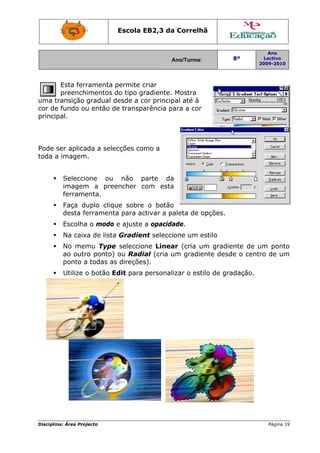
        Esta ferr
                ramenta p
                        permite c
                                criar
        preenchimentos d tipo gr
                        do      radiente. Mostra
uma transição gradual ddesde a co princip até à
                                 or      pal
cor de fundo ou então de transpa
     e          u               arência pa a cor
                                         ara
princip
      pal.


Pode s aplicada a sele
     ser             ecções com a
                              mo
toda a imagem.


         Seleccio
                one ou não p parte da
         imagem a pree
               m      encher c
                             com esta
         ferrameenta.
         Faça duuplo cliqu sobre o botão
                         ue              o
         desta fe
                erramenta para ac
                         a      ctivar a pa
                                          aleta de o
                                                   opções.
         Escolha o modo e ajuste a opacida
               a                         ade.
         Na caixa de lista Gradien seleccione um e
                         a       nt              estilo
         No mem Type seleccione Linea (cria u gradie
               mu      e               ar     um       ente de um ponto
                                                               u      o
         ao outr ponto) ou Radia (cria um gradie
               ro                al    u       ente desd o centr de um
                                                       de      ro    m
         ponto a todas as direções
                        s        s).
         Utilize o botão E
                         Edit para personali
                                           izar o est
                                                    tilo de gra
                                                              adação.


Disciplin Área Proj
        na:       jecto                                                    Página 19
                                                                                   9
Escola E
                                 EB2,3 da Correlh
                                        a       hã


                                                                    Ano
                                           Ano/Turma:
                                           A              8º       Lectivo
                                                                 2009-2010
                                                                 2


2.17 P
     Paint Buc
             cket Too (K)
                    ol


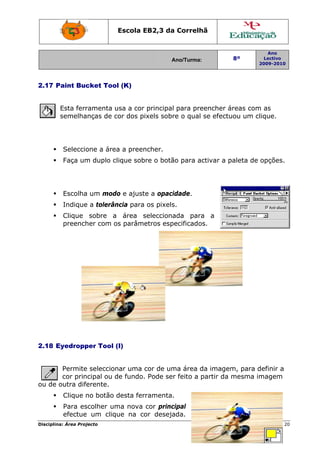
        Esta ferr
                ramenta u a cor principal para pre
                        usa                      eencher áreas com as
                                                                 m
        semelhanças de c dos pixels sobr o qual se efectu
                        cor             re               uou um clique.


         Seleccio
                one a áre a preen
                        ea      ncher.
         Faça um duplo c
               m       clique sob o botã para ac
                                bre    ão               paleta de opções.
                                               ctivar a p


         Escolha um mod e ajust a opaci
               a      do      te      idade.
         Indique a tolerân
               e         ncia para os pixels
                                           s.
         Clique sobre a área s
                             selecciona
                                      ada para a
                                               a
         preench com o parâme
               her    os             pecificados.
                             etros esp


2.18 E
     Eyedropp Tool (I)
            per


       Permite seleccion uma cor de um área d imagem para definir a
              e         nar            ma         da        m,    d
       cor principal ou d fundo. Pode ser feito a p
                        de     .        r         partir da mesma im
                                                                   magem
ou de outra dife
               erente.
         Clique n botão desta fer
                no              rramenta.
                                        .
         Para es
               scolher um nova cor princ
                        ma             cipal
         efectue um cliqque na co deseja
                                or     ada.
Disciplin Área Proj
        na:       jecto                                             Página 20
                                                                            0
Escola E
                                 EB2,3 da Correlh
                                        a       hã


                                                                      Ano
                                         Ano/Turma:
                                         A                 8º        Lectivo
                                                                   2009-2010
                                                                   2


         Utilize a tecla AL para e
                          LT     escolher uma nova cor de fu
                                          u      a         undo.


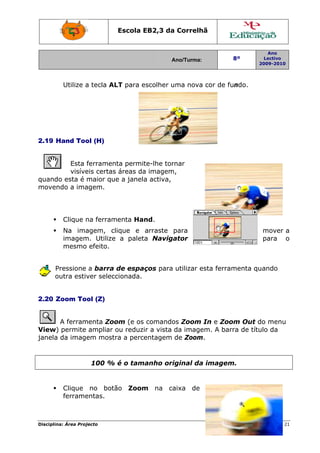
2.19 H
     Hand Too (H)
            ol


         Esta ferramen permit
                     nta       te-lhe torrnar
         visíve certas áreas da imagem
              eis    s        a        m,
quando esta é maior que a janela activa,
                               a
moven
    ndo a ima agem.


         Clique n ferram
                na     menta Han
                               nd.
         Na ima
              agem, cl lique e arraste para                         mover a
         imagem Utilize a paleta Naviga
              m.               a       ator                         para o
         mesmo efeito.


      Pressione a barra de espaç
      P                         ços para utilizar e
                                                  esta ferramenta qu
                                                                   uando
      outra estiv selecc
      o         ver    cionada.


2.20 Z
     Zoom Tool (Z)


       A ferram
              menta Zoo (e os comando Zoom In e Zoo Out do menu
                      om              os              om      d
View) permite ampliar o reduzi a vista da image
     )                ou     ir               em. A bar de títu da
                                                      rra     ulo
janela da image mostr a perce
               em     ra     entagem de Zoom m.


                    100 % é o tamanho ori
                                        iginal da imagem
                                                a      m.


         Clique no botã
                      ão Zoom na ca
                            m     aixa de
         ferrame
               entas.


Disciplin Área Proj
        na:       jecto                                               Página 21
                                                                              1
Escola E
                                      EB2,3 da Correlh
                                             a       hã


                                                                                    Ano
                                             Ano/Turma:
                                             A                        8º           Lectivo
                                                                                 2009-2010
                                                                                 2


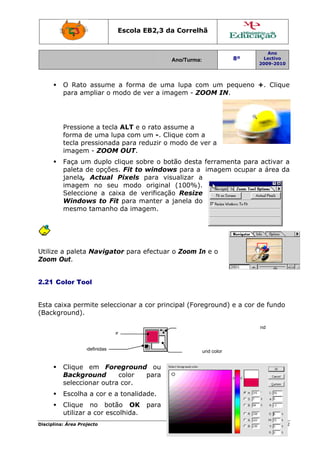
         O Rato assume a forma de uma lupa co
                               a      a       om um peequeno +. Clique
                                                             +       e
         para am
               mpliar o m
                        modo de v a imagem - ZO
                                ver           OOM IN.


         Pression a tecla ALT e o rato ass
                ne       a                sume a
         forma d uma lu
                de      upa com u -. Cliq
                                 um       que com a
         tecla pr
                ressionada para re
                                 eduzir o modo de v a
                                          m       ver
         imagem - ZOOM OUT.
                m       M
         Faça um duplo c
                m       clique sob o bot
                                 bre     tão desta ferramen para activar a
                                                          nta
         paleta d opções Fit to windows para a imagem ocupar a área da
                de      s.                s
         janela, Actual Pixels para visu ualizar a
         imagem no seu modo original (100%).
               m        u
         Seleccio
                one a caixa de verificação Resize
                                         o       e
         Window to Fi para m
                ws     it       manter a janela do
                                         j
         mesmo tamanho da imag
                       o         gem.


Utilize a paleta Navigat
                       tor para e
                                efectuar o Zoom In e o
                                                 n
Zoom Out.


2.21 C
     Color Too
             ol


Esta caixa perm
              mite selec                           eground) e a cor de fundo
                       ccionar a cor principal (Fore
(Backgground).

                                               Alternar entre Foregroun e Background
                                                                      nd
                Fo
                 oreground colo
                              or


     Ob cores pre
      bter      edefinidas                       Background color


         Clique em For   reground ou
                                 d
         Backgr round      color  para
         seleccio
                onar outra cor.
                         a
         Escolha a cor e a tonalida
               a                  ade.
         Clique no botã    ão OK      para
         utilizar a cor esc
                          colhida.
Disciplin Área Proj
        na:       jecto                                                                Página 22
                                                                                               2
Escola E
                                 EB2,3 da Correlh
                                        a       hã


                                                                        Ano
                                         Ano/Turma:
                                         A                  8º         Lectivo
                                                                     2009-2010
                                                                     2


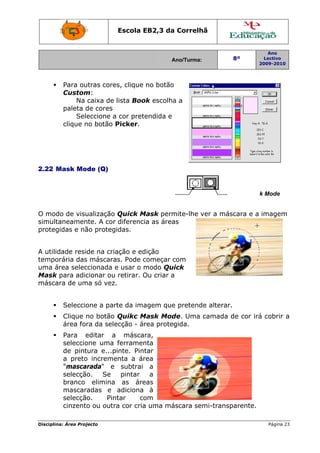
         Para ouutras core clique no botão
                         es,               o
         Custom m:
              Na caixa de lista Boo escolha a
                                  ok        a
         paleta d cores
                de
              Sele
                 eccione a cor pretendida e
         clique n botão P
                no        Picker.


2.22 M
     Mask Mo
           ode (Q)


                             Stand
                                 dard Mode                Q
                                                          Quick Mask Mode
                                                                   k


O mod de visu
     do       ualização Quick M Mask permmite-lhe v a más
                                                  ver   scara e a imagem
simult
     taneamen nte. A cor diferenci as área
                                 ia      as
proteg
     gidas e nã protegidas.
              ão


A utilid
       dade reside na cria
                         ação e ed dição
tempo orária das máscara Pode c
               s        as.        começar com
                                           c
uma á área selec
               ccionada e usar o m modo Quuick
Mask para adic  cionar ou retirar. O criar a
                                   Ou
másca de um só vez.
      ara      ma


         Seleccio
                one a par da ima
                        rte    agem que pretende alterar.
                                      e                 .
         Clique n botão Quikc M
                no              Mask Mod Uma camada d cor irá cobrir a
                                          de.       de      á
         área for da sele
                ra      ecção - ár
                                 rea protegida.
         Para e editar a máscara,
         seleccio
                one uma ferramen    nta
         de pinttura e...p
                         pinte. Pint tar
         a preto increme
                o        enta a ár  rea
         "mascarada" e subtrai a
         selecção.   Se     pintar     a
         branco elimina as áre      eas
         mascaradas e adiciona à
         selecção.     Pin
                         ntar      co
                                    om
         cinzento ou outr cor cria uma má
                 o       ra         a    áscara sem
                                                  mi-transp
                                                          parente.

Disciplin Área Proj
        na:       jecto                                                 Página 23
                                                                                3
Escola E
                                 EB2,3 da Correlh
                                        a       hã


                                                                        Ano
                                             Ano/Turma:
                                             A                  8º     Lectivo
                                                                     2009-2010
                                                                     2


         Faça um clique no botão Standar
               m                         rd
         Mode p para desligar o modo Quic
                                        ck
         Mask e voltar à imagem original. A
         área nnão prot tegida eestá agora
         envolvid por um selecç
                da      ma       ção.


Efectue um dup clique no botão Quick Mask Mo
             plo    e        o       M     ode na caixa de
     mentas pa alterar a opçõe da
ferram       ara             es
máscaara.
         Masked Areas
               d      s: Para colorir
         soment áreas p
              te      protegidas
                               s.
         Selecte
               ed Areaas: Para     colorir
         soment a selecção.
               te
         Escolha uma cor diferente para a máscara.
               a       r         e        m
         Defina um valor para a opacidad da cor da más
                       r               de            scara e clique no
                                                             c       o
         botão O
               OK.


2.23 W
     Window D
            Display (
                    (F)


  Stand
      dard Scree Mode
               en                                Full Sc
                                                       creen Mode
                                                                e


  Full S
       Screen Mod with Me
                de      enu Bar

Permit control as jan
     te      lar    nelas das imagens.
                                     .
  Stan
     ndard Sc
            creen Mo
                   ode            A imagem aparece numa ja
                                          m        e       anela standard,
                                  com uma barra de menus no topo da janela
                                          a        e               d
                                  e barra de desloca
                                          d        amento.


  Full Screen Mode w
     l             with Menu Bar A imagem aparece no centr do
                           u              m         e       ro
                           ecrã, com uma ba
                                   m       arra de ferramenta mas
                                                            as,
                           sem barr de títul e de de
                                   ra      lo       eslocamento.
Disciplin Área Proj
        na:       jecto                                                 Página 24
                                                                                4
Escola EB2,3 da Correlhã


                                                                 Ano
                                          Ano/Turma:   8º       Lectivo
                                                              2009-2010


Full Screen Mode       A imagem é mostrada num ecrã completo sem barra
de título, de menus e deslocamento.


Disciplina: Área Projecto                                        Página 25
Escola E
                                 EB2,3 da Correlh
                                        a       hã


                                                                          Ano
                                           Ano/Turma:
                                           A                   8º        Lectivo
                                                                       2009-2010
                                                                       2


3 FI
   ILTROS
        S

Os filtr aplica efeitos especiais às imagens.
       ros    am      s


Pode ccriar efeit de imp
                tos      pressionissmo ou de mosaico, adicion ou red
                                                              nar       duzir o
ruído ((pixels co distrib
                om      buição de valores de cor ale
                                            d       eatória), a
                                                              aplicar efeitos de
luz, distorcer e produzir efeitos v
                                  visuais int
                                            teressante
                                                     es.


Os filtr do Ph
       ros   hotoshop são acess
                              síveis a partir do m
                                       p         menu Filt
                                                         ter e são os
seguinntes:


Artist
     tic, Blur, Brush SStrokes, D
                                Distort, Noise, P
                                                Pixelate, Render,
Sharppen, Sket tch, Stylize, Text
                                ture e Vi
                                        ideo.


     eitos prov
Os efe        vocados por alguns filtros sã tão suaves que pouco se notam
                               s          ão                      e
em im
    magens im mpressas s
                       sem cor.


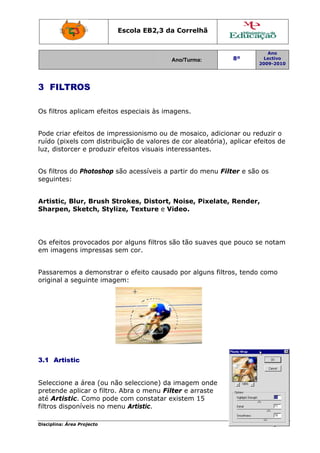
Passarremos a d
              demonstr o efeit causado por alguns filtro tendo como
                      rar    to                        os,
origina a segui
      al      inte imag
                      gem:


3.1 A
    Artistic


Selecc cione a árrea (ou nã seleccione) da imagem o
                          ão                         onde
preten nde aplica o filtro. Abra o m
                 ar       .        menu Filtter e arra
                                                     aste
até Ar rtistic. Co
                 omo pode com con
                          e        nstatar ex
                                            xistem 155
filtros disponíve no me
                 eis      enu Artist
                                   tic.

Disciplin Área Proj
        na:       jecto                                                   Página 26
                                                                                  6
Escola E
                                 EB2,3 da Correlh
                                        a       hã


                                                                        Ano
                                        Ano/Turma:
                                        A                  8º          Lectivo
                                                                     2009-2010
                                                                     2


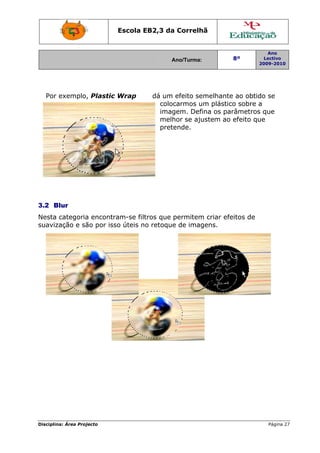
  Por exemplo, Plastic Wrap
             ,                     dá um efeito se
                                                 emelhante ao obtid se
                                                           e      do
                                     coloc
                                         carmos um plástic sobre a
                                                          co
                                     imaggem. Defiina os parâmetros que
                                     melh se aju
                                         hor     ustem ao efeito qu
                                                                  ue
                                     pretende.


3.2 B
    Blur
Nesta categoria encontr
              a       ram-se filt
                                tros que permitem criar efe
                                                m         eitos de
suaviz
     zação e sã por iss úteis no retoque de imag
              ão      so                 e      gens.


Disciplin Área Proj
        na:       jecto                                                 Página 27
                                                                                7
Escola E
                                 EB2,3 da Correlh
                                        a       hã


                                                                         Ano
                                        Ano/Turma:
                                        A                  8º           Lectivo
                                                                      2009-2010
                                                                      2


3.3 D
    Distort


     zem disto
Produz       orções geométricas da imag
                              s       gem e exi
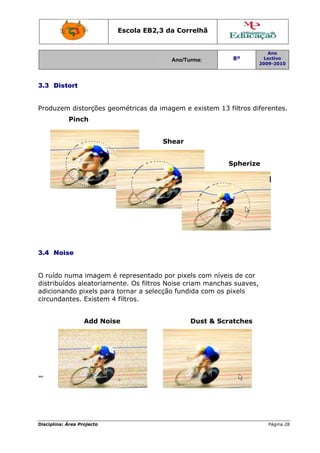
                                              istem 13 filtros dif
                                                                 ferentes.
           Pinch
               h


                                      She
                                        ear


                                                         S
                                                         Spherize


3.4 N
    Noise


O ruído numa imagem é represen    ntado por pixels co níveis de cor
                                           r        om      s
      buídos ale
distrib        eatoriame
                       ente. Os filtros Noise criam manchas suaves,
                                                           s
adicion        xels para tornar a selecção fundida c
       nando pix                                    com os pi
                                                            ixels
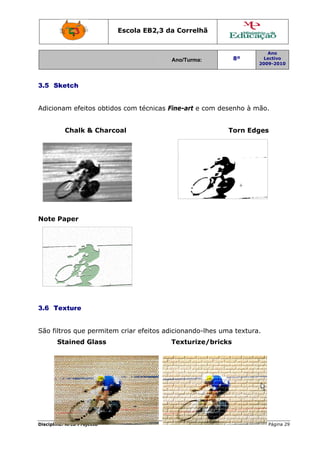
circundantes. EExistem 4 filtros.


                 Add Nois
                 A      se                    Dus & Scra
                                                st     atches


~


Disciplin Área Proj
        na:       jecto                                                  Página 28
                                                                                 8
Escola E
                                 EB2,3 da Correlh
                                        a       hã


                                                                      Ano
                                        Ano/Turma:
                                        A                  8º        Lectivo
                                                                   2009-2010
                                                                   2


3.5 S
    Sketch


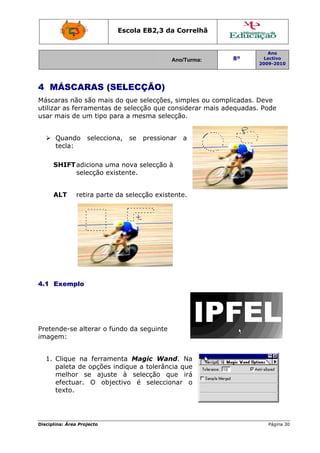
Adicionam efeit obtido com té
              tos    os     écnicas Fine-art e c
                                               com dese
                                                      enho à mã
                                                              ão.


          Chalk & Charcoal                                T
                                                          Torn Edg
                                                                 ges


Note Paper


3.6 T
    Texture


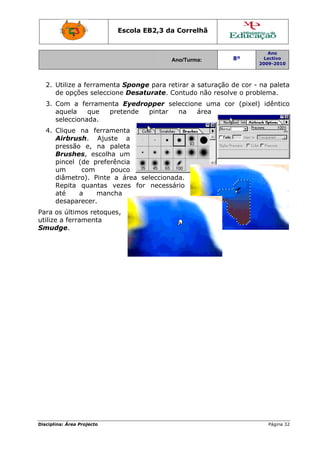
São fil
      ltros que permitem criar efe
                       m         eitos adic
                                          cionando-
                                                  -lhes uma textura.
                                                          a
       Stained Glass
       S                                Texturize
                                        T       e/bricks
                                                       s


Disciplin Área Proj
        na:       jecto                                                Página 29
                                                                               9
Escola E
                                  EB2,3 da Correlh
                                         a       hã


                                                                    Ano
                                             Ano/Turma:
                                             A            8º       Lectivo
                                                                 2009-2010
                                                                 2


4 MÁSCAR
       RAS (S
            SELECÇ
                 ÇÃO)
Máscaras não s  são mais do que se
                                 elecções, simples o complicadas. Deve
                                                   ou             D
utilizar as ferra
                amentas d selecçã que co
                        de       ão      onsiderar mais ade
                                                          equadas. Pode
usar mmais de um tipo pa a mes
                        ara      sma selec
                                         cção.


      Quando
      Q           seleccion
                          na,   se   pressionar
                                     p            a
      tecla:
      t

              ciona uma nova se
     SHIFT adic                elecção à
           sele
              ecção existente.


     ALT
     A        retira parte da selecç
                                   ção existe
                                            ente.


4.1 E
    Exemplo


Preten
     nde-se alt
              terar o fundo da se
                                eguinte
imagem:


  1. C
     Clique na ferrame
              a       enta Mag gic Wand Na
                                        d.
     paleta de opções indique a tolerância que
     p
     melhor s
     m        se ajuste à sele
                      e        ecção quue irá
     efectuar. O objectivo é seleccion
     e                                  nar o
     texto.


Disciplin Área Proj
        na:       jecto                                             Página 30
                                                                            0
Escola E
                                 EB2,3 da Correlh
                                        a       hã


                                                                   Ano
                                         Ano/Turma:
                                         A              8º        Lectivo
                                                                2009-2010
                                                                2


  2. C
     Clique so
             obre a prrimeira le
                               etra e
     depois
     d           nas       seguuintes,
     pressionando a tec SHIFT
     p                cla     T.

  3. A
     Abra o mmenu Laayer/New w   e
     clique em via cópia - cria um
     c       m
     la
      ayer com base na selec
             m              cção -

      Layer 2
      L

  4. S
     Seleccione o Layer 1 (ou Ba
              e       r        ackgroun
                                      nd).

  5. E
     Efectue u
             um duplo na ferraamenta Eraser
                                      E
     e,
     e na paleeta de op
                      pções, cli
                               ique em Erase
     Layer - A imagem é limpa.
     L

  6. A
     Adicione a textura ou filtr que de
              as      as       ros    esejar para este La
                                                        ayer.

  7. A
     Após esta altera
               as      ações, ab
                               bra o me enu
     Layer e c
     L        clique em Merge VVisible para
                                       p
     "juntar" o dois lay
     "j       os       yers.


4.2 R
    Remover Manchas
                  s


Nestes casos ut
      s        tilizam-se as ferra
                        e        amentas de
                                         d
selecção e de e
              edição.


Preten
     nde-se ret
              tirar a ma
                       ancha da seguinte
imagem.


  1. C
     Clique na ferrame
              a       enta Ma agic Wan end
     clique sob
     c        bre a mancha apó ter def
                              ós        finido
     a tolerânc e desa
              cia     activado o efeito Anti-
                                        A
     aliased.
     a
Disciplin Área Proj
        na:       jecto                                            Página 31
                                                                           1
Escola E
                                 EB2,3 da Correlh
                                        a       hã


                                                                    Ano
                                        Ano/Turma:
                                        A                 8º       Lectivo
                                                                 2009-2010
                                                                 2


  2. U
     Utilize a fe
                errament Spong para re
                       ta    ge       etirar a sa
                                                aturação de cor - na paleta
                                                                  n
     de
     d opções seleccione Desat
               s              turate. Contudo n
                                      C         não resolv o problema.
                                                         ve
  3. C
     Com a fe erramenta Eyedro
                      a       opper seeleccione uma co (pixel) idêntico
                                                     or               o
     aquela
     a         que  prretende  pintar   na    ár
                                               rea
     selecciona
     s        ada.
     Clique na ferramenta
  4. C        a
     Airbrush. Ajuste a
     A                e
     pressão e na pa
     p        e,      aleta
     Brushes, escolha um
     B
     pincel (de preferê
     p        e       ência
     um
     u       co
              om     poouco
     diâmetro) Pinte a área selecciona
     d        ).                     ada.
     Repita qu
     R        uantas vvezes for necessá
                              r       ário
     até
     a      a     manch
                      ha
     desaparec
     d        cer.
Para o últimos retoques,
      os        s
utilize a ferram
               menta
Smud  dge.


Disciplin Área Proj
        na:       jecto                                             Página 32
                                                                            2

Photoshop

  • 1.
    Escola EB2,3 daCorrelhã Ano Ano/Turma: 8º Lectivo 2009-2010 Professor André Cunha
  • 2.
    Escola EB2,3 daCorrelhã Ano Ano/Turma: 8º Lectivo 2009-2010 ÍNDICE 1  Introdução ....................................................................................1  1.1  Tipos de Imagem ...................................................................... 1  1.2  Requisitos de Hardware e Software .............................................. 2  1.3  Aspectos Gerais ........................................................................ 2  1.3.1  Aceder ao Programa ........................................................... 2  1.3.2  Ecrã Inicial........................................................................ 2  1.4  Ficheiros ..................................................................................3  1.4.1  Criar ................................................................................ 3  1.4.2  Guardar............................................................................ 3  1.4.3  Imprimir ........................................................................... 3  1.4.4  Caixa de Ferramentas......................................................... 4  2  Ferramentas .................................................................................. 5  2.1  Marquee Tool (M) ...................................................................... 5  2.1.1  Utilizar a Ferramenta Marquee ............................................. 6  2.1.2  Redimensionar, Cortar e Rodar Parte de uma Imagem ........... 7  2.2  Move Tool (V) ........................................................................... 7  2.2.1  Criar novo "objecto" a partir de uma selecção ........................ 8  2.3  Lasso Tool (L) ........................................................................... 8  2.4  Magic Wand Tool (W) ................................................................. 9  2.5  Air Brush tool (A) .................................................................... 10  2.6  Paintbrush Tool (B) .................................................................. 11  2.7  Eraser Tool (E) ........................................................................ 11  2.8  Pencil Tool (Y) ........................................................................ 12  2.9  Rubber Stamp Tool (S) ............................................................ 12  2.10  Smudge Tool (U) .................................................................. 13 
  • 3.
    Escola EB2,3 daCorrelhã Ano Ano/Turma: 8º Lectivo 2009-2010 2.11  Blur Tool (R) ........................................................................ 14  2.12  Dodge Tool (O)..................................................................... 15  2.13  Pen Tool (P) ......................................................................... 16  2.14  Type tool (T) ........................................................................ 17  2.15  Line Tool (N) ........................................................................ 18  2.16  Gradient Tool (G) .................................................................. 18  2.17  Paint Bucket Tool (K) ............................................................ 20  2.18  Eyedropper Tool (I) ............................................................... 20  2.19  Hand Tool (H) ...................................................................... 21  2.20  Zoom Tool (Z) ...................................................................... 21  2.21  Color Tool ............................................................................ 22  2.22  Mask Mode (Q) ..................................................................... 23  2.23  Window Display (F) ............................................................... 24  3  Filtros ......................................................................................... 26  3.1  Artistic ................................................................................... 26  3.2  Blur ....................................................................................... 27  3.3  Distort ................................................................................... 28  3.4  Noise ..................................................................................... 28  3.5  Sketch ................................................................................... 29  3.6  Texture .................................................................................. 29  4  Máscaras (Selecção) ..................................................................... 30  4.1  Exemplo................................................................................. 30  4.2  Remover Manchas ................................................................... 31 
  • 4.
    Escola EB2,3 daCorrelhã Ano Ano/Turma: 8º Lectivo 2009-2010 1 INTRODUÇÃO O Photoshop é um programa de tratamento de imagem. Permite a criação, manipulação e edição de imagens, ou seja, o tratamento de imagens após serem adquiridas (scanner, por exemplo). O Photoshop é popular entre os profissionais pelas suas potencialidades em retoques fotográficos. 1.1 Tipos de Imagem O Photoshop suporta uma grande variedade de tipos de imagem: Preto e branco Imagens com um único bit por pixel. Escala de cinzentos Imagens com 8 bits de informação por pixel. Utiliza de 0 a 255 tons de cinzento. Duplo tom Imagens com uma cor por canal e com 8 bits de informação por pixel. Cor indexada Imagens com 8 bits por pixel e com uma gama de 256 cores. RGB Utilizam as três cores primárias - Vermelho, Verde e azul - reproduzindo assim uma gama de cores reais (16.7 milhões cores), com 24 bits por pixel. CMYK Utilizam as quatro cores - ciano, magenta, amarelo e preto - para a impressão de separação de cores, 32 bits por pixel. Lab color Imagens que utilizam 24 bits de informação por pixel, usando-se especialmente em impressoras Postscript. Disciplina: Área Projecto Página 1
  • 5.
    Escola E EB2,3 da Correlh a hã Ano Ano/Turma: A 8º Lectivo 2009-2010 2 1.2 R Requisito de Har os rdware e Softwar re Processador P PIV, Dual Core, Co 2 Duo ou equiv ore o valente. Micro osoft Win ndows XP, Windows Vista ou Mac OS , u S. 1GB de memó ória RAM (recomenda-se 2 a 4 GB). 300 MB de es spaço livre em disc e co. 16 b bits cor ou superior u r. 1.3 A Aspectos Gerais 1.3.1 A Aceder a Programa ao Para "abrir" o P Photoshop p: Clique n botão Iniciar e desloque o rato a Todos os Programas. no até Seleccio one Adob Photo be oshop ou, em cert casos, seleccion a , tos , ne pasta A Adobe e c clique em Adobe Photosho m P op. 1.3.2 Ecrã Inicial Caix de xa Palet de tas Barra de título B Part central te Conntrolo Opções (áre de desenho ea o) Barra de a Men nus Caix de xa Ferrameentas Barra de B Estado Disciplin Área Proj na: jecto Página 2
  • 6.
    Escola E EB2,3 da Correlh a hã Ano Ano/Turma: A 8º Lectivo 2009-2010 2 1.4 Ficheiros 1.4.1 Criar Para c criar um n novo fiche eiro (imag gem) execut os seguintes pa te assos: Abra o menu F File e clique em m New. Escreva o nom a me da imagem, , defina o seu tamanho (e em pixel, , cm, po olegadas...), atri ibua umm modo (escala cinnzento, R RGB,...) e clique n botão O no OK. 1.4.2 Guardar Para gguardar uma image abra o menu em File e clique em Save. I m Indique o local onde o ficheiro ficará gu uardado e o respecctivo nom Pode a me. ainda deffinir qual o tipo de ficheiro a guarda clicand na e ar, do caixa d lista S de Save As. Clique no botão Save. e o 1.4.3 Imprimir Para im mprimir uuma imaggem abra o menu File e clique em Print. m Indiqu se pret ue tende imp primir em cinzento m o (Gray ou em R y) RGB ou aainda CMYK. Disciplin Área Proj na: jecto Página 3
  • 7.
    Escola E EB2,3 da Correlh a hã Ano Ano/Turma: A 8º Lectivo 2009-2010 2 Clique no botão OK para imprimi e o a ir. 1.4.4 Caixa de Ferramentas A caixa de ferra amentas situa-se, por defeito, no lad esquerdo do ec do crã, podendo ser coolocada em qualquer outra posição. m Esta caixa cont tém uma série de f ferramentas que p permitem executar acções r sobre toda ou p parte de u uma imaggem. Cada uuma dest ferram tas mentas po ossui uma paleta d opções sendo a maior a de s, parte a afectada pelas def finições que nelas (paletas) se realiz ) zarem. Fa um aça duplo clique s o sobre o bbotão para activar a paleta de opções. r a Algum ferram mas mentas incorporam sub-bot m tões, apar recendo, neste cas um so, pequeno triângulo no ca anto inferior direito do botão. o Clique sobre o botão e m e mantenha a tecla pressiona a ada, cerca de 1 a segunndo, para activar o sub-bot os tões. Ou pressione a tecla ALT e A enquaanto efect tua clique sobre o botão. e Além d sub-f das tas, algum possuem ferrament mas uma PPaleta de Opções Execute um dup e s. e plo clique sobre o botão da ferramenta para activar e a esta paleta. Disciplin Área Proj na: jecto Página 4
  • 8.
    Escola E EB2,3 da Correlh a hã Ano Ano/Turma: A 8º Lectivo 2009-2010 2 2 FE ERRAM MENTA AS 2.1 M Marquee T Tool (M) Esta ferra amenta p permite re ealizar selecções e contém sub-bo s m otões. Clique no formato de selecç o ção que preten nde e, na imagem, seleccione o que , deseja ar. 1º Se efe ectuar um duplo clique sobr m re 2º o botã irá activar a paleta de ão opções onde po s oderá esccolher o ti ipo de selecção e o es stilo. Forma reectangular. Ma antenha a Shape S tecla SHHIFT pression nada para obter um q quadrado. Forma elíp ptica. Mantenh a tecla ha SHIFT ppressionada pa obter ara um círculo. m Linha simp ples com um pixel de largura. Coluna sim mples com um pixel de largura. Sele ecção livre. Arr raste de forma a determinar o estilo a r livre emente. Style S Perm definir o ta mite amanho da selecção. Va em pixels Selecção alor s. com a laargura que é o dobro da altura: 2 para width e 1 para height. Permite definir a altura e largura da selecção e pixels. em Disciplin Área Proj na: jecto Página 5
  • 9.
    Escola E EB2,3 da Correlh a hã Ano Ano/Turma: A 8º Lectivo 2009-2010 2 Feather permit que a s te selecção seja "suavizada" d acordo com os s de pixels envo olventes - 1 a 250 pixels. Ou abra o menu S 0 Select, clique em c Feather, i F indique um valor ( (de 1 a 25 na ca 50) aixa de texto Feathher Radius e c R clique no botão OK K. one a tec ALT pa selecc Pressio cla ara cionar a partir do centro. p Para e escolher o tipo de p pincel seleccione o separad Brushes. dor Efectue um duplo c E m clique sob um do bre os pincéis para seleccionar outro s tipo de pincel. e Diameter C Controlo a diâmetro d d do pincel, em p m pixels. p Har rdness C Controlo o tamanho do cent do pin tro ncel. Spa acing Distância entre as marcas do pincel. D d Ang gle Ângulo do pincel. Â o Rou undness Razão entre dois eixos (curto e lo ongo). 10 00% indic que o ca pincel pint p tará um c circulo e 0% uma linha. Os valores 0 in ntermédio desenh os ham elips ses. 2.1.1 Utilizar a Ferrame enta Marq quee 1. C Clique sob o botã Marqu bre ão uee tool (M). 2. N paleta Options, escolha a "Shap Na ppe" e o Estilo ou outra op pção que e desejar. d 3. E Escolha o formato do pincel - Brushes - se p l pretender r. Disciplin Área Proj na: jecto Página 6
  • 10.
    Escola E EB2,3 da Correlh a hã Ano Ano/Turma: A 8º Lectivo 2009-2010 2 4. S Selecciona a área que dese ar ejar. 2.1.2 Redimensionar, C Cortar e R Rodar Par de uma Imagem rte m 1. C Clique no botão Maarquee ttool e ma antenha a tecla do rato pre o essionada a durante ± 1 segundo. Sur d rgem os sub-botõões. Cliqu na ue ferrament Crop t f ta tool (C). 2. S Seleccione a área d imagem que de e da esejar. Execut um duplo clique sobre a área sele te e eccionada a. 2.2 M Move Too (V) ol Permite m mover um área selecciona ma ada. Disciplin Área Proj na: jecto Página 7
  • 11.
    Escola E EB2,3 da Correlh a hã Ano Ano/Turma: A 8º Lectivo 2009-2010 2 2.2.1 Criar nov "objec vo cto" a par de um selecçã rtir ma ão Mantenha as te eclas CTR e ALT pressiona RL adas enqu uanto arr rasta com o rato. m Se pre etender mmover 1 p pixel de ca ada vez, utilize as teclas de direcção em u e o substit tuição do rato. Para m melhorar e desemp penho des função active a caixa de verificação sta e Pixel Doubling no sepa g ove Tool Options da respectiva paleta. arador Mo l s Pressione a tec SHIFT para mo cla T over com um ângu de 45º ulo º. Utilize as tecla de dire as ecção para mover um só P r Pixel. Utilize a tecla SHIFT e as tec clas de direcção para mover 10 o m 0 pixels.. Quand a pale do eta Info está visível, o o utilizad dor pode visualizar a distância e d exacta da selecção q a que está a ser movida. 2.3 Lasso Too (L) ol Trata-se de uma fferramenta de sele ecção que permite efectuar uma e e r selecção desenhando uma linha à volta da á v área que s marcar com o se rato. E Esta linha pode ter qualque forma. a r er É conhecid por Laço ou Mã livre. da ão Esta ferramenta é c E composta por duas outras f a ferramen ntas: Lasso to L ool Poly ygon Las sso Tool Disciplin Área Proj na: jecto Página 8
  • 12.
    Escola E EB2,3 da Correlh a hã Ano Ano/Turma: A 8º Lectivo 2009-2010 2 Se est tiver a vis sualizar a paleta O Options poderá de p efinir um F Feather: Produz uuma selecção suave n nos cantos preenchen ndo, parcialmente, os pixels doss cantos de forma a to e orná-los sem mitranspare entes. Remove os cantos em escada e o detalh não se p a he perde, visto que só os pixels dos o s s cantos sã alterados ão s. 2.4 M Magic Wa and Tool (W) Permite seleccionar parte de uma imagem Esta selecção é baseada e es a m. na semeelhança d cor dos pixels adjacentes. da s a Esta fe erramenta pode se útil par seleccionar er ra parte d uma im de magem (por exem mplo, uma flor a vermeelha) sem necessid dade de e envolver toda t essa fl com a ferramenta Lasso lor o. Quand se utiliza esta fe do erramenta o Photo oshop determ mina quais os pixels adjacentes é qu estão d ue dentro do valores de cor os s erância que foi esp ou tole pecificada a. Clique na ferramen Lasso Tool. C nta o Digite um valor (opcional) de tolerâ D m ância na paleta de opções (entre 0 e 255). S o valo for pe Se or equeno terá uma selecção de core muito o es o similar á c do pix onde e s cor xel efectuou um clique e. Defina o A D sing, se pretende Anti-alias er. Clique sob a cor a seleccio C bre onar. Todos o T os pixels s adjace entes serão selecciona s ados. Disciplin Área Proj na: jecto Página 9
  • 13.
    Escola E EB2,3 da Correlh a hã Ano Ano/Turma: A 8º Lectivo 2009-2010 2 2.5 A Brush tool (A) Air Permite p pintar linh suave e tons graduais com cor semelhantes has es s re aos obtid por um spray. Os limite obtidos são mais suaves do que dos es s aquele criados com a fe es s errament Paintb ta brush. Esta fe erramenta faz part do con te njunto das ferramenta de pint as tura: Para uutilizar a f ferrament Air Brush, sele ta eccione-a da Caixa de ferramentas a e arraste o rato sobre a imagem. Para ma o . aior densidade de c cor, manttenha a tecla d rato pr do ressionad sem o arrastar. da Faça u um duplo clique so o obre o bo otão desta ferrame a enta na ca aixa de ferram mentas pa activar a paleta de opçõ ara a ões: Escolha o modo de pintur a ra. Arraste o "triâ ângulo" para de efinir a opacida ade. Clique n caixa de verific na cação Fad para de definir o "rati io" de desvanec cimento (perda de cor - f fade out) Fad : 30 de Fade : 100 Disciplin Área Proj na: jecto Página 10 0
  • 14.
    Escola E EB2,3 da Correlh a hã Ano Ano/Turma: A 8º Lectivo 2009-2010 2 2.6 P Paintbrus Tool (B sh B) Trata-se de uma ferramen de pin e nta ntura que cria linha mais ou as, o menos ssuaves, qu não po ue ossuem cantos tão acentua c o ados como as o linhas obtidas c com a fer rramenta Line e não tão su uaves com as obtid pela m das ferram mentas Air Brush. duplo clique sobre o botão d Faça d desta ferr ramenta p para activ a pale var eta opções s. Escolha o modo de pintur a ra. Defina a opacida ade e o de esvanecim mento. Utilize Wet Edges para realizar uma a pintura com o efe eito molhado (waterccolor). 2.7 E Eraser To (E) ool Também conhecid por Ap m da pagador. Esta ferra amenta altera os pixels á p medida qque arras o rato sobre a imagem. Se estive a traba sta i er alhar no Fundo, os pixel são alte ls erados pa a cor de Fundo Se estiv a trab ara o. ver balhar num L Layer (cammada), a cor é sub bstituída por transparência. . erramenta pertenc ao grupo das fe Esta fe ce erramenta de ediç as ção. Disciplin Área Proj na: jecto Página 11 1
  • 15.
    Escola E EB2,3 da Correlh a hã Ano Ano/Turma: A 8º Lectivo 2009-2010 2 Faça u duplo clique so um obre o bot tão desta ferramen para activar a paleta nta de opç ções: Escolha a a fe erramenta a utilizar, Paintbru ush, Airbr rush, Pen ou Blo ncil ock. Defina a opacid dade e o F Fade-out. Para ap pagar e ssubstituir por r versão já gravad clique em da, e Erase to Saved. Ut tilize Erase image ( (Erase laayer) para apagar a imagem oum um laye er. 2.8 P Pencil Tool (Y) Cria linha livres c as com os ca antos ace entuados. É o utiliz zador que define e o traço a realizar e qual o seu formaato. Na palleta de op colha o modo de pintura, pções esc defina a opacid dade e o F Fade-out. A opçã Auto Erase de ão eixa-o pintar a cor de fundo sobre áreas contendo a cor principa al. 2.9 R Rubber St tamp Too (S) ol Permite a criação de uma cópia (ou cópia m o u modificada de uma a) a imagem (ou cor) na mesm imagem (ou nu ma uma outra imagem a m). Por predefinição, esta fe erramenta cria uma cópia ig a gual á original. Contudo, deixam o utiliza m ador pinta com um padrão ou com uma cópia impres ar m o ssionista Disciplin Área Proj na: jecto Página 12 2
  • 16.
    Escola E EB2,3 da Correlh a hã Ano Ano/Turma: A 8º Lectivo 2009-2010 2 da ima agem. Pode ainda restaurar áreas pintadas p r para o est tado em que se q encont travam até à últim gravaç ma ção. duplo clique sobre a ferramenta Faça d Rubbe Stamp para ac er p ctivar a pa aleta de opções s: Escolha o modo de utilização de a o esta ferrameenta. Defina a opacida ade. Na caix de lis xa sta Optio ons, sele eccione uma op pção. Posicion o rato onde p ne o pretende tirar a amostra Press a. sione a tecla ALT e, A manten ndo a tec pressionada, efectue cla e um clique (é a ppartir des sta amostra que a image a em passará a ser du á uplicada. Clique e arraste o rato de e modo a duplicar a imagem. r Poderá ser n na própria imagem ou nu m uma out tra qualqueer. 2.10 S Smudge T Tool (U) Esta ferr ramenta p permite s simular o efeito obtido quanndo se passa um dedo sob uma p bre pintura ai inda por secar. O e s efeito con nseguido é o de esborr ratar a pin ntura. Faça d duplo clique sobre o botão d desta ferram menta: Escolha o modo na caixa de listage a em. Defina a pressão a exerc com o dedo o cer - Press sure. Para es sborratar a cor prin ncipal ond fez de o primeeiro cliqu ue, seleccione a opção Disciplin Área Proj na: jecto Página 13 3
  • 17.
    Escola E EB2,3 da Correlh a hã Ano Ano/Turma: A 8º Lectivo 2009-2010 2 Finger Painting Caso c g. contrário, esta fer , rramenta, usará a cor que e se enco ontra por baixo do rato. Se não optar por Finger Painting poderá usar as cores de todos os g, á s Layers visíveis selecciona ando Sam mple Mer rge. Pr ressione a tecla ALT à meddida que arrasta co o rato de form a a om o, ma ut tilizar a o opção Finger Pain nting. 2.11 B Blur Tool (R) Esta ferr ramenta d edição possui uma outra escondid a fer de o u a da, rramenta Sharpen n As A ferram mentas Blu (manc ur char) ou Sharpen (afiar) de S eixam o utilizador u criar bordas da ima c agem com mancha para r m as, reduzir o detalhe. Permite, ainda, afiar as bordas de forma a increme e entar a cla aridade. Faça du uplo cliqu sobre o botão desta ue o ferrame enta. Escolha entre Blu ou Sha a ur arpen. Defina a pressão o e o moddo. Arraste o rato s sobre o local d imagem que da m pretennde altera ar. Disciplin Área Proj na: jecto Página 14 4
  • 18.
    Escola E EB2,3 da Correlh a hã Ano Ano/Turma: A 8º Lectivo 2009-2010 2 2.12 D Dodge To (O) ool Permite clarear ou escurec determ cer minadas á áreas da imagem. Esta ferram menta con ntém outr escond ras didas. Burn Sp ponge ramentas Dodge e Burn são baseadas na té As ferr s écnica tradicional dos d ncrement o grau de exposição a uma área específica na fotógrafos de in tar u a impresssão: clar rear - Doddging, escurecer - Burning. . A ferra amenta SSponge é útil para incrementar a saturação n a num área ou modificar as co ores fora d gama, reduzind a sua s da , do saturação o. Faça um duplo clique no botão desta m o d ferrame enta. Escolha a ferram a menta na caixa de lista Tool: Doodge e Buurn para limitar a s saturaçõe es a detterminadas áreas da imaggem, seleccione um do os seguintes moodos: Midton nes, para p alterar apenas a gama média das s cores. Shaadows, p para altera as ar porçções escu uras da im magem. High hlights, para moddificar som mente os pixels cla aros. Sp ponge Par ra defin nir a acção da sat turação, escolha um dos d seg guintes m modos: Saturaate, pa ara incrementar a saturaç ção de corees. Desatu urate, paara diluir a r saturaçção de co ores. Disciplin Área Proj na: jecto Página 15 5
  • 19.
    Escola E EB2,3 da Correlh a hã Ano Ano/Turma: A 8º Lectivo 2009-2010 2 2.13 P Pen Tool (P) Permite desenhar caminho os Esta fe erramenta tem sub-botões: Converte segm C mentos de Selecciona e m S move os recta em curv e vice- r vas pontos ou o ca p aminho. versa. v Adi iciona pontos ao Retira pontos a a ao caminh ho. caminnho. Faça u um clique sobre o botão da e o ferrameenta e c comece a traçar os r pontos par o caminho. ra Utilize as ferr ramentas esconddidas para "coorrigir" al omenores. lguns pro Na pale Paths faça um duplo cl eta s m lique sobre o caminh ho Work ppath. Indique um nom e me para o caminho e clique no botãão OK. Disciplin Área Proj na: jecto Página 16 6
  • 20.
    Escola E EB2,3 da Correlh a hã Ano Ano/Turma: A 8º Lectivo 2009-2010 2 O utiliz zador dev gravar um caminho de trabalho p ve r t para cons servar o seu s conteúúdo duran uma s nte sessão de trabalho e o. 2.14 T Type tool (T) ramenta permite a Esta ferr adicionar texto à i imagem. Seleccio one o bootão Type na caix e xa de ferra amentas. Clique sobre o local, na imagem a m, onde prretende in nserir o te exto. Escreva o tex a xto a inserir, a respectiva formaatação. Pode e escrever a 32.00 caracte até 00 eres usan ndo esta f ferrament ta. Esta fe erramenta tem um botão escondido que perm m mite preencher o conteeúdo do texto com a image que t m em ficar " por baix xo". Disciplin Área Proj na: jecto Página 17 7
  • 21.
    Escola E EB2,3 da Correlh a hã Ano Ano/Turma: A 8º Lectivo 2009-2010 2 2.15 L Line Tool (N) l Esta ferra amenta p permite cr riar linhas na imag s gem. Na p paleta de opções pode deffinir a esp pessura da linha, o efeito Anto-alias sing, ass sim como criar li inhas com setas nas suas e m extremida ades. Faça du uplo clique sobre o botão de e esta ferra amenta. Na pale de opç eta ções, sele eccione o modo e a opacida ade. Na caixa Line W Width digi a espe ite essura da linha, em pixels. a m Para d definir s setas na as extremidades utilize Arrowh heads - Start/EEnd Clique n botão Shape para config no gurar as s setas. Sobre a imagem clique e arraste para dese m, enhar a li inha. 2.16 G Gradient Tool (G) ) Disciplin Área Proj na: jecto Página 18 8
  • 22.
    Escola E EB2,3 da Correlh a hã Ano Ano/Turma: A 8º Lectivo 2009-2010 2 Esta ferr ramenta p permite c criar preenchimentos d tipo gr do radiente. Mostra uma transição gradual ddesde a co princip até à or pal cor de fundo ou então de transpa e u arência pa a cor ara princip pal. Pode s aplicada a sele ser ecções com a mo toda a imagem. Seleccio one ou não p parte da imagem a pree m encher c com esta ferrameenta. Faça duuplo cliqu sobre o botão ue o desta fe erramenta para ac a ctivar a pa aleta de o opções. Escolha o modo e ajuste a opacida a ade. Na caixa de lista Gradien seleccione um e a nt estilo No mem Type seleccione Linea (cria u gradie mu e ar um ente de um ponto u o ao outr ponto) ou Radia (cria um gradie ro al u ente desd o centr de um de ro m ponto a todas as direções s s). Utilize o botão E Edit para personali izar o est tilo de gra adação. Disciplin Área Proj na: jecto Página 19 9
  • 23.
    Escola E EB2,3 da Correlh a hã Ano Ano/Turma: A 8º Lectivo 2009-2010 2 2.17 P Paint Buc cket Too (K) ol Esta ferr ramenta u a cor principal para pre usa eencher áreas com as m semelhanças de c dos pixels sobr o qual se efectu cor re uou um clique. Seleccio one a áre a preen ea ncher. Faça um duplo c m clique sob o botã para ac bre ão paleta de opções. ctivar a p Escolha um mod e ajust a opaci a do te idade. Indique a tolerân e ncia para os pixels s. Clique sobre a área s selecciona ada para a a preench com o parâme her os pecificados. etros esp 2.18 E Eyedropp Tool (I) per Permite seleccion uma cor de um área d imagem para definir a e nar ma da m, d cor principal ou d fundo. Pode ser feito a p de . r partir da mesma im magem ou de outra dife erente. Clique n botão desta fer no rramenta. . Para es scolher um nova cor princ ma cipal efectue um cliqque na co deseja or ada. Disciplin Área Proj na: jecto Página 20 0
  • 24.
    Escola E EB2,3 da Correlh a hã Ano Ano/Turma: A 8º Lectivo 2009-2010 2 Utilize a tecla AL para e LT escolher uma nova cor de fu u a undo. 2.19 H Hand Too (H) ol Esta ferramen permit nta te-lhe torrnar visíve certas áreas da imagem eis s a m, quando esta é maior que a janela activa, a moven ndo a ima agem. Clique n ferram na menta Han nd. Na ima agem, cl lique e arraste para mover a imagem Utilize a paleta Naviga m. a ator para o mesmo efeito. Pressione a barra de espaç P ços para utilizar e esta ferramenta qu uando outra estiv selecc o ver cionada. 2.20 Z Zoom Tool (Z) A ferram menta Zoo (e os comando Zoom In e Zoo Out do menu om os om d View) permite ampliar o reduzi a vista da image ) ou ir em. A bar de títu da rra ulo janela da image mostr a perce em ra entagem de Zoom m. 100 % é o tamanho ori iginal da imagem a m. Clique no botã ão Zoom na ca m aixa de ferrame entas. Disciplin Área Proj na: jecto Página 21 1
  • 25.
    Escola E EB2,3 da Correlh a hã Ano Ano/Turma: A 8º Lectivo 2009-2010 2 O Rato assume a forma de uma lupa co a a om um peequeno +. Clique + e para am mpliar o m modo de v a imagem - ZO ver OOM IN. Pression a tecla ALT e o rato ass ne a sume a forma d uma lu de upa com u -. Cliq um que com a tecla pr ressionada para re eduzir o modo de v a m ver imagem - ZOOM OUT. m M Faça um duplo c m clique sob o bot bre tão desta ferramen para activar a nta paleta d opções Fit to windows para a imagem ocupar a área da de s. s janela, Actual Pixels para visu ualizar a imagem no seu modo original (100%). m u Seleccio one a caixa de verificação Resize o e Window to Fi para m ws it manter a janela do j mesmo tamanho da imag o gem. Utilize a paleta Navigat tor para e efectuar o Zoom In e o n Zoom Out. 2.21 C Color Too ol Esta caixa perm mite selec eground) e a cor de fundo ccionar a cor principal (Fore (Backgground). Alternar entre Foregroun e Background nd Fo oreground colo or Ob cores pre bter edefinidas Background color Clique em For reground ou d Backgr round color para seleccio onar outra cor. a Escolha a cor e a tonalida a ade. Clique no botã ão OK para utilizar a cor esc colhida. Disciplin Área Proj na: jecto Página 22 2
  • 26.
    Escola E EB2,3 da Correlh a hã Ano Ano/Turma: A 8º Lectivo 2009-2010 2 Para ouutras core clique no botão es, o Custom m: Na caixa de lista Boo escolha a ok a paleta d cores de Sele eccione a cor pretendida e clique n botão P no Picker. 2.22 M Mask Mo ode (Q) Stand dard Mode Q Quick Mask Mode k O mod de visu do ualização Quick M Mask permmite-lhe v a más ver scara e a imagem simult taneamen nte. A cor diferenci as área ia as proteg gidas e nã protegidas. ão A utilid dade reside na cria ação e ed dição tempo orária das máscara Pode c s as. começar com c uma á área selec ccionada e usar o m modo Quuick Mask para adic cionar ou retirar. O criar a Ou másca de um só vez. ara ma Seleccio one a par da ima rte agem que pretende alterar. e . Clique n botão Quikc M no Mask Mod Uma camada d cor irá cobrir a de. de á área for da sele ra ecção - ár rea protegida. Para e editar a máscara, seleccio one uma ferramen nta de pinttura e...p pinte. Pint tar a preto increme o enta a ár rea "mascarada" e subtrai a selecção. Se pintar a branco elimina as áre eas mascaradas e adiciona à selecção. Pin ntar co om cinzento ou outr cor cria uma má o ra a áscara sem mi-transp parente. Disciplin Área Proj na: jecto Página 23 3
  • 27.
    Escola E EB2,3 da Correlh a hã Ano Ano/Turma: A 8º Lectivo 2009-2010 2 Faça um clique no botão Standar m rd Mode p para desligar o modo Quic ck Mask e voltar à imagem original. A área nnão prot tegida eestá agora envolvid por um selecç da ma ção. Efectue um dup clique no botão Quick Mask Mo plo e o M ode na caixa de mentas pa alterar a opçõe da ferram ara es máscaara. Masked Areas d s: Para colorir soment áreas p te protegidas s. Selecte ed Areaas: Para colorir soment a selecção. te Escolha uma cor diferente para a máscara. a r e m Defina um valor para a opacidad da cor da más r de scara e clique no c o botão O OK. 2.23 W Window D Display ( (F) Stand dard Scree Mode en Full Sc creen Mode e Full S Screen Mod with Me de enu Bar Permit control as jan te lar nelas das imagens. . Stan ndard Sc creen Mo ode A imagem aparece numa ja m e anela standard, com uma barra de menus no topo da janela a e d e barra de desloca d amento. Full Screen Mode w l with Menu Bar A imagem aparece no centr do u m e ro ecrã, com uma ba m arra de ferramenta mas as, sem barr de títul e de de ra lo eslocamento. Disciplin Área Proj na: jecto Página 24 4
  • 28.
    Escola EB2,3 daCorrelhã Ano Ano/Turma: 8º Lectivo 2009-2010 Full Screen Mode A imagem é mostrada num ecrã completo sem barra de título, de menus e deslocamento. Disciplina: Área Projecto Página 25
  • 29.
    Escola E EB2,3 da Correlh a hã Ano Ano/Turma: A 8º Lectivo 2009-2010 2 3 FI ILTROS S Os filtr aplica efeitos especiais às imagens. ros am s Pode ccriar efeit de imp tos pressionissmo ou de mosaico, adicion ou red nar duzir o ruído ((pixels co distrib om buição de valores de cor ale d eatória), a aplicar efeitos de luz, distorcer e produzir efeitos v visuais int teressante es. Os filtr do Ph ros hotoshop são acess síveis a partir do m p menu Filt ter e são os seguinntes: Artist tic, Blur, Brush SStrokes, D Distort, Noise, P Pixelate, Render, Sharppen, Sket tch, Stylize, Text ture e Vi ideo. eitos prov Os efe vocados por alguns filtros sã tão suaves que pouco se notam s ão e em im magens im mpressas s sem cor. Passarremos a d demonstr o efeit causado por alguns filtro tendo como rar to os, origina a segui al inte imag gem: 3.1 A Artistic Selecc cione a árrea (ou nã seleccione) da imagem o ão onde preten nde aplica o filtro. Abra o m ar . menu Filtter e arra aste até Ar rtistic. Co omo pode com con e nstatar ex xistem 155 filtros disponíve no me eis enu Artist tic. Disciplin Área Proj na: jecto Página 26 6
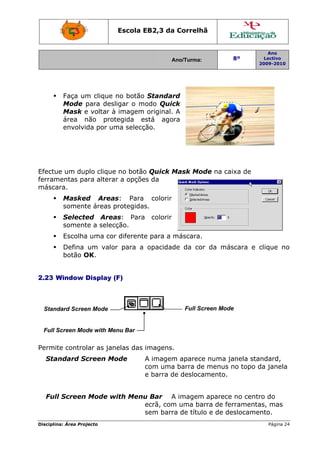
  • 30.
    Escola E EB2,3 da Correlh a hã Ano Ano/Turma: A 8º Lectivo 2009-2010 2 Por exemplo, Plastic Wrap , dá um efeito se emelhante ao obtid se e do coloc carmos um plástic sobre a co imaggem. Defiina os parâmetros que melh se aju hor ustem ao efeito qu ue pretende. 3.2 B Blur Nesta categoria encontr a ram-se filt tros que permitem criar efe m eitos de suaviz zação e sã por iss úteis no retoque de imag ão so e gens. Disciplin Área Proj na: jecto Página 27 7
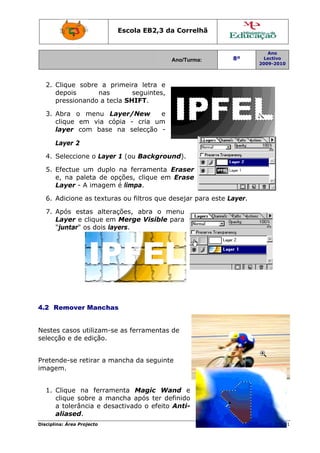
  • 31.
    Escola E EB2,3 da Correlh a hã Ano Ano/Turma: A 8º Lectivo 2009-2010 2 3.3 D Distort zem disto Produz orções geométricas da imag s gem e exi istem 13 filtros dif ferentes. Pinch h She ear S Spherize 3.4 N Noise O ruído numa imagem é represen ntado por pixels co níveis de cor r om s buídos ale distrib eatoriame ente. Os filtros Noise criam manchas suaves, s adicion xels para tornar a selecção fundida c nando pix com os pi ixels circundantes. EExistem 4 filtros. Add Nois A se Dus & Scra st atches ~ Disciplin Área Proj na: jecto Página 28 8
  • 32.
    Escola E EB2,3 da Correlh a hã Ano Ano/Turma: A 8º Lectivo 2009-2010 2 3.5 S Sketch Adicionam efeit obtido com té tos os écnicas Fine-art e c com dese enho à mã ão. Chalk & Charcoal T Torn Edg ges Note Paper 3.6 T Texture São fil ltros que permitem criar efe m eitos adic cionando- -lhes uma textura. a Stained Glass S Texturize T e/bricks s Disciplin Área Proj na: jecto Página 29 9
  • 33.
    Escola E EB2,3 da Correlh a hã Ano Ano/Turma: A 8º Lectivo 2009-2010 2 4 MÁSCAR RAS (S SELECÇ ÇÃO) Máscaras não s são mais do que se elecções, simples o complicadas. Deve ou D utilizar as ferra amentas d selecçã que co de ão onsiderar mais ade equadas. Pode usar mmais de um tipo pa a mes ara sma selec cção. Quando Q seleccion na, se pressionar p a tecla: t ciona uma nova se SHIFT adic elecção à sele ecção existente. ALT A retira parte da selecç ção existe ente. 4.1 E Exemplo Preten nde-se alt terar o fundo da se eguinte imagem: 1. C Clique na ferrame a enta Mag gic Wand Na d. paleta de opções indique a tolerância que p melhor s m se ajuste à sele e ecção quue irá efectuar. O objectivo é seleccion e nar o texto. Disciplin Área Proj na: jecto Página 30 0
  • 34.
    Escola E EB2,3 da Correlh a hã Ano Ano/Turma: A 8º Lectivo 2009-2010 2 2. C Clique so obre a prrimeira le etra e depois d nas seguuintes, pressionando a tec SHIFT p cla T. 3. A Abra o mmenu Laayer/New w e clique em via cópia - cria um c m la ayer com base na selec m cção - Layer 2 L 4. S Seleccione o Layer 1 (ou Ba e r ackgroun nd). 5. E Efectue u um duplo na ferraamenta Eraser E e, e na paleeta de op pções, cli ique em Erase Layer - A imagem é limpa. L 6. A Adicione a textura ou filtr que de as as ros esejar para este La ayer. 7. A Após esta altera as ações, ab bra o me enu Layer e c L clique em Merge VVisible para p "juntar" o dois lay "j os yers. 4.2 R Remover Manchas s Nestes casos ut s tilizam-se as ferra e amentas de d selecção e de e edição. Preten nde-se ret tirar a ma ancha da seguinte imagem. 1. C Clique na ferrame a enta Ma agic Wan end clique sob c bre a mancha apó ter def ós finido a tolerânc e desa cia activado o efeito Anti- A aliased. a Disciplin Área Proj na: jecto Página 31 1
  • 35.
    Escola E EB2,3 da Correlh a hã Ano Ano/Turma: A 8º Lectivo 2009-2010 2 2. U Utilize a fe errament Spong para re ta ge etirar a sa aturação de cor - na paleta n de d opções seleccione Desat s turate. Contudo n C não resolv o problema. ve 3. C Com a fe erramenta Eyedro a opper seeleccione uma co (pixel) idêntico or o aquela a que prretende pintar na ár rea selecciona s ada. Clique na ferramenta 4. C a Airbrush. Ajuste a A e pressão e na pa p e, aleta Brushes, escolha um B pincel (de preferê p e ência um u co om poouco diâmetro) Pinte a área selecciona d ). ada. Repita qu R uantas vvezes for necessá r ário até a a manch ha desaparec d cer. Para o últimos retoques, os s utilize a ferram menta Smud dge. Disciplin Área Proj na: jecto Página 32 2