Treinamento Módulo: Biblioteca
Programa Cadastrando setorial Cadastrando tabelas auxiliares Cadastrando acervos e exemplares Consultando acervos e empréstimos 1 2 3 4 Programa 5 Definindo parâmetros dos usuários
ATIVIDADE 1 Cadastrando setorial 1 Programa
Objetivos Administrar os acervos desde sua aquisição até o empréstimo para o usuário. Registrar, manter e disponibilizar o acervo  através de seus aplicativos. Objetivo: Cadastrando setorial Alu-01-01
A janela  CADASTRO: Setorial  é utilizada para fazer o cadastro da setorial . A Janela Cadastrando setorial Os campos de registro obrigatório possuem asterisco vermelho ao lado. Instituição Nome da setorial Sigla para a setorial Tamanho do Tombo Os demais campos são optativos São eles: Alu-01-01
Como cadastrar uma setorial? O Funcionamento Cadastrando setorial Após preencher todos os campos obrigatórios é necessário fazer a gravação (disquete) das informações.  Para recuperar as informações gravadas, basta clicar no botão de pesquisa (lupa) para conferir ou editar. Alu-01-01
Importante Tamanho do tombo, o que significa? É o número de caracteres que o tombo terá nas etiquetas de patrimônio. Para melhor compreensão do “tamanho do tombo’’ citamos o seguinte exemplo: se uma setorial possuir um acervo com 1000 exemplares, o tombo deverá ter no mínimo 4 caracteres para gerar uma seqüência de “quatro dígitos’’. Na prática, com um tamanho de 4 caracteres, o sistema irá gerar numeração de tombo para 9999 exemplares. Se a setorial possuir 10.000 exemplares, o tamanho do tombo deverá ser de 5 caracteres e assim por diante . Importante: Cadastrando setorial Alu-01-01
? Dúvidas Dúvidas: Cadastrando setorial Alu-01-01
ATIVIDADE 2 Cadastrando setorial Cadastrando tabelas auxiliares 1 2 Programa
Objetivos Cadastrar as informações que serão utilizadas ou pesquisadas em outras telas do sistema. Objetivo: Cadastrando tabelas auxiliares Alu-01-02
No menu  CADASTRO/ Tabelas/ Administrativa  é cadastrado apenas a Situação de Multa e os Dias Não Trabalhados. A Janela Cadastrando tabelas auxiliares Alu-01-02 Não é necessário preencher os demais menus, pois são informações geradas automaticamente pelo sistema  . São eles: Parâmetro Genérico Tipo de Empréstimo Situação do Acervo Situação do Exemplar
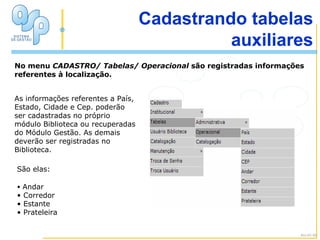
No menu  CADASTRO/ Tabelas/ Operacional  são registradas informações referentes à localização. A Janela Cadastrando tabelas auxiliares As informações referentes a País,  Estado, Cidade e Cep. poderão ser cadastradas no próprio módulo Biblioteca ou recuperadas do Módulo Gestão. As demais deverão ser registradas no Biblioteca. Andar Corredor Estante Prateleira Alu-01-02 São elas:
No menu  CADASTRO/ Tabelas/ Catalogação  são cadastradas as informações referentes ao acervo. A Janela Cadastrando tabelas auxiliares É necessário preencher as telas deste menu, pois muitas das informações servirão para o registro do acervo. Alu-01-02
A janela  CADASTRO : Cadastro/Institucional/ Fornecedor A Janela Cadastrando tabelas auxiliares Alu-01-02 O Fornecedor é aquele que irá fornecer o acervo para sua setorial, podendo ser pessoa física ou jurídica. Poderão ser: Editora  Distribuidora Doador (Pessoa física)
Importante O cadastramento antecipado dessas tabelas evita, por exemplo, que na hora de cadastrar um acervo faltem informações para serem selecionadas, ocasionando um registro incompleto do acervo.  Importante: Cadastrando tabelas auxiliares Alu-01-01
? Dúvidas Dúvidas: Cadastrando tabelas auxiliares Alu-01-02
ATIVIDADE 3 Consultando setorial Cadastrando tabelas auxiliares Cadastrando acervos e exemplares 1 2 3 Programa
Objetivos Registrar e manter o cadastro de acervo , o que possibilitará a geração e a localização dos exemplares pelos dados informados na catalogação.  Objetivo: Cadastrando acervos Alu-01-03
A janela  CADASTRO: Acervo  é utilizada catalogar os acervos da setorial. A Janela Cadastrando acervos Com a setorial cadastrada e as informações nas tabelas auxiliares podemos começar a cadastrar o acervo. Um acervo poderá ser: Alu-01-03 Livros Periódicos Artigos Monografias Teses
A janela  CADASTRO: Acervo  é utilizada catalogar os acervos da setorial. A Janela Cadastrando acervos Alu-01-03 Quando o acervo for do tipo periódico, serão habilitados os campos para informar a periodicidade.
A janela  CADASTRO: Exemplar  é utilizada para que o bibliotecário possa incluir, consultar ou alterar a situação dos exemplares .  O Funcionamento Cadastrando exemplares Depois de cadastrar o acervo é hora de gerar os exemplares que serão consultados e emprestados para os usuários. Alu-01-03 Deverão ser informados o código do acervo ao qual se vai gerar o exemplar(s), o fornecedor, demais informações opcionais, a forma de empréstimo, situação  do exemplar e quantidade a ser gerada.
Importante Periódicos. Exemplares para acervos do tipo Periódico só poderão ser gerados através do código do  Fascículo. Importante: Cadastrando acervos e exemplares Alu-01-03
? Dúvidas Dúvidas: Cadastrando acervos e exemplares Alu-01-03
ATIVIDADE 4 Consultando setorial Cadastrando tabelas auxiliares Cadastrando acervos e exemplares Consultando acervos e empréstimos 1 2 3 4 Programa
Objetivos Mostrar para os usuários os acervos  disponíveis na biblioteca, assim como a forma de empréstimo e devolução. Objetivo: Consultando acervos Alu-01-04
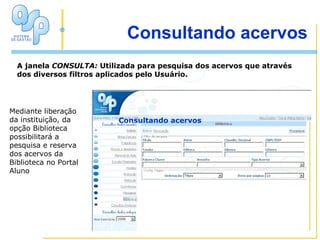
A janela  CONSULTA:  Utilizada para pesquisa dos acervos que através dos diversos filtros aplicados pelo Usuário. A Janela Consultando acervos Para a consulta, é inserida a informação correspondente  a um dos filtros, pesquisando em seguida através do botão Pesquisar (lupa). Alu-01-04 Os acervos recuperados constarão em forma de link para clicar e acessar a ficha catalográfica.
Mediante liberação da instituição, da opção Biblioteca possibilitará a pesquisa e reserva dos acervos da Biblioteca no Portal Aluno Consultando acervos Consultando acervos A janela  CONSULTA:  Utilizada para pesquisa dos acervos que através dos diversos filtros aplicados pelo Usuário.
A janela  CIRCULAÇÃO: Circulação  é utilizada para emprestar, devolver e renovar empréstimos. A Janela Empréstimo É uma tela projetada para que sejam efetuados empréstimos, devoluções e renovações de maneira dinâmica. Alu-01-04 Os empréstimos acontecem de acordo com os parâmetros fornecidos para cada categoria de usuário.
Importante Existem várias categorias de usuários, por exemplo, Aluno, Professor, Funcionário, etc...e para cada uma destas categorias, poderá haver regras diferentes para o empréstimo conforme o tipo de acervo.  Importante: Consultando acervo e empréstimo Alu-01-04
? Dúvidas Dúvidas: Consultando acervo e empréstimo Alu-01-04
ATIVIDADE 5 Consultando setorial Cadastrando tabelas auxiliares Cadastrando acervos e exemplares Consultando acervos e empréstimo Definindo parâmetros dos usuários 1 2 3 4 5 Programa
Objetivos Definir as aplicações e permissões dos usuários do sistema, assim como,as setoriais e acervos que cada categoria terá acesso. Objetivo: Definindo parâmetros dos usuários Alu-01-05
A janela  CADASTRO: Usuário  é utilizada para cadastrar os funcionários e usuários da biblioteca. A Janela Definindo parâmetros dos usuários Nesta tela, efetua-se  o cadastro dos usuários, com informações básicas, como a escolha da categoria, código, nome, situação, endereçamento. Alu-01-05
A janela  CADASTRO: Usuário  é utilizada para cadastrar os funcionários e usuários da biblioteca. O Funcionamento Definindo os parâmetros dos usuários Alu-01-05 Após inseridas estas informações, passar para a aba,  Segurança , onde serão cadastrados, login, senha e demais informações de acesso para usuários do sistema.
Simulação Como vincular o usuário à setorial? Definindo parâmetros dos usuários Alu-01-05 Na pasta  Setorial  deverá ser feito o vínculo entre a setorial e o usuário, clicando nas opções  Tudo  ou  Adicionar  para que a ou as setoriais escolhidas passem para a parte inferior da tela efetuando o vínculo definitivo. Depois basta fazer a gravação no botão Salvar (disquete)
Simulação A janela  CADASTRO: Usuário x Aplicação  é utilizada para definir as permissões dos usuários do sistema. Definindo parâmetros dos usuários Alu-01-05 Nesta tela, poderão ser liberadas as aplicações a que cada usuário do sistema terá direito, podendo ainda definir as permissões, incluir, excluir, ou apenas consultar e atualizar.  Os usuários terão acesso somente às aplicações que estiverem vinculados.
Simulação Como definir a categoria de um usuário? Definindo parâmetros dos usuários Alu-01-05 Cada usuário pertence a uma categoria que é vinculada a um tipo de categoria . Os tipos de categoria são: Aluno Ex-Aluno Atendente Bibliotecário Funcionário Professor Visitante
Simulação A janela  CADASTRO: Perfil da Categoria do Usuário  é utilizada para definir as regras para cada categoria de usuário por “Tipo de Acervo’’. Definindo parâmetros dos usuários Alu-01-05 Para cada categoria poderá haver regras diferentes quanto a definições de empréstimos, renovações e multas, por  Tipo de Acervo. Exemplo: Tipo de acervo  Livro  poderá ser emprestado por até 5 dias para a categoria  Professor , mas apenas por dois dias para a categoria  Aluno .
Importante Para o processo de Circulação é fundamental que todos os parâmetros dos usuários estejam previamente definidos evitando alguma dificuldade no momento do empréstimo. Importante: Definindo parâmetros dos usuários Alu-01-05
? Dúvidas Dúvidas: Definindo parâmetros dos usuários Alu-01-05
Programa Consultando setorial Cadastrando tabelas auxiliares Cadastrando acervos e exemplares Consultando acervos e empréstimos Definindo parâmetros dos usuários 1 2 3 4 5 Programa
Fim do Treinamento Módulo: Biblioteca

ASP Biblioteca - Modulo Biblioteca

  • 1.
  • 2.
    Programa Cadastrando setorialCadastrando tabelas auxiliares Cadastrando acervos e exemplares Consultando acervos e empréstimos 1 2 3 4 Programa 5 Definindo parâmetros dos usuários
  • 3.
    ATIVIDADE 1 Cadastrandosetorial 1 Programa
  • 4.
    Objetivos Administrar osacervos desde sua aquisição até o empréstimo para o usuário. Registrar, manter e disponibilizar o acervo através de seus aplicativos. Objetivo: Cadastrando setorial Alu-01-01
  • 5.
    A janela CADASTRO: Setorial é utilizada para fazer o cadastro da setorial . A Janela Cadastrando setorial Os campos de registro obrigatório possuem asterisco vermelho ao lado. Instituição Nome da setorial Sigla para a setorial Tamanho do Tombo Os demais campos são optativos São eles: Alu-01-01
  • 6.
    Como cadastrar umasetorial? O Funcionamento Cadastrando setorial Após preencher todos os campos obrigatórios é necessário fazer a gravação (disquete) das informações. Para recuperar as informações gravadas, basta clicar no botão de pesquisa (lupa) para conferir ou editar. Alu-01-01
  • 7.
    Importante Tamanho dotombo, o que significa? É o número de caracteres que o tombo terá nas etiquetas de patrimônio. Para melhor compreensão do “tamanho do tombo’’ citamos o seguinte exemplo: se uma setorial possuir um acervo com 1000 exemplares, o tombo deverá ter no mínimo 4 caracteres para gerar uma seqüência de “quatro dígitos’’. Na prática, com um tamanho de 4 caracteres, o sistema irá gerar numeração de tombo para 9999 exemplares. Se a setorial possuir 10.000 exemplares, o tamanho do tombo deverá ser de 5 caracteres e assim por diante . Importante: Cadastrando setorial Alu-01-01
  • 8.
    ? Dúvidas Dúvidas:Cadastrando setorial Alu-01-01
  • 9.
    ATIVIDADE 2 Cadastrandosetorial Cadastrando tabelas auxiliares 1 2 Programa
  • 10.
    Objetivos Cadastrar asinformações que serão utilizadas ou pesquisadas em outras telas do sistema. Objetivo: Cadastrando tabelas auxiliares Alu-01-02
  • 11.
    No menu CADASTRO/ Tabelas/ Administrativa é cadastrado apenas a Situação de Multa e os Dias Não Trabalhados. A Janela Cadastrando tabelas auxiliares Alu-01-02 Não é necessário preencher os demais menus, pois são informações geradas automaticamente pelo sistema . São eles: Parâmetro Genérico Tipo de Empréstimo Situação do Acervo Situação do Exemplar
  • 12.
    No menu CADASTRO/ Tabelas/ Operacional são registradas informações referentes à localização. A Janela Cadastrando tabelas auxiliares As informações referentes a País, Estado, Cidade e Cep. poderão ser cadastradas no próprio módulo Biblioteca ou recuperadas do Módulo Gestão. As demais deverão ser registradas no Biblioteca. Andar Corredor Estante Prateleira Alu-01-02 São elas:
  • 13.
    No menu CADASTRO/ Tabelas/ Catalogação são cadastradas as informações referentes ao acervo. A Janela Cadastrando tabelas auxiliares É necessário preencher as telas deste menu, pois muitas das informações servirão para o registro do acervo. Alu-01-02
  • 14.
    A janela CADASTRO : Cadastro/Institucional/ Fornecedor A Janela Cadastrando tabelas auxiliares Alu-01-02 O Fornecedor é aquele que irá fornecer o acervo para sua setorial, podendo ser pessoa física ou jurídica. Poderão ser: Editora Distribuidora Doador (Pessoa física)
  • 15.
    Importante O cadastramentoantecipado dessas tabelas evita, por exemplo, que na hora de cadastrar um acervo faltem informações para serem selecionadas, ocasionando um registro incompleto do acervo. Importante: Cadastrando tabelas auxiliares Alu-01-01
  • 16.
    ? Dúvidas Dúvidas:Cadastrando tabelas auxiliares Alu-01-02
  • 17.
    ATIVIDADE 3 Consultandosetorial Cadastrando tabelas auxiliares Cadastrando acervos e exemplares 1 2 3 Programa
  • 18.
    Objetivos Registrar emanter o cadastro de acervo , o que possibilitará a geração e a localização dos exemplares pelos dados informados na catalogação. Objetivo: Cadastrando acervos Alu-01-03
  • 19.
    A janela CADASTRO: Acervo é utilizada catalogar os acervos da setorial. A Janela Cadastrando acervos Com a setorial cadastrada e as informações nas tabelas auxiliares podemos começar a cadastrar o acervo. Um acervo poderá ser: Alu-01-03 Livros Periódicos Artigos Monografias Teses
  • 20.
    A janela CADASTRO: Acervo é utilizada catalogar os acervos da setorial. A Janela Cadastrando acervos Alu-01-03 Quando o acervo for do tipo periódico, serão habilitados os campos para informar a periodicidade.
  • 21.
    A janela CADASTRO: Exemplar é utilizada para que o bibliotecário possa incluir, consultar ou alterar a situação dos exemplares . O Funcionamento Cadastrando exemplares Depois de cadastrar o acervo é hora de gerar os exemplares que serão consultados e emprestados para os usuários. Alu-01-03 Deverão ser informados o código do acervo ao qual se vai gerar o exemplar(s), o fornecedor, demais informações opcionais, a forma de empréstimo, situação do exemplar e quantidade a ser gerada.
  • 22.
    Importante Periódicos. Exemplarespara acervos do tipo Periódico só poderão ser gerados através do código do Fascículo. Importante: Cadastrando acervos e exemplares Alu-01-03
  • 23.
    ? Dúvidas Dúvidas:Cadastrando acervos e exemplares Alu-01-03
  • 24.
    ATIVIDADE 4 Consultandosetorial Cadastrando tabelas auxiliares Cadastrando acervos e exemplares Consultando acervos e empréstimos 1 2 3 4 Programa
  • 25.
    Objetivos Mostrar paraos usuários os acervos disponíveis na biblioteca, assim como a forma de empréstimo e devolução. Objetivo: Consultando acervos Alu-01-04
  • 26.
    A janela CONSULTA: Utilizada para pesquisa dos acervos que através dos diversos filtros aplicados pelo Usuário. A Janela Consultando acervos Para a consulta, é inserida a informação correspondente a um dos filtros, pesquisando em seguida através do botão Pesquisar (lupa). Alu-01-04 Os acervos recuperados constarão em forma de link para clicar e acessar a ficha catalográfica.
  • 27.
    Mediante liberação dainstituição, da opção Biblioteca possibilitará a pesquisa e reserva dos acervos da Biblioteca no Portal Aluno Consultando acervos Consultando acervos A janela CONSULTA: Utilizada para pesquisa dos acervos que através dos diversos filtros aplicados pelo Usuário.
  • 28.
    A janela CIRCULAÇÃO: Circulação é utilizada para emprestar, devolver e renovar empréstimos. A Janela Empréstimo É uma tela projetada para que sejam efetuados empréstimos, devoluções e renovações de maneira dinâmica. Alu-01-04 Os empréstimos acontecem de acordo com os parâmetros fornecidos para cada categoria de usuário.
  • 29.
    Importante Existem váriascategorias de usuários, por exemplo, Aluno, Professor, Funcionário, etc...e para cada uma destas categorias, poderá haver regras diferentes para o empréstimo conforme o tipo de acervo. Importante: Consultando acervo e empréstimo Alu-01-04
  • 30.
    ? Dúvidas Dúvidas:Consultando acervo e empréstimo Alu-01-04
  • 31.
    ATIVIDADE 5 Consultandosetorial Cadastrando tabelas auxiliares Cadastrando acervos e exemplares Consultando acervos e empréstimo Definindo parâmetros dos usuários 1 2 3 4 5 Programa
  • 32.
    Objetivos Definir asaplicações e permissões dos usuários do sistema, assim como,as setoriais e acervos que cada categoria terá acesso. Objetivo: Definindo parâmetros dos usuários Alu-01-05
  • 33.
    A janela CADASTRO: Usuário é utilizada para cadastrar os funcionários e usuários da biblioteca. A Janela Definindo parâmetros dos usuários Nesta tela, efetua-se o cadastro dos usuários, com informações básicas, como a escolha da categoria, código, nome, situação, endereçamento. Alu-01-05
  • 34.
    A janela CADASTRO: Usuário é utilizada para cadastrar os funcionários e usuários da biblioteca. O Funcionamento Definindo os parâmetros dos usuários Alu-01-05 Após inseridas estas informações, passar para a aba, Segurança , onde serão cadastrados, login, senha e demais informações de acesso para usuários do sistema.
  • 35.
    Simulação Como vincularo usuário à setorial? Definindo parâmetros dos usuários Alu-01-05 Na pasta Setorial deverá ser feito o vínculo entre a setorial e o usuário, clicando nas opções Tudo ou Adicionar para que a ou as setoriais escolhidas passem para a parte inferior da tela efetuando o vínculo definitivo. Depois basta fazer a gravação no botão Salvar (disquete)
  • 36.
    Simulação A janela CADASTRO: Usuário x Aplicação é utilizada para definir as permissões dos usuários do sistema. Definindo parâmetros dos usuários Alu-01-05 Nesta tela, poderão ser liberadas as aplicações a que cada usuário do sistema terá direito, podendo ainda definir as permissões, incluir, excluir, ou apenas consultar e atualizar. Os usuários terão acesso somente às aplicações que estiverem vinculados.
  • 37.
    Simulação Como definira categoria de um usuário? Definindo parâmetros dos usuários Alu-01-05 Cada usuário pertence a uma categoria que é vinculada a um tipo de categoria . Os tipos de categoria são: Aluno Ex-Aluno Atendente Bibliotecário Funcionário Professor Visitante
  • 38.
    Simulação A janela CADASTRO: Perfil da Categoria do Usuário é utilizada para definir as regras para cada categoria de usuário por “Tipo de Acervo’’. Definindo parâmetros dos usuários Alu-01-05 Para cada categoria poderá haver regras diferentes quanto a definições de empréstimos, renovações e multas, por Tipo de Acervo. Exemplo: Tipo de acervo Livro poderá ser emprestado por até 5 dias para a categoria Professor , mas apenas por dois dias para a categoria Aluno .
  • 39.
    Importante Para oprocesso de Circulação é fundamental que todos os parâmetros dos usuários estejam previamente definidos evitando alguma dificuldade no momento do empréstimo. Importante: Definindo parâmetros dos usuários Alu-01-05
  • 40.
    ? Dúvidas Dúvidas:Definindo parâmetros dos usuários Alu-01-05
  • 41.
    Programa Consultando setorialCadastrando tabelas auxiliares Cadastrando acervos e exemplares Consultando acervos e empréstimos Definindo parâmetros dos usuários 1 2 3 4 5 Programa
  • 42.
    Fim do TreinamentoMódulo: Biblioteca

Notas do Editor

  • #2 Passaremos agora a apresentar os principais conceitos do módulo cadastro de alunos.
  • #4 Vamos falar agora sobre a consulta do cadastro do aluno e sua importância.
  • #5 Antes de cadastrar um aluno é MUITO IMPORTANTE consultar o sistema para evitar no registro duplicado.
  • #6 TODOS OS CAMPOS EM NEGRITO NA TELA PODEM SER UTILIZADOS PARA PESQUISAR UM ALUNO.
  • #7 É IMPORTANTE A PADRONIZAÇÃO AO INSERIR DADOS NO SISTEMA. ===================================== IMPORTANTE: Nesse momento é muito importante que seja orientado em relação a importância da padronização ao inserir dados no sistema, informando sempre que através dessa atividade será possível trabalhar de forma muito mais fácil no sistema, seja em pesquisas ou mesmo para a emissão de relatórios. =====================================
  • #9 VERIFICAR SE ALGUÉM TEM DÚVIDAS
  • #10 ...Vamos aprender agora como registrar as informações básicas do aluno...
  • #11 Qual é o nosso objetivo?
  • #12 Essa tela é usada para: Gerar o código do aluno Inserir um novo aluno Alterar os dados do aluno já cadastrado
  • #13 A INFORMAÇÃO DE ETNIA É USADA PARA O CENSO ESCOLAR…
  • #21 OS PAIS PODEM OPTAR POR RECEBER AS MENSAGENS… ISSO É FEITO DURANTE A MATRÍCULA. AQUI SÓ É REGISTRADA A INFORMAÇÃO DO E-MAIL. O CAMPO FALECIDO É IMPORTANTE PARA QUE A PESSOA NÃO ASSUMA O PAPEL DE RESPONSÁVEL…
  • #22 Se o cpf for encontrado, por exemplo se a pessoa já for pai de outro aluno, as alterações que forem feitas seráo propagadas para os outros registros... Se desejar, o usuário pode deixar para salvar o registro depois de preencher os dados das demais pastas…
  • #23 O CPF é importante para UNIFICAR as informações dos pais…
  • #30 Muitos usuários registram de forma ERRADA os dados do pais e depois repetem os dados do pai na pasta do terceiro.
  • #41 ===================================== IMPORTANTE: Após o final da orientação de qualquer módulo, é necessário que o usuário tenha a perfeita noção ao menos do que ele acaba de fazer, qual a função das telas que ele conheceu e principalmente como operar as mesmas. Ao final do módulo de aluno, é importante orientar os treinandos desses aspectos, deixando orientado que a tela de cadastro de aluno tem três funções básicas: 1 – Gerar códigos de aluno; 2 – Inserir os dados pessoais de aluno e de seus responsáveis; 3 – Atualizar os dados pessoais de aluno e de seus responsáveis; =====================================
  • #43 Passaremos agora a apresentar os principais conceitos do módulo cadastro de alunos.