Este documento fornece instruções sobre como utilizar o sistema de declaração de ISSQN online, incluindo como fazer login, cadastrar empresas, preencher declarações originais e retificações, transmitir declarações e gerar guias.
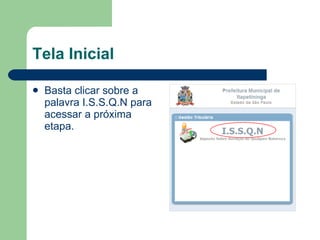
Tela Inicial Bastaclicar sobre a palavra I.S.S.Q.N para acessar a próxima etapa.
3.
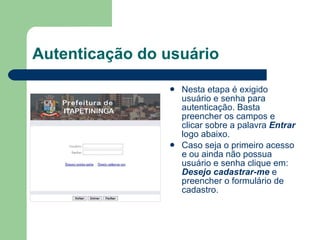
Autenticação do usuárioNesta etapa é exigido usuário e senha para autenticação. Basta preencher os campos e clicar sobre a palavra Entrar logo abaixo. Caso seja o primeiro acesso e ou ainda não possua usuário e senha clique em: Desejo cadastrar-me e preencher o formulário de cadastro.
4.
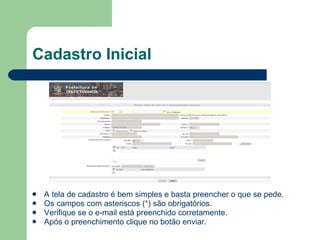
Cadastro Inicial Atela de cadastro é bem simples e basta preencher o que se pede. Os campos com asteriscos ( * ) são obrigatórios. Verifique se o e-mail está preenchido corretamente. Após o preenchimento clique no botão enviar.
5.
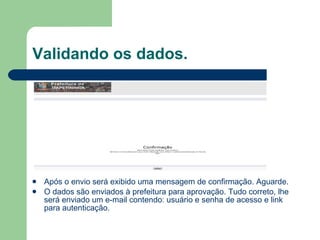
Validando os dados.Após o envio será exibido uma mensagem de confirmação. Aguarde. O dados são enviados à prefeitura para aprovação. Tudo correto, lhe será enviado um e-mail contendo: usuário e senha de acesso e link para autenticação.
6.
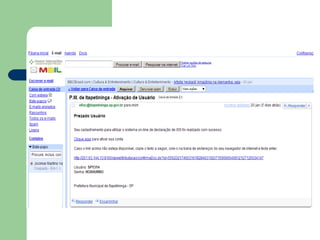
Ativação do usuárioatravés do e-mail. Verifique a caixa de mensagens do e-mail enviado à prefeitura. Se seu cadastro foi aprovado, você receberá uma mensagem conforme figura abaixo, contendo usuário e senha. Antes de entrar no ambiente EFISC ative seu usuário conforme solicitado na mensagem, para isto basta clicar em clique aqui .
7.
8.
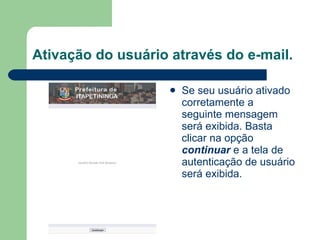
Ativação do usuárioatravés do e-mail. Se seu usuário ativado corretamente a seguinte mensagem será exibida. Basta clicar na opção continuar e a tela de autenticação de usuário será exibida.
9.
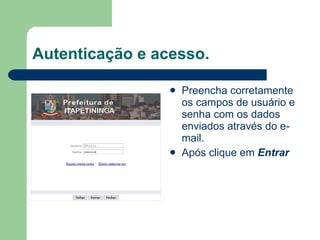
Autenticação e acesso.Preencha corretamente os campos de usuário e senha com os dados enviados através do e-mail. Após clique em Entrar
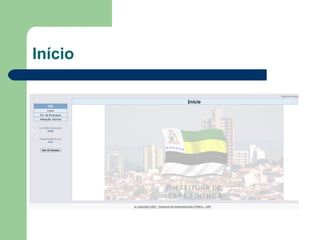
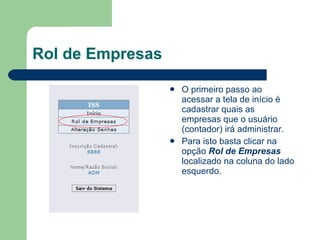
Rol de EmpresasO primeiro passo ao acessar a tela de início é cadastrar quais as empresas que o usuário (contador) irá administrar. Para isto basta clicar na opção Rol de Empresas localizado na coluna do lado esquerdo.
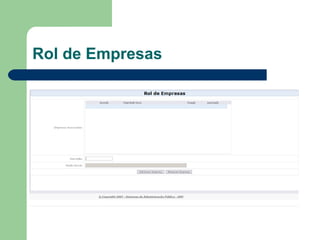
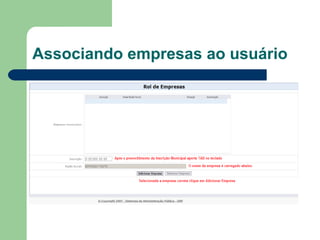
Associando empresas aousuário Associar a empresa é simples, basta ter em mãos a inscrição municipal da empresa. Digite a inscrição municipal no campo Inscrição: em seguida aperte TAB no teclado. Se a inscrição estiver correta o nome da empresa será carregada para linha abaixo, no campo Razão Social: Em seguida basta clicar em Adicionar Empresa , localizado abaixo do campo Razão Social.
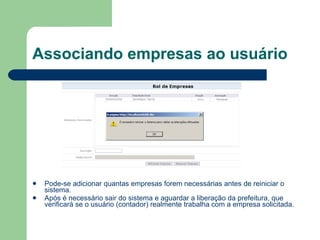
Associando empresas aousuário Pode-se adicionar quantas empresas forem necessárias antes de reiniciar o sistema. Após é necessário sair do sistema e aguardar a liberação da prefeitura, que verificará se o usuário (contador) realmente trabalha com a empresa solicitada.
17.
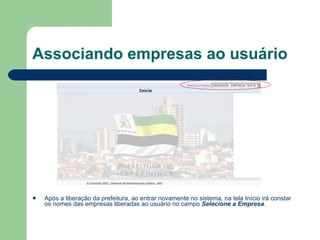
Associando empresas aousuário Após a liberação da prefeitura, ao entrar novamente no sistema, na tela Início irá constar os nomes das empresas liberadas ao usuário no campo Selecione a Empresa .
18.
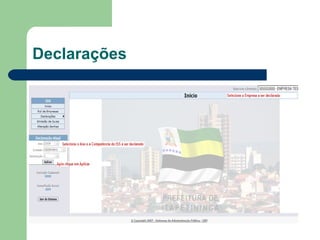
Declarações Consiste naescrituração do tributo. Antes de efetuar a declaração lembre-se de: Selecionar a empresa correta a ser declarada; Selecionar o ano e a competência dentro de Declaração Atual e clicar em Aplicar ; Toda 1 ª declaração do mês é original;
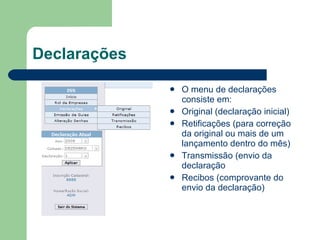
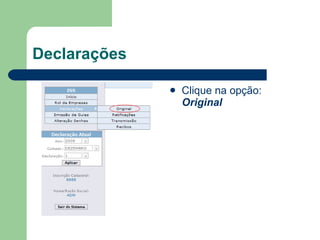
Declarações O menude declarações consiste em: Original (declaração inicial) Retificações (para correção da original ou mais de um lançamento dentro do mês) Transmissão (envio da declaração Recibos (comprovante do envio da declaração)
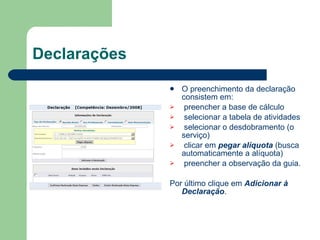
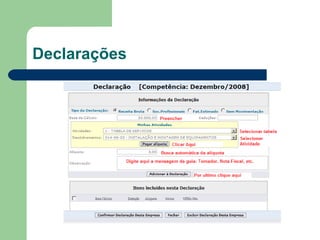
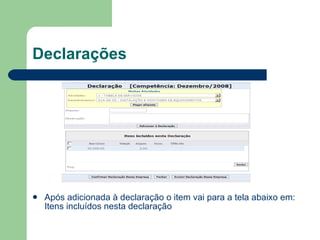
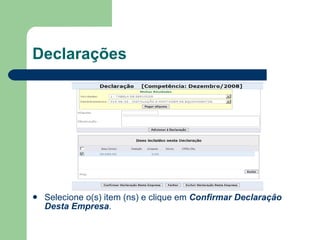
Declarações O preenchimentoda declaração consistem em: preencher a base de cálculo selecionar a tabela de atividades selecionar o desdobramento (o serviço) clicar em pegar alíquota (busca automaticamente a alíquota) preencher a observação da guia. Por último clique em Adicionar à Declaração .
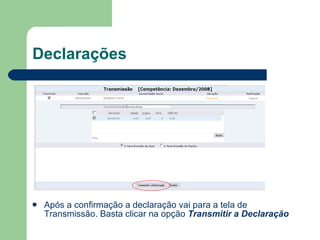
Declarações Após aconfirmação a declaração vai para a tela de Transmissão. Basta clicar na opção Transmitir a Declaração
27.
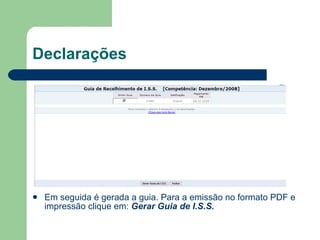
Declarações Em seguidaé gerada a guia. Para a emissão no formato PDF e impressão clique em: Gerar Guia de I.S.S.
28.
Contato Para maioresdúvidas favor entrar em contato com o Setor de Fiscalização de Tributos, através do: Tel.: 015 3376-9600 (Ramal 9563) E-mail: [email_address] Ou pessoalmente: Praça dos Três Poderes, 1000, Jardim Marabá. Horário de Atendimento: 09:00h as 17:00h.



![Contato Para maiores dúvidas favor entrar em contato com o Setor de Fiscalização de Tributos, através do: Tel.: 015 3376-9600 (Ramal 9563) E-mail: [email_address] Ou pessoalmente: Praça dos Três Poderes, 1000, Jardim Marabá. Horário de Atendimento: 09:00h as 17:00h.](https://image.slidesharecdn.com/manualdeutilizacao-111025185509-phpapp02/85/Manual-de-utilizacao-28-320.jpg)


