http://pt.scribd.com/pedrofvieira @pedrofv1e1ra
Como utilizar o ambiente vagrant (virtualização) dentro do Windows
Este Lab foi produzido para ser um estudo prático introdutório para as tecnologias envolvidas com
desenvolvimento Python/Django. Sendo assim não tem intenção de ser um curso ou fonte de referências.
Windows +
Vagrant
Lab vagrant +
Virtualenv
GIT + Python
+ Django +
Pycharm
1
http://pt.scribd.com/pedrofvieira @pedrofv1e1ra
Virtualização
Refere-se à criação de uma máquina virtual que funciona como um computador real
com um sistema operacional. O software executado nessas máquinas virtuais é
separado dos recursos de hardware subjacentes. Por exemplo, um computador que
esteja executando o Microsoft Windows pode hospedar uma máquina virtual, que
se parece com um computador, com o sistema operacional Ubuntu Linux.
A partir de agora vamos chamar de vm (virtual machine) qualquer máquina virtual.
Fonte: https://pt.wikipedia.org/wiki/Virtualiza%C3%A7%C3%A3o
http://pt.scribd.com/pedrofvieira @pedrofv1e1ra
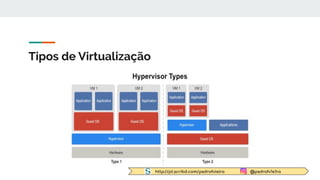
Tipos de Virtualização
http://pt.scribd.com/pedrofvieira @pedrofv1e1ra
Hypervisor
É uma camada de software entre o hardware e o
sistema operacional. O Hypervisor é responsável
por fornecer ao sistema operacional visitante a
abstração da vm. E é ele que controla o acesso dos
sistemas operacionais visitantes aos dispositivos
de hardware.
https://www.getcard.com.br/novo/o-que-e-um-hypervisor/
http://pt.scribd.com/pedrofvieira @pedrofv1e1ra
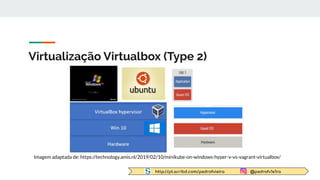
Virtualização Virtualbox (Type 2)
Imagem adaptada de: https://technology.amis.nl/2019/02/10/minikube-on-windows-hyper-v-vs-vagrant-virtualbox/
http://pt.scribd.com/pedrofvieira @pedrofv1e1ra
Instalações Previamente Necessárias
Utilizando um computador ou notebook com Windows (de preferências Windows 10):
1 - Fazer download e instalar o VirtualBox e VirtualBox Extension Pack
https://www.virtualbox.org/wiki/Downloads
2 - Fazer download e instalar o Vagrant https://www.vagrantup.com/downloads.html
3 - Fazer download e Instalar o PuTTY https://www.putty.org
Observação 1: Para realizar estas etapas é necessária permissão de Administrador do computador
Observação 2: Para que funcione a virtualização proposta pelo Virtualbox deve-se ativar na BIOS as
opções de Tecnologias de Virtualização (em máquinas HP se chama “Vtx” e “Vtd”)
http://pt.scribd.com/pedrofvieira @pedrofv1e1ra
Preparação da pasta Vagrant
Abrir o Prompt de Comando do Windows
1 - Criar uma pasta onde serão armazenadas as máquinas virtuais Vagrant
cd c:
mkdir vagrant_vms
cd vagrant_vms
2 - Iniciar ambiente vagrant nesta pasta criada
vagrant init
http://pt.scribd.com/pedrofvieira @pedrofv1e1ra
Baixando a máquina virtual pronta (box)
1 - Na pasta criada no passo anterior, digite o comando abaixo para baixar vm pronta (box). Existem
outras opções de box em https://app.vagrantup.com
vagrant box add peru/ubuntu-18.04-server-amd64
Quando perguntado qual a opção escolher a 2 - virtualbox
http://pt.scribd.com/pedrofvieira @pedrofv1e1ra
Customizando a box vagrant
Para configurar qual box utilizar edite o arquivo Vagrantfile existente na pasta c:vagrant_vms.
Devemos comentar a linha (basta colocar um # no início da linha) onde estiver:
config.vm.box = "base"
E acrescentar logo abaixo a linha:
config.vm.box = "peru/ubuntu-18.04-server-amd64"
http://pt.scribd.com/pedrofvieira @pedrofv1e1ra
Customizando a box vagrant
Para configurar a porta de acesso a aplicação enquanto estiver testando/debugando, edite o arquivo
Vagrantfile existente na pasta c:vagrant_vms.
Devemos manter comentada (basta colocar um # no início da linha) a linha onde estiver:
#config.vm.network "forwarded_port", guest: 80, host: 8080
E acrescentar logo abaixo a linha:
config.vm.network "forwarded_port", guest: 8000, host: 8000
http://pt.scribd.com/pedrofvieira @pedrofv1e1ra
Customizando a box vagrant
Para configurar o sincronismo de pastas edite o arquivo Vagrantfile substituindo o endereço das pastas:
Pasta Local e da Pasta na vm.
Devemos manter comentada (basta colocar um # no início da linha) a linha onde estiver:
#config.vm.synced_folder "../data", "/vagrant_data"
E acrescentar logo abaixo a linha:
config.vm.synced_folder "c:/Users/ggti14/PycharmProjects/suap_dev", "/home/vagrant/projetos"
Substituindo “c:/Users/ggti14/PycharmProjects/” pela pasta criada por você localmente.
http://pt.scribd.com/pedrofvieira @pedrofv1e1ra
Iniciar e acessar máquina virtual via SSH
Para iniciar a vm (box) execute no Prompt de Comanda na pasta c:vagrant_cms:
vagrant up --provider virtualbox
Podemos observar que o Vagrant acionou o Virtualbox e foi aberto um terminal de acesso a vm (box).
Para acessar a vm (box) via SSH pelo Prompt de Comando, digite:
vagrant ssh
Caso seja perguntado, digite Username: vagrant e Password: vagrant
http://pt.scribd.com/pedrofvieira @pedrofv1e1ra
Acessando a máquina Virtual com PuTTY
Outra forma de acesso SSH é utilizando o aplicativo PuTTY.
Execute o programa PuTTY e coloque as informações:
host: localhost
porta: 2222
Clique no botão open. Ao ser pedido, digite Username: vagrant e Password: vagrant
O comando para sair do acesso SSH é: exit
http://pt.scribd.com/pedrofvieira @pedrofv1e1ra
Desligar a máquina virtual
Para desligar a vm (box) execute no Prompt de Comando na pasta c:vagrant_cms
vagrant halt
http://pt.scribd.com/pedrofvieira @pedrofv1e1ra
Outras informações
Mais sobre Vagrant:
https://www.vagrantup.com/docs/installation/
https://nandovieira.com.br/usando-o-vagrant-como-ambiente-de-desenvolvimento-no-windows

Lab python django - parte 1 - windows e vagrant

  • 1.
    http://pt.scribd.com/pedrofvieira @pedrofv1e1ra Como utilizaro ambiente vagrant (virtualização) dentro do Windows Este Lab foi produzido para ser um estudo prático introdutório para as tecnologias envolvidas com desenvolvimento Python/Django. Sendo assim não tem intenção de ser um curso ou fonte de referências. Windows + Vagrant Lab vagrant + Virtualenv GIT + Python + Django + Pycharm 1
  • 2.
    http://pt.scribd.com/pedrofvieira @pedrofv1e1ra Virtualização Refere-se àcriação de uma máquina virtual que funciona como um computador real com um sistema operacional. O software executado nessas máquinas virtuais é separado dos recursos de hardware subjacentes. Por exemplo, um computador que esteja executando o Microsoft Windows pode hospedar uma máquina virtual, que se parece com um computador, com o sistema operacional Ubuntu Linux. A partir de agora vamos chamar de vm (virtual machine) qualquer máquina virtual. Fonte: https://pt.wikipedia.org/wiki/Virtualiza%C3%A7%C3%A3o
  • 3.
  • 4.
    http://pt.scribd.com/pedrofvieira @pedrofv1e1ra Hypervisor É umacamada de software entre o hardware e o sistema operacional. O Hypervisor é responsável por fornecer ao sistema operacional visitante a abstração da vm. E é ele que controla o acesso dos sistemas operacionais visitantes aos dispositivos de hardware. https://www.getcard.com.br/novo/o-que-e-um-hypervisor/
  • 5.
    http://pt.scribd.com/pedrofvieira @pedrofv1e1ra Virtualização Virtualbox(Type 2) Imagem adaptada de: https://technology.amis.nl/2019/02/10/minikube-on-windows-hyper-v-vs-vagrant-virtualbox/
  • 6.
    http://pt.scribd.com/pedrofvieira @pedrofv1e1ra Instalações PreviamenteNecessárias Utilizando um computador ou notebook com Windows (de preferências Windows 10): 1 - Fazer download e instalar o VirtualBox e VirtualBox Extension Pack https://www.virtualbox.org/wiki/Downloads 2 - Fazer download e instalar o Vagrant https://www.vagrantup.com/downloads.html 3 - Fazer download e Instalar o PuTTY https://www.putty.org Observação 1: Para realizar estas etapas é necessária permissão de Administrador do computador Observação 2: Para que funcione a virtualização proposta pelo Virtualbox deve-se ativar na BIOS as opções de Tecnologias de Virtualização (em máquinas HP se chama “Vtx” e “Vtd”)
  • 7.
    http://pt.scribd.com/pedrofvieira @pedrofv1e1ra Preparação dapasta Vagrant Abrir o Prompt de Comando do Windows 1 - Criar uma pasta onde serão armazenadas as máquinas virtuais Vagrant cd c: mkdir vagrant_vms cd vagrant_vms 2 - Iniciar ambiente vagrant nesta pasta criada vagrant init
  • 8.
    http://pt.scribd.com/pedrofvieira @pedrofv1e1ra Baixando amáquina virtual pronta (box) 1 - Na pasta criada no passo anterior, digite o comando abaixo para baixar vm pronta (box). Existem outras opções de box em https://app.vagrantup.com vagrant box add peru/ubuntu-18.04-server-amd64 Quando perguntado qual a opção escolher a 2 - virtualbox
  • 9.
    http://pt.scribd.com/pedrofvieira @pedrofv1e1ra Customizando abox vagrant Para configurar qual box utilizar edite o arquivo Vagrantfile existente na pasta c:vagrant_vms. Devemos comentar a linha (basta colocar um # no início da linha) onde estiver: config.vm.box = "base" E acrescentar logo abaixo a linha: config.vm.box = "peru/ubuntu-18.04-server-amd64"
  • 10.
    http://pt.scribd.com/pedrofvieira @pedrofv1e1ra Customizando abox vagrant Para configurar a porta de acesso a aplicação enquanto estiver testando/debugando, edite o arquivo Vagrantfile existente na pasta c:vagrant_vms. Devemos manter comentada (basta colocar um # no início da linha) a linha onde estiver: #config.vm.network "forwarded_port", guest: 80, host: 8080 E acrescentar logo abaixo a linha: config.vm.network "forwarded_port", guest: 8000, host: 8000
  • 11.
    http://pt.scribd.com/pedrofvieira @pedrofv1e1ra Customizando abox vagrant Para configurar o sincronismo de pastas edite o arquivo Vagrantfile substituindo o endereço das pastas: Pasta Local e da Pasta na vm. Devemos manter comentada (basta colocar um # no início da linha) a linha onde estiver: #config.vm.synced_folder "../data", "/vagrant_data" E acrescentar logo abaixo a linha: config.vm.synced_folder "c:/Users/ggti14/PycharmProjects/suap_dev", "/home/vagrant/projetos" Substituindo “c:/Users/ggti14/PycharmProjects/” pela pasta criada por você localmente.
  • 12.
    http://pt.scribd.com/pedrofvieira @pedrofv1e1ra Iniciar eacessar máquina virtual via SSH Para iniciar a vm (box) execute no Prompt de Comanda na pasta c:vagrant_cms: vagrant up --provider virtualbox Podemos observar que o Vagrant acionou o Virtualbox e foi aberto um terminal de acesso a vm (box). Para acessar a vm (box) via SSH pelo Prompt de Comando, digite: vagrant ssh Caso seja perguntado, digite Username: vagrant e Password: vagrant
  • 13.
    http://pt.scribd.com/pedrofvieira @pedrofv1e1ra Acessando amáquina Virtual com PuTTY Outra forma de acesso SSH é utilizando o aplicativo PuTTY. Execute o programa PuTTY e coloque as informações: host: localhost porta: 2222 Clique no botão open. Ao ser pedido, digite Username: vagrant e Password: vagrant O comando para sair do acesso SSH é: exit
  • 14.
    http://pt.scribd.com/pedrofvieira @pedrofv1e1ra Desligar amáquina virtual Para desligar a vm (box) execute no Prompt de Comando na pasta c:vagrant_cms vagrant halt
  • 15.
    http://pt.scribd.com/pedrofvieira @pedrofv1e1ra Outras informações Maissobre Vagrant: https://www.vagrantup.com/docs/installation/ https://nandovieira.com.br/usando-o-vagrant-como-ambiente-de-desenvolvimento-no-windows