Módulo 3 -Software: Programas e
Sistemas
created by:
2.
Objetivos da aula
1
Compreender
Oque é um software e como ele funciona
2 Diferenciar
Software de Sistema e Aplicativo
3
Reconhecer
Tipos de softwares mais comuns e suas finalidades
4 Entender
Papel do software nas rotinas administrativas e
organizacionais
3.
O que éSoftware?
Software é a parte lógica de um sistema de computação — os programas e instruções que fazem o computador “funcionar”.
Enquanto o hardware é a parte física, o software é o que diz ao hardware o que fazer.
Exemplo: o teclado é hardware, mas é o software que entende o que foi digitado e mostra isso na tela.
4.
🧩Como o SoftwareFunciona?
O software traduz ações humanas em comandos que o hardware entende.
• O processador (CPU) executa essas instruções linha por linha.
Ele depende de um sistema operacional para gerenciar a comunicação com o hardware.
5.
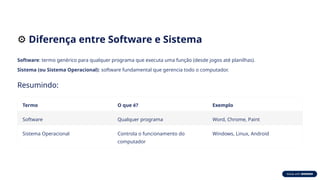
⚙️Diferença entre Softwaree Sistema
Software: termo genérico para qualquer programa que executa uma função (desde jogos até planilhas).
Sistema (ou Sistema Operacional): software fundamental que gerencia todo o computador.
Resumindo:
Termo O que é? Exemplo
Software Qualquer programa Word, Chrome, Paint
Sistema Operacional Controla o funcionamento do
computador
Windows, Linux, Android
6.
🧭 Tipos deSoftware
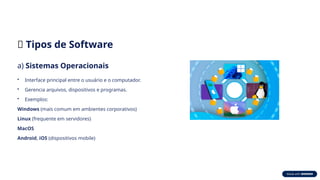
a) Sistemas Operacionais
• Interface principal entre o usuário e o computador.
• Gerencia arquivos, dispositivos e programas.
• Exemplos:
Windows (mais comum em ambientes corporativos)
Linux (frequente em servidores)
MacOS
Android, iOS (dispositivos mobile)
7.
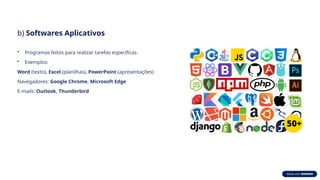
b) Softwares Aplicativos
•Programas feitos para realizar tarefas específicas.
• Exemplos:
Word (texto), Excel (planilhas), PowerPoint (apresentações)
Navegadores: Google Chrome, Microsoft Edge
E-mails: Outlook, Thunderbird
8.
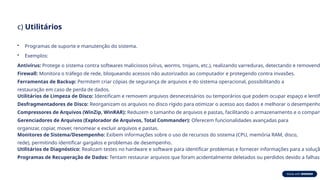
c) Utilitários
• Programasde suporte e manutenção do sistema.
• Exemplos:
Antivírus: Protege o sistema contra softwares maliciosos (vírus, worms, trojans, etc.), realizando varreduras, detectando e removendo
Firewall: Monitora o tráfego de rede, bloqueando acessos não autorizados ao computador e protegendo contra invasões.
Ferramentas de Backup: Permitem criar cópias de segurança de arquivos e do sistema operacional, possibilitando a
restauração em caso de perda de dados.
Utilitários de Limpeza de Disco: Identificam e removem arquivos desnecessários ou temporários que podem ocupar espaço e lentifi
Desfragmentadores de Disco: Reorganizam os arquivos no disco rígido para otimizar o acesso aos dados e melhorar o desempenho
Compressores de Arquivos (WinZip, WinRAR): Reduzem o tamanho de arquivos e pastas, facilitando o armazenamento e o compart
Gerenciadores de Arquivos (Explorador de Arquivos, Total Commander): Oferecem funcionalidades avançadas para
organizar, copiar, mover, renomear e excluir arquivos e pastas.
Monitores de Sistema/Desempenho: Exibem informações sobre o uso de recursos do sistema (CPU, memória RAM, disco,
rede), permitindo identificar gargalos e problemas de desempenho.
Utilitários de Diagnóstico: Realizam testes no hardware e software para identificar problemas e fornecer informações para a soluçã
Programas de Recuperação de Dados: Tentam restaurar arquivos que foram acidentalmente deletados ou perdidos devido a falhas
9.
d) Drivers
• Softwaresque permitem que o sistema operacional reconheça e utilize um hardware específico.
• Exemplos:
Drivers de Placa de Vídeo (NVIDIA GeForce Driver, AMD Radeon Software): Permitem que o sistema operacional utilize todo o
potencial da placa gráfica para exibir imagens, vídeos e executar jogos de forma otimizada.
Drivers de Placa de Rede (Ethernet e Wi-Fi): Habilitam a conexão do computador a redes com fio ou sem fio, permitindo o acesso à
internet e a comunicação com outros dispositivos na rede.
Drivers de Impressora: Permitem que o computador envie comandos para a impressora, controlando a impressão de documentos e imagens.
Drivers de Mouse e Teclado: Traduzem os movimentos e cliques do mouse e as teclas digitadas no teclado para comandos que o sistema operacio
Drivers de Áudio: Permitem que o sistema operacional reproduza sons através de alto-falantes ou fones de ouvido e capture áudio através de mic
Drivers de Placa-Mãe (Chipset Drivers): Facilitam a comunicação entre os diversos componentes integrados à placa-mãe, como a CPU, a
memória RAM e os dispositivos de entrada e saída.
Drivers de Dispositivos de Armazenamento (SATA/NVMe): Permitem que o sistema operacional acesse e gerencie dados armazenados
em discos rígidos (HDDs) e unidades de estado sólido (SSDs).
Drivers de Dispositivos USB: Habilitam a comunicação entre o computador e diversos periféricos conectados via portas USB, como pen
drives, câmeras, webcams e outros dispositivos.
Drivers de Monitores: Informam ao sistema operacional as capacidades do monitor (resolução, taxa de atualização, etc.), permitindo a
configuração adequada da exibição.
Drivers de Controladores de Jogos (Gamepads, Joysticks): Permitem que o sistema operacional reconheça e interprete os comandos
enviados por controles de jogos.
10.
Softwares Mais Usadosem Organizações
Pacote Office (Word, Excel, PowerPoint) – documentos, relatórios e apresentações.
Navegadores – acesso a sistemas web e pesquisa.
Softwares de comunicação – e-mail corporativo (Outlook), chats (Teams, Slack).
PDF Reader – leitura de documentos (Adobe Acrobat).
Softwares de antivírus e segurança – proteção contra ameaças.
Sistemas ERP ou CRM – controle de estoque, vendas, finanças e clientes.
11.
Softwares Mais Usadosna Administração e Escritório
Excel – controle financeiro, planejamento, planilhas de dados.
Word – contratos, ofícios, memorandos.
PowerPoint – apresentações internas e comerciais.
ERP (Enterprise Resource Planning) – gestão integrada da empresa.
CRM (Customer Relationship Management) – relacionamento com o cliente.
Sistemas de Protocolo, RH e Atendimento – variam por empresa.
12.
📌 O Queé Importante Aprender Sobre Software Antes de
Usar
Saber a função do software: Para que serve? Quando devo usá-lo?
Entender o básico da interface: Onde clico? O que significam os ícones?
Atualizações e compatibilidade: Softwares devem estar atualizados para segurança e desempenho.
Licenciamento e legalidade: Muitas empresas exigem uso de software original.
Segurança e boas práticas: Evitar baixar programas de fontes desconhecidas.
13.
🧠 Dicas deAprendizagem
• Não tente aprender tudo de uma vez: foque nas funções mais usadas no seu trabalho.
Use atalhos de teclado para ganhar produtividade.
• Explore os menus e configurações básicas.
• Pratique com situações reais (ex: redigir um memorando no Word ou montar um controle de tarefas no Excel).
14.
✅ Resumo daAula
• Software é tudo que dá "vida" ao computador.
• Existem diferentes tipos: sistema operacional, aplicativos, utilitários, drivers.
• O software é essencial para qualquer tarefa profissional.
• Conhecer o software antes de usá-lo torna o aprendizado mais fácil e eficaz.
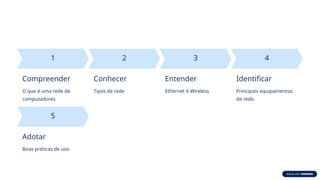
Compreender
O que éuma rede de
computadores
Conhecer
Tipos de rede
Entender
Ethernet X Wireless
Identificar
Principais equipamentos
de rede.
Adotar
Boas práticas de uso
17.
O que éuma Rede de Computadores?
Rede de computadores é o conjunto de dois ou mais dispositivos conectados entre si para compartilhar dados, arquivos,
internet, impressoras, sistemas e outros recursos.
Exemplo: os computadores de um escritório compartilhando uma impressora e uma conexão com a internet.
18.
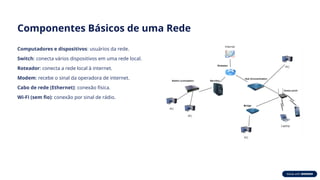
Componentes Básicos deuma Rede
Computadores e dispositivos: usuários da rede.
Switch: conecta vários dispositivos em uma rede local.
Roteador: conecta a rede local à internet.
Modem: recebe o sinal da operadora de internet.
Cabo de rede (Ethernet): conexão física.
Wi-Fi (sem fio): conexão por sinal de rádio.
19.
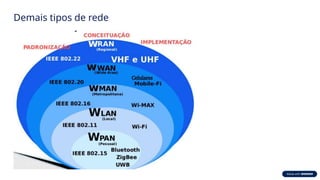
Tipos de Rede
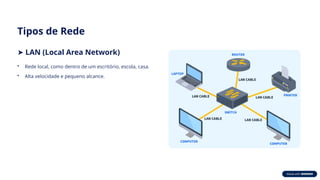
➤LAN (Local Area Network)
• Rede local, como dentro de um escritório, escola, casa.
• Alta velocidade e pequeno alcance.
20.
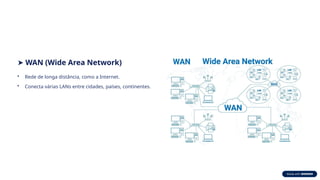
➤ WAN (WideArea Network)
• Rede de longa distância, como a Internet.
• Conecta várias LANs entre cidades, países, continentes.
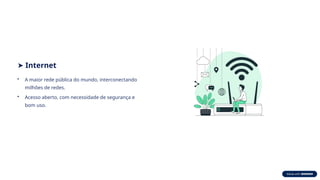
➤ Internet
• Amaior rede pública do mundo, interconectando
milhões de redes.
• Acesso aberto, com necessidade de segurança e
bom uso.
23.
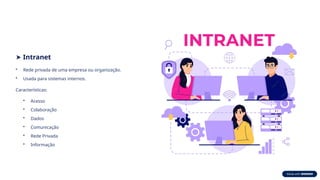
➤ Intranet
• Redeprivada de uma empresa ou organização.
• Usada para sistemas internos.
Características:
• Acesso
• Colaboração
• Dados
• Comunicação
• Rede Privada
• Informação
24.
vs.
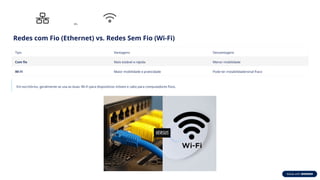
Redes com Fio(Ethernet) vs. Redes Sem Fio (Wi-Fi)
Tipo Vantagens Desvantagens
Com fio Mais estável e rápida Menor mobilidade
Wi-Fi Maior mobilidade e praticidade Pode ter instabilidade/sinal fraco
Em escritórios, geralmente se usa as duas: Wi-Fi para dispositivos móveis e cabo para computadores fixos.
25.
Boas Práticas nouso de redes
Evite Sobrecargas
Não abuse de downloads pesados ou atividades não
relacionadas ao trabalho. Mantenha a rede fluindo.
Desconfie de Redes Públicas
Redes Wi-Fi abertas podem expor seus dados. Seja
cauteloso ao usá-las.
Proteja Suas Senhas
Mantenha senhas fortes e seguras para as redes
internas e corporativas.
Evite Programas Piratas
Softwares desconhecidos podem comprometer a
segurança da rede.
26.
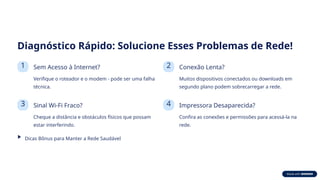
Diagnóstico Rápido: SolucioneEsses Problemas de Rede!
1 Sem Acesso à Internet?
Verifique o roteador e o modem - pode ser uma falha
técnica.
2 Conexão Lenta?
Muitos dispositivos conectados ou downloads em
segundo plano podem sobrecarregar a rede.
3 Sinal Wi-Fi Fraco?
Cheque a distância e obstáculos físicos que possam
estar interferindo.
4 Impressora Desaparecida?
Confira as conexões e permissões para acessá-la na
rede.
Dicas Bônus para Manter a Rede Saudável
27.
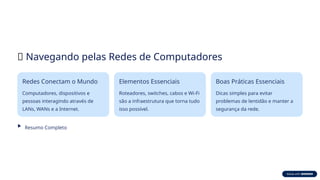
🌐 Navegando pelasRedes de Computadores
Redes Conectam o Mundo
Computadores, dispositivos e
pessoas interagindo através de
LANs, WANs e a Internet.
Elementos Essenciais
Roteadores, switches, cabos e Wi-Fi
são a infraestrutura que torna tudo
isso possível.
Boas Práticas Essenciais
Dicas simples para evitar
problemas de lentidão e manter a
segurança da rede.
Resumo Completo