Este documento fornece uma introdução aos comandos de linha de comando no Linux, explicando a importância de aprender CLI, definindo o que é um comando e dando exemplos de comandos comuns como cd, ls e ifconfig junto com dicas para seu uso.
Linux - Ubuntu
Interfacede Linha de Comando.
Command Line Interface.
CLI
Benedilson Lima
Sobral, 25 de Fevereiro de 2011.
2.
Tópicos abordados.
● Aimportância de se estudar os CLI's.
● O que é um comando?
● Onde posso usar os comandos?
● Como os comandos podem ser enviados para o interpretador?
● Alguns comandos e suas categorias.
● Dicas e Truques.
3.
A importância dese estudar os CLI's.
● "Muito embora o Linux possua diversas e ótimas interfaces gráfica (GUI's
- Graphical User Interfaces) bastante amigáveis, dentre as quais
destacamos o Gnome e KDE, como de resto todos os sistemas operacionais
Unix, ainda requerem por vezes que façamos uso da linha de comando.
● O ambiente tradicional do Unix é o CLI (Command Line Interface), onde
você digita os comandos para dizer ao computador o que ele deve fazer.
● Esse modo é extremamente poderoso e rápido, porém implica que você
saiba para que serve cada comando e seus diversos parâmetros.”
4.
O que éum comando?
● Um comando é uma palavra especial que representa uma ou mais ações;
● Um interpretador de comandos é o programa responsável por interpretar
essas instruções enviadas pelo usuário e seus programas para o kernel;
● Um interpretador de comandos também é conhecido como shell ou modo
texto;
● Entre os programas interpretadores de comandos podemos destacar o
bash, csh e sh entre outros;
● Entre eles o mais usado é o Bash (Bourne Again Shell), criado por S. R.
Bourne;
● ATENÇÃO: Lembre-se o Linux diferencia maiúsculas de minúsculas.
Portanto, comando e COMANDO são coisas totalmente diferentes.
5.
Onde posso usaros comandos?
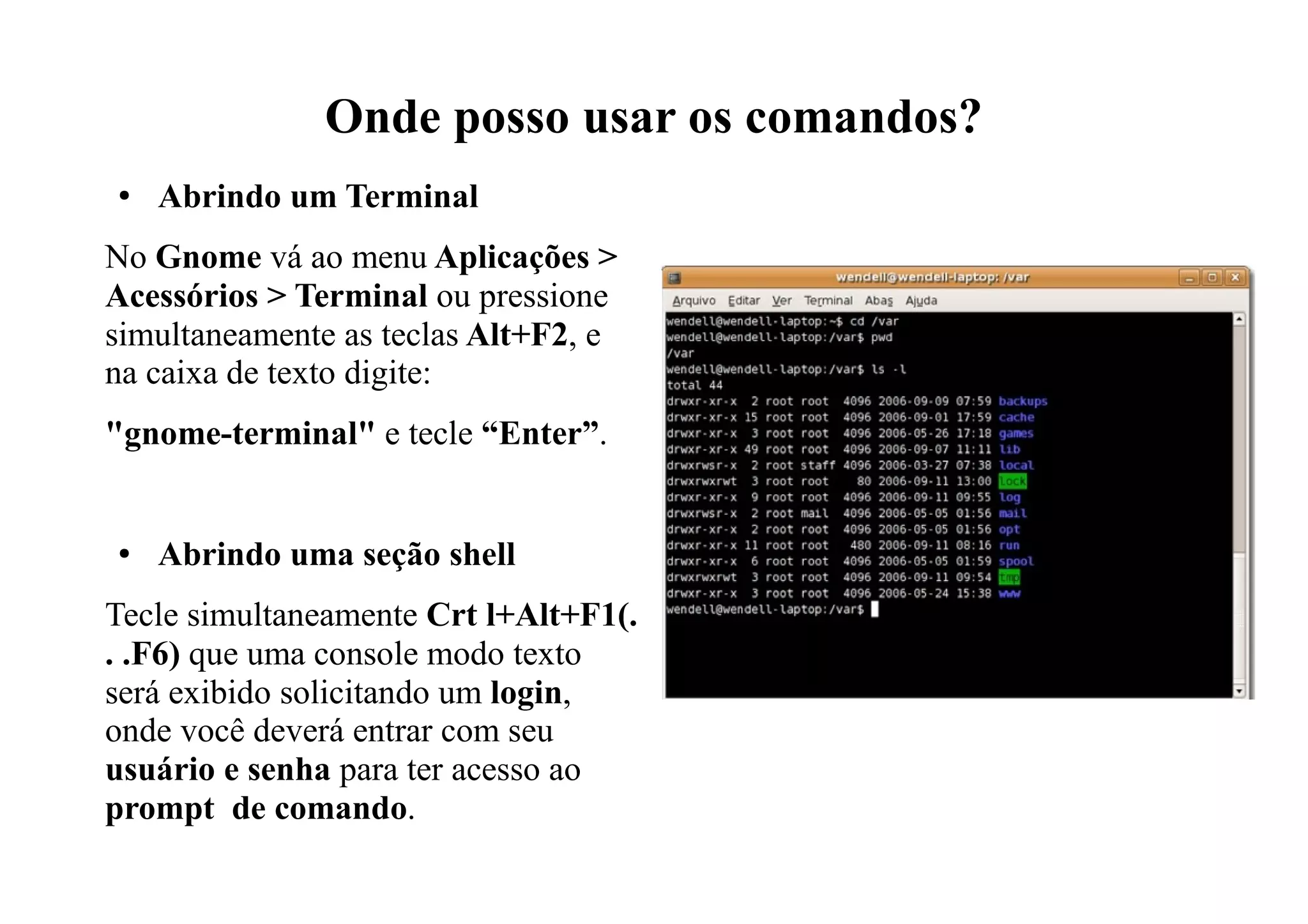
● Abrindo um Terminal
No Gnome vá ao menu Aplicações >
Acessórios > Terminal ou pressione
simultaneamente as teclas Alt+F2, e
na caixa de texto digite:
"gnome-terminal" e tecle “Enter”.
● Abrindo uma seção shell
Tecle simultaneamente Crt l+Alt+F1(.
. .F6) que uma console modo texto
será exibido solicitando um login,
onde você deverá entrar com seu
usuário e senha para ter acesso ao
prompt de comando.
6.
Como os comandospodem ser enviados para o
interpretador?
Interativa
Os comandos são digitados no teclado
pelo usuário e passados ao
interpretador de comandos um a um.
Neste modo o computador depende do
usuário para executar uma tarefa ou o
próximo comando.
Não-interativa
São usados arquivos de comandos
(scripts) criados pelo usuário para o
computador executar os comandos na
ordem encontrada no arquivo.
Neste modo, o computador executa os
comandos do arquivo um por um, e
dependendo do término do comando, o
script pode verificar qual será próximo
comando que será executado e dar
continuidade ou não ao
processamento.
7.
Alguns comandos.
● sudo
Emalguns casos é necessário ter privilégios de administrador para poder
executar comandos, então como no Ubuntu o usuário root por questões de
segurança se encontra desabilitado, será necessário o uso do "sudo".
● Informações do Sistema (Hardware e Processos) lspci
Exibe informações sobre os barramentos PCI do computador e sobre os
dispositivos a ele conectados.
● Arquivos e Diretórios pwd cd cp
pwd - Lhe permite saber em qual diretório você está no momento.
cd - Permite se deslocar entre a árvore de diretórios do sistema.
cp - Copia arquivos e diretórios.
8.
Alguns comandos.
● Arquivose Diretórios: mv ls mkdir chmod
mv - Este comando move arquivos e diretórios, sendo muito usado também
para renomear um determinado arquivo.
ls - Comando utilizado para listar o conteúdo de um diretório.
mkdir - Permitir a criação de um ou mais diretórios.
chmod - Altera as permissões de acesso de arquivos e diretórios.
● Sistema de Arquivos: mout umount
mount – Monta um sistema de arquivos tornando-o disponível para as
operações de E/S (Entrada/Saída) em arquivos, ou exibe uma lista dos
sistemas de arquivos atualmente montados.
umount – Desmonta um sistema de arquivos previamente montado que
não esteja em uso.
9.
Alguns comandos.
● Rede
ifconfig– Permite configurar as interfaces de rede, sendo o comando utilizado
na inicialização do sistema para configuração destas interfaces. Caso nenhum
argumento seja passado junto ao comando, o mesmo apenas irá exibir o estado
das interfaces atualmente definidas.
● Utilitários
clear - Limpa a tela movendo o cursor para primeira linha.
halt , reboot , shutdown - Respectivamente encerra, reinicializa e encerra ou
reinicializa o sistema.
10.
Dicas e Truques.
Teclasde controle e atalhos
● Ctrl + f Move o cursor uma palavra para frente;
● Ctrl + b Move o cursor uma palavra para trás;
● Ctrl + a Para ir ao início da linha de comando;
● Ctrl + e Para ir ao final da linha de comando;
● Ctrl + t Inverte o caractere sob o cursor com o anterior;
● Ctrl + u Limpa a linha de comando corrente;
● Ctrl + c Termina a execução do comando corrente;
● Ctrl + d Encerra entrada de dados pelo teclado fazendo logout;
● Ctrl + m Equivalente a tecla Enter;
● Ctrl + l Limpa a tela, equivalente ao comando clear.
11.
Outras fontes deconsulta
● Guia Foca GNU/Linux;
http://focalinux.cipsga.org.br/gol.html
● Man pages, tutoriais básicos de BASH, e shell script;
http://linuxcommand.org/
● Guia de Referência do Linux;
http://www.uniriotec.br/~morganna/guia/introd_guia.html
● Wikipédia-PT;
http://pt.wikipedia.org/
● Man pages em português.
http://www.vivaolinux.com.br/dica/Man-pages-em-portugues/