Programa de
Ensino de
Software
Livre
Comandos do Linux.
Referência
http://wiki.ubuntu-br.org/ComandosBasico
http://www.inf.ufpr.br/afms03/shell.html
http://www.devin.com.br/shell_script/
http://www.vivaolinux.com.br/artigo/Linux-Basico-Parte-I?pagina=6
http://tuxspectrum.wordpress.com/2007/05/12/comandos-para-a-shell-parte-1/
http://www.gdhpress.com.br/linux/leia/index.php?p=cap1-16
http://www.devin.com.br/comandos_linux/
http://www.vivaolinux.com.br/artigo/Shell-script-*-%5B%5D-
%7B%7D-como-utilizalos/?pagina=2
http://www.vivaolinux.com.br/dica/O-comando-script
Roteiro
Terminal
Comandos do Arquivo
Informações do Sistema
Permissões
Navegação
Ferramentas
Programação de Scripts
Terminal
Caminho:
-Aplicativos
-Acessórios
-Terminal(Consola)
Atalho:
Pode ser adicionado em atalhos do teclado.
-Sistema
-Preferências
-Atalhos do teclado
Terminal
Executar Aplicação (Alt+F2):
gnome-terminal
Somente terminal:
Ctrl+Alt+F1
Trocando de terminais:
Alt+F(1-7) - onde o 7 é o ambiente gráfico
Terminal
Shell, ou Console, é um programa que permite ao usuário interagir com o
sistema operacional através de comandos digitados do teclado.
O Shell mais famoso de Linux é o Bash, pois o mesmo oferece vários
recursos que facilitam a vida do usuário. O mais básico é o sh.
Em todos estes é possível criar scripts (mini-programas) que executam
sequências de comandos, como se estivessem sendo digitados pelo
usuário.
Terminal
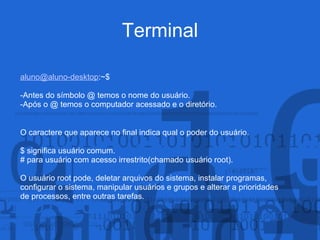
aluno@aluno-desktop:~$
-Antes do símbolo @ temos o nome do usuário.
-Após o @ temos o computador acessado e o diretório.
O caractere que aparece no final indica qual o poder do usuário.
$ significa usuário comum.
# para usuário com acesso irrestrito(chamado usuário root).
O usuário root pode, deletar arquivos do sistema, instalar programas,
configurar o sistema, manipular usuários e grupos e alterar a prioridades
de processos, entre outras tarefas.
Comandos do Arquivo
LS
O ls é o comando mais básico de um shell. Ele serve para listar o conteúdo de um
diretório, mostrando os arquivos que estão no mesmo.
Exemplos:
Listar o diretório atual:
$ ls
Listar o diretório /qualquer:
$ ls /qualquer
Comandos do Arquivo
LS
Listar o diretório atual mostrando todos os detalhes dos arquivos:
$ ls -l
Mostrar arquivos ocultos:
$ ls -a
Combinando os dois últimos comandos acima:
$ ls -la
Comandos do Arquivo
CD
CD vem de Change Directory (mudar de diretório) e serve justamente para mudar
o diretório atual.
É um comando para acessar diretórios, você deve inserir o comando e depois o
nome do diretório:
$ cd [diretório]
Para voltar ao diretório acima:
$ cd ../
Comandos do Arquivo
CD
Dois diretórios:
$ cd ../../
Ir para o diretório home do usuário:
$ cd ~
Voltar para o diretório home:
$ cd -
Comandos do Arquivo
PWD
O pwd mostra o diretório que você está usando:
$ pwd
Comandos do Arquivo
MKDIR
O mkdir cria diretórios:
$ mkdir qualquer
Comandos do Arquivo
RMDIR
O rmdir apaga diretórios:
$ rmdir qualquer
Comandos do Arquivo
RM
O rm apaga arquivos:
$ rm *.jpg (Para apagar todos os arquivos do formato jpg do diretório)
Comandos do Arquivo
CP
Copia arquivo ou diretório:
$ cp origem destino
Comandos do Arquivo
MV
Tem a mesma função do comando cp, só que ao invés de copiar, move o arquivo
ou o diretório para o destino especificado:
$ mv origem destino
Comandos do Arquivo
KILL
Finaliza processos sendo executados pelo seu PID, lhes enviando um sinal.
$ kill processo
Comandos do Arquivo
KILLALL
Finaliza processos pelo nome ao invés do PID como faz o comando kill.
$ killall gnome-terminal
Comandos do Arquivo
MOUNT
Monta um sistema de arquivos tornando-o disponível para as operações de E/S
(Entrada/Saída) em arquivos, ou exibe uma lista dos sistemas de arquivos
atualmente montados.
$ mount para listar os sistemas de arquivos atualmente montados.
$ sudo mount -t ext3 /dev/hda3 /media/hda3
para montar a terceira partição primária do disco hda (IDE1) formatado em EXT3
no diretório /media/hda3. É necessário que o diretório /media/hda3 tenha sido
previamente criado para que o comando tenha sucesso.
Obs.: A partição montada com este comando sem mais parametros, dará
permissão de escrita e leitura para todos os usuários. Ver "man mount".
Comandos do Arquivo
UMOUNT
Desmonta um sistema de arquivos previamente montado que não esteja em uso.
$ sudo umount /dev/hda3
para desmontar o dispositivo /dev/hda3. Para que o comando seja executado com
sucesso é importante que o dispositivo não esteja em uso, como por exemplo
com arquivos abertos ou mesmo estando dentro do diretório onde o mesmo se
encontra montado.
Informações do Sistema
CAT
Mostra o conteúdo de um arquivo:
$ cat arquivo
Informações do Sistema
FREE
O free mostra quanto você tem de memória RAM e swap, gastos e livres:
$ free
HDPARM
O hdparm mostra informações detalhadas sobre HD
$hdparm
Informações do Sistema
SWAPON
O swapon mostra informações sobre a memória virtual (swap)
$swapon
/PROC/CPUINFO
O arquivo guarda informações sobre o processador
$cat /proc/cpuinfo
Lista as interrupções de hardware em uso:
$ cat /proc/interrupts
Informações do Sistema
CAT
Versão do linux e outras informações:
$ cat /proc/version
Mostra os tipos de sistemas de arquivos em uso:
$ cat /proc/filesystems
Mostra a configuração das impressoras:
$ cat /etc/printcap |more
Informações do Sistema
DF
O df verifica o quanto você tem de espaço disponível nas suas partições e o
quanto foi gasto:
$ df
Para visualizar melhor (em MegaBytes):
$ df -h
Informações do Sistema
WHOAMI
O whoami retorna o usuário logado no momento (que executou este comando):
$ whoami
Sinônimo com mais informações: "id"
Informações do Sistema
WHO
O who mostra os usuários logados no sistema:
$ who
Informações do Sistema
HOSTNAME
O hostname retorna o nome do computador (na rede, ou não) que se está
usando:
$ hostname
Informações do Sistema
CAL
Calendário:
$ cal
DATE
Data:
$ date
Informações do Sistema
PS
Relata os processos em execução:
$ ps
Informações do Sistema
UNAME
Mostra informações do sistema operacional e do computador.
$ uname
$ uname -a (para mais detalhes)
Informações do Sistema
W
Mostra quem está logado no sistema, detalha o que eles estão fazendo:
$ w
Informações do Sistema
FINGER
Mostra informações do sistema sobre um usuário:
$ finger nome_do_usuario
Informações do Sistema
WHEREIS
Exibe os locais onde se encontram os arquivos executável, o fonte e paginas de
manuais do comando "comando":
$ whereis comando
Informações do Sistema
DU
Exibe o tamanho de arquivos e/ou diretórios. Se nenhum arquivo ou diretório for
passado como argumento, será assumido o diretório atual.
$ du
Para verificar o tamanho dos subdiretórios ao invés dos arquivos:
$ du -k -h --max-depth=1
Informações do Sistema
WHICH
Exibe o caminho completo na hierarquia de diretórios para os comandos do
sistema.
Exemplo:
$ which amsn
Informações do Sistema
REDE
IFCONFIG
Mostra informações da rede:
$ ifconfig
IWCONFIG
Mostra informações da rede wireless:
$ iwconfig
Informações do Sistema
SUDO
O comando sudo do sistema operacional Unix permite a usuários comuns obter
privilégios de outro usuário, em geral o super usuário, para executar tarefas
específicas dentro do sistema de maneira segura e controlável pelo
administrador. O nome é uma forma abreviada de se referir a substitute user do
(fazer substituindo usuário) ou super user do (fazer como super usuário).
Exemplo:
$ sudo [-u usuário] comando
Informações do Sistema
INSTALAÇÃO
Se não encontrar o programa pelo Synaptic, poderá instalá-lo pelo terminal:
Exemplo:
$ sudo apt-get install progama
Ou
$ sudo aptitude install programa
Permissões
As permissões são um dos aspectos mais importantes do Linux.
Elas são usadas para vários fins, mas servem principalmente para proteger o
sistema e os arquivos dos usuários.
Elas se resumem a:
- leitura (r)
- escrita (w)
- execução (x)
Permissões
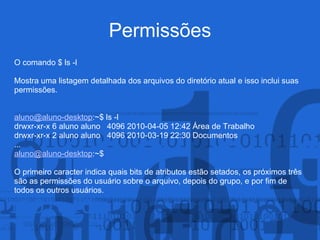
O comando $ ls -l
Mostra uma listagem detalhada dos arquivos do diretório atual e isso inclui suas
permissões.
aluno@aluno-desktop:~$ ls -l
drwxr-xr-x 6 aluno aluno 4096 2010-04-05 12:42 Área de Trabalho
drwxr-xr-x 2 aluno aluno 4096 2010-03-19 22:30 Documentos
...
aluno@aluno-desktop:~$
O primeiro caracter indica quais bits de atributos estão setados, os próximos três
são as permissões do usuário sobre o arquivo, depois do grupo, e por fim de
todos os outros usuários.
Permissões
SU
O su muda para o root ou para outro usuário:
$ su
Senha:
ou
$ su aluno
Senha:
$
Permissões
CHMOD
O chmod atribui permissões e poderes a um determinado arquivo:
Ex: tornando um arquivo executável
$ chmod +x arquivo
$./arquivo
Navegação
[TAB]
auto-completa os comandos digitados no terminal.
Exemplo:
$ whe [TAB]
Completará para:
$ whereis
Navegação
(SHIFT)PGUP/PGDN: barra de rolagem do bash.
Navegação
“ | ” (pipe)
Ele permite fazer com que a saída de um comando seja enviada para outro ao
invés de ser mostrada na tela.
Permite "combinar" diversos comandos que originalmente não teriam nenhuma
relação entre si, de forma que eles façam alguma coisa específica.
Navegação
HISTORY
O terminal mantém um histórico dos últimos 500 comandos digitados. Para repetir
um comando recente, simplesmente pressione as setas para cima ou para baixo
até encontrá-lo.
Para fazer uma busca use o comando
Exemplo:
$ history | grep comando
Ferramentas
HEAD
Mostra as 10 primeiras linhas de um arquivo texto(longo):
$ head arquivo
Ferramentas
TAIL
Mostra as 10 primeiras 10 linhas de um arquivo texto longo ou em crescimento:
$ tail filename
Use tail -f nome_do_arquivo para que o comando tail mostre o arquivo a medida
em que ele cresce - - realmente muito bom para inspeção continua de arquivos de
log.
Ferramentas
VI
Editor de texto.
Exemplo:
$ vi arquivo
$ :q sair
$ :qw! salvar
Ferramentas
NANO
Editor de texto - mais intuitivo.
Exemplo:
$ nano arquivo
Ferramentas
FIND
O find procura por arquivos em um diretório e seus subdiretórios.
Exemplo, procuremos arquivos JPG a partir do diretório atual:
$ find . -name *jpg
Agora, procuremos arquivos MPG no diretório do CDROM:
$ find /cdrom -name *mpg
Ferramentas
ECHO
O echo escreve um conjunto de caracteres na tela:
$ echo "Obrigado pela presença!"
Obrigado pela presença!
Ferramentas
PS
O ps mostra todos os processos (programas) que estão rodando na memória.
Vendo os processos do usuário:
$ ps
Vendo todos os processos do sistema (de todos os usuários):
$ ps aux
Ferramentas
SHUTDOWN
Desliga ou reinicia o computador:
$ shutdown -r now (reinicia o computador)
$ shutdown -h now (desliga o computador)
Ferramentas
MORE
O more imprime arquivos a tela, porém para esperando um retorno do teclado a
cada tela cheia:
$ more README
Ferramentas
SETAS
> - cria um arquivo e insere nele o que seria a saída do comando
$ grep autor README > whoautor.txt (não precisa de extensão)
>> - concatena um arquivo em outro
$cat p1.txt
teste
$cat p2.txt
isso é um
$cat p2.txt >> p1.txt
$cat p2.txt
isso é um
teste
Ferramentas
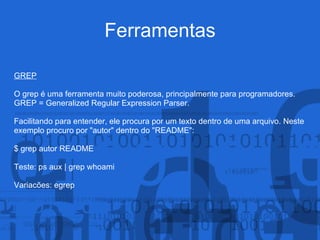
GREP
O grep é uma ferramenta muito poderosa, principalmente para programadores.
GREP = Generalized Regular Expression Parser.
Facilitando para entender, ele procura por um texto dentro de uma arquivo. Neste
exemplo procuro por "autor" dentro do "README":
$ grep autor README
Teste: ps aux | grep whoami
Variacões: egrep
Ferramentas
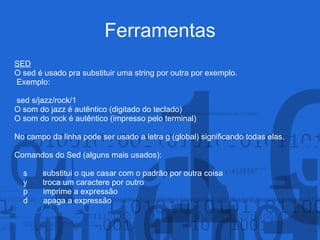
SED
O sed é usado pra substituir uma string por outra por exemplo.
Exemplo:
sed s/jazz/rock/1
O som do jazz é autêntico (digitado do teclado)
O som do rock é autêntico (impresso pelo terminal)
No campo da linha pode ser usado a letra g (global) significando todas elas.
Comandos do Sed (alguns mais usados):
s substitui o que casar com o padrão por outra coisa
y troca um caractere por outro
p imprime a expressão
d apaga a expressão
Ferramentas
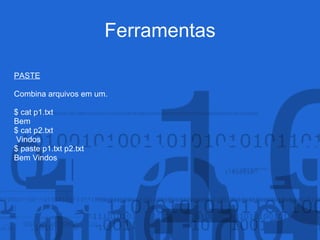
PASTE
Combina arquivos em um.
$ cat p1.txt
Bem
$ cat p2.txt
Vindos
$ paste p1.txt p2.txt
Bem Vindos
Ferramentas
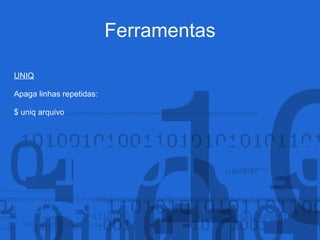
UNIQ
Apaga linhas repetidas:
$ uniq arquivo
Ferramentas
DIFF
Mostra as diferenças entre dois arquivos:
$ diff p1.txt p2.txt
Ferramentas
TAR
O tar server para compactar e descompactar arquivos no formato .tar.gz (tar e
gzip).
Compactando:
$ tar -cvfz arquivo.tar.gz [arquivos|diretório]
Ferramentas
TAR
Descompactando:
$ tar -xvfz arquivo.tar.gz
Para arquivos tar.bz2, utilize o seguinte comando para descompactar:
$ tar -xvfj arquivo.tar.bz2
Ferramentas
MAN
Formata e exibe uma página man (man page).
O comando man é usado para mostrar o manual de outros comandos.
$ man outro_comando
Sinônimo: info
Ferramentas
TOP
O top mostra todos os processos que estão rodando com várias outras
informações do sistema:
$ top
Ferramentas
CLEAR
O clear "limpa" a tela do terminal:
$clear
Ferramentas
SCRIPT
Cria um arquivo com tudo o que for digitado e todas as saídas até que se entre
exit:
$script teste.txt
$ls
Área de Trabalho Música Público Documentos
$exit
$cat teste.txt
Wildcards
Wildcards são os coringas, as variáveis anônimas do shell, ou também chamados
como os metacaracteres. Eles tem como função auxiliar no manipulação de
expressões.
*(asterisco) - e sua função é substituir qualquer caracter ou string que poderia
estar no lugar.
?(interrogação) - substitui apenas um caracter, para representar mais de um
caracter basta repetir o '?' pela quantidade de vezes necessária
Wildcards
[ ] (Colchetes) - ele nos permite adicionar condições especiais para a saída da
busca
Quero listar todos os arquivos iniciados de a até c no diretório /etc:
# ls /etc/[a-c]*
Porém não serão listados arquivos que iniciam com letra maiúscula, se eu
quisesse listar as maiúsculas ficaria da seguinte maneira:
# ls /etc/[a-cA-C]*
E se eu quisesse listar todos os arquivos exceto os iniciados por vogais, ficaria
assim:
# ls /etc/[^AEIOU]*
Wildcards
{ } (Chaves) – Ele nos permite especificar uma combinação de caracteres,
números ou trechos para serem combinados com o que estiver fora dele.
Digamos que eu esteja no diretório corrente e queira listar todos arquivos que
iniciem com a palavra text:
# ls -la . {text}*
O que mais chama a atenção neste wildcard é que o mesmo pode ser combinado
com comandos de criação de arquivos e diretório, o que não podemos fazer
usando o wildcard [], isso facilita e muito quando se tem um padrão no nome do
arquivo e só mude algum caractere, muito bom para ministrar aulas ou dar de
exemplos em artigos. :)
Veja: eu quero criar dez arquivos iniciados com o nome aula. Vejo e emito o
seguinte comando:
# touch aula{1,2,3,4,5,6,7,8,9,10}
Variáveis de Ambiente
LANG = Codificação do terminal e linguagem padrão
HOME = O diretório home do usuário logado
USER = O nome do usuário logado
PWD = diretório corrente
EDITOR = editor de textos padrão
PATH = Caminhos pelos quais o shell procurará os comandos que você tentar
executar
? = Valor de retorno do ultimo comando executado
Shell Script
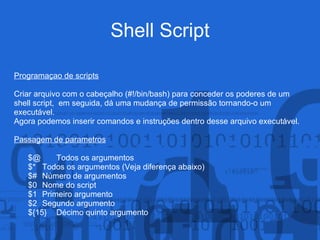
Programaçao de scripts
Criar arquivo com o cabeçalho (#!/bin/bash) para conceder os poderes de um
shell script, em seguida, dá uma mudança de permissão tornando-o um
executável.
Agora podemos inserir comandos e instruções dentro desse arquivo executável.
Passagem de parametros
$@ Todos os argumentos
$* Todos os argumentos (Veja diferença abaixo)
$# Número de argumentos
$0 Nome do script
$1 Primeiro argumento
$2 Segundo argumento
${15} Décimo quinto argumento
Shell Script
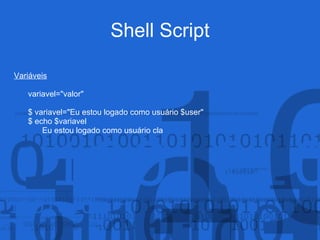
Variáveis
variavel="valor"
$ variavel="Eu estou logado como usuário $user"
$ echo $variavel
Eu estou logado como usuário cla
Shell Script
IF
if [ -e $linux ]
then
echo 'A variável $linux existe.'
else
echo 'A variável $linux não existe.'
fi
Shell Script
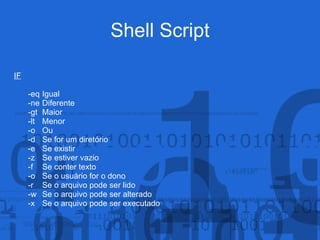
IF
-eq Igual
-ne Diferente
-gt Maior
-lt Menor
-o Ou
-d Se for um diretório
-e Se existir
-z Se estiver vazio
-f Se conter texto
-o Se o usuário for o dono
-r Se o arquivo pode ser lido
-w Se o arquivo pode ser alterado
-x Se o arquivo pode ser executado
Shell Script
While
O while testa continuamente uma expressão, até que ela se torne falsa.
Exemplo:
variavel="valor"
while [ $variavel = "valor" ]; do
comando1
comando2
done
More...
http://pt.kioskea.net/contents/linux/linvi.php3

Comandos do Linux

  • 1.
  • 2.
  • 3.
    Roteiro Terminal Comandos do Arquivo Informaçõesdo Sistema Permissões Navegação Ferramentas Programação de Scripts
  • 4.
    Terminal Caminho: -Aplicativos -Acessórios -Terminal(Consola) Atalho: Pode ser adicionadoem atalhos do teclado. -Sistema -Preferências -Atalhos do teclado
  • 5.
    Terminal Executar Aplicação (Alt+F2): gnome-terminal Somenteterminal: Ctrl+Alt+F1 Trocando de terminais: Alt+F(1-7) - onde o 7 é o ambiente gráfico
  • 6.
    Terminal Shell, ou Console,é um programa que permite ao usuário interagir com o sistema operacional através de comandos digitados do teclado. O Shell mais famoso de Linux é o Bash, pois o mesmo oferece vários recursos que facilitam a vida do usuário. O mais básico é o sh. Em todos estes é possível criar scripts (mini-programas) que executam sequências de comandos, como se estivessem sendo digitados pelo usuário.
  • 7.
    Terminal aluno@aluno-desktop:~$ -Antes do símbolo@ temos o nome do usuário. -Após o @ temos o computador acessado e o diretório. O caractere que aparece no final indica qual o poder do usuário. $ significa usuário comum. # para usuário com acesso irrestrito(chamado usuário root). O usuário root pode, deletar arquivos do sistema, instalar programas, configurar o sistema, manipular usuários e grupos e alterar a prioridades de processos, entre outras tarefas.
  • 8.
    Comandos do Arquivo LS Ols é o comando mais básico de um shell. Ele serve para listar o conteúdo de um diretório, mostrando os arquivos que estão no mesmo. Exemplos: Listar o diretório atual: $ ls Listar o diretório /qualquer: $ ls /qualquer
  • 9.
    Comandos do Arquivo LS Listaro diretório atual mostrando todos os detalhes dos arquivos: $ ls -l Mostrar arquivos ocultos: $ ls -a Combinando os dois últimos comandos acima: $ ls -la
  • 10.
    Comandos do Arquivo CD CDvem de Change Directory (mudar de diretório) e serve justamente para mudar o diretório atual. É um comando para acessar diretórios, você deve inserir o comando e depois o nome do diretório: $ cd [diretório] Para voltar ao diretório acima: $ cd ../
  • 11.
    Comandos do Arquivo CD Doisdiretórios: $ cd ../../ Ir para o diretório home do usuário: $ cd ~ Voltar para o diretório home: $ cd -
  • 12.
    Comandos do Arquivo PWD Opwd mostra o diretório que você está usando: $ pwd
  • 13.
    Comandos do Arquivo MKDIR Omkdir cria diretórios: $ mkdir qualquer
  • 14.
    Comandos do Arquivo RMDIR Ormdir apaga diretórios: $ rmdir qualquer
  • 15.
    Comandos do Arquivo RM Orm apaga arquivos: $ rm *.jpg (Para apagar todos os arquivos do formato jpg do diretório)
  • 16.
    Comandos do Arquivo CP Copiaarquivo ou diretório: $ cp origem destino
  • 17.
    Comandos do Arquivo MV Tema mesma função do comando cp, só que ao invés de copiar, move o arquivo ou o diretório para o destino especificado: $ mv origem destino
  • 18.
    Comandos do Arquivo KILL Finalizaprocessos sendo executados pelo seu PID, lhes enviando um sinal. $ kill processo
  • 19.
    Comandos do Arquivo KILLALL Finalizaprocessos pelo nome ao invés do PID como faz o comando kill. $ killall gnome-terminal
  • 20.
    Comandos do Arquivo MOUNT Montaum sistema de arquivos tornando-o disponível para as operações de E/S (Entrada/Saída) em arquivos, ou exibe uma lista dos sistemas de arquivos atualmente montados. $ mount para listar os sistemas de arquivos atualmente montados. $ sudo mount -t ext3 /dev/hda3 /media/hda3 para montar a terceira partição primária do disco hda (IDE1) formatado em EXT3 no diretório /media/hda3. É necessário que o diretório /media/hda3 tenha sido previamente criado para que o comando tenha sucesso. Obs.: A partição montada com este comando sem mais parametros, dará permissão de escrita e leitura para todos os usuários. Ver "man mount".
  • 21.
    Comandos do Arquivo UMOUNT Desmontaum sistema de arquivos previamente montado que não esteja em uso. $ sudo umount /dev/hda3 para desmontar o dispositivo /dev/hda3. Para que o comando seja executado com sucesso é importante que o dispositivo não esteja em uso, como por exemplo com arquivos abertos ou mesmo estando dentro do diretório onde o mesmo se encontra montado.
  • 22.
    Informações do Sistema CAT Mostrao conteúdo de um arquivo: $ cat arquivo
  • 23.
    Informações do Sistema FREE Ofree mostra quanto você tem de memória RAM e swap, gastos e livres: $ free HDPARM O hdparm mostra informações detalhadas sobre HD $hdparm
  • 24.
    Informações do Sistema SWAPON Oswapon mostra informações sobre a memória virtual (swap) $swapon /PROC/CPUINFO O arquivo guarda informações sobre o processador $cat /proc/cpuinfo Lista as interrupções de hardware em uso: $ cat /proc/interrupts
  • 25.
    Informações do Sistema CAT Versãodo linux e outras informações: $ cat /proc/version Mostra os tipos de sistemas de arquivos em uso: $ cat /proc/filesystems Mostra a configuração das impressoras: $ cat /etc/printcap |more
  • 26.
    Informações do Sistema DF Odf verifica o quanto você tem de espaço disponível nas suas partições e o quanto foi gasto: $ df Para visualizar melhor (em MegaBytes): $ df -h
  • 27.
    Informações do Sistema WHOAMI Owhoami retorna o usuário logado no momento (que executou este comando): $ whoami Sinônimo com mais informações: "id"
  • 28.
    Informações do Sistema WHO Owho mostra os usuários logados no sistema: $ who
  • 29.
    Informações do Sistema HOSTNAME Ohostname retorna o nome do computador (na rede, ou não) que se está usando: $ hostname
  • 30.
  • 31.
    Informações do Sistema PS Relataos processos em execução: $ ps
  • 32.
    Informações do Sistema UNAME Mostrainformações do sistema operacional e do computador. $ uname $ uname -a (para mais detalhes)
  • 33.
    Informações do Sistema W Mostraquem está logado no sistema, detalha o que eles estão fazendo: $ w
  • 34.
    Informações do Sistema FINGER Mostrainformações do sistema sobre um usuário: $ finger nome_do_usuario
  • 35.
    Informações do Sistema WHEREIS Exibeos locais onde se encontram os arquivos executável, o fonte e paginas de manuais do comando "comando": $ whereis comando
  • 36.
    Informações do Sistema DU Exibeo tamanho de arquivos e/ou diretórios. Se nenhum arquivo ou diretório for passado como argumento, será assumido o diretório atual. $ du Para verificar o tamanho dos subdiretórios ao invés dos arquivos: $ du -k -h --max-depth=1
  • 37.
    Informações do Sistema WHICH Exibeo caminho completo na hierarquia de diretórios para os comandos do sistema. Exemplo: $ which amsn
  • 38.
    Informações do Sistema REDE IFCONFIG Mostrainformações da rede: $ ifconfig IWCONFIG Mostra informações da rede wireless: $ iwconfig
  • 39.
    Informações do Sistema SUDO Ocomando sudo do sistema operacional Unix permite a usuários comuns obter privilégios de outro usuário, em geral o super usuário, para executar tarefas específicas dentro do sistema de maneira segura e controlável pelo administrador. O nome é uma forma abreviada de se referir a substitute user do (fazer substituindo usuário) ou super user do (fazer como super usuário). Exemplo: $ sudo [-u usuário] comando
  • 40.
    Informações do Sistema INSTALAÇÃO Senão encontrar o programa pelo Synaptic, poderá instalá-lo pelo terminal: Exemplo: $ sudo apt-get install progama Ou $ sudo aptitude install programa
  • 41.
    Permissões As permissões sãoum dos aspectos mais importantes do Linux. Elas são usadas para vários fins, mas servem principalmente para proteger o sistema e os arquivos dos usuários. Elas se resumem a: - leitura (r) - escrita (w) - execução (x)
  • 42.
    Permissões O comando $ls -l Mostra uma listagem detalhada dos arquivos do diretório atual e isso inclui suas permissões. aluno@aluno-desktop:~$ ls -l drwxr-xr-x 6 aluno aluno 4096 2010-04-05 12:42 Área de Trabalho drwxr-xr-x 2 aluno aluno 4096 2010-03-19 22:30 Documentos ... aluno@aluno-desktop:~$ O primeiro caracter indica quais bits de atributos estão setados, os próximos três são as permissões do usuário sobre o arquivo, depois do grupo, e por fim de todos os outros usuários.
  • 43.
    Permissões SU O su mudapara o root ou para outro usuário: $ su Senha: ou $ su aluno Senha: $
  • 44.
    Permissões CHMOD O chmod atribuipermissões e poderes a um determinado arquivo: Ex: tornando um arquivo executável $ chmod +x arquivo $./arquivo
  • 45.
    Navegação [TAB] auto-completa os comandosdigitados no terminal. Exemplo: $ whe [TAB] Completará para: $ whereis
  • 46.
  • 47.
    Navegação “ | ”(pipe) Ele permite fazer com que a saída de um comando seja enviada para outro ao invés de ser mostrada na tela. Permite "combinar" diversos comandos que originalmente não teriam nenhuma relação entre si, de forma que eles façam alguma coisa específica.
  • 48.
    Navegação HISTORY O terminal mantémum histórico dos últimos 500 comandos digitados. Para repetir um comando recente, simplesmente pressione as setas para cima ou para baixo até encontrá-lo. Para fazer uma busca use o comando Exemplo: $ history | grep comando
  • 49.
    Ferramentas HEAD Mostra as 10primeiras linhas de um arquivo texto(longo): $ head arquivo
  • 50.
    Ferramentas TAIL Mostra as 10primeiras 10 linhas de um arquivo texto longo ou em crescimento: $ tail filename Use tail -f nome_do_arquivo para que o comando tail mostre o arquivo a medida em que ele cresce - - realmente muito bom para inspeção continua de arquivos de log.
  • 51.
    Ferramentas VI Editor de texto. Exemplo: $vi arquivo $ :q sair $ :qw! salvar
  • 52.
    Ferramentas NANO Editor de texto- mais intuitivo. Exemplo: $ nano arquivo
  • 53.
    Ferramentas FIND O find procurapor arquivos em um diretório e seus subdiretórios. Exemplo, procuremos arquivos JPG a partir do diretório atual: $ find . -name *jpg Agora, procuremos arquivos MPG no diretório do CDROM: $ find /cdrom -name *mpg
  • 54.
    Ferramentas ECHO O echo escreveum conjunto de caracteres na tela: $ echo "Obrigado pela presença!" Obrigado pela presença!
  • 55.
    Ferramentas PS O ps mostratodos os processos (programas) que estão rodando na memória. Vendo os processos do usuário: $ ps Vendo todos os processos do sistema (de todos os usuários): $ ps aux
  • 56.
    Ferramentas SHUTDOWN Desliga ou reiniciao computador: $ shutdown -r now (reinicia o computador) $ shutdown -h now (desliga o computador)
  • 57.
    Ferramentas MORE O more imprimearquivos a tela, porém para esperando um retorno do teclado a cada tela cheia: $ more README
  • 58.
    Ferramentas SETAS > - criaum arquivo e insere nele o que seria a saída do comando $ grep autor README > whoautor.txt (não precisa de extensão) >> - concatena um arquivo em outro $cat p1.txt teste $cat p2.txt isso é um $cat p2.txt >> p1.txt $cat p2.txt isso é um teste
  • 59.
    Ferramentas GREP O grep éuma ferramenta muito poderosa, principalmente para programadores. GREP = Generalized Regular Expression Parser. Facilitando para entender, ele procura por um texto dentro de uma arquivo. Neste exemplo procuro por "autor" dentro do "README": $ grep autor README Teste: ps aux | grep whoami Variacões: egrep
  • 60.
    Ferramentas SED O sed éusado pra substituir uma string por outra por exemplo. Exemplo: sed s/jazz/rock/1 O som do jazz é autêntico (digitado do teclado) O som do rock é autêntico (impresso pelo terminal) No campo da linha pode ser usado a letra g (global) significando todas elas. Comandos do Sed (alguns mais usados): s substitui o que casar com o padrão por outra coisa y troca um caractere por outro p imprime a expressão d apaga a expressão
  • 61.
    Ferramentas PASTE Combina arquivos emum. $ cat p1.txt Bem $ cat p2.txt Vindos $ paste p1.txt p2.txt Bem Vindos
  • 62.
  • 63.
    Ferramentas DIFF Mostra as diferençasentre dois arquivos: $ diff p1.txt p2.txt
  • 64.
    Ferramentas TAR O tar serverpara compactar e descompactar arquivos no formato .tar.gz (tar e gzip). Compactando: $ tar -cvfz arquivo.tar.gz [arquivos|diretório]
  • 65.
    Ferramentas TAR Descompactando: $ tar -xvfzarquivo.tar.gz Para arquivos tar.bz2, utilize o seguinte comando para descompactar: $ tar -xvfj arquivo.tar.bz2
  • 66.
    Ferramentas MAN Formata e exibeuma página man (man page). O comando man é usado para mostrar o manual de outros comandos. $ man outro_comando Sinônimo: info
  • 67.
    Ferramentas TOP O top mostratodos os processos que estão rodando com várias outras informações do sistema: $ top
  • 68.
    Ferramentas CLEAR O clear "limpa"a tela do terminal: $clear
  • 69.
    Ferramentas SCRIPT Cria um arquivocom tudo o que for digitado e todas as saídas até que se entre exit: $script teste.txt $ls Área de Trabalho Música Público Documentos $exit $cat teste.txt
  • 70.
    Wildcards Wildcards são oscoringas, as variáveis anônimas do shell, ou também chamados como os metacaracteres. Eles tem como função auxiliar no manipulação de expressões. *(asterisco) - e sua função é substituir qualquer caracter ou string que poderia estar no lugar. ?(interrogação) - substitui apenas um caracter, para representar mais de um caracter basta repetir o '?' pela quantidade de vezes necessária
  • 71.
    Wildcards [ ] (Colchetes)- ele nos permite adicionar condições especiais para a saída da busca Quero listar todos os arquivos iniciados de a até c no diretório /etc: # ls /etc/[a-c]* Porém não serão listados arquivos que iniciam com letra maiúscula, se eu quisesse listar as maiúsculas ficaria da seguinte maneira: # ls /etc/[a-cA-C]* E se eu quisesse listar todos os arquivos exceto os iniciados por vogais, ficaria assim: # ls /etc/[^AEIOU]*
  • 72.
    Wildcards { } (Chaves)– Ele nos permite especificar uma combinação de caracteres, números ou trechos para serem combinados com o que estiver fora dele. Digamos que eu esteja no diretório corrente e queira listar todos arquivos que iniciem com a palavra text: # ls -la . {text}* O que mais chama a atenção neste wildcard é que o mesmo pode ser combinado com comandos de criação de arquivos e diretório, o que não podemos fazer usando o wildcard [], isso facilita e muito quando se tem um padrão no nome do arquivo e só mude algum caractere, muito bom para ministrar aulas ou dar de exemplos em artigos. :) Veja: eu quero criar dez arquivos iniciados com o nome aula. Vejo e emito o seguinte comando: # touch aula{1,2,3,4,5,6,7,8,9,10}
  • 73.
    Variáveis de Ambiente LANG= Codificação do terminal e linguagem padrão HOME = O diretório home do usuário logado USER = O nome do usuário logado PWD = diretório corrente EDITOR = editor de textos padrão PATH = Caminhos pelos quais o shell procurará os comandos que você tentar executar ? = Valor de retorno do ultimo comando executado
  • 74.
    Shell Script Programaçao descripts Criar arquivo com o cabeçalho (#!/bin/bash) para conceder os poderes de um shell script, em seguida, dá uma mudança de permissão tornando-o um executável. Agora podemos inserir comandos e instruções dentro desse arquivo executável. Passagem de parametros $@ Todos os argumentos $* Todos os argumentos (Veja diferença abaixo) $# Número de argumentos $0 Nome do script $1 Primeiro argumento $2 Segundo argumento ${15} Décimo quinto argumento
  • 75.
    Shell Script Variáveis variavel="valor" $ variavel="Euestou logado como usuário $user" $ echo $variavel Eu estou logado como usuário cla
  • 76.
    Shell Script IF if [-e $linux ] then echo 'A variável $linux existe.' else echo 'A variável $linux não existe.' fi
  • 77.
    Shell Script IF -eq Igual -neDiferente -gt Maior -lt Menor -o Ou -d Se for um diretório -e Se existir -z Se estiver vazio -f Se conter texto -o Se o usuário for o dono -r Se o arquivo pode ser lido -w Se o arquivo pode ser alterado -x Se o arquivo pode ser executado
  • 78.
    Shell Script While O whiletesta continuamente uma expressão, até que ela se torne falsa. Exemplo: variavel="valor" while [ $variavel = "valor" ]; do comando1 comando2 done
  • 79.