1
LibreOffice Productivity Suite
Integração do Zotero com LibreOffice
Klaibson Ribeiro
2
LibreOffice Productivity Suite
Licenciamento
Este trabalho está licenciado com uma Licença Creative
Commons - Atribuição-CompartilhaIgual 4.0 Internacional.
Compartilhar - copiar e redistribuir o material em qualquer
meio ou formato;
Adaptar - remix, transformar e construir sobre o material
para qualquer finalidade, inclusive comercial;
O concedente não pode revogar essas liberdades, desde que
você siga os termos da licença;
3
LibreOffice Productivity Suite
Currículo
Pós-graduando em Educação Profissional e Tecnológica,
pelo CETIQT/Senai;
Formado em Administração de Empresas, Unisul, em 2005;
Professor do Senai/SC, Unidade São José;
Trabalhou em diversas escolas profissionalizantes;
Autor do ebook LibreOffice Para Leigos e co-autor do ebook
LibreOffice Calc Avançado;
Membro da Associação Solisc;
Membro da Comunidade LibreOffice Brasil;
Membro da The Document Foundation (TDF);
4
LibreOffice Productivity Suite
Sobre o LibreOffice
O que é LibreOffice?
Um pacote de escritório que possui:
Editor de textos avançado;
Planilha de cálculo com recursos de programação e
conexão com bancos de dados;
Gerador de apresentações com recursos multimídia;
Banco de dados de pequeno porte (SQLite) com
possibilidade de conexão com bancos de dados de grande
porte (MySQL, PostGreSQL, MariaDB, Oracle, etc.);
Software de desenho, diagramação e editoração eletrônica;
Editor de fórmulas matemáticas;
5
LibreOffice Productivity Suite
Sobre o LibreOffice
O que é LibreOffice?
Um pacote de escritório que possui:
100% de compatibilidade com o padrão aberto de
documentos (ODF – Open Document Format) NBR/ISO/IEC
26300;
Altos níveis de compatibilidade com formatos proprietários
(.DOCx, .XLSx, .PPTx);
Compatibilidade com várias plataformas (Microsoft Windows,
Mac OS, Linux, BSD);
Mais de 25 milhões de usuários em todo o Mundo;
Forte presença em governos, empresas e milhões de
usuários no mundo todo;
Tradução para centenas de idiomas.
6
LibreOffice Productivity Suite
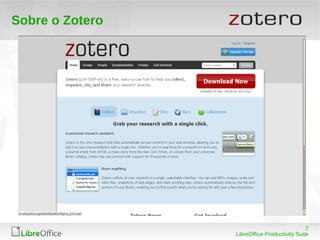
Sobre o Zotero
O que é Zotero?
Uma alternativa livre ao EndNote;
É um plugin para ao Firefo, Safari e Chrome;
Pode ser integrado ao LibreOffice para organização e criação de
bibliotecas de artigos virtuais;
Compatível com Windows, Mac OS e Linux;
Pode gerar referências bibliográficas conforme norma acadêmica
solicitada;
Está licenciado pela licença AGPL;
O Zotero pode ser baixado em www.zotero.org
7
LibreOffice Productivity Suite
Sobre o Zotero
8
LibreOffice Productivity Suite
Em seguida, aparecerá, duas opções de Downloads, o
primeiro download é o instalador do Firefox e o segundo, é
para o LibreOffice. Baixe as duas e realize a instalação.
Reinicie ambos os aplicativos, para que os plugins sejam
instalados corretamente.
9
LibreOffice Productivity Suite
Agora, temos que instalar os estilos de formatação a serem
utilizados em nosso trabalho, para isso acesse
www.zotero.org/styles . Em nosso caso, instalaremos as
normas da ABNT.
10
LibreOffice Productivity Suite
Depois de realizado esse procedimento, agora, vou mostrar o
funcionamento. Acesse www.periodicos.capes.gov.br e
pesquisa por um tema de artigo científico
11
LibreOffice Productivity Suite
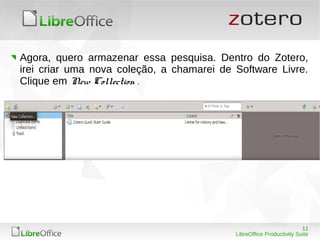
Agora, quero armazenar essa pesquisa. Dentro do Zotero,
irei criar uma nova coleção, a chamarei de Software Livre.
Clique em New Collection .
12
LibreOffice Productivity Suite
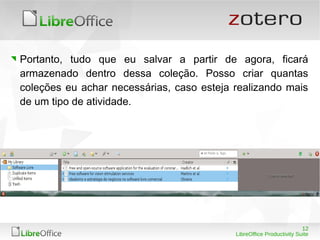
Portanto, tudo que eu salvar a partir de agora, ficará
armazenado dentro dessa coleção. Posso criar quantas
coleções eu achar necessárias, caso esteja realizando mais
de um tipo de atividade.
13
LibreOffice Productivity Suite
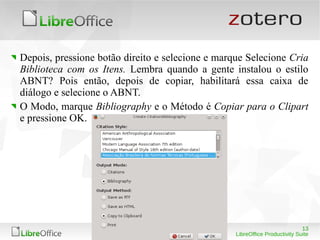
Depois, pressione botão direito e selecione e marque Selecione Cria
Biblioteca com os Itens. Lembra quando a gente instalou o estilo
ABNT? Pois então, depois de copiar, habilitará essa caixa de
diálogo e selecione o ABNT.
O Modo, marque Bibliography e o Método é Copiar para o Clipart
e pressione OK.
14
LibreOffice Productivity Suite
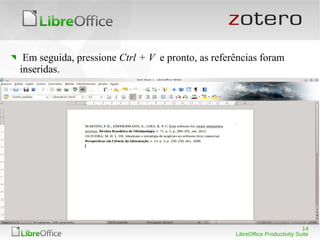
Em seguida, pressione Ctrl + V e pronto, as referências foram
inseridas.
15
LibreOffice Productivity Suite
Dicas
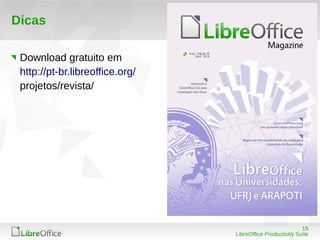
Download gratuito em
http://pt-br.libreoffice.org/
projetos/revista/
16
LibreOffice Productivity Suite
Obrigado a todos pela atenção
Klaibson Ribeiro – klaibson@libreoffice.org
klaibson
@klaibsonn

Integração do Zotero com o LibreOffice

  • 1.
    1 LibreOffice Productivity Suite Integraçãodo Zotero com LibreOffice Klaibson Ribeiro
  • 2.
    2 LibreOffice Productivity Suite Licenciamento Estetrabalho está licenciado com uma Licença Creative Commons - Atribuição-CompartilhaIgual 4.0 Internacional. Compartilhar - copiar e redistribuir o material em qualquer meio ou formato; Adaptar - remix, transformar e construir sobre o material para qualquer finalidade, inclusive comercial; O concedente não pode revogar essas liberdades, desde que você siga os termos da licença;
  • 3.
    3 LibreOffice Productivity Suite Currículo Pós-graduandoem Educação Profissional e Tecnológica, pelo CETIQT/Senai; Formado em Administração de Empresas, Unisul, em 2005; Professor do Senai/SC, Unidade São José; Trabalhou em diversas escolas profissionalizantes; Autor do ebook LibreOffice Para Leigos e co-autor do ebook LibreOffice Calc Avançado; Membro da Associação Solisc; Membro da Comunidade LibreOffice Brasil; Membro da The Document Foundation (TDF);
  • 4.
    4 LibreOffice Productivity Suite Sobreo LibreOffice O que é LibreOffice? Um pacote de escritório que possui: Editor de textos avançado; Planilha de cálculo com recursos de programação e conexão com bancos de dados; Gerador de apresentações com recursos multimídia; Banco de dados de pequeno porte (SQLite) com possibilidade de conexão com bancos de dados de grande porte (MySQL, PostGreSQL, MariaDB, Oracle, etc.); Software de desenho, diagramação e editoração eletrônica; Editor de fórmulas matemáticas;
  • 5.
    5 LibreOffice Productivity Suite Sobreo LibreOffice O que é LibreOffice? Um pacote de escritório que possui: 100% de compatibilidade com o padrão aberto de documentos (ODF – Open Document Format) NBR/ISO/IEC 26300; Altos níveis de compatibilidade com formatos proprietários (.DOCx, .XLSx, .PPTx); Compatibilidade com várias plataformas (Microsoft Windows, Mac OS, Linux, BSD); Mais de 25 milhões de usuários em todo o Mundo; Forte presença em governos, empresas e milhões de usuários no mundo todo; Tradução para centenas de idiomas.
  • 6.
    6 LibreOffice Productivity Suite Sobreo Zotero O que é Zotero? Uma alternativa livre ao EndNote; É um plugin para ao Firefo, Safari e Chrome; Pode ser integrado ao LibreOffice para organização e criação de bibliotecas de artigos virtuais; Compatível com Windows, Mac OS e Linux; Pode gerar referências bibliográficas conforme norma acadêmica solicitada; Está licenciado pela licença AGPL; O Zotero pode ser baixado em www.zotero.org
  • 7.
  • 8.
    8 LibreOffice Productivity Suite Emseguida, aparecerá, duas opções de Downloads, o primeiro download é o instalador do Firefox e o segundo, é para o LibreOffice. Baixe as duas e realize a instalação. Reinicie ambos os aplicativos, para que os plugins sejam instalados corretamente.
  • 9.
    9 LibreOffice Productivity Suite Agora,temos que instalar os estilos de formatação a serem utilizados em nosso trabalho, para isso acesse www.zotero.org/styles . Em nosso caso, instalaremos as normas da ABNT.
  • 10.
    10 LibreOffice Productivity Suite Depoisde realizado esse procedimento, agora, vou mostrar o funcionamento. Acesse www.periodicos.capes.gov.br e pesquisa por um tema de artigo científico
  • 11.
    11 LibreOffice Productivity Suite Agora,quero armazenar essa pesquisa. Dentro do Zotero, irei criar uma nova coleção, a chamarei de Software Livre. Clique em New Collection .
  • 12.
    12 LibreOffice Productivity Suite Portanto,tudo que eu salvar a partir de agora, ficará armazenado dentro dessa coleção. Posso criar quantas coleções eu achar necessárias, caso esteja realizando mais de um tipo de atividade.
  • 13.
    13 LibreOffice Productivity Suite Depois,pressione botão direito e selecione e marque Selecione Cria Biblioteca com os Itens. Lembra quando a gente instalou o estilo ABNT? Pois então, depois de copiar, habilitará essa caixa de diálogo e selecione o ABNT. O Modo, marque Bibliography e o Método é Copiar para o Clipart e pressione OK.
  • 14.
    14 LibreOffice Productivity Suite Emseguida, pressione Ctrl + V e pronto, as referências foram inseridas.
  • 15.
    15 LibreOffice Productivity Suite Dicas Downloadgratuito em http://pt-br.libreoffice.org/ projetos/revista/
  • 16.
    16 LibreOffice Productivity Suite Obrigadoa todos pela atenção Klaibson Ribeiro – klaibson@libreoffice.org klaibson @klaibsonn