EDITORES
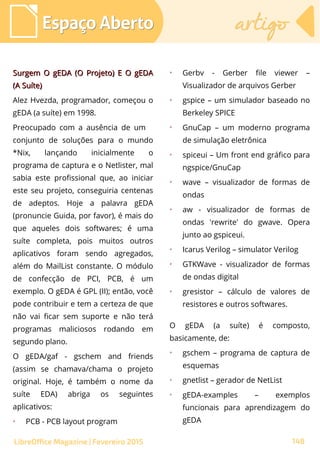
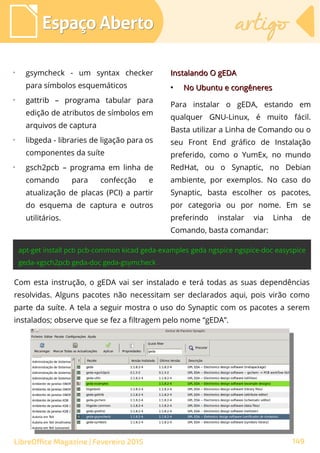
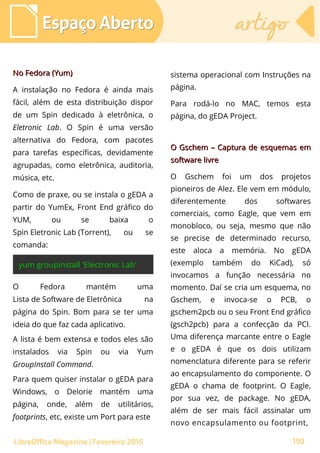
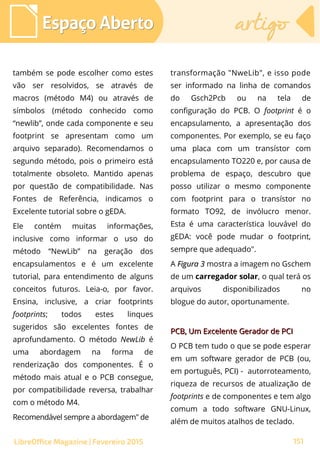
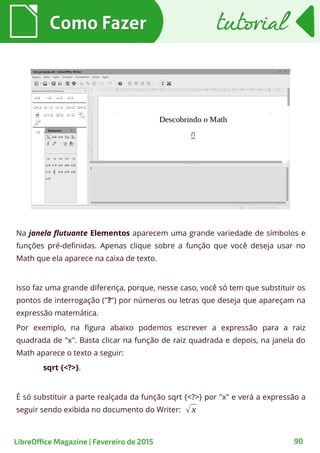
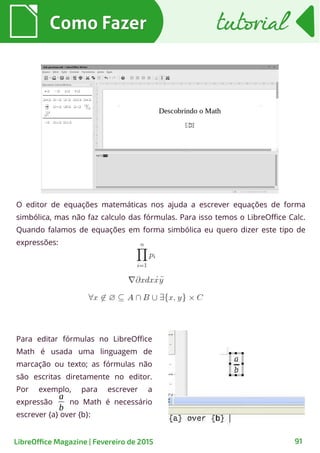
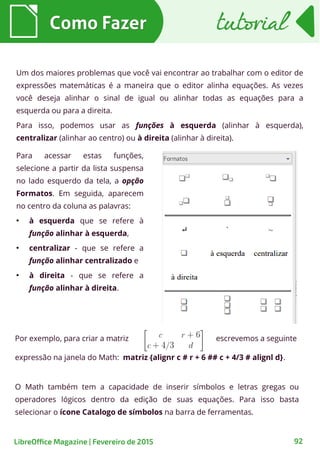
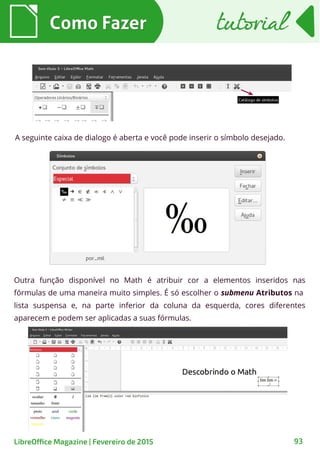
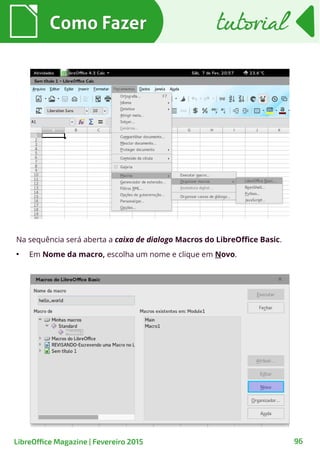
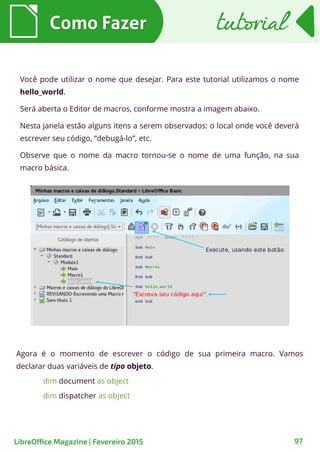
Eliane Domingos de Sousa
Vera Cavalcante
REDATORES
Aridam Giri
Arthur Garcete
David Jourdain
Douglas Vigliazzi
Francisco Morvan Biasby
Johnny Furusato
Jônios Máximo
Juliano Ramos
Marcelo C Oliveira Martins
Marcos Teixeira
Miguel Angel H Pedreño
Ricardo Miotto Lovatel
Ronaldo Ramos Júnior
Valdir Barbosa
TRADUÇÃO
Daniel Rodriguez
David Jourdain
REVISÃO
Olnei Augusto Araujo
Raul Pacheco da Silva
Vera Cavalcante
DIAGRAMAÇÃO
Eliane Domingos de Sousa
Vera Cavalcante
CAPA
Leandro Ferra - (Quadro-
chave Produções Livres)
CONTATO
revista@libreoffice.org
REDAÇÃO
redacao@libreoffice.org
A revista LibreOffice Magazine
é desenvolvida somente com
ferramentas livres. Programas
usados: LibreOffice Draw,
Inkscape e Gimp.
O conteúdo assinado e as
imagens que o integram, são
de inteira responsabilidade de
seus respectivos autores. Não
representam necessariamente
a opinião da LibreOffice
Magazine e de seus
responsáveis. Todos os
direitos sobre as imagens são
reservados a seus respectivos
proprietários.
Merecimento se conquista!
Para chegar em algum lugar de destaque dentro das comunidades de
software livre, ser reconhecido e respeitado, é necessário muito
trabalho voluntário, na maior parte do tempo. Ser coerente, paciente,
nunca indiferente as dúvidas de outras pessoas com relação ao que se
pode compartilhar, ou colaborar. Essas atitudes elevarão o seu conceito
diante do seu grupo e, consequentemente, será alçado ao topo da
pirâmide, imaginária, mas que dá a cada um o seu merecido lugar.
Conquistado pelo seu trabalho.
Na comunidade brasileira do LibreOffice temos muitas pessoas que,
pelo trabalho voluntário que fazem, estão no topo de muitas pirâmides,
divididas por afinidades no trabalho voluntário. Que continuem assim e
sejam exemplo para outras pessoas que queiram fazer parte desse
trabalho. Como é, por exemplo, o projeto dessa nossa revista. A cada
edição mais pessoas colaborando, dividindo seus conhecimentos e suas
opiniões. E isso é levado, a cada nova edição, para um número maior de
leitores, e até para fora do Brasil.
Temos a surpresa de conhecer mais um caso de sucesso do LibreOffice
dentro de uma universidade. A Unesp – faculdade do governo do estado
de São Paulo. Não acredita? Então leia o artigo. E temos, como de
costume, dicas e tutorias de LibreOffice. E aquela segunda parte do
Banco de Dados Base. Alias, está se tornando um hábito nossos autores,
se estenderem pelo assunto por duas ou três edições. Isso quer dizer
que, seus artigos foram bem aceitos e demonstraram nos leitores a
vontade de saber mais sobre o assunto. Há um artigo sobre a
certificação Linux e outro sobre software para projeto, simulação e
desenvolvimento de circuitos eletrônicos para Linux. Uma visão
econômica sobre software livre, meritocracia e santo de casa são
assuntos de outros artigos, bem desenvolvidos por seus autores. Leia a
revista. Ela está aqui para servir o seu interesse e curiosidade por tudo
que gira em torno do software livre e código aberto.
Agradecemos a todos que colaboraram com essa edição.
Vera Cavalcante
editorialeditorial
Mundo LibreMundo Libre
LibreOffice chega na UNESP 05
Comunidade LibreOffice marca presença na Campus Party 2015 25
Como FazerComo Fazer
Proteção de documentos no LibreOffice Writer 27
Função SOMASE 31
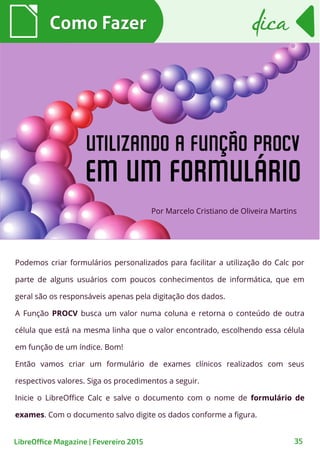
Utilizando a função PROCV em um formulário 35
Como usar os dados de um arquivo.odb em modo multiusuário 41
Espaço AbertoEspaço Aberto
Certificação LPIC1 – Exame 101 116
“Santo de casa não faz milagre” Será que faz? E se não faz, porquê não faz? 121
Gerenciamento de sistema CFTV com software livre 126
Entrevista com Keith Curtis sobre o filme “Software Wars” 135
Aprendendo a utiliza o gEDA 143
Controle de estoque com o LibreOffice Base – Parte II 59
Matricialidade e Meritocracia: Elementos da alma do Software Livre 158
ndiceíndiceí
Descobrindo o Math 89
Escrevendo uma macro no LibreOffice Calc 95
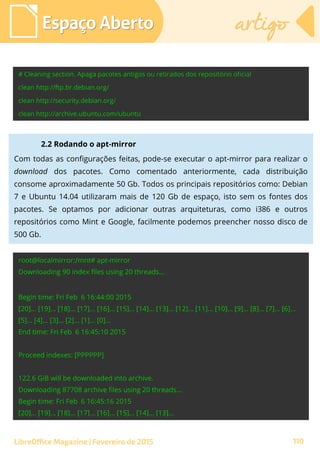
Apt-Mirror – Seu repositório local para incrementar as instalações Debian 102
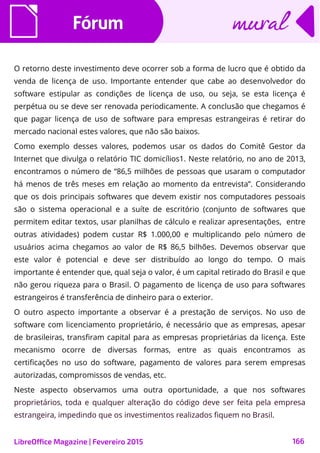
Uma abordagem econômica do Software Livre 165
ForumForum
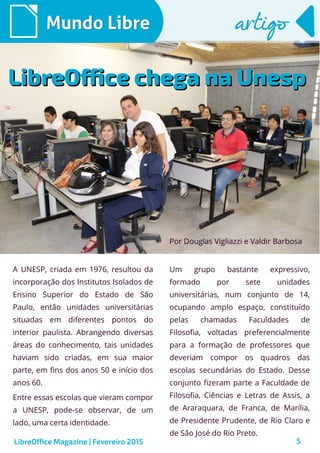
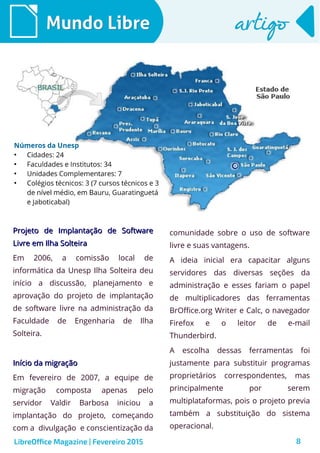
A UNESP, criada em 1976, resultou da
incorporação dos Institutos Isolados de
Ensino Superior do Estado de São
Paulo, então unidades universitárias
situadas em diferentes pontos do
interior paulista. Abrangendo diversas
áreas do conhecimento, tais unidades
haviam sido criadas, em sua maior
parte, em fins dos anos 50 e início dos
anos 60.
Entre essas escolas que vieram compor
a UNESP, pode-se observar, de um
lado, uma certa identidade.
Mundo LibreMundo Libre
LibreOffice Magazine | Fevereiro 2015 5
Um grupo bastante expressivo,
formado por sete unidades
universitárias, num conjunto de 14,
ocupando amplo espaço, constituído
pelas chamadas Faculdades de
Filosofia, voltadas preferencialmente
para a formação de professores que
deveriam compor os quadros das
escolas secundárias do Estado. Desse
conjunto fizeram parte a Faculdade de
Filosofia, Ciências e Letras de Assis, a
de Araraquara, de Franca, de Marília,
de Presidente Prudente, de Rio Claro e
de São José do Rio Preto.
artigoartigo
Por Douglas Vigliazzi e Valdir Barbosa
LibreOffice chega na UnespLibreOffice chega na Unesp
6
Mundo LibreMundo Libre artigoartigo
Outros Institutos Isolados foram
criados com a finalidade de formação
profissional como a Faculdade de
Farmácia e Odontologia de Araraquara,
a mais antiga de todas essas escolas,
fundada em 1923 e incorporada ao
patrimônio estadual em 1956. As
outras foram as duas odontologias, de
Araçatuba e de São José dos Campos, a
Faculdade de Ciências Agrárias e
Veterinárias de Jaboticabal, a de
Engenharia de Guaratinguetá e a
Medicina de Botucatu.
No entanto, essas escolas, pela própria
formação e por uma qualificação
precisa adotada, foram marcadas por
uma identidade entre a docência e a
pesquisa na compreensão da
necessidade da busca de um
aprimoramento acadêmico. Associada
a essa característica, essas escolas
estiveram fundamentadas no tripé que
identifica a instituição acadêmica - a
docência, a pesquisa e a extensão de
serviços à comunidade. Essas escolas,
que foram pioneiras na implantação do
ensino superior público de qualidade
no interior do Estado de São Paulo,
estiveram, desde sua criação, sob a
administração da Secretaria de
Educação do Estado de São Paulo.
Em 1969 foi instituída, na Secretaria da
Educação, a Coordenadoria do Ensino
Superior do Estado de São Paulo -
(CESESP, com a finalidade de gerir a
administração daquelas escolas.
Apesar da existência da CESESP, essa
administração sofria muitas críticas,
dado o volume de atribuições
acumuladas naquela secretaria,
encarregada de toda matéria relativa
ao ensino, desde a educação primária
até o nível superior.
Essas dificuldades eram registradas,
principalmente, no interior do
Conselho Estadual de Educação, que
passou a estudar a busca de uma
solução. Por outro lado, os Institutos
Isolados sentiam a necessidade da
adoção de uma política que os
aproximasse e desse a eles uma
identidade própria.
Desde o início de 1975, as discussões a
respeito de uma nova forma de
organização para os Institutos Isolados
ocorreram na CESESP e contaram com
a colaboração dos diretores daquelas
faculdades.
LibreOffice Magazine | Fevereiro 2015
7
Mundo LibreMundo Libre artigoartigo
Foram apresentadas várias sugestões,
visando o desligamento dos Institutos
Isolados da esfera de ação da
Secretaria da Educação e sua
organização sob novas bases. As ideias
giraram em torno da integração dos
Institutos Isolados numa Federação ou
numa Universidade, sendo que esta
última proposta foi a que contou com a
aprovação.
União dos Institutos Isolados - Em
1976, por determinação do então
governador Paulo Egydio Martins, e de
comum acordo com o Secretário da
Educação, essas escolas deixaram o
CESESP para assumir uma direção
própria, na forma Universidade, uma
autarquia submetida ao governo do
Estado de São Paulo. De conformidade
com a Lei 952 de 30 de janeiro de 1976,
foi criada a Universidade Estadual
Paulista que recebeu do governador o
nome de "Júlio de Mesquita Filho", da
qual passavam a fazer parte os
Institutos Isolados.
A sede da Universidade estaria
provisoriamente em Ilha Solteira, onde
foi criada uma Faculdade de
Engenharia, no local das antigas
dependências da CESP. De
conformidade com seu Estatuto,
aprovado em 1977, a UNESP era
constituída por 14 campus e sua sede
ficaria em São Paulo, de acordo com as
disposições transitórias, enquanto não
houvesse em Ilha Solteira as condições
necessárias para o funcionamento da
Reitoria.
Faculdade de Engenharia de IlhaFaculdade de Engenharia de Ilha
SolteiraSolteira
Criada em 1976, a Faculdade de
Engenharia do Campus de Ilha Solteira
é uma das unidades que integram a
Universidade Estadual Paulista Júlio de
Mesquita Filho - UNESP, tendo iniciadas
suas atividades acadêmicas em 11 de
abril de 1977.
Além de oferecer ensino público
gratuito e de qualidade, a Unesp tem
se consagrado como um polo de
desenvolvimento regional, destacando-
se pela excelência de suas atividades
de pesquisas científicas e tecnológicas
e pela prestação de serviços técnicos à
comunidade.
LibreOffice Magazine | Fevereiro 2015
8
Mundo LibreMundo Libre artigoartigo
LibreOffice Magazine | Fevereiro 2015
Projeto de Implantação de SoftwareProjeto de Implantação de Software
Livre em Ilha SolteiraLivre em Ilha Solteira
Em 2006, a comissão local de
informática da Unesp Ilha Solteira deu
início a discussão, planejamento e
aprovação do projeto de implantação
de software livre na administração da
Faculdade de Engenharia de Ilha
Solteira.
Início da migraçãoInício da migração
Em fevereiro de 2007, a equipe de
migração composta apenas pelo
servidor Valdir Barbosa iniciou a
implantação do projeto, começando
com a divulgação e conscientização da
comunidade sobre o uso de software
livre e suas vantagens.
A ideia inicial era capacitar alguns
servidores das diversas seções da
administração e esses fariam o papel
de multiplicadores das ferramentas
BrOffice.org Writer e Calc, o navegador
Firefox e o leitor de e-mail
Thunderbird.
A escolha dessas ferramentas foi
justamente para substituir programas
proprietários correspondentes, mas
principalmente por serem
multiplataformas, pois o projeto previa
também a substituição do sistema
operacional.
9
Mundo LibreMundo Libre artigoartigo
A Instalação do pacote básico de
software livre foi feita em todos os
computadores no sistema operacional
Windows, mantendo a instalação do
Microsoft Office.
Mudança de estratégiaMudança de estratégia
Após algum tempo percebemos que o
plano piloto não estava funcionando,
pois o uso das ferramentas não
estavam sendo multiplicadas entre os
servidores.
Em meados de 2007 decidiu-se
capacitar todos os funcionários no uso
do Writer, Calc, Thunderbird e Firefox e
recomendamos a utilização destas
ferramentas pois dentro de alguns
meses as ferramentas proprietárias
seriam desinstaladas.
Em 2008, após o período de adaptação,
foi feito a remoção do MS Office em
todos os computadores da
administração com exceção de alguns
que precisavam do Access por terem
algum tipo de banco de dados locais,
Nesses casos foi deixado somente o
pacote Access. O próximo passo agora
era a substituição do sistema
Operacional.
Preparação para o GNU/LinuxPreparação para o GNU/Linux
Em 2008 começamos a fazer testes
com algumas distribuições GNU/Linux
e com os aplicativos administrativos
que rodavam no Windows/MS-DOS. Os
aplicativos para MS_DOS conseguimos
fazer funcionar no GNU/Linux
utilizando o DOSEMU, no entanto os
aplicativos para Windows não
funcionaram a contento. A solução foi
mista, utilizar uma máquina com
Windows Server 2003 com Terminal
Server para que as máquinas
GNU/Linux pudessem executar seus
aplicativos remotamente utilizando o
aplicativo Rdesktop nas estações
GNU/Linux.
LibreOffice Magazine | Fevereiro 2015
10
Mundo LibreMundo Libre artigoartigo
Troca do Sistema OperacionalTroca do Sistema Operacional
Em 2009 iniciamos a migração para o
sistema operacional Ubuntu
Gnu/Linux. A mudança transcorreu
tranquilamente. Agendávamos a troca
com os funcionários de uma seção e
dávamos uma explicação básica sobre
o funcionamento do sistema que já
estava personalizado com os atalhos
de seus aplicativos no Desktop.
Em 2010 fizemos a primeira avaliação
da migração. Disponibilizamos um
formulário para que os servidores
pudessem respondê-lo. Percebemos
que algumas pessoas estavam
descontentes e detectamos que isso se
devia aos novos funcionários
contratados que entraram no meio do
processo de migração e não haviam
recebido nenhuma instrução sobre o
uso do LibreOffice ou Gnu/Linux.
Sendo assim capacitamos todos os
funcionários no uso do Gnu/Linux e
aqueles que ainda não tinham sido
capacitados em LibreOffice.
Posteriormente outras avaliações
foram realizadas entre os funcionários
e houve um aumento considerável de
usuários satisfeitos com a migração
para software livre.
LibreOffice Magazine | Fevereiro 2015
Plano de Desenvolvimento InstitucionalPlano de Desenvolvimento Institucional
da UNESPda UNESP
Por força de seu Estatuto, a
Administração Central da UNESP
sempre teve de apresentar ao
Conselho Universitário um Plano de
Gestão – um projeto de governo. No
entanto, este nunca havia sido
elaborado de forma estratégica e com
o rigor e a organicidade necessários
para pensar a Universidade.
O Plano de Desenvolvimento
Institucional – PDI, apresenta, com uma
perspectiva estratégica, os desafios a
serem enfrentados por conta de
fatores internos e externos ao
ambiente universitário. Diferente de
um “projeto de governo”, ele não só
aponta alternativas para esses
desafios, mas também a Missão, os
Princípios e a Visão de Futuro da
UNESP.
11
Mundo LibreMundo Libre artigoartigo
O Plano aprovado em abril de 2009,
indicava objetivos e ações em seis
dimensões: Ensino de Graduação;
Ensino de Pós-Graduação; Pesquisa;
Extensão Universitária; Planejamento,
Finanças e Infraestrutura e Gestão e
Avaliação Acadêmico Administrativa.
No segundo semestre de 2010 na
dimensão de Planejamento, Finanças e
Infraestrutura, dentro do programa
Tecnologia da Informação foi
incorporada a ação “Priorizar o uso de
software livre (Free Software) ou
software de código aberto (Open
Source)”.
Estratégia para a adoção do padrão
ODF e o LibreOffice
A estratégia para priorizar o uso de
software livre iniciou com a definição
da adoção de padrões abertos de
documentos – ODF em todas as
instâncias da Universidade.
A escolha do ODF também motivou a
adoção do LibreOffice como conjunto
de aplicações de escritório devido ao
ODF ser o formato de aquivo nativo,
além de sua estabilidade e rápida
evolução em relação às outras
alternativas disponíveis, bem como, o
respaldo de uma entidade com a força
da The Document Foundation (TDF),
mantenedora do projeto.
Outro fator que fortalece a escolha do
ODF é a Norma ABNT NBR ISO/IEC
26.300:2008, sendo o único formato de
arquivo reconhecido pela Associação
Brasileira de Normas Técnicas (ABNT).
A opção de uso do ODF se deu,
principalmente, por este ser um
padrão aberto para estruturação de
arquivos de escritório, o que assegura
também a longevidade dos arquivos,
evitando assim a descontinuação ou
perda de suporte por parte do
fornecedor de software, como já
aconteceu no passado.
Entre outras estratégias, pode-se citar:
Criação de um grupo para conduzir e
nortear o processo de migração;
●
Criar documentos de suporte ao
processo;
●
Adquirir apoio da Administração da
UNESP;
●
Conscientizar a comunidade
através palestras e campanhas;
●
Divulgar o processo de migração;
LibreOffice Magazine | Fevereiro 2015
12
Mundo LibreMundo Libre artigoartigo
●
Avaliar e corrigir possíveis
problemas de compatibilidade;
●
Capacitar os usuários para usar
adequadamente as ferramentas do
LibreOffice;
●
Criação de um website institucional
com informações sobre o projeto;
(http://unesp.br/portal#!/csti/forum
-tecnico-consultivo/software-livre/);
●
Criação de um logotipo para
identificação.
A UNESP – Signatária do ProtocoloA UNESP – Signatária do Protocolo
BrasíliaBrasília
A assinatura do Protocolo Brasília,
aconteceu em 2011 durante o XII
Fórum Internacional de Software Livre -
FISL 12, em Porto Alegre, onde o
Professor Emanuel da Rocha Woiski,
representando o Reitor, assinou o
documento assumindo o compromisso
público para a adoção e utilização de
padrões abertos de documentos. A
Unesp foi a primeira Universidade
Pública brasileira a assinar o Protocolo
Brasília.
Sensibilização, conscientização eSensibilização, conscientização e
capacitação da comunidadecapacitação da comunidade
Em 2011, iniciou-se o trabalho de
divulgação e conscientização através
de visitas a todas unidades da Unesp
com a apresentação de palestras sobre
software livre e ODF e recebendo o
apoio de diversos servidores.
No início de 2012, os cursos de
capacitação em LibreOffice Writer e
Calc passaram a ser oferecidos às
unidades de acordo com as solicitações
locais para até 20 alunos por turma.
Estes cursos possuíam inicialmente a
carga horária de 20 horas presencias,
requerendo o deslocamento dos
instrutores até as unidades.
Atualmente, os cursos são divididos em
dois módulos de 8 horas cada para
Writer e Calc, e um módulo de 4 horas
para Impress. Com esta carga horária
reduzida, o foco passou da fase de
capacitação integral para um curso de
ambientação, visto que a maioria dos
alunos já são usuários de ferramentas
de escritório e conhecem as
funcionalidades essenciais de cada
uma.
LibreOffice Magazine | Fevereiro 2015
13
Mundo LibreMundo Libre artigoartigo
Algo importante de se mencionar é o
fato de que muitos dos alunos que
tiveram a capacitação, ao final do
curso, sempre comentavam “não sabia
que era possível fazer isso” ou “agora
sinto que posso trabalhar de forma
mais produtiva”.
Até o momento já foram capacitados
1750 servidores e foram feitas mais de
4800 instalações de LibreOffice.
Obtendo apoio oficial para uso deObtendo apoio oficial para uso de
software livre e padrão ODFsoftware livre e padrão ODF
Como parte das estratégias para
adoção do ODF e de softwares livres,
fez-se necessário tornar oficial o apoio.
Este veio através da publicação de
duas portarias que oficializam o apoio
por parte da UNESP, descritas a seguir.
Portaria UNESP - 382, de 25-06-2012Portaria UNESP - 382, de 25-06-2012
Dispõe sobre a aquisição de
equipamentos computacionais,
instalação de software e controle de
licença de uso.
O Vice-Reitor no Exercício da Reitoria
da Universidade Estadual Paulista Júlio
LibreOffice Magazine | Fevereiro 2015
de Mesquita Filho - UNESP,
considerando:
a) que a Universidade deve estabelecer
um controle das licenças de software
adquiridas e/ou utilizadas dentro de
suas instalações e,
b) que para o controle de tal natureza
deve ser adotada uma sistemática
uniforme por todas as unidades e
órgãos, baixa a seguinte Portaria:
Artigo 1º - Todo equipamento
computacional adquirido pela
Universidade a partir da data da
publicação desta Portaria deverá,
preferencialmente, possuir
compatibilidade com os sistemas
operacionais e aplicativos baseados em
software livre encontrados no mercado
na data de sua aquisição.
Parágrafo único - No caso de opção por
software proprietário, o solicitante
deverá incluir justificativa para uso do
software, bem como, a aquisição do
número adequado de licenças de uso.
Artigo 2º - As disposições desta
Portaria aplicar-se-ão, também, aos
equipamentos doados ou adquiridos
por convênios ou projetos de pesquisa
14
Mundo LibreMundo Libre artigoartigo
vinculados à Universidade ou que
vierem a ser utilizados dentro de suas
instalações físicas a partir da data de
publicação desta portaria.
Artigo 3º - Somente poderão participar
da rede de tecnologia da informação e
comunicação os equipamentos com
programas proprietários devidamente
licenciados ou com operacionalização
no modelo de software livre.
Artigo 4º - A instalação de software nos
equipamentos computacionais da
Universidade adquiridos a partir da
data da publicação desta portaria,
somente será autorizada quando
tratar-se de software livre ou, quando
houver a opção por software
proprietário, mediante registro e
arquivamento das devidas licenças de
uso, conforme parágrafo único do
artigo 1º.
Artigo 5º - A responsabilidade pelo
registro e arquivamento das licenças e
mídias utilizadas nos equipamentos
computacionais é da unidade
administrativa que utiliza o software
em cujo equipamento o mesmo está
instalado. Quando a licença de uso for
coletiva, a unidade deverá definir o
responsável pelo controle de
instalação, registro e arquivamento.
Artigo 6º - Os detentores do Termo de
Responsabilidade Patrimonial dos
equipamentos de informática deverão
agir como agentes fomentadores e
fiscalizadores dos programas
instalados, respondendo pelo não
cumprimento do que prescreve a Lei
do Software 9.609 de 19-02-1998, que
dispõe sobre a proteção de
propriedade intelectual de programa
de computador, sua comercialização
no país, e dá outras providências, e
pela Lei de Direitos Autorais 9.610, de
19-02-1998 e suas alterações.
Artigo 7º - A Área de Informática será
responsável pela análise, homologação
e suporte administrativo e técnico para
operacionalização dos programas de
uso comum, bem como conscientizar,
esclarecer e dirimir dúvidas porventura
existentes. No sítio da Universidade
haverá uma área específica para
software livre que operará como
repositório e como um canal de
transparência e com conteúdo de
tutoriais, informações e ajuda ao
usuário.
LibreOffice Magazine | Fevereiro 2015
15
Mundo LibreMundo Libre artigoartigo
Parágrafo único - Caberá a cada
unidade administrativa operacionalizar
o arquivamento mencionado no caput
dos artigos 4º, 5º e 6º.
Artigo 8º - A inobservância do contido
nesta Portaria será considerada
infração disciplinar de natureza grave
passível ainda de ressarcimento dos
prejuízos, de qualquer natureza,
causados à Universidade.
Artigo 9º - Esta Portaria entrará em
vigor na data de sua publicação,
revogadas as disposições em contrário,
especialmente a Portaria Unesp 466,
de 07-12-1999. (Processo
2582/50/01/99).
Portaria UNESP - 383, de 25-06-2012Portaria UNESP - 383, de 25-06-2012
Dispõe sobre a recomendação de
adoção de formatos abertos de
documentos (ODF) para criação,
armazenamento e disponibilização
digital de documentos, com a utilização
preferencial de softwares livres.
O Vice-Reitor no exercício da Reitoria
da Universidade Estadual Paulista “Júlio
de Mesquita Filho” - UNESP,
considerando a política do Governo
Federal de inclusão digital, que
incentiva a adoção de programas e
serviços baseados em softwares livres
e que promovam a otimização de
recursos e investimentos em
tecnologia da informação e
comunicação, expede a seguinte
Portaria:
Artigo 1º - As Unidades Universitárias,
os Campus Experimentais, as Unidades
Auxiliares e as Complementares, bem
como as Fundações e demais
entidades, sob o controle da UNESP
adotarão, preferencialmente, formatos
abertos de documentos (ODF) para
criação, armazenamento e
disponibilização digital de documentos.
Artigo 2º - Entende-se por formatos
abertos de arquivos aqueles que:
I – possibilitam a interoperabilidade
entre diversos aplicativos e
plataformas, internas e externas;
II – permitem aplicação sem quaisquer
restrições ou pagamento de royalties;
III – podem ser implementados, plena e
independentemente, por múltiplos
fornecedores de programas de
computador, em múltiplas plataformas,
LibreOffice Magazine | Fevereiro 2015
16
Mundo LibreMundo Libre artigoartigo
sem quaisquer ônus relativos à
propriedade intelectual para a
necessária tecnologia.
Artigo 3º - Os órgãos, mencionados no
artigo 1º desta Portaria, deverão estar
aptos ao recebimento, publicação,
visualização e preservação de
documentos digitais, em formato
aberto, de acordo com a norma
ISO/IEC26.300 (Open Document Format
– ODF).
Artigo 4º - Esta Portaria entra em vigor
na data de sua publicação, revogadas
as disposições em contrário. (Processo
2582/50/01/99).
Portaria alterando conteúdo dePortaria alterando conteúdo de
concursosconcursos
Portaria PRAd nº 111/2013 – RetificaçãoPortaria PRAd nº 111/2013 – Retificação
da portaria de abertura de inscriçõesda portaria de abertura de inscrições
(Portaria PRAd nº 99 de 02 de setembro(Portaria PRAd nº 99 de 02 de setembro
de 2013).de 2013).
O Pró-Reitor de Administração no uso
de sua competência legal RETIFICA o
ANEXO II – CONTEÚDO
PROGRAMÁTICO da Portaria de
Abertura de Inscrições da Mobilidade
Funcional, conforme segue:
Onde se lê:Onde se lê:
Noções de InformáticaNoções de Informática
MS-Windows 7: conceito de pastas,
diretórios, arquivos e atalhos, área de
trabalho, área de transferência,
manipulação de arquivos e pastas, uso
dos menus, programas e aplicativos,
interação com o conjunto de
aplicativos MS-Office 2010. MS-Word
2010: estrutura básica dos
documentos, edição e formatação de
textos, cabeçalhos, parágrafos, fontes,
colunas, marcadores simbólicos e
numéricos, tabelas, impressão,
controle de quebras e numeração de
páginas, legendas, índices, inserção de
objetos, campos predefinidos, caixas
de texto. MS-Excel 2010: estrutura
básica das planilhas, conceitos de
células, linhas, colunas, pastas e
gráficos, elaboração de tabelas e
gráficos, uso de fórmulas, funções e
macros, impressão, inserção de
objetos, campos predefinidos, controle
de quebras e numeração de páginas,
obtenção de dados externos,
classificação de dados. MS-PowerPoint
2010: estrutura básica das
apresentações, conceitos de slides,
LibreOffice Magazine | Fevereiro 2015
17
Mundo LibreMundo Libre artigoartigo
anotações, régua, guias, cabeçalhos e
rodapés, noções de edição e
formatação de apresentações, inserção
de objetos, numeração de páginas,
botões de ação, animação e transição
entre slides. Correio Eletrônico: uso de
correio eletrônico, preparo e envio de
mensagens, anexação de arquivos.
Internet: Navegação Internet, conceitos
de URL, links, sites, busca e impressão
de páginas.
Leia-se:Leia-se:
Noções de Informática
Sistema Operacional: Windows / Linux:
conceito de pastas, diretórios, arquivos
e atalhos, área de trabalho, área de
transferência, manipulação de arquivos
e pastas, uso dos menus, programas e
aplicativos, interação com o conjunto
de aplicativos. LibreOffice / Apache
OpenOffice – Writer: estrutura básica
dos documentos, edição e formatação
de textos, cabeçalhos, parágrafos,
fontes, colunas, marcadores simbólicos
e numéricos, tabelas, impressão,
controle de quebras e numeração de
páginas, legendas, índices, inserção de
objetos, campos predefinidos, caixas
de texto. LibreOffice/Apache
OpenOffice – Calc: estrutura básica das
planilhas, conceitos de células, linhas,
colunas, pastas e gráficos, elaboração
de tabelas e gráficos, uso de fórmulas,
funções e macros, impressão, inserção
de objetos, campos predefinidos,
controle de quebras e numeração de
páginas, obtenção de dados externos,
classificação de dados. LibreOffice /
Apache OpenOffice – Impress:
estrutura básica das apresentações,
conceitos de slides, anotações, régua,
guias, cabeçalhos e rodapés, noções de
edição e formatação de apresentações,
inserção de objetos, numeração de
páginas, botões de ação, animação e
transição entre slides. Thunderbird /
Webmail – Correio Eletrônico: uso de
correio eletrônico, preparo e envio de
mensagens, anexação de arquivos.
Mozilla Firefox / Google Chrome –
Internet: Navegação Internet, conceitos
de URL, links, sites, busca e impressão
de páginas.
E, para que chegue ao conhecimento
de todos, é expedida a presente
Portaria.
LibreOffice Magazine | Fevereiro 2015
18
Mundo LibreMundo Libre artigoartigo
Definição da Politica de implementaçãoDefinição da Politica de implementação
de software livre na Universidadede software livre na Universidade
A política de implantação da UNESP
teve como base os documentos do Rio
Grande do Sul.
IntroduçãoIntrodução
A importância do Software Livre deve-
se principalmente à sua grande
aceitação como plataforma para
servidores de rede devido a sua
confiabilidade e flexibilidade. A
redução de custos e considerações
estratégicas, como a independência de
fornecedores e o domínio sobre a
tecnologia são motivadores para
adesão a esse tipo de solução e têm
levado ao estabelecimento de políticas
públicas importantes, como a do
Governo Federal do Brasil que
estabelece o Software Livre como
solução preferencial a ser adotada pela
administração pública.
Softwares livres não representam
somente inovações tecnológicas, mas
um grande entrosamento entre as
novas formas de trabalho, a filosofia, a
solidariedade e acima de tudo a
liberdade.
Isso tudo vai em contraposição à
indústria de softwares proprietários, a
liberdade de copiar, melhorar, adaptar
e distribuir o software é o motivo que
faz dele a melhor opção para órgãos
públicos, projetos sociais e qualquer
instituição que busque a baixo custo,
sustentabilidade e independência
tecnológica.
O software livre deve ser entendido
como opção tecnológica da
Universidade. Onde possível, deve ser
promovida sua utilização. Para tanto,
deve-se priorizar soluções, programas
e serviços baseados em software livre
que promovam a otimização de
recursos e investimentos em
tecnologia da informação. Entretanto, a
opção pelo software livre não pode ser
entendida somente como motivada
por aspectos econômicos, mas pelas
possibilidades que abre no campo da
produção e circulação de
conhecimento, no acesso a novas
tecnologias e no estímulo ao
desenvolvimento de software em
ambientes colaborativos e ao
desenvolvimento de software nacional.
LibreOffice Magazine | Fevereiro 2015
19
Mundo LibreMundo Libre artigoartigo
A escolha do software livre como
opção prioritária onde cabível,
encontra suporte também na
preocupação em garantir ao cidadão o
direito de acesso aos serviços públicos
sem obrigá-lo a usar plataformas
específicas.
Motivação para uso de software livreMotivação para uso de software livre
1. Poder utilizar o software para
qualquer finalidade;
2. Ter acesso ao código fonte e poder
modificá-lo, sem quaisquer
restrições;
3. Poder copiá-lo e executá-lo em
quantas máquinas forem
necessárias;
4. Poder distribuí-lo, sem violar essas
liberdades a que todos têm direito;
5. Ter o computador equipado com
software de qualidade a um custo
baixo ou nulo;
6. Não ficar preso às restrições
impostas pelas licenças de software
proprietário;
7. Independência de novas versões
com preços abusivos que
eventualmente apresentam;
8. Incompatibilidades com versões
antigas;
9. Independência de fornecedor;
10. Ficar livre da pirataria;
11. Incentivar o desenvolvimento de
tecnologia local;
12. Interagir e compartilhar soluções
com as comunidades de software
livre, seja física ou virtual.
LibreOffice Magazine | Fevereiro 2015
DiretrizesDiretrizes
1. Priorizar soluções, programas e
serviços baseados em software
livre que promovam a otimização
de recursos e investimentos em
tecnologia da informação.
2. Priorizar a plataforma web no
desenvolvimento de sistemas e
interfaces de usuários.
3. Adotar padrões abertos no
desenvolvimento de tecnologia da
informação e comunicação e o
desenvolvimento multiplataforma
de serviços e aplicativos.
4. Popularizar o uso do software livre.
5. Ampliar a malha de serviços
prestados ao cidadão através de
software livre.
20
Mundo LibreMundo Libre artigoartigo
6. Garantir ao cidadão o direito de
acesso aos serviços públicos sem
obrigá-lo a usar plataformas
específicas.
7. Utilizar o software livre como base
dos programas de inclusão digital.
8. Buscar a interoperabilidade com os
sistemas legados.
9. Restringir o crescimento do legado
baseado em tecnologia
proprietária.
10. Realizar a migração gradativa dos
sistemas proprietários.
11. Priorizar a aquisição de hardware
compatível às plataformas livres.
12. Garantir a livre distribuição dos
sistemas em software livre de
forma colaborativa e voluntária.
13. Fortalecer e compartilhar as ações
existentes de software livre dentro
e fora da Unesp.
14. Promover as condições para a
mudança da cultura organizacional
para adoção do software livre.
15. Promover capacitação/formação de
servidores públicos para utilização
de software livre.
16. Formular uma política institucional
para uso do software livre.
LibreOffice Magazine | Fevereiro 2015
A PolíticaA Política
1. Todos os computadores da
Universidade devem possuir
programas compatíveis com o
padrão ODF NBR ISO 26300:2008,
como forma de armazenamento e
troca de documentos de escritório,
preferencialmente software livre
quando estiver disponível, de
acordo com a portaria Unesp nº
383, mantendo a independência de
software sobre a propriedade
intelectual gerada no âmbito da
Universidade.
2. Os arquivos de escritório, tais como
documentos, planilhas,
apresentações de slides deverão
utilizar o formato ODF, cujas
extensões são .odt para
documentos, .ods para planilhas,
.odp para slides para arquivos
editáveis, e o formato .pdf para
documentos que não necessitem
ser alterados. Os documentos
disponibilizados nos sites
institucionais deverão seguir o
21
Mundo LibreMundo Libre artigoartigo
mesmo formato. O LibreOffice
oferece uma forma de produzir
diretamente um arquivo PDF.
3. Os computadores novos devem
contemplar a instalação do sistema
operacional Gnu/Linux ou FreeDOS,
salvo em casos onde o sistema
proprietário seja estritamente
necessário de acordo com a
portaria Unesp nº 382.
4. Os laboratórios didáticos existentes
que possuírem os sistemas
operacionais proprietários deverão
ter estes substituídos,
gradativamente, por GNU/Linux até
o final de 2018.
5. Os novos laboratórios didáticos
deverão possuir o sistema
operacional GNU/Linux, LibreOffice,
Mozilla Firefox e Chromium.
6. Na produção de imagens gráficas e
vídeos deverão ser utilizados
softwares livres tais como Gimp,
Inkscape, Scribus, Kdenlive,
Openshot e Blender
respectivamente.
7. A produção de documentos além
da capacidade dos processadores
de texto é normalmente feita com
pacotes Desktop Publishing (DTP);
o software livre Scribus cumpre
esse papel.
8. Na produção de desenhos CAD 2D
deverão ser utilizados os
programas tais como QCad,
LibreCad, Archimedes, DraftSight
(gratuito) e em 3D, BRLCad,
FreeCad.
9. Promover treinamentos aos
servidores técnicos administrativos
e docentes em software livre tanto
presencial como a distância.
10. A partir de Janeiro de 2013 todos os
computadores da universidade
deverão ter instalado o pacote
básico de software livre: Browser
(Firefox, Chrome ou Chromium),
Cliente de e-mail (Thunderbird)
onde for necessário, GIMP,
Inkscape e LibreOffice, no sistema
operacional proprietário
paralelamente com a suíte de
escritórios proprietária, durante o
período de adaptação.
11. Após o treinamento, inicia-se o
c r o n o gr a ma d e ad a p ta ç ã o ,
LibreOffice Magazine | Fevereiro 2015
22
Mundo LibreMundo Libre artigoartigo
conversão e adequação de
documentos já existentes à
ferramenta LibreOffice que será de
até 4 meses, finalizado esse prazo a
suíte de escritório proprietária será
desinstalada do computador.
12. Até dezembro de 2013 todos os
documentos veiculados na
Universidade deverão seguir o
formato ODF.
13. Cada unidade deverá orientar o
corpo discente sobre a utilização
do ODF como padrão na entrega de
seus trabalhos e apresentações de
acordo com a portaria nº 383 e o
padrão NBR ISO 26300:2008
(Padrão ODF).
14. Até 2018 deverá ser feito a
instalação do Gnu/Linux em todos
os computadores da Universidade
onde não houver nenhuma
restrição.
15. Substituir gradativamente os
servidores Windows PDC/BDC e
Active Directory por
Samba+OpenLdap.
É importante tornar conhecido entre os
servidores responsáveis por projeto de
redes, administradores de sistemas,
desenvolvedores e suporte ao usuário,
o Guia Livre, documento do governo
federal que dá orientações sobre os
processos de migração caso a caso.
Problemas encontrados na adoção doProblemas encontrados na adoção do
ODFODF
Um dos principais fatores que
dificultam a adoção ODF, ainda é a
resistência à mudança. O usuário está
habituado a salvar no formato
proprietário .DOC ou .XLS. Também,
possuem diversos documentos que
servem de base formatada para novos,
que acaba dificultando o processo.
Outro fator relevante que merece ser
citado é o período de coexistência de
ferramentas, Microsoft Office e
LibreOffice, onde os usuários, devido
ao hábito, mesmo após ter recebido a
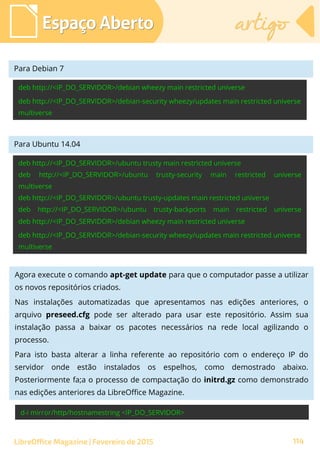
capacitação, continuam a utilizar a
ferramenta proprietária.
Para solucionar estes problemas é feita
a conversão de todos os documentos e
a associação dos formatos
proprietários com as respectivas
ferramentas do LibreOffice. Dessa
forma, quando o usuário encontrar o
LibreOffice Magazine | Fevereiro 2015
23
Mundo LibreMundo Libre artigoartigo
arquivo na pasta e der dois cliques para abri-lo este iniciará o LibreOffice
automaticamente.
O que está sendo feitoO que está sendo feito
Em 2015 continuarão a ser realizados os treinamentos de capacitação em
LibreOffice e a conversão de documentos para o padrão ODF. Outra modalidade de
treinamento, programada para março, que vamos experimentar será por
Videoconferência. Será possível capacitar simultaneamente 41 unidades da Unesp
com até 14 alunos cada uma.
A Unesp é a única Universidade brasileira que possui 2 profissionais com
Certificação Profissional em Migração e em Treinamento para LibreOffice.
Divulgação dos trabalhos em Congressos Nacionais e InternacionaisDivulgação dos trabalhos em Congressos Nacionais e Internacionais
Palestras realizadas em 2013Palestras realizadas em 2013
A Palestra “O LibreOffice chega a universidade: o case da Unesp de Ilha
Solteira” foi ministrada durante o ano de 2013 nos seguintes eventos:
●
VI Congresso Internacional de Software Livre e Governo eletrônico e I Encontro
Nacional do LibreOffice (Brasília/DF) - 13 a 15 de agosto de 2013
●
link da palestra
●
V ENSOLUNESP (Ilha Solteira/SP) - 12 e 13 de setembro de 2013
●
V Fórum de Tecnologia em Software Livre (Curitiba/PR) - 24 e 25 de setembro de 2013)
●
link da palestra
●
X Latinoware - Conferência Latino-Americana de Software Livre (Foz de Iguaçu/PR) - 16 a
18 de outubro de 2013
●
X Fórum Goiano de Software Livre (Goiania/GO) - 29 e 30 de novembro de 2013
LibreOffice Magazine | Fevereiro 2015
24
Mundo LibreMundo Libre artigoartigo
Palestras realizadas em 2014
Em 2014 a palestra continuou a ser ministrada. Veja em quais eventos:
●
15º FISL Fórum Internacional Software Livre (Porto Alegre/RS) - 7 a 10 de maio de 2014
●
6º Fórum Espírito Livre (Vitória/Serra/ES) - 29 e 30 de maio de 2014
●
LibreOffice Conference 2014 (Berna - Suíça) - 02 e 05 de setembro de 2014
●
link da palestra
A palestra “LibreOffice como primeiro passo na migração para Software Livre e de
Código Aberto: Caso da adoção do ODF e LibreOffice” foi ministrada, também, no ano de
2014 nos seguintes eventos:
●
II Encontro Nacional do LibreOffice (São Paulo/SP) - 26 e 27 de setembro de 2014
●
link da palestra
●
XI Latinoware - Conferência Latino-Americana de Software Livre (Foz do Iguaçu/PR) - 15 a
17 de outubro de 2014
Referencias
http://www.unesp.br/#!/apresentacao/historico/
http://www.feis.unesp.br/#!/instituicao/historico/
https://ape.unesp.br/pdi/execucao/PDI_Unesp.pdf
http://www.softwarelivre.gov.br/protocolo-brasilia-1
LibreOffice Magazine | Fevereiro 2015
DOUGLAS VIGLIAZZI - Analista de TI na Universidade Estadual Paulista “Júlio de
Mesquita Filho” - UNESP, graduado em TI pela FATEC e especialista em Redes de
Computadores. Trabalha com software livre e de código aberto desde 1998. Tem
atuado no fomento para a adoção e uso de tecnologias e padrões abertos dentro da
UNESP como membro do Fórum de Software Livre. Membro do grupo de
documentação e tradução do LibreOffice para português do Brasil. DJ nas horas de
folga.
VALDIR BARBOSA - Formado em TI e finalizando uma especialização em Redes de
Computadores. Trabalha na Universidade Estadual Paulista – UNESP, desde 1988. É
membro do fórum de Software Livre da UNESP e tem trabalhado disseminando,
conscientizando e sensibilizando a comunidade universitária para uso de software livre
e o padrão ODF. Ministra cursos de capacitação em LibreOffice e Ubuntu Gnu/Linux
para os servidores da UNESP.
25
Mundo LibreMundo Libre eventoevento
Por Vera Cavalcante
A Campus Party é um acontecimento tecnológico realizado anualmente no Brasil.A Campus Party é um acontecimento tecnológico realizado anualmente no Brasil.
AtraiAtrai geeks, nerds, empreendedores, gamers, cientistas e muitas pessoas
criativas, que se reúnem para acompanhar diversas atividades sobre Inovação,
Ciência, Cultura e Entretenimento Digital.
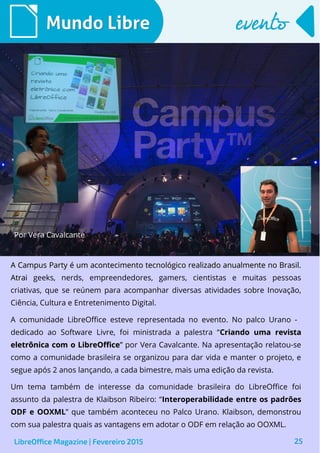
A comunidade LibreOffice esteve representada no evento. No palco Urano -
dedicado ao Software Livre, foi ministrada a palestra “Criando uma revistaCriando uma revista
eletrônica com o LibreOfficeeletrônica com o LibreOffice”” por Vera Cavalcante. Na apresentação relatou-se
como a comunidade brasileira se organizou para dar vida e manter o projeto, e
segue após 2 anos lançando, a cada bimestre, mais uma edição da revista.
Um tema também de interesse da comunidade brasileira do LibreOffice foi
assunto da palestra de Klaibson Ribeiro: “Interoperabilidade entre os padrões
ODF e OOXML” que também aconteceu no Palco Urano. Klaibson, demonstrou
com sua palestra quais as vantagens em adotar o ODF em relação ao OOXML.
LibreOffice Magazine | Fevereiro 2015
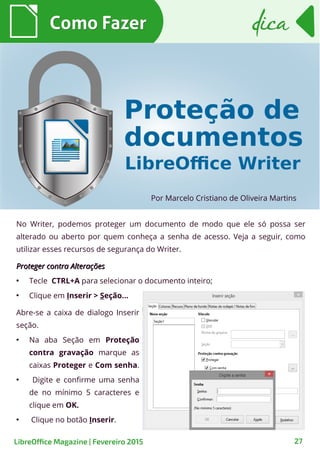
No Writer, podemos proteger um documento de modo que ele só possa ser
alterado ou aberto por quem conheça a senha de acesso. Veja a seguir, como
utilizar esses recursos de segurança do Writer.
Proteger contra AlteraçõesProteger contra Alterações
●
Tecle CTRL+A para selecionar o documento inteiro;
●
Clique em Inserir > Seção...
Por Marcelo Cristiano de Oliveira Martins
Como FazerComo Fazer
27
dicadica
LibreOffice Magazine | Fevereiro 2015
Abre-se a caixa de dialogo Inserir
seção.
●
Na aba Seção em Proteção
contra gravação marque as
caixas Proteger e Com senha.
●
Digite e confirme uma senha
de no mínimo 5 caracteres e
clique em OK.
●
Clique no botão Inserir.
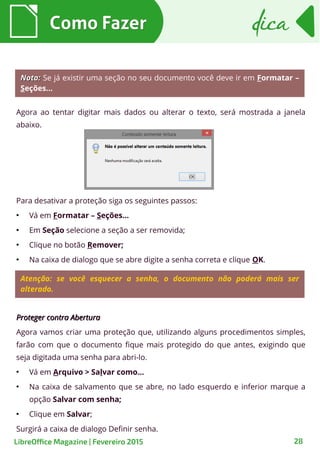
Agora ao tentar digitar mais dados ou alterar o texto, será mostrada a janela
abaixo.
Como FazerComo Fazer
28
dicadica
LibreOffice Magazine | Fevereiro 2015
Nota:Nota: Se já existir uma seção no seu documento você deve ir em Formatar –
Seções...
Para desativar a proteção siga os seguintes passos:
●
Vá em Formatar – Seções...
●
Em Seção selecione a seção a ser removida;
●
Clique no botão Remover;
●
Na caixa de dialogo que se abre digite a senha correta e clique OK.
Atenção: se você esquecer a senha, o documento não poderá mais ser
alterado.
Proteger contra AberturaProteger contra Abertura
Agora vamos criar uma proteção que, utilizando alguns procedimentos simples,
farão com que o documento fique mais protegido do que antes, exigindo que
seja digitada uma senha para abri-lo.
●
Vá em Arquivo > Salvar como...
●
Na caixa de salvamento que se abre, no lado esquerdo e inferior marque a
opção Salvar com senha;
●
Clique em Salvar;
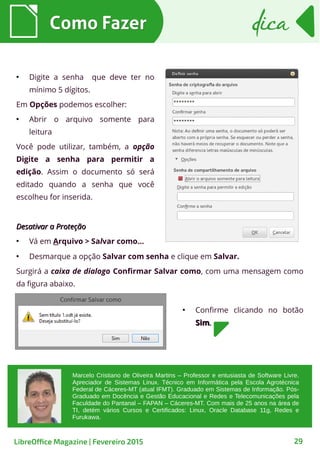
Surgirá a caixa de dialogo Definir senha.
●
Digite a senha que deve ter no
mínimo 5 dígitos.
Em Opções podemos escolher:
●
Abrir o arquivo somente para
leitura
Você pode utilizar, também, a opção
Digite a senha para permitir a
edição. Assim o documento só será
editado quando a senha que você
escolheu for inserida.
Desativar a ProteçãoDesativar a Proteção
●
Vá em Arquivo > Salvar como...
Como FazerComo Fazer
29
dicadica
LibreOffice Magazine | Fevereiro 2015
●
Desmarque a opção Salvar com senha e clique em Salvar.
Surgirá a caixa de dialogo Confirmar Salvar como, com uma mensagem como
da figura abaixo.
●
Confirme clicando no botão
SimSim..
Marcelo Cristiano de Oliveira Martins – Professor e entusiasta de Software Livre.
Apreciador de Sistemas Linux. Técnico em Informática pela Escola Agrotécnica
Federal de Cáceres-MT (atual IFMT). Graduado em Sistemas de Informação. Pós-
Graduado em Docência e Gestão Educacional e Redes e Telecomunicações pela
Faculdade do Pantanal – FAPAN – Cáceres-MT. Com mais de 25 anos na área de
TI, detém vários Cursos e Certificados: Linux, Oracle Database 11g, Redes e
Furukawa.
LibreOffice Magazine | Abril 2014 30
As funções são argumentos especiais usadas geralmente em softwares de
planilhas. Tais argumentos substituem e/ou ambientam tarefas que talvez seriam
impossíveis de serem realizadas sem o uso das funções. Podem ser usadas
separadamente ou combinadas em fórmulas caso seja necessidade do usuário.
O LibreOffice Calc contém muitas funções nativas e o usuário é livre para
implementar as suas próprias funções. Há de se imaginar como sendo quase
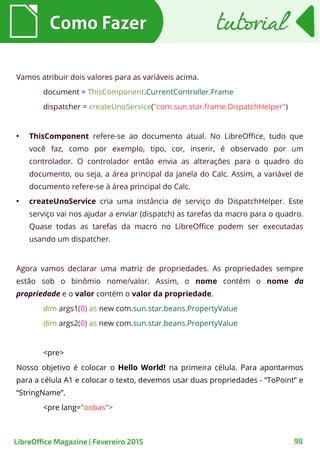
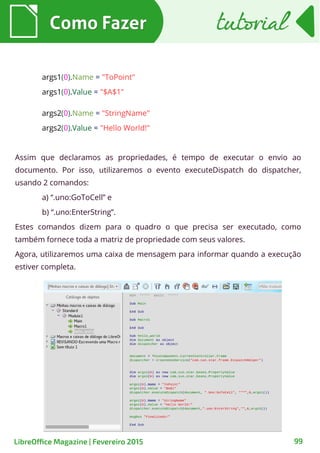
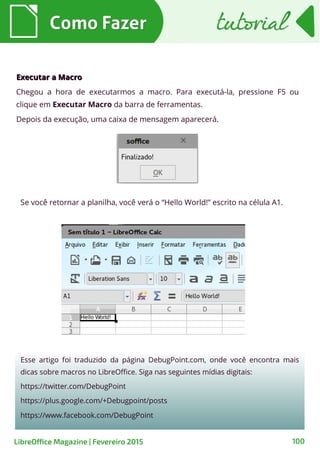
ilimitado o poder do usuário em estender a funcionalidade da planilha eletrônica.
Um exemplo de função nativa é a função SOMASESOMASE.
Sua sintaxe é
=SOMASE(intervalo_origem; critério; intervalo_soma)
Onde:
●
intervalo_origemintervalo_origem e intervalo_somaintervalo_soma são listas de valores
●
critériocritério é uma expressão.
Por Marcelo Cristiano de Oliveira Martins
Como FazerComo Fazer
31
dicadica
LibreOffice Magazine | Fevereiro 2015
Agora faça o seguinte:
●
Para saber o Total Geral digite na célula B9 a fórmula:
●
=SOMA(B2:B7)
●
Para saber o Total Recebido digite na célula B11 a fórmula:
●
=SOMASE(C2:C7;“PG”;B2:B7)
Entendendo a FunçãoEntendendo a Função
●
SOMASE – é o nome da função.
●
C2:C7 – refere-se ao endereço inicial e final de células (ou intervalo de
células). Nesse intervalo é onde se digita a palavra PG especificando se está
paga ou não.
●
“PG” – é o critério para somar. Ou seja, só somará se no intervalo de células
(C2:C7), contiver alguma palavra PG. O critério deverá sempre ser colocado
entre aspas na fórmula.
Como FazerComo Fazer
32
dicadica
LibreOffice Magazine | Fevereiro 2015
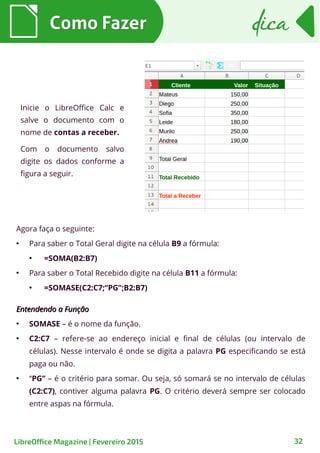
Inicie o LibreOffice Calc e
salve o documento com o
nome de contas a receber.
Com o documento salvo
digite os dados conforme a
figura a seguir.
●
B2:B7 – refere-se ao intervalo de células onde será somado, mediante a
condição, ou seja, ele somará somente aqueles valores em que, na coluna C
foi digitado PG.
E para finalizarE para finalizar
●
Para saber Total a Receber digite na célula B13, a fórmula:
●
=B9-B11
Como FazerComo Fazer
33
dicadica
LibreOffice Magazine | Fevereiro 2015
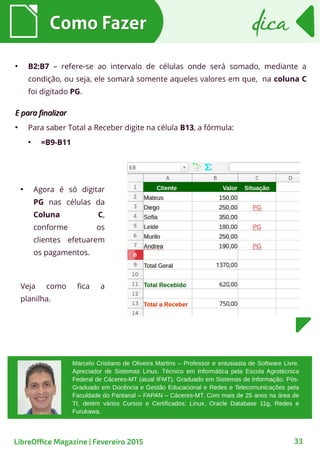
●
Agora é só digitar
PG nas células da
Coluna C,
conforme os
clientes efetuarem
os pagamentos.
Veja como fica a
planilha.
Marcelo Cristiano de Oliveira Martins – Professor e entusiasta de Software Livre.
Apreciador de Sistemas Linux. Técnico em Informática pela Escola Agrotécnica
Federal de Cáceres-MT (atual IFMT). Graduado em Sistemas de Informação. Pós-
Graduado em Docência e Gestão Educacional e Redes e Telecomunicações pela
Faculdade do Pantanal – FAPAN – Cáceres-MT. Com mais de 25 anos na área de
TI, detém vários Cursos e Certificados: Linux, Oracle Database 11g, Redes e
Furukawa.
LibreOffice Magazine | Abril 2014 34
Podemos criar formulários personalizados para facilitar a utilização do Calc por
parte de alguns usuários com poucos conhecimentos de informática, que em
geral são os responsáveis apenas pela digitação dos dados.
A Função PROCV busca um valor numa coluna e retorna o conteúdo de outra
célula que está na mesma linha que o valor encontrado, escolhendo essa célula
em função de um índice. Bom!
Então vamos criar um formulário de exames clínicos realizados com seus
respectivos valores. Siga os procedimentos a seguir.
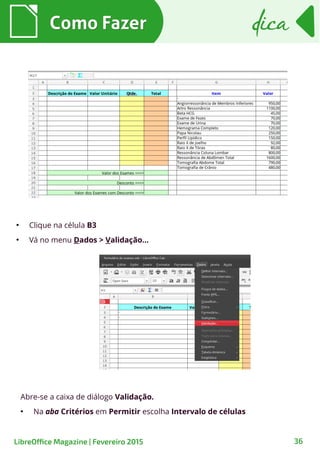
Inicie o LibreOffice Calc e salve o documento com o nome de formulário de
exames. Com o documento salvo digite os dados conforme a figura.
Por Marcelo Cristiano de Oliveira Martins
Como FazerComo Fazer
35
dicadica
LibreOffice Magazine | Fevereiro 2015
Como FazerComo Fazer
36
dicadica
LibreOffice Magazine | Fevereiro 2015
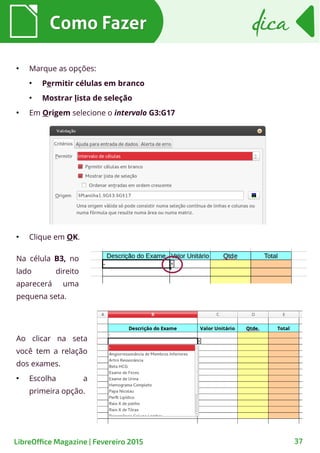
Abre-se a caixa de diálogo Validação.
●
Na aba Critérios em Permitir escolha Intervalo de células
●
Clique na célula B3
●
Vá no menu Dados > Validação…
●
Marque as opções:
●
Permitir células em branco
●
Mostrar lista de seleção
●
Em Origem selecione o intervalo G3:G17
Como FazerComo Fazer
37
dicadica
LibreOffice Magazine | Fevereiro 2015
●
Clique em OK.
Ao clicar na seta
você tem a relação
dos exames.
●
Escolha a
primeira opção.
Na célula B3, no
lado direito
aparecerá uma
pequena seta.
●
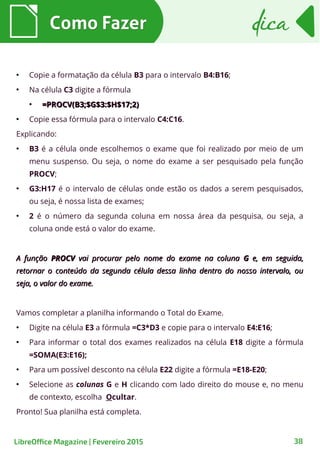
Copie a formatação da célula B3 para o intervalo B4:B16;
●
Na célula C3 digite a fórmula
●
=PROCV(B3;$G$3:$H$17;2)=PROCV(B3;$G$3:$H$17;2)
●
Copie essa fórmula para o intervalo C4:C16.
Explicando:
●
B3 é a célula onde escolhemos o exame que foi realizado por meio de um
menu suspenso. Ou seja, o nome do exame a ser pesquisado pela função
PROCV;
●
G3:H17 é o intervalo de células onde estão os dados a serem pesquisados,
ou seja, é nossa lista de exames;
●
2 é o número da segunda coluna em nossa área da pesquisa, ou seja, a
coluna onde está o valor do exame.
A funçãoA função PROCVPROCV vai procurar pelo nome do exame na colunavai procurar pelo nome do exame na coluna GG e, em seguida,e, em seguida,
retornar o conteúdo da segunda célula dessa linha dentro do nosso intervalo, ouretornar o conteúdo da segunda célula dessa linha dentro do nosso intervalo, ou
seja, o valor do exame.seja, o valor do exame.
Vamos completar a planilha informando o Total do Exame.
●
Digite na célula E3 a fórmula =C3*D3 e copie para o intervalo E4:E16;
●
Para informar o total dos exames realizados na célula E18 digite a fórmula
=SOMA(E3:E16);
●
Para um possível desconto na célula E22 digite a fórmula =E18-E20;
●
Selecione as colunas G e H clicando com lado direito do mouse e, no menu
de contexto, escolha Ocultar.
Pronto! Sua planilha está completa.
Como FazerComo Fazer
38
dicadica
LibreOffice Magazine | Fevereiro 2015
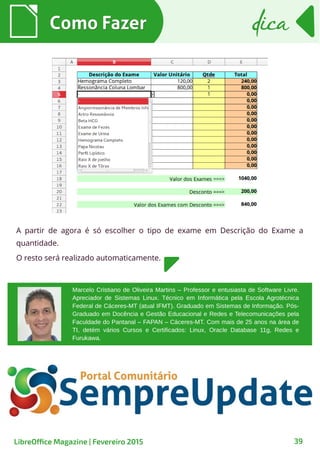
A partir de agora é só escolher o tipo de exame em Descrição do Exame a
quantidade.
O resto será realizado automaticamente.
Como FazerComo Fazer
39
dicadica
LibreOffice Magazine | Fevereiro 2015
Marcelo Cristiano de Oliveira Martins – Professor e entusiasta de Software Livre.
Apreciador de Sistemas Linux. Técnico em Informática pela Escola Agrotécnica
Federal de Cáceres-MT (atual IFMT). Graduado em Sistemas de Informação. Pós-
Graduado em Docência e Gestão Educacional e Redes e Telecomunicações pela
Faculdade do Pantanal – FAPAN – Cáceres-MT. Com mais de 25 anos na área de
TI, detém vários Cursos e Certificados: Linux, Oracle Database 11g, Redes e
Furukawa.
LibreOffice Magazine | Abril 2014 40
Por Johnny Furusato
Como FazerComo Fazer
41
tutorialtutorial
Neste tutorial mostrarei como usar de
modo compartilhado um arquivo .odb,
tornando possível que mais de uma
pessoa possa trabalhar com os
mesmos dados atualizados ao mesmo
tempo.
Um aviso importante: mantenha
backups dos seus arquivos .odb antes
de iniciar os procedimentos abaixo. Há
sério risco de que eles se tornem
inacessíveis alterando-se a versão
utilizada do hsqldb do seu LibreOffice
(1.8.0) e passando a usar do
desenvolvedor (2.3.X). Não me
responsabilizo por qualquer eventual
perda de dados ou prejuízo que possa
ocorrer decorrente deste experimento.
Como vimos recentemente na LM-
ED14, o Base pode ser gerado como
um banco de dados HSQLDB
incorporado.
Isso facilita o desenvolvimento de
aplicações rápidas, mas voltado para
uso em um ambiente monousuário e
com grande possibilidade de
travamentos e instabilidades conforme
o arquivo cresça e seja usado com
outras aplicações carregadas na
memória.
Como pode ocorrer também a perda
de dados nestas situações, isso
LibreOffice Magazine | Fevereiro 2015
Como usar os dados
em modo
multiusuário
de um arquivo .odb
Como FazerComo Fazer
LibreOffice Magazine | Fevereiro 2015 42
tutorialtutorial
prejudicou severamente o
desenvolvimento e a importância do
Base dentro dos projetos Office
(Apache OpenOffice e LibreOffice).
Basta comparar a evolução de
ferramentas como o Calc e o Writer em
relação ao Base para comprovarmos o
pouco desenvolvimento deste último.
Alternativas a esses problemas
conhecidos de instabilidade do Base
foram propostas tais como o uso do
Firebird incorporado e a utilização
apenas como uma ferramenta de
front-end acessando os dados em um
outro SGBD como MySQL, PostgreSQL,
etc. Isso pode ser obtido por ODBC,
JDBC ou outro driver específico.
Esta última forma tem sido a minha
utilização preferida em pequenos
projetos, onde alguns formulários
feitos no Base são utilizados para
manipulação de dados e estes ficam
protegidos em um SGBD mais robusto.
Seguindo nessa linha é o que faremos
nesse tutorial.
Rodaremos o HSQLDB externamente
como um servidor de banco de dados
autônomo ao LibreOffice Base.
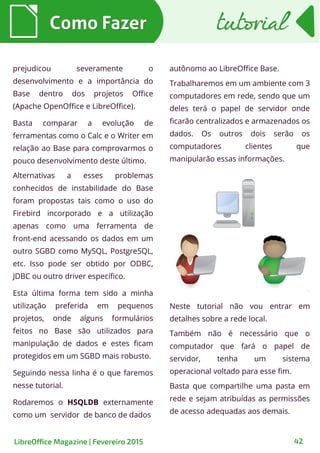
Trabalharemos em um ambiente com 3
computadores em rede, sendo que um
deles terá o papel de servidor onde
ficarão centralizados e armazenados os
dados. Os outros dois serão os
computadores clientes que
manipularão essas informações.
Neste tutorial não vou entrar em
detalhes sobre a rede local.
Também não é necessário que o
computador que fará o papel de
servidor, tenha um sistema
operacional voltado para esse fim.
Basta que compartilhe uma pasta em
rede e sejam atribuídas as permissões
de acesso adequadas aos demais.
Como FazerComo Fazer
LibreOffice Magazine | Fevereiro 2015 43
tutorialtutorial
Note que no meu ambiente de testes,
utilizei três computadores com o
Windows, por isso as telas podem ser
diferentes do seu caso.
No computador servidor, que
passaremos a chamar de
“ServidorDB”, crie uma pasta. No
exemplo, criei essa pasta no drive D
com o nome de TESTANDO.
Compartilhe a pasta para os clientes
Maria e João.
Na pasta crie o arquivo .odb que será
usado como padrão e ficará o hsqldb
que rodará em modo servidor.
Para usar o arquivo em rede é
necessário que o arquivo seja
separado em uma parte de dados –
database, e outra com o front-end –
onde ficam os formulários, consultas,
etc.
Após a criação deste modo, a pasta
poderá ser transportada e usada de
modo portátil (armazenada em um
pendrive ou hd externo) ou usada
compartilhada com o hsqldb ativado
em modo servidor ou web.
Há vários modos de construir esse
arquivo.
Utilizarei uma biblioteca (library) criada
por Villeroy a FreeHSQLDB.
Lembre-se de fazer uma cópia deLembre-se de fazer uma cópia de
backup do seu arquivo .odb com obackup do seu arquivo .odb com o
HSQLDB incorporado antes de iniciar.HSQLDB incorporado antes de iniciar.
Utilizei a estrutura do banco de dados
estoque mostrada na
LibreOffice Magazine – Edição 14,
página 73.
Tenho assim as cinco tabelas no
arquivo: Cliente, DetalhePedido,
Pedidos, Fornecedor e Produto.
Primeiro, faça o download da última
versão do HSQLDB e extraia no seu
computador. Por exemplo: C:hsqldb.
Não é necessário nenhum
procedimento adicional para a
instalação.
Utilizando um software
descompactador zip (por exemplo:
WINZIP, 7-ZIP, WINRAR, etc) abra e
extraia a pasta database do seu
arquivo odb e renomeie todos os
arquivos (script, data, properties)
adicionando um prefixo que será o
nome do seu arquivo de banco de
Como FazerComo Fazer
LibreOffice Magazine | Fevereiro 2015 44
tutorialtutorial
dados do hsqldb (prefixo.script,
prefixo.data, prefixo.properties).
No meu caso, uso o prefixo
dbservidor.
Note também que não tenho ainda
dados gravados, por isso a ausência
dos arquivos data e backup.
Mas não se preocupe com isso.
Quando colocar dados em suas
tabelas, os arquivos serão criados
automaticamente.
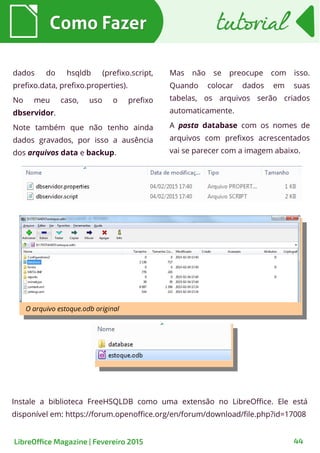
A pasta database com os nomes de
arquivos com prefixos acrescentados
vai se parecer com a imagem abaixo.
Instale a biblioteca FreeHSQLDB como uma extensão no LibreOffice. Ele está
disponível em: https://forum.openoffice.org/en/forum/download/file.php?id=17008
Como FazerComo Fazer
LibreOffice Magazine | Fevereiro 2015 45
tutorialtutorial
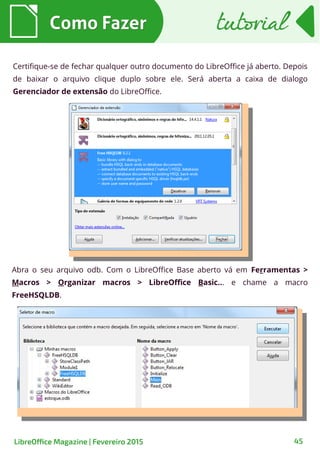
Certifique-se de fechar qualquer outro documento do LibreOffice já aberto. Depois
de baixar o arquivo clique duplo sobre ele. Será aberta a caixa de dialogo
Gerenciador de extensão do LibreOffice.
Abra o seu arquivo odb. Com o LibreOffice Base aberto vá em Ferramentas >
Macros > Organizar macros > LibreOffice Basic... e chame a macro
FreeHSQLDB.
Como FazerComo Fazer
LibreOffice Magazine | Fevereiro 2015 46
tutorialtutorial
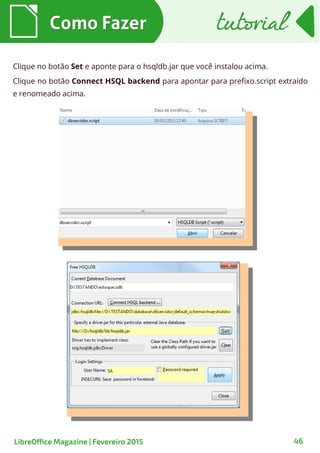
Clique no botão Set e aponte para o hsqldb.jar que você instalou acima.
Clique no botão Connect HSQL backend para apontar para prefixo.script extraído
e renomeado acima.
Como FazerComo Fazer
LibreOffice Magazine | Fevereiro 2015 47
tutorialtutorial
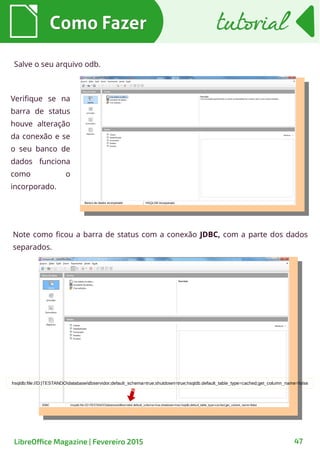
Salve o seu arquivo odb.
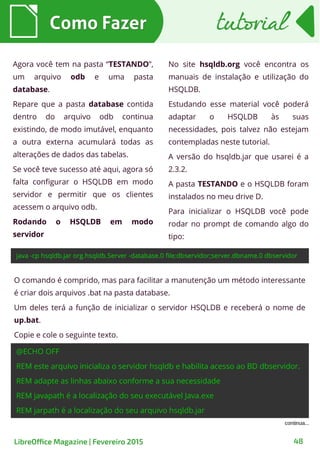
Note como ficou a barra de status com a conexão JDBC, com a parte dos dados
separados.
Verifique se na
barra de status
houve alteração
da conexão e se
o seu banco de
dados funciona
como o
incorporado.
Como FazerComo Fazer
LibreOffice Magazine | Fevereiro 2015 48
tutorialtutorial
Agora você tem na pasta “TESTANDO”,
um arquivo odb e uma pasta
database.
Repare que a pasta database contida
dentro do arquivo odb continua
existindo, de modo imutável, enquanto
a outra externa acumulará todas as
alterações de dados das tabelas.
Se você teve sucesso até aqui, agora só
falta configurar o HSQLDB em modo
servidor e permitir que os clientes
acessem o arquivo odb.
Rodando o HSQLDB em modo
servidor
No site hsqldb.org você encontra os
manuais de instalação e utilização do
HSQLDB.
Estudando esse material você poderá
adaptar o HSQLDB às suas
necessidades, pois talvez não estejam
contempladas neste tutorial.
A versão do hsqldb.jar que usarei é a
2.3.2.
A pasta TESTANDO e o HSQLDB foram
instalados no meu drive D.
Para inicializar o HSQLDB você pode
rodar no prompt de comando algo do
tipo:
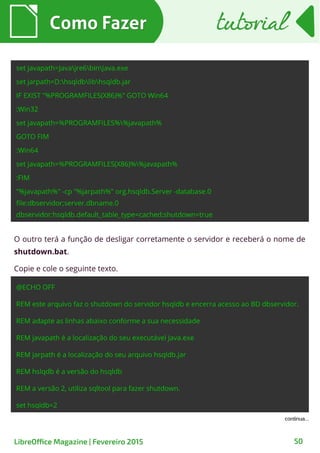
O comando é comprido, mas para facilitar a manutenção um método interessante
é criar dois arquivos .bat na pasta database.
Um deles terá a função de inicializar o servidor HSQLDB e receberá o nome de
up.bat.
Copie e cole o seguinte texto.
Como FazerComo Fazer
LibreOffice Magazine | Fevereiro 2015 49
tutorialtutorial
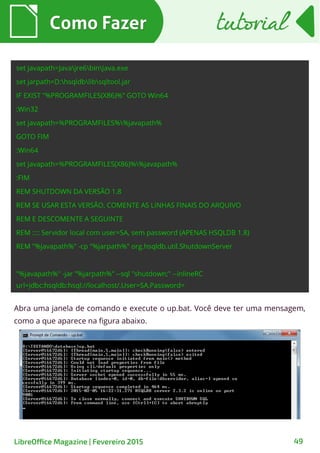
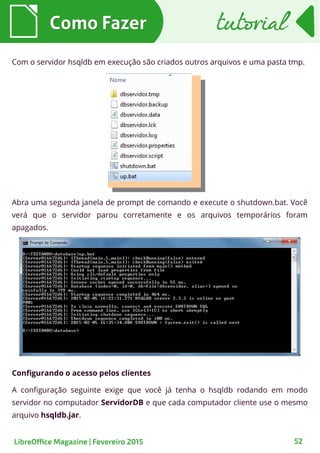
Abra uma janela de comando e execute o up.bat. Você deve ter uma mensagem,
como a que aparece na figura abaixo.
Como FazerComo Fazer
LibreOffice Magazine | Fevereiro 2015 50
tutorialtutorial
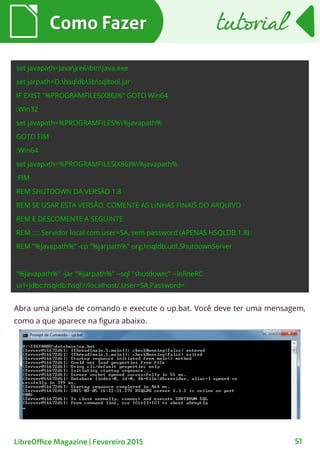
O outro terá a função de desligar corretamente o servidor e receberá o nome de
shutdown.bat.
Copie e cole o seguinte texto.
Como FazerComo Fazer
LibreOffice Magazine | Fevereiro 2015 51
tutorialtutorial
Abra uma janela de comando e execute o up.bat. Você deve ter uma mensagem,
como a que aparece na figura abaixo.
Como FazerComo Fazer
LibreOffice Magazine | Fevereiro 2015 52
tutorialtutorial
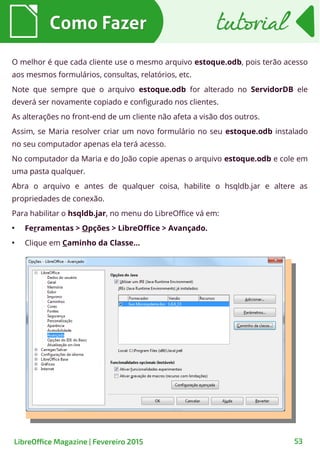
Com o servidor hsqldb em execução são criados outros arquivos e uma pasta tmp.
Abra uma segunda janela de prompt de comando e execute o shutdown.bat. Você
verá que o servidor parou corretamente e os arquivos temporários foram
apagados.
Configurando o acesso pelos clientes
A configuração seguinte exige que você já tenha o hsqldb rodando em modo
servidor no computador ServidorDB e que cada computador cliente use o mesmo
arquivo hsqldb.jar.
Como FazerComo Fazer
LibreOffice Magazine | Fevereiro 2015 53
tutorialtutorial
O melhor é que cada cliente use o mesmo arquivo estoque.odb, pois terão acesso
aos mesmos formulários, consultas, relatórios, etc.
Note que sempre que o arquivo estoque.odb for alterado no ServidorDB ele
deverá ser novamente copiado e configurado nos clientes.
As alterações no front-end de um cliente não afeta a visão dos outros.
Assim, se Maria resolver criar um novo formulário no seu estoque.odb instalado
no seu computador apenas ela terá acesso.
No computador da Maria e do João copie apenas o arquivo estoque.odb e cole em
uma pasta qualquer.
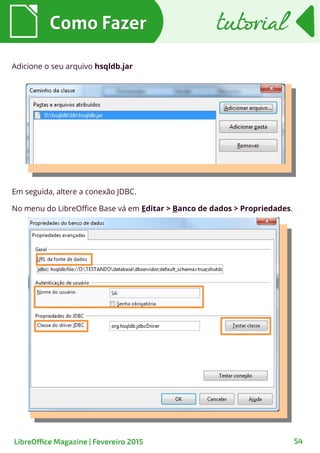
Abra o arquivo e antes de qualquer coisa, habilite o hsqldb.jar e altere as
propriedades de conexão.
Para habilitar o hsqldb.jar, no menu do LibreOffice vá em:
●
Ferramentas > Opções > LibreOffice > Avançado.
●
Clique em Caminho da Classe...
Como FazerComo Fazer
LibreOffice Magazine | Fevereiro 2015 54
tutorialtutorial
Adicione o seu arquivo hsqldb.jar
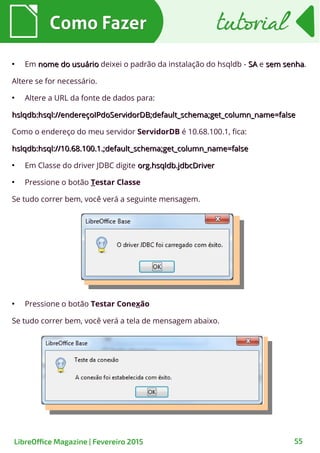
Em seguida, altere a conexão JDBC.
No menu do LibreOffice Base vá em Editar > Banco de dados > Propriedades.
Como FazerComo Fazer
LibreOffice Magazine | Fevereiro 2015 55
tutorialtutorial
●
Em nome do usuárionome do usuário deixei o padrão da instalação do hsqldb - SASA e sem senhasem senha.
Altere se for necessário.
●
Altere a URL da fonte de dados para:
hslqdb:hsql://endereçoIPdoServidorDB;default_schema;get_column_name=falsehslqdb:hsql://endereçoIPdoServidorDB;default_schema;get_column_name=false
Como o endereço do meu servidor ServidorDB é 10.68.100.1, fica:
hslqdb:hsql://10.68.100.1.;default_schema;get_column_name=falsehslqdb:hsql://10.68.100.1.;default_schema;get_column_name=false
●
Em Classe do driver JDBC digite org.hsqldb.jdbcDriverorg.hsqldb.jdbcDriver
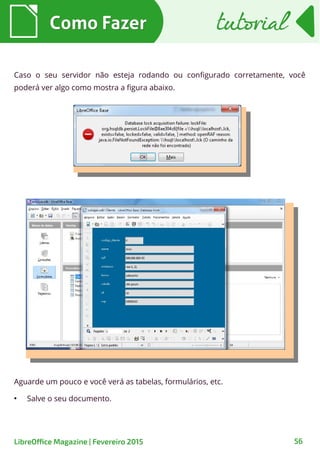
●
Pressione o botão Testar Classe
Se tudo correr bem, você verá a seguinte mensagem.
●
Pressione o botão Testar Conexão
Se tudo correr bem, você verá a tela de mensagem abaixo.
Como FazerComo Fazer
LibreOffice Magazine | Fevereiro 2015 56
tutorialtutorial
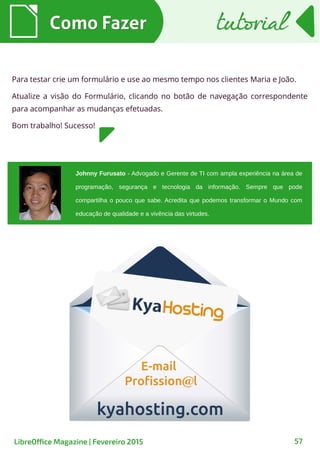
Caso o seu servidor não esteja rodando ou configurado corretamente, você
poderá ver algo como mostra a figura abaixo.
Aguarde um pouco e você verá as tabelas, formulários, etc.
●
Salve o seu documento.
Para testar crie um formulário e use ao mesmo tempo nos clientes Maria e João.
Atualize a visão do Formulário, clicando no botão de navegação correspondente
para acompanhar as mudanças efetuadas.
Bom trabalho! Sucesso!
Como FazerComo Fazer
LibreOffice Magazine | Fevereiro 2015 57
Johnny Furusato - Advogado e Gerente de TI com ampla experiência na área de
programação, segurança e tecnologia da informação. Sempre que pode
compartilha o pouco que sabe. Acredita que podemos transformar o Mundo com
educação de qualidade e a vivência das virtudes.
tutorialtutorial
LibreOffice Magazine | Abril 2014 58
Por Ronaldo Ramos Júnior
Como FazerComo Fazer
LibreOffice Magazine | Fevereiro 2015 59
tutorialtutorial
Continuamos agora o tutorial sobre o banco de dados Base, cuja primeira parte está na
Edição 14 da LibreOffice Magazine.
Os DadosOs Dados
Agora vamos começar a interagir com nosso
banco. Vamos popular as tabelas com dados e
ver como funciona o pequeno sistema de
controle de estoque. Após ter os dados
cadastrados nossas consultas e relatórios vão
funcionar, e ai sim, você vai entender aonde eu
quero chegar.
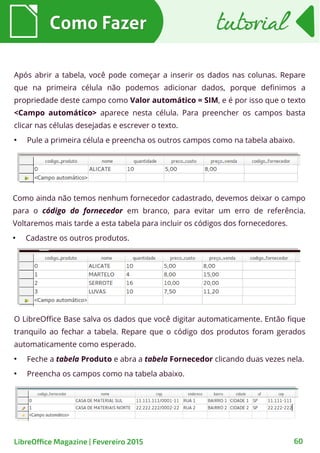
Vamos começar cadastrando os dados na
tabela Produto.
Na tela inicial do LibreOffice Base, clique em
Tabelas e depois clique duas vezes na tabela
Produto.
Errata: no tutorial da edição anterior a figura na página 89, que mostra a conclusão do passo a passo
da consulta Pedidos contém um erro, embora todo o enunciado esteja correto. Na imagem, no
campo quantidade a Tabela correta a ser selecionada é a tabela DetalhePedido.
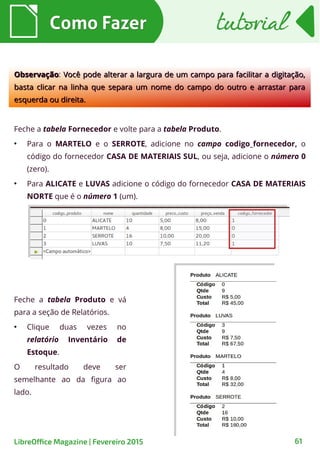
Como ainda não temos nenhum fornecedor cadastrado, devemos deixar o campo
para o código do fornecedor em branco, para evitar um erro de referência.
Voltaremos mais tarde a esta tabela para incluir os códigos dos fornecedores.
●
Cadastre os outros produtos.
O LibreOffice Base salva os dados que você digitar automaticamente. Então fique
tranquilo ao fechar a tabela. Repare que o código dos produtos foram gerados
automaticamente como esperado.
●
Feche a tabela Produto e abra a tabela Fornecedor clicando duas vezes nela.
●
Preencha os campos como na tabela abaixo.
Após abrir a tabela, você pode começar a inserir os dados nas colunas. Repare
que na primeira célula não podemos adicionar dados, porque definimos a
propriedade deste campo como Valor automático = SIM, e é por isso que o texto
<Campo automático> aparece nesta célula. Para preencher os campos basta
clicar nas células desejadas e escrever o texto.
●
Pule a primeira célula e preencha os outros campos como na tabela abaixo.
Como FazerComo Fazer tutorialtutorial
60LibreOffice Magazine | Fevereiro 2015
Feche a tabela Produto e vá
para a seção de Relatórios.
●
Clique duas vezes no
relatório Inventário de
Estoque.
O resultado deve ser
semelhante ao da figura ao
lado.
Feche a tabela Fornecedor e volte para a tabela Produto.
●
Para o MARTELO e o SERROTE, adicione no campo codigo_fornecedor, o
código do fornecedor CASA DE MATERIAIS SUL, ou seja, adicione o número 0
(zero).
●
Para ALICATE e LUVAS adicione o código do fornecedor CASA DE MATERIAIS
NORTE que é o número 1 (um).
Como FazerComo Fazer
61LibreOffice Magazine | Fevereiro 2015
ObservaçãoObservação: Você pode alterar a largura de um campo para facilitar a digitação,Você pode alterar a largura de um campo para facilitar a digitação,
basta clicar na linha que separa um nome do campo do outro e arrastar parabasta clicar na linha que separa um nome do campo do outro e arrastar para
esquerda ou direita.esquerda ou direita.
tutorialtutorial
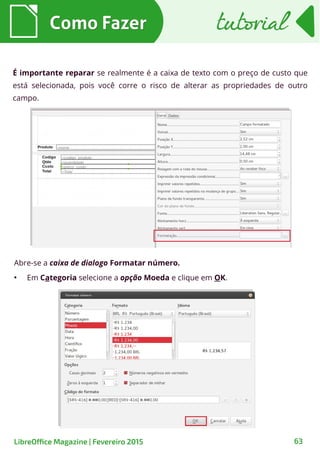
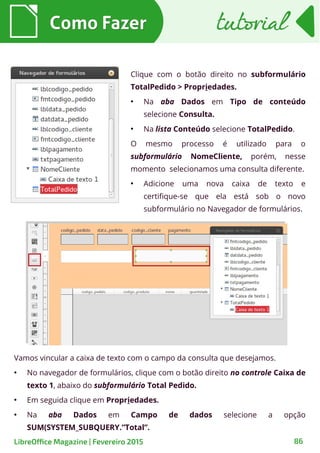
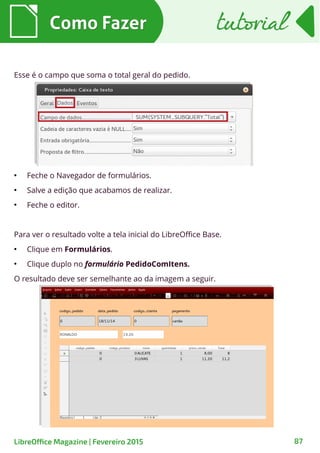
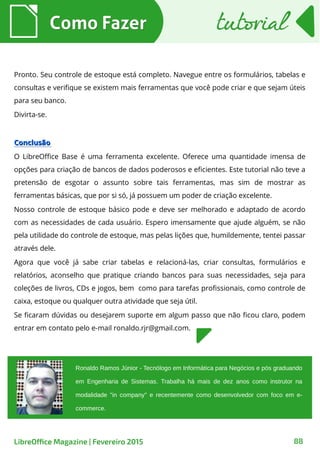
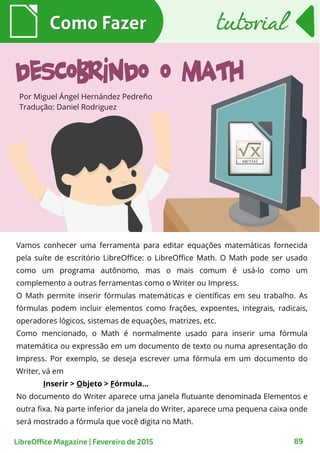
A tela de edição vai mostrar os
rótulos com suas respectivas
caixas de textos e cada caixa de
texto vai ter o nome do campo
do qual está obtendo os dados.
●
Clique com o botão direito na
caixa de texto que está
referenciando o campo
preco_custo.
●
Depois clique em
Propriedades....
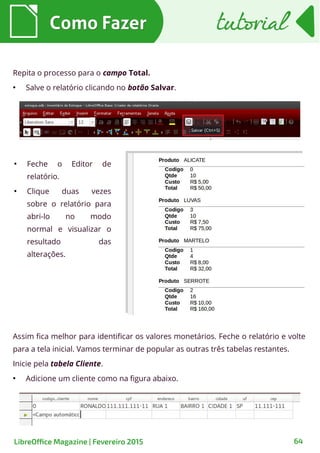
Do lado direito da tela vai aparecer uma área para a edição do campo selecionado.
Na aba Geral a última opção se chama Formatação.
●
Clique no botão ... logo em frente.
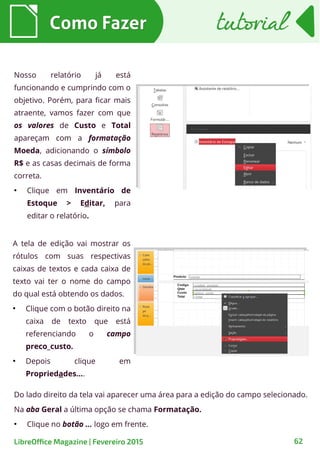
Nosso relatório já está
funcionando e cumprindo com o
objetivo. Porém, para ficar mais
atraente, vamos fazer com que
os valores de Custo e Total
apareçam com a formatação
Moeda, adicionando o símbolo
R$ e as casas decimais de forma
correta.
●
Clique em Inventário de
Estoque > Editar, para
editar o relatório.
Como FazerComo Fazer
62LibreOffice Magazine | Fevereiro 2015
tutorialtutorial
É importante reparar se realmente é a caixa de texto com o preço de custo que
está selecionada, pois você corre o risco de alterar as propriedades de outro
campo.
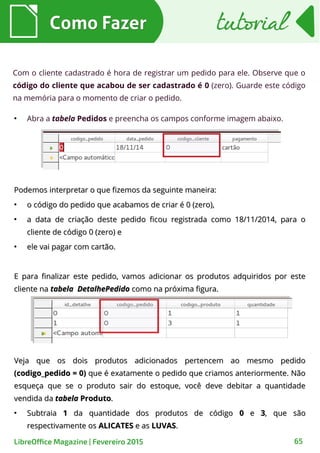
Abre-se a caixa de dialogo Formatar número.
●
Em Categoria selecione a opção Moeda e clique em OK.
Como FazerComo Fazer
63LibreOffice Magazine | Fevereiro 2015
tutorialtutorial
Como FazerComo Fazer
64LibreOffice Magazine | Fevereiro 2015
tutorialtutorial
Repita o processo para o campo Total.
●
Salve o relatório clicando no botão Salvar.
●
Feche o Editor de
relatório.
●
Clique duas vezes
sobre o relatório para
abri-lo no modo
normal e visualizar o
resultado das
alterações.
Assim fica melhor para identificar os valores monetários. Feche o relatório e volte
para a tela inicial. Vamos terminar de popular as outras três tabelas restantes.
Inicie pela tabela Cliente.
●
Adicione um cliente como na figura abaixo.
Podemos interpretar o que fizemos da seguinte maneira:Podemos interpretar o que fizemos da seguinte maneira:
●
o código do pedido que acabamos de criar é 0 (zero),o código do pedido que acabamos de criar é 0 (zero),
●
a data de criação deste pedido ficou registrada como 18/11/2014, para oa data de criação deste pedido ficou registrada como 18/11/2014, para o
cliente de código 0 (zero) ecliente de código 0 (zero) e
●
ele vai pagar com cartão.ele vai pagar com cartão.
E para finalizar este pedido, vamos adicionar os produtos adquiridos por esteE para finalizar este pedido, vamos adicionar os produtos adquiridos por este
cliente nacliente na tabela DetalhePedidotabela DetalhePedido como na próxima figura.como na próxima figura.
Como FazerComo Fazer
65LibreOffice Magazine | Fevereiro 2015
tutorialtutorial
Com o cliente cadastrado é hora de registrar um pedido para ele. Observe que o
código do cliente que acabou de ser cadastrado é 0 (zero). Guarde este código
na memória para o momento de criar o pedido.
●
Abra a tabela Pedidos e preencha os campos conforme imagem abaixo.
Veja que os dois produtos adicionados pertencem ao mesmo pedidoVeja que os dois produtos adicionados pertencem ao mesmo pedido
(codigo_pedido = 0)(codigo_pedido = 0) que é exatamente o pedido que criamos anteriormente. Nãoque é exatamente o pedido que criamos anteriormente. Não
esqueça que se o produto sair do estoque, você deve debitar a quantidadeesqueça que se o produto sair do estoque, você deve debitar a quantidade
vendida davendida da tabelatabela ProdutoProduto..
●
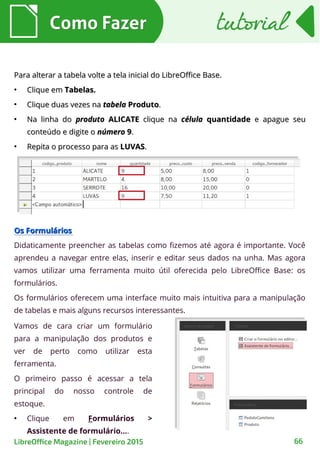
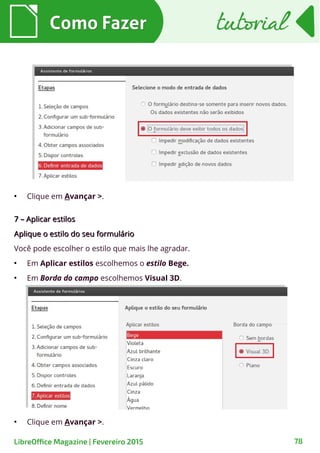
SubtraiaSubtraia 11 da quantidade dos produtos de códigoda quantidade dos produtos de código 00 ee 33, que são, que são
respectivamente osrespectivamente os ALICATESALICATES e ase as LUVASLUVAS..
Para alterar a tabela volte a tela inicial do LibreOffice Base.Para alterar a tabela volte a tela inicial do LibreOffice Base.
●
Clique emClique em Tabelas.Tabelas.
●
Clique duas vezes naClique duas vezes na tabelatabela ProdutoProduto..
●
Na linha doNa linha do produtoproduto ALICATEALICATE clique naclique na célulacélula quantidadequantidade e apague seue apague seu
conteúdo e digite oconteúdo e digite o númeronúmero 99..
●
Repita o processo para asRepita o processo para as LUVASLUVAS..
Como FazerComo Fazer
66LibreOffice Magazine | Fevereiro 2015
tutorialtutorial
Os FormuláriosOs Formulários
Didaticamente preencher as tabelas como fizemos até agora é importante. Você
aprendeu a navegar entre elas, inserir e editar seus dados na unha. Mas agora
vamos utilizar uma ferramenta muito útil oferecida pelo LibreOffice Base: os
formulários.
Os formulários oferecem uma interface muito mais intuitiva para a manipulação
de tabelas e mais alguns recursos interessantes.
Vamos de cara criar um formulário
para a manipulação dos produtos e
ver de perto como utilizar esta
ferramenta.
O primeiro passo é acessar a tela
principal do nosso controle de
estoque.
●
Clique em Formulários >
Assistente de formulário....
●
Clique em Avançar >.
Na tela seguinte o assistente pergunta se vamos adicionar um subformulário ao
formulário que estamos criando. Como não precisamos de um subformulário
agora podemos clicar em Avançar > novamente. Não precisa esquentar a cabeça
que vamos utilizar este recurso mais a frente e você vai entender melhor sobre
ele.
O próximo passo é escolher a disposição dos controles (campos de texto, botões,
etc) em nosso formulário.
Como FazerComo Fazer
67LibreOffice Magazine | Fevereiro 2015
tutorialtutorial
Quando o assistente abrir na etapa de Seleção de Campos:
●
escolha a tabela Produto e clique no botão >> para transferir os campos da
lista Campos disponíveis para a lista Campos no formulário.
●
Em Disposição do
formulário principal
escolha a opção Em
blocos – Rótulos em
cima e clique em
Avançar >.
Agora é hora de selecionar o modo de entrada de dados. Se vamos criar um
formulário apenas para entrar com novos dados, ou seja, cadastrar novos
produtos, selecionamos a primeira opção. Mas se desejamos um formulário para
cadastrar novos produtos, editar e apagar os antigos, usa-se a segunda opção.
●
Em Aplicar estilos escolhi
Bege com as Bordas do
campo Visual 3D.
●
Clique em Avançar >
para ir à próxima tela.
Como FazerComo Fazer
68LibreOffice Magazine | Fevereiro 2015
Para nosso formulário a
segunda opção é a mais
interessante.
●
Marque a opção O
formulário deve exibir
todos os dados e clique
em Avançar >.
Na tela de seleção do estilo do formulário você pode escolher qualquer um deles.
Aqui existe uma lista com diversas combinações de cores. Sinta-se à vontade para
escolher a que mais lhe agradar.
Na última tela do assistente você define o nome para este formulário e diz ao
assistente se vai usá-lo ou abrir somente para edição.
●
Deixe o nome como Produto e selecione a opção Trabalhar com o
formulário.
●
Para finalizar clique em Concluir.
tutorialtutorial
Como FazerComo Fazer
69LibreOffice Magazine | Fevereiro 2015
tutorialtutorial
Seu formulário deve
ficar semelhante ao da
figura abaixo. Veja que
ele já traz os dados da
tabela e o primeiro
registro é o do
ALICATE.
Use a barra de navegação de formulário para avançar/recuar e manipular os
registros.
●
Na segunda coluna selecione também a tabela Cliente e o campo nome.
●
Salve a consulta com o nome NomeCliente.
●
Volte para a tela inicial e clique novamente em Criar consulta no editor...
Até agora nossas consultas utilizaram apenas tabelas para retornar as
informações que precisávamos, mas nesta nova consulta vamos utilizar os dados
da consulta ConsultaPedidos.
Com esses recursos básicos você será capaz de manipular seus produtos através
do formulário. Repita o processo para criação de formulários para as tabelas
restantes.
Para visualizar os pedidos de maneira mais organizada, vamos criar um
formulário um pouco mais elaborado. Mas antes vamos precisar criar duas novas
consultas, uma para exibir o nome do cliente que fez o pedido e outra para somar
o total do pedido.
Começaremos então com a consulta que retornará o nome do cliente.
●
Na tela principal clique em Consultas > Criar consulta no editor....
Como FazerComo Fazer
70LibreOffice Magazine | Fevereiro 2015
tutorialtutorial
●
Adicione a tabela
Cliente.
●
Na terceira linha da
primeira coluna na opção
Tabela selecione a
tabela Cliente.
●
Na primeira linha na
opção Campo selecione
o campo codigo_cliente.
Logo que clicamos em Criar consulta
no editor... abre-se a caixa de dialogo
Adicionar tabela ou consulta. O
assistente exibe opção para adicionar
Tabelas ou Consultas.
●
Selecione Consultas,
●
Selecione ConsultaPedidos >
Adicionar.
Como FazerComo Fazer
71LibreOffice Magazine | Fevereiro 2015
tutorialtutorial
É basicamente o mesmo processo para a
criação de uma consulta com tabelas. O
que muda é que selecionamos uma
consulta.
●
Na primeira coluna adicione o campo codigo_pedido,
●
Na segunda coluna o campo Total.
●
Na sexta linha - opção Função, adicione a função Grupo para o campo
codigo_pedido na primeira coluna, para que a consulta agrupe os pedidos
que possuem o mesmo código.
●
No campo Total utilize a função Soma.
Para recordar, na coluna Total da
consulta ConsultaPedidos
multiplicamos o valor do produto pela
quantidade no pedido. Então a função
Soma vai somar todos os totais de cada
produto em um pedido.
●
Salve esta consulta com o nome
TotalPedido.
Agora vamos testar nossas consultas.
Lembre-se que cadastramos apenas
um pedido em nosso banco e seu
código é 0 (zero).
●
Volte a tela inicial clique em Consultas > NomeCliente.
Como FazerComo Fazer
72LibreOffice Magazine | Fevereiro 2015
tutorialtutorial
Se você cadastrou o cliente como
sugerido, o seu resultado deve ficar
como a imagem ao lado.
●
Feche a janela e volte a tela inicial
●
Clique em Consultas > TotalPedido e veja o resultado.
Como FazerComo Fazer
73LibreOffice Magazine | Fevereiro 2015
tutorialtutorial
Só temos um pedido cadastrado com oSó temos um pedido cadastrado com o códigocódigo 0 (zero)0 (zero) e o total do pedido é dee o total do pedido é de
19,20.19,20.
Agora temos tudo que precisamos para nosso último formulário. Sua base será
construída utilizando o assistente de formulários. Mas depois vamos alterar sua
estrutura para:
●
Adicionar dois campos novos,
●
Uma caixa de texto que vai conter o nome do cliente que está fazendo o
pedido e
●
Uma caixa de texto que vai
conter o total geral do
pedido.
Na tela inicial, clique em
Formulários > Assistente de
formulário....
Vamos as Etapas
1 – Seleção de campos1 – Seleção de campos
Selecione os campos do seuSelecione os campos do seu
formulárioformulário
●
Selecione a tabela Pedidos e
clique no botão >> para que
todos os campos passem da
lista Campos disponíveis
para a lista Campos no
formulário.
2 – Configurar um subformulário2 – Configurar um subformulário
Decida se deseja configurar um subformulárioDecida se deseja configurar um subformulário
Agora sim vamos adicionar um subformulário, ou seja, um formulário dentro de
outro formulário principal.
●
Marque a opção Adicionar sub-formulário e também a opção Sub-
formulário baseado em seleção manual de campos.
A intenção é utilizar a consulta ConsultaPedidos para mostrar os detalhes de
cada pedido.
●
Clique em Avançar >.
Como FazerComo Fazer
74LibreOffice Magazine | Fevereiro 2015
tutorialtutorial
●
Clique em Avançar >.
A opçãoA opção SSub-formulário baseado em relação existenteub-formulário baseado em relação existente só serve para criar umsó serve para criar um
subformulário a partir de uma tabela relacionada com a tabela principal.subformulário a partir de uma tabela relacionada com a tabela principal.
3 – Adicionar campos de sub-formulário3 – Adicionar campos de sub-formulário
Selecione os campos do sub-formulárioSelecione os campos do sub-formulário
●
Selecione a consulta ConsultaPedidos.
Como FazerComo Fazer
75LibreOffice Magazine | Fevereiro 2015
tutorialtutorial
●
Clique no botão
>> para passar
todos os campos
da lista Campos
disponíveis
para a lista
Campos no
formulário.
●
Clique em Avançar >.
4 – Obter campos associados4 – Obter campos associados
Selecione as associações entre os formuláriosSelecione as associações entre os formulários
Esta etapa é parecida com o relacionamento entre tabelas, pois vamos dizer ao
subformulário que o campo codigo_pedido tem que ser igual ao campo
codigo_pedido do formulário principal, ou seja, quando o formulário principal
estiver exibindo o pedido 0 o subformulário também vai mostrar os dados do
produto 0.
●
Selecione o campo codigo_pedido nos dois formulários.
Como FazerComo Fazer
76LibreOffice Magazine | Fevereiro 2015
tutorialtutorial
●
Clique em Avançar >.
●
Clique em Avançar >.
6 – Definir entrada de dados6 – Definir entrada de dados
Selecione o modo de entrada de dadosSelecione o modo de entrada de dados
●
Marque a opção O formulário deve exibir todos os dados.
5 – Dispor controles5 – Dispor controles
Disponha os controles no seu formulárioDisponha os controles no seu formulário
●
Para o formulário principal escolha Em blocos – Rótulos em cima.
●
Para o subformulário escolha Como planilha de dados.
Como FazerComo Fazer
77LibreOffice Magazine | Fevereiro 2015
tutorialtutorial
●
Clique em Avançar >.
7 – Aplicar estilos7 – Aplicar estilos
Aplique o estilo do seu formulárioAplique o estilo do seu formulário
Você pode escolher o estilo que mais lhe agradar.
●
Em Aplicar estilos escolhemos o estilo Bege.
●
Em Borda do campo escolhemos Visual 3D.
Como FazerComo Fazer
78LibreOffice Magazine | Fevereiro 2015
tutorialtutorial
●
Clique em Avançar >.
8 – Definir nome8 – Definir nome
Defina o nome do formulárioDefina o nome do formulário
●
Finalize clicando em Concluir.
Como FazerComo Fazer
79LibreOffice Magazine | Fevereiro 2015
tutorialtutorial
Seu formulário deve estar como na figura abaixo.
●
Defina o nome
como
PedidoComItens.
●
Marque a opção
Trabalhar com
formulário.
O formulário principal exibe os dados da tabela Pedidos e o subformulário exibe
os dados da consulta ConsultaPedidos. Como configuramos o subformulário para
exibir seus dados de acordo com o código do pedido, todos os produtos contidos
ali pertencem ao pedido 0 (zero) que é o pedido exibido no formulário principal.
Cada formulário e subformulário é responsável por uma tabela ou consulta.
O que vamos fazer agora é adicionar manualmente mais dois subformulários:
●
Um que será responsável por armazenar os dados da consulta que
retorna o nome dos clientes.
●
E outro para armazenar os dados da consulta que retorna o total do
pedido em destaque.
Como FazerComo Fazer
80LibreOffice Magazine | Fevereiro 2015
tutorialtutorial
Feche o formulário e volte
para a tela inicial do
LibreOffice Base.
●
Clique em Formulários
●
Com o botão direito clique
no formulário
PedidoComItens > Editar.
A tela de edição é semelhante
a tela do formulário.
Devemos tomar cuidado pois qualquer alteração descuidada pode interferir noDevemos tomar cuidado pois qualquer alteração descuidada pode interferir no
funcionamento normal do formulário. Mas não se preocupe, se algo der errado.funcionamento normal do formulário. Mas não se preocupe, se algo der errado.
Delete o formulário e crie novamente.Delete o formulário e crie novamente.
Mas vamos seguir adiante e adicionar um novo subformulário para vinculá-lo a
consulta NomeCliente.
●
Clique no botão Navegador de formulários.
A janela do navegador é bem simples de entender. Ela exibe é uma lista de
formulários e os componentes que pertencem a cada um. Repare que há:
Como FazerComo Fazer
81LibreOffice Magazine | Fevereiro 2015
tutorialtutorial
●
Um formulário chamado
MainForm que é o formulário
principal e que contém os dados
da tabelaPedidos.
●
Abaixo dele estão todos os
componentes (botões, caixas de
texto, etc) que pertencem a este
formulário, inclusive o
subformulário SubForm com os
dados da tabela
ConsultaPedidos.
Se clicar duas vezes no item
SubForm verá que existe um
componente chamado
SubForm_Grid que é a tabela que
exibe os produtos que foram
adicionados ao pedido.
Vamos adicionar um formulário e vinculá-lo com a consulta NomeCliente.
●
Clique com o botão direito em MainForm > Novo > Formulário.
Veja que um novo subformulário foi adicionado com o nome Formulário no
Navegador de formulários.
Como FazerComo Fazer
82LibreOffice Magazine | Fevereiro 2015
tutorialtutorial
●
Se ainda não clicou em nada digite o
novo nome do subformulário como
NomeCliente e clique na tecla Enter.
●
Mas se já clicou em outro lugar da tela
e o nome não está selecionado para
edição, basta clicar com o botão
direito em cima do novo
subformulário e clique em Renomear
para alterar o nome.
●
Clique com o botão direito sobre o
subformulário NomeCliente >
Propriedades.
Agora vamos vincular a consulta com o subformulário.
Como FazerComo Fazer
83LibreOffice Magazine | Fevereiro 2015
tutorialtutorial
Abre-se a caixa de dialogo
Propriedades do
formulário.
●
Clique na aba Dados
●
Na lista Tipo de
conteúdo selecione
Consulta.
●
Na lista Conteúdo
selecione a consulta
NomeCliente.
Feche a caixa de dialogo Propriedades do formulário.
Verifique o navegador de formulários e veja se o novo controle Caixa de texto 1
esta sob o subformulário NomeCliente.
Agora vamos adicionar uma caixa de texto para exibir o nome do cliente.
●
Clique no botão Caixa de texto da barra de ferramenta Controle de formulário
e vá para a área de edição do formulário.
●
Clique com o botão esquerdo e o mantenha pressionado, arrastando para
criar um retângulo como o da figura abaixo.
Como FazerComo Fazer
84LibreOffice Magazine | Fevereiro 2015
tutorialtutorial
Continuando:
●
Clique com o botão direito em
Caixa de texto 1 > Propriedades.
●
Selecione a aba Dados.
●
Na lista Campo de dados
selecione a opção nome.
Se estiver acima ou em outro lugar:
●
Clique e mantenha o botão esquerdo em cima do controle Caixa de texto 1
●
Arraste para dentro do subformulário NomeCliente.
Como FazerComo Fazer
85LibreOffice Magazine | Fevereiro 2015
tutorialtutorial
Adicione outro subformulário:
●
Clique com o botão direito em MainForm > Novo > Formulário.
●
Digite o nome TotalPedido.
Clique com o botão direito no subformulário
TotalPedido > Propriedades.
●
Na aba Dados em Tipo de conteúdo
selecione Consulta.
●
Na lista Conteúdo selecione TotalPedido.
O mesmo processo é utilizado para o
subformulário NomeCliente, porém, nesse
momento selecionamos uma consulta diferente.
●
Adicione uma nova caixa de texto e
certifique-se que ela está sob o novo
subformulário no Navegador de formulários.
Como FazerComo Fazer
86LibreOffice Magazine | Fevereiro 2015
tutorialtutorial
Vamos vincular a caixa de texto com o campo da consulta que desejamos.
●
No navegador de formulários, clique com o botão direito no controle Caixa de
texto 1, abaixo do subformulário Total Pedido.
●
Em seguida clique em Propriedades.
●
Na aba Dados em Campo de dados selecione a opção
SUM(SYSTEM_SUBQUERY.”Total”.
●
Feche o Navegador de formulários.
●
Salve a edição que acabamos de realizar.
●
Feche o editor.
Para ver o resultado volte a tela inicial do LibreOffice Base.
●
Clique em Formulários.
●
Clique duplo no formulário PedidoComItens.
O resultado deve ser semelhante ao da imagem a seguir.
Esse é o campo que soma o total geral do pedido.
Como FazerComo Fazer
87LibreOffice Magazine | Fevereiro 2015
tutorialtutorial
Pronto. Seu controle de estoque está completo. Navegue entre os formulários, tabelas e
consultas e verifique se existem mais ferramentas que você pode criar e que sejam úteis
para seu banco.
Divirta-se.
ConclusãoConclusão
O LibreOffice Base é uma ferramenta excelente. Oferece uma quantidade imensa de
opções para criação de bancos de dados poderosos e eficientes. Este tutorial não teve a
pretensão de esgotar o assunto sobre tais ferramentas, mas sim de mostrar as
ferramentas básicas, que por si só, já possuem um poder de criação excelente.
Nosso controle de estoque básico pode e deve ser melhorado e adaptado de acordo
com as necessidades de cada usuário. Espero imensamente que ajude alguém, se não
pela utilidade do controle de estoque, mas pelas lições que, humildemente, tentei passar
através dele.
Agora que você já sabe criar tabelas e relacioná-las, criar consultas, formulários e
relatórios, aconselho que pratique criando bancos para suas necessidades, seja para
coleções de livros, CDs e jogos, bem como para tarefas profissionais, como controle de
caixa, estoque ou qualquer outra atividade que seja útil.
Se ficaram dúvidas ou desejarem suporte em algum passo que não ficou claro, podem
entrar em contato pelo e-mail ronaldo.rjr@gmail.com.
Como FazerComo Fazer
88LibreOffice Magazine | Fevereiro 2015
Ronaldo Ramos Júnior - Tecnólogo em Informática para Negócios e pós graduando
em Engenharia de Sistemas. Trabalha há mais de dez anos como instrutor na
modalidade "in company" e recentemente como desenvolvedor com foco em e-
commerce.
tutorialtutorial
Vamos conhecer uma ferramenta para editar equações matemáticas fornecida
pela suíte de escritório LibreOffice: o LibreOffice Math. O Math pode ser usado
como um programa autônomo, mas o mais comum é usá-lo como um
complemento a outras ferramentas como o Writer ou Impress.
O Math permite inserir fórmulas matemáticas e científicas em seu trabalho. As
fórmulas podem incluir elementos como frações, expoentes, integrais, radicais,
operadores lógicos, sistemas de equações, matrizes, etc.
Como mencionado, o Math é normalmente usado para inserir uma fórmula
matemática ou expressão em um documento de texto ou numa apresentação do
Impress. Por exemplo, se deseja escrever uma fórmula em um documento do
Writer, vá em
Inserir > Objeto > Fórmula...
No documento do Writer aparece uma janela flutuante denominada Elementos e
outra fixa. Na parte inferior da janela do Writer, aparece uma pequena caixa onde
será mostrado a fórmula que você digita no Math.
Por Miguel Ángel Hernández Pedreño
Tradução: Daniel Rodriguez
Como FazerComo Fazer
LibreOffice Magazine | Fevereiro de 2015 89
tutorialtutorial
Descobrindo o Math
Na janela flutuante Elementos aparecem uma grande variedade de símbolos e
funções pré-definidas. Apenas clique sobre a função que você deseja usar no
Math que ela aparece na caixa de texto.
Isso faz uma grande diferença, porque, nesse caso, você só tem que substituir os
pontos de interrogação ("?") por números ou letras que deseja que apareçam na
expressão matemática.
Por exemplo, na figura abaixo podemos escrever a expressão para a raiz
quadrada de "x". Basta clicar na função de raiz quadrada e depois, na janela do
Math aparece o texto a seguir:
sqrt {<?>}.
É só substituir a parte realçada da função sqrt {<?>} por "x" e verá a expressão a
seguir sendo exibida no documento do Writer:
Como FazerComo Fazer
90
√x
tutorialtutorial
LibreOffice Magazine | Fevereiro de 2015
O editor de equações matemáticas nos ajuda a escrever equações de forma
simbólica, mas não faz calculo das fórmulas. Para isso temos o LibreOffice Calc.
Quando falamos de equações em forma simbólica eu quero dizer este tipo de
expressões:
Como FazerComo Fazer
91
tutorialtutorial
LibreOffice Magazine | Fevereiro de 2015
Para editar fórmulas no LibreOffice
Math é usada uma linguagem de
marcação ou texto; as fórmulas não
são escritas diretamente no editor.
Por exemplo, para escrever a
expressão no Math é necessário
escrever {a} over {b}:
a
b
Um dos maiores problemas que você vai encontrar ao trabalhar com o editor de
expressões matemáticas é a maneira que o editor alinha equações. As vezes
você deseja alinhar o sinal de igual ou alinhar todas as equações para a
esquerda ou para a direita.
Para isso, podemos usar as funções à esquerda (alinhar à esquerda),
centralizar (alinhar ao centro) ou à direita (alinhar à direita).
Como FazerComo Fazer tutorialtutorial
92
Para acessar estas funções,
selecione a partir da lista suspensa
no lado esquerdo da tela, a opção
Formatos. Em seguida, aparecem
no centro da coluna as palavras:
●
à esquerda que se refere à
função alinhar à esquerda,
●
centralizar - que se refere a
função alinhar centralizado e
●
à direita - que se refere a
função alinhar à direita.
Por exemplo, para criar a matriz escrevemos a seguinte
expressão na janela do Math: matriz {alignr c # r + 6 ## c + 4/3 # alignl d}.
O Math também tem a capacidade de inserir símbolos e letras gregas ou
operadores lógicos dentro da edição de suas equações. Para isso basta
selecionar o ícone Catalogo de símbolos na barra de ferramentas.
LibreOffice Magazine | Fevereiro de 2015
A seguinte caixa de dialogo é aberta e você pode inserir o símbolo desejado.
Outra função disponível no Math é atribuir cor a elementos inseridos nas
fórmulas de uma maneira muito simples. É só escolher o submenu Atributos na
lista suspensa e, na parte inferior da coluna da esquerda, cores diferentes
aparecem e podem ser aplicadas a suas fórmulas.
Como FazerComo Fazer
93
tutorialtutorial
LibreOffice Magazine | Fevereiro de 2015
Em artigos posteriores você descobrirá novos recursos e possibilidades do Math
que facilitarão muito o trabalho com fórmulas matemática e / ou termos
científicos.
Como FazerComo Fazer
94
Miguel Ángel Hernández Pedreño - Licenciado em Administração e Gestão de
Empresas pela Universidade de Murcia, na Espanha. Consultor de empresas e
governos para financiamento de projetos de P&D. Usuário e desenvolvedor de
software e tecnologias livres por mais de 5 anos. Autor do blog
DescubriendoLibreOffice.wordpress.com. Marido e pai em tempo integral.
Dica:Dica: Este artigo está no blog Descubriendo LibreOffice – em espanhol, onde o
autor tem vários outros artigos sobre os aplicativos da suíte LibreOffice.
tutorialtutorial
LibreOffice Magazine | Fevereiro de 2015
O LibreOffice oferece um caminho para que você escreva sua própria macro para
automatizar várias tarefas repetitivas em seu aplicativo de escritório. Você pode
usar Python ou Basic para o desenvolvimento da sua macro. Este tutorial está
focado em como fazer uma macro básica “Hello World”, usando o Basic no
LibreOffice Calc.
Objetivo da Macro
Criaremos uma macro que vai inserir a string Hello World na primeira célula do
LibreOffice Calc, que é a célula A1 - linha 1 da coluna A.
Criando a Macro
●
Abra o LibreOffice Calc
●
Vá no menu Ferramentas > Macros > Organizar Macros > LibreOffice
Basic....
Por Aridam Giri | Tradução: David Jourdain
Como FazerComo Fazer
LibreOffice Magazine | Fevereiro 2015 95
tutorialtutorial
Escrevendo uma MacroEscrevendo uma Macro
no LibreOffice Calcno LibreOffice Calc
Na sequência será aberta a caixa de dialogo Macros do LibreOffice Basic.
●
Em Nome da macro, escolha um nome e clique em Novo.
Como FazerComo Fazer
96
tutorialtutorial
LibreOffice Magazine | Fevereiro 2015
Agora é o momento de escrever o código de sua primeira macro. Vamos
declarar duas variáveis de tipo objeto.
dim document as object
dim dispatcher as object
Como FazerComo Fazer
97
tutorialtutorial
LibreOffice Magazine | Fevereiro 2015
Você pode utilizar o nome que desejar. Para este tutorial utilizamos o nome
hello_world.
Será aberta o Editor de macros, conforme mostra a imagem abaixo.
Nesta janela estão alguns itens a serem observados: o local onde você deverá
escrever seu código, “debugá-lo”, etc.
Observe que o nome da macro tornou-se o nome de uma função, na sua
macro básica.
Vamos atribuir dois valores para as variáveis acima.
document = ThisComponent.CurrentController.Frame
dispatcher = createUnoService("com.sun.star.frame.DispatchHelper")
●
ThisComponent refere-se ao documento atual. No LibreOffice, tudo que
você faz, como por exemplo, tipo, cor, inserir, é observado por um
controlador. O controlador então envia as alterações para o quadro do
documento, ou seja, a área principal da janela do Calc. Assim, a variável de
documento refere-se à área principal do Calc.
●
createUnoService cria uma instância de serviço do DispatchHelper. Este
serviço vai nos ajudar a enviar (dispatch) as tarefas da macro para o quadro.
Quase todas as tarefas da macro no LibreOffice podem ser executadas
usando um dispatcher.
Agora vamos declarar uma matriz de propriedades. As propriedades sempre
estão sob o binômio nome/valor. Assim, o nome contém o nome da
propriedade e o valor contém o valor da propriedade.
dim args1(0) as new com.sun.star.beans.PropertyValue
dim args2(0) as new com.sun.star.beans.PropertyValue
<pre>
Nosso objetivo é colocar o Hello World! na primeira célula. Para apontarmos
para a célula A1 e colocar o texto, devemos usar duas propriedades - “ToPoint” e
“StringName”.
<pre lang="oobas">
Como FazerComo Fazer tutorialtutorial
98LibreOffice Magazine | Fevereiro 2015
args1(0).Name = "ToPoint"
args1(0).Value = "$A$1"
args2(0).Name = "StringName"
args2(0).Value = "Hello World!"
Assim que declaramos as propriedades, é tempo de executar o envio ao
documento. Por isso, utilizaremos o evento executeDispatch do dispatcher,
usando 2 comandos:
a) “.uno:GoToCell” e
b) “.uno:EnterString”.
Estes comandos dizem para o quadro o que precisa ser executado, como
também fornece toda a matriz de propriedade com seus valores.
Agora, utilizaremos uma caixa de mensagem para informar quando a execução
estiver completa.
Como FazerComo Fazer
99
tutorialtutorial
LibreOffice Magazine | Fevereiro 2015
Executar a MacroExecutar a Macro
Chegou a hora de executarmos a macro. Para executá-la, pressione F5 ou
clique em Executar Macro da barra de ferramentas.
Depois da execução, uma caixa de mensagem aparecerá.
Como FazerComo Fazer
100
tutorialtutorial
LibreOffice Magazine | Fevereiro 2015
Se você retornar a planilha, você verá o “Hello World!” escrito na célula A1.
Esse artigo foi traduzido da página DebugPoint.com, onde você encontra mais
dicas sobre macros no LibreOffice. Siga nas seguintes mídias digitais:
https://twitter.com/DebugPoint
https://plus.google.com/+Debugpoint/posts
https://www.facebook.com/DebugPoint
Como FazerComo Fazer
101
tutorialtutorial
LibreOffice Magazine | Fevereiro 2015
Código completoCódigo completo
Arindam Giri - Autor do web-site DebugPoint.com, o qual fundou para orientar as
pessoas que estão entrando no mundo do Linux e código aberto e que se sentem
perdidos devido a falta de ajuda e exemplos. Os tópicos principais do site são
guias de instalações, orientação, ajuda e exemplos, softwares alternativos para
Linux/Ubuntu, tutoriais de programação para LibreOffice.
Por Jônios Máximo e Marcos Teixeira
Espaço AbertoEspaço Aberto
102
artigoartigo
LibreOffice Magazine | Fevereiro de 2015
conectar com os repositórios remotos
e realizar o download de todos os
pacotes necessários, o que representa
aproximadamente 1400 pacotes para
uma instalação desktop típica.
Tendo em vista a problemática já
citada, este artigo objetiva detalhar
todos os passos necessários para a
criação de um repositório Apt local, o
que permitirá desalocar os recursos de
internet que poderão ser utilizados
para outras finalidades. Além de tornar
o processo consideravelmente mais
rápido.
Aprendemos nas edições anteriores
como automatizar o processo de
instalação Debian e seus derivados,
disponibilizando, ao final do processo,
uma mídia personalizada, que
possibilita a instalação via rede por
meio do protocolo PXE.
Imagine o cenário de um laboratório
com 40 estações de trabalho
instalando uma distribuição
simultaneamente. Este processo pode
ser demasiadamente moroso, tendo
como principal ponto de gargalo a
largura de banda disponível. Cada
estação de trabalho necessitará se
Neste artigo todos os passos para a realização do processo de instalação foram
cuidadosamente detalhados, para que não seja necessário recorrer a outro material
para sua execução. Ficando a critério do leitor saltar algumas etapas, ou ate mesmo
modificar os passos, caso o mesmo possua os conhecimentos para fazê-lo. Afinal
este é o espírito de software livre e colaboratividade.
1. Instalação do disco rígido
Por padrão os pacotes baixados ficam localizados no diretório /var/spool/apt-mirror.
Caso o leitor deseje possuir múltiplos repositórios a fim de atender a diversas
distribuições, será necessário disponibilizar aproximadamente 50GB para cada um
dos espelhos. Convém, mediante esta situação, disponibilizar um disco de grande
capacidade e que esteja alocado para esta única finalidade. Um disco com 500GB
será suficiente para a maioria dos casos.
Após instalar o disco no servidor, é preciso configurá-lo para receber os arquivos.
Isto envolve identificar, particionar, montar corretamente e disponibilizar ao Sistema
Operacional.
Para identificar se há partições no novo disco e formatá-lo corretamente, usaremos
o utilitário fdisk para esta etapa.
Espaço AbertoEspaço Aberto artigoartigo
LibreOffice Magazine | Dezembro 2014 103
Espaço AbertoEspaço Aberto artigoartigo
LibreOffice Magazine | Dezembro 2014 104
O parâmetro -l lista as partições existentes. Note que o utilitário identificou os dois
discos instalados. O sda de 64GB com as três partições (sda1, sda2 e sda5) utilizadas
na instalação do SO e nosso disco de 500GB como sdb. No final ainda avisa ao
usuário que o disco sdb não contém uma tabela de partições válida. Agora
solicitamos ao fdisk para configurar o disco que instalamos e que está localizado
em /dev/sdb.
Espaço AbertoEspaço Aberto artigoartigo
LibreOffice Magazine | Fevereiro de 2015 105
Um prompt aparecerá com as opções de particionamento. A qualquer momento
pode-se digitar a tecla m (menu) para obter ajuda. Digite n (new) para criar uma nova
partição, p (primary) para definir como primária. Pode-se utilizar as opções padrão
(default) caso queira uma única partição no disco como é o caso aqui demonstrado.
Espaço AbertoEspaço Aberto artigoartigo
LibreOffice Magazine | Fevereiro de 2015 106
Para finalizar tecle w (write) para escrever as opções e sair do utilitário.
O sistema de arquivos escolhidos foi o ext4, mais confiável do que o seu antecessor,
pois possui suporte a journaling oferecendo suporte a recuperação de falhas,
evitando a corrupção dos dados caso o sistema falhe. O sistema de arquivos ext4
pode suportar volumes com tamanho até 1 exabyte e arquivos com tamanho até 16
terabytes. Para formatar a partição utilizando o sistema de arquivos citado, é
necessário executar o seguinte comando mkfs.ext4 /dev/partição.
Ultimo passo desta etapa é disponibilizar para o sistema operacional um local para
acessar a partição. A isto chamamos de ponto de montagem. Portanto criaremos um
diretório e utilizaremos como ponto de acesso a partição do disco.
Segundo o FHS (Filesystem Hierarchy Standard) que define o padrão para a utilização
dos diretórios de sistemas UNIX, o diretório localizado em: /mnt é o local
recomendado para montar partições deste tipo. Procederemos da seguinte forma,
criando o diretório com o comando mkdir e montaremos a partição com o comando
mount.
Espaço AbertoEspaço Aberto artigoartigo
LibreOffice Magazine | Fevereiro de 2015 107
Note que o comando mount apenas é utilizado de forma temporária, após reiniciar o
sistema é necessário refazer o processo. Para tornar permanente este ponto de
montagem, utiliza-se editar manualmente o arquivo /etc/fstab para que o mesmo se
responsabilize por montar automaticamente as partições no momento da
inicialização do Sistema Operacional. Ao abrir o arquivo /etc/fstab com seu editor
favorito, no comentário do arquivo há sugestão de se utilizar o blkid para montar as
partições, utilizando o UUID (universally unique identifier). Vamos aproveitar a
oportunidade para aprender este recurso.
Um UUID é um identificador padrão utilizado para identificação em softwares. As
vantagens de se utilizar este padrão é que o disco rígido sempre será montado
corretamente, mesmo que a porta dele seja trocada ou por algum motivo seu
sistema operacional troque a ordem de reconhecimento (sdc, sdd) por exemplo.
Podemos identificar que a partição /dev/sdb1 tem UUID="d658bc91-7cb5-4b8d-
8626-f76ef5962261" e que está formatada no sistema de arquivos do tipo “ext4".
Este número entre aspas será utilizado no arquivo fstab para que o mesmo possa
montar a partição no momento que o Sistema Operacional se inicie. Edite o
arquivo /etc/fstab e adicione ao final do arquivo a linha abaixo:
Neste momento estamos informado que a partição identificada pelo
UUID=d658bc91-7cb5-4b8d-8626-f76ef5962261 deve ser montada no local
/mnt/repositorio e que a mesma deve ser lida com o sistema de arquivos ext4,
utilizando as opções padrão de montagem (defaults) sem dump em caso de parada
(0) e sem backup em caso de falha (0). O número de identificação UUID é único para
qualquer dispositivo e este é gerado durante o processo de instalação.
Espaço AbertoEspaço Aberto artigoartigo
LibreOffice Magazine | Fevereiro de 2015 108
do mesmo no sistema operacional. Portanto se ocorrer a necessidade de troca do
disco ou até mesmo reformatá-lo no atual equipamento, este valor mudará. Será
necessário alterar o fstab para que a montagem automática continue funcionando.
Tudo pronto. Agora podemos iniciar o processo de espelhamento.
2. Apt-mirror
A ferramenta utilizada para solucionar esta demanda chama-se apt-mirror. O projeto
encontra-se no seguinte repositório git: http://apt-mirror.github.io/.
E está disponível nos repositórios oficiais do Debian. Esta ferramenta não funciona
somente na distribuição Debian, mais também para Ubuntu, Linux Mint entre outras
distribuições derivadas.
2.1 Instalado o Apt-mirror
O apt-mirror realiza um espelhamento completo disponibilizando o repositório
inteiro para a rede. Assim todos os pacotes estarão presentes, mesmo não sendo
requisitados no processo de instalação de um desktop típico, mas podendo ser
requisitados como dependências de outros pacotes. Qualquer pacote novo ou
atualizado que esteja no repositório oficial, também estará disponível localmente.
Instale os pacotes necessários com o seguinte comando:
O arquivo de configuração é o mirror.list que está localizado em
/etc/apt/mirror.list. Edite-o e altere as configurações necessárias. Abaixo está o
arquivo utilizado em nossos laboratórios com os devidos comentários.
Espaço AbertoEspaço Aberto artigoartigo
LibreOffice Magazine | Fevereiro de 2015 109
Espaço AbertoEspaço Aberto artigoartigo
LibreOffice Magazine | Fevereiro de 2015 110
2.2 Rodando o apt-mirror
Com todas as configurações feitas, pode-se executar o apt-mirror para realizar o
download dos pacotes. Como comentado anteriormente, cada distribuição
consome aproximadamente 50 Gb. Todos os principais repositórios como: Debian
7 e Ubuntu 14.04 utilizaram mais de 120 Gb de espaço, isto sem os fontes dos
pacotes. Se optamos por adicionar outras arquiteturas, como i386 e outros
repositórios como Mint e Google, facilmente podemos preencher nosso disco de
500 Gb.
Espaço AbertoEspaço Aberto artigoartigo
LibreOffice Magazine | Fevereiro de 2015 111
No arquivo de configuração usado com exemplo, tem especificadas as linhas para
criar um repositório Ubuntu 14.04, última versão com suporte estendido. Se julgar
desnecessário, para não realizar o download de algum dos espelho, basta
comentar a linha e rodar o apt-mirror novamente.
Observando o script, podemos identificar as pastas onde apt-mirror baixa os
pacotes. Algumas pastas específicas como /etc/skel e /var indicam onde ocorrerá
a limpeza do repositório. Vamos copiar os arquivos clean.sh e postmirror.sh do
diretório /var/spool/apt-mirror/var/ para o /mnt/repositorio/var/. Embora os
arquivos estejam vazios, isto evita a exibição de um pequeno erro ao final do
espelhamento.
root@localmirror:~# cp /var/spool/apt-mirror/var/* /mnt/repositorio/var/
Caso não deseje executar limpeza automática ao término do apt-mirror basta
retirar as últimas linhas referentes ao processo de limpeza e colocá-lo dentro do
clean.sh. Será necessário executar manualmente o script quando desejar. Este
processo pode ser interessante caso deseje manter versões antigas de alguns
pacotes para um eventual downgrade se necessário.
Já o postmirror.sh pode ser utilizado para executar algumas instruções após o
término do apt-mirror. O apt-mirror cria uma configuração no cron, serviço de
agendamento de tarefas do Linux, que pode ser utilizado para automatizar a
atualização periódica do servidor. Este arquivo está localizado em /etc/cron.d/apt-
mirror. Simplesmente, ao editar o arquivo, retire o comentário da linha e
opcionalmente altere o número 4 pelo horário que achar conveniente. O arquivo
vem preparado para rodar diariamente as 4:00 am. Para mais informações do
como funciona o cron, utilize a documentação oficial do utilitário com o comando
man cron.
Finalizado o apt-mirror vamos ao próximo passo.
Espaço AbertoEspaço Aberto artigoartigo
LibreOffice Magazine | Fevereiro de 2015 112
2.3 - Link para o repositório
Para que as estações de trabalho visualizem corretamente os repositórios
devemos disponibilizá-los como um pequeno servidor web HTTP. Optamos pelo
servidor Apache. Sinta-se livre para utilizar outro como o Nginx ou lighttpd.
O Servidor Apache é um software livre e teve sua primeira versão em 1995,
estando, atualmente, em uso em mais de 60% dos servidores web do mundo.
As páginas web do Apache são disponibilizadas no diretório /var/www/ e os nossos
espelhos em /mnt/repositorio/. O objetivo é deixar acessível pelo endereço na rede
em http://<ip_do_servidor>/debian e http://<ip_do_servidor>/ubuntu. Note
que ip_do_servidor é o endereço IP da máquina onde o apt-mirror está sendo
executado.
O comando ln é responsável por criar os chamados links simbólicos, que
funcionam com um atalho para o local que desejamos nos conectar. Estes estarão
disponíveis em /var/www/debian e /var/www/ubuntu. O primeiro link é aquele
que aponta para o arquivo packages.gz, que lista os pacotes disponíveis no
repositório, de cada espelho Debian e Ubuntu.
Estes dois primeiros são responsáveis para uma instalação básica de qualquer
sistema. As linhas adicionam acesso a repositórios complementares:
Espaço AbertoEspaço Aberto artigoartigo
LibreOffice Magazine | Fevereiro de 2015 113
Para verificar se a configuração está correta, digite o endereço IP do servidor no
navegador e verifique se os diretórios com os pacotes estão todos presentes na
tela, semelhante a imagem abaixo.
Agora finalmente basta modificar o arquivo que contêm a lista dos repositórios
das estações. Nas distribuições Debian e Ubuntu, edite o arquivo
/etc/apt/source.list. Os exemplos estão a seguir.
Espaço AbertoEspaço Aberto artigoartigo
LibreOffice Magazine | Fevereiro de 2015 114
Para Debian 7
Para Ubuntu 14.04
Para Debian 7
Agora execute o comando apt-get update para que o computador passe a utilizar
os novos repositórios criados.
Nas instalações automatizadas que apresentamos nas edições anteriores, o
arquivo preseed.cfg pode ser alterado para usar este repositório. Assim sua
instalação passa a baixar os pacotes necessários na rede local agilizando o
processo.
Para isto basta alterar a linha referente ao repositório com o endereço IP do
servidor onde estão instalados os espelhos, como demostrado abaixo.
Posteriormente fa;a o processo de compactação do initrd.gz como demonstrado
nas edições anteriores da LibreOffice Magazine.
Espaço AbertoEspaço Aberto artigoartigo
LibreOffice Magazine | Fevereiro de 2015 115
3. Conclusão
Como conclusão, criar um mirror local diminui significativamente no consumo de
banda de internet na infraestrutura local, onde o recurso só é consumido durante
o processo de atualização dos repositórios. Mantém sempre disponível e
atualizado um mirror da distribuição escolhida, além de agilizar as instalações e
atualizações, podendo resolver até problemas pontuais. Utilizando uma máquina
virtual, pode-se deslocar este servidor para resolver casos onde os computadores
não estão conectados a rede.
Pelos benefícios vistos, manter um servidor desse tipo é simples e fácil, pensando
no consumo de processamento e banda que necessitam.
Marcos Teixeira - Graduado como Tecnólogo em Redes de Computadores, pós-
graduado em Gerenciamento de equipamentos ativos de rede, trabalhando
principalmente no ambiente de servidores e infraestrutura GNU/Linux. Atua no Centro
Latino-americano de Tecnologias Abertas - Celtab, responsável pelo
acompanhamento de infraestrutura computacional e auxílio técnico aos projetos de
pesquisa. Entusiasta em Robótica, Automação, Computação Científica e Possantes
Veículos Autopropulsores sobre Duas Rodas.
Jônios Máximo - Bacharel em Ciências da Computação, pesquisador no Centro
Latino Americano de Tecnologias Abertas – CELTAB - PTI. Membro dos grupos de:
desenvolvimento do projeto JoinOS; aplicação de tecnologias livres no ambiente de
monitoramento e segurança do PTI; desenvolvimento da aplicação de mensageiria
da Itaipu Binacional; desenvolvimento do Owncloud “Fork”; desenvolvimento da
plataforma de indicadores sociais – PIS, da equipe de desenvolvimento da engine de
busca. Conhecimentos nas seguintes tecnologias: Sistemas GNU/Linux, Redes de
Computadores, Shell Script, Java, Postgresql, Debian.
Este é o primeiro artigo de uma série que pretendo escrever para a LibreOffice
Magazine sobre certificação LPIC-1 exame 101.
Sobre a certificação LPI
Linux Professional Institute – LPI, surgiu em 1999 com o objetivo de certificar
profissionais para trabalhar com qualquer distribuição Linux.
Ela contem 3 níveis de certificação: LPIC-1, LPIC-2 e LPIC-3.
Nível 1 – LPIC-1
Para obter o nível LPIC-1 é necessário realizar dois exames (101 e 102).
Exame 101
O exame 101, que abordaremos em próximos artigos, é uma avaliação baseada
em 4 tópicos. São eles: Arquitetura de sistema | Instalação do Linux e
gerenciamento de pacotes | Comandos Gnu e Unix | Dispositivos e sistemas de
arquivos.
Por Juliano Ramos - “Grubelilo”
Espaço AbertoEspaço Aberto
116
artigoartigo
LibreOffice Magazine | Fevereiro de 2015
A avaliação é realizada em 90 minutos e tem aproximadamente 60 questões.
Cada tópico, possui um grau de importância que no exame é chamado de Peso.
Espaço AbertoEspaço Aberto artigoartigo
LibreOffice Magazine | Fevereiro de 2015 117
Tópico Do que trata Peso
Arquitetura de
sistema
Abrange a configuração de Hardware e BIOS do
computador
8
Instalação de
pacotes
Instalação, remoção e atualização de softwares
(pacotes), configuração de particionamentos de disco
e instalação de Linux
11
Comandos GNU e
Unix
Comandos para a administração do sistema
(Item de maior importância neste exame)
26
Dispositivos e
sistemas de arquivos
Estrutura de arquivos GNU e Unix e configuração de
dispositivos
15
Como agendar a prova
Vamos aprender como marcar a prova,
agora que já conhecemos o conteúdo à
ser estudado. Você pode acessar o site
www.lpi.org e fazer seu cadastro
gratuito para obter um LPI-ID.
Com o seu LPI-ID acesse
www.pearsonvue.com. Selecione:
●
Tecnologia da informação Linux
Professional Institute
●
Em seguida escolha Brasil.
●
Na sequência escolha o estado e a
cidade.
Conteúdo inicial – Arquitetura de
Sistema
Sistema operacional
Os sistemas operacionais são
programas especiais que controlam
todos os recursos do computador.
Os primeiros sistemas operacionais
eram simples e mono programados, ou
seja, executava-se um único programa
por vez.
Multifuncional
Com a necessidade de mais programas
serem executados ao mesmo tempo,
os sistemas operacionais evoluíram para a multiprogramação, suportando a
execução de múltiplos programas e múltiplos usuários.
Kernel
A parte mais importante de um sistema operacional é o Kernel (núcleo). Ele é
responsável pelo gerenciamento de memória, processos, subsistemas de arquivos,
suporte aos periféricos conectados ao computador.
Kernel Monolítico
Espaço AbertoEspaço Aberto artigoartigo
LibreOffice Magazine | Fevereiro de 2015 118
Microkernel
Espaço AbertoEspaço Aberto artigoartigo
LibreOffice Magazine | Fevereiro de 2015 119
IRQ
As requisições de interrupção (IRQ) são
chamadas que os dispositivos podem
fazer para requerer atenção especial
do processador. A maioria dos
computadores oferece 16 interrupções
de hardware.
Os IRQ são geradas:
●
Pelos programas através de
instruções especiais;
●
Por erro, como na divisão por zero,
referência à memória fora do
espaço permitido;
●
Por tempo, como escalonamento;
●
Falha de Hardware e
●
Por eventos de E/S de dados
sinalizando o final da operação ou
condição de erro.
BIOSBIOS
A BIOS - Basic Input Output System, é
um software especial gravado em
memória Flash na placa-mãe do
computador. Este software é
responsável por realizar todos os
testes de hardware e reconhecer os
dispositivos ligados à placa-mãe.
Nem sempre as placas de vídeo, som,
rede SCSI, aceleradoras, dentre outras,
são reconhecidas e configuradas
automaticamente pela BIOS. Alguns
dispositivos requerem configuração
manual.
Comando de verificação de Portas
(E/S) – Entrada e saída
Comando para verificação de IRQ
Comando para verificação de DMA
Dispositivos PCIDispositivos PCI
Durante o boot, o kernel detecta os
dispositivos PCI conectados no micro. A
lista das placas de expansão poderá
ser encontrada no arquivo /proc/pci
Os comandos que devem ser
estudados são:
●
lspci,
●
lsusb.
Espaço AbertoEspaço Aberto artigoartigo
LibreOffice Magazine | Fevereiro de 2015 120
Nome Windows Porta E/S DMA IRQ
ttys0 com1 0x3f8 4
ttys1 com2 0x2f8 3
ttys2 com3 0x3e8 4
ttys3 com4 0x2e8 3
lp0 lpt1 0x378 7
lp1 lpt2 0x278 5
/dev/hda1 C: 0x1f0 14
/dev/fd0 A: 0x3f0 2 16
No próximo artigo, abordaremos: instalação de modens, placas de som,
dispositivos USB, editores de texto (vim, nano, pico). Este conteúdo é parte do
treinamento que ofereço online com videoaulas sobre o exame 101. Mais
informações, solicite no meu e-mail ou telefone: juliano@tux4.com.br / (11) 2051-
1240. Também estou na mídia social opensource (www.tux4.com.br).
Tabela deTabela de
equivalênciaequivalência
Juliano Ramos – Apelido Grubelilo. Engenheiro da Computação, certificado LPI,
Cisco, Novell e Red Hat. criador e mantenedor da rede social Tux 4 YOU. Escreveu
diversos e-books sobre Segurança e Administração. Na comunidade Trisquel atua na
tradução da documentação. Administrou 30 unidades de Telecentro em São Paulo e
a metodologia de ensino utilizada no programa social do Instituto Brasileiro de
Tecnologia da Informação - IBRATI. Fundador do Instituto Social Brasileiro de
Inclusão Tecnológica - ISBIT. Voluntário na ONG Elo Solidário. Ja atuou como
Pesquisador ambiental da SOS Mata Atlantica.
Por David Jourdain
Espaço AbertoEspaço Aberto
LibreOffice Magazine | Fevereiro 2015 121
artigoartigo
Expressão comumente usada no Brasil,
reflete o entendimento popular de que,
as vezes, é mais fácil fazermos algo
fora de casa, para os estranhos, e ser
devidamente reconhecido, do que para
sua casa, para sua família.
Mais do que determinar culpa ou
responsabilidade, este ditado pode
expressar diversas visões sobre uma
mesma situação: a de que
estrangeiros, em diversas culturas,
povos, épocas, circunstâncias e países,
acabam por promover evolução e/ou
revolução fora de sua terra, longe dos
seus. Na grande maioria dos casos na
história, promovem ações positivas e
beneficiam diretamente as sociedades
que os acolheram. Inteligente são os
que os acolhem.
Muitas vezes, o Brasil passa para o
estrangeiro a ideia de que somos uma
pátria acolhedora, democrática, onde
todos que desejam colaborar com
nosso desenvolvimento são bem-
vindos. Entretanto, em diversas
situações que podemos vivenciar no
Brasil, quando se trata de estrangeiros
virem viver no Brasil e fazer desta terra
sua morada, uma verdadeira onda
xenofóbica se levanta entre os
brasileiros. Exclusividade nossa?
De forma alguma! Muitos outros países
também vivenciam esta manifestação
ufanista de serem “os melhores do
mundo” e ignoram que, na história, as
nações que acolheram os diferentes e
extraíram deles o quê tinham de
melhor, se sobressaíram sobre as
demais e ocuparam na história posição
de liderança.
O Brasil poderia almejar tal condição?
Se entender que, as vezes, “santo de
casa não faz milagre”, por quê não? E o
quê tudo isso tem a ver com Software
Livre?
CRISTÓVÃO COLOMBO, cidadão de
Gênova, na Itália, e que prestou
serviços aos reis da Espanha, como
líder da frota que chegou a América em
12 de outubro de 1492.
AMÉRICO VESPÚCIO, cidadão de
Florença, na Itália, e que prestou
serviços aos reinos de Portugal e
Espanha.
AMBROSE BERNARD O'HIGGINS,
cidadão de Ballenary, na Irlanda,
prestou serviços aos reis da Espanha
no território que hoje é composto pelo
Peru e o Chile e foi o responsável pelo
primeiro tratado de pacificação entre
europeus e seus descendentes e os
povos nativos da região de Valdívia, no
sul do Chile, atribuindo igualdade no
tratamento com todos. Foi pai de
Bernardo O'Higgins, considerado o pai
da pátria no Chile e que sempre
atribuiu a seu pai seus anseios de
liberdade e igualdade.
DON PEDRO I, nascido em Queluz,
Portugal, proclamador da
independência do Brasil.
DONA MARIA LEOPOLDINA, austriaca,
primeira esposa de DON PEDRO I, foi a
primeira mulher a governar o Brasil e é
dela a assinatura no documento que
decreta a independência do Brasil de
Portugal, assinado no dia 02 de
setembro de 1822, e promulgada no
dia 07 de setembro de 1822.
MARIA JOSEPHINA MATILDE DUROCHE
R
, francesa, é considera a precursora da
obstetrícia no Brasil. Foi a primeira
mulher nomeada como membro titular
da Academia Nacional de Medicina. Foi
a primeira mulher a assinar textos
científicos de medicina no Brasil.
Espaço AbertoEspaço Aberto artigoartigo
122LibreOffice Magazine | Fevereiro 2015
ALBERTO SANTOS DUMONT, brasileiro,
desenvolveu seus primeiros estudos,
projetos e testes de aviação
autopropulsada em Paris, na França,
onde muito colaborou com os
resultados de seus experimentos.
ALBERT EINSTEIN, alemão, prestou
enormes serviços a humanidade e,
mais diretamente, beneficiou os
Estados Unidos com sua genialidade e
seus conhecimentos.
WERNHER VON BRAUN, alemão,
considerado o pai do programa
espacial americano e primeiro diretor
da NASA.
JOHANNA DÖBERHEINER, checa de
minoria alemã, emigrou para o Brasil e
é considerada a mãe da agricultura
moderna brasileira e que revolucionou
o sistema de plantio da soja no Brasil,
principal elemento do agronegócio
brasileiro.
ANA MARIA PRIMAVESI, austríaca,
reconhecida mundialmente no meio
acadêmico como a precursora da
agricultura ecológica. Desenvolveu a
grande maioria de suas pesquisas e as
aplicou no Brasil.
MIGUEL NICOLELIS, brasileiro,
professor e pesquisador na
Universidade de Duke, nos Estados
Unidos, foi considerado pela revista
Scientific American um dos 20 maiores
cientistas da primeira década deste
século.
O quê todos os citados acima tem em
comum? Todos eles fizeram de outras
pátrias as suas de adoção, para
desenvolver suas atividades e
promover o bem da sociedade. Alguns
beneficiaram exclusivamente as
nações onde se encontravam. Outros,
com seus estudos, revolucionaram
suas áreas e beneficiaram o mundo.
Atualmente, de acordo com registros
do governo americano,
aproximadamente 3000 professores
universitários brasileiros atuam nas
universidades mais conceituadas dos
Estados Unidos. Vejam: Estão aqui
contabilizados apenas os professores
brasileiros nas universidades mais
conceituadas dos Estados Unidos!
De acordo com a maioria das fontes
científicas mundiais, entre os doze
principais cientistas que atuam pelo
Espaço AbertoEspaço Aberto artigoartigo
123LibreOffice Magazine | Fevereiro 2015
bem da ciência no Brasil, cinco são
nascidos fora do Brasil mas adotaram
esta pátria como a sua.
E o quê isso tudo tem a ver com
Software Livre? Boa pergunta! Na
verdade, tem a ver com ciência, e
ciência tem TUDO A VER com Software
Livre.
No ambiente das comunidades
mundiais de projetos de software,
pessoas de todas as partes do mundo
colaboram de diversas formas, com
código, com manuais, com tutoriais,
com estudos de caso, sem esquecer
também de tradução.
Neste ponto, o Brasil pode se
considerar um país privilegiado. Em
muitos projetos as vezes embrionários,
sempre acaba por surgir alguém para
ao menos traduzir a interface para o
português do Brasil, fazendo com que
o software venha a se tornar usual e
efetivamente útil para a sociedade.
Assim tem sido com o LibreOffice.
Muitos podem não se dar conta, mas
que tem carregado durante anos o
“piano” da tradução do LibreOffice para
o português do Brasil é um francês.
Radicado no Brasil e que adotou está
como sua pátria, este nosso amigo tem
mantido arduamente a plena
adaptação para a língua portuguesa no
Brasil, permitindo que uma infinidade
de usuários tenham acesso a uma
ferramenta sólida, bem desenvolvida,
em constante evolução e que está
também em português.
Muitos não se dão conta da
importância do processo de tradução
de um aplicativo como o LibreOffice.
Sou usuário do LibreOffice desde que
ele era chamado por outro nome.
Uso o LibreOffice em diversos idiomas
e, com certa frequência, quando uso
ele em português ou em alemão, me
dou conta de que estou usando uma
versão adaptada ao idioma em uso.
Lembro-me que o software foi
integralmente feito com interface em
inglês e me dou conta do tamanho que
representa este trabalho de oferecer o
LibreOffice em vários idiomas. E
também me dou conta do significado
de uma expressão conhecida como
“trabalhos de Hércules”.
Para quem conhece “Os doze trabalhos
Espaço AbertoEspaço Aberto artigoartigo
124LibreOffice Magazine | Fevereiro 2015
de Hércules”, sabe de que estas
tarefas, quase impossíveis de serem
feitas, foram imputadas a Hércules
como uma penitência. No caso de
nossos tradutores do LibreOffice para
os diversos idiomas, eles elegeram esta
árdua tarefa. Teria sido por
autoflagelação? Não mesmo! Trata-se
de um profundo e verdadeiro
sentimento de comunidade, da tácita
compreensão de que seu empenho
benefi ciará a muitos, de que seus
esforços terão resultados para uma
grande massa, durante muito tempo.
Nós podemos nem reconhecê-los com
o devido crédito que merecem, e ainda
assim eles seguem seus trabalhos.
Instituições, governos, judiciário,
empresas, usuários residenciais,
muitos são os que fazem uso do
LibreOffice em português, e ignoram o
trabalho (voluntário) que dá manter o
aplicativo constantemente atualizado,
compatibilizado e traduzido.
Espaço AbertoEspaço Aberto artigoartigo
125LibreOffice Magazine | Fevereiro 2015
““Olivier, Tens meu total reconhecimento aos seus esforços. Seu trabalho de tradução doOlivier, Tens meu total reconhecimento aos seus esforços. Seu trabalho de tradução do
LibreOffice tem um impacto difícil de mensurar, mas imprescindível de ter. Que bom queLibreOffice tem um impacto difícil de mensurar, mas imprescindível de ter. Que bom que
você está no time do LibreOffice!você está no time do LibreOffice!
David Jourdain - Membro fundador e moderador das listas em língua portuguesa
da TDF. Formação na área de Computação. Há mais de 12 anos “mexendo” no
Kernel Linux. Fluente em alemão, português, espanhol e inglês. Foi professor
universitário, ministrando disciplinas de “Engenharia de Software”, “Engenharia de
Sistemas”, “Construção de Sistemas Operacionais” e “Arquitetura de Sistemas
Operacionais”. Mais de 70 palestras ministradas no Brasil, Chile, Argentina e
Paraguai, ensinando sobre Kernel Linux e como organizar grupos de
desenvolvedores de software livre em Universidades.
Por Arthur Garcete
Espaço AbertoEspaço Aberto
126
●
a segunda mostrando como
adicionar esses monitores de
acordo com seu modelo.
Tipos de Monitores
Em teoria, o ZoneMinder deve
funcionar com qualquer dispositivo de
captura (de vídeo) que seja
reconhecido pelo kernel Linux. Neste
artigo abordaremos apenas dois tipos,
sendo eles:
●
Câmeras de Rede (IP)
●
Câmeras USB (WebCams)
Para mais informações sobre todos os
tip os d e moni tore s te s ta dos e
artigoartigo
LibreOffice Magazine | Fevereiro de 2015
Adicionando monitores ao
ZoneMinder
Dando continuidade ao artigo,
abordaremos agora a adição de
monitores no ZoneMinder. Afinal, de
que adianta um sistema de
monitoramento sem dispositivos de
captura de vídeo para monitorar não é
mesmo?
Para isso, dividiremos esta seção do
artigo em duas partes:
●
uma onde serão apresentadas os
tipos de monitores que o
ZoneMinder reconhece, e
Este artigo é a continuação do publicado na Edição 13 da LibreOffice Magazine.
comprovadamente suportados pelo
ZoneMinder consulte o endereço <
http://www.zoneminder.com/wiki/inde
x.php/Supported_hardware
>.
Câmeras de Rede (IP)
As câmeras de rede, como o próprio
nome diz, são câmeras que
apresentam uma interface de rede
para envio de dados (nesse caso
vídeo). Para que esse tipo de câmera
funcione adequadamente no
ZoneMinder, ela precisa ter a
capacidade de transmitir MJPEG sem a
necessidade de controles ActiveX. Uma
dica: caso dentre os requisitos da
câmera um deles seja um distinto
navegador de uma distinta companhia
que vende um produto com um nome
similar a uma janela, existe uma
grande possibilidade de que essa
câmera exija os controles ActiveX – o
que não é um impeditivo para
utilização de câmeras com esse
requisito pois as mesmas podem ser
utilizadas (caso suportem) a captura de
JPEG das mesmas.
Câmeras USB
As câmeras USB, são câmeras que
utilizam a tecnologia USB2.0 ou USB3.0
para transmitir dados (vídeo/áudio).
Quando utilizam a tecnologia USB2.0 a
taxa de transmissão de dados é em
média 480 MB/s e quando utilizam a
tecnologia USB3.0 essa taxa se eleva a
até 5GB/s.
Observe que exibir o vídeo de um
dispositivo através de um utilitário em
seu computador (cheese, xawtv, por
exemplo) não significa
necessariamente que conseguirá
utilizá-lo com o ZoneMinder. Isso se
deve ao fato de que a maioria desses
utilitários “mapeia” o espaço em
memória alocado por esses
dispositivos para exibição sem
interceptá-los, enquanto o ZoneMinder
precisa capturar esses dados para
inspecioná-los. Essa técnica é chamada
de “frame grabbing” e é possível
verificar se é possível utilizá-la com o
aplicativo xawtv utilizando as
funcionalidades de captura de imagem
fixa ou até mesmo de vídeo. Caso
funcione (a captura de vídeo e/ou
Espaço AbertoEspaço Aberto artigoartigo
LibreOffice Magazine | Dezembro 2014 127
imagem fixa utilizando o xawtv) e os
arquivos capturados não sejam “lixo”,
existe a possibilidade de que este
dispositivo vá funcionar com o
ZoneMinder.
Adicionando monitores
Após a breve introdução aos dois tipos
de dispositivos que serão utilizados
para captura neste artigo, vamos
adicioná-los à configuração do
ZoneMinder para utilizá-lo
apropriadamente.
Para isso, clique com o lado esquerdo
do mouse sobre o botão Add New
Monitor (Adicionar Monitor) no seu
console ZoneMinder. Um diálogo
apresentando 5 deve ser exibido para
configurar o monitor que está sendo
adicionando. Decorreremos por estas
abas detalhando o que cada campo
define nas configurações do monitor.
Sendo elas:
General
●
Name - o nome de exibição do
monitor. Apenas caracteres
alfanuméricos, hífen “-” e
sublinhado “_”.
●
Source Type - determina a origem
dos dados do dispositivo de
captura sendo:
●
Local - fisicamente conectado
ao computador com o
ZoneMinder instalado.
●
Remote - quando o dispositivo
de captura está conectado à
rede ou uma fonte de dados
representado por um arquivo.
●
Function - define essencialmente o
papel do monitor no sistema,
sendo:
●
None – desativa o monitor e
nenhum evento/imagem é
exibido no sistema.
●
Monitor – apenas exibe
imagens porém não as
processa.
●
Modect – todas as imagens
capturadas são analisadas e
eventos são geradoS com o
vídeo gravado onde o
movimento foi detectado.
●
Record – gravação contínua.
●
Mocord – gravação contínua,
com movimentos sendo
destacados no processo.
Espaço AbertoEspaço Aberto artigoartigo
LibreOffice Magazine | Dezembro 2014 128
●
Nodect – neste modo não há
detecção de movimento e os
eventos são registrados a partir
de gatilhos externos.
●
Enabled – habilita ou desabilita o
monitor. Normalmente define-se
como habilitado, exceto em casos
onde se deseja ativar o monitor a
partir de gatilhos externos ou
scripts.
●
Linked Monitors – define os
monitores que poderão funcionar
como gatilhos para este monitor.
●
Maximum FPS – em alguns casos
você pode ter um ou mais
dispositivos capazes de captura de
altas taxas de frames. Essa opção
permite limitar a quantidade de
frames capturados, o que reflete no
consumo de recursos do
computador em que se encontra o
ZoneMinder.
●
Alarm Maximum FPS – quando
esta opção é definida, significa que
quando um dispositivo atingir o
valor de captura de frames definido
no item anterior, um alarme seja
disparado.
●
Reference Blend %ge – em
resumo define o quanto do último
frame capturado pelo dispositivo se
mescla ao novo frame capturado.
Não entraremos em detalhes dessa
configuração. É comum utilizar
12.5% para dispositivos situado em
áreas externas e 6.25% em áreas
internas.
●
Alarm Reference Image Blend
%ge – assim como o item anterior,
porém voltado para imagens
consideradas como alerta. Será
detalhado posteriormente.
●
Triggers – permite selecionar os
gatilhos que serão acionados caso
estejam disponíveis.
Source
Esta é a segunda aba, que varia de
acordo com o valor de source type
definido na aba General. Aqui
comentarei sobre dois dos três tipos
citados anteriormente, sendo:
Local
●
Device Path - caminho completo
para o dispositivo. Por exemplo
/dev/video0.
Espaço AbertoEspaço Aberto artigoartigo
LibreOffice Magazine | Dezembro 2014 129
●
Capture Method - modo de
captura. Ddefault V4L2 ou Vídeo
For Linux version 2.
●
Device Channel - canal do
dispositivo, caso se aplique.
●
Device Format - formato do vídeo
(PAL, NTSC, SECAM e ATSC).
●
Capture Palette – define a paleta
de cores da captura - de preto e
branco até 32bit.
●
Capture Width/Height –
dimensões das imagens produzidas
pelo dispositivo de captura (Largura
e Altura).
●
Preserve aspect ratio – define se
deve-se manter as proporções das
imagens (4:3. 16:9, etc).
●
Orientation – orientação (rotação)
da imagem. Útil para câmeras com
posicionamento adaptado.
Remote
●
Remote Protocol – protocolo
utilizado pela câmera (HTTP ou
RTSP). preciso manter as
proporções das imagens: 4:3. 16:9,
etc.
●
Remote Method - simples ou
RegEx (no protocolo HTTP) e
RTP/Unicast, RTP/Multicast,
RTP/RTSP, RTP/RTSP/HTTP (no
protocolo RTSP).
●
Remote Host Name – URL de onde
se encontra a câmera. Caso seja
necessária autenticação deve-se
adicionar o prefixo
<usuário>:<senha>@<url>.
●
Remote Host Port – porta de
entrada de conexões do
dispositivo.
●
Remote Host Path – o caminho
para o dispositivo dentro da URL
especificada.
●
Target Colorspace - paleta de
cores da captura, assim como no
modo Local.
●
Capture Width/Height –
dimensões das imagens
produzidas, assim como no modo
Local.
●
Preserve aspect ratio – define se é
preciso manter as proporções das
imagens: 4:3. 16:9, etc.
●
Orientation – o mesmo que no
modo local.
Espaço AbertoEspaço Aberto artigoartigo
LibreOffice Magazine | Dezembro 2014 130
As próximas 3 abas - Timestamp,
Buffers, e Misc, serão tratadas no
próximo artigo, pois são ajustes finos
para melhor utilização do ZoneMinder.
Como o objetivo agora é apenas
adicionar monitores, não os
descreverei neste artigo.
É importante ressaltar, que não existe
a necessidade de clicar no botão Save
a cada troca de abas, pois o
ZoneMinder permite que se defina
todas as configurações para depois
salvá-las. Outro ponto importante é
que o ZoneMinder já apresenta
Algumas configurações pré-definidas
para facilitar o processo de adição de
monitores e para maior agilidade no
processo de adição de monitores,
utilizaremos esta funcionalidade em
nosso exemplo.
Enfim, adicionaremos um monitor
utilizando uma câmera IP localizada em
Cuenca na Espanha que está
disponibilizada para visualização
através do IP publico
<195.235.198.107> na porta <3346>
onde definiremos as configurações a
seguir:
Espaço AbertoEspaço Aberto artigoartigo
LibreOffice Magazine | Dezembro 2014 131
General Source
●
Nome desse monitor: ZM-Cuenca
●
Source Type: Remote (pois é uma
câmera disponibilizada através de um
IP remoto)
●
Funcion: Monitor (vamos apenas
visualizar a imagem da câmera)
●
Enabled: (marcado, do contrário o
monitor fica inutilizável)
●
Linked Monitors: (não marque
nenhum)
●
Maximum FPS: 5.00
●
Reference Image Blend %ge: 12.5% (a
câmera está situada em um ambiente
externo – na rua mais precisamente)
●
Remote Protocol: HTTP
●
Remote Method: Simple
●
Remote Host Name: 195.235.198.107
●
Remote Host Port: 3346
●
Remote Host Path: /axis-
cgi/jpg/image.cgi?resolution=320x240
●
Target Colorspace: 24 bit colour;
●
Width/Height: 320x240
●
Preserve Aspect Ratio: [desma]
●
Orientation: Normal
●
Deinterlacing: Disabled
Como dito anteriormente,
vamos economizar tempo
selecionando uma das opções
definidas no link Presets logo
acima dessa mesma janela de
configuração, e selecionando
a opção AXIS IP, 320x240,
jpeg, max 5FPS como na
imagem a seguir.
Feito isso basta preencher os campos da aba General como demonstrado na
imagem abaixo.
Espaço AbertoEspaço Aberto artigoartigo
LibreOffice Magazine | Dezembro 2014 132
E os campos da aba Source
como na imagem ao lado.
Feito isso e salvando as
configurações o console
ZoneMinder com um monitor
ativado deverá estar parecido
com a imagem abaixo.
Espaço AbertoEspaço Aberto artigoartigo
LibreOffice Magazine | Dezembro 2014 133
Caso esteja parecido com a imagem
acima, significa que seu monitor foi
adicionado corretamente. Para
visualizar a imagem desse monitor
deve-se apenas clicar no Nome do
monitor, neste caso Cuenca-
Espanha. Será aberta uma tela com
a imagem atual do dispositivo. Veja o
exemplo na imagem a seguir.
Espaço AbertoEspaço Aberto artigoartigo
LibreOffice Magazine | Fevereiro de 2015 134
Se foi tudo foi feito corretamente os resultados serão os mesmos exibidos acima.
Caso contrário, verifique os passos e tente novamente. Existe a possibilidade de
que esta câmera não esteja online na data em que você efetue o teste. Sendo
assim busque por “IP's de câmeras IP públicas” para testar com o ZoneMinder.
Para adicionar dispositivos USB, o processo é semelhante ao da adição de
dispositivos remotos, com a diferença de que em vez de especificar a URL do
dispositivo, define-se o caminho do dispositivo no sistema - normalmente
/dev/video0, levando em consideração os requisitos - citados no ínicio deste
artigo, para que este dispositivo funcione com o ZoneMinder.
ConclusãoConclusão
Neste artigo foi descrito como adicionar câmeras ao ZoneMinder, que em sua
essência é o suficiente para se ter um sistema de CFTV instalado e funcional.
Porém existem configurações que ajustam o sistema à necessidade do ambiente,
seja ele corporativo ou residencial e que serão tratadas no próximo artigo,
Gostaria de ressaltar que a primeira parte deste artigo, assim como este e os
demais que estão por vir sobre este mesmo tema, são baseados em um trabalho
de conclusão de curso realizado por mim e por Jônios Costa Máximo no ano de
2013.
Arthur Garcete - Pesquisador no Centro Latino Americano de Tecnologias Abertas -
CELTAB, situado no Parque Tecnológico de Itaipu (PTI). Membro dos grupos: de
desenvolvimento do projeto SuperWifi, grupo de estudo de viabilidade da migração
do Samba3 para o Samba4 no ambiente da Itaipu e, do grupo de aplicação de
tecnologias livres no ambiente de monitoramento e segurança do Parque Tecnologico
de Itaipu. Conhecimentos nas seguintes tecnologias: Sistemas GNU/Linux, Redes de
Computadores, Sistemas de comunicação via Rádio, Forense Computacional, Shell
Script, SMB, C, C++, Java, PHP, MariaDB, Xilinx SoC.
Tradução: David Jourdain
Espaço AbertoEspaço Aberto
LibreOffice Magazine | Fevereiro 2015 135
entrevistaentrevista
Texto original:
http://theoryreport.com/technology/linux/interview-with-keith-curtis-about-software-wars.html
Publicado em 15 de janeiro de 2015
reunir nossa inteligência coletiva e
começar a trabalhar para corrigir as
ameaças mais graves em nossa
sociedade atual, que começa por
termos softwares de qualidade.” Em
seu livro, After the Software Wars
(Depois das Guerras de Software -
ainda sem tradução para português),
Curtis explora as falhas no modelo de
desenvolvimento de software
proprietário. E hoje ele resolveu tratar
deste tema de forma convencional,
fazendo um filme.
O impacto do software mudou nossas
vidas. Mas o consumidor médio de
tecnologia não percebe como é
importante ter acesso ao código fonte
e a um processo de desenvolvimento
aberto, para que tenhamos nossa
plena liberdade. Keith Curtis, que
abandonou a Universidade de
Michigan, foi programador da
Microsoft por uma década e virou
defensor de software livre, quer mudar
isso.
Em seu site, Curtis diz: “Precisamos
“Controlar o software é como controlar o
fluxo de petróleo”, diz Linus Torvarlds -
o criador do Linux, em um
trailer promocional de Software Wars.
Outros defensores do software livre
também estão em destaque nesse
trailer.
comunidade. O Watson da IBM era
proprietário, mesmo enquanto ele
alavancava um monte de código
existente. O mundo da biotecnologia
tem toneladas de software proprietário
e repositórios fechados e com dados
fragmentados. Temos profissionais
suficientes no mundo para resolver
muitos problemas, mas precisamos
incentivar as pessoas a trabalharem
em conjunto de forma eficaz. Ensinar
Python para as crianças será um dos
estudos de caso.
Espaço AbertoEspaço Aberto entrevistaentrevista
136LibreOffice Magazine | Fevereiro 2015
Entrevista com Keith Curtis
Do que trata o filme “SoftwareDo que trata o filme “Software
Wars”?Wars”?
Software Wars é sobre a ideia que, com
mais cooperação entre os cientistas,
podemos construir um mundo melhor
e mais divertido. Durante 50 anos,
pesquisadores tem trabalhado sobre
inteligência artificial, mas apenas em
pequenos grupos isolados. Se tivessem
trabalhado em conjunto, saberíamos
seus nomes da mesma forma que
conhecemos a Linus Torvalds e seus
parceiros de desenvolvimento. O
Google tem trabalhado com tradução
de forma isolada. Seu código para
carros sem motorista (muito dele
escrito em C#, eu creio) também não
tem sido feito com a ajuda de uma
Quem é o público-alvo?Quem é o público-alvo?
O filme terá algumas ideias técnicas,
mas relativamente pouco jargão nerd.
Será inspirador, pois esperamos
manter a atenção da maioria das
pessoas. É claro que eu sou
tendencioso, já que o tema é muito
interessante para mim, mas nós
queremos fazer a história agradável
para alguém que ainda não sabe e nem
quer saber da ideia.
No entanto, também queremos torná-
lo atrativo para pessoas que já
conhecem 90% ou mais das ideias.
Se você não pode fazer um filme
agradável para alguém que já está
interessado e, portanto, sabe sobre o
assunto, então você falhou.
O filme é uma explicação, mas também
uma crítica ao mundo existente. Isso
felizmente nos forçará a cobrir temas
que muito pessoal técnico não
conhece. Se todos soubessem como
seria o filme, talvez teríamos mais
loucuras por contar. O trailer é uma
primeira tentativa de alcançar esse
equilíbrio. O recurso final será mais
polido, sob todos os aspectos. Haverá
uma mistura, entre pessoas que
trabalham com diferentes experiências
e interesses e, juntos, vamos gerar esta
produção final.
Será positivo apresentar a ideia de usar
comunidades para resolver grandes
problemas, mas isso não significa que
será uma forma de propaganda. Não
temos medo de criticar o estado atual
do Linux, mas existem vários
problemas específicos que não vamos
cobrir. Um dos maiores exemplos
recentes é o fork ocasionado pela
IBM/Apache OpenOffice.
Isso é um desperdício de 110% de
tempo e que, involuntariamente, dá
bilhões de dólares a mais para a
Microsoft promover o domínio
contínuo do Office e do Windows. Nós
fomos afortunados em conseguir
documentar toda essa situação, ao
entrevistar Michael Meeks sobre este
tema, mas estou certo de que o
pessoal da IBM e da Apache,
envolvidos neste processo, devem
saber melhor sobre esse assunto.
Falaremos por nós mesmos. Não
estamos tentando esconder os erros
ou apresentar apenas metade da
história. Contudo, trataremos de
alguns grandes temas, em vez de
vários exemplos como esse. Essa
situação pode ser considerada como
parte do ponto central, de que as
pessoas precisam aprender a trabalhar
juntas de forma eficaz.
Espaço AbertoEspaço Aberto entrevistaentrevista
137LibreOffice Magazine | Fevereiro 2015
Qual tipo de tecnologias de fonteQual tipo de tecnologias de fonte
aberta serão utilizadas na produçãoaberta serão utilizadas na produção
do filme?do filme?
A resposta triste é que não serão
muitas. Eu uso Mint-Debian, trabalho
principalmente com LibreOffice, as
vezes uso aplicativos como o GIMP e o
Audacity, mas a união das “peças” de
tudo que será feito para o filme será
com o Final Cut Pro.
Nós vamos dividir o trabalho gráfico
com alguns profissionais em Los
Angeles, para atacar os vários
elementos em paralelo, mas ainda não
chegamos a esse ponto no projeto. A
mixagem ficará por conta de
Chloe Harris, e ela trabalha em um Mac
- que ela odeia.
Para pessoas que não são técnicas, a
transição não é fácil. Quando usei pela
primeira vez o Red Hat na mesma
época do Fedora Core 3, tive que
compilar um driver para uma placa
wireless da Intel, ajustar meu
xorg.conf, assim como um monte de
outras coisas, para obter o meu laptop
do jeito que eu queria. Foi uma
introdução legal e útil para mim, mas
muitas pessoas não entendem
computadores e, portanto, não podem
corrigir problemas de natureza técnica.
Por isso, uma transição como esta é
um grande problema. Áudio e vídeo no
Linux ainda precisam de trabalho.
Eu acho que as três maiores peças de
software que faltam são sobre os
temas: Visão por computador,
Inteligência Artificial realmente forte e
ciências da saúde.
Essas áreas estão definhando em
termos de número insuficiente de
pessoas que trabalhem em conjunto e
de forma eficaz.
Vários aspectos do software para o
elevador espacial podem ser feitos
hoje, embora, em última análise, vá
precisar de cerca de 10 bilhões de
dólares para realmente começar.
Parece muito dinheiro.
Mas se fosse feito, isso aumentaria o
deficit dos EUA, em um ano, de 1.4
trilhão de dólares para 1.41 trilhão de
dólares.
Espaço AbertoEspaço Aberto entrevistaentrevista
138LibreOffice Magazine | Fevereiro 2015
Quais são as três principais coisasQuais são as três principais coisas
que acontecem no mundo,que acontecem no mundo,
atualmente, que você entende queatualmente, que você entende que
perpetue nossa necessidade deperpetue nossa necessidade de
código aberto?código aberto?
O usuário médio não conhece esses
detalhes, mas em termos de mudar
essa situação, eu creio que o problema
maior é que não há pessoal técnico
suficiente que também entenda este
problema.
Por quê o Google Now é proprietário?
Por que tantas pessoas usam
Mathematica, Matlab, Maple, etc, em
vez de Python/Sage?
Certamente eles sabem da Wikipedia e
do Linux e entendem a complexidade
do tema em si.
Deve haver alguma dissonância
cognitiva dentro de uma empresa
como o Google, onde eles usam Linux
em todos os lugares, mas chamam o
seu código de "molho secreto", como
uma pessoa certa vez, descreveu seu
trabalho para mim.
De alguma forma, a Dell pode oferecer
um milhão de escolhas de hardware
para um laptop, mas nenhuma para o
software, exceto se você quiser o
Windows 8 Professional ou Microsoft
Office Professional. O consumidor
médio, funcionários de governo, etc,
sabem sobre essa situação, mas
ultimamente há um número
relativamente pequeno de pessoas que
conhecem muito sobre Linux e que
estão segurando as pontas para
manter esta situação em evidência.
Nós não estamos preocupados com
isso, estamos apenas tentando
terminar um filme.
O que eu acho que são temas
realmente mais interessantes são os
relacionados a robótica pervasiva e ao
elevador espacial. Uma vez que as
pessoas percebam que poderíamos tê-
los construído anos atrás, os
argumentos para começá-lo em breve
Espaço AbertoEspaço Aberto entrevistaentrevista
139LibreOffice Magazine | Fevereiro 2015
Por que a Dell tornou tão difícilPor que a Dell tornou tão difícil
comprar um computador comcomprar um computador com
Debian, Red Hat, Ubuntu, etc, pré-Debian, Red Hat, Ubuntu, etc, pré-
instalado?instalado?
Por que as pessoas não sabem, emPor que as pessoas não sabem, em
grande escala, sobre open source e ogrande escala, sobre open source e o
quanto a produção deste filmequanto a produção deste filme
poderá ajudar a mudar estapoderá ajudar a mudar esta
situação?situação?
deverão acelerar o processo. A
Wikipédia foi criada em 2001, mas
poderia ter sido iniciada décadas antes.
Alguém falou que o Debian custa mais
para construir do que um elevador
espacial. Obviamente, você não pode
comparar hardware e software, mas a
escala de engenharia tem algo para
nos dizer: “Nós podemos fazer grandes
coisas, se quisermos. Há um monte de
software em lugares como na Boeing e
na NASA”. Qualquer elevador, sempre
que for iniciado, terá Linux controlando
os escaladores e executando o
controle da missão. Quanto mais
tecnologia criarmos e
compartilharmos, mais fácil será para
resolver o problema seguinte. Brad
Edwards diz que podemos construir
um em 10 anos, por isso vamos
divulgar amplamente esta ideia, mais
uma vez.
As pessoas devem se preocupar em
“ter as coisas feitas” na mesma medida
que se preocupam com liberdade. O
DRM acrescenta custos para os
consumidores, para as lojas de
eletrônicos e para os artistas.
Frequentemente, a falta de liberdade
tem consequências práticas no mundo
real. Poucos são donos de
conglomerados de comunicação e
imprensa, e ainda assim muitos estão
profundamente preocupados em ter
uma sociedade com uma imprensa
honesta e livre. Quanto mais as
pessoas usarem Linux, mais fácil será
ainda, para mais pessoas “terem suas
coisas feitas”.
Com produtos como os da Apple, você
tem que esperar para que eles
resolvam um problema, e ter mais
usuários não se traduz em mais
colaboradores, como acontece com a
Wikipedia e com o Linux.
Quanto mais usuários a Apple receber,
maior será a presença daqueles que
desejam personalizar e melhorar os
seus próprios dispositivos. Mas, neste
cenário, a Apple torna cada vez mais
Espaço AbertoEspaço Aberto entrevistaentrevista
140LibreOffice Magazine | Fevereiro 2015
Como você se dirige ao público emComo você se dirige ao público em
geral, que está menos preocupadogeral, que está menos preocupado
com a "liberdade" e mais com "ter ascom a "liberdade" e mais com "ter as
coisas feitas?” Existe um meio termocoisas feitas?” Existe um meio termo
que permita o melhor dos doisque permita o melhor dos dois
mundos?mundos?
difícil para que estes usuários façam
isso. Esta não é uma guerra entre
empresas, mas entre filosofias.
No mundo FOSS (software livre e de
código aberto), há tantas maneiras de
solucionar problemas e melhorar as
coisas que, em geral, o produto final se
torna polido, refinado. Eu comprei um
Mac para fins de teste enquanto
escrevia o livro e, depois que eu o tinha
fora da caixa, não sabia como poderia
reproduzir arquivos WMA, sem falar de
muitas outras características óbvias
que faltavam. Com Linux, muitas coisas
simplesmente funcionam, o que facilita
ter as coisas feitas. A transição do
Gnome 3 regrediu o desktop Linux por
alguns anos, mas, em geral, a maioria
das pessoas já poderiam usar Linux
hoje. Como Jono Bacon disse em sua
entrevista: “o Linux é como um novo par
de sapatos de couro: eles doem como o
inferno por alguns dias, mas depois eles
estão prefeitos para você”.
Isto, obviamente, pressupõe que você
não está alternando entre programas
complicados ou linguagens de
programação.
Trocar um software profissional ou
empresarial pode demorar mais do
que apenas alguns dias. As pessoas
deveriam exigir que seus aplicativos
funcionassem no Linux, para que
processos transitórios possam ser
feitos, quando elas estiverem prontas.
Espaço AbertoEspaço Aberto entrevistaentrevista
141LibreOffice Magazine | Fevereiro 2015
O que você deseja para osO que você deseja para os
espectadores, quando saírem daespectadores, quando saírem da
sessão do filme?sessão do filme?
Eu desejo que se divirtam e sintam-se
inspirados pelas pessoas que
entrevistamos. Se Linus fosse mais
esperto, ele lideraria até os X-Men. Não
podemos ter cenas de luta literais, mas
vamos tentar ter gráficos bonitos.
Enquanto damos respostas
interessantes e polidas, é nosso desejo
de que gostem da história (seja lá o
que for ao final) e, possivelmente,
aprendam alguma coisa. As ideias
estão aumentando. Todo mundo
poderá assistir ao filme e encontrar
sua própria maneira de fazer um
mundo melhor. Mesmo comprando
um dispositivo Android em vez de um
Apple, isso já ajuda a mover o mundo
na direção certa, e há inúmeras
maneiras de fazer isso.
A lista de coisas a serem feitas é muito grande. Seria útil mudar as leis em torno de
patentes de software, DRM, etc. Seria ótimo se mais pessoas fossem inspiradas ao
crowdfund.
Espaço AbertoEspaço Aberto entrevistaentrevista
142LibreOffice Magazine | Fevereiro 2015
Keith Curtis – Ex-programador da Microsoft, autor de um livro explicando por que
devemos ter carros que nos levam para passear e hoje está fazendo um filme.
http://keithcu.com/wordpress/?page_id=802
ENTREVISTADO:
Espaço AbertoEspaço Aberto
LibreOffice Magazine | Fevereiro 2015 143
artigoartigo
RacionalRacional
Neste misto de estudo de caso,
histórico do gEDA, comparativo frente
a soluções proprietárias, ainda que
gratuitas (não livres), teceremos várias
razões pelas quais fizemos nossa
opção pelo gEDA. Mesmo que haja
soluções gratuitas e livres, exemplo do
KiCad, defendemos a adoção do gEDA
como ferramenta de produtividade em
EDA pela sua potencialidade, pois o
seu ciclo de desenvolvimento é bem
mais concorrido. O gEDA é totalmente
livre e gratuito, lembramos, trazendo,
assim, consigo, todas as vantagens
inerentes à filosofia de software livre e
é, diferentemente dos pacotes
comerciais, totalmente modular, o que
onera bem menos o desempenho da
sua máquina de produção, pois só se
invocará o módulo necessário e
quando conveniente. A exemplo dos
pacotes comerciais, você pode
desenhar novos componentes
(footprint), adequando a sua solução
de modo bastante prático.
Evolução da automação com o uso doEvolução da automação com o uso do
EDA na eletrônicaEDA na eletrônica
Nos primórdios da eletrônica,
principalmente a linear, há algumas
décadas, assim como se deu com as
Planilhas Eletrônicas, antes do
Por Francisco Morvan Bliasby
Espaço AbertoEspaço Aberto artigoartigo
144LibreOffice Magazine | Fevereiro 2015
surgimento do VisiCalc, de Dan Bricklin,
os softwares de EDA (Electronic Design
Automation) eram privativos das
grandes empresas integradoras de
soluções, tanto por serem muito caros
(ainda o são, mesmo que um pouco
mais acessíveis) como por rodarem em
hardware dedicado, o que encarecia
mais ainda os projetos e afastava o
entusiasta, hobista, aficionado.
Relembrando, no caso das Planilhas
Eletrônicas, até o surgimento do
VisiCalc, era muito comum o aluguel de
máquinas (normalmente, Mainframe)
com o software de planilha para rodar
a folha de pagamento, mesmo das
grandes empresas, pois as Planilhas
Eletrônicas eram tão caras que o
aluguel era a única saída viável.
O VisiCalc, como se sabe, tornou as
planilhas eletrônicas disponíveis aos
“mortais”, com suas máquinas
domésticas e foi primeiro caso de um
software alavancar a venda de um
hardware, como se deu com o Apple II,
do Bricklin.
O paralelo entre as duas soluções foi
intencional, à medida que ambas
tornaram o computador doméstico
uma máquina de produção, ainda que
pudesse ser utilizada para suas
funções mais corriqueiras, inclusive
para entretenimento.
Antes dos EDAS, os circuitos, tanto a
captura quanto a prensagem da PCI,
para quem não dispunha de hardware
ou software dedicados, eram feitos à
mão, de modo tedioso, propenso a
erros e de reprodutibilidade inviável,
em se tratando de projeto caseiro, não
comercial.
Não era incomum, além de a captura
do esquemático ser feita
manualmente, o usuário recorrer a
técnicas bizarras quando necessitavam
gerar a PCI a partir do esquema.
Materiais como esmalte de unhas, e,
claro, acetona, para removê-lo após a
imersão da Placa de Circuito Impresso
em Percloreto de Ferro, caneta para
escrever em CDs e DVDs, e até, pasme,
colas (de sapateiro e até goma arábica).
Uma alternativa (ainda disponível
comercialmente) aqueles decalques
com trilhas pré-formatadas, onde as
colocávamos uma a uma; apesar de
Espaço AbertoEspaço Aberto artigoartigo
145LibreOffice Magazine | Fevereiro 2015
trabalhoso, o acabamento é bem
aceitável; já em se tratando de um
projeto misto, caseiro e com algum fim
de lucro, as pessoas recorriam ao Silk
Screen para a confecção das PCI, uma
vez que este processo oneroso
conferia àquelas a sua
reprodutibilidade, gerando, a partir de
um protótipo, várias prensagens.
Uma tendência atual para prensagem
são os materiais fotossensíveis,
vendidos em forma de kit.
O acabamento costuma ser bem
próximo ao industrial.
Retomando o assunto do EDA, tudo
mudou com o seu advento.
Desde a captura do esquema até a
prensagem final, tanto o aficionado
quanto o pequeno empresário
poderiam sonhar com um projeto
automatizado e de reprodutibilidade
facilitada.
E a um preço correspondendo a uma
fração do do preço daqueles softwares
caríssimos da década de 70, quando não
gratuito e ou livre, como no caso do
excelente gEDA.
Surgimento dos vários softwares EDASurgimento dos vários softwares EDA
Surgiram, aos pouco, opções pagas e
gratuitas e, no caso do gEDA, livres.
Mencione-se também o KiCad, pois
este, além de gratuito e livre, tem
recursos excelentes, como visualização
em 3D das PCI.
Não cobriremos o KiCad aqui, neste
tutorial, à guisa de sucintez; detalhes
podem ser obtidos aqui, inclusive com
opção de baixar para vários sistemas
operacionais e arquiteturas. Veja na
próxima página, imagem do KiCad –
Figura 1Figura 1 - que ilustra bem o poder
deste bem aclamado EDA.
Surge O Eagle: EDA ao alcance doSurge O Eagle: EDA ao alcance do
pequeno integradorpequeno integrador
Surge o Eagle, software responsável
por grande mudança de paradigma,
tanto no que se refere ao preço,
bastante acessível, considerando-se o
preço de softwares anteriores, bem
como o foco, pois o Eagle passa a ver o
pequeno projetista, o pequeno
empresário e o hobista como públicos
merecedores de toda a atenção, cada
qual no seu segmento.
Espaço AbertoEspaço Aberto artigoartigo
146LibreOffice Magazine | Fevereiro 2015
O Eagle tem, além de vasta biblioteca
de componentes, com vários
encapsulamentos, ou Packages, ou
Footprints, a possibilidade de o usuário
alterar ou criar novos componentes.
Não defendemos a adoção do Eagle
pelo fato de este não ser gratuito (ou o
ser, com limitações) e, principalmente,
por não ser livre, ou seja, não há como
fazer melhorias neste. É um pacote
proprietário. Na página de download
do Eagle, podemos ver a política de
preços e as limitações impostas, de
acordo com a opção de aquisição.
Veremos que há pacotes (Captura, PCB,
Simulação, etc. não disponíveis para
determinados países. Isso não ocorre
com software livre. Com software livre
um dos maiores cuidados tem sido,
historicamente, a Localização ou
Idioma.
O Eagle pode ser baixado, na sua
versão freeware, aqui. Caso se deseje
Figura 1 – Tela do KiCadFigura 1 – Tela do KiCad
uma opção com mais recursos, acesse
a página de aquisição do pacote aqui
("Pricing"), de acordo com a
conveniência preço X ferramentas.
Abaixo – Figura 2Figura 2, vemos uma
simulação de aquisição da versão
“Standard” para três usuários.
O preço, conforme podemos ver, inclui
Captura, Board e Autorouter. As
versões “Student” e “light” têm poucas
vantagens frente a versão “Freeware”, a
não ser o tamanho da placa (PCI) e o
período de Licença (ilimitado).
Espaço AbertoEspaço Aberto artigoartigo
147LibreOffice Magazine | Fevereiro 2015
Mas, reiterando, estamos falando em
Liberdade, mesmo que o custo seja
importante. Saber que um software
permite que eu faça alterações nele e
as possa compartilhar, não tem preço.
Por isso, desde que conheci o gEDA eu
o adotei e sempre que posso contribuo
como posso (encontrando bugs,
sugerindo recursos, desenhando novos
footprints, etc).
Figura 2 – Simulação de aquisição da versão Standard do EagleFigura 2 – Simulação de aquisição da versão Standard do Eagle
Surgem O gEDA (O Projeto) E O gEDASurgem O gEDA (O Projeto) E O gEDA
(A Suíte)(A Suíte)
Alez Hvezda, programador, começou o
gEDA (a suíte) em 1998.
Preocupado com a ausência de um
conjunto de soluções para o mundo
*Nix, lançando inicialmente o
programa de captura e o Netlister, mal
sabia este profissional que, ao iniciar
este seu projeto, conseguiria centenas
de adeptos. Hoje a palavra gEDA
(pronuncie Guida, por favor), é mais do
que aqueles dois softwares; é uma
suíte completa, pois muitos outros
aplicativos foram sendo agregados,
além do MailList constante. O módulo
de confecção de PCI, PCB, é um
exemplo. O gEDA é GPL (II); então, você
pode contribuir e tem a certeza de que
não vai ficar sem suporte e não terá
programas maliciosos rodando em
segundo plano.
O gEDA/gaf - gschem and friends
(assim se chamava/chama o projeto
original. Hoje, é também o nome da
suíte EDA) abriga os seguintes
aplicativos:
➢
PCB - PCB layout program
➢
Gerbv - Gerber file viewer –
Visualizador de arquivos Gerber
➢
gspice – um simulador baseado no
Berkeley SPICE
➢
GnuCap – um moderno programa
de simulação eletrônica
➢
spiceui – Um front end gráfico para
ngspice/GnuCap
➢
wave – visualizador de formas de
ondas
➢
aw - visualizador de formas de
ondas 'rewrite' do gwave. Opera
junto ao gspiceui.
➢
Icarus Verilog – simulator Verilog
➢
GTKWave - visualizador de formas
de ondas digital
➢
gresistor – cálculo de valores de
resistores e outros softwares.
O gEDA (a suíte) é composto,
basicamente, de:
➢
gschem – programa de captura de
esquemas
➢
gnetlist – gerador de NetList
➢
gEDA-examples – exemplos
funcionais para aprendizagem do
gEDA
Espaço AbertoEspaço Aberto artigoartigo
148LibreOffice Magazine | Fevereiro 2015
➢
gsymcheck - um syntax checker
para símbolos esquemáticos
➢
gattrib – programa tabular para
edição de atributos de símbolos em
arquivos de captura
➢
libgeda - libraries de ligação para os
componentes da suíte
➢
gsch2pcb – programa em linha de
comando para confecção e
atualização de placas (PCI) a partir
do esquema de captura e outros
utilitários.
Espaço AbertoEspaço Aberto artigoartigo
149LibreOffice Magazine | Fevereiro 2015
Com esta instrução, o gEDA vai ser instalado e terá todas as suas dependências
resolvidas. Alguns pacotes não necessitam ser declarados aqui, pois virão como
parte da suíte. A tela a seguir mostra o uso do Synaptic com os pacotes a serem
instalados; observe que se fez a filtragem pelo nome “gEDA”.
Instalando O gEDAInstalando O gEDA
●
No Ubuntu e congêneresNo Ubuntu e congêneres
Para instalar o gEDA, estando em
qualquer GNU-Linux, é muito fácil.
Basta utilizar a Linha de Comando ou o
seu Front End gráfico de Instalação
preferido, como o YumEx, no mundo
RedHat, ou o Synaptic, no Debian
ambiente, por exemplos. No caso do
Synaptic, basta escolher os pacotes,
por categoria ou por nome. Em se
preferindo instalar via Linha de
Comando, basta comandar:
No Fedora (Yum)No Fedora (Yum)
A instalação no Fedora é ainda mais
fácil, além de esta distribuição dispor
de um Spin dedicado à eletrônica, o
Eletronic Lab. O Spin é uma versão
alternativa do Fedora, com pacotes
para tarefas específicas, devidamente
agrupadas, como eletrônica, auditoria,
música, etc.
Como de praxe, ou se instala o gEDA a
partir do YumEx, Front End gráfico do
YUM, ou se baixa o
Spin Eletronic Lab (Torrent), ou se
comanda:
Espaço AbertoEspaço Aberto artigoartigo
150LibreOffice Magazine | Fevereiro 2015
sistema operacional com Instruções na
página.
Para rodá-lo no MAC, temos esta
página, do gEDA Project.
O Gschem – Captura de esquemas emO Gschem – Captura de esquemas em
software livresoftware livre
O Gschem foi um dos projetos
pioneiros de Alez. Ele vem em módulo,
diferentemente dos softwares
comerciais, como Eagle, que vem em
monobloco, ou seja, mesmo que não
se precise de determinado recurso,
este aloca a memória. No gEDA
(exemplo também do KiCad), só
invocamos a função necessária no
momento. Daí se cria um esquema, no
Gschem, e invoca-se o PCB, o
gschem2pcb ou o seu Front End gráfico
(gsch2pcb) para a confecção da PCI.
Uma diferença marcante entre o Eagle
e o gEDA é que os dois utilizam
nomenclatura diferente para se referir
ao encapsulamento do componente. O
gEDA o chama de footprint. O Eagle,
por sua vez, de package. No gEDA,
além de ser mais fácil assinalar um
novo encapsulamento ou footprint,
O Fedora mantém uma
Lista de Software de Eletrônica na
página do Spin. Bom para se ter uma
ideia do que faz cada aplicativo.
A lista é bem extensa e todos eles são
instalados via Spin ou via Yum
GroupInstall Command.
Para quem quiser instalar o gEDA para
Windows, o Delorie mantém uma
página, onde, além de utilitários,
footprints, etc, existe um Port para este
também se pode escolher como estes
vão ser resolvidos, se através de
macros (método M4) ou através de
símbolos (método conhecido como
“newlib”, onde cada componente e seu
footprint se apresentam como um
arquivo separado). Recomendamos o
segundo método, pois o primeiro está
totalmente obsoleto. Mantido apenas
por questão de compatibilidade. Nas
Fontes de Referência, indicamos o
Excelente tutorial sobre o gEDA.
Ele contém muitas informações,
inclusive como informar o uso do
método “NewLib” na geração dos
encapsulamentos e é um excelente
tutorial, para entendimento de alguns
conceitos futuros. Leia-o, por favor.
Ensina, inclusive, a criar footprints
footprints; todos estes linques
sugeridos são excelentes fontes de
aprofundamento. O método NewLib é
uma abordagem na forma de
renderização dos componentes. É o
método mais atual e o PCB consegue,
por compatibilidade reversa, trabalhar
com o método M4.
Recomendável sempre a abordagem" de
Espaço AbertoEspaço Aberto artigoartigo
151LibreOffice Magazine | Fevereiro 2015
transformação "NweLib", e isso pode
ser informado na linha de comandos
do Gsch2Pcb ou na tela de
configuração do PCB. O footprint é o
encapsulamento, a apresentação dos
componentes. Por exemplo, se eu faço
uma placa com um transístor com
encapsulamento TO220 e, por causa de
problema de espaço, descubro que
posso utilizar o mesmo componente
com footprint para o transístor no
formato TO92, de invólucro menor.
Esta é uma característica louvável do
gEDA: você pode mudar o footprint,
sempre que adequado".
A Figura 3Figura 3 mostra a imagem no Gschem
de um carregador solar, o qual terá os
arquivos disponibilizados no
blogue do autor, oportunamente.
PCB, Um Excelente Gerador de PCIPCB, Um Excelente Gerador de PCI
O PCB tem tudo o que se pode esperar
em um software gerador de PCB (ou,
em português, PCI) - autorroteamento,
riqueza de recursos de atualização de
footprints e de componentes e tem algo
comum a todo software GNU-Linux,
além de muitos atalhos de teclado.
Para quem gosta de utilizar atalhos, é
um prato cheio e o usuário se sentirá
em casa. A maioria dos comandos de
roteamento e de seleção, por exemplo,
ou se utiliza o rato e aciona-os via
ícone ou utiliza a extensão de F2 a F9
(F10 acessa o Menu); F11; F12.
Estando com o rato sobre uma trilha,
por exemplo, para aumentar sua
largura, simplesmente pressione 'S';
para fazer o contrário, utiliza-se Shift +
Espaço AbertoEspaço Aberto artigoartigo
152LibreOffice Magazine | Fevereiro 2015
'S', ou seja, a tecla Shift é o
complemento de comandos: sem o
Shift, faz o efeito; com ele, efeito
reverso. Lembre-se de que o Shift é a
única tecla totalmente intercambiável,
no teclado do PC. Qualquer outra tecla
tem funções diferentes, dependendo
se está à esquerda ou à direita. Por
isso, dizemos apenas Shift. O Shift, em
sua função essencial, desloca o
teclado.
Figura 3 – Gschem – imagem de um carregador solarFigura 3 – Gschem – imagem de um carregador solar
Para ficar bem claro, basta lembrar a
tecla TAB. Com o Shift, ela tabula à
direita; Shift, claro, a inverte.
Espaço AbertoEspaço Aberto artigoartigo
153LibreOffice Magazine | Fevereiro 2015
Abaixo, vemos uma amostra do PCB
com um desenho roteado.
Estando com o arquivo .pcb carregado,
pressione [Shift]Tab para mudar de
camada de impressão. Na imagem
acima, vemos a camada de
componentes; se for pressionado Shift
+ Tab, veremos a camada de cobre. É
esta camada que você deve exportar
para um formato gráfico, utilizando o
próprio PCB, pois a placa, como deve
saber, é impressa inversamente, em se
tratando de montagem “Through Hole”,
perfurada. No caso de placas com
tecnologia SMD, imprima e exporte a
camada “Silk”.
Agora, vamos ver mais um recurso do
PCB: polígono.
O recurso polígono, assim como o seu
similar, retângulo, é indicado quando
precisamos de uma blindagem em um
circuito. Com efeito, ele proporciona
um excelente recurso de blindagem,
além de deixar a placa, esteticamente
falando, com aparência bastante
profissional.
Mas, além destes aspectos, os recursos
polígono e retângulo provocam um
efeito colateral muito importante, do
ponto de vista econômico: menos
cobre é retirado da placa, e,
consequentemente, menos ácido é
necessário e menos tempo para a
corrosão. Só não são indicados, estes
dois comandos, caso o leitor não
disponha de meios para realizar uma
boa prensagem, já que a placa passará
a ter conexões bem mais próximas.
Uma montagem manual, com estes
Espaço AbertoEspaço Aberto artigoartigo
154LibreOffice Magazine | Fevereiro 2015
comandos, não é nem pouco prática.
Seria recomendável em caso de Silk
Screen ou de material fotossensível.
Pois bem. De posse dos arquivos
(disponíveis futuramente no
meu blogue pessoal), abra o arquivo
charger.batt.12v.univ.sun.simple.2.p
cb. Pressione F5 ou selecione, com o
rato, à esquerda, a opção Retângulo.
Veja que o cursor se transforma numa
seta em forma de asa delta. Clique,
acima da placa já roteada e arraste até
embaixo; veja que o PCB destaca a
área selecionada. Clique. Você acaba
de definir o final do polígono onde será
aplicado o efeito; clique de novo, para
aplicar.
O PCB mostra a placa toda envolvida em uma blindagem, como se vê, na imagem a
seguir.
Espaço AbertoEspaço Aberto artigoartigo
155LibreOffice Magazine | Fevereiro 2015
Pronto. Como podemos ver, a placa apresenta agora uma blindagem sobre o
próprio cobre, economizando ácido na corrosão e com um aspecto bastante
agradável. São sugeridos vários linques para aprofundamento e a suíte mantém
uma página “on-line” de consulta, mas, se se tratar de consulta rápida, o Gschem
exibe, ao lado de cada opção de menu, o seu acesso rápido e o PCB também tem a
sua consulta rápida de teclas aceleradoras: basta invocar o Menu Info > Key
Bindins. O programa mostrará as principais teclas aceleradoras.
ConclusãoConclusão
A suíte gEDA nos foi apresentada mui brevemente, pois, como se deixou claro, é
um minitutorial mas o é, em sua finalidade, uma declaração de opção pelo software
livre e a crença de que o ciclo de desenvolvimento do gEDA continuará sendo bem
acelerado, trazendo sempre novidades; conclamamos também o entusiasta de
eletrônica a participar do Projeto. Se puder, com código; se não, pode ser com
novos componentes, footprints para estes, sugestões, etc. Este é realmente o mote
do software livre. É compartilhar informação e soluções.
O Potencial do gEDA é muito relevante e temos um caminho a trilhar.
Os arquivos deste minitutorial serão disponibilizados e no meu blogue pessoal
haverá vários circuitos e bastante teoria sobre eletrônica linear. Não o deixe de
visitar. É um blogue sobre política, atualidades e muita discussão técnica, inclusive
eletrônica.
Fontes de Referência, AprofundamentoFontes de Referência, Aprofundamento
GEDA E GnuCap 'for Beginners'
Iniciando com o gEDA (pdf)
Página do Brorson, sobre o SPICE (Iniciante)
Tutorial, Truques, Terminologia do PCB, Instalação - inglês
Excelente tutorial sobre o gEDA
Página do gEDA (Projeto). Visita fundamental a este sítio
Página do gEDA na Wikipedia (inglês)
Artigo de 2005, no LinuxJournal, sobre o gEDA. Excelente.
Tutorial sobre o gsch2pcb
Introdução ao gEDA e ao PCB
Truques, ShortKeys do gEDA (Atenção Especial ao PCB)
Documentação do gEDA
Criando Seus Próprios Símbolos com o GSchem
Página do Hervé sobre Componentes e FootPrints
Página do Luciani sobre Componentes e FootPrints
Espaço AbertoEspaço Aberto artigoartigo
156LibreOffice Magazine | Fevereiro 2015
Página de FootPrints do Projeto gEDA
Página da Wikipedia Confrontando vários EDA (inglês)
Página da Wikipedia Sobre PCB
História do PBC, Placa de Circuito Impresso (inglês)
Página Com Tutorial Sobre Criação de Símbolos (inglês)
Sítio (português) Com Vários Circuitos E Teoria
Tutorial Sobre O KiCad
Página Sobre Eletrônica. Bastante Teoria. Circuitos Explicitados (inglês)
Página do Newton C. Braga, Veterano da Eletrônica. Excelente.
Espaço AbertoEspaço Aberto artigoartigo
157LibreOffice Magazine | Fevereiro 2015
Francisco Morvan Bliasby - Pedagogo com Especialização em
Orientação Educacional e em Recursos Humanos e Prática
Organizacional. Autodidata em informática e em Eletrônica Linear. Tem
vários trabalhos publicados em sítios sobre informática e eletrônica.
Trabalha como Técnico em Prospecção em Software Livre, na Seplag –
Ceará, na função de Assistente de Administração. Trabalhou, durante 5
anos, como técnico de Suporte.
Por David Jourdain
Espaço AbertoEspaço Aberto
LibreOffice Magazine | Fevereiro 2015 158
artigoartigo
Matricialidade e meritocracia ainda são conceitos que não são facilmente
digeridos pelo mercado de trabalho convencional. Empresas, governos,
instituições acadêmicas e religiosas costumam seguir um modelo gerencial
hierárquico, próximo ao modelo militar. Algo que Eric Raymond chamaria de
“modelo catedral”. Entretanto, tal qual um “bazar”, as comunidades de software
livre (assim como os softwares que nascem neste contexto) se expandem de
forma quase orgânica e não hierárquica, o que torna muito difícil para ser
compreendido para os que estão olhando para o “bazar” apenas de fora, sem
fazer parte dele. Este artigo é um convite para que você, leitor, entre no “bazar”
e veja como as comunidades de software livre nascem e crescem.
Matricialidade eMatricialidade e
Meritocracia: ElementosMeritocracia: Elementos
da alma do Software Livreda alma do Software Livre
Nas comunidades de software livre, é comum ler que existem “ditadores
benevolentes”, que têm a palavra final mas que, apenas em situação de disputa,
fazem valer este poder.
Também é comum ler nestas mesmas comunidades que a sua palavra está
diretamente associada a qualidade da sua colaboração ou do código que você
faz. Para os que observam de fora este “bazar”, parece quase uma bagunça!
Um ambiente virtual onde pessoas que
não se conhecem colaboram entre si e
escrevem código para um software que
potencialmente poderá ser usado por
milhares de pessoas no mundo. Este é
o caso do kernel Linux, assim como de
uma infinidade de softwares feitos sob
licenças livres e que tem mudado a
maneira como temos utilizado a
computação no mundo, nos últimos
anos.
Caso você não venha de um contexto
de software livre, eu tenho uma
pergunta:
– Você já se deu conta de que,
certamente, deve utilizar ao menos um
software livre, feito por uma comunidade
de desenvolvedores espalhados pelo
mundo, que se organizam
harmoniosamente através de um modelo
matricial e meritocrático? Você já usou o
GIMP? Já experimentou o LibreOffice? Já
testou o Drupal? Já testou algum dos
“sabores” de Linux?
Eu citei no parágrafo anterior que estas
comunidades se organizam
“harmoniosamente”. Bem, nem
sempre.
Mas isso é assunto para outro artigo. O
interessante é observar que, mesmo
que o processo nem sempre seja
harmonioso, mesmo que todos estes
desenvolvedores não se conheçam
pessoalmente, o resultado final do
desenvolvimento destas comunidades
é um produto em constante evolução.
Produto? Sim, produto. Se a palavra
pode chocar alguns de nossos colegas
do meio livre, é assim que os padawans
avaliam o que nossas comunidades de
software livre geram. Geram produtos.
Cada software livre gerado e
disponibilizado para uso é produto de
uma comunidade que basicamente se
empenha em:
✔
Ofertar para si uma aplicação que
atenda as suas necessidades;
✔
Ofertar para terceiros uma
aplicação que atenda as suas
necessidades.
Em síntese, o objetivo final sempre é
oferecer uma aplicação que atenda as
necessidades. Seja a de quem
desenvolve ou de quem será apenas
usuário.
Espaço AbertoEspaço Aberto artigoartigo
159LibreOffice Magazine | Fevereiro 2015
Mas, vamos voltar para como estas
comunidades se organizam.
Para os que acompanham listas de
desenvolvimento de software livre, é
muito comum observarmos que novos
nomes surgem com certa frequência
nestas listas. Ora postando um patch
para corrigir um problema que lhe
atinge diretamente, ora gerando uma
correção ao código principal e sendo
avaliado por algum desenvolvedor
mais antigo, ora propondo via patch
uma nova funcionalidade ao software.
E tudo isso acontece ao mesmo tempo,
feito por vários desenvolvedores,
sejam eles antigos no desenvolvimento
ou sejam eles newbies! Dependendo da
qualidade do código gerado pelo
desenvolvedor, ele será respeitado ou
ignorado, assim como seu código. As
vezes ele pode ser xingado. Ah! Bons
tempos do RTFM!
De forma colaborativa,
desenvolvedores de vários níveis de
experiência participam da melhoria do
software. E é neste momento que
parte da magia do software livre
acontece. Quanto melhor for a
qualidade do patch postado ou quanto
mais dedicada for sua participação
para o bem do grupo, mais os
desenvolvedores darão atenção a sua
colaboração, seja ela da forma que for.
Mais sua palavra será valorizada, mais
prestígio você terá entre seus pares.
Temos uma expressão que define isso:
Meritocracia. O reconhecimento puro e
simples do resultado dos seus feitos.
Esta é a forma como se adquire
prestígio ou respeito dentro das
comunidades de software livre.
Curiosamente, para a maioria dos
nerds, prestígio não é bem a palavra
mais apropriada. Na verdade, o quê se
busca mesmo é respeito a partir do
reconhecimento. O quê fazemos é
muito bem-feito!
Faz algum tempo, tive a oportunidade
de conversar com um professor de
uma universidade alemã, que fez (aos
meus olhos) uma comparação acertada
sobre as comunidades de software
livre e uma maratona. De igual forma,
todos os que se propuseram a estar ali
se prepararam para dar o seu melhor.
No momento em que cada um dá a
“sua largada” começa a mostrar os
seus resultados.
Espaço AbertoEspaço Aberto artigoartigo
160LibreOffice Magazine | Fevereiro 2015
Com o andar do processo, alguns
acabam por se destacar mais, e por
isso ganham mais notoriedade.
Contudo, isso não altera o fato de que
todos os que estão participando do
processo são responsáveis pela
qualidade do show, ou da maratona,
ou do produto gerado pela
comunidade. Ou seja, mesmo aquele
que colabora pouco (ou que está
chegando entre os últimos colocados)
ainda assim tomou parte do todo.
Apenas aquele que desiste, o
descompromissado será ignorado.
Na largada, todos são reconhecidos
como iguais, com os mesmos
potenciais e com as mesmas
possibilidades, de forma matricial.
Talvez por isso que a largada de uma
maratona parece uma bagunça.
Contudo, conforme os quilômetros
passam (ou as linhas de código vão
aumentando), naturalmente vão
surgindo os que mais resultados
apresentam, os mais compromissados.
Os méritos acabam por definir quais
acabarão por ficar em mais evidência
e, consequentemente, serão os mais
respeitados.
Desta forma, fica evidente que, assim
como uma maratona, as comunidades
de software livre iniciam suas
atividades de forma matricial, e
acabam por reconhecer seus
expoentes tão somente a partir do
mérito.
Confuso? Para nós, que estamos
inseridos neste contexto, não. Ao
contrário, é muito comum termos
problemas em nos adaptar a processos
que não oferecem igual acesso a todos
e que não reconhecem os expoentes a
partir do mérito. Para nós que estamos
fortemente acostumados a
matricialidade e a meritocracia,
adaptar-nos a um modelo puramente
hierárquico é um enorme problema.
Contrate um nerd com alta
qualificação, altamente motivado e
compromissado e diga a ele para que
faça só o quê é mandado. Certamente
ele não ficará muito tempo no seu
time.
É claro que, para os que estão
acostumados ao modelo hierárquico,
poderão haver inúmeras justificativas
para argumentar que este modelo não
Espaço AbertoEspaço Aberto artigoartigo
161LibreOffice Magazine | Fevereiro 2015
funciona e que não há como aplicá-lo
no mundo real. Bom, algumas
instituições discordam desta visão.
Instituições como Fraunhofer Institut,
NASA, Google, departamentos de
pesquisa em diversas universidades
como Stanford University, Rice
University, Carnegie Mellon University,
TU-Berlin e TU-München (para citar
apenas algumas) se organizam
matricialmente, tendendo a eliminação
parcial ou até mesmo total da figura
gerencial. Ou seja, em vez de um chefe
ou gerente ou coordenador, o que
existe é um colaborador mais
experiente, que é alguém com mais
experiência e com mais conhecimento,
mas que tomará parte com a equipe de
trabalho para executar conjuntamente
todos os esforços para lograr atingir os
objetivos estabelecidos pela empresa
ou pelo departamento de pesquisa.
Toda e qualquer necessidade adicional
é suprida por profissionais que, ao lado
destes nerds, colaboram para o bom
andamento de suas atividades, como
contadores, auxiliares administrativos,
etc.
Ou seja, estes também estão
matricialmente alinhados com quem
escova bit. Na contramão das
empresas, grandes universidades e
institutos de pesquisa pelo mundo
estabelecem como padrão
organizacional o modelo matricial e
meritocrático como o quê melhor e de
forma mais rápida apresenta
resultados, permitindo que novos
produtos e tecnologias sejam
desenvolvidas. Títulos passam a ter
meramente seu reconhecimento como
temporal. Doutores e graduandos
passam a trabalhar de igual para igual,
cada um sendo reconhecido pelos seus
méritos e pelos seus resultados. Tudo
recheado de muito compromisso.
E, como a maioria dos softwares livres
nasceram com alguma influência de
comunidades universitárias, nada mais
natural de se imaginar que estas se
influenciem mutuamente, permitindo
que a academia se aprimore e
fortaleça a qualidade de seus cursos e
de seus grupos de pesquisa, assim
como novos softwares sejam
desenvolvidos de forma matricial e
orgânica.
Espaço AbertoEspaço Aberto artigoartigo
162LibreOffice Magazine | Fevereiro 2015
Isso é um breve exemplo de como
comunidades de software livre
conseguem, dentro deste “bazar”, fazer
softwares cada vez melhores e mais
eficientes, para o beneficio da
coletividade.
Existe nisso tudo um pouco de utopia?
Certamente! Mas também é certo dizer
que existe muito de pragmatismo. Em
um contexto matricial, palavras nunca
convencerão a coletividade de que o
seu trabalho é bom, relevante e que
suas palavras devem ser ouvidas.
Apenas resultados.
Para o bem (e para o mal), Linus
Torvalds acidentalmente acabou
balizando em poucas palavras como
desenvolvedores neste meio livre
pensam e reconhecem seus pares:
“Talk is cheap. Show me the code.”
Se analisarmos o que esta frase
carrega nas entrelinhas, dizer “show me
the code” significa dizer: “Me mostra o
que você tem, o que você pensa. O que,
de fato, você quer fazer neste nosso
grupo, ou então, sai do caminho.”
Para muitos, sei que pode parecer
arrogante e até mesmo pretensioso,
mas cabe mencionar que cada um que
assume um papel ou uma atividade
voluntária em um projeto de software
livre sabe que está colaborando para
um processo que pode afetar pessoas
em cantos remotos do nosso planeta.
Este senso de compromisso é
identificado de forma cabal em eventos
como o FISL ou a Latinoware ou outros
tantos pelo mundo, onde uma horda
de jedis e padawans se encontram
todos os anos, para saber como
colaborar com alguma nova
comunidade de software livre, assim
como para mostrar a relevância de
seus trabalhos para seus pares.
Quanto mais governos, instituições,
empresas, universidades e
departamentos de pesquisa
entenderem que pesquisa precisa de
matricialidade e meritocracia como
balizadores primordiais, mais e
melhores produtos e soluções
tecnológicas surgirão.
Com nosso peculiar jeito de ser,
comunidades de software livre estão
Espaço AbertoEspaço Aberto artigoartigo
163LibreOffice Magazine | Fevereiro 2015
David Jourdain - Membro fundador e moderador das listas em língua portuguesa
da TDF. Formação na área de Computação. Há mais de 12 anos “mexendo” no
Kernel Linux. Fluente em alemão, português, espanhol e inglês. Foi professor
universitário, ministrando disciplinas de “Engenharia de Software”, “Engenharia de
Sistemas”, “Construção de Sistemas Operacionais” e “Arquitetura de Sistemas
Operacionais”. Mais de 70 palestras ministradas no Brasil, Chile, Argentina e
Paraguai, ensinando sobre Kernel Linux e como organizar grupos de
desenvolvedores de software livre em Universidades.
Espaço AbertoEspaço Aberto artigoartigo
164LibreOffice Magazine | Fevereiro 2015
influenciando como a ciência deveria caminhar, a passos largos.
Ainda não dominamos o mundo, mas o objetivo final está cada vez mais próximo!
Este artigo apresenta uma abordagem do software livre sob a ótica econômica.
Tradicionalmente a visão que temos de software livre é ser um software grátis,
sem custo para quem o usa. Este artigo apresenta outra visão do software livre,
que seja, uma excelente oportunidade para a indústria de software no Brasil.
Prestação de serviços em tecnologia da informação
O mercado de tecnologia da informação está acostumado com um modelo que
integra dois aspectos: o primeiro é o pagamento pela licença de uso do software,
devido ao titular (proprietário) do software; o segundo aspecto é a prestação de
serviços associados ao software, serviços estes como instalação, customização,
capacitação, operação assistida e outras formas de prestação de serviços.
Vamos entender a licença de uso do software sob a ótica econômica. O que vem a
ser a cobrança de licença de uso? É o retorno do investimento realizado pelo
empreendedor, após a mobilização de capital para criar as condições necessárias
ao desenvolvimento de software.
Por Ricardo Miotto Lovatel
FórumFórum
LibreOffice Magazine | Fevereiro 2015 165
muralmural
FórumFórum
LibreOffice Magazine | Fevereiro 2015 166
muralmural
O retorno deste investimento deve ocorrer sob a forma de lucro que é obtido da
venda de licença de uso. Importante entender que cabe ao desenvolvedor do
software estipular as condições de licença de uso, ou seja, se esta licença é
perpétua ou se deve ser renovada periodicamente. A conclusão que chegamos é
que pagar licença de uso de software para empresas estrangeiras é retirar do
mercado nacional estes valores, que não são baixos.
Como exemplo desses valores, podemos usar os dados do Comitê Gestor da
Internet que divulga o relatório TIC domicílios1. Neste relatório, no ano de 2013,
encontramos o número de “86,5 milhões de pessoas que usaram o computador
há menos de três meses em relação ao momento da entrevista”. Considerando
que os dois principais softwares que devem existir nos computadores pessoais
são o sistema operacional e a suíte de escritório (conjunto de softwares que
permitem editar textos, usar planilhas de cálculo e realizar apresentações, entre
outras atividades) podem custar R$ 1.000,00 e multiplicando pelo número de
usuários acima chegamos ao valor de R$ 86,5 bilhões. Devemos observar que
este valor é potencial e deve ser distribuído ao longo do tempo. O mais
importante é entender que, qual seja o valor, é um capital retirado do Brasil e que
não gerou riqueza para o Brasil. O pagamento de licença de uso para softwares
estrangeiros é transferência de dinheiro para o exterior.
O outro aspecto importante a observar é a prestação de serviços. No uso de
software com licenciamento proprietário, é necessário que as empresas, apesar
de brasileiras, transfiram capital para as empresas proprietárias da licença. Este
mecanismo ocorre de diversas formas, entre as quais encontramos as
certificações no uso do software, pagamento de valores para serem empresas
autorizadas, compromissos de vendas, etc.
Neste aspecto observamos uma outra oportunidade, a que nos softwares
proprietários, toda e qualquer alteração do código deve ser feita pela empresa
estrangeira, impedindo que os investimentos realizados fiquem no Brasil.
FórumFórum
LibreOffice Magazine | Fevereiro 2015 167
muralmural
Neste ponto é importante entendermos o comportamento do software ao longo
do tempo. O ciclo de vida do produto software é bem mais curto que outros
produtos industriais e os investimentos realizados na evolução do software são
todos destinados ao exterior, no caso da propriedade ser de empresa estrangeira.
Com o uso de softwares livres é possível que a indústria nacional realize as
evoluções necessárias e mantenha este investimento no Brasil.
Não vou construir meu castelo em terreno alheio
Para reforçar a linha de raciocínio, vou citar Larry Allison, que é o fundador da
maior empresa de gerenciador de banco de dados, a Oracle.
A Oracle disputa com a Microsoft a liderança do mercado de tecnologia da
informação no mundo, com faturamento anual na ordem de US$ 25,7 bilhões.
Em certa ocasião no início dos anos 2000, Larry Allison, então presidente e maior
acionista da Oracle, expressou a seguinte frase: “Não vou construir meu castelo
em terreno alheio”. Esta frase foi o anúncio da Oracle para lançar o seu
gerenciador de banco de dados em plataforma Linux. Por que foi tomada esta
decisão por parte de Larry Allison? A explicação é bem simples. Com o
crescimento da Oracle, cujo software era instalado no Windows Server, sistema
operacional da Microsoft, esta aumentou os valores cobrados pela licença de uso
do Windows Server e com isto diminuía os valores para pagamento de licença de
uso da Oracle.
Larry Allison comparou seus produtos como sendo o seu castelo e o sistema
operacional Windows sendo o terreno alheio. Esta reflexão é a que quero
estender para a indústria de software no Brasil.
Para construir um software, a exemplo de outros produtos, precisamos de alguns
insumos. O espaço físico e as pessoas são comuns com outras indústrias. Sob o
ponto de vista da tecnologia podemos, de forma simplificada, agrupar os recursos
em três grupos: o primeiro é o sistema operacional, o segundo é a linguagem de
desenvolvimento e o terceiro é o gerenciador de banco de dados.
FórumFórum
LibreOffice Magazine | Fevereiro 2015 168
muralmural
Para simplificação neste texto, vou usar a expressão “softwares básicos” para este
grupo. Outro conceito que vou usar é o de software aplicativo, que vem a ser
aquele que automatiza os processos de trabalho das organizações. Como
exemplo temos, as folhas de pagamento, os sistemas de controle de estoque,
sistemas de atendimento de clientes entre outros tantos.
A linha de raciocínio é que os recursos para aquisição de software aplicativo pelo
mercado consumidor são escassos, como todo bem econômico.
Pois bem, no mundo do software proprietário, a empresa de desenvolvimento de
sistemas tem que considerar, na formação do preço de venda da licença, os
custos que os clientes terão com a compra de licenças de software básico e com
isto diminuindo o seu retorno financeiro. Como vimos, ao comprar licença de uso
de softwares básicos estamos enviando dinheiro para fora do país.
A alternativa a ser analisada é que as empresas nacionais devem, além da
certificação legal, usar softwares básicos sem a cobrança de licença de uso. O
efeito econômico desta decisão pode ser observado em duas direções. O
aumento do retorno financeiro da empresa desenvolvedora e a redução dos
custos de utilização do software.
O Relatório FLOSSimpact
A comunidade europeia divulgou em 2006 o relatório Economic impact of FLOSS
on innovation and competitiveness of the EU ICT sector, conhecido como
FLOSSImpact. A sigla FLOSS significa Free/Libre/Open Source Software, ou seja,
software de código fonte livre e aberto.
O relatório está disponível em:
http://ec.europa.eu/enterprise/sectors/ict/files/2006-11-20-flossimpact_en.pdf
Este relatório apresenta números bem significativos sobre o impacto econômico
do uso de software livre e aberto, alguns na ordem de bilhões de euros. O motivo
de citar este relatório é oferecer uma base de reflexão sobre a importância de
uso de software livre na indústria brasileira de software.
FórumFórum
LibreOffice Magazine | Fevereiro 2015 169
muralmural
Abaixo está reproduzido um trecho inicial do relatório, traduzido para o
português, sobre o impacto econômico do uso de FLOSS, como exemplo do citado
acima.
“Impacto econômico direto de FLOSS (Free Libre Open Source Software –
Software Free, Libre e de Código Aberto)
A base existente de aplicativos livres de qualidade, com razoável controle de qualidade
e distribuição, custaria as empresas quase 12 bilhões de euros, caso tentassem
reproduzir internamente. Esta base de código tem dobrado a cada 18-24 meses, ao
longo dos últimos oito anos, e esse crescimento deverá continuar por mais alguns
anos. Esta base existente de softwares livres representam um limite mínimo de cerca
de 131.000 pessoas reais, com anos de esforços, que tem sido dedicados
exclusivamente por programadores. Como esta situação trata-se principalmente de
indivíduos que não são pagos diretamente para desenvolvimento, isso representa uma
diferença significativa nas contas nacionais, sob o quesito de produtividade. Em uma
base anual e avaliada sob uma visão de crescimento, isso representa, ao menos, 800
milhões de euros em contribuições voluntárias por ano, feitas isoladamente por
programadores, dos quais cerca da metade estão baseados na Europa.
As empresas têm investido um valor estimado de 1,2 bilhões de euros no
desenvolvimento de softwares livres que são disponibilizados gratuitamente. Essas
empresas representam no total, ao menos, 565.000 postos de trabalho e uma receita
anual de 263.000 bilhões de euros. Algumas empresas que contribuem não são
propriamente empresas de setores de TI (mas muitas vezes orientadas a TIC), e tendem
a ter rendimentos muito mais elevados do que as empresas não contribuintes.
FórumFórum
LibreOffice Magazine | Fevereiro 2015 170
muralmural
Em uma definição ampla, serviços relacionados com software livre poderiam atingir
uma quota de 32% de todos os serviços de TI em 2010, e da parte relacionada com
software livre da economia, esta fatia poderia chegar a 4% do PIB europeu em 2010.
Softwares livres apoiam diretamente a participação de 29% do software que é
desenvolvido internamente na União Europeia (43% nos EUA), e fornece um modelo
natural para o desenvolvimento de software para um setor secundário da indústria de
software”.
Conclusão
O uso de software livre e aberto é uma oportunidade gigantesca de crescimento
da indústria nacional de software. Levantamento recente realizado pela
Controladoria Geral da União aponta um investimento de R$ 2 bilhões de reais
em desenvolvimento de sistema pela Administração Pública. Considerando
somente este segmento, compras governamentais, as possibilidades são
fantásticas.
Ricardo Miotto Lovatel é formado em Administração de Empresas pela UFRGS
com especialização em Gestão Empresarial pela FGV. Passou por diferentes
empresas e atualmente é Analista em Tecnologia da Informação, trabalhando no
Ministério do Planejamento, Orçamento e Gestão, na Secretaria de Logística e
Tecnologia da Informação. É responsável pela Coordenação-geral de Sistemas da
Informação da Secretaria de Logística e Tecnologia da Informação.
LibreOffice Magazine 15

LibreOffice Magazine 15

  • 2.
    EDITORES Eliane Domingos deSousa Vera Cavalcante REDATORES Aridam Giri Arthur Garcete David Jourdain Douglas Vigliazzi Francisco Morvan Biasby Johnny Furusato Jônios Máximo Juliano Ramos Marcelo C Oliveira Martins Marcos Teixeira Miguel Angel H Pedreño Ricardo Miotto Lovatel Ronaldo Ramos Júnior Valdir Barbosa TRADUÇÃO Daniel Rodriguez David Jourdain REVISÃO Olnei Augusto Araujo Raul Pacheco da Silva Vera Cavalcante DIAGRAMAÇÃO Eliane Domingos de Sousa Vera Cavalcante CAPA Leandro Ferra - (Quadro- chave Produções Livres) CONTATO revista@libreoffice.org REDAÇÃO redacao@libreoffice.org A revista LibreOffice Magazine é desenvolvida somente com ferramentas livres. Programas usados: LibreOffice Draw, Inkscape e Gimp. O conteúdo assinado e as imagens que o integram, são de inteira responsabilidade de seus respectivos autores. Não representam necessariamente a opinião da LibreOffice Magazine e de seus responsáveis. Todos os direitos sobre as imagens são reservados a seus respectivos proprietários. Merecimento se conquista! Para chegar em algum lugar de destaque dentro das comunidades de software livre, ser reconhecido e respeitado, é necessário muito trabalho voluntário, na maior parte do tempo. Ser coerente, paciente, nunca indiferente as dúvidas de outras pessoas com relação ao que se pode compartilhar, ou colaborar. Essas atitudes elevarão o seu conceito diante do seu grupo e, consequentemente, será alçado ao topo da pirâmide, imaginária, mas que dá a cada um o seu merecido lugar. Conquistado pelo seu trabalho. Na comunidade brasileira do LibreOffice temos muitas pessoas que, pelo trabalho voluntário que fazem, estão no topo de muitas pirâmides, divididas por afinidades no trabalho voluntário. Que continuem assim e sejam exemplo para outras pessoas que queiram fazer parte desse trabalho. Como é, por exemplo, o projeto dessa nossa revista. A cada edição mais pessoas colaborando, dividindo seus conhecimentos e suas opiniões. E isso é levado, a cada nova edição, para um número maior de leitores, e até para fora do Brasil. Temos a surpresa de conhecer mais um caso de sucesso do LibreOffice dentro de uma universidade. A Unesp – faculdade do governo do estado de São Paulo. Não acredita? Então leia o artigo. E temos, como de costume, dicas e tutorias de LibreOffice. E aquela segunda parte do Banco de Dados Base. Alias, está se tornando um hábito nossos autores, se estenderem pelo assunto por duas ou três edições. Isso quer dizer que, seus artigos foram bem aceitos e demonstraram nos leitores a vontade de saber mais sobre o assunto. Há um artigo sobre a certificação Linux e outro sobre software para projeto, simulação e desenvolvimento de circuitos eletrônicos para Linux. Uma visão econômica sobre software livre, meritocracia e santo de casa são assuntos de outros artigos, bem desenvolvidos por seus autores. Leia a revista. Ela está aqui para servir o seu interesse e curiosidade por tudo que gira em torno do software livre e código aberto. Agradecemos a todos que colaboraram com essa edição. Vera Cavalcante editorialeditorial
  • 3.
    Mundo LibreMundo Libre LibreOfficechega na UNESP 05 Comunidade LibreOffice marca presença na Campus Party 2015 25 Como FazerComo Fazer Proteção de documentos no LibreOffice Writer 27 Função SOMASE 31 Utilizando a função PROCV em um formulário 35 Como usar os dados de um arquivo.odb em modo multiusuário 41 Espaço AbertoEspaço Aberto Certificação LPIC1 – Exame 101 116 “Santo de casa não faz milagre” Será que faz? E se não faz, porquê não faz? 121 Gerenciamento de sistema CFTV com software livre 126 Entrevista com Keith Curtis sobre o filme “Software Wars” 135 Aprendendo a utiliza o gEDA 143 Controle de estoque com o LibreOffice Base – Parte II 59 Matricialidade e Meritocracia: Elementos da alma do Software Livre 158 ndiceíndiceí Descobrindo o Math 89 Escrevendo uma macro no LibreOffice Calc 95 Apt-Mirror – Seu repositório local para incrementar as instalações Debian 102 Uma abordagem econômica do Software Livre 165 ForumForum
  • 5.
    A UNESP, criadaem 1976, resultou da incorporação dos Institutos Isolados de Ensino Superior do Estado de São Paulo, então unidades universitárias situadas em diferentes pontos do interior paulista. Abrangendo diversas áreas do conhecimento, tais unidades haviam sido criadas, em sua maior parte, em fins dos anos 50 e início dos anos 60. Entre essas escolas que vieram compor a UNESP, pode-se observar, de um lado, uma certa identidade. Mundo LibreMundo Libre LibreOffice Magazine | Fevereiro 2015 5 Um grupo bastante expressivo, formado por sete unidades universitárias, num conjunto de 14, ocupando amplo espaço, constituído pelas chamadas Faculdades de Filosofia, voltadas preferencialmente para a formação de professores que deveriam compor os quadros das escolas secundárias do Estado. Desse conjunto fizeram parte a Faculdade de Filosofia, Ciências e Letras de Assis, a de Araraquara, de Franca, de Marília, de Presidente Prudente, de Rio Claro e de São José do Rio Preto. artigoartigo Por Douglas Vigliazzi e Valdir Barbosa LibreOffice chega na UnespLibreOffice chega na Unesp
  • 6.
    6 Mundo LibreMundo Libreartigoartigo Outros Institutos Isolados foram criados com a finalidade de formação profissional como a Faculdade de Farmácia e Odontologia de Araraquara, a mais antiga de todas essas escolas, fundada em 1923 e incorporada ao patrimônio estadual em 1956. As outras foram as duas odontologias, de Araçatuba e de São José dos Campos, a Faculdade de Ciências Agrárias e Veterinárias de Jaboticabal, a de Engenharia de Guaratinguetá e a Medicina de Botucatu. No entanto, essas escolas, pela própria formação e por uma qualificação precisa adotada, foram marcadas por uma identidade entre a docência e a pesquisa na compreensão da necessidade da busca de um aprimoramento acadêmico. Associada a essa característica, essas escolas estiveram fundamentadas no tripé que identifica a instituição acadêmica - a docência, a pesquisa e a extensão de serviços à comunidade. Essas escolas, que foram pioneiras na implantação do ensino superior público de qualidade no interior do Estado de São Paulo, estiveram, desde sua criação, sob a administração da Secretaria de Educação do Estado de São Paulo. Em 1969 foi instituída, na Secretaria da Educação, a Coordenadoria do Ensino Superior do Estado de São Paulo - (CESESP, com a finalidade de gerir a administração daquelas escolas. Apesar da existência da CESESP, essa administração sofria muitas críticas, dado o volume de atribuições acumuladas naquela secretaria, encarregada de toda matéria relativa ao ensino, desde a educação primária até o nível superior. Essas dificuldades eram registradas, principalmente, no interior do Conselho Estadual de Educação, que passou a estudar a busca de uma solução. Por outro lado, os Institutos Isolados sentiam a necessidade da adoção de uma política que os aproximasse e desse a eles uma identidade própria. Desde o início de 1975, as discussões a respeito de uma nova forma de organização para os Institutos Isolados ocorreram na CESESP e contaram com a colaboração dos diretores daquelas faculdades. LibreOffice Magazine | Fevereiro 2015
  • 7.
    7 Mundo LibreMundo Libreartigoartigo Foram apresentadas várias sugestões, visando o desligamento dos Institutos Isolados da esfera de ação da Secretaria da Educação e sua organização sob novas bases. As ideias giraram em torno da integração dos Institutos Isolados numa Federação ou numa Universidade, sendo que esta última proposta foi a que contou com a aprovação. União dos Institutos Isolados - Em 1976, por determinação do então governador Paulo Egydio Martins, e de comum acordo com o Secretário da Educação, essas escolas deixaram o CESESP para assumir uma direção própria, na forma Universidade, uma autarquia submetida ao governo do Estado de São Paulo. De conformidade com a Lei 952 de 30 de janeiro de 1976, foi criada a Universidade Estadual Paulista que recebeu do governador o nome de "Júlio de Mesquita Filho", da qual passavam a fazer parte os Institutos Isolados. A sede da Universidade estaria provisoriamente em Ilha Solteira, onde foi criada uma Faculdade de Engenharia, no local das antigas dependências da CESP. De conformidade com seu Estatuto, aprovado em 1977, a UNESP era constituída por 14 campus e sua sede ficaria em São Paulo, de acordo com as disposições transitórias, enquanto não houvesse em Ilha Solteira as condições necessárias para o funcionamento da Reitoria. Faculdade de Engenharia de IlhaFaculdade de Engenharia de Ilha SolteiraSolteira Criada em 1976, a Faculdade de Engenharia do Campus de Ilha Solteira é uma das unidades que integram a Universidade Estadual Paulista Júlio de Mesquita Filho - UNESP, tendo iniciadas suas atividades acadêmicas em 11 de abril de 1977. Além de oferecer ensino público gratuito e de qualidade, a Unesp tem se consagrado como um polo de desenvolvimento regional, destacando- se pela excelência de suas atividades de pesquisas científicas e tecnológicas e pela prestação de serviços técnicos à comunidade. LibreOffice Magazine | Fevereiro 2015
  • 8.
    8 Mundo LibreMundo Libreartigoartigo LibreOffice Magazine | Fevereiro 2015 Projeto de Implantação de SoftwareProjeto de Implantação de Software Livre em Ilha SolteiraLivre em Ilha Solteira Em 2006, a comissão local de informática da Unesp Ilha Solteira deu início a discussão, planejamento e aprovação do projeto de implantação de software livre na administração da Faculdade de Engenharia de Ilha Solteira. Início da migraçãoInício da migração Em fevereiro de 2007, a equipe de migração composta apenas pelo servidor Valdir Barbosa iniciou a implantação do projeto, começando com a divulgação e conscientização da comunidade sobre o uso de software livre e suas vantagens. A ideia inicial era capacitar alguns servidores das diversas seções da administração e esses fariam o papel de multiplicadores das ferramentas BrOffice.org Writer e Calc, o navegador Firefox e o leitor de e-mail Thunderbird. A escolha dessas ferramentas foi justamente para substituir programas proprietários correspondentes, mas principalmente por serem multiplataformas, pois o projeto previa também a substituição do sistema operacional.
  • 9.
    9 Mundo LibreMundo Libreartigoartigo A Instalação do pacote básico de software livre foi feita em todos os computadores no sistema operacional Windows, mantendo a instalação do Microsoft Office. Mudança de estratégiaMudança de estratégia Após algum tempo percebemos que o plano piloto não estava funcionando, pois o uso das ferramentas não estavam sendo multiplicadas entre os servidores. Em meados de 2007 decidiu-se capacitar todos os funcionários no uso do Writer, Calc, Thunderbird e Firefox e recomendamos a utilização destas ferramentas pois dentro de alguns meses as ferramentas proprietárias seriam desinstaladas. Em 2008, após o período de adaptação, foi feito a remoção do MS Office em todos os computadores da administração com exceção de alguns que precisavam do Access por terem algum tipo de banco de dados locais, Nesses casos foi deixado somente o pacote Access. O próximo passo agora era a substituição do sistema Operacional. Preparação para o GNU/LinuxPreparação para o GNU/Linux Em 2008 começamos a fazer testes com algumas distribuições GNU/Linux e com os aplicativos administrativos que rodavam no Windows/MS-DOS. Os aplicativos para MS_DOS conseguimos fazer funcionar no GNU/Linux utilizando o DOSEMU, no entanto os aplicativos para Windows não funcionaram a contento. A solução foi mista, utilizar uma máquina com Windows Server 2003 com Terminal Server para que as máquinas GNU/Linux pudessem executar seus aplicativos remotamente utilizando o aplicativo Rdesktop nas estações GNU/Linux. LibreOffice Magazine | Fevereiro 2015
  • 10.
    10 Mundo LibreMundo Libreartigoartigo Troca do Sistema OperacionalTroca do Sistema Operacional Em 2009 iniciamos a migração para o sistema operacional Ubuntu Gnu/Linux. A mudança transcorreu tranquilamente. Agendávamos a troca com os funcionários de uma seção e dávamos uma explicação básica sobre o funcionamento do sistema que já estava personalizado com os atalhos de seus aplicativos no Desktop. Em 2010 fizemos a primeira avaliação da migração. Disponibilizamos um formulário para que os servidores pudessem respondê-lo. Percebemos que algumas pessoas estavam descontentes e detectamos que isso se devia aos novos funcionários contratados que entraram no meio do processo de migração e não haviam recebido nenhuma instrução sobre o uso do LibreOffice ou Gnu/Linux. Sendo assim capacitamos todos os funcionários no uso do Gnu/Linux e aqueles que ainda não tinham sido capacitados em LibreOffice. Posteriormente outras avaliações foram realizadas entre os funcionários e houve um aumento considerável de usuários satisfeitos com a migração para software livre. LibreOffice Magazine | Fevereiro 2015 Plano de Desenvolvimento InstitucionalPlano de Desenvolvimento Institucional da UNESPda UNESP Por força de seu Estatuto, a Administração Central da UNESP sempre teve de apresentar ao Conselho Universitário um Plano de Gestão – um projeto de governo. No entanto, este nunca havia sido elaborado de forma estratégica e com o rigor e a organicidade necessários para pensar a Universidade. O Plano de Desenvolvimento Institucional – PDI, apresenta, com uma perspectiva estratégica, os desafios a serem enfrentados por conta de fatores internos e externos ao ambiente universitário. Diferente de um “projeto de governo”, ele não só aponta alternativas para esses desafios, mas também a Missão, os Princípios e a Visão de Futuro da UNESP.
  • 11.
    11 Mundo LibreMundo Libreartigoartigo O Plano aprovado em abril de 2009, indicava objetivos e ações em seis dimensões: Ensino de Graduação; Ensino de Pós-Graduação; Pesquisa; Extensão Universitária; Planejamento, Finanças e Infraestrutura e Gestão e Avaliação Acadêmico Administrativa. No segundo semestre de 2010 na dimensão de Planejamento, Finanças e Infraestrutura, dentro do programa Tecnologia da Informação foi incorporada a ação “Priorizar o uso de software livre (Free Software) ou software de código aberto (Open Source)”. Estratégia para a adoção do padrão ODF e o LibreOffice A estratégia para priorizar o uso de software livre iniciou com a definição da adoção de padrões abertos de documentos – ODF em todas as instâncias da Universidade. A escolha do ODF também motivou a adoção do LibreOffice como conjunto de aplicações de escritório devido ao ODF ser o formato de aquivo nativo, além de sua estabilidade e rápida evolução em relação às outras alternativas disponíveis, bem como, o respaldo de uma entidade com a força da The Document Foundation (TDF), mantenedora do projeto. Outro fator que fortalece a escolha do ODF é a Norma ABNT NBR ISO/IEC 26.300:2008, sendo o único formato de arquivo reconhecido pela Associação Brasileira de Normas Técnicas (ABNT). A opção de uso do ODF se deu, principalmente, por este ser um padrão aberto para estruturação de arquivos de escritório, o que assegura também a longevidade dos arquivos, evitando assim a descontinuação ou perda de suporte por parte do fornecedor de software, como já aconteceu no passado. Entre outras estratégias, pode-se citar: Criação de um grupo para conduzir e nortear o processo de migração; ● Criar documentos de suporte ao processo; ● Adquirir apoio da Administração da UNESP; ● Conscientizar a comunidade através palestras e campanhas; ● Divulgar o processo de migração; LibreOffice Magazine | Fevereiro 2015
  • 12.
    12 Mundo LibreMundo Libreartigoartigo ● Avaliar e corrigir possíveis problemas de compatibilidade; ● Capacitar os usuários para usar adequadamente as ferramentas do LibreOffice; ● Criação de um website institucional com informações sobre o projeto; (http://unesp.br/portal#!/csti/forum -tecnico-consultivo/software-livre/); ● Criação de um logotipo para identificação. A UNESP – Signatária do ProtocoloA UNESP – Signatária do Protocolo BrasíliaBrasília A assinatura do Protocolo Brasília, aconteceu em 2011 durante o XII Fórum Internacional de Software Livre - FISL 12, em Porto Alegre, onde o Professor Emanuel da Rocha Woiski, representando o Reitor, assinou o documento assumindo o compromisso público para a adoção e utilização de padrões abertos de documentos. A Unesp foi a primeira Universidade Pública brasileira a assinar o Protocolo Brasília. Sensibilização, conscientização eSensibilização, conscientização e capacitação da comunidadecapacitação da comunidade Em 2011, iniciou-se o trabalho de divulgação e conscientização através de visitas a todas unidades da Unesp com a apresentação de palestras sobre software livre e ODF e recebendo o apoio de diversos servidores. No início de 2012, os cursos de capacitação em LibreOffice Writer e Calc passaram a ser oferecidos às unidades de acordo com as solicitações locais para até 20 alunos por turma. Estes cursos possuíam inicialmente a carga horária de 20 horas presencias, requerendo o deslocamento dos instrutores até as unidades. Atualmente, os cursos são divididos em dois módulos de 8 horas cada para Writer e Calc, e um módulo de 4 horas para Impress. Com esta carga horária reduzida, o foco passou da fase de capacitação integral para um curso de ambientação, visto que a maioria dos alunos já são usuários de ferramentas de escritório e conhecem as funcionalidades essenciais de cada uma. LibreOffice Magazine | Fevereiro 2015
  • 13.
    13 Mundo LibreMundo Libreartigoartigo Algo importante de se mencionar é o fato de que muitos dos alunos que tiveram a capacitação, ao final do curso, sempre comentavam “não sabia que era possível fazer isso” ou “agora sinto que posso trabalhar de forma mais produtiva”. Até o momento já foram capacitados 1750 servidores e foram feitas mais de 4800 instalações de LibreOffice. Obtendo apoio oficial para uso deObtendo apoio oficial para uso de software livre e padrão ODFsoftware livre e padrão ODF Como parte das estratégias para adoção do ODF e de softwares livres, fez-se necessário tornar oficial o apoio. Este veio através da publicação de duas portarias que oficializam o apoio por parte da UNESP, descritas a seguir. Portaria UNESP - 382, de 25-06-2012Portaria UNESP - 382, de 25-06-2012 Dispõe sobre a aquisição de equipamentos computacionais, instalação de software e controle de licença de uso. O Vice-Reitor no Exercício da Reitoria da Universidade Estadual Paulista Júlio LibreOffice Magazine | Fevereiro 2015 de Mesquita Filho - UNESP, considerando: a) que a Universidade deve estabelecer um controle das licenças de software adquiridas e/ou utilizadas dentro de suas instalações e, b) que para o controle de tal natureza deve ser adotada uma sistemática uniforme por todas as unidades e órgãos, baixa a seguinte Portaria: Artigo 1º - Todo equipamento computacional adquirido pela Universidade a partir da data da publicação desta Portaria deverá, preferencialmente, possuir compatibilidade com os sistemas operacionais e aplicativos baseados em software livre encontrados no mercado na data de sua aquisição. Parágrafo único - No caso de opção por software proprietário, o solicitante deverá incluir justificativa para uso do software, bem como, a aquisição do número adequado de licenças de uso. Artigo 2º - As disposições desta Portaria aplicar-se-ão, também, aos equipamentos doados ou adquiridos por convênios ou projetos de pesquisa
  • 14.
    14 Mundo LibreMundo Libreartigoartigo vinculados à Universidade ou que vierem a ser utilizados dentro de suas instalações físicas a partir da data de publicação desta portaria. Artigo 3º - Somente poderão participar da rede de tecnologia da informação e comunicação os equipamentos com programas proprietários devidamente licenciados ou com operacionalização no modelo de software livre. Artigo 4º - A instalação de software nos equipamentos computacionais da Universidade adquiridos a partir da data da publicação desta portaria, somente será autorizada quando tratar-se de software livre ou, quando houver a opção por software proprietário, mediante registro e arquivamento das devidas licenças de uso, conforme parágrafo único do artigo 1º. Artigo 5º - A responsabilidade pelo registro e arquivamento das licenças e mídias utilizadas nos equipamentos computacionais é da unidade administrativa que utiliza o software em cujo equipamento o mesmo está instalado. Quando a licença de uso for coletiva, a unidade deverá definir o responsável pelo controle de instalação, registro e arquivamento. Artigo 6º - Os detentores do Termo de Responsabilidade Patrimonial dos equipamentos de informática deverão agir como agentes fomentadores e fiscalizadores dos programas instalados, respondendo pelo não cumprimento do que prescreve a Lei do Software 9.609 de 19-02-1998, que dispõe sobre a proteção de propriedade intelectual de programa de computador, sua comercialização no país, e dá outras providências, e pela Lei de Direitos Autorais 9.610, de 19-02-1998 e suas alterações. Artigo 7º - A Área de Informática será responsável pela análise, homologação e suporte administrativo e técnico para operacionalização dos programas de uso comum, bem como conscientizar, esclarecer e dirimir dúvidas porventura existentes. No sítio da Universidade haverá uma área específica para software livre que operará como repositório e como um canal de transparência e com conteúdo de tutoriais, informações e ajuda ao usuário. LibreOffice Magazine | Fevereiro 2015
  • 15.
    15 Mundo LibreMundo Libreartigoartigo Parágrafo único - Caberá a cada unidade administrativa operacionalizar o arquivamento mencionado no caput dos artigos 4º, 5º e 6º. Artigo 8º - A inobservância do contido nesta Portaria será considerada infração disciplinar de natureza grave passível ainda de ressarcimento dos prejuízos, de qualquer natureza, causados à Universidade. Artigo 9º - Esta Portaria entrará em vigor na data de sua publicação, revogadas as disposições em contrário, especialmente a Portaria Unesp 466, de 07-12-1999. (Processo 2582/50/01/99). Portaria UNESP - 383, de 25-06-2012Portaria UNESP - 383, de 25-06-2012 Dispõe sobre a recomendação de adoção de formatos abertos de documentos (ODF) para criação, armazenamento e disponibilização digital de documentos, com a utilização preferencial de softwares livres. O Vice-Reitor no exercício da Reitoria da Universidade Estadual Paulista “Júlio de Mesquita Filho” - UNESP, considerando a política do Governo Federal de inclusão digital, que incentiva a adoção de programas e serviços baseados em softwares livres e que promovam a otimização de recursos e investimentos em tecnologia da informação e comunicação, expede a seguinte Portaria: Artigo 1º - As Unidades Universitárias, os Campus Experimentais, as Unidades Auxiliares e as Complementares, bem como as Fundações e demais entidades, sob o controle da UNESP adotarão, preferencialmente, formatos abertos de documentos (ODF) para criação, armazenamento e disponibilização digital de documentos. Artigo 2º - Entende-se por formatos abertos de arquivos aqueles que: I – possibilitam a interoperabilidade entre diversos aplicativos e plataformas, internas e externas; II – permitem aplicação sem quaisquer restrições ou pagamento de royalties; III – podem ser implementados, plena e independentemente, por múltiplos fornecedores de programas de computador, em múltiplas plataformas, LibreOffice Magazine | Fevereiro 2015
  • 16.
    16 Mundo LibreMundo Libreartigoartigo sem quaisquer ônus relativos à propriedade intelectual para a necessária tecnologia. Artigo 3º - Os órgãos, mencionados no artigo 1º desta Portaria, deverão estar aptos ao recebimento, publicação, visualização e preservação de documentos digitais, em formato aberto, de acordo com a norma ISO/IEC26.300 (Open Document Format – ODF). Artigo 4º - Esta Portaria entra em vigor na data de sua publicação, revogadas as disposições em contrário. (Processo 2582/50/01/99). Portaria alterando conteúdo dePortaria alterando conteúdo de concursosconcursos Portaria PRAd nº 111/2013 – RetificaçãoPortaria PRAd nº 111/2013 – Retificação da portaria de abertura de inscriçõesda portaria de abertura de inscrições (Portaria PRAd nº 99 de 02 de setembro(Portaria PRAd nº 99 de 02 de setembro de 2013).de 2013). O Pró-Reitor de Administração no uso de sua competência legal RETIFICA o ANEXO II – CONTEÚDO PROGRAMÁTICO da Portaria de Abertura de Inscrições da Mobilidade Funcional, conforme segue: Onde se lê:Onde se lê: Noções de InformáticaNoções de Informática MS-Windows 7: conceito de pastas, diretórios, arquivos e atalhos, área de trabalho, área de transferência, manipulação de arquivos e pastas, uso dos menus, programas e aplicativos, interação com o conjunto de aplicativos MS-Office 2010. MS-Word 2010: estrutura básica dos documentos, edição e formatação de textos, cabeçalhos, parágrafos, fontes, colunas, marcadores simbólicos e numéricos, tabelas, impressão, controle de quebras e numeração de páginas, legendas, índices, inserção de objetos, campos predefinidos, caixas de texto. MS-Excel 2010: estrutura básica das planilhas, conceitos de células, linhas, colunas, pastas e gráficos, elaboração de tabelas e gráficos, uso de fórmulas, funções e macros, impressão, inserção de objetos, campos predefinidos, controle de quebras e numeração de páginas, obtenção de dados externos, classificação de dados. MS-PowerPoint 2010: estrutura básica das apresentações, conceitos de slides, LibreOffice Magazine | Fevereiro 2015
  • 17.
    17 Mundo LibreMundo Libreartigoartigo anotações, régua, guias, cabeçalhos e rodapés, noções de edição e formatação de apresentações, inserção de objetos, numeração de páginas, botões de ação, animação e transição entre slides. Correio Eletrônico: uso de correio eletrônico, preparo e envio de mensagens, anexação de arquivos. Internet: Navegação Internet, conceitos de URL, links, sites, busca e impressão de páginas. Leia-se:Leia-se: Noções de Informática Sistema Operacional: Windows / Linux: conceito de pastas, diretórios, arquivos e atalhos, área de trabalho, área de transferência, manipulação de arquivos e pastas, uso dos menus, programas e aplicativos, interação com o conjunto de aplicativos. LibreOffice / Apache OpenOffice – Writer: estrutura básica dos documentos, edição e formatação de textos, cabeçalhos, parágrafos, fontes, colunas, marcadores simbólicos e numéricos, tabelas, impressão, controle de quebras e numeração de páginas, legendas, índices, inserção de objetos, campos predefinidos, caixas de texto. LibreOffice/Apache OpenOffice – Calc: estrutura básica das planilhas, conceitos de células, linhas, colunas, pastas e gráficos, elaboração de tabelas e gráficos, uso de fórmulas, funções e macros, impressão, inserção de objetos, campos predefinidos, controle de quebras e numeração de páginas, obtenção de dados externos, classificação de dados. LibreOffice / Apache OpenOffice – Impress: estrutura básica das apresentações, conceitos de slides, anotações, régua, guias, cabeçalhos e rodapés, noções de edição e formatação de apresentações, inserção de objetos, numeração de páginas, botões de ação, animação e transição entre slides. Thunderbird / Webmail – Correio Eletrônico: uso de correio eletrônico, preparo e envio de mensagens, anexação de arquivos. Mozilla Firefox / Google Chrome – Internet: Navegação Internet, conceitos de URL, links, sites, busca e impressão de páginas. E, para que chegue ao conhecimento de todos, é expedida a presente Portaria. LibreOffice Magazine | Fevereiro 2015
  • 18.
    18 Mundo LibreMundo Libreartigoartigo Definição da Politica de implementaçãoDefinição da Politica de implementação de software livre na Universidadede software livre na Universidade A política de implantação da UNESP teve como base os documentos do Rio Grande do Sul. IntroduçãoIntrodução A importância do Software Livre deve- se principalmente à sua grande aceitação como plataforma para servidores de rede devido a sua confiabilidade e flexibilidade. A redução de custos e considerações estratégicas, como a independência de fornecedores e o domínio sobre a tecnologia são motivadores para adesão a esse tipo de solução e têm levado ao estabelecimento de políticas públicas importantes, como a do Governo Federal do Brasil que estabelece o Software Livre como solução preferencial a ser adotada pela administração pública. Softwares livres não representam somente inovações tecnológicas, mas um grande entrosamento entre as novas formas de trabalho, a filosofia, a solidariedade e acima de tudo a liberdade. Isso tudo vai em contraposição à indústria de softwares proprietários, a liberdade de copiar, melhorar, adaptar e distribuir o software é o motivo que faz dele a melhor opção para órgãos públicos, projetos sociais e qualquer instituição que busque a baixo custo, sustentabilidade e independência tecnológica. O software livre deve ser entendido como opção tecnológica da Universidade. Onde possível, deve ser promovida sua utilização. Para tanto, deve-se priorizar soluções, programas e serviços baseados em software livre que promovam a otimização de recursos e investimentos em tecnologia da informação. Entretanto, a opção pelo software livre não pode ser entendida somente como motivada por aspectos econômicos, mas pelas possibilidades que abre no campo da produção e circulação de conhecimento, no acesso a novas tecnologias e no estímulo ao desenvolvimento de software em ambientes colaborativos e ao desenvolvimento de software nacional. LibreOffice Magazine | Fevereiro 2015
  • 19.
    19 Mundo LibreMundo Libreartigoartigo A escolha do software livre como opção prioritária onde cabível, encontra suporte também na preocupação em garantir ao cidadão o direito de acesso aos serviços públicos sem obrigá-lo a usar plataformas específicas. Motivação para uso de software livreMotivação para uso de software livre 1. Poder utilizar o software para qualquer finalidade; 2. Ter acesso ao código fonte e poder modificá-lo, sem quaisquer restrições; 3. Poder copiá-lo e executá-lo em quantas máquinas forem necessárias; 4. Poder distribuí-lo, sem violar essas liberdades a que todos têm direito; 5. Ter o computador equipado com software de qualidade a um custo baixo ou nulo; 6. Não ficar preso às restrições impostas pelas licenças de software proprietário; 7. Independência de novas versões com preços abusivos que eventualmente apresentam; 8. Incompatibilidades com versões antigas; 9. Independência de fornecedor; 10. Ficar livre da pirataria; 11. Incentivar o desenvolvimento de tecnologia local; 12. Interagir e compartilhar soluções com as comunidades de software livre, seja física ou virtual. LibreOffice Magazine | Fevereiro 2015 DiretrizesDiretrizes 1. Priorizar soluções, programas e serviços baseados em software livre que promovam a otimização de recursos e investimentos em tecnologia da informação. 2. Priorizar a plataforma web no desenvolvimento de sistemas e interfaces de usuários. 3. Adotar padrões abertos no desenvolvimento de tecnologia da informação e comunicação e o desenvolvimento multiplataforma de serviços e aplicativos. 4. Popularizar o uso do software livre. 5. Ampliar a malha de serviços prestados ao cidadão através de software livre.
  • 20.
    20 Mundo LibreMundo Libreartigoartigo 6. Garantir ao cidadão o direito de acesso aos serviços públicos sem obrigá-lo a usar plataformas específicas. 7. Utilizar o software livre como base dos programas de inclusão digital. 8. Buscar a interoperabilidade com os sistemas legados. 9. Restringir o crescimento do legado baseado em tecnologia proprietária. 10. Realizar a migração gradativa dos sistemas proprietários. 11. Priorizar a aquisição de hardware compatível às plataformas livres. 12. Garantir a livre distribuição dos sistemas em software livre de forma colaborativa e voluntária. 13. Fortalecer e compartilhar as ações existentes de software livre dentro e fora da Unesp. 14. Promover as condições para a mudança da cultura organizacional para adoção do software livre. 15. Promover capacitação/formação de servidores públicos para utilização de software livre. 16. Formular uma política institucional para uso do software livre. LibreOffice Magazine | Fevereiro 2015 A PolíticaA Política 1. Todos os computadores da Universidade devem possuir programas compatíveis com o padrão ODF NBR ISO 26300:2008, como forma de armazenamento e troca de documentos de escritório, preferencialmente software livre quando estiver disponível, de acordo com a portaria Unesp nº 383, mantendo a independência de software sobre a propriedade intelectual gerada no âmbito da Universidade. 2. Os arquivos de escritório, tais como documentos, planilhas, apresentações de slides deverão utilizar o formato ODF, cujas extensões são .odt para documentos, .ods para planilhas, .odp para slides para arquivos editáveis, e o formato .pdf para documentos que não necessitem ser alterados. Os documentos disponibilizados nos sites institucionais deverão seguir o
  • 21.
    21 Mundo LibreMundo Libreartigoartigo mesmo formato. O LibreOffice oferece uma forma de produzir diretamente um arquivo PDF. 3. Os computadores novos devem contemplar a instalação do sistema operacional Gnu/Linux ou FreeDOS, salvo em casos onde o sistema proprietário seja estritamente necessário de acordo com a portaria Unesp nº 382. 4. Os laboratórios didáticos existentes que possuírem os sistemas operacionais proprietários deverão ter estes substituídos, gradativamente, por GNU/Linux até o final de 2018. 5. Os novos laboratórios didáticos deverão possuir o sistema operacional GNU/Linux, LibreOffice, Mozilla Firefox e Chromium. 6. Na produção de imagens gráficas e vídeos deverão ser utilizados softwares livres tais como Gimp, Inkscape, Scribus, Kdenlive, Openshot e Blender respectivamente. 7. A produção de documentos além da capacidade dos processadores de texto é normalmente feita com pacotes Desktop Publishing (DTP); o software livre Scribus cumpre esse papel. 8. Na produção de desenhos CAD 2D deverão ser utilizados os programas tais como QCad, LibreCad, Archimedes, DraftSight (gratuito) e em 3D, BRLCad, FreeCad. 9. Promover treinamentos aos servidores técnicos administrativos e docentes em software livre tanto presencial como a distância. 10. A partir de Janeiro de 2013 todos os computadores da universidade deverão ter instalado o pacote básico de software livre: Browser (Firefox, Chrome ou Chromium), Cliente de e-mail (Thunderbird) onde for necessário, GIMP, Inkscape e LibreOffice, no sistema operacional proprietário paralelamente com a suíte de escritórios proprietária, durante o período de adaptação. 11. Após o treinamento, inicia-se o c r o n o gr a ma d e ad a p ta ç ã o , LibreOffice Magazine | Fevereiro 2015
  • 22.
    22 Mundo LibreMundo Libreartigoartigo conversão e adequação de documentos já existentes à ferramenta LibreOffice que será de até 4 meses, finalizado esse prazo a suíte de escritório proprietária será desinstalada do computador. 12. Até dezembro de 2013 todos os documentos veiculados na Universidade deverão seguir o formato ODF. 13. Cada unidade deverá orientar o corpo discente sobre a utilização do ODF como padrão na entrega de seus trabalhos e apresentações de acordo com a portaria nº 383 e o padrão NBR ISO 26300:2008 (Padrão ODF). 14. Até 2018 deverá ser feito a instalação do Gnu/Linux em todos os computadores da Universidade onde não houver nenhuma restrição. 15. Substituir gradativamente os servidores Windows PDC/BDC e Active Directory por Samba+OpenLdap. É importante tornar conhecido entre os servidores responsáveis por projeto de redes, administradores de sistemas, desenvolvedores e suporte ao usuário, o Guia Livre, documento do governo federal que dá orientações sobre os processos de migração caso a caso. Problemas encontrados na adoção doProblemas encontrados na adoção do ODFODF Um dos principais fatores que dificultam a adoção ODF, ainda é a resistência à mudança. O usuário está habituado a salvar no formato proprietário .DOC ou .XLS. Também, possuem diversos documentos que servem de base formatada para novos, que acaba dificultando o processo. Outro fator relevante que merece ser citado é o período de coexistência de ferramentas, Microsoft Office e LibreOffice, onde os usuários, devido ao hábito, mesmo após ter recebido a capacitação, continuam a utilizar a ferramenta proprietária. Para solucionar estes problemas é feita a conversão de todos os documentos e a associação dos formatos proprietários com as respectivas ferramentas do LibreOffice. Dessa forma, quando o usuário encontrar o LibreOffice Magazine | Fevereiro 2015
  • 23.
    23 Mundo LibreMundo Libreartigoartigo arquivo na pasta e der dois cliques para abri-lo este iniciará o LibreOffice automaticamente. O que está sendo feitoO que está sendo feito Em 2015 continuarão a ser realizados os treinamentos de capacitação em LibreOffice e a conversão de documentos para o padrão ODF. Outra modalidade de treinamento, programada para março, que vamos experimentar será por Videoconferência. Será possível capacitar simultaneamente 41 unidades da Unesp com até 14 alunos cada uma. A Unesp é a única Universidade brasileira que possui 2 profissionais com Certificação Profissional em Migração e em Treinamento para LibreOffice. Divulgação dos trabalhos em Congressos Nacionais e InternacionaisDivulgação dos trabalhos em Congressos Nacionais e Internacionais Palestras realizadas em 2013Palestras realizadas em 2013 A Palestra “O LibreOffice chega a universidade: o case da Unesp de Ilha Solteira” foi ministrada durante o ano de 2013 nos seguintes eventos: ● VI Congresso Internacional de Software Livre e Governo eletrônico e I Encontro Nacional do LibreOffice (Brasília/DF) - 13 a 15 de agosto de 2013 ● link da palestra ● V ENSOLUNESP (Ilha Solteira/SP) - 12 e 13 de setembro de 2013 ● V Fórum de Tecnologia em Software Livre (Curitiba/PR) - 24 e 25 de setembro de 2013) ● link da palestra ● X Latinoware - Conferência Latino-Americana de Software Livre (Foz de Iguaçu/PR) - 16 a 18 de outubro de 2013 ● X Fórum Goiano de Software Livre (Goiania/GO) - 29 e 30 de novembro de 2013 LibreOffice Magazine | Fevereiro 2015
  • 24.
    24 Mundo LibreMundo Libreartigoartigo Palestras realizadas em 2014 Em 2014 a palestra continuou a ser ministrada. Veja em quais eventos: ● 15º FISL Fórum Internacional Software Livre (Porto Alegre/RS) - 7 a 10 de maio de 2014 ● 6º Fórum Espírito Livre (Vitória/Serra/ES) - 29 e 30 de maio de 2014 ● LibreOffice Conference 2014 (Berna - Suíça) - 02 e 05 de setembro de 2014 ● link da palestra A palestra “LibreOffice como primeiro passo na migração para Software Livre e de Código Aberto: Caso da adoção do ODF e LibreOffice” foi ministrada, também, no ano de 2014 nos seguintes eventos: ● II Encontro Nacional do LibreOffice (São Paulo/SP) - 26 e 27 de setembro de 2014 ● link da palestra ● XI Latinoware - Conferência Latino-Americana de Software Livre (Foz do Iguaçu/PR) - 15 a 17 de outubro de 2014 Referencias http://www.unesp.br/#!/apresentacao/historico/ http://www.feis.unesp.br/#!/instituicao/historico/ https://ape.unesp.br/pdi/execucao/PDI_Unesp.pdf http://www.softwarelivre.gov.br/protocolo-brasilia-1 LibreOffice Magazine | Fevereiro 2015 DOUGLAS VIGLIAZZI - Analista de TI na Universidade Estadual Paulista “Júlio de Mesquita Filho” - UNESP, graduado em TI pela FATEC e especialista em Redes de Computadores. Trabalha com software livre e de código aberto desde 1998. Tem atuado no fomento para a adoção e uso de tecnologias e padrões abertos dentro da UNESP como membro do Fórum de Software Livre. Membro do grupo de documentação e tradução do LibreOffice para português do Brasil. DJ nas horas de folga. VALDIR BARBOSA - Formado em TI e finalizando uma especialização em Redes de Computadores. Trabalha na Universidade Estadual Paulista – UNESP, desde 1988. É membro do fórum de Software Livre da UNESP e tem trabalhado disseminando, conscientizando e sensibilizando a comunidade universitária para uso de software livre e o padrão ODF. Ministra cursos de capacitação em LibreOffice e Ubuntu Gnu/Linux para os servidores da UNESP.
  • 25.
    25 Mundo LibreMundo Libreeventoevento Por Vera Cavalcante A Campus Party é um acontecimento tecnológico realizado anualmente no Brasil.A Campus Party é um acontecimento tecnológico realizado anualmente no Brasil. AtraiAtrai geeks, nerds, empreendedores, gamers, cientistas e muitas pessoas criativas, que se reúnem para acompanhar diversas atividades sobre Inovação, Ciência, Cultura e Entretenimento Digital. A comunidade LibreOffice esteve representada no evento. No palco Urano - dedicado ao Software Livre, foi ministrada a palestra “Criando uma revistaCriando uma revista eletrônica com o LibreOfficeeletrônica com o LibreOffice”” por Vera Cavalcante. Na apresentação relatou-se como a comunidade brasileira se organizou para dar vida e manter o projeto, e segue após 2 anos lançando, a cada bimestre, mais uma edição da revista. Um tema também de interesse da comunidade brasileira do LibreOffice foi assunto da palestra de Klaibson Ribeiro: “Interoperabilidade entre os padrões ODF e OOXML” que também aconteceu no Palco Urano. Klaibson, demonstrou com sua palestra quais as vantagens em adotar o ODF em relação ao OOXML. LibreOffice Magazine | Fevereiro 2015
  • 27.
    No Writer, podemosproteger um documento de modo que ele só possa ser alterado ou aberto por quem conheça a senha de acesso. Veja a seguir, como utilizar esses recursos de segurança do Writer. Proteger contra AlteraçõesProteger contra Alterações ● Tecle CTRL+A para selecionar o documento inteiro; ● Clique em Inserir > Seção... Por Marcelo Cristiano de Oliveira Martins Como FazerComo Fazer 27 dicadica LibreOffice Magazine | Fevereiro 2015 Abre-se a caixa de dialogo Inserir seção. ● Na aba Seção em Proteção contra gravação marque as caixas Proteger e Com senha. ● Digite e confirme uma senha de no mínimo 5 caracteres e clique em OK. ● Clique no botão Inserir.
  • 28.
    Agora ao tentardigitar mais dados ou alterar o texto, será mostrada a janela abaixo. Como FazerComo Fazer 28 dicadica LibreOffice Magazine | Fevereiro 2015 Nota:Nota: Se já existir uma seção no seu documento você deve ir em Formatar – Seções... Para desativar a proteção siga os seguintes passos: ● Vá em Formatar – Seções... ● Em Seção selecione a seção a ser removida; ● Clique no botão Remover; ● Na caixa de dialogo que se abre digite a senha correta e clique OK. Atenção: se você esquecer a senha, o documento não poderá mais ser alterado. Proteger contra AberturaProteger contra Abertura Agora vamos criar uma proteção que, utilizando alguns procedimentos simples, farão com que o documento fique mais protegido do que antes, exigindo que seja digitada uma senha para abri-lo. ● Vá em Arquivo > Salvar como... ● Na caixa de salvamento que se abre, no lado esquerdo e inferior marque a opção Salvar com senha; ● Clique em Salvar; Surgirá a caixa de dialogo Definir senha.
  • 29.
    ● Digite a senhaque deve ter no mínimo 5 dígitos. Em Opções podemos escolher: ● Abrir o arquivo somente para leitura Você pode utilizar, também, a opção Digite a senha para permitir a edição. Assim o documento só será editado quando a senha que você escolheu for inserida. Desativar a ProteçãoDesativar a Proteção ● Vá em Arquivo > Salvar como... Como FazerComo Fazer 29 dicadica LibreOffice Magazine | Fevereiro 2015 ● Desmarque a opção Salvar com senha e clique em Salvar. Surgirá a caixa de dialogo Confirmar Salvar como, com uma mensagem como da figura abaixo. ● Confirme clicando no botão SimSim.. Marcelo Cristiano de Oliveira Martins – Professor e entusiasta de Software Livre. Apreciador de Sistemas Linux. Técnico em Informática pela Escola Agrotécnica Federal de Cáceres-MT (atual IFMT). Graduado em Sistemas de Informação. Pós- Graduado em Docência e Gestão Educacional e Redes e Telecomunicações pela Faculdade do Pantanal – FAPAN – Cáceres-MT. Com mais de 25 anos na área de TI, detém vários Cursos e Certificados: Linux, Oracle Database 11g, Redes e Furukawa.
  • 30.
  • 31.
    As funções sãoargumentos especiais usadas geralmente em softwares de planilhas. Tais argumentos substituem e/ou ambientam tarefas que talvez seriam impossíveis de serem realizadas sem o uso das funções. Podem ser usadas separadamente ou combinadas em fórmulas caso seja necessidade do usuário. O LibreOffice Calc contém muitas funções nativas e o usuário é livre para implementar as suas próprias funções. Há de se imaginar como sendo quase ilimitado o poder do usuário em estender a funcionalidade da planilha eletrônica. Um exemplo de função nativa é a função SOMASESOMASE. Sua sintaxe é =SOMASE(intervalo_origem; critério; intervalo_soma) Onde: ● intervalo_origemintervalo_origem e intervalo_somaintervalo_soma são listas de valores ● critériocritério é uma expressão. Por Marcelo Cristiano de Oliveira Martins Como FazerComo Fazer 31 dicadica LibreOffice Magazine | Fevereiro 2015
  • 32.
    Agora faça oseguinte: ● Para saber o Total Geral digite na célula B9 a fórmula: ● =SOMA(B2:B7) ● Para saber o Total Recebido digite na célula B11 a fórmula: ● =SOMASE(C2:C7;“PG”;B2:B7) Entendendo a FunçãoEntendendo a Função ● SOMASE – é o nome da função. ● C2:C7 – refere-se ao endereço inicial e final de células (ou intervalo de células). Nesse intervalo é onde se digita a palavra PG especificando se está paga ou não. ● “PG” – é o critério para somar. Ou seja, só somará se no intervalo de células (C2:C7), contiver alguma palavra PG. O critério deverá sempre ser colocado entre aspas na fórmula. Como FazerComo Fazer 32 dicadica LibreOffice Magazine | Fevereiro 2015 Inicie o LibreOffice Calc e salve o documento com o nome de contas a receber. Com o documento salvo digite os dados conforme a figura a seguir.
  • 33.
    ● B2:B7 – refere-seao intervalo de células onde será somado, mediante a condição, ou seja, ele somará somente aqueles valores em que, na coluna C foi digitado PG. E para finalizarE para finalizar ● Para saber Total a Receber digite na célula B13, a fórmula: ● =B9-B11 Como FazerComo Fazer 33 dicadica LibreOffice Magazine | Fevereiro 2015 ● Agora é só digitar PG nas células da Coluna C, conforme os clientes efetuarem os pagamentos. Veja como fica a planilha. Marcelo Cristiano de Oliveira Martins – Professor e entusiasta de Software Livre. Apreciador de Sistemas Linux. Técnico em Informática pela Escola Agrotécnica Federal de Cáceres-MT (atual IFMT). Graduado em Sistemas de Informação. Pós- Graduado em Docência e Gestão Educacional e Redes e Telecomunicações pela Faculdade do Pantanal – FAPAN – Cáceres-MT. Com mais de 25 anos na área de TI, detém vários Cursos e Certificados: Linux, Oracle Database 11g, Redes e Furukawa.
  • 34.
  • 35.
    Podemos criar formuláriospersonalizados para facilitar a utilização do Calc por parte de alguns usuários com poucos conhecimentos de informática, que em geral são os responsáveis apenas pela digitação dos dados. A Função PROCV busca um valor numa coluna e retorna o conteúdo de outra célula que está na mesma linha que o valor encontrado, escolhendo essa célula em função de um índice. Bom! Então vamos criar um formulário de exames clínicos realizados com seus respectivos valores. Siga os procedimentos a seguir. Inicie o LibreOffice Calc e salve o documento com o nome de formulário de exames. Com o documento salvo digite os dados conforme a figura. Por Marcelo Cristiano de Oliveira Martins Como FazerComo Fazer 35 dicadica LibreOffice Magazine | Fevereiro 2015
  • 36.
    Como FazerComo Fazer 36 dicadica LibreOfficeMagazine | Fevereiro 2015 Abre-se a caixa de diálogo Validação. ● Na aba Critérios em Permitir escolha Intervalo de células ● Clique na célula B3 ● Vá no menu Dados > Validação…
  • 37.
    ● Marque as opções: ● Permitircélulas em branco ● Mostrar lista de seleção ● Em Origem selecione o intervalo G3:G17 Como FazerComo Fazer 37 dicadica LibreOffice Magazine | Fevereiro 2015 ● Clique em OK. Ao clicar na seta você tem a relação dos exames. ● Escolha a primeira opção. Na célula B3, no lado direito aparecerá uma pequena seta.
  • 38.
    ● Copie a formataçãoda célula B3 para o intervalo B4:B16; ● Na célula C3 digite a fórmula ● =PROCV(B3;$G$3:$H$17;2)=PROCV(B3;$G$3:$H$17;2) ● Copie essa fórmula para o intervalo C4:C16. Explicando: ● B3 é a célula onde escolhemos o exame que foi realizado por meio de um menu suspenso. Ou seja, o nome do exame a ser pesquisado pela função PROCV; ● G3:H17 é o intervalo de células onde estão os dados a serem pesquisados, ou seja, é nossa lista de exames; ● 2 é o número da segunda coluna em nossa área da pesquisa, ou seja, a coluna onde está o valor do exame. A funçãoA função PROCVPROCV vai procurar pelo nome do exame na colunavai procurar pelo nome do exame na coluna GG e, em seguida,e, em seguida, retornar o conteúdo da segunda célula dessa linha dentro do nosso intervalo, ouretornar o conteúdo da segunda célula dessa linha dentro do nosso intervalo, ou seja, o valor do exame.seja, o valor do exame. Vamos completar a planilha informando o Total do Exame. ● Digite na célula E3 a fórmula =C3*D3 e copie para o intervalo E4:E16; ● Para informar o total dos exames realizados na célula E18 digite a fórmula =SOMA(E3:E16); ● Para um possível desconto na célula E22 digite a fórmula =E18-E20; ● Selecione as colunas G e H clicando com lado direito do mouse e, no menu de contexto, escolha Ocultar. Pronto! Sua planilha está completa. Como FazerComo Fazer 38 dicadica LibreOffice Magazine | Fevereiro 2015
  • 39.
    A partir deagora é só escolher o tipo de exame em Descrição do Exame a quantidade. O resto será realizado automaticamente. Como FazerComo Fazer 39 dicadica LibreOffice Magazine | Fevereiro 2015 Marcelo Cristiano de Oliveira Martins – Professor e entusiasta de Software Livre. Apreciador de Sistemas Linux. Técnico em Informática pela Escola Agrotécnica Federal de Cáceres-MT (atual IFMT). Graduado em Sistemas de Informação. Pós- Graduado em Docência e Gestão Educacional e Redes e Telecomunicações pela Faculdade do Pantanal – FAPAN – Cáceres-MT. Com mais de 25 anos na área de TI, detém vários Cursos e Certificados: Linux, Oracle Database 11g, Redes e Furukawa.
  • 40.
  • 41.
    Por Johnny Furusato ComoFazerComo Fazer 41 tutorialtutorial Neste tutorial mostrarei como usar de modo compartilhado um arquivo .odb, tornando possível que mais de uma pessoa possa trabalhar com os mesmos dados atualizados ao mesmo tempo. Um aviso importante: mantenha backups dos seus arquivos .odb antes de iniciar os procedimentos abaixo. Há sério risco de que eles se tornem inacessíveis alterando-se a versão utilizada do hsqldb do seu LibreOffice (1.8.0) e passando a usar do desenvolvedor (2.3.X). Não me responsabilizo por qualquer eventual perda de dados ou prejuízo que possa ocorrer decorrente deste experimento. Como vimos recentemente na LM- ED14, o Base pode ser gerado como um banco de dados HSQLDB incorporado. Isso facilita o desenvolvimento de aplicações rápidas, mas voltado para uso em um ambiente monousuário e com grande possibilidade de travamentos e instabilidades conforme o arquivo cresça e seja usado com outras aplicações carregadas na memória. Como pode ocorrer também a perda de dados nestas situações, isso LibreOffice Magazine | Fevereiro 2015 Como usar os dados em modo multiusuário de um arquivo .odb
  • 42.
    Como FazerComo Fazer LibreOfficeMagazine | Fevereiro 2015 42 tutorialtutorial prejudicou severamente o desenvolvimento e a importância do Base dentro dos projetos Office (Apache OpenOffice e LibreOffice). Basta comparar a evolução de ferramentas como o Calc e o Writer em relação ao Base para comprovarmos o pouco desenvolvimento deste último. Alternativas a esses problemas conhecidos de instabilidade do Base foram propostas tais como o uso do Firebird incorporado e a utilização apenas como uma ferramenta de front-end acessando os dados em um outro SGBD como MySQL, PostgreSQL, etc. Isso pode ser obtido por ODBC, JDBC ou outro driver específico. Esta última forma tem sido a minha utilização preferida em pequenos projetos, onde alguns formulários feitos no Base são utilizados para manipulação de dados e estes ficam protegidos em um SGBD mais robusto. Seguindo nessa linha é o que faremos nesse tutorial. Rodaremos o HSQLDB externamente como um servidor de banco de dados autônomo ao LibreOffice Base. Trabalharemos em um ambiente com 3 computadores em rede, sendo que um deles terá o papel de servidor onde ficarão centralizados e armazenados os dados. Os outros dois serão os computadores clientes que manipularão essas informações. Neste tutorial não vou entrar em detalhes sobre a rede local. Também não é necessário que o computador que fará o papel de servidor, tenha um sistema operacional voltado para esse fim. Basta que compartilhe uma pasta em rede e sejam atribuídas as permissões de acesso adequadas aos demais.
  • 43.
    Como FazerComo Fazer LibreOfficeMagazine | Fevereiro 2015 43 tutorialtutorial Note que no meu ambiente de testes, utilizei três computadores com o Windows, por isso as telas podem ser diferentes do seu caso. No computador servidor, que passaremos a chamar de “ServidorDB”, crie uma pasta. No exemplo, criei essa pasta no drive D com o nome de TESTANDO. Compartilhe a pasta para os clientes Maria e João. Na pasta crie o arquivo .odb que será usado como padrão e ficará o hsqldb que rodará em modo servidor. Para usar o arquivo em rede é necessário que o arquivo seja separado em uma parte de dados – database, e outra com o front-end – onde ficam os formulários, consultas, etc. Após a criação deste modo, a pasta poderá ser transportada e usada de modo portátil (armazenada em um pendrive ou hd externo) ou usada compartilhada com o hsqldb ativado em modo servidor ou web. Há vários modos de construir esse arquivo. Utilizarei uma biblioteca (library) criada por Villeroy a FreeHSQLDB. Lembre-se de fazer uma cópia deLembre-se de fazer uma cópia de backup do seu arquivo .odb com obackup do seu arquivo .odb com o HSQLDB incorporado antes de iniciar.HSQLDB incorporado antes de iniciar. Utilizei a estrutura do banco de dados estoque mostrada na LibreOffice Magazine – Edição 14, página 73. Tenho assim as cinco tabelas no arquivo: Cliente, DetalhePedido, Pedidos, Fornecedor e Produto. Primeiro, faça o download da última versão do HSQLDB e extraia no seu computador. Por exemplo: C:hsqldb. Não é necessário nenhum procedimento adicional para a instalação. Utilizando um software descompactador zip (por exemplo: WINZIP, 7-ZIP, WINRAR, etc) abra e extraia a pasta database do seu arquivo odb e renomeie todos os arquivos (script, data, properties) adicionando um prefixo que será o nome do seu arquivo de banco de
  • 44.
    Como FazerComo Fazer LibreOfficeMagazine | Fevereiro 2015 44 tutorialtutorial dados do hsqldb (prefixo.script, prefixo.data, prefixo.properties). No meu caso, uso o prefixo dbservidor. Note também que não tenho ainda dados gravados, por isso a ausência dos arquivos data e backup. Mas não se preocupe com isso. Quando colocar dados em suas tabelas, os arquivos serão criados automaticamente. A pasta database com os nomes de arquivos com prefixos acrescentados vai se parecer com a imagem abaixo. Instale a biblioteca FreeHSQLDB como uma extensão no LibreOffice. Ele está disponível em: https://forum.openoffice.org/en/forum/download/file.php?id=17008
  • 45.
    Como FazerComo Fazer LibreOfficeMagazine | Fevereiro 2015 45 tutorialtutorial Certifique-se de fechar qualquer outro documento do LibreOffice já aberto. Depois de baixar o arquivo clique duplo sobre ele. Será aberta a caixa de dialogo Gerenciador de extensão do LibreOffice. Abra o seu arquivo odb. Com o LibreOffice Base aberto vá em Ferramentas > Macros > Organizar macros > LibreOffice Basic... e chame a macro FreeHSQLDB.
  • 46.
    Como FazerComo Fazer LibreOfficeMagazine | Fevereiro 2015 46 tutorialtutorial Clique no botão Set e aponte para o hsqldb.jar que você instalou acima. Clique no botão Connect HSQL backend para apontar para prefixo.script extraído e renomeado acima.
  • 47.
    Como FazerComo Fazer LibreOfficeMagazine | Fevereiro 2015 47 tutorialtutorial Salve o seu arquivo odb. Note como ficou a barra de status com a conexão JDBC, com a parte dos dados separados. Verifique se na barra de status houve alteração da conexão e se o seu banco de dados funciona como o incorporado.
  • 48.
    Como FazerComo Fazer LibreOfficeMagazine | Fevereiro 2015 48 tutorialtutorial Agora você tem na pasta “TESTANDO”, um arquivo odb e uma pasta database. Repare que a pasta database contida dentro do arquivo odb continua existindo, de modo imutável, enquanto a outra externa acumulará todas as alterações de dados das tabelas. Se você teve sucesso até aqui, agora só falta configurar o HSQLDB em modo servidor e permitir que os clientes acessem o arquivo odb. Rodando o HSQLDB em modo servidor No site hsqldb.org você encontra os manuais de instalação e utilização do HSQLDB. Estudando esse material você poderá adaptar o HSQLDB às suas necessidades, pois talvez não estejam contempladas neste tutorial. A versão do hsqldb.jar que usarei é a 2.3.2. A pasta TESTANDO e o HSQLDB foram instalados no meu drive D. Para inicializar o HSQLDB você pode rodar no prompt de comando algo do tipo: O comando é comprido, mas para facilitar a manutenção um método interessante é criar dois arquivos .bat na pasta database. Um deles terá a função de inicializar o servidor HSQLDB e receberá o nome de up.bat. Copie e cole o seguinte texto.
  • 49.
    Como FazerComo Fazer LibreOfficeMagazine | Fevereiro 2015 49 tutorialtutorial Abra uma janela de comando e execute o up.bat. Você deve ter uma mensagem, como a que aparece na figura abaixo.
  • 50.
    Como FazerComo Fazer LibreOfficeMagazine | Fevereiro 2015 50 tutorialtutorial O outro terá a função de desligar corretamente o servidor e receberá o nome de shutdown.bat. Copie e cole o seguinte texto.
  • 51.
    Como FazerComo Fazer LibreOfficeMagazine | Fevereiro 2015 51 tutorialtutorial Abra uma janela de comando e execute o up.bat. Você deve ter uma mensagem, como a que aparece na figura abaixo.
  • 52.
    Como FazerComo Fazer LibreOfficeMagazine | Fevereiro 2015 52 tutorialtutorial Com o servidor hsqldb em execução são criados outros arquivos e uma pasta tmp. Abra uma segunda janela de prompt de comando e execute o shutdown.bat. Você verá que o servidor parou corretamente e os arquivos temporários foram apagados. Configurando o acesso pelos clientes A configuração seguinte exige que você já tenha o hsqldb rodando em modo servidor no computador ServidorDB e que cada computador cliente use o mesmo arquivo hsqldb.jar.
  • 53.
    Como FazerComo Fazer LibreOfficeMagazine | Fevereiro 2015 53 tutorialtutorial O melhor é que cada cliente use o mesmo arquivo estoque.odb, pois terão acesso aos mesmos formulários, consultas, relatórios, etc. Note que sempre que o arquivo estoque.odb for alterado no ServidorDB ele deverá ser novamente copiado e configurado nos clientes. As alterações no front-end de um cliente não afeta a visão dos outros. Assim, se Maria resolver criar um novo formulário no seu estoque.odb instalado no seu computador apenas ela terá acesso. No computador da Maria e do João copie apenas o arquivo estoque.odb e cole em uma pasta qualquer. Abra o arquivo e antes de qualquer coisa, habilite o hsqldb.jar e altere as propriedades de conexão. Para habilitar o hsqldb.jar, no menu do LibreOffice vá em: ● Ferramentas > Opções > LibreOffice > Avançado. ● Clique em Caminho da Classe...
  • 54.
    Como FazerComo Fazer LibreOfficeMagazine | Fevereiro 2015 54 tutorialtutorial Adicione o seu arquivo hsqldb.jar Em seguida, altere a conexão JDBC. No menu do LibreOffice Base vá em Editar > Banco de dados > Propriedades.
  • 55.
    Como FazerComo Fazer LibreOfficeMagazine | Fevereiro 2015 55 tutorialtutorial ● Em nome do usuárionome do usuário deixei o padrão da instalação do hsqldb - SASA e sem senhasem senha. Altere se for necessário. ● Altere a URL da fonte de dados para: hslqdb:hsql://endereçoIPdoServidorDB;default_schema;get_column_name=falsehslqdb:hsql://endereçoIPdoServidorDB;default_schema;get_column_name=false Como o endereço do meu servidor ServidorDB é 10.68.100.1, fica: hslqdb:hsql://10.68.100.1.;default_schema;get_column_name=falsehslqdb:hsql://10.68.100.1.;default_schema;get_column_name=false ● Em Classe do driver JDBC digite org.hsqldb.jdbcDriverorg.hsqldb.jdbcDriver ● Pressione o botão Testar Classe Se tudo correr bem, você verá a seguinte mensagem. ● Pressione o botão Testar Conexão Se tudo correr bem, você verá a tela de mensagem abaixo.
  • 56.
    Como FazerComo Fazer LibreOfficeMagazine | Fevereiro 2015 56 tutorialtutorial Caso o seu servidor não esteja rodando ou configurado corretamente, você poderá ver algo como mostra a figura abaixo. Aguarde um pouco e você verá as tabelas, formulários, etc. ● Salve o seu documento.
  • 57.
    Para testar crieum formulário e use ao mesmo tempo nos clientes Maria e João. Atualize a visão do Formulário, clicando no botão de navegação correspondente para acompanhar as mudanças efetuadas. Bom trabalho! Sucesso! Como FazerComo Fazer LibreOffice Magazine | Fevereiro 2015 57 Johnny Furusato - Advogado e Gerente de TI com ampla experiência na área de programação, segurança e tecnologia da informação. Sempre que pode compartilha o pouco que sabe. Acredita que podemos transformar o Mundo com educação de qualidade e a vivência das virtudes. tutorialtutorial
  • 58.
  • 59.
    Por Ronaldo RamosJúnior Como FazerComo Fazer LibreOffice Magazine | Fevereiro 2015 59 tutorialtutorial Continuamos agora o tutorial sobre o banco de dados Base, cuja primeira parte está na Edição 14 da LibreOffice Magazine. Os DadosOs Dados Agora vamos começar a interagir com nosso banco. Vamos popular as tabelas com dados e ver como funciona o pequeno sistema de controle de estoque. Após ter os dados cadastrados nossas consultas e relatórios vão funcionar, e ai sim, você vai entender aonde eu quero chegar. Vamos começar cadastrando os dados na tabela Produto. Na tela inicial do LibreOffice Base, clique em Tabelas e depois clique duas vezes na tabela Produto. Errata: no tutorial da edição anterior a figura na página 89, que mostra a conclusão do passo a passo da consulta Pedidos contém um erro, embora todo o enunciado esteja correto. Na imagem, no campo quantidade a Tabela correta a ser selecionada é a tabela DetalhePedido.
  • 60.
    Como ainda nãotemos nenhum fornecedor cadastrado, devemos deixar o campo para o código do fornecedor em branco, para evitar um erro de referência. Voltaremos mais tarde a esta tabela para incluir os códigos dos fornecedores. ● Cadastre os outros produtos. O LibreOffice Base salva os dados que você digitar automaticamente. Então fique tranquilo ao fechar a tabela. Repare que o código dos produtos foram gerados automaticamente como esperado. ● Feche a tabela Produto e abra a tabela Fornecedor clicando duas vezes nela. ● Preencha os campos como na tabela abaixo. Após abrir a tabela, você pode começar a inserir os dados nas colunas. Repare que na primeira célula não podemos adicionar dados, porque definimos a propriedade deste campo como Valor automático = SIM, e é por isso que o texto <Campo automático> aparece nesta célula. Para preencher os campos basta clicar nas células desejadas e escrever o texto. ● Pule a primeira célula e preencha os outros campos como na tabela abaixo. Como FazerComo Fazer tutorialtutorial 60LibreOffice Magazine | Fevereiro 2015
  • 61.
    Feche a tabelaProduto e vá para a seção de Relatórios. ● Clique duas vezes no relatório Inventário de Estoque. O resultado deve ser semelhante ao da figura ao lado. Feche a tabela Fornecedor e volte para a tabela Produto. ● Para o MARTELO e o SERROTE, adicione no campo codigo_fornecedor, o código do fornecedor CASA DE MATERIAIS SUL, ou seja, adicione o número 0 (zero). ● Para ALICATE e LUVAS adicione o código do fornecedor CASA DE MATERIAIS NORTE que é o número 1 (um). Como FazerComo Fazer 61LibreOffice Magazine | Fevereiro 2015 ObservaçãoObservação: Você pode alterar a largura de um campo para facilitar a digitação,Você pode alterar a largura de um campo para facilitar a digitação, basta clicar na linha que separa um nome do campo do outro e arrastar parabasta clicar na linha que separa um nome do campo do outro e arrastar para esquerda ou direita.esquerda ou direita. tutorialtutorial
  • 62.
    A tela deedição vai mostrar os rótulos com suas respectivas caixas de textos e cada caixa de texto vai ter o nome do campo do qual está obtendo os dados. ● Clique com o botão direito na caixa de texto que está referenciando o campo preco_custo. ● Depois clique em Propriedades.... Do lado direito da tela vai aparecer uma área para a edição do campo selecionado. Na aba Geral a última opção se chama Formatação. ● Clique no botão ... logo em frente. Nosso relatório já está funcionando e cumprindo com o objetivo. Porém, para ficar mais atraente, vamos fazer com que os valores de Custo e Total apareçam com a formatação Moeda, adicionando o símbolo R$ e as casas decimais de forma correta. ● Clique em Inventário de Estoque > Editar, para editar o relatório. Como FazerComo Fazer 62LibreOffice Magazine | Fevereiro 2015 tutorialtutorial
  • 63.
    É importante repararse realmente é a caixa de texto com o preço de custo que está selecionada, pois você corre o risco de alterar as propriedades de outro campo. Abre-se a caixa de dialogo Formatar número. ● Em Categoria selecione a opção Moeda e clique em OK. Como FazerComo Fazer 63LibreOffice Magazine | Fevereiro 2015 tutorialtutorial
  • 64.
    Como FazerComo Fazer 64LibreOfficeMagazine | Fevereiro 2015 tutorialtutorial Repita o processo para o campo Total. ● Salve o relatório clicando no botão Salvar. ● Feche o Editor de relatório. ● Clique duas vezes sobre o relatório para abri-lo no modo normal e visualizar o resultado das alterações. Assim fica melhor para identificar os valores monetários. Feche o relatório e volte para a tela inicial. Vamos terminar de popular as outras três tabelas restantes. Inicie pela tabela Cliente. ● Adicione um cliente como na figura abaixo.
  • 65.
    Podemos interpretar oque fizemos da seguinte maneira:Podemos interpretar o que fizemos da seguinte maneira: ● o código do pedido que acabamos de criar é 0 (zero),o código do pedido que acabamos de criar é 0 (zero), ● a data de criação deste pedido ficou registrada como 18/11/2014, para oa data de criação deste pedido ficou registrada como 18/11/2014, para o cliente de código 0 (zero) ecliente de código 0 (zero) e ● ele vai pagar com cartão.ele vai pagar com cartão. E para finalizar este pedido, vamos adicionar os produtos adquiridos por esteE para finalizar este pedido, vamos adicionar os produtos adquiridos por este cliente nacliente na tabela DetalhePedidotabela DetalhePedido como na próxima figura.como na próxima figura. Como FazerComo Fazer 65LibreOffice Magazine | Fevereiro 2015 tutorialtutorial Com o cliente cadastrado é hora de registrar um pedido para ele. Observe que o código do cliente que acabou de ser cadastrado é 0 (zero). Guarde este código na memória para o momento de criar o pedido. ● Abra a tabela Pedidos e preencha os campos conforme imagem abaixo. Veja que os dois produtos adicionados pertencem ao mesmo pedidoVeja que os dois produtos adicionados pertencem ao mesmo pedido (codigo_pedido = 0)(codigo_pedido = 0) que é exatamente o pedido que criamos anteriormente. Nãoque é exatamente o pedido que criamos anteriormente. Não esqueça que se o produto sair do estoque, você deve debitar a quantidadeesqueça que se o produto sair do estoque, você deve debitar a quantidade vendida davendida da tabelatabela ProdutoProduto.. ● SubtraiaSubtraia 11 da quantidade dos produtos de códigoda quantidade dos produtos de código 00 ee 33, que são, que são respectivamente osrespectivamente os ALICATESALICATES e ase as LUVASLUVAS..
  • 66.
    Para alterar atabela volte a tela inicial do LibreOffice Base.Para alterar a tabela volte a tela inicial do LibreOffice Base. ● Clique emClique em Tabelas.Tabelas. ● Clique duas vezes naClique duas vezes na tabelatabela ProdutoProduto.. ● Na linha doNa linha do produtoproduto ALICATEALICATE clique naclique na célulacélula quantidadequantidade e apague seue apague seu conteúdo e digite oconteúdo e digite o númeronúmero 99.. ● Repita o processo para asRepita o processo para as LUVASLUVAS.. Como FazerComo Fazer 66LibreOffice Magazine | Fevereiro 2015 tutorialtutorial Os FormuláriosOs Formulários Didaticamente preencher as tabelas como fizemos até agora é importante. Você aprendeu a navegar entre elas, inserir e editar seus dados na unha. Mas agora vamos utilizar uma ferramenta muito útil oferecida pelo LibreOffice Base: os formulários. Os formulários oferecem uma interface muito mais intuitiva para a manipulação de tabelas e mais alguns recursos interessantes. Vamos de cara criar um formulário para a manipulação dos produtos e ver de perto como utilizar esta ferramenta. O primeiro passo é acessar a tela principal do nosso controle de estoque. ● Clique em Formulários > Assistente de formulário....
  • 67.
    ● Clique em Avançar>. Na tela seguinte o assistente pergunta se vamos adicionar um subformulário ao formulário que estamos criando. Como não precisamos de um subformulário agora podemos clicar em Avançar > novamente. Não precisa esquentar a cabeça que vamos utilizar este recurso mais a frente e você vai entender melhor sobre ele. O próximo passo é escolher a disposição dos controles (campos de texto, botões, etc) em nosso formulário. Como FazerComo Fazer 67LibreOffice Magazine | Fevereiro 2015 tutorialtutorial Quando o assistente abrir na etapa de Seleção de Campos: ● escolha a tabela Produto e clique no botão >> para transferir os campos da lista Campos disponíveis para a lista Campos no formulário. ● Em Disposição do formulário principal escolha a opção Em blocos – Rótulos em cima e clique em Avançar >.
  • 68.
    Agora é horade selecionar o modo de entrada de dados. Se vamos criar um formulário apenas para entrar com novos dados, ou seja, cadastrar novos produtos, selecionamos a primeira opção. Mas se desejamos um formulário para cadastrar novos produtos, editar e apagar os antigos, usa-se a segunda opção. ● Em Aplicar estilos escolhi Bege com as Bordas do campo Visual 3D. ● Clique em Avançar > para ir à próxima tela. Como FazerComo Fazer 68LibreOffice Magazine | Fevereiro 2015 Para nosso formulário a segunda opção é a mais interessante. ● Marque a opção O formulário deve exibir todos os dados e clique em Avançar >. Na tela de seleção do estilo do formulário você pode escolher qualquer um deles. Aqui existe uma lista com diversas combinações de cores. Sinta-se à vontade para escolher a que mais lhe agradar. Na última tela do assistente você define o nome para este formulário e diz ao assistente se vai usá-lo ou abrir somente para edição. ● Deixe o nome como Produto e selecione a opção Trabalhar com o formulário. ● Para finalizar clique em Concluir. tutorialtutorial
  • 69.
    Como FazerComo Fazer 69LibreOfficeMagazine | Fevereiro 2015 tutorialtutorial Seu formulário deve ficar semelhante ao da figura abaixo. Veja que ele já traz os dados da tabela e o primeiro registro é o do ALICATE. Use a barra de navegação de formulário para avançar/recuar e manipular os registros.
  • 70.
    ● Na segunda colunaselecione também a tabela Cliente e o campo nome. ● Salve a consulta com o nome NomeCliente. ● Volte para a tela inicial e clique novamente em Criar consulta no editor... Até agora nossas consultas utilizaram apenas tabelas para retornar as informações que precisávamos, mas nesta nova consulta vamos utilizar os dados da consulta ConsultaPedidos. Com esses recursos básicos você será capaz de manipular seus produtos através do formulário. Repita o processo para criação de formulários para as tabelas restantes. Para visualizar os pedidos de maneira mais organizada, vamos criar um formulário um pouco mais elaborado. Mas antes vamos precisar criar duas novas consultas, uma para exibir o nome do cliente que fez o pedido e outra para somar o total do pedido. Começaremos então com a consulta que retornará o nome do cliente. ● Na tela principal clique em Consultas > Criar consulta no editor.... Como FazerComo Fazer 70LibreOffice Magazine | Fevereiro 2015 tutorialtutorial ● Adicione a tabela Cliente. ● Na terceira linha da primeira coluna na opção Tabela selecione a tabela Cliente. ● Na primeira linha na opção Campo selecione o campo codigo_cliente.
  • 71.
    Logo que clicamosem Criar consulta no editor... abre-se a caixa de dialogo Adicionar tabela ou consulta. O assistente exibe opção para adicionar Tabelas ou Consultas. ● Selecione Consultas, ● Selecione ConsultaPedidos > Adicionar. Como FazerComo Fazer 71LibreOffice Magazine | Fevereiro 2015 tutorialtutorial É basicamente o mesmo processo para a criação de uma consulta com tabelas. O que muda é que selecionamos uma consulta. ● Na primeira coluna adicione o campo codigo_pedido, ● Na segunda coluna o campo Total. ● Na sexta linha - opção Função, adicione a função Grupo para o campo codigo_pedido na primeira coluna, para que a consulta agrupe os pedidos que possuem o mesmo código. ● No campo Total utilize a função Soma.
  • 72.
    Para recordar, nacoluna Total da consulta ConsultaPedidos multiplicamos o valor do produto pela quantidade no pedido. Então a função Soma vai somar todos os totais de cada produto em um pedido. ● Salve esta consulta com o nome TotalPedido. Agora vamos testar nossas consultas. Lembre-se que cadastramos apenas um pedido em nosso banco e seu código é 0 (zero). ● Volte a tela inicial clique em Consultas > NomeCliente. Como FazerComo Fazer 72LibreOffice Magazine | Fevereiro 2015 tutorialtutorial Se você cadastrou o cliente como sugerido, o seu resultado deve ficar como a imagem ao lado.
  • 73.
    ● Feche a janelae volte a tela inicial ● Clique em Consultas > TotalPedido e veja o resultado. Como FazerComo Fazer 73LibreOffice Magazine | Fevereiro 2015 tutorialtutorial Só temos um pedido cadastrado com oSó temos um pedido cadastrado com o códigocódigo 0 (zero)0 (zero) e o total do pedido é dee o total do pedido é de 19,20.19,20. Agora temos tudo que precisamos para nosso último formulário. Sua base será construída utilizando o assistente de formulários. Mas depois vamos alterar sua estrutura para: ● Adicionar dois campos novos, ● Uma caixa de texto que vai conter o nome do cliente que está fazendo o pedido e ● Uma caixa de texto que vai conter o total geral do pedido. Na tela inicial, clique em Formulários > Assistente de formulário.... Vamos as Etapas 1 – Seleção de campos1 – Seleção de campos Selecione os campos do seuSelecione os campos do seu formulárioformulário
  • 74.
    ● Selecione a tabelaPedidos e clique no botão >> para que todos os campos passem da lista Campos disponíveis para a lista Campos no formulário. 2 – Configurar um subformulário2 – Configurar um subformulário Decida se deseja configurar um subformulárioDecida se deseja configurar um subformulário Agora sim vamos adicionar um subformulário, ou seja, um formulário dentro de outro formulário principal. ● Marque a opção Adicionar sub-formulário e também a opção Sub- formulário baseado em seleção manual de campos. A intenção é utilizar a consulta ConsultaPedidos para mostrar os detalhes de cada pedido. ● Clique em Avançar >. Como FazerComo Fazer 74LibreOffice Magazine | Fevereiro 2015 tutorialtutorial ● Clique em Avançar >.
  • 75.
    A opçãoA opçãoSSub-formulário baseado em relação existenteub-formulário baseado em relação existente só serve para criar umsó serve para criar um subformulário a partir de uma tabela relacionada com a tabela principal.subformulário a partir de uma tabela relacionada com a tabela principal. 3 – Adicionar campos de sub-formulário3 – Adicionar campos de sub-formulário Selecione os campos do sub-formulárioSelecione os campos do sub-formulário ● Selecione a consulta ConsultaPedidos. Como FazerComo Fazer 75LibreOffice Magazine | Fevereiro 2015 tutorialtutorial ● Clique no botão >> para passar todos os campos da lista Campos disponíveis para a lista Campos no formulário.
  • 76.
    ● Clique em Avançar>. 4 – Obter campos associados4 – Obter campos associados Selecione as associações entre os formuláriosSelecione as associações entre os formulários Esta etapa é parecida com o relacionamento entre tabelas, pois vamos dizer ao subformulário que o campo codigo_pedido tem que ser igual ao campo codigo_pedido do formulário principal, ou seja, quando o formulário principal estiver exibindo o pedido 0 o subformulário também vai mostrar os dados do produto 0. ● Selecione o campo codigo_pedido nos dois formulários. Como FazerComo Fazer 76LibreOffice Magazine | Fevereiro 2015 tutorialtutorial ● Clique em Avançar >.
  • 77.
    ● Clique em Avançar>. 6 – Definir entrada de dados6 – Definir entrada de dados Selecione o modo de entrada de dadosSelecione o modo de entrada de dados ● Marque a opção O formulário deve exibir todos os dados. 5 – Dispor controles5 – Dispor controles Disponha os controles no seu formulárioDisponha os controles no seu formulário ● Para o formulário principal escolha Em blocos – Rótulos em cima. ● Para o subformulário escolha Como planilha de dados. Como FazerComo Fazer 77LibreOffice Magazine | Fevereiro 2015 tutorialtutorial
  • 78.
    ● Clique em Avançar>. 7 – Aplicar estilos7 – Aplicar estilos Aplique o estilo do seu formulárioAplique o estilo do seu formulário Você pode escolher o estilo que mais lhe agradar. ● Em Aplicar estilos escolhemos o estilo Bege. ● Em Borda do campo escolhemos Visual 3D. Como FazerComo Fazer 78LibreOffice Magazine | Fevereiro 2015 tutorialtutorial ● Clique em Avançar >.
  • 79.
    8 – Definirnome8 – Definir nome Defina o nome do formulárioDefina o nome do formulário ● Finalize clicando em Concluir. Como FazerComo Fazer 79LibreOffice Magazine | Fevereiro 2015 tutorialtutorial Seu formulário deve estar como na figura abaixo. ● Defina o nome como PedidoComItens. ● Marque a opção Trabalhar com formulário.
  • 80.
    O formulário principalexibe os dados da tabela Pedidos e o subformulário exibe os dados da consulta ConsultaPedidos. Como configuramos o subformulário para exibir seus dados de acordo com o código do pedido, todos os produtos contidos ali pertencem ao pedido 0 (zero) que é o pedido exibido no formulário principal. Cada formulário e subformulário é responsável por uma tabela ou consulta. O que vamos fazer agora é adicionar manualmente mais dois subformulários: ● Um que será responsável por armazenar os dados da consulta que retorna o nome dos clientes. ● E outro para armazenar os dados da consulta que retorna o total do pedido em destaque. Como FazerComo Fazer 80LibreOffice Magazine | Fevereiro 2015 tutorialtutorial Feche o formulário e volte para a tela inicial do LibreOffice Base. ● Clique em Formulários ● Com o botão direito clique no formulário PedidoComItens > Editar. A tela de edição é semelhante a tela do formulário. Devemos tomar cuidado pois qualquer alteração descuidada pode interferir noDevemos tomar cuidado pois qualquer alteração descuidada pode interferir no funcionamento normal do formulário. Mas não se preocupe, se algo der errado.funcionamento normal do formulário. Mas não se preocupe, se algo der errado. Delete o formulário e crie novamente.Delete o formulário e crie novamente.
  • 81.
    Mas vamos seguiradiante e adicionar um novo subformulário para vinculá-lo a consulta NomeCliente. ● Clique no botão Navegador de formulários. A janela do navegador é bem simples de entender. Ela exibe é uma lista de formulários e os componentes que pertencem a cada um. Repare que há: Como FazerComo Fazer 81LibreOffice Magazine | Fevereiro 2015 tutorialtutorial ● Um formulário chamado MainForm que é o formulário principal e que contém os dados da tabelaPedidos. ● Abaixo dele estão todos os componentes (botões, caixas de texto, etc) que pertencem a este formulário, inclusive o subformulário SubForm com os dados da tabela ConsultaPedidos. Se clicar duas vezes no item SubForm verá que existe um componente chamado SubForm_Grid que é a tabela que exibe os produtos que foram adicionados ao pedido. Vamos adicionar um formulário e vinculá-lo com a consulta NomeCliente. ● Clique com o botão direito em MainForm > Novo > Formulário.
  • 82.
    Veja que umnovo subformulário foi adicionado com o nome Formulário no Navegador de formulários. Como FazerComo Fazer 82LibreOffice Magazine | Fevereiro 2015 tutorialtutorial ● Se ainda não clicou em nada digite o novo nome do subformulário como NomeCliente e clique na tecla Enter. ● Mas se já clicou em outro lugar da tela e o nome não está selecionado para edição, basta clicar com o botão direito em cima do novo subformulário e clique em Renomear para alterar o nome.
  • 83.
    ● Clique com obotão direito sobre o subformulário NomeCliente > Propriedades. Agora vamos vincular a consulta com o subformulário. Como FazerComo Fazer 83LibreOffice Magazine | Fevereiro 2015 tutorialtutorial Abre-se a caixa de dialogo Propriedades do formulário. ● Clique na aba Dados ● Na lista Tipo de conteúdo selecione Consulta. ● Na lista Conteúdo selecione a consulta NomeCliente. Feche a caixa de dialogo Propriedades do formulário.
  • 84.
    Verifique o navegadorde formulários e veja se o novo controle Caixa de texto 1 esta sob o subformulário NomeCliente. Agora vamos adicionar uma caixa de texto para exibir o nome do cliente. ● Clique no botão Caixa de texto da barra de ferramenta Controle de formulário e vá para a área de edição do formulário. ● Clique com o botão esquerdo e o mantenha pressionado, arrastando para criar um retângulo como o da figura abaixo. Como FazerComo Fazer 84LibreOffice Magazine | Fevereiro 2015 tutorialtutorial
  • 85.
    Continuando: ● Clique com obotão direito em Caixa de texto 1 > Propriedades. ● Selecione a aba Dados. ● Na lista Campo de dados selecione a opção nome. Se estiver acima ou em outro lugar: ● Clique e mantenha o botão esquerdo em cima do controle Caixa de texto 1 ● Arraste para dentro do subformulário NomeCliente. Como FazerComo Fazer 85LibreOffice Magazine | Fevereiro 2015 tutorialtutorial Adicione outro subformulário: ● Clique com o botão direito em MainForm > Novo > Formulário. ● Digite o nome TotalPedido.
  • 86.
    Clique com obotão direito no subformulário TotalPedido > Propriedades. ● Na aba Dados em Tipo de conteúdo selecione Consulta. ● Na lista Conteúdo selecione TotalPedido. O mesmo processo é utilizado para o subformulário NomeCliente, porém, nesse momento selecionamos uma consulta diferente. ● Adicione uma nova caixa de texto e certifique-se que ela está sob o novo subformulário no Navegador de formulários. Como FazerComo Fazer 86LibreOffice Magazine | Fevereiro 2015 tutorialtutorial Vamos vincular a caixa de texto com o campo da consulta que desejamos. ● No navegador de formulários, clique com o botão direito no controle Caixa de texto 1, abaixo do subformulário Total Pedido. ● Em seguida clique em Propriedades. ● Na aba Dados em Campo de dados selecione a opção SUM(SYSTEM_SUBQUERY.”Total”.
  • 87.
    ● Feche o Navegadorde formulários. ● Salve a edição que acabamos de realizar. ● Feche o editor. Para ver o resultado volte a tela inicial do LibreOffice Base. ● Clique em Formulários. ● Clique duplo no formulário PedidoComItens. O resultado deve ser semelhante ao da imagem a seguir. Esse é o campo que soma o total geral do pedido. Como FazerComo Fazer 87LibreOffice Magazine | Fevereiro 2015 tutorialtutorial
  • 88.
    Pronto. Seu controlede estoque está completo. Navegue entre os formulários, tabelas e consultas e verifique se existem mais ferramentas que você pode criar e que sejam úteis para seu banco. Divirta-se. ConclusãoConclusão O LibreOffice Base é uma ferramenta excelente. Oferece uma quantidade imensa de opções para criação de bancos de dados poderosos e eficientes. Este tutorial não teve a pretensão de esgotar o assunto sobre tais ferramentas, mas sim de mostrar as ferramentas básicas, que por si só, já possuem um poder de criação excelente. Nosso controle de estoque básico pode e deve ser melhorado e adaptado de acordo com as necessidades de cada usuário. Espero imensamente que ajude alguém, se não pela utilidade do controle de estoque, mas pelas lições que, humildemente, tentei passar através dele. Agora que você já sabe criar tabelas e relacioná-las, criar consultas, formulários e relatórios, aconselho que pratique criando bancos para suas necessidades, seja para coleções de livros, CDs e jogos, bem como para tarefas profissionais, como controle de caixa, estoque ou qualquer outra atividade que seja útil. Se ficaram dúvidas ou desejarem suporte em algum passo que não ficou claro, podem entrar em contato pelo e-mail ronaldo.rjr@gmail.com. Como FazerComo Fazer 88LibreOffice Magazine | Fevereiro 2015 Ronaldo Ramos Júnior - Tecnólogo em Informática para Negócios e pós graduando em Engenharia de Sistemas. Trabalha há mais de dez anos como instrutor na modalidade "in company" e recentemente como desenvolvedor com foco em e- commerce. tutorialtutorial
  • 89.
    Vamos conhecer umaferramenta para editar equações matemáticas fornecida pela suíte de escritório LibreOffice: o LibreOffice Math. O Math pode ser usado como um programa autônomo, mas o mais comum é usá-lo como um complemento a outras ferramentas como o Writer ou Impress. O Math permite inserir fórmulas matemáticas e científicas em seu trabalho. As fórmulas podem incluir elementos como frações, expoentes, integrais, radicais, operadores lógicos, sistemas de equações, matrizes, etc. Como mencionado, o Math é normalmente usado para inserir uma fórmula matemática ou expressão em um documento de texto ou numa apresentação do Impress. Por exemplo, se deseja escrever uma fórmula em um documento do Writer, vá em Inserir > Objeto > Fórmula... No documento do Writer aparece uma janela flutuante denominada Elementos e outra fixa. Na parte inferior da janela do Writer, aparece uma pequena caixa onde será mostrado a fórmula que você digita no Math. Por Miguel Ángel Hernández Pedreño Tradução: Daniel Rodriguez Como FazerComo Fazer LibreOffice Magazine | Fevereiro de 2015 89 tutorialtutorial Descobrindo o Math
  • 90.
    Na janela flutuanteElementos aparecem uma grande variedade de símbolos e funções pré-definidas. Apenas clique sobre a função que você deseja usar no Math que ela aparece na caixa de texto. Isso faz uma grande diferença, porque, nesse caso, você só tem que substituir os pontos de interrogação ("?") por números ou letras que deseja que apareçam na expressão matemática. Por exemplo, na figura abaixo podemos escrever a expressão para a raiz quadrada de "x". Basta clicar na função de raiz quadrada e depois, na janela do Math aparece o texto a seguir: sqrt {<?>}. É só substituir a parte realçada da função sqrt {<?>} por "x" e verá a expressão a seguir sendo exibida no documento do Writer: Como FazerComo Fazer 90 √x tutorialtutorial LibreOffice Magazine | Fevereiro de 2015
  • 91.
    O editor deequações matemáticas nos ajuda a escrever equações de forma simbólica, mas não faz calculo das fórmulas. Para isso temos o LibreOffice Calc. Quando falamos de equações em forma simbólica eu quero dizer este tipo de expressões: Como FazerComo Fazer 91 tutorialtutorial LibreOffice Magazine | Fevereiro de 2015 Para editar fórmulas no LibreOffice Math é usada uma linguagem de marcação ou texto; as fórmulas não são escritas diretamente no editor. Por exemplo, para escrever a expressão no Math é necessário escrever {a} over {b}: a b
  • 92.
    Um dos maioresproblemas que você vai encontrar ao trabalhar com o editor de expressões matemáticas é a maneira que o editor alinha equações. As vezes você deseja alinhar o sinal de igual ou alinhar todas as equações para a esquerda ou para a direita. Para isso, podemos usar as funções à esquerda (alinhar à esquerda), centralizar (alinhar ao centro) ou à direita (alinhar à direita). Como FazerComo Fazer tutorialtutorial 92 Para acessar estas funções, selecione a partir da lista suspensa no lado esquerdo da tela, a opção Formatos. Em seguida, aparecem no centro da coluna as palavras: ● à esquerda que se refere à função alinhar à esquerda, ● centralizar - que se refere a função alinhar centralizado e ● à direita - que se refere a função alinhar à direita. Por exemplo, para criar a matriz escrevemos a seguinte expressão na janela do Math: matriz {alignr c # r + 6 ## c + 4/3 # alignl d}. O Math também tem a capacidade de inserir símbolos e letras gregas ou operadores lógicos dentro da edição de suas equações. Para isso basta selecionar o ícone Catalogo de símbolos na barra de ferramentas. LibreOffice Magazine | Fevereiro de 2015
  • 93.
    A seguinte caixade dialogo é aberta e você pode inserir o símbolo desejado. Outra função disponível no Math é atribuir cor a elementos inseridos nas fórmulas de uma maneira muito simples. É só escolher o submenu Atributos na lista suspensa e, na parte inferior da coluna da esquerda, cores diferentes aparecem e podem ser aplicadas a suas fórmulas. Como FazerComo Fazer 93 tutorialtutorial LibreOffice Magazine | Fevereiro de 2015
  • 94.
    Em artigos posterioresvocê descobrirá novos recursos e possibilidades do Math que facilitarão muito o trabalho com fórmulas matemática e / ou termos científicos. Como FazerComo Fazer 94 Miguel Ángel Hernández Pedreño - Licenciado em Administração e Gestão de Empresas pela Universidade de Murcia, na Espanha. Consultor de empresas e governos para financiamento de projetos de P&D. Usuário e desenvolvedor de software e tecnologias livres por mais de 5 anos. Autor do blog DescubriendoLibreOffice.wordpress.com. Marido e pai em tempo integral. Dica:Dica: Este artigo está no blog Descubriendo LibreOffice – em espanhol, onde o autor tem vários outros artigos sobre os aplicativos da suíte LibreOffice. tutorialtutorial LibreOffice Magazine | Fevereiro de 2015
  • 95.
    O LibreOffice ofereceum caminho para que você escreva sua própria macro para automatizar várias tarefas repetitivas em seu aplicativo de escritório. Você pode usar Python ou Basic para o desenvolvimento da sua macro. Este tutorial está focado em como fazer uma macro básica “Hello World”, usando o Basic no LibreOffice Calc. Objetivo da Macro Criaremos uma macro que vai inserir a string Hello World na primeira célula do LibreOffice Calc, que é a célula A1 - linha 1 da coluna A. Criando a Macro ● Abra o LibreOffice Calc ● Vá no menu Ferramentas > Macros > Organizar Macros > LibreOffice Basic.... Por Aridam Giri | Tradução: David Jourdain Como FazerComo Fazer LibreOffice Magazine | Fevereiro 2015 95 tutorialtutorial Escrevendo uma MacroEscrevendo uma Macro no LibreOffice Calcno LibreOffice Calc
  • 96.
    Na sequência seráaberta a caixa de dialogo Macros do LibreOffice Basic. ● Em Nome da macro, escolha um nome e clique em Novo. Como FazerComo Fazer 96 tutorialtutorial LibreOffice Magazine | Fevereiro 2015
  • 97.
    Agora é omomento de escrever o código de sua primeira macro. Vamos declarar duas variáveis de tipo objeto. dim document as object dim dispatcher as object Como FazerComo Fazer 97 tutorialtutorial LibreOffice Magazine | Fevereiro 2015 Você pode utilizar o nome que desejar. Para este tutorial utilizamos o nome hello_world. Será aberta o Editor de macros, conforme mostra a imagem abaixo. Nesta janela estão alguns itens a serem observados: o local onde você deverá escrever seu código, “debugá-lo”, etc. Observe que o nome da macro tornou-se o nome de uma função, na sua macro básica.
  • 98.
    Vamos atribuir doisvalores para as variáveis acima. document = ThisComponent.CurrentController.Frame dispatcher = createUnoService("com.sun.star.frame.DispatchHelper") ● ThisComponent refere-se ao documento atual. No LibreOffice, tudo que você faz, como por exemplo, tipo, cor, inserir, é observado por um controlador. O controlador então envia as alterações para o quadro do documento, ou seja, a área principal da janela do Calc. Assim, a variável de documento refere-se à área principal do Calc. ● createUnoService cria uma instância de serviço do DispatchHelper. Este serviço vai nos ajudar a enviar (dispatch) as tarefas da macro para o quadro. Quase todas as tarefas da macro no LibreOffice podem ser executadas usando um dispatcher. Agora vamos declarar uma matriz de propriedades. As propriedades sempre estão sob o binômio nome/valor. Assim, o nome contém o nome da propriedade e o valor contém o valor da propriedade. dim args1(0) as new com.sun.star.beans.PropertyValue dim args2(0) as new com.sun.star.beans.PropertyValue <pre> Nosso objetivo é colocar o Hello World! na primeira célula. Para apontarmos para a célula A1 e colocar o texto, devemos usar duas propriedades - “ToPoint” e “StringName”. <pre lang="oobas"> Como FazerComo Fazer tutorialtutorial 98LibreOffice Magazine | Fevereiro 2015
  • 99.
    args1(0).Name = "ToPoint" args1(0).Value= "$A$1" args2(0).Name = "StringName" args2(0).Value = "Hello World!" Assim que declaramos as propriedades, é tempo de executar o envio ao documento. Por isso, utilizaremos o evento executeDispatch do dispatcher, usando 2 comandos: a) “.uno:GoToCell” e b) “.uno:EnterString”. Estes comandos dizem para o quadro o que precisa ser executado, como também fornece toda a matriz de propriedade com seus valores. Agora, utilizaremos uma caixa de mensagem para informar quando a execução estiver completa. Como FazerComo Fazer 99 tutorialtutorial LibreOffice Magazine | Fevereiro 2015
  • 100.
    Executar a MacroExecutara Macro Chegou a hora de executarmos a macro. Para executá-la, pressione F5 ou clique em Executar Macro da barra de ferramentas. Depois da execução, uma caixa de mensagem aparecerá. Como FazerComo Fazer 100 tutorialtutorial LibreOffice Magazine | Fevereiro 2015 Se você retornar a planilha, você verá o “Hello World!” escrito na célula A1. Esse artigo foi traduzido da página DebugPoint.com, onde você encontra mais dicas sobre macros no LibreOffice. Siga nas seguintes mídias digitais: https://twitter.com/DebugPoint https://plus.google.com/+Debugpoint/posts https://www.facebook.com/DebugPoint
  • 101.
    Como FazerComo Fazer 101 tutorialtutorial LibreOfficeMagazine | Fevereiro 2015 Código completoCódigo completo Arindam Giri - Autor do web-site DebugPoint.com, o qual fundou para orientar as pessoas que estão entrando no mundo do Linux e código aberto e que se sentem perdidos devido a falta de ajuda e exemplos. Os tópicos principais do site são guias de instalações, orientação, ajuda e exemplos, softwares alternativos para Linux/Ubuntu, tutoriais de programação para LibreOffice.
  • 102.
    Por Jônios Máximoe Marcos Teixeira Espaço AbertoEspaço Aberto 102 artigoartigo LibreOffice Magazine | Fevereiro de 2015 conectar com os repositórios remotos e realizar o download de todos os pacotes necessários, o que representa aproximadamente 1400 pacotes para uma instalação desktop típica. Tendo em vista a problemática já citada, este artigo objetiva detalhar todos os passos necessários para a criação de um repositório Apt local, o que permitirá desalocar os recursos de internet que poderão ser utilizados para outras finalidades. Além de tornar o processo consideravelmente mais rápido. Aprendemos nas edições anteriores como automatizar o processo de instalação Debian e seus derivados, disponibilizando, ao final do processo, uma mídia personalizada, que possibilita a instalação via rede por meio do protocolo PXE. Imagine o cenário de um laboratório com 40 estações de trabalho instalando uma distribuição simultaneamente. Este processo pode ser demasiadamente moroso, tendo como principal ponto de gargalo a largura de banda disponível. Cada estação de trabalho necessitará se
  • 103.
    Neste artigo todosos passos para a realização do processo de instalação foram cuidadosamente detalhados, para que não seja necessário recorrer a outro material para sua execução. Ficando a critério do leitor saltar algumas etapas, ou ate mesmo modificar os passos, caso o mesmo possua os conhecimentos para fazê-lo. Afinal este é o espírito de software livre e colaboratividade. 1. Instalação do disco rígido Por padrão os pacotes baixados ficam localizados no diretório /var/spool/apt-mirror. Caso o leitor deseje possuir múltiplos repositórios a fim de atender a diversas distribuições, será necessário disponibilizar aproximadamente 50GB para cada um dos espelhos. Convém, mediante esta situação, disponibilizar um disco de grande capacidade e que esteja alocado para esta única finalidade. Um disco com 500GB será suficiente para a maioria dos casos. Após instalar o disco no servidor, é preciso configurá-lo para receber os arquivos. Isto envolve identificar, particionar, montar corretamente e disponibilizar ao Sistema Operacional. Para identificar se há partições no novo disco e formatá-lo corretamente, usaremos o utilitário fdisk para esta etapa. Espaço AbertoEspaço Aberto artigoartigo LibreOffice Magazine | Dezembro 2014 103
  • 104.
    Espaço AbertoEspaço Abertoartigoartigo LibreOffice Magazine | Dezembro 2014 104 O parâmetro -l lista as partições existentes. Note que o utilitário identificou os dois discos instalados. O sda de 64GB com as três partições (sda1, sda2 e sda5) utilizadas na instalação do SO e nosso disco de 500GB como sdb. No final ainda avisa ao usuário que o disco sdb não contém uma tabela de partições válida. Agora solicitamos ao fdisk para configurar o disco que instalamos e que está localizado em /dev/sdb.
  • 105.
    Espaço AbertoEspaço Abertoartigoartigo LibreOffice Magazine | Fevereiro de 2015 105 Um prompt aparecerá com as opções de particionamento. A qualquer momento pode-se digitar a tecla m (menu) para obter ajuda. Digite n (new) para criar uma nova partição, p (primary) para definir como primária. Pode-se utilizar as opções padrão (default) caso queira uma única partição no disco como é o caso aqui demonstrado.
  • 106.
    Espaço AbertoEspaço Abertoartigoartigo LibreOffice Magazine | Fevereiro de 2015 106 Para finalizar tecle w (write) para escrever as opções e sair do utilitário. O sistema de arquivos escolhidos foi o ext4, mais confiável do que o seu antecessor, pois possui suporte a journaling oferecendo suporte a recuperação de falhas, evitando a corrupção dos dados caso o sistema falhe. O sistema de arquivos ext4 pode suportar volumes com tamanho até 1 exabyte e arquivos com tamanho até 16 terabytes. Para formatar a partição utilizando o sistema de arquivos citado, é necessário executar o seguinte comando mkfs.ext4 /dev/partição. Ultimo passo desta etapa é disponibilizar para o sistema operacional um local para acessar a partição. A isto chamamos de ponto de montagem. Portanto criaremos um diretório e utilizaremos como ponto de acesso a partição do disco. Segundo o FHS (Filesystem Hierarchy Standard) que define o padrão para a utilização dos diretórios de sistemas UNIX, o diretório localizado em: /mnt é o local recomendado para montar partições deste tipo. Procederemos da seguinte forma, criando o diretório com o comando mkdir e montaremos a partição com o comando mount.
  • 107.
    Espaço AbertoEspaço Abertoartigoartigo LibreOffice Magazine | Fevereiro de 2015 107 Note que o comando mount apenas é utilizado de forma temporária, após reiniciar o sistema é necessário refazer o processo. Para tornar permanente este ponto de montagem, utiliza-se editar manualmente o arquivo /etc/fstab para que o mesmo se responsabilize por montar automaticamente as partições no momento da inicialização do Sistema Operacional. Ao abrir o arquivo /etc/fstab com seu editor favorito, no comentário do arquivo há sugestão de se utilizar o blkid para montar as partições, utilizando o UUID (universally unique identifier). Vamos aproveitar a oportunidade para aprender este recurso. Um UUID é um identificador padrão utilizado para identificação em softwares. As vantagens de se utilizar este padrão é que o disco rígido sempre será montado corretamente, mesmo que a porta dele seja trocada ou por algum motivo seu sistema operacional troque a ordem de reconhecimento (sdc, sdd) por exemplo. Podemos identificar que a partição /dev/sdb1 tem UUID="d658bc91-7cb5-4b8d- 8626-f76ef5962261" e que está formatada no sistema de arquivos do tipo “ext4". Este número entre aspas será utilizado no arquivo fstab para que o mesmo possa montar a partição no momento que o Sistema Operacional se inicie. Edite o arquivo /etc/fstab e adicione ao final do arquivo a linha abaixo: Neste momento estamos informado que a partição identificada pelo UUID=d658bc91-7cb5-4b8d-8626-f76ef5962261 deve ser montada no local /mnt/repositorio e que a mesma deve ser lida com o sistema de arquivos ext4, utilizando as opções padrão de montagem (defaults) sem dump em caso de parada (0) e sem backup em caso de falha (0). O número de identificação UUID é único para qualquer dispositivo e este é gerado durante o processo de instalação.
  • 108.
    Espaço AbertoEspaço Abertoartigoartigo LibreOffice Magazine | Fevereiro de 2015 108 do mesmo no sistema operacional. Portanto se ocorrer a necessidade de troca do disco ou até mesmo reformatá-lo no atual equipamento, este valor mudará. Será necessário alterar o fstab para que a montagem automática continue funcionando. Tudo pronto. Agora podemos iniciar o processo de espelhamento. 2. Apt-mirror A ferramenta utilizada para solucionar esta demanda chama-se apt-mirror. O projeto encontra-se no seguinte repositório git: http://apt-mirror.github.io/. E está disponível nos repositórios oficiais do Debian. Esta ferramenta não funciona somente na distribuição Debian, mais também para Ubuntu, Linux Mint entre outras distribuições derivadas. 2.1 Instalado o Apt-mirror O apt-mirror realiza um espelhamento completo disponibilizando o repositório inteiro para a rede. Assim todos os pacotes estarão presentes, mesmo não sendo requisitados no processo de instalação de um desktop típico, mas podendo ser requisitados como dependências de outros pacotes. Qualquer pacote novo ou atualizado que esteja no repositório oficial, também estará disponível localmente. Instale os pacotes necessários com o seguinte comando: O arquivo de configuração é o mirror.list que está localizado em /etc/apt/mirror.list. Edite-o e altere as configurações necessárias. Abaixo está o arquivo utilizado em nossos laboratórios com os devidos comentários.
  • 109.
    Espaço AbertoEspaço Abertoartigoartigo LibreOffice Magazine | Fevereiro de 2015 109
  • 110.
    Espaço AbertoEspaço Abertoartigoartigo LibreOffice Magazine | Fevereiro de 2015 110 2.2 Rodando o apt-mirror Com todas as configurações feitas, pode-se executar o apt-mirror para realizar o download dos pacotes. Como comentado anteriormente, cada distribuição consome aproximadamente 50 Gb. Todos os principais repositórios como: Debian 7 e Ubuntu 14.04 utilizaram mais de 120 Gb de espaço, isto sem os fontes dos pacotes. Se optamos por adicionar outras arquiteturas, como i386 e outros repositórios como Mint e Google, facilmente podemos preencher nosso disco de 500 Gb.
  • 111.
    Espaço AbertoEspaço Abertoartigoartigo LibreOffice Magazine | Fevereiro de 2015 111 No arquivo de configuração usado com exemplo, tem especificadas as linhas para criar um repositório Ubuntu 14.04, última versão com suporte estendido. Se julgar desnecessário, para não realizar o download de algum dos espelho, basta comentar a linha e rodar o apt-mirror novamente. Observando o script, podemos identificar as pastas onde apt-mirror baixa os pacotes. Algumas pastas específicas como /etc/skel e /var indicam onde ocorrerá a limpeza do repositório. Vamos copiar os arquivos clean.sh e postmirror.sh do diretório /var/spool/apt-mirror/var/ para o /mnt/repositorio/var/. Embora os arquivos estejam vazios, isto evita a exibição de um pequeno erro ao final do espelhamento. root@localmirror:~# cp /var/spool/apt-mirror/var/* /mnt/repositorio/var/ Caso não deseje executar limpeza automática ao término do apt-mirror basta retirar as últimas linhas referentes ao processo de limpeza e colocá-lo dentro do clean.sh. Será necessário executar manualmente o script quando desejar. Este processo pode ser interessante caso deseje manter versões antigas de alguns pacotes para um eventual downgrade se necessário. Já o postmirror.sh pode ser utilizado para executar algumas instruções após o término do apt-mirror. O apt-mirror cria uma configuração no cron, serviço de agendamento de tarefas do Linux, que pode ser utilizado para automatizar a atualização periódica do servidor. Este arquivo está localizado em /etc/cron.d/apt- mirror. Simplesmente, ao editar o arquivo, retire o comentário da linha e opcionalmente altere o número 4 pelo horário que achar conveniente. O arquivo vem preparado para rodar diariamente as 4:00 am. Para mais informações do como funciona o cron, utilize a documentação oficial do utilitário com o comando man cron. Finalizado o apt-mirror vamos ao próximo passo.
  • 112.
    Espaço AbertoEspaço Abertoartigoartigo LibreOffice Magazine | Fevereiro de 2015 112 2.3 - Link para o repositório Para que as estações de trabalho visualizem corretamente os repositórios devemos disponibilizá-los como um pequeno servidor web HTTP. Optamos pelo servidor Apache. Sinta-se livre para utilizar outro como o Nginx ou lighttpd. O Servidor Apache é um software livre e teve sua primeira versão em 1995, estando, atualmente, em uso em mais de 60% dos servidores web do mundo. As páginas web do Apache são disponibilizadas no diretório /var/www/ e os nossos espelhos em /mnt/repositorio/. O objetivo é deixar acessível pelo endereço na rede em http://<ip_do_servidor>/debian e http://<ip_do_servidor>/ubuntu. Note que ip_do_servidor é o endereço IP da máquina onde o apt-mirror está sendo executado. O comando ln é responsável por criar os chamados links simbólicos, que funcionam com um atalho para o local que desejamos nos conectar. Estes estarão disponíveis em /var/www/debian e /var/www/ubuntu. O primeiro link é aquele que aponta para o arquivo packages.gz, que lista os pacotes disponíveis no repositório, de cada espelho Debian e Ubuntu. Estes dois primeiros são responsáveis para uma instalação básica de qualquer sistema. As linhas adicionam acesso a repositórios complementares:
  • 113.
    Espaço AbertoEspaço Abertoartigoartigo LibreOffice Magazine | Fevereiro de 2015 113 Para verificar se a configuração está correta, digite o endereço IP do servidor no navegador e verifique se os diretórios com os pacotes estão todos presentes na tela, semelhante a imagem abaixo. Agora finalmente basta modificar o arquivo que contêm a lista dos repositórios das estações. Nas distribuições Debian e Ubuntu, edite o arquivo /etc/apt/source.list. Os exemplos estão a seguir.
  • 114.
    Espaço AbertoEspaço Abertoartigoartigo LibreOffice Magazine | Fevereiro de 2015 114 Para Debian 7 Para Ubuntu 14.04 Para Debian 7 Agora execute o comando apt-get update para que o computador passe a utilizar os novos repositórios criados. Nas instalações automatizadas que apresentamos nas edições anteriores, o arquivo preseed.cfg pode ser alterado para usar este repositório. Assim sua instalação passa a baixar os pacotes necessários na rede local agilizando o processo. Para isto basta alterar a linha referente ao repositório com o endereço IP do servidor onde estão instalados os espelhos, como demostrado abaixo. Posteriormente fa;a o processo de compactação do initrd.gz como demonstrado nas edições anteriores da LibreOffice Magazine.
  • 115.
    Espaço AbertoEspaço Abertoartigoartigo LibreOffice Magazine | Fevereiro de 2015 115 3. Conclusão Como conclusão, criar um mirror local diminui significativamente no consumo de banda de internet na infraestrutura local, onde o recurso só é consumido durante o processo de atualização dos repositórios. Mantém sempre disponível e atualizado um mirror da distribuição escolhida, além de agilizar as instalações e atualizações, podendo resolver até problemas pontuais. Utilizando uma máquina virtual, pode-se deslocar este servidor para resolver casos onde os computadores não estão conectados a rede. Pelos benefícios vistos, manter um servidor desse tipo é simples e fácil, pensando no consumo de processamento e banda que necessitam. Marcos Teixeira - Graduado como Tecnólogo em Redes de Computadores, pós- graduado em Gerenciamento de equipamentos ativos de rede, trabalhando principalmente no ambiente de servidores e infraestrutura GNU/Linux. Atua no Centro Latino-americano de Tecnologias Abertas - Celtab, responsável pelo acompanhamento de infraestrutura computacional e auxílio técnico aos projetos de pesquisa. Entusiasta em Robótica, Automação, Computação Científica e Possantes Veículos Autopropulsores sobre Duas Rodas. Jônios Máximo - Bacharel em Ciências da Computação, pesquisador no Centro Latino Americano de Tecnologias Abertas – CELTAB - PTI. Membro dos grupos de: desenvolvimento do projeto JoinOS; aplicação de tecnologias livres no ambiente de monitoramento e segurança do PTI; desenvolvimento da aplicação de mensageiria da Itaipu Binacional; desenvolvimento do Owncloud “Fork”; desenvolvimento da plataforma de indicadores sociais – PIS, da equipe de desenvolvimento da engine de busca. Conhecimentos nas seguintes tecnologias: Sistemas GNU/Linux, Redes de Computadores, Shell Script, Java, Postgresql, Debian.
  • 116.
    Este é oprimeiro artigo de uma série que pretendo escrever para a LibreOffice Magazine sobre certificação LPIC-1 exame 101. Sobre a certificação LPI Linux Professional Institute – LPI, surgiu em 1999 com o objetivo de certificar profissionais para trabalhar com qualquer distribuição Linux. Ela contem 3 níveis de certificação: LPIC-1, LPIC-2 e LPIC-3. Nível 1 – LPIC-1 Para obter o nível LPIC-1 é necessário realizar dois exames (101 e 102). Exame 101 O exame 101, que abordaremos em próximos artigos, é uma avaliação baseada em 4 tópicos. São eles: Arquitetura de sistema | Instalação do Linux e gerenciamento de pacotes | Comandos Gnu e Unix | Dispositivos e sistemas de arquivos. Por Juliano Ramos - “Grubelilo” Espaço AbertoEspaço Aberto 116 artigoartigo LibreOffice Magazine | Fevereiro de 2015
  • 117.
    A avaliação érealizada em 90 minutos e tem aproximadamente 60 questões. Cada tópico, possui um grau de importância que no exame é chamado de Peso. Espaço AbertoEspaço Aberto artigoartigo LibreOffice Magazine | Fevereiro de 2015 117 Tópico Do que trata Peso Arquitetura de sistema Abrange a configuração de Hardware e BIOS do computador 8 Instalação de pacotes Instalação, remoção e atualização de softwares (pacotes), configuração de particionamentos de disco e instalação de Linux 11 Comandos GNU e Unix Comandos para a administração do sistema (Item de maior importância neste exame) 26 Dispositivos e sistemas de arquivos Estrutura de arquivos GNU e Unix e configuração de dispositivos 15 Como agendar a prova Vamos aprender como marcar a prova, agora que já conhecemos o conteúdo à ser estudado. Você pode acessar o site www.lpi.org e fazer seu cadastro gratuito para obter um LPI-ID. Com o seu LPI-ID acesse www.pearsonvue.com. Selecione: ● Tecnologia da informação Linux Professional Institute ● Em seguida escolha Brasil. ● Na sequência escolha o estado e a cidade. Conteúdo inicial – Arquitetura de Sistema Sistema operacional Os sistemas operacionais são programas especiais que controlam todos os recursos do computador. Os primeiros sistemas operacionais eram simples e mono programados, ou seja, executava-se um único programa por vez. Multifuncional Com a necessidade de mais programas serem executados ao mesmo tempo,
  • 118.
    os sistemas operacionaisevoluíram para a multiprogramação, suportando a execução de múltiplos programas e múltiplos usuários. Kernel A parte mais importante de um sistema operacional é o Kernel (núcleo). Ele é responsável pelo gerenciamento de memória, processos, subsistemas de arquivos, suporte aos periféricos conectados ao computador. Kernel Monolítico Espaço AbertoEspaço Aberto artigoartigo LibreOffice Magazine | Fevereiro de 2015 118 Microkernel
  • 119.
    Espaço AbertoEspaço Abertoartigoartigo LibreOffice Magazine | Fevereiro de 2015 119 IRQ As requisições de interrupção (IRQ) são chamadas que os dispositivos podem fazer para requerer atenção especial do processador. A maioria dos computadores oferece 16 interrupções de hardware. Os IRQ são geradas: ● Pelos programas através de instruções especiais; ● Por erro, como na divisão por zero, referência à memória fora do espaço permitido; ● Por tempo, como escalonamento; ● Falha de Hardware e ● Por eventos de E/S de dados sinalizando o final da operação ou condição de erro. BIOSBIOS A BIOS - Basic Input Output System, é um software especial gravado em memória Flash na placa-mãe do computador. Este software é responsável por realizar todos os testes de hardware e reconhecer os dispositivos ligados à placa-mãe. Nem sempre as placas de vídeo, som, rede SCSI, aceleradoras, dentre outras, são reconhecidas e configuradas automaticamente pela BIOS. Alguns dispositivos requerem configuração manual. Comando de verificação de Portas (E/S) – Entrada e saída Comando para verificação de IRQ Comando para verificação de DMA Dispositivos PCIDispositivos PCI Durante o boot, o kernel detecta os dispositivos PCI conectados no micro. A lista das placas de expansão poderá ser encontrada no arquivo /proc/pci Os comandos que devem ser estudados são: ● lspci, ● lsusb.
  • 120.
    Espaço AbertoEspaço Abertoartigoartigo LibreOffice Magazine | Fevereiro de 2015 120 Nome Windows Porta E/S DMA IRQ ttys0 com1 0x3f8 4 ttys1 com2 0x2f8 3 ttys2 com3 0x3e8 4 ttys3 com4 0x2e8 3 lp0 lpt1 0x378 7 lp1 lpt2 0x278 5 /dev/hda1 C: 0x1f0 14 /dev/fd0 A: 0x3f0 2 16 No próximo artigo, abordaremos: instalação de modens, placas de som, dispositivos USB, editores de texto (vim, nano, pico). Este conteúdo é parte do treinamento que ofereço online com videoaulas sobre o exame 101. Mais informações, solicite no meu e-mail ou telefone: juliano@tux4.com.br / (11) 2051- 1240. Também estou na mídia social opensource (www.tux4.com.br). Tabela deTabela de equivalênciaequivalência Juliano Ramos – Apelido Grubelilo. Engenheiro da Computação, certificado LPI, Cisco, Novell e Red Hat. criador e mantenedor da rede social Tux 4 YOU. Escreveu diversos e-books sobre Segurança e Administração. Na comunidade Trisquel atua na tradução da documentação. Administrou 30 unidades de Telecentro em São Paulo e a metodologia de ensino utilizada no programa social do Instituto Brasileiro de Tecnologia da Informação - IBRATI. Fundador do Instituto Social Brasileiro de Inclusão Tecnológica - ISBIT. Voluntário na ONG Elo Solidário. Ja atuou como Pesquisador ambiental da SOS Mata Atlantica.
  • 121.
    Por David Jourdain EspaçoAbertoEspaço Aberto LibreOffice Magazine | Fevereiro 2015 121 artigoartigo Expressão comumente usada no Brasil, reflete o entendimento popular de que, as vezes, é mais fácil fazermos algo fora de casa, para os estranhos, e ser devidamente reconhecido, do que para sua casa, para sua família. Mais do que determinar culpa ou responsabilidade, este ditado pode expressar diversas visões sobre uma mesma situação: a de que estrangeiros, em diversas culturas, povos, épocas, circunstâncias e países, acabam por promover evolução e/ou revolução fora de sua terra, longe dos seus. Na grande maioria dos casos na história, promovem ações positivas e beneficiam diretamente as sociedades que os acolheram. Inteligente são os que os acolhem. Muitas vezes, o Brasil passa para o estrangeiro a ideia de que somos uma pátria acolhedora, democrática, onde todos que desejam colaborar com nosso desenvolvimento são bem- vindos. Entretanto, em diversas situações que podemos vivenciar no Brasil, quando se trata de estrangeiros virem viver no Brasil e fazer desta terra sua morada, uma verdadeira onda xenofóbica se levanta entre os brasileiros. Exclusividade nossa?
  • 122.
    De forma alguma!Muitos outros países também vivenciam esta manifestação ufanista de serem “os melhores do mundo” e ignoram que, na história, as nações que acolheram os diferentes e extraíram deles o quê tinham de melhor, se sobressaíram sobre as demais e ocuparam na história posição de liderança. O Brasil poderia almejar tal condição? Se entender que, as vezes, “santo de casa não faz milagre”, por quê não? E o quê tudo isso tem a ver com Software Livre? CRISTÓVÃO COLOMBO, cidadão de Gênova, na Itália, e que prestou serviços aos reis da Espanha, como líder da frota que chegou a América em 12 de outubro de 1492. AMÉRICO VESPÚCIO, cidadão de Florença, na Itália, e que prestou serviços aos reinos de Portugal e Espanha. AMBROSE BERNARD O'HIGGINS, cidadão de Ballenary, na Irlanda, prestou serviços aos reis da Espanha no território que hoje é composto pelo Peru e o Chile e foi o responsável pelo primeiro tratado de pacificação entre europeus e seus descendentes e os povos nativos da região de Valdívia, no sul do Chile, atribuindo igualdade no tratamento com todos. Foi pai de Bernardo O'Higgins, considerado o pai da pátria no Chile e que sempre atribuiu a seu pai seus anseios de liberdade e igualdade. DON PEDRO I, nascido em Queluz, Portugal, proclamador da independência do Brasil. DONA MARIA LEOPOLDINA, austriaca, primeira esposa de DON PEDRO I, foi a primeira mulher a governar o Brasil e é dela a assinatura no documento que decreta a independência do Brasil de Portugal, assinado no dia 02 de setembro de 1822, e promulgada no dia 07 de setembro de 1822. MARIA JOSEPHINA MATILDE DUROCHE R , francesa, é considera a precursora da obstetrícia no Brasil. Foi a primeira mulher nomeada como membro titular da Academia Nacional de Medicina. Foi a primeira mulher a assinar textos científicos de medicina no Brasil. Espaço AbertoEspaço Aberto artigoartigo 122LibreOffice Magazine | Fevereiro 2015
  • 123.
    ALBERTO SANTOS DUMONT,brasileiro, desenvolveu seus primeiros estudos, projetos e testes de aviação autopropulsada em Paris, na França, onde muito colaborou com os resultados de seus experimentos. ALBERT EINSTEIN, alemão, prestou enormes serviços a humanidade e, mais diretamente, beneficiou os Estados Unidos com sua genialidade e seus conhecimentos. WERNHER VON BRAUN, alemão, considerado o pai do programa espacial americano e primeiro diretor da NASA. JOHANNA DÖBERHEINER, checa de minoria alemã, emigrou para o Brasil e é considerada a mãe da agricultura moderna brasileira e que revolucionou o sistema de plantio da soja no Brasil, principal elemento do agronegócio brasileiro. ANA MARIA PRIMAVESI, austríaca, reconhecida mundialmente no meio acadêmico como a precursora da agricultura ecológica. Desenvolveu a grande maioria de suas pesquisas e as aplicou no Brasil. MIGUEL NICOLELIS, brasileiro, professor e pesquisador na Universidade de Duke, nos Estados Unidos, foi considerado pela revista Scientific American um dos 20 maiores cientistas da primeira década deste século. O quê todos os citados acima tem em comum? Todos eles fizeram de outras pátrias as suas de adoção, para desenvolver suas atividades e promover o bem da sociedade. Alguns beneficiaram exclusivamente as nações onde se encontravam. Outros, com seus estudos, revolucionaram suas áreas e beneficiaram o mundo. Atualmente, de acordo com registros do governo americano, aproximadamente 3000 professores universitários brasileiros atuam nas universidades mais conceituadas dos Estados Unidos. Vejam: Estão aqui contabilizados apenas os professores brasileiros nas universidades mais conceituadas dos Estados Unidos! De acordo com a maioria das fontes científicas mundiais, entre os doze principais cientistas que atuam pelo Espaço AbertoEspaço Aberto artigoartigo 123LibreOffice Magazine | Fevereiro 2015
  • 124.
    bem da ciênciano Brasil, cinco são nascidos fora do Brasil mas adotaram esta pátria como a sua. E o quê isso tudo tem a ver com Software Livre? Boa pergunta! Na verdade, tem a ver com ciência, e ciência tem TUDO A VER com Software Livre. No ambiente das comunidades mundiais de projetos de software, pessoas de todas as partes do mundo colaboram de diversas formas, com código, com manuais, com tutoriais, com estudos de caso, sem esquecer também de tradução. Neste ponto, o Brasil pode se considerar um país privilegiado. Em muitos projetos as vezes embrionários, sempre acaba por surgir alguém para ao menos traduzir a interface para o português do Brasil, fazendo com que o software venha a se tornar usual e efetivamente útil para a sociedade. Assim tem sido com o LibreOffice. Muitos podem não se dar conta, mas que tem carregado durante anos o “piano” da tradução do LibreOffice para o português do Brasil é um francês. Radicado no Brasil e que adotou está como sua pátria, este nosso amigo tem mantido arduamente a plena adaptação para a língua portuguesa no Brasil, permitindo que uma infinidade de usuários tenham acesso a uma ferramenta sólida, bem desenvolvida, em constante evolução e que está também em português. Muitos não se dão conta da importância do processo de tradução de um aplicativo como o LibreOffice. Sou usuário do LibreOffice desde que ele era chamado por outro nome. Uso o LibreOffice em diversos idiomas e, com certa frequência, quando uso ele em português ou em alemão, me dou conta de que estou usando uma versão adaptada ao idioma em uso. Lembro-me que o software foi integralmente feito com interface em inglês e me dou conta do tamanho que representa este trabalho de oferecer o LibreOffice em vários idiomas. E também me dou conta do significado de uma expressão conhecida como “trabalhos de Hércules”. Para quem conhece “Os doze trabalhos Espaço AbertoEspaço Aberto artigoartigo 124LibreOffice Magazine | Fevereiro 2015
  • 125.
    de Hércules”, sabede que estas tarefas, quase impossíveis de serem feitas, foram imputadas a Hércules como uma penitência. No caso de nossos tradutores do LibreOffice para os diversos idiomas, eles elegeram esta árdua tarefa. Teria sido por autoflagelação? Não mesmo! Trata-se de um profundo e verdadeiro sentimento de comunidade, da tácita compreensão de que seu empenho benefi ciará a muitos, de que seus esforços terão resultados para uma grande massa, durante muito tempo. Nós podemos nem reconhecê-los com o devido crédito que merecem, e ainda assim eles seguem seus trabalhos. Instituições, governos, judiciário, empresas, usuários residenciais, muitos são os que fazem uso do LibreOffice em português, e ignoram o trabalho (voluntário) que dá manter o aplicativo constantemente atualizado, compatibilizado e traduzido. Espaço AbertoEspaço Aberto artigoartigo 125LibreOffice Magazine | Fevereiro 2015 ““Olivier, Tens meu total reconhecimento aos seus esforços. Seu trabalho de tradução doOlivier, Tens meu total reconhecimento aos seus esforços. Seu trabalho de tradução do LibreOffice tem um impacto difícil de mensurar, mas imprescindível de ter. Que bom queLibreOffice tem um impacto difícil de mensurar, mas imprescindível de ter. Que bom que você está no time do LibreOffice!você está no time do LibreOffice! David Jourdain - Membro fundador e moderador das listas em língua portuguesa da TDF. Formação na área de Computação. Há mais de 12 anos “mexendo” no Kernel Linux. Fluente em alemão, português, espanhol e inglês. Foi professor universitário, ministrando disciplinas de “Engenharia de Software”, “Engenharia de Sistemas”, “Construção de Sistemas Operacionais” e “Arquitetura de Sistemas Operacionais”. Mais de 70 palestras ministradas no Brasil, Chile, Argentina e Paraguai, ensinando sobre Kernel Linux e como organizar grupos de desenvolvedores de software livre em Universidades.
  • 126.
    Por Arthur Garcete EspaçoAbertoEspaço Aberto 126 ● a segunda mostrando como adicionar esses monitores de acordo com seu modelo. Tipos de Monitores Em teoria, o ZoneMinder deve funcionar com qualquer dispositivo de captura (de vídeo) que seja reconhecido pelo kernel Linux. Neste artigo abordaremos apenas dois tipos, sendo eles: ● Câmeras de Rede (IP) ● Câmeras USB (WebCams) Para mais informações sobre todos os tip os d e moni tore s te s ta dos e artigoartigo LibreOffice Magazine | Fevereiro de 2015 Adicionando monitores ao ZoneMinder Dando continuidade ao artigo, abordaremos agora a adição de monitores no ZoneMinder. Afinal, de que adianta um sistema de monitoramento sem dispositivos de captura de vídeo para monitorar não é mesmo? Para isso, dividiremos esta seção do artigo em duas partes: ● uma onde serão apresentadas os tipos de monitores que o ZoneMinder reconhece, e Este artigo é a continuação do publicado na Edição 13 da LibreOffice Magazine.
  • 127.
    comprovadamente suportados pelo ZoneMinderconsulte o endereço < http://www.zoneminder.com/wiki/inde x.php/Supported_hardware >. Câmeras de Rede (IP) As câmeras de rede, como o próprio nome diz, são câmeras que apresentam uma interface de rede para envio de dados (nesse caso vídeo). Para que esse tipo de câmera funcione adequadamente no ZoneMinder, ela precisa ter a capacidade de transmitir MJPEG sem a necessidade de controles ActiveX. Uma dica: caso dentre os requisitos da câmera um deles seja um distinto navegador de uma distinta companhia que vende um produto com um nome similar a uma janela, existe uma grande possibilidade de que essa câmera exija os controles ActiveX – o que não é um impeditivo para utilização de câmeras com esse requisito pois as mesmas podem ser utilizadas (caso suportem) a captura de JPEG das mesmas. Câmeras USB As câmeras USB, são câmeras que utilizam a tecnologia USB2.0 ou USB3.0 para transmitir dados (vídeo/áudio). Quando utilizam a tecnologia USB2.0 a taxa de transmissão de dados é em média 480 MB/s e quando utilizam a tecnologia USB3.0 essa taxa se eleva a até 5GB/s. Observe que exibir o vídeo de um dispositivo através de um utilitário em seu computador (cheese, xawtv, por exemplo) não significa necessariamente que conseguirá utilizá-lo com o ZoneMinder. Isso se deve ao fato de que a maioria desses utilitários “mapeia” o espaço em memória alocado por esses dispositivos para exibição sem interceptá-los, enquanto o ZoneMinder precisa capturar esses dados para inspecioná-los. Essa técnica é chamada de “frame grabbing” e é possível verificar se é possível utilizá-la com o aplicativo xawtv utilizando as funcionalidades de captura de imagem fixa ou até mesmo de vídeo. Caso funcione (a captura de vídeo e/ou Espaço AbertoEspaço Aberto artigoartigo LibreOffice Magazine | Dezembro 2014 127
  • 128.
    imagem fixa utilizandoo xawtv) e os arquivos capturados não sejam “lixo”, existe a possibilidade de que este dispositivo vá funcionar com o ZoneMinder. Adicionando monitores Após a breve introdução aos dois tipos de dispositivos que serão utilizados para captura neste artigo, vamos adicioná-los à configuração do ZoneMinder para utilizá-lo apropriadamente. Para isso, clique com o lado esquerdo do mouse sobre o botão Add New Monitor (Adicionar Monitor) no seu console ZoneMinder. Um diálogo apresentando 5 deve ser exibido para configurar o monitor que está sendo adicionando. Decorreremos por estas abas detalhando o que cada campo define nas configurações do monitor. Sendo elas: General ● Name - o nome de exibição do monitor. Apenas caracteres alfanuméricos, hífen “-” e sublinhado “_”. ● Source Type - determina a origem dos dados do dispositivo de captura sendo: ● Local - fisicamente conectado ao computador com o ZoneMinder instalado. ● Remote - quando o dispositivo de captura está conectado à rede ou uma fonte de dados representado por um arquivo. ● Function - define essencialmente o papel do monitor no sistema, sendo: ● None – desativa o monitor e nenhum evento/imagem é exibido no sistema. ● Monitor – apenas exibe imagens porém não as processa. ● Modect – todas as imagens capturadas são analisadas e eventos são geradoS com o vídeo gravado onde o movimento foi detectado. ● Record – gravação contínua. ● Mocord – gravação contínua, com movimentos sendo destacados no processo. Espaço AbertoEspaço Aberto artigoartigo LibreOffice Magazine | Dezembro 2014 128
  • 129.
    ● Nodect – nestemodo não há detecção de movimento e os eventos são registrados a partir de gatilhos externos. ● Enabled – habilita ou desabilita o monitor. Normalmente define-se como habilitado, exceto em casos onde se deseja ativar o monitor a partir de gatilhos externos ou scripts. ● Linked Monitors – define os monitores que poderão funcionar como gatilhos para este monitor. ● Maximum FPS – em alguns casos você pode ter um ou mais dispositivos capazes de captura de altas taxas de frames. Essa opção permite limitar a quantidade de frames capturados, o que reflete no consumo de recursos do computador em que se encontra o ZoneMinder. ● Alarm Maximum FPS – quando esta opção é definida, significa que quando um dispositivo atingir o valor de captura de frames definido no item anterior, um alarme seja disparado. ● Reference Blend %ge – em resumo define o quanto do último frame capturado pelo dispositivo se mescla ao novo frame capturado. Não entraremos em detalhes dessa configuração. É comum utilizar 12.5% para dispositivos situado em áreas externas e 6.25% em áreas internas. ● Alarm Reference Image Blend %ge – assim como o item anterior, porém voltado para imagens consideradas como alerta. Será detalhado posteriormente. ● Triggers – permite selecionar os gatilhos que serão acionados caso estejam disponíveis. Source Esta é a segunda aba, que varia de acordo com o valor de source type definido na aba General. Aqui comentarei sobre dois dos três tipos citados anteriormente, sendo: Local ● Device Path - caminho completo para o dispositivo. Por exemplo /dev/video0. Espaço AbertoEspaço Aberto artigoartigo LibreOffice Magazine | Dezembro 2014 129
  • 130.
    ● Capture Method -modo de captura. Ddefault V4L2 ou Vídeo For Linux version 2. ● Device Channel - canal do dispositivo, caso se aplique. ● Device Format - formato do vídeo (PAL, NTSC, SECAM e ATSC). ● Capture Palette – define a paleta de cores da captura - de preto e branco até 32bit. ● Capture Width/Height – dimensões das imagens produzidas pelo dispositivo de captura (Largura e Altura). ● Preserve aspect ratio – define se deve-se manter as proporções das imagens (4:3. 16:9, etc). ● Orientation – orientação (rotação) da imagem. Útil para câmeras com posicionamento adaptado. Remote ● Remote Protocol – protocolo utilizado pela câmera (HTTP ou RTSP). preciso manter as proporções das imagens: 4:3. 16:9, etc. ● Remote Method - simples ou RegEx (no protocolo HTTP) e RTP/Unicast, RTP/Multicast, RTP/RTSP, RTP/RTSP/HTTP (no protocolo RTSP). ● Remote Host Name – URL de onde se encontra a câmera. Caso seja necessária autenticação deve-se adicionar o prefixo <usuário>:<senha>@<url>. ● Remote Host Port – porta de entrada de conexões do dispositivo. ● Remote Host Path – o caminho para o dispositivo dentro da URL especificada. ● Target Colorspace - paleta de cores da captura, assim como no modo Local. ● Capture Width/Height – dimensões das imagens produzidas, assim como no modo Local. ● Preserve aspect ratio – define se é preciso manter as proporções das imagens: 4:3. 16:9, etc. ● Orientation – o mesmo que no modo local. Espaço AbertoEspaço Aberto artigoartigo LibreOffice Magazine | Dezembro 2014 130
  • 131.
    As próximas 3abas - Timestamp, Buffers, e Misc, serão tratadas no próximo artigo, pois são ajustes finos para melhor utilização do ZoneMinder. Como o objetivo agora é apenas adicionar monitores, não os descreverei neste artigo. É importante ressaltar, que não existe a necessidade de clicar no botão Save a cada troca de abas, pois o ZoneMinder permite que se defina todas as configurações para depois salvá-las. Outro ponto importante é que o ZoneMinder já apresenta Algumas configurações pré-definidas para facilitar o processo de adição de monitores e para maior agilidade no processo de adição de monitores, utilizaremos esta funcionalidade em nosso exemplo. Enfim, adicionaremos um monitor utilizando uma câmera IP localizada em Cuenca na Espanha que está disponibilizada para visualização através do IP publico <195.235.198.107> na porta <3346> onde definiremos as configurações a seguir: Espaço AbertoEspaço Aberto artigoartigo LibreOffice Magazine | Dezembro 2014 131 General Source ● Nome desse monitor: ZM-Cuenca ● Source Type: Remote (pois é uma câmera disponibilizada através de um IP remoto) ● Funcion: Monitor (vamos apenas visualizar a imagem da câmera) ● Enabled: (marcado, do contrário o monitor fica inutilizável) ● Linked Monitors: (não marque nenhum) ● Maximum FPS: 5.00 ● Reference Image Blend %ge: 12.5% (a câmera está situada em um ambiente externo – na rua mais precisamente) ● Remote Protocol: HTTP ● Remote Method: Simple ● Remote Host Name: 195.235.198.107 ● Remote Host Port: 3346 ● Remote Host Path: /axis- cgi/jpg/image.cgi?resolution=320x240 ● Target Colorspace: 24 bit colour; ● Width/Height: 320x240 ● Preserve Aspect Ratio: [desma] ● Orientation: Normal ● Deinterlacing: Disabled
  • 132.
    Como dito anteriormente, vamoseconomizar tempo selecionando uma das opções definidas no link Presets logo acima dessa mesma janela de configuração, e selecionando a opção AXIS IP, 320x240, jpeg, max 5FPS como na imagem a seguir. Feito isso basta preencher os campos da aba General como demonstrado na imagem abaixo. Espaço AbertoEspaço Aberto artigoartigo LibreOffice Magazine | Dezembro 2014 132
  • 133.
    E os camposda aba Source como na imagem ao lado. Feito isso e salvando as configurações o console ZoneMinder com um monitor ativado deverá estar parecido com a imagem abaixo. Espaço AbertoEspaço Aberto artigoartigo LibreOffice Magazine | Dezembro 2014 133 Caso esteja parecido com a imagem acima, significa que seu monitor foi adicionado corretamente. Para visualizar a imagem desse monitor deve-se apenas clicar no Nome do monitor, neste caso Cuenca- Espanha. Será aberta uma tela com a imagem atual do dispositivo. Veja o exemplo na imagem a seguir.
  • 134.
    Espaço AbertoEspaço Abertoartigoartigo LibreOffice Magazine | Fevereiro de 2015 134 Se foi tudo foi feito corretamente os resultados serão os mesmos exibidos acima. Caso contrário, verifique os passos e tente novamente. Existe a possibilidade de que esta câmera não esteja online na data em que você efetue o teste. Sendo assim busque por “IP's de câmeras IP públicas” para testar com o ZoneMinder. Para adicionar dispositivos USB, o processo é semelhante ao da adição de dispositivos remotos, com a diferença de que em vez de especificar a URL do dispositivo, define-se o caminho do dispositivo no sistema - normalmente /dev/video0, levando em consideração os requisitos - citados no ínicio deste artigo, para que este dispositivo funcione com o ZoneMinder. ConclusãoConclusão Neste artigo foi descrito como adicionar câmeras ao ZoneMinder, que em sua essência é o suficiente para se ter um sistema de CFTV instalado e funcional. Porém existem configurações que ajustam o sistema à necessidade do ambiente, seja ele corporativo ou residencial e que serão tratadas no próximo artigo, Gostaria de ressaltar que a primeira parte deste artigo, assim como este e os demais que estão por vir sobre este mesmo tema, são baseados em um trabalho de conclusão de curso realizado por mim e por Jônios Costa Máximo no ano de 2013. Arthur Garcete - Pesquisador no Centro Latino Americano de Tecnologias Abertas - CELTAB, situado no Parque Tecnológico de Itaipu (PTI). Membro dos grupos: de desenvolvimento do projeto SuperWifi, grupo de estudo de viabilidade da migração do Samba3 para o Samba4 no ambiente da Itaipu e, do grupo de aplicação de tecnologias livres no ambiente de monitoramento e segurança do Parque Tecnologico de Itaipu. Conhecimentos nas seguintes tecnologias: Sistemas GNU/Linux, Redes de Computadores, Sistemas de comunicação via Rádio, Forense Computacional, Shell Script, SMB, C, C++, Java, PHP, MariaDB, Xilinx SoC.
  • 135.
    Tradução: David Jourdain EspaçoAbertoEspaço Aberto LibreOffice Magazine | Fevereiro 2015 135 entrevistaentrevista Texto original: http://theoryreport.com/technology/linux/interview-with-keith-curtis-about-software-wars.html Publicado em 15 de janeiro de 2015 reunir nossa inteligência coletiva e começar a trabalhar para corrigir as ameaças mais graves em nossa sociedade atual, que começa por termos softwares de qualidade.” Em seu livro, After the Software Wars (Depois das Guerras de Software - ainda sem tradução para português), Curtis explora as falhas no modelo de desenvolvimento de software proprietário. E hoje ele resolveu tratar deste tema de forma convencional, fazendo um filme. O impacto do software mudou nossas vidas. Mas o consumidor médio de tecnologia não percebe como é importante ter acesso ao código fonte e a um processo de desenvolvimento aberto, para que tenhamos nossa plena liberdade. Keith Curtis, que abandonou a Universidade de Michigan, foi programador da Microsoft por uma década e virou defensor de software livre, quer mudar isso. Em seu site, Curtis diz: “Precisamos
  • 136.
    “Controlar o softwareé como controlar o fluxo de petróleo”, diz Linus Torvarlds - o criador do Linux, em um trailer promocional de Software Wars. Outros defensores do software livre também estão em destaque nesse trailer. comunidade. O Watson da IBM era proprietário, mesmo enquanto ele alavancava um monte de código existente. O mundo da biotecnologia tem toneladas de software proprietário e repositórios fechados e com dados fragmentados. Temos profissionais suficientes no mundo para resolver muitos problemas, mas precisamos incentivar as pessoas a trabalharem em conjunto de forma eficaz. Ensinar Python para as crianças será um dos estudos de caso. Espaço AbertoEspaço Aberto entrevistaentrevista 136LibreOffice Magazine | Fevereiro 2015 Entrevista com Keith Curtis Do que trata o filme “SoftwareDo que trata o filme “Software Wars”?Wars”? Software Wars é sobre a ideia que, com mais cooperação entre os cientistas, podemos construir um mundo melhor e mais divertido. Durante 50 anos, pesquisadores tem trabalhado sobre inteligência artificial, mas apenas em pequenos grupos isolados. Se tivessem trabalhado em conjunto, saberíamos seus nomes da mesma forma que conhecemos a Linus Torvalds e seus parceiros de desenvolvimento. O Google tem trabalhado com tradução de forma isolada. Seu código para carros sem motorista (muito dele escrito em C#, eu creio) também não tem sido feito com a ajuda de uma Quem é o público-alvo?Quem é o público-alvo? O filme terá algumas ideias técnicas, mas relativamente pouco jargão nerd. Será inspirador, pois esperamos manter a atenção da maioria das pessoas. É claro que eu sou tendencioso, já que o tema é muito interessante para mim, mas nós queremos fazer a história agradável para alguém que ainda não sabe e nem quer saber da ideia. No entanto, também queremos torná- lo atrativo para pessoas que já conhecem 90% ou mais das ideias.
  • 137.
    Se você nãopode fazer um filme agradável para alguém que já está interessado e, portanto, sabe sobre o assunto, então você falhou. O filme é uma explicação, mas também uma crítica ao mundo existente. Isso felizmente nos forçará a cobrir temas que muito pessoal técnico não conhece. Se todos soubessem como seria o filme, talvez teríamos mais loucuras por contar. O trailer é uma primeira tentativa de alcançar esse equilíbrio. O recurso final será mais polido, sob todos os aspectos. Haverá uma mistura, entre pessoas que trabalham com diferentes experiências e interesses e, juntos, vamos gerar esta produção final. Será positivo apresentar a ideia de usar comunidades para resolver grandes problemas, mas isso não significa que será uma forma de propaganda. Não temos medo de criticar o estado atual do Linux, mas existem vários problemas específicos que não vamos cobrir. Um dos maiores exemplos recentes é o fork ocasionado pela IBM/Apache OpenOffice. Isso é um desperdício de 110% de tempo e que, involuntariamente, dá bilhões de dólares a mais para a Microsoft promover o domínio contínuo do Office e do Windows. Nós fomos afortunados em conseguir documentar toda essa situação, ao entrevistar Michael Meeks sobre este tema, mas estou certo de que o pessoal da IBM e da Apache, envolvidos neste processo, devem saber melhor sobre esse assunto. Falaremos por nós mesmos. Não estamos tentando esconder os erros ou apresentar apenas metade da história. Contudo, trataremos de alguns grandes temas, em vez de vários exemplos como esse. Essa situação pode ser considerada como parte do ponto central, de que as pessoas precisam aprender a trabalhar juntas de forma eficaz. Espaço AbertoEspaço Aberto entrevistaentrevista 137LibreOffice Magazine | Fevereiro 2015 Qual tipo de tecnologias de fonteQual tipo de tecnologias de fonte aberta serão utilizadas na produçãoaberta serão utilizadas na produção do filme?do filme? A resposta triste é que não serão muitas. Eu uso Mint-Debian, trabalho
  • 138.
    principalmente com LibreOffice,as vezes uso aplicativos como o GIMP e o Audacity, mas a união das “peças” de tudo que será feito para o filme será com o Final Cut Pro. Nós vamos dividir o trabalho gráfico com alguns profissionais em Los Angeles, para atacar os vários elementos em paralelo, mas ainda não chegamos a esse ponto no projeto. A mixagem ficará por conta de Chloe Harris, e ela trabalha em um Mac - que ela odeia. Para pessoas que não são técnicas, a transição não é fácil. Quando usei pela primeira vez o Red Hat na mesma época do Fedora Core 3, tive que compilar um driver para uma placa wireless da Intel, ajustar meu xorg.conf, assim como um monte de outras coisas, para obter o meu laptop do jeito que eu queria. Foi uma introdução legal e útil para mim, mas muitas pessoas não entendem computadores e, portanto, não podem corrigir problemas de natureza técnica. Por isso, uma transição como esta é um grande problema. Áudio e vídeo no Linux ainda precisam de trabalho. Eu acho que as três maiores peças de software que faltam são sobre os temas: Visão por computador, Inteligência Artificial realmente forte e ciências da saúde. Essas áreas estão definhando em termos de número insuficiente de pessoas que trabalhem em conjunto e de forma eficaz. Vários aspectos do software para o elevador espacial podem ser feitos hoje, embora, em última análise, vá precisar de cerca de 10 bilhões de dólares para realmente começar. Parece muito dinheiro. Mas se fosse feito, isso aumentaria o deficit dos EUA, em um ano, de 1.4 trilhão de dólares para 1.41 trilhão de dólares. Espaço AbertoEspaço Aberto entrevistaentrevista 138LibreOffice Magazine | Fevereiro 2015 Quais são as três principais coisasQuais são as três principais coisas que acontecem no mundo,que acontecem no mundo, atualmente, que você entende queatualmente, que você entende que perpetue nossa necessidade deperpetue nossa necessidade de código aberto?código aberto?
  • 139.
    O usuário médionão conhece esses detalhes, mas em termos de mudar essa situação, eu creio que o problema maior é que não há pessoal técnico suficiente que também entenda este problema. Por quê o Google Now é proprietário? Por que tantas pessoas usam Mathematica, Matlab, Maple, etc, em vez de Python/Sage? Certamente eles sabem da Wikipedia e do Linux e entendem a complexidade do tema em si. Deve haver alguma dissonância cognitiva dentro de uma empresa como o Google, onde eles usam Linux em todos os lugares, mas chamam o seu código de "molho secreto", como uma pessoa certa vez, descreveu seu trabalho para mim. De alguma forma, a Dell pode oferecer um milhão de escolhas de hardware para um laptop, mas nenhuma para o software, exceto se você quiser o Windows 8 Professional ou Microsoft Office Professional. O consumidor médio, funcionários de governo, etc, sabem sobre essa situação, mas ultimamente há um número relativamente pequeno de pessoas que conhecem muito sobre Linux e que estão segurando as pontas para manter esta situação em evidência. Nós não estamos preocupados com isso, estamos apenas tentando terminar um filme. O que eu acho que são temas realmente mais interessantes são os relacionados a robótica pervasiva e ao elevador espacial. Uma vez que as pessoas percebam que poderíamos tê- los construído anos atrás, os argumentos para começá-lo em breve Espaço AbertoEspaço Aberto entrevistaentrevista 139LibreOffice Magazine | Fevereiro 2015 Por que a Dell tornou tão difícilPor que a Dell tornou tão difícil comprar um computador comcomprar um computador com Debian, Red Hat, Ubuntu, etc, pré-Debian, Red Hat, Ubuntu, etc, pré- instalado?instalado? Por que as pessoas não sabem, emPor que as pessoas não sabem, em grande escala, sobre open source e ogrande escala, sobre open source e o quanto a produção deste filmequanto a produção deste filme poderá ajudar a mudar estapoderá ajudar a mudar esta situação?situação?
  • 140.
    deverão acelerar oprocesso. A Wikipédia foi criada em 2001, mas poderia ter sido iniciada décadas antes. Alguém falou que o Debian custa mais para construir do que um elevador espacial. Obviamente, você não pode comparar hardware e software, mas a escala de engenharia tem algo para nos dizer: “Nós podemos fazer grandes coisas, se quisermos. Há um monte de software em lugares como na Boeing e na NASA”. Qualquer elevador, sempre que for iniciado, terá Linux controlando os escaladores e executando o controle da missão. Quanto mais tecnologia criarmos e compartilharmos, mais fácil será para resolver o problema seguinte. Brad Edwards diz que podemos construir um em 10 anos, por isso vamos divulgar amplamente esta ideia, mais uma vez. As pessoas devem se preocupar em “ter as coisas feitas” na mesma medida que se preocupam com liberdade. O DRM acrescenta custos para os consumidores, para as lojas de eletrônicos e para os artistas. Frequentemente, a falta de liberdade tem consequências práticas no mundo real. Poucos são donos de conglomerados de comunicação e imprensa, e ainda assim muitos estão profundamente preocupados em ter uma sociedade com uma imprensa honesta e livre. Quanto mais as pessoas usarem Linux, mais fácil será ainda, para mais pessoas “terem suas coisas feitas”. Com produtos como os da Apple, você tem que esperar para que eles resolvam um problema, e ter mais usuários não se traduz em mais colaboradores, como acontece com a Wikipedia e com o Linux. Quanto mais usuários a Apple receber, maior será a presença daqueles que desejam personalizar e melhorar os seus próprios dispositivos. Mas, neste cenário, a Apple torna cada vez mais Espaço AbertoEspaço Aberto entrevistaentrevista 140LibreOffice Magazine | Fevereiro 2015 Como você se dirige ao público emComo você se dirige ao público em geral, que está menos preocupadogeral, que está menos preocupado com a "liberdade" e mais com "ter ascom a "liberdade" e mais com "ter as coisas feitas?” Existe um meio termocoisas feitas?” Existe um meio termo que permita o melhor dos doisque permita o melhor dos dois mundos?mundos?
  • 141.
    difícil para queestes usuários façam isso. Esta não é uma guerra entre empresas, mas entre filosofias. No mundo FOSS (software livre e de código aberto), há tantas maneiras de solucionar problemas e melhorar as coisas que, em geral, o produto final se torna polido, refinado. Eu comprei um Mac para fins de teste enquanto escrevia o livro e, depois que eu o tinha fora da caixa, não sabia como poderia reproduzir arquivos WMA, sem falar de muitas outras características óbvias que faltavam. Com Linux, muitas coisas simplesmente funcionam, o que facilita ter as coisas feitas. A transição do Gnome 3 regrediu o desktop Linux por alguns anos, mas, em geral, a maioria das pessoas já poderiam usar Linux hoje. Como Jono Bacon disse em sua entrevista: “o Linux é como um novo par de sapatos de couro: eles doem como o inferno por alguns dias, mas depois eles estão prefeitos para você”. Isto, obviamente, pressupõe que você não está alternando entre programas complicados ou linguagens de programação. Trocar um software profissional ou empresarial pode demorar mais do que apenas alguns dias. As pessoas deveriam exigir que seus aplicativos funcionassem no Linux, para que processos transitórios possam ser feitos, quando elas estiverem prontas. Espaço AbertoEspaço Aberto entrevistaentrevista 141LibreOffice Magazine | Fevereiro 2015 O que você deseja para osO que você deseja para os espectadores, quando saírem daespectadores, quando saírem da sessão do filme?sessão do filme? Eu desejo que se divirtam e sintam-se inspirados pelas pessoas que entrevistamos. Se Linus fosse mais esperto, ele lideraria até os X-Men. Não podemos ter cenas de luta literais, mas vamos tentar ter gráficos bonitos. Enquanto damos respostas interessantes e polidas, é nosso desejo de que gostem da história (seja lá o que for ao final) e, possivelmente, aprendam alguma coisa. As ideias estão aumentando. Todo mundo poderá assistir ao filme e encontrar sua própria maneira de fazer um mundo melhor. Mesmo comprando um dispositivo Android em vez de um Apple, isso já ajuda a mover o mundo na direção certa, e há inúmeras maneiras de fazer isso.
  • 142.
    A lista decoisas a serem feitas é muito grande. Seria útil mudar as leis em torno de patentes de software, DRM, etc. Seria ótimo se mais pessoas fossem inspiradas ao crowdfund. Espaço AbertoEspaço Aberto entrevistaentrevista 142LibreOffice Magazine | Fevereiro 2015 Keith Curtis – Ex-programador da Microsoft, autor de um livro explicando por que devemos ter carros que nos levam para passear e hoje está fazendo um filme. http://keithcu.com/wordpress/?page_id=802 ENTREVISTADO:
  • 143.
    Espaço AbertoEspaço Aberto LibreOfficeMagazine | Fevereiro 2015 143 artigoartigo RacionalRacional Neste misto de estudo de caso, histórico do gEDA, comparativo frente a soluções proprietárias, ainda que gratuitas (não livres), teceremos várias razões pelas quais fizemos nossa opção pelo gEDA. Mesmo que haja soluções gratuitas e livres, exemplo do KiCad, defendemos a adoção do gEDA como ferramenta de produtividade em EDA pela sua potencialidade, pois o seu ciclo de desenvolvimento é bem mais concorrido. O gEDA é totalmente livre e gratuito, lembramos, trazendo, assim, consigo, todas as vantagens inerentes à filosofia de software livre e é, diferentemente dos pacotes comerciais, totalmente modular, o que onera bem menos o desempenho da sua máquina de produção, pois só se invocará o módulo necessário e quando conveniente. A exemplo dos pacotes comerciais, você pode desenhar novos componentes (footprint), adequando a sua solução de modo bastante prático. Evolução da automação com o uso doEvolução da automação com o uso do EDA na eletrônicaEDA na eletrônica Nos primórdios da eletrônica, principalmente a linear, há algumas décadas, assim como se deu com as Planilhas Eletrônicas, antes do Por Francisco Morvan Bliasby
  • 144.
    Espaço AbertoEspaço Abertoartigoartigo 144LibreOffice Magazine | Fevereiro 2015 surgimento do VisiCalc, de Dan Bricklin, os softwares de EDA (Electronic Design Automation) eram privativos das grandes empresas integradoras de soluções, tanto por serem muito caros (ainda o são, mesmo que um pouco mais acessíveis) como por rodarem em hardware dedicado, o que encarecia mais ainda os projetos e afastava o entusiasta, hobista, aficionado. Relembrando, no caso das Planilhas Eletrônicas, até o surgimento do VisiCalc, era muito comum o aluguel de máquinas (normalmente, Mainframe) com o software de planilha para rodar a folha de pagamento, mesmo das grandes empresas, pois as Planilhas Eletrônicas eram tão caras que o aluguel era a única saída viável. O VisiCalc, como se sabe, tornou as planilhas eletrônicas disponíveis aos “mortais”, com suas máquinas domésticas e foi primeiro caso de um software alavancar a venda de um hardware, como se deu com o Apple II, do Bricklin. O paralelo entre as duas soluções foi intencional, à medida que ambas tornaram o computador doméstico uma máquina de produção, ainda que pudesse ser utilizada para suas funções mais corriqueiras, inclusive para entretenimento. Antes dos EDAS, os circuitos, tanto a captura quanto a prensagem da PCI, para quem não dispunha de hardware ou software dedicados, eram feitos à mão, de modo tedioso, propenso a erros e de reprodutibilidade inviável, em se tratando de projeto caseiro, não comercial. Não era incomum, além de a captura do esquemático ser feita manualmente, o usuário recorrer a técnicas bizarras quando necessitavam gerar a PCI a partir do esquema. Materiais como esmalte de unhas, e, claro, acetona, para removê-lo após a imersão da Placa de Circuito Impresso em Percloreto de Ferro, caneta para escrever em CDs e DVDs, e até, pasme, colas (de sapateiro e até goma arábica). Uma alternativa (ainda disponível comercialmente) aqueles decalques com trilhas pré-formatadas, onde as colocávamos uma a uma; apesar de
  • 145.
    Espaço AbertoEspaço Abertoartigoartigo 145LibreOffice Magazine | Fevereiro 2015 trabalhoso, o acabamento é bem aceitável; já em se tratando de um projeto misto, caseiro e com algum fim de lucro, as pessoas recorriam ao Silk Screen para a confecção das PCI, uma vez que este processo oneroso conferia àquelas a sua reprodutibilidade, gerando, a partir de um protótipo, várias prensagens. Uma tendência atual para prensagem são os materiais fotossensíveis, vendidos em forma de kit. O acabamento costuma ser bem próximo ao industrial. Retomando o assunto do EDA, tudo mudou com o seu advento. Desde a captura do esquema até a prensagem final, tanto o aficionado quanto o pequeno empresário poderiam sonhar com um projeto automatizado e de reprodutibilidade facilitada. E a um preço correspondendo a uma fração do do preço daqueles softwares caríssimos da década de 70, quando não gratuito e ou livre, como no caso do excelente gEDA. Surgimento dos vários softwares EDASurgimento dos vários softwares EDA Surgiram, aos pouco, opções pagas e gratuitas e, no caso do gEDA, livres. Mencione-se também o KiCad, pois este, além de gratuito e livre, tem recursos excelentes, como visualização em 3D das PCI. Não cobriremos o KiCad aqui, neste tutorial, à guisa de sucintez; detalhes podem ser obtidos aqui, inclusive com opção de baixar para vários sistemas operacionais e arquiteturas. Veja na próxima página, imagem do KiCad – Figura 1Figura 1 - que ilustra bem o poder deste bem aclamado EDA. Surge O Eagle: EDA ao alcance doSurge O Eagle: EDA ao alcance do pequeno integradorpequeno integrador Surge o Eagle, software responsável por grande mudança de paradigma, tanto no que se refere ao preço, bastante acessível, considerando-se o preço de softwares anteriores, bem como o foco, pois o Eagle passa a ver o pequeno projetista, o pequeno empresário e o hobista como públicos merecedores de toda a atenção, cada qual no seu segmento.
  • 146.
    Espaço AbertoEspaço Abertoartigoartigo 146LibreOffice Magazine | Fevereiro 2015 O Eagle tem, além de vasta biblioteca de componentes, com vários encapsulamentos, ou Packages, ou Footprints, a possibilidade de o usuário alterar ou criar novos componentes. Não defendemos a adoção do Eagle pelo fato de este não ser gratuito (ou o ser, com limitações) e, principalmente, por não ser livre, ou seja, não há como fazer melhorias neste. É um pacote proprietário. Na página de download do Eagle, podemos ver a política de preços e as limitações impostas, de acordo com a opção de aquisição. Veremos que há pacotes (Captura, PCB, Simulação, etc. não disponíveis para determinados países. Isso não ocorre com software livre. Com software livre um dos maiores cuidados tem sido, historicamente, a Localização ou Idioma. O Eagle pode ser baixado, na sua versão freeware, aqui. Caso se deseje Figura 1 – Tela do KiCadFigura 1 – Tela do KiCad
  • 147.
    uma opção commais recursos, acesse a página de aquisição do pacote aqui ("Pricing"), de acordo com a conveniência preço X ferramentas. Abaixo – Figura 2Figura 2, vemos uma simulação de aquisição da versão “Standard” para três usuários. O preço, conforme podemos ver, inclui Captura, Board e Autorouter. As versões “Student” e “light” têm poucas vantagens frente a versão “Freeware”, a não ser o tamanho da placa (PCI) e o período de Licença (ilimitado). Espaço AbertoEspaço Aberto artigoartigo 147LibreOffice Magazine | Fevereiro 2015 Mas, reiterando, estamos falando em Liberdade, mesmo que o custo seja importante. Saber que um software permite que eu faça alterações nele e as possa compartilhar, não tem preço. Por isso, desde que conheci o gEDA eu o adotei e sempre que posso contribuo como posso (encontrando bugs, sugerindo recursos, desenhando novos footprints, etc). Figura 2 – Simulação de aquisição da versão Standard do EagleFigura 2 – Simulação de aquisição da versão Standard do Eagle
  • 148.
    Surgem O gEDA(O Projeto) E O gEDASurgem O gEDA (O Projeto) E O gEDA (A Suíte)(A Suíte) Alez Hvezda, programador, começou o gEDA (a suíte) em 1998. Preocupado com a ausência de um conjunto de soluções para o mundo *Nix, lançando inicialmente o programa de captura e o Netlister, mal sabia este profissional que, ao iniciar este seu projeto, conseguiria centenas de adeptos. Hoje a palavra gEDA (pronuncie Guida, por favor), é mais do que aqueles dois softwares; é uma suíte completa, pois muitos outros aplicativos foram sendo agregados, além do MailList constante. O módulo de confecção de PCI, PCB, é um exemplo. O gEDA é GPL (II); então, você pode contribuir e tem a certeza de que não vai ficar sem suporte e não terá programas maliciosos rodando em segundo plano. O gEDA/gaf - gschem and friends (assim se chamava/chama o projeto original. Hoje, é também o nome da suíte EDA) abriga os seguintes aplicativos: ➢ PCB - PCB layout program ➢ Gerbv - Gerber file viewer – Visualizador de arquivos Gerber ➢ gspice – um simulador baseado no Berkeley SPICE ➢ GnuCap – um moderno programa de simulação eletrônica ➢ spiceui – Um front end gráfico para ngspice/GnuCap ➢ wave – visualizador de formas de ondas ➢ aw - visualizador de formas de ondas 'rewrite' do gwave. Opera junto ao gspiceui. ➢ Icarus Verilog – simulator Verilog ➢ GTKWave - visualizador de formas de ondas digital ➢ gresistor – cálculo de valores de resistores e outros softwares. O gEDA (a suíte) é composto, basicamente, de: ➢ gschem – programa de captura de esquemas ➢ gnetlist – gerador de NetList ➢ gEDA-examples – exemplos funcionais para aprendizagem do gEDA Espaço AbertoEspaço Aberto artigoartigo 148LibreOffice Magazine | Fevereiro 2015
  • 149.
    ➢ gsymcheck - umsyntax checker para símbolos esquemáticos ➢ gattrib – programa tabular para edição de atributos de símbolos em arquivos de captura ➢ libgeda - libraries de ligação para os componentes da suíte ➢ gsch2pcb – programa em linha de comando para confecção e atualização de placas (PCI) a partir do esquema de captura e outros utilitários. Espaço AbertoEspaço Aberto artigoartigo 149LibreOffice Magazine | Fevereiro 2015 Com esta instrução, o gEDA vai ser instalado e terá todas as suas dependências resolvidas. Alguns pacotes não necessitam ser declarados aqui, pois virão como parte da suíte. A tela a seguir mostra o uso do Synaptic com os pacotes a serem instalados; observe que se fez a filtragem pelo nome “gEDA”. Instalando O gEDAInstalando O gEDA ● No Ubuntu e congêneresNo Ubuntu e congêneres Para instalar o gEDA, estando em qualquer GNU-Linux, é muito fácil. Basta utilizar a Linha de Comando ou o seu Front End gráfico de Instalação preferido, como o YumEx, no mundo RedHat, ou o Synaptic, no Debian ambiente, por exemplos. No caso do Synaptic, basta escolher os pacotes, por categoria ou por nome. Em se preferindo instalar via Linha de Comando, basta comandar:
  • 150.
    No Fedora (Yum)NoFedora (Yum) A instalação no Fedora é ainda mais fácil, além de esta distribuição dispor de um Spin dedicado à eletrônica, o Eletronic Lab. O Spin é uma versão alternativa do Fedora, com pacotes para tarefas específicas, devidamente agrupadas, como eletrônica, auditoria, música, etc. Como de praxe, ou se instala o gEDA a partir do YumEx, Front End gráfico do YUM, ou se baixa o Spin Eletronic Lab (Torrent), ou se comanda: Espaço AbertoEspaço Aberto artigoartigo 150LibreOffice Magazine | Fevereiro 2015 sistema operacional com Instruções na página. Para rodá-lo no MAC, temos esta página, do gEDA Project. O Gschem – Captura de esquemas emO Gschem – Captura de esquemas em software livresoftware livre O Gschem foi um dos projetos pioneiros de Alez. Ele vem em módulo, diferentemente dos softwares comerciais, como Eagle, que vem em monobloco, ou seja, mesmo que não se precise de determinado recurso, este aloca a memória. No gEDA (exemplo também do KiCad), só invocamos a função necessária no momento. Daí se cria um esquema, no Gschem, e invoca-se o PCB, o gschem2pcb ou o seu Front End gráfico (gsch2pcb) para a confecção da PCI. Uma diferença marcante entre o Eagle e o gEDA é que os dois utilizam nomenclatura diferente para se referir ao encapsulamento do componente. O gEDA o chama de footprint. O Eagle, por sua vez, de package. No gEDA, além de ser mais fácil assinalar um novo encapsulamento ou footprint, O Fedora mantém uma Lista de Software de Eletrônica na página do Spin. Bom para se ter uma ideia do que faz cada aplicativo. A lista é bem extensa e todos eles são instalados via Spin ou via Yum GroupInstall Command. Para quem quiser instalar o gEDA para Windows, o Delorie mantém uma página, onde, além de utilitários, footprints, etc, existe um Port para este
  • 151.
    também se podeescolher como estes vão ser resolvidos, se através de macros (método M4) ou através de símbolos (método conhecido como “newlib”, onde cada componente e seu footprint se apresentam como um arquivo separado). Recomendamos o segundo método, pois o primeiro está totalmente obsoleto. Mantido apenas por questão de compatibilidade. Nas Fontes de Referência, indicamos o Excelente tutorial sobre o gEDA. Ele contém muitas informações, inclusive como informar o uso do método “NewLib” na geração dos encapsulamentos e é um excelente tutorial, para entendimento de alguns conceitos futuros. Leia-o, por favor. Ensina, inclusive, a criar footprints footprints; todos estes linques sugeridos são excelentes fontes de aprofundamento. O método NewLib é uma abordagem na forma de renderização dos componentes. É o método mais atual e o PCB consegue, por compatibilidade reversa, trabalhar com o método M4. Recomendável sempre a abordagem" de Espaço AbertoEspaço Aberto artigoartigo 151LibreOffice Magazine | Fevereiro 2015 transformação "NweLib", e isso pode ser informado na linha de comandos do Gsch2Pcb ou na tela de configuração do PCB. O footprint é o encapsulamento, a apresentação dos componentes. Por exemplo, se eu faço uma placa com um transístor com encapsulamento TO220 e, por causa de problema de espaço, descubro que posso utilizar o mesmo componente com footprint para o transístor no formato TO92, de invólucro menor. Esta é uma característica louvável do gEDA: você pode mudar o footprint, sempre que adequado". A Figura 3Figura 3 mostra a imagem no Gschem de um carregador solar, o qual terá os arquivos disponibilizados no blogue do autor, oportunamente. PCB, Um Excelente Gerador de PCIPCB, Um Excelente Gerador de PCI O PCB tem tudo o que se pode esperar em um software gerador de PCB (ou, em português, PCI) - autorroteamento, riqueza de recursos de atualização de footprints e de componentes e tem algo comum a todo software GNU-Linux, além de muitos atalhos de teclado.
  • 152.
    Para quem gostade utilizar atalhos, é um prato cheio e o usuário se sentirá em casa. A maioria dos comandos de roteamento e de seleção, por exemplo, ou se utiliza o rato e aciona-os via ícone ou utiliza a extensão de F2 a F9 (F10 acessa o Menu); F11; F12. Estando com o rato sobre uma trilha, por exemplo, para aumentar sua largura, simplesmente pressione 'S'; para fazer o contrário, utiliza-se Shift + Espaço AbertoEspaço Aberto artigoartigo 152LibreOffice Magazine | Fevereiro 2015 'S', ou seja, a tecla Shift é o complemento de comandos: sem o Shift, faz o efeito; com ele, efeito reverso. Lembre-se de que o Shift é a única tecla totalmente intercambiável, no teclado do PC. Qualquer outra tecla tem funções diferentes, dependendo se está à esquerda ou à direita. Por isso, dizemos apenas Shift. O Shift, em sua função essencial, desloca o teclado. Figura 3 – Gschem – imagem de um carregador solarFigura 3 – Gschem – imagem de um carregador solar
  • 153.
    Para ficar bemclaro, basta lembrar a tecla TAB. Com o Shift, ela tabula à direita; Shift, claro, a inverte. Espaço AbertoEspaço Aberto artigoartigo 153LibreOffice Magazine | Fevereiro 2015 Abaixo, vemos uma amostra do PCB com um desenho roteado. Estando com o arquivo .pcb carregado, pressione [Shift]Tab para mudar de camada de impressão. Na imagem acima, vemos a camada de componentes; se for pressionado Shift + Tab, veremos a camada de cobre. É esta camada que você deve exportar para um formato gráfico, utilizando o próprio PCB, pois a placa, como deve saber, é impressa inversamente, em se tratando de montagem “Through Hole”, perfurada. No caso de placas com tecnologia SMD, imprima e exporte a camada “Silk”. Agora, vamos ver mais um recurso do PCB: polígono. O recurso polígono, assim como o seu similar, retângulo, é indicado quando precisamos de uma blindagem em um circuito. Com efeito, ele proporciona um excelente recurso de blindagem,
  • 154.
    além de deixara placa, esteticamente falando, com aparência bastante profissional. Mas, além destes aspectos, os recursos polígono e retângulo provocam um efeito colateral muito importante, do ponto de vista econômico: menos cobre é retirado da placa, e, consequentemente, menos ácido é necessário e menos tempo para a corrosão. Só não são indicados, estes dois comandos, caso o leitor não disponha de meios para realizar uma boa prensagem, já que a placa passará a ter conexões bem mais próximas. Uma montagem manual, com estes Espaço AbertoEspaço Aberto artigoartigo 154LibreOffice Magazine | Fevereiro 2015 comandos, não é nem pouco prática. Seria recomendável em caso de Silk Screen ou de material fotossensível. Pois bem. De posse dos arquivos (disponíveis futuramente no meu blogue pessoal), abra o arquivo charger.batt.12v.univ.sun.simple.2.p cb. Pressione F5 ou selecione, com o rato, à esquerda, a opção Retângulo. Veja que o cursor se transforma numa seta em forma de asa delta. Clique, acima da placa já roteada e arraste até embaixo; veja que o PCB destaca a área selecionada. Clique. Você acaba de definir o final do polígono onde será aplicado o efeito; clique de novo, para aplicar.
  • 155.
    O PCB mostraa placa toda envolvida em uma blindagem, como se vê, na imagem a seguir. Espaço AbertoEspaço Aberto artigoartigo 155LibreOffice Magazine | Fevereiro 2015 Pronto. Como podemos ver, a placa apresenta agora uma blindagem sobre o próprio cobre, economizando ácido na corrosão e com um aspecto bastante agradável. São sugeridos vários linques para aprofundamento e a suíte mantém uma página “on-line” de consulta, mas, se se tratar de consulta rápida, o Gschem exibe, ao lado de cada opção de menu, o seu acesso rápido e o PCB também tem a sua consulta rápida de teclas aceleradoras: basta invocar o Menu Info > Key Bindins. O programa mostrará as principais teclas aceleradoras. ConclusãoConclusão A suíte gEDA nos foi apresentada mui brevemente, pois, como se deixou claro, é um minitutorial mas o é, em sua finalidade, uma declaração de opção pelo software livre e a crença de que o ciclo de desenvolvimento do gEDA continuará sendo bem acelerado, trazendo sempre novidades; conclamamos também o entusiasta de
  • 156.
    eletrônica a participardo Projeto. Se puder, com código; se não, pode ser com novos componentes, footprints para estes, sugestões, etc. Este é realmente o mote do software livre. É compartilhar informação e soluções. O Potencial do gEDA é muito relevante e temos um caminho a trilhar. Os arquivos deste minitutorial serão disponibilizados e no meu blogue pessoal haverá vários circuitos e bastante teoria sobre eletrônica linear. Não o deixe de visitar. É um blogue sobre política, atualidades e muita discussão técnica, inclusive eletrônica. Fontes de Referência, AprofundamentoFontes de Referência, Aprofundamento GEDA E GnuCap 'for Beginners' Iniciando com o gEDA (pdf) Página do Brorson, sobre o SPICE (Iniciante) Tutorial, Truques, Terminologia do PCB, Instalação - inglês Excelente tutorial sobre o gEDA Página do gEDA (Projeto). Visita fundamental a este sítio Página do gEDA na Wikipedia (inglês) Artigo de 2005, no LinuxJournal, sobre o gEDA. Excelente. Tutorial sobre o gsch2pcb Introdução ao gEDA e ao PCB Truques, ShortKeys do gEDA (Atenção Especial ao PCB) Documentação do gEDA Criando Seus Próprios Símbolos com o GSchem Página do Hervé sobre Componentes e FootPrints Página do Luciani sobre Componentes e FootPrints Espaço AbertoEspaço Aberto artigoartigo 156LibreOffice Magazine | Fevereiro 2015
  • 157.
    Página de FootPrintsdo Projeto gEDA Página da Wikipedia Confrontando vários EDA (inglês) Página da Wikipedia Sobre PCB História do PBC, Placa de Circuito Impresso (inglês) Página Com Tutorial Sobre Criação de Símbolos (inglês) Sítio (português) Com Vários Circuitos E Teoria Tutorial Sobre O KiCad Página Sobre Eletrônica. Bastante Teoria. Circuitos Explicitados (inglês) Página do Newton C. Braga, Veterano da Eletrônica. Excelente. Espaço AbertoEspaço Aberto artigoartigo 157LibreOffice Magazine | Fevereiro 2015 Francisco Morvan Bliasby - Pedagogo com Especialização em Orientação Educacional e em Recursos Humanos e Prática Organizacional. Autodidata em informática e em Eletrônica Linear. Tem vários trabalhos publicados em sítios sobre informática e eletrônica. Trabalha como Técnico em Prospecção em Software Livre, na Seplag – Ceará, na função de Assistente de Administração. Trabalhou, durante 5 anos, como técnico de Suporte.
  • 158.
    Por David Jourdain EspaçoAbertoEspaço Aberto LibreOffice Magazine | Fevereiro 2015 158 artigoartigo Matricialidade e meritocracia ainda são conceitos que não são facilmente digeridos pelo mercado de trabalho convencional. Empresas, governos, instituições acadêmicas e religiosas costumam seguir um modelo gerencial hierárquico, próximo ao modelo militar. Algo que Eric Raymond chamaria de “modelo catedral”. Entretanto, tal qual um “bazar”, as comunidades de software livre (assim como os softwares que nascem neste contexto) se expandem de forma quase orgânica e não hierárquica, o que torna muito difícil para ser compreendido para os que estão olhando para o “bazar” apenas de fora, sem fazer parte dele. Este artigo é um convite para que você, leitor, entre no “bazar” e veja como as comunidades de software livre nascem e crescem. Matricialidade eMatricialidade e Meritocracia: ElementosMeritocracia: Elementos da alma do Software Livreda alma do Software Livre Nas comunidades de software livre, é comum ler que existem “ditadores benevolentes”, que têm a palavra final mas que, apenas em situação de disputa, fazem valer este poder. Também é comum ler nestas mesmas comunidades que a sua palavra está diretamente associada a qualidade da sua colaboração ou do código que você faz. Para os que observam de fora este “bazar”, parece quase uma bagunça!
  • 159.
    Um ambiente virtualonde pessoas que não se conhecem colaboram entre si e escrevem código para um software que potencialmente poderá ser usado por milhares de pessoas no mundo. Este é o caso do kernel Linux, assim como de uma infinidade de softwares feitos sob licenças livres e que tem mudado a maneira como temos utilizado a computação no mundo, nos últimos anos. Caso você não venha de um contexto de software livre, eu tenho uma pergunta: – Você já se deu conta de que, certamente, deve utilizar ao menos um software livre, feito por uma comunidade de desenvolvedores espalhados pelo mundo, que se organizam harmoniosamente através de um modelo matricial e meritocrático? Você já usou o GIMP? Já experimentou o LibreOffice? Já testou o Drupal? Já testou algum dos “sabores” de Linux? Eu citei no parágrafo anterior que estas comunidades se organizam “harmoniosamente”. Bem, nem sempre. Mas isso é assunto para outro artigo. O interessante é observar que, mesmo que o processo nem sempre seja harmonioso, mesmo que todos estes desenvolvedores não se conheçam pessoalmente, o resultado final do desenvolvimento destas comunidades é um produto em constante evolução. Produto? Sim, produto. Se a palavra pode chocar alguns de nossos colegas do meio livre, é assim que os padawans avaliam o que nossas comunidades de software livre geram. Geram produtos. Cada software livre gerado e disponibilizado para uso é produto de uma comunidade que basicamente se empenha em: ✔ Ofertar para si uma aplicação que atenda as suas necessidades; ✔ Ofertar para terceiros uma aplicação que atenda as suas necessidades. Em síntese, o objetivo final sempre é oferecer uma aplicação que atenda as necessidades. Seja a de quem desenvolve ou de quem será apenas usuário. Espaço AbertoEspaço Aberto artigoartigo 159LibreOffice Magazine | Fevereiro 2015
  • 160.
    Mas, vamos voltarpara como estas comunidades se organizam. Para os que acompanham listas de desenvolvimento de software livre, é muito comum observarmos que novos nomes surgem com certa frequência nestas listas. Ora postando um patch para corrigir um problema que lhe atinge diretamente, ora gerando uma correção ao código principal e sendo avaliado por algum desenvolvedor mais antigo, ora propondo via patch uma nova funcionalidade ao software. E tudo isso acontece ao mesmo tempo, feito por vários desenvolvedores, sejam eles antigos no desenvolvimento ou sejam eles newbies! Dependendo da qualidade do código gerado pelo desenvolvedor, ele será respeitado ou ignorado, assim como seu código. As vezes ele pode ser xingado. Ah! Bons tempos do RTFM! De forma colaborativa, desenvolvedores de vários níveis de experiência participam da melhoria do software. E é neste momento que parte da magia do software livre acontece. Quanto melhor for a qualidade do patch postado ou quanto mais dedicada for sua participação para o bem do grupo, mais os desenvolvedores darão atenção a sua colaboração, seja ela da forma que for. Mais sua palavra será valorizada, mais prestígio você terá entre seus pares. Temos uma expressão que define isso: Meritocracia. O reconhecimento puro e simples do resultado dos seus feitos. Esta é a forma como se adquire prestígio ou respeito dentro das comunidades de software livre. Curiosamente, para a maioria dos nerds, prestígio não é bem a palavra mais apropriada. Na verdade, o quê se busca mesmo é respeito a partir do reconhecimento. O quê fazemos é muito bem-feito! Faz algum tempo, tive a oportunidade de conversar com um professor de uma universidade alemã, que fez (aos meus olhos) uma comparação acertada sobre as comunidades de software livre e uma maratona. De igual forma, todos os que se propuseram a estar ali se prepararam para dar o seu melhor. No momento em que cada um dá a “sua largada” começa a mostrar os seus resultados. Espaço AbertoEspaço Aberto artigoartigo 160LibreOffice Magazine | Fevereiro 2015
  • 161.
    Com o andardo processo, alguns acabam por se destacar mais, e por isso ganham mais notoriedade. Contudo, isso não altera o fato de que todos os que estão participando do processo são responsáveis pela qualidade do show, ou da maratona, ou do produto gerado pela comunidade. Ou seja, mesmo aquele que colabora pouco (ou que está chegando entre os últimos colocados) ainda assim tomou parte do todo. Apenas aquele que desiste, o descompromissado será ignorado. Na largada, todos são reconhecidos como iguais, com os mesmos potenciais e com as mesmas possibilidades, de forma matricial. Talvez por isso que a largada de uma maratona parece uma bagunça. Contudo, conforme os quilômetros passam (ou as linhas de código vão aumentando), naturalmente vão surgindo os que mais resultados apresentam, os mais compromissados. Os méritos acabam por definir quais acabarão por ficar em mais evidência e, consequentemente, serão os mais respeitados. Desta forma, fica evidente que, assim como uma maratona, as comunidades de software livre iniciam suas atividades de forma matricial, e acabam por reconhecer seus expoentes tão somente a partir do mérito. Confuso? Para nós, que estamos inseridos neste contexto, não. Ao contrário, é muito comum termos problemas em nos adaptar a processos que não oferecem igual acesso a todos e que não reconhecem os expoentes a partir do mérito. Para nós que estamos fortemente acostumados a matricialidade e a meritocracia, adaptar-nos a um modelo puramente hierárquico é um enorme problema. Contrate um nerd com alta qualificação, altamente motivado e compromissado e diga a ele para que faça só o quê é mandado. Certamente ele não ficará muito tempo no seu time. É claro que, para os que estão acostumados ao modelo hierárquico, poderão haver inúmeras justificativas para argumentar que este modelo não Espaço AbertoEspaço Aberto artigoartigo 161LibreOffice Magazine | Fevereiro 2015
  • 162.
    funciona e quenão há como aplicá-lo no mundo real. Bom, algumas instituições discordam desta visão. Instituições como Fraunhofer Institut, NASA, Google, departamentos de pesquisa em diversas universidades como Stanford University, Rice University, Carnegie Mellon University, TU-Berlin e TU-München (para citar apenas algumas) se organizam matricialmente, tendendo a eliminação parcial ou até mesmo total da figura gerencial. Ou seja, em vez de um chefe ou gerente ou coordenador, o que existe é um colaborador mais experiente, que é alguém com mais experiência e com mais conhecimento, mas que tomará parte com a equipe de trabalho para executar conjuntamente todos os esforços para lograr atingir os objetivos estabelecidos pela empresa ou pelo departamento de pesquisa. Toda e qualquer necessidade adicional é suprida por profissionais que, ao lado destes nerds, colaboram para o bom andamento de suas atividades, como contadores, auxiliares administrativos, etc. Ou seja, estes também estão matricialmente alinhados com quem escova bit. Na contramão das empresas, grandes universidades e institutos de pesquisa pelo mundo estabelecem como padrão organizacional o modelo matricial e meritocrático como o quê melhor e de forma mais rápida apresenta resultados, permitindo que novos produtos e tecnologias sejam desenvolvidas. Títulos passam a ter meramente seu reconhecimento como temporal. Doutores e graduandos passam a trabalhar de igual para igual, cada um sendo reconhecido pelos seus méritos e pelos seus resultados. Tudo recheado de muito compromisso. E, como a maioria dos softwares livres nasceram com alguma influência de comunidades universitárias, nada mais natural de se imaginar que estas se influenciem mutuamente, permitindo que a academia se aprimore e fortaleça a qualidade de seus cursos e de seus grupos de pesquisa, assim como novos softwares sejam desenvolvidos de forma matricial e orgânica. Espaço AbertoEspaço Aberto artigoartigo 162LibreOffice Magazine | Fevereiro 2015
  • 163.
    Isso é umbreve exemplo de como comunidades de software livre conseguem, dentro deste “bazar”, fazer softwares cada vez melhores e mais eficientes, para o beneficio da coletividade. Existe nisso tudo um pouco de utopia? Certamente! Mas também é certo dizer que existe muito de pragmatismo. Em um contexto matricial, palavras nunca convencerão a coletividade de que o seu trabalho é bom, relevante e que suas palavras devem ser ouvidas. Apenas resultados. Para o bem (e para o mal), Linus Torvalds acidentalmente acabou balizando em poucas palavras como desenvolvedores neste meio livre pensam e reconhecem seus pares: “Talk is cheap. Show me the code.” Se analisarmos o que esta frase carrega nas entrelinhas, dizer “show me the code” significa dizer: “Me mostra o que você tem, o que você pensa. O que, de fato, você quer fazer neste nosso grupo, ou então, sai do caminho.” Para muitos, sei que pode parecer arrogante e até mesmo pretensioso, mas cabe mencionar que cada um que assume um papel ou uma atividade voluntária em um projeto de software livre sabe que está colaborando para um processo que pode afetar pessoas em cantos remotos do nosso planeta. Este senso de compromisso é identificado de forma cabal em eventos como o FISL ou a Latinoware ou outros tantos pelo mundo, onde uma horda de jedis e padawans se encontram todos os anos, para saber como colaborar com alguma nova comunidade de software livre, assim como para mostrar a relevância de seus trabalhos para seus pares. Quanto mais governos, instituições, empresas, universidades e departamentos de pesquisa entenderem que pesquisa precisa de matricialidade e meritocracia como balizadores primordiais, mais e melhores produtos e soluções tecnológicas surgirão. Com nosso peculiar jeito de ser, comunidades de software livre estão Espaço AbertoEspaço Aberto artigoartigo 163LibreOffice Magazine | Fevereiro 2015
  • 164.
    David Jourdain -Membro fundador e moderador das listas em língua portuguesa da TDF. Formação na área de Computação. Há mais de 12 anos “mexendo” no Kernel Linux. Fluente em alemão, português, espanhol e inglês. Foi professor universitário, ministrando disciplinas de “Engenharia de Software”, “Engenharia de Sistemas”, “Construção de Sistemas Operacionais” e “Arquitetura de Sistemas Operacionais”. Mais de 70 palestras ministradas no Brasil, Chile, Argentina e Paraguai, ensinando sobre Kernel Linux e como organizar grupos de desenvolvedores de software livre em Universidades. Espaço AbertoEspaço Aberto artigoartigo 164LibreOffice Magazine | Fevereiro 2015 influenciando como a ciência deveria caminhar, a passos largos. Ainda não dominamos o mundo, mas o objetivo final está cada vez mais próximo!
  • 165.
    Este artigo apresentauma abordagem do software livre sob a ótica econômica. Tradicionalmente a visão que temos de software livre é ser um software grátis, sem custo para quem o usa. Este artigo apresenta outra visão do software livre, que seja, uma excelente oportunidade para a indústria de software no Brasil. Prestação de serviços em tecnologia da informação O mercado de tecnologia da informação está acostumado com um modelo que integra dois aspectos: o primeiro é o pagamento pela licença de uso do software, devido ao titular (proprietário) do software; o segundo aspecto é a prestação de serviços associados ao software, serviços estes como instalação, customização, capacitação, operação assistida e outras formas de prestação de serviços. Vamos entender a licença de uso do software sob a ótica econômica. O que vem a ser a cobrança de licença de uso? É o retorno do investimento realizado pelo empreendedor, após a mobilização de capital para criar as condições necessárias ao desenvolvimento de software. Por Ricardo Miotto Lovatel FórumFórum LibreOffice Magazine | Fevereiro 2015 165 muralmural
  • 166.
    FórumFórum LibreOffice Magazine |Fevereiro 2015 166 muralmural O retorno deste investimento deve ocorrer sob a forma de lucro que é obtido da venda de licença de uso. Importante entender que cabe ao desenvolvedor do software estipular as condições de licença de uso, ou seja, se esta licença é perpétua ou se deve ser renovada periodicamente. A conclusão que chegamos é que pagar licença de uso de software para empresas estrangeiras é retirar do mercado nacional estes valores, que não são baixos. Como exemplo desses valores, podemos usar os dados do Comitê Gestor da Internet que divulga o relatório TIC domicílios1. Neste relatório, no ano de 2013, encontramos o número de “86,5 milhões de pessoas que usaram o computador há menos de três meses em relação ao momento da entrevista”. Considerando que os dois principais softwares que devem existir nos computadores pessoais são o sistema operacional e a suíte de escritório (conjunto de softwares que permitem editar textos, usar planilhas de cálculo e realizar apresentações, entre outras atividades) podem custar R$ 1.000,00 e multiplicando pelo número de usuários acima chegamos ao valor de R$ 86,5 bilhões. Devemos observar que este valor é potencial e deve ser distribuído ao longo do tempo. O mais importante é entender que, qual seja o valor, é um capital retirado do Brasil e que não gerou riqueza para o Brasil. O pagamento de licença de uso para softwares estrangeiros é transferência de dinheiro para o exterior. O outro aspecto importante a observar é a prestação de serviços. No uso de software com licenciamento proprietário, é necessário que as empresas, apesar de brasileiras, transfiram capital para as empresas proprietárias da licença. Este mecanismo ocorre de diversas formas, entre as quais encontramos as certificações no uso do software, pagamento de valores para serem empresas autorizadas, compromissos de vendas, etc. Neste aspecto observamos uma outra oportunidade, a que nos softwares proprietários, toda e qualquer alteração do código deve ser feita pela empresa estrangeira, impedindo que os investimentos realizados fiquem no Brasil.
  • 167.
    FórumFórum LibreOffice Magazine |Fevereiro 2015 167 muralmural Neste ponto é importante entendermos o comportamento do software ao longo do tempo. O ciclo de vida do produto software é bem mais curto que outros produtos industriais e os investimentos realizados na evolução do software são todos destinados ao exterior, no caso da propriedade ser de empresa estrangeira. Com o uso de softwares livres é possível que a indústria nacional realize as evoluções necessárias e mantenha este investimento no Brasil. Não vou construir meu castelo em terreno alheio Para reforçar a linha de raciocínio, vou citar Larry Allison, que é o fundador da maior empresa de gerenciador de banco de dados, a Oracle. A Oracle disputa com a Microsoft a liderança do mercado de tecnologia da informação no mundo, com faturamento anual na ordem de US$ 25,7 bilhões. Em certa ocasião no início dos anos 2000, Larry Allison, então presidente e maior acionista da Oracle, expressou a seguinte frase: “Não vou construir meu castelo em terreno alheio”. Esta frase foi o anúncio da Oracle para lançar o seu gerenciador de banco de dados em plataforma Linux. Por que foi tomada esta decisão por parte de Larry Allison? A explicação é bem simples. Com o crescimento da Oracle, cujo software era instalado no Windows Server, sistema operacional da Microsoft, esta aumentou os valores cobrados pela licença de uso do Windows Server e com isto diminuía os valores para pagamento de licença de uso da Oracle. Larry Allison comparou seus produtos como sendo o seu castelo e o sistema operacional Windows sendo o terreno alheio. Esta reflexão é a que quero estender para a indústria de software no Brasil. Para construir um software, a exemplo de outros produtos, precisamos de alguns insumos. O espaço físico e as pessoas são comuns com outras indústrias. Sob o ponto de vista da tecnologia podemos, de forma simplificada, agrupar os recursos em três grupos: o primeiro é o sistema operacional, o segundo é a linguagem de desenvolvimento e o terceiro é o gerenciador de banco de dados.
  • 168.
    FórumFórum LibreOffice Magazine |Fevereiro 2015 168 muralmural Para simplificação neste texto, vou usar a expressão “softwares básicos” para este grupo. Outro conceito que vou usar é o de software aplicativo, que vem a ser aquele que automatiza os processos de trabalho das organizações. Como exemplo temos, as folhas de pagamento, os sistemas de controle de estoque, sistemas de atendimento de clientes entre outros tantos. A linha de raciocínio é que os recursos para aquisição de software aplicativo pelo mercado consumidor são escassos, como todo bem econômico. Pois bem, no mundo do software proprietário, a empresa de desenvolvimento de sistemas tem que considerar, na formação do preço de venda da licença, os custos que os clientes terão com a compra de licenças de software básico e com isto diminuindo o seu retorno financeiro. Como vimos, ao comprar licença de uso de softwares básicos estamos enviando dinheiro para fora do país. A alternativa a ser analisada é que as empresas nacionais devem, além da certificação legal, usar softwares básicos sem a cobrança de licença de uso. O efeito econômico desta decisão pode ser observado em duas direções. O aumento do retorno financeiro da empresa desenvolvedora e a redução dos custos de utilização do software. O Relatório FLOSSimpact A comunidade europeia divulgou em 2006 o relatório Economic impact of FLOSS on innovation and competitiveness of the EU ICT sector, conhecido como FLOSSImpact. A sigla FLOSS significa Free/Libre/Open Source Software, ou seja, software de código fonte livre e aberto. O relatório está disponível em: http://ec.europa.eu/enterprise/sectors/ict/files/2006-11-20-flossimpact_en.pdf Este relatório apresenta números bem significativos sobre o impacto econômico do uso de software livre e aberto, alguns na ordem de bilhões de euros. O motivo de citar este relatório é oferecer uma base de reflexão sobre a importância de uso de software livre na indústria brasileira de software.
  • 169.
    FórumFórum LibreOffice Magazine |Fevereiro 2015 169 muralmural Abaixo está reproduzido um trecho inicial do relatório, traduzido para o português, sobre o impacto econômico do uso de FLOSS, como exemplo do citado acima. “Impacto econômico direto de FLOSS (Free Libre Open Source Software – Software Free, Libre e de Código Aberto) A base existente de aplicativos livres de qualidade, com razoável controle de qualidade e distribuição, custaria as empresas quase 12 bilhões de euros, caso tentassem reproduzir internamente. Esta base de código tem dobrado a cada 18-24 meses, ao longo dos últimos oito anos, e esse crescimento deverá continuar por mais alguns anos. Esta base existente de softwares livres representam um limite mínimo de cerca de 131.000 pessoas reais, com anos de esforços, que tem sido dedicados exclusivamente por programadores. Como esta situação trata-se principalmente de indivíduos que não são pagos diretamente para desenvolvimento, isso representa uma diferença significativa nas contas nacionais, sob o quesito de produtividade. Em uma base anual e avaliada sob uma visão de crescimento, isso representa, ao menos, 800 milhões de euros em contribuições voluntárias por ano, feitas isoladamente por programadores, dos quais cerca da metade estão baseados na Europa. As empresas têm investido um valor estimado de 1,2 bilhões de euros no desenvolvimento de softwares livres que são disponibilizados gratuitamente. Essas empresas representam no total, ao menos, 565.000 postos de trabalho e uma receita anual de 263.000 bilhões de euros. Algumas empresas que contribuem não são propriamente empresas de setores de TI (mas muitas vezes orientadas a TIC), e tendem a ter rendimentos muito mais elevados do que as empresas não contribuintes.
  • 170.
    FórumFórum LibreOffice Magazine |Fevereiro 2015 170 muralmural Em uma definição ampla, serviços relacionados com software livre poderiam atingir uma quota de 32% de todos os serviços de TI em 2010, e da parte relacionada com software livre da economia, esta fatia poderia chegar a 4% do PIB europeu em 2010. Softwares livres apoiam diretamente a participação de 29% do software que é desenvolvido internamente na União Europeia (43% nos EUA), e fornece um modelo natural para o desenvolvimento de software para um setor secundário da indústria de software”. Conclusão O uso de software livre e aberto é uma oportunidade gigantesca de crescimento da indústria nacional de software. Levantamento recente realizado pela Controladoria Geral da União aponta um investimento de R$ 2 bilhões de reais em desenvolvimento de sistema pela Administração Pública. Considerando somente este segmento, compras governamentais, as possibilidades são fantásticas. Ricardo Miotto Lovatel é formado em Administração de Empresas pela UFRGS com especialização em Gestão Empresarial pela FGV. Passou por diferentes empresas e atualmente é Analista em Tecnologia da Informação, trabalhando no Ministério do Planejamento, Orçamento e Gestão, na Secretaria de Logística e Tecnologia da Informação. É responsável pela Coordenação-geral de Sistemas da Informação da Secretaria de Logística e Tecnologia da Informação.