Equilíbrio Orçamentário Gastar menos do que se ganha Gastar no máximo 90% dos ganhos e investir 10% É recomendável a visualização do conteúdo em tela cheia. Para isto clique na palavra “Full”.
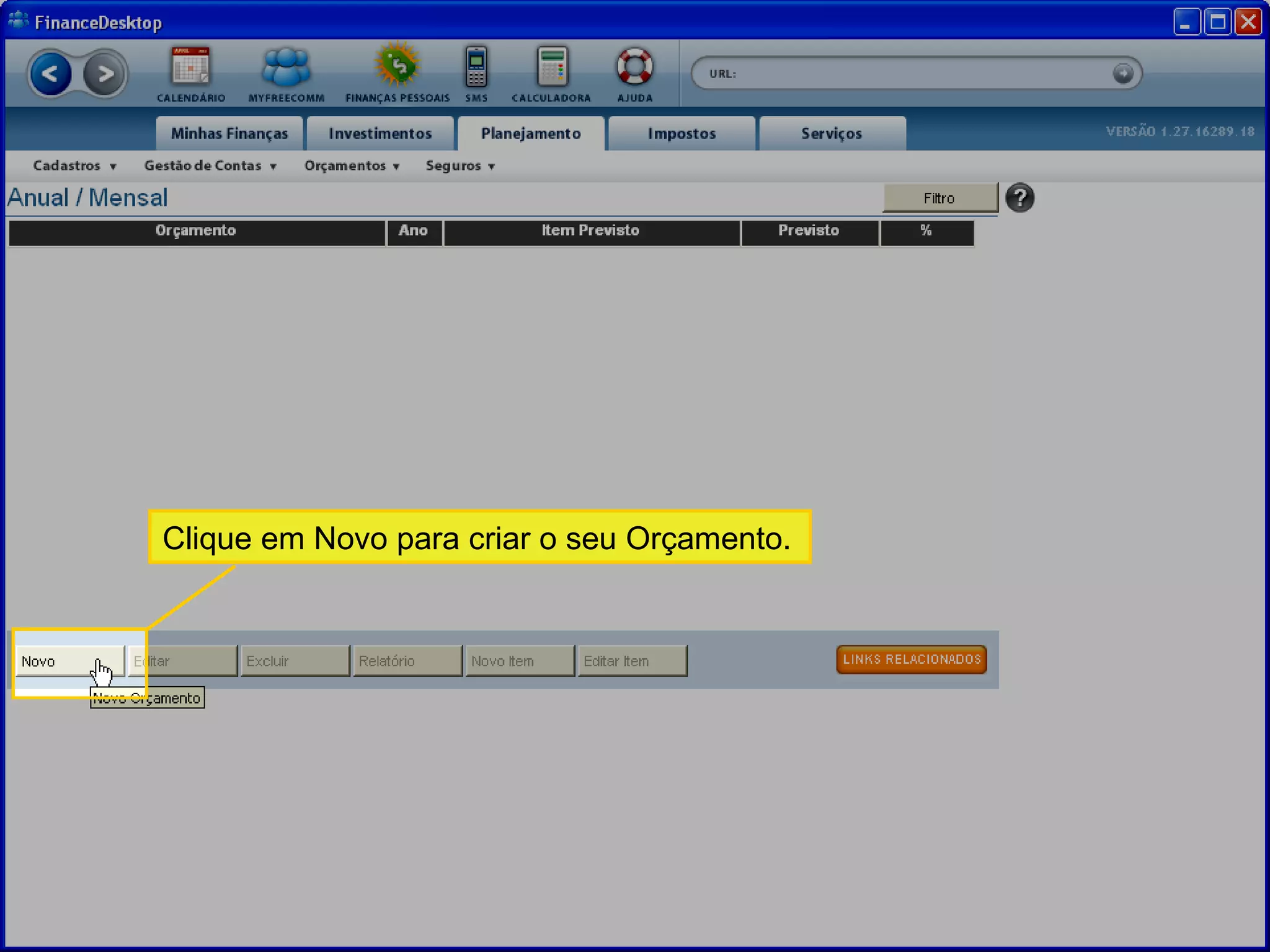
Na aba Planejamento, clique em Orçamentos>> Anual / Mensal. Para gastar apenas 90% dos seus ganhos, é necessário criar um Orçamento para todo o ano. Assim, você conseguirá enxergar se tem conseguido manter esta meta ou não.
Clique em Novo para criar o seu Orçamento.
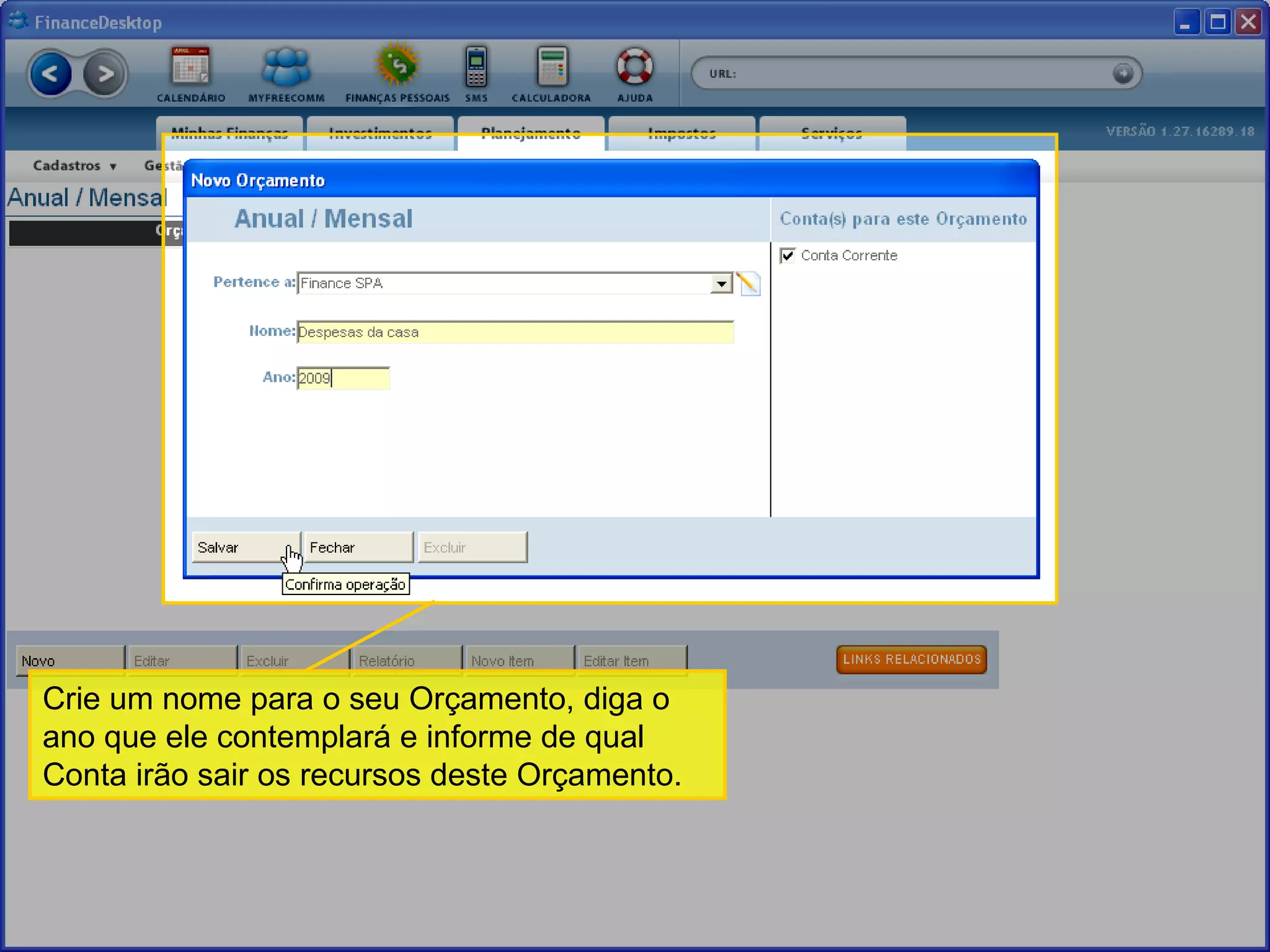
Crie um nome para o seu Orçamento, diga o ano que ele contemplará e informe de qual Conta irão sair os recursos deste Orçamento.
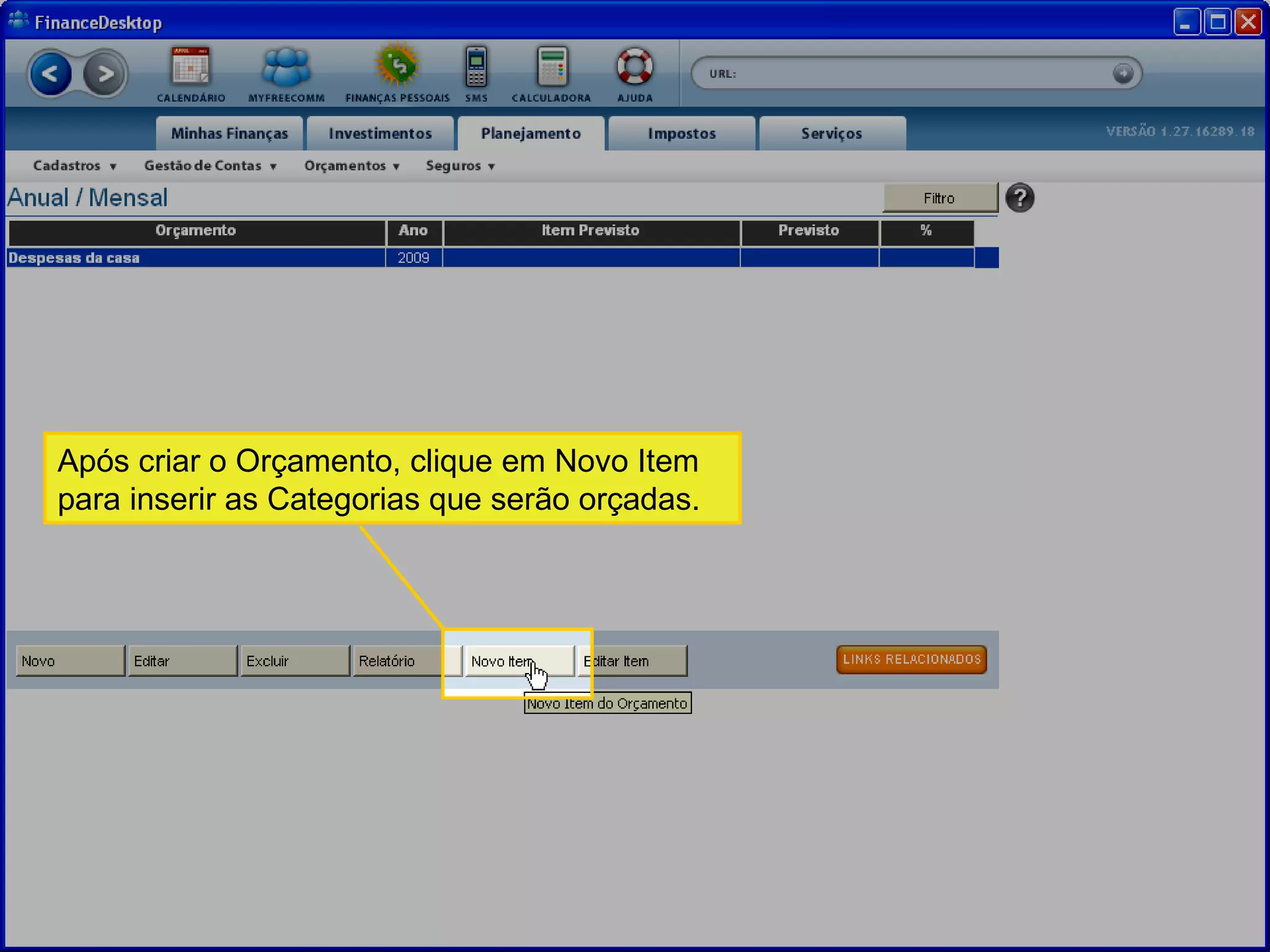
Após criar o Orçamento, clique em Novo Item para inserir as Categorias que serão orçadas.
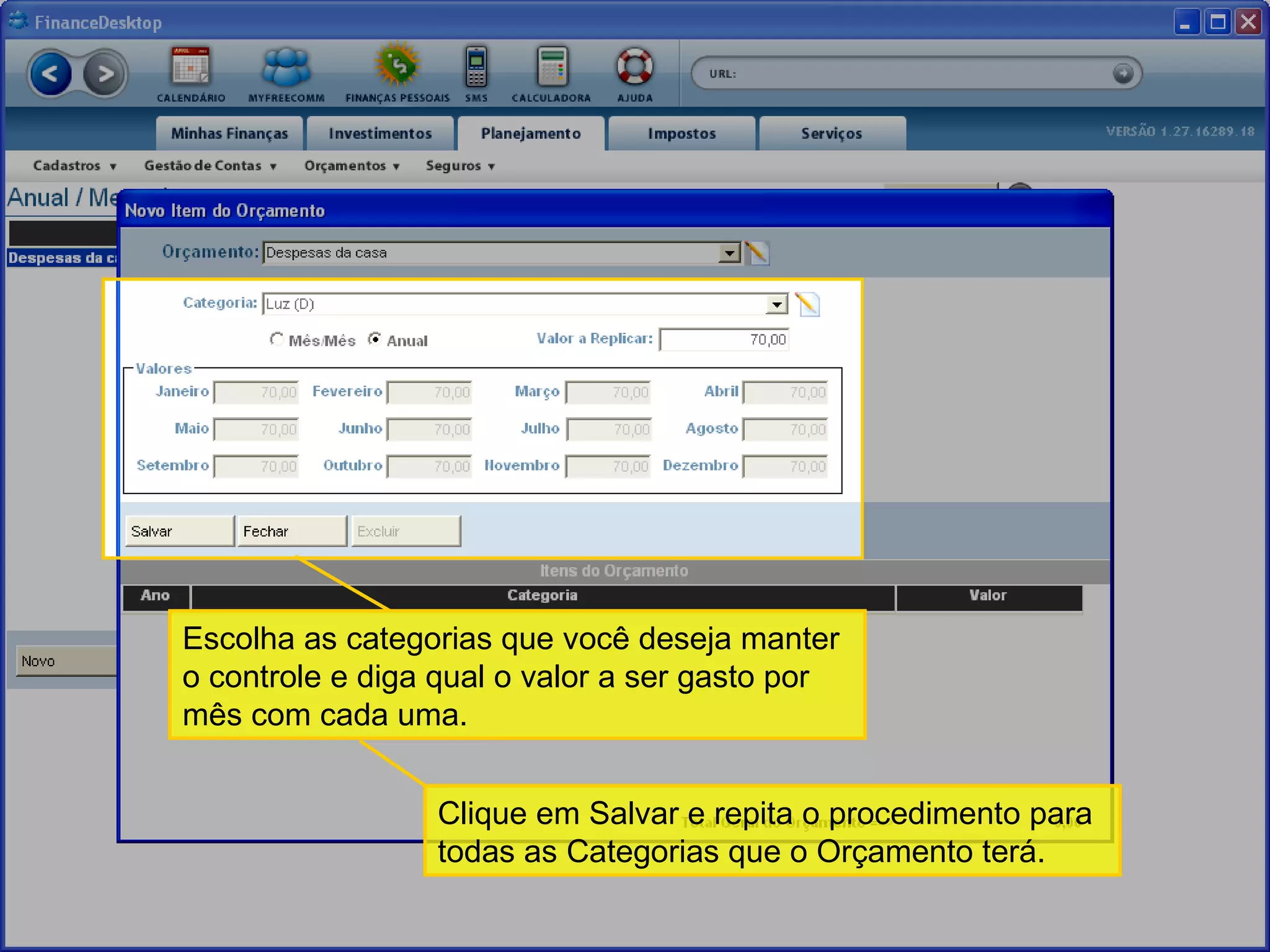
Escolha as categorias que você deseja manter o controle e diga qual o valor a ser gasto por mês com cada uma. Clique em Salvar e repita o procedimento para todas as Categorias que o Orçamento terá.
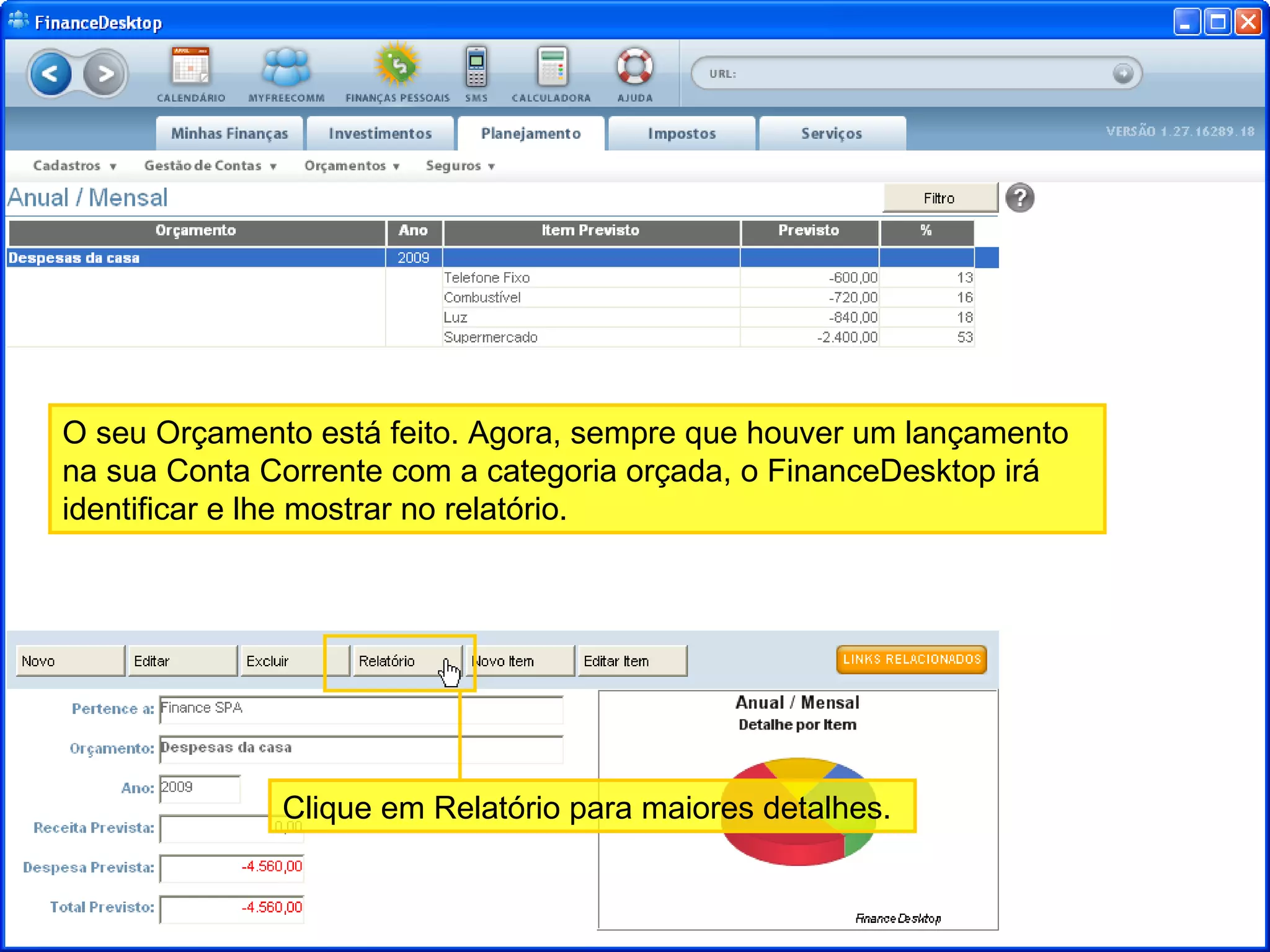
O seu Orçamento está feito. Agora, sempre que houver um lançamento na sua Conta Corrente com a categoria orçada, o FinanceDesktop irá identificar e lhe mostrar no relatório. Clique em Relatório para maiores detalhes.
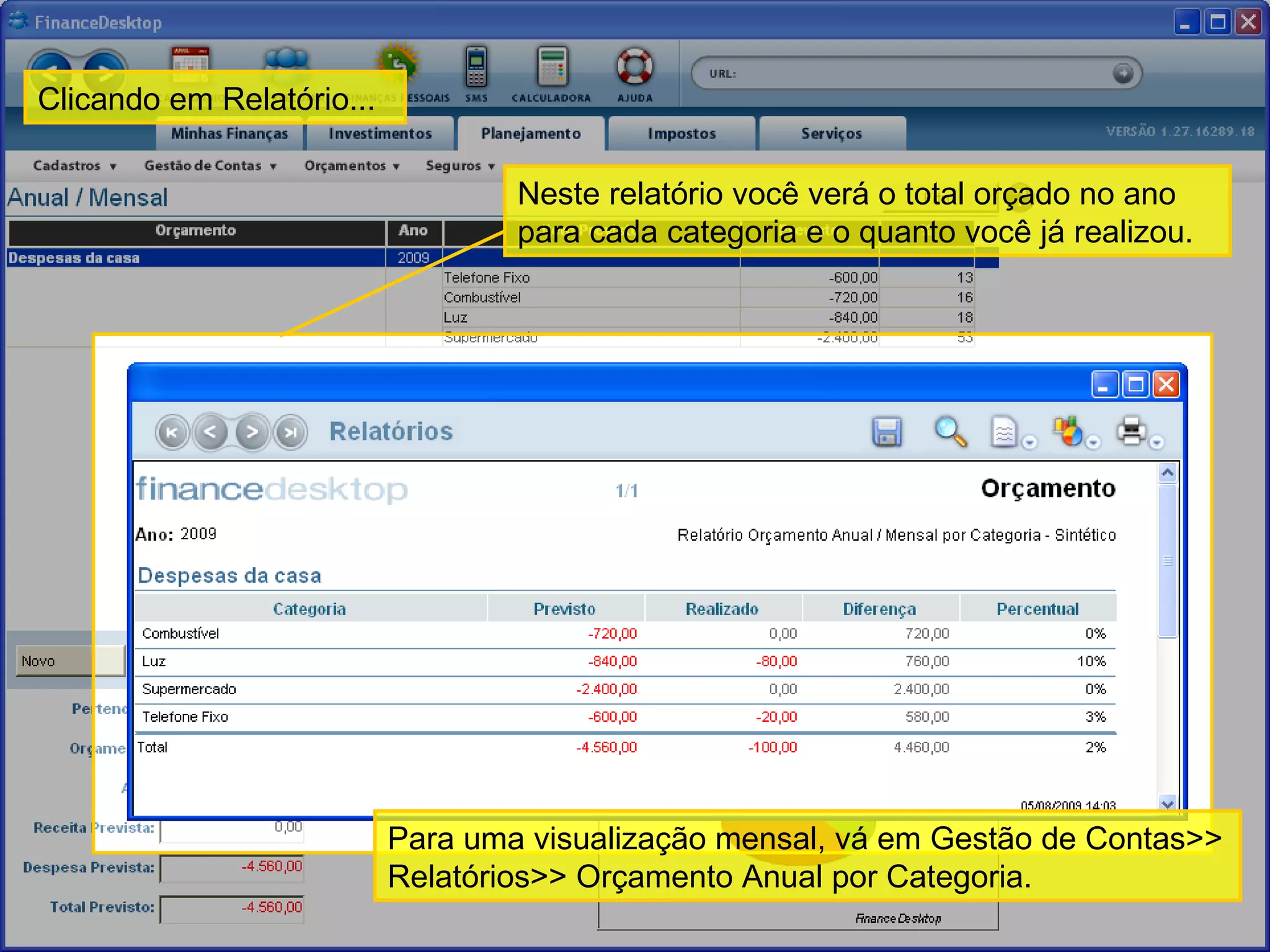
Clicando em Relatório... Neste relatório você verá o total orçado no ano para cada categoria e o quanto você já realizou. Para uma visualização mensal, vá em Gestão de Contas>> Relatórios>> Orçamento Anual por Categoria.
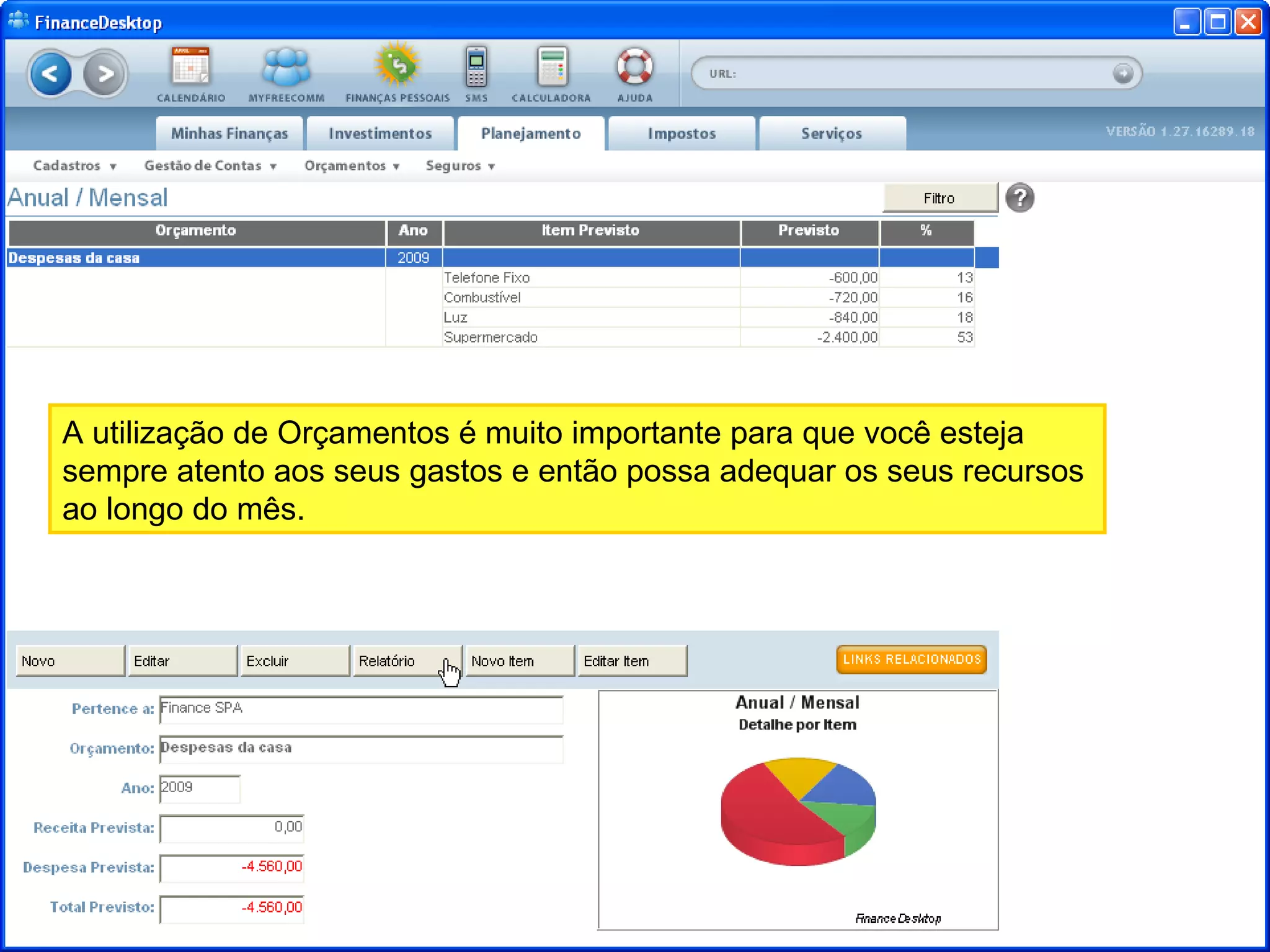
A utilização de Orçamentos é muito importante para que você esteja sempre atento aos seus gastos e então possa adequar os seus recursos ao longo do mês.

Equilibrio Orcamentario Gastar Menos Do Que Se Ganha Dica1

  • 1.
    Equilíbrio Orçamentário Gastarmenos do que se ganha Gastar no máximo 90% dos ganhos e investir 10% É recomendável a visualização do conteúdo em tela cheia. Para isto clique na palavra “Full”.
  • 2.
    Na aba Planejamento,clique em Orçamentos>> Anual / Mensal. Para gastar apenas 90% dos seus ganhos, é necessário criar um Orçamento para todo o ano. Assim, você conseguirá enxergar se tem conseguido manter esta meta ou não.
  • 3.
    Clique em Novopara criar o seu Orçamento.
  • 4.
    Crie um nomepara o seu Orçamento, diga o ano que ele contemplará e informe de qual Conta irão sair os recursos deste Orçamento.
  • 5.
    Após criar oOrçamento, clique em Novo Item para inserir as Categorias que serão orçadas.
  • 6.
    Escolha as categoriasque você deseja manter o controle e diga qual o valor a ser gasto por mês com cada uma. Clique em Salvar e repita o procedimento para todas as Categorias que o Orçamento terá.
  • 7.
    O seu Orçamentoestá feito. Agora, sempre que houver um lançamento na sua Conta Corrente com a categoria orçada, o FinanceDesktop irá identificar e lhe mostrar no relatório. Clique em Relatório para maiores detalhes.
  • 8.
    Clicando em Relatório...Neste relatório você verá o total orçado no ano para cada categoria e o quanto você já realizou. Para uma visualização mensal, vá em Gestão de Contas>> Relatórios>> Orçamento Anual por Categoria.
  • 9.
    A utilização deOrçamentos é muito importante para que você esteja sempre atento aos seus gastos e então possa adequar os seus recursos ao longo do mês.