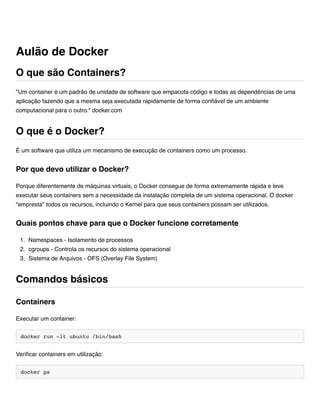
"Um container é um padrão de unidade de software que empacota código e todas as dependências de uma
aplicação fazendo que a mesma seja executada rapidamente de forma confiável de um ambiente
computacional para o outro." docker.com
É um software que utiliza um mecanismo de execução de containers como um processo.
Porque diferentemente de máquinas virtuais, o Docker consegue de forma extremamente rápida e leve
executar seus containers sem a necessidade da instalação completa de um sistema operacional. O docker
"empresta" todos os recursos, incluindo o Kernel para que seus containers possam ser utilizados.
1. Namespaces - Isolamento de processos
2. cgroups - Controla os recursos do sistema operacional
3. Sistema de Arquivos - OFS (Overlay File System)
Executar um container:
docker run -it ubuntu /bin/bash
Verificar containers em utilização:
docker ps
Aulão de Docker
O que são Containers?
O que é o Docker?
Por que devo utilizar o Docker?
Quais pontos chave para que o Docker funcione corretamente
Comandos básicos
Containers
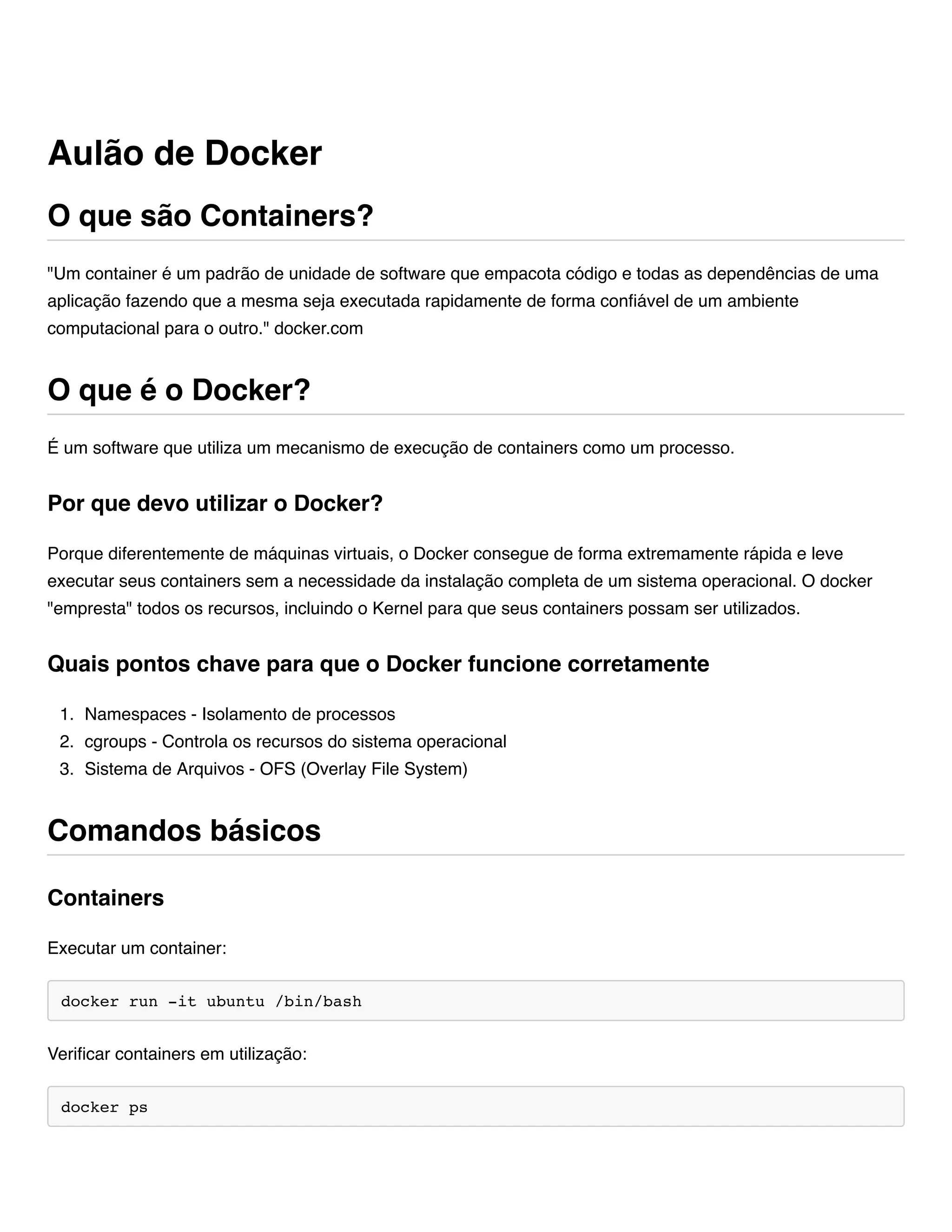
Verificar todos os containers:
docker ps -a
Compartilhamento / Exposição de portas
docker run -p 8080:80 nginx
Executar um container em segundo plano (modo detached)
docker run -d -p 8080:80 nginx
Remover um container
docker rm <id ou nome do container> (-f se quiser forçar)
Remover um container após sair
docker run --rm -p 8080:80 nginx
Remover todos os containers (linux/mac/bash,etc)
docker rm $(docker ps -a -q) -f
Para acessar ou executar um comando em um container
docker exec -it nome-do-container <comando ou /bin/bash>
Listar imagens
docker images
Remover uma imagem
docker rmi <nome da imagem>
Remover todas as imagens
Imagens
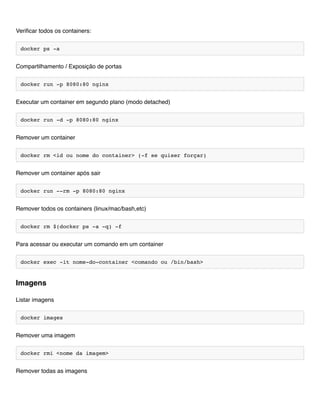
docker rmi $(docker images -q) -f
É um arquivo declarativo que tem o objetivo de construir uma imagem através de outra imagem.
O Dockerfile possui toda a estrutura e comandos necessários que ações sejam executadas no processo de
"build", ou seja, no processo de construção de uma imagem.
FROM golang:1.14
WORKDIR /go/src/
COPY . .
RUN GOOS=linux go build -ldflags="-s -w"
EXPOSE 8081
ENTRYPOINT ["./main"]
Após a criação do arquivo Dockerfile, você poderá criar sua própria imagem utilizando o seguinte comando.
docker build -t <nome da imagem>:<versao da imagem> .
1. O ponto final sinaliza em qual diretório encontra-se o Dockerfile.
2. Caso a versão da imagem não seja informada, ela será nomeada automaticamente como "latest".
O Dockerhub é um repositório aonde você pode disponibilizar suas imagems, de forma pública ou privada.
Para que a publicação seja possível, você primeiramente você terá que realizar o login em sua conta
digitando:
Dockerfile
O que é o Dockerfile
Exemplo de um Dockerfile
Gerando build de uma imagem
Publicando imagem no Docker Hub
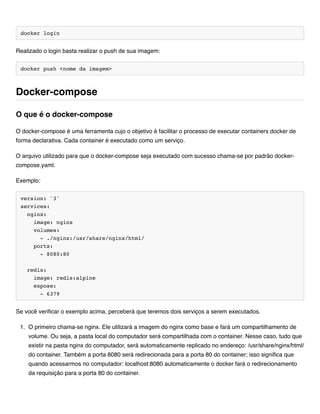
docker login
Realizado o login basta realizar o push de sua imagem:
docker push <nome da imagem>
O docker-compose é uma ferramenta cujo o objetivo é facilitar o processo de executar containers docker de
forma declarativa. Cada container é executado como um serviço.
O arquivo utilizado para que o docker-compose seja executado com sucesso chama-se por padrão docker-
compose.yaml.
Exemplo:
version: '3'
services:
nginx:
image: nginx
volumes:
- ./nginx:/usr/share/nginx/html/
ports:
- 8080:80
redis:
image: redis:alpine
expose:
- 6379
Se você verificar o exemplo acima, perceberá que teremos dois serviços a serem executados.
1. O primeiro chama-se nginx. Ele utilizará a imagem do nginx como base e fará um compartilhamento de
volume. Ou seja, a pasta local do computador será compartilhada com o container. Nesse caso, tudo que
existir na pasta nginx do computador, será automaticamente replicado no endereço: /usr/share/nginx/html/
do container. Também a porta 8080 será redirecionada para a porta 80 do container; isso significa que
quando acessarmos no computador: localhost:8080 automaticamente o docker fará o redirecionamento
da requisição para a porta 80 do container.
Docker-compose
O que é o docker-compose
2. O segundo serviço chama-se redis e nesse caso é extremamente simples. Ele utiliza o redis:alpine como
imagem base e expõe a porta 6379 do container. Isso significa que o container do nginx poderá se
comunicar na rede local criada pelo docker utilizando a porta 6379.
Para iniciar os serviços declarados no docker-compose.yml, basta executar:
docker-compose up
Ao executar esse comando, os serviços serão inicializados, porém, você perceberá que seu terminal ficará
bloqueado, uma vez que o processo está sendo executado. Para executar de forma desatachada, basta
informar o parâmetro "-d" no final da instrução.
docker-compose up -d
Para encerrar os serviços, basta executar:
docker-compose down
Caso queira ver de forma mais "organizada" somente os containers dos serviços sendo executados, basta
rodar:
docker-compose ps
E finalmente, caso queira acessar algum container, basta executar:
docker-compose -it nome-do-container /bin/bash ou o comando a ser executado
Comandos úteis para o docker-compose

Aulão de docker

  • 1.
    "Um container éum padrão de unidade de software que empacota código e todas as dependências de uma aplicação fazendo que a mesma seja executada rapidamente de forma confiável de um ambiente computacional para o outro." docker.com É um software que utiliza um mecanismo de execução de containers como um processo. Porque diferentemente de máquinas virtuais, o Docker consegue de forma extremamente rápida e leve executar seus containers sem a necessidade da instalação completa de um sistema operacional. O docker "empresta" todos os recursos, incluindo o Kernel para que seus containers possam ser utilizados. 1. Namespaces - Isolamento de processos 2. cgroups - Controla os recursos do sistema operacional 3. Sistema de Arquivos - OFS (Overlay File System) Executar um container: docker run -it ubuntu /bin/bash Verificar containers em utilização: docker ps Aulão de Docker O que são Containers? O que é o Docker? Por que devo utilizar o Docker? Quais pontos chave para que o Docker funcione corretamente Comandos básicos Containers
  • 2.
    Verificar todos oscontainers: docker ps -a Compartilhamento / Exposição de portas docker run -p 8080:80 nginx Executar um container em segundo plano (modo detached) docker run -d -p 8080:80 nginx Remover um container docker rm <id ou nome do container> (-f se quiser forçar) Remover um container após sair docker run --rm -p 8080:80 nginx Remover todos os containers (linux/mac/bash,etc) docker rm $(docker ps -a -q) -f Para acessar ou executar um comando em um container docker exec -it nome-do-container <comando ou /bin/bash> Listar imagens docker images Remover uma imagem docker rmi <nome da imagem> Remover todas as imagens Imagens
  • 3.
    docker rmi $(dockerimages -q) -f É um arquivo declarativo que tem o objetivo de construir uma imagem através de outra imagem. O Dockerfile possui toda a estrutura e comandos necessários que ações sejam executadas no processo de "build", ou seja, no processo de construção de uma imagem. FROM golang:1.14 WORKDIR /go/src/ COPY . . RUN GOOS=linux go build -ldflags="-s -w" EXPOSE 8081 ENTRYPOINT ["./main"] Após a criação do arquivo Dockerfile, você poderá criar sua própria imagem utilizando o seguinte comando. docker build -t <nome da imagem>:<versao da imagem> . 1. O ponto final sinaliza em qual diretório encontra-se o Dockerfile. 2. Caso a versão da imagem não seja informada, ela será nomeada automaticamente como "latest". O Dockerhub é um repositório aonde você pode disponibilizar suas imagems, de forma pública ou privada. Para que a publicação seja possível, você primeiramente você terá que realizar o login em sua conta digitando: Dockerfile O que é o Dockerfile Exemplo de um Dockerfile Gerando build de uma imagem Publicando imagem no Docker Hub
  • 4.
    docker login Realizado ologin basta realizar o push de sua imagem: docker push <nome da imagem> O docker-compose é uma ferramenta cujo o objetivo é facilitar o processo de executar containers docker de forma declarativa. Cada container é executado como um serviço. O arquivo utilizado para que o docker-compose seja executado com sucesso chama-se por padrão docker- compose.yaml. Exemplo: version: '3' services: nginx: image: nginx volumes: - ./nginx:/usr/share/nginx/html/ ports: - 8080:80 redis: image: redis:alpine expose: - 6379 Se você verificar o exemplo acima, perceberá que teremos dois serviços a serem executados. 1. O primeiro chama-se nginx. Ele utilizará a imagem do nginx como base e fará um compartilhamento de volume. Ou seja, a pasta local do computador será compartilhada com o container. Nesse caso, tudo que existir na pasta nginx do computador, será automaticamente replicado no endereço: /usr/share/nginx/html/ do container. Também a porta 8080 será redirecionada para a porta 80 do container; isso significa que quando acessarmos no computador: localhost:8080 automaticamente o docker fará o redirecionamento da requisição para a porta 80 do container. Docker-compose O que é o docker-compose
  • 5.
    2. O segundoserviço chama-se redis e nesse caso é extremamente simples. Ele utiliza o redis:alpine como imagem base e expõe a porta 6379 do container. Isso significa que o container do nginx poderá se comunicar na rede local criada pelo docker utilizando a porta 6379. Para iniciar os serviços declarados no docker-compose.yml, basta executar: docker-compose up Ao executar esse comando, os serviços serão inicializados, porém, você perceberá que seu terminal ficará bloqueado, uma vez que o processo está sendo executado. Para executar de forma desatachada, basta informar o parâmetro "-d" no final da instrução. docker-compose up -d Para encerrar os serviços, basta executar: docker-compose down Caso queira ver de forma mais "organizada" somente os containers dos serviços sendo executados, basta rodar: docker-compose ps E finalmente, caso queira acessar algum container, basta executar: docker-compose -it nome-do-container /bin/bash ou o comando a ser executado Comandos úteis para o docker-compose