ESTILOS AVANÇADOS
Estilos Avançados
• Alguns tipos de estilos não foram discutidos
– Estilos associados a ações dos elementos
– Estilos associados a ordem dos elementos
– Estilos de posicionamento
• Iremos estudá-los nesta aula
Pseudo-Classes
• Definir estilos para estados dos elementos
• Como definir estilo de elemento em foco?
• E o estilo de elemento sob o mouse?
• seletor:estado {
propriedade: valor;
}
Pseudo-Classes
• Pseudo-Classes mais comuns
– :link Links não visitados
– :visited Links já visitados
– :hover Mouse sobre o elemento
– :active Elemento ativo (botão pressionado)
– :focus Elemento com foco ativo
Pseudo-Classes
• Exemplos de Pseudo-Classes
a:link {
color: green;
text-decoration: none;
}
a:hover {
color: red;
text-decoration: underline;
}
Pseudo-Classes
• Exemplos de Pseudo-Classes
input:focus {
background-color: yellow;
}
#menu:hover {
background-color: blue;
}
Pseudo-Elementos
• Definir estilos para elementos que aparecem
em determinada ordem (posição)
• E se eu quiser definir um estilo para o
primeiro elemento de uma lista?
• Ou definir algo diferente para o último?
• seletor:descritor {
propriedade: valor;
}
Pseudo-Elementos
• Pseudo-Elementos mais comuns
– :first-child Primeiro elemento
– :last-child Último elemento
– :first-letter Primeira letra
– :first-line Primeira linha
– :nth-child(regra) “Enésimo” elemento
Pseudo-Elementos
• Exemplos
p:first-letter {
font-size: 1.2em;
}
p:first-line {
font-variant: small-caps;
}
li.menu:last-child {
border-right: none;
}
Pseudo-Elementos
• Exemplos
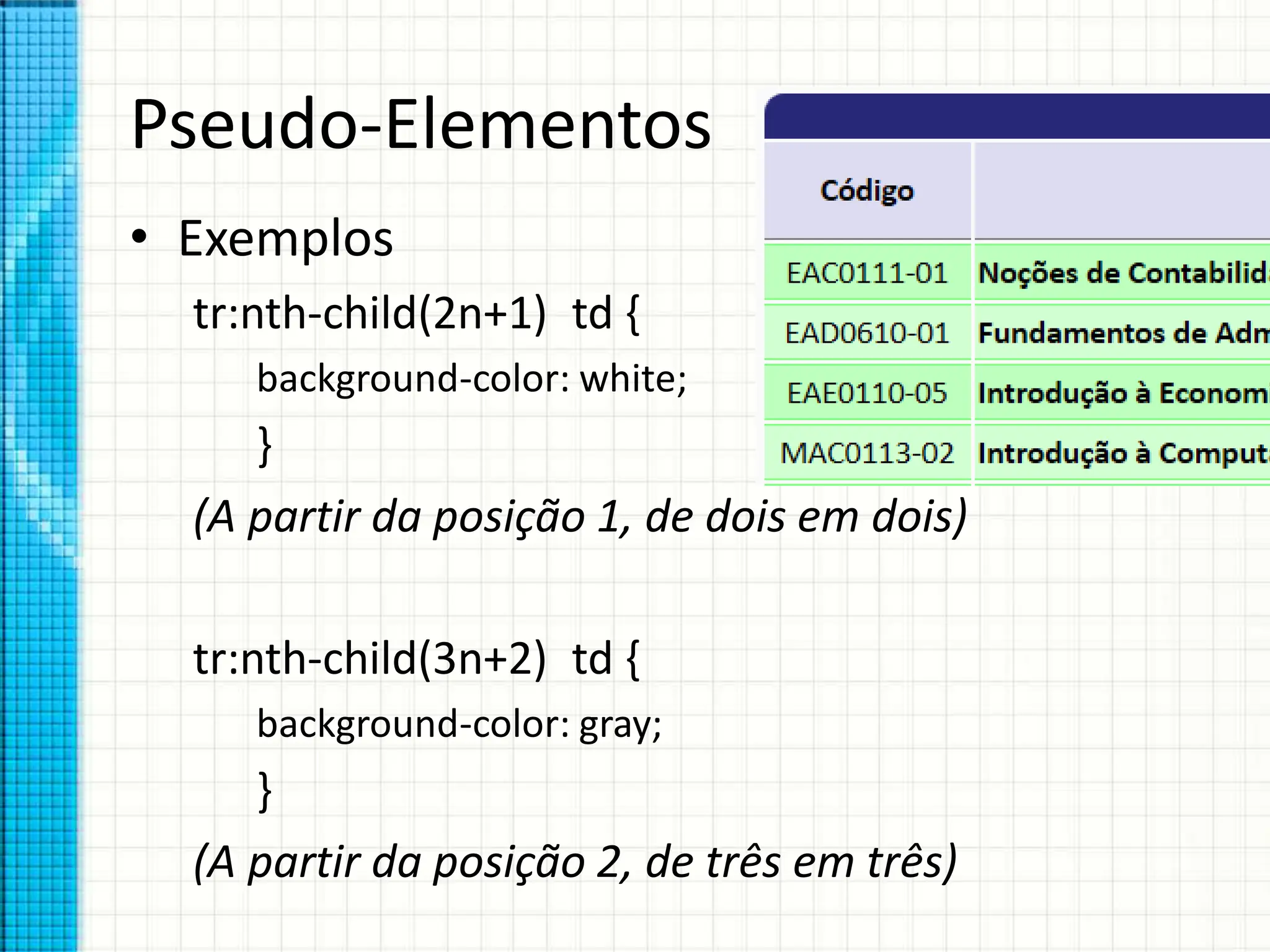
tr:nth-child(2n+1) td {
background-color: white;
}
(A partir da posição 1, de dois em dois)
tr:nth-child(3n+2) td {
background-color: gray;
}
(A partir da posição 2, de três em três)
POSICIONAMENTO COM
O CSS: MOTIVAÇÃO
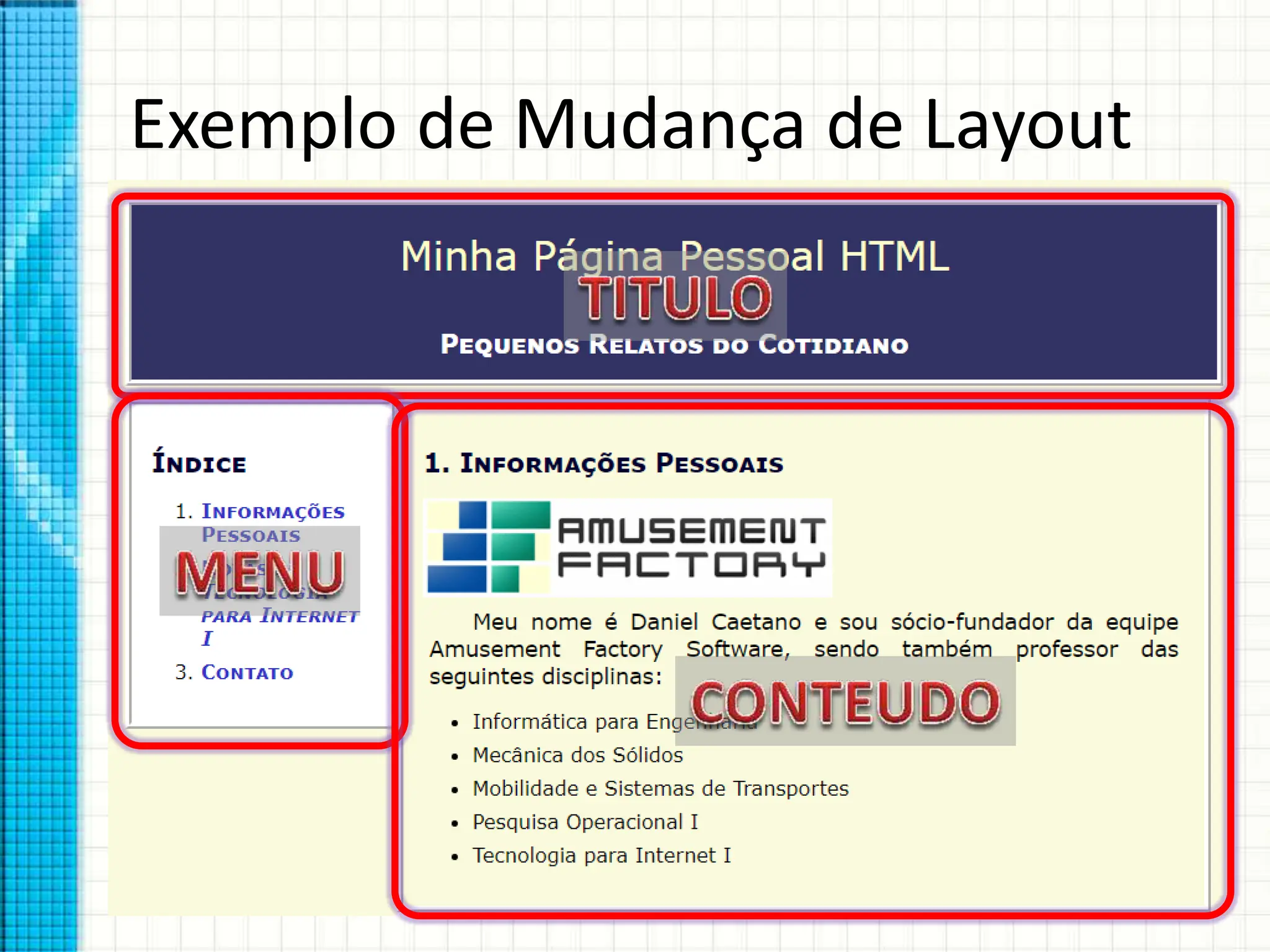
Exemplo de Mudança de Layout
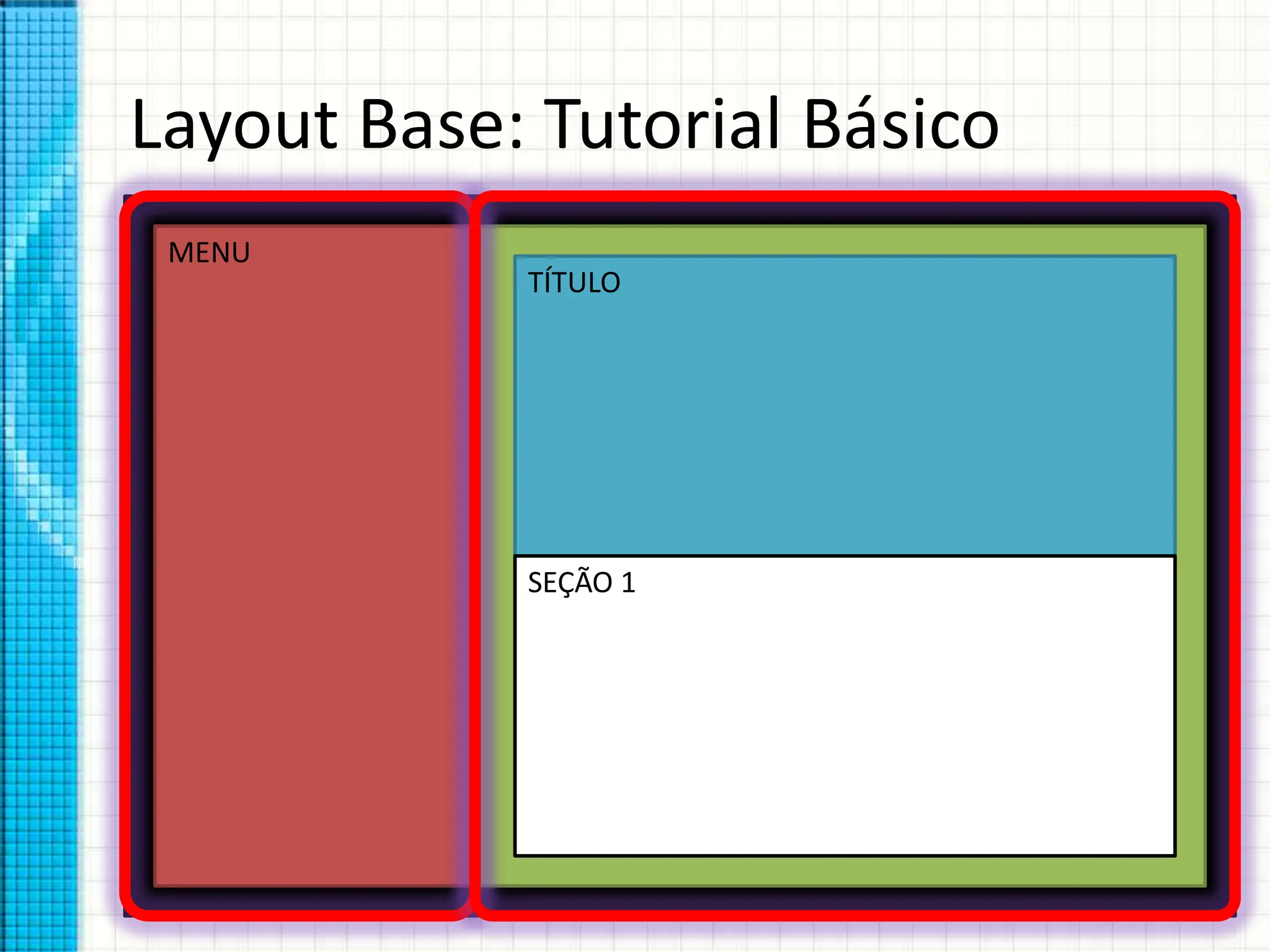
Layout Base: Tutorial Básico
MENU
TÍTULO
SEÇÃO 1
Layout Base: Tutorial Básico
MENU
TÍTULO
SEÇÃO 1
Layout Base: Tutorial Básico
• Construa com o professor para
compreender o processo...
POSICIONAMENTO COM
O CSS: TIPOS DE
POSICIONAMENTO
Posicionamento + CSS: position
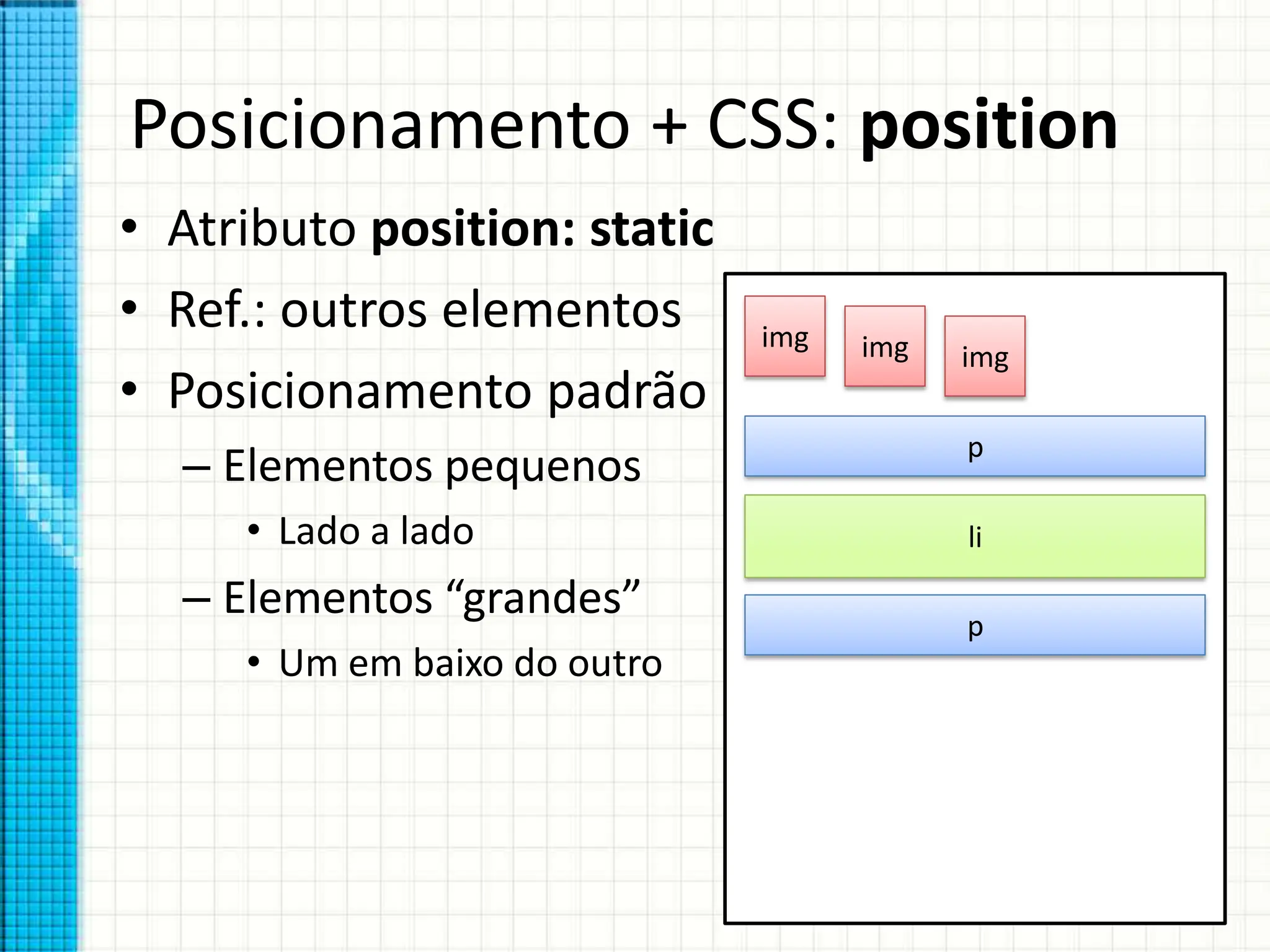
• Atributo position: static
• Ref.: outros elementos
• Posicionamento padrão
– Elementos pequenos
• Lado a lado
– Elementos “grandes”
• Um em baixo do outro
img img img
p
li
p
Posicionamento + CSS: position
• Atributo position: static
• Espaçamento
– margin
• Centralizar
– margin-left: auto;
– margin-right: auto;
• Tamanho
– Conteúdo, padding,
border, width, height
img img img
p
li
p
Posicionamento + CSS: position
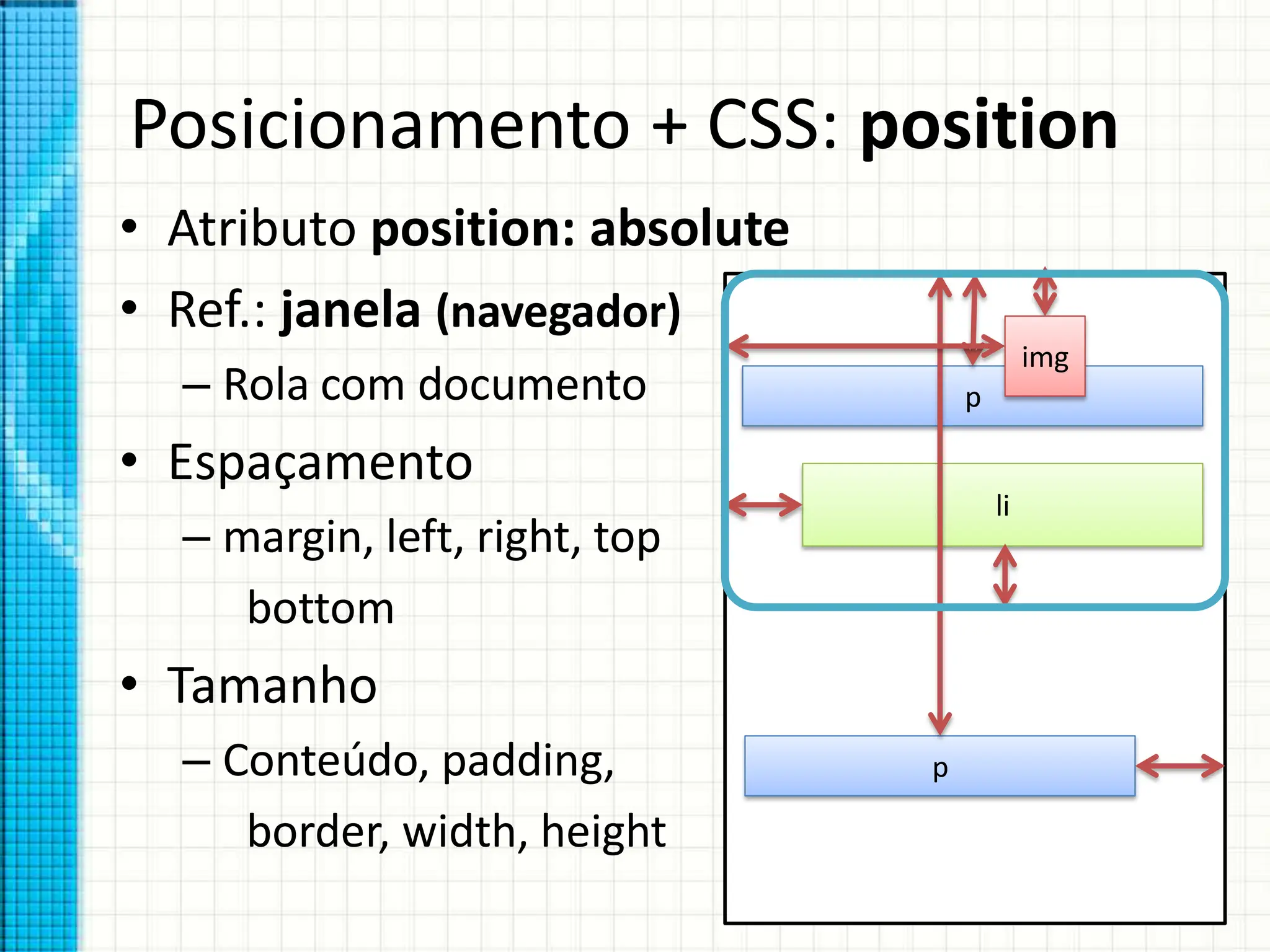
• Atributo position: absolute
• Ref.: janela (navegador)
– Rola com documento
• Espaçamento
– margin, left, right, top
bottom
• Tamanho
– Conteúdo, padding,
border, width, height
p
li
p
img
Posicionamento + CSS: position
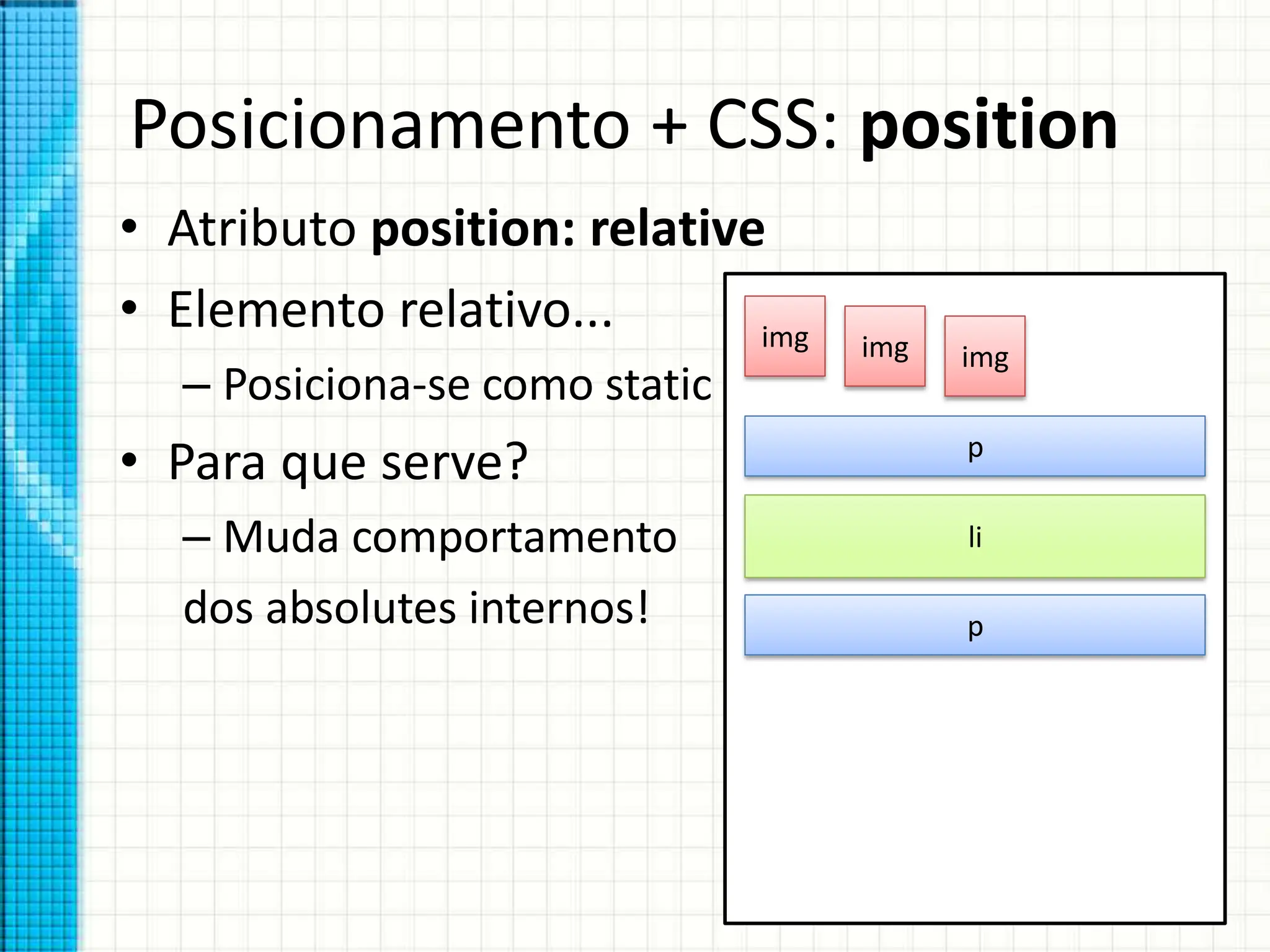
• Atributo position: relative
• Elemento relativo...
– Posiciona-se como static
• Para que serve?
– Muda comportamento
dos absolutes internos!
img img img
p
li
p
Posicionamento + CSS: position
• position: absolute (dentro de relative)
• Ref.: elemento relativo
• Muda a referência!
– margin, left, right, top
bottom
<div id=“d1”></div>
<div id=“d2”>
<div id=“d3”>
</div>
div #d1
div #d2 relative
div
#d3
#d3 absolute com
top=0px e right=0px
Posicionamento + CSS: position
• position: absolute – top 0x; right: 0px
– Dentro de relative x Dentro de static
div
div relative
div
div absolute com top=0px
e right=0px
div
div static
div
div
div absolute com top=0px
e right=0px
Posicionamento + CSS: position
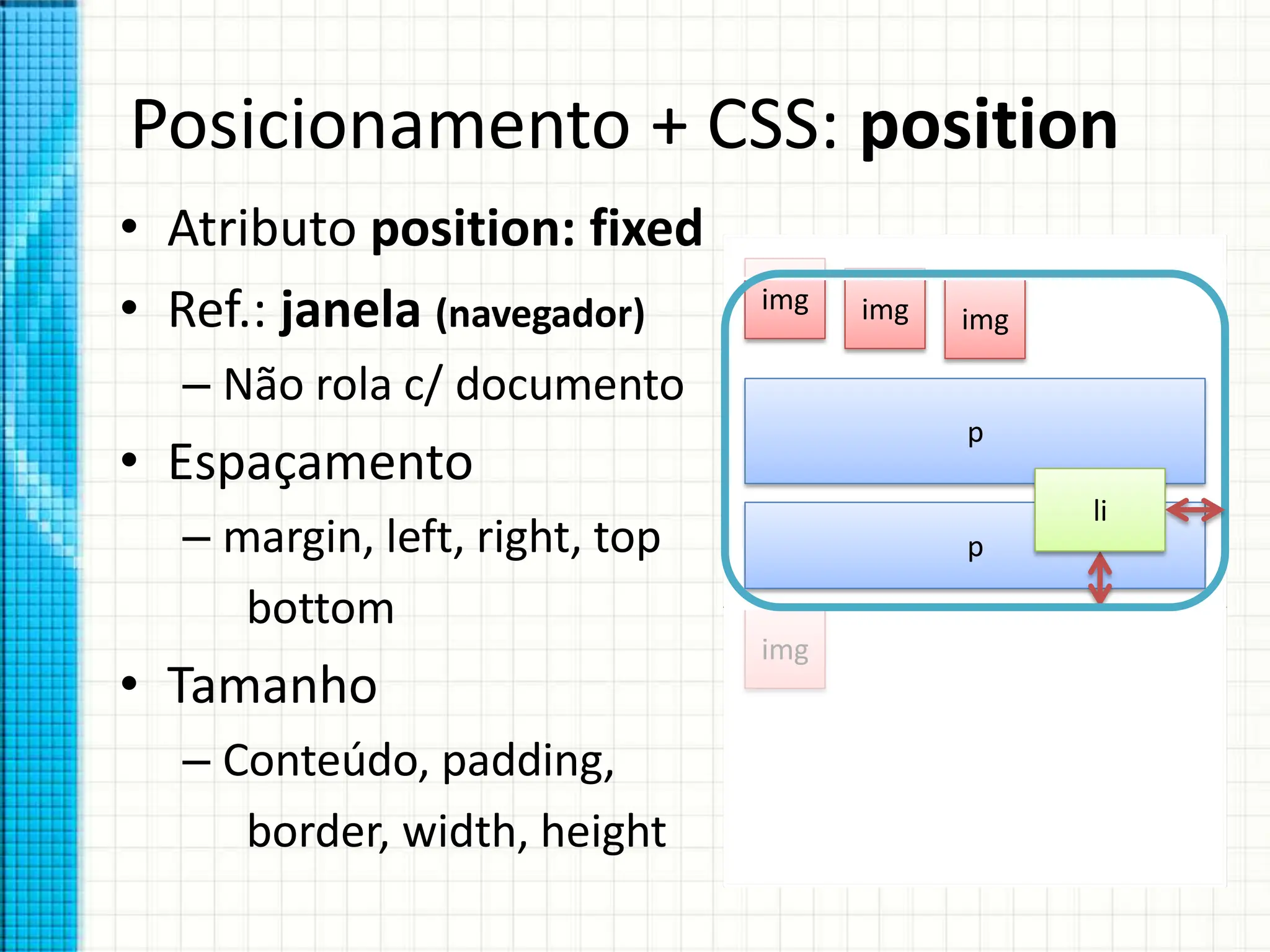
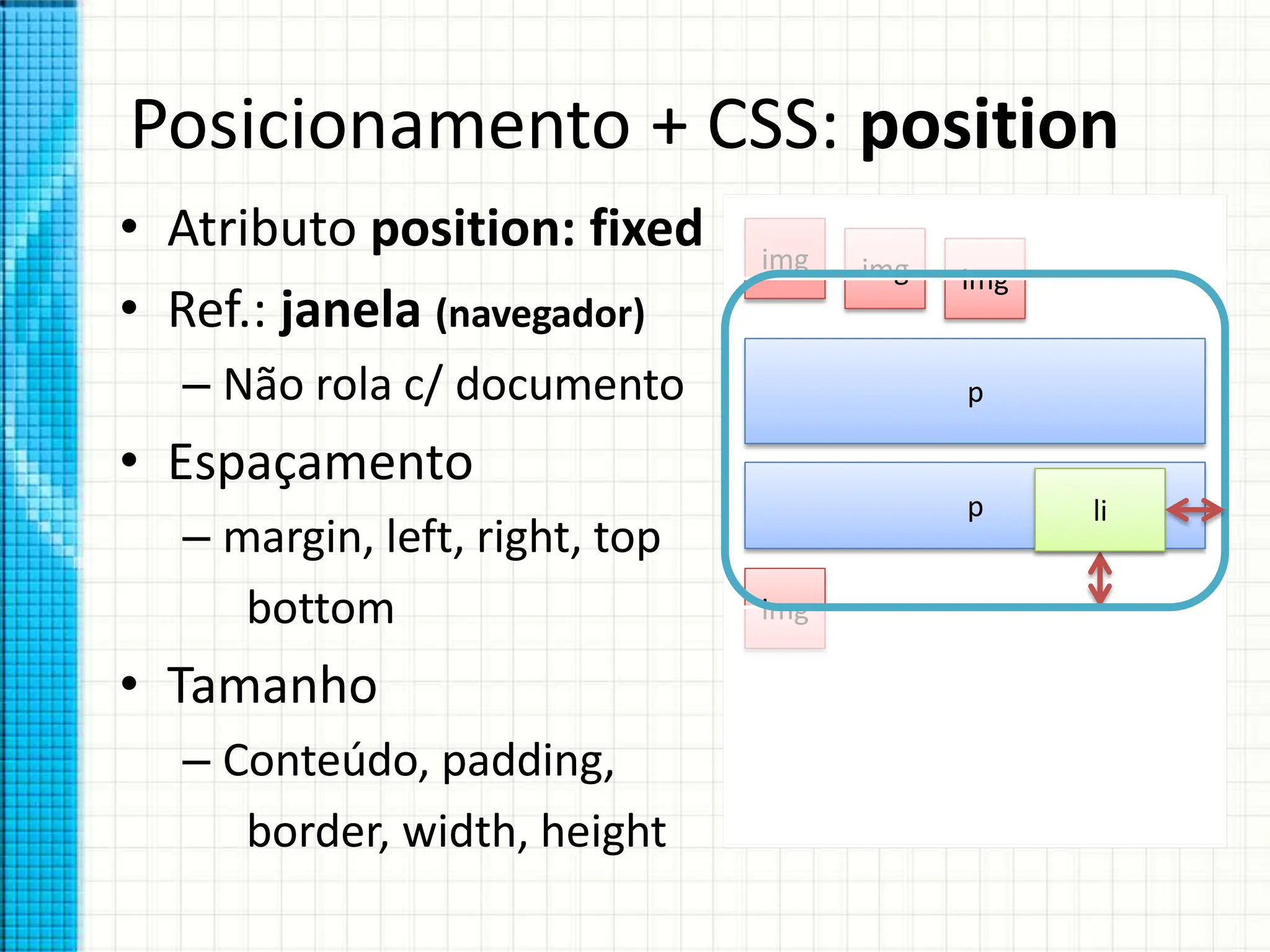
• Atributo position: fixed
• Ref.: janela (navegador)
– Não rola c/ documento
• Espaçamento
– margin, left, right, top
bottom
• Tamanho
– Conteúdo, padding,
border, width, height
img img img
p
p
img
li
Posicionamento + CSS: position
• Atributo position: fixed
• Ref.: janela (navegador)
– Não rola c/ documento
• Espaçamento
– margin, left, right, top
bottom
• Tamanho
– Conteúdo, padding,
border, width, height
img img img
p
p
img
li
Posicionamento + CSS: position
• Atributo position: fixed
• Ref.: janela (navegador)
– Não rola c/ documento
• Espaçamento
– margin, left, right, top
bottom
• Tamanho
– Conteúdo, padding,
border, width, height
img img img
p
p
img
li
Posicionamento + CSS: position
• Atributo position: fixed
• Ref.: janela (navegador)
– Não rola c/ documento
• Espaçamento
– margin, left, right, top
bottom
• Tamanho
– Conteúdo, padding,
border, width, height
img img img
p
p
img
li
Posicionamento + CSS: position
• Atributo position: fixed
• Ref.: janela (navegador)
– Não rola c/ documento
• Espaçamento
– margin, left, right, top
bottom
• Tamanho
– Conteúdo, padding,
border, width, height
img img img
p
p
img
li
POSICIONAMENTO COM
O CSS: ELEMENTOS
“PRESOS” ÀS LATERAIS
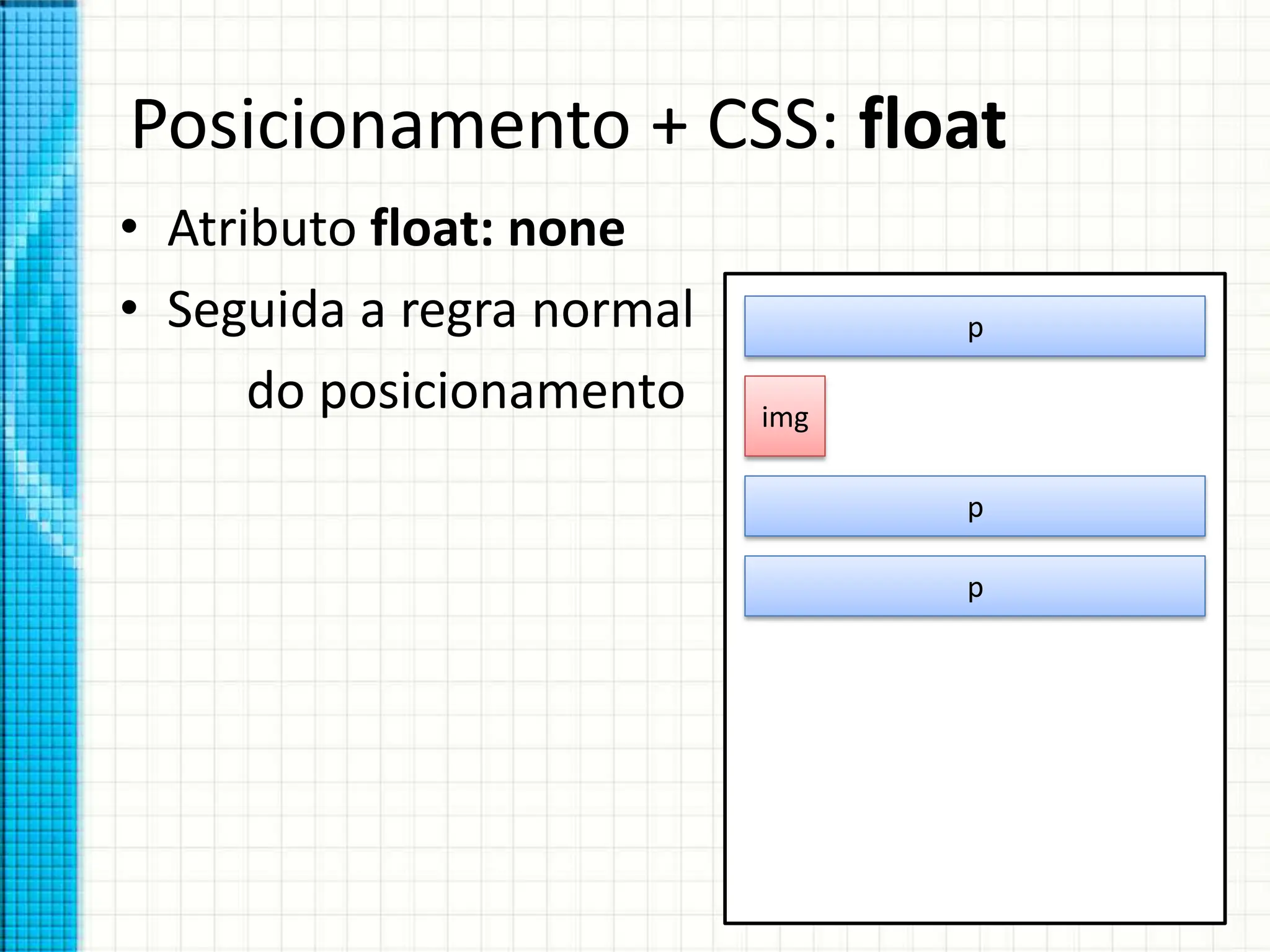
Posicionamento + CSS: float
• Atributo float: none
• Seguida a regra normal
do posicionamento img
p
p
p
Posicionamento + CSS: float
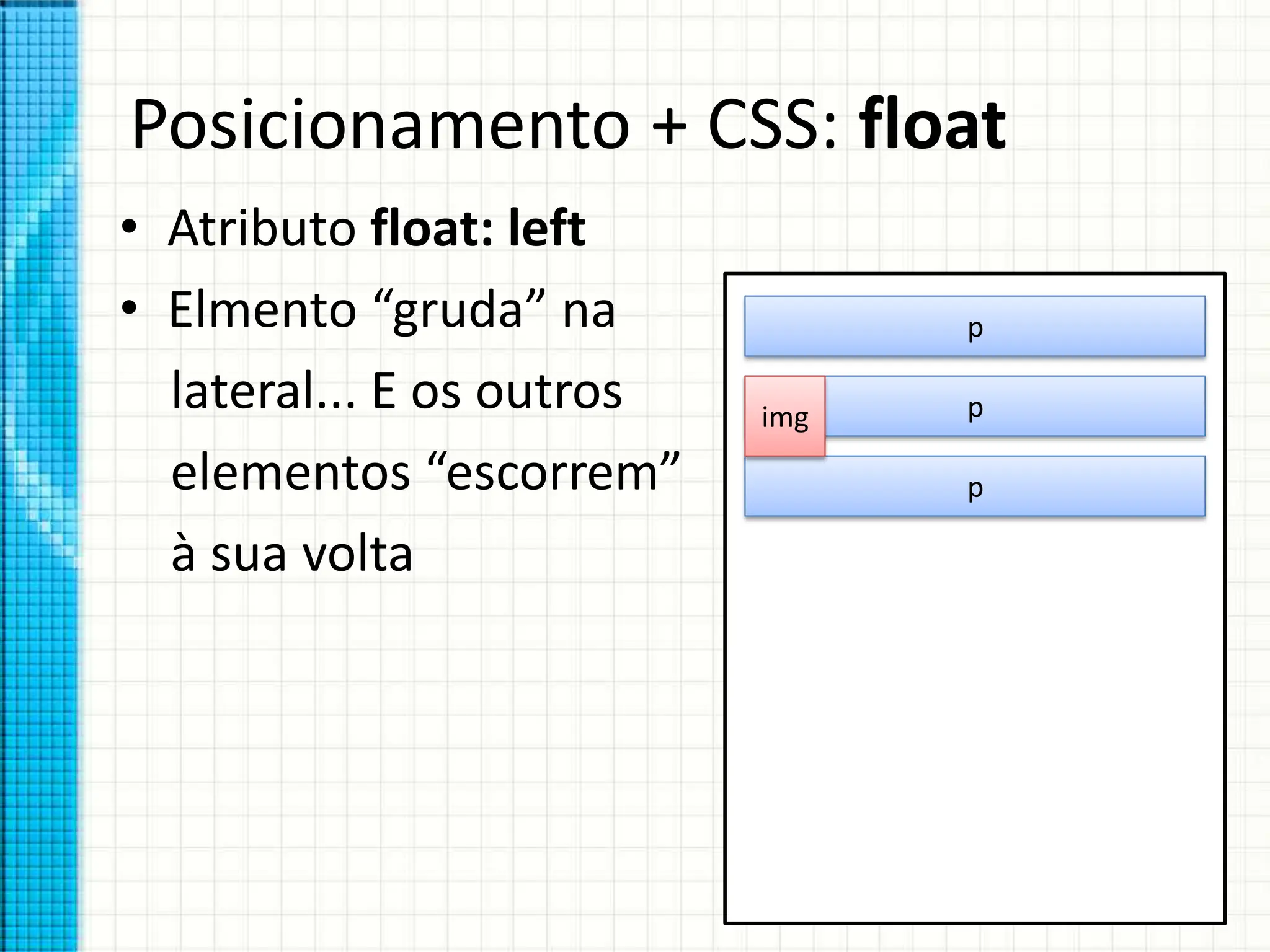
• Atributo float: left
• Elmento “gruda” na
lateral... E os outros
elementos “escorrem”
à sua volta
p
p
p
img
Posicionamento + CSS: float
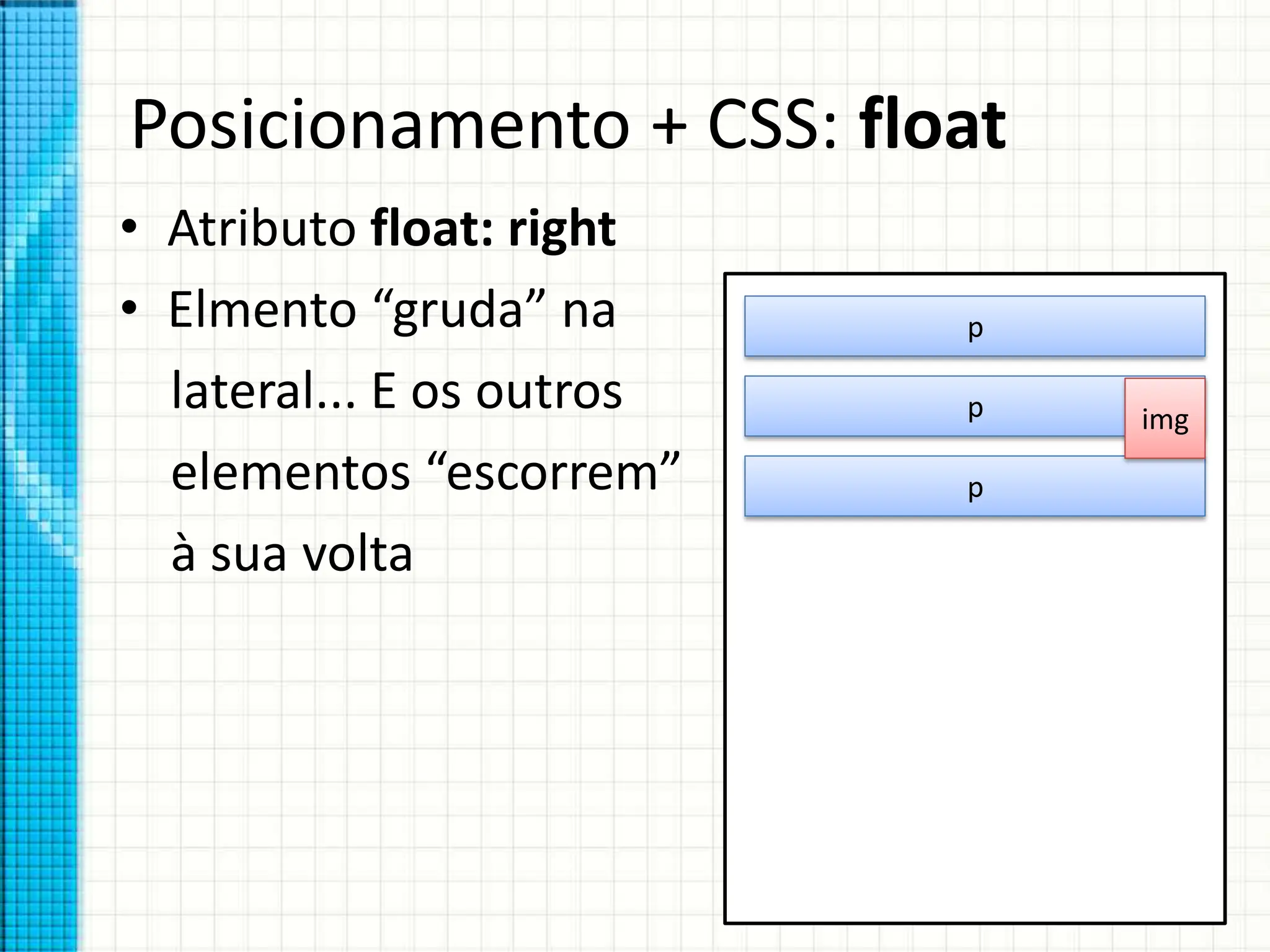
• Atributo float: right
• Elmento “gruda” na
lateral... E os outros
elementos “escorrem”
à sua volta
p
p
p
img
POSICIONAMENTO COM O
CSS: MODIFICANDO A
FORMA DE APRESENTAÇÃO
Posicionamento + CSS: display
• Sem atributo display: block
• Apresenta elemento
como previsto
• Listas, por exemplo
ul
li
li
li
li
Posicionamento + CSS: display
• Sem atributo display: inline / inline-block
• Apresenta elementos
em linha
• Por exemplo, listas
ul
li li li li
Posicionamento + CSS: display
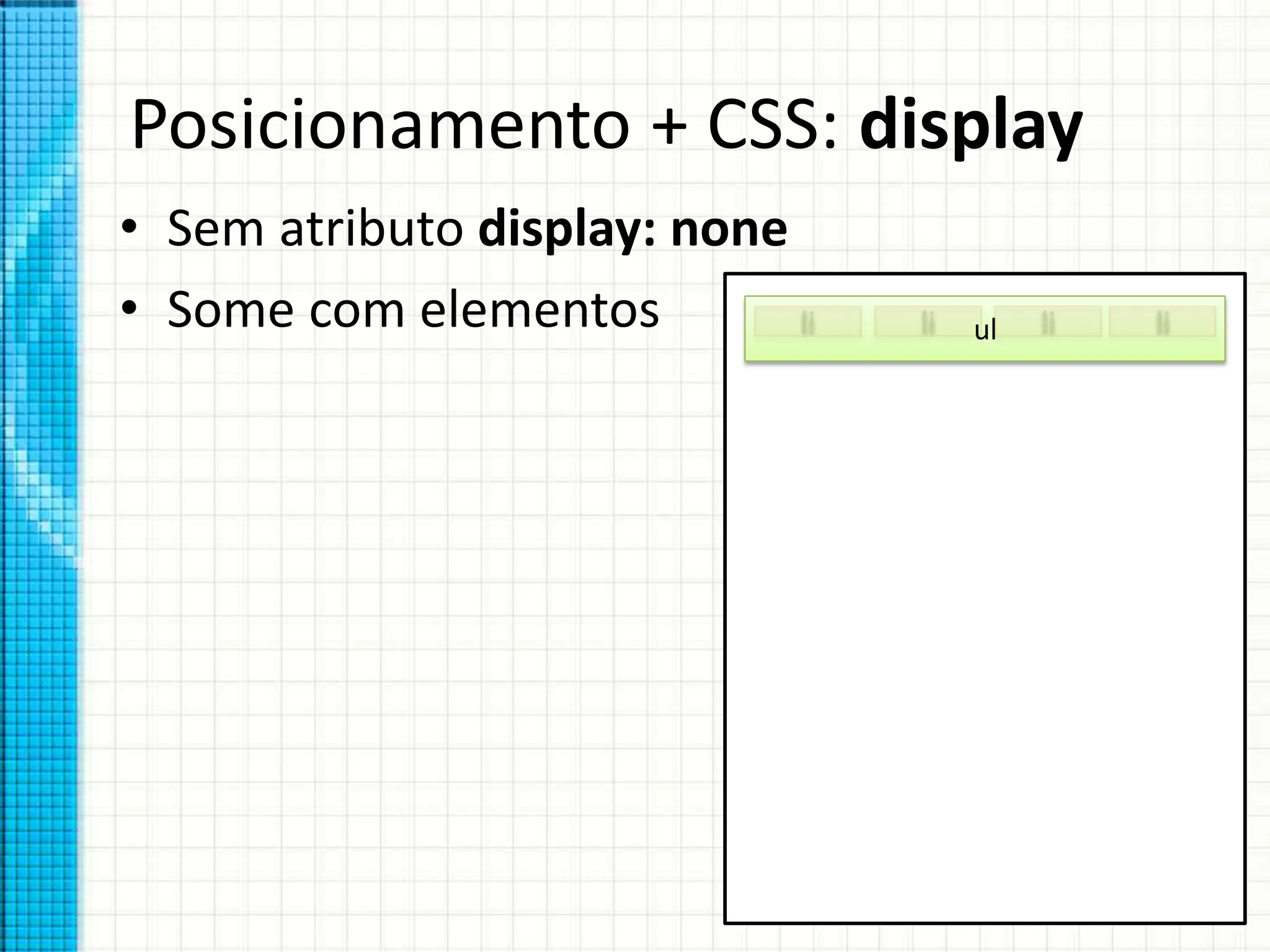
• Sem atributo display: none
• Some com elementos ul
li li li li
POSICIONAMENTO NA
PRÁTICA: TUTORIAL
Entendendo o posicionamento...
• Acompanhe o professor com o código “pos”
para entender o mecanismo...
CONCLUSÕES

AULA05 - folhas de estilo

  • 1.
  • 2.
    Estilos Avançados • Algunstipos de estilos não foram discutidos – Estilos associados a ações dos elementos – Estilos associados a ordem dos elementos – Estilos de posicionamento • Iremos estudá-los nesta aula
  • 3.
    Pseudo-Classes • Definir estilospara estados dos elementos • Como definir estilo de elemento em foco? • E o estilo de elemento sob o mouse? • seletor:estado { propriedade: valor; }
  • 4.
    Pseudo-Classes • Pseudo-Classes maiscomuns – :link Links não visitados – :visited Links já visitados – :hover Mouse sobre o elemento – :active Elemento ativo (botão pressionado) – :focus Elemento com foco ativo
  • 5.
    Pseudo-Classes • Exemplos dePseudo-Classes a:link { color: green; text-decoration: none; } a:hover { color: red; text-decoration: underline; }
  • 6.
    Pseudo-Classes • Exemplos dePseudo-Classes input:focus { background-color: yellow; } #menu:hover { background-color: blue; }
  • 7.
    Pseudo-Elementos • Definir estilospara elementos que aparecem em determinada ordem (posição) • E se eu quiser definir um estilo para o primeiro elemento de uma lista? • Ou definir algo diferente para o último? • seletor:descritor { propriedade: valor; }
  • 8.
    Pseudo-Elementos • Pseudo-Elementos maiscomuns – :first-child Primeiro elemento – :last-child Último elemento – :first-letter Primeira letra – :first-line Primeira linha – :nth-child(regra) “Enésimo” elemento
  • 9.
    Pseudo-Elementos • Exemplos p:first-letter { font-size:1.2em; } p:first-line { font-variant: small-caps; } li.menu:last-child { border-right: none; }
  • 10.
    Pseudo-Elementos • Exemplos tr:nth-child(2n+1) td{ background-color: white; } (A partir da posição 1, de dois em dois) tr:nth-child(3n+2) td { background-color: gray; } (A partir da posição 2, de três em três)
  • 11.
  • 12.
  • 13.
  • 14.
    Layout Base: TutorialBásico MENU TÍTULO SEÇÃO 1
  • 15.
    Layout Base: TutorialBásico MENU TÍTULO SEÇÃO 1
  • 16.
    Layout Base: TutorialBásico • Construa com o professor para compreender o processo...
  • 17.
    POSICIONAMENTO COM O CSS:TIPOS DE POSICIONAMENTO
  • 18.
    Posicionamento + CSS:position • Atributo position: static • Ref.: outros elementos • Posicionamento padrão – Elementos pequenos • Lado a lado – Elementos “grandes” • Um em baixo do outro img img img p li p
  • 19.
    Posicionamento + CSS:position • Atributo position: static • Espaçamento – margin • Centralizar – margin-left: auto; – margin-right: auto; • Tamanho – Conteúdo, padding, border, width, height img img img p li p
  • 20.
    Posicionamento + CSS:position • Atributo position: absolute • Ref.: janela (navegador) – Rola com documento • Espaçamento – margin, left, right, top bottom • Tamanho – Conteúdo, padding, border, width, height p li p img
  • 21.
    Posicionamento + CSS:position • Atributo position: relative • Elemento relativo... – Posiciona-se como static • Para que serve? – Muda comportamento dos absolutes internos! img img img p li p
  • 22.
    Posicionamento + CSS:position • position: absolute (dentro de relative) • Ref.: elemento relativo • Muda a referência! – margin, left, right, top bottom <div id=“d1”></div> <div id=“d2”> <div id=“d3”> </div> div #d1 div #d2 relative div #d3 #d3 absolute com top=0px e right=0px
  • 23.
    Posicionamento + CSS:position • position: absolute – top 0x; right: 0px – Dentro de relative x Dentro de static div div relative div div absolute com top=0px e right=0px div div static div div div absolute com top=0px e right=0px
  • 24.
    Posicionamento + CSS:position • Atributo position: fixed • Ref.: janela (navegador) – Não rola c/ documento • Espaçamento – margin, left, right, top bottom • Tamanho – Conteúdo, padding, border, width, height img img img p p img li
  • 25.
    Posicionamento + CSS:position • Atributo position: fixed • Ref.: janela (navegador) – Não rola c/ documento • Espaçamento – margin, left, right, top bottom • Tamanho – Conteúdo, padding, border, width, height img img img p p img li
  • 26.
    Posicionamento + CSS:position • Atributo position: fixed • Ref.: janela (navegador) – Não rola c/ documento • Espaçamento – margin, left, right, top bottom • Tamanho – Conteúdo, padding, border, width, height img img img p p img li
  • 27.
    Posicionamento + CSS:position • Atributo position: fixed • Ref.: janela (navegador) – Não rola c/ documento • Espaçamento – margin, left, right, top bottom • Tamanho – Conteúdo, padding, border, width, height img img img p p img li
  • 28.
    Posicionamento + CSS:position • Atributo position: fixed • Ref.: janela (navegador) – Não rola c/ documento • Espaçamento – margin, left, right, top bottom • Tamanho – Conteúdo, padding, border, width, height img img img p p img li
  • 29.
    POSICIONAMENTO COM O CSS:ELEMENTOS “PRESOS” ÀS LATERAIS
  • 30.
    Posicionamento + CSS:float • Atributo float: none • Seguida a regra normal do posicionamento img p p p
  • 31.
    Posicionamento + CSS:float • Atributo float: left • Elmento “gruda” na lateral... E os outros elementos “escorrem” à sua volta p p p img
  • 32.
    Posicionamento + CSS:float • Atributo float: right • Elmento “gruda” na lateral... E os outros elementos “escorrem” à sua volta p p p img
  • 33.
    POSICIONAMENTO COM O CSS:MODIFICANDO A FORMA DE APRESENTAÇÃO
  • 34.
    Posicionamento + CSS:display • Sem atributo display: block • Apresenta elemento como previsto • Listas, por exemplo ul li li li li
  • 35.
    Posicionamento + CSS:display • Sem atributo display: inline / inline-block • Apresenta elementos em linha • Por exemplo, listas ul li li li li
  • 36.
    Posicionamento + CSS:display • Sem atributo display: none • Some com elementos ul li li li li
  • 37.
  • 38.
    Entendendo o posicionamento... •Acompanhe o professor com o código “pos” para entender o mecanismo...
  • 39.