


Imagens 
(X)HTML 
Professor Jolvani 
Aula 09, 10 e 11
Imagens (X)HTML 
 Bem vindos a mais uma aula de xhtml, nesta aula vamos trabalhar com imagens 
 Então vamos preparar duas imagens para executarmos as atividades... 
 Copiamos e renomeamos a última aula, aula05 para aula06.html 
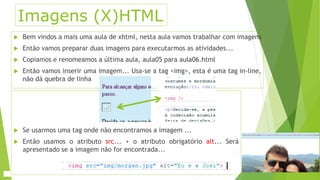
 Então vamos inserir uma imagem... Usa-se a tag <img>, esta é uma tag in-line, 
não dá quebra de linha 
 Se usarmos uma tag onde não encontramos a imagem ... 
 Então usamos o atributo src... + o atributo obrigatório alt... Será 
apresentado se a imagem não for encontrada...
Imagens (X)HTML 
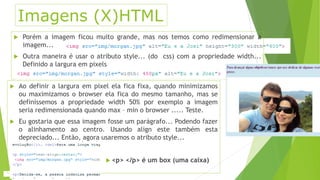
 Porém a imagem ficou muito grande, mas nos temos como redimensionar a 
imagem... 
 Outra maneira é usar o atributo style... (do css) com a propriedade width... 
Definido a largura em pixels 
 Ao definir a largura em pixel ela fica fixa, quando minimizamos 
ou maximizamos o browser ela fica do mesmo tamanho, mas se 
definíssemos a propriedade width 50% por exemplo a imagem 
seria redimensionada quando max – min o browser ..... Teste. 
 Eu gostaria que essa imagem fosse um parágrafo... Podendo fazer 
o alinhamento ao centro. Usando align este também esta 
depreciado... Então, agora usaremos o atributo style... 
 <p> </p> é um box (uma caixa)
Imagens (X)HTML 
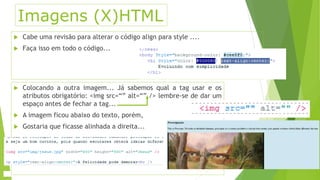
 Cabe uma revisão para alterar o código align para style .... 
 Faça isso em todo o código... 
 Colocando a outra imagem... Já sabemos qual a tag usar e os 
atributos obrigatório: <img src=“” alt=“” /> lembre-se de dar um 
espaço antes de fechar a tag... 
 A imagem ficou abaixo do texto, porém, 
 Gostaria que ficasse alinhada a direita...
Imagens (X)HTML 
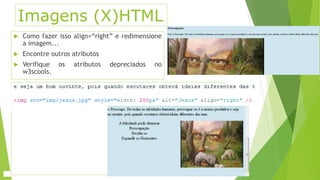
 Como fazer isso align=“right” e redimensione 
a imagem... 
 Encontre outros atributos 
 Verifique os atributos depreciados no 
w3scools.
Imagens (X)HTML – Aula 10 
 Edição de Imagens 
 Performance das Imagens 
 Photoshop – ferramenta profissional para edição de imagens 
 Criamos um novo arquivo html – aula07.html... 
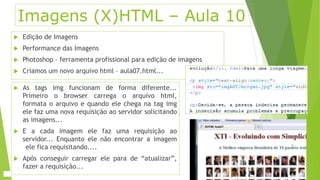
 As tags img funcionam de forma diferente... 
Primeiro o browser carrega o arquivo html, 
formata o arquivo e quando ele chega na tag img 
ele faz uma nova requisição ao servidor solicitando 
as imagens... 
 E a cada imagem ele faz uma requisição ao 
servidor... Enquanto ele não encontrar a imagem 
ele fica requisitando.... 
 Após conseguir carregar ele para de “atualizar”, 
fazer a requisição...
Imagens (X)HTML – Aula 10 
 Em caso de carregarmos imagens de extensões diferentes, imagens com ou sem fundo, 
ou fundo transparente Ex: JPG e GIF é que: 
 O JPG funciona melhor com imagens continuas como fotografias, e os GIFs funcionam 
melhores para imagens com algumas cores sólidas imagens com linhas, cliparts ou 
pequenos texto de imagens, logos ... Imagens menos “complexas” 
 Em JPG vc pode representar uma imagem com 16 milhões de 
cores, e o GIF com até 256 cores diferentes 
 O JPG é um formato com perdas.... Para poder reduzir o tamanho 
do arquivo algumas informações são perdidas... O GIF também 
reduz o arquivo mas não perde nenhuma informação... Formato 
sem perdas 
 O JPG não suporta transparências enquanto o GIF pode-se definir 
cor de fundo e transparência... 
 Então se eu alterar a cor de fundo observamos o que acontece 
com as imagens...
Imagens (X)HTML – Aula 10 
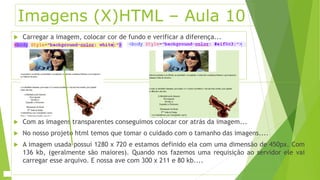
 Carregar a imagem, colocar cor de fundo e verificar a diferença... 
 Com as imagens transparentes conseguimos colocar cor atrás da imagem... 
 No nosso projeto html temos que tomar o cuidado com o tamanho das imagens.... 
 A imagem usada possui 1280 x 720 e estamos definido ela com uma dimensão de 450px. Com 
136 kb, (geralmente são maiores). Quando nos fazemos uma requisição ao servidor ele vai 
carregar esse arquivo. E nossa ave com 300 x 211 e 80 kb....
Imagens (X)HTML – Aula 10 
 Como as imagens são maiores então o tamanho da página fica maior. 
Demora + para carregar. Então seria necessário usar um editor de imagem 
para deixa-las + “enxutas” 
 Para isso possuímos vários editores, tais como: 
 Photoshop 
 Gimp 
 Image Magic 
 Todos gratuitos...
Imagens (X)HTML – Aula 11 
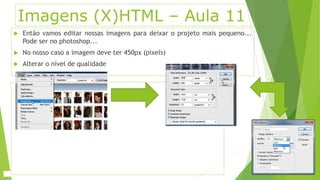
 Então vamos editar nossas imagens para deixar o projeto mais pequeno... 
Pode ser no photoshop... 
 No nosso caso a imagem deve ter 450px (pixels) 
 Alterar o nível de qualidade
Imagens (X)HTML – Aula 11 
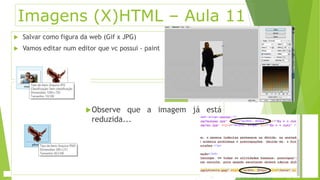
 Salvar como figura da web (Gif x JPG) 
 Vamos editar num editor que vc possui - paint 
Observe que a imagem já está 
reduzida...
Imagens (X)HTML – Aula 11 
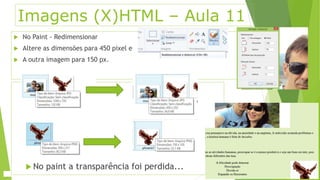
 No Paint - Redimensionar 
 Altere as dimensões para 450 pixel e 
 A outra imagem para 150 px. 
 No paint a transparência foi perdida...
Imagens (X)HTML – Aula 11 
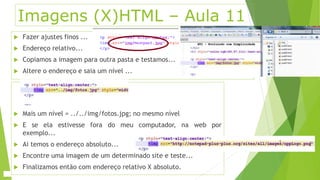
 Fazer ajustes finos ... 
 Endereço relativo... 
 Copiamos a imagem para outra pasta e testamos... 
 Altere o endereço e saia um nível ... 
 Mais um nível = ../../img/fotos.jpg; no mesmo nível 
 E se ela estivesse fora do meu computador, na web por 
exemplo... 
 Ai temos o endereço absoluto... 
 Encontre uma imagem de um determinado site e teste... 
 Finalizamos então com endereço relativo X absoluto.
Imagens (X)HTML – Aula 11 
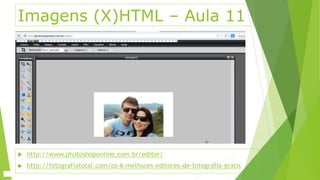
 http://www.photoshoponline.com.br/editor/ 
 http://fotografiatotal.com/os-6-melhores-editores-de-fotografia-gratis
Próxima Aula: Listas

Aula 09 10 e 11 imagens e edição de imagens

  • 1.
    Imagens (X)HTML ProfessorJolvani Aula 09, 10 e 11
  • 2.
    Imagens (X)HTML Bem vindos a mais uma aula de xhtml, nesta aula vamos trabalhar com imagens  Então vamos preparar duas imagens para executarmos as atividades...  Copiamos e renomeamos a última aula, aula05 para aula06.html  Então vamos inserir uma imagem... Usa-se a tag <img>, esta é uma tag in-line, não dá quebra de linha  Se usarmos uma tag onde não encontramos a imagem ...  Então usamos o atributo src... + o atributo obrigatório alt... Será apresentado se a imagem não for encontrada...
  • 3.
    Imagens (X)HTML Porém a imagem ficou muito grande, mas nos temos como redimensionar a imagem...  Outra maneira é usar o atributo style... (do css) com a propriedade width... Definido a largura em pixels  Ao definir a largura em pixel ela fica fixa, quando minimizamos ou maximizamos o browser ela fica do mesmo tamanho, mas se definíssemos a propriedade width 50% por exemplo a imagem seria redimensionada quando max – min o browser ..... Teste.  Eu gostaria que essa imagem fosse um parágrafo... Podendo fazer o alinhamento ao centro. Usando align este também esta depreciado... Então, agora usaremos o atributo style...  <p> </p> é um box (uma caixa)
  • 4.
    Imagens (X)HTML Cabe uma revisão para alterar o código align para style ....  Faça isso em todo o código...  Colocando a outra imagem... Já sabemos qual a tag usar e os atributos obrigatório: <img src=“” alt=“” /> lembre-se de dar um espaço antes de fechar a tag...  A imagem ficou abaixo do texto, porém,  Gostaria que ficasse alinhada a direita...
  • 5.
    Imagens (X)HTML Como fazer isso align=“right” e redimensione a imagem...  Encontre outros atributos  Verifique os atributos depreciados no w3scools.
  • 6.
    Imagens (X)HTML –Aula 10  Edição de Imagens  Performance das Imagens  Photoshop – ferramenta profissional para edição de imagens  Criamos um novo arquivo html – aula07.html...  As tags img funcionam de forma diferente... Primeiro o browser carrega o arquivo html, formata o arquivo e quando ele chega na tag img ele faz uma nova requisição ao servidor solicitando as imagens...  E a cada imagem ele faz uma requisição ao servidor... Enquanto ele não encontrar a imagem ele fica requisitando....  Após conseguir carregar ele para de “atualizar”, fazer a requisição...
  • 7.
    Imagens (X)HTML –Aula 10  Em caso de carregarmos imagens de extensões diferentes, imagens com ou sem fundo, ou fundo transparente Ex: JPG e GIF é que:  O JPG funciona melhor com imagens continuas como fotografias, e os GIFs funcionam melhores para imagens com algumas cores sólidas imagens com linhas, cliparts ou pequenos texto de imagens, logos ... Imagens menos “complexas”  Em JPG vc pode representar uma imagem com 16 milhões de cores, e o GIF com até 256 cores diferentes  O JPG é um formato com perdas.... Para poder reduzir o tamanho do arquivo algumas informações são perdidas... O GIF também reduz o arquivo mas não perde nenhuma informação... Formato sem perdas  O JPG não suporta transparências enquanto o GIF pode-se definir cor de fundo e transparência...  Então se eu alterar a cor de fundo observamos o que acontece com as imagens...
  • 8.
    Imagens (X)HTML –Aula 10  Carregar a imagem, colocar cor de fundo e verificar a diferença...  Com as imagens transparentes conseguimos colocar cor atrás da imagem...  No nosso projeto html temos que tomar o cuidado com o tamanho das imagens....  A imagem usada possui 1280 x 720 e estamos definido ela com uma dimensão de 450px. Com 136 kb, (geralmente são maiores). Quando nos fazemos uma requisição ao servidor ele vai carregar esse arquivo. E nossa ave com 300 x 211 e 80 kb....
  • 9.
    Imagens (X)HTML –Aula 10  Como as imagens são maiores então o tamanho da página fica maior. Demora + para carregar. Então seria necessário usar um editor de imagem para deixa-las + “enxutas”  Para isso possuímos vários editores, tais como:  Photoshop  Gimp  Image Magic  Todos gratuitos...
  • 10.
    Imagens (X)HTML –Aula 11  Então vamos editar nossas imagens para deixar o projeto mais pequeno... Pode ser no photoshop...  No nosso caso a imagem deve ter 450px (pixels)  Alterar o nível de qualidade
  • 11.
    Imagens (X)HTML –Aula 11  Salvar como figura da web (Gif x JPG)  Vamos editar num editor que vc possui - paint Observe que a imagem já está reduzida...
  • 12.
    Imagens (X)HTML –Aula 11  No Paint - Redimensionar  Altere as dimensões para 450 pixel e  A outra imagem para 150 px.  No paint a transparência foi perdida...
  • 13.
    Imagens (X)HTML –Aula 11  Fazer ajustes finos ...  Endereço relativo...  Copiamos a imagem para outra pasta e testamos...  Altere o endereço e saia um nível ...  Mais um nível = ../../img/fotos.jpg; no mesmo nível  E se ela estivesse fora do meu computador, na web por exemplo...  Ai temos o endereço absoluto...  Encontre uma imagem de um determinado site e teste...  Finalizamos então com endereço relativo X absoluto.
  • 14.
    Imagens (X)HTML –Aula 11  http://www.photoshoponline.com.br/editor/  http://fotografiatotal.com/os-6-melhores-editores-de-fotografia-gratis
  • 15.