1 2
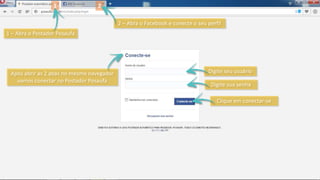
Após abrir as 2 abas no mesmo navegador
vamos conectar no Postador Posaufa
1 – Abra o Postador Posaufa
2 – Abra o Facebook e conecte o seu perfil
Digite seu usuário
Digite sua senha
Clique em conectar-se
1 2
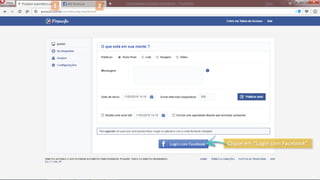
Clique em “Login com Facebook”
1 2
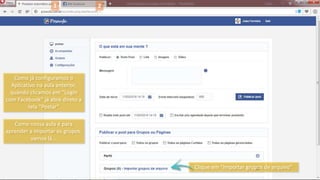
Clique em “Importar grupos de arquivo”
Como já configuramos o
Aplicativo na aula anterior,
quando clicamos em “Login
com Facebook” já abre direto a
tela “Postar”
Como nossa aula é para
aprender a importar os grupos,
vamos lá...
1 2
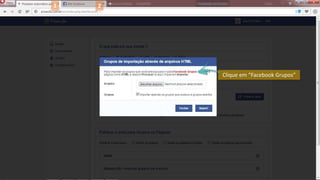
Clique em “Facebook Grupos”
1 2
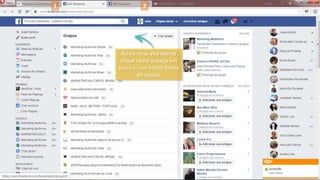
Nesta nova aba aberta
clique neste espaço em
branco com botão direto
do mouse
1 2
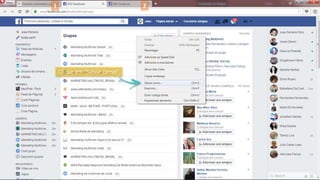
Clique em “Salvar como”
1 2
Clique em “Salvar como”
Selecione a sua pasta “Documentos” ou uma de usa preferência
Selecione “Página da Web, Somente HTML”
Clique em “Salvar”
1 2
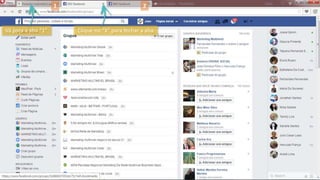
Clique no “X” para fechar a abaVá para a aba “1”
1 2
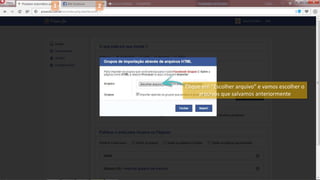
Clique em “Escolher arquivo” e vamos escolher o
arquivos que salvamos anteriormente
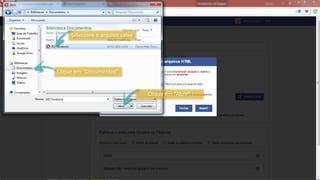
Clique em “Documentos”
Selecione o arquivo salvo
Clique em “Abrir”
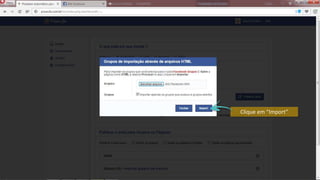
Clique em “Import”
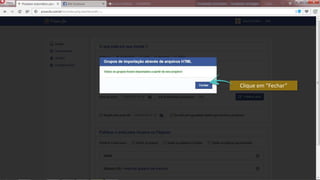
Clique em “Fechar”
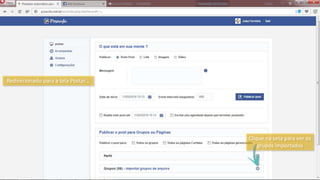
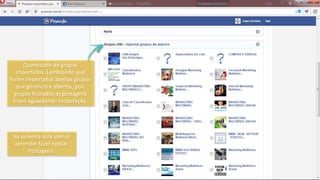
Clique na seta para ver os
grupos importados
Redirecionado para a tela Postar...
Na próxima aula vamos
aprender fazer nossas
Postagens.
Quantidade de grupos
importados. Lembrando que
foram importados apenas grupos
que gerencio e abertos, pois
grupos fechados as postagens
ficam aguardando moderação.

Aula 02 - Como importar os grupos do facebook

  • 2.
    1 2 Após abriras 2 abas no mesmo navegador vamos conectar no Postador Posaufa 1 – Abra o Postador Posaufa 2 – Abra o Facebook e conecte o seu perfil Digite seu usuário Digite sua senha Clique em conectar-se
  • 3.
    1 2 Clique em“Login com Facebook”
  • 4.
    1 2 Clique em“Importar grupos de arquivo” Como já configuramos o Aplicativo na aula anterior, quando clicamos em “Login com Facebook” já abre direto a tela “Postar” Como nossa aula é para aprender a importar os grupos, vamos lá...
  • 5.
    1 2 Clique em“Facebook Grupos”
  • 6.
    1 2 Nesta novaaba aberta clique neste espaço em branco com botão direto do mouse
  • 7.
    1 2 Clique em“Salvar como”
  • 8.
    1 2 Clique em“Salvar como” Selecione a sua pasta “Documentos” ou uma de usa preferência Selecione “Página da Web, Somente HTML” Clique em “Salvar”
  • 9.
    1 2 Clique no“X” para fechar a abaVá para a aba “1”
  • 10.
    1 2 Clique em“Escolher arquivo” e vamos escolher o arquivos que salvamos anteriormente
  • 11.
    Clique em “Documentos” Selecioneo arquivo salvo Clique em “Abrir”
  • 12.
  • 13.
  • 14.
    Clique na setapara ver os grupos importados Redirecionado para a tela Postar...
  • 15.
    Na próxima aulavamos aprender fazer nossas Postagens. Quantidade de grupos importados. Lembrando que foram importados apenas grupos que gerencio e abertos, pois grupos fechados as postagens ficam aguardando moderação.