BrOffice - WRITER

NTE GUARA

●

AMBIENTE
FERRAMENTAS
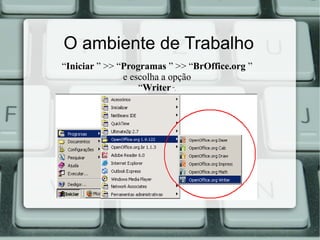
O ambiente de Trabalho
“Iniciar ” >> “Programas ” >> “BrOffice.org ”
e escolha a opção
“Writer ”.
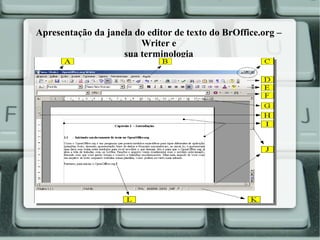
Apresentação da janela do editor de texto do BrOffice.org –
Writer e
sua terminologia
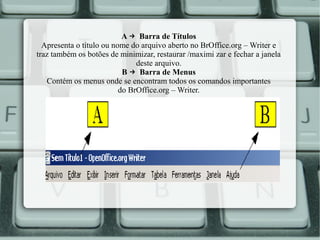
A → Barra de Títulos
Apresenta o título ou nome do arquivo aberto no BrOffice.org – Writer e
traz também os botões de minimizar, restaurar /maximi zar e fechar a janela
deste arquivo.
B → Barra de Menus
Contém os menus onde se encontram todos os comandos importantes
do BrOffice.org – Writer.
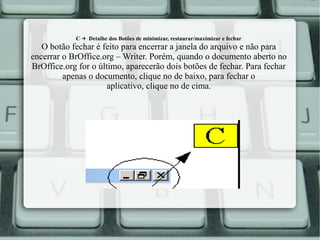
C → Detalhe dos Botões de minimizar, restaurar/maximizar e fechar

O botão fechar é feito para encerrar a janela do arquivo e não para
encerrar o BrOffice.org – Writer. Porém, quando o documento aberto no
BrOffice.org for o último, aparecerão dois botões de fechar. Para fechar
apenas o documento, clique no de baixo, para fechar o
aplicativo, clique no de cima.
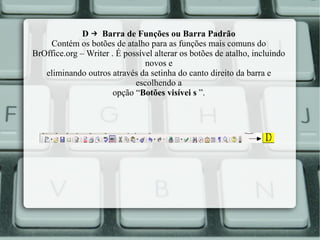
D → Barra de Funções ou Barra Padrão
Contém os botões de atalho para as funções mais comuns do
BrOffice.org – Writer . É possível alterar os botões de atalho, incluindo
novos e
eliminando outros através da setinha do canto direito da barra e
escolhendo a
opção “Botões visívei s ”.
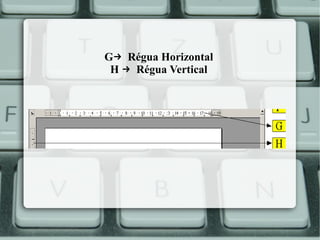
G→ Régua Horizontal
H → Régua Vertical
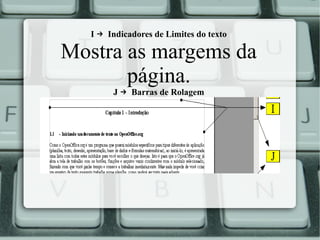
I → Indicadores de Limites do texto

Mostra as margems da
página.
J → Barras de Rolagem
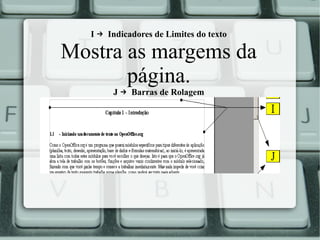
I → Indicadores de Limites do texto

Mostra as margems da
página.
J → Barras de Rolagem
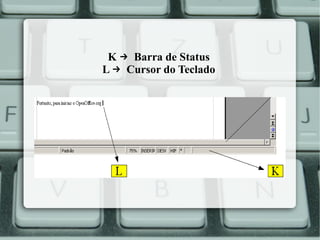
K → Barra de Status
L → Cursor do Teclado
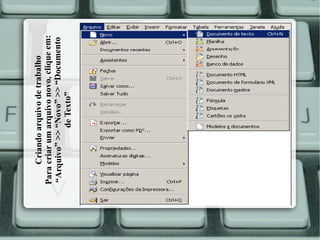
Criando arquivo de trabalho
Para criar um arquivo novo, clique em:
“Arquivo” >> “Novo” >> “Documento
de Texto”
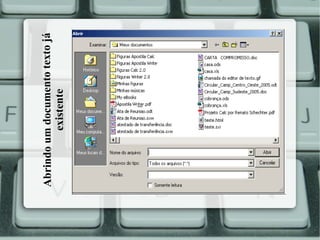
Abrindo um documento texto já
existente
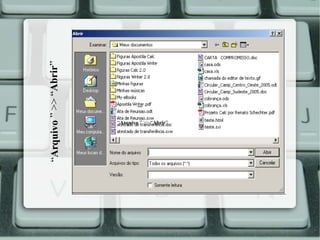
“Arquivo ” >> “Abrir”

“Arquivo ” >> “Abrir”
aparecerá a janela “Abrir” com a lista de
diretórios (pastas) e dos arquivos disponíveis
ao uso. Selecione o arquivo
desejado e clique mo botão “Abrir” ou dê 2
cliques sobre o arquivo escolhido.
Se desejar visualizar apenas um tipo de
formato de arquivo, troque a opção
“Todos os arquivo (*.*)” pela opção do
formato que lhe interessa.
Por exemplo, “Documento de texto ”
O BrOffice.org oferece, ainda, a
opção “Arquivo ” >>
“Documentos recentes ” que traz
os 10 últimos arquivos que
foram abertos pelo BrOffice.org.
“Arquivo ” “Salvar ”

Salvando um documento texto
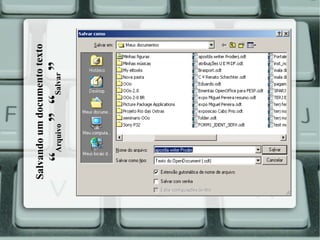
A função “Salvar como... ”
permite salvar o mesmo
documento alterando seu
nome, ou sua extensão ou
direcionando - o para uma
outra pasta.
É aconselhável sempre manter ativada a opção “Extensão
automática de
nome de arquivo ”.
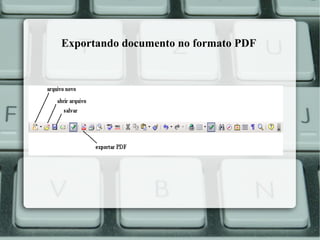
Exportando documento no formato PDF
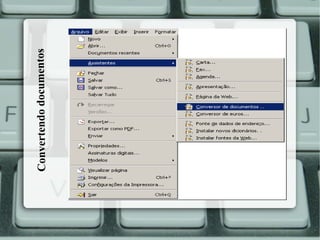
Convertendo documentos
Existe uma forma para se converter automaticamente diversos arquivos no
formato “.doc ” do excel para o formato “.odt ” que é o formato aberto
para
documento de texto.
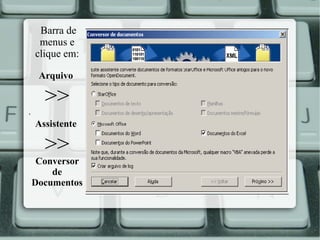
Para isto basta utilizar o “Conversor de documentos ”,
no “Assistente ” que o BrOffice.org oferece.
Uma outra opção, muito mais simples, é converter cada arquivos à medida
em que este seja utilizado.
Sempre que o BrOffice.org – Writer abrir um documento de texto salvo
pelo Word, este arquivo será convertido através de filtros internos, podendo
ser salvo no formato do BrOffice.org – Writer ( “.sxw ” ) ou em formato de
documento aberto ( “.odt ” )ou ainda ser mantido no formato que possuía
anteriormente ( “.doc ” ).
“Conversor de documentos ”

Writer é apenas um dos módulos do seu BrOffice.org.
Portanto você poderá utilizá - lo não só para transformar
“doc ”
em “odt ”, mas também para transformar “xls ” em “ods ” e
. “ppt ” em “odp ”, ou seja, converter automaticamente todas
as
planilhas e apresentações salvos pelo excel e power point,
nos formatos de documentos abertos.
●

●

Esta conversão cria para cada arquivo original, um
correspondente no formato novo, então, você não precisa
temer pela perda dos arquivos nos seus formatos de origem.
Barra de
menus e
clique em:
Arquivo

.

>>
Assistente

>>

Conversor
de
Documentos
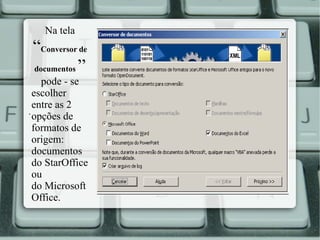
Na tela

“Conversor de
documentos ”
pode - se
escolher
entre as 2
.
opções de
formatos de
origem:
documentos
do StarOffice
ou
do Microsoft
Office.
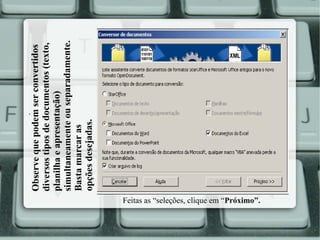
Observe que podem ser convertidos
diversos tipos de documentos (texto,
planilha e apresentação)
simultaneamente ou separadamente.
Basta marcar as
opções desejadas.

.

Feitas as “seleções, clique em “Próximo”.
●

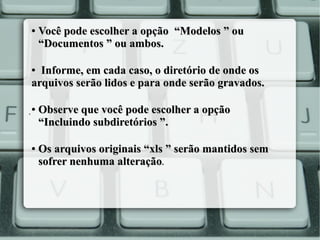
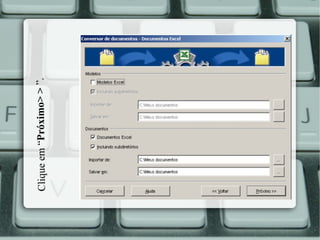
Você pode escolher a opção “Modelos ” ou
“Documentos ” ou ambos.

Informe, em cada caso, o diretório de onde os
arquivos serão lidos e para onde serão gravados.
●

.●

●

Observe que você pode escolher a opção
“Incluindo subdiretórios ”.
Os arquivos originais “xls ” serão mantidos sem
sofrer nenhuma alteração.
Clique em “Próximo> > ”.
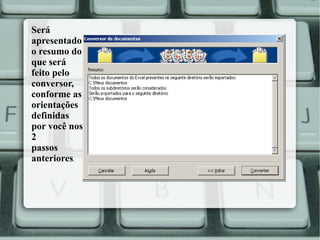
Será
apresentado
o resumo do
que será
feito pelo
conversor,
conforme as
orientações
definidas
por você nos
2
passos
anteriores.
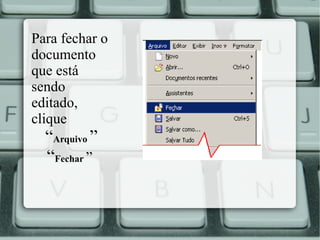
Para fechar o
documento
que está
sendo
editado,
clique

“Arquivo ”
“Fechar ”
Fechando o BrOffice.org
É a última opção no menu “Arquivo ”.
Certamente o BrOffice.org pedirá para
você salvar todos os documentos que estão
abertos e ainda não foram salvos
após receberem alguma alteração.
Exercício
1) Crie

um documento de texto no BrOffice.org;
2) Digite seu nome na primeira linha e escreva uma estória de +/ - 3
parágrafos sobre sua atuação como professor ;
3) Salve este arquivo de trabalho com o nome de Writer1 seu nome no
formato do BrOffice.org (.sxw);
4) Feche o arquivo de trabalho;
5) Abra novamente o arquivo e faça alguma alteração no texto;
6) Salve o arquivo de trabalho, com o mesmo nome e no mesmo
diretório, no formato doc;
7) Exporte o documento, com o mesmo nome e no mesmo diretório, no
formato pdf;
8) Feche novamente o arquivo de trabalho;
9) Feche, se desejar, o BrOffice.org;
10)Verifique, no diretório informado, a existência dos 3 arquivos salvos
e analise seus respectivos tamanhos.
Apresentacao 110530215333-phpapp02

  • 1.
    BrOffice - WRITER NTEGUARA ● AMBIENTE FERRAMENTAS
  • 2.
    O ambiente deTrabalho “Iniciar ” >> “Programas ” >> “BrOffice.org ” e escolha a opção “Writer ”.
  • 3.
    Apresentação da janelado editor de texto do BrOffice.org – Writer e sua terminologia
  • 4.
    A → Barrade Títulos Apresenta o título ou nome do arquivo aberto no BrOffice.org – Writer e traz também os botões de minimizar, restaurar /maximi zar e fechar a janela deste arquivo. B → Barra de Menus Contém os menus onde se encontram todos os comandos importantes do BrOffice.org – Writer.
  • 5.
    C → Detalhedos Botões de minimizar, restaurar/maximizar e fechar O botão fechar é feito para encerrar a janela do arquivo e não para encerrar o BrOffice.org – Writer. Porém, quando o documento aberto no BrOffice.org for o último, aparecerão dois botões de fechar. Para fechar apenas o documento, clique no de baixo, para fechar o aplicativo, clique no de cima.
  • 6.
    D → Barrade Funções ou Barra Padrão Contém os botões de atalho para as funções mais comuns do BrOffice.org – Writer . É possível alterar os botões de atalho, incluindo novos e eliminando outros através da setinha do canto direito da barra e escolhendo a opção “Botões visívei s ”.
  • 7.
    G→ Régua Horizontal H→ Régua Vertical
  • 8.
    I → Indicadoresde Limites do texto Mostra as margems da página. J → Barras de Rolagem
  • 9.
    I → Indicadoresde Limites do texto Mostra as margems da página. J → Barras de Rolagem
  • 10.
    K → Barrade Status L → Cursor do Teclado
  • 11.
    Criando arquivo detrabalho Para criar um arquivo novo, clique em: “Arquivo” >> “Novo” >> “Documento de Texto”
  • 12.
    Abrindo um documentotexto já existente
  • 13.
    “Arquivo ” >>“Abrir” “Arquivo ” >> “Abrir”
  • 14.
    aparecerá a janela“Abrir” com a lista de diretórios (pastas) e dos arquivos disponíveis ao uso. Selecione o arquivo desejado e clique mo botão “Abrir” ou dê 2 cliques sobre o arquivo escolhido. Se desejar visualizar apenas um tipo de formato de arquivo, troque a opção “Todos os arquivo (*.*)” pela opção do formato que lhe interessa. Por exemplo, “Documento de texto ”
  • 15.
    O BrOffice.org oferece,ainda, a opção “Arquivo ” >> “Documentos recentes ” que traz os 10 últimos arquivos que foram abertos pelo BrOffice.org.
  • 16.
    “Arquivo ” “Salvar” Salvando um documento texto
  • 17.
    A função “Salvarcomo... ” permite salvar o mesmo documento alterando seu nome, ou sua extensão ou direcionando - o para uma outra pasta. É aconselhável sempre manter ativada a opção “Extensão automática de nome de arquivo ”.
  • 18.
  • 19.
  • 20.
    Existe uma formapara se converter automaticamente diversos arquivos no formato “.doc ” do excel para o formato “.odt ” que é o formato aberto para documento de texto. Para isto basta utilizar o “Conversor de documentos ”, no “Assistente ” que o BrOffice.org oferece. Uma outra opção, muito mais simples, é converter cada arquivos à medida em que este seja utilizado. Sempre que o BrOffice.org – Writer abrir um documento de texto salvo pelo Word, este arquivo será convertido através de filtros internos, podendo ser salvo no formato do BrOffice.org – Writer ( “.sxw ” ) ou em formato de documento aberto ( “.odt ” )ou ainda ser mantido no formato que possuía anteriormente ( “.doc ” ).
  • 21.
    “Conversor de documentos” Writer é apenas um dos módulos do seu BrOffice.org. Portanto você poderá utilizá - lo não só para transformar “doc ” em “odt ”, mas também para transformar “xls ” em “ods ” e . “ppt ” em “odp ”, ou seja, converter automaticamente todas as planilhas e apresentações salvos pelo excel e power point, nos formatos de documentos abertos. ● ● Esta conversão cria para cada arquivo original, um correspondente no formato novo, então, você não precisa temer pela perda dos arquivos nos seus formatos de origem.
  • 22.
    Barra de menus e cliqueem: Arquivo . >> Assistente >> Conversor de Documentos
  • 23.
    Na tela “Conversor de documentos” pode - se escolher entre as 2 . opções de formatos de origem: documentos do StarOffice ou do Microsoft Office.
  • 24.
    Observe que podemser convertidos diversos tipos de documentos (texto, planilha e apresentação) simultaneamente ou separadamente. Basta marcar as opções desejadas. . Feitas as “seleções, clique em “Próximo”.
  • 25.
    ● Você pode escolhera opção “Modelos ” ou “Documentos ” ou ambos. Informe, em cada caso, o diretório de onde os arquivos serão lidos e para onde serão gravados. ● .● ● Observe que você pode escolher a opção “Incluindo subdiretórios ”. Os arquivos originais “xls ” serão mantidos sem sofrer nenhuma alteração.
  • 26.
  • 27.
    Será apresentado o resumo do queserá feito pelo conversor, conforme as orientações definidas por você nos 2 passos anteriores.
  • 28.
    Para fechar o documento queestá sendo editado, clique “Arquivo ” “Fechar ”
  • 29.
    Fechando o BrOffice.org Éa última opção no menu “Arquivo ”. Certamente o BrOffice.org pedirá para você salvar todos os documentos que estão abertos e ainda não foram salvos após receberem alguma alteração.
  • 30.
    Exercício 1) Crie um documentode texto no BrOffice.org; 2) Digite seu nome na primeira linha e escreva uma estória de +/ - 3 parágrafos sobre sua atuação como professor ; 3) Salve este arquivo de trabalho com o nome de Writer1 seu nome no formato do BrOffice.org (.sxw); 4) Feche o arquivo de trabalho; 5) Abra novamente o arquivo e faça alguma alteração no texto; 6) Salve o arquivo de trabalho, com o mesmo nome e no mesmo diretório, no formato doc; 7) Exporte o documento, com o mesmo nome e no mesmo diretório, no formato pdf; 8) Feche novamente o arquivo de trabalho; 9) Feche, se desejar, o BrOffice.org; 10)Verifique, no diretório informado, a existência dos 3 arquivos salvos e analise seus respectivos tamanhos.