Curso Superior de Formação Específica em
                                                                                        Redes de Computadores


POL 2002

Introdução à Informática
OBJETIVOS : NIVELAR OS ALUNOS NOS PRINCIPAIS CONCEITOS DA INFORMÁTICA APLICADA AO ASSUNTO REDES
DECOMPUTADORES.

Ementa : Conceituação; Conversão de bases e aritmética computacional; Componentes
principais de um computador; Códigos de representação; Execução de programas;
Arquiteturas.

Professor : Moacir Rodrigues Sanglard Junior.


CONTEÚDO PROGRAMÁTICO

UNIDADE I                    CONCEITUAÇÃO............................................................................................................................3
   I.1   PROCESSAMENTO DE DADOS ................................................................................................................................3
   I.2   SISTEMAS DE INFORMAÇÃO .................................................................................................................................3
   I.3   PROGRAMAÇÃO DE COMPUTADORES ...................................................................................................................5
   EXERCÍCIOS – UNIDADE I................................................................................................................................................6
UNIDADE II                   CONVERSÃO DE BASES E ARITMÉTICA COMPUTACIONAL ...........................................7
   II.1  BASES DE NUMERAÇÃO .......................................................................................................................................7
   II.2  CONVERSÃO ENTRE BASES DE NUMERAÇÃO........................................................................................................7
   II.3  ARITMÉTICA BINÁRIA E HEXADECIMAL ..............................................................................................................9
   II.4  ÁLGEBRA DE BOOLE ..........................................................................................................................................11
   EXERCÍCIOS – UNIDADE II ............................................................................................................................................15
UNIDADE III COMPONENTES PRINCIPAIS DE UM COMPUTADOR.............................................................17
   MEMÓRIA ......................................................................................................................................................................18
      Hierarquia de Memória ............................................................................................................................................18
      Registradores ............................................................................................................................................................19
      Memória Cache.........................................................................................................................................................19
      III.1    Memória Principal ....................................................................................................................................20
      III.2    Memória Secundária .................................................................................................................................24
   III.3     UNIDADE CENTRAL DE PROCESSAMENTO ......................................................................................................25
   III.4     DISPOSITIVOS DE ENTRADA E SAÍDA..............................................................................................................28
   EXERCÍCIOS – UNIDADE III ...........................................................................................................................................34
PROVA 1 .........................................................................................................................................................................35

UNIDADE IV REPRESENTAÇÃO DE DADOS E INSTRUÇÕES .........................................................................37
   INTRODUÇÃO .................................................................................................................................................................37
   IV.1    TIPOS DE DADOS ............................................................................................................................................38
   IV.2    TIPOS DE INSTRUÇÕES....................................................................................................................................39
   IV.3    EXECUÇÃO DE PROGRAMAS ...........................................................................................................................39
UNIDADE V ARQUITETURAS ..................................................................................................................................39
   V.1        ARQUITETURA CISC..........................................................................................................................................39
   V.2        ARQUITETURA RISC..........................................................................................................................................39
   V.3        OUTRAS ARQUITETURAS....................................................................................................................................39
UNIDADE VI LABORATÓRIO EM SISTEMAS OPERACIONAIS ......................................................................40
   VI.1           DOS...............................................................................................................................................................40

                                                                                                                                                                    Pág.: 1/1
Curso Superior de Formação Específica em
                                                                                       Redes de Computadores


     VI.1.1 - Principais características ............................................................................................................................40
     VI.1.2 - Estrutura interna..........................................................................................................................................40
     VI.1.3 - Modos de operação ......................................................................................................................................41
     VI.1.4 - Gerência de Arquivo ....................................................................................................................................41
     VI.1.5 - Gerência de memória...................................................................................................................................42
     VI.1.6 - Recursos adicionais do DOS........................................................................................................................43
     VI.1.7.- Comandos de arquivos Batch (BAT) ............................................................................................................45
     VI.1.8- Arquivo Config.sys ........................................................................................................................................47
   VI.2      WINDOWS 95 ..............................................................................................................................................51
PROVA 2 .........................................................................................................................................................................67


BIBLIOGRAFIA
MONTEIRO, M. Introdução à organização de computadores. 3.ed. LTC, 1996.
TANEMBAUM, A.S. Organização estruturada de computadores. New Jersey : Prentice-Hall,
1992.
TANEMBAUM, A.S. Sistemas operacionais modernos. New Jersey : Prentice-Hall, 1995.
STAIR, R. M. Princípios de sistema de informação: uma abordagem gerencial. Rio de
Janeiro : LTC, 1998.


                                                                                                                                                                 Pág.: 2/2
Curso Superior de Formação Específica em
                                               Redes de Computadores


Unidade I           Conceituação

I.1   Processamento de dados

      -   Computador

             Máquina (partes eletrônicas e eletromecânicas) capaz de sistematicamente
             coletar, manipular e fornecer os resultados da manipulação para um ou mais
             objetivos.

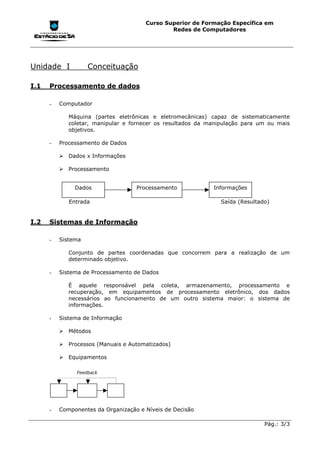
      -   Processamento de Dados

          !"Dados x Informações

          !"Processamento


               Dados                Processamento            Informações

             Entrada                                           Saída (Resultado)


I.2   Sistemas de Informação

      -   Sistema

             Conjunto de partes coordenadas que concorrem para a realização de um
             determinado objetivo.

      -   Sistema de Processamento de Dados

             É aquele responsável pela coleta, armazenamento, processamento e
             recuperação, em equipamentos de processamento eletrônico, dos dados
             necessários ao funcionamento de um outro sistema maior: o sistema de
             informações.

      -   Sistema de Informação

          !"Métodos

          !"Processos (Manuais e Automatizados)

          !"Equipamentos

                Feedback


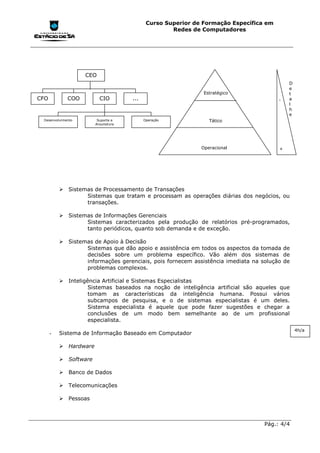
      -   Componentes da Organização e Níveis de Decisão

                                                                              Pág.: 3/3
Curso Superior de Formação Específica em
                                                    Redes de Computadores


                   CEO
                                                                                           D
                                                                                           e
                                                              Estratégico                  t
CFO          COO         CIO         ...                                               -   a
                                                                                           l
                                                                                           h
                                                                                           e
 Desenvolvimento        Suporte e          Operação             Tático
                       Arquitetura


                                                             Operacional               +


          !"Sistemas de Processamento de Transações
                  Sistemas que tratam e processam as operações diárias dos negócios, ou
                  transações.

          !"Sistemas de Informações Gerenciais
                  Sistemas caracterizados pela produção de relatórios pré-programados,
                  tanto periódicos, quanto sob demanda e de exceção.

          !"Sistemas de Apoio à Decisão
                  Sistemas que dão apoio e assistência em todos os aspectos da tomada de
                  decisões sobre um problema específico. Vão além dos sistemas de
                  informações gerenciais, pois fornecem assistência imediata na solução de
                  problemas complexos.

          !"Inteligência Artificial e Sistemas Especialistas
                    Sistemas baseados na noção de inteligência artificial são aqueles que
                    tomam as características da inteligência humana. Possui vários
                    subcampos de pesquisa, e o de sistemas especialistas é um deles.
                    Sistema especialista é aquele que pode fazer sugestões e chegar a
                    conclusões de um modo bem semelhante ao de um profissional
                    especialista.
                                                                                               4h/a
      -   Sistema de Informação Baseado em Computador

          !"Hardware

          !"Software

          !"Banco de Dados

          !"Telecomunicações

          !"Pessoas


                                                                                 Pág.: 4/4
Curso Superior de Formação Específica em
                                                Redes de Computadores


          !"Procedimentos


I.3   Programação de Computadores

      -   Programa

             Conjunto de instruções, ou ordens de comando, dadas ao hardware com o
             objetivo de realizar uma determinada ação. Por exemplo: uma operação
             aritmética, uma transferência de dados etc.

             Exemplo de programa...
                                                                                               2h/a

      -   Linguagens de Programação

          !"Regras Fixas e Rígidas de Sintaxe.

          !"Linguagem de Máquina (Primeira Geração)       e Linguagem Assembly (Segunda
            Geração).

          !"Linguagens de Alto Nível: Terceira Geração (Por exemplo: BASIC, COBOL,
            FORTRAN e PASCAL); Quarta Geração (Query Languages, Geração de Código e
            Capacidades Gráficas. Por exemplo: SQL – Structured Query Language); Quinta
            Geração (Linguagens naturais semelhantes à sintaxe da língua inglesa, usadas
            para criar programas para inteligência artificial e sistemas especialistas. Por
            exemplo: LADDER – Identificação e localização de navios; INTELLECT – Interface
            com banco de dados de mainframes).

          !"Tradução para o Computador: Interpretador e Compilador (Linkeditor).


                                                                                   Pág.: 5/5
Curso Superior de Formação Específica em
                                               Redes de Computadores


Exercícios – Unidade I

     1. Conceitue os termos “dado” e “informação”, no que se refere a seu emprego em
        processamento de dados.

     2. Caracterize as etapas principais de um processamento de dados.

     3. Conceitue um sistema. Cite 2 exemplos práticos de organizações sistêmicas na vida
        real.

     4. O que é um sistema de informação?

     5. O que você entende por um programa de computador?

     6. Conceitue os termos hardware e software.

     7. O que é e para que serve uma linguagem de programação de computador? Cite
        exemplos de linguagens de programação.

     8. Qual a diferença entre um sistema de processamento de transação e um sistema de
        informações gerenciais?

     9. Descreva brevemente os componentes de um sistema de informação baseado em
        computador.

     10. O que é um sistema de apoio à decisão? E um sistema especialista?

                                                                                            2h/a


                                                                                Pág.: 6/6
Curso Superior de Formação Específica em
                                                  Redes de Computadores


Unidade II         Conversão de Bases e Aritmética Computacional

II.1 Bases de Numeração

    -   Base Decimal

    -   Base Binária

        !"Algarismos (bits) 0 e 1.

        !"Bit = binary digit; 1 byte = 8 bits; 1 Kbyte = 1024 bits = 210.

    -   Base hexadecimal

        !"0, 1, 2, 3, ..., 9, A, B, C, D, E e F.

    -   Outras Bases


II.2 Conversão entre Bases de Numeração

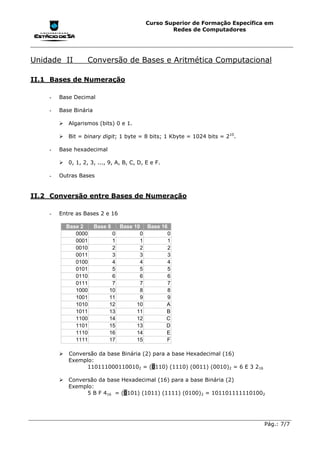
    -   Entre as Bases 2 e 16

          Base 2       Base 8    Base 10 Base 16
             0000            0          0       0
             0001            1          1       1
             0010            2          2       2
             0011            3          3       3
             0100            4          4       4
             0101            5          5       5
             0110            6          6       6
             0111            7          7       7
             1000           10          8       8
             1001           11          9       9
             1010           12         10       A
             1011           13         11       B
             1100           14         12       C
             1101           15         13       D
             1110           16         14       E
             1111           17         15       F

        !"Conversão da base Binária (2) para a base Hexadecimal (16)
          Exemplo:
                1101110001100102 = (0110) (1110) (0011) (0010)2 = 6 E 3 216

        !"Conversão da base Hexadecimal (16) para a base Binária (2)
          Exemplo:
                5 B F 416 = (0101) (1011) (1111) (0100)2 = 1011011111101002


                                                                               Pág.: 7/7
Curso Superior de Formação Específica em
                                           Redes de Computadores


-   De uma Base “B” para a Base 10

    !"Conversão da base Binária (2) para a base Decimal (10)
      Exemplos:
            a) 10102 = (1x23)+(0x22)+(1x21)+(0x20) = 1010

             b) 112 = (1x21)+(1x20) = (1x2)+(1x1) = 310

             c) 10110102 = (1x26)+(0x25)+(1x24)+(1x23)+(0x22)+(1x21)+(0x20) =
                9010


    !"Conversão da base Hexadecimal (16) para a base Decimal (10)
      Exemplos:
            a) A316 = (10x161)+(3x160) = (160)+(3x1) = 16310

             b) 416 = (4x160) = (4x1) = 410

             c) 3CF16 = (3x162)+(12x161)+(15x160) = (3x256)+(192)+(15x1) =
                97510


    !"Conversão da base Octal (8) para a base Decimal (10)
      Exemplos:
            a) 478 = (4x81)+(7x80) = (32)+(7) = 3910

             b) 5628 = (5x82)+(6x81)+(2x80) = (5x64)+(48)+(2x1) = 37010


-   Da Base 10 para uma Base “B”

    !"Conversão da base Decimal (10) para a base Binária (2)
      Exemplos:
            a) 1010
                         10/2 = 5 (resto = 0)
                         5/2 = 2 (resto = 1)
                         2/2 = 1 (resto = 0)

                           = 10102

             b) 310
                           3/2 = 1 (resto = 1)

                           = 112

             c) 9010
                           90/2 = 45 (resto = 0)
                           45/2 = 22 (resto = 1)
                           22/2 = 11 (resto = 0)
                           11/2 = 5 (resto = 1)
                           5/2 = 2 (resto = 1)
                           2/2 = 1 (resto = 0)

                           = 10110102


                                                                          Pág.: 8/8
Curso Superior de Formação Específica em
                                                  Redes de Computadores


         !"Conversão da base Decimal (10) para a base Hexadecimal (16)
           Exemplos:
                 a) 16310
                              163/16 = 10 (resto = 3)

                                 = A316

                   b) 97510
                                 975/16 = 60 (resto = 15)
                                 60/16 = 3 (resto = 12)

                                 = 3CF16


         !"Conversão da base Decimal (10) para a base Octal (8)
           Exemplo:
                        3910
                              39/8 = 4 (resto = 7)

                                 = 478


     -   Entre as Bases 2 e 8 e entre as Bases 8 e 16

         !"Conversão da base Binária (2) para a base Octal (8)
           Exemplo:
                 10001100102 = (001) (000) (110) (010)2 = 1 0 6 28

         !"Conversão da base Octal (8) para a base Binária (2)
           Exemplo:
                 1 0 6 28 = (001) (000) (110) (010)2 = 10001100102

         !"Conversão da base Octal (8) para a base Hexadecimal (16)
           Exemplos:
                 a) 1 0 6 28 = 10001100102 = 2 3 216

                   b) 6 78 = 1101112 = (0011) (0111)2 = 3716


         !"Conversão da base Hexadecimal (16) para a base Octal (8)
           Exemplo:
                 a) 2 3 216 = 10001100102 = 1 0 6 28

                   b) 3716 = 1101112 = 6 78
                                                                                           4h/a


II.3 Aritmética Binária e Hexadecimal

     -   Soma Binária
         !"Exemplos:
                  a) 101101
                      +101011

                                                                               Pág.: 9/9
Curso Superior de Formação Específica em
                                        Redes de Computadores


                  1011000

             b)    10101
                  +11100
                  110001

             c)    100110
                  +011100
                  1000010


-   Subtração Binária
    !"Exemplos:
              a) 101101
                 -100111
                  000110

             b)    100110001
                  -010101101
                   010000100


-   Aritmética Hexadecimal (Base 16)
    !"Exemplos de soma e subtração:
              a) 3A943B
                 +23B7D5
                   5E4C10

             b)     4C7BE8
                  - 1E927A
                    2DE96E
                                                                                 2h/a


                                                                   Pág.: 10/10
Curso Superior de Formação Específica em
                                                   Redes de Computadores


    -   Aritmética Octal (Base 2)
        !"Exemplos de soma e subtração:
                  a) 3657
                      +1741
                       5620

                  b)     7312
                       - 3465
                         3625


II.4 Álgebra de Boole

    -   Álgebra Booleana

        !"Matemático inglês George Boole


    -   Portas e Operações Lógicas

           Uma operação lógica produz um resultado que pode assumir somente os valores
           0 ou 1, sendo 1 = Verdadeiro e 0 = Falso.


        !"Operação Lógica E (AND)

                  A                        X
                  B

                  X = A.B

                           Entrada           Saída
                       A             B      X = A.B
                       0             0         0
                       0             1         0
                       1             0         0
                       1             1         1

                  Exemplo: A = 0110 ; B = 1101

                                     X = A.B = 0100

                  Exemplo de algoritmo...


                                                                              Pág.: 11/11
Curso Superior de Formação Específica em
                                           Redes de Computadores


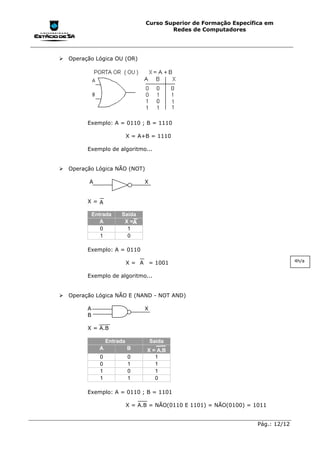
!"Operação Lógica OU (OR)


         Exemplo: A = 0110 ; B = 1110

                             X = A+B = 1110

         Exemplo de algoritmo...


!"Operação Lógica NÃO (NOT)

         A                         X


         X=A

             Entrada    Saída
                A        X =A
                0         1
                1         0

         Exemplo: A = 0110

                                                                                     4h/a
                             X = A = 1001

         Exemplo de algoritmo...


!"Operação Lógica NÃO E (NAND - NOT AND)

         A                         X
         B

         X = A.B

                   Entrada             Saída
               A             B     X = A.B
               0             0        1
               0             1        1
               1             0        1
               1             1        0

         Exemplo: A = 0110 ; B = 1101

                             X = A.B = NÃO(0110 E 1101) = NÃO(0100) = 1011


                                                                       Pág.: 12/12
Curso Superior de Formação Específica em
                                    Redes de Computadores


        Exemplo de algoritmo...


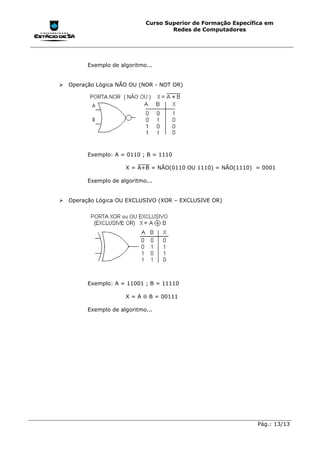
!"Operação Lógica NÃO OU (NOR - NOT OR)


        Exemplo: A = 0110 ; B = 1110

                     X = A+B = NÃO(0110 OU 1110) = NÃO(1110) = 0001

        Exemplo de algoritmo...


!"Operação Lógica OU EXCLUSIVO (XOR – EXCLUSIVE OR)


        Exemplo: A = 11001 ; B = 11110

                     X = A ⊕ B = 00111

        Exemplo de algoritmo...


                                                               Pág.: 13/13
Curso Superior de Formação Específica em
                                           Redes de Computadores


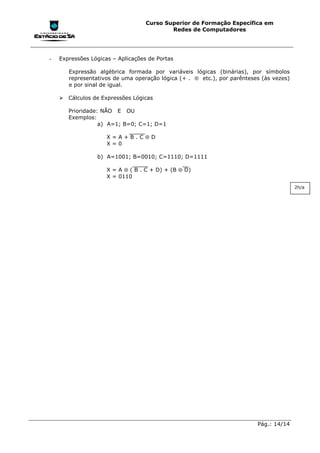
-   Expressões Lógicas – Aplicações de Portas

       Expressão algébrica formada por variáveis lógicas (binárias), por símbolos
       representativos de uma operação lógica (+ . ⊕ etc.), por parênteses (às vezes)
       e por sinal de igual.

    !"Cálculos de Expressões Lógicas

       Prioridade: NÃO E OU
       Exemplos:
                  a) A=1; B=0; C=1; D=1

                     X=A+B.C⊕D
                     X=0

                 b) A=1001; B=0010; C=1110; D=1111

                     X = A ⊕ ( B . C + D) + (B ⊕ D)
                     X = 0110
                                                                                        2h/a


                                                                         Pág.: 14/14
Curso Superior de Formação Específica em
                                                Redes de Computadores


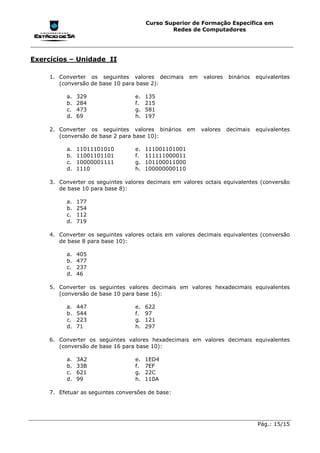
Exercícios – Unidade II

     1. Converter os seguintes valores decimais        em   valores   binários   equivalentes
        (conversão de base 10 para base 2):

           a.   329                e.   135
           b.   284                f.   215
           c.   473                g.   581
           d.   69                 h.   197

     2. Converter os seguintes valores binários        em   valores   decimais   equivalentes
        (conversão de base 2 para base 10):

           a.   11011101010        e.   111001101001
           b.   11001101101        f.   111111000011
           c.   10000001111        g.   101100011000
           d.   1110               h.   100000000110

     3. Converter os seguintes valores decimais em valores octais equivalentes (conversão
        de base 10 para base 8):

           a.   177
           b.   254
           c.   112
           d.   719

     4. Converter os seguintes valores octais em valores decimais equivalentes (conversão
        de base 8 para base 10):

           a.   405
           b.   477
           c.   237
           d.   46

     5. Converter os seguintes valores decimais em valores hexadecimais equivalentes
        (conversão de base 10 para base 16):

           a.   447                e.   622
           b.   544                f.   97
           c.   223                g.   121
           d.   71                 h.   297

     6. Converter os seguintes valores hexadecimais em valores decimais equivalentes
        (conversão de base 16 para base 10):

           a.   3A2                e.   1ED4
           b.   33B                f.   7EF
           c.   621                g.   22C
           d.   99                 h.   110A

     7. Efetuar as seguintes conversões de base:


                                                                                 Pág.: 15/15
Curso Superior de Formação Específica em
                                           Redes de Computadores


      a.   374218 = ( ) 16           e.   53318 = ( ) 2
      b.   14A316 = ( ) 10           f.   1000110112 = ( ) 8
      c.   110111000112 = ( ) 16     g.   21710 = ( ) 7
      d.   2BEF516 = ( ) 8           h.   4138 = ( ) 2

8. Efetuar as seguintes somas:

      a.   317528 + 6735 8 =                    e.   3567 + 4427 =
      b.   2A5BEF16 + 9C82916 =                 f.   34E3C16 + FAB16 =
      c.   11001111012 + 1011101102 =           g.   111112 + 111012 =
      d.   377428 + 265738 =                    h.   111111012 + ECB816 = ( )10

9. Efetuar as seguintes operações de subtração:

      a.   64B2E16 – 27EBA 16 =                       e.   100011010002 – 1011011012 =
      b.   23518 – 1763 8 =                           f.   43DAB16 – 3EFFA16 =
      c.   5436 – 4556 =                              g.   1000102 – 111012 =
      d.   110010000102 – 11111111112 =               h.   A45F16 – 111111112 = ( )8

10. Quantos números binários diferentes podem ser armazenados em memórias com
   espaço de 6 dígitos cada uma?

11. Expresse o número decimal 2001 nas bases 2, 8 e 16.

12. Considere os seguintes valores binários:

   A = 1011          B = 1110              C=0011               D=1010

   Obtenha o valor de X nas seguintes expressões lógicas:

      a. X = A . (B ⊕ C)                  d. X = ((A + B ⊕ D) . ( C + A) + B) . (A + B)
      b. X = (A + B) . (C ⊕ (A + D))      e. X = A ⊕ B + C . B + A
      c. X = B. C . A + (C ⊕ D)


                                                                             Pág.: 16/16
Curso Superior de Formação Específica em
                                               Redes de Computadores


Unidade III Componentes Principais de Um Computador

                                                                                                   2h/a

                                     Processador
                                        UCP


         Teclado                                                         Vídeo


                    Entrada                                    Saída
                                       Memória

                                                                          Dados
                                                                          Controle


                Figura III.1 - Componentes de um sistema de computação


    -   Byte – Unidade de armazenamento.

        !"8 bits.


    -   Palavra – Unidade de transferência e processamento.

        !"Normalmente um número múltiplo de 1 byte.
        !"Mais comum atualmente 16 ou 32 bits.
        !"Já existem processadores com palavras de 64 bits.


    -   Exemplos de valores utilizados em computação:

        !"1K = 1024
        !"1M = 1024K = 1024 x 1024 = 1.048.576
        !"1G = 1024M = 1.048.576 x 1024 = 1.073.741.824
        !"256K = 256 x 1024 = 262.124
        !"64M = 64 x 1024 x 1024 = 65.536K = 65.536 x 1024 = 67.108.864
        !"16G = 16 x 1024M = 16384 x 1024 = 16.777.216K


                                                                                     Pág.: 17/17
Curso Superior de Formação Específica em
                                                 Redes de Computadores


Memória

     -   2 operações: armazenar (escrever ou gravar) e recuperar (ler). O elemento
         manipulado é o bit.

     -   Endereço de memória.

     -   Memória vazia versus lixo.


Hierarquia de Memória


                   Custo
               + Velocidade
                                                       Registradores


                                                               Memória cache


                                                                        Memória principal
               -

                                            Discos
                                                                              Memória secundária
                                             Fitas

                                 Figura III.2 - Hierarquia de memória

     -   Tempo de acesso

         !"Memória principal: medido em nanosegundos (ns). 1ns = 1 x 10⁻⁹.
         !"Memória secundária: medido em milisegundos, em geral. Fitas magnéticas têm
             tempo de acesso da ordem de poucos segundos.
         Atenção: Os valores citados abaixo com relação a este item para cada um tipo de
         memória são exemplos que visam somente a ilustração, pois no momento da
         elaboração deste material as evoluções tecnológicas já podem ter gerado memórias
         mais rápidas.

     -   Capacidade

         !"Unidade de medida mais comum é o byte.
         !"Exemplos: registrador R1 com 16 bits; uma ROM de um computador com 32 K
           bytes; RAM de um computador com 128 M bytes; disco rígido de um computador
           com 20 G bytes; CD-ROM com capacidade de 650 M bytes; um cache de 256 K
           bytes.

                                                                                        Pág.: 18/18
Curso Superior de Formação Específica em
                                                Redes de Computadores


     -   Volatilidade

         !"Volátil: perde a informação armazenada quando a energia elétrica desaparece.
           Exemplos: registradores; memória RAM (Random Access Memory); memória
           cache.
         !"Não volátil: a informação é mantida mesmo quando não há energia elétrica.
           Exemplos: discos; fitas; ROM (Read Only Memory); PROM (Programable Read
           Only Memory); EPROM (Erasable PROM).


     -   Tecnologia de fabricação

         !"Memórias de semicondutores: mais caras e velozes. Exemplos: memória cache;
           memória principal; registradores.
         !"Memórias de meio magnético: como exemplo, discos rígidos, disquetes e fitas
           magnéticas.

                                                                                          4h/a


Registradores

     -   São memórias auxiliares internas à UCP.


     -   Características:

         !"Tempo de acesso/ciclo de memória: medido em nanosegundos, dependendo do
           processador do computador. Em torno de 1 e 5 nanosegundos;
         !"Capacidade: registradores de dados têm tamanho igual ao da palavra do
           processador; registradores de endereços podem ter tamanhos iguais ao da
           palavra ou menores;
         !"Volatilidade: são voláteis;
         !"Tecnologia: memórias de semicondutores, com tecnologia igual à dos demais
           circuitos da UCP;
         !"Temporariedade: armazenam os dados apenas durante o tempo necessário para
           a sua utilização na UAL (Unidade Lógica e Aritmética);
         !"Custo: maior custo entre os diversos tipos de memória.


Memória Cache

     -   É uma memória de pequenas dimensões e de acesso muito rápido, que se coloca
         entre a memória principal (RAM) e o processador. Sua função é acelerar a
         velocidade de transferência das informações entre a UCP e a memória principal.


     -   Pode ser interna ao processador ou externa.


     -   Características:


                                                                            Pág.: 19/19
Curso Superior de Formação Específica em
                                                  Redes de Computadores


            !"Tempo de acesso/ciclo de memória: medido em nanosegundos. Em torno de 5 e
              7 (até menores) nanosegundos.
            !"Capacidade: as caches usadas atualmente têm tamanhos que variam entre os
              256 e os 512 K bytes, podendo chegar até aos 1 M bytes.
            !"Volatilidade: são voláteis.
            !"Tecnologia: memórias de semicondutores, em geral memórias estáticas,
              denominadas SRAM (Static RAM).
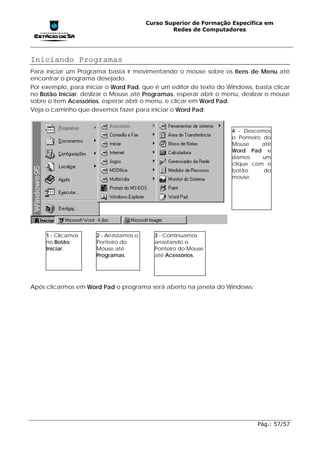
            !"Temporariedade: tempo de permanência de uma instrução ou dado é pequeno,
              menor que a duração da execução do programa ao qual a instrução ou dado
              pertence;
            !"Custo: valor situado entre o dos registradores, que são os mais caros, e o da
              memória principal, mais barata. Cache externo é ainda mais caro.


III.1   Memória Principal


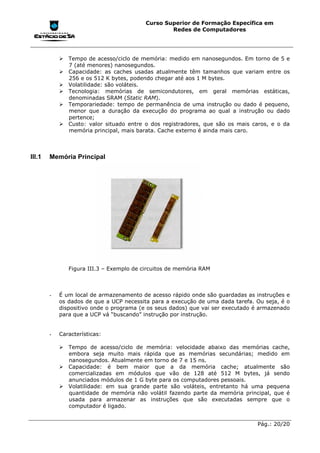
               Figura III.3 – Exemplo de circuitos de memória RAM


        -   É um local de armazenamento de acesso rápido onde são guardadas as instruções e
            os dados de que a UCP necessita para a execução de uma dada tarefa. Ou seja, é o
            dispositivo onde o programa (e os seus dados) que vai ser executado é armazenado
            para que a UCP vá “buscando” instrução por instrução.


        -   Características:

            !"Tempo de acesso/ciclo de memória: velocidade abaixo das memórias cache,
              embora seja muito mais rápida que as memórias secundárias; medido em
              nanosegundos. Atualmente em torno de 7 e 15 ns.
            !"Capacidade: é bem maior que a da memória cache; atualmente são
              comercializadas em módulos que vão de 128 até 512 M bytes, já sendo
              anunciados módulos de 1 G byte para os computadores pessoais.
            !"Volatilidade: em sua grande parte são voláteis, entretanto há uma pequena
              quantidade de memória não volátil fazendo parte da memória principal, que é
              usada para armazenar as instruções que são executadas sempre que o
              computador é ligado.


                                                                                Pág.: 20/20
Curso Superior de Formação Específica em
                                         Redes de Computadores


    !"Tecnologia: memórias de semicondutores, em geral memórias com elementos
      dinâmicos, denominadas DRAM (Dynamic RAM).
    !"Temporariedade: tempo de permanência de uma instrução ou dado é pequeno,
      em geral menor que a duração da execução do programa ao qual a instrução ou
      dado pertence. Entretanto, duram mais que na memória cache ou nos
      registradores e menos que na memória secundária;
    !"Custo: valor mais barato que as memórias cache e mais caro que as memórias
      secundárias. Atualmente 1 M byte gira em torno de U$ 0,15 e U$ 0,50.


-   Operações com a Memória Principal


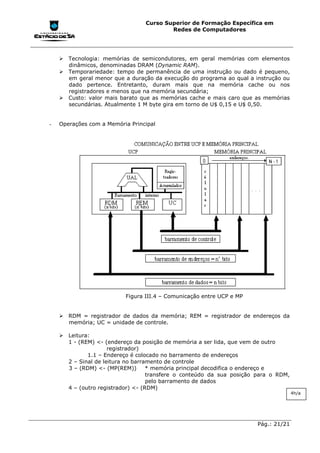
                          Figura III.4 – Comunicação entre UCP e MP


    !"RDM = registrador de dados da memória; REM = registrador de endereços da
      memória; UC = unidade de controle.

    !"Leitura:
      1 - (REM) <- (endereço da posição de memória a ser lida, que vem de outro
                     registrador)
             1.1 – Endereço é colocado no barramento de endereços
      2 – Sinal de leitura no barramento de controle
      3 – (RDM) <- (MP(REM))       * memória principal decodifica o endereço e
                                   transfere o conteúdo da sua posição para o RDM,
                                   pelo barramento de dados
      4 – (outro registrador) <- (RDM)
                                                                                     4h/a


                                                                       Pág.: 21/21
Curso Superior de Formação Específica em
                                          Redes de Computadores


    !"Escrita:
      1 - (REM) <- (endereço da posição de memória a ser gravada, que vem de outro
                    registrador)
             1.1 – Endereço é colocado no barramento de endereços
      2 – (RDM) <- (conteúdo a ser gravado, que vem de outro registrador)
      3 – Sinal de escrita no barramento de controle
      4 – (MP(REM)) <- (RDM)       * memória principal transfere o conteúdo do
                                   registrador RDM, que vem pelo barramento de
                                   dados, para a posição de memória


-   Cálculos:

    !"Pode-se armazenar em uma célula de 8 bits 28 = 256 valores.
    !"Tendo a MP “N” endereços, ou seja, “N” células, N = 2E.
    !"Sendo E = quantidade de bits dos números que representam cada um dos N
      endereços. Ex.: Se N = 512 (MP com 512 células), 512 = 2E , E = 9, pois 29 =
      512.
    !"O total de bits que podem ser armazendos na MP é T, sendo T = N x M ou T = 2E
      x M. Ex.: T = 512 x 8 = 4096.
    !"Exemplo: RAM com espaço máximo de endereçamento de 2K. Cada célula pode
      armazenar 16 bits. Qual o valor total de bits que podem ser armazendos e qual o
      tamanho de cada endereço? N = 2K; N = 2E = 2K = 2 x 1024 = 21 . 210 = 211; M
      = 16 bits; E = 11 (endereços são números que têm 11 bits); T = N x M = 2048
      x 16 = 32768 = 32K.
                                                                                        2h/a


-   Como o barramento de dados interliga o RDM e a MP, então ambos possuem o
    mesmo tamanho. O mesmo acontece entre o barramento de endereços e o REM.
    Como o REM armazena o endereço de acesso a uma célula da MP, seu tamanho é
    igual a E (da fórmula N = 2E). O RDM, em geral, tem tamanho igual ao da palavra,
    porém não há um padrão de mercado para isto.


-   Tipos (Tecnologias de MP):

    !"Particularidade – tempo de acesso a qualquer célula é igual, independentemente
      da sua localização física. Qualquer endereço, aleatoriamente escolhido, tem o
      mesmo tempo de acesso. Daí a utilização do termo RAM – Random Access
      Memory ou Memória de Acesso Aleatório.
    !"ROM – Read Only Memory ou Memória Somente de Leitura: variação da memória
      RAM utilizada para armazenar componentes de software que não podem ser
      perdidos quando a energia se vai (não voláteis), tais como:
             • BIOS – Basic Input Output System ou Sistema Básico de Entrada e
                 Saída;
             • Bootstrap (boot) ou IPL – Initial Program Load ou Carregamento
                 Inicial do Programa.
    !"Variações de ROM:
             • PROM – Programmable Read Only Memory, ou seja, só é possível
                 gravar uma vez. Gravação feita após a fabricação, com dispositivo
                 especial para “queimar a pastilha”;
             • EPROM – EEPROM ou EAROM – Flash ROM – para aplicações que
                 requerem mais leitura que escrita. Podem ser regravadas.


                                                                         Pág.: 22/22
Curso Superior de Formação Específica em
                                                  Redes de Computadores


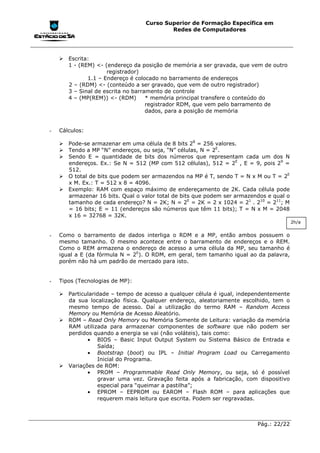
             Figura III.5 – Exemplo de memória ROM


    !"Tecnologias de fabricação: SRAM e DRAM.
            • SRAM – RAM estática – utilizadas na fabricação de memórias cache
                (L1 – interno ao processador e L2 – normalmente externo ao
                processador); o valor de 1 bit permanece armazenado, estático, na
                célula enquanto houver energia elétrica; seu circuito ocupa mais
                espaço físico que a DRAM, pois possui mais transistores; assim sendo,
                tem custo maior;
            • DRAM – RAM dinâmica – utilizadas na fabricação da memória
                principal; um capacitor (dispositivo que trabalha de forma semelhante
                a uma bateria) recebe a carga de energia que representa o valor 1,
                sendo o 0 representado pela ausência de carga; porém, com o passar
                do tempo, o capacitor vai perdendo a carga, necessitando de regarga
                (refresh), o que acarreta a velocidade menor que a SRAM.


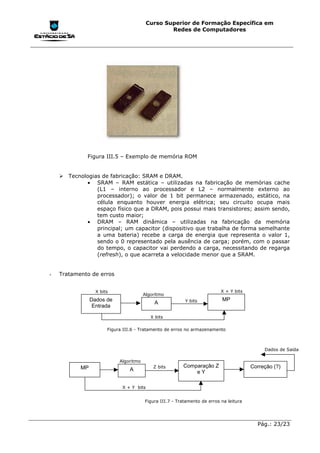
-   Tratamento de erros


                  X bits                                                   X + Y bits
                                        Algoritmo
                Dados de                                  Y bits           MP
                                             A
                 Entrada

                                           X bits

                       Figura III.6 - Tratamento de erros no armazenamento


                                                                                             Dados de Saída

                            Algoritmo
           MP                               Z bits       Comparação Z                   Correção (?)
                                A                            eY

                             X + Y bits


                                        Figura III.7 - Tratamento de erros na leitura


                                                                                          Pág.: 23/23
Curso Superior de Formação Específica em
                                                  Redes de Computadores


III.2   Memória Secundária

        -   É constituída por diferentes tipos de dispositivos, alguns diretamente ligados ao
            sistema para acesso imediato (ex.: discos rígidos) e outros que podem ser
            conectados quando desejado (ex.: disquetes, fitas de armazenamento, CD-ROM
            etc.).


        -   Características:

            !"Tempo de acesso/ciclo de memória: como são, em geral, dispositivos
              eletromecânicos e não puramente eletrônicos (como os registradores, memórias
              cache e memória principal), possuem tempos de acesso maiores. Discos rígidos
              em torno de 3 a 15 milisegundos. CD-ROM em torno de 70 e 300 ms. Fitas
              magnéticas na ordem de segundos;
            !"Capacidade: grande capacidade de armazenamento. Discos rígidos variando
              entre 2 e 50 GigaBytes. CD-ROM com 600 Mb ou mais para cada disco;
            !"Volatilidade: não voláteis;
            !"Tecnologia: há uma variedade de tecnologias para cada dispositivo;
            !"Temporariedade: são dispositivos com caráter de armazenamento permanente
              ou de longa duração;
            !"Custo: o custo relevante neste tipo de memória está no dispositivo de leitura e
              gravação, sendo as mídias muito baratas.


                                                                                 Pág.: 24/24
Curso Superior de Formação Específica em
                                                 Redes de Computadores


III.3          Unidade Central de Processamento

        -   Funções básicas da UCP: execução das operações realizadas por um computador e
            emissão dos sinais de controle para os demais componentes do computador agirem.


        -   Instrução de máquina: seqüência de 0s e 1s que formaliza uma determinada
            operação a ser realizada pelo processador.


                                              Início


                                            Buscar a
                                             próxima
                                            instrução


                                           Interpretar a
                                             instrução
                                           (decodificar)


                                            Executar a
                                             instrução


                                             Início


        -   Funções básicas: Função Processamento e Função Controle


                                                                               Pág.: 25/25
Curso Superior de Formação Específica em
                                                   Redes de Computadores


       -   Função processamento: executada pela Unidade Aritmética e Lógica (UAL) e por
           alguns Registradores.

           !"Fatores que influenciam a velocidade: velocidade do processador; facilidades
             embutidas no hardware da UAL; quantidade de UAL disponíveis; tamanho da
             palavra.
           !"Cache versus tamanho do barramento versus tamanho da palavra.


       -   Função controle: executada pela Unidade de Controle, Clock, Registrador de
           Instrução, Contador de Instrução, Decodificador de Instrução, RDM e REM.

           !"Passos
             1. Busca da instrução e interpretação das ações a serem executadas – fetch
                cycle.
             2. Envio dos sinais para ativação dos outros componentes – execute cycle.


O Processador principal fica localizado em uma placa denominada Placa-Mãe, junto com os
circuitos elétricos que interligam a placa ao conjunto de componentes do computador.


                                    A placa-mãe de uma CPU. Chips como estes
                                    compõem o Processador, que junto a um
                                    emaranhado de Circuitos Elétricos e outras peças
                                    elétricas, compôem o que chamamos de Placa-
                                    Mãe do Computador.


Marcas e tipos de Processadores
Existem diversos tipos de marcas e fabricantes de Processadores no mercado, dentre eles a Intel,
Power PC, Cyrix, AMD, dentre outros. Atualmente a Intel é a principal fabricante de processadores
para PC. Ao mesmo tempo, você já deve ter ouvido falar de números ou nomes como 8088, 286,
386, 486, Pentium I, II, III e IV, Duron, Athlon, MMX, etc. São todos modelos dos Processadores já
fabricados nos últimos anos.
Os Processadores são conhecidos também pela sua Velocidade, ou como os dados são
transmitidos em um computador.
Como em uma Linha-de-Produção, há uma velocidade em que os componentes do computador
comunicam-se entre si. Essa velocidade pode variar em cada modelo. Por exemplo, existe o
Pentium 900 e o Athlon 850. Significa que o processador Pentium da Intel e o Athlon da AMD
processam dados a uma freqüência de 900 e 850 Mhz, respectivamente.


                                                                                     Pág.: 26/26
Curso Superior de Formação Específica em
                                               Redes de Computadores


Nos sistemas monoprocessador, ou seja, que só possuem um processador, a unidade de
processamento chama-se CPU (unidade central de processamento), constituindo a parte
operacional mais importante do computador. Um computador pessoal (PC) tem
normalmente apenas um processador, de dimensões reduzidas: o microprocessador.


Cada microprocessador tem-lhe associado um conjunto de instruções, as quais é capaz de
interpretar e de executar. O conjunto de instruções varia conforme o fabricante dos
microprocessadores, que o pode fazer mais ou menos complexo, mas pertence em geral a uma
de duas categorias possíveis: CISC ou RISC.


                                                                             Pág.: 27/27
Curso Superior de Formação Específica em
                                                Redes de Computadores


III.4        Dispositivos de Entrada e Saída

Entradas e Saídas As entradas e saídas referem-se aos fluxos de informação que entram e
saem do computador. A entrada e a saída de informação faz-se através de dispositivos
específicos, externos ou periféricos ao sistema constituído pela unidade de processamento e
pela memória principal.


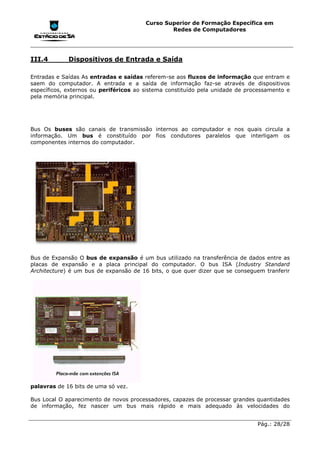
Bus Os buses são canais de transmissão internos ao computador e nos quais circula a
informação. Um bus é constituído por fios condutores paralelos que interligam os
componentes internos do computador.


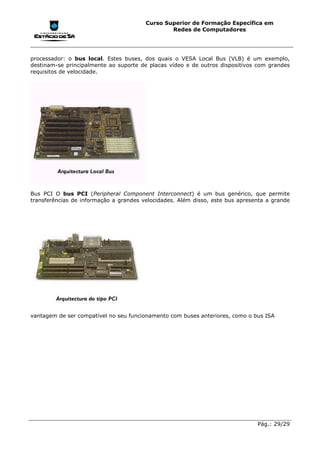
Bus de Expansão O bus de expansão é um bus utilizado na transferência de dados entre as
placas de expansão e a placa principal do computador. O bus ISA (Industry Standard
Architecture) é um bus de expansão de 16 bits, o que quer dizer que se conseguem tranferir


palavras de 16 bits de uma só vez.

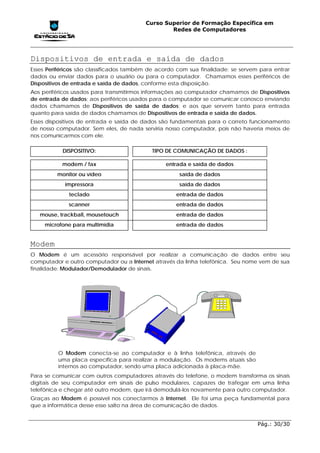
Bus Local O aparecimento de novos processadores, capazes de processar grandes quantidades
de informação, fez nascer um bus mais rápido e mais adequado às velocidades do


                                                                               Pág.: 28/28
Curso Superior de Formação Específica em
                                                Redes de Computadores


processador: o bus local. Estes buses, dos quais o VESA Local Bus (VLB) é um exemplo,
destinam-se principalmente ao suporte de placas vídeo e de outros dispositivos com grandes
requisitos de velocidade.


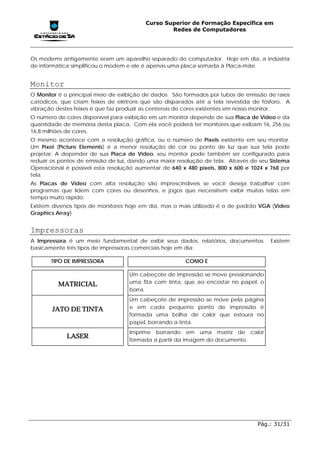
Bus PCI O bus PCI (Peripheral Component Interconnect) é um bus genérico, que permite
transferências de informação a grandes velocidades. Além disso, este bus apresenta a grande


vantagem de ser compatível no seu funcionamento com buses anteriores, como o bus ISA


                                                                               Pág.: 29/29
Curso Superior de Formação Específica em
                                                 Redes de Computadores


Dispositivos de entrada e saída de dados
Esses Periféricos são classificados também de acordo com sua finalidade: se servem para entrar
dados ou enviar dados para o usuário ou para o computador. Chamamos esses periféricos de
Dispositivos de entrada e saída de dados, conforme esta disposição.
Aos periféricos usados para transmitirmos informações ao computador chamamos de Dispositivos
de entrada de dados; aos periféricos usados para o computador se comunicar conosco enviando
dados chamamos de Dispositivos de saída de dados; e aos que servem tanto para entrada
quanto para saída de dados chamamos de Dispositivos de entrada e saída de dados.
Esses dispositivos de entrada e saída de dados são fundamentais para o correto funcionamento
de nosso computador. Sem eles, de nada serviria nosso computador, pois não haveria meios de
nos comunicarmos com ele.

           DISPOSITIVO:                     TIPO DE COMUNICAÇÃO DE DADOS :

           modem / fax                           entrada e saída de dados
         monitor ou vídeo                             saída de dados
            impressora                               saída de dados
              teclado                               entrada de dados
             scanner                                entrada de dados
   mouse, trackball, mousetouch                     entrada de dados
     microfone para multimídia                      entrada de dados


Modem
O Modem é um acessório responsável por realizar a comunicação de dados entre seu
computador e outro computador ou a Internet através da linha telefônica. Seu nome vem de sua
finalidade: Modulador/Demodulador de sinais.


          O Modem conecta-se ao computador e à linha telefõnica, através de
          uma placa específica para realizar a modulação. Os modems atuais são
          internos ao computador, sendo uma placa adicionada à placa-mãe.
Para se comunicar com outros computadores através do telefone, o modem transforma os sinais
digitais de seu computador em sinais de pulso modulares, capazes de trafegar em uma linha
telefônica e chegar até outro modem, que irá demodulá-los novamente para outro computador.
Graças ao Modem é possível nos conectarmos à Internet. Ele foi uma peça fundamental para
que a informática desse esse salto na área de comunicação de dados.


                                                                                  Pág.: 30/30
Curso Superior de Formação Específica em
                                                 Redes de Computadores


Os modems antigamente eram um aparelho separado do computador. Hoje em dia, a indústria
de informática simplificou o modem e ele é apenas uma placa somada à Placa-mãe.


Monitor
O Monitor é o principal meio de exibição de dados. São formados por tubos de emissão de raios
catódicos, que criam feixes de elétrons que são disparados até a tela revestida de fósforo. A
vibração destes feixes é que faz produzir as centenas de cores existentes em nosso monitor.
O número de cores disponível para exibição em um monitor depende de sua Placa de Vídeo e da
quantidade de memória desta placa. Com ela você poderá ter monitores que exibam 16, 256 ou
16,8 milhões de cores.
O mesmo acontece com a resolução gráfica, ou o número de Pixels existente em seu monitor.
Um Pixel (Picture Elements) é a menor resolução de cor ou ponto de luz que sua tela pode
projetar. A depender de sua Placa de Vídeo, seu monitor pode também ser configurado para
reduzir os pontos de emissão de luz, dando uma maior resolução de tela. Através de seu Sistema
Operacional é possível esta resolução aumentar de 640 x 480 pixels, 800 x 600 e 1024 x 768 por
tela.
As Placas de Vídeo com alta resolução são imprescindíveis se você deseja trabalhar com
programas que lidem com cores ou desenhos, e jogos que necessitem exibir muitas telas em
tempo muito rápido.
Existem diversos tipos de monitores hoje em dia, mas o mais utilizado é o de padrão VGA (Vídeo
Graphics Array)


Impressoras
A Impressora é um meio fundamental de exibir seus dados, relatórios, documentos.       Existem
basicamente três tipos de impressoras comerciais hoje em dia:

       TIPO DE IMPRESSORA                               COMO É

                                   Um cabeçote de impressão se move pressionando
          MATRICIAL                uma fita com tinta, que ao encostar no papel, o
                                   borra.
                                   Um cabeçote de impressão se move pela página
       JATO DE TINTA               e em cada pequeno ponto de impressão é
                                   formada uma bolha de calor que estoura no
                                   papel, borrando a tinta.
                                   Imprime borrando em uma matriz de calor
             LASER
                                   formada a partir da imagem do documento.


                                                                                  Pág.: 31/31
Curso Superior de Formação Específica em
                                                   Redes de Computadores


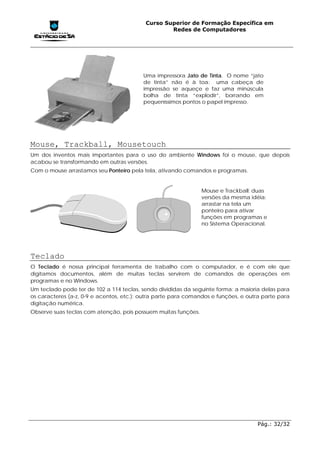
                                          Uma impressora Jato de Tinta. O nome “jato
                                          de tinta” não é à toa: uma cabeça de
                                          impressão se aqueçe e faz uma minúscula
                                          bolha de tinta “explodir”, borrando em
                                          pequeníssimos pontos o papel impresso.


Mouse, Trackball, Mousetouch
Um dos inventos mais importantes para o uso do ambiente Windows foi o mouse, que depois
acabou se transformando em outras versões.
Com o mouse arrastamos seu Ponteiro pela tela, ativando comandos e programas.


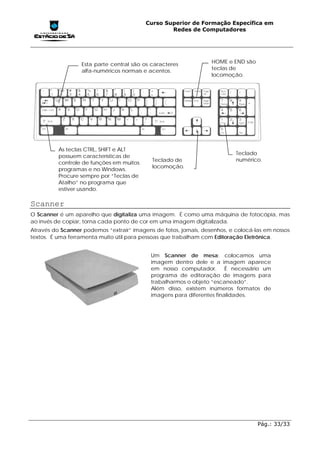
                                                                Mouse e Trackball: duas
                                                                versões da mesma idéia:
                                                                arrastar na tela um
                                                                ponteiro para ativar
                                                                funções em programas e
                                                                no Sistema Operacional.


Teclado
O Teclado é nossa principal ferramenta de trabalho com o computador, e é com ele que
digitamos documentos, além de muitas teclas servirem de comandos de operações em
programas e no Windows.
Um teclado pode ter de 102 a 114 teclas, sendo divididas da seguinte forma: a maioria delas para
os caracteres (a-z, 0-9 e acentos, etc.); outra parte para comandos e funções, e outra parte para
digitação numérica.
Observe suas teclas com atenção, pois possuem muitas funções.


                                                                                     Pág.: 32/32
Curso Superior de Formação Específica em
                                                  Redes de Computadores


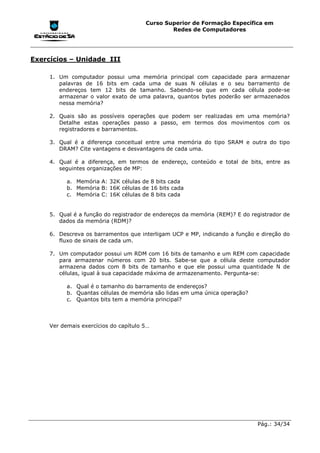
                  Esta parte central são os caracteres             HOME e END são
                  alfa-numéricos normais e acentos.                teclas de
                                                                   locomoção.


          As teclas CTRL, SHIFT e ALT
                                                                            Teclado
          possuem características de
                                             Teclado de                     numérico.
          controle de funções em muitos
                                             locomoção.
          programas e no Windows.
          Procure sempre por “Teclas de
          Atalho” no programa que
          estiver usando.

Scanner
O Scanner é um aparelho que digitaliza uma imagem. É como uma máquina de fotocópia, mas
ao invés de copiar, torna cada ponto de cor em uma imagem digitalizada.
Através do Scanner podemos “extrair” imagens de fotos, jornais, desenhos, e colocá-las em nossos
textos. É uma ferramenta muito útil para pessoas que trabalham com Editoração Eletrônica.


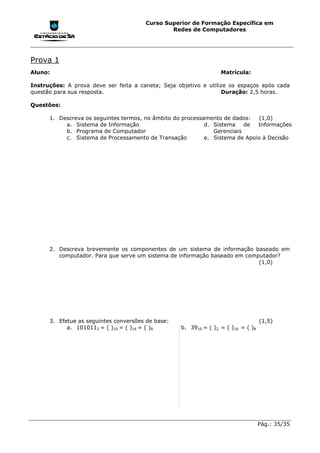
                                            Um Scanner de mesa: colocamos uma
                                            imagem dentro dele e a imagem aparece
                                            em nosso computador. É necessário um
                                            programa de editoração de imagens para
                                            trabalharmos o objeto “escaneado”.
                                            Além disso, existem inúmeros formatos de
                                            imagens para diferentes finalidades.


                                                                                    Pág.: 33/33
Curso Superior de Formação Específica em
                                               Redes de Computadores


Exercícios – Unidade III

     1. Um computador possui uma memória principal com capacidade para armazenar
        palavras de 16 bits em cada uma de suas N células e o seu barramento de
        endereços tem 12 bits de tamanho. Sabendo-se que em cada célula pode-se
        armazenar o valor exato de uma palavra, quantos bytes poderão ser armazenados
        nessa memória?

     2. Quais são as possíveis operações que podem ser realizadas em uma memória?
        Detalhe estas operações passo a passo, em termos dos movimentos com os
        registradores e barramentos.

     3. Qual é a diferença conceitual entre uma memória do tipo SRAM e outra do tipo
        DRAM? Cite vantagens e desvantagens de cada uma.

     4. Qual é a diferença, em termos de endereço, conteúdo e total de bits, entre as
        seguintes organizações de MP:

           a. Memória A: 32K células de 8 bits cada
           b. Memória B: 16K células de 16 bits cada
           c. Memória C: 16K células de 8 bits cada


     5. Qual é a função do registrador de endereços da memória (REM)? E do registrador de
        dados da memória (RDM)?

     6. Descreva os barramentos que interligam UCP e MP, indicando a função e direção do
        fluxo de sinais de cada um.

     7. Um computador possui um RDM com 16 bits de tamanho e um REM com capacidade
        para armazenar números com 20 bits. Sabe-se que a célula deste computador
        armazena dados com 8 bits de tamanho e que ele possui uma quantidade N de
        células, igual à sua capacidade máxima de armazenamento. Pergunta-se:

           a. Qual é o tamanho do barramento de endereços?
           b. Quantas células de memória são lidas em uma única operação?
           c. Quantos bits tem a memória principal?


     Ver demais exercícios do capítulo 5…


                                                                             Pág.: 34/34
Curso Superior de Formação Específica em
                                               Redes de Computadores


Prova 1
Aluno:                                                            Matrícula:

Instruções: A prova deve ser feita a caneta; Seja objetivo e utilize os espaços após cada
questão para sua resposta.                                        Duração: 2,5 horas.

Questões:

      1. Descreva os seguintes termos, no âmbito do processamento de dados:   (1,0)
           a. Sistema de Informação                         d. Sistema    de  Informações
           b. Programa de Computador                           Gerenciais
           c. Sistema de Processamento de Transação         e. Sistema de Apoio à Decisão


      2. Descreva brevemente os componentes de um sistema de informação baseado em
         computador. Para que serve um sistema de informação baseado em computador?
                                                                            (1,0)


      3. Efetue as seguintes conversões de base:                                   (1,5)
            a. 1010112 = ( )10 = ( )16 = ( )8      b. 3910 = ( )2 = ( )16 = ( )8


                                                                                   Pág.: 35/35
Curso Superior de Formação Específica em
                                          Redes de Computadores


4. Efetue as seguintes operações aritméticas:                            (2,0)
      a. BEF16 + 82916 = ( )10                  c. 10000102 – 1111112= ( )16
      b. 11111012 + 1101102 = ( )10             d. 10A3C16 – FA9B16 = ( )2


5. Considere os seguintes valores binários:                              (1,5)
   A = 1011         B = 1100             C=0011            D=1001
   Obtenha o valor de X nas seguintes expressões lógicas:
     a. X = B. C . A + (C ⊕ D). D             b. X = A ⊕ B + C . B + A . (D . A)


6. Quais são as possíveis operações que podem ser realizadas em uma memória?
   Detalhe estas operações passo a passo, em termos dos movimentos com os
   registradores e barramentos.                                    (1,5)


7. Qual é a diferença, em termos do tamanho do endereço, conteúdo de cada célula e
   total de bits, entre as seguintes organizações de Memória Principal:    (1,5)
  a. Memória A: 32K células de 16 bits cada       b. Memória B: 64K células de 8 bits cada


                                                                           Pág.: 36/36
Curso Superior de Formação Específica em
                                               Redes de Computadores


Unidade IV Representação de Dados e Instruções

Introdução

    -   Dados: valores numéricos (para cáculos em expressões matemáticas), valores
        alfabéticos (caracteres) ou valores binários.

    -   Armazenados sempre como uma seqüência de 0s e 1s.

    -   Ao introduzirmos um número, o sistema de computação recebe cada algarismo
        como um caractere ASCII (no caso do PC), obtém o código deste caractere na
        tabela e o converte para o valor binário correspondente:


      Progr. em        Conversão              Código             Ligação
      qualquer        (Compilação)          Objeto em         (Linkedição)             Código
   linguagem de                           Linguagem de                               Executável
   programação                               Máquina


                                 Também são convertidos os dados, ex.: X:=A+B, se A e
                                 B são do tipo inteiro, o algoritmo será um, se forem
                                 fracionários, o algoritmo será outro, apesar da operação
                                 ser a mesma, soma.
                                 Ex.: Inteiros:
                                        A = +5 = 0000000000000101
                                        B = -3 = 1000000000000011
                                 Notação Científica:
                                        A = +0,005 x 10+3
                                        B= -0,003 x 10+3
                                 Ambas as representações fornecem resultados idênticos,
                                 embora sejam utilizados algoritmos diferentes.


        !"Ex.: O número 143 é inserido como os algarismos 1, 4 e 3.

    -   Tipos primitivos de dados – inteligíveis à UCP e às instruções de máquina.

    -   Especificações lógicas da representação dos dados.

    -   A quantidade de algarismos que cada tipo de dados deve possuir é muito importante
        no projeto de um processador.

        !"Ex.: Tipo inteiro com 32 bits – influencia o barramento de dados, quantidade da
          fiação, tamanho da UAL, como tratar operações que retornam números maiores
          que os 32 bits (overflow) etc. Quando calculamos na mão, o limite é o tamanho
          da folha, no computador há o limite do tamanho e quantidade dos componentes.


                                                                                 Pág.: 37/37
Curso Superior de Formação Específica em
                                               Redes de Computadores


IV.1 Tipos de Dados

    -   Var IDADE: integer;

        !"16 bits

    -   Var SALARIO: real;

        !"32 bits

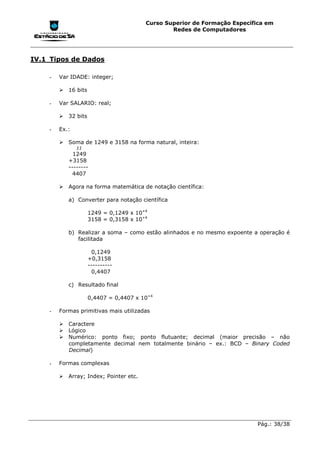
    -   Ex.:

        !"Soma de 1249 e 3158 na forma natural, inteira:
               11
             1249
           +3158
           --------
             4407

        !"Agora na forma matemática de notação científica:

           a) Converter para notação científica

                    1249 = 0,1249 x 10+4
                    3158 = 0,3158 x 10+4

           b) Realizar a soma – como estão alinhados e no mesmo expoente a operação é
              facilitada

                      0,1249
                    +0,3158
                    ----------
                      0,4407

           c) Resultado final

                    0,4407 = 0,4407 x 10+4

    -   Formas primitivas mais utilizadas

        !"Caractere
        !"Lógico
        !"Numérico: ponto fixo; ponto flutuante; decimal (maior precisão – não
          completamente decimal nem totalmente binário – ex.: BCD – Binary Coded
          Decimal)

    -   Formas complexas

        !"Array; Index; Pointer etc.


                                                                          Pág.: 38/38
Curso Superior de Formação Específica em
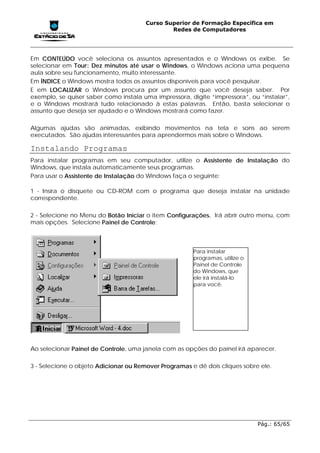
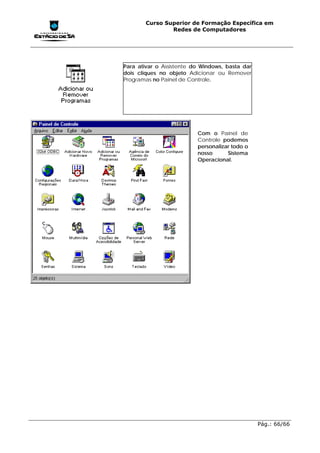
                                                 Redes de Computadores


      -   Tipo caractere – mais utilizados atualmente

          !"EBCDIC – Extended Binary Coded Decimal – IBM – 8 bits (256 caracteres)
          !"ASCII – American Standard Code for Information Interchange – 7 bits + 1 bit
            (paridade) – 8 bits (256 caracteres)
          !"UNICODE – 16 bits – Proposta de codificação universal – www.unicode.org

      -   Exemplo de colocadação de um trecho de programa na memória – caracter
          codificado com 8 bits e célula MP = 1 byte

      -   Tipo lógico

          !"Ex.: bytebool = 1 byte; wordbool = 2 bytes
          !"Operadores AND, OR, NOT, XOR

      -   Tipo numérico

          !"3 considerações: Sinal; Vírgula (ou ponto); Quantidade máxima de algarismos
            que pode ser processada pela UAL.
          !"Sinal: bit adicional à esquerda, sendo 0 = valor positivo e 1 = valor negativo
          !"Vírgula (ou ponto): Ponto Fixo (maioria das linguagens para representação de
            números inteiros); Ponto Flutuante (números reais); Decimal Compactado.


IV.2 Tipos de Instruções

IV.3 Execução de Programas


Unidade V Arquiteturas

V.1   Arquitetura CISC

CISC A arquitetura CISC (Complex Instruction Set Computer) é caracterizada por possuir um
conjunto extenso de instruções. Esta categoria dominou o mercado dos microcomputadores
nos anos '80. A grande parte dos microprocessadores Intel e Motorola têm um desenho CISC.


RISC Pelo contrário, os processadores RISC (Reduced Instruction Set Computer) são capazes
de ler apenas um número reduzido de instruções, o que os torna mais rápidos. Estes
processadores são comuns em workstations e prevê-se que se sobreporão aos CISC num
futuro próximo em relação ao mundo dos PCs.


V.2   Arquitetura RISC

V.3   Outras Arquiteturas


                                                                              Pág.: 39/39
Curso Superior de Formação Específica em
                                                 Redes de Computadores


Unidade VI Laboratório em Sistemas Operacionais
VI.1 DOS


      Sistema Operacional desenvolvido pela Microsoft no início da década de 80, a pedido da
IBM, para atender aos equipamentos da linha IBM-PC por ela desenvolvida.


VI.1.1 - Principais características
       a) Sistema monousuário - Permite que apenas um usuário utilize o equipamento por
vez (como o próprio nome diz: computador pessoal).
       b) monoprogramável - Por possuir uma arquitetura simples, não necessita de rotinas de
gerenciamento para compartilhamento de alguns recursos, tais como processador, arquivos,
etc.
      c) Estrutura hierárquica dos dados - Possibilita a organização dos arquivos em estrutura
de diretórios e sub-diretórios permitindo uma melhor performance na utilização do
equipamento.
       d) Redirecionamento de Entrada de Saída padrão - Permite a modificação da entrada ou
saída de periféricos padrão de alguns comandos para outros periféricos.


VI.1.2 - Estrutura interna
      O sistema DOS é dividido internamente em 4 partes:
       a) Registro de Boot - Responsável pela inicialização do sistema. Verifica as condições
internas do equipamento e gerencia a carga dos demais arquivos do sistema operacional do
disco para a memória, tornando-o disponível para utilização.
       b) IBMBIOS.COM (IO.SYS) - Contém, através da ROMBIOS, as rotinas de interface com
os periféricos, gerenciando as operações de leitura e gravação de dados entre os programas e
estes dispositivos.
      c) IBMDOS.COM (MSDOS.SYS) - Contém as rotinas que gerenciam as interrupções
necessárias aos programas.
      d) COMMAND.COM - É responsável pelo gerenciamento dos recursos de execução dos
programas. É subdivido em:
             d.1) Programas Residentes - Responsável pela carga e execução dos programas.
               d.2) Programas de Inicialização - Define o endereço inicial da memória em que o
programa será instalado para execução, anexando-o a PSP (Program Segment Prefix) que
armazena informações necessárias à execução do programa (conteúdo de flags, endereço de
rotinas de tratamento, registradores, etc.).
             d.3) Programas Transientes - Contém os comandos internos (utilitários) do DOS.
      Obs. O DOS possui 2 tipos de comandos utilitários:
      - Comandos internos - Armazenados no COMMAND.COM.
             Ex. Comandos DIR, TYPE, COPY, etc.


                                                                                  Pág.: 40/40
Curso Superior de Formação Específica em
                                                  Redes de Computadores


         - Comandos externos - Armazenados no disco do sistema.
               Ex. Comandos FORMAT, BACKUP, RESTORE, etc.


VI.1.3 - Modos de operação

       O modo de operação, identifica a forma com que o usuário realiza as suas tarefas.
Existem dois modos de operação:
        a) Interativo - Representa a execução imediata do comando digitado via teclado. Ao
final da execução o controle retorna ao usuário.
        b) Batch - Representa um arquivo, com a extensão BAT, onde foi previamente digitado
a seqüência dos comandos a serem executados. Para executá-lo basta digitar o nome do
arquivo passando o controle aos comandos nele digitado, executando-os um a um na
seqüência nele digitado. Em um arquivo Batch é possível utilizar todos os comandos do modo
interativa acrescido de outros comandos específicos, tais como comandos condicionais ou de
desvio.
      Para realizar a criação de um arquivo BAT, todos os comandos devem ser digitados em
um editor de texto, tais como: Edit ou Bloco de Notas do Windows.


VI.1.4 - Gerência de Arquivo
       Ao formatar um disco, o sistema DOS divide logicamente o disco em blocos de 512
bytes organizando-os em 4 partes:
      a) Área de inicialização - Contém informações necessárias para a identificação e
reconhecimento do disco pelo Sistema Operacional como sendo do seu padrão. Além disso,
contém informações gerais sobre o disco, tais como: label, número de série, etc.
        b) Diretório - Estrutura que contém informações sobre todos os arquivos existentes no
disco, tais como: Nome, data e hora da última atualização, atributos de segurança, se houver,
tamanho e posição da FAT onde está armazenado o endereço do primeiro bloco de dados do
arquivo.
      c) FAT (File Allocation Table) - Estrutura que contém as informações necessárias para
acessar os dados do arquivo na Área de Dados.
         Cada ocorrência da FAT contém:
              c.1 - Endereço do bloco de dados na área de dados - Este valor representa o
endereço físico do bloco de dados (cluster, conjunto de 1 a 32 blocos de 512 bytes) na área de
dados. Obs. A determinação do número de blocos em um cluster depende da capacidade de
armazenamento do disco.
              c.2 - Próxima posição da FAT onde está armazenado o endereço do próximo
bloco, caso seja necessário.
         d) Área de dados - Local onde está armazenado o conteúdo dos arquivos existentes no
disco.


                                                                                  Pág.: 41/41
Curso Superior de Formação Específica em
                                                Redes de Computadores


VI.1.5 - Gerência de memória
       Com a evolução dos equipamentos, e consequentemente necessidade de execução de
aplicações com maior consumo de memória, o DOS passou a reconhecer e gerenciar os
seguintes tipos de memórias:
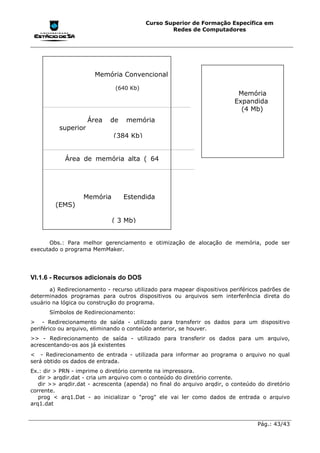
       a) Memória convencional - Equivale aos primeiros 640 kbytes de memória existentes no
equipamento. Para o gerenciamento desta memória não é necessário nenhum tipo de
programa auxiliar, pois o próprio DOS possui as rotinas próprias para esta finalidade. Estas
rotinas acompanham as diversas versões do sistema, desde os equipamentos da linha XT.
       b) Área de memória superior - Equivale aos 384 kbytes localizados acima da memória
convencional, na qual é permitido ao usuário instalar as rotinas do sistema de gerenciamento
dos dispositivos periféricos padrão do equipamento. Para a sua utilização é necessário a
instalação do programa EMM386. Os programas loadhigh (lh) e DeviceHigh permitem
instalações de programas nesta memória.
       c) Memória estendida (XMS) - Equivale a memória acima      do primeiro Mbyte até a
capacidade existente na placa de memória onde está instalada a    memória convencional do
equipamento. Este tipo de memória existe nos computadores com     processadores a partir do
modelo 80286. Ela necessita do gerenciador HIMEM para a sua       utilização e possibilita a
instalação do DOS (dos=high, após a carga do programa HIMEM,      no arquivo CONFIG.SYS),
liberando a memória convencional para os aplicativos.
      d) Área de memória alta - Equivale aos primeiros 64K da memória estendida, na qual
pode ser instalada o DOS.
      e) Memória expandida (EMS) - Memória adicional à memória convencional. É instalada
em uma placa de memória, separada da memória convencional. Para o seu gerenciamento é
necessário a instalação do programa EMM386.
     O exemplo abaixo, mostra um equipamento com 640K de memória convencional, 3 Mb
de memória estendida e uma placa de memória expandida com 4 Mb.


                                                                                Pág.: 42/42
Curso Superior de Formação Específica em
                                                 Redes de Computadores


                       Memória Convencional

                              (640 Kb)
                                                                          Memória
                                                                         Expandida
                                                                           (4 Mb)
                     Área   de    memória
          superior
                              (384 Kb)


            Área de memória alta ( 64


                   Memória       Estendida
         (EMS)

                             ( 3 Mb)


      Obs.: Para melhor gerenciamento e otimização de alocação de memória, pode ser
executado o programa MemMaker.


VI.1.6 - Recursos adicionais do DOS
       a) Redirecionamento - recurso utilizado para mapear dispositivos periféricos padrões de
determinados programas para outros dispositivos ou arquivos sem interferência direta do
usuário na lógica ou construção do programa.
      Símbolos de Redirecionamento:
> - Redirecionamento de saída - utilizado para transferir os dados para um dispositivo
periférico ou arquivo, eliminando o conteúdo anterior, se houver.
>> - Redirecionamento de saída - utilizado para transferir os dados para um arquivo,
acrescentando-os aos já existentes
< - Redirecionamento de entrada - utilizada para informar ao programa o arquivo no qual
será obtido os dados de entrada.
Ex.: dir > PRN - imprime o diretório corrente na impressora.
   dir > arqdir.dat - cria um arquivo com o conteúdo do diretório corrente.
   dir >> arqdir.dat - acrescenta (apenda) no final do arquivo arqdir, o conteúdo do diretório
corrente.
   prog < arq1.Dat - ao inicializar o "prog" ele vai ler como dados de entrada o arquivo
arq1.dat


                                                                                  Pág.: 43/43
Curso Superior de Formação Específica em
                                                 Redes de Computadores


       b) Canalização - Realiza a transferência de dados entre programas. Ao fazer esta
transferência o DOS utiliza arquivos temporários de trabalho. O símbolo | identifica a
canalização.
Ex.: TYPE ABC.DAT | MORE


       c) Filtros - Programa que lê os dados de um dispositivo padrão de entrada ou de um
arquivo, altera esses dados e transfere-os para um dispositivo de saída.


       c.1 - SORT - lê os dados de um dispositivo de entrada, ordena-os e repassa-os para um
dispositivo de saída.
      Sintaxe: SORT <nome-arq> <opções>
  Opções:
               / R - ordenar decrescentemente
               / +n - ordenar a partir da posição n
  Ex.: DIR | SORT - Ordena o conteúdo do diretório corrente, mostrando-o na tela.
    DIR > ARQDIR < SORT /R > DIRORD - Ordena o conteúdo do diretório corrente,
armazenado no arquivo ARQDIR, gravando-o, já ordenado, no arquivo DIRORD.


       c.2 - MORE - Comando que interrompe a apresentação dos dados da tela quando esta
está cheia, aparecendo no final a expressão:" ... MAIS ... "
      Ex.: TYPE ARQ1 | MORE


       c.3 - FIND - Realiza a procura de um "string" de caracteres em um arquivo,
relacionando no vídeo as linhas do arquivo que contém esse "string".
      Sintaxe: FIND <opções> "string" <nomearqs>
Opções:
               /V - lista as linhas que não contém o STRING.
               /C - exibe o número de linhas que contém o STRING.
               /N - lista a numeração das linhas que contém o STRING.
      Ex.: FIND /V "COUNTRY" CONFIG.SYS


      d) Aumento na capacidade de armazenamento - Para aumentar a capacidade de
armazenamento dos dados no disco, pode ser utilizado três recursos:
      d.1 - Retirando arquivos desnecessários, tais como, arquivos de dados e programas
desnecessários, arquivos temporários, arquivos de cópias de editores ou outros softwares
(backup).
       d.2 - Reorganizando os arquivos no disco, fazendo-os ocupar espaços contíguos no
disco, eliminando buracos e espaços não utilizados. O comando Chkdsk separa as unidades de
alocação perdidas no disco, para posterior deleção e o comando defrag organiza os arquivos no
disco, otimizando sua utilização.
       d.3 - Compactando o disco, executando o comando DoubleSpace. Observe que, não é
conveniente compactar todo o disco. Existem softwares que necessitam de área não compacta
para paginação (Ex. Windows). É aconselhável particionar o drive criando um drive lógico
compactado (para softwares e programas) e outro não compactado (para dados e
gerenciamento do sistema e de software).


                                                                                 Pág.: 44/44
Curso Superior de Formação Específica em
                                                 Redes de Computadores


      d.4 - Além destes, outros recursos possibilitam a redução na área de armazenamento
de dados, tais como: compactação de arquivos, união de vários arquivos pequenos em apenas
um, etc.


VI.1.7.- Comandos de arquivos Batch (BAT)
        Arquivos no qual estão armazenados comandos que serão executados seqüencialmente,
sem a interferência do usuário. Nestes arquivos podem ser utilizados comandos do DOS,
utilizados no modo interativo e alguns comandos específicos de arquivo BAT, conforme
descritos abaixo:
      a) ECHO - Permite mostrar ou não na tela o comando          que está sendo executado.
Permite também enviar mensagens para a tela.
      Opções:


             ECHO ON - Valor default. Mostra na tela o comando que está sendo executado.
             ECHO OFF - Não mostra na tela o comando que está sendo executado, exceto o
próprio comando Echo.
            @ECHO OFF - Não mostra na tela o comando que está sendo executado, nem
mesmo o próprio comando Echo.
              ECHO MENSAGEM - mostra no vídeo a mensagem desejada independente do
echo estar on ou off.

       b) FOR - Utilizado para representar "loops" de um comando onde à variável é atribuído
um dos valores existentes na lista de valores, para que possa ser avaliada e executado o
procedimento desejado.
   Obs: Se na lista de valores for utilizado os caracteres * ou ? será atribuído a variável os
nomes válidos para os arquivos.
      Ex.: FOR %V IN (PROG1.DAT PROG2.DAT PROG3.DAT) DO DIR %V
      Neste exemplo, o comando DIR será executado 3 vezes da seguinte forma:
             DIR PROG1.DAT
             DIR PROG2.DAT
             DIR PROG3.DAT
        FOR %%V IN (*.DAT) DO DIR %%V
       Neste exemplo, será avaliado todos os arquivos que possuem a extensão ".DAT". Para
cada arquivo selecionado será listado o diretório.

       c) PAUSE - Suspende temporariamente a continuidade na execução dos comandos
existentes no arquivo BAT, enviando para a tela a mensagem: "STRIKE A KEY WHEN
READY...".
     O arquivo continuará a ser executado quando for teclado qualquer tecla, exceto
<CTRL>+<C> ou <CTRL>+<BREAK>

       d) GOTO - Transfere o controle da execução do arquivo BAT para a linha que contém o
label especificado. Este label é definido no início da linha e precedido pelo caractere "dois
pontos" (:)


                                                                                  Pág.: 45/45
Curso Superior de Formação Específica em
                                                  Redes de Computadores


   Obs: Serão considerados como nome de label apenas os 8 primeiros caracteres.
      Ex.:   ..........
             ..........
             ..........
              GOTO            PULO
                 ..........
                 ..........
              PULO

       e) IF - Executa, condicionalmente comando do DOS após avaliação da condição
definida. O comando permite a execução condicional de apenas 1 comando por if.
      Existem 3 formas de IF.

      e.1) ERRORLEVEL - Avalia se o código de retorno enviado pelo último programa
executado é igual ou maior ao número definido no comando IF.
      Sintaxe:     IF [NOT] ERRORLEVEL número <comando>
      Ex.:            PROGRAMA
                  IF NOT ERRORLEVEL 1 GOTO FIM
                    ECHO DEU PROBLEMA NO ABC
                 :FIM
        O comando ECHO será executado somente se o código de retorno do programa, for
maior ou igual a 1.

      e.2) Comparação de string - Permite a comparação de 2 strings de caracteres.
      Sintaxe:
              IF "STRING1" == "STRING2" <comando>
      Ex.: Arquivo COPIA.BAT

               IF %1 == %2 GOTO ERRO1
               IF %2 == "" GOTO ERRO2
                  COPY %1 %2
                  GOTO FIM
              :ERRO1
                  ECHO NOME IGUAIS DOS ARQUIVOS A SEREM COPIADOS
              :ERRO2
                  ECHO FALTA INFORMAR PARÂMETROS
             :FIM

       e.3) EXIST/NOT EXIST - Permite avaliar a existência ou não de um arquivo no diretório
corrente ou path especificado. Só funciona para arquivo.
      Sintaxe:        IF [NOT] EXIST arquivo <comando>
      Ex.: Arquivo COPIA.BAT


                 IF %1 == %2 GOTO ERRO1
                 IF NOT EXIST %1 GOTO ERRO2
                 IF ´%2´ == ´´ GOTO ERRO3


                                                                                  Pág.: 46/46
Curso Superior de Formação Específica em
                                                Redes de Computadores


              IF NOT EXIST %2 GOTO EXECUTA
                  ECHO ARQUIVO EXISTE CONFIRMA A DESTRUIÇÃO
                  ECHO TECLE <CTRL>+<C> CASO NÃO QUEIRA
                     PAUSE
                :EXECUTA
                  COPY %1 %2
                        GOTO FIM
             :ERRO1
                  ECHO NOME IGUAIS DOS ARQUIVOS A SEREM COPIADOS
                  GOTO FIM
                 :ERRO2
                  ECHO ARQUIVO ORIGEM NÃO EXISTE
                  GOTO FIM
                 :ERRO3
                  ECHO FALTA INFORMAR PARÂMETROS
                 :FIM
      f) SHIFT - recurso que permite a utilização em um arquivo BAT de mais de 10
parâmetros relocáveis entre os valores %0 a %9.
             Ex.: EXEMPLO      ARQ 1   ARQ 2     ARQ 3
                   %0            %1         %2        %3     SHIFT
                            %0         %1        %2                       SHIFT
                            %0         %1                         SHIFT
                               %0                                 SHIFT


VI.1.8- Arquivo Config.sys
        Arquivo executado logo após a carga do sistema operacional, que tem como objetivo
alterar a configuração default de alguns recursos do sistema.
      Comandos existentes:

        a) BREAK - Orienta o DOS para verificar periodicamente no buffer do teclado se as
teclas "Ctrl+Break" ou "Ctrl+C" foram acionadas. Este procedimento visa interromper, por
solicitação do usuário, a execução do programa.
             Ex.: BREAK = ON realiza a checagem
                   BREAK = OFF não realiza a checagem (default)

      b) FILES: Indica a quantidade de arquivos que podem estar abertos simultaneamente.
No exemplo abaixo o Sistema DOS irá controlar e utilizar simultaneamente a abertura de até
20 arquivos.
             Ex.: FILES = 20

      c) BUFFER: Indica a quantidade de área em memória que será reservada para o
armazenamento dos dados que serão lidos ou gravados em arquivos. No exemplo abaixo o
Sistema DOS irá reservar 40 áreas de buffer para os dados.
             Ex.: BUFFERS=40
Este número não deverá ser muito grande pois irá reduzir o espaço disponível em memória
para utilização pelo usuário.


                                                                                  Pág.: 47/47
Curso Superior de Formação Específica em
                                                    Redes de Computadores


         d) COUNTRY: Especifica o formato da data e hora para um determinado país.
               Ex.: COUNTRY=055 (Formato da data e hora brasileira)
        e) DEVICE - Permite a substituição ou acréscimo das rotinas de tratamento de novos
periféricos ao arquivo IBMBIOS.COM.
               Ex.: DEVICE = PATH onde PATH é o caminho no qual está armazenada a rotina
no disco.

     f) DEVICEHIGH - Permite carregar rotinas de tratamento de novos periféricos na
memória alta.
               Ex.: DEVICEHIGH = PATH
     g) DOS - Indica a instalação do DOS na área de memória alta, (DOS=HIGH) ou na área
de memória superior (DOS=UMB).

         h) REM - Indica uma linha de comentário

         i) SET - Define valores das variáveis de ambiente. Dentre outras, podemos ressaltar:
               PROMPT- especifica o formato do PROMPT do sistema.
               TEMP  - para definir uma área de armazenamento temporário de alguns
softwares.

       j) Menu - Especifica um menu de inicialização para as opções de configurações. Este
comando é utilizado em conjunto com os comandos: (Este comando está disponível a partir da
versão 6.0).

       j.1) Menuitem - Para definir o bloco de comandos a serem executados, caso a opção
seja escolhida

       j.2) Menudefault - Para definir os comandos a serem executados, caso não seja
escolhida nenhuma opção. Exemplo de menu de inicialiação:

         [Menu]
         menuitem = opção1
         menuitem = opção2
         menudefault=opçãodefault, nn

         [Common]
         rem Estes comandos serão executados independentes da escolha da opção
         comandos

         [opção1]
         rem Estes comandos serão executados caso seja escolhido a opção 1
         comandos
         [opção2]
         rem Estes comandos serão executados caso seja escolhido a opção 2
         comandos
         [opçãodefault]
         rem Estes comandos serão executados caso após “nn” segundos, não for escolhido uma
opção.
         comandos


                                                                                    Pág.: 48/48
Curso Superior de Formação Específica em
                                                Redes de Computadores


       A opção escolhida no menu pode ser transferido e utilizado no arquivo AUTOEXEC.BAT,
através da variável de ambiente “config”, conforme exemplo abaixo:

       comandos
       goto %config%

       :opção1
       rem comandos do autoexec que serão executados quando for feita esta escolha
       comandos
       goto fim

       :opção2
       rem comandos do autoexec que serão executados quando for feita esta escolha
       comandos
       goto fim

       :fim

CONFIGURANDO UM EQUIPAMENTO PARA USO INTERNACIONAL

Comandos do arquivo Config.sys

COUNTRY = código do pais, código de caracteres preferencial, path do arquivo country.sys
DEVIDE=path do arquivo display.sys con=(tipo de monitor, conjunto de caracteres de
hardware, quantidade de conjunto de caracteres)

Ex. COUNTRY=055,850,C:DOSCOUNTRY.SYS
     DEVICE=C:DOSDISPLAY.SYS CON=(EGA,437,1)

Obs. O tipo de monitor EGA, suporta os tipos EGA, VGA e SVGA
      A quantidade de conjunto de caracteres especifica quantos conjuntos de caracteres do
MS-DOS, você quer utilizar.
      Os códigos 055, 850 e 437 representam os valores utilizados para configuração no
formato brasileiro.

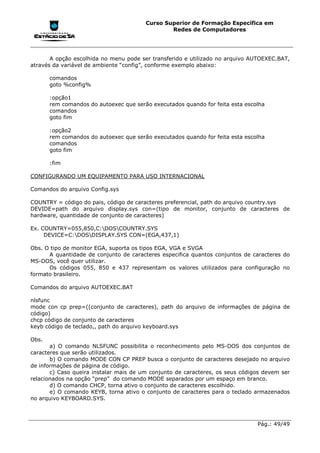
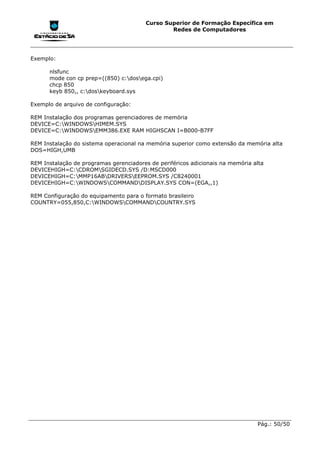
Comandos do arquivo AUTOEXEC.BAT

nlsfunc
mode con cp prep=((conjunto de caracteres), path do arquivo de informações de página de
código)
chcp código de conjunto de caracteres
keyb código de teclado,, path do arquivo keyboard.sys

Obs.
       a) O comando NLSFUNC possibilita o reconhecimento pelo MS-DOS dos conjuntos de
caracteres que serão utilizados.
       b) O comando MODE CON CP PREP busca o conjunto de caracteres desejado no arquivo
de informações de página de código.
       c) Caso queira instalar mais de um conjunto de caracteres, os seus códigos devem ser
relacionados na opção “prep” do comando MODE separados por um espaço em branco.
       d) O comando CHCP, torna ativo o conjunto de caracteres escolhido.
       e) O comando KEYB, torna ativo o conjunto de caracteres para o teclado armazenados
no arquivo KEYBOARD.SYS.


                                                                               Pág.: 49/49
Curso Superior de Formação Específica em
                                                 Redes de Computadores


Exemplo:

      nlsfunc
      mode con cp prep=((850) c:dosega.cpi)
      chcp 850
      keyb 850,, c:doskeyboard.sys

Exemplo de arquivo de configuração:

REM Instalação dos programas gerenciadores de memória
DEVICE=C:WINDOWSHIMEM.SYS
DEVICE=C:WINDOWSEMM386.EXE RAM HIGHSCAN I=B000-B7FF

REM Instalação do sistema operacional na memória superior como extensão da memória alta
DOS=HIGH,UMB

REM Instalação de programas gerenciadores de periféricos adicionais na memória alta
DEVICEHIGH=C:CDROMSGIDECD.SYS /D:MSCD000
DEVICEHIGH=C:MMP16ABDRIVERSEEPROM.SYS /C8240001
DEVICEHIGH=C:WINDOWSCOMMANDDISPLAY.SYS CON=(EGA,,1)

REM Configuração do equipamento para o formato brasileiro
COUNTRY=055,850,C:WINDOWSCOMMANDCOUNTRY.SYS


                                                                                Pág.: 50/50
Curso Superior de Formação Específica em
                                                Redes de Computadores


VI.2 WINDOWS 95

Iniciando o Windows
Para iniciar o Windows basta apenas ligar seu Computador. O Sistema Operacional
Windows 95 carrega automaticamente ao ser ligado, e exibe esta mensagem em seu
monitor:


           Iniciando o Windows 95 ...

Esta mensagem é o sinal de que o Windows começou a ser carregado de seu HD para a
memória, e de que o Processador está lendo os arquivos que executam o Windows.
Se você possuir alguns periféricos, se estiverem ligados, eles irão dar sinais de que estão
sendo também ativados: impressora (o cabeçote faz barulho em algumas), CD-ROM (a
luz de leitura acende), etc.
Na medida que o Windows é carregado, a luz indicadora de leitura de seu HD irá ficar
piscando.
Após alguns segundos, a tela do Windows aparecerá em seu monitor. Não se preocupe
com o tempo que isso irá demorar. É normal uma certa demora. Dependendo de seu
computador, esse tempo pode ser de 20 a 40 segundos.
Preste atenção se alguma mensagem de erro aparece no monitor. Se aparecer, é sinal
de que algo não deu certo. Caso contrário, o Windows foi carregado corretamente.
Ao iniciar o Windows, esta mensagem irá aparecer:


                                                                   Clique   aqui
                                                                   com         o
                                                                   ponteiro  do
                                                                   mouse    para
                                                                   ver      mais
                                                                   dicas.


                                                                   Desative aqui
                                                                   esta
                                                                   apresentação.


Trata-se da caixa Bem-Vindo do Windows, e com ela você pode ler algumas dicas
clicando com o ponteiro do mouse no botão Próxima Dica. Para não exibir mais esta
caixa sempre que iniciar o Windows, desative a caixa Exibir esta tela da Próxima vez que
você iniciar o Windows.


                                                                               Pág.: 51/51
Curso Superior de Formação Específica em
                                               Redes de Computadores


A Tela do Windows
Chamamos de Tela do Windows o aspecto que a tela de seu monitor fica após o
Windows ser carregado. Ela é mais ou menos assim:

                                                               Estes são Objetos ou
                                                               Ícones, e representam
                                                               programas que estão à
                                                               disposição.

                                                               Esta é a Área de
                                                               Trabalho do Windows.
                                                               Aqui suas Janelas de
                                                               Programas abrem para
                                                               trabalharmos neles.


                                                               Esta é a Barra de Tarefas,
                                                               e mostra os programas
                                                               que estão abertos para
                                                               você.


Objetos ou Ícones
O primeiro elemento da Área de Trabalho do Windows são os Objetos ou Ícones. Com
eles abrimos os programas que estiverem representados na tela. Para isso, basta ir com o
ponteiro do mouse sobre o objeto e clicar duas vezes.


                          Para iniciar um programa cujo ícone de representação
                          esteja na Área de Trabalho basta irmos com o ponteiro
                          do mouse sobre ele e clicarmos duas vezes.
                          Para abrir o Explorer basta dar dois cliques com o
                          ponteiro do mouse sebre seu ícone.


Você pode colocar na Área de Trabalho quantos ícones desejar, um para cada
programa seu. Pode colocar, por exemplo, o ícone do Word, Excel, Access, etc.


                                                                               Pág.: 52/52
Curso Superior de Formação Específica em
                                               Redes de Computadores


Barra de Tarefas
A Barra de Tarefas é a barra localizada no canto inferior da tela. Sempre que você abrir
algum programa, o Windows irá inserir na Barra de Tarefas um Botão representativo do
programa, independente de qual você está trabalhando.

Botão
Botão é uma forma gráfica do Windows representar na tela um botão de verdade. Estes
botões aparecerão sob muitos aspectos e em muitos programas, e sempre que quiser
ativá-los, basta clicar uma vez neles com o ponteiro do mouse.
No exemplo abaixo, existem três programas abertos pela pessoa que está usando o
Windows: Word, Imager e Excel, existindo um botão na Barra de Tarefas para cada um.


       O Botão Iniciar é o             Para cada Programa aberto, o Windows
       principal botão da Barra        coloca um Botão para ele na Barra de
       de Tarefas. Ele irá abrir       Tarefas.  Sempre que desejar saber os
       menus onde estão seus           programas abertos, basta olhar para a Barra.
       programas para serem
       abertos.


Área de Notificação
Área de Notificação é uma pequena área à direita da Barra de Tarefas, e irá apresentar
o Controle de Volume e Relógio, além de outros pequenos objetos que os programas
instalam nela.


  A Caixa de Verificação mostra o ícone do
  Controle de Volume e do Relógio.


                                                                               Pág.: 53/53
Curso Superior de Formação Específica em
                                             Redes de Computadores


Controle de Volume
O Controle de Volume é um recurso multimídia do Windows, onde o usamos para
controlar o volume dos sons que são emitidos pelo Sistema Operacional ou por seu CD-
ROM.
Para controlarmos o volume basta dar um clique com o ponteiro do mouse sobre o ícone
da Caixinha de Som. Ao fazer isto, uma caixa com um botão aparecerá:

                                  Para controlar o volume de seus dispositivos
                                  multimídia, basta clicar com o ponteiro do mouse
                                  sobre este Botão Deslizante e arrastá-lo, mantendo
                                  o botão do mouse pressionado, para cima
                                  (aumentando o som), ou para baixo (diminuindo).


Relógio
O Relógio do Windows é um excelente recurso. Com ele podemos ver a hora atual, bem
como a data do calendário. Para vermos a data pelo relógio, basta posicionarmos o
ponteiro do mouse sobre o relógio:


                                    Ao encostarmos o ponteiro do mouse
                                    sobre o relógio aparece uma caixa
                                    mostrando o dia, mês e ano.


Para mudarmos a hora e o dia, basta clicar duas vezes com o ponteiro do mouse sobre o
relógio. Aparecerá uma caixa para alterarmos a hora e dia:


                                                                              Pág.: 54/54
Curso Superior de Formação Específica em
                                                Redes de Computadores


                                                           Neste botão com uma
                                                           seta     para     baixo
                                                           alteramos o mês. Basta
                                                           clicar sobre ele e uma
                                                           lista     de      meses
                                                           aparecerá          para
                                                           selecionarmos o mês
                                                           que queremos.

                                                           Altere o ano digitando a
                                                           nova data.

                                                           Nestes dois botões (seta
                                                           para cima e seta para
                                                           baixo) você altera a
                                                           hora, aumentando ou
                                                           diminuindo. Basta clicar
                                                           no    botão    com     o
                                                           ponteiro do mouse.


Evite isso!
Não exclua seus objetos da Área de Trabalho.
Se você clicar uma vez sobre algum objeto e pressionar a tecla Delete em seu
teclado, ele será excluído. A exclusão acidental do Objeto causa muito
transtorno, pois é necessário criar outro. Por isso, evite a tecla Delete.
Se você excluiu acidentalmente, dê dois cliques com o ponteiro do mouse sobre a
Lixeira e localize o Objeto excluído na lista que irá aparecer. Depois, com o botão
direito do mouse, clique uma vez sobre ele e selecione Restaurar.


                                                                               Pág.: 55/55
Curso Superior de Formação Específica em
                                               Redes de Computadores


O Botão Iniciar
O Botão Iniciar é o principal botão na Barra de Tarefas. A partir dele podemos “navegar”
por entre uma série de menus que se abrirão quando deslizamos o mouse sobre eles.
Para ativar o Botão Iniciar basta clicarmos nele uma vez. O menu se expandirá:


                                        Para abrir o Menu do Botão Iniciar basta
                                        clicar uma vez sobre o Botão Iniciar.


Ao deslizarmos o mouse sobre o item Programas, o menu dos seus programas irá abrir:


                                                   Ao deslizarmos o mouse sobre o
                                                   item     Programas,      um   menu
                                                   apareceu.
                                                   Cada item de menu que estiver
                                                   com uma seta ao lado significa
                                                   que irá abrir mais itens de menu.
                                                   Para abrir um programa basta
                                                   escolhê-lo se movimentando pelos
                                                   menus e dando um clique com o
                                                   ponteiro do mouse.


                                                                              Pág.: 56/56
Curso Superior de Formação Específica em
                                                 Redes de Computadores


Iniciando Programas
Para iniciar um Programa basta ir movimentando o mouse sobre os Itens de Menu até
encontrar o programa desejado.
Por exemplo, para iniciar o Word Pad, que é um editor de texto do Windows, basta clicar
no Botão Iniciar, deslizar o Mouse até Programas, esperar abrir o menu, deslizar o mouse
sobre o item Acessórios, esperar abrir o menu, e clicar em Word Pad.
Veja o caminho que devemos fazer para iniciar o Word Pad:


                                                                    4 - Descemos
                                                                    o Ponteiro do
                                                                    Mouse     até
                                                                    Word Pad e
                                                                    damos      um
                                                                    clique com o
                                                                    botão      do
                                                                    mouse.


     1 - Clicamos     2 - Arrastamos o     3 - Continuamos
     no Botão         Ponteiro do          arrastando o
     Iniciar.         Mouse até            Ponteiro do Mouse
                      Programas.           até Acessórios.


Após clicarmos em Word Pad o programa será aberto na janela do Windows:


                                                                             Pág.: 57/57
Curso Superior de Formação Específica em
                                             Redes de Computadores


                                                                 O Word Pad
                                                                 foi aberto e
                                                                 agora é uma
                                                                 janela em
                                                                 nossa Área de
                                                                 Trabalho do
                                                                 Windows.


Evite isso!
Deslize o ponteiro do mouse exatamente sobre os itens de menu.
Se você deslizar o ponteiro do mouse para fora do menu, clicar com ele em outro
item, ou pressionar a tecla ESC, o menu se fechará e você terá que recomeçar
tudo de novo. Por isso, ande em linha reta no Menu.


                                                                            Pág.: 58/58
Curso Superior de Formação Específica em
                                              Redes de Computadores


Botões Fechar, Restaurar, Minimizar e Maximizar
Repare que o Word Pad foi aberto como uma caixa, ou Janela, no meio de nossa Área
de Trabalho. Entretanto, temos como aumentar sua janela para toda a tela. Essa
operação chama-se Maximizar. Veja estas operações que podemos fazer com nossas
janelas:


   NOME DA OPERAÇÃO:                           O QUE ELA FAZ:
                                 Faz a janela do programa ocupar toda a Área de
           MAXIMIZAR             Trabalho de nosso monitor
                                 Faz a janela do programa virar apenas um botão
           MINIMIZAR             na Barra de Tarefas. O programa não é fechado,
                                 mas desaparece da tela.
                                 Faz o programa virar uma janela em nossa Área
           RESTAURAR             de Trabalho
                                 Faz o Windows encerrar o programa, tirando-o da
             FECHAR              memória.

Essas operações são feitas com os botões que se localizam na parte superior direita da
janela do programa:


                                           Botão MINIMIZAR.


                                             Botão MAXIMIZAR.


                                               Botão FECHAR.


Repare que quando uma janela está Maximizada, ou seja, o programa está ocupando
toda a tela de nosso monitor, o Botão Maximizar se transforma em Botão Restaurar. Isto
porque não há sentido um botão maximizar existir com a janela já maximizada.
Os botões, então, ficam assim:


                                         O Botão MAXIMIZAR       virou   Botão
                                         RESTAURAR.


                                                                             Pág.: 59/59
Curso Superior de Formação Específica em
                                             Redes de Computadores


Evite isso!
Não confunda Minimizar com Fechar.
Minimizar é diferente de Fechar. Fechar encerra o programa, retirando-o da
memória. Quando você fecha um programa tudo o que você estava fazendo
nele se perde, e existem programas que não avisam isso!
Tome cuidado para não confundir Fechar com Minimizar. Quando for Fechar
verifique se tudo o que você estava trabalhando nele foi devidamente
encerrado e guardado.


Alternando entre Programas
Para alternar entre seus programas basta clicar com o ponteiro do mouse sobre o botão
do programa que deseja alternar na Barra de Tarefas.
Imediatamente o programa será ativado na Área de Trabalho para você trabalhar nele.

Meu Computador
O Item Meu Computador apresenta o que existe em seu computador, como Drives,
Impressora e Painel de Controle, para configurar seu Sistema Operacional.
Cada uma de suas unidades irá aparecer como um objeto, com o nome da unidade,
incluindo os Discos Flexíveis e CD-ROM.
Para ativar Meu Computador basta clicar duas vezes com o ponteiro do mouse em seu
ícone na Área de Trabalho:


                                   Lembre-se: para ativar um objeto na Área de
                                   Trabalho basta clicar duas vezes com o
                                   ponteiro do mouse sobre ele.


Ativando Meu Computador, uma janela semelhante a esta irá aparecer:


                                                                             Pág.: 60/60
Curso Superior de Formação Específica em
                                             Redes de Computadores


                                                       Cada uma de suas
                                                       Unidades de disco irá
                                                       aparecer na Janela
                                                       de Meu Computador.


                                                       Esta é a Barra de
                                                       Status, onde
                                                       aparecerá a situação
                                                       da Unidade
                                                       selecionada.


A janela de Meu Computador possui algumas características importantes. Ao clicar uma
vez com o ponteiro do mouse sobre alguma unidade, aparecerá na Barra de Status,
localizada na parte de baixo da janela, a situação da unidade, como espaço em disco
livre, etc.
Se você clicar duas vezes com o mouse sobre uma unidade, abrirá a janela da unidade
selecionada, com seu conteúdo.
Em cada unidade aberta você verá os arquivos existentes dentro de seu disco, bem
como as Pastas, que são subdivisões de organização dos arquivos e programas. Para
cada Pasta contém um programa ou grupo de programas associado. Por exemplo, o
Word está na pasta Winword, o Excel está na pasta Excel, e assim sucessivamente,
sempre com os arquivos necessários para o programa iniciar
Você fecha a janela de Meu Computador da mesma forma com que fecha seus
programas, clicando no Botão Fechar.

Evite isso!
Não abra o conteúdo das unidades sem saber o que está fazendo.
As unidades em Meu Computador apresentam seu conteúdo quando abertas
(clicando duas vezes com o mouse). Cada unidade aberta mostrará uma série
de arquivos e pastas, todas importantes para o Sistema Operacional.
Não arraste o mouse, nem abra os conteúdos ou mova os itens sem saber o que
está fazendo.
Para isso, procure fazer um curso aprimorado de Windows, de maneira que você
possa dominar e realizar as alterações em seu Sistema Operacional
personalizando-o a seu gosto e tornando-o ainda mais prático.


                                                                           Pág.: 61/61
Curso Superior de Formação Específica em
                                                 Redes de Computadores


Lixeira
A Lixeira é uma espécie de armazenador temporário de reciclagem de seus arquivos ou
objetos que tenham sido excluídos. Ela é excelente para evitarmos perder um arquivo
que tenhamos excluído por acidente.
Sempre que excluímos um arquivo ou objeto, selecionando-o com um clique do mouse e
pressionando a tecla DELETE, o Windows pedirá confirmação se é mesmo isso que
queremos fazer:


                                                              Clicando     com   o
                                                              ponteiro do mouse
                                                              sobre o botão Sim, o
                                                              objeto excluído irá
                                                              para a Lixeira.


Se, por acaso, o tenhamos excluído por engano, basta recuperá-lo na Lixeira:


                                      Para ativar a Lixeira basta clicar duas vezes
                                      com o ponteiro do mouse sobre seu ícone na
                                      Área de Trabalho.


A Lixeira mostra os arquivos, o local original deles e a data da exclusão:


                                                         Procure nesta lista o
                                                         arquivo ou objeto
                                                         que você tenha
                                                         excluído.


                                                                                  Pág.: 62/62
Curso Superior de Formação Específica em
                                              Redes de Computadores


Para recuperar o arquivo que deseja, basta selecioná-lo (clicando em seu nome uma vez
com o mouse) e clicar outra vez, ainda com o arquivo selecionado, agora com o botão
direito do mouse. Ao fazer isso, um menu irá abrir ao lado do ponteiro do mouse, e você
deve, então, clicar em Restaurar.

                           Após abrir o menu, clicando sobre o arquivo
                           com o botão direito do mouse, clique agora no
                           item      Restaurar.    Seu    arquivo   será
                           automaticamente restaurado em seu local
                           original.


Abrindo seus documentos automaticamente
O Windows permite abrirmos automaticamente nossos documentos usados mais
recentemente. Sempre que usamos programas como Word, Paint, Excel, Imager, Photo
Style, Multimídia, dentre outros, o Windows faz uma lista deles no Item Documentos do
Botão Iniciar:


Ao arrastarmos o ponteiro do mouse sobre o item Documentos, uma lista dos documentos
mais usados aparece. Para abri-los basta selecionar o que deseja e dar um clique.

Usando a Ajuda
A Ajuda do Windows permite conhecermos o Windows basicamente, além de
solucionarmos nossas dúvidas com ele.
Para ativarmos a Ajuda, basta clicarmos com o mouse sobre seu item no Botão Iniciar:


                                                                            Pág.: 63/63
Curso Superior de Formação Específica em
                                            Redes de Computadores


                              Para usar a Ajuda, basta dar um clique com o
                              ponteiro do mouse sobre seu item.


Ao selecionarmos a Ajuda, uma caixa como esta aparecerá para escolhermos o tipo de
ajuda que o Windows deve exibir:


                                                             Você tem três
                                                             opções de
                                                             Ajuda:
                                                             Conteúdo,
                                                             Índice e
                                                             Localizar.
                                                             Para
                                                             selecionar
                                                             uma delas,
                                                             basta clicar
                                                             com o
                                                             ponteiro do
                                                             mouse sobre
                                                             sua Guia, que
                                                             são as bordas
                                                             superiores
                                                             com os
                                                             nomes.


Veja as opções de Ajuda que você tem:


                                                                             Pág.: 64/64
Curso Superior de Formação Específica em
                                               Redes de Computadores


Em CONTEÚDO você seleciona os assuntos apresentados e o Windows os exibe. Se
selecionar em Tour: Dez minutos até usar o Windows, o Windows aciona uma pequena
aula sobre seu funcionamento, muito interessante.
Em ÍNDICE o Windows mostra todos os assuntos disponíveis para você pesquisar.
E em LOCALIZAR o Windows procura por um assunto que você deseja saber. Por
exemplo, se quiser saber como instala uma impressora, digite “impressora”, ou “instalar”,
e o Windows mostrará tudo relacionado à estas palavras. Então, basta selecionar o
assunto que deseja ser ajudado e o Windows mostrará como fazer.

Algumas ajudas são animadas, exibindo movimentos na tela e sons ao serem
executados. São ajudas interessantes para aprendermos mais sobre o Windows.

Instalando Programas
Para instalar programas em seu computador, utilize o Assistente de Instalação do
Windows, que instala automaticamente seus programas.
Para usar o Assistente de Instalação do Windows faça o seguinte:

1 - Insira o disquete ou CD-ROM com o programa que deseja instalar na unidade
correspondente.

2 - Selecione no Menu do Botão Iniciar o item Configurações. Irá abrir outro menu, com
mais opções. Selecione Painel de Controle:


                                                       Para instalar
                                                       programas, utilize o
                                                       Painel de Controle
                                                       do Windows, que
                                                       ele irá instalá-lo
                                                       para você.


Ao selecionar Painel de Controle, uma janela com as opções do painel irá aparecer.

3 - Selecione o objeto Adicionar ou Remover Programas e dê dois cliques sobre ele.


                                                                              Pág.: 65/65
Curso Superior de Formação Específica em
                Redes de Computadores


Para ativar o Assistente do Windows, basta dar
dois cliques no objeto Adicionar ou Remover
Programas no Painel de Controle.


                          Com o Painel de
                          Controle podemos
                          personalizar todo o
                          nosso      Sistema
                          Operacional.


                                                 Pág.: 66/66
Curso Superior de Formação Específica em
                  Redes de Computadores


Prova 2


                                             Pág.: 67/67

55245042 apostila-introducaoa informatica

  • 1.
    Curso Superior deFormação Específica em Redes de Computadores POL 2002 Introdução à Informática OBJETIVOS : NIVELAR OS ALUNOS NOS PRINCIPAIS CONCEITOS DA INFORMÁTICA APLICADA AO ASSUNTO REDES DECOMPUTADORES. Ementa : Conceituação; Conversão de bases e aritmética computacional; Componentes principais de um computador; Códigos de representação; Execução de programas; Arquiteturas. Professor : Moacir Rodrigues Sanglard Junior. CONTEÚDO PROGRAMÁTICO UNIDADE I CONCEITUAÇÃO............................................................................................................................3 I.1 PROCESSAMENTO DE DADOS ................................................................................................................................3 I.2 SISTEMAS DE INFORMAÇÃO .................................................................................................................................3 I.3 PROGRAMAÇÃO DE COMPUTADORES ...................................................................................................................5 EXERCÍCIOS – UNIDADE I................................................................................................................................................6 UNIDADE II CONVERSÃO DE BASES E ARITMÉTICA COMPUTACIONAL ...........................................7 II.1 BASES DE NUMERAÇÃO .......................................................................................................................................7 II.2 CONVERSÃO ENTRE BASES DE NUMERAÇÃO........................................................................................................7 II.3 ARITMÉTICA BINÁRIA E HEXADECIMAL ..............................................................................................................9 II.4 ÁLGEBRA DE BOOLE ..........................................................................................................................................11 EXERCÍCIOS – UNIDADE II ............................................................................................................................................15 UNIDADE III COMPONENTES PRINCIPAIS DE UM COMPUTADOR.............................................................17 MEMÓRIA ......................................................................................................................................................................18 Hierarquia de Memória ............................................................................................................................................18 Registradores ............................................................................................................................................................19 Memória Cache.........................................................................................................................................................19 III.1 Memória Principal ....................................................................................................................................20 III.2 Memória Secundária .................................................................................................................................24 III.3 UNIDADE CENTRAL DE PROCESSAMENTO ......................................................................................................25 III.4 DISPOSITIVOS DE ENTRADA E SAÍDA..............................................................................................................28 EXERCÍCIOS – UNIDADE III ...........................................................................................................................................34 PROVA 1 .........................................................................................................................................................................35 UNIDADE IV REPRESENTAÇÃO DE DADOS E INSTRUÇÕES .........................................................................37 INTRODUÇÃO .................................................................................................................................................................37 IV.1 TIPOS DE DADOS ............................................................................................................................................38 IV.2 TIPOS DE INSTRUÇÕES....................................................................................................................................39 IV.3 EXECUÇÃO DE PROGRAMAS ...........................................................................................................................39 UNIDADE V ARQUITETURAS ..................................................................................................................................39 V.1 ARQUITETURA CISC..........................................................................................................................................39 V.2 ARQUITETURA RISC..........................................................................................................................................39 V.3 OUTRAS ARQUITETURAS....................................................................................................................................39 UNIDADE VI LABORATÓRIO EM SISTEMAS OPERACIONAIS ......................................................................40 VI.1 DOS...............................................................................................................................................................40 Pág.: 1/1
  • 2.
    Curso Superior deFormação Específica em Redes de Computadores VI.1.1 - Principais características ............................................................................................................................40 VI.1.2 - Estrutura interna..........................................................................................................................................40 VI.1.3 - Modos de operação ......................................................................................................................................41 VI.1.4 - Gerência de Arquivo ....................................................................................................................................41 VI.1.5 - Gerência de memória...................................................................................................................................42 VI.1.6 - Recursos adicionais do DOS........................................................................................................................43 VI.1.7.- Comandos de arquivos Batch (BAT) ............................................................................................................45 VI.1.8- Arquivo Config.sys ........................................................................................................................................47 VI.2 WINDOWS 95 ..............................................................................................................................................51 PROVA 2 .........................................................................................................................................................................67 BIBLIOGRAFIA MONTEIRO, M. Introdução à organização de computadores. 3.ed. LTC, 1996. TANEMBAUM, A.S. Organização estruturada de computadores. New Jersey : Prentice-Hall, 1992. TANEMBAUM, A.S. Sistemas operacionais modernos. New Jersey : Prentice-Hall, 1995. STAIR, R. M. Princípios de sistema de informação: uma abordagem gerencial. Rio de Janeiro : LTC, 1998. Pág.: 2/2
  • 3.
    Curso Superior deFormação Específica em Redes de Computadores Unidade I Conceituação I.1 Processamento de dados - Computador Máquina (partes eletrônicas e eletromecânicas) capaz de sistematicamente coletar, manipular e fornecer os resultados da manipulação para um ou mais objetivos. - Processamento de Dados !"Dados x Informações !"Processamento Dados Processamento Informações Entrada Saída (Resultado) I.2 Sistemas de Informação - Sistema Conjunto de partes coordenadas que concorrem para a realização de um determinado objetivo. - Sistema de Processamento de Dados É aquele responsável pela coleta, armazenamento, processamento e recuperação, em equipamentos de processamento eletrônico, dos dados necessários ao funcionamento de um outro sistema maior: o sistema de informações. - Sistema de Informação !"Métodos !"Processos (Manuais e Automatizados) !"Equipamentos Feedback - Componentes da Organização e Níveis de Decisão Pág.: 3/3
  • 4.
    Curso Superior deFormação Específica em Redes de Computadores CEO D e Estratégico t CFO COO CIO ... - a l h e Desenvolvimento Suporte e Operação Tático Arquitetura Operacional + !"Sistemas de Processamento de Transações Sistemas que tratam e processam as operações diárias dos negócios, ou transações. !"Sistemas de Informações Gerenciais Sistemas caracterizados pela produção de relatórios pré-programados, tanto periódicos, quanto sob demanda e de exceção. !"Sistemas de Apoio à Decisão Sistemas que dão apoio e assistência em todos os aspectos da tomada de decisões sobre um problema específico. Vão além dos sistemas de informações gerenciais, pois fornecem assistência imediata na solução de problemas complexos. !"Inteligência Artificial e Sistemas Especialistas Sistemas baseados na noção de inteligência artificial são aqueles que tomam as características da inteligência humana. Possui vários subcampos de pesquisa, e o de sistemas especialistas é um deles. Sistema especialista é aquele que pode fazer sugestões e chegar a conclusões de um modo bem semelhante ao de um profissional especialista. 4h/a - Sistema de Informação Baseado em Computador !"Hardware !"Software !"Banco de Dados !"Telecomunicações !"Pessoas Pág.: 4/4
  • 5.
    Curso Superior deFormação Específica em Redes de Computadores !"Procedimentos I.3 Programação de Computadores - Programa Conjunto de instruções, ou ordens de comando, dadas ao hardware com o objetivo de realizar uma determinada ação. Por exemplo: uma operação aritmética, uma transferência de dados etc. Exemplo de programa... 2h/a - Linguagens de Programação !"Regras Fixas e Rígidas de Sintaxe. !"Linguagem de Máquina (Primeira Geração) e Linguagem Assembly (Segunda Geração). !"Linguagens de Alto Nível: Terceira Geração (Por exemplo: BASIC, COBOL, FORTRAN e PASCAL); Quarta Geração (Query Languages, Geração de Código e Capacidades Gráficas. Por exemplo: SQL – Structured Query Language); Quinta Geração (Linguagens naturais semelhantes à sintaxe da língua inglesa, usadas para criar programas para inteligência artificial e sistemas especialistas. Por exemplo: LADDER – Identificação e localização de navios; INTELLECT – Interface com banco de dados de mainframes). !"Tradução para o Computador: Interpretador e Compilador (Linkeditor). Pág.: 5/5
  • 6.
    Curso Superior deFormação Específica em Redes de Computadores Exercícios – Unidade I 1. Conceitue os termos “dado” e “informação”, no que se refere a seu emprego em processamento de dados. 2. Caracterize as etapas principais de um processamento de dados. 3. Conceitue um sistema. Cite 2 exemplos práticos de organizações sistêmicas na vida real. 4. O que é um sistema de informação? 5. O que você entende por um programa de computador? 6. Conceitue os termos hardware e software. 7. O que é e para que serve uma linguagem de programação de computador? Cite exemplos de linguagens de programação. 8. Qual a diferença entre um sistema de processamento de transação e um sistema de informações gerenciais? 9. Descreva brevemente os componentes de um sistema de informação baseado em computador. 10. O que é um sistema de apoio à decisão? E um sistema especialista? 2h/a Pág.: 6/6
  • 7.
    Curso Superior deFormação Específica em Redes de Computadores Unidade II Conversão de Bases e Aritmética Computacional II.1 Bases de Numeração - Base Decimal - Base Binária !"Algarismos (bits) 0 e 1. !"Bit = binary digit; 1 byte = 8 bits; 1 Kbyte = 1024 bits = 210. - Base hexadecimal !"0, 1, 2, 3, ..., 9, A, B, C, D, E e F. - Outras Bases II.2 Conversão entre Bases de Numeração - Entre as Bases 2 e 16 Base 2 Base 8 Base 10 Base 16 0000 0 0 0 0001 1 1 1 0010 2 2 2 0011 3 3 3 0100 4 4 4 0101 5 5 5 0110 6 6 6 0111 7 7 7 1000 10 8 8 1001 11 9 9 1010 12 10 A 1011 13 11 B 1100 14 12 C 1101 15 13 D 1110 16 14 E 1111 17 15 F !"Conversão da base Binária (2) para a base Hexadecimal (16) Exemplo: 1101110001100102 = (0110) (1110) (0011) (0010)2 = 6 E 3 216 !"Conversão da base Hexadecimal (16) para a base Binária (2) Exemplo: 5 B F 416 = (0101) (1011) (1111) (0100)2 = 1011011111101002 Pág.: 7/7
  • 8.
    Curso Superior deFormação Específica em Redes de Computadores - De uma Base “B” para a Base 10 !"Conversão da base Binária (2) para a base Decimal (10) Exemplos: a) 10102 = (1x23)+(0x22)+(1x21)+(0x20) = 1010 b) 112 = (1x21)+(1x20) = (1x2)+(1x1) = 310 c) 10110102 = (1x26)+(0x25)+(1x24)+(1x23)+(0x22)+(1x21)+(0x20) = 9010 !"Conversão da base Hexadecimal (16) para a base Decimal (10) Exemplos: a) A316 = (10x161)+(3x160) = (160)+(3x1) = 16310 b) 416 = (4x160) = (4x1) = 410 c) 3CF16 = (3x162)+(12x161)+(15x160) = (3x256)+(192)+(15x1) = 97510 !"Conversão da base Octal (8) para a base Decimal (10) Exemplos: a) 478 = (4x81)+(7x80) = (32)+(7) = 3910 b) 5628 = (5x82)+(6x81)+(2x80) = (5x64)+(48)+(2x1) = 37010 - Da Base 10 para uma Base “B” !"Conversão da base Decimal (10) para a base Binária (2) Exemplos: a) 1010 10/2 = 5 (resto = 0) 5/2 = 2 (resto = 1) 2/2 = 1 (resto = 0) = 10102 b) 310 3/2 = 1 (resto = 1) = 112 c) 9010 90/2 = 45 (resto = 0) 45/2 = 22 (resto = 1) 22/2 = 11 (resto = 0) 11/2 = 5 (resto = 1) 5/2 = 2 (resto = 1) 2/2 = 1 (resto = 0) = 10110102 Pág.: 8/8
  • 9.
    Curso Superior deFormação Específica em Redes de Computadores !"Conversão da base Decimal (10) para a base Hexadecimal (16) Exemplos: a) 16310 163/16 = 10 (resto = 3) = A316 b) 97510 975/16 = 60 (resto = 15) 60/16 = 3 (resto = 12) = 3CF16 !"Conversão da base Decimal (10) para a base Octal (8) Exemplo: 3910 39/8 = 4 (resto = 7) = 478 - Entre as Bases 2 e 8 e entre as Bases 8 e 16 !"Conversão da base Binária (2) para a base Octal (8) Exemplo: 10001100102 = (001) (000) (110) (010)2 = 1 0 6 28 !"Conversão da base Octal (8) para a base Binária (2) Exemplo: 1 0 6 28 = (001) (000) (110) (010)2 = 10001100102 !"Conversão da base Octal (8) para a base Hexadecimal (16) Exemplos: a) 1 0 6 28 = 10001100102 = 2 3 216 b) 6 78 = 1101112 = (0011) (0111)2 = 3716 !"Conversão da base Hexadecimal (16) para a base Octal (8) Exemplo: a) 2 3 216 = 10001100102 = 1 0 6 28 b) 3716 = 1101112 = 6 78 4h/a II.3 Aritmética Binária e Hexadecimal - Soma Binária !"Exemplos: a) 101101 +101011 Pág.: 9/9
  • 10.
    Curso Superior deFormação Específica em Redes de Computadores 1011000 b) 10101 +11100 110001 c) 100110 +011100 1000010 - Subtração Binária !"Exemplos: a) 101101 -100111 000110 b) 100110001 -010101101 010000100 - Aritmética Hexadecimal (Base 16) !"Exemplos de soma e subtração: a) 3A943B +23B7D5 5E4C10 b) 4C7BE8 - 1E927A 2DE96E 2h/a Pág.: 10/10
  • 11.
    Curso Superior deFormação Específica em Redes de Computadores - Aritmética Octal (Base 2) !"Exemplos de soma e subtração: a) 3657 +1741 5620 b) 7312 - 3465 3625 II.4 Álgebra de Boole - Álgebra Booleana !"Matemático inglês George Boole - Portas e Operações Lógicas Uma operação lógica produz um resultado que pode assumir somente os valores 0 ou 1, sendo 1 = Verdadeiro e 0 = Falso. !"Operação Lógica E (AND) A X B X = A.B Entrada Saída A B X = A.B 0 0 0 0 1 0 1 0 0 1 1 1 Exemplo: A = 0110 ; B = 1101 X = A.B = 0100 Exemplo de algoritmo... Pág.: 11/11
  • 12.
    Curso Superior deFormação Específica em Redes de Computadores !"Operação Lógica OU (OR) Exemplo: A = 0110 ; B = 1110 X = A+B = 1110 Exemplo de algoritmo... !"Operação Lógica NÃO (NOT) A X X=A Entrada Saída A X =A 0 1 1 0 Exemplo: A = 0110 4h/a X = A = 1001 Exemplo de algoritmo... !"Operação Lógica NÃO E (NAND - NOT AND) A X B X = A.B Entrada Saída A B X = A.B 0 0 1 0 1 1 1 0 1 1 1 0 Exemplo: A = 0110 ; B = 1101 X = A.B = NÃO(0110 E 1101) = NÃO(0100) = 1011 Pág.: 12/12
  • 13.
    Curso Superior deFormação Específica em Redes de Computadores Exemplo de algoritmo... !"Operação Lógica NÃO OU (NOR - NOT OR) Exemplo: A = 0110 ; B = 1110 X = A+B = NÃO(0110 OU 1110) = NÃO(1110) = 0001 Exemplo de algoritmo... !"Operação Lógica OU EXCLUSIVO (XOR – EXCLUSIVE OR) Exemplo: A = 11001 ; B = 11110 X = A ⊕ B = 00111 Exemplo de algoritmo... Pág.: 13/13
  • 14.
    Curso Superior deFormação Específica em Redes de Computadores - Expressões Lógicas – Aplicações de Portas Expressão algébrica formada por variáveis lógicas (binárias), por símbolos representativos de uma operação lógica (+ . ⊕ etc.), por parênteses (às vezes) e por sinal de igual. !"Cálculos de Expressões Lógicas Prioridade: NÃO E OU Exemplos: a) A=1; B=0; C=1; D=1 X=A+B.C⊕D X=0 b) A=1001; B=0010; C=1110; D=1111 X = A ⊕ ( B . C + D) + (B ⊕ D) X = 0110 2h/a Pág.: 14/14
  • 15.
    Curso Superior deFormação Específica em Redes de Computadores Exercícios – Unidade II 1. Converter os seguintes valores decimais em valores binários equivalentes (conversão de base 10 para base 2): a. 329 e. 135 b. 284 f. 215 c. 473 g. 581 d. 69 h. 197 2. Converter os seguintes valores binários em valores decimais equivalentes (conversão de base 2 para base 10): a. 11011101010 e. 111001101001 b. 11001101101 f. 111111000011 c. 10000001111 g. 101100011000 d. 1110 h. 100000000110 3. Converter os seguintes valores decimais em valores octais equivalentes (conversão de base 10 para base 8): a. 177 b. 254 c. 112 d. 719 4. Converter os seguintes valores octais em valores decimais equivalentes (conversão de base 8 para base 10): a. 405 b. 477 c. 237 d. 46 5. Converter os seguintes valores decimais em valores hexadecimais equivalentes (conversão de base 10 para base 16): a. 447 e. 622 b. 544 f. 97 c. 223 g. 121 d. 71 h. 297 6. Converter os seguintes valores hexadecimais em valores decimais equivalentes (conversão de base 16 para base 10): a. 3A2 e. 1ED4 b. 33B f. 7EF c. 621 g. 22C d. 99 h. 110A 7. Efetuar as seguintes conversões de base: Pág.: 15/15
  • 16.
    Curso Superior deFormação Específica em Redes de Computadores a. 374218 = ( ) 16 e. 53318 = ( ) 2 b. 14A316 = ( ) 10 f. 1000110112 = ( ) 8 c. 110111000112 = ( ) 16 g. 21710 = ( ) 7 d. 2BEF516 = ( ) 8 h. 4138 = ( ) 2 8. Efetuar as seguintes somas: a. 317528 + 6735 8 = e. 3567 + 4427 = b. 2A5BEF16 + 9C82916 = f. 34E3C16 + FAB16 = c. 11001111012 + 1011101102 = g. 111112 + 111012 = d. 377428 + 265738 = h. 111111012 + ECB816 = ( )10 9. Efetuar as seguintes operações de subtração: a. 64B2E16 – 27EBA 16 = e. 100011010002 – 1011011012 = b. 23518 – 1763 8 = f. 43DAB16 – 3EFFA16 = c. 5436 – 4556 = g. 1000102 – 111012 = d. 110010000102 – 11111111112 = h. A45F16 – 111111112 = ( )8 10. Quantos números binários diferentes podem ser armazenados em memórias com espaço de 6 dígitos cada uma? 11. Expresse o número decimal 2001 nas bases 2, 8 e 16. 12. Considere os seguintes valores binários: A = 1011 B = 1110 C=0011 D=1010 Obtenha o valor de X nas seguintes expressões lógicas: a. X = A . (B ⊕ C) d. X = ((A + B ⊕ D) . ( C + A) + B) . (A + B) b. X = (A + B) . (C ⊕ (A + D)) e. X = A ⊕ B + C . B + A c. X = B. C . A + (C ⊕ D) Pág.: 16/16
  • 17.
    Curso Superior deFormação Específica em Redes de Computadores Unidade III Componentes Principais de Um Computador 2h/a Processador UCP Teclado Vídeo Entrada Saída Memória Dados Controle Figura III.1 - Componentes de um sistema de computação - Byte – Unidade de armazenamento. !"8 bits. - Palavra – Unidade de transferência e processamento. !"Normalmente um número múltiplo de 1 byte. !"Mais comum atualmente 16 ou 32 bits. !"Já existem processadores com palavras de 64 bits. - Exemplos de valores utilizados em computação: !"1K = 1024 !"1M = 1024K = 1024 x 1024 = 1.048.576 !"1G = 1024M = 1.048.576 x 1024 = 1.073.741.824 !"256K = 256 x 1024 = 262.124 !"64M = 64 x 1024 x 1024 = 65.536K = 65.536 x 1024 = 67.108.864 !"16G = 16 x 1024M = 16384 x 1024 = 16.777.216K Pág.: 17/17
  • 18.
    Curso Superior deFormação Específica em Redes de Computadores Memória - 2 operações: armazenar (escrever ou gravar) e recuperar (ler). O elemento manipulado é o bit. - Endereço de memória. - Memória vazia versus lixo. Hierarquia de Memória Custo + Velocidade Registradores Memória cache Memória principal - Discos Memória secundária Fitas Figura III.2 - Hierarquia de memória - Tempo de acesso !"Memória principal: medido em nanosegundos (ns). 1ns = 1 x 10⁻⁹. !"Memória secundária: medido em milisegundos, em geral. Fitas magnéticas têm tempo de acesso da ordem de poucos segundos. Atenção: Os valores citados abaixo com relação a este item para cada um tipo de memória são exemplos que visam somente a ilustração, pois no momento da elaboração deste material as evoluções tecnológicas já podem ter gerado memórias mais rápidas. - Capacidade !"Unidade de medida mais comum é o byte. !"Exemplos: registrador R1 com 16 bits; uma ROM de um computador com 32 K bytes; RAM de um computador com 128 M bytes; disco rígido de um computador com 20 G bytes; CD-ROM com capacidade de 650 M bytes; um cache de 256 K bytes. Pág.: 18/18
  • 19.
    Curso Superior deFormação Específica em Redes de Computadores - Volatilidade !"Volátil: perde a informação armazenada quando a energia elétrica desaparece. Exemplos: registradores; memória RAM (Random Access Memory); memória cache. !"Não volátil: a informação é mantida mesmo quando não há energia elétrica. Exemplos: discos; fitas; ROM (Read Only Memory); PROM (Programable Read Only Memory); EPROM (Erasable PROM). - Tecnologia de fabricação !"Memórias de semicondutores: mais caras e velozes. Exemplos: memória cache; memória principal; registradores. !"Memórias de meio magnético: como exemplo, discos rígidos, disquetes e fitas magnéticas. 4h/a Registradores - São memórias auxiliares internas à UCP. - Características: !"Tempo de acesso/ciclo de memória: medido em nanosegundos, dependendo do processador do computador. Em torno de 1 e 5 nanosegundos; !"Capacidade: registradores de dados têm tamanho igual ao da palavra do processador; registradores de endereços podem ter tamanhos iguais ao da palavra ou menores; !"Volatilidade: são voláteis; !"Tecnologia: memórias de semicondutores, com tecnologia igual à dos demais circuitos da UCP; !"Temporariedade: armazenam os dados apenas durante o tempo necessário para a sua utilização na UAL (Unidade Lógica e Aritmética); !"Custo: maior custo entre os diversos tipos de memória. Memória Cache - É uma memória de pequenas dimensões e de acesso muito rápido, que se coloca entre a memória principal (RAM) e o processador. Sua função é acelerar a velocidade de transferência das informações entre a UCP e a memória principal. - Pode ser interna ao processador ou externa. - Características: Pág.: 19/19
  • 20.
    Curso Superior deFormação Específica em Redes de Computadores !"Tempo de acesso/ciclo de memória: medido em nanosegundos. Em torno de 5 e 7 (até menores) nanosegundos. !"Capacidade: as caches usadas atualmente têm tamanhos que variam entre os 256 e os 512 K bytes, podendo chegar até aos 1 M bytes. !"Volatilidade: são voláteis. !"Tecnologia: memórias de semicondutores, em geral memórias estáticas, denominadas SRAM (Static RAM). !"Temporariedade: tempo de permanência de uma instrução ou dado é pequeno, menor que a duração da execução do programa ao qual a instrução ou dado pertence; !"Custo: valor situado entre o dos registradores, que são os mais caros, e o da memória principal, mais barata. Cache externo é ainda mais caro. III.1 Memória Principal Figura III.3 – Exemplo de circuitos de memória RAM - É um local de armazenamento de acesso rápido onde são guardadas as instruções e os dados de que a UCP necessita para a execução de uma dada tarefa. Ou seja, é o dispositivo onde o programa (e os seus dados) que vai ser executado é armazenado para que a UCP vá “buscando” instrução por instrução. - Características: !"Tempo de acesso/ciclo de memória: velocidade abaixo das memórias cache, embora seja muito mais rápida que as memórias secundárias; medido em nanosegundos. Atualmente em torno de 7 e 15 ns. !"Capacidade: é bem maior que a da memória cache; atualmente são comercializadas em módulos que vão de 128 até 512 M bytes, já sendo anunciados módulos de 1 G byte para os computadores pessoais. !"Volatilidade: em sua grande parte são voláteis, entretanto há uma pequena quantidade de memória não volátil fazendo parte da memória principal, que é usada para armazenar as instruções que são executadas sempre que o computador é ligado. Pág.: 20/20
  • 21.
    Curso Superior deFormação Específica em Redes de Computadores !"Tecnologia: memórias de semicondutores, em geral memórias com elementos dinâmicos, denominadas DRAM (Dynamic RAM). !"Temporariedade: tempo de permanência de uma instrução ou dado é pequeno, em geral menor que a duração da execução do programa ao qual a instrução ou dado pertence. Entretanto, duram mais que na memória cache ou nos registradores e menos que na memória secundária; !"Custo: valor mais barato que as memórias cache e mais caro que as memórias secundárias. Atualmente 1 M byte gira em torno de U$ 0,15 e U$ 0,50. - Operações com a Memória Principal Figura III.4 – Comunicação entre UCP e MP !"RDM = registrador de dados da memória; REM = registrador de endereços da memória; UC = unidade de controle. !"Leitura: 1 - (REM) <- (endereço da posição de memória a ser lida, que vem de outro registrador) 1.1 – Endereço é colocado no barramento de endereços 2 – Sinal de leitura no barramento de controle 3 – (RDM) <- (MP(REM)) * memória principal decodifica o endereço e transfere o conteúdo da sua posição para o RDM, pelo barramento de dados 4 – (outro registrador) <- (RDM) 4h/a Pág.: 21/21
  • 22.
    Curso Superior deFormação Específica em Redes de Computadores !"Escrita: 1 - (REM) <- (endereço da posição de memória a ser gravada, que vem de outro registrador) 1.1 – Endereço é colocado no barramento de endereços 2 – (RDM) <- (conteúdo a ser gravado, que vem de outro registrador) 3 – Sinal de escrita no barramento de controle 4 – (MP(REM)) <- (RDM) * memória principal transfere o conteúdo do registrador RDM, que vem pelo barramento de dados, para a posição de memória - Cálculos: !"Pode-se armazenar em uma célula de 8 bits 28 = 256 valores. !"Tendo a MP “N” endereços, ou seja, “N” células, N = 2E. !"Sendo E = quantidade de bits dos números que representam cada um dos N endereços. Ex.: Se N = 512 (MP com 512 células), 512 = 2E , E = 9, pois 29 = 512. !"O total de bits que podem ser armazendos na MP é T, sendo T = N x M ou T = 2E x M. Ex.: T = 512 x 8 = 4096. !"Exemplo: RAM com espaço máximo de endereçamento de 2K. Cada célula pode armazenar 16 bits. Qual o valor total de bits que podem ser armazendos e qual o tamanho de cada endereço? N = 2K; N = 2E = 2K = 2 x 1024 = 21 . 210 = 211; M = 16 bits; E = 11 (endereços são números que têm 11 bits); T = N x M = 2048 x 16 = 32768 = 32K. 2h/a - Como o barramento de dados interliga o RDM e a MP, então ambos possuem o mesmo tamanho. O mesmo acontece entre o barramento de endereços e o REM. Como o REM armazena o endereço de acesso a uma célula da MP, seu tamanho é igual a E (da fórmula N = 2E). O RDM, em geral, tem tamanho igual ao da palavra, porém não há um padrão de mercado para isto. - Tipos (Tecnologias de MP): !"Particularidade – tempo de acesso a qualquer célula é igual, independentemente da sua localização física. Qualquer endereço, aleatoriamente escolhido, tem o mesmo tempo de acesso. Daí a utilização do termo RAM – Random Access Memory ou Memória de Acesso Aleatório. !"ROM – Read Only Memory ou Memória Somente de Leitura: variação da memória RAM utilizada para armazenar componentes de software que não podem ser perdidos quando a energia se vai (não voláteis), tais como: • BIOS – Basic Input Output System ou Sistema Básico de Entrada e Saída; • Bootstrap (boot) ou IPL – Initial Program Load ou Carregamento Inicial do Programa. !"Variações de ROM: • PROM – Programmable Read Only Memory, ou seja, só é possível gravar uma vez. Gravação feita após a fabricação, com dispositivo especial para “queimar a pastilha”; • EPROM – EEPROM ou EAROM – Flash ROM – para aplicações que requerem mais leitura que escrita. Podem ser regravadas. Pág.: 22/22
  • 23.
    Curso Superior deFormação Específica em Redes de Computadores Figura III.5 – Exemplo de memória ROM !"Tecnologias de fabricação: SRAM e DRAM. • SRAM – RAM estática – utilizadas na fabricação de memórias cache (L1 – interno ao processador e L2 – normalmente externo ao processador); o valor de 1 bit permanece armazenado, estático, na célula enquanto houver energia elétrica; seu circuito ocupa mais espaço físico que a DRAM, pois possui mais transistores; assim sendo, tem custo maior; • DRAM – RAM dinâmica – utilizadas na fabricação da memória principal; um capacitor (dispositivo que trabalha de forma semelhante a uma bateria) recebe a carga de energia que representa o valor 1, sendo o 0 representado pela ausência de carga; porém, com o passar do tempo, o capacitor vai perdendo a carga, necessitando de regarga (refresh), o que acarreta a velocidade menor que a SRAM. - Tratamento de erros X bits X + Y bits Algoritmo Dados de Y bits MP A Entrada X bits Figura III.6 - Tratamento de erros no armazenamento Dados de Saída Algoritmo MP Z bits Comparação Z Correção (?) A eY X + Y bits Figura III.7 - Tratamento de erros na leitura Pág.: 23/23
  • 24.
    Curso Superior deFormação Específica em Redes de Computadores III.2 Memória Secundária - É constituída por diferentes tipos de dispositivos, alguns diretamente ligados ao sistema para acesso imediato (ex.: discos rígidos) e outros que podem ser conectados quando desejado (ex.: disquetes, fitas de armazenamento, CD-ROM etc.). - Características: !"Tempo de acesso/ciclo de memória: como são, em geral, dispositivos eletromecânicos e não puramente eletrônicos (como os registradores, memórias cache e memória principal), possuem tempos de acesso maiores. Discos rígidos em torno de 3 a 15 milisegundos. CD-ROM em torno de 70 e 300 ms. Fitas magnéticas na ordem de segundos; !"Capacidade: grande capacidade de armazenamento. Discos rígidos variando entre 2 e 50 GigaBytes. CD-ROM com 600 Mb ou mais para cada disco; !"Volatilidade: não voláteis; !"Tecnologia: há uma variedade de tecnologias para cada dispositivo; !"Temporariedade: são dispositivos com caráter de armazenamento permanente ou de longa duração; !"Custo: o custo relevante neste tipo de memória está no dispositivo de leitura e gravação, sendo as mídias muito baratas. Pág.: 24/24
  • 25.
    Curso Superior deFormação Específica em Redes de Computadores III.3 Unidade Central de Processamento - Funções básicas da UCP: execução das operações realizadas por um computador e emissão dos sinais de controle para os demais componentes do computador agirem. - Instrução de máquina: seqüência de 0s e 1s que formaliza uma determinada operação a ser realizada pelo processador. Início Buscar a próxima instrução Interpretar a instrução (decodificar) Executar a instrução Início - Funções básicas: Função Processamento e Função Controle Pág.: 25/25
  • 26.
    Curso Superior deFormação Específica em Redes de Computadores - Função processamento: executada pela Unidade Aritmética e Lógica (UAL) e por alguns Registradores. !"Fatores que influenciam a velocidade: velocidade do processador; facilidades embutidas no hardware da UAL; quantidade de UAL disponíveis; tamanho da palavra. !"Cache versus tamanho do barramento versus tamanho da palavra. - Função controle: executada pela Unidade de Controle, Clock, Registrador de Instrução, Contador de Instrução, Decodificador de Instrução, RDM e REM. !"Passos 1. Busca da instrução e interpretação das ações a serem executadas – fetch cycle. 2. Envio dos sinais para ativação dos outros componentes – execute cycle. O Processador principal fica localizado em uma placa denominada Placa-Mãe, junto com os circuitos elétricos que interligam a placa ao conjunto de componentes do computador. A placa-mãe de uma CPU. Chips como estes compõem o Processador, que junto a um emaranhado de Circuitos Elétricos e outras peças elétricas, compôem o que chamamos de Placa- Mãe do Computador. Marcas e tipos de Processadores Existem diversos tipos de marcas e fabricantes de Processadores no mercado, dentre eles a Intel, Power PC, Cyrix, AMD, dentre outros. Atualmente a Intel é a principal fabricante de processadores para PC. Ao mesmo tempo, você já deve ter ouvido falar de números ou nomes como 8088, 286, 386, 486, Pentium I, II, III e IV, Duron, Athlon, MMX, etc. São todos modelos dos Processadores já fabricados nos últimos anos. Os Processadores são conhecidos também pela sua Velocidade, ou como os dados são transmitidos em um computador. Como em uma Linha-de-Produção, há uma velocidade em que os componentes do computador comunicam-se entre si. Essa velocidade pode variar em cada modelo. Por exemplo, existe o Pentium 900 e o Athlon 850. Significa que o processador Pentium da Intel e o Athlon da AMD processam dados a uma freqüência de 900 e 850 Mhz, respectivamente. Pág.: 26/26
  • 27.
    Curso Superior deFormação Específica em Redes de Computadores Nos sistemas monoprocessador, ou seja, que só possuem um processador, a unidade de processamento chama-se CPU (unidade central de processamento), constituindo a parte operacional mais importante do computador. Um computador pessoal (PC) tem normalmente apenas um processador, de dimensões reduzidas: o microprocessador. Cada microprocessador tem-lhe associado um conjunto de instruções, as quais é capaz de interpretar e de executar. O conjunto de instruções varia conforme o fabricante dos microprocessadores, que o pode fazer mais ou menos complexo, mas pertence em geral a uma de duas categorias possíveis: CISC ou RISC. Pág.: 27/27
  • 28.
    Curso Superior deFormação Específica em Redes de Computadores III.4 Dispositivos de Entrada e Saída Entradas e Saídas As entradas e saídas referem-se aos fluxos de informação que entram e saem do computador. A entrada e a saída de informação faz-se através de dispositivos específicos, externos ou periféricos ao sistema constituído pela unidade de processamento e pela memória principal. Bus Os buses são canais de transmissão internos ao computador e nos quais circula a informação. Um bus é constituído por fios condutores paralelos que interligam os componentes internos do computador. Bus de Expansão O bus de expansão é um bus utilizado na transferência de dados entre as placas de expansão e a placa principal do computador. O bus ISA (Industry Standard Architecture) é um bus de expansão de 16 bits, o que quer dizer que se conseguem tranferir palavras de 16 bits de uma só vez. Bus Local O aparecimento de novos processadores, capazes de processar grandes quantidades de informação, fez nascer um bus mais rápido e mais adequado às velocidades do Pág.: 28/28
  • 29.
    Curso Superior deFormação Específica em Redes de Computadores processador: o bus local. Estes buses, dos quais o VESA Local Bus (VLB) é um exemplo, destinam-se principalmente ao suporte de placas vídeo e de outros dispositivos com grandes requisitos de velocidade. Bus PCI O bus PCI (Peripheral Component Interconnect) é um bus genérico, que permite transferências de informação a grandes velocidades. Além disso, este bus apresenta a grande vantagem de ser compatível no seu funcionamento com buses anteriores, como o bus ISA Pág.: 29/29
  • 30.
    Curso Superior deFormação Específica em Redes de Computadores Dispositivos de entrada e saída de dados Esses Periféricos são classificados também de acordo com sua finalidade: se servem para entrar dados ou enviar dados para o usuário ou para o computador. Chamamos esses periféricos de Dispositivos de entrada e saída de dados, conforme esta disposição. Aos periféricos usados para transmitirmos informações ao computador chamamos de Dispositivos de entrada de dados; aos periféricos usados para o computador se comunicar conosco enviando dados chamamos de Dispositivos de saída de dados; e aos que servem tanto para entrada quanto para saída de dados chamamos de Dispositivos de entrada e saída de dados. Esses dispositivos de entrada e saída de dados são fundamentais para o correto funcionamento de nosso computador. Sem eles, de nada serviria nosso computador, pois não haveria meios de nos comunicarmos com ele. DISPOSITIVO: TIPO DE COMUNICAÇÃO DE DADOS : modem / fax entrada e saída de dados monitor ou vídeo saída de dados impressora saída de dados teclado entrada de dados scanner entrada de dados mouse, trackball, mousetouch entrada de dados microfone para multimídia entrada de dados Modem O Modem é um acessório responsável por realizar a comunicação de dados entre seu computador e outro computador ou a Internet através da linha telefônica. Seu nome vem de sua finalidade: Modulador/Demodulador de sinais. O Modem conecta-se ao computador e à linha telefõnica, através de uma placa específica para realizar a modulação. Os modems atuais são internos ao computador, sendo uma placa adicionada à placa-mãe. Para se comunicar com outros computadores através do telefone, o modem transforma os sinais digitais de seu computador em sinais de pulso modulares, capazes de trafegar em uma linha telefônica e chegar até outro modem, que irá demodulá-los novamente para outro computador. Graças ao Modem é possível nos conectarmos à Internet. Ele foi uma peça fundamental para que a informática desse esse salto na área de comunicação de dados. Pág.: 30/30
  • 31.
    Curso Superior deFormação Específica em Redes de Computadores Os modems antigamente eram um aparelho separado do computador. Hoje em dia, a indústria de informática simplificou o modem e ele é apenas uma placa somada à Placa-mãe. Monitor O Monitor é o principal meio de exibição de dados. São formados por tubos de emissão de raios catódicos, que criam feixes de elétrons que são disparados até a tela revestida de fósforo. A vibração destes feixes é que faz produzir as centenas de cores existentes em nosso monitor. O número de cores disponível para exibição em um monitor depende de sua Placa de Vídeo e da quantidade de memória desta placa. Com ela você poderá ter monitores que exibam 16, 256 ou 16,8 milhões de cores. O mesmo acontece com a resolução gráfica, ou o número de Pixels existente em seu monitor. Um Pixel (Picture Elements) é a menor resolução de cor ou ponto de luz que sua tela pode projetar. A depender de sua Placa de Vídeo, seu monitor pode também ser configurado para reduzir os pontos de emissão de luz, dando uma maior resolução de tela. Através de seu Sistema Operacional é possível esta resolução aumentar de 640 x 480 pixels, 800 x 600 e 1024 x 768 por tela. As Placas de Vídeo com alta resolução são imprescindíveis se você deseja trabalhar com programas que lidem com cores ou desenhos, e jogos que necessitem exibir muitas telas em tempo muito rápido. Existem diversos tipos de monitores hoje em dia, mas o mais utilizado é o de padrão VGA (Vídeo Graphics Array) Impressoras A Impressora é um meio fundamental de exibir seus dados, relatórios, documentos. Existem basicamente três tipos de impressoras comerciais hoje em dia: TIPO DE IMPRESSORA COMO É Um cabeçote de impressão se move pressionando MATRICIAL uma fita com tinta, que ao encostar no papel, o borra. Um cabeçote de impressão se move pela página JATO DE TINTA e em cada pequeno ponto de impressão é formada uma bolha de calor que estoura no papel, borrando a tinta. Imprime borrando em uma matriz de calor LASER formada a partir da imagem do documento. Pág.: 31/31
  • 32.
    Curso Superior deFormação Específica em Redes de Computadores Uma impressora Jato de Tinta. O nome “jato de tinta” não é à toa: uma cabeça de impressão se aqueçe e faz uma minúscula bolha de tinta “explodir”, borrando em pequeníssimos pontos o papel impresso. Mouse, Trackball, Mousetouch Um dos inventos mais importantes para o uso do ambiente Windows foi o mouse, que depois acabou se transformando em outras versões. Com o mouse arrastamos seu Ponteiro pela tela, ativando comandos e programas. Mouse e Trackball: duas versões da mesma idéia: arrastar na tela um ponteiro para ativar funções em programas e no Sistema Operacional. Teclado O Teclado é nossa principal ferramenta de trabalho com o computador, e é com ele que digitamos documentos, além de muitas teclas servirem de comandos de operações em programas e no Windows. Um teclado pode ter de 102 a 114 teclas, sendo divididas da seguinte forma: a maioria delas para os caracteres (a-z, 0-9 e acentos, etc.); outra parte para comandos e funções, e outra parte para digitação numérica. Observe suas teclas com atenção, pois possuem muitas funções. Pág.: 32/32
  • 33.
    Curso Superior deFormação Específica em Redes de Computadores Esta parte central são os caracteres HOME e END são alfa-numéricos normais e acentos. teclas de locomoção. As teclas CTRL, SHIFT e ALT Teclado possuem características de Teclado de numérico. controle de funções em muitos locomoção. programas e no Windows. Procure sempre por “Teclas de Atalho” no programa que estiver usando. Scanner O Scanner é um aparelho que digitaliza uma imagem. É como uma máquina de fotocópia, mas ao invés de copiar, torna cada ponto de cor em uma imagem digitalizada. Através do Scanner podemos “extrair” imagens de fotos, jornais, desenhos, e colocá-las em nossos textos. É uma ferramenta muito útil para pessoas que trabalham com Editoração Eletrônica. Um Scanner de mesa: colocamos uma imagem dentro dele e a imagem aparece em nosso computador. É necessário um programa de editoração de imagens para trabalharmos o objeto “escaneado”. Além disso, existem inúmeros formatos de imagens para diferentes finalidades. Pág.: 33/33
  • 34.
    Curso Superior deFormação Específica em Redes de Computadores Exercícios – Unidade III 1. Um computador possui uma memória principal com capacidade para armazenar palavras de 16 bits em cada uma de suas N células e o seu barramento de endereços tem 12 bits de tamanho. Sabendo-se que em cada célula pode-se armazenar o valor exato de uma palavra, quantos bytes poderão ser armazenados nessa memória? 2. Quais são as possíveis operações que podem ser realizadas em uma memória? Detalhe estas operações passo a passo, em termos dos movimentos com os registradores e barramentos. 3. Qual é a diferença conceitual entre uma memória do tipo SRAM e outra do tipo DRAM? Cite vantagens e desvantagens de cada uma. 4. Qual é a diferença, em termos de endereço, conteúdo e total de bits, entre as seguintes organizações de MP: a. Memória A: 32K células de 8 bits cada b. Memória B: 16K células de 16 bits cada c. Memória C: 16K células de 8 bits cada 5. Qual é a função do registrador de endereços da memória (REM)? E do registrador de dados da memória (RDM)? 6. Descreva os barramentos que interligam UCP e MP, indicando a função e direção do fluxo de sinais de cada um. 7. Um computador possui um RDM com 16 bits de tamanho e um REM com capacidade para armazenar números com 20 bits. Sabe-se que a célula deste computador armazena dados com 8 bits de tamanho e que ele possui uma quantidade N de células, igual à sua capacidade máxima de armazenamento. Pergunta-se: a. Qual é o tamanho do barramento de endereços? b. Quantas células de memória são lidas em uma única operação? c. Quantos bits tem a memória principal? Ver demais exercícios do capítulo 5… Pág.: 34/34
  • 35.
    Curso Superior deFormação Específica em Redes de Computadores Prova 1 Aluno: Matrícula: Instruções: A prova deve ser feita a caneta; Seja objetivo e utilize os espaços após cada questão para sua resposta. Duração: 2,5 horas. Questões: 1. Descreva os seguintes termos, no âmbito do processamento de dados: (1,0) a. Sistema de Informação d. Sistema de Informações b. Programa de Computador Gerenciais c. Sistema de Processamento de Transação e. Sistema de Apoio à Decisão 2. Descreva brevemente os componentes de um sistema de informação baseado em computador. Para que serve um sistema de informação baseado em computador? (1,0) 3. Efetue as seguintes conversões de base: (1,5) a. 1010112 = ( )10 = ( )16 = ( )8 b. 3910 = ( )2 = ( )16 = ( )8 Pág.: 35/35
  • 36.
    Curso Superior deFormação Específica em Redes de Computadores 4. Efetue as seguintes operações aritméticas: (2,0) a. BEF16 + 82916 = ( )10 c. 10000102 – 1111112= ( )16 b. 11111012 + 1101102 = ( )10 d. 10A3C16 – FA9B16 = ( )2 5. Considere os seguintes valores binários: (1,5) A = 1011 B = 1100 C=0011 D=1001 Obtenha o valor de X nas seguintes expressões lógicas: a. X = B. C . A + (C ⊕ D). D b. X = A ⊕ B + C . B + A . (D . A) 6. Quais são as possíveis operações que podem ser realizadas em uma memória? Detalhe estas operações passo a passo, em termos dos movimentos com os registradores e barramentos. (1,5) 7. Qual é a diferença, em termos do tamanho do endereço, conteúdo de cada célula e total de bits, entre as seguintes organizações de Memória Principal: (1,5) a. Memória A: 32K células de 16 bits cada b. Memória B: 64K células de 8 bits cada Pág.: 36/36
  • 37.
    Curso Superior deFormação Específica em Redes de Computadores Unidade IV Representação de Dados e Instruções Introdução - Dados: valores numéricos (para cáculos em expressões matemáticas), valores alfabéticos (caracteres) ou valores binários. - Armazenados sempre como uma seqüência de 0s e 1s. - Ao introduzirmos um número, o sistema de computação recebe cada algarismo como um caractere ASCII (no caso do PC), obtém o código deste caractere na tabela e o converte para o valor binário correspondente: Progr. em Conversão Código Ligação qualquer (Compilação) Objeto em (Linkedição) Código linguagem de Linguagem de Executável programação Máquina Também são convertidos os dados, ex.: X:=A+B, se A e B são do tipo inteiro, o algoritmo será um, se forem fracionários, o algoritmo será outro, apesar da operação ser a mesma, soma. Ex.: Inteiros: A = +5 = 0000000000000101 B = -3 = 1000000000000011 Notação Científica: A = +0,005 x 10+3 B= -0,003 x 10+3 Ambas as representações fornecem resultados idênticos, embora sejam utilizados algoritmos diferentes. !"Ex.: O número 143 é inserido como os algarismos 1, 4 e 3. - Tipos primitivos de dados – inteligíveis à UCP e às instruções de máquina. - Especificações lógicas da representação dos dados. - A quantidade de algarismos que cada tipo de dados deve possuir é muito importante no projeto de um processador. !"Ex.: Tipo inteiro com 32 bits – influencia o barramento de dados, quantidade da fiação, tamanho da UAL, como tratar operações que retornam números maiores que os 32 bits (overflow) etc. Quando calculamos na mão, o limite é o tamanho da folha, no computador há o limite do tamanho e quantidade dos componentes. Pág.: 37/37
  • 38.
    Curso Superior deFormação Específica em Redes de Computadores IV.1 Tipos de Dados - Var IDADE: integer; !"16 bits - Var SALARIO: real; !"32 bits - Ex.: !"Soma de 1249 e 3158 na forma natural, inteira: 11 1249 +3158 -------- 4407 !"Agora na forma matemática de notação científica: a) Converter para notação científica 1249 = 0,1249 x 10+4 3158 = 0,3158 x 10+4 b) Realizar a soma – como estão alinhados e no mesmo expoente a operação é facilitada 0,1249 +0,3158 ---------- 0,4407 c) Resultado final 0,4407 = 0,4407 x 10+4 - Formas primitivas mais utilizadas !"Caractere !"Lógico !"Numérico: ponto fixo; ponto flutuante; decimal (maior precisão – não completamente decimal nem totalmente binário – ex.: BCD – Binary Coded Decimal) - Formas complexas !"Array; Index; Pointer etc. Pág.: 38/38
  • 39.
    Curso Superior deFormação Específica em Redes de Computadores - Tipo caractere – mais utilizados atualmente !"EBCDIC – Extended Binary Coded Decimal – IBM – 8 bits (256 caracteres) !"ASCII – American Standard Code for Information Interchange – 7 bits + 1 bit (paridade) – 8 bits (256 caracteres) !"UNICODE – 16 bits – Proposta de codificação universal – www.unicode.org - Exemplo de colocadação de um trecho de programa na memória – caracter codificado com 8 bits e célula MP = 1 byte - Tipo lógico !"Ex.: bytebool = 1 byte; wordbool = 2 bytes !"Operadores AND, OR, NOT, XOR - Tipo numérico !"3 considerações: Sinal; Vírgula (ou ponto); Quantidade máxima de algarismos que pode ser processada pela UAL. !"Sinal: bit adicional à esquerda, sendo 0 = valor positivo e 1 = valor negativo !"Vírgula (ou ponto): Ponto Fixo (maioria das linguagens para representação de números inteiros); Ponto Flutuante (números reais); Decimal Compactado. IV.2 Tipos de Instruções IV.3 Execução de Programas Unidade V Arquiteturas V.1 Arquitetura CISC CISC A arquitetura CISC (Complex Instruction Set Computer) é caracterizada por possuir um conjunto extenso de instruções. Esta categoria dominou o mercado dos microcomputadores nos anos '80. A grande parte dos microprocessadores Intel e Motorola têm um desenho CISC. RISC Pelo contrário, os processadores RISC (Reduced Instruction Set Computer) são capazes de ler apenas um número reduzido de instruções, o que os torna mais rápidos. Estes processadores são comuns em workstations e prevê-se que se sobreporão aos CISC num futuro próximo em relação ao mundo dos PCs. V.2 Arquitetura RISC V.3 Outras Arquiteturas Pág.: 39/39
  • 40.
    Curso Superior deFormação Específica em Redes de Computadores Unidade VI Laboratório em Sistemas Operacionais VI.1 DOS Sistema Operacional desenvolvido pela Microsoft no início da década de 80, a pedido da IBM, para atender aos equipamentos da linha IBM-PC por ela desenvolvida. VI.1.1 - Principais características a) Sistema monousuário - Permite que apenas um usuário utilize o equipamento por vez (como o próprio nome diz: computador pessoal). b) monoprogramável - Por possuir uma arquitetura simples, não necessita de rotinas de gerenciamento para compartilhamento de alguns recursos, tais como processador, arquivos, etc. c) Estrutura hierárquica dos dados - Possibilita a organização dos arquivos em estrutura de diretórios e sub-diretórios permitindo uma melhor performance na utilização do equipamento. d) Redirecionamento de Entrada de Saída padrão - Permite a modificação da entrada ou saída de periféricos padrão de alguns comandos para outros periféricos. VI.1.2 - Estrutura interna O sistema DOS é dividido internamente em 4 partes: a) Registro de Boot - Responsável pela inicialização do sistema. Verifica as condições internas do equipamento e gerencia a carga dos demais arquivos do sistema operacional do disco para a memória, tornando-o disponível para utilização. b) IBMBIOS.COM (IO.SYS) - Contém, através da ROMBIOS, as rotinas de interface com os periféricos, gerenciando as operações de leitura e gravação de dados entre os programas e estes dispositivos. c) IBMDOS.COM (MSDOS.SYS) - Contém as rotinas que gerenciam as interrupções necessárias aos programas. d) COMMAND.COM - É responsável pelo gerenciamento dos recursos de execução dos programas. É subdivido em: d.1) Programas Residentes - Responsável pela carga e execução dos programas. d.2) Programas de Inicialização - Define o endereço inicial da memória em que o programa será instalado para execução, anexando-o a PSP (Program Segment Prefix) que armazena informações necessárias à execução do programa (conteúdo de flags, endereço de rotinas de tratamento, registradores, etc.). d.3) Programas Transientes - Contém os comandos internos (utilitários) do DOS. Obs. O DOS possui 2 tipos de comandos utilitários: - Comandos internos - Armazenados no COMMAND.COM. Ex. Comandos DIR, TYPE, COPY, etc. Pág.: 40/40
  • 41.
    Curso Superior deFormação Específica em Redes de Computadores - Comandos externos - Armazenados no disco do sistema. Ex. Comandos FORMAT, BACKUP, RESTORE, etc. VI.1.3 - Modos de operação O modo de operação, identifica a forma com que o usuário realiza as suas tarefas. Existem dois modos de operação: a) Interativo - Representa a execução imediata do comando digitado via teclado. Ao final da execução o controle retorna ao usuário. b) Batch - Representa um arquivo, com a extensão BAT, onde foi previamente digitado a seqüência dos comandos a serem executados. Para executá-lo basta digitar o nome do arquivo passando o controle aos comandos nele digitado, executando-os um a um na seqüência nele digitado. Em um arquivo Batch é possível utilizar todos os comandos do modo interativa acrescido de outros comandos específicos, tais como comandos condicionais ou de desvio. Para realizar a criação de um arquivo BAT, todos os comandos devem ser digitados em um editor de texto, tais como: Edit ou Bloco de Notas do Windows. VI.1.4 - Gerência de Arquivo Ao formatar um disco, o sistema DOS divide logicamente o disco em blocos de 512 bytes organizando-os em 4 partes: a) Área de inicialização - Contém informações necessárias para a identificação e reconhecimento do disco pelo Sistema Operacional como sendo do seu padrão. Além disso, contém informações gerais sobre o disco, tais como: label, número de série, etc. b) Diretório - Estrutura que contém informações sobre todos os arquivos existentes no disco, tais como: Nome, data e hora da última atualização, atributos de segurança, se houver, tamanho e posição da FAT onde está armazenado o endereço do primeiro bloco de dados do arquivo. c) FAT (File Allocation Table) - Estrutura que contém as informações necessárias para acessar os dados do arquivo na Área de Dados. Cada ocorrência da FAT contém: c.1 - Endereço do bloco de dados na área de dados - Este valor representa o endereço físico do bloco de dados (cluster, conjunto de 1 a 32 blocos de 512 bytes) na área de dados. Obs. A determinação do número de blocos em um cluster depende da capacidade de armazenamento do disco. c.2 - Próxima posição da FAT onde está armazenado o endereço do próximo bloco, caso seja necessário. d) Área de dados - Local onde está armazenado o conteúdo dos arquivos existentes no disco. Pág.: 41/41
  • 42.
    Curso Superior deFormação Específica em Redes de Computadores VI.1.5 - Gerência de memória Com a evolução dos equipamentos, e consequentemente necessidade de execução de aplicações com maior consumo de memória, o DOS passou a reconhecer e gerenciar os seguintes tipos de memórias: a) Memória convencional - Equivale aos primeiros 640 kbytes de memória existentes no equipamento. Para o gerenciamento desta memória não é necessário nenhum tipo de programa auxiliar, pois o próprio DOS possui as rotinas próprias para esta finalidade. Estas rotinas acompanham as diversas versões do sistema, desde os equipamentos da linha XT. b) Área de memória superior - Equivale aos 384 kbytes localizados acima da memória convencional, na qual é permitido ao usuário instalar as rotinas do sistema de gerenciamento dos dispositivos periféricos padrão do equipamento. Para a sua utilização é necessário a instalação do programa EMM386. Os programas loadhigh (lh) e DeviceHigh permitem instalações de programas nesta memória. c) Memória estendida (XMS) - Equivale a memória acima do primeiro Mbyte até a capacidade existente na placa de memória onde está instalada a memória convencional do equipamento. Este tipo de memória existe nos computadores com processadores a partir do modelo 80286. Ela necessita do gerenciador HIMEM para a sua utilização e possibilita a instalação do DOS (dos=high, após a carga do programa HIMEM, no arquivo CONFIG.SYS), liberando a memória convencional para os aplicativos. d) Área de memória alta - Equivale aos primeiros 64K da memória estendida, na qual pode ser instalada o DOS. e) Memória expandida (EMS) - Memória adicional à memória convencional. É instalada em uma placa de memória, separada da memória convencional. Para o seu gerenciamento é necessário a instalação do programa EMM386. O exemplo abaixo, mostra um equipamento com 640K de memória convencional, 3 Mb de memória estendida e uma placa de memória expandida com 4 Mb. Pág.: 42/42
  • 43.
    Curso Superior deFormação Específica em Redes de Computadores Memória Convencional (640 Kb) Memória Expandida (4 Mb) Área de memória superior (384 Kb) Área de memória alta ( 64 Memória Estendida (EMS) ( 3 Mb) Obs.: Para melhor gerenciamento e otimização de alocação de memória, pode ser executado o programa MemMaker. VI.1.6 - Recursos adicionais do DOS a) Redirecionamento - recurso utilizado para mapear dispositivos periféricos padrões de determinados programas para outros dispositivos ou arquivos sem interferência direta do usuário na lógica ou construção do programa. Símbolos de Redirecionamento: > - Redirecionamento de saída - utilizado para transferir os dados para um dispositivo periférico ou arquivo, eliminando o conteúdo anterior, se houver. >> - Redirecionamento de saída - utilizado para transferir os dados para um arquivo, acrescentando-os aos já existentes < - Redirecionamento de entrada - utilizada para informar ao programa o arquivo no qual será obtido os dados de entrada. Ex.: dir > PRN - imprime o diretório corrente na impressora. dir > arqdir.dat - cria um arquivo com o conteúdo do diretório corrente. dir >> arqdir.dat - acrescenta (apenda) no final do arquivo arqdir, o conteúdo do diretório corrente. prog < arq1.Dat - ao inicializar o "prog" ele vai ler como dados de entrada o arquivo arq1.dat Pág.: 43/43
  • 44.
    Curso Superior deFormação Específica em Redes de Computadores b) Canalização - Realiza a transferência de dados entre programas. Ao fazer esta transferência o DOS utiliza arquivos temporários de trabalho. O símbolo | identifica a canalização. Ex.: TYPE ABC.DAT | MORE c) Filtros - Programa que lê os dados de um dispositivo padrão de entrada ou de um arquivo, altera esses dados e transfere-os para um dispositivo de saída. c.1 - SORT - lê os dados de um dispositivo de entrada, ordena-os e repassa-os para um dispositivo de saída. Sintaxe: SORT <nome-arq> <opções> Opções: / R - ordenar decrescentemente / +n - ordenar a partir da posição n Ex.: DIR | SORT - Ordena o conteúdo do diretório corrente, mostrando-o na tela. DIR > ARQDIR < SORT /R > DIRORD - Ordena o conteúdo do diretório corrente, armazenado no arquivo ARQDIR, gravando-o, já ordenado, no arquivo DIRORD. c.2 - MORE - Comando que interrompe a apresentação dos dados da tela quando esta está cheia, aparecendo no final a expressão:" ... MAIS ... " Ex.: TYPE ARQ1 | MORE c.3 - FIND - Realiza a procura de um "string" de caracteres em um arquivo, relacionando no vídeo as linhas do arquivo que contém esse "string". Sintaxe: FIND <opções> "string" <nomearqs> Opções: /V - lista as linhas que não contém o STRING. /C - exibe o número de linhas que contém o STRING. /N - lista a numeração das linhas que contém o STRING. Ex.: FIND /V "COUNTRY" CONFIG.SYS d) Aumento na capacidade de armazenamento - Para aumentar a capacidade de armazenamento dos dados no disco, pode ser utilizado três recursos: d.1 - Retirando arquivos desnecessários, tais como, arquivos de dados e programas desnecessários, arquivos temporários, arquivos de cópias de editores ou outros softwares (backup). d.2 - Reorganizando os arquivos no disco, fazendo-os ocupar espaços contíguos no disco, eliminando buracos e espaços não utilizados. O comando Chkdsk separa as unidades de alocação perdidas no disco, para posterior deleção e o comando defrag organiza os arquivos no disco, otimizando sua utilização. d.3 - Compactando o disco, executando o comando DoubleSpace. Observe que, não é conveniente compactar todo o disco. Existem softwares que necessitam de área não compacta para paginação (Ex. Windows). É aconselhável particionar o drive criando um drive lógico compactado (para softwares e programas) e outro não compactado (para dados e gerenciamento do sistema e de software). Pág.: 44/44
  • 45.
    Curso Superior deFormação Específica em Redes de Computadores d.4 - Além destes, outros recursos possibilitam a redução na área de armazenamento de dados, tais como: compactação de arquivos, união de vários arquivos pequenos em apenas um, etc. VI.1.7.- Comandos de arquivos Batch (BAT) Arquivos no qual estão armazenados comandos que serão executados seqüencialmente, sem a interferência do usuário. Nestes arquivos podem ser utilizados comandos do DOS, utilizados no modo interativo e alguns comandos específicos de arquivo BAT, conforme descritos abaixo: a) ECHO - Permite mostrar ou não na tela o comando que está sendo executado. Permite também enviar mensagens para a tela. Opções: ECHO ON - Valor default. Mostra na tela o comando que está sendo executado. ECHO OFF - Não mostra na tela o comando que está sendo executado, exceto o próprio comando Echo. @ECHO OFF - Não mostra na tela o comando que está sendo executado, nem mesmo o próprio comando Echo. ECHO MENSAGEM - mostra no vídeo a mensagem desejada independente do echo estar on ou off. b) FOR - Utilizado para representar "loops" de um comando onde à variável é atribuído um dos valores existentes na lista de valores, para que possa ser avaliada e executado o procedimento desejado. Obs: Se na lista de valores for utilizado os caracteres * ou ? será atribuído a variável os nomes válidos para os arquivos. Ex.: FOR %V IN (PROG1.DAT PROG2.DAT PROG3.DAT) DO DIR %V Neste exemplo, o comando DIR será executado 3 vezes da seguinte forma: DIR PROG1.DAT DIR PROG2.DAT DIR PROG3.DAT FOR %%V IN (*.DAT) DO DIR %%V Neste exemplo, será avaliado todos os arquivos que possuem a extensão ".DAT". Para cada arquivo selecionado será listado o diretório. c) PAUSE - Suspende temporariamente a continuidade na execução dos comandos existentes no arquivo BAT, enviando para a tela a mensagem: "STRIKE A KEY WHEN READY...". O arquivo continuará a ser executado quando for teclado qualquer tecla, exceto <CTRL>+<C> ou <CTRL>+<BREAK> d) GOTO - Transfere o controle da execução do arquivo BAT para a linha que contém o label especificado. Este label é definido no início da linha e precedido pelo caractere "dois pontos" (:) Pág.: 45/45
  • 46.
    Curso Superior deFormação Específica em Redes de Computadores Obs: Serão considerados como nome de label apenas os 8 primeiros caracteres. Ex.: .......... .......... .......... GOTO PULO .......... .......... PULO e) IF - Executa, condicionalmente comando do DOS após avaliação da condição definida. O comando permite a execução condicional de apenas 1 comando por if. Existem 3 formas de IF. e.1) ERRORLEVEL - Avalia se o código de retorno enviado pelo último programa executado é igual ou maior ao número definido no comando IF. Sintaxe: IF [NOT] ERRORLEVEL número <comando> Ex.: PROGRAMA IF NOT ERRORLEVEL 1 GOTO FIM ECHO DEU PROBLEMA NO ABC :FIM O comando ECHO será executado somente se o código de retorno do programa, for maior ou igual a 1. e.2) Comparação de string - Permite a comparação de 2 strings de caracteres. Sintaxe: IF "STRING1" == "STRING2" <comando> Ex.: Arquivo COPIA.BAT IF %1 == %2 GOTO ERRO1 IF %2 == "" GOTO ERRO2 COPY %1 %2 GOTO FIM :ERRO1 ECHO NOME IGUAIS DOS ARQUIVOS A SEREM COPIADOS :ERRO2 ECHO FALTA INFORMAR PARÂMETROS :FIM e.3) EXIST/NOT EXIST - Permite avaliar a existência ou não de um arquivo no diretório corrente ou path especificado. Só funciona para arquivo. Sintaxe: IF [NOT] EXIST arquivo <comando> Ex.: Arquivo COPIA.BAT IF %1 == %2 GOTO ERRO1 IF NOT EXIST %1 GOTO ERRO2 IF ´%2´ == ´´ GOTO ERRO3 Pág.: 46/46
  • 47.
    Curso Superior deFormação Específica em Redes de Computadores IF NOT EXIST %2 GOTO EXECUTA ECHO ARQUIVO EXISTE CONFIRMA A DESTRUIÇÃO ECHO TECLE <CTRL>+<C> CASO NÃO QUEIRA PAUSE :EXECUTA COPY %1 %2 GOTO FIM :ERRO1 ECHO NOME IGUAIS DOS ARQUIVOS A SEREM COPIADOS GOTO FIM :ERRO2 ECHO ARQUIVO ORIGEM NÃO EXISTE GOTO FIM :ERRO3 ECHO FALTA INFORMAR PARÂMETROS :FIM f) SHIFT - recurso que permite a utilização em um arquivo BAT de mais de 10 parâmetros relocáveis entre os valores %0 a %9. Ex.: EXEMPLO ARQ 1 ARQ 2 ARQ 3 %0 %1 %2 %3 SHIFT %0 %1 %2 SHIFT %0 %1 SHIFT %0 SHIFT VI.1.8- Arquivo Config.sys Arquivo executado logo após a carga do sistema operacional, que tem como objetivo alterar a configuração default de alguns recursos do sistema. Comandos existentes: a) BREAK - Orienta o DOS para verificar periodicamente no buffer do teclado se as teclas "Ctrl+Break" ou "Ctrl+C" foram acionadas. Este procedimento visa interromper, por solicitação do usuário, a execução do programa. Ex.: BREAK = ON realiza a checagem BREAK = OFF não realiza a checagem (default) b) FILES: Indica a quantidade de arquivos que podem estar abertos simultaneamente. No exemplo abaixo o Sistema DOS irá controlar e utilizar simultaneamente a abertura de até 20 arquivos. Ex.: FILES = 20 c) BUFFER: Indica a quantidade de área em memória que será reservada para o armazenamento dos dados que serão lidos ou gravados em arquivos. No exemplo abaixo o Sistema DOS irá reservar 40 áreas de buffer para os dados. Ex.: BUFFERS=40 Este número não deverá ser muito grande pois irá reduzir o espaço disponível em memória para utilização pelo usuário. Pág.: 47/47
  • 48.
    Curso Superior deFormação Específica em Redes de Computadores d) COUNTRY: Especifica o formato da data e hora para um determinado país. Ex.: COUNTRY=055 (Formato da data e hora brasileira) e) DEVICE - Permite a substituição ou acréscimo das rotinas de tratamento de novos periféricos ao arquivo IBMBIOS.COM. Ex.: DEVICE = PATH onde PATH é o caminho no qual está armazenada a rotina no disco. f) DEVICEHIGH - Permite carregar rotinas de tratamento de novos periféricos na memória alta. Ex.: DEVICEHIGH = PATH g) DOS - Indica a instalação do DOS na área de memória alta, (DOS=HIGH) ou na área de memória superior (DOS=UMB). h) REM - Indica uma linha de comentário i) SET - Define valores das variáveis de ambiente. Dentre outras, podemos ressaltar: PROMPT- especifica o formato do PROMPT do sistema. TEMP - para definir uma área de armazenamento temporário de alguns softwares. j) Menu - Especifica um menu de inicialização para as opções de configurações. Este comando é utilizado em conjunto com os comandos: (Este comando está disponível a partir da versão 6.0). j.1) Menuitem - Para definir o bloco de comandos a serem executados, caso a opção seja escolhida j.2) Menudefault - Para definir os comandos a serem executados, caso não seja escolhida nenhuma opção. Exemplo de menu de inicialiação: [Menu] menuitem = opção1 menuitem = opção2 menudefault=opçãodefault, nn [Common] rem Estes comandos serão executados independentes da escolha da opção comandos [opção1] rem Estes comandos serão executados caso seja escolhido a opção 1 comandos [opção2] rem Estes comandos serão executados caso seja escolhido a opção 2 comandos [opçãodefault] rem Estes comandos serão executados caso após “nn” segundos, não for escolhido uma opção. comandos Pág.: 48/48
  • 49.
    Curso Superior deFormação Específica em Redes de Computadores A opção escolhida no menu pode ser transferido e utilizado no arquivo AUTOEXEC.BAT, através da variável de ambiente “config”, conforme exemplo abaixo: comandos goto %config% :opção1 rem comandos do autoexec que serão executados quando for feita esta escolha comandos goto fim :opção2 rem comandos do autoexec que serão executados quando for feita esta escolha comandos goto fim :fim CONFIGURANDO UM EQUIPAMENTO PARA USO INTERNACIONAL Comandos do arquivo Config.sys COUNTRY = código do pais, código de caracteres preferencial, path do arquivo country.sys DEVIDE=path do arquivo display.sys con=(tipo de monitor, conjunto de caracteres de hardware, quantidade de conjunto de caracteres) Ex. COUNTRY=055,850,C:DOSCOUNTRY.SYS DEVICE=C:DOSDISPLAY.SYS CON=(EGA,437,1) Obs. O tipo de monitor EGA, suporta os tipos EGA, VGA e SVGA A quantidade de conjunto de caracteres especifica quantos conjuntos de caracteres do MS-DOS, você quer utilizar. Os códigos 055, 850 e 437 representam os valores utilizados para configuração no formato brasileiro. Comandos do arquivo AUTOEXEC.BAT nlsfunc mode con cp prep=((conjunto de caracteres), path do arquivo de informações de página de código) chcp código de conjunto de caracteres keyb código de teclado,, path do arquivo keyboard.sys Obs. a) O comando NLSFUNC possibilita o reconhecimento pelo MS-DOS dos conjuntos de caracteres que serão utilizados. b) O comando MODE CON CP PREP busca o conjunto de caracteres desejado no arquivo de informações de página de código. c) Caso queira instalar mais de um conjunto de caracteres, os seus códigos devem ser relacionados na opção “prep” do comando MODE separados por um espaço em branco. d) O comando CHCP, torna ativo o conjunto de caracteres escolhido. e) O comando KEYB, torna ativo o conjunto de caracteres para o teclado armazenados no arquivo KEYBOARD.SYS. Pág.: 49/49
  • 50.
    Curso Superior deFormação Específica em Redes de Computadores Exemplo: nlsfunc mode con cp prep=((850) c:dosega.cpi) chcp 850 keyb 850,, c:doskeyboard.sys Exemplo de arquivo de configuração: REM Instalação dos programas gerenciadores de memória DEVICE=C:WINDOWSHIMEM.SYS DEVICE=C:WINDOWSEMM386.EXE RAM HIGHSCAN I=B000-B7FF REM Instalação do sistema operacional na memória superior como extensão da memória alta DOS=HIGH,UMB REM Instalação de programas gerenciadores de periféricos adicionais na memória alta DEVICEHIGH=C:CDROMSGIDECD.SYS /D:MSCD000 DEVICEHIGH=C:MMP16ABDRIVERSEEPROM.SYS /C8240001 DEVICEHIGH=C:WINDOWSCOMMANDDISPLAY.SYS CON=(EGA,,1) REM Configuração do equipamento para o formato brasileiro COUNTRY=055,850,C:WINDOWSCOMMANDCOUNTRY.SYS Pág.: 50/50
  • 51.
    Curso Superior deFormação Específica em Redes de Computadores VI.2 WINDOWS 95 Iniciando o Windows Para iniciar o Windows basta apenas ligar seu Computador. O Sistema Operacional Windows 95 carrega automaticamente ao ser ligado, e exibe esta mensagem em seu monitor: Iniciando o Windows 95 ... Esta mensagem é o sinal de que o Windows começou a ser carregado de seu HD para a memória, e de que o Processador está lendo os arquivos que executam o Windows. Se você possuir alguns periféricos, se estiverem ligados, eles irão dar sinais de que estão sendo também ativados: impressora (o cabeçote faz barulho em algumas), CD-ROM (a luz de leitura acende), etc. Na medida que o Windows é carregado, a luz indicadora de leitura de seu HD irá ficar piscando. Após alguns segundos, a tela do Windows aparecerá em seu monitor. Não se preocupe com o tempo que isso irá demorar. É normal uma certa demora. Dependendo de seu computador, esse tempo pode ser de 20 a 40 segundos. Preste atenção se alguma mensagem de erro aparece no monitor. Se aparecer, é sinal de que algo não deu certo. Caso contrário, o Windows foi carregado corretamente. Ao iniciar o Windows, esta mensagem irá aparecer: Clique aqui com o ponteiro do mouse para ver mais dicas. Desative aqui esta apresentação. Trata-se da caixa Bem-Vindo do Windows, e com ela você pode ler algumas dicas clicando com o ponteiro do mouse no botão Próxima Dica. Para não exibir mais esta caixa sempre que iniciar o Windows, desative a caixa Exibir esta tela da Próxima vez que você iniciar o Windows. Pág.: 51/51
  • 52.
    Curso Superior deFormação Específica em Redes de Computadores A Tela do Windows Chamamos de Tela do Windows o aspecto que a tela de seu monitor fica após o Windows ser carregado. Ela é mais ou menos assim: Estes são Objetos ou Ícones, e representam programas que estão à disposição. Esta é a Área de Trabalho do Windows. Aqui suas Janelas de Programas abrem para trabalharmos neles. Esta é a Barra de Tarefas, e mostra os programas que estão abertos para você. Objetos ou Ícones O primeiro elemento da Área de Trabalho do Windows são os Objetos ou Ícones. Com eles abrimos os programas que estiverem representados na tela. Para isso, basta ir com o ponteiro do mouse sobre o objeto e clicar duas vezes. Para iniciar um programa cujo ícone de representação esteja na Área de Trabalho basta irmos com o ponteiro do mouse sobre ele e clicarmos duas vezes. Para abrir o Explorer basta dar dois cliques com o ponteiro do mouse sebre seu ícone. Você pode colocar na Área de Trabalho quantos ícones desejar, um para cada programa seu. Pode colocar, por exemplo, o ícone do Word, Excel, Access, etc. Pág.: 52/52
  • 53.
    Curso Superior deFormação Específica em Redes de Computadores Barra de Tarefas A Barra de Tarefas é a barra localizada no canto inferior da tela. Sempre que você abrir algum programa, o Windows irá inserir na Barra de Tarefas um Botão representativo do programa, independente de qual você está trabalhando. Botão Botão é uma forma gráfica do Windows representar na tela um botão de verdade. Estes botões aparecerão sob muitos aspectos e em muitos programas, e sempre que quiser ativá-los, basta clicar uma vez neles com o ponteiro do mouse. No exemplo abaixo, existem três programas abertos pela pessoa que está usando o Windows: Word, Imager e Excel, existindo um botão na Barra de Tarefas para cada um. O Botão Iniciar é o Para cada Programa aberto, o Windows principal botão da Barra coloca um Botão para ele na Barra de de Tarefas. Ele irá abrir Tarefas. Sempre que desejar saber os menus onde estão seus programas abertos, basta olhar para a Barra. programas para serem abertos. Área de Notificação Área de Notificação é uma pequena área à direita da Barra de Tarefas, e irá apresentar o Controle de Volume e Relógio, além de outros pequenos objetos que os programas instalam nela. A Caixa de Verificação mostra o ícone do Controle de Volume e do Relógio. Pág.: 53/53
  • 54.
    Curso Superior deFormação Específica em Redes de Computadores Controle de Volume O Controle de Volume é um recurso multimídia do Windows, onde o usamos para controlar o volume dos sons que são emitidos pelo Sistema Operacional ou por seu CD- ROM. Para controlarmos o volume basta dar um clique com o ponteiro do mouse sobre o ícone da Caixinha de Som. Ao fazer isto, uma caixa com um botão aparecerá: Para controlar o volume de seus dispositivos multimídia, basta clicar com o ponteiro do mouse sobre este Botão Deslizante e arrastá-lo, mantendo o botão do mouse pressionado, para cima (aumentando o som), ou para baixo (diminuindo). Relógio O Relógio do Windows é um excelente recurso. Com ele podemos ver a hora atual, bem como a data do calendário. Para vermos a data pelo relógio, basta posicionarmos o ponteiro do mouse sobre o relógio: Ao encostarmos o ponteiro do mouse sobre o relógio aparece uma caixa mostrando o dia, mês e ano. Para mudarmos a hora e o dia, basta clicar duas vezes com o ponteiro do mouse sobre o relógio. Aparecerá uma caixa para alterarmos a hora e dia: Pág.: 54/54
  • 55.
    Curso Superior deFormação Específica em Redes de Computadores Neste botão com uma seta para baixo alteramos o mês. Basta clicar sobre ele e uma lista de meses aparecerá para selecionarmos o mês que queremos. Altere o ano digitando a nova data. Nestes dois botões (seta para cima e seta para baixo) você altera a hora, aumentando ou diminuindo. Basta clicar no botão com o ponteiro do mouse. Evite isso! Não exclua seus objetos da Área de Trabalho. Se você clicar uma vez sobre algum objeto e pressionar a tecla Delete em seu teclado, ele será excluído. A exclusão acidental do Objeto causa muito transtorno, pois é necessário criar outro. Por isso, evite a tecla Delete. Se você excluiu acidentalmente, dê dois cliques com o ponteiro do mouse sobre a Lixeira e localize o Objeto excluído na lista que irá aparecer. Depois, com o botão direito do mouse, clique uma vez sobre ele e selecione Restaurar. Pág.: 55/55
  • 56.
    Curso Superior deFormação Específica em Redes de Computadores O Botão Iniciar O Botão Iniciar é o principal botão na Barra de Tarefas. A partir dele podemos “navegar” por entre uma série de menus que se abrirão quando deslizamos o mouse sobre eles. Para ativar o Botão Iniciar basta clicarmos nele uma vez. O menu se expandirá: Para abrir o Menu do Botão Iniciar basta clicar uma vez sobre o Botão Iniciar. Ao deslizarmos o mouse sobre o item Programas, o menu dos seus programas irá abrir: Ao deslizarmos o mouse sobre o item Programas, um menu apareceu. Cada item de menu que estiver com uma seta ao lado significa que irá abrir mais itens de menu. Para abrir um programa basta escolhê-lo se movimentando pelos menus e dando um clique com o ponteiro do mouse. Pág.: 56/56
  • 57.
    Curso Superior deFormação Específica em Redes de Computadores Iniciando Programas Para iniciar um Programa basta ir movimentando o mouse sobre os Itens de Menu até encontrar o programa desejado. Por exemplo, para iniciar o Word Pad, que é um editor de texto do Windows, basta clicar no Botão Iniciar, deslizar o Mouse até Programas, esperar abrir o menu, deslizar o mouse sobre o item Acessórios, esperar abrir o menu, e clicar em Word Pad. Veja o caminho que devemos fazer para iniciar o Word Pad: 4 - Descemos o Ponteiro do Mouse até Word Pad e damos um clique com o botão do mouse. 1 - Clicamos 2 - Arrastamos o 3 - Continuamos no Botão Ponteiro do arrastando o Iniciar. Mouse até Ponteiro do Mouse Programas. até Acessórios. Após clicarmos em Word Pad o programa será aberto na janela do Windows: Pág.: 57/57
  • 58.
    Curso Superior deFormação Específica em Redes de Computadores O Word Pad foi aberto e agora é uma janela em nossa Área de Trabalho do Windows. Evite isso! Deslize o ponteiro do mouse exatamente sobre os itens de menu. Se você deslizar o ponteiro do mouse para fora do menu, clicar com ele em outro item, ou pressionar a tecla ESC, o menu se fechará e você terá que recomeçar tudo de novo. Por isso, ande em linha reta no Menu. Pág.: 58/58
  • 59.
    Curso Superior deFormação Específica em Redes de Computadores Botões Fechar, Restaurar, Minimizar e Maximizar Repare que o Word Pad foi aberto como uma caixa, ou Janela, no meio de nossa Área de Trabalho. Entretanto, temos como aumentar sua janela para toda a tela. Essa operação chama-se Maximizar. Veja estas operações que podemos fazer com nossas janelas: NOME DA OPERAÇÃO: O QUE ELA FAZ: Faz a janela do programa ocupar toda a Área de MAXIMIZAR Trabalho de nosso monitor Faz a janela do programa virar apenas um botão MINIMIZAR na Barra de Tarefas. O programa não é fechado, mas desaparece da tela. Faz o programa virar uma janela em nossa Área RESTAURAR de Trabalho Faz o Windows encerrar o programa, tirando-o da FECHAR memória. Essas operações são feitas com os botões que se localizam na parte superior direita da janela do programa: Botão MINIMIZAR. Botão MAXIMIZAR. Botão FECHAR. Repare que quando uma janela está Maximizada, ou seja, o programa está ocupando toda a tela de nosso monitor, o Botão Maximizar se transforma em Botão Restaurar. Isto porque não há sentido um botão maximizar existir com a janela já maximizada. Os botões, então, ficam assim: O Botão MAXIMIZAR virou Botão RESTAURAR. Pág.: 59/59
  • 60.
    Curso Superior deFormação Específica em Redes de Computadores Evite isso! Não confunda Minimizar com Fechar. Minimizar é diferente de Fechar. Fechar encerra o programa, retirando-o da memória. Quando você fecha um programa tudo o que você estava fazendo nele se perde, e existem programas que não avisam isso! Tome cuidado para não confundir Fechar com Minimizar. Quando for Fechar verifique se tudo o que você estava trabalhando nele foi devidamente encerrado e guardado. Alternando entre Programas Para alternar entre seus programas basta clicar com o ponteiro do mouse sobre o botão do programa que deseja alternar na Barra de Tarefas. Imediatamente o programa será ativado na Área de Trabalho para você trabalhar nele. Meu Computador O Item Meu Computador apresenta o que existe em seu computador, como Drives, Impressora e Painel de Controle, para configurar seu Sistema Operacional. Cada uma de suas unidades irá aparecer como um objeto, com o nome da unidade, incluindo os Discos Flexíveis e CD-ROM. Para ativar Meu Computador basta clicar duas vezes com o ponteiro do mouse em seu ícone na Área de Trabalho: Lembre-se: para ativar um objeto na Área de Trabalho basta clicar duas vezes com o ponteiro do mouse sobre ele. Ativando Meu Computador, uma janela semelhante a esta irá aparecer: Pág.: 60/60
  • 61.
    Curso Superior deFormação Específica em Redes de Computadores Cada uma de suas Unidades de disco irá aparecer na Janela de Meu Computador. Esta é a Barra de Status, onde aparecerá a situação da Unidade selecionada. A janela de Meu Computador possui algumas características importantes. Ao clicar uma vez com o ponteiro do mouse sobre alguma unidade, aparecerá na Barra de Status, localizada na parte de baixo da janela, a situação da unidade, como espaço em disco livre, etc. Se você clicar duas vezes com o mouse sobre uma unidade, abrirá a janela da unidade selecionada, com seu conteúdo. Em cada unidade aberta você verá os arquivos existentes dentro de seu disco, bem como as Pastas, que são subdivisões de organização dos arquivos e programas. Para cada Pasta contém um programa ou grupo de programas associado. Por exemplo, o Word está na pasta Winword, o Excel está na pasta Excel, e assim sucessivamente, sempre com os arquivos necessários para o programa iniciar Você fecha a janela de Meu Computador da mesma forma com que fecha seus programas, clicando no Botão Fechar. Evite isso! Não abra o conteúdo das unidades sem saber o que está fazendo. As unidades em Meu Computador apresentam seu conteúdo quando abertas (clicando duas vezes com o mouse). Cada unidade aberta mostrará uma série de arquivos e pastas, todas importantes para o Sistema Operacional. Não arraste o mouse, nem abra os conteúdos ou mova os itens sem saber o que está fazendo. Para isso, procure fazer um curso aprimorado de Windows, de maneira que você possa dominar e realizar as alterações em seu Sistema Operacional personalizando-o a seu gosto e tornando-o ainda mais prático. Pág.: 61/61
  • 62.
    Curso Superior deFormação Específica em Redes de Computadores Lixeira A Lixeira é uma espécie de armazenador temporário de reciclagem de seus arquivos ou objetos que tenham sido excluídos. Ela é excelente para evitarmos perder um arquivo que tenhamos excluído por acidente. Sempre que excluímos um arquivo ou objeto, selecionando-o com um clique do mouse e pressionando a tecla DELETE, o Windows pedirá confirmação se é mesmo isso que queremos fazer: Clicando com o ponteiro do mouse sobre o botão Sim, o objeto excluído irá para a Lixeira. Se, por acaso, o tenhamos excluído por engano, basta recuperá-lo na Lixeira: Para ativar a Lixeira basta clicar duas vezes com o ponteiro do mouse sobre seu ícone na Área de Trabalho. A Lixeira mostra os arquivos, o local original deles e a data da exclusão: Procure nesta lista o arquivo ou objeto que você tenha excluído. Pág.: 62/62
  • 63.
    Curso Superior deFormação Específica em Redes de Computadores Para recuperar o arquivo que deseja, basta selecioná-lo (clicando em seu nome uma vez com o mouse) e clicar outra vez, ainda com o arquivo selecionado, agora com o botão direito do mouse. Ao fazer isso, um menu irá abrir ao lado do ponteiro do mouse, e você deve, então, clicar em Restaurar. Após abrir o menu, clicando sobre o arquivo com o botão direito do mouse, clique agora no item Restaurar. Seu arquivo será automaticamente restaurado em seu local original. Abrindo seus documentos automaticamente O Windows permite abrirmos automaticamente nossos documentos usados mais recentemente. Sempre que usamos programas como Word, Paint, Excel, Imager, Photo Style, Multimídia, dentre outros, o Windows faz uma lista deles no Item Documentos do Botão Iniciar: Ao arrastarmos o ponteiro do mouse sobre o item Documentos, uma lista dos documentos mais usados aparece. Para abri-los basta selecionar o que deseja e dar um clique. Usando a Ajuda A Ajuda do Windows permite conhecermos o Windows basicamente, além de solucionarmos nossas dúvidas com ele. Para ativarmos a Ajuda, basta clicarmos com o mouse sobre seu item no Botão Iniciar: Pág.: 63/63
  • 64.
    Curso Superior deFormação Específica em Redes de Computadores Para usar a Ajuda, basta dar um clique com o ponteiro do mouse sobre seu item. Ao selecionarmos a Ajuda, uma caixa como esta aparecerá para escolhermos o tipo de ajuda que o Windows deve exibir: Você tem três opções de Ajuda: Conteúdo, Índice e Localizar. Para selecionar uma delas, basta clicar com o ponteiro do mouse sobre sua Guia, que são as bordas superiores com os nomes. Veja as opções de Ajuda que você tem: Pág.: 64/64
  • 65.
    Curso Superior deFormação Específica em Redes de Computadores Em CONTEÚDO você seleciona os assuntos apresentados e o Windows os exibe. Se selecionar em Tour: Dez minutos até usar o Windows, o Windows aciona uma pequena aula sobre seu funcionamento, muito interessante. Em ÍNDICE o Windows mostra todos os assuntos disponíveis para você pesquisar. E em LOCALIZAR o Windows procura por um assunto que você deseja saber. Por exemplo, se quiser saber como instala uma impressora, digite “impressora”, ou “instalar”, e o Windows mostrará tudo relacionado à estas palavras. Então, basta selecionar o assunto que deseja ser ajudado e o Windows mostrará como fazer. Algumas ajudas são animadas, exibindo movimentos na tela e sons ao serem executados. São ajudas interessantes para aprendermos mais sobre o Windows. Instalando Programas Para instalar programas em seu computador, utilize o Assistente de Instalação do Windows, que instala automaticamente seus programas. Para usar o Assistente de Instalação do Windows faça o seguinte: 1 - Insira o disquete ou CD-ROM com o programa que deseja instalar na unidade correspondente. 2 - Selecione no Menu do Botão Iniciar o item Configurações. Irá abrir outro menu, com mais opções. Selecione Painel de Controle: Para instalar programas, utilize o Painel de Controle do Windows, que ele irá instalá-lo para você. Ao selecionar Painel de Controle, uma janela com as opções do painel irá aparecer. 3 - Selecione o objeto Adicionar ou Remover Programas e dê dois cliques sobre ele. Pág.: 65/65
  • 66.
    Curso Superior deFormação Específica em Redes de Computadores Para ativar o Assistente do Windows, basta dar dois cliques no objeto Adicionar ou Remover Programas no Painel de Controle. Com o Painel de Controle podemos personalizar todo o nosso Sistema Operacional. Pág.: 66/66
  • 67.
    Curso Superior deFormação Específica em Redes de Computadores Prova 2 Pág.: 67/67