Como gerar o Currículo Lattes em arquivo do Word (doc) ou PDF
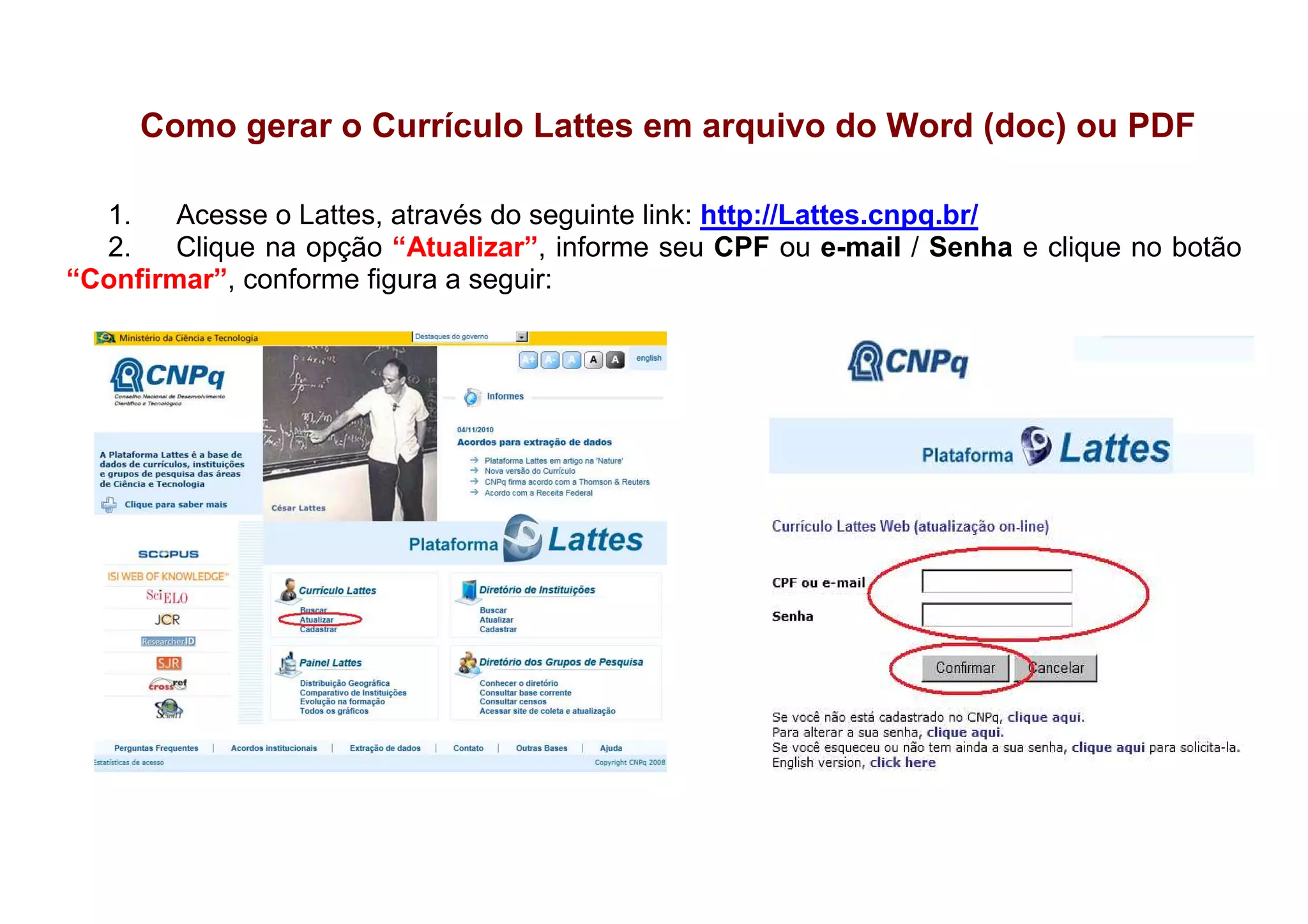
1. Acesse o Lattes, através do seguinte link: http://Lattes.cnpq.br/
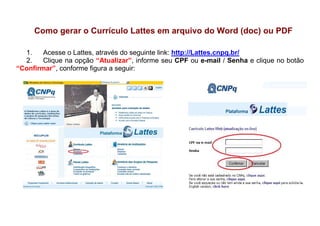
2. Clique na opção “Atualizar”, informe seu CPF ou e-mail / Senha e clique no botão
“Confirmar”, conforme figura a seguir:
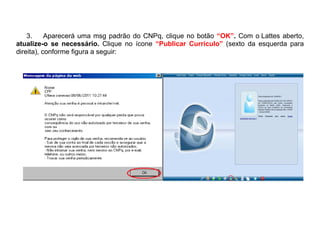
3. Aparecerá uma msg padrão do CNPq, clique no botão “OK”. Com o Lattes aberto,
atualize-o se necessário. Clique no ícone “Publicar Currículo” (sexto da esquerda para
direita), conforme figura a seguir:
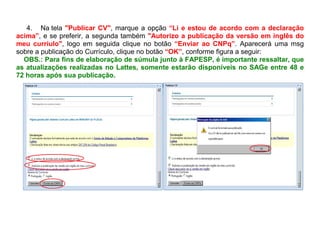
4. Na tela "Publicar CV", marque a opção “Li e estou de acordo com a declaração
acima”, e se preferir, a segunda também "Autorizo a publicação da versão em inglês do
meu curríulo", logo em seguida clique no botão “Enviar ao CNPq”. Aparecerá uma msg
sobre a publicação do Currículo, clique no botão “OK”, conforme figura a seguir:
OBS.: Para fins de elaboração de súmula junto à FAPESP, é importante ressaltar, que
as atualizações realizadas no Lattes, somente estarão disponíveis no SAGe entre 48 e
72 horas após sua publicação.
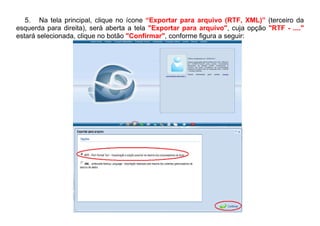
5. Na tela principal, clique no ícone “Exportar para arquivo (RTF, XML)” (terceiro da
esquerda para direita), será aberta a tela "Exportar para arquivo", cuja opção "RTF - ...."
estará selecionada, clique no botão "Confirmar", conforme figura a seguir:
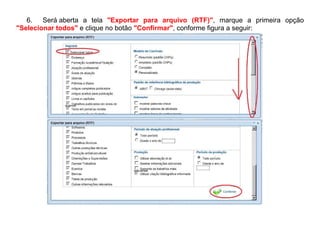
6. Será aberta a tela "Exportar para arquivo (RTF)", marque a primeira opção
"Selecionar todos" e clique no botão "Confirmar", conforme figura a seguir:
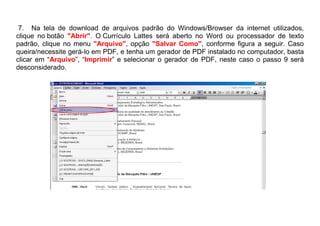
7. Na tela de download de arquivos padrão do Windows/Browser da internet utilizados,
clique no botão "Abrir". O Currículo Lattes será aberto no Word ou processador de texto
padrão, clique no menu "Arquivo", opção "Salvar Como", conforme figura a seguir. Caso
queira/necessite gerá-lo em PDF, e tenha um gerador de PDF instalado no computador, basta
clicar em “Arquivo”, “Imprimir” e selecionar o gerador de PDF, neste caso o passo 9 será
desconsiderado.
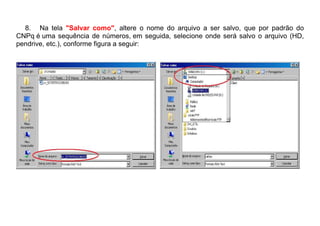
8. Na tela "Salvar como", altere o nome do arquivo a ser salvo, que por padrão do
CNPq é uma sequência de números, em seguida, selecione onde será salvo o arquivo (HD,
pendrive, etc.), conforme figura a seguir:
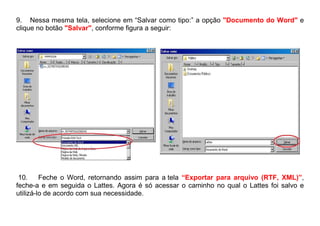
9. Nessa mesma tela, selecione em “Salvar como tipo:” a opção "Documento do Word" e
clique no botão "Salvar", conforme figura a seguir:
10. Feche o Word, retornando assim para a tela “Exportar para arquivo (RTF, XML)”,
feche-a e em seguida o Lattes. Agora é só acessar o caminho no qual o Lattes foi salvo e
utilizá-lo de acordo com sua necessidade.

1 gerando lattes-1

  • 1.
    Como gerar oCurrículo Lattes em arquivo do Word (doc) ou PDF 1. Acesse o Lattes, através do seguinte link: http://Lattes.cnpq.br/ 2. Clique na opção “Atualizar”, informe seu CPF ou e-mail / Senha e clique no botão “Confirmar”, conforme figura a seguir:
  • 2.
    3. Aparecerá umamsg padrão do CNPq, clique no botão “OK”. Com o Lattes aberto, atualize-o se necessário. Clique no ícone “Publicar Currículo” (sexto da esquerda para direita), conforme figura a seguir:
  • 3.
    4. Na tela"Publicar CV", marque a opção “Li e estou de acordo com a declaração acima”, e se preferir, a segunda também "Autorizo a publicação da versão em inglês do meu curríulo", logo em seguida clique no botão “Enviar ao CNPq”. Aparecerá uma msg sobre a publicação do Currículo, clique no botão “OK”, conforme figura a seguir: OBS.: Para fins de elaboração de súmula junto à FAPESP, é importante ressaltar, que as atualizações realizadas no Lattes, somente estarão disponíveis no SAGe entre 48 e 72 horas após sua publicação.
  • 4.
    5. Na telaprincipal, clique no ícone “Exportar para arquivo (RTF, XML)” (terceiro da esquerda para direita), será aberta a tela "Exportar para arquivo", cuja opção "RTF - ...." estará selecionada, clique no botão "Confirmar", conforme figura a seguir:
  • 5.
    6. Será abertaa tela "Exportar para arquivo (RTF)", marque a primeira opção "Selecionar todos" e clique no botão "Confirmar", conforme figura a seguir:
  • 6.
    7. Na telade download de arquivos padrão do Windows/Browser da internet utilizados, clique no botão "Abrir". O Currículo Lattes será aberto no Word ou processador de texto padrão, clique no menu "Arquivo", opção "Salvar Como", conforme figura a seguir. Caso queira/necessite gerá-lo em PDF, e tenha um gerador de PDF instalado no computador, basta clicar em “Arquivo”, “Imprimir” e selecionar o gerador de PDF, neste caso o passo 9 será desconsiderado.
  • 7.
    8. Na tela"Salvar como", altere o nome do arquivo a ser salvo, que por padrão do CNPq é uma sequência de números, em seguida, selecione onde será salvo o arquivo (HD, pendrive, etc.), conforme figura a seguir:
  • 8.
    9. Nessa mesmatela, selecione em “Salvar como tipo:” a opção "Documento do Word" e clique no botão "Salvar", conforme figura a seguir: 10. Feche o Word, retornando assim para a tela “Exportar para arquivo (RTF, XML)”, feche-a e em seguida o Lattes. Agora é só acessar o caminho no qual o Lattes foi salvo e utilizá-lo de acordo com sua necessidade.