Prezi
              Prezi é uma tecnologia muito interessante. Além de trabalhar com zoom e com livre
transição na apresentação, você pode colocar também efeitos de rotação, o que dá uma
dinâmica sensacional as suas apresentações.
              A falta de linearidade das apresentações é outro atrativo que deixam suas
apresentações muito diferentes. Você não precisa mais criar aquela apresentação quadrada,
com início, meio e fim.
              O zoom pode dar profundidade nas suas apresentações, pode ser usado para fazer
citações, destacar detalhes despercebidos, e o que sua imaginação conseguir produzir
              Você pode utilizar o Prezi, sem gastar um centavo, bastando criar suas apresentações
nas “nuvens”, isso quer dizer, você cria e armazena suas apresentações no site e servidores
do Prezi. Basta fazer um pequeno cadastro e começar a criar suas apresentações.
              No site você encontra todas as dicas e tutoriais para utilizar a ferramenta online. Um
pequeno problema é que todo o site é em Inglês. Mas o programa é totalmente intuitivo e
com certeza você logo pega o jeito de trabalhar com ele.
              O programa ainda oferece a opção em exportar sua apresentação em Flash na
extenção .SWF, para as apresentações que você fizer em locais sem acesso a internet.
              O Prezi ainda suporta vários tipos de mídias como imagens (jpg, png, gif) animações
em flash SWF e FLV, além de vídeos do Youtube e outros sites de streaming de vídeo. É
possível adicionar documentos em formato PDF e destacar (ou enfeitar) palavras e frases,
usando as ferramentas para desenhar linhas e setas, além do marcador de texto.
              Para utilizar o Prezi, acesse o endereço http://prezi.com/ no seu browser, ou em seu
buscador de Internet.


                                                                                               Página 1 

 
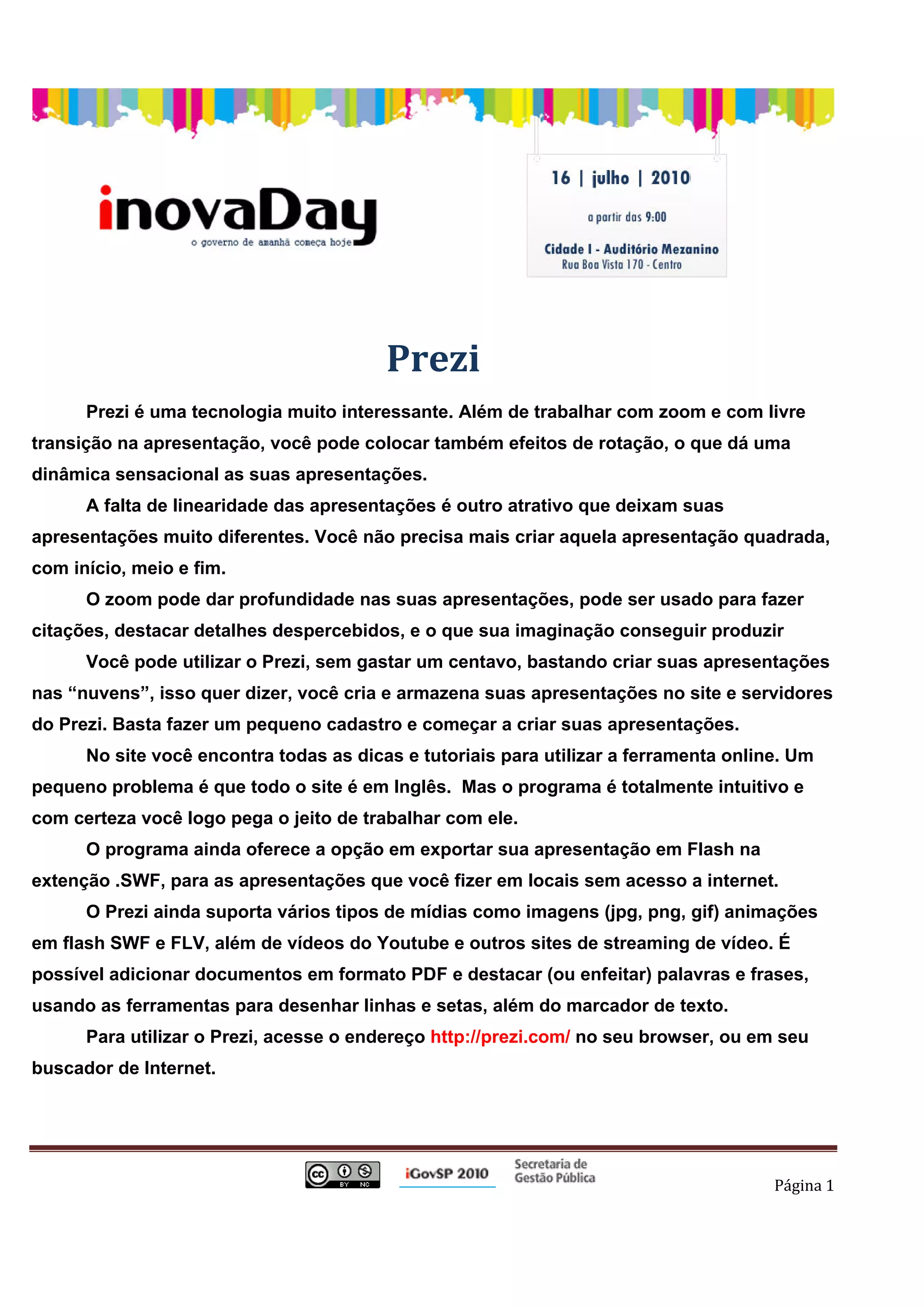
Clicar em SIGN UP NOW, para cadastrar uma nova conta, para ter acesso à utilização
da ferramenta Prezi.
              Caso já possua uma conta, é só clicar em LOG IN, no canto superior direito, para
acessar a ferramenta.


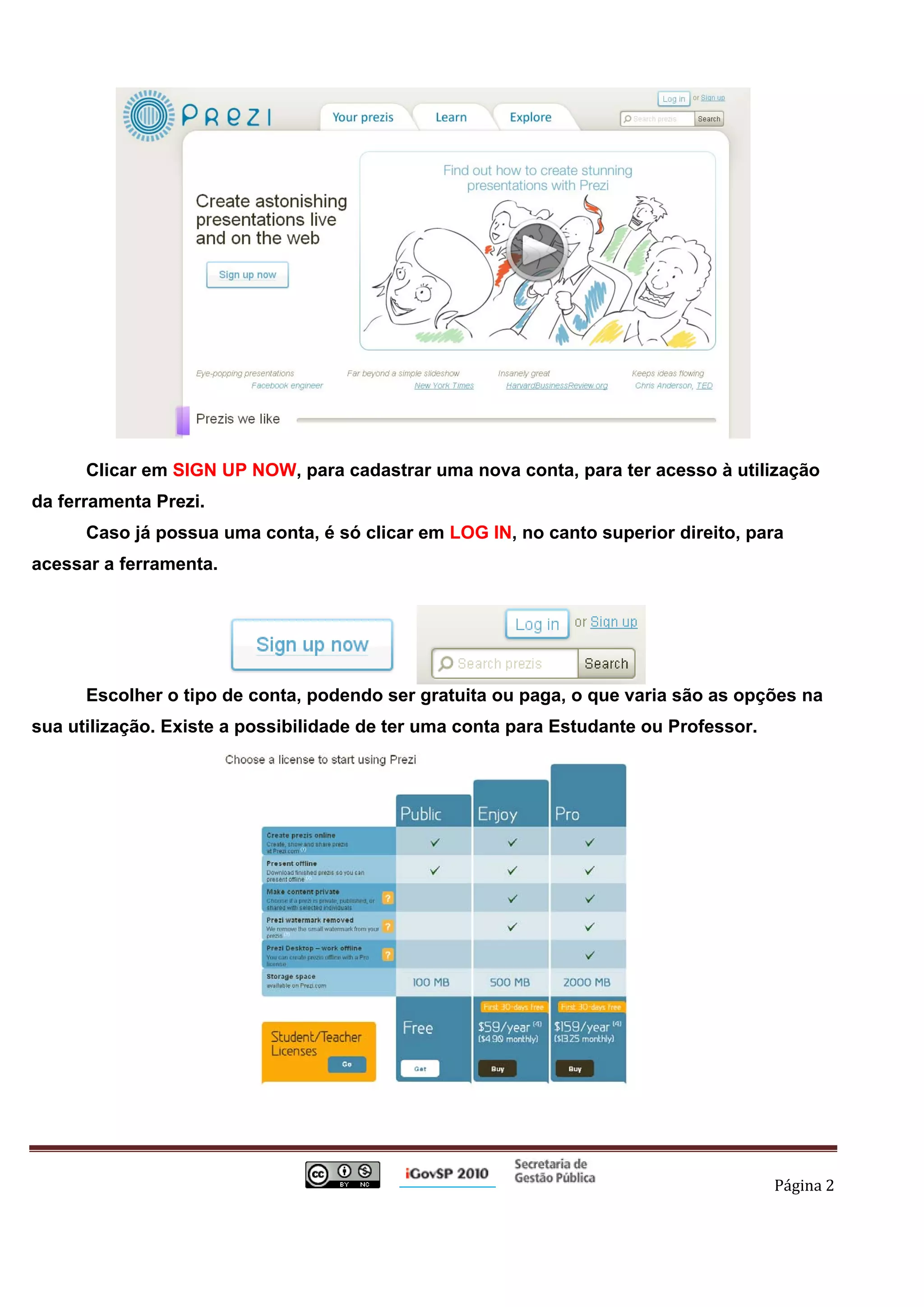
              Escolher o tipo de conta, podendo ser gratuita ou paga, o que varia são as opções na
sua utilização. Existe a possibilidade de ter uma conta para Estudante ou Professor.


                                                                                            Página 2 

 
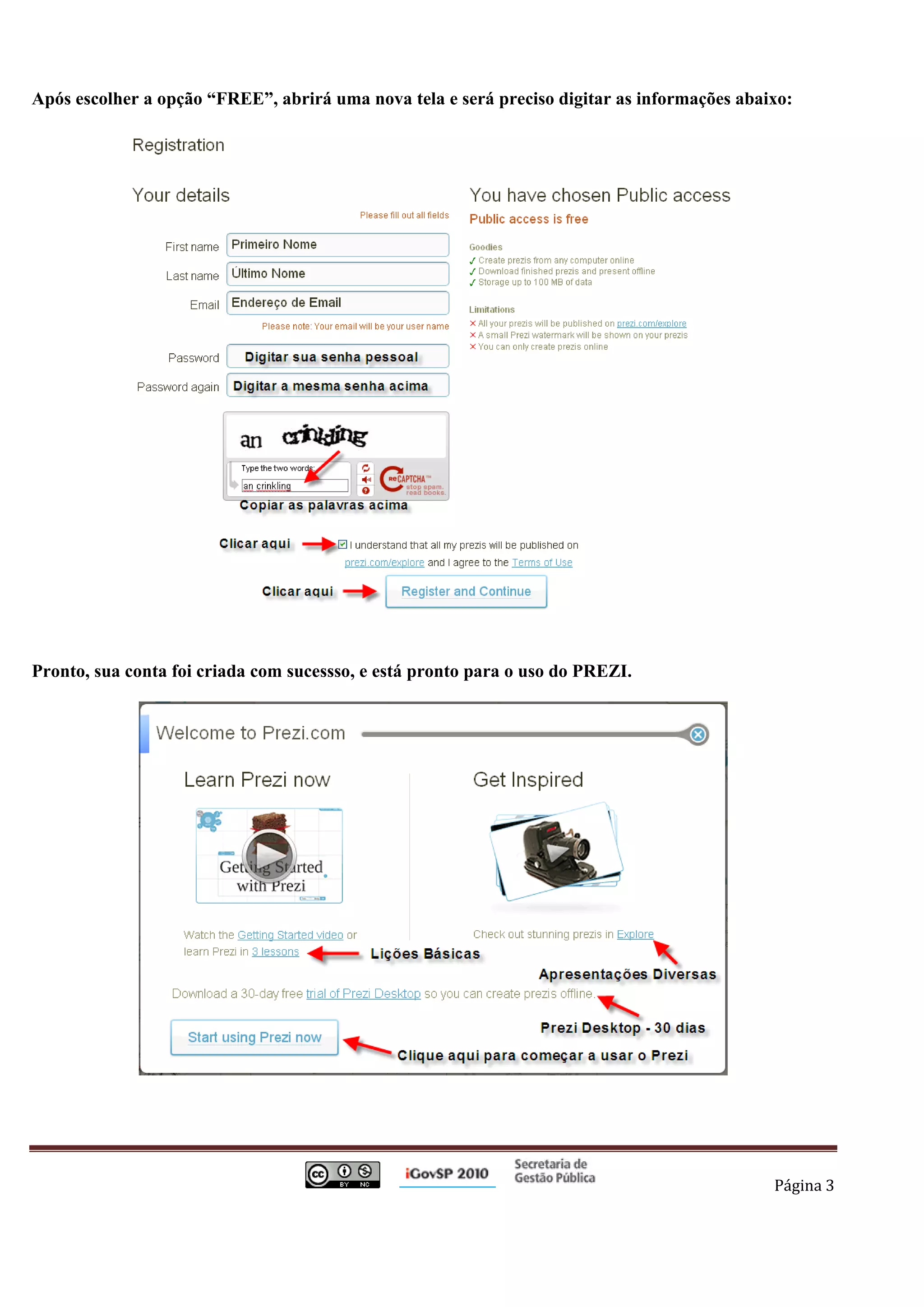
Após escolher a opção “FREE”, abrirá uma nova tela e será preciso digitar as informações abaixo:


Pronto, sua conta foi criada com sucessso, e está pronto para o uso do PREZI.


                                                                                             Página 3 

 
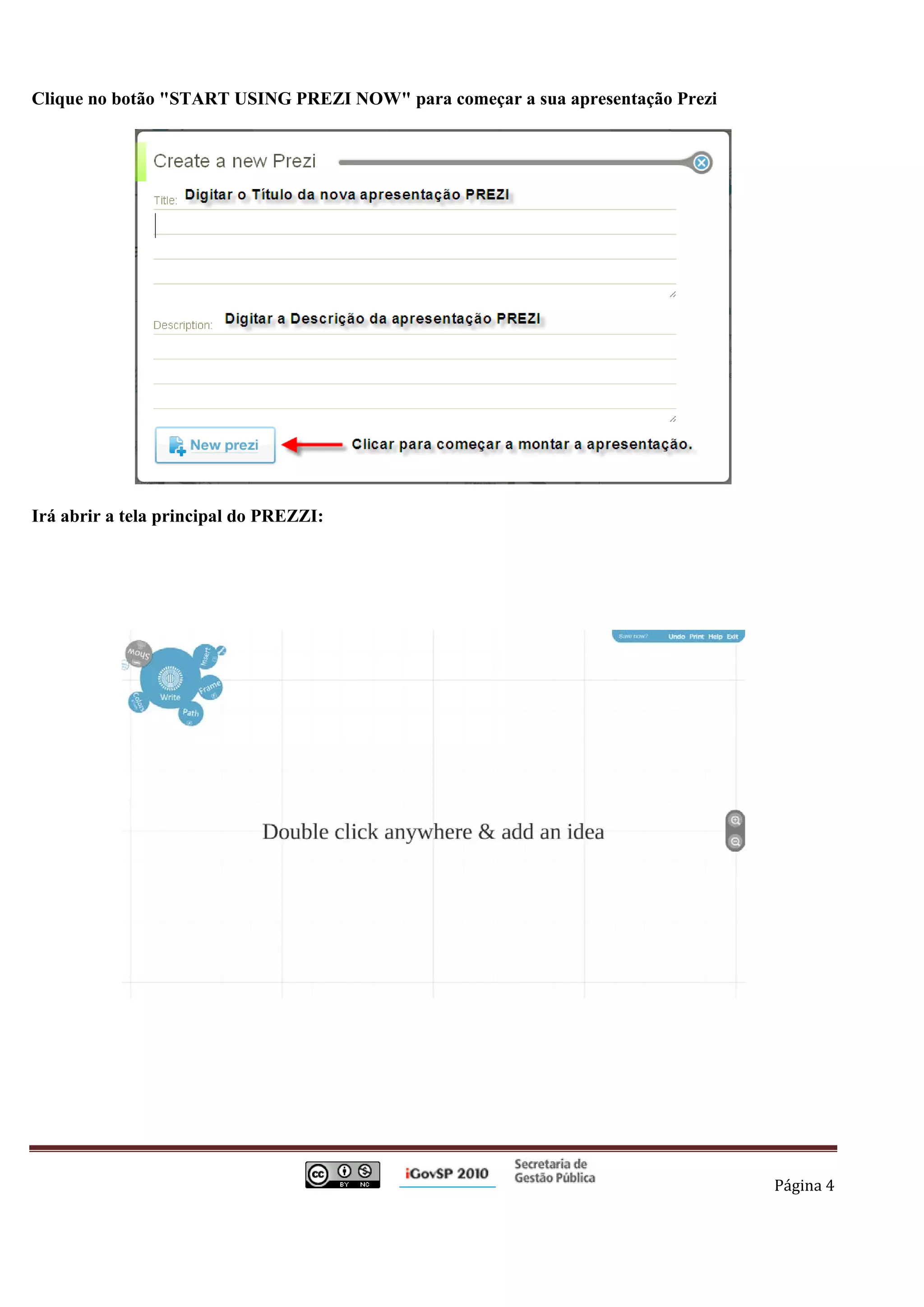
Clique no botão "START USING PREZI NOW" para começar a sua apresentação Prezi


Irá abrir a tela principal do PREZZI:


                                                                                          Página 4 

 
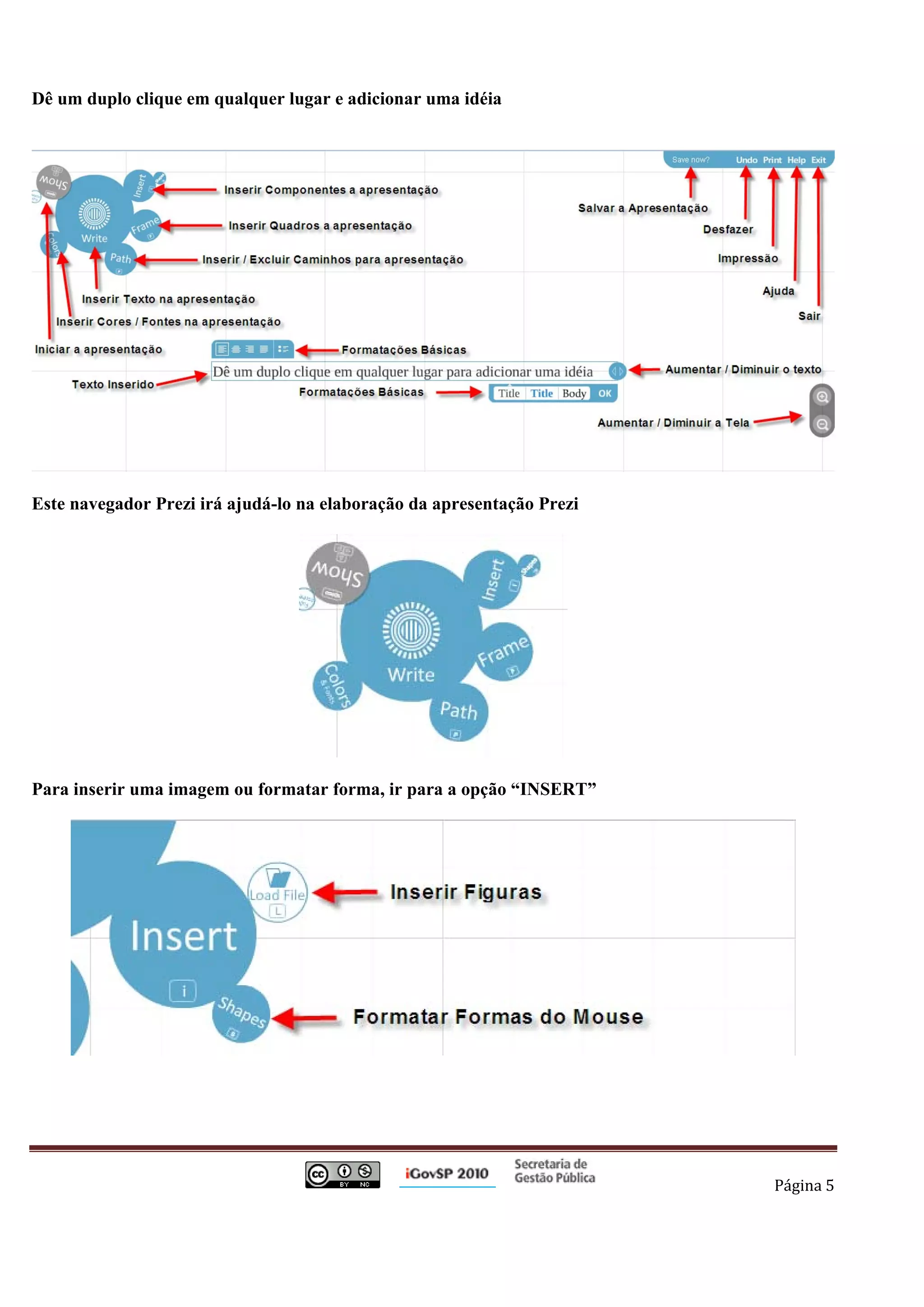
Dê um duplo clique em qualquer lugar e adicionar uma idéia


Este navegador Prezi irá ajudá-lo na elaboração da apresentação Prezi


Para inserir uma imagem ou formatar forma, ir para a opção “INSERT”


                                                                                          Página 5 

 
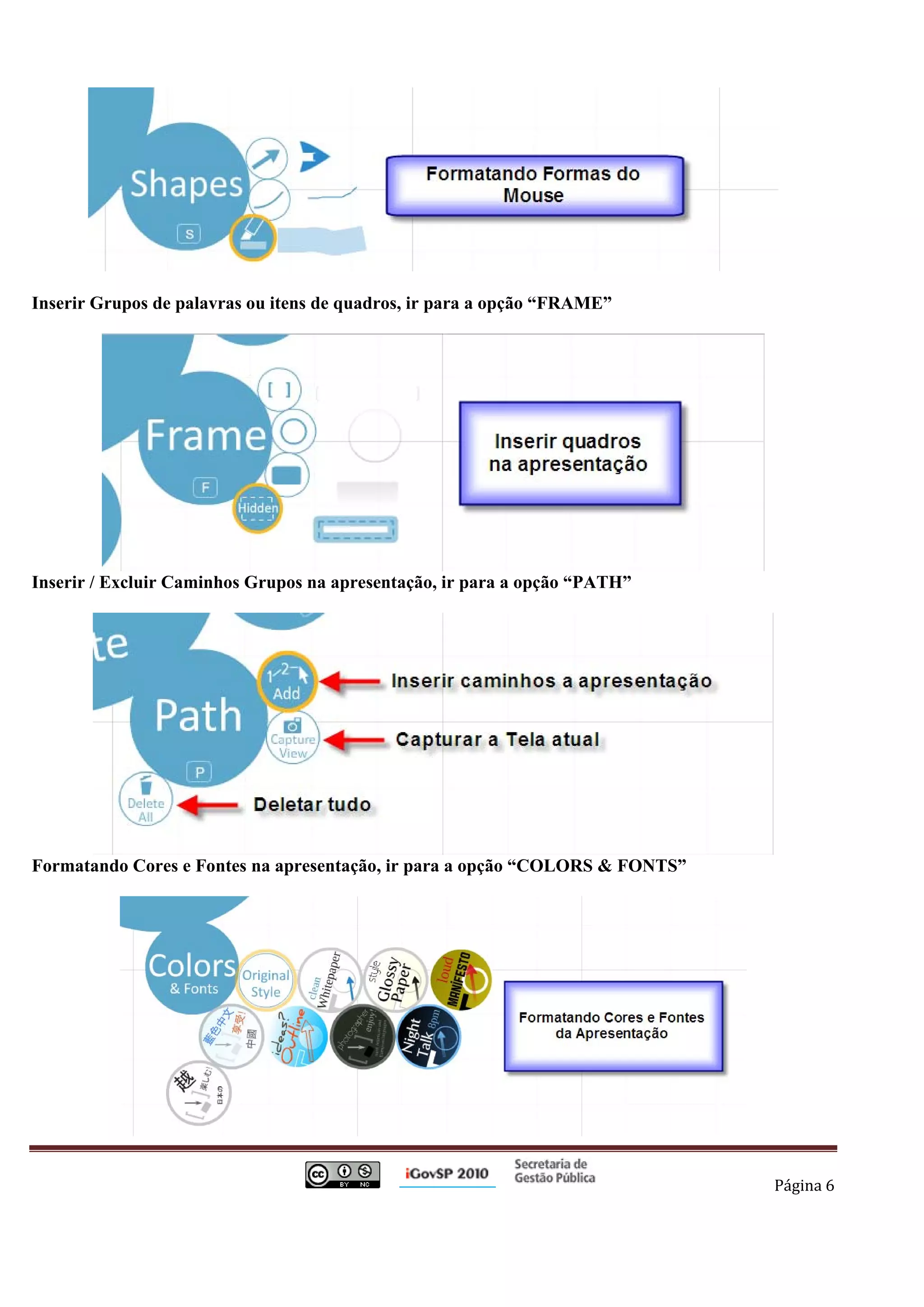
Inserir Grupos de palavras ou itens de quadros, ir para a opção “FRAME”


Inserir / Excluir Caminhos Grupos na apresentação, ir para a opção “PATH”


Formatando Cores e Fontes na apresentação, ir para a opção “COLORS & FONTS”


                                                                                          Página 6 

 
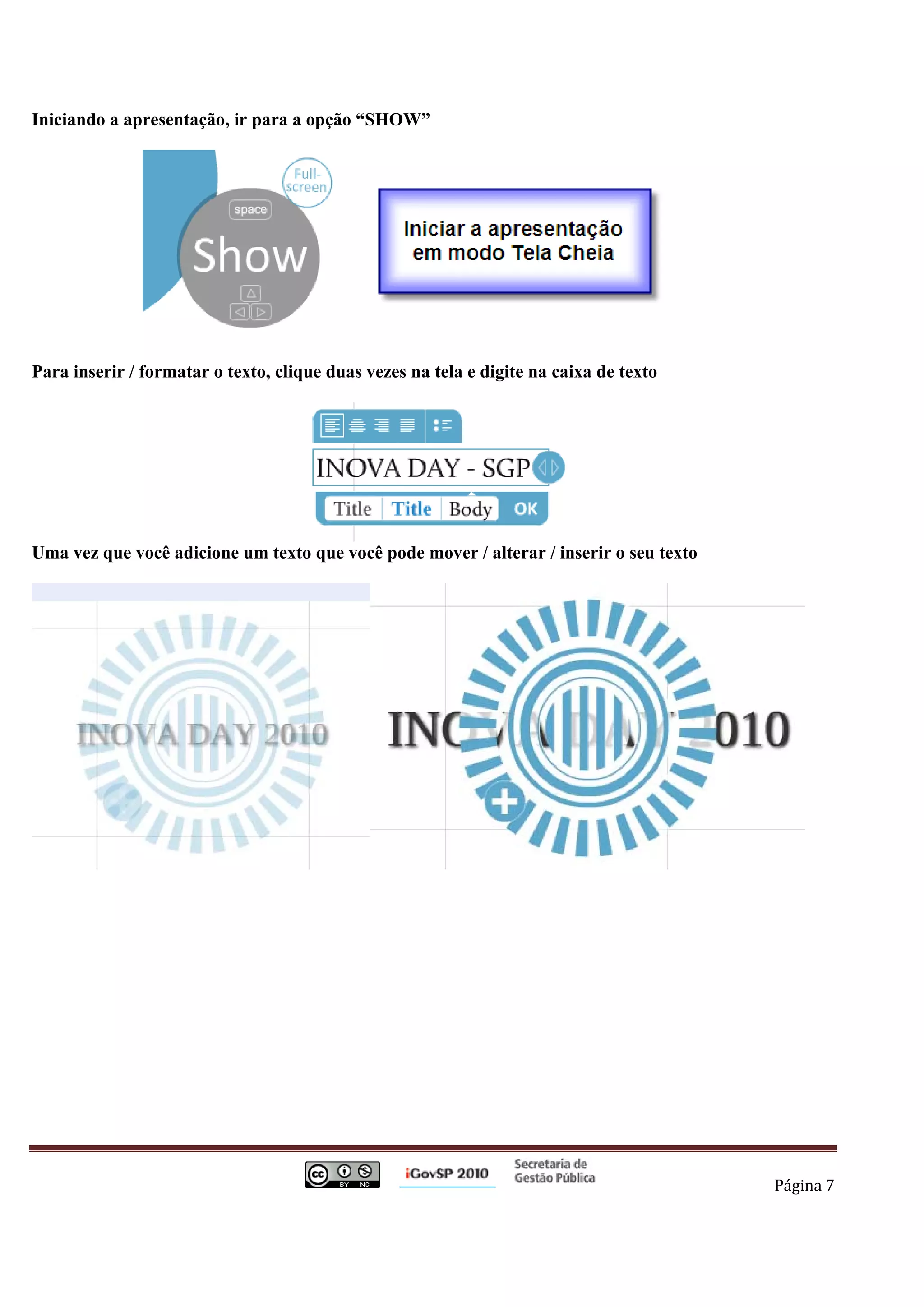
Iniciando a apresentação, ir para a opção “SHOW”


Para inserir / formatar o texto, clique duas vezes na tela e digite na caixa de texto


Uma vez que você adicione um texto que você pode mover / alterar / inserir o seu texto


                                                                                          Página 7 

 
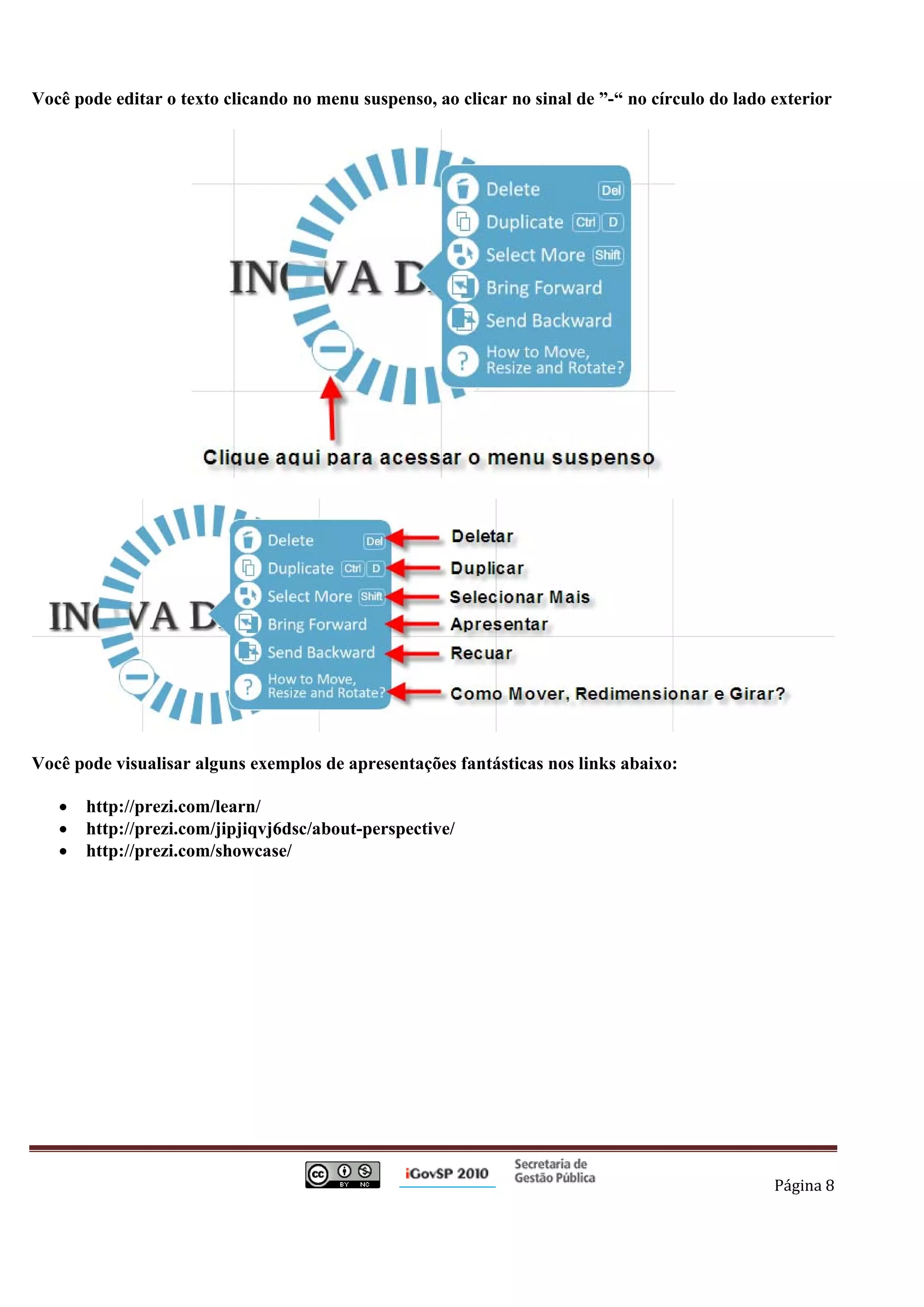
Você pode editar o texto clicando no menu suspenso, ao clicar no sinal de ”-“ no círculo do lado exterior


Você pode visualisar alguns exemplos de apresentações fantásticas nos links abaixo:

       •      http://prezi.com/learn/
       •      http://prezi.com/jipjiqvj6dsc/about-perspective/
       •      http://prezi.com/showcase/


                                                                                                 Página 8 

 
                                                                                          Página 9 


Prezi Tutorial - InovaDay

  • 1.
        Prezi Prezi é uma tecnologia muito interessante. Além de trabalhar com zoom e com livre transição na apresentação, você pode colocar também efeitos de rotação, o que dá uma dinâmica sensacional as suas apresentações. A falta de linearidade das apresentações é outro atrativo que deixam suas apresentações muito diferentes. Você não precisa mais criar aquela apresentação quadrada, com início, meio e fim. O zoom pode dar profundidade nas suas apresentações, pode ser usado para fazer citações, destacar detalhes despercebidos, e o que sua imaginação conseguir produzir Você pode utilizar o Prezi, sem gastar um centavo, bastando criar suas apresentações nas “nuvens”, isso quer dizer, você cria e armazena suas apresentações no site e servidores do Prezi. Basta fazer um pequeno cadastro e começar a criar suas apresentações. No site você encontra todas as dicas e tutoriais para utilizar a ferramenta online. Um pequeno problema é que todo o site é em Inglês. Mas o programa é totalmente intuitivo e com certeza você logo pega o jeito de trabalhar com ele. O programa ainda oferece a opção em exportar sua apresentação em Flash na extenção .SWF, para as apresentações que você fizer em locais sem acesso a internet. O Prezi ainda suporta vários tipos de mídias como imagens (jpg, png, gif) animações em flash SWF e FLV, além de vídeos do Youtube e outros sites de streaming de vídeo. É possível adicionar documentos em formato PDF e destacar (ou enfeitar) palavras e frases, usando as ferramentas para desenhar linhas e setas, além do marcador de texto. Para utilizar o Prezi, acesse o endereço http://prezi.com/ no seu browser, ou em seu buscador de Internet.                                                                                   Página 1   
  • 2.
    Clicar em SIGNUP NOW, para cadastrar uma nova conta, para ter acesso à utilização da ferramenta Prezi. Caso já possua uma conta, é só clicar em LOG IN, no canto superior direito, para acessar a ferramenta. Escolher o tipo de conta, podendo ser gratuita ou paga, o que varia são as opções na sua utilização. Existe a possibilidade de ter uma conta para Estudante ou Professor.                                                                                   Página 2   
  • 3.
    Após escolher aopção “FREE”, abrirá uma nova tela e será preciso digitar as informações abaixo: Pronto, sua conta foi criada com sucessso, e está pronto para o uso do PREZI.                                                                                   Página 3   
  • 4.
    Clique no botão"START USING PREZI NOW" para começar a sua apresentação Prezi Irá abrir a tela principal do PREZZI:                                                                                   Página 4   
  • 5.
    Dê um duploclique em qualquer lugar e adicionar uma idéia Este navegador Prezi irá ajudá-lo na elaboração da apresentação Prezi Para inserir uma imagem ou formatar forma, ir para a opção “INSERT”                                                                                   Página 5   
  • 6.
    Inserir Grupos depalavras ou itens de quadros, ir para a opção “FRAME” Inserir / Excluir Caminhos Grupos na apresentação, ir para a opção “PATH” Formatando Cores e Fontes na apresentação, ir para a opção “COLORS & FONTS”                                                                                   Página 6   
  • 7.
    Iniciando a apresentação,ir para a opção “SHOW” Para inserir / formatar o texto, clique duas vezes na tela e digite na caixa de texto Uma vez que você adicione um texto que você pode mover / alterar / inserir o seu texto                                                                                   Página 7   
  • 8.
    Você pode editaro texto clicando no menu suspenso, ao clicar no sinal de ”-“ no círculo do lado exterior Você pode visualisar alguns exemplos de apresentações fantásticas nos links abaixo: • http://prezi.com/learn/ • http://prezi.com/jipjiqvj6dsc/about-perspective/ • http://prezi.com/showcase/                                                                                   Página 8   
  • 9.