Capítulo 5: Disco Rígido
Ementa Arquitetura de
microprocessadores.
Processadores internos,
grupos de registradores e
sua utilização, ferramentas
para desenvolvimento e
depuração de programas
Assembly. Meios de
armazenamento.
Características das
memórias. Discos rígidos.
Unidade CD-ROM, CD-RW
e DVD. Placa-mãe
(Motherboard). Barramento.
IRQ e DMA. Interfaces
(serial, paralela,
controladora de vídeo,
modem, som e rede).
Gabinete e fonte de
alimentação ATX, monitores,
impressoras e scanners.
CMOS Setup. Instalação do
sistema operacional no
disco rígido.
Particionamento e
formatação. Sistema de
arquivo FAT-32.
Autoexec.bat. Config.sys.
Vírus. Estrutura simplificada
de um microcomputador
AOC 2014.1
www.fvs.edu.br PROF. BERG OLIVEIRA – filesberg@gmail.com 2014.1
Disco Rígido (1)
filesberg@gmail.com / @bergsiloe 2
 Principais representantes das memórias externas
(ou secundárias) e do armazenamento em massa.
 Está presente em praticamente todos os
computadores
 Computadores pessoais
 Servidores
 Supercomputadores
 Arquiteturas distribuídas
 Arquitetura em Nuvem
Disco Rígido (2)
filesberg@gmail.com / @bergsiloe 3
 Produzido pela IBM, na cidade de Winchester (EUA)
 Por bastante tempo, os discos rígidos eram chamados por esse
nome.
 “Disco Rígido” = Hard Drive.
 Mesmo nome do rifle Winchester.
 Drive é uma unidade selada à vácuo.
 Possui um ou mais pratos.
 Cabeças de leitura e gravação deslizam em camadas de ar,
enquanto os discos giram.
 Quanto menores as cabeças de gravação, menor a quantidade de
espaços vazios, e maior a quantidade de dados.
 Estão cada vez mais robustos.
Disco Rígido (3)
filesberg@gmail.com / @bergsiloe 4
 Universais
 Baratos
 É a mais barata das memórias externas.
 Cada vez mais acessível
 Disco de 500GB estão cada vez mais fáceis.
 Entender seu funcionamento é importante:
 Do ponto de vista da manutenção
 Do ponto de vista de acesso ativos aos dados
 Do ponto de vista da segurança
 Do ponto de vista de recuperação de dados
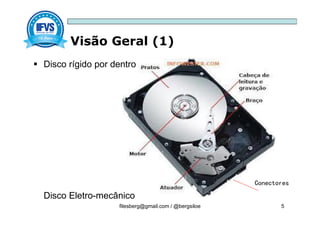
Visão Geral (1)
filesberg@gmail.com / @bergsiloe 5
 Disco rígido por dentro
Disco Eletro-mecânico
Conectores
Visão Geral (2)
filesberg@gmail.com / @bergsiloe 6
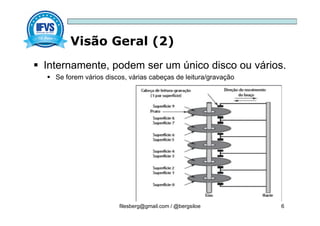
 Internamente, podem ser um único disco ou vários.
 Se forem vários discos, várias cabeças de leitura/gravação
Visão Geral (3)
filesberg@gmail.com / @bergsiloe 7
 Possuem partes mecânicas e partes eletrônicas.
 A maioria dos discos. Também existem disco sólidos.
 Trabalha com tensões elétricas distintas
 5V-CC (parte lógica) e 12V-CC (parte mecânica)
Geometria (1)
filesberg@gmail.com / @bergsiloe 8
 O HD é organizado no modelo trilha, setor,
trilha/setor
Geometria (2)
filesberg@gmail.com / @bergsiloe 9
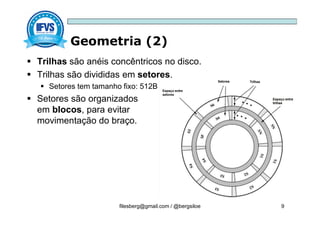
 Trilhas são anéis concêntricos no disco.
 Trilhas são divididas em setores.
 Setores tem tamanho fixo: 512B
 Setores são organizados
em blocos, para evitar
movimentação do braço.
Geometria (3)
filesberg@gmail.com / @bergsiloe 10
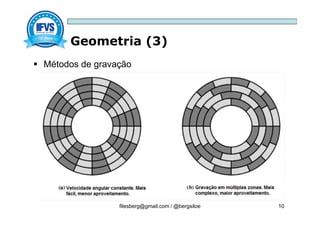
 Métodos de gravação
Geometria (4)
filesberg@gmail.com / @bergsiloe 11
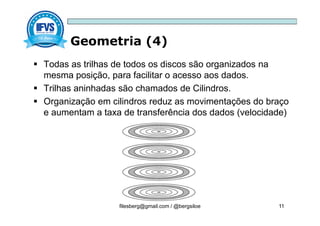
 Todas as trilhas de todos os discos são organizados na
mesma posição, para facilitar o acesso aos dados.
 Trilhas aninhadas são chamados de Cilindros.
 Organização em cilindros reduz as movimentações do braço
e aumentam a taxa de transferência dos dados (velocidade)
Velocidade (1)
filesberg@gmail.com / @bergsiloe 12
 Rotação do Disco
 Velocidade em que os discos são capazes de girar.
 Medidas em Rotações por Minuto (RPM)
 Atualmente: 7200 RPM.
 Tempo de busca (seek time)
 Mover a cabeça de leitura para a trilha desejada
 Atraso (rotacional)
 Espera o disco girar até o setor onde está o dado desejado.
 Tempo de Acesso = Busca + Atraso
Velocidade (2)
filesberg@gmail.com / @bergsiloe 13
 Taxa de Transferência
 Bytes por segundo que o disco envia para o sistema operacional.
 É o que realmente interessa.
Capacidade
filesberg@gmail.com / @bergsiloe 14
 Quantidade de dados que pode ser armazenados.
 Para saber a capacidade real de um disco:
 Número de Trilhas (NT)
 Número de setores por trilha (NS)
 Número de faces do disco (NF)
 Capacidade = NT x NS x NF x 512B
Formatação Física
filesberg@gmail.com / @bergsiloe 15
 Formatação em baixo nível.
 Divisão da superfície magnética dos disco em
trilhas/setores.
 Algumas placas-mães mais antigas tinham um software para
formatação de baixo-nível.
 Alguns programas de manutenção atuais fazem
 Muito perigoso: risco de perder o disco;
 Atualmente, alguns programas DIZEM que fazem
formatação de baixo nível, mas não fazem.
 Eles procuram setores defeituosos, e remapeia a tabela de alocação
de arquivos.
 Se for fazer, use o SW do fabricante do disco.
Formatação Lógica
filesberg@gmail.com / @bergsiloe 16
 Formatação em alto nível.
 Preparação dos setores para uso do disco pelo S.O.
 Inclusão do setor de boot.
 Determinação do diretório raiz.
 Criação das tabelas de alocação de arquivos.
 No Windows, pode ser feito pelo comando “Format”.
Cache de Disco
filesberg@gmail.com / @bergsiloe 17
 Discos atuais possuem uma porção de memória cache
pequena.
 Resolver problemas de velocidade.
 Acesso aos discos é lento, devido a parte mecânica, taxa de
latência, atraso, etc.
 Quando o disco é lido, toda a trilha é levada para a cache de
disco.
 Provavelmente, a próxima informação da trilha será utilizada.
 O HD retorna para o processador o dado gravado nesta cache
 Técnica conhecida como Buffer de Disco.
SMART
filesberg@gmail.com / @bergsiloe 18
 Self-Monitoring, Analisys and Reporting Technology
 Um circuito de monitoração do funcionamento.
 Tecnologia para detectar erros no disco rígido antes que
aconteçam.
 Tanto o computador qto o disco devem possuir a tenologia.
 Funcionamento:
 No HD, um circuito monitora o estado dos componentes.
 Cabeça braço, motores, outros circuitos.
 Se encontrado problema, o computador é notificado
 Avisando antes de ocorrer o erro, os dados podem ser recuperados
Interfaces de Comunicação (1)
filesberg@gmail.com / @bergsiloe 19
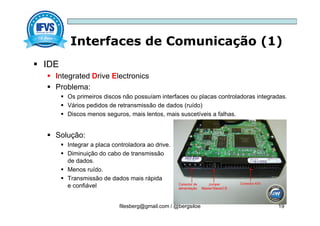
 IDE
 Integrated Drive Electronics
 Problema:
 Os primeiros discos não possuíam interfaces ou placas controladoras integradas.
 Vários pedidos de retransmissão de dados (ruído)
 Discos menos seguros, mais lentos, mais suscetíveis a falhas.
 Solução:
 Integrar a placa controladora ao drive.
 Diminuição do cabo de transmissão
de dados.
 Menos ruído.
 Transmissão de dados mais rápida
e confiável
Interfaces de Comunicação (2)
filesberg@gmail.com / @bergsiloe 20
 IDE
 A conexão IDE também é chamada de ATA.
 AT Attachment, Ligação AT.
 Comunicação entre discos padrão
IDE/ATA com o microcomputador
era feita por uma flexível (flat cable).
 Cabo de 40 vias paralelas.
 Com o aumento da velocidades, o
cabo de 40 vias tornou-se inviável.
 Solução criaram cabo de 80vias.
 O cabo de 80 vias era um cabo
de 40vias paralelas, com mais
40 outros fios para isolar e diminuir
o ruído eletromagnético.
Interfaces de Comunicação (3)
filesberg@gmail.com / @bergsiloe 21
 IDE
 ATAPI ou ATA-2
 ATA Packet Interface.
 Permite a conexão de outros dispositivos aos computadores, usando
a interface IDE.
 CD-ROM, Drives de Disquetes, Fitas DAT
 Não há diferenças físicas entre o ATA e o ATAPI.
 Ambos usam o cabo de 40/80 vias.
 O que muda é a taxa de transferência:
 no ATAPI, permite taxas de transferência mais elevadas.
Interfaces de Comunicação (4)
filesberg@gmail.com / @bergsiloe 22
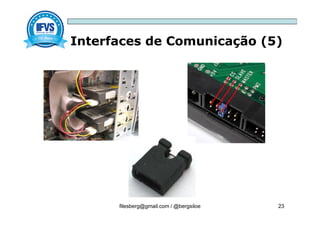
 ATA e ATAPI Master e Slave
 Um mesmo cabo flat podia ligar 2 dispositivos.
 As placas-mãe geralmente tinham 2 conexões IDE pra discos e 1 pra disquete.
 Nas conexões de disco, era possível ligar até 4 dispositivos.
 Para que não houvessem conflitos, era preciso identifica-los.
 Master (Mestre) e Slave (Escravo).
 Primário e Secundário.
 A definição era feita “jumpeando” os dispositivos.
 Fechava-se um circuito elétrico de controle.
 A placa-mãe entendia o “jumpenamento” e definia o acesso aos discos.
Interfaces de Comunicação (5)
filesberg@gmail.com / @bergsiloe 23
Interfaces de Comunicação (6)
filesberg@gmail.com / @bergsiloe 24
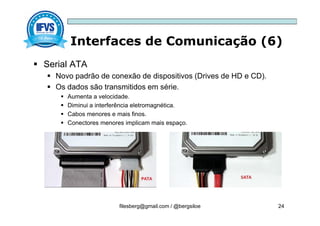
 Serial ATA
 Novo padrão de conexão de dispositivos (Drives de HD e CD).
 Os dados são transmitidos em série.
 Aumenta a velocidade.
 Diminui a interferência eletromagnética.
 Cabos menores e mais finos.
 Conectores menores implicam mais espaço.
Interfaces de Comunicação (7)
filesberg@gmail.com / @bergsiloe 25
 SATA e PATA
 O padrão SATA substitui o padrão ATA.
 Com a substituição, o ATA foi renomeado para PATA
 Parallel ATA
 PATA, o cabo era composto por 40 vias (ou 80).
 SATA, cabo de 7 vias.
 2 pares para envio de dados.
 2 pares para recepção de dados.
 3 fios terra intercalando os demais fios.
Interfaces de Comunicação (9)
filesberg@gmail.com / @bergsiloe 26
 SATA e PATA
 A principal diferença não foi o tamanho dos cabos, mas a taxa de
transmissão dos dados.
 PATA transferia dados a 133MB/s (máximo).
 SATA transfere dados a 150MB/s (máximo)
 O clock informado é de 1,5 GHz.
 Não confundir: nos HD’s, vem 1,5 Gb/s.
 O padrão SATA é praticamente imune a interferência.
 As placas-mães atuais trazem um conector SATA para cada
dispositivo.
 Cada cabo é conectado em um único dispositivo.
 Desuso do Master e Slave.
 Cada dispositivo usa um canal único
 Extinção do Jumper
Interfaces de Comunicação (10)
filesberg@gmail.com / @bergsiloe 27
 SATA-II
 Versão melhorada do SATA.
 SATa chamou-se de SATA-I.
 Principal diferença: aumento da velocidade.
 300MB/s (máximo)
 Dobro do SATA-I
 Clock de 3GHz.
 Volta do Jumper! =P
 O jumper para alguns HD’s voltou.
 Compatibilidade com placas antigas.
 Jumper limita a velocidade para 150MB/s.
Interfaces de Comunicação (11)
filesberg@gmail.com / @bergsiloe 28
 SATA-III
 Versão melhorada do SATA-II.
 Principal diferença: aumento da velocidade.
 600MB/s (máximo)
 Dobro do SATA-II
 Clock de 6GHz.
 SATA-III provê melhor gerenciamento de energia.
 Compatível com conectores menores (1,8 polegadas).
 Muito utilizado em discos “rígidos” sólidos (SSD).
 Discos SSD são memórias flash.
 Taxas de transferência muito altas.
Interfaces de Comunicação (12)
filesberg@gmail.com / @bergsiloe 29
 Tecnologias relacionadas ao SATA
 NCQ (Native Command Queuing):
 Organiza a ordem das solicitações de gravação e leitura de dados.
 Braço e Cabeça de leitura/gravação se movimentem o mínimo.
 Link Power Management
 Diminuição do uso de energia elétrica no disco.
 Assume três estados: Ativo (active), Parcialmente Ativo (partial) e
inativo (slumber).
 Recebe energia de acordo com a utilização.
Interfaces de Comunicação (13)
filesberg@gmail.com / @bergsiloe 30
 Tecnologias relacionadas ao SATA
 Staggered Spin-Up:
 Permite ativar ou desativar HD’s que trabalham em conjunto, sem interferir no
funcionamento.
 Útil para sistemas RAID.
 Hot-plug
 Permite conectar o disco ao computador ligado.
 Mto utilizado em HD’s removíveis.
Interfaces de Comunicação (14)
filesberg@gmail.com / @bergsiloe 31
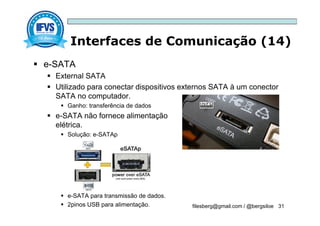
 e-SATA
 External SATA
 Utilizado para conectar dispositivos externos SATA à um conector
SATA no computador.
 Ganho: transferência de dados
 e-SATA não fornece alimentação
elétrica.
 Solução: e-SATAp
 e-SATA para transmissão de dados.
 2pinos USB para alimentação.
Sistemas de Arquivos (1)
filesberg@gmail.com / @bergsiloe 32
 Estruturas lógicas são criadas para otimizar o acesso aos
dados nos discos.
 Atraso mecânico na busca de informações.
 Para a leitura/gravação, os discos são preparados:
 a nível físico (magneticamente)
 a nível lógico
 As estruturas lógicas são utilizadas pelo S.O.
 Não alteram as estruturas físicas dos pratos.
 Não alteram a maneira como a placa controladora acessa o disco.
Sistemas de Arquivos (2)
filesberg@gmail.com / @bergsiloe 33
 A formatação física subdivide os pratos em trilhas e setores.
 Não oferece suporte ao S.O. para armazenar e buscar dados.
 Manter Integridade.
 Pior dos casos: busca sequencial.
 Demora.
 Os sistema de arquivos são estruturas lógicas de acesso ao
disco rígido.
 Responsáveis pela forma como os dados serão lidos/gravados nos
discos rígidos.
 Estes sistemas dependem do S.O.
 Cada S.O. pode ser programado para reconhecer ou não um sistema de arquivos.
Sistemas de Arquivos (3)
filesberg@gmail.com / @bergsiloe 34
 A formatação lógica do HD:
 Divide o disco em clusters, para o armazenamento.
 Cria uma tabela que armazena as informações dos clusters.
 Os sistemas que veremos:
 Setor de BOOT e MBR.
 FAT16 e FAT32
 NTFS
 Partições Linux
Clusters (1)
filesberg@gmail.com / @bergsiloe 35
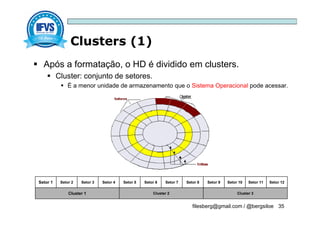
 Após a formatação, o HD é dividido em clusters.
 Cluster: conjunto de setores.
 É a menor unidade de armazenamento que o Sistema Operacional pode acessar.
Setor 1 Setor 2 Setor 3 Setor 4 Setor 5 Setor 6 Setor 7 Setor 8 Setor 9 Setor 10 Setor 11 Setor 12
Cluster 1 Cluster 2 Cluster 3
Clusters (2)
filesberg@gmail.com / @bergsiloe 36
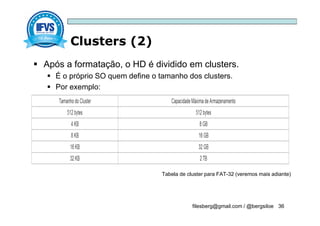
 Após a formatação, o HD é dividido em clusters.
 É o próprio SO quem define o tamanho dos clusters.
 Por exemplo:
Tabela de cluster para FAT-32 (veremos mais adiante)
Clusters (3)
filesberg@gmail.com / @bergsiloe 37
 Gravação de arquivos em cluster
 Conjunto de cluster preenchido com um arquivo.
 Tamanho do arquivo maior que a capacidade do cluster.
 O espaço do cluster parcialmente preenchido não é mais utilizado.
 Desperdício (slack space)
 Solução: quanto menor o tamanho do cluster, menor o desperdício.
Setor 1 Setor 2 Setor 3 Setor 4 Setor 5 Setor 6 Setor 7 Setor 8 Setor 9 Setor 10 Setor 11 Setor 12
Cluster 1 Cluster 2 Cluster 3
Setor 1 Setor 2 Setor 3 Setor 4 Setor 5 Setor 6 Setor 7 Setor 8 Setor 9 Setor 10 Setor 11 Setor 12
Cluster 1 Cluster 2 Cluster 3
Clusters (4)
filesberg@gmail.com / @bergsiloe 38
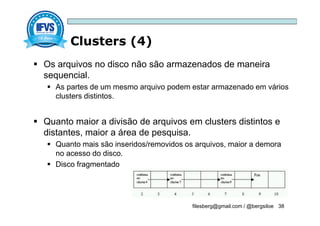
 Os arquivos no disco não são armazenados de maneira
sequencial.
 As partes de um mesmo arquivo podem estar armazenado em vários
clusters distintos.
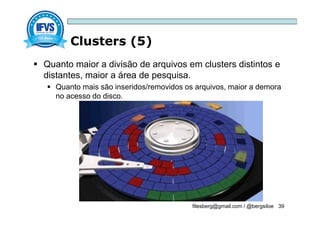
 Quanto maior a divisão de arquivos em clusters distintos e
distantes, maior a área de pesquisa.
 Quanto mais são inseridos/removidos os arquivos, maior a demora
no acesso do disco.
 Disco fragmentado
Clusters (5)
filesberg@gmail.com / @bergsiloe 39
 Quanto maior a divisão de arquivos em clusters distintos e
distantes, maior a área de pesquisa.
 Quanto mais são inseridos/removidos os arquivos, maior a demora
no acesso do disco.
Clusters (6)
filesberg@gmail.com / @bergsiloe 40
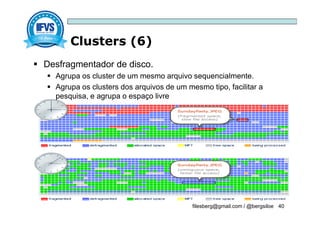
 Desfragmentador de disco.
 Agrupa os cluster de um mesmo arquivo sequencialmente.
 Agrupa os clusters dos arquivos de um mesmo tipo, facilitar a
pesquisa, e agrupa o espaço livre
Tabela de Alocação de Arquivos
(1)
41
 Os arquivos no disco não são armazenados de maneira
sequencial.
 As partes de um mesmo arquivo podem estar armazenado em vários
clusters distintos.
 Tabela que guarda as informações dos clusters no disco.
 Usada para mapear os clusters disponíveis para gravação.
 Usado para localizar arquivos no disco.
 FAT: File Alocation Table.
Tabela de Alocação de Arquivos
(2)
filesberg@gmail.com / @bergsiloe 42
 FAT funciona como um mapa:
 O S.O. pesquisa a FAT para localizar um arquivo.
 O S.O. pesquisa a FAT para saber qual o espaço livre.
 O S.O. atualiza a FAT sempre que atualizar, inserir ou excluir um
arquivo.
 Sem a FAT, teríamos 2 possibilidades
 Se o armazenamento fosse sequencial, o atraso seria muito grande.
 Se o armazenamento for aleatório (atual):
 Risco de perder dados.
 Risco de não encontrar dados.
* Impossível utilizar os Discos.
Tabela de Alocação de Arquivos
(3)
filesberg@gmail.com / @bergsiloe 43
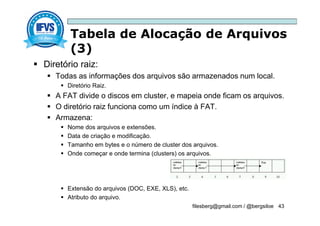
 Diretório raiz:
 Todas as informações dos arquivos são armazenados num local.
 Diretório Raiz.
 A FAT divide o discos em cluster, e mapeia onde ficam os arquivos.
 O diretório raiz funciona como um índice à FAT.
 Armazena:
 Nome dos arquivos e extensões.
 Data de criação e modificação.
 Tamanho em bytes e o número de cluster dos arquivos.
 Onde começar e onde termina (clusters) os arquivos.
 Extensão do arquivos (DOC, EXE, XLS), etc.
 Atributo do arquivo.
Tabela de Alocação de Arquivos
(4)
filesberg@gmail.com / @bergsiloe 44
 Quando um disco é formatado:
 A FAT e o Diretório-Raiz são apagados.
 Impressão de que o disco foi apagado.
 Arquivos são mantidos enquanto não foram substituídos.
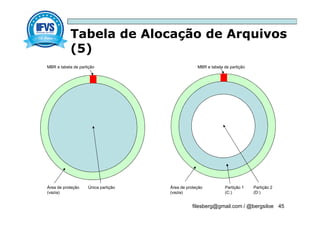
 Precisa ser particionado
 Dividir o disco em unidades menores.
 Mesmo se for uma única partição, o processo é obrigatório.
 Multi-particionamento é útil para o múltiplos sistemas operacionais e separar
partição do SO dos dados.
 Setor de Boot.
 Master Boot Record (MBR)
 Setor de Boot
 Informações sobre as partições do HD (Tabela de Partições)
 Gravado no Setor 0 do HD.
Tabela de Alocação de Arquivos
(5)
filesberg@gmail.com / @bergsiloe 45
MBR e tabela de partição MBR e tabela de partição
Área de proteção Única partição Área de proteção Partição 1 Partição 2
(vazia) (vazia) (C:) (D:)
Tabela de Alocação de Arquivos
(6)
filesberg@gmail.com / @bergsiloe 46
 Sequencia de Boot:
 Testes de HW (POST).
 BIOS carrega MBR para a RAM.
 MBR define qual SO deve ser executado.
 Se existem mais de um, deve apresentar os SOs disponíveis.
 BIOS carrega o setor de boot do SO escolhido.
 SO é carregado.
 Depois desse ponto, a BIOS dá o controle do processador e do PC ao SO.
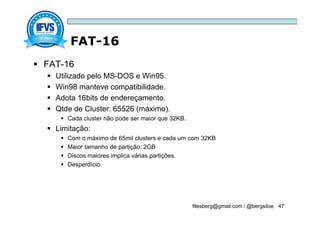
FAT-16
filesberg@gmail.com / @bergsiloe 47
 FAT-16
 Utilizado pelo MS-DOS e Win95.
 Win98 manteve compatibilidade.
 Adota 16bits de endereçamento.
 Qtde de Cluster: 65526 (máximo).
 Cada cluster não pode ser maior que 32KB.
 Limitação:
 Com o máximo de 65mil clusters e cada um com 32KB
 Maior tamanho de partição: 2GB
 Discos maiores implica várias partições.
 Desperdício.
FAT-32
filesberg@gmail.com / @bergsiloe 48
 FAT-32
 Utilizado pelo Windows98.
 Versões posteriores mantêm compatibilidade.
 Adota 32bits de endereçamento.
 Cada cluster não pode ser maior que 4KB.
 O tamanho do cluster é variável. Depende do tamanho da partição.
 Compatível com HD’s de até 2TB.
 Limitação:
 Discos FAT-32 não são enxergados por SO baseados em FAT-165 (desuso)
 Ganha espaço, mas não desempenho
 FAT-32 é 6% mais lento que FAT-16.
 Quanto menor o cluster, maior a quantidade. Quanto maior a quantidade, menor o
desempenho.
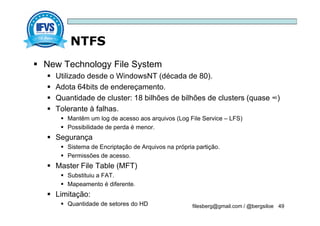
NTFS
filesberg@gmail.com / @bergsiloe 49
 New Technology File System
 Utilizado desde o WindowsNT (década de 80).
 Adota 64bits de endereçamento.
 Quantidade de cluster: 18 bilhões de bilhões de clusters (quase ∞)
 Tolerante à falhas.
 Mantêm um log de acesso aos arquivos (Log File Service – LFS)
 Possibilidade de perda é menor.
 Segurança
 Sistema de Encriptação de Arquivos na própria partição.
 Permissões de acesso.
 Master File Table (MFT)
 Substituiu a FAT.
 Mapeamento é diferente.
 Limitação:
 Quantidade de setores do HD
Sistema de Arquivos em Linux
(somente os atuais)
filesberg@gmail.com / @bergsiloe 50
 Ext2:
 Second Extended File System.
 Substituiu o Minix (antecessor).
 Ext3:
 Versão de Ext2 com Journaling
 Journaling: recurso que permite recuperar sistema após um desastre.
 ReiserFS:
 Usa o método de árvore binária para pesquisa de dados.
Sistema de Arquivos em Linux
(somente os atuais)
filesberg@gmail.com / @bergsiloe 51
 XFS:
 Muito rápido.
 Utiliza recursos de cache de RAM.
 Muito utilizando em Bando de Dados.
 SWAP:
 Espaço reservado para troca de dados na RAM.
 Geralmente deve ser dimensionado pelo dobro da RAM.
 VFAT
 FAT-32
 Utilizado para manter a compatibilidade entre partições FAT-32 e
Linux.
 NTFS substituiu o seu uso.
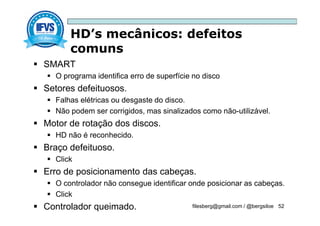
HD’s mecânicos: defeitos
comuns
filesberg@gmail.com / @bergsiloe 52
 SMART
 O programa identifica erro de superfície no disco
 Setores defeituosos.
 Falhas elétricas ou desgaste do disco.
 Não podem ser corrigidos, mas sinalizados como não-utilizável.
 Motor de rotação dos discos.
 HD não é reconhecido.
 Braço defeituoso.
 Click
 Erro de posicionamento das cabeças.
 O controlador não consegue identificar onde posicionar as cabeças.
 Click
 Controlador queimado.
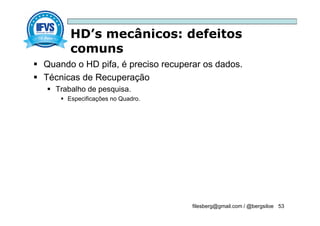
HD’s mecânicos: defeitos
comuns
filesberg@gmail.com / @bergsiloe 53
 Quando o HD pifa, é preciso recuperar os dados.
 Técnicas de Recuperação
 Trabalho de pesquisa.
 Especificações no Quadro.
Discos Sólidos (1)
filesberg@gmail.com / @bergsiloe 54
 Solid State Drive (SSD)
 Não possuem partes mecânicas.
 Usa chips de memória Flash no lugar dos discos
magnéticos.
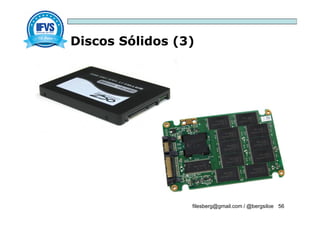
 Sua construção é baseada em um circuito integrado
semicondutor, feito em um único bloco.
 Este tipo de HD é muito mais resistente ao HD convencional
pois não possui partes móveis
 São mais seguros a impactos
 Menor espaço físico. Mais silenciosos.
 O consumo de eletricidade é muito menor e os ruídos
praticamente são inexistentes
Discos Sólidos (2)
filesberg@gmail.com / @bergsiloe 55
 Tempo de acesso relativamente baixo.
 O desempenho ao executar diversos aplicativos e iniciar o
computador é muito melhor.
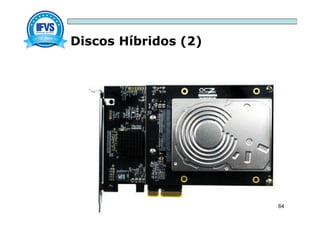
 Elas geralmente se conectam ao computador através de
uma interface SATA.
 Há versões com interface PCI-Express
 Usos que exigem desempenho máximo.
 Eles são muito mais rápidos que os HDs na leitura e escrita
de dados
 E podem chegar até as informações muito mais velozmente.
Discos Sólidos (3)
filesberg@gmail.com / @bergsiloe 56
Discos Sólidos (4)
filesberg@gmail.com / @bergsiloe 57
 A primeira é que são muito mais caros
 Custo por gigabyte.
 Custam em média de US$ 0,70 a US$ 1 por gigabyte, enquanto um
HD tradicional pode custar 10 vezes menos.
 E as unidades de estado sólido não chegam perto da
capacidade dos HDs.
 os modelos mais populares tem capacidade entre 120 e 256 GB, com
modelos de 512 GB ou 1 TB reservados apenas àqueles com
orçamentos bem grandes
 O desempenho de um SSD também depende de quão
“cheio” ele está, ou se teve uma grande quantidade de
dados excluídos dele
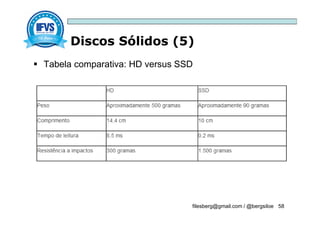
Discos Sólidos (5)
filesberg@gmail.com / @bergsiloe 58
 Tabela comparativa: HD versus SSD
Discos Sólidos (6)
filesberg@gmail.com / @bergsiloe 59
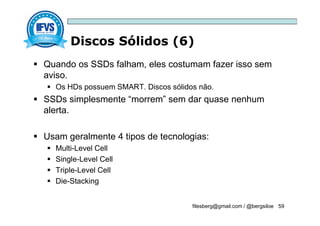
 Quando os SSDs falham, eles costumam fazer isso sem
aviso.
 Os HDs possuem SMART. Discos sólidos não.
 SSDs simplesmente “morrem” sem dar quase nenhum
alerta.
 Usam geralmente 4 tipos de tecnologias:
 Multi-Level Cell
 Single-Level Cell
 Triple-Level Cell
 Die-Stacking
Discos Sólidos (7)
filesberg@gmail.com / @bergsiloe 60
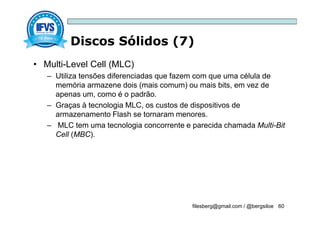
• Multi-Level Cell (MLC)
– Utiliza tensões diferenciadas que fazem com que uma célula de
memória armazene dois (mais comum) ou mais bits, em vez de
apenas um, como é o padrão.
– Graças à tecnologia MLC, os custos de dispositivos de
armazenamento Flash se tornaram menores.
– MLC tem uma tecnologia concorrente e parecida chamada Multi-Bit
Cell (MBC).
Discos Sólidos (8)
filesberg@gmail.com / @bergsiloe 61
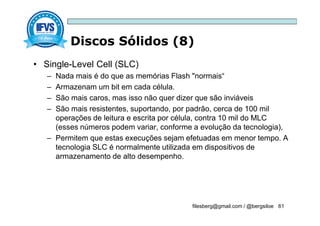
• Single-Level Cell (SLC)
– Nada mais é do que as memórias Flash "normais“
– Armazenam um bit em cada célula.
– São mais caros, mas isso não quer dizer que são inviáveis
– São mais resistentes, suportando, por padrão, cerca de 100 mil
operações de leitura e escrita por célula, contra 10 mil do MLC
(esses números podem variar, conforme a evolução da tecnologia),
– Permitem que estas execuções sejam efetuadas em menor tempo. A
tecnologia SLC é normalmente utilizada em dispositivos de
armazenamento de alto desempenho.
Discos Sólidos (9)
• Triple-Level Cell (TLC)
– Mais comumente encontrado em unidades SSD "econômicas“
– Tecnologia mais lenta nos processos de leitura ou gravação de
dados e que possui menor tempo de vida útil.
– Cada uma de suas células de memória podem armazenar até 3 bits
simultaneamente.
• Die-Stacking
– Técnica que tem o objetivo de aumentar a capacidade de
armazenamento de memórias Flash.
– Para isso, os chips são "empilhados".
– A ideia aqui é relativamente simples: dois ou mais chips de memória
Flash são colocados um em cima do outro, interconectados e
encapsulados, como se fossem um dispositivo só.
– A técnica utilizada cartões de memória microSD.
Discos Híbridos (1)
filesberg@gmail.com / @bergsiloe 63
• Mistura de um HD com um SSD.
• Combinando os pratos magnéticos e ampla capacidade dos
HDs com um SSD veloz mas de pequena capacidade em
uma única unidade.
• Monitoram os dados que são lidos do HD, e armazenam
uma cópia dos arquivos acessados mais frequentemente no
SSD.
• Na próxima vez em que eles forem necessários, serão lidos
do SSD, com um desempenho muito maior.
– Mesma técnica de Buffer de Disco.
Discos Híbridos (2)
filesberg@gmail.com / @bergsiloe 64
Discos Híbridos (3)
filesberg@gmail.com / @bergsiloe 65
• Baixo custo
• Alta capacidade
• Facilidade de gerenciamento.
• Eles costumam custar um pouco mais que um HD
tradicional, mas bem menos do que uma unidade de estado
sólido.
• E como o volume de cache é oculto do sistema operacional
e gerenciado automaticamente, os usuários não precisam
ficar escolhendo o que vai no SSD e o que vai no HD.
• O tempo de boot é reduzido, e a capacidade é equivalente à
de um HD tradicional.
Discos Híbridos (4)
filesberg@gmail.com / @bergsiloe 66
• Mas os discos híbridos deixam a desejar com dados novos.
• Ao gravar arquivos, ou acessar aqueles usados com pouca
frequência, o desempenho é equivalente ao de um HD
comum
• Eles precisam de um período de “aclimatação” até
aprenderem quais dados colocar no cache.
• E devido ao fato de que dependem de software para
funcionar, podem ser um pouco mais difíceis de configurar.
Melhorias no Desempenho
filesberg@gmail.com / @bergsiloe 67
• Comparando melhorias:
– Armazenamento em Massa tem crescido pouco.
– Comparando com Processadores e Memória Principal.
– Especificamente HD’s.
• Fator preocupante.
– Sucesso das aplicações depende, entre outros fatores:
• velocidade de processamento
• velocidade de armazenamento (tempo de resposta)
• Fato: todo crescimento tem um limite.
– Físico ou de Recursos.
Sistemas Paralelos
filesberg@gmail.com / @bergsiloe 68
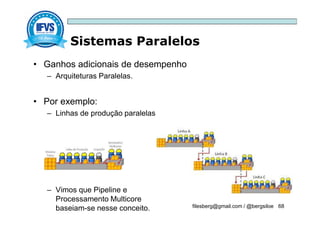
• Ganhos adicionais de desempenho
– Arquiteturas Paralelas.
• Por exemplo:
– Linhas de produção paralelas
– Vimos que Pipeline e
Processamento Multicore
baseiam-se nesse conceito.
RAID (1)
filesberg@gmail.com / @bergsiloe 69
• Redundant Array of Independet Disks
– Conjunto Redundante de Discos Independentes
• Conjunto de dois ou mais discos.
– Aumentar a velocidade de acesso aos dados
– Garantir segurança nos dados
• Os dados são distribuídos nos discos físicos.
– Para o SO, só existe um disco.
– Formatação lógica
– Não existe hierarquia.
RAID (2)
filesberg@gmail.com / @bergsiloe 70
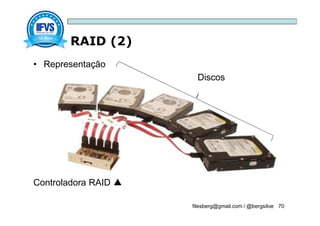
• Representação
Discos
Controladora RAID ▲
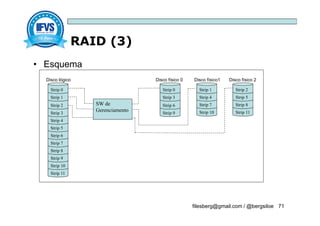
• Esquema
Disco lógico Disco físico 0 Disco físico1 Disco físico 2
RAID (3)
filesberg@gmail.com / @bergsiloe 71
Strip 11
Strip 10
Strip 9
Strip 8
Strip 7
Strip 6
Strip 5
Strip 4
Strip 3
Strip 2
Strip 1
Strip 0
Strip 11
Strip 8
Strip 5
Strip 2
Strip 10
Strip 7
Strip 4
Strip 1
Strip 9
Strip 6
Strip 3
Strip 0
SW de
Gerenciamento
RAID (4)
filesberg@gmail.com / @bergsiloe 72
• Para se instalar RAID num sistema:
– Hardware específico ou
– Software específico ou
– Hardware e Software específico trabalhando juntos
• Algumas Placas-mães já possuem.
• RAID melhora
– Velocidade
– Capacidade de Armazenamento
– Reduz o impacto de falhas de disco.
RAID (5)
filesberg@gmail.com / @bergsiloe 73
• Trabalho de Pesquisa:
– Tema de Pesquisa:
• O que é RAID (detalhar mais)
• Pra que serve RAID (detalhar mais)
• Aplicabilidade do sistema RAID
– Quando deve ser usado
– Quando não deve ser usado.
• Tipos de RAID (no mínimo 7)
– Detalhar funcionamento de cada uma.
• Vantagens e Desvantagens
• Outras informações relevantes
– Data de Entrega: 05/Maio/2014
– Forma de entrega: Papel (trazer para a sala)
• Impresso ou Escrito.
– Esquema do Trabalho:
• Capa, Sumário, Introdução, Desenvolvimento, Conclusão, Referências
Referências
filesberg@gmail.com / @bergsiloe 74
• TANENBAUM, Andrew S. Organização estruturada de
computadores. 5 ed.2007.
• STALLINGS, William. Arquitetura e organização de
computadores. 8 ed. 2010.
• Slides de Aula do Prof. Dr. Alisson Brito (UFPB)

Aula05 discos rigidos_completo

  • 1.
    Capítulo 5: DiscoRígido Ementa Arquitetura de microprocessadores. Processadores internos, grupos de registradores e sua utilização, ferramentas para desenvolvimento e depuração de programas Assembly. Meios de armazenamento. Características das memórias. Discos rígidos. Unidade CD-ROM, CD-RW e DVD. Placa-mãe (Motherboard). Barramento. IRQ e DMA. Interfaces (serial, paralela, controladora de vídeo, modem, som e rede). Gabinete e fonte de alimentação ATX, monitores, impressoras e scanners. CMOS Setup. Instalação do sistema operacional no disco rígido. Particionamento e formatação. Sistema de arquivo FAT-32. Autoexec.bat. Config.sys. Vírus. Estrutura simplificada de um microcomputador AOC 2014.1 www.fvs.edu.br PROF. BERG OLIVEIRA – filesberg@gmail.com 2014.1
  • 2.
    Disco Rígido (1) filesberg@gmail.com/ @bergsiloe 2  Principais representantes das memórias externas (ou secundárias) e do armazenamento em massa.  Está presente em praticamente todos os computadores  Computadores pessoais  Servidores  Supercomputadores  Arquiteturas distribuídas  Arquitetura em Nuvem
  • 3.
    Disco Rígido (2) filesberg@gmail.com/ @bergsiloe 3  Produzido pela IBM, na cidade de Winchester (EUA)  Por bastante tempo, os discos rígidos eram chamados por esse nome.  “Disco Rígido” = Hard Drive.  Mesmo nome do rifle Winchester.  Drive é uma unidade selada à vácuo.  Possui um ou mais pratos.  Cabeças de leitura e gravação deslizam em camadas de ar, enquanto os discos giram.  Quanto menores as cabeças de gravação, menor a quantidade de espaços vazios, e maior a quantidade de dados.  Estão cada vez mais robustos.
  • 4.
    Disco Rígido (3) filesberg@gmail.com/ @bergsiloe 4  Universais  Baratos  É a mais barata das memórias externas.  Cada vez mais acessível  Disco de 500GB estão cada vez mais fáceis.  Entender seu funcionamento é importante:  Do ponto de vista da manutenção  Do ponto de vista de acesso ativos aos dados  Do ponto de vista da segurança  Do ponto de vista de recuperação de dados
  • 5.
    Visão Geral (1) filesberg@gmail.com/ @bergsiloe 5  Disco rígido por dentro Disco Eletro-mecânico Conectores
  • 6.
    Visão Geral (2) filesberg@gmail.com/ @bergsiloe 6  Internamente, podem ser um único disco ou vários.  Se forem vários discos, várias cabeças de leitura/gravação
  • 7.
    Visão Geral (3) filesberg@gmail.com/ @bergsiloe 7  Possuem partes mecânicas e partes eletrônicas.  A maioria dos discos. Também existem disco sólidos.  Trabalha com tensões elétricas distintas  5V-CC (parte lógica) e 12V-CC (parte mecânica)
  • 8.
    Geometria (1) filesberg@gmail.com /@bergsiloe 8  O HD é organizado no modelo trilha, setor, trilha/setor
  • 9.
    Geometria (2) filesberg@gmail.com /@bergsiloe 9  Trilhas são anéis concêntricos no disco.  Trilhas são divididas em setores.  Setores tem tamanho fixo: 512B  Setores são organizados em blocos, para evitar movimentação do braço.
  • 10.
    Geometria (3) filesberg@gmail.com /@bergsiloe 10  Métodos de gravação
  • 11.
    Geometria (4) filesberg@gmail.com /@bergsiloe 11  Todas as trilhas de todos os discos são organizados na mesma posição, para facilitar o acesso aos dados.  Trilhas aninhadas são chamados de Cilindros.  Organização em cilindros reduz as movimentações do braço e aumentam a taxa de transferência dos dados (velocidade)
  • 12.
    Velocidade (1) filesberg@gmail.com /@bergsiloe 12  Rotação do Disco  Velocidade em que os discos são capazes de girar.  Medidas em Rotações por Minuto (RPM)  Atualmente: 7200 RPM.  Tempo de busca (seek time)  Mover a cabeça de leitura para a trilha desejada  Atraso (rotacional)  Espera o disco girar até o setor onde está o dado desejado.  Tempo de Acesso = Busca + Atraso
  • 13.
    Velocidade (2) filesberg@gmail.com /@bergsiloe 13  Taxa de Transferência  Bytes por segundo que o disco envia para o sistema operacional.  É o que realmente interessa.
  • 14.
    Capacidade filesberg@gmail.com / @bergsiloe14  Quantidade de dados que pode ser armazenados.  Para saber a capacidade real de um disco:  Número de Trilhas (NT)  Número de setores por trilha (NS)  Número de faces do disco (NF)  Capacidade = NT x NS x NF x 512B
  • 15.
    Formatação Física filesberg@gmail.com /@bergsiloe 15  Formatação em baixo nível.  Divisão da superfície magnética dos disco em trilhas/setores.  Algumas placas-mães mais antigas tinham um software para formatação de baixo-nível.  Alguns programas de manutenção atuais fazem  Muito perigoso: risco de perder o disco;  Atualmente, alguns programas DIZEM que fazem formatação de baixo nível, mas não fazem.  Eles procuram setores defeituosos, e remapeia a tabela de alocação de arquivos.  Se for fazer, use o SW do fabricante do disco.
  • 16.
    Formatação Lógica filesberg@gmail.com /@bergsiloe 16  Formatação em alto nível.  Preparação dos setores para uso do disco pelo S.O.  Inclusão do setor de boot.  Determinação do diretório raiz.  Criação das tabelas de alocação de arquivos.  No Windows, pode ser feito pelo comando “Format”.
  • 17.
    Cache de Disco filesberg@gmail.com/ @bergsiloe 17  Discos atuais possuem uma porção de memória cache pequena.  Resolver problemas de velocidade.  Acesso aos discos é lento, devido a parte mecânica, taxa de latência, atraso, etc.  Quando o disco é lido, toda a trilha é levada para a cache de disco.  Provavelmente, a próxima informação da trilha será utilizada.  O HD retorna para o processador o dado gravado nesta cache  Técnica conhecida como Buffer de Disco.
  • 18.
    SMART filesberg@gmail.com / @bergsiloe18  Self-Monitoring, Analisys and Reporting Technology  Um circuito de monitoração do funcionamento.  Tecnologia para detectar erros no disco rígido antes que aconteçam.  Tanto o computador qto o disco devem possuir a tenologia.  Funcionamento:  No HD, um circuito monitora o estado dos componentes.  Cabeça braço, motores, outros circuitos.  Se encontrado problema, o computador é notificado  Avisando antes de ocorrer o erro, os dados podem ser recuperados
  • 19.
    Interfaces de Comunicação(1) filesberg@gmail.com / @bergsiloe 19  IDE  Integrated Drive Electronics  Problema:  Os primeiros discos não possuíam interfaces ou placas controladoras integradas.  Vários pedidos de retransmissão de dados (ruído)  Discos menos seguros, mais lentos, mais suscetíveis a falhas.  Solução:  Integrar a placa controladora ao drive.  Diminuição do cabo de transmissão de dados.  Menos ruído.  Transmissão de dados mais rápida e confiável
  • 20.
    Interfaces de Comunicação(2) filesberg@gmail.com / @bergsiloe 20  IDE  A conexão IDE também é chamada de ATA.  AT Attachment, Ligação AT.  Comunicação entre discos padrão IDE/ATA com o microcomputador era feita por uma flexível (flat cable).  Cabo de 40 vias paralelas.  Com o aumento da velocidades, o cabo de 40 vias tornou-se inviável.  Solução criaram cabo de 80vias.  O cabo de 80 vias era um cabo de 40vias paralelas, com mais 40 outros fios para isolar e diminuir o ruído eletromagnético.
  • 21.
    Interfaces de Comunicação(3) filesberg@gmail.com / @bergsiloe 21  IDE  ATAPI ou ATA-2  ATA Packet Interface.  Permite a conexão de outros dispositivos aos computadores, usando a interface IDE.  CD-ROM, Drives de Disquetes, Fitas DAT  Não há diferenças físicas entre o ATA e o ATAPI.  Ambos usam o cabo de 40/80 vias.  O que muda é a taxa de transferência:  no ATAPI, permite taxas de transferência mais elevadas.
  • 22.
    Interfaces de Comunicação(4) filesberg@gmail.com / @bergsiloe 22  ATA e ATAPI Master e Slave  Um mesmo cabo flat podia ligar 2 dispositivos.  As placas-mãe geralmente tinham 2 conexões IDE pra discos e 1 pra disquete.  Nas conexões de disco, era possível ligar até 4 dispositivos.  Para que não houvessem conflitos, era preciso identifica-los.  Master (Mestre) e Slave (Escravo).  Primário e Secundário.  A definição era feita “jumpeando” os dispositivos.  Fechava-se um circuito elétrico de controle.  A placa-mãe entendia o “jumpenamento” e definia o acesso aos discos.
  • 23.
    Interfaces de Comunicação(5) filesberg@gmail.com / @bergsiloe 23
  • 24.
    Interfaces de Comunicação(6) filesberg@gmail.com / @bergsiloe 24  Serial ATA  Novo padrão de conexão de dispositivos (Drives de HD e CD).  Os dados são transmitidos em série.  Aumenta a velocidade.  Diminui a interferência eletromagnética.  Cabos menores e mais finos.  Conectores menores implicam mais espaço.
  • 25.
    Interfaces de Comunicação(7) filesberg@gmail.com / @bergsiloe 25  SATA e PATA  O padrão SATA substitui o padrão ATA.  Com a substituição, o ATA foi renomeado para PATA  Parallel ATA  PATA, o cabo era composto por 40 vias (ou 80).  SATA, cabo de 7 vias.  2 pares para envio de dados.  2 pares para recepção de dados.  3 fios terra intercalando os demais fios.
  • 26.
    Interfaces de Comunicação(9) filesberg@gmail.com / @bergsiloe 26  SATA e PATA  A principal diferença não foi o tamanho dos cabos, mas a taxa de transmissão dos dados.  PATA transferia dados a 133MB/s (máximo).  SATA transfere dados a 150MB/s (máximo)  O clock informado é de 1,5 GHz.  Não confundir: nos HD’s, vem 1,5 Gb/s.  O padrão SATA é praticamente imune a interferência.  As placas-mães atuais trazem um conector SATA para cada dispositivo.  Cada cabo é conectado em um único dispositivo.  Desuso do Master e Slave.  Cada dispositivo usa um canal único  Extinção do Jumper
  • 27.
    Interfaces de Comunicação(10) filesberg@gmail.com / @bergsiloe 27  SATA-II  Versão melhorada do SATA.  SATa chamou-se de SATA-I.  Principal diferença: aumento da velocidade.  300MB/s (máximo)  Dobro do SATA-I  Clock de 3GHz.  Volta do Jumper! =P  O jumper para alguns HD’s voltou.  Compatibilidade com placas antigas.  Jumper limita a velocidade para 150MB/s.
  • 28.
    Interfaces de Comunicação(11) filesberg@gmail.com / @bergsiloe 28  SATA-III  Versão melhorada do SATA-II.  Principal diferença: aumento da velocidade.  600MB/s (máximo)  Dobro do SATA-II  Clock de 6GHz.  SATA-III provê melhor gerenciamento de energia.  Compatível com conectores menores (1,8 polegadas).  Muito utilizado em discos “rígidos” sólidos (SSD).  Discos SSD são memórias flash.  Taxas de transferência muito altas.
  • 29.
    Interfaces de Comunicação(12) filesberg@gmail.com / @bergsiloe 29  Tecnologias relacionadas ao SATA  NCQ (Native Command Queuing):  Organiza a ordem das solicitações de gravação e leitura de dados.  Braço e Cabeça de leitura/gravação se movimentem o mínimo.  Link Power Management  Diminuição do uso de energia elétrica no disco.  Assume três estados: Ativo (active), Parcialmente Ativo (partial) e inativo (slumber).  Recebe energia de acordo com a utilização.
  • 30.
    Interfaces de Comunicação(13) filesberg@gmail.com / @bergsiloe 30  Tecnologias relacionadas ao SATA  Staggered Spin-Up:  Permite ativar ou desativar HD’s que trabalham em conjunto, sem interferir no funcionamento.  Útil para sistemas RAID.  Hot-plug  Permite conectar o disco ao computador ligado.  Mto utilizado em HD’s removíveis.
  • 31.
    Interfaces de Comunicação(14) filesberg@gmail.com / @bergsiloe 31  e-SATA  External SATA  Utilizado para conectar dispositivos externos SATA à um conector SATA no computador.  Ganho: transferência de dados  e-SATA não fornece alimentação elétrica.  Solução: e-SATAp  e-SATA para transmissão de dados.  2pinos USB para alimentação.
  • 32.
    Sistemas de Arquivos(1) filesberg@gmail.com / @bergsiloe 32  Estruturas lógicas são criadas para otimizar o acesso aos dados nos discos.  Atraso mecânico na busca de informações.  Para a leitura/gravação, os discos são preparados:  a nível físico (magneticamente)  a nível lógico  As estruturas lógicas são utilizadas pelo S.O.  Não alteram as estruturas físicas dos pratos.  Não alteram a maneira como a placa controladora acessa o disco.
  • 33.
    Sistemas de Arquivos(2) filesberg@gmail.com / @bergsiloe 33  A formatação física subdivide os pratos em trilhas e setores.  Não oferece suporte ao S.O. para armazenar e buscar dados.  Manter Integridade.  Pior dos casos: busca sequencial.  Demora.  Os sistema de arquivos são estruturas lógicas de acesso ao disco rígido.  Responsáveis pela forma como os dados serão lidos/gravados nos discos rígidos.  Estes sistemas dependem do S.O.  Cada S.O. pode ser programado para reconhecer ou não um sistema de arquivos.
  • 34.
    Sistemas de Arquivos(3) filesberg@gmail.com / @bergsiloe 34  A formatação lógica do HD:  Divide o disco em clusters, para o armazenamento.  Cria uma tabela que armazena as informações dos clusters.  Os sistemas que veremos:  Setor de BOOT e MBR.  FAT16 e FAT32  NTFS  Partições Linux
  • 35.
    Clusters (1) filesberg@gmail.com /@bergsiloe 35  Após a formatação, o HD é dividido em clusters.  Cluster: conjunto de setores.  É a menor unidade de armazenamento que o Sistema Operacional pode acessar. Setor 1 Setor 2 Setor 3 Setor 4 Setor 5 Setor 6 Setor 7 Setor 8 Setor 9 Setor 10 Setor 11 Setor 12 Cluster 1 Cluster 2 Cluster 3
  • 36.
    Clusters (2) filesberg@gmail.com /@bergsiloe 36  Após a formatação, o HD é dividido em clusters.  É o próprio SO quem define o tamanho dos clusters.  Por exemplo: Tabela de cluster para FAT-32 (veremos mais adiante)
  • 37.
    Clusters (3) filesberg@gmail.com /@bergsiloe 37  Gravação de arquivos em cluster  Conjunto de cluster preenchido com um arquivo.  Tamanho do arquivo maior que a capacidade do cluster.  O espaço do cluster parcialmente preenchido não é mais utilizado.  Desperdício (slack space)  Solução: quanto menor o tamanho do cluster, menor o desperdício. Setor 1 Setor 2 Setor 3 Setor 4 Setor 5 Setor 6 Setor 7 Setor 8 Setor 9 Setor 10 Setor 11 Setor 12 Cluster 1 Cluster 2 Cluster 3 Setor 1 Setor 2 Setor 3 Setor 4 Setor 5 Setor 6 Setor 7 Setor 8 Setor 9 Setor 10 Setor 11 Setor 12 Cluster 1 Cluster 2 Cluster 3
  • 38.
    Clusters (4) filesberg@gmail.com /@bergsiloe 38  Os arquivos no disco não são armazenados de maneira sequencial.  As partes de um mesmo arquivo podem estar armazenado em vários clusters distintos.  Quanto maior a divisão de arquivos em clusters distintos e distantes, maior a área de pesquisa.  Quanto mais são inseridos/removidos os arquivos, maior a demora no acesso do disco.  Disco fragmentado
  • 39.
    Clusters (5) filesberg@gmail.com /@bergsiloe 39  Quanto maior a divisão de arquivos em clusters distintos e distantes, maior a área de pesquisa.  Quanto mais são inseridos/removidos os arquivos, maior a demora no acesso do disco.
  • 40.
    Clusters (6) filesberg@gmail.com /@bergsiloe 40  Desfragmentador de disco.  Agrupa os cluster de um mesmo arquivo sequencialmente.  Agrupa os clusters dos arquivos de um mesmo tipo, facilitar a pesquisa, e agrupa o espaço livre
  • 41.
    Tabela de Alocaçãode Arquivos (1) 41  Os arquivos no disco não são armazenados de maneira sequencial.  As partes de um mesmo arquivo podem estar armazenado em vários clusters distintos.  Tabela que guarda as informações dos clusters no disco.  Usada para mapear os clusters disponíveis para gravação.  Usado para localizar arquivos no disco.  FAT: File Alocation Table.
  • 42.
    Tabela de Alocaçãode Arquivos (2) filesberg@gmail.com / @bergsiloe 42  FAT funciona como um mapa:  O S.O. pesquisa a FAT para localizar um arquivo.  O S.O. pesquisa a FAT para saber qual o espaço livre.  O S.O. atualiza a FAT sempre que atualizar, inserir ou excluir um arquivo.  Sem a FAT, teríamos 2 possibilidades  Se o armazenamento fosse sequencial, o atraso seria muito grande.  Se o armazenamento for aleatório (atual):  Risco de perder dados.  Risco de não encontrar dados. * Impossível utilizar os Discos.
  • 43.
    Tabela de Alocaçãode Arquivos (3) filesberg@gmail.com / @bergsiloe 43  Diretório raiz:  Todas as informações dos arquivos são armazenados num local.  Diretório Raiz.  A FAT divide o discos em cluster, e mapeia onde ficam os arquivos.  O diretório raiz funciona como um índice à FAT.  Armazena:  Nome dos arquivos e extensões.  Data de criação e modificação.  Tamanho em bytes e o número de cluster dos arquivos.  Onde começar e onde termina (clusters) os arquivos.  Extensão do arquivos (DOC, EXE, XLS), etc.  Atributo do arquivo.
  • 44.
    Tabela de Alocaçãode Arquivos (4) filesberg@gmail.com / @bergsiloe 44  Quando um disco é formatado:  A FAT e o Diretório-Raiz são apagados.  Impressão de que o disco foi apagado.  Arquivos são mantidos enquanto não foram substituídos.  Precisa ser particionado  Dividir o disco em unidades menores.  Mesmo se for uma única partição, o processo é obrigatório.  Multi-particionamento é útil para o múltiplos sistemas operacionais e separar partição do SO dos dados.  Setor de Boot.  Master Boot Record (MBR)  Setor de Boot  Informações sobre as partições do HD (Tabela de Partições)  Gravado no Setor 0 do HD.
  • 45.
    Tabela de Alocaçãode Arquivos (5) filesberg@gmail.com / @bergsiloe 45 MBR e tabela de partição MBR e tabela de partição Área de proteção Única partição Área de proteção Partição 1 Partição 2 (vazia) (vazia) (C:) (D:)
  • 46.
    Tabela de Alocaçãode Arquivos (6) filesberg@gmail.com / @bergsiloe 46  Sequencia de Boot:  Testes de HW (POST).  BIOS carrega MBR para a RAM.  MBR define qual SO deve ser executado.  Se existem mais de um, deve apresentar os SOs disponíveis.  BIOS carrega o setor de boot do SO escolhido.  SO é carregado.  Depois desse ponto, a BIOS dá o controle do processador e do PC ao SO.
  • 47.
    FAT-16 filesberg@gmail.com / @bergsiloe47  FAT-16  Utilizado pelo MS-DOS e Win95.  Win98 manteve compatibilidade.  Adota 16bits de endereçamento.  Qtde de Cluster: 65526 (máximo).  Cada cluster não pode ser maior que 32KB.  Limitação:  Com o máximo de 65mil clusters e cada um com 32KB  Maior tamanho de partição: 2GB  Discos maiores implica várias partições.  Desperdício.
  • 48.
    FAT-32 filesberg@gmail.com / @bergsiloe48  FAT-32  Utilizado pelo Windows98.  Versões posteriores mantêm compatibilidade.  Adota 32bits de endereçamento.  Cada cluster não pode ser maior que 4KB.  O tamanho do cluster é variável. Depende do tamanho da partição.  Compatível com HD’s de até 2TB.  Limitação:  Discos FAT-32 não são enxergados por SO baseados em FAT-165 (desuso)  Ganha espaço, mas não desempenho  FAT-32 é 6% mais lento que FAT-16.  Quanto menor o cluster, maior a quantidade. Quanto maior a quantidade, menor o desempenho.
  • 49.
    NTFS filesberg@gmail.com / @bergsiloe49  New Technology File System  Utilizado desde o WindowsNT (década de 80).  Adota 64bits de endereçamento.  Quantidade de cluster: 18 bilhões de bilhões de clusters (quase ∞)  Tolerante à falhas.  Mantêm um log de acesso aos arquivos (Log File Service – LFS)  Possibilidade de perda é menor.  Segurança  Sistema de Encriptação de Arquivos na própria partição.  Permissões de acesso.  Master File Table (MFT)  Substituiu a FAT.  Mapeamento é diferente.  Limitação:  Quantidade de setores do HD
  • 50.
    Sistema de Arquivosem Linux (somente os atuais) filesberg@gmail.com / @bergsiloe 50  Ext2:  Second Extended File System.  Substituiu o Minix (antecessor).  Ext3:  Versão de Ext2 com Journaling  Journaling: recurso que permite recuperar sistema após um desastre.  ReiserFS:  Usa o método de árvore binária para pesquisa de dados.
  • 51.
    Sistema de Arquivosem Linux (somente os atuais) filesberg@gmail.com / @bergsiloe 51  XFS:  Muito rápido.  Utiliza recursos de cache de RAM.  Muito utilizando em Bando de Dados.  SWAP:  Espaço reservado para troca de dados na RAM.  Geralmente deve ser dimensionado pelo dobro da RAM.  VFAT  FAT-32  Utilizado para manter a compatibilidade entre partições FAT-32 e Linux.  NTFS substituiu o seu uso.
  • 52.
    HD’s mecânicos: defeitos comuns filesberg@gmail.com/ @bergsiloe 52  SMART  O programa identifica erro de superfície no disco  Setores defeituosos.  Falhas elétricas ou desgaste do disco.  Não podem ser corrigidos, mas sinalizados como não-utilizável.  Motor de rotação dos discos.  HD não é reconhecido.  Braço defeituoso.  Click  Erro de posicionamento das cabeças.  O controlador não consegue identificar onde posicionar as cabeças.  Click  Controlador queimado.
  • 53.
    HD’s mecânicos: defeitos comuns filesberg@gmail.com/ @bergsiloe 53  Quando o HD pifa, é preciso recuperar os dados.  Técnicas de Recuperação  Trabalho de pesquisa.  Especificações no Quadro.
  • 54.
    Discos Sólidos (1) filesberg@gmail.com/ @bergsiloe 54  Solid State Drive (SSD)  Não possuem partes mecânicas.  Usa chips de memória Flash no lugar dos discos magnéticos.  Sua construção é baseada em um circuito integrado semicondutor, feito em um único bloco.  Este tipo de HD é muito mais resistente ao HD convencional pois não possui partes móveis  São mais seguros a impactos  Menor espaço físico. Mais silenciosos.  O consumo de eletricidade é muito menor e os ruídos praticamente são inexistentes
  • 55.
    Discos Sólidos (2) filesberg@gmail.com/ @bergsiloe 55  Tempo de acesso relativamente baixo.  O desempenho ao executar diversos aplicativos e iniciar o computador é muito melhor.  Elas geralmente se conectam ao computador através de uma interface SATA.  Há versões com interface PCI-Express  Usos que exigem desempenho máximo.  Eles são muito mais rápidos que os HDs na leitura e escrita de dados  E podem chegar até as informações muito mais velozmente.
  • 56.
  • 57.
    Discos Sólidos (4) filesberg@gmail.com/ @bergsiloe 57  A primeira é que são muito mais caros  Custo por gigabyte.  Custam em média de US$ 0,70 a US$ 1 por gigabyte, enquanto um HD tradicional pode custar 10 vezes menos.  E as unidades de estado sólido não chegam perto da capacidade dos HDs.  os modelos mais populares tem capacidade entre 120 e 256 GB, com modelos de 512 GB ou 1 TB reservados apenas àqueles com orçamentos bem grandes  O desempenho de um SSD também depende de quão “cheio” ele está, ou se teve uma grande quantidade de dados excluídos dele
  • 58.
    Discos Sólidos (5) filesberg@gmail.com/ @bergsiloe 58  Tabela comparativa: HD versus SSD
  • 59.
    Discos Sólidos (6) filesberg@gmail.com/ @bergsiloe 59  Quando os SSDs falham, eles costumam fazer isso sem aviso.  Os HDs possuem SMART. Discos sólidos não.  SSDs simplesmente “morrem” sem dar quase nenhum alerta.  Usam geralmente 4 tipos de tecnologias:  Multi-Level Cell  Single-Level Cell  Triple-Level Cell  Die-Stacking
  • 60.
    Discos Sólidos (7) filesberg@gmail.com/ @bergsiloe 60 • Multi-Level Cell (MLC) – Utiliza tensões diferenciadas que fazem com que uma célula de memória armazene dois (mais comum) ou mais bits, em vez de apenas um, como é o padrão. – Graças à tecnologia MLC, os custos de dispositivos de armazenamento Flash se tornaram menores. – MLC tem uma tecnologia concorrente e parecida chamada Multi-Bit Cell (MBC).
  • 61.
    Discos Sólidos (8) filesberg@gmail.com/ @bergsiloe 61 • Single-Level Cell (SLC) – Nada mais é do que as memórias Flash "normais“ – Armazenam um bit em cada célula. – São mais caros, mas isso não quer dizer que são inviáveis – São mais resistentes, suportando, por padrão, cerca de 100 mil operações de leitura e escrita por célula, contra 10 mil do MLC (esses números podem variar, conforme a evolução da tecnologia), – Permitem que estas execuções sejam efetuadas em menor tempo. A tecnologia SLC é normalmente utilizada em dispositivos de armazenamento de alto desempenho.
  • 62.
    Discos Sólidos (9) •Triple-Level Cell (TLC) – Mais comumente encontrado em unidades SSD "econômicas“ – Tecnologia mais lenta nos processos de leitura ou gravação de dados e que possui menor tempo de vida útil. – Cada uma de suas células de memória podem armazenar até 3 bits simultaneamente. • Die-Stacking – Técnica que tem o objetivo de aumentar a capacidade de armazenamento de memórias Flash. – Para isso, os chips são "empilhados". – A ideia aqui é relativamente simples: dois ou mais chips de memória Flash são colocados um em cima do outro, interconectados e encapsulados, como se fossem um dispositivo só. – A técnica utilizada cartões de memória microSD.
  • 63.
    Discos Híbridos (1) filesberg@gmail.com/ @bergsiloe 63 • Mistura de um HD com um SSD. • Combinando os pratos magnéticos e ampla capacidade dos HDs com um SSD veloz mas de pequena capacidade em uma única unidade. • Monitoram os dados que são lidos do HD, e armazenam uma cópia dos arquivos acessados mais frequentemente no SSD. • Na próxima vez em que eles forem necessários, serão lidos do SSD, com um desempenho muito maior. – Mesma técnica de Buffer de Disco.
  • 64.
  • 65.
    Discos Híbridos (3) filesberg@gmail.com/ @bergsiloe 65 • Baixo custo • Alta capacidade • Facilidade de gerenciamento. • Eles costumam custar um pouco mais que um HD tradicional, mas bem menos do que uma unidade de estado sólido. • E como o volume de cache é oculto do sistema operacional e gerenciado automaticamente, os usuários não precisam ficar escolhendo o que vai no SSD e o que vai no HD. • O tempo de boot é reduzido, e a capacidade é equivalente à de um HD tradicional.
  • 66.
    Discos Híbridos (4) filesberg@gmail.com/ @bergsiloe 66 • Mas os discos híbridos deixam a desejar com dados novos. • Ao gravar arquivos, ou acessar aqueles usados com pouca frequência, o desempenho é equivalente ao de um HD comum • Eles precisam de um período de “aclimatação” até aprenderem quais dados colocar no cache. • E devido ao fato de que dependem de software para funcionar, podem ser um pouco mais difíceis de configurar.
  • 67.
    Melhorias no Desempenho filesberg@gmail.com/ @bergsiloe 67 • Comparando melhorias: – Armazenamento em Massa tem crescido pouco. – Comparando com Processadores e Memória Principal. – Especificamente HD’s. • Fator preocupante. – Sucesso das aplicações depende, entre outros fatores: • velocidade de processamento • velocidade de armazenamento (tempo de resposta) • Fato: todo crescimento tem um limite. – Físico ou de Recursos.
  • 68.
    Sistemas Paralelos filesberg@gmail.com /@bergsiloe 68 • Ganhos adicionais de desempenho – Arquiteturas Paralelas. • Por exemplo: – Linhas de produção paralelas – Vimos que Pipeline e Processamento Multicore baseiam-se nesse conceito.
  • 69.
    RAID (1) filesberg@gmail.com /@bergsiloe 69 • Redundant Array of Independet Disks – Conjunto Redundante de Discos Independentes • Conjunto de dois ou mais discos. – Aumentar a velocidade de acesso aos dados – Garantir segurança nos dados • Os dados são distribuídos nos discos físicos. – Para o SO, só existe um disco. – Formatação lógica – Não existe hierarquia.
  • 70.
    RAID (2) filesberg@gmail.com /@bergsiloe 70 • Representação Discos Controladora RAID ▲
  • 71.
    • Esquema Disco lógicoDisco físico 0 Disco físico1 Disco físico 2 RAID (3) filesberg@gmail.com / @bergsiloe 71 Strip 11 Strip 10 Strip 9 Strip 8 Strip 7 Strip 6 Strip 5 Strip 4 Strip 3 Strip 2 Strip 1 Strip 0 Strip 11 Strip 8 Strip 5 Strip 2 Strip 10 Strip 7 Strip 4 Strip 1 Strip 9 Strip 6 Strip 3 Strip 0 SW de Gerenciamento
  • 72.
    RAID (4) filesberg@gmail.com /@bergsiloe 72 • Para se instalar RAID num sistema: – Hardware específico ou – Software específico ou – Hardware e Software específico trabalhando juntos • Algumas Placas-mães já possuem. • RAID melhora – Velocidade – Capacidade de Armazenamento – Reduz o impacto de falhas de disco.
  • 73.
    RAID (5) filesberg@gmail.com /@bergsiloe 73 • Trabalho de Pesquisa: – Tema de Pesquisa: • O que é RAID (detalhar mais) • Pra que serve RAID (detalhar mais) • Aplicabilidade do sistema RAID – Quando deve ser usado – Quando não deve ser usado. • Tipos de RAID (no mínimo 7) – Detalhar funcionamento de cada uma. • Vantagens e Desvantagens • Outras informações relevantes – Data de Entrega: 05/Maio/2014 – Forma de entrega: Papel (trazer para a sala) • Impresso ou Escrito. – Esquema do Trabalho: • Capa, Sumário, Introdução, Desenvolvimento, Conclusão, Referências
  • 74.
    Referências filesberg@gmail.com / @bergsiloe74 • TANENBAUM, Andrew S. Organização estruturada de computadores. 5 ed.2007. • STALLINGS, William. Arquitetura e organização de computadores. 8 ed. 2010. • Slides de Aula do Prof. Dr. Alisson Brito (UFPB)