Grupo de estudos | SAJ - ADV
GIT(básico)
Apresentado por: André Justi
27 DE MAIO DE 2015
Git é um sistema de controle de versão distribuído com ênfase em
velocidade para ser utilizado pela internet. O Git foi inicialmente projetado
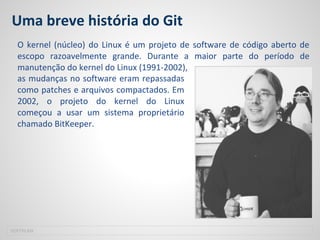
e desenvolvido por Linus Torvalds para o desenvolvimento do kernel
Linux.
SOFTPLAN
Uma breve história do Git
SOFTPLAN
O kernel (núcleo) do Linux é um projeto de software de código aberto de
escopo razoavelmente grande. Durante a maior parte do período de
manutenção do kernel do Linux (1991-2002),
as mudanças no software eram repassadas
como patches e arquivos compactados. Em
2002, o projeto do kernel do Linux
começou a usar um sistema proprietário
chamado BitKeeper.
...Uma breve história do Git
Em 2005, o relacionamento entre a comunidade que desenvolvia o kernel
e a empresa que desenvolvia comercialmente o BitKeeper se desfez, e o
status de isento-de-pagamento da ferramenta foi revogado. Isso levou a
comunidade de desenvolvedores do Linux (em particular Linus Torvalds, o
criador do Linux) a desenvolver sua própria ferramenta baseada nas lições
que eles aprenderam ao usar o BitKeeper.
Alguns dos objetivos do novo sistema eram:
➢ Velocidade
➢ Design simples
➢ Suporte robusto a desenvolvimento não linear (inúmeras de branches
paralelas)
➢ Totalmente distribuído
➢ Capaz de lidar eficientemente com grandes projetos como o kernel do
Linux (velocidade e volume de dados)
SOFTPLAN
...Uma breve história do Git
Desde sua concepção em 2005, o Git evoluiu e amadureceu a ponto de ser
um sistema fácil de usar e ainda mantém as qualidades iniciais. É
incrivelmente rápido, bastante eficiente com grandes projetos e possui um
sistema impressionante de branching para desenvolvimento não-linear.
SOFTPLAN
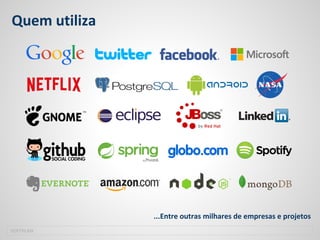
Quem utiliza
SOFTPLAN
...Entre outras milhares de empresas e projetos
SOFTPLAN
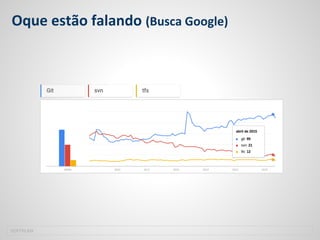
Oque estão falando (Busca Google)
SOFTPLAN
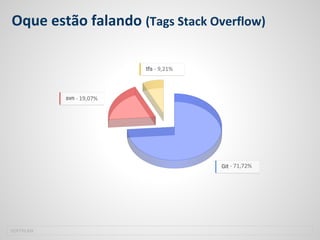
Oque estão falando (Tags Stack Overflow)
- 71,72%
- 19,07%
- 9,21%
Instalação
● https://git-scm.com/download/
SOFTPLAN
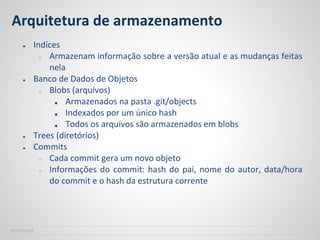
Arquitetura de armazenamento
● Indíces
○ Armazenam informação sobre a versão atual e as mudanças feitas
nela
● Banco de Dados de Objetos
○ Blobs (arquivos)
■ Armazenados na pasta .git/objects
■ Indexados por um único hash
■ Todos os arquivos são armazenados em blobs
● Trees (diretórios)
● Commits
○ Cada commit gera um novo objeto
○ Informações do commit: hash do pai, nome do autor, data/hora
do commit e o hash da estrutura corrente
SOFTPLAN
Arquivos de controle
● A pasta .git
○ Apenas no diretório raiz do projeto
○ Contem todos os objetos, commits e configurações do projeto
○ .git/config: arquivo com configurações específicas do repositório
● .gitignore
○ Arquivo texto que indica os arquivos que devem ser ignorados
■ Exemplo: *.class, /classPath, /target
SOFTPLAN
Vantagens
● Open Source
● Comunidade muito forte
● Documentação simples
● Funciona offline
● A maioria das ferramentas (build, gestão e etc) já possuem integração
nativa com Git
● Foi projetado para ser totalmente distribuído desde o início,
permitindo que cada desenvolvedor tenha controle local completo
● Muito mais rápidos que outros controles de versão (SVN e TFS)
● Repositórios são muito menores que outros controles de versão (SVN
e TFS)
● Permite uma melhor e completa auditoria do que aconteceu no
repositório
SOFTPLAN
Vantagens
● Ao efetuar um merge, o histórico dos commits da branch mergeada é
levado para o nodo qual o merge foi feito
● O formato dos arquivo de controle do Git são mais simples, por isso é
mais fácil sua recuperação e corromper um arquivo é muito raro
● Algoritmo de merge e comparação é extremamente avançado, garante
maior assertividade do que foi alterado
● Algoritmos de compressão eficientes que analisam “o todo” reduz o
tamanho local, assim como as transferências em operações de
push/pull
SOFTPLAN
Desvantagens
● Curva de aprendizado maior que os outros controles de versão (SVN e
TFS)
● Aplicações visuais não possuem todos os recursos que o GIT prove
SOFTPLAN
Glossário
Branch
Um ramo paralelo de um repositório, branchs podem ser locais e/ou
remotas.
Clone
Um clone é uma cópia de um repositório no computador cliente.
SOFTPLAN
Glossário
Commit
Um commit é uma mudança individual e um ou mais arquivos. É como
quando você salvar um arquivo, no Git toda vez que você comitar um ou
mais arquivos ele cria uma identificação única (também conhecida como o
"SHA") que lhe permite manter o registro de quais alterações foram feitas
naquele commit. Em simples palavras no Git um commit é a persistência
de um ou mais arquivos no repositório local.
Diff
O diff é a diferença entre dois commits. O diff vai visualmente descrever o
que foi adicionado ou removido entre dois commits.
Fetch
Recupera informações mais recentes de um repositório remoto.
SOFTPLAN
Glossário
Pull
Pull é a recuperação das novas mudanças do repositório remoto para o
repositório local.
Pull Request
É a solicitação de alteração em um repositório (normalmente terceiro).
Push
É o envio dos commits local para o repositório remoto.
Remote
É a versão de algo que está hospedado em um servidor (GitHub, Bitbucket
e etc).
SOFTPLAN
Glossário
Repository
Um repositório é a pasta raiz de um projeto com todos seus arquivos (e
arquivo de controle do Git). Repositórios podem ter vários usuário e
podem ser públicos ou privados.
SSH Key
Chaves SSH são uma maneira de identificar-se no acesso a um repositório
remoto, é algo como um certificado digital, configurando o SSH Key não é
necessário informar usuário e senha do repositório remoto toda vez que
vamos fazer alguma interação com ele.
Staging Area
Areá temporária dos arquivos antes do commit.
SOFTPLAN
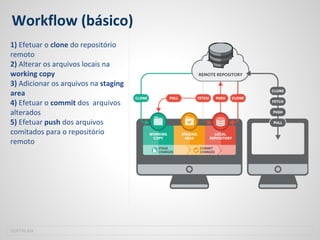
Workflow (básico)
1) Efetuar o clone do repositório
remoto
2) Alterar os arquivos locais na
working copy
3) Adicionar os arquivos na staging
area
4) Efetuar o commit dos arquivos
alterados
5) Efetuar push dos arquivos
comitados para o repositório
remoto
SOFTPLAN
git help
Se você precisar de ajuda ao usar Git, existem três maneiras de obter a
ajuda para qualquer comando Git:
SOFTPLAN
git help {comando}
git {comando} --help
man git- {comando}
git config
A primeira coisa que você deve fazer quando instalar o Git é definir o seu
nome de usuário e endereço de e-mail. Isso é importante porque todos os
commits no Git utilizam essas informações.
SOFTPLAN
git config --global user.name "André Justi"
git config --global user.email "justi.andre@gmail.com"
git config
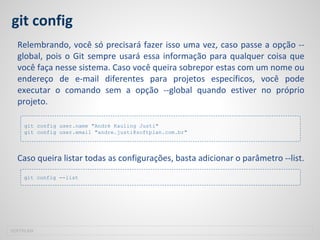
Relembrando, você só precisará fazer isso uma vez, caso passe a opção --
global, pois o Git sempre usará essa informação para qualquer coisa que
você faça nesse sistema. Caso você queira sobrepor estas com um nome ou
endereço de e-mail diferentes para projetos específicos, você pode
executar o comando sem a opção --global quando estiver no próprio
projeto.
Caso queira listar todas as configurações, basta adicionar o parâmetro --list.
SOFTPLAN
git config user.name "André Kauling Justi"
git config user.email "andre.justi@softplan.com.br"
git config --list
git config
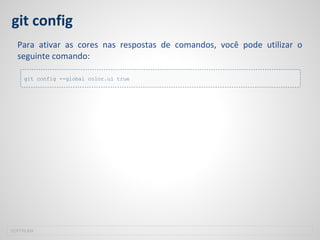
Para ativar as cores nas respostas de comandos, você pode utilizar o
seguinte comando:
SOFTPLAN
git config --global color.ui true
git init
Você pode obter um projeto Git utilizando duas formas principais. A
primeira faz uso de um projeto ou diretório existente e o importa para o
Git. A segunda clona um repositório Git existente a partir de outro
servidor.
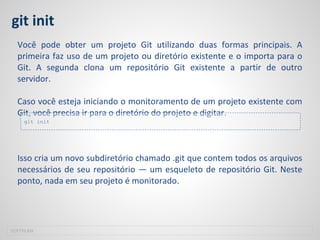
Caso você esteja iniciando o monitoramento de um projeto existente com
Git, você precisa ir para o diretório do projeto e digitar.
Isso cria um novo subdiretório chamado .git que contem todos os arquivos
necessários de seu repositório — um esqueleto de repositório Git. Neste
ponto, nada em seu projeto é monitorado.
SOFTPLAN
git init
git init
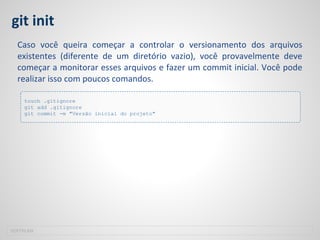
Caso você queira começar a controlar o versionamento dos arquivos
existentes (diferente de um diretório vazio), você provavelmente deve
começar a monitorar esses arquivos e fazer um commit inicial. Você pode
realizar isso com poucos comandos.
SOFTPLAN
touch .gitignore
git add .gitignore
git commit -m "Versão inicial do projeto"
git clone
Para clonar um repositório com Git, você deve usar o comando git clone
{url}. Por exemplo, caso você queria clonar a biblioteca spring-cloud-
config, você deve executar o seguinte comando:
SOFTPLAN
git clone https://github.com/spring-cloud/spring-cloud-config.git
git clone
Se você entrar no novo diretório spring-cloud-config, você verá todos os
arquivos do projeto, pronto para serem editados ou utilizados. Caso você
queira clonar o repositório em um diretório diferente de spring-cloud-
config, é possível especificar esse diretório utilizando a opção abaixo:
git clone https://github.com/spring-cloud/spring-cloud-config.git myspring
Este comando faz exatamente a mesma coisa que o anterior, mas o
diretório alvo será chamado myspring.
SOFTPLAN
git clone https://github.com/spring-cloud/spring-cloud-config.git myspring
git add
Quando um repositório é inicialmente clonado, todos os seus arquivos
estarão monitorados e inalterados porque você simplesmente os obteve e
ainda não os editou. Conforme você edita esses arquivos, o Git passa a vê-
los como modificados, porque você os alterou desde seu último commit.
Você seleciona esses arquivos modificados e então faz o commit de todas
as alterações selecionadas e o ciclo se repete.
Para passar a monitorar um novo arquivo, use o comando git add. Para
monitorar o arquivo README, você pode rodar isso:
Se você rodar o comando git status, você pode ver que o seu arquivo
README agora está sendo monitorado. Os arquivos monitorados serão os
que faram parte do commit.
SOFTPLAN
git add README
git status
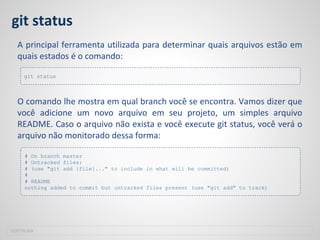
A principal ferramenta utilizada para determinar quais arquivos estão em
quais estados é o comando:
O comando lhe mostra em qual branch você se encontra. Vamos dizer que
você adicione um novo arquivo em seu projeto, um simples arquivo
README. Caso o arquivo não exista e você execute git status, você verá o
arquivo não monitorado dessa forma:
SOFTPLAN
git status
# On branch master
# Untracked files:
# (use "git add {file}..." to include in what will be committed)
#
# README
nothing added to commit but untracked files present (use "git add" to track)
git status
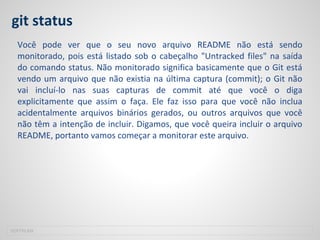
Você pode ver que o seu novo arquivo README não está sendo
monitorado, pois está listado sob o cabeçalho "Untracked files" na saída
do comando status. Não monitorado significa basicamente que o Git está
vendo um arquivo que não existia na última captura (commit); o Git não
vai incluí-lo nas suas capturas de commit até que você o diga
explicitamente que assim o faça. Ele faz isso para que você não inclua
acidentalmente arquivos binários gerados, ou outros arquivos que você
não têm a intenção de incluir. Digamos, que você queira incluir o arquivo
README, portanto vamos começar a monitorar este arquivo.
SOFTPLAN
git diff
Se o comando git status for muito vago — você quer saber exatamente o
que você alterou, não apenas quais arquivos foram alterados — você pode
utilizar o comando.
Apesar do comando git status responder essas duas perguntas de maneira
geral, o git diff mostra as linhas exatas que foram adicionadas e removidas.
Se você quer ver o que selecionou que irá no seu próximo commit, pode
utilizar:
SOFTPLAN
git diff
git diff --cached
git commit
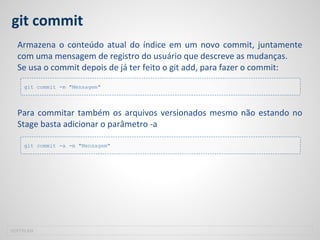
Armazena o conteúdo atual do índice em um novo commit, juntamente
com uma mensagem de registro do usuário que descreve as mudanças.
Se usa o commit depois de já ter feito o git add, para fazer o commit:
Para commitar também os arquivos versionados mesmo não estando no
Stage basta adicionar o parâmetro -a
SOFTPLAN
git commit -m "Mensagem"
git commit -a -m "Mensagem"
git commit
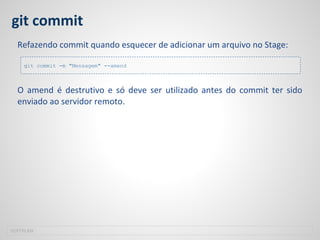
Refazendo commit quando esquecer de adicionar um arquivo no Stage:
O amend é destrutivo e só deve ser utilizado antes do commit ter sido
enviado ao servidor remoto.
SOFTPLAN
git commit -m "Mensagem" --amend
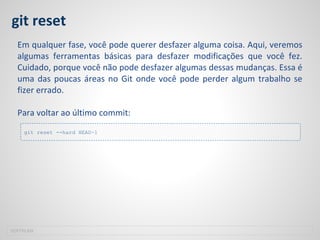
git reset
Em qualquer fase, você pode querer desfazer alguma coisa. Aqui, veremos
algumas ferramentas básicas para desfazer modificações que você fez.
Cuidado, porque você não pode desfazer algumas dessas mudanças. Essa é
uma das poucas áreas no Git onde você pode perder algum trabalho se
fizer errado.
Para voltar ao último commit:
SOFTPLAN
git reset --hard HEAD~1
git reset
Para voltar ao último commit e mantém os últimos arquivos no Stage:
Volta para o commit com a hash XXXXXXXXXXX:
SOFTPLAN
git reset --soft HEAD~1
git reset --hard XXXXXXXXXXX
git reset
Recuperando commit apagado pelo git reset
Para visualizar os hashs
E para aplicar:
SOFTPLAN
git reflog
git merge {hash}
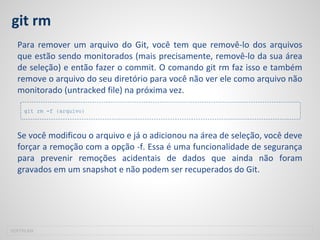
git rm
Para remover um arquivo do Git, você tem que removê-lo dos arquivos
que estão sendo monitorados (mais precisamente, removê-lo da sua área
de seleção) e então fazer o commit. O comando git rm faz isso e também
remove o arquivo do seu diretório para você não ver ele como arquivo não
monitorado (untracked file) na próxima vez.
Se você modificou o arquivo e já o adicionou na área de seleção, você deve
forçar a remoção com a opção -f. Essa é uma funcionalidade de segurança
para prevenir remoções acidentais de dados que ainda não foram
gravados em um snapshot e não podem ser recuperados do Git.
SOFTPLAN
git rm -f {arquivo}
git mv
Diferente de muitos sistemas VCS, o Git não monitora explicitamente
arquivos movidos.
É um pouco confuso que o Git tenha um comando mv. Se você quiser
renomear um arquivo no Git, você pode fazer isso com
e funciona. De fato, se você fizer algo desse tipo e consultar o status, você
verá que o Git considera que o arquivo foi renomeado.
SOFTPLAN
git mv arquivo_origem arquivo_destino
git mv
No entanto, isso é equivalente a rodar algo como:
O Git descobre que o arquivo foi renomeado implicitamente, então ele não
se importa se você renomeou por este caminho ou com o comando mv. A
única diferença real é que o comando mv é mais conveniente, executa três
passos de uma vez. O mais importante, você pode usar qualquer
ferramenta para renomear um arquivo, e usar add/rm depois, antes de
consolidar com o commit.
SOFTPLAN
mv README.txt README
git rm README.txt
git add README
git branch
Um branch no Git é simplesmente um leve ponteiro móvel para um dos
commits. O nome do branch padrão no Git é master. Como você
inicialmente fez commits, você tem um branch principal (master branch)
que aponta para o último commit que você fez. Cada vez que você faz um
commit ele avança automaticamente.
O que acontece se você criar um novo branch? Bem, isso cria um novo
ponteiro para que você possa se mover. Vamos dizer que você crie um
novo branch chamado cadastro_usuario. Você faz isso com o comando git
branch:
SOFTPLAN
git branch cadastro_usuario
git branch
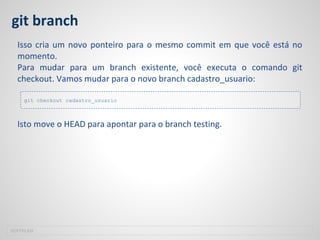
Isso cria um novo ponteiro para o mesmo commit em que você está no
momento.
Para mudar para um branch existente, você executa o comando git
checkout. Vamos mudar para o novo branch cadastro_usuario:
Isto move o HEAD para apontar para o branch testing.
SOFTPLAN
git checkout cadastro_usuario
git checkout
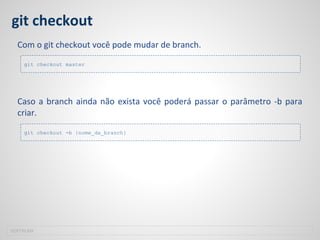
Com o git checkout você pode mudar de branch.
Caso a branch ainda não exista você poderá passar o parâmetro -b para
criar.
SOFTPLAN
git checkout master
git checkout -b {nome_da_branch}
git merge
Suponha que você decidiu que o trabalho na tarefa "Cadastro usuário"
está completo e pronto para ser feito o merge na branch master. Para
fazer isso, você fará o merge da sua branch #cadastro_usuario. Tudo que
você tem a fazer é executar o checkout do branch para onde deseja fazer o
merge e então rodar o comando git merge:
SOFTPLAN
git checkout master
git merge iss53
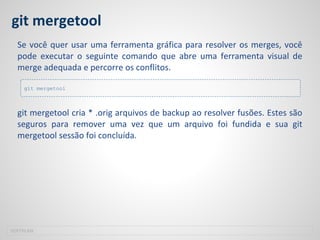
git mergetool
Se você quer usar uma ferramenta gráfica para resolver os merges, você
pode executar o seguinte comando que abre uma ferramenta visual de
merge adequada e percorre os conflitos.
git mergetool cria * .orig arquivos de backup ao resolver fusões. Estes são
seguros para remover uma vez que um arquivo foi fundida e sua git
mergetool sessão foi concluída.
SOFTPLAN
git mergetool
git log
Depois que você tiver criado vários commits, ou se clonou um repositório
com um histórico de commits existente, você provavelmente vai querer
ver o que aconteceu. A ferramente mais básica para fazer isso é o
comando:
SOFTPLAN
git log
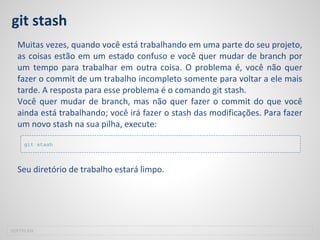
git stash
Muitas vezes, quando você está trabalhando em uma parte do seu projeto,
as coisas estão em um estado confuso e você quer mudar de branch por
um tempo para trabalhar em outra coisa. O problema é, você não quer
fazer o commit de um trabalho incompleto somente para voltar a ele mais
tarde. A resposta para esse problema é o comando git stash.
Você quer mudar de branch, mas não quer fazer o commit do que você
ainda está trabalhando; você irá fazer o stash das modificações. Para fazer
um novo stash na sua pilha, execute:
Seu diretório de trabalho estará limpo.
SOFTPLAN
git stash
git stash
Neste momento, você pode facilmente mudar de branch e trabalhar em
outra coisa; suas alterações estão armazenadas na sua pilha. Para ver as
stashes que você guardou, você pode usar
Você pode aplicar aquele que acabou de fazer o stash com o comando
mostrado na saída de ajuda do comando stash original: git stash apply. Se
você quer aplicar um dos stashes mais antigos, você pode especificá-lo,
assim: git stash apply stash@{2}. Se você não especificar um stash, Git
assume que é o stash mais recente e tenta aplicá-lo.
SOFTPLAN
git stash list
git tag
Git tem a habilidade de criar tags em pontos específicos na história do
código como pontos importantes. Geralmente as pessoas usam esta
funcionalidade para marcar pontos de release (v1.0, e por aí vai). Nesta
seção, você aprenderá como listar as tags disponíveis, como criar novas
tags, e quais são os tipos diferentes de tags.
Para listar as tags execute:
Para criar uma tag basta executar o seguinte comando, caso não queira
criar a tag anotada, somente retire os parâmetros -a e -m.
SOFTPLAN
git tag
git tag -a v1.0.0-0 -m 'Minha versão 1.0.0-0'
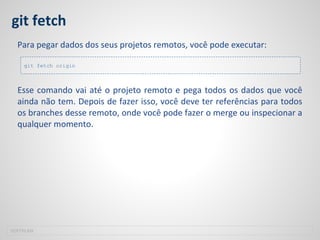
git fetch
Para pegar dados dos seus projetos remotos, você pode executar:
Esse comando vai até o projeto remoto e pega todos os dados que você
ainda não tem. Depois de fazer isso, você deve ter referências para todos
os branches desse remoto, onde você pode fazer o merge ou inspecionar a
qualquer momento.
SOFTPLAN
git fetch origin
git pull
Incorpora as alterações de um repositório remoto no branch atual. Em seu
modo padrão, git pull é uma abreviação para git fetch seguido de git
merge. Por exemplo, se eu estiver em uma branch chamada develop e
quiser atualizar caso haja atualizações remotamente:
SOFTPLAN
git pull origin develop
git push
Envia as alterações locais do repositório local para o servidor remoto, para
fazer isso basta executarmos o comando:
SOFTPLAN
git push origin {branch}
git remote
Para saber qual é o servidor remoto configurado, podemos executar:
SOFTPLAN
git remote -v
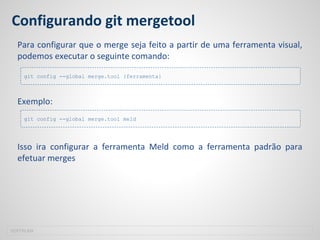
Configurando git mergetool
Para configurar que o merge seja feito a partir de uma ferramenta visual,
podemos executar o seguinte comando:
Exemplo:
Isso ira configurar a ferramenta Meld como a ferramenta padrão para
efetuar merges
SOFTPLAN
git config --global merge.tool {ferramenta}
git config --global merge.tool meld
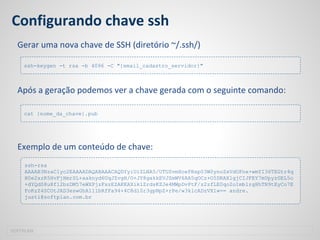
Configurando chave ssh
Gerar uma nova chave de SSH (diretório ~/.ssh/)
Após a geração podemos ver a chave gerada com o seguinte comando:
Exemplo de um conteúdo de chave:
SOFTPLAN
ssh-keygen -t rsa -b 4096 -C "{email_cadastro_servidor}"
cat {nome_da_chave}.pub
ssh-rsa
AAAAB3NzaC1yc2EAAAADAQABAAACAQDYyiUiZLNA5/UTUSvmXoePBsp03W0ynoZxVdOFnx+wmYI36TEGtr4q
H0e2xzR5HvFjHmrSL+aaknyd6UqJZvgH/O+JY8gakkEVJZmWV6AA5qOCz+O5DRAXlgjCIJFEY7mUpyzGEL5o
+dYQdS8u8f12bzDM57eWXPjzFszEZAKKAXiklZrdsKZJe4MWpDvPtF/z2zfLE0qo2o1mblrgHhTN9tEyCo7E
FoKzZ4SCOtJAD3eswGhA111bRfFa94+4C8d10r3gpNpZ+rPe/w3klcADzVX1w== andre.
justi@softplan.com.br
Configurando chave ssh
Adicionar a chave para o ssh-agent
Verificando se ossh-agente está habilitado:
Adicionar a chave ssh gerada para o ssh-agent:
SOFTPLAN
eval "$(ssh-agent -s)"
ssh-add {nome_da_chave}
Configurando chave ssh
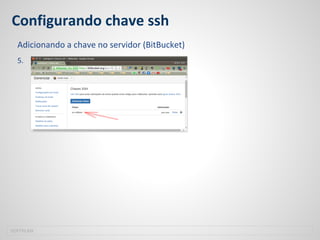
Adicionando a chave no servidor (BitBucket)
1.
2.
SOFTPLAN
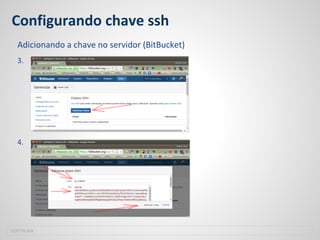
Adicionando a chave no servidor (BitBucket)
3.
4.
Configurando chave ssh
SOFTPLAN
Adicionando a chave no servidor (BitBucket)
5.
Configurando chave ssh
SOFTPLAN
Referência
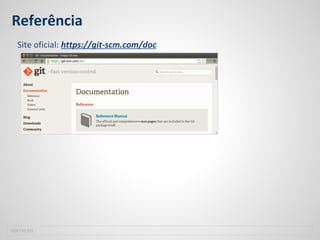
Site oficial: https://git-scm.com/doc
SOFTPLAN
Obrigado!
48 3027 8000andre.justi@softplan.com.br
André Justi

GIT Básico

  • 1.
    Grupo de estudos| SAJ - ADV GIT(básico) Apresentado por: André Justi 27 DE MAIO DE 2015
  • 2.
    Git é umsistema de controle de versão distribuído com ênfase em velocidade para ser utilizado pela internet. O Git foi inicialmente projetado e desenvolvido por Linus Torvalds para o desenvolvimento do kernel Linux. SOFTPLAN
  • 3.
    Uma breve históriado Git SOFTPLAN O kernel (núcleo) do Linux é um projeto de software de código aberto de escopo razoavelmente grande. Durante a maior parte do período de manutenção do kernel do Linux (1991-2002), as mudanças no software eram repassadas como patches e arquivos compactados. Em 2002, o projeto do kernel do Linux começou a usar um sistema proprietário chamado BitKeeper.
  • 4.
    ...Uma breve históriado Git Em 2005, o relacionamento entre a comunidade que desenvolvia o kernel e a empresa que desenvolvia comercialmente o BitKeeper se desfez, e o status de isento-de-pagamento da ferramenta foi revogado. Isso levou a comunidade de desenvolvedores do Linux (em particular Linus Torvalds, o criador do Linux) a desenvolver sua própria ferramenta baseada nas lições que eles aprenderam ao usar o BitKeeper. Alguns dos objetivos do novo sistema eram: ➢ Velocidade ➢ Design simples ➢ Suporte robusto a desenvolvimento não linear (inúmeras de branches paralelas) ➢ Totalmente distribuído ➢ Capaz de lidar eficientemente com grandes projetos como o kernel do Linux (velocidade e volume de dados) SOFTPLAN
  • 5.
    ...Uma breve históriado Git Desde sua concepção em 2005, o Git evoluiu e amadureceu a ponto de ser um sistema fácil de usar e ainda mantém as qualidades iniciais. É incrivelmente rápido, bastante eficiente com grandes projetos e possui um sistema impressionante de branching para desenvolvimento não-linear. SOFTPLAN
  • 6.
    Quem utiliza SOFTPLAN ...Entre outrasmilhares de empresas e projetos
  • 7.
  • 8.
    SOFTPLAN Oque estão falando(Tags Stack Overflow) - 71,72% - 19,07% - 9,21%
  • 9.
  • 10.
    Arquitetura de armazenamento ●Indíces ○ Armazenam informação sobre a versão atual e as mudanças feitas nela ● Banco de Dados de Objetos ○ Blobs (arquivos) ■ Armazenados na pasta .git/objects ■ Indexados por um único hash ■ Todos os arquivos são armazenados em blobs ● Trees (diretórios) ● Commits ○ Cada commit gera um novo objeto ○ Informações do commit: hash do pai, nome do autor, data/hora do commit e o hash da estrutura corrente SOFTPLAN
  • 11.
    Arquivos de controle ●A pasta .git ○ Apenas no diretório raiz do projeto ○ Contem todos os objetos, commits e configurações do projeto ○ .git/config: arquivo com configurações específicas do repositório ● .gitignore ○ Arquivo texto que indica os arquivos que devem ser ignorados ■ Exemplo: *.class, /classPath, /target SOFTPLAN
  • 12.
    Vantagens ● Open Source ●Comunidade muito forte ● Documentação simples ● Funciona offline ● A maioria das ferramentas (build, gestão e etc) já possuem integração nativa com Git ● Foi projetado para ser totalmente distribuído desde o início, permitindo que cada desenvolvedor tenha controle local completo ● Muito mais rápidos que outros controles de versão (SVN e TFS) ● Repositórios são muito menores que outros controles de versão (SVN e TFS) ● Permite uma melhor e completa auditoria do que aconteceu no repositório SOFTPLAN
  • 13.
    Vantagens ● Ao efetuarum merge, o histórico dos commits da branch mergeada é levado para o nodo qual o merge foi feito ● O formato dos arquivo de controle do Git são mais simples, por isso é mais fácil sua recuperação e corromper um arquivo é muito raro ● Algoritmo de merge e comparação é extremamente avançado, garante maior assertividade do que foi alterado ● Algoritmos de compressão eficientes que analisam “o todo” reduz o tamanho local, assim como as transferências em operações de push/pull SOFTPLAN
  • 14.
    Desvantagens ● Curva deaprendizado maior que os outros controles de versão (SVN e TFS) ● Aplicações visuais não possuem todos os recursos que o GIT prove SOFTPLAN
  • 15.
    Glossário Branch Um ramo paralelode um repositório, branchs podem ser locais e/ou remotas. Clone Um clone é uma cópia de um repositório no computador cliente. SOFTPLAN
  • 16.
    Glossário Commit Um commit éuma mudança individual e um ou mais arquivos. É como quando você salvar um arquivo, no Git toda vez que você comitar um ou mais arquivos ele cria uma identificação única (também conhecida como o "SHA") que lhe permite manter o registro de quais alterações foram feitas naquele commit. Em simples palavras no Git um commit é a persistência de um ou mais arquivos no repositório local. Diff O diff é a diferença entre dois commits. O diff vai visualmente descrever o que foi adicionado ou removido entre dois commits. Fetch Recupera informações mais recentes de um repositório remoto. SOFTPLAN
  • 17.
    Glossário Pull Pull é arecuperação das novas mudanças do repositório remoto para o repositório local. Pull Request É a solicitação de alteração em um repositório (normalmente terceiro). Push É o envio dos commits local para o repositório remoto. Remote É a versão de algo que está hospedado em um servidor (GitHub, Bitbucket e etc). SOFTPLAN
  • 18.
    Glossário Repository Um repositório éa pasta raiz de um projeto com todos seus arquivos (e arquivo de controle do Git). Repositórios podem ter vários usuário e podem ser públicos ou privados. SSH Key Chaves SSH são uma maneira de identificar-se no acesso a um repositório remoto, é algo como um certificado digital, configurando o SSH Key não é necessário informar usuário e senha do repositório remoto toda vez que vamos fazer alguma interação com ele. Staging Area Areá temporária dos arquivos antes do commit. SOFTPLAN
  • 19.
    Workflow (básico) 1) Efetuaro clone do repositório remoto 2) Alterar os arquivos locais na working copy 3) Adicionar os arquivos na staging area 4) Efetuar o commit dos arquivos alterados 5) Efetuar push dos arquivos comitados para o repositório remoto SOFTPLAN
  • 20.
    git help Se vocêprecisar de ajuda ao usar Git, existem três maneiras de obter a ajuda para qualquer comando Git: SOFTPLAN git help {comando} git {comando} --help man git- {comando}
  • 21.
    git config A primeiracoisa que você deve fazer quando instalar o Git é definir o seu nome de usuário e endereço de e-mail. Isso é importante porque todos os commits no Git utilizam essas informações. SOFTPLAN git config --global user.name "André Justi" git config --global user.email "justi.andre@gmail.com"
  • 22.
    git config Relembrando, vocêsó precisará fazer isso uma vez, caso passe a opção -- global, pois o Git sempre usará essa informação para qualquer coisa que você faça nesse sistema. Caso você queira sobrepor estas com um nome ou endereço de e-mail diferentes para projetos específicos, você pode executar o comando sem a opção --global quando estiver no próprio projeto. Caso queira listar todas as configurações, basta adicionar o parâmetro --list. SOFTPLAN git config user.name "André Kauling Justi" git config user.email "andre.justi@softplan.com.br" git config --list
  • 23.
    git config Para ativaras cores nas respostas de comandos, você pode utilizar o seguinte comando: SOFTPLAN git config --global color.ui true
  • 24.
    git init Você podeobter um projeto Git utilizando duas formas principais. A primeira faz uso de um projeto ou diretório existente e o importa para o Git. A segunda clona um repositório Git existente a partir de outro servidor. Caso você esteja iniciando o monitoramento de um projeto existente com Git, você precisa ir para o diretório do projeto e digitar. Isso cria um novo subdiretório chamado .git que contem todos os arquivos necessários de seu repositório — um esqueleto de repositório Git. Neste ponto, nada em seu projeto é monitorado. SOFTPLAN git init
  • 25.
    git init Caso vocêqueira começar a controlar o versionamento dos arquivos existentes (diferente de um diretório vazio), você provavelmente deve começar a monitorar esses arquivos e fazer um commit inicial. Você pode realizar isso com poucos comandos. SOFTPLAN touch .gitignore git add .gitignore git commit -m "Versão inicial do projeto"
  • 26.
    git clone Para clonarum repositório com Git, você deve usar o comando git clone {url}. Por exemplo, caso você queria clonar a biblioteca spring-cloud- config, você deve executar o seguinte comando: SOFTPLAN git clone https://github.com/spring-cloud/spring-cloud-config.git
  • 27.
    git clone Se vocêentrar no novo diretório spring-cloud-config, você verá todos os arquivos do projeto, pronto para serem editados ou utilizados. Caso você queira clonar o repositório em um diretório diferente de spring-cloud- config, é possível especificar esse diretório utilizando a opção abaixo: git clone https://github.com/spring-cloud/spring-cloud-config.git myspring Este comando faz exatamente a mesma coisa que o anterior, mas o diretório alvo será chamado myspring. SOFTPLAN git clone https://github.com/spring-cloud/spring-cloud-config.git myspring
  • 28.
    git add Quando umrepositório é inicialmente clonado, todos os seus arquivos estarão monitorados e inalterados porque você simplesmente os obteve e ainda não os editou. Conforme você edita esses arquivos, o Git passa a vê- los como modificados, porque você os alterou desde seu último commit. Você seleciona esses arquivos modificados e então faz o commit de todas as alterações selecionadas e o ciclo se repete. Para passar a monitorar um novo arquivo, use o comando git add. Para monitorar o arquivo README, você pode rodar isso: Se você rodar o comando git status, você pode ver que o seu arquivo README agora está sendo monitorado. Os arquivos monitorados serão os que faram parte do commit. SOFTPLAN git add README
  • 29.
    git status A principalferramenta utilizada para determinar quais arquivos estão em quais estados é o comando: O comando lhe mostra em qual branch você se encontra. Vamos dizer que você adicione um novo arquivo em seu projeto, um simples arquivo README. Caso o arquivo não exista e você execute git status, você verá o arquivo não monitorado dessa forma: SOFTPLAN git status # On branch master # Untracked files: # (use "git add {file}..." to include in what will be committed) # # README nothing added to commit but untracked files present (use "git add" to track)
  • 30.
    git status Você podever que o seu novo arquivo README não está sendo monitorado, pois está listado sob o cabeçalho "Untracked files" na saída do comando status. Não monitorado significa basicamente que o Git está vendo um arquivo que não existia na última captura (commit); o Git não vai incluí-lo nas suas capturas de commit até que você o diga explicitamente que assim o faça. Ele faz isso para que você não inclua acidentalmente arquivos binários gerados, ou outros arquivos que você não têm a intenção de incluir. Digamos, que você queira incluir o arquivo README, portanto vamos começar a monitorar este arquivo. SOFTPLAN
  • 31.
    git diff Se ocomando git status for muito vago — você quer saber exatamente o que você alterou, não apenas quais arquivos foram alterados — você pode utilizar o comando. Apesar do comando git status responder essas duas perguntas de maneira geral, o git diff mostra as linhas exatas que foram adicionadas e removidas. Se você quer ver o que selecionou que irá no seu próximo commit, pode utilizar: SOFTPLAN git diff git diff --cached
  • 32.
    git commit Armazena oconteúdo atual do índice em um novo commit, juntamente com uma mensagem de registro do usuário que descreve as mudanças. Se usa o commit depois de já ter feito o git add, para fazer o commit: Para commitar também os arquivos versionados mesmo não estando no Stage basta adicionar o parâmetro -a SOFTPLAN git commit -m "Mensagem" git commit -a -m "Mensagem"
  • 33.
    git commit Refazendo commitquando esquecer de adicionar um arquivo no Stage: O amend é destrutivo e só deve ser utilizado antes do commit ter sido enviado ao servidor remoto. SOFTPLAN git commit -m "Mensagem" --amend
  • 34.
    git reset Em qualquerfase, você pode querer desfazer alguma coisa. Aqui, veremos algumas ferramentas básicas para desfazer modificações que você fez. Cuidado, porque você não pode desfazer algumas dessas mudanças. Essa é uma das poucas áreas no Git onde você pode perder algum trabalho se fizer errado. Para voltar ao último commit: SOFTPLAN git reset --hard HEAD~1
  • 35.
    git reset Para voltarao último commit e mantém os últimos arquivos no Stage: Volta para o commit com a hash XXXXXXXXXXX: SOFTPLAN git reset --soft HEAD~1 git reset --hard XXXXXXXXXXX
  • 36.
    git reset Recuperando commitapagado pelo git reset Para visualizar os hashs E para aplicar: SOFTPLAN git reflog git merge {hash}
  • 37.
    git rm Para removerum arquivo do Git, você tem que removê-lo dos arquivos que estão sendo monitorados (mais precisamente, removê-lo da sua área de seleção) e então fazer o commit. O comando git rm faz isso e também remove o arquivo do seu diretório para você não ver ele como arquivo não monitorado (untracked file) na próxima vez. Se você modificou o arquivo e já o adicionou na área de seleção, você deve forçar a remoção com a opção -f. Essa é uma funcionalidade de segurança para prevenir remoções acidentais de dados que ainda não foram gravados em um snapshot e não podem ser recuperados do Git. SOFTPLAN git rm -f {arquivo}
  • 38.
    git mv Diferente demuitos sistemas VCS, o Git não monitora explicitamente arquivos movidos. É um pouco confuso que o Git tenha um comando mv. Se você quiser renomear um arquivo no Git, você pode fazer isso com e funciona. De fato, se você fizer algo desse tipo e consultar o status, você verá que o Git considera que o arquivo foi renomeado. SOFTPLAN git mv arquivo_origem arquivo_destino
  • 39.
    git mv No entanto,isso é equivalente a rodar algo como: O Git descobre que o arquivo foi renomeado implicitamente, então ele não se importa se você renomeou por este caminho ou com o comando mv. A única diferença real é que o comando mv é mais conveniente, executa três passos de uma vez. O mais importante, você pode usar qualquer ferramenta para renomear um arquivo, e usar add/rm depois, antes de consolidar com o commit. SOFTPLAN mv README.txt README git rm README.txt git add README
  • 40.
    git branch Um branchno Git é simplesmente um leve ponteiro móvel para um dos commits. O nome do branch padrão no Git é master. Como você inicialmente fez commits, você tem um branch principal (master branch) que aponta para o último commit que você fez. Cada vez que você faz um commit ele avança automaticamente. O que acontece se você criar um novo branch? Bem, isso cria um novo ponteiro para que você possa se mover. Vamos dizer que você crie um novo branch chamado cadastro_usuario. Você faz isso com o comando git branch: SOFTPLAN git branch cadastro_usuario
  • 41.
    git branch Isso criaum novo ponteiro para o mesmo commit em que você está no momento. Para mudar para um branch existente, você executa o comando git checkout. Vamos mudar para o novo branch cadastro_usuario: Isto move o HEAD para apontar para o branch testing. SOFTPLAN git checkout cadastro_usuario
  • 42.
    git checkout Com ogit checkout você pode mudar de branch. Caso a branch ainda não exista você poderá passar o parâmetro -b para criar. SOFTPLAN git checkout master git checkout -b {nome_da_branch}
  • 43.
    git merge Suponha quevocê decidiu que o trabalho na tarefa "Cadastro usuário" está completo e pronto para ser feito o merge na branch master. Para fazer isso, você fará o merge da sua branch #cadastro_usuario. Tudo que você tem a fazer é executar o checkout do branch para onde deseja fazer o merge e então rodar o comando git merge: SOFTPLAN git checkout master git merge iss53
  • 44.
    git mergetool Se vocêquer usar uma ferramenta gráfica para resolver os merges, você pode executar o seguinte comando que abre uma ferramenta visual de merge adequada e percorre os conflitos. git mergetool cria * .orig arquivos de backup ao resolver fusões. Estes são seguros para remover uma vez que um arquivo foi fundida e sua git mergetool sessão foi concluída. SOFTPLAN git mergetool
  • 45.
    git log Depois quevocê tiver criado vários commits, ou se clonou um repositório com um histórico de commits existente, você provavelmente vai querer ver o que aconteceu. A ferramente mais básica para fazer isso é o comando: SOFTPLAN git log
  • 46.
    git stash Muitas vezes,quando você está trabalhando em uma parte do seu projeto, as coisas estão em um estado confuso e você quer mudar de branch por um tempo para trabalhar em outra coisa. O problema é, você não quer fazer o commit de um trabalho incompleto somente para voltar a ele mais tarde. A resposta para esse problema é o comando git stash. Você quer mudar de branch, mas não quer fazer o commit do que você ainda está trabalhando; você irá fazer o stash das modificações. Para fazer um novo stash na sua pilha, execute: Seu diretório de trabalho estará limpo. SOFTPLAN git stash
  • 47.
    git stash Neste momento,você pode facilmente mudar de branch e trabalhar em outra coisa; suas alterações estão armazenadas na sua pilha. Para ver as stashes que você guardou, você pode usar Você pode aplicar aquele que acabou de fazer o stash com o comando mostrado na saída de ajuda do comando stash original: git stash apply. Se você quer aplicar um dos stashes mais antigos, você pode especificá-lo, assim: git stash apply stash@{2}. Se você não especificar um stash, Git assume que é o stash mais recente e tenta aplicá-lo. SOFTPLAN git stash list
  • 48.
    git tag Git tema habilidade de criar tags em pontos específicos na história do código como pontos importantes. Geralmente as pessoas usam esta funcionalidade para marcar pontos de release (v1.0, e por aí vai). Nesta seção, você aprenderá como listar as tags disponíveis, como criar novas tags, e quais são os tipos diferentes de tags. Para listar as tags execute: Para criar uma tag basta executar o seguinte comando, caso não queira criar a tag anotada, somente retire os parâmetros -a e -m. SOFTPLAN git tag git tag -a v1.0.0-0 -m 'Minha versão 1.0.0-0'
  • 49.
    git fetch Para pegardados dos seus projetos remotos, você pode executar: Esse comando vai até o projeto remoto e pega todos os dados que você ainda não tem. Depois de fazer isso, você deve ter referências para todos os branches desse remoto, onde você pode fazer o merge ou inspecionar a qualquer momento. SOFTPLAN git fetch origin
  • 50.
    git pull Incorpora asalterações de um repositório remoto no branch atual. Em seu modo padrão, git pull é uma abreviação para git fetch seguido de git merge. Por exemplo, se eu estiver em uma branch chamada develop e quiser atualizar caso haja atualizações remotamente: SOFTPLAN git pull origin develop
  • 51.
    git push Envia asalterações locais do repositório local para o servidor remoto, para fazer isso basta executarmos o comando: SOFTPLAN git push origin {branch}
  • 52.
    git remote Para saberqual é o servidor remoto configurado, podemos executar: SOFTPLAN git remote -v
  • 53.
    Configurando git mergetool Paraconfigurar que o merge seja feito a partir de uma ferramenta visual, podemos executar o seguinte comando: Exemplo: Isso ira configurar a ferramenta Meld como a ferramenta padrão para efetuar merges SOFTPLAN git config --global merge.tool {ferramenta} git config --global merge.tool meld
  • 54.
    Configurando chave ssh Geraruma nova chave de SSH (diretório ~/.ssh/) Após a geração podemos ver a chave gerada com o seguinte comando: Exemplo de um conteúdo de chave: SOFTPLAN ssh-keygen -t rsa -b 4096 -C "{email_cadastro_servidor}" cat {nome_da_chave}.pub ssh-rsa AAAAB3NzaC1yc2EAAAADAQABAAACAQDYyiUiZLNA5/UTUSvmXoePBsp03W0ynoZxVdOFnx+wmYI36TEGtr4q H0e2xzR5HvFjHmrSL+aaknyd6UqJZvgH/O+JY8gakkEVJZmWV6AA5qOCz+O5DRAXlgjCIJFEY7mUpyzGEL5o +dYQdS8u8f12bzDM57eWXPjzFszEZAKKAXiklZrdsKZJe4MWpDvPtF/z2zfLE0qo2o1mblrgHhTN9tEyCo7E FoKzZ4SCOtJAD3eswGhA111bRfFa94+4C8d10r3gpNpZ+rPe/w3klcADzVX1w== andre. justi@softplan.com.br
  • 55.
    Configurando chave ssh Adicionara chave para o ssh-agent Verificando se ossh-agente está habilitado: Adicionar a chave ssh gerada para o ssh-agent: SOFTPLAN eval "$(ssh-agent -s)" ssh-add {nome_da_chave}
  • 56.
    Configurando chave ssh Adicionandoa chave no servidor (BitBucket) 1. 2. SOFTPLAN
  • 57.
    Adicionando a chaveno servidor (BitBucket) 3. 4. Configurando chave ssh SOFTPLAN
  • 58.
    Adicionando a chaveno servidor (BitBucket) 5. Configurando chave ssh SOFTPLAN
  • 59.
  • 60.