Biblioteca da Escola Secundária de Amares
TUTORIAL
1. O Zoom
Número de reuniões ilimitado;
Reuniões individuais sem limitação de tempo;
Sessões e reuniões de grupos até 100 participantes e até 40 minutos (com possibilidade
de serem renovadas pelo Anfitrião);
O Zoom é uma plataforma que permite conversação, videoconferência e reunião online. É um serviço
gratuito no plano Básico e tem outras funcionalidades nos planos pagos. Pode ser utilizado no Windows,
Mac,iOS,Android,BlackberryeLinux.
OZoomofereceumplanobásicogratuitocomtodasasfuncionalidades:
Para iniciar uma conversa, reunião,aula ou conferência tem de se estar registado. A partir do momento
em que  está registado poderá ser Anfitrião de uma conversa, reunião, aula ou conferência e pode convidar
outrosparticipantes.
Um Participante é um convidado para uma reunião agendada por um Anfitrião. Um participante não
precisa de uma conta do Zoom para se juntar a uma reunião. Os participantes podem participar numa
reuniãoatravésdecomputadores,smartphone,tabletoumesmotelefone(sóvoz).
Neste tutorial vamos apresentar as propostas mais básicas numa utilização num computador. Se for num
smartphoneounumtablet,ospassossãosemelhantes.
OZoomestádisponível,emportuguês,noendereço:
www.zoom.us
Biblioteca da Escola Secundária de Amares
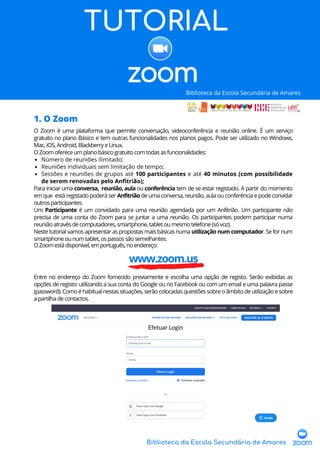
Entre no endereço do Zoom fornecido previamente e escolha uma opção de registo. Serão exibidas as
opções de registo: utilizando a sua conta do Google ou no Facebook ou com um email e uma palavra passe
(password).Comoéhabitualnestassituações,serãocolocadasquestõessobreoâmbitodeutilizaçãoesobre
apartilhadecontactos.
TUTORIAL
Biblioteca da Escola Secundária de Amares
zoom
Biblioteca da Escola Secundária de Amares
TUTORIAL
2. Participar numa reunião feita por outra pessoa
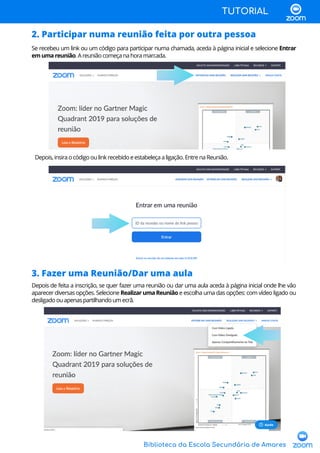
Se recebeu um link ou um código para participar numa chamada, aceda à página inicial e selecione Entrar
emumareunião.Areuniãocomeçanahoramarcada.
Depois,insiraocódigooulinkrecebidoeestabeleçaaligação.EntrenaReunião.
3. Fazer uma Reunião/Dar uma aula
Depois de feita a inscrição, se quer fazer uma reunião ou dar uma aula aceda à página inicial onde lhe vão
aparecer diversas opções. Selecione RealizarumaReunião e escolha uma das opções: com vídeo ligado ou
desligadoouapenaspartilhandoumecrã.
Biblioteca da Escola Secundária de Amares
TUTORIAL
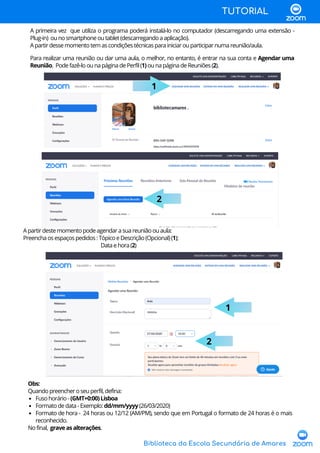
Para realizar uma reunião ou dar uma aula, o melhor, no entanto, é entrar na sua conta e Agendar uma
Reunião. Podefazê-loounapáginadePerfil(1)ounapáginadeReuniões(2).
1
2
Apartirdestemomentopodeagendarasuareuniãoouaula:
Preenchaosespaçospedidos:TópicoeDescrição(Opcional)(1);
Dataehora(2)
1
2
Fusohorário-(GMT+0:00)Lisboa
Formatodedata-Exemplo: dd/mm/yyyy (26/03/2020)
Formato de hora - 24 horas ou 12/12 (AM/PM), sendo que em Portugal o formato de 24 horas é o mais
reconhecido.
Obs:
Quandopreencheroseuperfil,defina:
Nofinal, graveasalterações.
A primeira vez que utiliza o programa poderá instalá-lo no computador (descarregando uma extensão -
Plug-in) ounosmartphoneoutablet(descarregandoaaplicação).
Apartirdessemomentotemascondiçõestécnicasparainiciarouparticiparnumareunião/aula.
Biblioteca da Escola Secundária de Amares
TUTORIAL
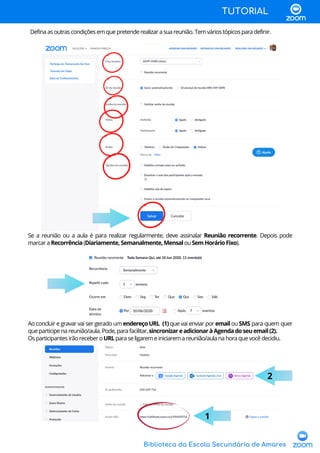
Definaasoutrascondiçõesemquepretenderealizarasuareunião.Temváriostópicosparadefinir.
Se a reunião ou a aula é para realizar regularmente, deve assinalar Reunião recorrente. Depois pode
marcaraRecorrência(Diariamente,Semanalmente,MensalouSemHorárioFixo).
Ao concluir e gravar vai ser gerado um endereçoURL (1)que vai enviar por emailouSMS para quem quer
queparticipenareunião/aula.Pode,parafacilitar,sincronizareadicionaràAgendadoseuemail(2).
OsparticipantesirãoreceberoURLparaseligaremeiniciaremareunião/aulanahoraquevocêdecidiu.
2
1
Biblioteca da Escola Secundária de Amares
TUTORIAL
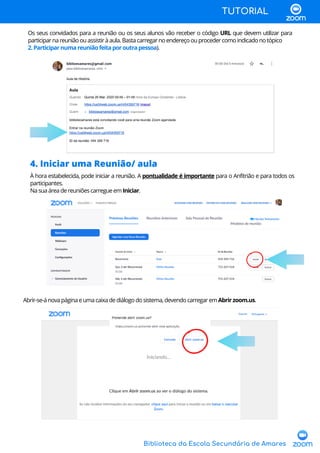
Os seus convidados para a reunião ou os seus alunos vão receber o código URL que devem utilizar para
participarnareuniãoouassistiràaula.Bastacarregarnoendereçoouprocedercomoindicadonotópico
2.Participarnumareuniãofeitaporoutrapessoa).
4. Iniciar uma Reunião/ aula
À hora estabelecida, pode iniciar a reunião. A pontualidade é importante para o Anfitrião e para todos os
participantes.
NasuaáreadereuniõescarregueemIniciar.
Abrir-se-ánovapáginaeumacaixadediálogodosistema,devendocarregaremAbrirzoom.us.
Biblioteca da Escola Secundária de Amares
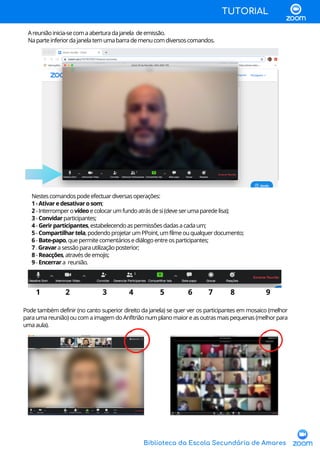
Nestescomandospodeefectuardiversasoperações:
1-Ativaredesativarosom;
2-Interromperovídeoecolocarumfundoatrásdesi(deveserumaparedelisa);
3-Convidarparticipantes;
4-Gerirparticipantes,estabelecendoaspermissõesdadasacadaum;
5-Compartilhartela,podendoprojetarumPPoint,umfilmeouqualquerdocumento;
6-Bate-papo,quepermitecomentáriosediálogoentreosparticipantes;
7.Gravarasessãoparautilizaçãoposterior;
8-Reacções,atravésdeemojis;
9-Encerrara reunião.
1 2 3 4 5 6 7 8 9
Areuniãoinicia-secomaaberturadajanela deemissão.
Naparteinferiordajanelatemumabarrademenucomdiversoscomandos.
TUTORIAL
Pode também definir (no canto superior direito da janela) se quer ver os participantes em mosaico (melhor
para uma reunião) ou com a imagem do Anfitrião num plano maior e as outras mais pequenas (melhor para
umaaula).
Biblioteca da Escola Secundária de Amares
5. Algumas recomendações
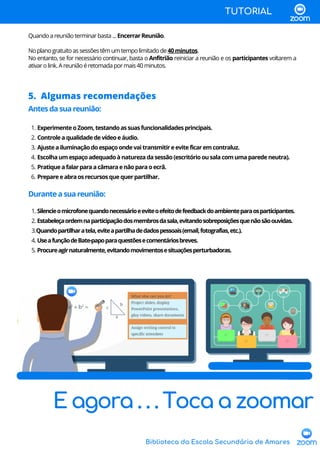
ExperimenteoZoom,testandoassuasfuncionalidadesprincipais.
Controleaqualidadedevídeoeáudio.
Ajusteailuminaçãodoespaçoondevaitransmitireeviteficaremcontraluz.
Escolhaumespaçoadequadoànaturezadasessão(escritórioousalacomumaparedeneutra).
Pratiqueafalarparaacâmaraenãoparaoecrã.
Prepareeabraosrecursosquequerpartilhar.
Silencieomicrofonequandonecessárioeeviteoefeitodefeedbackdoambienteparaosparticipantes.
Estabeleçaordemnaparticipaçãodosmembrosdasala,evitandosobreposiçõesquenãosãoouvidas.
Quandopartilharatela,eviteapartilhadedadospessoais(email,fotografias,etc.).
UseafunçãodeBate-papoparaquestõesecomentáriosbreves.
Procureagirnaturalmente,evitandomovimentosesituaçõesperturbadoras.
Antesdasuareunião:
1.
2.
3.
4.
5.
6.
Duranteasuareunião:
1.
2.
3.
4.
5.
Quandoareuniãoterminarbasta...EncerrarReunião.
Noplanogratuitoassessõestêmumtempolimitadode40minutos.
No entanto, se for necessário continuar, basta o Anfitrião reiniciar a reunião e os participantes voltarem a
ativarolink.Areuniãoéretomadapormais40minutos.
TUTORIAL
E agora . . . Toca a zoomar

Tutorial zoom (com)

  • 1.
    Biblioteca da EscolaSecundária de Amares TUTORIAL
  • 2.
    1. O Zoom Númerode reuniões ilimitado; Reuniões individuais sem limitação de tempo; Sessões e reuniões de grupos até 100 participantes e até 40 minutos (com possibilidade de serem renovadas pelo Anfitrião); O Zoom é uma plataforma que permite conversação, videoconferência e reunião online. É um serviço gratuito no plano Básico e tem outras funcionalidades nos planos pagos. Pode ser utilizado no Windows, Mac,iOS,Android,BlackberryeLinux. OZoomofereceumplanobásicogratuitocomtodasasfuncionalidades: Para iniciar uma conversa, reunião,aula ou conferência tem de se estar registado. A partir do momento em que  está registado poderá ser Anfitrião de uma conversa, reunião, aula ou conferência e pode convidar outrosparticipantes. Um Participante é um convidado para uma reunião agendada por um Anfitrião. Um participante não precisa de uma conta do Zoom para se juntar a uma reunião. Os participantes podem participar numa reuniãoatravésdecomputadores,smartphone,tabletoumesmotelefone(sóvoz). Neste tutorial vamos apresentar as propostas mais básicas numa utilização num computador. Se for num smartphoneounumtablet,ospassossãosemelhantes. OZoomestádisponível,emportuguês,noendereço: www.zoom.us Biblioteca da Escola Secundária de Amares Entre no endereço do Zoom fornecido previamente e escolha uma opção de registo. Serão exibidas as opções de registo: utilizando a sua conta do Google ou no Facebook ou com um email e uma palavra passe (password).Comoéhabitualnestassituações,serãocolocadasquestõessobreoâmbitodeutilizaçãoesobre apartilhadecontactos. TUTORIAL Biblioteca da Escola Secundária de Amares zoom
  • 3.
    Biblioteca da EscolaSecundária de Amares TUTORIAL 2. Participar numa reunião feita por outra pessoa Se recebeu um link ou um código para participar numa chamada, aceda à página inicial e selecione Entrar emumareunião.Areuniãocomeçanahoramarcada. Depois,insiraocódigooulinkrecebidoeestabeleçaaligação.EntrenaReunião. 3. Fazer uma Reunião/Dar uma aula Depois de feita a inscrição, se quer fazer uma reunião ou dar uma aula aceda à página inicial onde lhe vão aparecer diversas opções. Selecione RealizarumaReunião e escolha uma das opções: com vídeo ligado ou desligadoouapenaspartilhandoumecrã.
  • 4.
    Biblioteca da EscolaSecundária de Amares TUTORIAL Para realizar uma reunião ou dar uma aula, o melhor, no entanto, é entrar na sua conta e Agendar uma Reunião. Podefazê-loounapáginadePerfil(1)ounapáginadeReuniões(2). 1 2 Apartirdestemomentopodeagendarasuareuniãoouaula: Preenchaosespaçospedidos:TópicoeDescrição(Opcional)(1); Dataehora(2) 1 2 Fusohorário-(GMT+0:00)Lisboa Formatodedata-Exemplo: dd/mm/yyyy (26/03/2020) Formato de hora - 24 horas ou 12/12 (AM/PM), sendo que em Portugal o formato de 24 horas é o mais reconhecido. Obs: Quandopreencheroseuperfil,defina: Nofinal, graveasalterações. A primeira vez que utiliza o programa poderá instalá-lo no computador (descarregando uma extensão - Plug-in) ounosmartphoneoutablet(descarregandoaaplicação). Apartirdessemomentotemascondiçõestécnicasparainiciarouparticiparnumareunião/aula.
  • 5.
    Biblioteca da EscolaSecundária de Amares TUTORIAL Definaasoutrascondiçõesemquepretenderealizarasuareunião.Temváriostópicosparadefinir. Se a reunião ou a aula é para realizar regularmente, deve assinalar Reunião recorrente. Depois pode marcaraRecorrência(Diariamente,Semanalmente,MensalouSemHorárioFixo). Ao concluir e gravar vai ser gerado um endereçoURL (1)que vai enviar por emailouSMS para quem quer queparticipenareunião/aula.Pode,parafacilitar,sincronizareadicionaràAgendadoseuemail(2). OsparticipantesirãoreceberoURLparaseligaremeiniciaremareunião/aulanahoraquevocêdecidiu. 2 1
  • 6.
    Biblioteca da EscolaSecundária de Amares TUTORIAL Os seus convidados para a reunião ou os seus alunos vão receber o código URL que devem utilizar para participarnareuniãoouassistiràaula.Bastacarregarnoendereçoouprocedercomoindicadonotópico 2.Participarnumareuniãofeitaporoutrapessoa). 4. Iniciar uma Reunião/ aula À hora estabelecida, pode iniciar a reunião. A pontualidade é importante para o Anfitrião e para todos os participantes. NasuaáreadereuniõescarregueemIniciar. Abrir-se-ánovapáginaeumacaixadediálogodosistema,devendocarregaremAbrirzoom.us.
  • 7.
    Biblioteca da EscolaSecundária de Amares Nestescomandospodeefectuardiversasoperações: 1-Ativaredesativarosom; 2-Interromperovídeoecolocarumfundoatrásdesi(deveserumaparedelisa); 3-Convidarparticipantes; 4-Gerirparticipantes,estabelecendoaspermissõesdadasacadaum; 5-Compartilhartela,podendoprojetarumPPoint,umfilmeouqualquerdocumento; 6-Bate-papo,quepermitecomentáriosediálogoentreosparticipantes; 7.Gravarasessãoparautilizaçãoposterior; 8-Reacções,atravésdeemojis; 9-Encerrara reunião. 1 2 3 4 5 6 7 8 9 Areuniãoinicia-secomaaberturadajanela deemissão. Naparteinferiordajanelatemumabarrademenucomdiversoscomandos. TUTORIAL Pode também definir (no canto superior direito da janela) se quer ver os participantes em mosaico (melhor para uma reunião) ou com a imagem do Anfitrião num plano maior e as outras mais pequenas (melhor para umaaula).
  • 8.
    Biblioteca da EscolaSecundária de Amares 5. Algumas recomendações ExperimenteoZoom,testandoassuasfuncionalidadesprincipais. Controleaqualidadedevídeoeáudio. Ajusteailuminaçãodoespaçoondevaitransmitireeviteficaremcontraluz. Escolhaumespaçoadequadoànaturezadasessão(escritórioousalacomumaparedeneutra). Pratiqueafalarparaacâmaraenãoparaoecrã. Prepareeabraosrecursosquequerpartilhar. Silencieomicrofonequandonecessárioeeviteoefeitodefeedbackdoambienteparaosparticipantes. Estabeleçaordemnaparticipaçãodosmembrosdasala,evitandosobreposiçõesquenãosãoouvidas. Quandopartilharatela,eviteapartilhadedadospessoais(email,fotografias,etc.). UseafunçãodeBate-papoparaquestõesecomentáriosbreves. Procureagirnaturalmente,evitandomovimentosesituaçõesperturbadoras. Antesdasuareunião: 1. 2. 3. 4. 5. 6. Duranteasuareunião: 1. 2. 3. 4. 5. Quandoareuniãoterminarbasta...EncerrarReunião. Noplanogratuitoassessõestêmumtempolimitadode40minutos. No entanto, se for necessário continuar, basta o Anfitrião reiniciar a reunião e os participantes voltarem a ativarolink.Areuniãoéretomadapormais40minutos. TUTORIAL E agora . . . Toca a zoomar