Tutorial
Automação de Testes e
CasperJS
• Visão sobre Automação de Testes
• Processo de Automação de Testes
• Manipulação de Elementos
• CasperJS
• Referências
Ementa
• Formação: Ciência da Computação (UNITRI)
• Pós-Graduação: Gerenciamento de Projetos em TI (UNITRI)
• Pós-Graduação: Teste de Software (UNIEURO)
• Certificado ALATS - CTBS
• Certificado ISTQB – CTFL
• + de 4 anos na área de Testes e Qualidade de Software
Apresentação
• Frederico Allan de Souza
https://www.linkedin.com/pub/frederico-allan
fredericoallansouza@gmail.com
• Pra que automatizar? • Tarefas repetitivas
• Garantir continuidade
do negócio
• Reduzir esforço e custo
• Confiabilidade no
código fonte
Visão sobre Automação de Testes
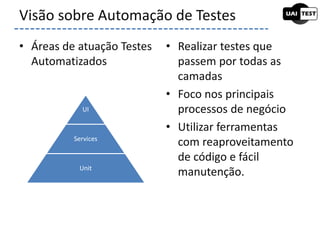
• Áreas de atuação Testes
Automatizados
• Realizar testes que
passem por todas as
camadas
• Foco nos principais
processos de negócio
• Utilizar ferramentas
com reaproveitamento
de código e fácil
manutenção.
Visão sobre Automação de Testes
UI
Services
Unit
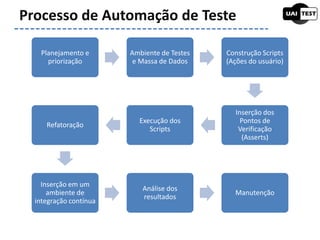
Planejamento e
priorização
Ambiente de Testes
e Massa de Dados
Construção Scripts
(Ações do usuário)
Inserção dos
Pontos de
Verificação
(Asserts)
Execução dos
Scripts
Refatoração
Inserção em um
ambiente de
integração contínua
Análise dos
resultados
Manutenção
Processo de Automação de Teste
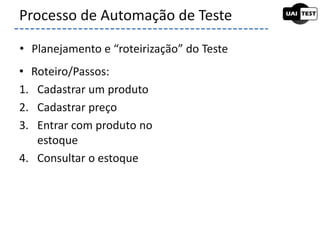
• Roteiro/Passos:
1. Cadastrar um produto
2. Cadastrar preço
3. Entrar com produto no
estoque
4. Consultar o estoque
Processo de Automação de Teste
• Planejamento e “roteirização” do Teste
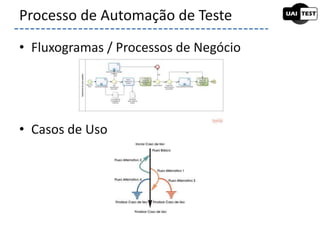
• Fluxogramas / Processos de Negócio
• Casos de Uso
Processo de Automação de Teste
• Considerações nesta fase:
– Identificar o comportamento do sistema como um
usuário normal:
• Transições de tela
• Pop-ups
• Mensagens de Alerta e validação
• etc
Processo de Automação de Teste
• Exercitando:
– Vamos analisar o comportamento do sistema ao
Cadastrar usuário com sucesso no redmine demo.
Processo de Automação de Teste
1. Entrar na pagina http://demo.redmine.org/login
2. cadastrar um usuário (Cadastre-se)
 Usuário:sbx0
 Senha:sbx0
 Confirmação:sbx0
 Nome: sbx0
 Sobrenome: sbx0
 Email: sbx0@sbx0.com
 Indioma: Portuguese (Brazil)
 Qual o comportamento do sistema?
 Como, você usuário, identifica que o cadastro foi
realizado?
Processo de Automação de Teste
• Ferramentas manipulam tela através dos
elementos html
• Principais formas:
– Navegando até o xpath do elemento:
//div/p[2]
- Atributos do elemento
class=“intro”
id=“my-Adrdress”
Manipulação dos Elementos na Página
• Principais formas de acesso nos elementos
html em ferramentas de teste web:
– Seletores CSS
– id
– class
– por atributo
– contains
– etc
Manipulação dos Elementos na Página
• Executando código jquery na página:
- Os elementos html podem possuir eventos e
funções javascript ou jquery que podem ser
chamados via “console”. Ex:
- $(“button#salvar”).click();
- $(“input#login”).val(“admin”);
- $(“label#usuario”).text(“User”);
- Fazer Testes!
Manipulação dos Elementos na Página
• Pense nas inúmeras
funções que um código
em javascript chamar
dentro da página e a
manipulação que pode
efetuar nos elementos
html.
Manipulação dos Elementos na Página
• Agora pense numa
ferramenta de testes
que executa javascript,
manipula os objetos
html, injeta código, usa
as próprias funções da
página.
Manipulação dos Elementos na Página
• Agora imagine uma
ferramenta de testes
totalmente baseada em
javascript!
Manipulação dos Elementos na Página
• Ferramenta opensource de teste desenvolvido
em javascript para o PhantomJS.
• É executado pelo browser “webkit” via
headless.
– Defini e ordena os passos de navegação
– Preenchimento de formulários
– Clicks
– Captura screenshots da página ou parte dela
– Testa DOM remoto
CasperJS
– Log de eventos
– Download de recursos, incluindo os binários
– Escreve um conjunto de testes funcionais,
poupando resultados como JUnit e XML
CasperJS
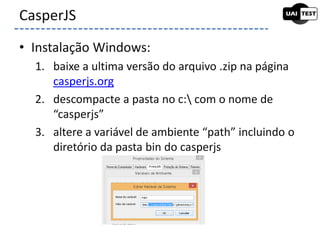
• Instalação Windows:
1. baixe a ultima versão do arquivo .zip na página
casperjs.org
2. descompacte a pasta no c: com o nome de
“casperjs”
3. altere a variável de ambiente “path” incluindo o
diretório da pasta bin do casperjs
CasperJS
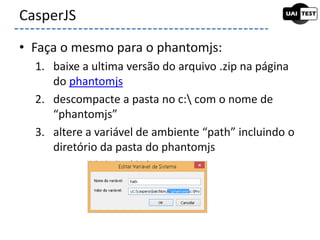
• Faça o mesmo para o phantomjs:
1. baixe a ultima versão do arquivo .zip na página
do phantomjs
2. descompacte a pasta no c: com o nome de
“phantomjs”
3. altere a variável de ambiente “path” incluindo o
diretório da pasta do phantomjs
CasperJS
• Instale a versão do .net 3.5 ou a mais recente
– http://www.microsoft.com/pt-br/search/Results.aspx?q=.net
CasperJS
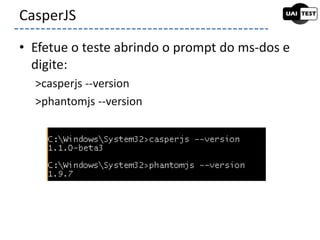
• Efetue o teste abrindo o prompt do ms-dos e
digite:
>casperjs --version
>phantomjs --version
CasperJS
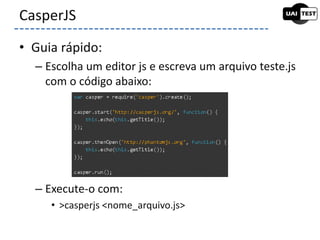
• Guia rápido:
– Escolha um editor js e escreva um arquivo teste.js
com o código abaixo:
– Execute-o com:
• >casperjs <nome_arquivo.js>
CasperJS
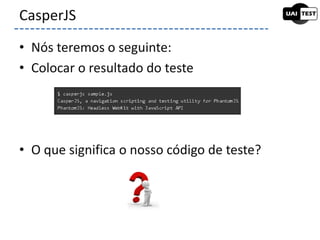
• Nós teremos o seguinte:
• Colocar o resultado do teste
• O que significa o nosso código de teste?
CasperJS
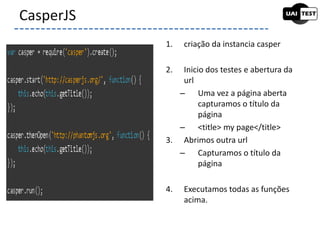
1. criação da instancia casper
2. Inicio dos testes e abertura da
url
– Uma vez a página aberta
capturamos o título da
página
– <title> my page</title>
3. Abrimos outra url
– Capturamos o título da
página
4. Executamos todas as funções
acima.
CasperJS
• Pergunta!
No exemplo acima
executamos um teste?
CasperJS
• Não!!!
• Testes precisam de validações (asserções) que
garantam, visualmente, que o sistema
responde de forma correta!
CasperJS
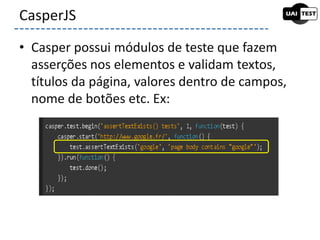
• Casper possui módulos de teste que fazem
asserções nos elementos e validam textos,
títulos da página, valores dentro de campos,
nome de botões etc. Ex:
CasperJS
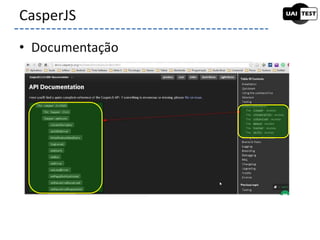
• Documentação
CasperJS
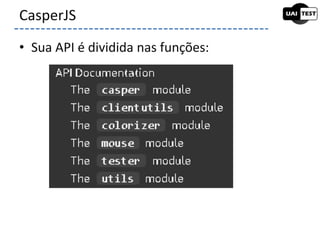
• Sua API é dividida nas funções:
CasperJS
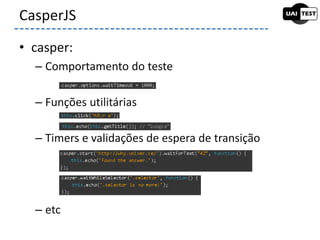
• casper:
– Comportamento do teste
– Funções utilitárias
– Timers e validações de espera de transição
– etc
CasperJS
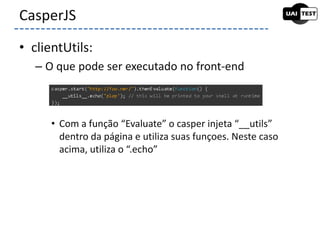
• clientUtils:
– O que pode ser executado no front-end
• Com a função “Evaluate” o casper injeta “__utils”
dentro da página e utiliza suas funçoes. Neste caso
acima, utiliza o “.echo”
CasperJS
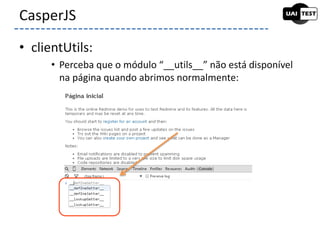
• clientUtils:
• Perceba que o módulo “__utils__” não está disponível
na página quando abrimos normalmente:
CasperJS
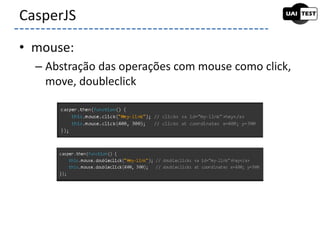
• mouse:
– Abstração das operações com mouse como click,
move, doubleclick
CasperJS
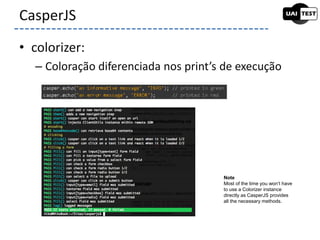
• colorizer:
– Coloração diferenciada nos print’s de execução
CasperJS
Note
Most of the time you won’t have
to use a Colorizer instance
directly as CasperJS provides
all the necessary methods.
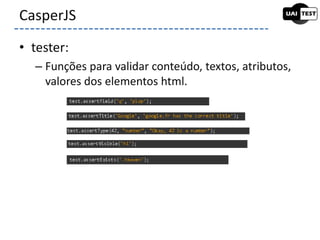
• tester:
– Funções para validar conteúdo, textos, atributos,
valores dos elementos html.
CasperJS
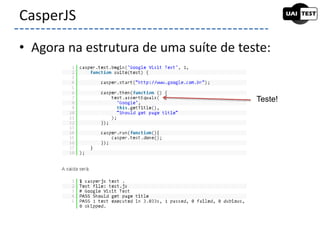
• Agora na estrutura de uma suíte de teste:
CasperJS
Teste!
• Nota:
– O then do método thenOpen significa que o script precisa
esperar o método anterior terminar para então partir para
o próximo passo, pois este é o fluxo de navegação.
– Como cada página tem um tempo de carregamento
diferente, o CasperJS precisa deste mecanismo para
controlar o fluxo de execução.
CasperJS
CasperJS
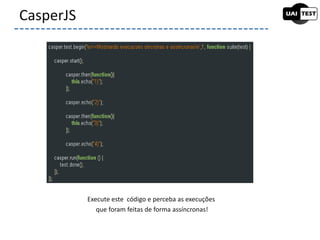
Execute este código e perceba as execuções
que foram feitas de forma assíncronas!
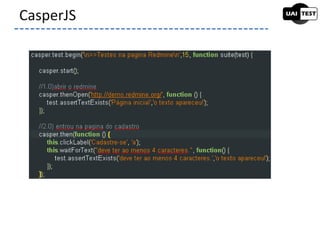
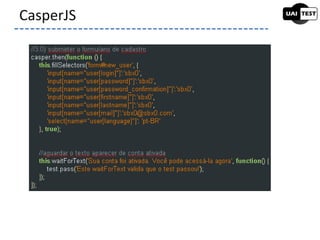
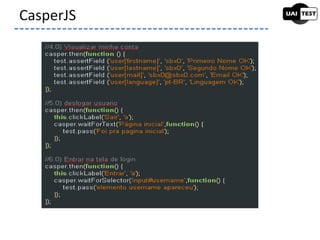
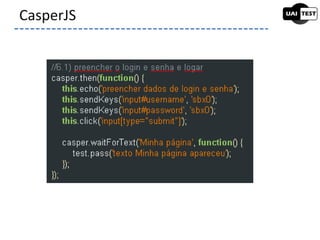
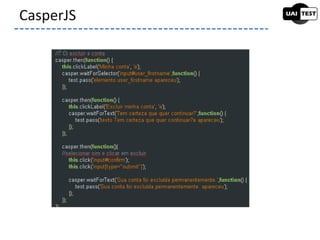
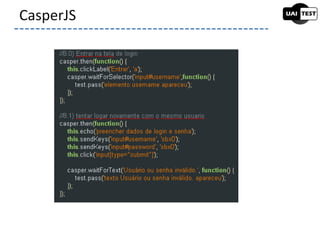
1. Exercício: criar o caso de teste conforme
nossos exercícios anteriores
2. Execute-o no cmd: >casperjs test arquivo.js
CasperJS
1. Entrar na pagina http://demo.redmine.org/login
2. cadastrar um usuário (Cadastre-se)
 Usuário:sbx0
 Senha:sbx0
 Confirmação:soft@123
 Nome: sbx0
 Sobrenome: sbx0
 Email: sbx0@sbx0.com
 Indioma: Portuguese (Brazil)
3. Visualizar “Minha Conta”
4. Logar com o usuário.
5. Excluir a conta
6. Logar com o usuário.
CasperJS
CasperJS
CasperJS
CasperJS
CasperJS
CasperJS
• Introdução a Automação de teste
– http://www.qualister.com.br/blog/introducao-a-automacao-de-testes
• Melhorando sua Estratégia de Testes Automatizados
– http://stefanteixeira.com.br/2014/04/22/melhorando-sua-estrategia-de-testes-automatizados/
• Seletores CSS 2.1 - Parte 1
– http://maujor.com/tutorial/seletores_css21_parte1.php
• W3Schools
– http://www.w3schools.com/
• CasperJS.org
– http://casperjs.org
• PhantomJS.org
– http://phantomjs.org/
• Testes Funcionais com CasperJS
– http://imasters.com.br/front-end/javascript/testes-funcionais-com-casperjs/
Referências

Tutorial - Visão sobre Automação de Testes com CasperJS

  • 1.
  • 2.
    • Visão sobreAutomação de Testes • Processo de Automação de Testes • Manipulação de Elementos • CasperJS • Referências Ementa
  • 3.
    • Formação: Ciênciada Computação (UNITRI) • Pós-Graduação: Gerenciamento de Projetos em TI (UNITRI) • Pós-Graduação: Teste de Software (UNIEURO) • Certificado ALATS - CTBS • Certificado ISTQB – CTFL • + de 4 anos na área de Testes e Qualidade de Software Apresentação • Frederico Allan de Souza https://www.linkedin.com/pub/frederico-allan fredericoallansouza@gmail.com
  • 4.
    • Pra queautomatizar? • Tarefas repetitivas • Garantir continuidade do negócio • Reduzir esforço e custo • Confiabilidade no código fonte Visão sobre Automação de Testes
  • 5.
    • Áreas deatuação Testes Automatizados • Realizar testes que passem por todas as camadas • Foco nos principais processos de negócio • Utilizar ferramentas com reaproveitamento de código e fácil manutenção. Visão sobre Automação de Testes UI Services Unit
  • 6.
    Planejamento e priorização Ambiente deTestes e Massa de Dados Construção Scripts (Ações do usuário) Inserção dos Pontos de Verificação (Asserts) Execução dos Scripts Refatoração Inserção em um ambiente de integração contínua Análise dos resultados Manutenção Processo de Automação de Teste
  • 7.
    • Roteiro/Passos: 1. Cadastrarum produto 2. Cadastrar preço 3. Entrar com produto no estoque 4. Consultar o estoque Processo de Automação de Teste • Planejamento e “roteirização” do Teste
  • 8.
    • Fluxogramas /Processos de Negócio • Casos de Uso Processo de Automação de Teste
  • 9.
    • Considerações nestafase: – Identificar o comportamento do sistema como um usuário normal: • Transições de tela • Pop-ups • Mensagens de Alerta e validação • etc Processo de Automação de Teste
  • 10.
    • Exercitando: – Vamosanalisar o comportamento do sistema ao Cadastrar usuário com sucesso no redmine demo. Processo de Automação de Teste
  • 11.
    1. Entrar napagina http://demo.redmine.org/login 2. cadastrar um usuário (Cadastre-se)  Usuário:sbx0  Senha:sbx0  Confirmação:sbx0  Nome: sbx0  Sobrenome: sbx0  Email: sbx0@sbx0.com  Indioma: Portuguese (Brazil)  Qual o comportamento do sistema?  Como, você usuário, identifica que o cadastro foi realizado? Processo de Automação de Teste
  • 12.
    • Ferramentas manipulamtela através dos elementos html • Principais formas: – Navegando até o xpath do elemento: //div/p[2] - Atributos do elemento class=“intro” id=“my-Adrdress” Manipulação dos Elementos na Página
  • 13.
    • Principais formasde acesso nos elementos html em ferramentas de teste web: – Seletores CSS – id – class – por atributo – contains – etc Manipulação dos Elementos na Página
  • 14.
    • Executando códigojquery na página: - Os elementos html podem possuir eventos e funções javascript ou jquery que podem ser chamados via “console”. Ex: - $(“button#salvar”).click(); - $(“input#login”).val(“admin”); - $(“label#usuario”).text(“User”); - Fazer Testes! Manipulação dos Elementos na Página
  • 15.
    • Pense nasinúmeras funções que um código em javascript chamar dentro da página e a manipulação que pode efetuar nos elementos html. Manipulação dos Elementos na Página
  • 16.
    • Agora pensenuma ferramenta de testes que executa javascript, manipula os objetos html, injeta código, usa as próprias funções da página. Manipulação dos Elementos na Página
  • 17.
    • Agora imagineuma ferramenta de testes totalmente baseada em javascript! Manipulação dos Elementos na Página
  • 18.
    • Ferramenta opensourcede teste desenvolvido em javascript para o PhantomJS. • É executado pelo browser “webkit” via headless. – Defini e ordena os passos de navegação – Preenchimento de formulários – Clicks – Captura screenshots da página ou parte dela – Testa DOM remoto CasperJS
  • 19.
    – Log deeventos – Download de recursos, incluindo os binários – Escreve um conjunto de testes funcionais, poupando resultados como JUnit e XML CasperJS
  • 20.
    • Instalação Windows: 1.baixe a ultima versão do arquivo .zip na página casperjs.org 2. descompacte a pasta no c: com o nome de “casperjs” 3. altere a variável de ambiente “path” incluindo o diretório da pasta bin do casperjs CasperJS
  • 21.
    • Faça omesmo para o phantomjs: 1. baixe a ultima versão do arquivo .zip na página do phantomjs 2. descompacte a pasta no c: com o nome de “phantomjs” 3. altere a variável de ambiente “path” incluindo o diretório da pasta do phantomjs CasperJS
  • 22.
    • Instale aversão do .net 3.5 ou a mais recente – http://www.microsoft.com/pt-br/search/Results.aspx?q=.net CasperJS
  • 23.
    • Efetue oteste abrindo o prompt do ms-dos e digite: >casperjs --version >phantomjs --version CasperJS
  • 24.
    • Guia rápido: –Escolha um editor js e escreva um arquivo teste.js com o código abaixo: – Execute-o com: • >casperjs <nome_arquivo.js> CasperJS
  • 25.
    • Nós teremoso seguinte: • Colocar o resultado do teste • O que significa o nosso código de teste? CasperJS
  • 26.
    1. criação dainstancia casper 2. Inicio dos testes e abertura da url – Uma vez a página aberta capturamos o título da página – <title> my page</title> 3. Abrimos outra url – Capturamos o título da página 4. Executamos todas as funções acima. CasperJS
  • 27.
    • Pergunta! No exemploacima executamos um teste? CasperJS
  • 28.
    • Não!!! • Testesprecisam de validações (asserções) que garantam, visualmente, que o sistema responde de forma correta! CasperJS
  • 29.
    • Casper possuimódulos de teste que fazem asserções nos elementos e validam textos, títulos da página, valores dentro de campos, nome de botões etc. Ex: CasperJS
  • 30.
  • 31.
    • Sua APIé dividida nas funções: CasperJS
  • 32.
    • casper: – Comportamentodo teste – Funções utilitárias – Timers e validações de espera de transição – etc CasperJS
  • 33.
    • clientUtils: – Oque pode ser executado no front-end • Com a função “Evaluate” o casper injeta “__utils” dentro da página e utiliza suas funçoes. Neste caso acima, utiliza o “.echo” CasperJS
  • 34.
    • clientUtils: • Percebaque o módulo “__utils__” não está disponível na página quando abrimos normalmente: CasperJS
  • 35.
    • mouse: – Abstraçãodas operações com mouse como click, move, doubleclick CasperJS
  • 36.
    • colorizer: – Coloraçãodiferenciada nos print’s de execução CasperJS Note Most of the time you won’t have to use a Colorizer instance directly as CasperJS provides all the necessary methods.
  • 37.
    • tester: – Funçõespara validar conteúdo, textos, atributos, valores dos elementos html. CasperJS
  • 38.
    • Agora naestrutura de uma suíte de teste: CasperJS Teste!
  • 39.
    • Nota: – Othen do método thenOpen significa que o script precisa esperar o método anterior terminar para então partir para o próximo passo, pois este é o fluxo de navegação. – Como cada página tem um tempo de carregamento diferente, o CasperJS precisa deste mecanismo para controlar o fluxo de execução. CasperJS
  • 40.
    CasperJS Execute este códigoe perceba as execuções que foram feitas de forma assíncronas!
  • 41.
    1. Exercício: criaro caso de teste conforme nossos exercícios anteriores 2. Execute-o no cmd: >casperjs test arquivo.js CasperJS 1. Entrar na pagina http://demo.redmine.org/login 2. cadastrar um usuário (Cadastre-se)  Usuário:sbx0  Senha:sbx0  Confirmação:soft@123  Nome: sbx0  Sobrenome: sbx0  Email: sbx0@sbx0.com  Indioma: Portuguese (Brazil) 3. Visualizar “Minha Conta” 4. Logar com o usuário. 5. Excluir a conta 6. Logar com o usuário.
  • 42.
  • 43.
  • 44.
  • 45.
  • 46.
  • 47.
  • 48.
    • Introdução aAutomação de teste – http://www.qualister.com.br/blog/introducao-a-automacao-de-testes • Melhorando sua Estratégia de Testes Automatizados – http://stefanteixeira.com.br/2014/04/22/melhorando-sua-estrategia-de-testes-automatizados/ • Seletores CSS 2.1 - Parte 1 – http://maujor.com/tutorial/seletores_css21_parte1.php • W3Schools – http://www.w3schools.com/ • CasperJS.org – http://casperjs.org • PhantomJS.org – http://phantomjs.org/ • Testes Funcionais com CasperJS – http://imasters.com.br/front-end/javascript/testes-funcionais-com-casperjs/ Referências