Como instalar o
para usar no seu projeto!
O que é o Maven?
Apache Maven ou simplesmente Maven, é uma
ferramenta de gerenciamento de projetos de software e
compilação. Com base no conceito de um modelo de
objeto de projeto (POM), o Maven pode gerenciar a
compilação, dependências, ciclo de vida, os relatórios e a
documentação de um projeto em Java.
• Facilitar a compilação do código, o empacotamento (JAR,
WAR, EAR, …), a execução de testes unitários, etc.
• Unificar e automatizar o processo de geração do sistema.
Nada mais de uma coleção de passos e scripts a serem
executados manualmente.
• Centralizar informações organizadas do projeto, incluindo
suas dependências, resultados de testes, documentação,
etc.
• Reforçar boas práticas de desenvolvimento, tais como:
separação de classes de teste das classes do sistema, uso
de convenções de nomes e diretórios, etc.
• Ajuda no controle das versões geradas (releases) dos seus
projetos.
Na prática ele é capaz de:
Arquivo POM?
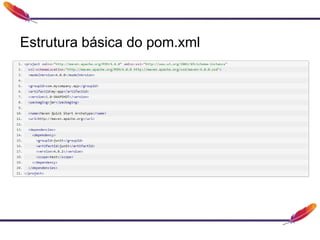
O arquivo pom (pom.xml) é a configuração principal
do Maven e estará presente em todo projeto. Nele você
declara a identificação do seu projeto (que após gerado
será também um artefato Maven), as dependências,
repositórios adicionais, etc.
Há um arquivo pom por projeto, mas ele pode
herdar configurações de um parent pom, isto é, como se
houvesse um projeto “pai”.
Colocando a mão na massa
Para começar você precisa ter o JDK instalado,
afinal de contas você vai desenvolver em java, não é
mesmo?
Com o JDK devidamente instalado e funcionando é
necessário uma estrutura padrão do projeto, que irá ajudar
a organizar e estruturar de forma organizada seu projeto.
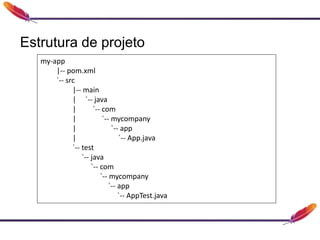
Estrutura de projeto
my-app
|-- pom.xml
`-- src
|-- main
| `-- java
| `-- com
| `-- mycompany
| `-- app
| `-- App.java
`-- test
`-- java
`-- com
`-- mycompany
`-- app
`-- AppTest.java
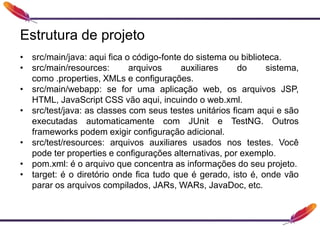
Estrutura de projeto
• src/main/java: aqui fica o código-fonte do sistema ou biblioteca.
• src/main/resources: arquivos auxiliares do sistema,
como .properties, XMLs e configurações.
• src/main/webapp: se for uma aplicação web, os arquivos JSP,
HTML, JavaScript CSS vão aqui, incuindo o web.xml.
• src/test/java: as classes com seus testes unitários ficam aqui e são
executadas automaticamente com JUnit e TestNG. Outros
frameworks podem exigir configuração adicional.
• src/test/resources: arquivos auxiliares usados nos testes. Você
pode ter properties e configurações alternativas, por exemplo.
• pom.xml: é o arquivo que concentra as informações do seu projeto.
• target: é o diretório onde fica tudo que é gerado, isto é, onde vão
parar os arquivos compilados, JARs, WARs, JavaDoc, etc.
Estrutura básica do pom.xml
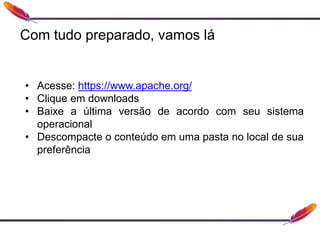
Com tudo preparado, vamos lá
• Acesse: https://www.apache.org/
• Clique em downloads
• Baixe a última versão de acordo com seu sistema
operacional
• Descompacte o conteúdo em uma pasta no local de sua
preferência
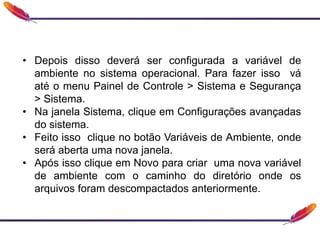
• Depois disso deverá ser configurada a variável de
ambiente no sistema operacional. Para fazer isso vá
até o menu Painel de Controle > Sistema e Segurança
> Sistema.
• Na janela Sistema, clique em Configurações avançadas
do sistema.
• Feito isso clique no botão Variáveis de Ambiente, onde
será aberta uma nova janela.
• Após isso clique em Novo para criar uma nova variável
de ambiente com o caminho do diretório onde os
arquivos foram descompactados anteriormente.
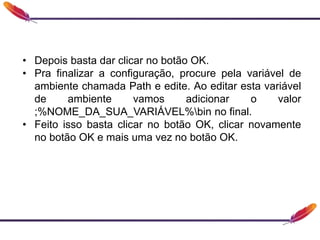
• Depois basta dar clicar no botão OK.
• Pra finalizar a configuração, procure pela variável de
ambiente chamada Path e edite. Ao editar esta variável
de ambiente vamos adicionar o valor
;%NOME_DA_SUA_VARIÁVEL%bin no final.
• Feito isso basta clicar no botão OK, clicar novamente
no botão OK e mais uma vez no botão OK.
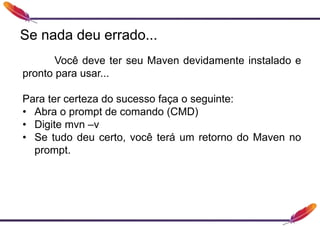
Você deve ter seu Maven devidamente instalado e
pronto para usar...
Para ter certeza do sucesso faça o seguinte:
• Abra o prompt de comando (CMD)
• Digite mvn –v
• Se tudo deu certo, você terá um retorno do Maven no
prompt.
Se nada deu errado...
Referências
• https://maven.apache.org/guides/getting-started/maven-
in-five-minutes.html
• http://luizricardo.org/2014/06/instalando-configurando-e-
usando-o-maven-para-gerenciar-suas-dependencias-e-
seus-projetos-java/
• http://www.matera.com/br/2015/06/30/tutorial-
instalacao-apache-maven-configuracao-eclipse/

Tutorial de instalação do Maven

  • 1.
    Como instalar o parausar no seu projeto!
  • 2.
    O que éo Maven? Apache Maven ou simplesmente Maven, é uma ferramenta de gerenciamento de projetos de software e compilação. Com base no conceito de um modelo de objeto de projeto (POM), o Maven pode gerenciar a compilação, dependências, ciclo de vida, os relatórios e a documentação de um projeto em Java.
  • 3.
    • Facilitar acompilação do código, o empacotamento (JAR, WAR, EAR, …), a execução de testes unitários, etc. • Unificar e automatizar o processo de geração do sistema. Nada mais de uma coleção de passos e scripts a serem executados manualmente. • Centralizar informações organizadas do projeto, incluindo suas dependências, resultados de testes, documentação, etc. • Reforçar boas práticas de desenvolvimento, tais como: separação de classes de teste das classes do sistema, uso de convenções de nomes e diretórios, etc. • Ajuda no controle das versões geradas (releases) dos seus projetos. Na prática ele é capaz de:
  • 4.
    Arquivo POM? O arquivopom (pom.xml) é a configuração principal do Maven e estará presente em todo projeto. Nele você declara a identificação do seu projeto (que após gerado será também um artefato Maven), as dependências, repositórios adicionais, etc. Há um arquivo pom por projeto, mas ele pode herdar configurações de um parent pom, isto é, como se houvesse um projeto “pai”.
  • 5.
    Colocando a mãona massa Para começar você precisa ter o JDK instalado, afinal de contas você vai desenvolver em java, não é mesmo? Com o JDK devidamente instalado e funcionando é necessário uma estrutura padrão do projeto, que irá ajudar a organizar e estruturar de forma organizada seu projeto.
  • 6.
    Estrutura de projeto my-app |--pom.xml `-- src |-- main | `-- java | `-- com | `-- mycompany | `-- app | `-- App.java `-- test `-- java `-- com `-- mycompany `-- app `-- AppTest.java
  • 7.
    Estrutura de projeto •src/main/java: aqui fica o código-fonte do sistema ou biblioteca. • src/main/resources: arquivos auxiliares do sistema, como .properties, XMLs e configurações. • src/main/webapp: se for uma aplicação web, os arquivos JSP, HTML, JavaScript CSS vão aqui, incuindo o web.xml. • src/test/java: as classes com seus testes unitários ficam aqui e são executadas automaticamente com JUnit e TestNG. Outros frameworks podem exigir configuração adicional. • src/test/resources: arquivos auxiliares usados nos testes. Você pode ter properties e configurações alternativas, por exemplo. • pom.xml: é o arquivo que concentra as informações do seu projeto. • target: é o diretório onde fica tudo que é gerado, isto é, onde vão parar os arquivos compilados, JARs, WARs, JavaDoc, etc.
  • 8.
  • 9.
    Com tudo preparado,vamos lá • Acesse: https://www.apache.org/ • Clique em downloads • Baixe a última versão de acordo com seu sistema operacional • Descompacte o conteúdo em uma pasta no local de sua preferência
  • 10.
    • Depois dissodeverá ser configurada a variável de ambiente no sistema operacional. Para fazer isso vá até o menu Painel de Controle > Sistema e Segurança > Sistema. • Na janela Sistema, clique em Configurações avançadas do sistema. • Feito isso clique no botão Variáveis de Ambiente, onde será aberta uma nova janela. • Após isso clique em Novo para criar uma nova variável de ambiente com o caminho do diretório onde os arquivos foram descompactados anteriormente.
  • 11.
    • Depois bastadar clicar no botão OK. • Pra finalizar a configuração, procure pela variável de ambiente chamada Path e edite. Ao editar esta variável de ambiente vamos adicionar o valor ;%NOME_DA_SUA_VARIÁVEL%bin no final. • Feito isso basta clicar no botão OK, clicar novamente no botão OK e mais uma vez no botão OK.
  • 12.
    Você deve terseu Maven devidamente instalado e pronto para usar... Para ter certeza do sucesso faça o seguinte: • Abra o prompt de comando (CMD) • Digite mvn –v • Se tudo deu certo, você terá um retorno do Maven no prompt. Se nada deu errado...
  • 13.