Laboratórios de Experiências e Reflexões da Escola Madrid
                         LEREM


                      Laboratório 2
Estratégias de Integração de TICs nas Práticas Educativas


       Livrosdigitais.org.br
   TUTORIAL CRIAÇÃO DE LIVRO ONLINE


             UFRJ
Laboratórios de Experiências e Reflexões da Escola Madrid
                              LEREM


   Este tutorial foi desenvolvido por “Vivian Zabot” no contexto do projeto
    “Análise do Processo de Integração de Tecnologias de Informação e
Comunicação em Atividades Educativas no Ensino Fundamental no Contexto do
               Programa Um Computador por Aluno (PROUCA)”
                 Edital CNPq/CAPES/SEED-MEC nº 76/2010


               http://ltc-ead.nutes.ufrj.br/prouca/proucamadrid

                    http://ltc-ead.nutes.ufrj.br/prouca/ava
Passo 1: Acesse o site www.livrosdigitais.org.br e clique em “Cadastre-se!”.
Passo 2: Insira seus dados (nome, idade, sexo), seu e-mail e senha.
Passo 3: Escolha seu perfil (professor, aluno ou “outro”). Não esqueça de
clicar em “Li e concordo com a licença de uso”. Depois, é só clicar em
“Cadastrar”
Passo 4: Após clicar em “Cadastrar”, esta será a página que aparecerá para
você. Clique em “Novo livro”.
Passo 5: Insira o título do seu livro e nome do autor. Para o próximo passo,
clique em “Avançar”.
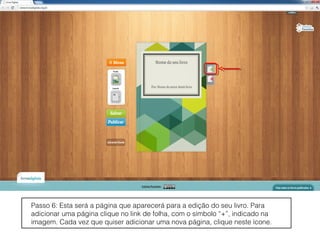
Passo 6: Esta será a página que aparecerá para a edição do seu livro. Para
adicionar uma página clique no link de folha, com o símbolo “+”, indicado na
imagem. Cada vez que quiser adicionar uma nova página, clique neste ícone.
Passo 7: Caso queira, você pode mudar a capa do seu livro. Clique em “Fundo”,
no menu à esquerda, onde abrirá uma aba que mostrará as opções para sua
nova capa.
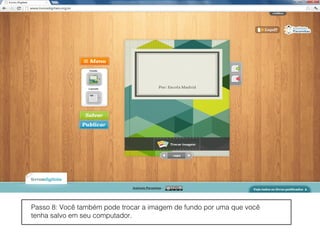
Passo 8: Você também pode trocar a imagem de fundo por uma que você
tenha salvo em seu computador.
Passo 9 : Esta é a página para edição do seu livro. Clique em “Inserir imagem”
caso queria adicionar algum arquivo do seu computador. Ou apenas clique em
“digite aqui” para começar a redigir seu livro.
Passo 11: Ao selecionar para escrever seu texto, aparecerá um novo menu para
auxiliar na edição. Você pode selecionar a cor, fonte e layout do texto.
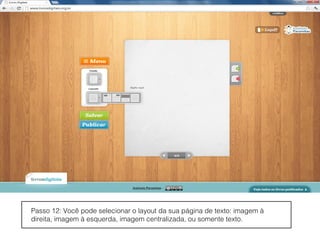
Passo 12: Você pode selecionar o layout da sua página de texto: imagem à
direita, imagem à esquerda, imagem centralizada, ou somente texto.
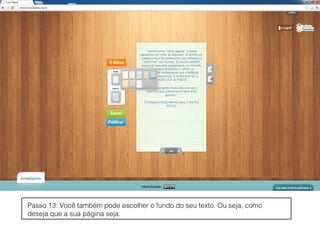
Passo 13: Você também pode escolher o fundo do seu texto. Ou seja, como
deseja que a sua página seja.
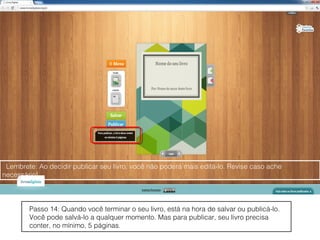
Lembrete: Ao decidir publicar seu livro, você não poderá mais editá-lo. Revise caso ache
necessário!


        Passo 14: Quando você terminar o seu livro, está na hora de salvar ou publicá-lo.
        Você pode salvá-lo a qualquer momento. Mas para publicar, seu livro precisa
        conter, no mínimo, 5 páginas.
Passo 15: Está na hora de publicar seu livro. Selecione a opção desejada:
Salvar na web, em página html ou em PDF.
Passo 15: Caso queira salvar em pdf, clique e abrirá uma janela para que você
escolha aonde prefere salvar em seu computador.
Passo 16: Após publicar o seu livro, esta página irá aparecer. Você pode decidir
vê-lo online se quiser. E poderá escrever outros livros, assim como, editá-los
antes de publicar.
Ao clicar para ver seu livro online, abrirá uma nova guia em seu navegador com o
seu livro publicado. Você pode copiar o endereço do seu livro e enviar para quem
quiser. Assim como, pode baixar o livro para seu computador.

Tutorial - Livros Digitais

  • 1.
    Laboratórios de Experiênciase Reflexões da Escola Madrid LEREM Laboratório 2 Estratégias de Integração de TICs nas Práticas Educativas Livrosdigitais.org.br TUTORIAL CRIAÇÃO DE LIVRO ONLINE UFRJ
  • 2.
    Laboratórios de Experiênciase Reflexões da Escola Madrid LEREM Este tutorial foi desenvolvido por “Vivian Zabot” no contexto do projeto “Análise do Processo de Integração de Tecnologias de Informação e Comunicação em Atividades Educativas no Ensino Fundamental no Contexto do Programa Um Computador por Aluno (PROUCA)” Edital CNPq/CAPES/SEED-MEC nº 76/2010 http://ltc-ead.nutes.ufrj.br/prouca/proucamadrid http://ltc-ead.nutes.ufrj.br/prouca/ava
  • 3.
    Passo 1: Acesseo site www.livrosdigitais.org.br e clique em “Cadastre-se!”.
  • 4.
    Passo 2: Insiraseus dados (nome, idade, sexo), seu e-mail e senha.
  • 5.
    Passo 3: Escolhaseu perfil (professor, aluno ou “outro”). Não esqueça de clicar em “Li e concordo com a licença de uso”. Depois, é só clicar em “Cadastrar”
  • 6.
    Passo 4: Apósclicar em “Cadastrar”, esta será a página que aparecerá para você. Clique em “Novo livro”.
  • 7.
    Passo 5: Insirao título do seu livro e nome do autor. Para o próximo passo, clique em “Avançar”.
  • 8.
    Passo 6: Estaserá a página que aparecerá para a edição do seu livro. Para adicionar uma página clique no link de folha, com o símbolo “+”, indicado na imagem. Cada vez que quiser adicionar uma nova página, clique neste ícone.
  • 9.
    Passo 7: Casoqueira, você pode mudar a capa do seu livro. Clique em “Fundo”, no menu à esquerda, onde abrirá uma aba que mostrará as opções para sua nova capa.
  • 10.
    Passo 8: Vocêtambém pode trocar a imagem de fundo por uma que você tenha salvo em seu computador.
  • 11.
    Passo 9 :Esta é a página para edição do seu livro. Clique em “Inserir imagem” caso queria adicionar algum arquivo do seu computador. Ou apenas clique em “digite aqui” para começar a redigir seu livro.
  • 12.
    Passo 11: Aoselecionar para escrever seu texto, aparecerá um novo menu para auxiliar na edição. Você pode selecionar a cor, fonte e layout do texto.
  • 13.
    Passo 12: Vocêpode selecionar o layout da sua página de texto: imagem à direita, imagem à esquerda, imagem centralizada, ou somente texto.
  • 14.
    Passo 13: Vocêtambém pode escolher o fundo do seu texto. Ou seja, como deseja que a sua página seja.
  • 15.
    Lembrete: Ao decidirpublicar seu livro, você não poderá mais editá-lo. Revise caso ache necessário! Passo 14: Quando você terminar o seu livro, está na hora de salvar ou publicá-lo. Você pode salvá-lo a qualquer momento. Mas para publicar, seu livro precisa conter, no mínimo, 5 páginas.
  • 16.
    Passo 15: Estána hora de publicar seu livro. Selecione a opção desejada: Salvar na web, em página html ou em PDF.
  • 17.
    Passo 15: Casoqueira salvar em pdf, clique e abrirá uma janela para que você escolha aonde prefere salvar em seu computador.
  • 18.
    Passo 16: Apóspublicar o seu livro, esta página irá aparecer. Você pode decidir vê-lo online se quiser. E poderá escrever outros livros, assim como, editá-los antes de publicar.
  • 19.
    Ao clicar paraver seu livro online, abrirá uma nova guia em seu navegador com o seu livro publicado. Você pode copiar o endereço do seu livro e enviar para quem quiser. Assim como, pode baixar o livro para seu computador.