Este documento fornece instruções passo a passo para instalar o sistema operacional Linux Educacional versão 5.0, incluindo como experimentar sem instalar, formatar o disco, criar um usuário, definir configurações básicas e concluir a instalação.
TUTORIAL DE INSTALAÇÃO
Tutorialde Instalação Linux Educacional
Este tutorial tem como objetivo auxiliar na instalação do sistema operacional Linux Educacional -
versão 5.0. Aqui, são descritos e detalhados os passos desde a inicialização até o primeiro login do
usuário.
A distribuição Linux Educacional em sua versão 5.0 manteve a possibilidade de utilizar o sistema ope-
racional sem a necessidade de instalação (versão live-CD).
2 / 27
4.
TUTORIAL DE INSTALAÇÃO
Experimentaro LE sem instalar
Para testar o Linux Educacional, insira no computador um DVD com o sistema operacional gravado,
que pode ser obtido em http://www.c3sl.ufpr.br/le.
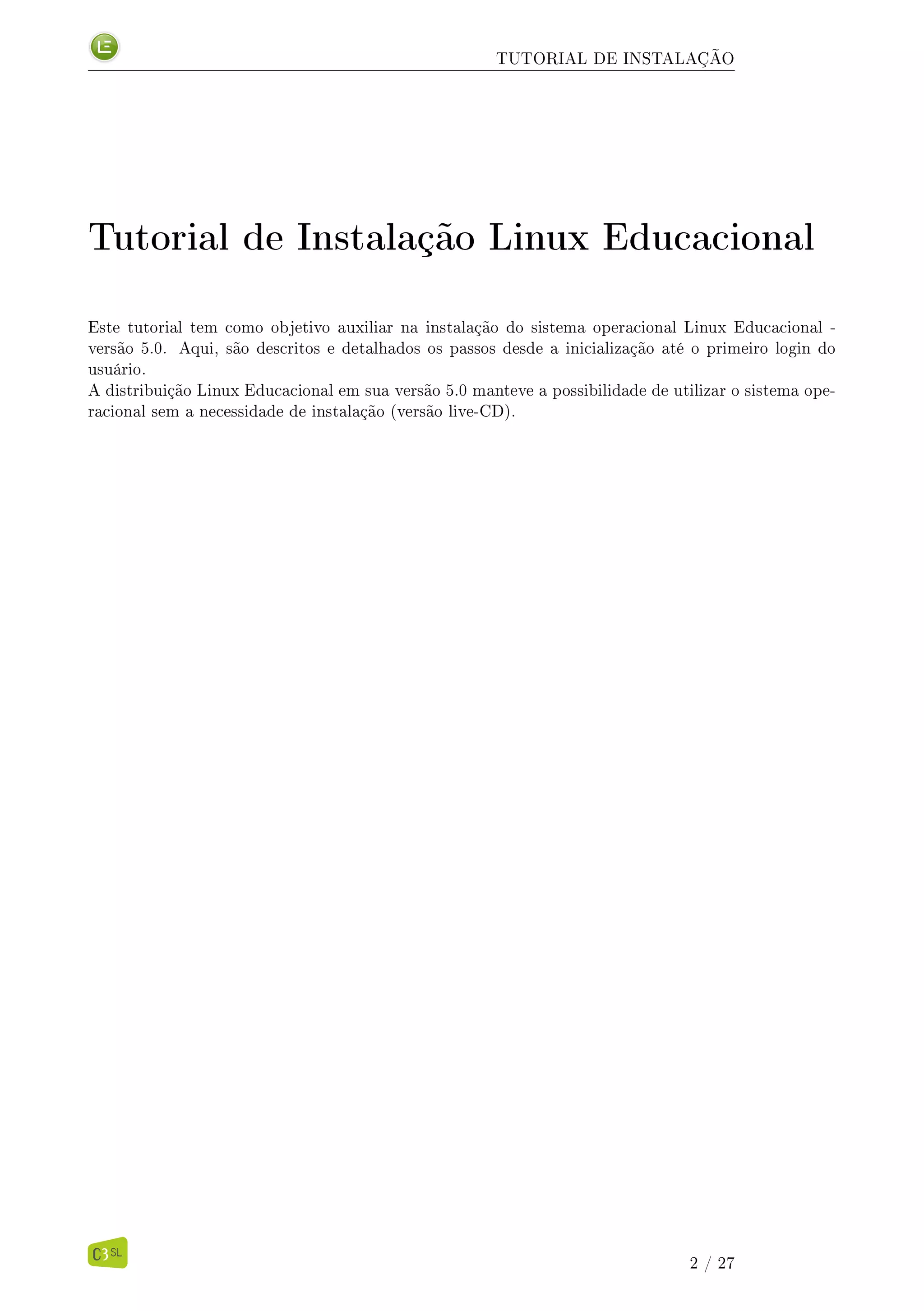
Após alguns instantes, na tela inicial de instalação, escolha a opção "Experimentar o LE sem instalar",
por meio das setas de navegação e tecle ENTER.
O sistema será carregado na memória RAM.
Figura 1: Menu de Boot
3 / 27
5.
TUTORIAL DE INSTALAÇÃO
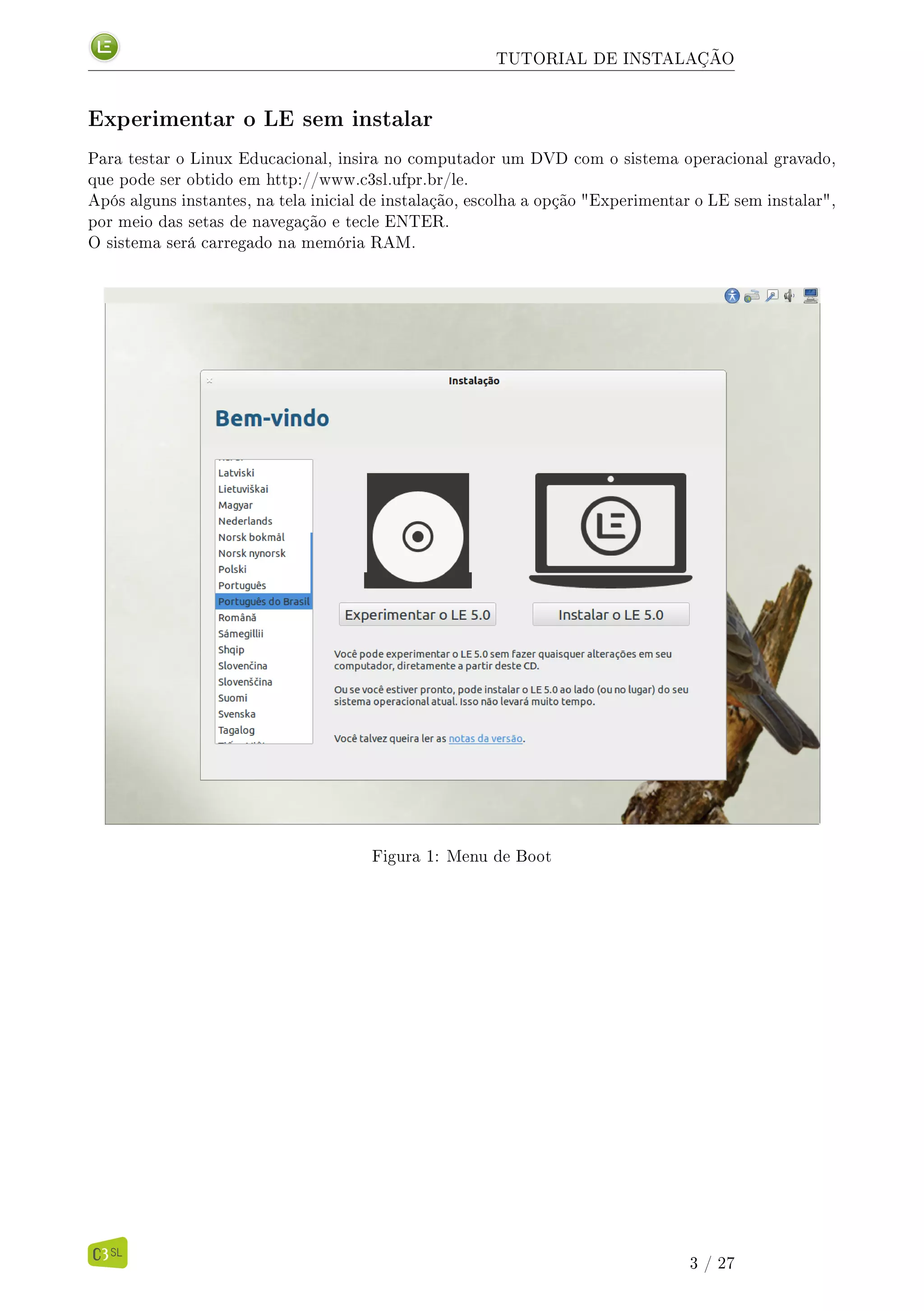
Apósalguns instantes e assim que o sistema for carregado, o usuário poderá testar a distribuição sem
correr o risco de alterar qualquer conguração do computador.
Figura 2: Sistema carregando
4 / 27
6.
TUTORIAL DE INSTALAÇÃO
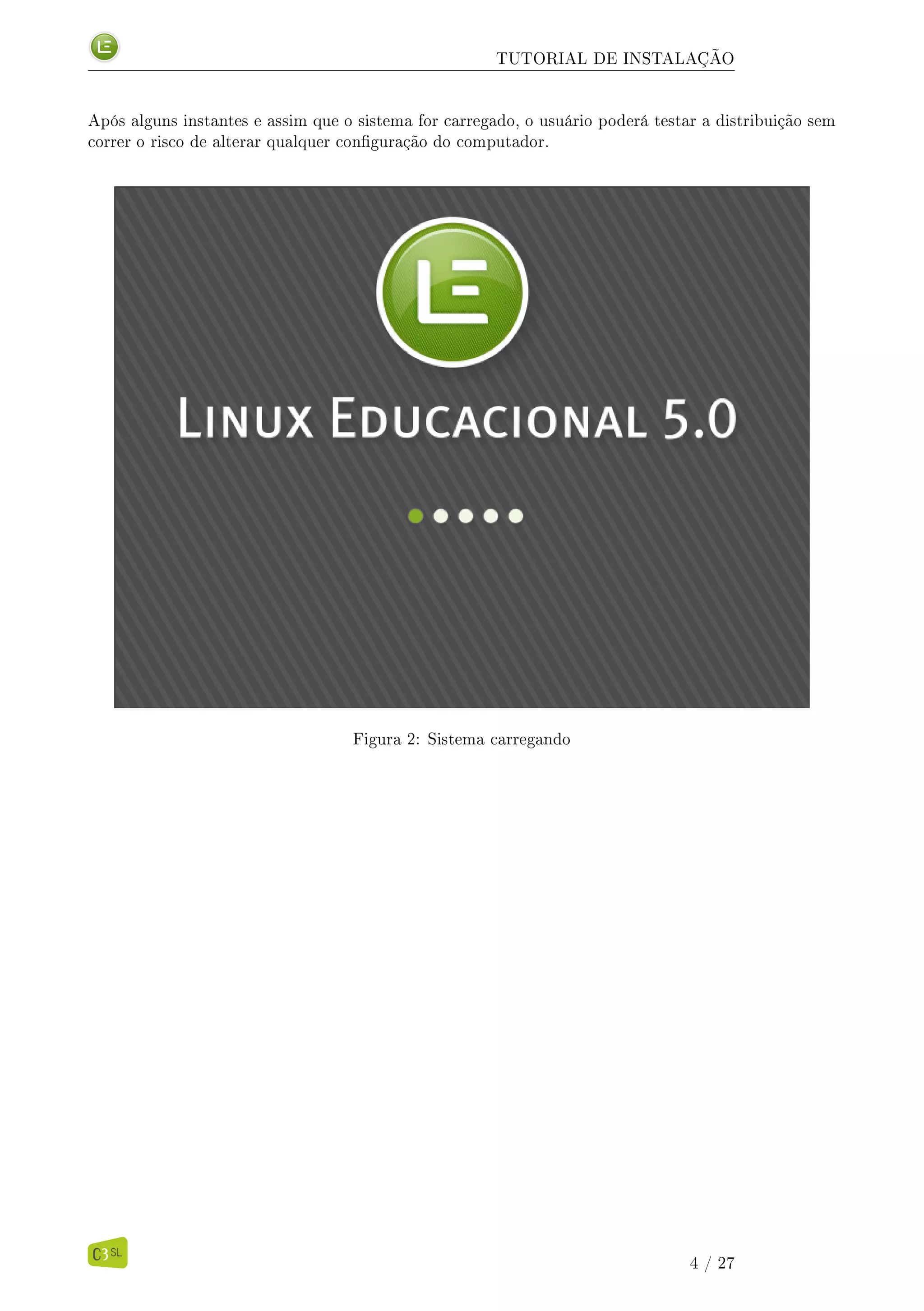
Figura3: Tela inicial do Linux Educacional
Obs.: Vale ressaltar que todas as alterações nas congurações feitas durante a utilização desta opção
não serão salvas e, portanto, não poderão ser recuperadas em utilizações posteriores.
5 / 27
7.
TUTORIAL DE INSTALAÇÃO
Instalandoo Linux Educacional 5.0
Para iniciar a instalação é necessário que o setup esteja congurado para que boot seja carregado a
partir do CD/DVD.
Feita esta alteração coloque o CD do Linux Educacional na bandeja de CD/DVD e reinicie o seu
computador.
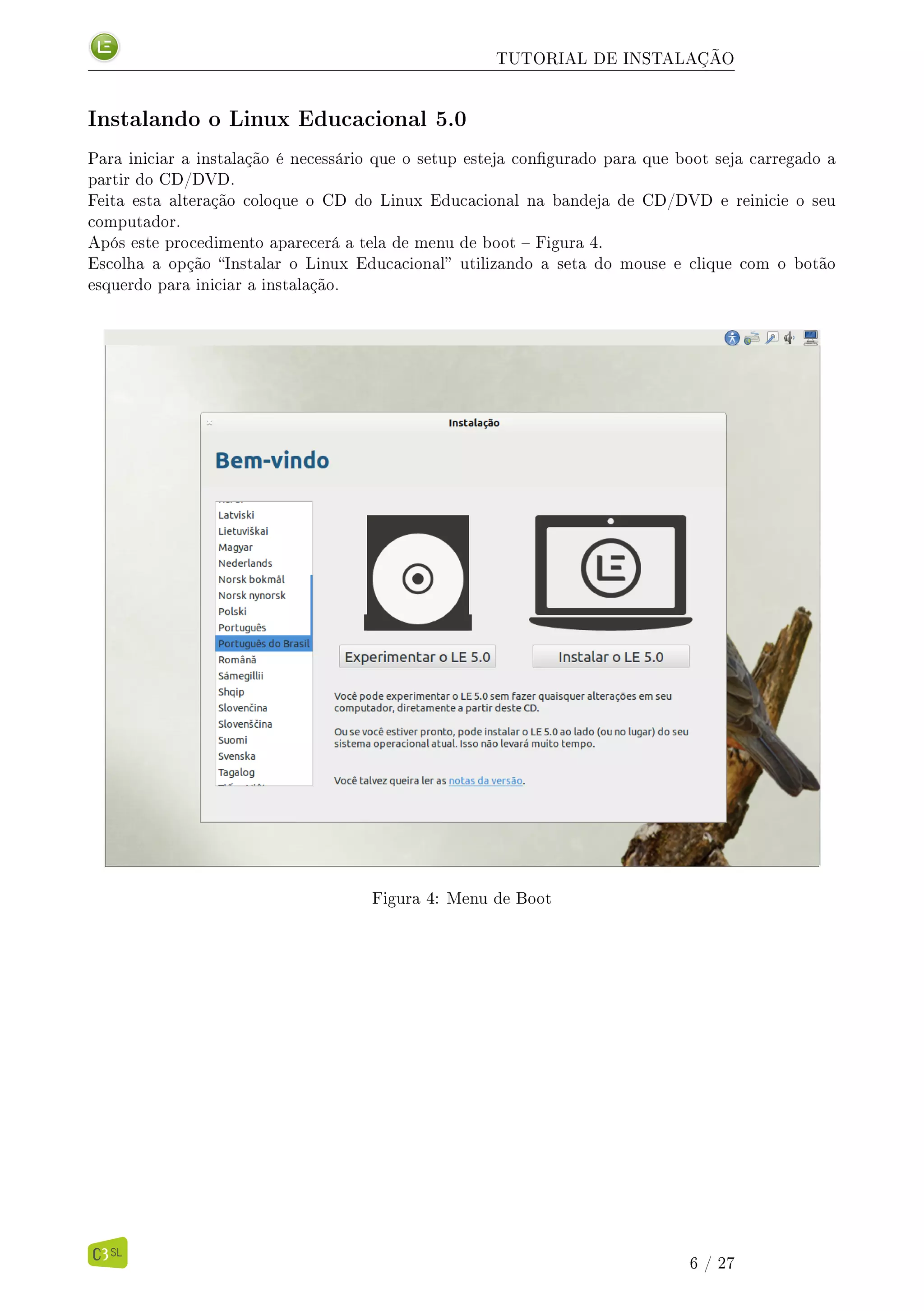
Após este procedimento aparecerá a tela de menu de boot Figura 4.
Escolha a opção Instalar o Linux Educacional utilizando a seta do mouse e clique com o botão
esquerdo para iniciar a instalação.
Figura 4: Menu de Boot
6 / 27
8.
TUTORIAL DE INSTALAÇÃO
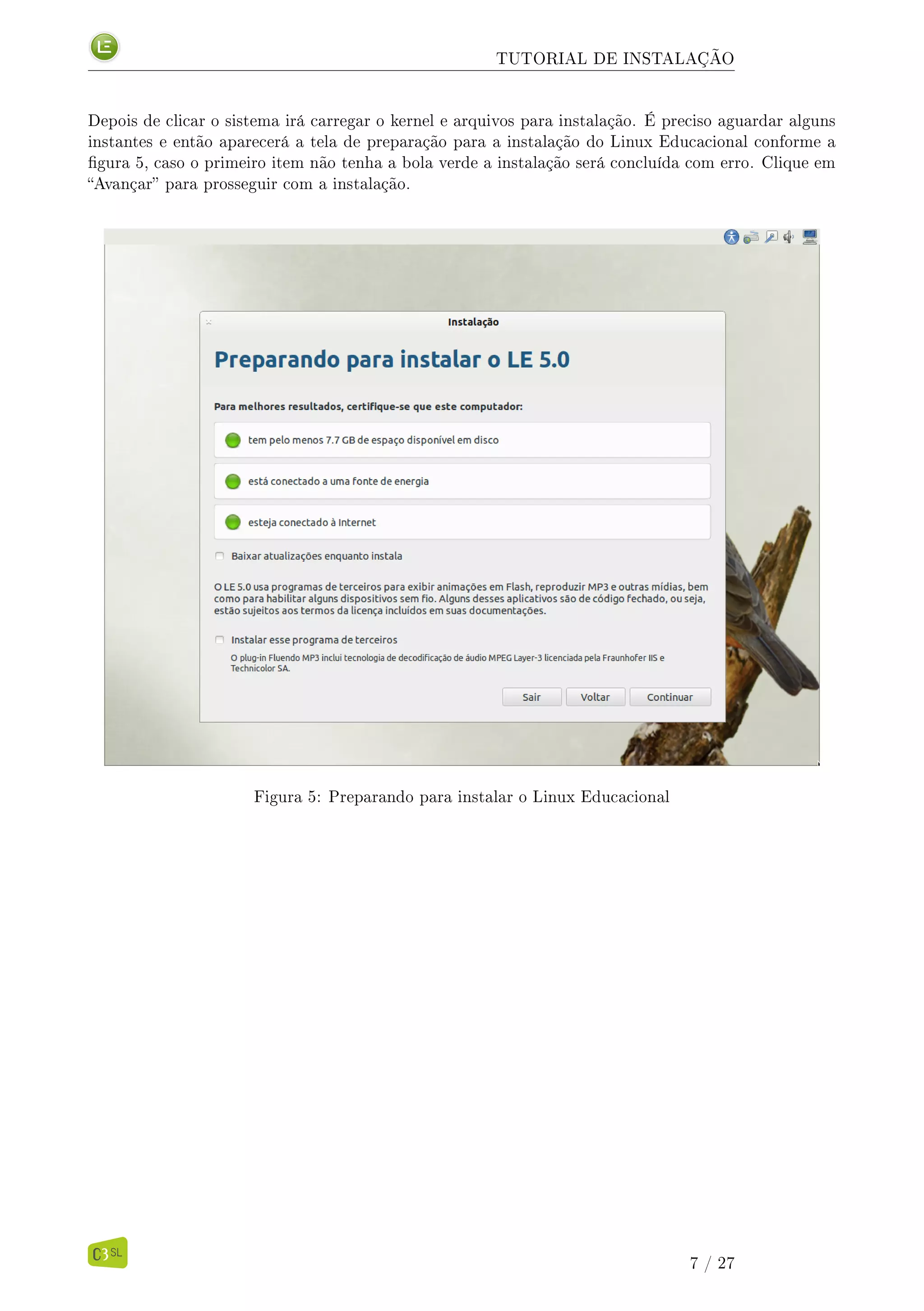
Depoisde clicar o sistema irá carregar o kernel e arquivos para instalação. É preciso aguardar alguns
instantes e então aparecerá a tela de preparação para a instalação do Linux Educacional conforme a
gura 5, caso o primeiro item não tenha a bola verde a instalação será concluída com erro. Clique em
Avançar para prosseguir com a instalação.
Figura 5: Preparando para instalar o Linux Educacional
7 / 27
9.
TUTORIAL DE INSTALAÇÃO
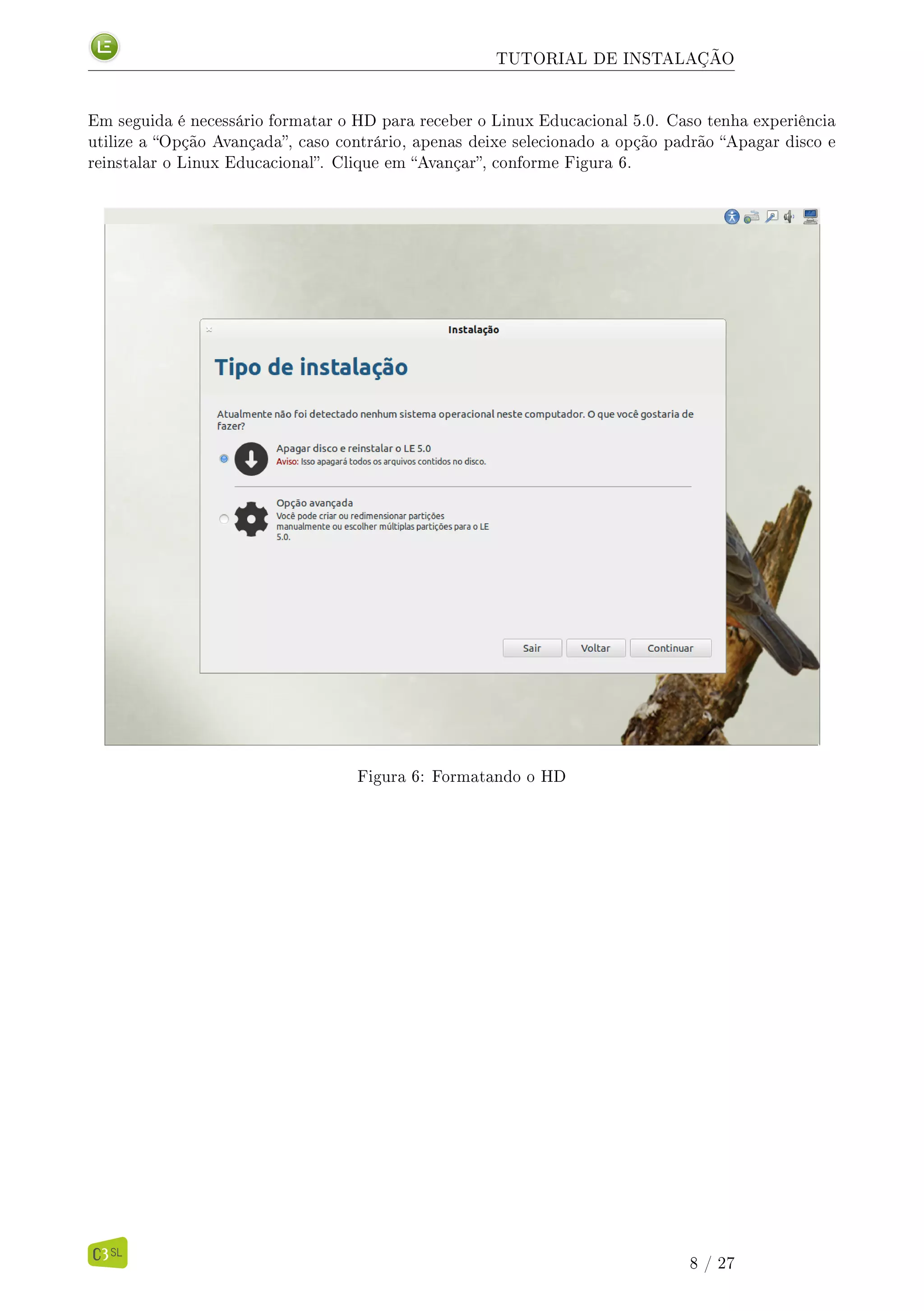
Emseguida é necessário formatar o HD para receber o Linux Educacional 5.0. Caso tenha experiência
utilize a Opção Avançada, caso contrário, apenas deixe selecionado a opção padrão Apagar disco e
reinstalar o Linux Educacional. Clique em Avançar, conforme Figura 6.
Figura 6: Formatando o HD
8 / 27
10.
TUTORIAL DE INSTALAÇÃO
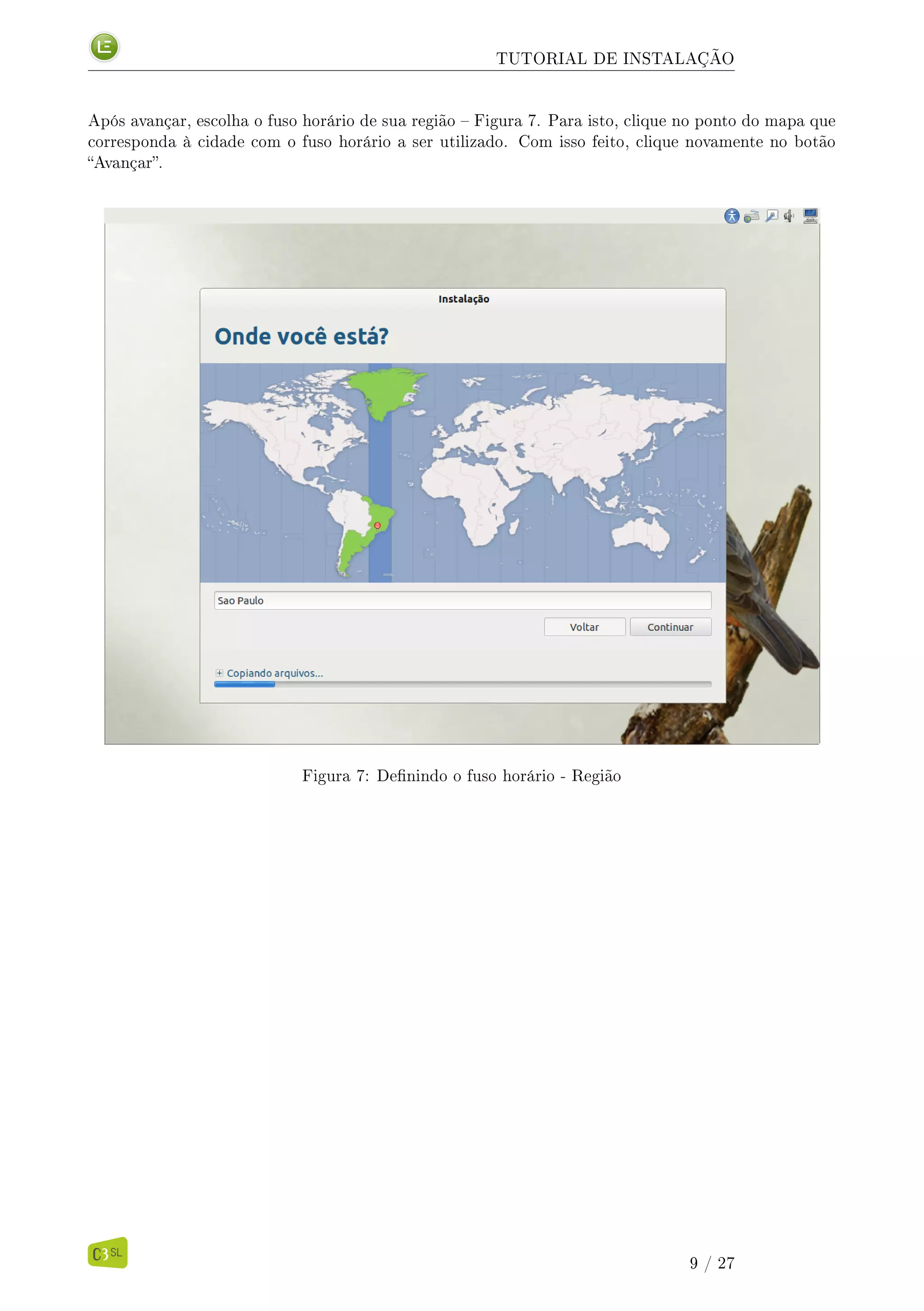
Apósavançar, escolha o fuso horário de sua região Figura 7. Para isto, clique no ponto do mapa que
corresponda à cidade com o fuso horário a ser utilizado. Com isso feito, clique novamente no botão
Avançar.
Figura 7: Denindo o fuso horário - Região
9 / 27
11.
TUTORIAL DE INSTALAÇÃO
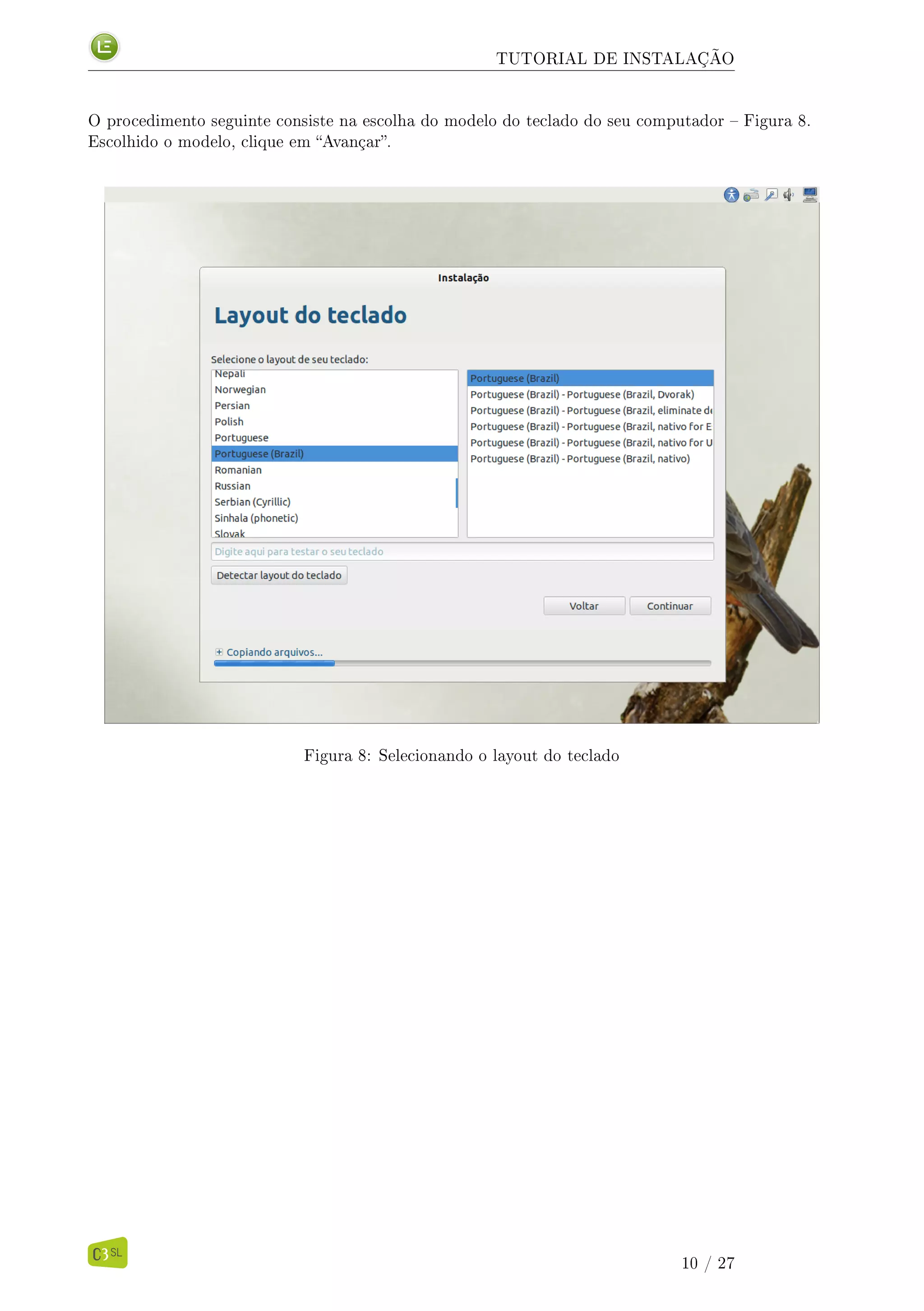
Oprocedimento seguinte consiste na escolha do modelo do teclado do seu computador Figura 8.
Escolhido o modelo, clique em Avançar.
Figura 8: Selecionando o layout do teclado
10 / 27
12.
TUTORIAL DE INSTALAÇÃO
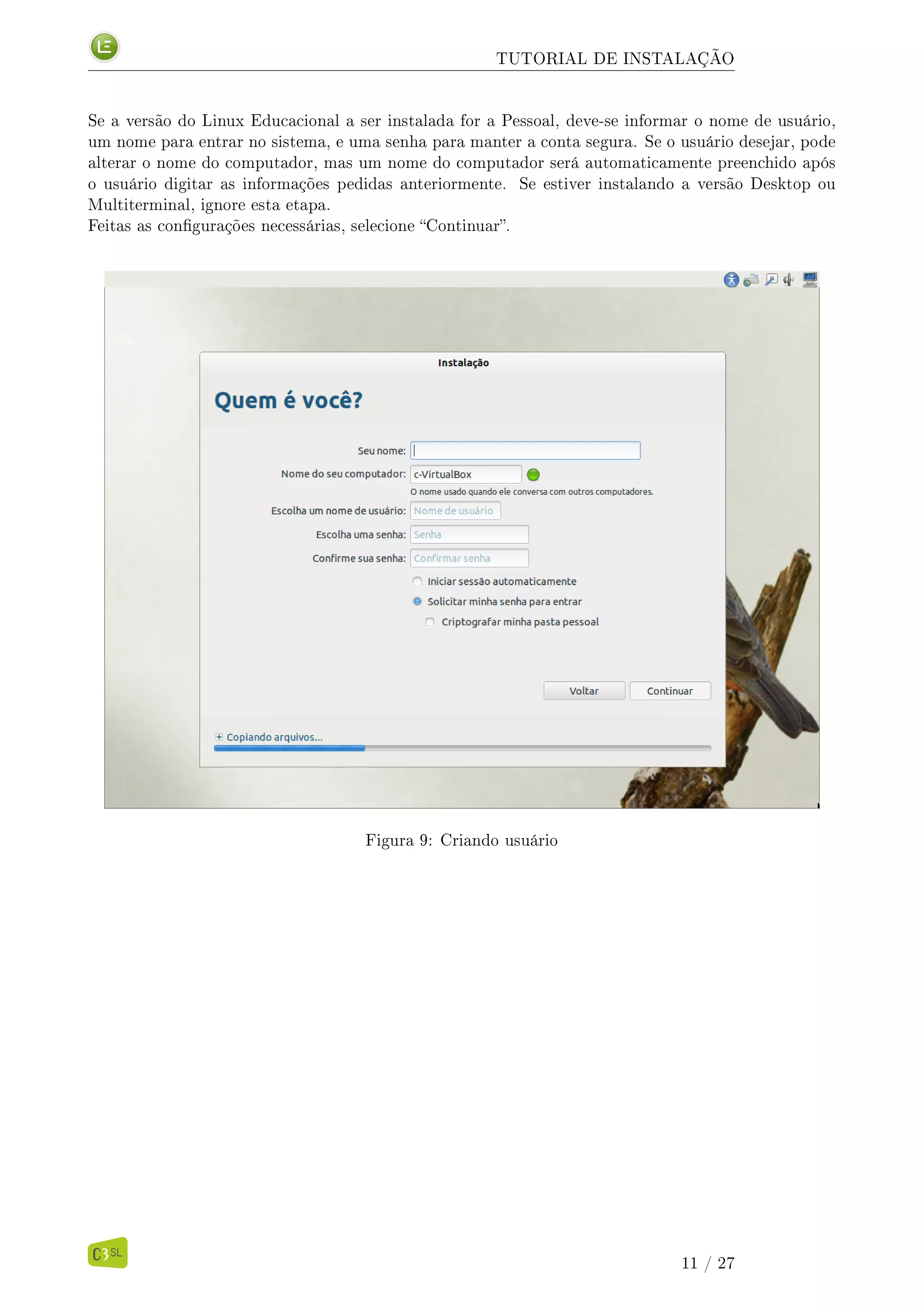
Sea versão do Linux Educacional a ser instalada for a Pessoal, deve-se informar o nome de usuário,
um nome para entrar no sistema, e uma senha para manter a conta segura. Se o usuário desejar, pode
alterar o nome do computador, mas um nome do computador será automaticamente preenchido após
o usuário digitar as informações pedidas anteriormente. Se estiver instalando a versão Desktop ou
Multiterminal, ignore esta etapa.
Feitas as congurações necessárias, selecione Continuar.
Figura 9: Criando usuário
11 / 27
13.
TUTORIAL DE INSTALAÇÃO
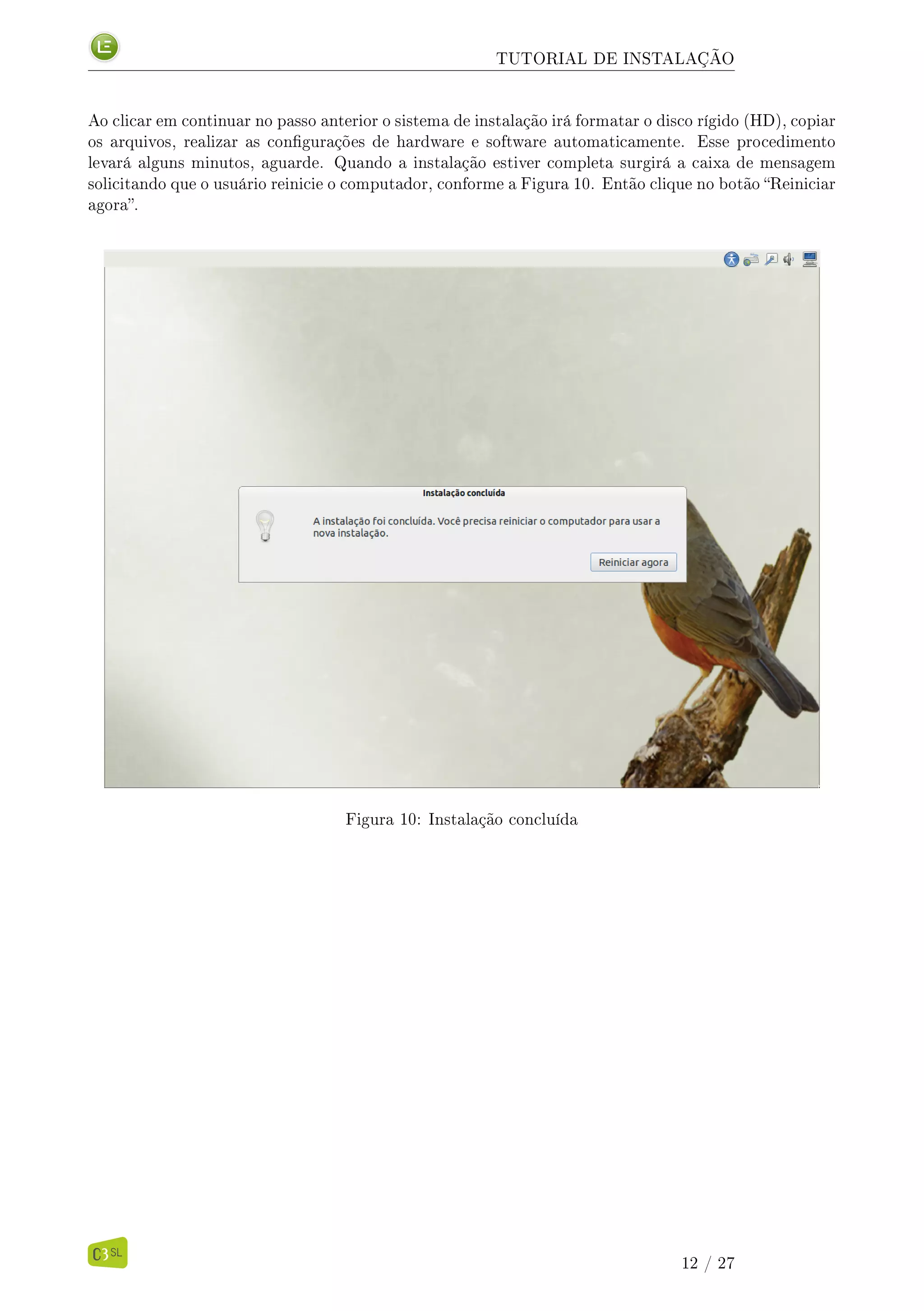
Aoclicar em continuar no passo anterior o sistema de instalação irá formatar o disco rígido (HD), copiar
os arquivos, realizar as congurações de hardware e software automaticamente. Esse procedimento
levará alguns minutos, aguarde. Quando a instalação estiver completa surgirá a caixa de mensagem
solicitando que o usuário reinicie o computador, conforme a Figura 10. Então clique no botão Reiniciar
agora.
Figura 10: Instalação concluída
12 / 27
14.
TUTORIAL DE INSTALAÇÃO
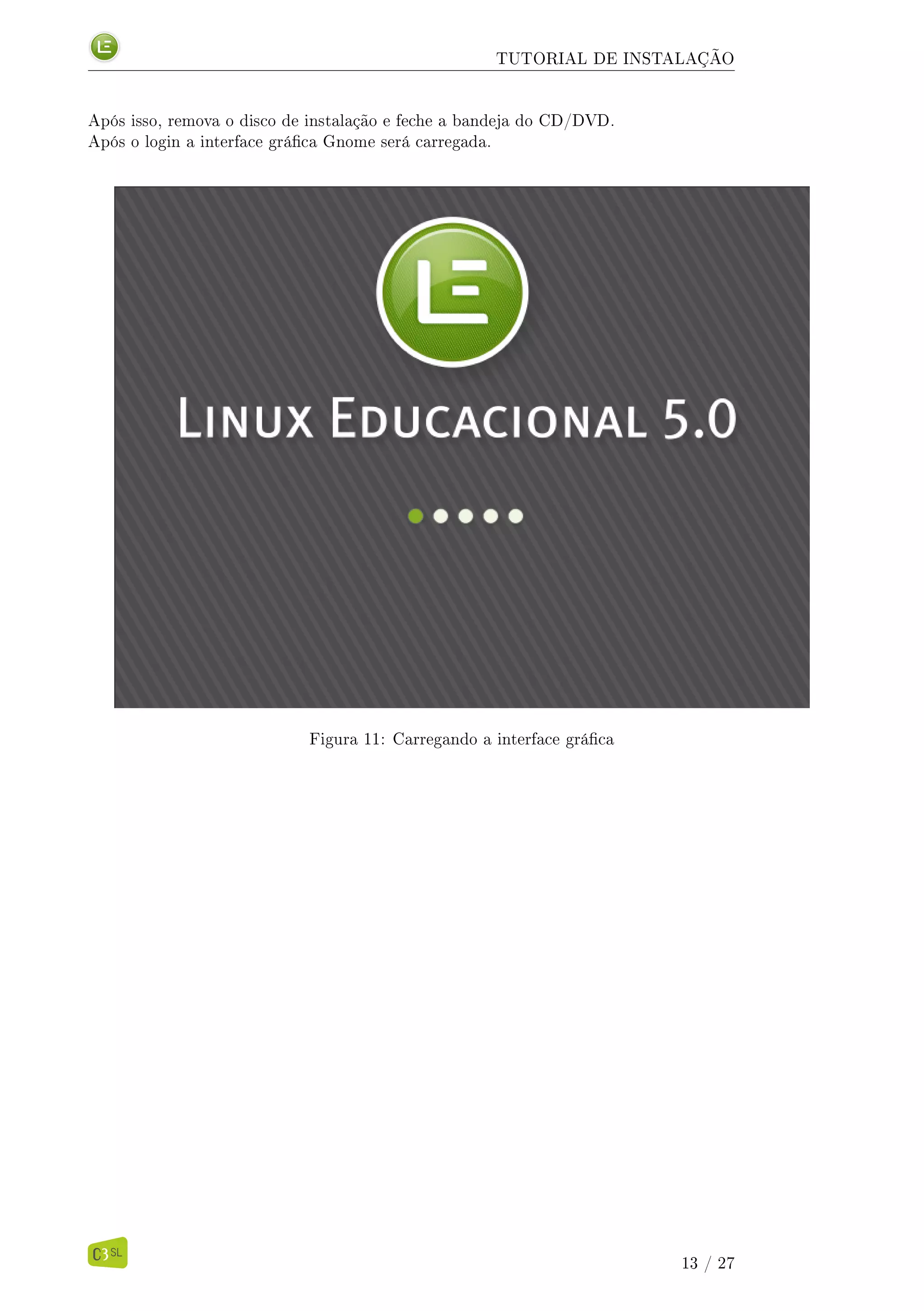
Apósisso, remova o disco de instalação e feche a bandeja do CD/DVD.
Após o login a interface gráca Gnome será carregada.
Figura 11: Carregando a interface gráca
13 / 27
15.
TUTORIAL DE INSTALAÇÃO
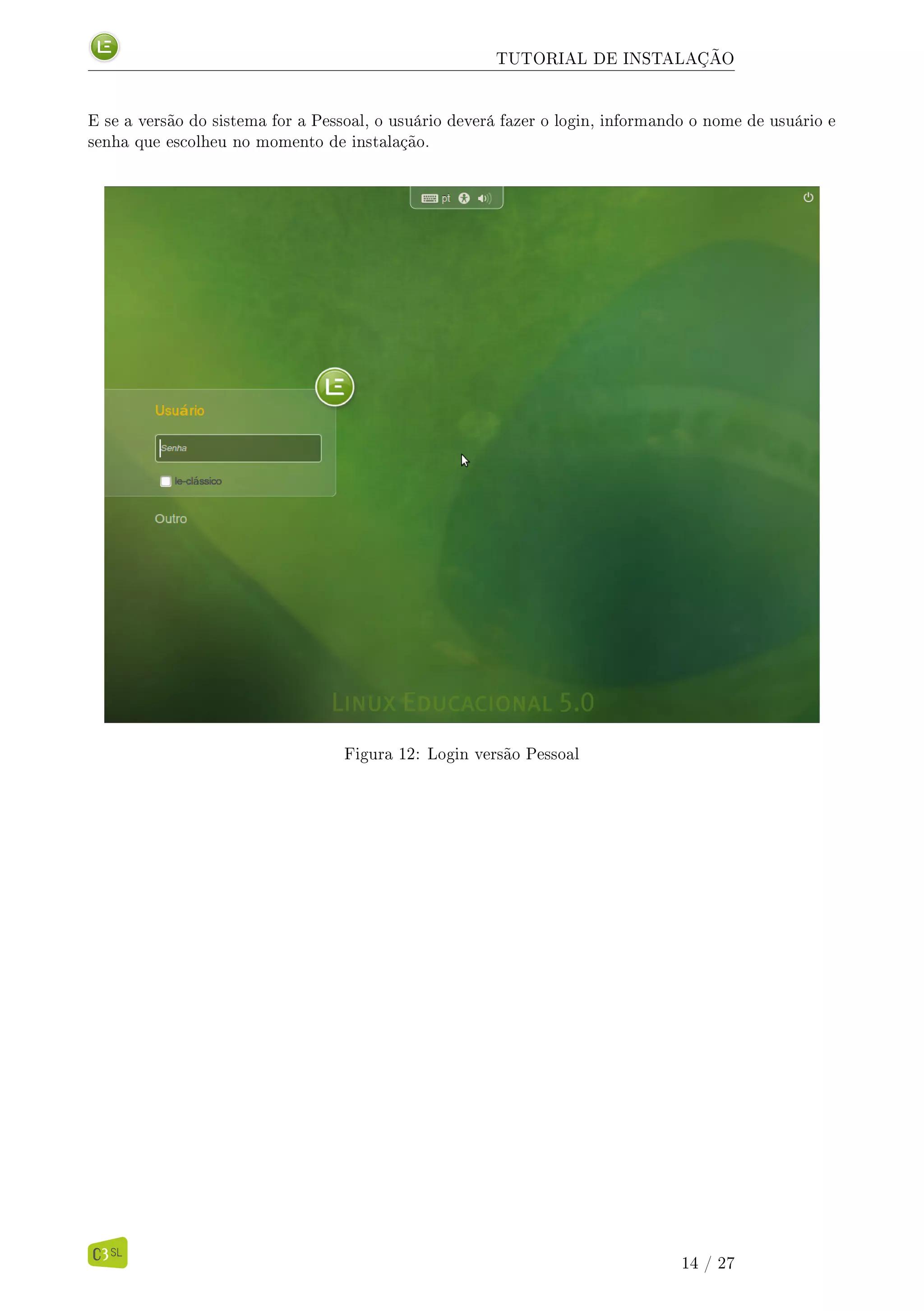
Ese a versão do sistema for a Pessoal, o usuário deverá fazer o login, informando o nome de usuário e
senha que escolheu no momento de instalação.
Figura 12: Login versão Pessoal
14 / 27
16.
TUTORIAL DE INSTALAÇÃO
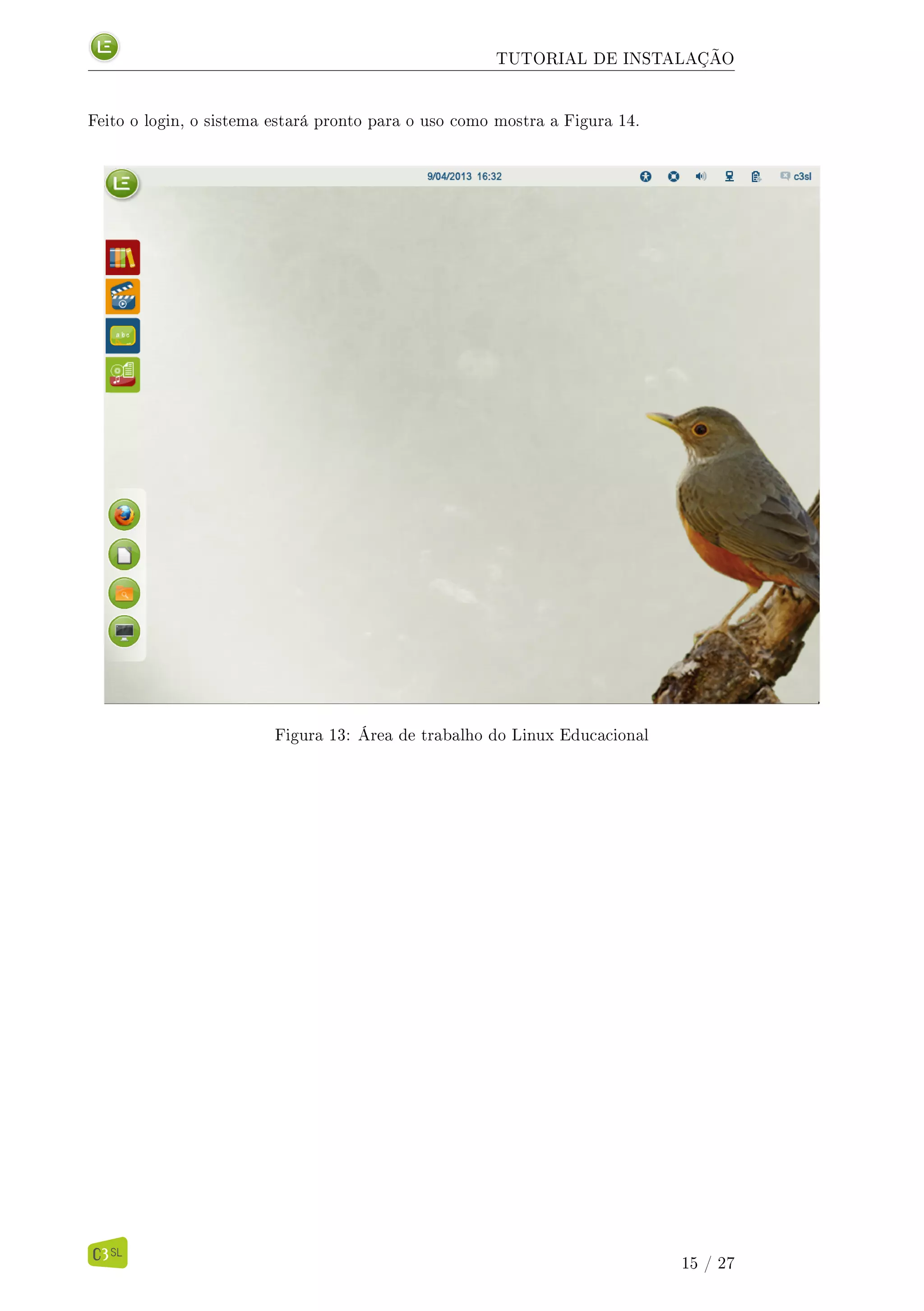
Feitoo login, o sistema estará pronto para o uso como mostra a Figura 14.
Figura 13: Área de trabalho do Linux Educacional
15 / 27
17.
TUTORIAL DE INSTALAÇÃO
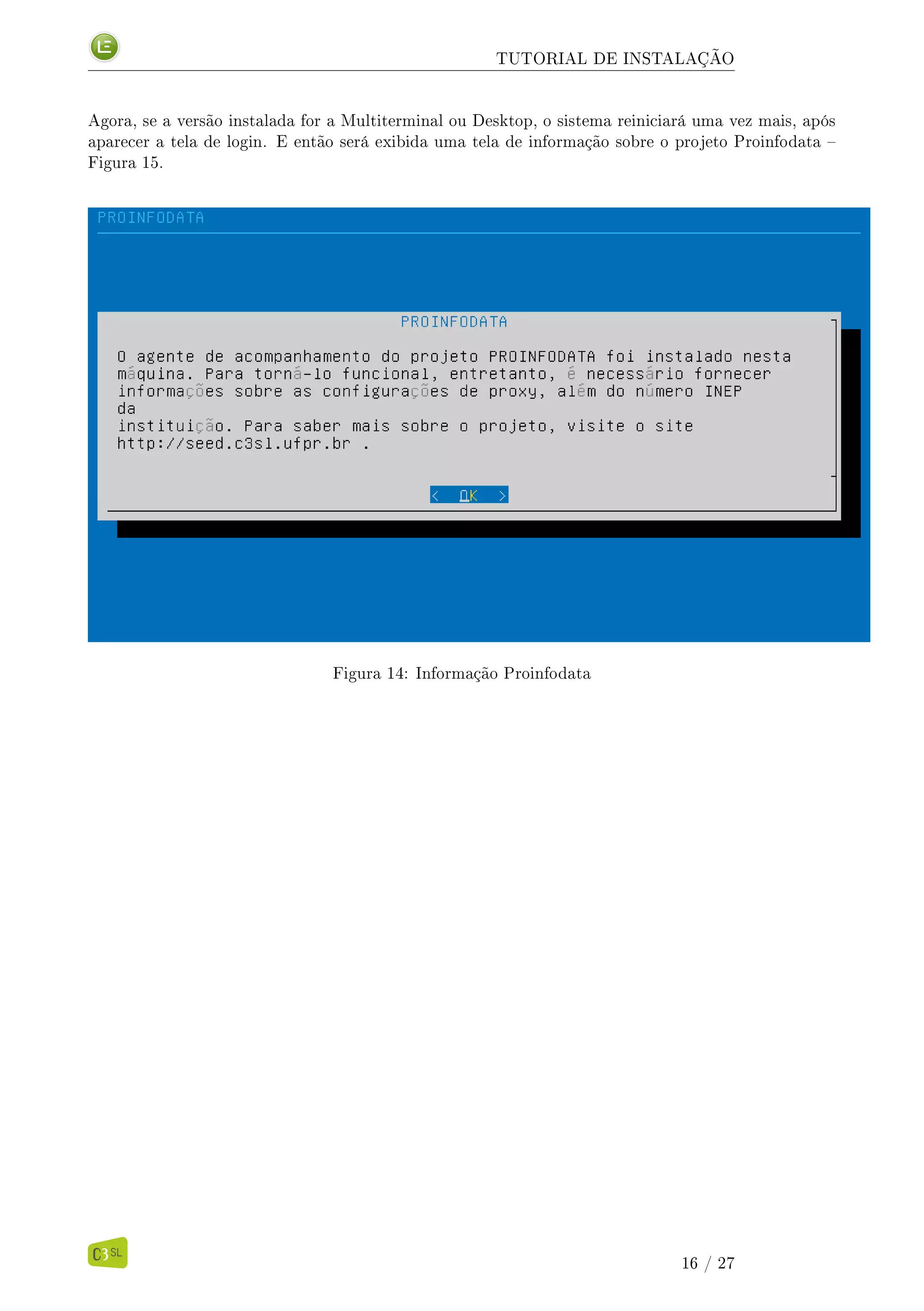
Agora,se a versão instalada for a Multiterminal ou Desktop, o sistema reiniciará uma vez mais, após
aparecer a tela de login. E então será exibida uma tela de informação sobre o projeto Proinfodata
Figura 15.
Figura 14: Informação Proinfodata
16 / 27
18.
TUTORIAL DE INSTALAÇÃO
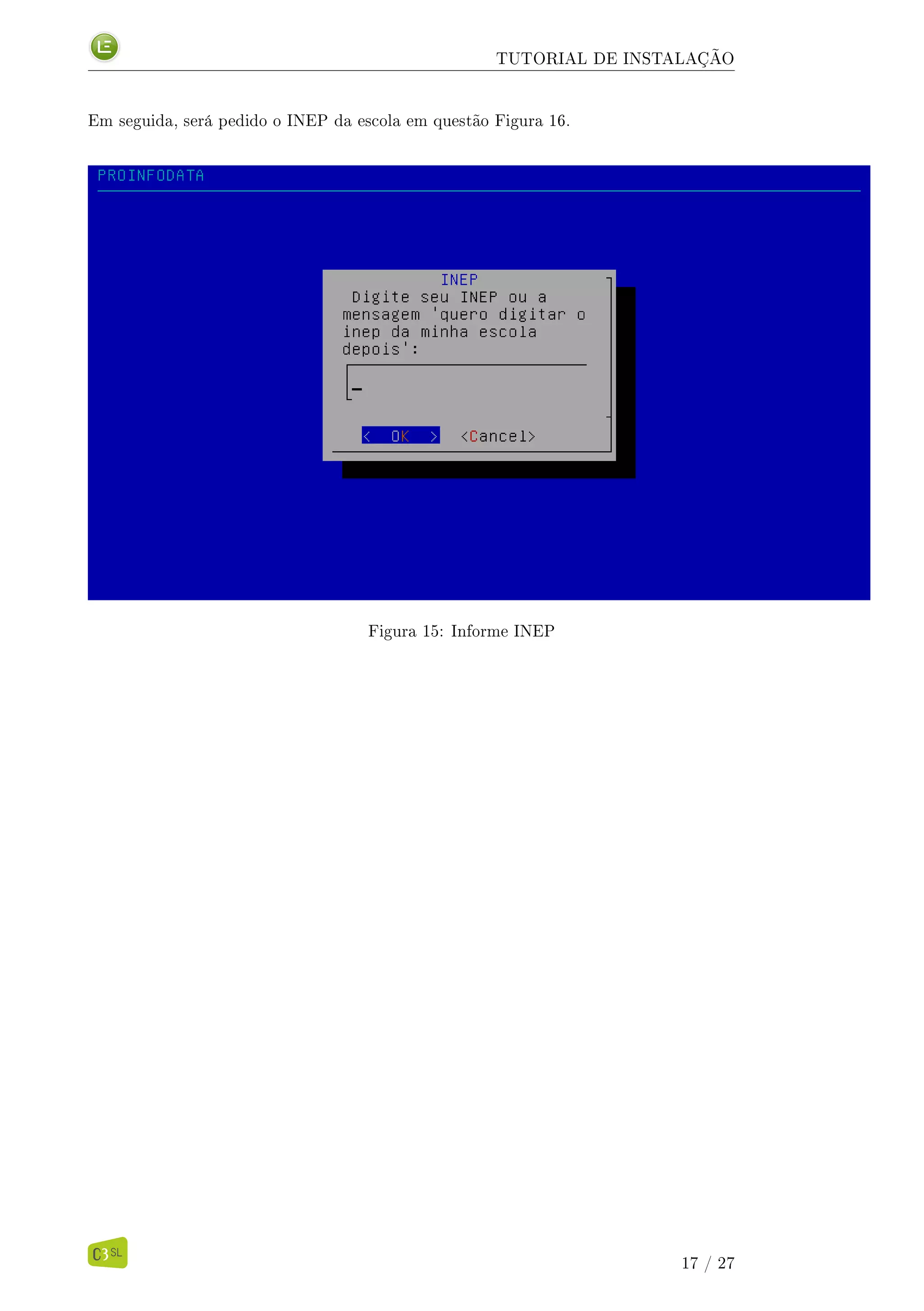
Emseguida, será pedido o INEP da escola em questão Figura 16.
Figura 15: Informe INEP
17 / 27
19.
TUTORIAL DE INSTALAÇÃO
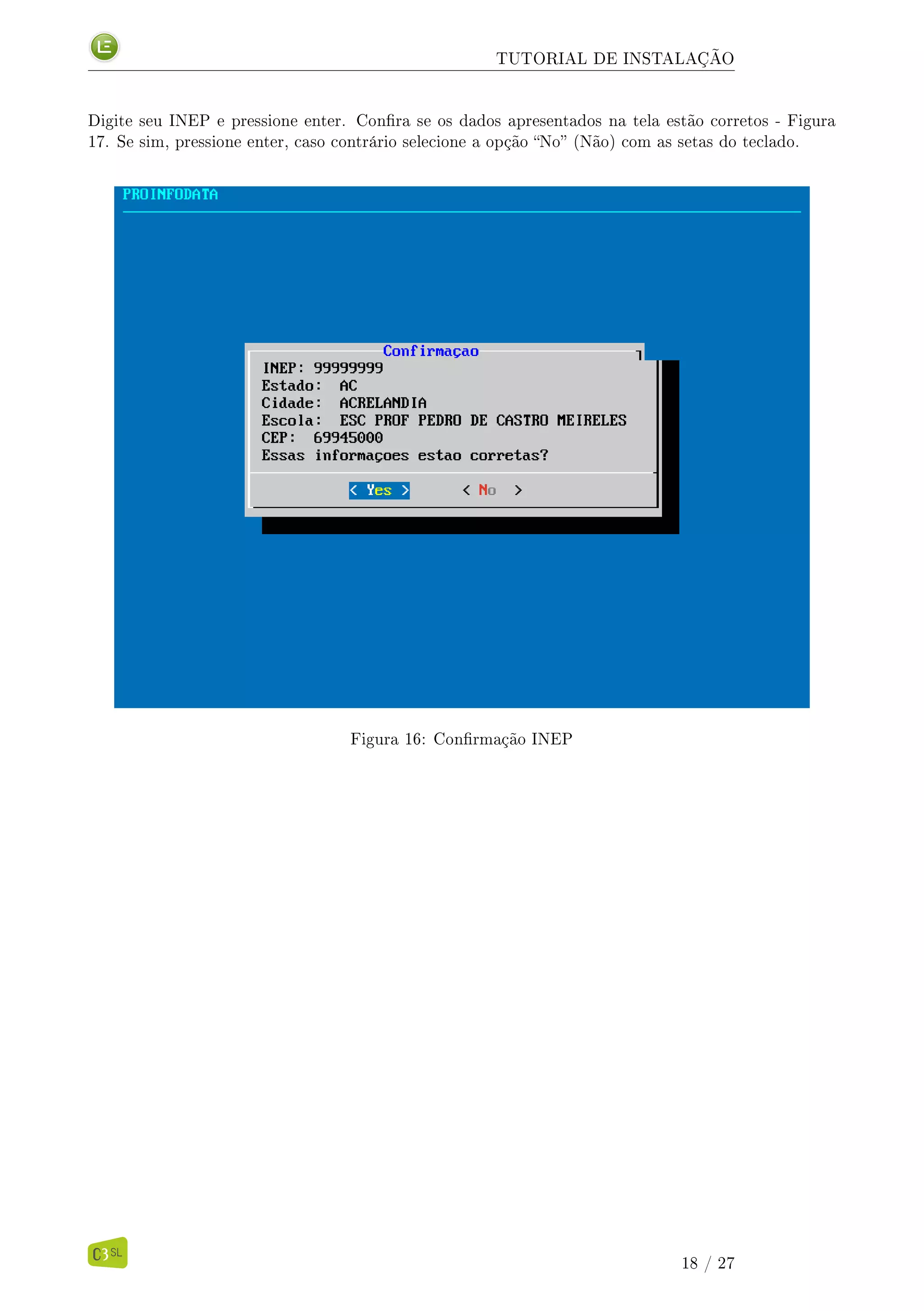
Digiteseu INEP e pressione enter. Conra se os dados apresentados na tela estão corretos - Figura
17. Se sim, pressione enter, caso contrário selecione a opção No (Não) com as setas do teclado.
Figura 16: Conrmação INEP
18 / 27
20.
TUTORIAL DE INSTALAÇÃO
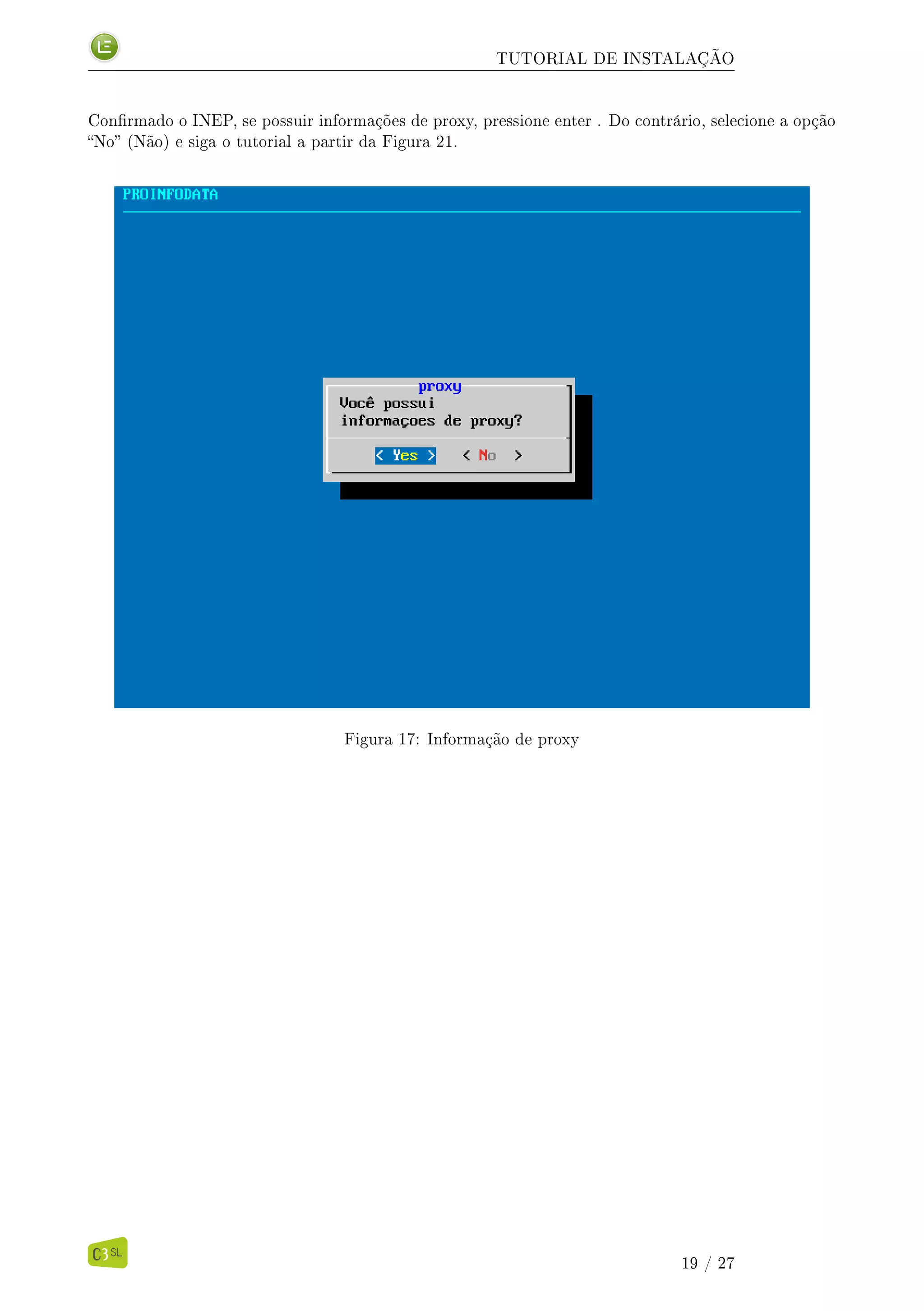
Conrmadoo INEP, se possuir informações de proxy, pressione enter . Do contrário, selecione a opção
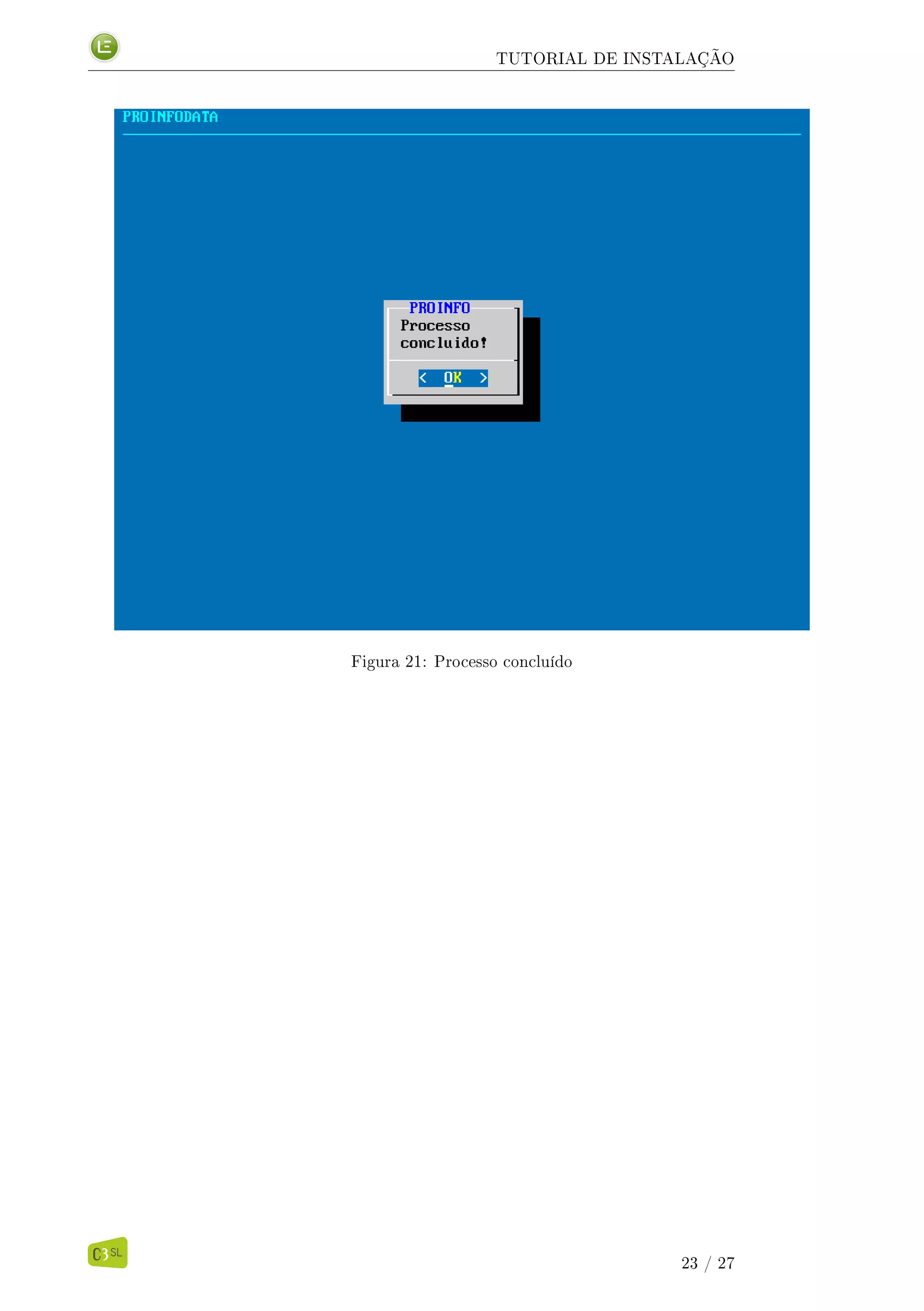
No (Não) e siga o tutorial a partir da Figura 21.
Figura 17: Informação de proxy
19 / 27
21.
TUTORIAL DE INSTALAÇÃO
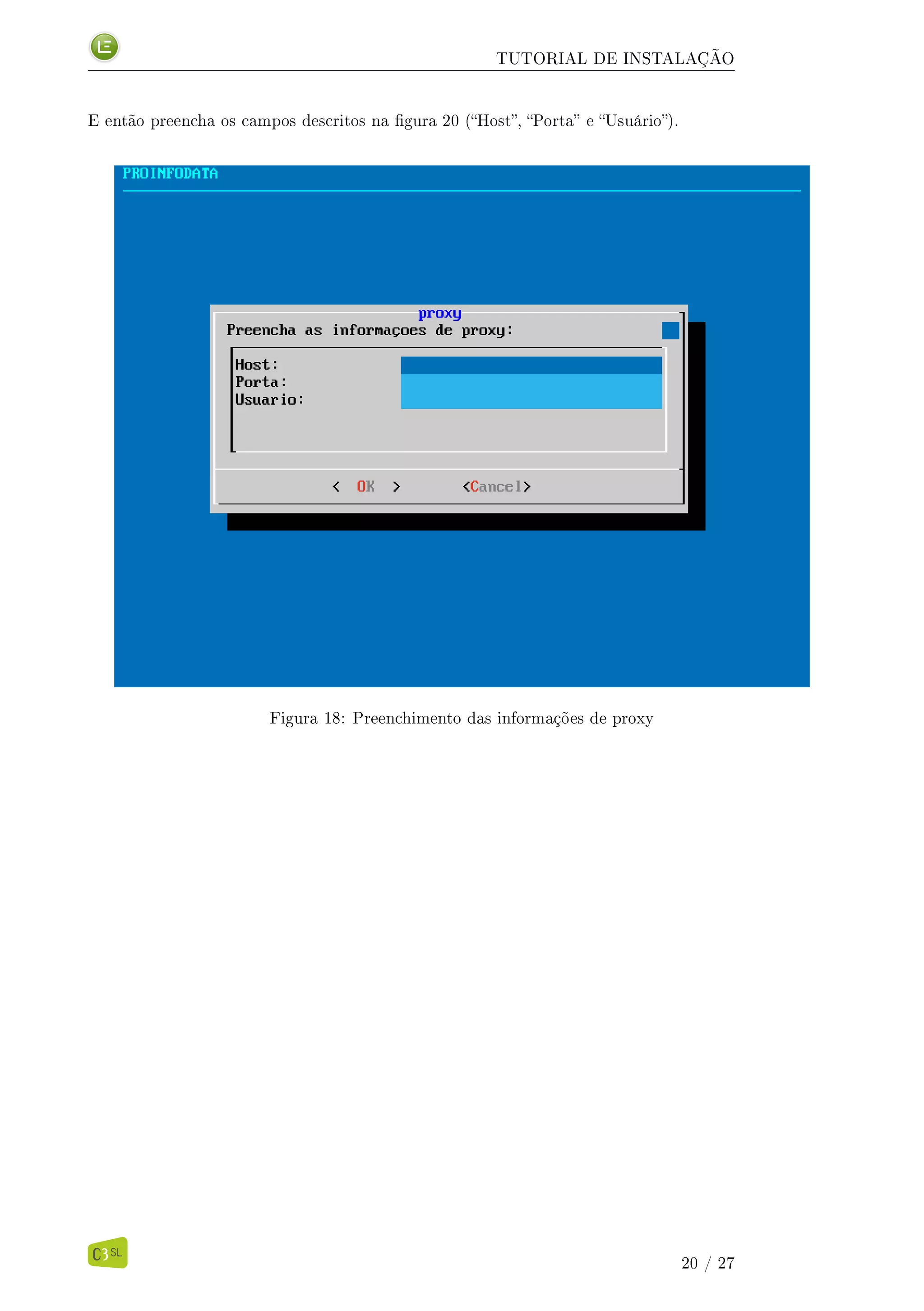
Eentão preencha os campos descritos na gura 20 (Host, Porta e Usuário).
Figura 18: Preenchimento das informações de proxy
20 / 27
TUTORIAL DE INSTALAÇÃO
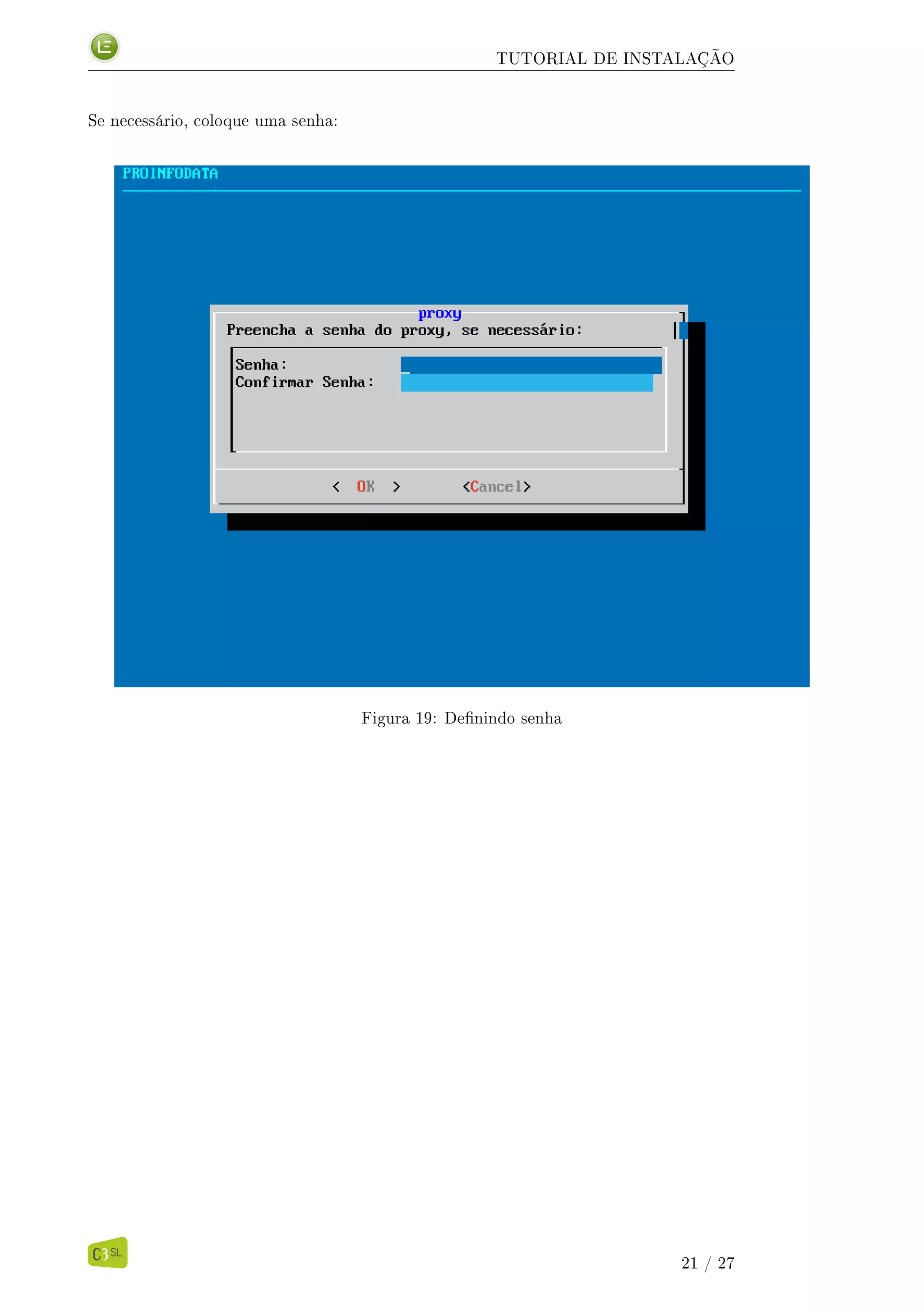
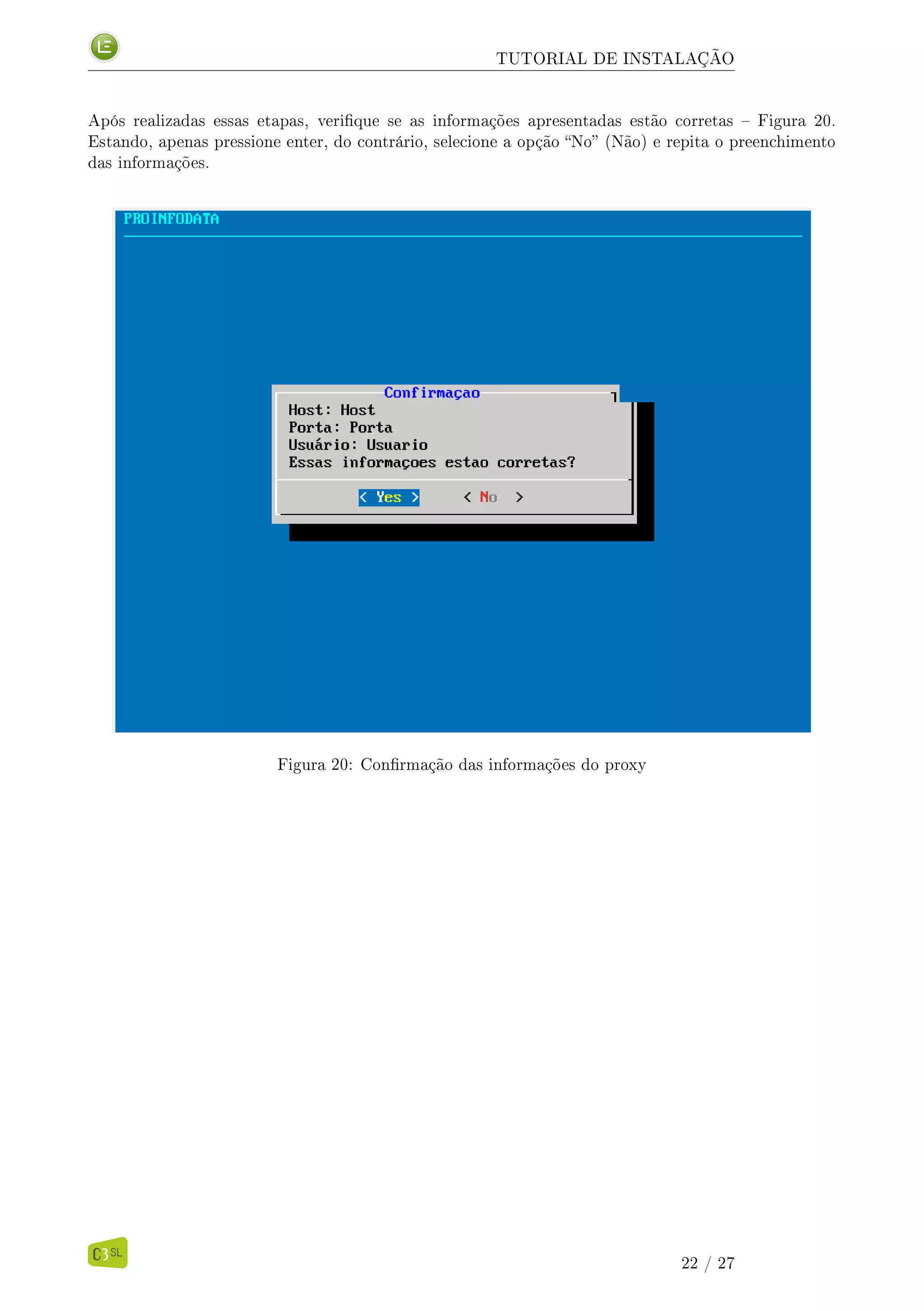
Apósrealizadas essas etapas, verique se as informações apresentadas estão corretas Figura 20.
Estando, apenas pressione enter, do contrário, selecione a opção No (Não) e repita o preenchimento
das informações.
Figura 20: Conrmação das informações do proxy
22 / 27
TUTORIAL DE INSTALAÇÃO
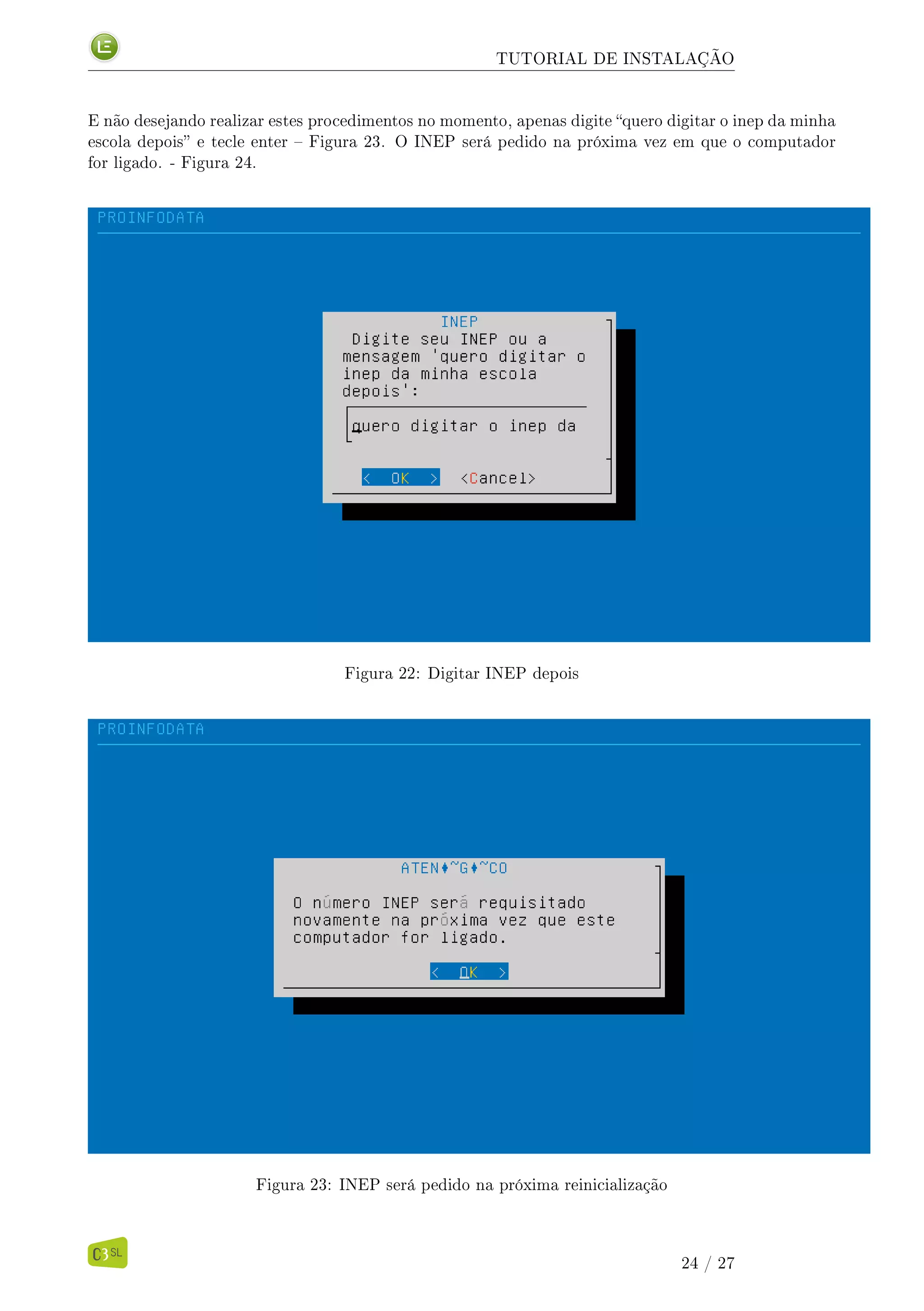
Enão desejando realizar estes procedimentos no momento, apenas digite quero digitar o inep da minha
escola depois e tecle enter Figura 23. O INEP será pedido na próxima vez em que o computador
for ligado. - Figura 24.
Figura 22: Digitar INEP depois
Figura 23: INEP será pedido na próxima reinicialização
24 / 27
26.
TUTORIAL DE INSTALAÇÃO
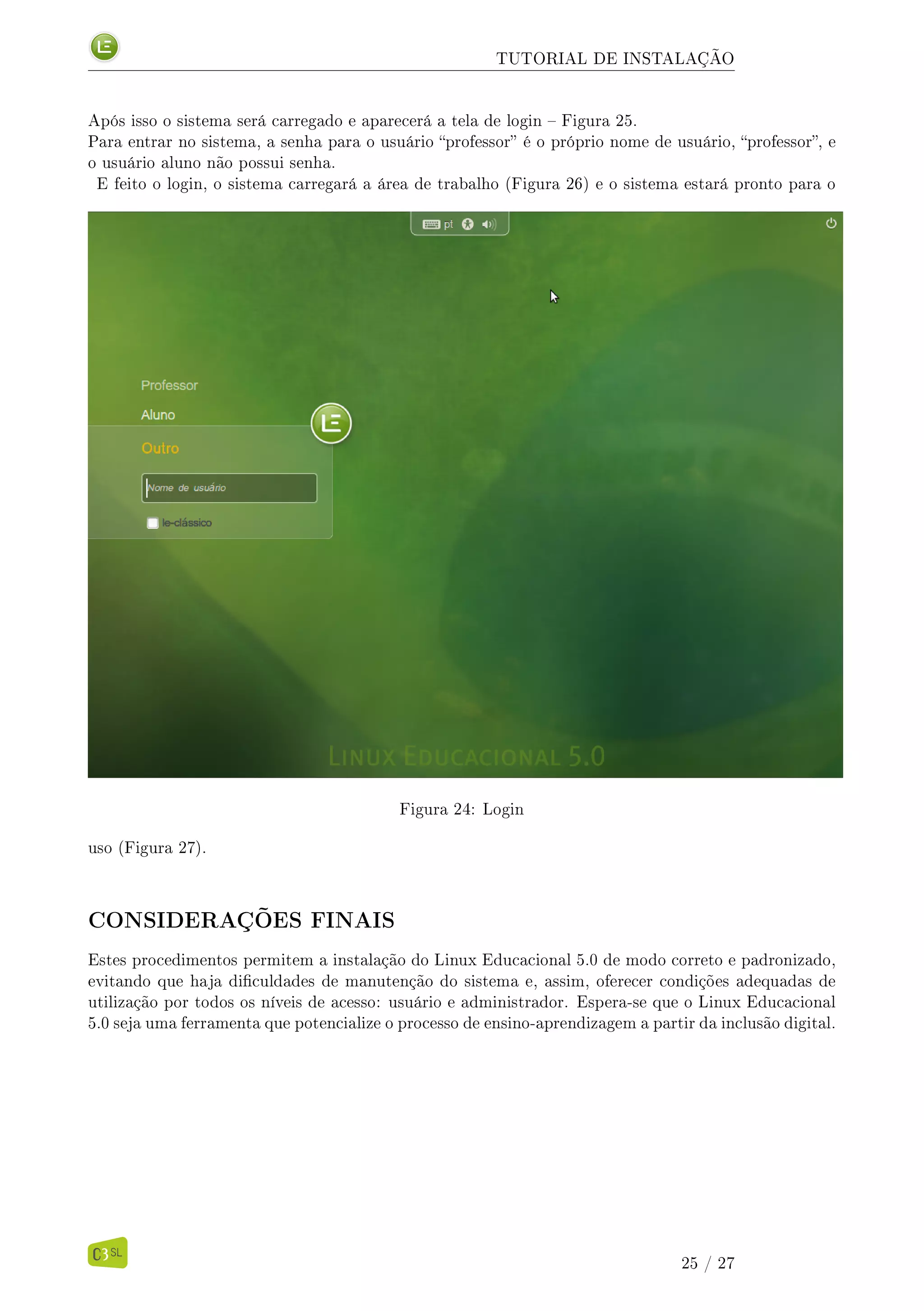
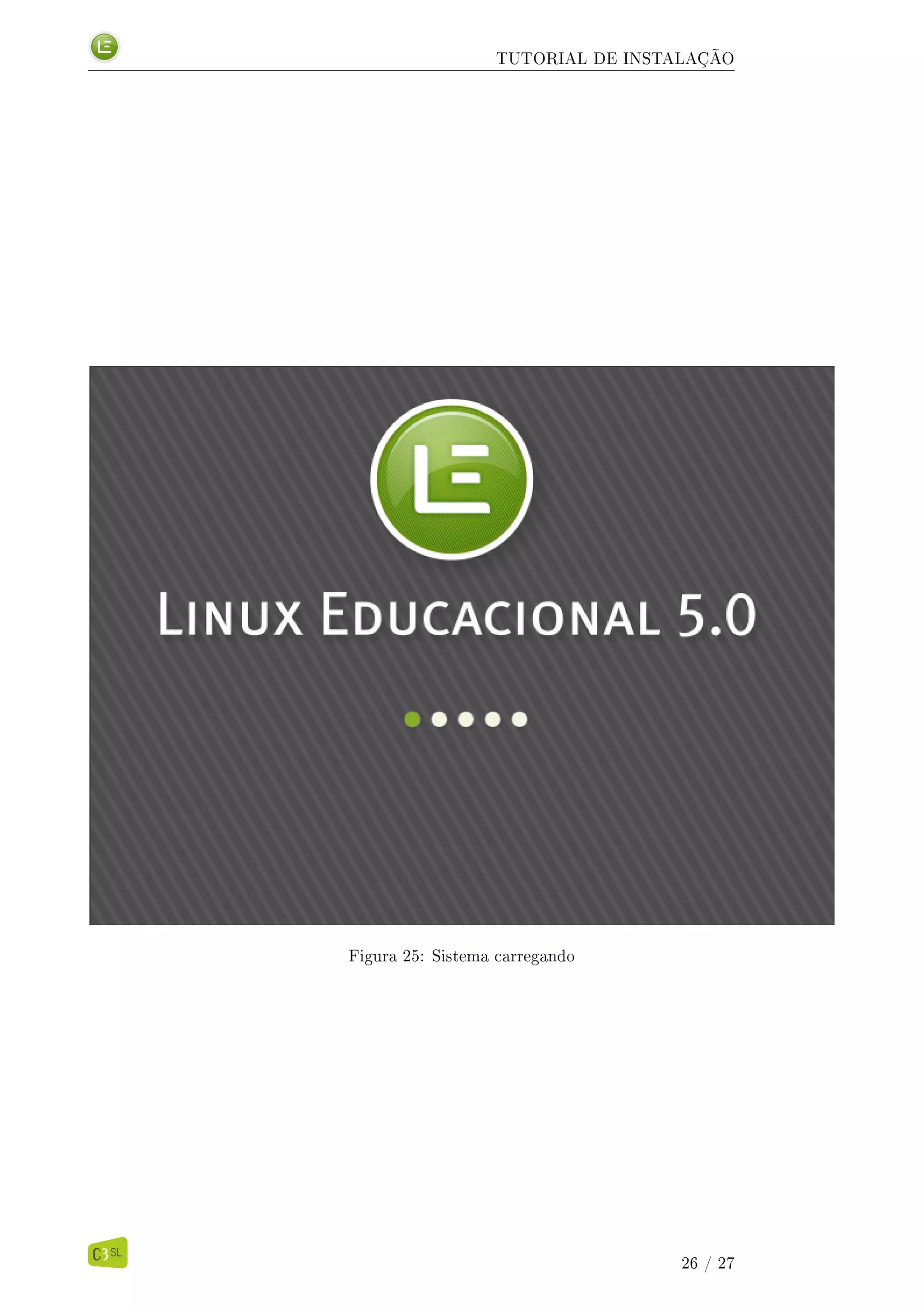
Apósisso o sistema será carregado e aparecerá a tela de login Figura 25.
Para entrar no sistema, a senha para o usuário professor é o próprio nome de usuário, professor, e
o usuário aluno não possui senha.
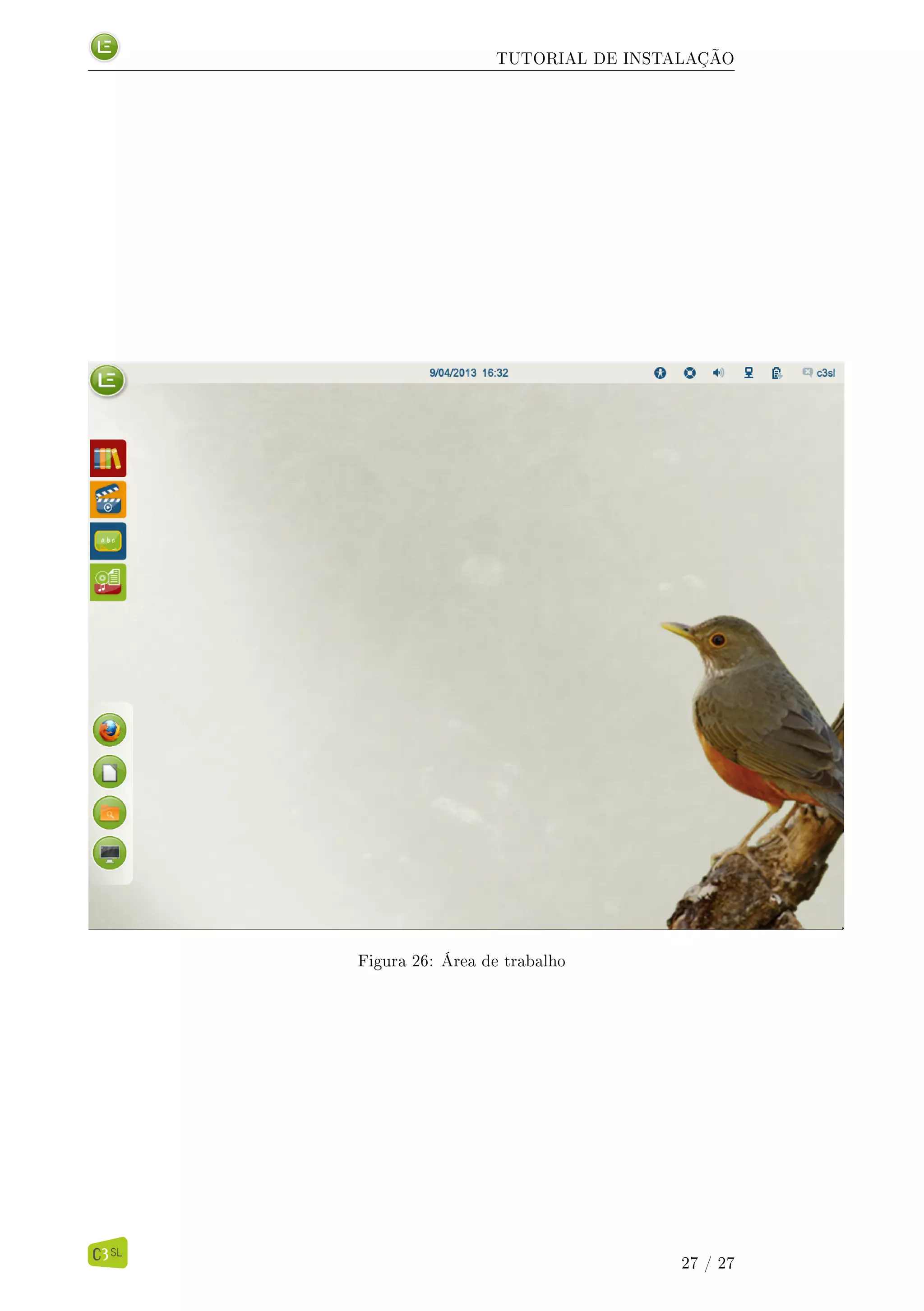
E feito o login, o sistema carregará a área de trabalho (Figura 26) e o sistema estará pronto para o
Figura 24: Login
uso (Figura 27).
CONSIDERAÇÕES FINAIS
Estes procedimentos permitem a instalação do Linux Educacional 5.0 de modo correto e padronizado,
evitando que haja diculdades de manutenção do sistema e, assim, oferecer condições adequadas de
utilização por todos os níveis de acesso: usuário e administrador. Espera-se que o Linux Educacional
5.0 seja uma ferramenta que potencialize o processo de ensino-aprendizagem a partir da inclusão digital.
25 / 27




![Cold storage [jkvs]](https://cdn.slidesharecdn.com/ss_thumbnails/coldstoragejkvs-150926121738-lva1-app6892-thumbnail.jpg?width=640&height=640&fit=bounds)


