Atualizando do Windows Live Messenger para o Skype
Eu costumava usar o
Messenger. O que eu
preciso saber sobre o
Skype para Windows
desktop?
James é provavelmente o estudante de
contabilidade mais estiloso da cidade –
e um especialista em tênis e câmbio de
moedas. Ele costumava usar o
Messenger com uma webcam, mas
desde que ele comprou um novo PC,
ele atualizou para o Skype para manter
contato com a sua namorada... e para
falar com a sua corretora através do
chat quando é hora de fazer o câmbio.

Ele está aqui para ajudar você a se
familiarizar com o Skype para
Windows desktop:
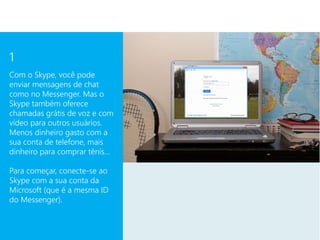
1
Com o Skype, você pode
enviar mensagens de chat
como no Messenger. Mas o
Skype também oferece
chamadas grátis de voz e com
vídeo para outros usuários.
Menos dinheiro gasto com a
sua conta de telefone, mais
dinheiro para comprar tênis…

Para começar, conecte-se ao
Skype com a sua conta da
Microsoft (que é a mesma ID
do Messenger).
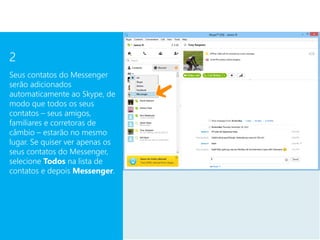
2
Seus contatos do Messenger
serão adicionados
automaticamente ao Skype, de
modo que todos os seus
contatos – seus amigos,
familiares e corretoras de
câmbio – estarão no mesmo
lugar. Se quiser ver apenas os
seus contatos do Messenger,
selecione Todos na lista de
contatos e depois Messenger.
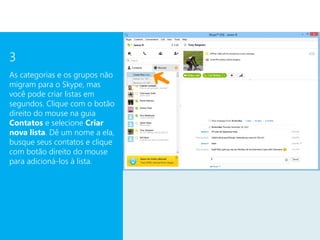
3
As categorias e os grupos não
migram para o Skype, mas
você pode criar listas em
segundos. Clique com o botão
direito do mouse na guia
Contatos e selecione Criar
nova lista. Dê um nome a ela,
busque seus contatos e clique
com botão direito do mouse
para adicioná-los à lista.
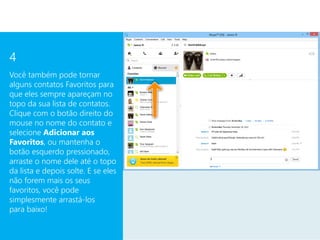
4
Você também pode tornar
alguns contatos Favoritos para
que eles sempre apareçam no
topo da sua lista de contatos.
Clique com o botão direito do
mouse no nome do contato e
selecione Adicionar aos
Favoritos, ou mantenha o
botão esquerdo pressionado,
arraste o nome dele até o topo
da lista e depois solte. E se eles
não forem mais os seus
favoritos, você pode
simplesmente arrastá-los
para baixo!
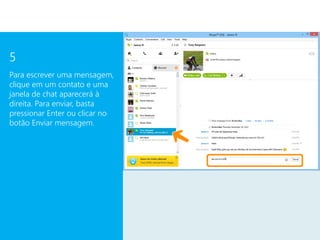
5
Para escrever uma mensagem,
clique em um contato e uma
janela de chat aparecerá à
direita. Para enviar, basta
pressionar Enter ou clicar no
botão Enviar mensagem.
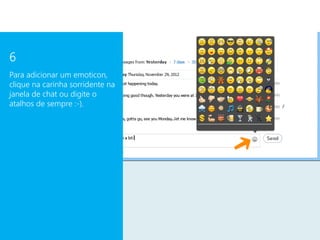
6
Para adicionar um emoticon,
clique na carinha sorridente na
janela de chat ou digite o
atalhos de sempre :-).
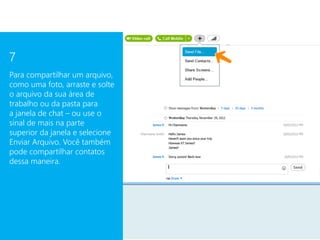
7
Para compartilhar um arquivo,
como uma foto, arraste e solte
o arquivo da sua área de
trabalho ou da pasta para
a janela de chat – ou use o
sinal de mais na parte
superior da janela e selecione
Enviar Arquivo. Você também
pode compartilhar contatos
dessa maneira.
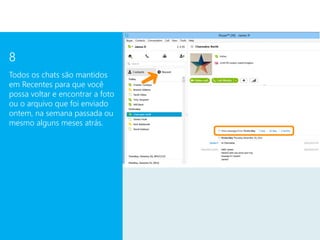
8
Todos os chats são mantidos
em Recentes para que você
possa voltar e encontrar a foto
ou o arquivo que foi enviado
ontem, na semana passada ou
mesmo alguns meses atrás.
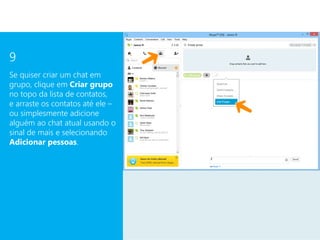
9
Se quiser criar um chat em
grupo, clique em Criar grupo
no topo da lista de contatos,
e arraste os contatos até ele –
ou simplesmente adicione
alguém ao chat atual usando o
sinal de mais e selecionando
Adicionar pessoas.
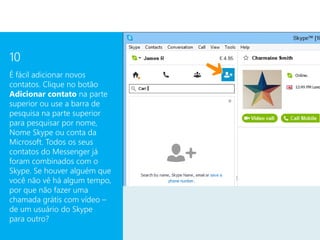
10
É fácil adicionar novos
contatos. Clique no botão
Adicionar contato na parte
superior ou use a barra de
pesquisa na parte superior
para pesquisar por nome,
Nome Skype ou conta da
Microsoft. Todos os seus
contatos do Messenger já
foram combinados com o
Skype. Se houver alguém que
você não vê há algum tempo,
por que não fazer uma
chamada grátis com vídeo –
de um usuário do Skype
para outro?

Skype Passo a Passo

  • 1.
    Atualizando do WindowsLive Messenger para o Skype
  • 2.
    Eu costumava usaro Messenger. O que eu preciso saber sobre o Skype para Windows desktop? James é provavelmente o estudante de contabilidade mais estiloso da cidade – e um especialista em tênis e câmbio de moedas. Ele costumava usar o Messenger com uma webcam, mas desde que ele comprou um novo PC, ele atualizou para o Skype para manter contato com a sua namorada... e para falar com a sua corretora através do chat quando é hora de fazer o câmbio. Ele está aqui para ajudar você a se familiarizar com o Skype para Windows desktop:
  • 3.
    1 Com o Skype,você pode enviar mensagens de chat como no Messenger. Mas o Skype também oferece chamadas grátis de voz e com vídeo para outros usuários. Menos dinheiro gasto com a sua conta de telefone, mais dinheiro para comprar tênis… Para começar, conecte-se ao Skype com a sua conta da Microsoft (que é a mesma ID do Messenger).
  • 4.
    2 Seus contatos doMessenger serão adicionados automaticamente ao Skype, de modo que todos os seus contatos – seus amigos, familiares e corretoras de câmbio – estarão no mesmo lugar. Se quiser ver apenas os seus contatos do Messenger, selecione Todos na lista de contatos e depois Messenger.
  • 5.
    3 As categorias eos grupos não migram para o Skype, mas você pode criar listas em segundos. Clique com o botão direito do mouse na guia Contatos e selecione Criar nova lista. Dê um nome a ela, busque seus contatos e clique com botão direito do mouse para adicioná-los à lista.
  • 6.
    4 Você também podetornar alguns contatos Favoritos para que eles sempre apareçam no topo da sua lista de contatos. Clique com o botão direito do mouse no nome do contato e selecione Adicionar aos Favoritos, ou mantenha o botão esquerdo pressionado, arraste o nome dele até o topo da lista e depois solte. E se eles não forem mais os seus favoritos, você pode simplesmente arrastá-los para baixo!
  • 7.
    5 Para escrever umamensagem, clique em um contato e uma janela de chat aparecerá à direita. Para enviar, basta pressionar Enter ou clicar no botão Enviar mensagem.
  • 8.
    6 Para adicionar umemoticon, clique na carinha sorridente na janela de chat ou digite o atalhos de sempre :-).
  • 9.
    7 Para compartilhar umarquivo, como uma foto, arraste e solte o arquivo da sua área de trabalho ou da pasta para a janela de chat – ou use o sinal de mais na parte superior da janela e selecione Enviar Arquivo. Você também pode compartilhar contatos dessa maneira.
  • 10.
    8 Todos os chatssão mantidos em Recentes para que você possa voltar e encontrar a foto ou o arquivo que foi enviado ontem, na semana passada ou mesmo alguns meses atrás.
  • 11.
    9 Se quiser criarum chat em grupo, clique em Criar grupo no topo da lista de contatos, e arraste os contatos até ele – ou simplesmente adicione alguém ao chat atual usando o sinal de mais e selecionando Adicionar pessoas.
  • 12.
    10 É fácil adicionarnovos contatos. Clique no botão Adicionar contato na parte superior ou use a barra de pesquisa na parte superior para pesquisar por nome, Nome Skype ou conta da Microsoft. Todos os seus contatos do Messenger já foram combinados com o Skype. Se houver alguém que você não vê há algum tempo, por que não fazer uma chamada grátis com vídeo – de um usuário do Skype para outro?