ATUALIZAÇÃO
CADASTRAL
ESTUDANTES DA
REE
MS
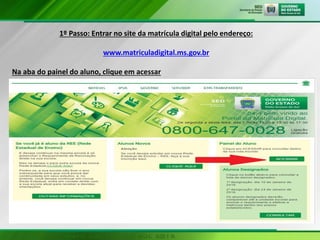
1º Passo: Entrar no site da matrícula digital pelo endereço:
www.matriculadigital.ms.gov.br
Na aba do painel do aluno, clique em acessar
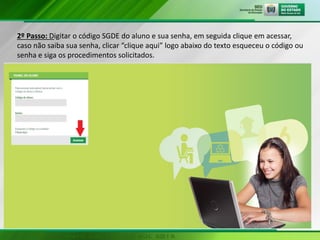
2º Passo: Digitar o código SGDE do aluno e sua senha, em seguida clique em acessar,
caso não saiba sua senha, clicar “clique aqui” logo abaixo do texto esqueceu o código ou
senha e siga os procedimentos solicitados.
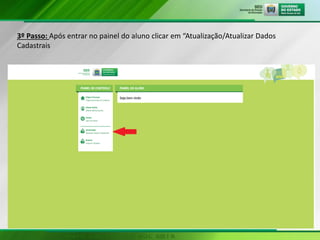
3º Passo: Após entrar no painel do aluno clicar em “Atualização/Atualizar Dados
Cadastrais
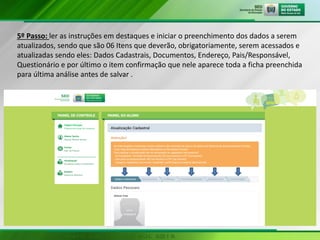
5º Passo: ler as instruções em destaques e iniciar o preenchimento dos dados a serem
atualizados, sendo que são 06 Itens que deverão, obrigatoriamente, serem acessados e
atualizadas sendo eles: Dados Cadastrais, Documentos, Endereço, Pais/Responsável,
Questionário e por último o item confirmação que nele aparece toda a ficha preenchida
para última análise antes de salvar .
5º Passo:
No Item “Dados Cadastrais”, foram adicionadas à ficha do
aluno algumas informações e que deverão ser preenchidas, pois,
são de suma importância, quais sejam:
• Possui Cuidados Alimentares?
• Possui algum tipo de alergia?
• Se possui algum problema de saúde?
Se marcado como sim, deverá ser preenchido as opções que
aparecerem e se enquadrem na situação do aluno;
• Tamanho da camiseta do uniforme;
• Independente se mora na zona urbana ou rural, deverá ser
marcado se utiliza o transporte Escolar Rural.
6º Passo:
No Item “Documentos”, deverão ser preenchidos
todos os campos que estão em branco, uma vez que, os
dados que já existirem no sistema só poderão ser
alterados pela secretaria da escola mediante
apresentação de cópia do documento.
No Item “Endereço”, deverão ser atualizados os
endereços que apesar de já virem preenchidos pelo
sistema, poderão ser alterados;
Em relação aos telefones, obrigatoriamente,
deverão ser inseridos da forma correta, inclusive com o
DDD, em caso de celulares acrescentar o 9 na frente do
número existente.
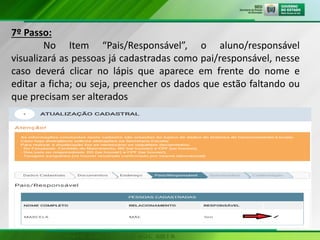
7º Passo:
No Item “Pais/Responsável”, o aluno/responsável
visualizará as pessoas já cadastradas como pai/responsável, nesse
caso deverá clicar no lápis que aparece em frente do nome e
editar a ficha; ou seja, preencher os dados que estão faltando ou
que precisam ser alterados
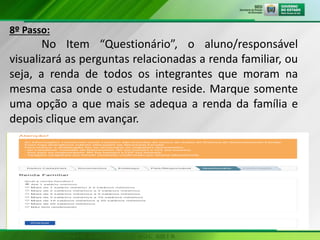
8º Passo:
No Item “Questionário”, o aluno/responsável
visualizará as perguntas relacionadas a renda familiar, ou
seja, a renda de todos os integrantes que moram na
mesma casa onde o estudante reside. Marque somente
uma opção a que mais se adequa a renda da família e
depois clique em avançar.
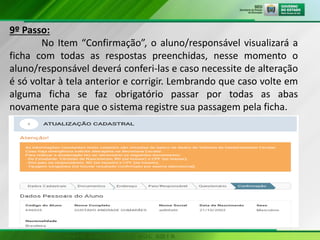
9º Passo:
No Item “Confirmação”, o aluno/responsável visualizará a
ficha com todas as respostas preenchidas, nesse momento o
aluno/responsável deverá conferi-las e caso necessite de alteração
é só voltar à tela anterior e corrigir. Lembrando que caso volte em
alguma ficha se faz obrigatório passar por todas as abas
novamente para que o sistema registre sua passagem pela ficha.
10º Passo:
No Item “Confirmação”, após atualizar e visualizar a ficha
preenchida clique em salvar.
Pronto você já atualizou seu cadastro!!!
PELA ATENÇÃO, OBRIGADO!
A central de matrícula está à disposição dos(as)
Senhores(as) por meio do telefones:
67 3314-1213/1202/1215/1210/1827/1211/1218/1219/1825
Falar com o técnico responsável pela sua unidade escolar.
Ou pelos endereços eletrônicos:
matriculadigitalsed@gmail.com
matriculadigital@sed.ms.gov.br
Nilo Araújo e Equipe.

Passo a passo_para_atualizacao_cadastral.pdf

  • 2.
  • 3.
    1º Passo: Entrarno site da matrícula digital pelo endereço: www.matriculadigital.ms.gov.br Na aba do painel do aluno, clique em acessar
  • 4.
    2º Passo: Digitaro código SGDE do aluno e sua senha, em seguida clique em acessar, caso não saiba sua senha, clicar “clique aqui” logo abaixo do texto esqueceu o código ou senha e siga os procedimentos solicitados.
  • 5.
    3º Passo: Apósentrar no painel do aluno clicar em “Atualização/Atualizar Dados Cadastrais
  • 6.
    5º Passo: leras instruções em destaques e iniciar o preenchimento dos dados a serem atualizados, sendo que são 06 Itens que deverão, obrigatoriamente, serem acessados e atualizadas sendo eles: Dados Cadastrais, Documentos, Endereço, Pais/Responsável, Questionário e por último o item confirmação que nele aparece toda a ficha preenchida para última análise antes de salvar .
  • 7.
    5º Passo: No Item“Dados Cadastrais”, foram adicionadas à ficha do aluno algumas informações e que deverão ser preenchidas, pois, são de suma importância, quais sejam: • Possui Cuidados Alimentares? • Possui algum tipo de alergia? • Se possui algum problema de saúde? Se marcado como sim, deverá ser preenchido as opções que aparecerem e se enquadrem na situação do aluno; • Tamanho da camiseta do uniforme; • Independente se mora na zona urbana ou rural, deverá ser marcado se utiliza o transporte Escolar Rural.
  • 8.
    6º Passo: No Item“Documentos”, deverão ser preenchidos todos os campos que estão em branco, uma vez que, os dados que já existirem no sistema só poderão ser alterados pela secretaria da escola mediante apresentação de cópia do documento. No Item “Endereço”, deverão ser atualizados os endereços que apesar de já virem preenchidos pelo sistema, poderão ser alterados; Em relação aos telefones, obrigatoriamente, deverão ser inseridos da forma correta, inclusive com o DDD, em caso de celulares acrescentar o 9 na frente do número existente.
  • 9.
    7º Passo: No Item“Pais/Responsável”, o aluno/responsável visualizará as pessoas já cadastradas como pai/responsável, nesse caso deverá clicar no lápis que aparece em frente do nome e editar a ficha; ou seja, preencher os dados que estão faltando ou que precisam ser alterados
  • 10.
    8º Passo: No Item“Questionário”, o aluno/responsável visualizará as perguntas relacionadas a renda familiar, ou seja, a renda de todos os integrantes que moram na mesma casa onde o estudante reside. Marque somente uma opção a que mais se adequa a renda da família e depois clique em avançar.
  • 11.
    9º Passo: No Item“Confirmação”, o aluno/responsável visualizará a ficha com todas as respostas preenchidas, nesse momento o aluno/responsável deverá conferi-las e caso necessite de alteração é só voltar à tela anterior e corrigir. Lembrando que caso volte em alguma ficha se faz obrigatório passar por todas as abas novamente para que o sistema registre sua passagem pela ficha.
  • 12.
    10º Passo: No Item“Confirmação”, após atualizar e visualizar a ficha preenchida clique em salvar. Pronto você já atualizou seu cadastro!!!
  • 13.
    PELA ATENÇÃO, OBRIGADO! Acentral de matrícula está à disposição dos(as) Senhores(as) por meio do telefones: 67 3314-1213/1202/1215/1210/1827/1211/1218/1219/1825 Falar com o técnico responsável pela sua unidade escolar. Ou pelos endereços eletrônicos: matriculadigitalsed@gmail.com matriculadigital@sed.ms.gov.br Nilo Araújo e Equipe.