Operações de
configuração do
Windows
Trabalho realizado por João Martins 10ºJ Nº14
INDICE
• A criação de um utilizador;
1
• A criação de uma partição;
2
• A Gestão de Memória Virtual
3
o O que é / para que serve?
o Como configurar / Alterar;
• Como alterar o nome do computador e grupo de trabalho;
4
• Como Instalar / desinstalar uma aplicação.
5
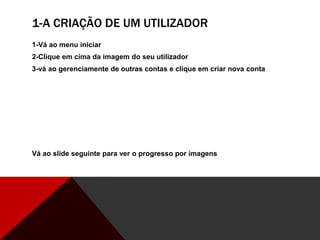
1-A CRIAÇÃO DE UM UTILIZADOR
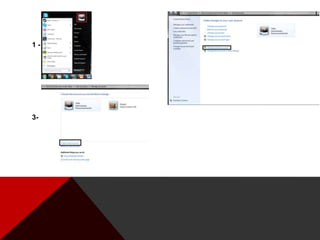
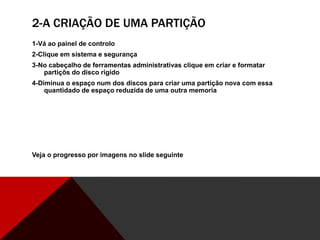
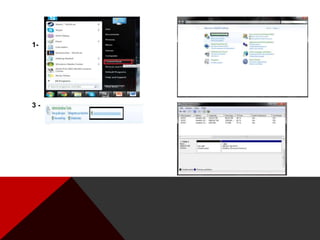
1-Vá ao menu iniciar
2-Clique em cima da imagem do seu utilizador
3-vá ao gerenciamente de outras contas e clique em criar nova conta
Vá ao slide seguinte para ver o progresso por imagens
1 - 2-
3-
2-A CRIAÇÃO DE UMA PARTIÇÃO
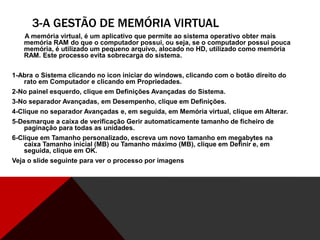
1-Vá ao painel de controlo
2-Clique em sistema e segurança
3-No cabeçalho de ferramentas administrativas clique em criar e formatar
partiçõs do disco rigido
4-Diminua o espaço num dos discos para criar uma partição nova com essa
quantidado de espaço reduzida de uma outra memoria
Veja o progresso por imagens no slide seguinte
1- 2-
3 - 4-
3-A GESTÃO DE MEMÓRIA VIRTUAL
A memória virtual, é um aplicativo que permite ao sistema operativo obter mais
memória RAM do que o computador possui, ou seja, se o computador possui pouca
memória, é utilizado um pequeno arquivo, alocado no HD, utilizado como memória
RAM. Este processo evita sobrecarga do sistema.
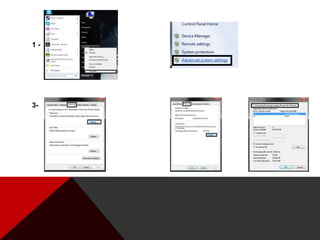
1-Abra o Sistema clicando no icon iniciar do windows, clicando com o botão direito do
rato em Computador e clicando em Propriedades.
2-No painel esquerdo, clique em Definições Avançadas do Sistema.
3-No separador Avançadas, em Desempenho, clique em Definições.
4-Clique no separador Avançadas e, em seguida, em Memória virtual, clique em Alterar.
5-Desmarque a caixa de verificação Gerir automaticamente tamanho de ficheiro de
paginação para todas as unidades.
6-Clique em Tamanho personalizado, escreva um novo tamanho em megabytes na
caixa Tamanho inicial (MB) ou Tamanho máximo (MB), clique em Definir e, em
seguida, clique em OK.
Veja o slide seguinte para ver o processo por imagens
1 - 2-
3- 4- 5-
4-COMO ALTERAR O NOME DO COMPUTADOR E
GRUPO DE TRABALHO
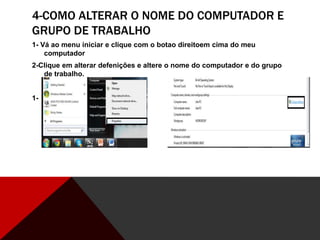
1- Vá ao menu iniciar e clique com o botao direitoem cima do meu
computador
2-Clique em alterar defenições e altere o nome do computador e do grupo
de trabalho.
1- 2-
5- COMO INSTALAR / DESINSTALAR UMA
APLICAÇÃO.
1-Os programas trazem instaldores que fazem todo o trabalho basta clicar
no ficheiro que termina em .exe e o programa instala-se sozinho depois
da confirmação do utilizador
2-Vá ao painel de controlo e em programas está um subtitulo que diz
desintalar programas
3-Pressione o programa que quer desintalar
Operações de configuração do windows

Operações de configuração do windows

  • 1.
    Operações de configuração do Windows Trabalhorealizado por João Martins 10ºJ Nº14
  • 2.
    INDICE • A criaçãode um utilizador; 1 • A criação de uma partição; 2 • A Gestão de Memória Virtual 3 o O que é / para que serve? o Como configurar / Alterar; • Como alterar o nome do computador e grupo de trabalho; 4 • Como Instalar / desinstalar uma aplicação. 5
  • 3.
    1-A CRIAÇÃO DEUM UTILIZADOR 1-Vá ao menu iniciar 2-Clique em cima da imagem do seu utilizador 3-vá ao gerenciamente de outras contas e clique em criar nova conta Vá ao slide seguinte para ver o progresso por imagens
  • 4.
  • 5.
    2-A CRIAÇÃO DEUMA PARTIÇÃO 1-Vá ao painel de controlo 2-Clique em sistema e segurança 3-No cabeçalho de ferramentas administrativas clique em criar e formatar partiçõs do disco rigido 4-Diminua o espaço num dos discos para criar uma partição nova com essa quantidado de espaço reduzida de uma outra memoria Veja o progresso por imagens no slide seguinte
  • 6.
  • 7.
    3-A GESTÃO DEMEMÓRIA VIRTUAL A memória virtual, é um aplicativo que permite ao sistema operativo obter mais memória RAM do que o computador possui, ou seja, se o computador possui pouca memória, é utilizado um pequeno arquivo, alocado no HD, utilizado como memória RAM. Este processo evita sobrecarga do sistema. 1-Abra o Sistema clicando no icon iniciar do windows, clicando com o botão direito do rato em Computador e clicando em Propriedades. 2-No painel esquerdo, clique em Definições Avançadas do Sistema. 3-No separador Avançadas, em Desempenho, clique em Definições. 4-Clique no separador Avançadas e, em seguida, em Memória virtual, clique em Alterar. 5-Desmarque a caixa de verificação Gerir automaticamente tamanho de ficheiro de paginação para todas as unidades. 6-Clique em Tamanho personalizado, escreva um novo tamanho em megabytes na caixa Tamanho inicial (MB) ou Tamanho máximo (MB), clique em Definir e, em seguida, clique em OK. Veja o slide seguinte para ver o processo por imagens
  • 8.
    1 - 2- 3-4- 5-
  • 9.
    4-COMO ALTERAR ONOME DO COMPUTADOR E GRUPO DE TRABALHO 1- Vá ao menu iniciar e clique com o botao direitoem cima do meu computador 2-Clique em alterar defenições e altere o nome do computador e do grupo de trabalho. 1- 2-
  • 10.
    5- COMO INSTALAR/ DESINSTALAR UMA APLICAÇÃO. 1-Os programas trazem instaldores que fazem todo o trabalho basta clicar no ficheiro que termina em .exe e o programa instala-se sozinho depois da confirmação do utilizador 2-Vá ao painel de controlo e em programas está um subtitulo que diz desintalar programas 3-Pressione o programa que quer desintalar