Módulo Corel draw X5 – Aula 03


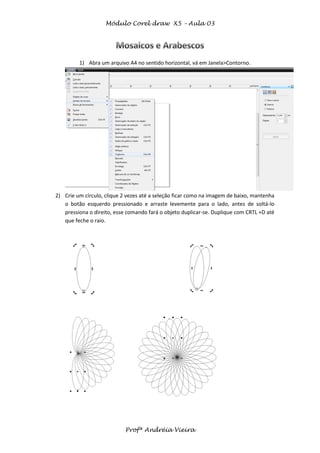
         1) Abra um arquivo A4 no sentido horizontal, vá em Janela>Contorno.


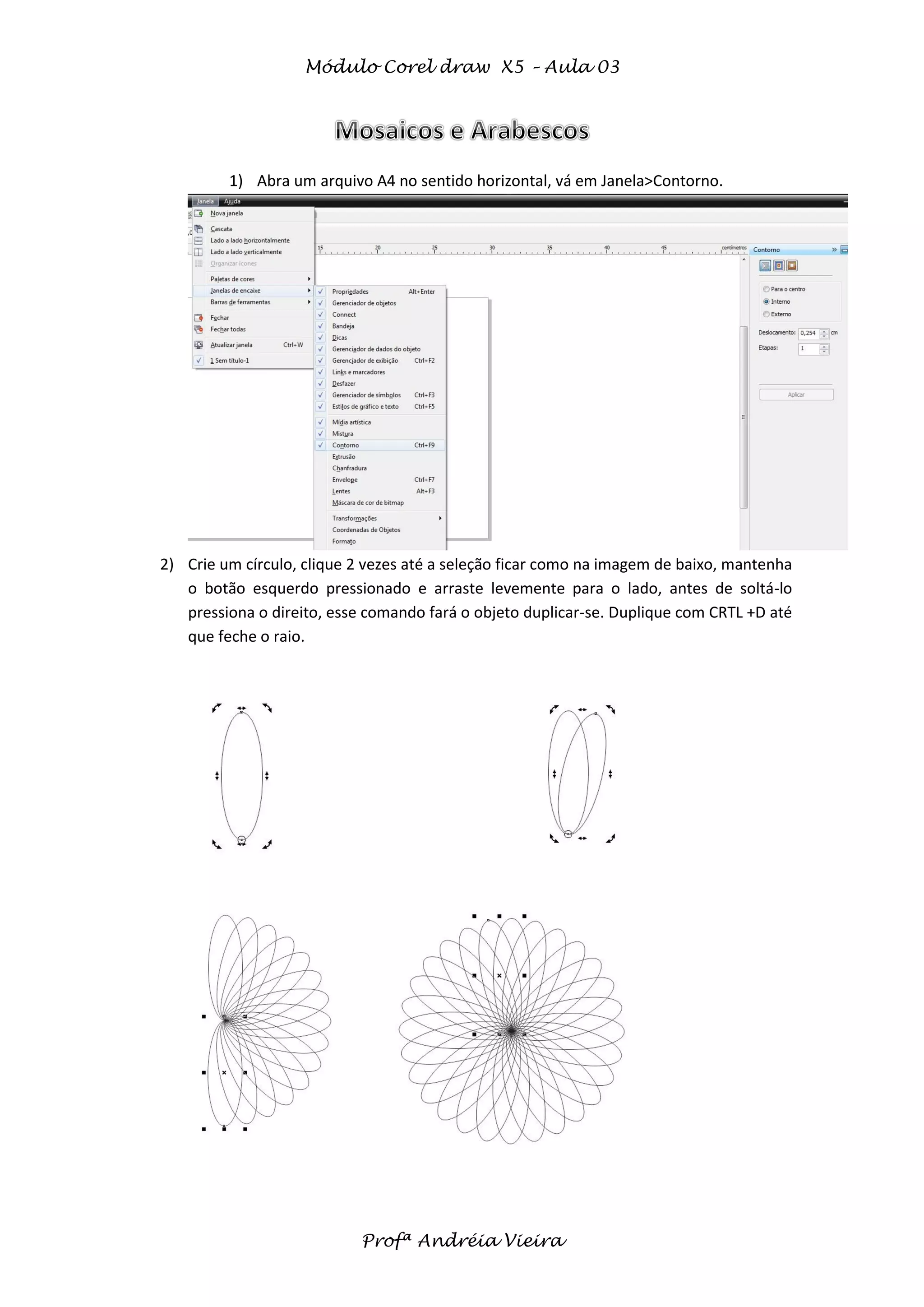
2) Crie um círculo, clique 2 vezes até a seleção ficar como na imagem de baixo, mantenha
   o botão esquerdo pressionado e arraste levemente para o lado, antes de soltá-lo
   pressiona o direito, esse comando fará o objeto duplicar-se. Duplique com CRTL +D até
   que feche o raio.


                            Profª Andréia Vieira
Módulo Corel draw X5 – Aula 03


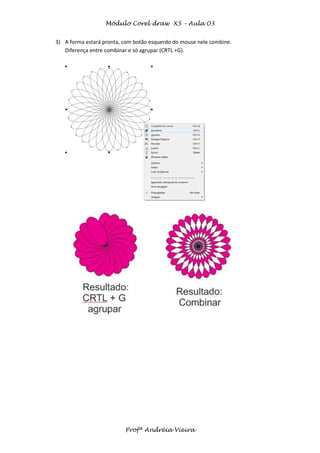
3) A forma estará pronta, com botão esquerdo do mouse nele combine.
   Diferença entre combinar e só agrupar (CRTL +G).


                          Profª Andréia Vieira
Módulo Corel draw X5 – Aula 03


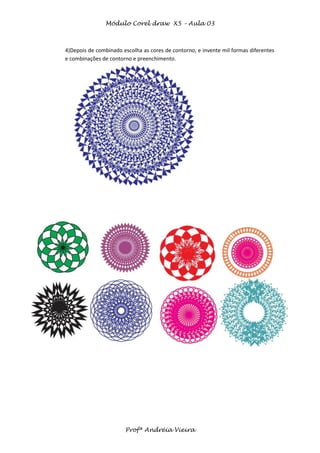
4)Depois de combinado escolha as cores de contorno, e invente mil formas diferentes
e combinações de contorno e preenchimento.


                       Profª Andréia Vieira
Módulo Corel draw X5 – Aula 03


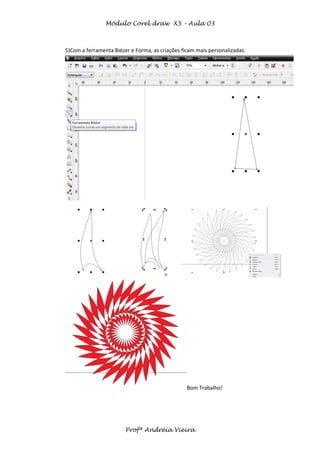
5)Com a ferramenta Biézer e Forma, as criações ficam mais personalizadas:


                                                 Bom Trabalho!


                        Profª Andréia Vieira

Mosaicos e arabescos

  • 1.
    Módulo Corel drawX5 – Aula 03 1) Abra um arquivo A4 no sentido horizontal, vá em Janela>Contorno. 2) Crie um círculo, clique 2 vezes até a seleção ficar como na imagem de baixo, mantenha o botão esquerdo pressionado e arraste levemente para o lado, antes de soltá-lo pressiona o direito, esse comando fará o objeto duplicar-se. Duplique com CRTL +D até que feche o raio. Profª Andréia Vieira
  • 2.
    Módulo Corel drawX5 – Aula 03 3) A forma estará pronta, com botão esquerdo do mouse nele combine. Diferença entre combinar e só agrupar (CRTL +G). Profª Andréia Vieira
  • 3.
    Módulo Corel drawX5 – Aula 03 4)Depois de combinado escolha as cores de contorno, e invente mil formas diferentes e combinações de contorno e preenchimento. Profª Andréia Vieira
  • 4.
    Módulo Corel drawX5 – Aula 03 5)Com a ferramenta Biézer e Forma, as criações ficam mais personalizadas: Bom Trabalho! Profª Andréia Vieira