Material Design 
Melhorando a experiência de seu App 
Alisson Silva 
Android Developer
Agenda 
Setup (SDK) 
Overview da API (Lollipop) 
Novos comportamentos e interface do usuário (UI) 
Material Design 
Material Theme 
Novos widgets 
View Shadows 
Animations
Antes de mais nada, 
o objetivo!
Setup (SDK) 
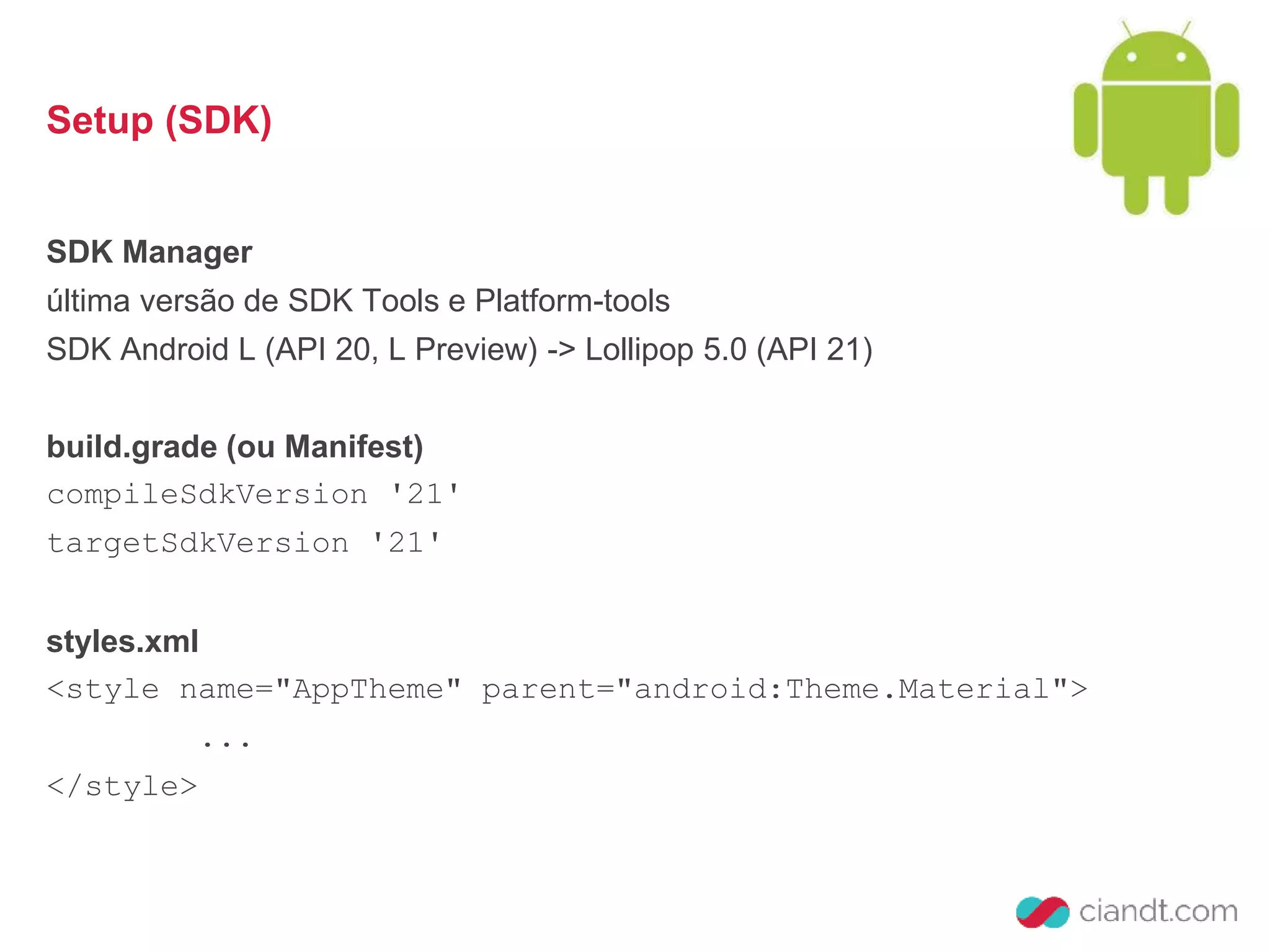
SDK Manager 
última versão de SDK Tools e Platform-tools 
SDK Android L (API 20, L Preview) -> Lollipop 5.0 (API 21) 
build.grade (ou Manifest) 
compileSdkVersion '21' 
targetSdkVersion '21' 
styles.xml 
<style name="AppTheme" parent="android:Theme.Material"> 
... 
</style>
Overview da API - (Lollipop) 
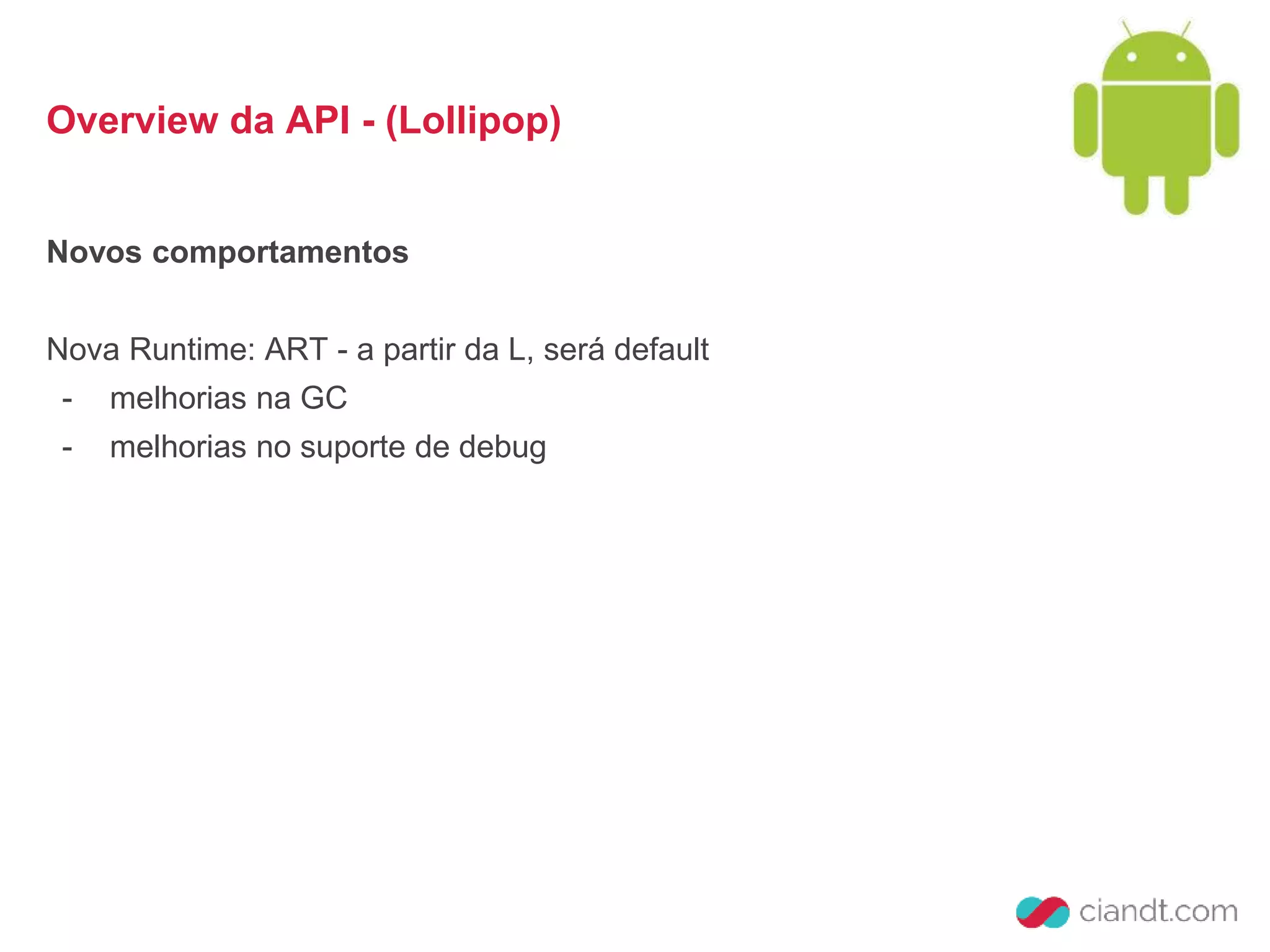
Novos comportamentos 
Nova Runtime: ART - a partir da L, será default 
- melhorias na GC 
- melhorias no suporte de debug
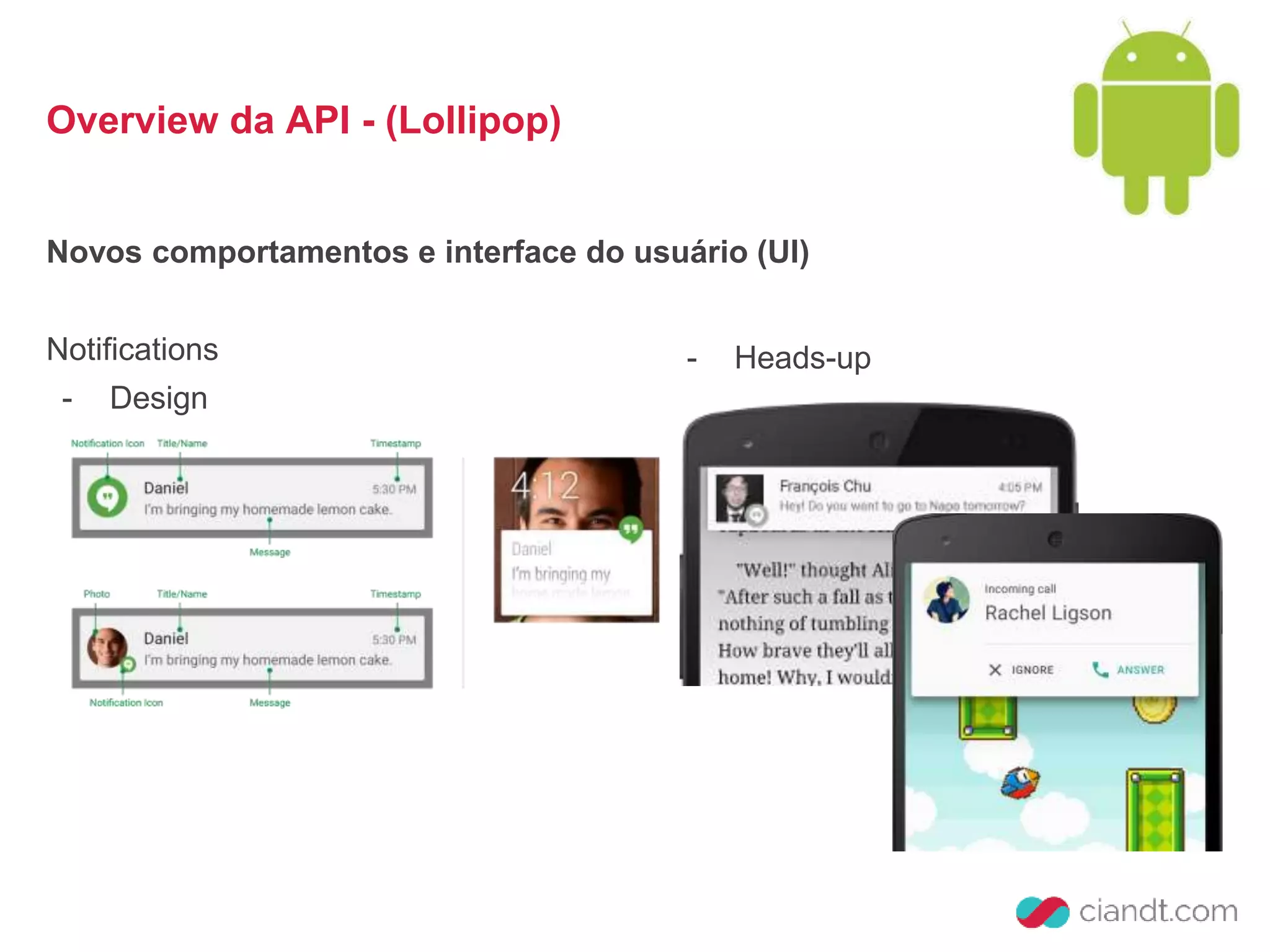
- Heads-up 
Overview da API - (Lollipop) 
Novos comportamentos e interface do usuário (UI) 
Notifications 
- Design
Overview da API - (Lollipop) 
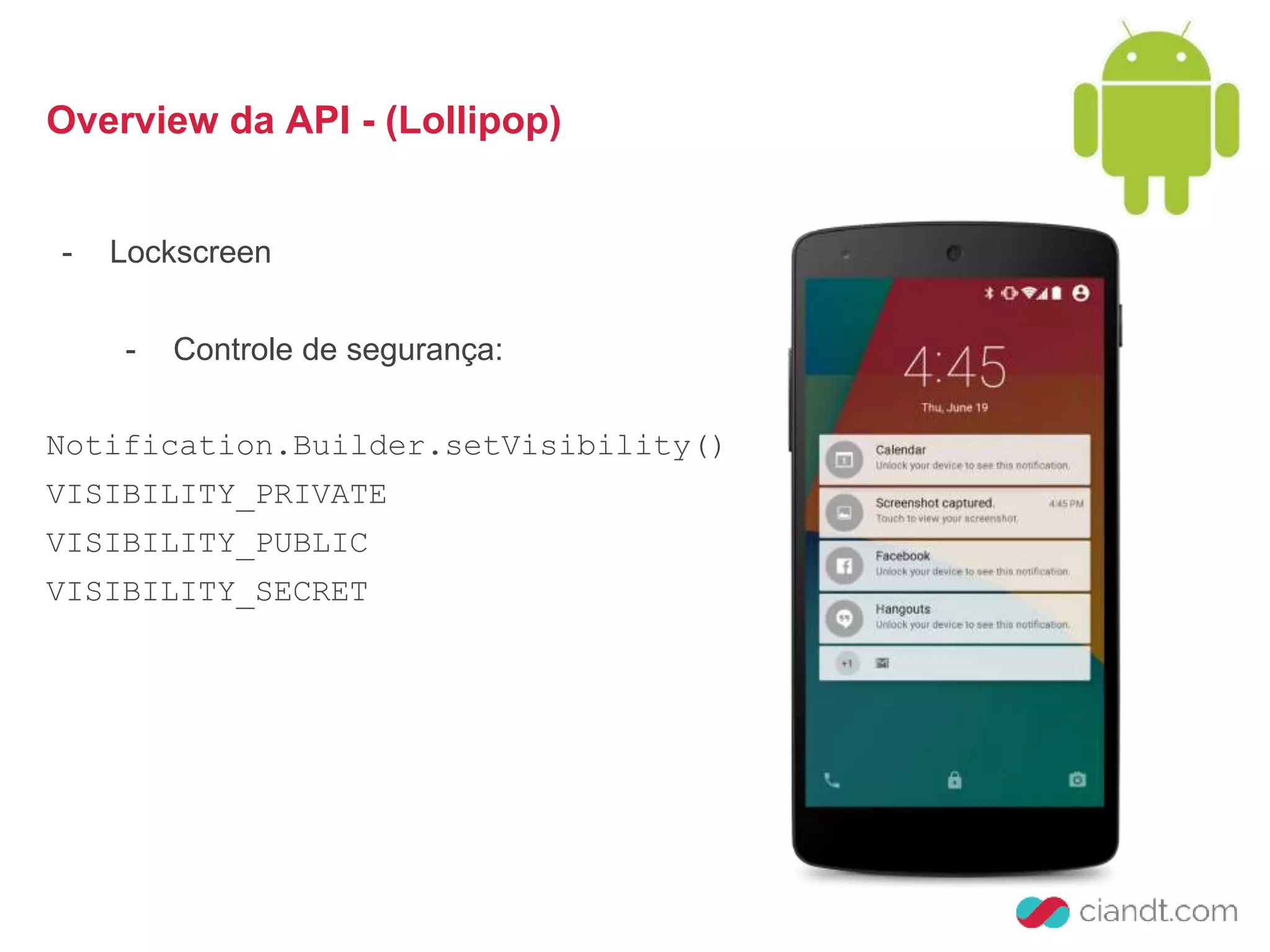
- Lockscreen 
- Controle de segurança: 
Notification.Builder.setVisibility() 
VISIBILITY_PRIVATE 
VISIBILITY_PUBLIC 
VISIBILITY_SECRET
Overview da API - (Lollipop) 
Interface do usuário (UI) 
Suporte ao Material Design 
- novo tema: Material Theme 
- View shadows 
- novos widgets - RecyclerView e CardView 
- animação e efeitos de estilo de Drawable 
- efeitos de transições de activity 
- alteração das cores das barras do App (StatusBar e ActionBar) 
WebView 
- suporte à audio 
- WebGL
Overview da API - (Lollipop) 
Outros 
- nova Camera API - permite melhorias na captura e processamento de imagens 
- controle (facilitado na UI) de playback de media 
- nova versão do OpenGL - alta performance de gráficos (games)
UI != UX 
Usabilidade (ISO 9241) 
eficiência / eficácia / satisfação 
agilidade na viabilização do trabalho 
obtenção dos resultados desejados 
resultante do uso desse produto
Material Design 
“You can create apps with Material Design that are visually dynamic and have UI 
element transitions that feel natural to users” 
Novo Guideline! 
“Material Design is a comprehensive guide for visual, motion, and interaction 
design across platforms and devices.” 
http://www.google.com/design/spec
Material Design 
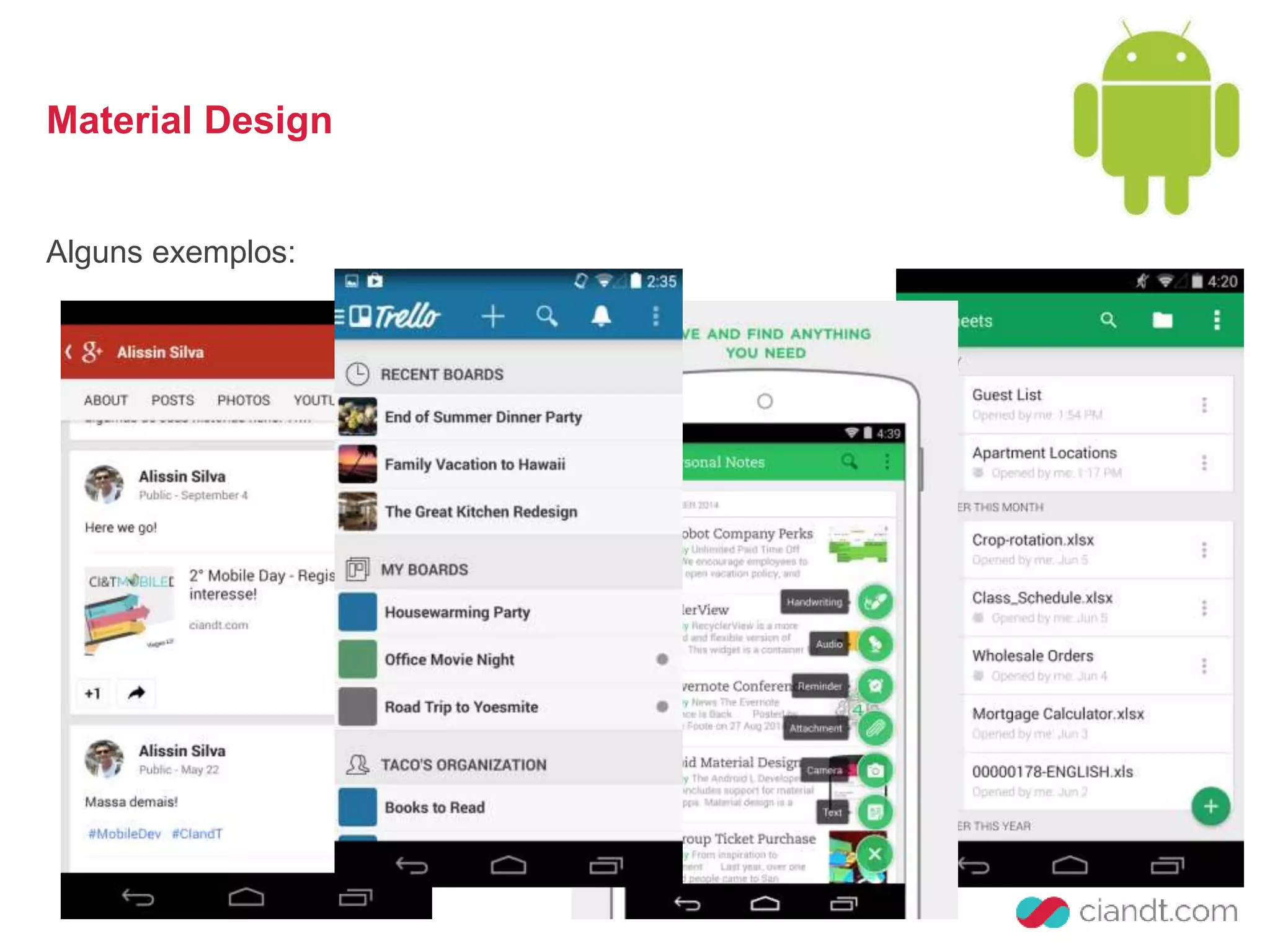
Alguns exemplos:
Material Design 
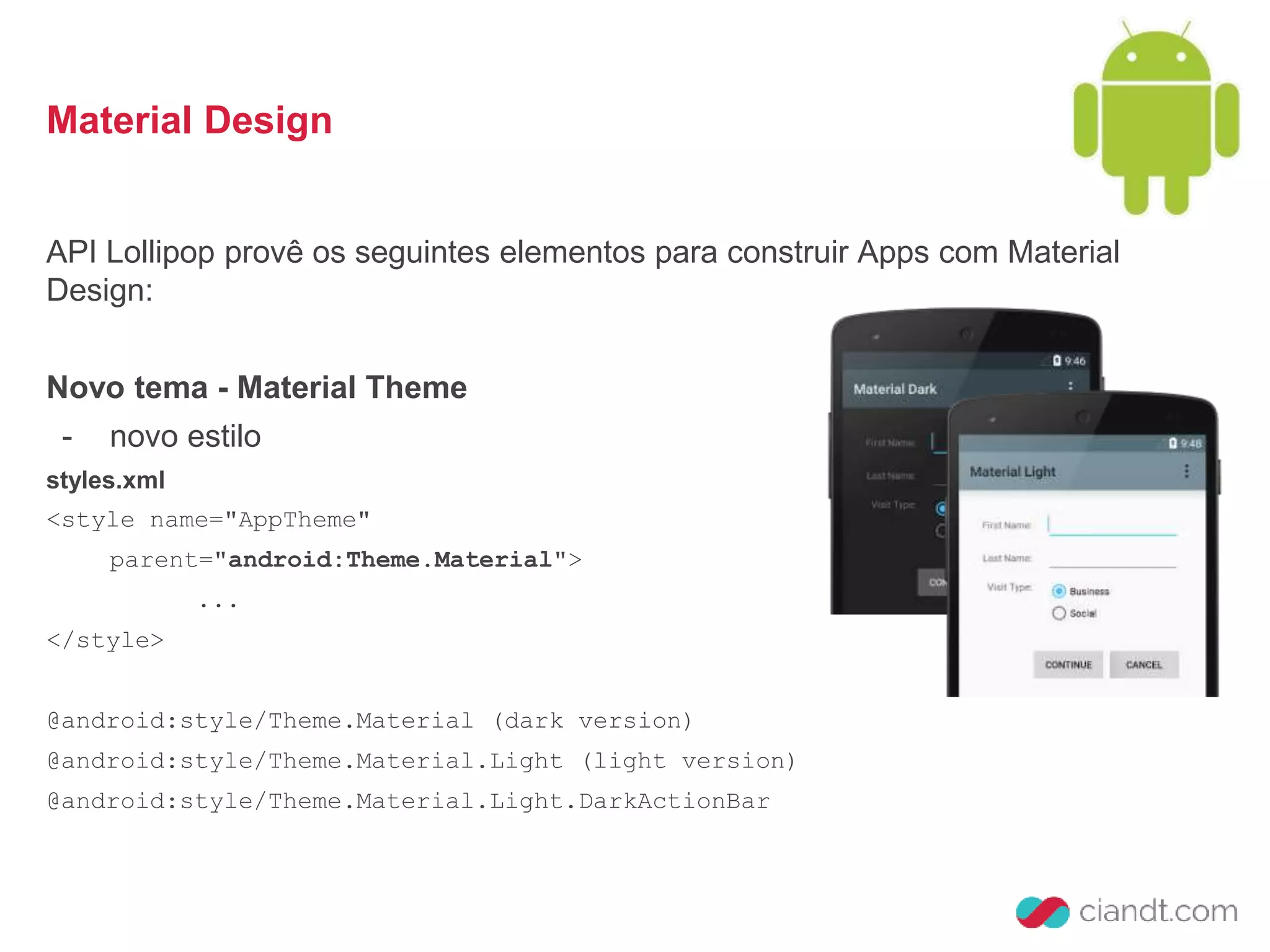
API Lollipop provê os seguintes elementos para construir Apps com Material 
Design: 
Novo tema - Material Theme 
- novo estilo 
styles.xml 
<style name="AppTheme" 
parent="android:Theme.Material"> 
... 
</style> 
@android:style/Theme.Material (dark version) 
@android:style/Theme.Material.Light (light version) 
@android:style/Theme.Material.Light.DarkActionBar
Material Design 
Novo tema - Material Theme 
- novo estilo 
<!--ActionBar--> 
<item name="android:colorPrimary">@color/primary</item> 
<!--StatusBar--> 
<item name="android:colorPrimaryDark">@color/primary_dark</item> 
- alteração de cor nos widgets 
<item name="android:colorAccent">@color/accent</item> 
- alteração de cor no touch feedback nos botões 
<item name="android:colorControlHighlight">@color/highlight</item>
Material Design 
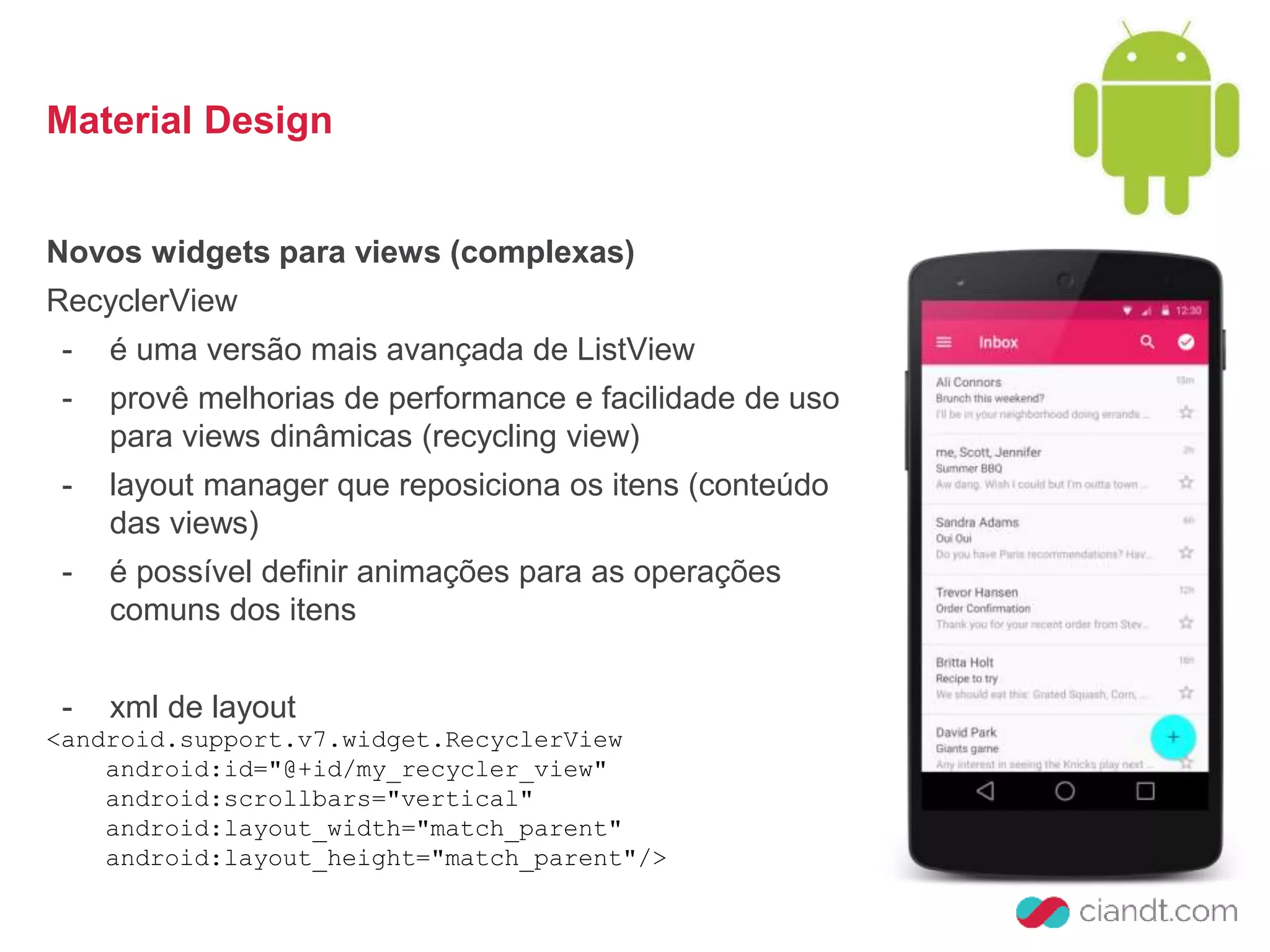
Novos widgets para views (complexas) 
RecyclerView 
- é uma versão mais avançada de ListView 
- provê melhorias de performance e facilidade de uso 
para views dinâmicas (recycling view) 
- layout manager que reposiciona os itens (conteúdo 
das views) 
- é possível definir animações para as operações 
comuns dos itens 
- xml de layout 
<android.support.v7.widget.RecyclerView 
android:id="@+id/my_recycler_view" 
android:scrollbars="vertical" 
android:layout_width="match_parent" 
android:layout_height="match_parent"/>
Material Design 
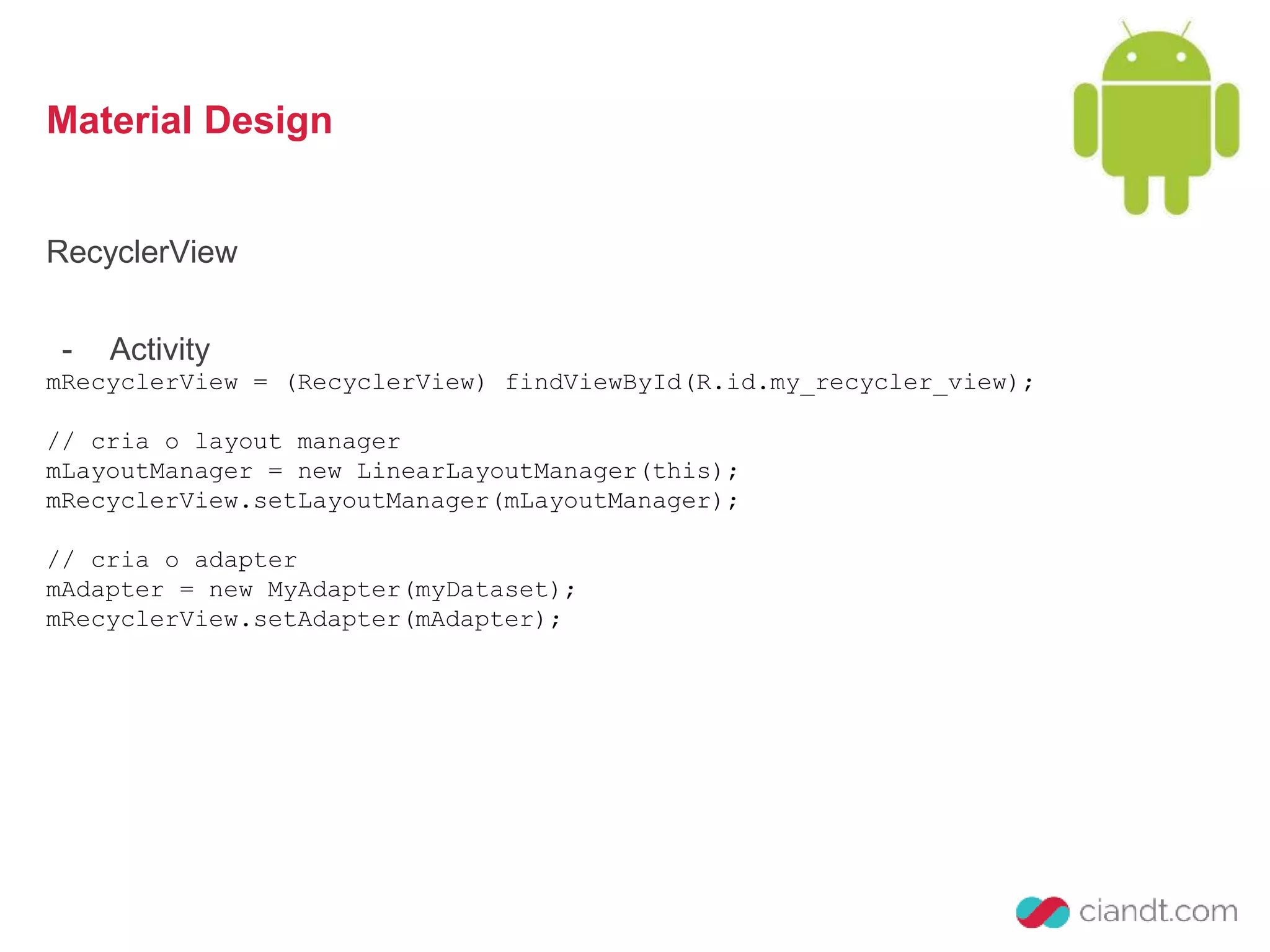
RecyclerView 
- Activity 
mRecyclerView = (RecyclerView) findViewById(R.id.my_recycler_view); 
// cria o layout manager 
mLayoutManager = new LinearLayoutManager(this); 
mRecyclerView.setLayoutManager(mLayoutManager); 
// cria o adapter 
mAdapter = new MyAdapter(myDataset); 
mRecyclerView.setAdapter(mAdapter);
Material Design 
RecyclerView 
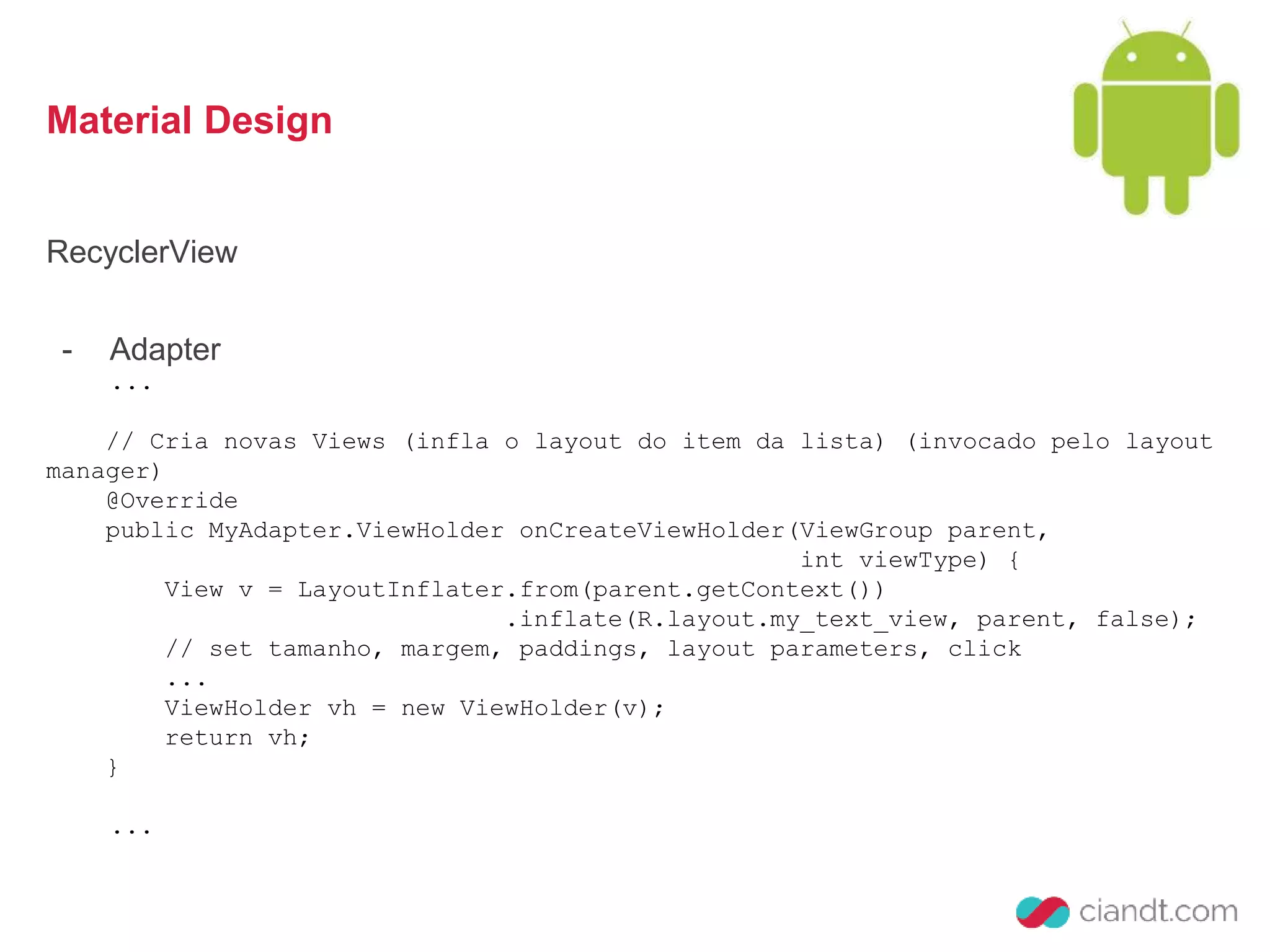
- Adapter 
public class MyAdapter extends RecyclerView.Adapter<MyAdapter.ViewHolder> { 
private String[] mDataset; 
public static class ViewHolder extends RecyclerView.ViewHolder { 
public TextView mTextView; 
public ViewHolder(TextView v) { 
super(v); 
mTextView = v; 
} 
} 
...
Material Design 
RecyclerView 
- Adapter 
... 
// Cria novas Views (infla o layout do item da lista) (invocado pelo layout 
manager) 
@Override 
public MyAdapter.ViewHolder onCreateViewHolder(ViewGroup parent, 
int viewType) { 
View v = LayoutInflater.from(parent.getContext()) 
.inflate(R.layout.my_text_view, parent, false); 
// set tamanho, margem, paddings, layout parameters, click 
... 
ViewHolder vh = new ViewHolder(v); 
return vh; 
} 
...
Material Design 
RecyclerView 
- Adapter 
... 
// Atualiza o conteúdo da View (invocado pelo layout manager) 
@Override 
public void onBindViewHolder(ViewHolder holder, int position) { 
holder.mTextView.setText(mDataset[position]); 
} 
... 
}
Material Design 
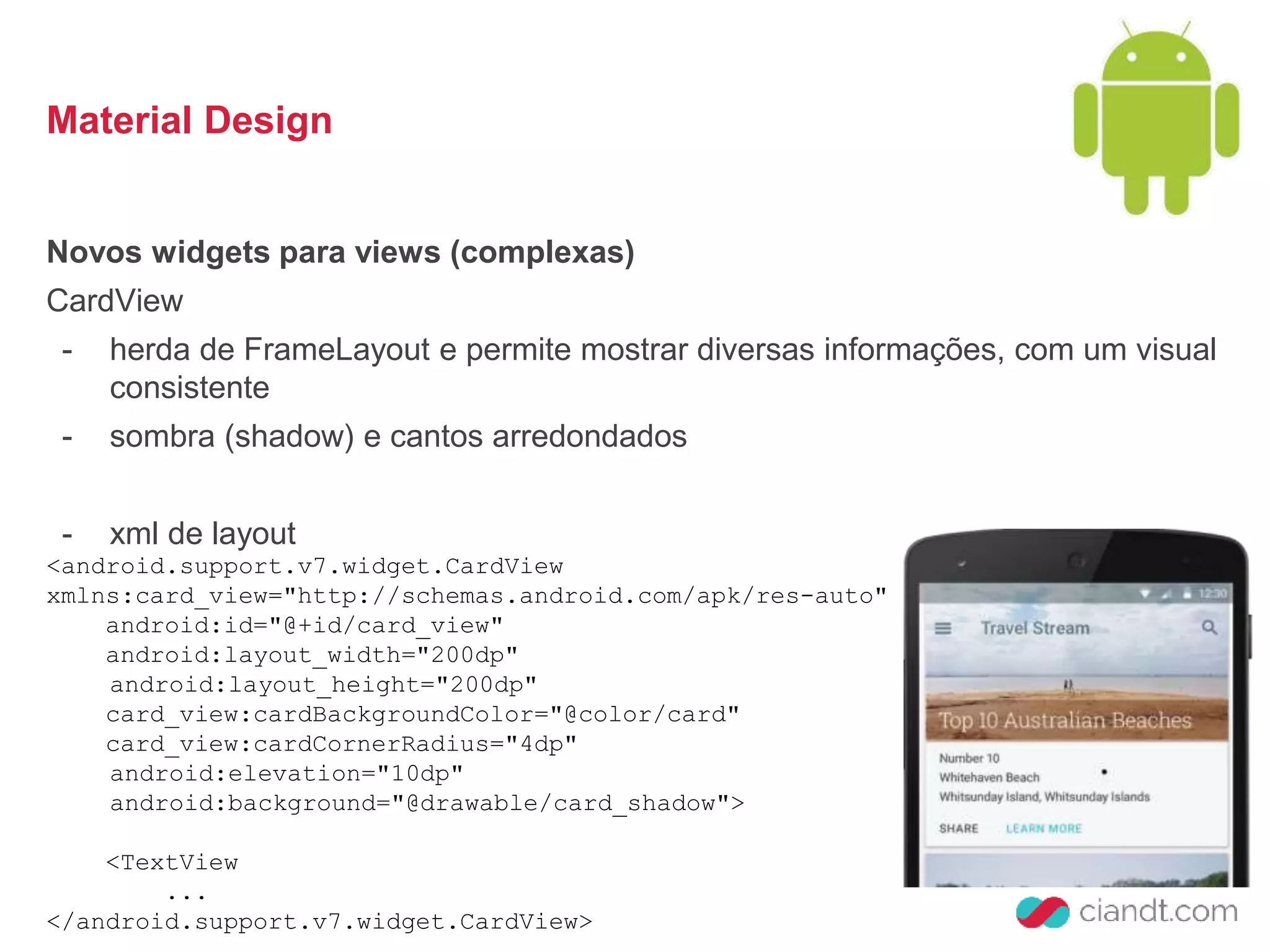
Novos widgets para views (complexas) 
CardView 
- herda de FrameLayout e permite mostrar diversas informações, com um visual 
consistente 
- sombra (shadow) e cantos arredondados 
- xml de layout 
<android.support.v7.widget.CardView 
xmlns:card_view="http://schemas.android.com/apk/res-auto" 
android:id="@+id/card_view" 
android:layout_width="200dp" 
android:layout_height="200dp" 
card_view:cardBackgroundColor="@color/card" 
card_view:cardCornerRadius="4dp" 
android:elevation="10dp" 
android:background="@drawable/card_shadow"> 
<TextView 
... 
</android.support.v7.widget.CardView>
Material Design 
Elevation e Shadow 
Nova propriedade “Z” que representa a elevação da View: 
- a ordem de desenho na tela - maior “Z”, mais “acima” das outras Views 
- tamanho da sombra - maior “Z”, maior sombra 
Shadow 
android:elevation="2dp" 
android:background="@drawable/myrect" 
<shape xmlns:android="http://schemas.android.com/apk/res/android" 
android:shape="rectangle"> 
<solid android:color="#42000000" /> 
<corners android:radius="5dp" /> 
</shape> 
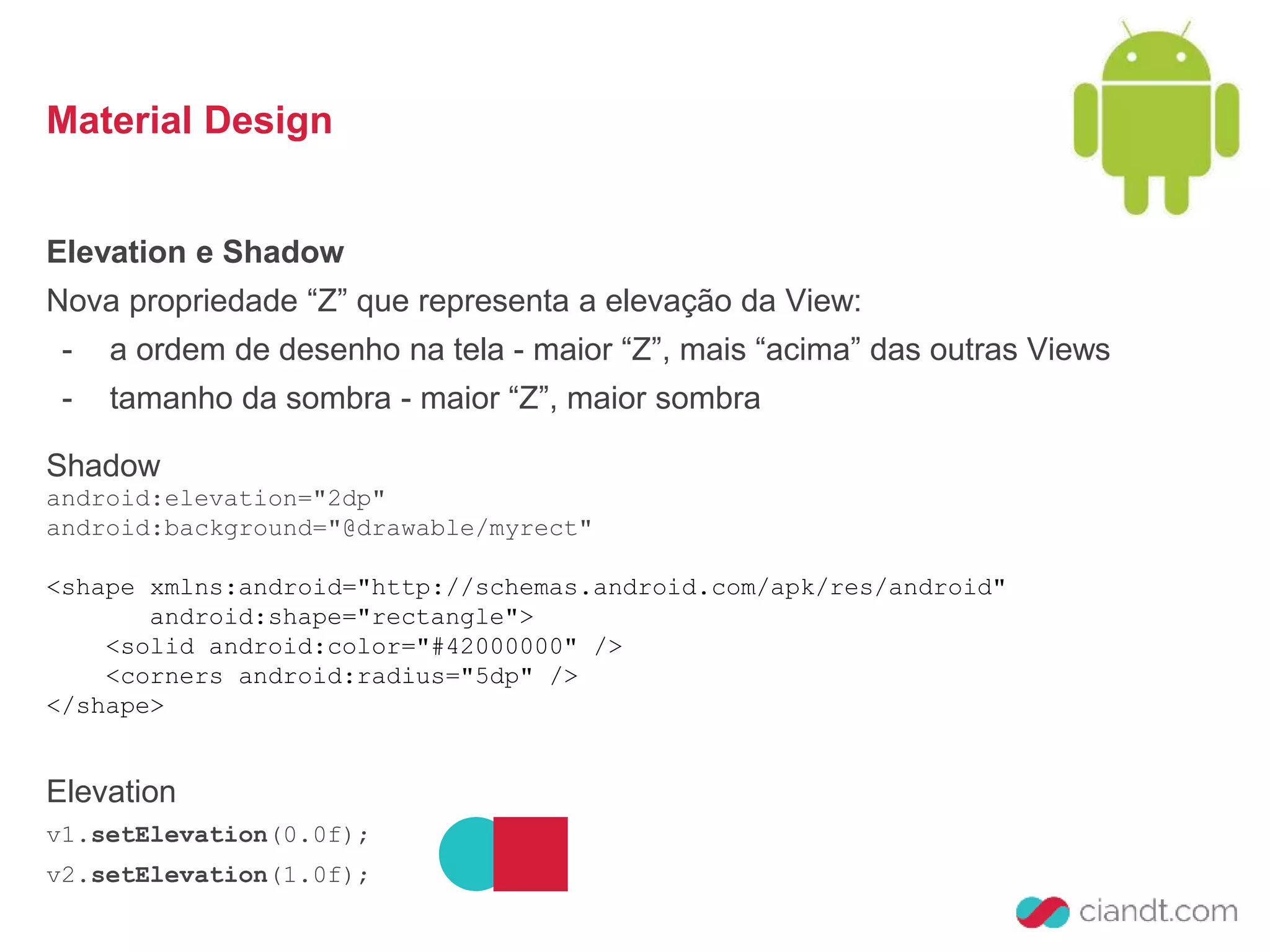
Elevation 
v1.setElevation(0.0f); 
v2.setElevation(1.0f);
Material Design 
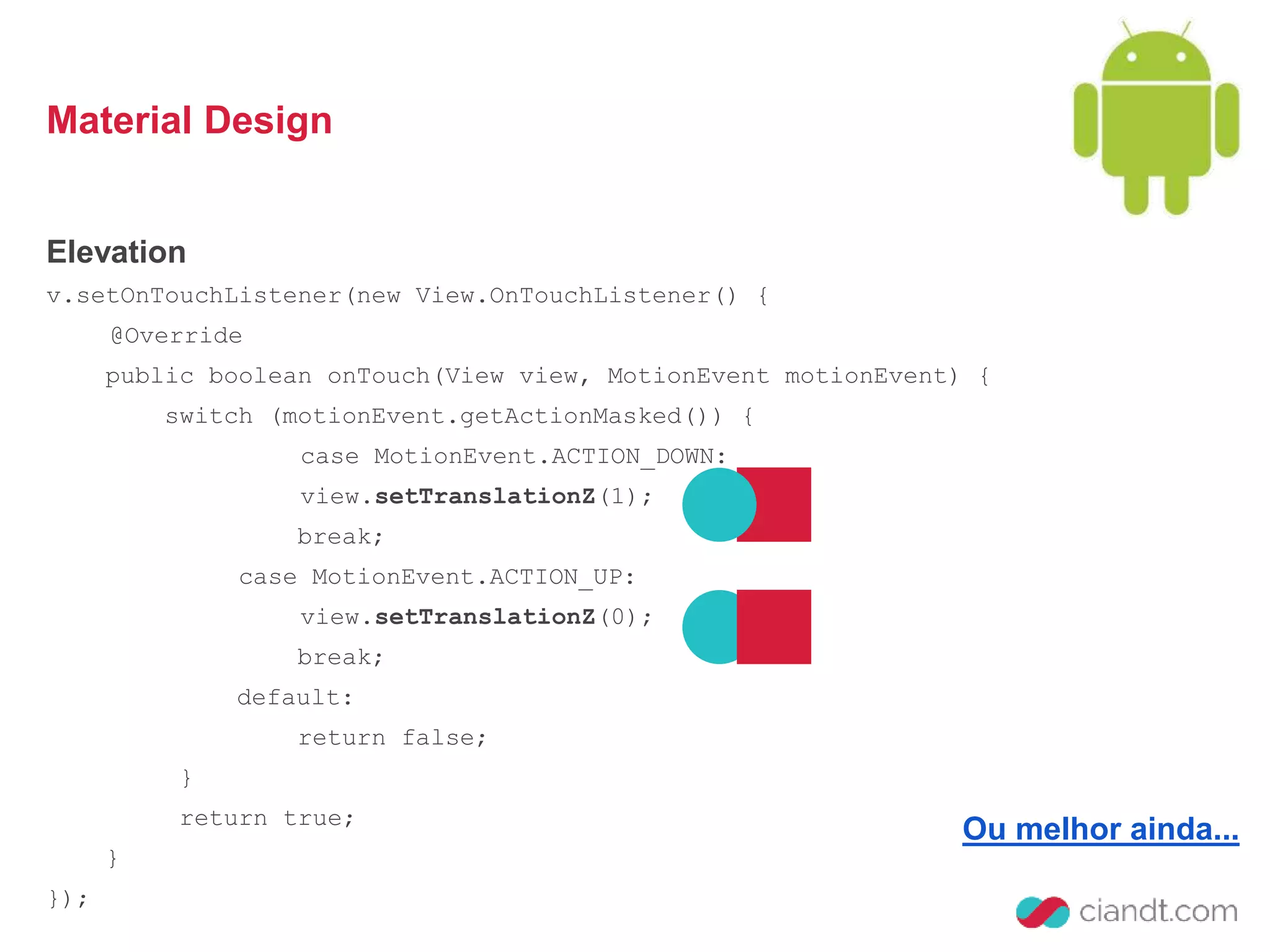
Elevation 
v.setOnTouchListener(new View.OnTouchListener() { 
@Override 
public boolean onTouch(View view, MotionEvent motionEvent) { 
switch (motionEvent.getActionMasked()) { 
case MotionEvent.ACTION_DOWN: 
view.setTranslationZ(1); 
break; 
case MotionEvent.ACTION_UP: 
view.setTranslationZ(0); 
break; 
default: 
return false; 
} 
return true; 
} 
}); 
Ou melhor ainda...
Material Design 
Animations 
“It encourages deeper exploration of an app: what will happen if I touch this? 
And then this?” 
Considerações: 
- pensar em como a atenção do usuário deve ser direcionada, pensar em como 
a animação pode atender à isso (Exemplo) 
- transições entre as telas, oportunidades de criar conexões visuais entre 
elementos (Exemplo1 e Exemplo2) 
- quando iniciar uma animação, a “volta” deve ter a mesma duração / velocidade 
(Exemplo)
Material Design 
Animations 
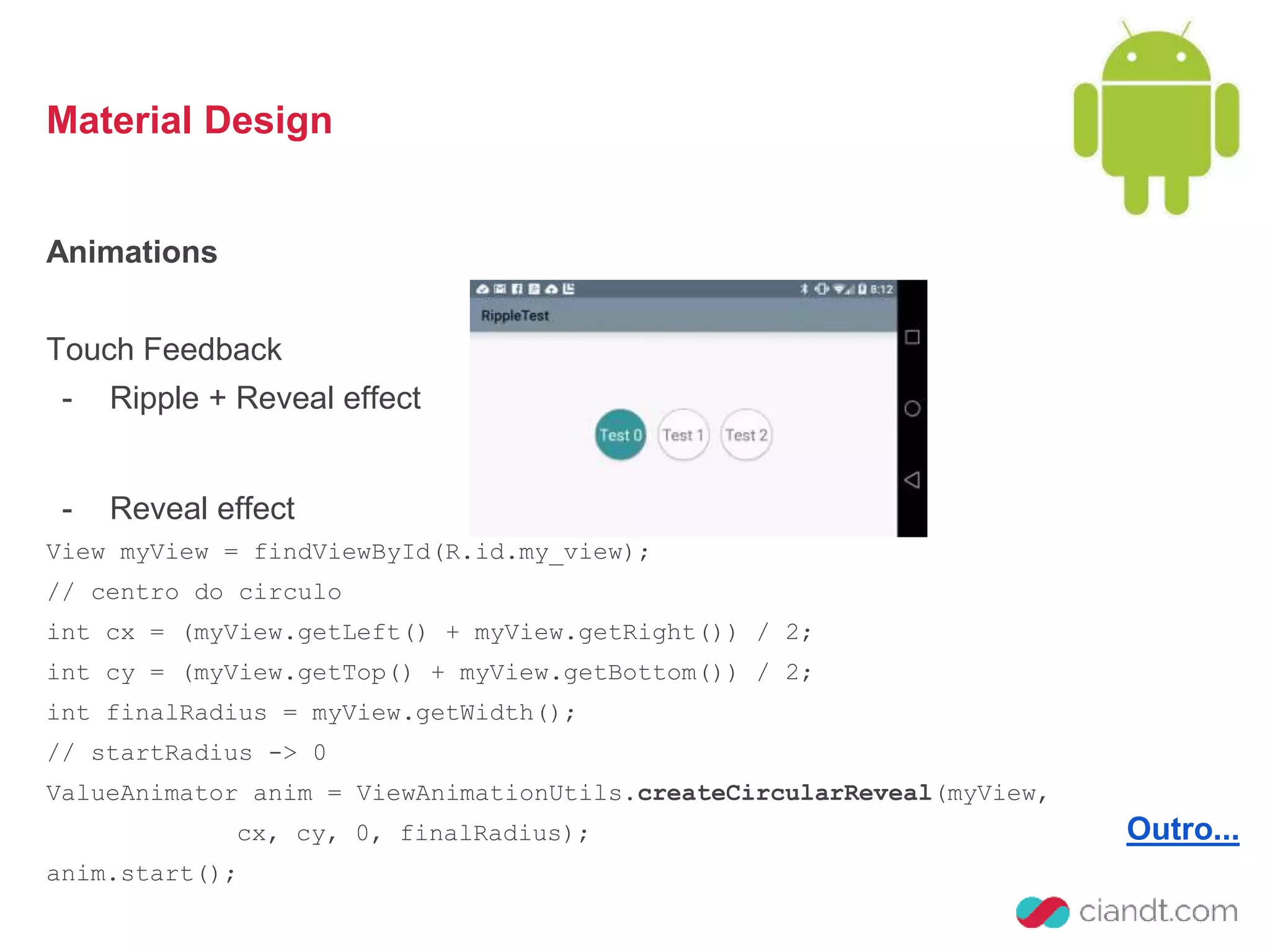
Touch Feedback 
- Ripple + Reveal effect 
Outro... 
- Reveal effect 
View myView = findViewById(R.id.my_view); 
// centro do circulo 
int cx = (myView.getLeft() + myView.getRight()) / 2; 
int cy = (myView.getTop() + myView.getBottom()) / 2; 
int finalRadius = myView.getWidth(); 
// startRadius -> 0 
ValueAnimator anim = ViewAnimationUtils.createCircularReveal(myView, 
cx, cy, 0, finalRadius); 
anim.start();
Material Design 
Animations 
Activity Transitions 
- enter transitions: determina como as Views entram em cena 
- exit transitions: determina como as Views saem de cena 
Transições suportadas 
- explode: move as Views a partir do centro 
- slide: move as Views a partir de um dos cantos 
- fade: mostra / esconde as Views
Material Design 
Animations 
Activity 
getWindow().requestFeature(Window.FEATURE_CONTENT_TRANSITIONS); 
getWindow().setExitTransition(new Explode()); 
xml (styles.xml) 
<style name="AppTheme" parent="android:Theme.Material"> 
<!-- enable window content transitions --> 
<item name="android:windowContentTransitions">true</item> 
<!-- specify enter and exit transitions --> 
<item name="android:windowEnterTransition">@transition/slide</item> 
<item name="android:windowExitTransition">@transition/explode</item> 
</style> 
slide.xml (res/transition) 
<transitionSet xmlns:android="http://schemas.android.com/apk/res/android"> 
<slide/> 
</transitionSet>
Material Design 
Animations 
Activity Transitions 
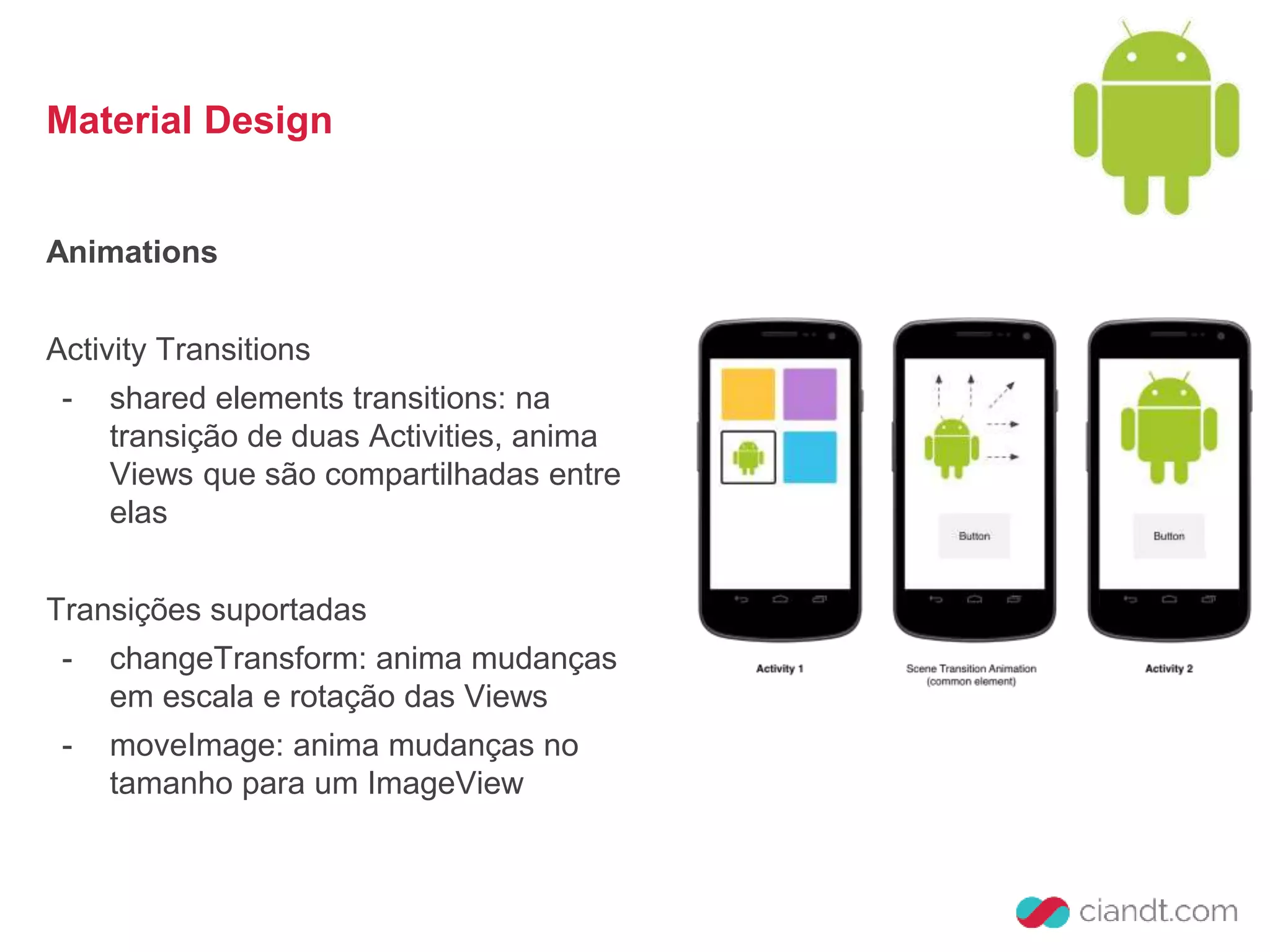
- shared elements transitions: na 
transição de duas Activities, anima 
Views que são compartilhadas entre 
elas 
Transições suportadas 
- changeTransform: anima mudanças 
em escala e rotação das Views 
- moveImage: anima mudanças no 
tamanho para um ImageView
Material Design 
Animations 
xml (styles.xml) 
<style name="AppTheme" parent="android:Theme.Material"> 
<!-- specify shared element transitions → 
<item name="android:windowSharedElementEnterTransition"> 
@transition/move_image</item> 
<item name="android:windowSharedElementExitTransition"> 
@transition/move_image</item> 
... 
</style> 
move_image.xml (res/transition) 
<transitionSet xmlns:android="http://schemas.android.com/apk/res/android"> 
<moveImage/> 
</transitionSet>
Material Design 
Animations 
activity_animation.xml 
<ImageView 
android:id="@+id/image_view_animation2_logo" 
android:layout_width="150dp" 
android:layout_height="150dp" 
android:src="@drawable/android_robot" 
android:viewName="robo"/> 
activity_animation_detail.xml 
<ImageView 
android:id="@+id/image_view_animation2_logo" 
android:layout_width="match_parent" 
android:layout_height="match_parent" 
android:src="@drawable/android_robot" 
android:viewName="robo"/> 
Activity 
Intent intent = new Intent(AminActivity.this, AnimDetailActivity.class); 
ActivityOptions options = 
ActivityOptions.makeSceneTransitionAnimation(AnimActivity.this, logo, "robo"); 
startActivity(intent, options.toBundle());
Obrigado! 
Alisson Silva 
alisson@ciandt.com

Material Design - Melhorando a experiência de seu App

  • 1.
    Material Design Melhorandoa experiência de seu App Alisson Silva Android Developer
  • 2.
    Agenda Setup (SDK) Overview da API (Lollipop) Novos comportamentos e interface do usuário (UI) Material Design Material Theme Novos widgets View Shadows Animations
  • 3.
    Antes de maisnada, o objetivo!
  • 4.
    Setup (SDK) SDKManager última versão de SDK Tools e Platform-tools SDK Android L (API 20, L Preview) -> Lollipop 5.0 (API 21) build.grade (ou Manifest) compileSdkVersion '21' targetSdkVersion '21' styles.xml <style name="AppTheme" parent="android:Theme.Material"> ... </style>
  • 5.
    Overview da API- (Lollipop) Novos comportamentos Nova Runtime: ART - a partir da L, será default - melhorias na GC - melhorias no suporte de debug
  • 6.
    - Heads-up Overviewda API - (Lollipop) Novos comportamentos e interface do usuário (UI) Notifications - Design
  • 7.
    Overview da API- (Lollipop) - Lockscreen - Controle de segurança: Notification.Builder.setVisibility() VISIBILITY_PRIVATE VISIBILITY_PUBLIC VISIBILITY_SECRET
  • 8.
    Overview da API- (Lollipop) Interface do usuário (UI) Suporte ao Material Design - novo tema: Material Theme - View shadows - novos widgets - RecyclerView e CardView - animação e efeitos de estilo de Drawable - efeitos de transições de activity - alteração das cores das barras do App (StatusBar e ActionBar) WebView - suporte à audio - WebGL
  • 9.
    Overview da API- (Lollipop) Outros - nova Camera API - permite melhorias na captura e processamento de imagens - controle (facilitado na UI) de playback de media - nova versão do OpenGL - alta performance de gráficos (games)
  • 10.
    UI != UX Usabilidade (ISO 9241) eficiência / eficácia / satisfação agilidade na viabilização do trabalho obtenção dos resultados desejados resultante do uso desse produto
  • 11.
    Material Design “Youcan create apps with Material Design that are visually dynamic and have UI element transitions that feel natural to users” Novo Guideline! “Material Design is a comprehensive guide for visual, motion, and interaction design across platforms and devices.” http://www.google.com/design/spec
  • 12.
  • 13.
    Material Design APILollipop provê os seguintes elementos para construir Apps com Material Design: Novo tema - Material Theme - novo estilo styles.xml <style name="AppTheme" parent="android:Theme.Material"> ... </style> @android:style/Theme.Material (dark version) @android:style/Theme.Material.Light (light version) @android:style/Theme.Material.Light.DarkActionBar
  • 14.
    Material Design Novotema - Material Theme - novo estilo <!--ActionBar--> <item name="android:colorPrimary">@color/primary</item> <!--StatusBar--> <item name="android:colorPrimaryDark">@color/primary_dark</item> - alteração de cor nos widgets <item name="android:colorAccent">@color/accent</item> - alteração de cor no touch feedback nos botões <item name="android:colorControlHighlight">@color/highlight</item>
  • 15.
    Material Design Novoswidgets para views (complexas) RecyclerView - é uma versão mais avançada de ListView - provê melhorias de performance e facilidade de uso para views dinâmicas (recycling view) - layout manager que reposiciona os itens (conteúdo das views) - é possível definir animações para as operações comuns dos itens - xml de layout <android.support.v7.widget.RecyclerView android:id="@+id/my_recycler_view" android:scrollbars="vertical" android:layout_width="match_parent" android:layout_height="match_parent"/>
  • 16.
    Material Design RecyclerView - Activity mRecyclerView = (RecyclerView) findViewById(R.id.my_recycler_view); // cria o layout manager mLayoutManager = new LinearLayoutManager(this); mRecyclerView.setLayoutManager(mLayoutManager); // cria o adapter mAdapter = new MyAdapter(myDataset); mRecyclerView.setAdapter(mAdapter);
  • 17.
    Material Design RecyclerView - Adapter public class MyAdapter extends RecyclerView.Adapter<MyAdapter.ViewHolder> { private String[] mDataset; public static class ViewHolder extends RecyclerView.ViewHolder { public TextView mTextView; public ViewHolder(TextView v) { super(v); mTextView = v; } } ...
  • 18.
    Material Design RecyclerView - Adapter ... // Cria novas Views (infla o layout do item da lista) (invocado pelo layout manager) @Override public MyAdapter.ViewHolder onCreateViewHolder(ViewGroup parent, int viewType) { View v = LayoutInflater.from(parent.getContext()) .inflate(R.layout.my_text_view, parent, false); // set tamanho, margem, paddings, layout parameters, click ... ViewHolder vh = new ViewHolder(v); return vh; } ...
  • 19.
    Material Design RecyclerView - Adapter ... // Atualiza o conteúdo da View (invocado pelo layout manager) @Override public void onBindViewHolder(ViewHolder holder, int position) { holder.mTextView.setText(mDataset[position]); } ... }
  • 20.
    Material Design Novoswidgets para views (complexas) CardView - herda de FrameLayout e permite mostrar diversas informações, com um visual consistente - sombra (shadow) e cantos arredondados - xml de layout <android.support.v7.widget.CardView xmlns:card_view="http://schemas.android.com/apk/res-auto" android:id="@+id/card_view" android:layout_width="200dp" android:layout_height="200dp" card_view:cardBackgroundColor="@color/card" card_view:cardCornerRadius="4dp" android:elevation="10dp" android:background="@drawable/card_shadow"> <TextView ... </android.support.v7.widget.CardView>
  • 21.
    Material Design Elevatione Shadow Nova propriedade “Z” que representa a elevação da View: - a ordem de desenho na tela - maior “Z”, mais “acima” das outras Views - tamanho da sombra - maior “Z”, maior sombra Shadow android:elevation="2dp" android:background="@drawable/myrect" <shape xmlns:android="http://schemas.android.com/apk/res/android" android:shape="rectangle"> <solid android:color="#42000000" /> <corners android:radius="5dp" /> </shape> Elevation v1.setElevation(0.0f); v2.setElevation(1.0f);
  • 22.
    Material Design Elevation v.setOnTouchListener(new View.OnTouchListener() { @Override public boolean onTouch(View view, MotionEvent motionEvent) { switch (motionEvent.getActionMasked()) { case MotionEvent.ACTION_DOWN: view.setTranslationZ(1); break; case MotionEvent.ACTION_UP: view.setTranslationZ(0); break; default: return false; } return true; } }); Ou melhor ainda...
  • 23.
    Material Design Animations “It encourages deeper exploration of an app: what will happen if I touch this? And then this?” Considerações: - pensar em como a atenção do usuário deve ser direcionada, pensar em como a animação pode atender à isso (Exemplo) - transições entre as telas, oportunidades de criar conexões visuais entre elementos (Exemplo1 e Exemplo2) - quando iniciar uma animação, a “volta” deve ter a mesma duração / velocidade (Exemplo)
  • 24.
    Material Design Animations Touch Feedback - Ripple + Reveal effect Outro... - Reveal effect View myView = findViewById(R.id.my_view); // centro do circulo int cx = (myView.getLeft() + myView.getRight()) / 2; int cy = (myView.getTop() + myView.getBottom()) / 2; int finalRadius = myView.getWidth(); // startRadius -> 0 ValueAnimator anim = ViewAnimationUtils.createCircularReveal(myView, cx, cy, 0, finalRadius); anim.start();
  • 25.
    Material Design Animations Activity Transitions - enter transitions: determina como as Views entram em cena - exit transitions: determina como as Views saem de cena Transições suportadas - explode: move as Views a partir do centro - slide: move as Views a partir de um dos cantos - fade: mostra / esconde as Views
  • 26.
    Material Design Animations Activity getWindow().requestFeature(Window.FEATURE_CONTENT_TRANSITIONS); getWindow().setExitTransition(new Explode()); xml (styles.xml) <style name="AppTheme" parent="android:Theme.Material"> <!-- enable window content transitions --> <item name="android:windowContentTransitions">true</item> <!-- specify enter and exit transitions --> <item name="android:windowEnterTransition">@transition/slide</item> <item name="android:windowExitTransition">@transition/explode</item> </style> slide.xml (res/transition) <transitionSet xmlns:android="http://schemas.android.com/apk/res/android"> <slide/> </transitionSet>
  • 27.
    Material Design Animations Activity Transitions - shared elements transitions: na transição de duas Activities, anima Views que são compartilhadas entre elas Transições suportadas - changeTransform: anima mudanças em escala e rotação das Views - moveImage: anima mudanças no tamanho para um ImageView
  • 28.
    Material Design Animations xml (styles.xml) <style name="AppTheme" parent="android:Theme.Material"> <!-- specify shared element transitions → <item name="android:windowSharedElementEnterTransition"> @transition/move_image</item> <item name="android:windowSharedElementExitTransition"> @transition/move_image</item> ... </style> move_image.xml (res/transition) <transitionSet xmlns:android="http://schemas.android.com/apk/res/android"> <moveImage/> </transitionSet>
  • 29.
    Material Design Animations activity_animation.xml <ImageView android:id="@+id/image_view_animation2_logo" android:layout_width="150dp" android:layout_height="150dp" android:src="@drawable/android_robot" android:viewName="robo"/> activity_animation_detail.xml <ImageView android:id="@+id/image_view_animation2_logo" android:layout_width="match_parent" android:layout_height="match_parent" android:src="@drawable/android_robot" android:viewName="robo"/> Activity Intent intent = new Intent(AminActivity.this, AnimDetailActivity.class); ActivityOptions options = ActivityOptions.makeSceneTransitionAnimation(AnimActivity.this, logo, "robo"); startActivity(intent, options.toBundle());
  • 30.
    Obrigado! Alisson Silva alisson@ciandt.com