Carlos Gonçalves
Sistemas Operativos
MANUAL DE FUNCIANAMENTO
Carlos Gonçalves
Sistemas Operativos
Formação
1
Índice
INTRODUÇÃO ............................................................................................................................ 2
Notas .................................................................................................................................... 3
Nota ...................................................................................................................................... 4
DESENVOLVIMENTO ............................................................................................................... 6
Carlos Gonçalves
Sistemas Operativos
Formação
2
INTRODUÇÃO
A Calculadora pode ser utilizada para efectuar cálculos simples, tais como
adição, subtracção, multiplicação e divisão. A Calculadora também inclui as
capacidades avançadas de uma calculadora de programação, científica e
estatística.
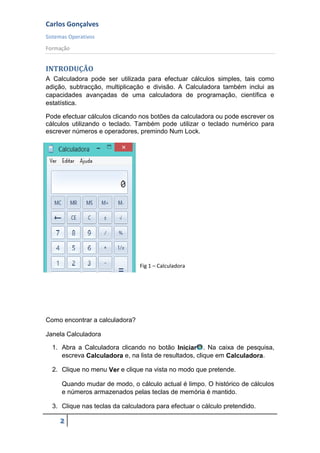
Pode efectuar cálculos clicando nos botões da calculadora ou pode escrever os
cálculos utilizando o teclado. Também pode utilizar o teclado numérico para
escrever números e operadores, premindo Num Lock.
Fig 1 – Calculadora
Como encontrar a calculadora?
Janela Calculadora
1. Abra a Calculadora clicando no botão Iniciar . Na caixa de pesquisa,
escreva Calculadora e, na lista de resultados, clique em Calculadora.
2. Clique no menu Ver e clique na vista no modo que pretende.
Quando mudar de modo, o cálculo actual é limpo. O histórico de cálculos
e números armazenados pelas teclas de memória é mantido.
3. Clique nas teclas da calculadora para efectuar o cálculo pretendido.
Carlos Gonçalves
Sistemas Operativos
Formação
3
FUNÇÕES;
Utilizar o modo Científico
1. Clique no menu Ver e, em seguida, clique em Científica.
2. Clique nas teclas da calculadora para efectuar o cálculo pretendido.
Para aceder às funções de inversão, clique na tecla Inv.
Notas
 No modo Científico, a Calculadora é precisa até 32 dígitos significativos.
 A Calculadora respeita a precedência do operador ao calcular no modo Científico.
Utilizar o modo Programador
1. Clique no menu Ver e, em seguida, clique em Programador.
2. Clique nas teclas da calculadora para efectuar o cálculo pretendido.
Notas
 No modo Programador, a Calculadora é precisa até aos 64 bits, consoante o
tamanho da palavra que seleccionou.
 A Calculadora respeita a precedência do operador ao calcular no modo
Programador.
 O modo Programador é um modo só em número inteiro. As partes decimais são
eliminadas.
Utilizar o modo Estatísticas
Quando utiliza o modo Estatísticas, pode introduzir os dados para os quais pretende
calcular estatísticas e, em seguida, efectuar os cálculos. Quando introduz os dados,
estes são apresentados na área do histórico e o número de valores que introduziu é
apresentado na área de cálculo.
1. Clique no menu Ver e, em seguida, clique em Estatísticas.
2. Escreva ou clique sobre a primeira parte dos dados e clique em Adicionar para
adicionar os dados ao conjunto de dados.
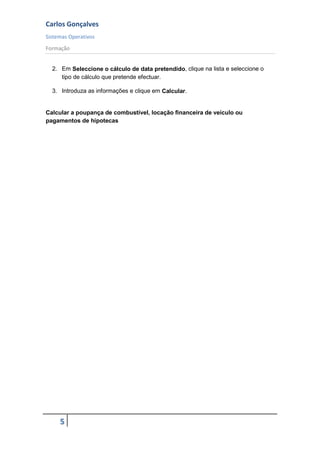
3. Clique no botão para o cálculo estatístico que pretende efectuar:
Botão Função
Botão Função Média dos valores
Carlos Gonçalves
Sistemas Operativos
Formação
4
Botão Função
Botão Função Média do quadrado dos valores
Botão Função Soma dos valores
Botão Função Soma do quadrado dos valores
Botão Função Desvio-padrão
Botão Função Desvio padrão da população
Utilizar o histórico de cálculos
O histórico de cálculos mantém o registo de todos os cálculos que a Calculadora
efectuou numa sessão e está disponível nos modos Padrão e Científico. Pode alterar
os valores nos cálculos do histórico. Enquanto está a editar o histórico de cálculos, o
resultado do cálculo seleccionado é apresentado na área do resultado.
1. Clique no menu Ver e clique em Histórico.
2. Faça duplo clique no cálculo que pretende editar.
3. Introduza os novos valores que pretende calcular e prima Enter.
Nota
 O histórico de cálculos é mantido separadamente para os modos Padrão e
Científico. O histórico que é apresentado depende do modo que está a utilizar.
Converter valores de uma unidade de medida para outra
Pode utilizar a Calculadora para efectuar conversões para unidades diferentes de
medida.
1. Clique no menu Ver e clique em Conversão de unidades.
2. Em Seleccione o tipo de unidade que pretende converter, clique nas três
listas para seleccionar os tipos de unidade que pretende converter e na caixa
De, introduza o valor que pretende converter.
Calcular datas
Pode utilizar a Calculadora para calcular a diferença entre duas datas ou para
adicionar ou subtrair dias a uma data especificada.
1. Clique no menu Ver e clique em Cálculo de data.
Carlos Gonçalves
Sistemas Operativos
Formação
5
2. Em Seleccione o cálculo de data pretendido, clique na lista e seleccione o
tipo de cálculo que pretende efectuar.
3. Introduza as informações e clique em Calcular.
Calcular a poupança de combustível, locação financeira de veículo ou
pagamentos de hipotecas
Carlos Gonçalves
Sistemas Operativos
Formação
6
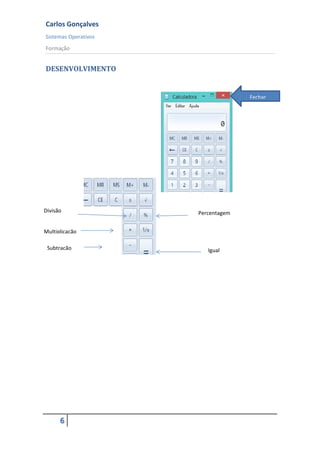
DESENVOLVIMENTO
Fechar
Percentagem
Igual
Divisão
Multiplicação
Subtração

Manual calculadora carlos gonçalves

  • 1.
  • 2.
    Carlos Gonçalves Sistemas Operativos Formação 1 Índice INTRODUÇÃO............................................................................................................................ 2 Notas .................................................................................................................................... 3 Notas .................................................................................................................................... 3 Nota ...................................................................................................................................... 4 DESENVOLVIMENTO ............................................................................................................... 6
  • 3.
    Carlos Gonçalves Sistemas Operativos Formação 2 INTRODUÇÃO ACalculadora pode ser utilizada para efectuar cálculos simples, tais como adição, subtracção, multiplicação e divisão. A Calculadora também inclui as capacidades avançadas de uma calculadora de programação, científica e estatística. Pode efectuar cálculos clicando nos botões da calculadora ou pode escrever os cálculos utilizando o teclado. Também pode utilizar o teclado numérico para escrever números e operadores, premindo Num Lock. Fig 1 – Calculadora Como encontrar a calculadora? Janela Calculadora 1. Abra a Calculadora clicando no botão Iniciar . Na caixa de pesquisa, escreva Calculadora e, na lista de resultados, clique em Calculadora. 2. Clique no menu Ver e clique na vista no modo que pretende. Quando mudar de modo, o cálculo actual é limpo. O histórico de cálculos e números armazenados pelas teclas de memória é mantido. 3. Clique nas teclas da calculadora para efectuar o cálculo pretendido.
  • 4.
    Carlos Gonçalves Sistemas Operativos Formação 3 FUNÇÕES; Utilizaro modo Científico 1. Clique no menu Ver e, em seguida, clique em Científica. 2. Clique nas teclas da calculadora para efectuar o cálculo pretendido. Para aceder às funções de inversão, clique na tecla Inv. Notas  No modo Científico, a Calculadora é precisa até 32 dígitos significativos.  A Calculadora respeita a precedência do operador ao calcular no modo Científico. Utilizar o modo Programador 1. Clique no menu Ver e, em seguida, clique em Programador. 2. Clique nas teclas da calculadora para efectuar o cálculo pretendido. Notas  No modo Programador, a Calculadora é precisa até aos 64 bits, consoante o tamanho da palavra que seleccionou.  A Calculadora respeita a precedência do operador ao calcular no modo Programador.  O modo Programador é um modo só em número inteiro. As partes decimais são eliminadas. Utilizar o modo Estatísticas Quando utiliza o modo Estatísticas, pode introduzir os dados para os quais pretende calcular estatísticas e, em seguida, efectuar os cálculos. Quando introduz os dados, estes são apresentados na área do histórico e o número de valores que introduziu é apresentado na área de cálculo. 1. Clique no menu Ver e, em seguida, clique em Estatísticas. 2. Escreva ou clique sobre a primeira parte dos dados e clique em Adicionar para adicionar os dados ao conjunto de dados. 3. Clique no botão para o cálculo estatístico que pretende efectuar: Botão Função Botão Função Média dos valores
  • 5.
    Carlos Gonçalves Sistemas Operativos Formação 4 BotãoFunção Botão Função Média do quadrado dos valores Botão Função Soma dos valores Botão Função Soma do quadrado dos valores Botão Função Desvio-padrão Botão Função Desvio padrão da população Utilizar o histórico de cálculos O histórico de cálculos mantém o registo de todos os cálculos que a Calculadora efectuou numa sessão e está disponível nos modos Padrão e Científico. Pode alterar os valores nos cálculos do histórico. Enquanto está a editar o histórico de cálculos, o resultado do cálculo seleccionado é apresentado na área do resultado. 1. Clique no menu Ver e clique em Histórico. 2. Faça duplo clique no cálculo que pretende editar. 3. Introduza os novos valores que pretende calcular e prima Enter. Nota  O histórico de cálculos é mantido separadamente para os modos Padrão e Científico. O histórico que é apresentado depende do modo que está a utilizar. Converter valores de uma unidade de medida para outra Pode utilizar a Calculadora para efectuar conversões para unidades diferentes de medida. 1. Clique no menu Ver e clique em Conversão de unidades. 2. Em Seleccione o tipo de unidade que pretende converter, clique nas três listas para seleccionar os tipos de unidade que pretende converter e na caixa De, introduza o valor que pretende converter. Calcular datas Pode utilizar a Calculadora para calcular a diferença entre duas datas ou para adicionar ou subtrair dias a uma data especificada. 1. Clique no menu Ver e clique em Cálculo de data.
  • 6.
    Carlos Gonçalves Sistemas Operativos Formação 5 2.Em Seleccione o cálculo de data pretendido, clique na lista e seleccione o tipo de cálculo que pretende efectuar. 3. Introduza as informações e clique em Calcular. Calcular a poupança de combustível, locação financeira de veículo ou pagamentos de hipotecas
  • 7.