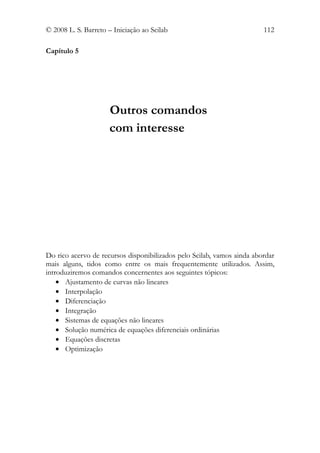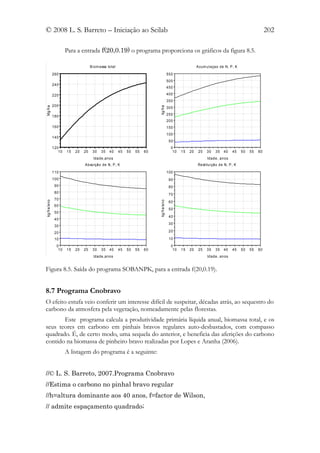





© 2008 L. S. Barreto – Iniciação ao Scilab                                                                                      1


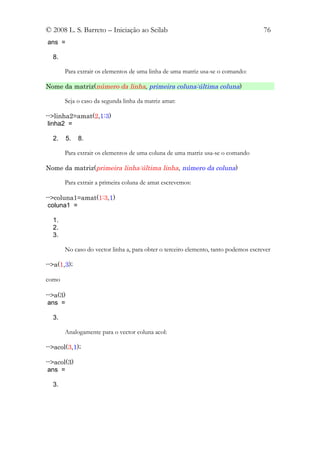
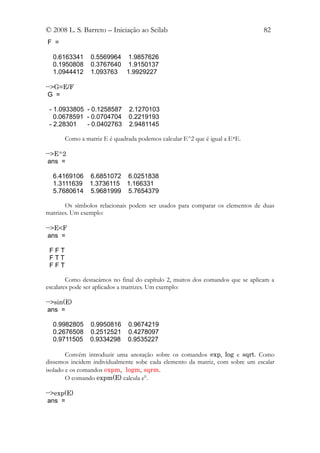
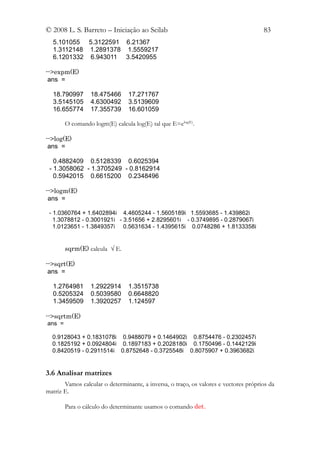
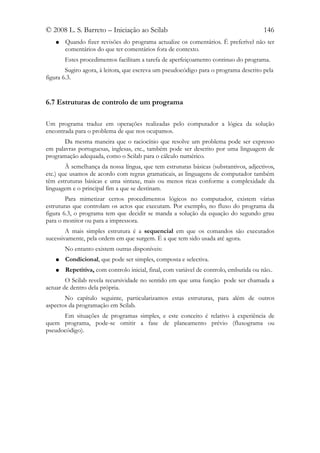
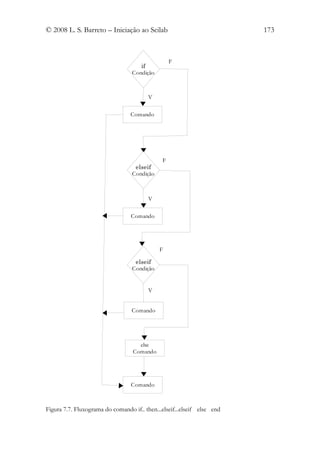
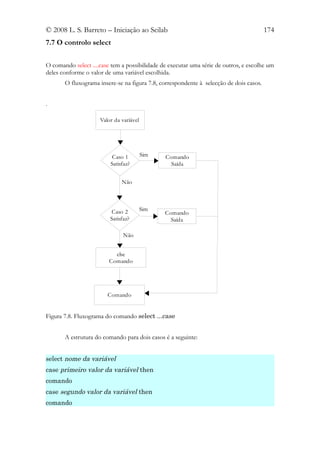
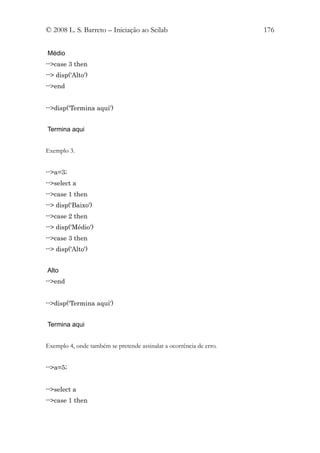
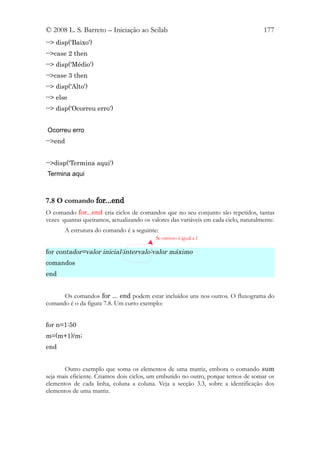
Luís Soares Barreto


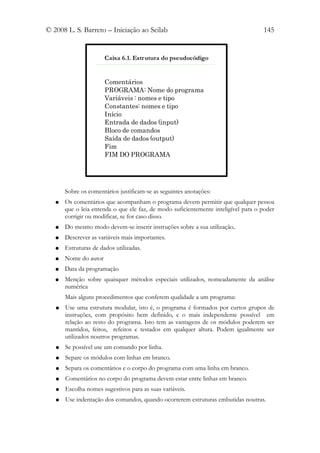
        10


         5
                           Iniciação ao Scilab

         0


         -5


        -10


              -10     -5               0                      5               10               15


                                                                          Edição do autor


                                1.0

                                0.6

                                0.2
                            Z


                                -0.2

                                -0.6
                                                                                                                           -4
                                -1.0                                                                                  -3
                                  -4                                                                             -2

  Costa de Caparica                        -3
                                                -2
                                                     -1
                                                                                                    0
                                                                                                        -1


        2008                                              Y
                                                                  0
                                                                      1
                                                                          2
                                                                                           2
                                                                                               1
                                                                                                             X

                                                                                   3   3
© 2008 L. S. Barreto – Iniciação ao Scilab           2


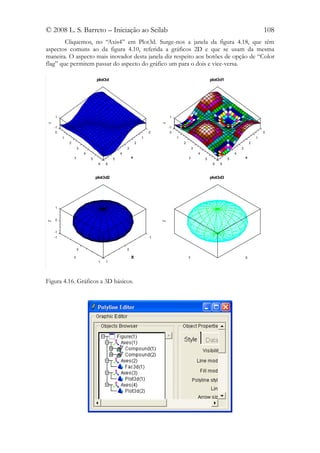
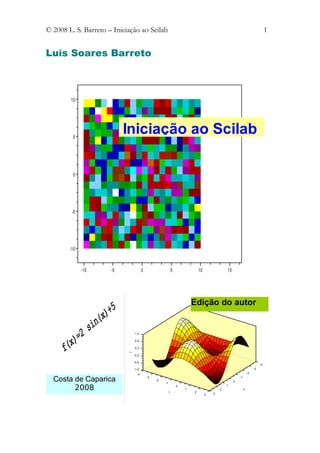
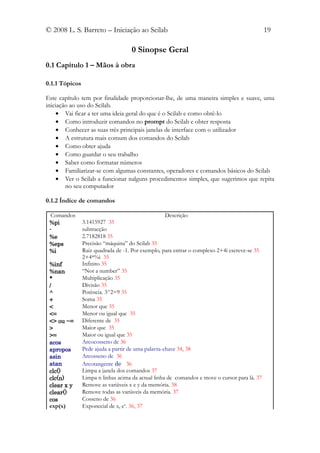
              Gráficos da capa obtidos de exemplos

                    da Ajuda do Scilab, editados,

                   e depois manipulados no Word
© 2008 L. S. Barreto – Iniciação ao Scilab         3


                                  Iniciação ao Scilab
© 2008 L. S. Barreto – Iniciação ao Scilab   4


                                 Sem texto
© 2008 L. S. Barreto – Iniciação ao Scilab                                   5


                 Iniciação ao Scilab


                                             Luís Soares Barreto
                                                    Professor Catedrático Jubilado
                                               do Instituto Superior de Agronomia
© 2008 L. S. Barreto – Iniciação ao Scilab                 6


© Luís Soares Barreto, 2008


INICIAÇÃO AO SCILAB

Edição do autor


Prof. Doutor Luís Soares Barreto
Av. do Movimento das Forças Armadas, 41 – 3D
2825-372 Costa de Caparica
Portugal


Este “e-book” é freeware, mas não é do domínio público.
Pode ser divulgado livremente, respeitada a sua autoria e
direitos conexos, desde que o seja na sua totalidade, mas
não pode ser comercializado. Quem o utilizar fá-lo
totalmente por sua conta e risco, e não me pode ser
imputada nenhuma responsabilidade, de nenhuma natureza
e a qualquer título, por pretensos inconvenientes resultantes
da sua utilização.


                          Com os melhores cumprimentos
© 2008 L. S. Barreto – Iniciação ao Scilab                                7


                                                        Para a Sandra Isabel,
                                                  que trouxe à minha atenção
                                       vário software de fonte aberta e livre,
                                                          com terna gratidão
© 2008 L. S. Barreto – Iniciação ao Scilab   8


                                 Sem texto
© 2008 L. S. Barreto – Iniciação ao Scilab                                        9


           “Grande, todo-poderosa, todo aperfeiçoadora, e divina é a força do
           número, começo e governante da vida divina e humana, participante de
           tudo. Sem número, tudo é confuso e obscuro”
             Filolau de Cretona, filósofo pitagórico, séc. V a. C.


           “Não acreditamos que no mundo físico exista alguma coisa
           não-matematizável.”
           P. J. Davis e E. R. Hersh. Descarte’s Dream: The World According
           to Mathematics.
           Traduzido em Davis e Hersh (1997:30)


                              Luís Soares Barreto, engenheiro silvicultor, M.F., Ph.
                             D. (Duke University, E.U.A.), é professor catedrático
                             jubilado do Instituto Superior de Agronomia, da
                             Universidade      Técnica     de     Lisboa,     tendo
                             anteriormente exercido actividade na investigação e
                             ensino superior, em Moçambique. É o único
                             português que estabeleceu uma teoria científica.
                             Começou por criar uma teoria, de carácter sintáctico,
                             dedutivo-matemático, abrangendo de forma
                             unificada povoamentos florestais puros e mistos,
                             tanto regulares como irregulares, sendo a única
                             disponível, com esta abrangência, neste domínio.
                             Em 2005, apresentou uma construção do mesmo
                             tipo no âmbito da ecologia teórica, de que a primeira
                             passou a ser um caso particular. É sócio honorário
                             da Associação Portuguesa de Engenheiros do
                             Ambiente por ter concebido, instalado, e
                             consolidado a primeira licenciatura em engenharia
                             do ambiente, em Portugal, na Faculdade de Ciências
                             e Tecnologia, da Universidade Nova de Lisboa, em
                             1977, onde prestou colaboração graciosa durante
                             cerca de oito anos. A sua lista de textos didácticos,
                             científicos, técnicos e de comunicações a várias
                             reuniões científicas ultrapassa as duas centenas.
                             Exerceu actividade de consultoria no âmbito das
                             engenharias do ambiente e florestal.
© 2008 L. S. Barreto – Iniciação ao Scilab                                                     10
                               Trabalhos recentes do autor

Conceitos e Modelos da Dinâmica de uma Coorte de Árvores. Aplicação ao Pinhal. “e-book”. 2ª
edição. Instituto Superior de Agronomia, Lisboa, 2004.
Pinhais Bravos. Ecologia e Gestão. “e-book”. Instituto Superior de Agronomia, Lisboa,
2004.
Theoretical Ecology. A Unified Approach. “e-book”. Edição do autor, Costa de Caparica,
2005.
The Stochastic Dynamics of Self-Thinned-Pure Stands. A Simulative Quest. Silva
Lusitana, 14(2):227-238, 2006.
The Changing Geometry of Self-Thinned Mixed Stands. A Simulative Quest. Silva
Lusitana, 15(1):119-132, 2007.

Trabalhos submetidos para publicação

The Reconciliation of r-K, and C-S-R Models for Life-History Strategies. Submetido à revista
Silva Lusitana, em Fevereiro de 2004.
Growth, Regeneration, and Survival Indices for Tree Species. . Submetido à revista Silva
Lusitana, em Maio de 2004.
O Algoritmo Barcor: Classificação de Cortiça para Rolhas Recorrendo a Quatro Atributos de
Qualidade. Submetido à revista Silva Lusitana, em Fevereiro de 2007.
Simulação do Carbono Retido no Pinhal Bravo e da sua Acreção. Submetido à revista Silva
Lusitana, em Setembro de 2007.
Gause’s Competition Experiments with Paramecium sps. Revisited.. Submetido à revista
Silva Lusitana, em Setembrro de 2007.
The Blended Geometry of Self-Thinned Uneven-Aged Mixed Stands. Submetido à revista
Silva Lusitana, em Outubro de 2007.
Caracterização da Estrutura e Dinâmica das Populações de Lince Ibérico (Lynx pardinus).
Uma Digressão Exploratória. Submetido à revista Silva Lusitana, em Outubro de 2007.
© 2008 L. S. Barreto – Iniciação ao Scilab                                                                                     11


Índice de conteúdos
Prefácio............................................................................................................................13
                                     Inicie-se,................................................................................15
0 Sinopse Geral................................................................................................................20
1 Mãos à obra..................................................................................................................28
1.1 Apresentando o Scilab...............................................................................................29
1.2 Como obter o Scilab..................................................................................................30
1.3 Convenções tipográficas............................................................................................30
1.4 As janelas de interface com o utilizador....................................................................30
1.5 Algum conhecimento prévio necessário....................................................................32
1.6 Quadro sinóptico dos comandos introduzidos neste capítulo....................................40
2 Exercícios de aquecimento..........................................................................................41
2.1 Cálculo aritmético com escalares..............................................................................42
2.2 Fazer um gráfico simples de vectores........................................................................46
2.3 Análise combinatória.................................................................................................48
2.4 Cálculo trigonométrico..............................................................................................50
2.5 Resolvendo alguns problemas de física.....................................................................52
2.6 Uma anotação preliminar sobre cadeias de caracteres (“strings”).............................53
2.7 Criar uma função simples..........................................................................................54
2.8 Achar a solução de um sistema de equações lineares................................................55
2.9 Análise de uma função polinomial............................................................................57
2.10 Operações com polinómios.....................................................................................60
2.11 Limites.....................................................................................................................63
2.12 Estatística elementar................................................................................................64
2.13 Probabilidades elementares.....................................................................................66
2.14 Criar uma função “on-line”.....................................................................................69
2.15 Quadro sinóptico dos comandos introduzidos neste capítulo..................................71
3 Vectores e matrizes.......................................................................................................72
3.1 Recapitular a criação de vectores e matrizes.............................................................73
3.2 Criar matrizes especiais.............................................................................................74
3.3 Identificar os elementos de um vector ou matriz.......................................................75
3.4 Manipular vectores e matrizes...................................................................................77
3.5 Operações com vectores e matrizes...........................................................................79
3.6 Analisar matrizes.......................................................................................................83
3.7 Novamente os sistemas de equações lineares............................................................85
3.8 Outra aplicação da álgebra linear..............................................................................87
3.9 Quadro sinóptico dos comandos introduzidos neste capítulo....................................89
4 Gráficos........................................................................................................................90
4.1 Continuando a criar gráficos de duas dimensões (2D)..............................................91
4.2 Escrever no espaço do gráfico e identificar curvas...................................................93
4.3 Escrever no espaço do gráfico as legendas das curvas..............................................94
4.4 Formatar gráficos 2D com os menus e botões da sua janela.....................................95
4.5 Outras possibilidades de criar facilmente gráficos a duas dimensões.....................102
4.6 Inserir vários gráficos na mesma janela..................................................................104
4.7 Gráficos a três dimensões (3D)...............................................................................106
4.8 Formatar gráficos 3D com os menus e botões da sua janela...................................107
© 2008 L. S. Barreto – Iniciação ao Scilab                                                                                  12
4.9 Outras possibilidades de criar facilmente gráficos 3D............................................110
4.10 Quadro sinóptico dos comandos introduzidos neste capítulo................................112
5 Outros comandos .......................................................................................................112
5.1 Ajustar curvas .........................................................................................................113
5.2 Interpolação.............................................................................................................117
5.3 Diferenciação...........................................................................................................120
5.4 Integração................................................................................................................123
5.5 Solução de sistemas de equações não lineares........................................................122
5.6 Solução numérica de equações diferenciais ordinárias...........................................123
5.7 Optimização.............................................................................................................128
5.8 Comandos supervenientes.......................................................................................132
5.9 Quadro sinóptico dos comandos introduzidos neste capítulo..................................135
6 Introdução elementar à programação.........................................................................136
6.1 Problemas, algoritmos e programação.....................................................................137
6.2 Solucionar um problema..........................................................................................138
6.3 Antes de começar a programar................................................................................140
6.4 Planear o programa..................................................................................................141
6.5 O fluxograma clássico.............................................................................................141
6.6 O pseudocódigo ......................................................................................................144
6.7 Estruturas de controlo de um programa...................................................................146
7 Programação em Scilab..............................................................................................147
7.1 Tipos de dados que o Scilab reconhece...................................................................148
7.1.1 Matrizes de números.............................................................................................148
7.1.2 Matrizes esparsas de números..............................................................................148
7.1.3 Matrizes booleanas...............................................................................................149
7.2 Identificar tipos de funções                   .............................................................................155
7.3 Tipos de variáveis ..............................................................................................157
7.4 Entrada de dados......................................................................................................157
7.5 Mensagens e saída de resultados.............................................................................164
7.6 O controlo if.............................................................................................................167
7.7 O controlo select......................................................................................................174
7.8 O comando for...end................................................................................................177
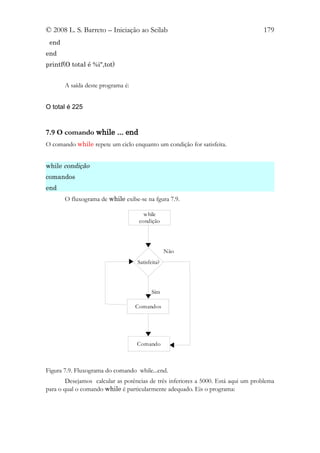
7.9 O comando while ... end..........................................................................................179
7.10 O comando break...................................................................................................180
7.11 Erros nos programas..............................................................................................181
7.12 Quadro sinóptico dos comandos introduzidos neste capítulo................................182
Aplicações.....................................................................................................................184
8.1 Programa reglinmul.................................................................................................185
8.2 Programa RK4.........................................................................................................191
8.3 Programa sbpred11..................................................................................................193
8.4 Programa paramcaos................................................................................................194
8.5 Programa sematdial.................................................................................................197
8.6 Programa SOBANPK..............................................................................................200
8.7 Programa Cnobravo ................................................................................................202
8.8 Programa plantafu....................................................................................................204
8.9 Programa funcroc....................................................................................................209
8.10 Programa ProbExt..................................................................................................213
8.11 Programa plamarg..................................................................................................216
8.12 Programa fuMBE2.................................................................................................221
Bibliografia....................................................................................................................228
© 2008 L. S. Barreto – Iniciação ao Scilab                                               13


                                       Prefácio
É um truísmo afirmar-se que a informática, como poderoso instrumento de cálculo,
armazenamento e manuseamento de dados, potencia a matematização de praticamente
quase todos os domínios do conhecimento.
       Não são por isso triviais as vantagens que advêm de se poder utilizar uma
linguagem de cálculo numérico. Pelas razões que o leitor encontrará adiante expostas,
entendo ser o Scilab uma das linguagens mais adequadas para qualquer pessoa se iniciar na
programação para o cálculo numérico.
        Embora tenha outros programas comerciais de cálculo simbólico e numérico,
iniciei-me no Scilab, no verão de 2005, em alguns dias, quando pretendi propor, de maneira
facilmente controlável por terceiros, a minha elaboração unificada no domínio da ecologia
matemática ou teórica (Barreto, 2005). Isto foi possível porque o Scilab é, de facto, fácil de
aprender, poderoso e eficiente, como constatará.
        É pois, o propósito deste livro introduzir a leitora no uso do Scilab, software para o
cálculo numérico, de fonte aberta e livre, de origem francesa.
       A escrita deste texto iniciático é informada pelas seguintes preocupações:
   ●   Não afogar a leitora com uma avalanche de informação, que a possa confundir e
       desencorajar, nesta fase de aprendizagem, dominado por uma preocupação de
       completude.
   ●    Permitir uma abordagem aberta, que possa posteriormente ser aprofundada, na
       direcção que for tida por mais conveniente.
   ●   Tirar todo o partido dos instrumentos que o software disponha, capazes de facilitar
       a sua utilização. O surgimento do rato e das interfaces gráficas não são alheias à
       rápida difusão da informática.
   ●   Construir uma introdução de forma progressiva, inicialmente centrada no cálculo
       das soluções de problemas do conhecimento do leitor, desde o ensino pré
       universitário, e depois passar a situações eventualmente menos .familiares. Não é
       pois uma iniciação para 'cientistas e engenheiros', mas pretende abranger um
       público mais vasto.
       Procurei tornar mais agradável e frutuosa a leitura do texto, através dos seguintes
procedimentos:
   ●   Na medida do possível, padronizar a exposição dos temas, e permitir uma antevisão
       clara dos tópicos que irá encontrar em cada capítulo.
   ●   Fornecer, no início do livro, uma sinopse facilmente consultável, de todos os
       capítulos, no sentido de, em qualquer ocasião, ser possível encontrar-se sem
       esforço, o que se pretende..
   ●   Encerrar os capítulos com o resumo dos comandos em linguagem Scilab, neles
       introduzidos.
   ●   Inserir exercícios de forma informal, ao longo do texto, para estimular a leitora a
       controlar o seu progresso na aprendizagem do Scilab.
        Quando iniciei este texto, pretendia que fosse particularmente dirigido a biólogos e
ecologistas, mas como não conheço outro similar em língua portuguesa e não existe
© 2008 L. S. Barreto – Iniciação ao Scilab                                             14
tradução para português da ajuda do Scilab, procurei escrevê-lo na perspectiva de poder ser
útil a qualquer pessoa interessada. No entanto, reconheço que é impossível expurgar
completamente a influência do domínio da minha especialização, no produto final que
disponibilizo aqui.
        O livro, para além da Sinopse Geral, estende-se por oito capítulos. O primeiro tem
por finalidade proporcionar, de uma maneira simples e suave, uma iniciação ao uso do
Scilab.
        O capítulo dois pretende ser uma transição para aplicações mais avançadas. Os
conhecimentos de Scilab aqui introduzidos são-no através de exercícios simples de
aritmética, matemática e física elementares, recorrendo a conhecimentos que adquiriu nos
ensinos básico e secundário.
        A criação, manipulação e análise de vectores e matrizes preenchem o capítulo
terceiro.
        No quarto capítulo inicio o leitor na utilização dos vastos recursos do Scilab para
criar gráficos, tirando o máximo benefício da interface gráfica das janelas dos gráficos.
       No quinto capítulo introduzo outros comandos do Scilab, tidos como entre os
mais comumente utilizados.
       Para o leitor não familiarizado com a programação, exponho os conceitos básicos
sobre o tema, no sexto capítulo.
       O capítulo sétimo ocupa-se da programação em Scilab e, finalmente, o oitavo
apresenta vários programas de aplicação.
       Ao longo do texto, uso a primeira pessoa tanto no plural como no singular. Não é
inconsistência. No primeiro caso por entender ser a leitura deste livro uma conversa a dois,
uma aventura intelectual compartilhada, de certo modo um acto de companheirismo. No
segundo, porque ocorrem situações ao longo da caminhada, que têm de ser assumidas só
pelo autor.
       Desejo-lhe uma agradável e proveitosa leitura e .... mãos à obra.
                                                                                    L. S. B.
Costa de Caparica, Março de 2008
© 2008 L. S. Barreto – Iniciação ao Scilab   15


                              Inicie-se,

                   ficando já a conhecer…
© 2008 L. S. Barreto – Iniciação ao Scilab   16


                                 Sem texto
© 2008 L. S. Barreto – Iniciação ao Scilab                   17

     …uma dúzia de boas razões para usar o
                   Scilab
No cálculo numérico, a utilização do Scilab pode ser defendida,
genericamente, com os seguintes argumentos:
1- É fácil a aprendizagem do Scilab, embora seja um ambiente
poderoso e rápido de cálculo numérico.
2 - É simples a obtenção de gráficos de alta resolução.
3 - Os dados, ao fim e ao cabo, são fundamentalmente vectores ou
matrizes de números (lembre-se das folhas de cálculo). O Scilab é
particularmente dotado para lidar com estas estruturas, no que
resulta em elevada rapidez de cálculo.
4 - Os resultados e gráficos que proporciona podem ser copiados e
inseridos facilmente noutros documentos.
5 - Os resultados numéricos que proporciona são de elevada
precisão.
6 - Depois do MATLAB, tido com a língua franca do cálculo
numérico em ciência, o Scilab deve ser o software mais usado por
matemáticos, cientistas e engenheiros, para o mesmo fim.
7 - O Scilab tem acesso aos ficheiros de MATLAB e do Excel.
8 - É um software aberto em contínuo aperfeiçoamento e
evolução.
9 - É o melhor substituto para as calculadoras, susceptíveis a
erros de propagação de arredondamentos, e com visor pequeno.
10 - Dada a afinidade entre as duas linguagens, quem aprende
Scilab é-lhe fácil transitar para MATLAB, e vice-versa.
11 - É gratuito, enquanto o MATLAB é considerado caro mesmo
por autores americanos (Morris e Doak, 2002, página 14, nota 4),
embora a sua versão para estudantes seja relativamente
acessível.
12 - Os alunos do ensino pré-universitário têm a oportunidade
para simultaneamente intensificarem a sua familiarização com a
informática e a língua inglesa.
© 2008 L. S. Barreto – Iniciação ao Scilab   18


                                 Sem texto
© 2008 L. S. Barreto – Iniciação ao Scilab                                                     19

                                    0 Sinopse Geral
0.1 Capítulo 1 – Mãos à obra

0.1.1 Tópicos

Este capítulo tem por finalidade proporcionar-lhe, de uma maneira simples e suave, uma
iniciação ao uso do Scilab.
    • Vai ficar a ter uma ideia geral do que é o Scilab e como obtê-lo
    • Como introduzir comandos no prompt do Scilab e obter resposta
    • Conhecer as suas três principais janelas de interface com o utilizador
    • A estrutura mais comum dos comandos do Scilab
    • Como obter ajuda
    • Como guardar o seu trabalho
    • Saber como formatar números
    • Familiarizar-se com algumas constantes, operadores e comandos básicos do Scilab
    • Ver o Scilab a funcionar nalguns procedimentos simples, que sugerimos que repita
        no seu computador

0.1.2 Índice de comandos

  Comandos                                          Descrição
 %pi            3.1415927 35
 -              subtracção
 %e             2.7182818 35
 %eps           Precisão “máquina” do Scilab 35
 %i             Raiz quadrada de -1. Por exemplo, para entrar o complexo 2+4i escreve-se 35
                2+4*%i 35
 %inf           Infinito 35
 %nan           “Not a number” 35
 *              Multiplicação 35
 /              Divisão 35
 ^              Potência. 3^2=9 35
 +              Soma 35
 <              Menor que 35
 <=             Menor ou igual que 35
 <> ou ~=       Diferente de 35
 >              Maior que 35
 >=             Maior ou igual que 35
 acos           Arcocosseno de 36
 apropos        Pede ajuda a partir de uma palavra-chave 34, 38
 asin           Arcosseno de 36
 atan           Arcotangente de 36
 clc()          Limpa a janela dos comandos 37
 clc(n)         Limpa n linhas acima da actual linha de comandos e move o cursor para lá. 37
 clear x y      Remove as variáveis x e y da memória. 38
 clear()        Remove todas as variáveis da memória. 37
 cos            Cosseno de 36
 exp(x)         Exponecial de x, ex. 36, 37
© 2008 L. S. Barreto – Iniciação ao Scilab                                               20
  Comando                                           Descrição
 format         Formata um número 35
 help           Pede ajuda sobre um comando 30, 34
 log            Logaritmo natural ou na base e 32, 33, 34, 36
 log10          Logaritmo na base 10 36
 log2           Logaritmo na base 2 36
 matrix         Cria uma matriz 33
 rand           Número casual entre zero e um 36
 save           Guarda um ficheiro 39
 SciPad()       Abre o editor de texto do Scilab 38
 sin            Seno de 30, 34, 36
 sort           Ordena um conjunto de números, vector ou matriz, numa sequência decrescente
                36, 37
 sqrt           Raiz quadrada 36
 tan            Tangente de 36
 who            Lista as variáveis 38
 whos           Lista as variáveis longas. 38


0.2 Capítulo 2 – Exercícios de aquecimento

0.2.1 Tópicos

   •    Sistematizar alguns procedimentos já anteriormente ilustrados.
   •    Fazer operações aritméticas com escalares
   •    Utilizar funções trigonométricas.
   •    Criar um vector simples e utilizá-lo como objecto de algumas funções.
   •    Criar gráficos com procedimentos simples
   •    Calcular permutações, arranjos e combinações
   •    Criar uma função que permite obter permutações, arranjos e combinações
   •    Criar funções “on-line”
   •    Resolver um sistema de equações lineares
   •    Iniciar-se na utilização das cadeias de caracteres (“strings”)
   •    Criar e analisar uma função polinomial
   •    Realizar operações aritméticas com polinómios
   •    Limites
   •    Estatística elementar
   •    Probabilidades elementares
© 2008 L. S. Barreto – Iniciação ao Scilab                                              21
0.2.2 Índice de comandos

   Comando                                         Descrição
 []             Enquadra os elementos de um vector ou matriz. Z=[] cria uma matriz vazia
                onde mais tarde se pode inserir os elementos
 ‘              A seguir a uma matriz fornece a sua transposta
 ==             Igualdade de comparação
 abs            Valor absoluto ou o módulo de um número complexo 43, 45, 68
 cdfbin         Função da probabilidade acumulada de uma distribuição binomial 67, 68
 cdfnor         Função da probabilidade acumulada de uma distribuição normal 67, 68
 ceil           Arredonda para o inteiro superior 44, 68
 conj           Fornece o conjugado de um número complexo 45, 68
 deff           Cria funções “on-line” 69
 derivat        Avaliação numérica da derivada 58
 diff           Dá a diferença entre elementos seguidos de um vector e a derivada numérica
                de uma função 45
 disp           Exibe variáveis 48, 53, 55, 63, 68
 eval           Avalia uma matriz de “strings” 53, 54
 evstr          Avalia uma variável que esteja sob a forma de texto 53
 floor          Arredonda para o inteiro inferior 44, 68
 grand          Gera uma amostra de números casuais com uma distribuição definida 64, 65
 gsort          Ordenar por ordem crescente 64
 histplot       Cria um histograma 65, 66
 horner         Avalia um polinómio para um valor da sua variável 57-60, 62
 imag           Permite obter a parte imaginária de um número complexo 44, 45, 68
 imult          Multiplica um número por i 44
 int            Extrai a parte inteira de um número 43, 68
 linspace       Cria um vector de valores igualmente espaçados 47, 50
 lsq            Aplica o método dos mínimos quadrados 56
 max            Máximo 42, 65
 mean           Média de uma amostra 65
 median         Mediana de uma amostra 65
 modulo         Dá o resto da divisão de um número por outro 43, 68
 pdiv           Divisão de polinómios 61
 plot           Obtenção de um gráfico simples 51, 64
 plot2d         Permite traçar um gráfico no espaço a duas dimensões 46, 47,50, 53, 57-59,
                62, 65
 poly           Define um polinómio 57, 60, 62
 prod           Produto 42, 48, 49, 50, 55
 real           Permite obter a parte real de um número complexo 44, 68
 round          Arredonda um número para o inteiro mais próximo 43, 44, 68
 sign           Sinal. Os números positivos são assinalados com 1, e os negativos com -1 43
                68
 size           Fornece as dimensões de um vector ou matriz 43, 47
 st_deviation   Desvio padrão 65
 string         Transforma uma variável numa cadeia de texto ou “string” 53, 55, 68
 sum            Soma dos elementos de um vector ou duma matriz 42, 43, 61
 xbasc          Apaga o conteúdo numa janela de gráfico 48
 xgrid()        Insere uma grelha num gráfico 51, 57-59
 xtitle         Insere o título e as legendas dos eixos num gráfico 46, 47, 51,53,57-59, 62
© 2008 L. S. Barreto – Iniciação ao Scilab                                               22
0.3 Capítulo 3 – Vectores e matrizes

0.3.1 Tópicos

    •    Criar vectores e matrizes
    •    Conhecer matrizes especiais que o Scilab cria facilmente
    •    Identificar elementos de vectores e matrizes
    •    Manipular matrizes, como acrescentar e eliminar elementos
    •    Realizar operações com vectores e matrizes
    •    Analisar matrizes
    •    Resolver sistemas de equações lineares no contexto da álgebra matricial

0.3.2 Índice de comandos


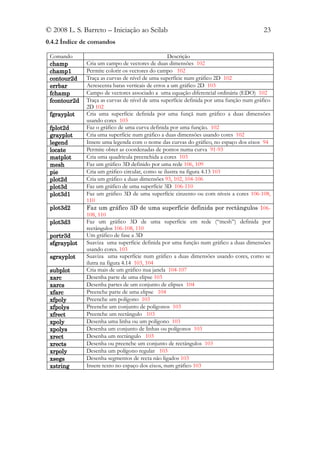
         Comando                                     Descrição
                    Divisão direita de uma matriz
        .*           Multiplicação elemento a elemento
        ./           Divisão elemento a elemento
        .           Divisão direita elemento a elemento
        bdiag        Valores e vectores próprios de uma matriz 84
        det          Determinante de uma matriz 83, 84
        diag         Diagonal principal de uma matriz 75, 84
        expm         Exponencial de uma matriz 82, 83
        eye          Matriz de zeros com 1’s na diagonal principal 74
        inv          Inversa de uma matriz 84, 86
        linsolve     Solução de um sistema de equações lineares 85, 86
        logm         Logaritmo de uma matriz 82, 83
        logspace     Vector de números correspondentes aos logaritmos na base 10 do
                     intervalo especificado, igualmente espaçados 73
        ones         Matriz de 1’s. Sintaxe igual à do comando zeros
        spec         Valores próprios de uma matriz 85
        sqrm         Raiz quadrada de uma matriz 82, 83
        trace        Traço de uma matriz 84
        zeros        Matriz só de zeros 74


0.4 Capítulo 4 – Gráficos

0.4.1 Tópicos

   •     Expandir a criação de gráficos de duas dimensões
   •     Inserir texto na área do gráfico
   •     Introduzir os gráficos a três dimensões
   •     Obter as coordenadas de pontos duma curva num gráfico
   •     Utilizar os menus e botões da janela dos gráficos para facilmente os formatar
   •     Fazer gráficos com marcas ou símbolos gráficos no traçado das curvas
© 2008 L. S. Barreto – Iniciação ao Scilab                                               23
0.4.2 Índice de comandos

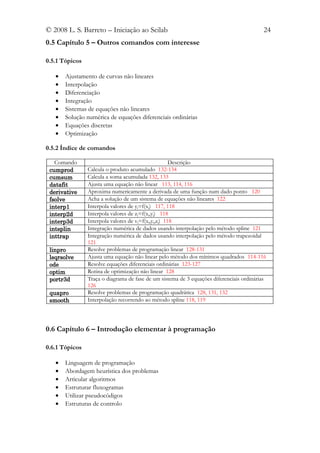
 Comando                                          Descrição
 champ        Cria um campo de vectores de duas dimensões 102
 champ1       Permite colorir os vectores do campo 102
 contour2d    Traça as curvas de nível de uma superfície num gráfico 2D 102
 errbar       Acrescenta baras verticais de erros a um gráfico 2D 103
 fchamp       Campo de vectores associado a uma equação diferencial ordinária (EDO) 102
 fcontour2d   Traça as curvas de nível de uma superfície definida por uma função num gráfico
              2D 102
 fgrayplot    Cria uma superfície definida por uma funçã num gráfico a duas dimensões
              usando cores 103
 fplot2d      Faz o gráfico de uma curva definida por uma função. 102
 grayplot     Cria uma superfície num gráfico a duas dimensões usando cores 102
 legend       Insere uma legenda com o nome das curvas do gráfico, no espaço dos eixos 94
 locate       Permite obter as coordenadas de pontos numa curva 91-93
 matplot      Cria uma quadricula preenchida a cores 103
 mesh         Faz um gráfico 3D definido por uma rede 106, 109
 pie          Cria um gráfico circular, como se ilustra na figura 4.13 103
 plot2d       Cria um gráfico a duas dimensões 93, 102, 104-106
 plot3d       Faz um gráfico de uma superfície 3D 106-110
 plot3d1      Faz um gráfico 3D de uma superfície cinzento ou com níveis a cores 106-108,
              110
 plot3d2      Faz um gráfico 3D de uma superfície definida por rectângulos 106-
              108, 110
 plot3d3      Faz um gráfico 3D de uma superfície em rede (“mesh”) definida por
              rectângulos 106-108, 110
 portr3d      Um gráfico de fase a 3D
 sfgrayplot   Suaviza uma superfície definida por uma função num gráfico a duas dimensões
              usando cores. 103
 sgrayplot    Suaviza uma superfície num gráfico a duas dimensões usando cores, como se
              ilutra na figura 4.14 103, 104
 subplot      Cria mais de um gráfico nua janela 104-107
 xarc         Desenha parte de uma elipse 103
 xarcs        Desenha partes de um conjunto de elipses 104
 xfarc        Preenche parte de uma elipse 104
 xfpoly       Preenche um polígono 103
 xfpolys      Preenche um conjunto de polígonos 103
 xfrect       Preenche um rectângulo 103
 xpoly        Desenha uma linha ou um polígono 103
 xpolys       Desenha um conjunto de linhas ou polígonos 103
 xrect        Desenha um rectângulo 103
 xrects       Desenha ou preenche um conjunto de rectângulos 103
 xrpoly       Desenha um polígono regular 103
 xsegs        Desenha segmentos de recta não ligados 103
 xstring      Insere texto no espaço dos eixos, num gráfico 103
© 2008 L. S. Barreto – Iniciação ao Scilab                                                24
0.5 Capítulo 5 – Outros comandos com interesse

0.5.1 Tópicos

   •   Ajustamento de curvas não lineares
   •   Interpolação
   •   Diferenciação
   •   Integração
   •   Sistemas de equações não lineares
   •   Solução numérica de equações diferenciais ordinárias
   •   Equações discretas
   •   Optimização

0.5.2 Índice de comandos

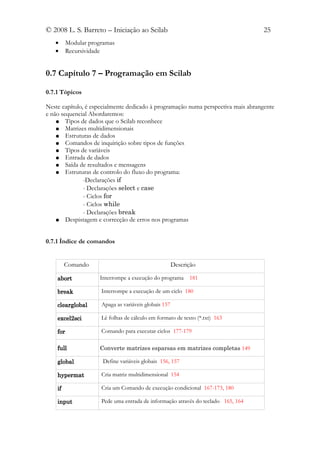
   Comando                                            Descrição
 cumprod        Calcula o produto acumulado 132-134
 cumsum         Calcula a soma acumulada 132, 133
 datafit        Ajusta uma equação não linear 113, 114, 116
 derivative     Aproxima numericamente a derivada de uma função num dado ponto 120
 fsolve         Acha a solução de um sistema de equações não lineares 122
 interp1        Interpola valores de yj=f(xj) 117, 118
 interp2d       Interpola valores de zj=f(xj,yj) 118
 interp3d       Interpola valores de vj=f(xj,yj,zj) 118
 intsplin       Integração numérica de dados usando interpolação pelo método spline 121
 inttrap        Integração numérica de dados usando interpolação pelo método trapezoidal
                121
 linpro         Resolve problemas de programação linear 128-131
 lsqrsolve      Ajusta uma equação não linear pelo método dos mínimos quadrados 114-116
 ode            Resolve equações diferenciais ordinárias 123-127
 optim          Rotina de optimização não linear 128
 portr3d        Traça o diagrama de fase de um sistema de 3 equações diferenciais ordinárias
                126
 quapro         Resolve problemas de programação quadrática 128, 131, 132
 smooth         Interpolação recorrendo ao método spline 118, 119


0.6 Capítulo 6 – Introdução elementar à programação

0.6.1 Tópicos

   •   Linguagem de programação
   •   Abordagem heurística dos problemas
   •   Articular algoritmos
   •   Estruturar fluxogramas
   •   Utilizar pseudocódigos
   •   Estruturas de controlo
© 2008 L. S. Barreto – Iniciação ao Scilab                                         25
   •      Modular programas
   •      Recursividade


0.7 Capítulo 7 – Programação em Scilab

0.7.1 Tópicos

Neste capítulo, é especialmente dedicado à programação numa perspectiva mais abrangente
e não sequencial Abordaremos:
    ● Tipos de dados que o Scilab reconhece
    ● Matrizes multidimensionais
    ● Estruturas de dados
    ● Comandos de inquirição sobre tipos de funções
    ● Tipos de variáveis
    ● Entrada de dados
    ● Saída de resultados e mensagens
    ● Estruturas de controlo do fluxo do programa:
               -Declarações if
               - Declarações select e case
               - Ciclos for
               - Ciclos while
               - Declarações break
    ● Despistagem e correcção de erros nos programas


0.7.1 Índice de comandos


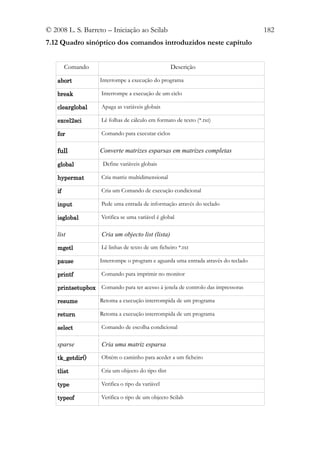
         Comando                                       Descrição

    abort            Interrompe a execução do programa       181

    break             Interrompe a execução de um ciclo 180

    clearglobal       Apaga as variáveis globais 157

    excel2sci         Lê folhas de cálculo em formato de texto (*.txt) 163

    for               Comando para executar ciclos 177-179

    full             Converte matrizes esparsas em matrizes completas 149

    global            Define variáveis globais 156, 157

    hypermat          Cria matriz multidimensional 154

    if                Cria um Comando de execução condicional 167-173, 180

    input             Pede uma entrada de informação através do teclado 165, 164
© 2008 L. S. Barreto – Iniciação ao Scilab                                              26

       Comando                                         Descrição

    isglobal         Verifica se uma variável é global 157

    list            Cria um objecto list (lista) 150, 156

    mgetl            Lê linhas de texto de um ficheiro *.txt 157, 158

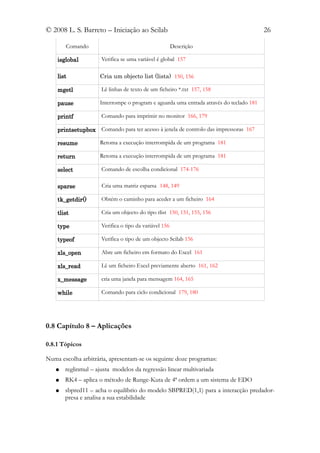
    pause           Interrompe o program e aguarda uma entrada através do teclado 181

    printf           Comando para imprimir no monitor 166, 179

    printsetupbox Comando para ter acesso à jenela de controlo das impressoras 167

    resume          Retoma a execução interrompida de um programa 181

    return          Retoma a execução interrompida de um programa 181

    select           Comando de escolha condicional 174-176

    sparse           Cria uma matriz esparsa 148, 149

    tk_getdir()      Obtém o caminho para aceder a um ficheiro 164

    tlist            Cria um objecto do tipo tlist 150, 151, 155, 156

    type             Verifica o tipo da variável 156

    typeof           Verifica o tipo de um objecto Scilab 156

    xls_open         Abre um ficheiro em formato do Excel 161

    xls_read         Lê um ficheiro Excel previamente aberto 161, 162

    x_message        cria uma janela para mensagem 164, 165

    while            Comando para ciclo condicional 179, 180


0.8 Capítulo 8 – Aplicações

0.8.1 Tópicos

Numa escolha arbitrária, apresentam-se os seguinte doze programas:
   ●   reglinmul – ajusta modelos da regressão linear multivariada
   ●   RK4 – aplica o método de Runge-Kuta de 4ª ordem a um sistema de EDO
   ●   sbpred11 – acha o equilíbrio do modelo SBPRED(1,1) para a interacção predador-
       presa e analisa a sua estabilidade
© 2008 L. S. Barreto – Iniciação ao Scilab                                             27
   ●   paramcaos – aplica o modelo BACO2 a populações de Paramecium sp. E ilustra a
       ocorrência do efeito de borboleta determinístico
   ●   sematdial – dada uma matriz de Leslie, estima a sensibilidade e a elasticidade do seu
       valor próprio dominante, os valores reprodutivos das classes e a distribuição etária
       estável
   ●   SOBANPK – simula os ciclos biogeoquímicos do N, K e P no pinhal bravo regular
   ●   Cnobravo – simula o carbono retido no pinhal bravo e a sua acreção
   ●   plantafu – simula o crescimento de uma planta anual no hemisfério norte, com
       selecção de data de sementeira e latitud
   ●   funcroc – simula o crescimento de uma população de crocodilos australianos
   ●   ProbExt – calcula a probabilidade acumulada de extinção de uma espécie
   ●   plamarg – simula o planeta das margaridas de James Lovelock
   ●   fuMBE2 – um modelo de balanço da energia da Terra
   ●   Todos os programas, em formato *.sci, encontram-se na pasta “Aplicações”, que
       acompanha este livro. Para os correr basta File→Exec.... e dois cliques no ficheiro
       escolhido.
© 2008 L. S. Barreto – Iniciação ao Scilab                             28

Capítulo 1


                           Mãos à obra


Este capítulo tem por finalidade proporcionar-lhe, de uma maneira simples e
suave, uma iniciação ao uso do Scilab.
   • Vai ficar a ter uma ideia geral do que é o Scilab e como obtê-lo
   • Como introduzir comandos no prompt do Scilab e obter resposta
   • Conhecer as suas três principais janelas de interface com o utilizador
   • A estrutura mais comum dos comandos do Scilab
   • Como obter ajuda
   • Como guardar o seu trabalho
   • Saber como formatar números
   • Familiarizar-se com algumas constantes, operadores e comandos
       básicos do Scilab
   • Ver o Scilab a funcionar nalguns procedimentos simples, que sugerimos
       que repita no seu computador
© 2008 L. S. Barreto – Iniciação ao Scilab                                             29

1.1 Apresentando o Scilab

O Scilab é um potente software livre
     • De cálculo numérico;
     • Visualização gráfica;
     • E simultaneamente uma linguagem de programação de nível elevado.
         Não faz operações de cálculo simbólico, mas permite interfaces com software que o
faça.
         O Scilab aceita vários tipos de dados e é baseado fundamentalmente na
manipulação de vectores e matrizes. Contém uma rica colecção de algoritmos que podem
ser utilizados para executar complexas operações de cálculo e traçar gráficos, com
comandos simples e curtos. O facto de ser uma linguagem de programação permite ao
utilizador desenvolver comandos para seu uso próprio, ou programá-los em linguagem C
ou FORTRAN.
         O Scilab tem inúmeros comandos que são pequenos programas chamados
“functions” (funções), agrupados, de acordo com a afinidade dos algoritmos que executam,
em “toolboxes” (caixas de ferramentas) que designaremos por bibliotecas. Este software
dispõe de um manual em ficheiro PDF (Scilab Reference Manual) onde são identificadas as
bibliotecas e as suas funções descritas.
         As bibliotecas do Scilab são as seguintes: Programming ; Graphics Library ;
Elementary Functions; Input/Output Functions; Handling of functions and libraries;
Character string manipulations; GUI and Dialogs; Utilities; Linear Algebra; Polynomial
calculations; General System and Control; Robust control toolbox; Optimization and
simulation; Signal Processing toolbox; Arma modelisation and simulation toolbox; Metanet:
graph and network toolbox; Sound file handling; Language or data translations; TdCs;
Statistic basics; Cumulative Distribution Functions; Inverses, grand; Identification; Matlab
to Scilab conversion tips; Sparse solvers; PVM parallel toolbox; TCL/Tk interface; Java
Interface.
         Todos os comandos ou funções do Scilab, e as suas descrições sumárias (uma linha)
em Times New Roman, tipo 12, estendem-se por 31 páginas A4.
         Não surpreende que neste livro introdutório não abordemos todas as bibliotecas,
nem utilizaremos todos os comandos daquelas a que recorreremos. Além dos
procedimentos indispensáveis e básicos de uso do software (e.g., input/output), a nossa
escolha recairá naqueles de maior relevância para os cálculos associados aos instrumentos
matemáticos e de visualização tidos como os mais utilizados.
         No entanto, convém esclarecer que com o enriquecimento da abordagem
quantificada da realidade, este quadro de referência não é estático e outros comandos e
bibliotecas podem vir a ganhar interesse. A introdução faz-se também na perspectiva de
que uma vez iniciado, a leitora poderá por si, com os instrumentos de apoio que
acompanham o Scilab e outros que venha a usar, alargar o horizonte da sua utilização.
Mas não se esqueça que o software de cálculo, simbólico e numérico, ser-lhe-á de pouca
utilidade se não tiver o conhecimento adequado dos sistemas que aborda, e dos
instrumentos matemáticos a que recorre.
         O Scilab pode ser instalado em ambientes Windows e Linux.
         Se o leitor já utilizou o software MATLAB não vai ter nenhuma dificuldade em
utilizar o Scilab pois há grande afinidade entre eles.
         Não existe versão portuguesa do Scilab, só está disponível em inglês.
         Na elaboração deste texto usei o Scilab 4.0.
© 2008 L. S. Barreto – Iniciação ao Scilab                                           30
1.2 Como obter o Scilab

O Scilab foi desenvolvido, em França, pelo Institut National de Recherche en Informatique
et en Automatique (I.N.R.I.A.). Pode ser descarregado gratuitamente do site seguinte:

http://www-rocq.inria.fr/scilab

       O software vem acompanhado de instruções de instalação, e esta em ambiente
Windows não oferece qualquer problema. Instalei-o em computadores com a versão ME,
depois a XP sem qualquer dificuldade.
       Para obter documentação aceder ao site:

http://www-rocq.inria.fr/scilab/doc.html


1.3 Convenções tipográficas

Neste texto, para destacar o significado operacional dos diversos tipos de texto usarei as
seguintes convenções:
    • O tipo de letra usado é garamond (o presente), criado na Renascença, por um
        tipógrafo francês chamado Claude Garamond.
    • Para comandos e outras entradas na janela de comandos do Scilab, será empregue o
        tipo century.
    • Os resultados proporcionados pelo Scilab serão impressos em arial.
    • Texto em locais onde devem ser inseridas palavras associadas à execução de um
        comando será apresentado em itálico. Por exemplo, para obter ajuda sobre um
        assunto, tópico ou comando escreve-se help tópico. No caso de se querer pedir
        ajuda sobe o comando relativo ao seno de um ângulo, escreve-se help sin.
    • Na primeira vez que usamos um comando, para mais fácil localização, o seu nome
        vem a cor vermelha, no texto.


1.4 As janelas de interface com o utilizador

A principal interface do Scilab com o utilizador é feita através das janelas
   • De comandos (figura 1.1)
   • Gráficos (figura 1.2)
   • Edição de comandos e programação (pode ser substituída por um processador de
       texto simples) (figura 1.3)
© 2008 L. S. Barreto – Iniciação ao Scilab                                             31


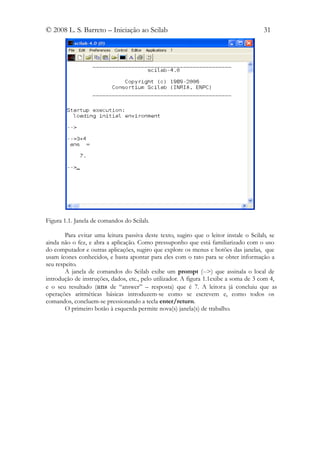
Figura 1.1. Janela de comandos do Scilab.

        Para evitar uma leitura passiva deste texto, sugiro que o leitor instale o Scilab, se
ainda não o fez, e abra a aplicação. Como pressuponho que está familiarizado com o uso
do computador e outras aplicações, sugiro que explore os menus e botões das janelas, que
usam ícones conhecidos, e basta apontar para eles com o rato para se obter informação a
seu respeito.
        A janela de comandos do Scilab exibe um prompt (-->) que assinala o local de
introdução de instruções, dados, etc., pelo utilizador. A figura 1.1exibe a soma de 3 com 4,
e o seu resultado (ans de “answer” – resposta) que é 7. A leitor a já concluiu que as
operações aritméticas básicas introduzem-se como se escrevem e, como todos os
comandos, concluem-se pressionando a tecla enter/return.
        O primeiro botão à esquerda permite nova(s) janela(s) de trabalho.
© 2008 L. S. Barreto – Iniciação ao Scilab                                            32


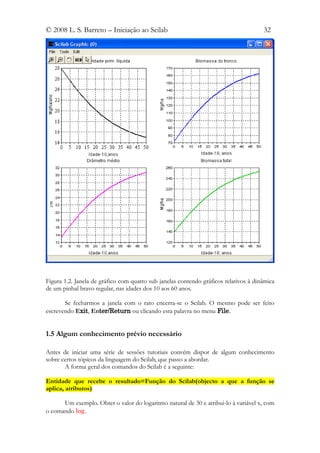
Figura 1.2. Janela de gráfico com quatro sub janelas contendo gráficos relativos à dinâmica
de um pinhal bravo regular, nas idades dos 10 aos 60 anos.

       Se fecharmos a janela com o rato encerra-se o Scilab. O mesmo pode ser feito
escrevendo Exit, Enter/Return ou clicando esta palavra no menu File.


1.5 Algum conhecimento prévio necessário

Antes de iniciar uma série de sessões tutoriais convém dispor de algum conhecimento
sobre certos tópicos da linguagem do Scilab, que passo a abordar.
       A forma geral dos comandos do Scilab é a seguinte:

Entidade que recebe o resultado=Função do Scilab(objecto a que a função se
aplica, atributos)

      Um exemplo. Obter o valor do logaritmo natural de 30 e atribui-lo à variável x, com
o comando log.
© 2008 L. S. Barreto – Iniciação ao Scilab                                           33

-->x=log(30)
 x =

  3.4011974

        Outro exemplo. Usando o comando matrix, transformar os números inteiros de 1
a 12, numa matriz de 4 linhas e 3 colunas e atribui-la a M.

-->M=matrix(1:12, 4,3)
 M =

  1.   5.   9.
  2.   6.   10.
  3.   7.   11.
  4.   8.   12.


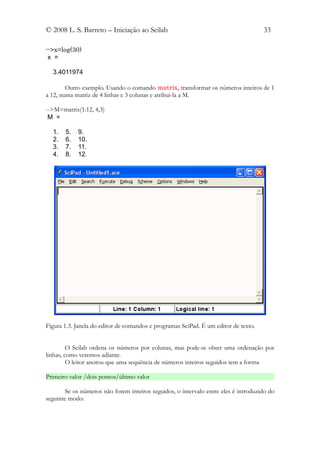
Figura 1.3. Janela do editor de comandos e programas SciPad. É um editor de texto.


         O Scilab ordena os números por colunas, mas pode-se obter uma ordenação por
linhas, como veremos adiante.
         O leitor anotou que uma sequência de números inteiros seguidos tem a forma

Primeiro valor /dois pontos/último valor

        Se os números não forem inteiros seguidos, o intervalo entre eles é introduzido do
seguinte modo:
© 2008 L. S. Barreto – Iniciação ao Scilab                                                 34
Primeiro valor /dois pontos/intervalo/dois pontos/último valor

        Para criar o vector linha z com os elementos 1, 1.1, 1.2, …..2 procede-se assim:

-->z=1:0.1:2
 z =

  1.    1.1    1.2     1.3   1.4   1.5   1.6    1.7   1.8   1.9    2.

        Também podemos aplicar a função log ao vector z e obter outro vector x dos
logaritmos:

-->x=log(z)
 x =


       column 1 to 7

    0.   0.0953102           0.1823216         0.2623643       0.3364722        0.4054651
0.4700036

       column 8 to 11

  0.5306283          0.5877867     0.6418539     0.6931472

        Se terminarmos uma linha com ponto e virgula, o Scilab não escreve a saída do
comando no monitor.
        Semelhantemente, o vector z pode ser objecto de outras funções que nos permitem
obter informação sobre os seus elementos, como a média e o desvio padrão, por exemplo.
O mesmo se passa com a matriz M.

       O Scilab trata todas as variáveis como uma matriz. Um escalar, real ou
       complexo, é visto como uma matriz 1x1. Um vector linha com n
       elementos é visto como uma matriz 1xn. Um vector coluna como uma
       matriz nx1. O Scilab lida com matrizes de números, polinómios,
       booleanas e cadeias de caracteres (‘strings’).

1.5.1 Sensibilidade ao tipo de letra
O Scilab distingue entre maiúsculas e minúsculas. Se escrever sin(2) ele devolve-lhe o
valor do seno de um ângulo; se escrever Sin(2) ele diz que a variável Sin não foi definida.

1.5.2 Ajuda
Os dois comandos mais utilizados para aceder a ajuda sobre o Scilab são:
apropos palavra-chave faz uma pesquisa a partir de uma palavra-chave.
help tópico obtém informação específica sobre um só comando ou função.
        A ajuda do Scilab pode abrir-se escrevendo help help, usando o menu ou o ícone
?.
        demoplay dá acesso a uma janela que permite correr várias demonstrações de
funções do Scilab.
© 2008 L. S. Barreto – Iniciação ao Scilab                                        35
       Os exemplos na ajuda referente a um comando podem ser seleccionados, copiados,
colados e executados na janela do Scilab, se nisso houver interesse.

1.5.3 Constantes e variáveis especiais
%pi 3.1415927
%e 2.7182818
%i raiz quadrada de -1. Por exemplo, para entrar o complexo 2+4i escreve-se 2+4*%i
%inf infinito
%eps precisão “máquina” do Scilab
%nan “Not a number”
       Estas variáveis não podem ser apagadas, nem alteradas.
       Um exmplo:

-->%eps
 %eps =

   2.220D-16

1.6.4 Formato dos números
O Scilab não requer o prévio dimensionamento das variáveis e separa a parte inteira da
decimal com um ponto. Por defeito os números têm dez posições (incluindo o ponto). Para
aumentar este valor e passar a ter uma variável longa usa-se format(n);variável. Por
exemplo:

-->format(15);%pi
 %pi =

   3.14159265359

1.5.5 Operadores aritméticos e relacionais
+ soma
-    subtracção
* multiplicação
/ divisão
^ potência. 3^2=9
< menor que
<= menor ou igual que
> maior que
>= maior ou igual que
<> ou ~= diferente de

1.5.6 Prioridade de execução dos operadores

Além dos operadores atrás introduzidos, o Scilab tem outros que serão apresentados
adiante. Os operadores agrupam-se em sete grupos de igual prioridade. Se um operador
tem maior prioridade que outro é executado primeiro. Os sete grupos de prioridade dos
operadores do Scilab ordenados por ordem decrescente são:

(´ , .´)
(^)
© 2008 L. S. Barreto – Iniciação ao Scilab                                        36
(* , / ,  , .* , ./ , . , .*. , ./. , .. )
(+,-)
( == , > , < , <= , >= ,~= )
(&)
(|)

      A prioridade inata aos operadores pode ser alterada com recurso a parênteses. Por
exemplo, 1+2^2=5 e (1+2)^2 =9. Do mesmo modo, 18/2+4=13 e 16/(2+4)=3.

1.5.7 Funções básicas
log      logaritmo natural ou na base e
log10 logaritmo na base 10
log2     logaritmo na base 2
sin      seno de
cos     cosseno de
tan     tangente de
asin arcosseno de
acos arcocosseno de
atan arcotangente de
exp(x) exponecial de x, ex.
sqrt raiz quadrada
rand número casual entre zero e um
sort ordena um conjunto de números , vector ou matriz, numa sequência decrescente
       Alguns exemplos.

-->exp(1)
 ans =

   2.7182818

-->rand
 ans =

   0.0683740

         Criemos uma matriz 3x3, de números aleatórios com o comando rand:

-->A=rand(3,3)
 A =

   0.5608486          0.1985144           0.2312237
   0.6623569          0.5442573           0.2164633
   0.7263507          0.2320748           0.8833888

         Agora achemos a raiz quadrada de cada elemento da matriz com o comando sqrt:

-->C=sqrt(A)
 C =
© 2008 L. S. Barreto – Iniciação ao Scilab                                           37
  0.7488983      0.4455495      0.4808573
  0.8138531      0.7377380      0.4652561
  0.8522621      0.4817414      0.9398876

-->D=sort(A)
 D =

  0.8833888      0.5608486      0.2312237
  0.7263507      0.5442573      0.2164633
  0.6623569      0.2320748      0.1985144

1.5.8 Na linha de comandos
Para se mover o cursor na linha de comandos usar as teclas com setas como num
processador de texto. As teclas home (ou a combinação Ctrl-a) e end (ou a combinação
Ctrl-e) levam ao princípio e fim da linha respectivamente. As teclas de apagar texto usam-
se com no processador de texto.
         Ctrl-p chama a última linha de comando introduzida
         Se colocarmos o cursor no prompt e pressionarmos sucessivamente a tecla ↑
vamos chamando sucessivas linhas de comando, a começar na última introduzida.
         Uma linha ou qualquer região da janela de comandos pode ser seleccionada usando
o rato, copiada e colada no prompt activo ou noutro documento.
         Uma linha de comandos que termine com um ponto e vírgula (;) não mostra ou
ecoa o resultado na janela de comandos. Sem ponto e vírgula ecoa a operação, como se
ilustrou atrás.
         Uma alternativa a estas instruções é usar o menu Edit e clicar em History.
         Podem-se inserir comentários precedidos de //.
            Exemplo de inserção de um comentário, sem saída do resultado (; no fim do
comando):

-->exp(1); //exponencial de 1

-->

        Num comando com várias linhas, estas terminam com três pontos, até ao Enter
final. Numa linha, pode-se introduzir mais de um comando, separados por ponto e vírgula.

-->a=2;b=5;z=a+b
 z =

  7.

        Nos comandos anteriores criámos três variáveis, a, b, z. Os nomes de variáveis
podem começar por uma letra ou %, seguido de outras letras, algarismos, ou caracteres
especiais, como #. Não devem ter mais de 24 caracteres.

1.5.9 Manipulação e informação sobre o espaço de trabalho
clc()       limpa a janela dos comandos
clc(n)      limpa n linhas acima da actual linha de comandos e move o cursor para lá.
clear()     remove todas as variáveis da memória.
© 2008 L. S. Barreto – Iniciação ao Scilab                                           38
clear x y    remove as variáveis x e y da memória.
whos         lista as variáveis longas.
who          lista as variáveis

1.5.10 Lidar com ficheiros
Para lidar com ficheiros (abrir, guardar), mudar de directório e imprimir, a forma mais
expedita de o fazer é usar o menu file, como num processador de texto, e activar o
comando desejado. Para este efeito também existem alguns comandos específicos que
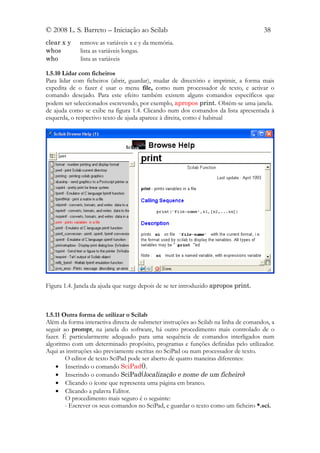
podem ser seleccionados escrevendo, por exemplo, apropos print. Obtém-se uma janela.
de ajuda como se exibe na figura 1.4. Clicando num dos comandos da lista apresentada à
esquerda, o respectivo texto de ajuda aparece à direita, como é habitual


Figura 1.4. Janela da ajuda que surge depois de se ter introduzido apropos print.


1.5.11 Outra forma de utilizar o Scilab
Além da forma interactiva directa de submeter instruções ao Scilab na linha de comandos, a
seguir ao prompt, na janela do software, há outro procedimento mais controlado de o
fazer. É particularmente adequado para uma sequência de comandos interligados num
algoritmo com um determinado propósito, programas e funções definidas pelo utilizador.
Aqui as instruções são previamente escritas no SciPad ou num processador de texto.
        O editor de texto SciPad pode ser aberto de quatro maneiras diferentes:
    • Inserindo o comando SciPad().
    • Inserindo o comando SciPad(localização e nome de um ficheiro)
    • Clicando o ícone que representa uma página em branco.
    • Clicando a palavra Editor.
        O procedimento mais seguro é o seguinte:
        - Escrever os seus comandos no SciPad, e guardar o texto como um ficheiro *.sci.
© 2008 L. S. Barreto – Iniciação ao Scilab                                             39
        - Voltar à janela de comandos, clicar File → Exec, procurar o ficheiro na janela que
se abre e fazer um duplo clique no ficheiro para ser executado
        É possível seleccionar texto no SciPad, copiá-lo e inseri-lo na janela de comandos,
sendo imediatamente executados, se estiverem correctos. Caso contrário, os erros serão
assinalados.
        Se estiver a utilizar outro processador de texto, as operações de cópia e colagem
podem ser igualmente feitas, mas o texto deve ser guardado como um ficheiro *.txt. Agora,
na janela do Exec tem de escolher a opção de ver todos os ficheiros, para ver os ficheiros
*.txt e poder executá-los.
        Para além destes aspectos gerais e básicos, o leitor pode obter mais informação no
Help do SciPad.

1.5.12 Guardar e imprimir todo o trabalho na janela de comandos
O ambiente de trabalho pode ser guardado, por exemplo numa disquete, no ficheiro
“meuficheiro” com o comando save, ou clicando no menu File→Save.

-->save('A:meuficheiro.sci')

        Para carregar o ficheiro, clicar no menu File→Load, na janela que se abre, escolher
a opção ver todos os ficheiros e fazer um duplo clique no ficheiro pretendido. Na janela do
Scilab aparece:

-->load('A:meuficheiro.sci');disp('file loaded');

file loaded

          A partir de agora o utilizador pode evocar as variáveis que definiu na sessão
correspondente ao ficheiro.
        Também se pode seleccionar todo o ambiente de trabalho (menu Edit→Select
All), copiar e colar num processador de texto e depois guardar o ficheiro no formato *txt,
que o SciPad abre, ou outro. No processador de texto, ou no SciPad, pode eliminar os erros
e outra informação não executável e passar a dispor de um ficheiro que pode activar com a
sequência, atrás descrita. File → Exec.
        No fim do trabalho, em vez do comando save, pode usar o comando diary. O
comando diary(0) interrompe o diário.
        Para imprimir toda a sessão de trabalho presente na janela de comandos do Scilab,
basta clicar no ícone que representa uma impressora.

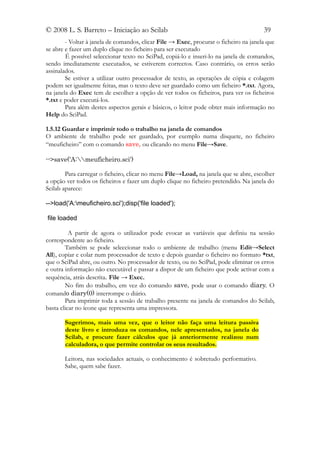
       Sugerimos, mais uma vez, que o leitor não faça uma leitura passiva
       deste livro e introduza os comandos, nele apresentados, na janela do
       Scilab, e procure fazer cálculos que já anteriormente realizou num
       calculadora, o que permite controlar os seus resultados.

       Leitora, nas sociedades actuais, o conhecimento é sobretudo performativo.
       Sabe, quem sabe fazer.
© 2008 L. S. Barreto – Iniciação ao Scilab                                            40
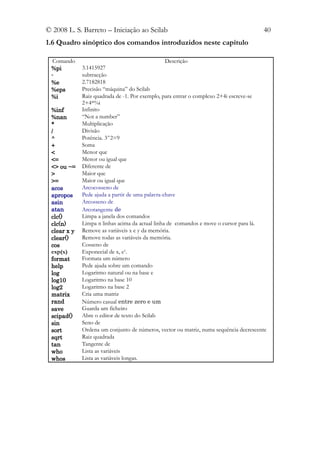
1.6 Quadro sinóptico dos comandos introduzidos neste capítulo

  Comando                                        Descrição
 %pi         3.1415927
 -           subtracção
 %e          2.7182818
 %eps        Precisão “máquina” do Scilab
 %i          Raiz quadrada de -1. Por exemplo, para entrar o complexo 2+4i escreve-se
             2+4*%i
 %inf        Infinito
 %nan        “Not a number”
 *           Multiplicação
 /           Divisão
 ^           Potência. 3^2=9
 +           Soma
 <           Menor que
 <=          Menor ou igual que
 <> ou ~=    Diferente de
 >           Maior que
 >=          Maior ou igual que
 acos        Arcocosseno de
 apropos     Pede ajuda a partir de uma palavra-chave
 asin        Arcosseno de
 atan        Arcotangente de
 clc()       Limpa a janela dos comandos
 clc(n)      Limpa n linhas acima da actual linha de comandos e move o cursor para lá.
 clear x y   Remove as variáveis x e y da memória.
 clear()     Remove todas as variáveis da memória.
 cos         Cosseno de
 exp(x)      Exponecial de x, ex.
 format      Formata um número
 help        Pede ajuda sobre um comando
 log         Logaritmo natural ou na base e
 log10       Logaritmo na base 10
 log2        Logaritmo na base 2
 matrix      Cria uma matriz
 rand        Número casual entre zero e um
 save        Guarda um ficheiro
 scipad()    Abre o editor de texto do Scilab
 sin         Seno de
 sort        Ordena um conjunto de números, vector ou matriz, numa sequência decrescente
 sqrt        Raiz quadrada
 tan         Tangente de
 who         Lista as variáveis
 whos        Lista as variáveis longas.
© 2008 L. S. Barreto – Iniciação ao Scilab                               41


Capítulo 2


                        Exercícios de aquecimento


Este capítulo pretende ser uma transição para aplicações mais avançadas. Para
não apresentarmos os conceitos no vazio, vamos servir-nos de exercícios
simples de aritmética, matemática e física elementares, recorrendo a
conhecimentos que adquiriu nos ensinos primário e secundário. As finalidades
deste capítulo são:
   • Sistematizar alguns procedimentos já anteriormente ilustrados.
   • Fazer operações aritméticas com escalares
   • Utilizar funções trigonométricas.
   • Criar um vector simples e utilizá-lo como objecto de algumas funções.
   • Criar gráficos com procedimentos simples
   • Calcular permutações, arranjos e combinações
   • Criar uma função que permite obter permutações, arranjos e
       combinações
   • Criar funções “on-line”
   • Resolver um sistema de equações lineares
   • Iniciar-se na utilização das cadeias de caracteres (“strings”)
   • Criar e analisar uma função polinomial
   • Realizar operações aritméticas com polinómios
   • Limites
   • Estatística elementar
   •   Probabilidades elementares
© 2008 L. S. Barreto – Iniciação ao Scilab                                         42

2.1 Cálculo aritmético com escalares

Vamos começar por reintroduzir alguns exemplos já apresentados, recorrendo ao material
das secções 1.6.3 e 1.6.5.
        Passemos a ilustrar operações com números reais.
        Introduzimos 3 varáveis (a,b,c) e depois calculamos uma expressão numérica com
elas.
        A expressão numérica será:

        a− b
d=
     ( 2c − a ) 2

-->a=3.5;b=2/3;c=0.5;

-->d=(a-b)/(2*c-a)^2
 d =

  0.4533333

-->exp(log(d))
 ans =

  0.4533333

       Criemos um vector linha cujos elementos são a,b,c, e depois calculamos a soma e o
produto dos seus elementos (comandos sum, prod, max).

-->v=[a b c]
 v =

  3.5      0.6666667   0.5

-->sum(v)
 ans =

  4.6666667

-->prod(v)
 ans =

  1.1666667

-->max(v)
 ans =

  3.5

        A soma dos quadrados dos números 3.5, 2/3, 0.5 obtém-se facilmente:
© 2008 L. S. Barreto – Iniciação ao Scilab                                       43

-->sum(v^2)
 ans =

  12.944444

      Criemos o vector k e vamos distinguir os valores positivos dos negativos, com o
comando sign.

-->k=[-2 3 4 -5 -8];

-->sign(k)
 ans =

 - 1.   1.    1. - 1. - 1.

        Os valores absolutos do elementos do vector k obtém-se com abs.

-->k#=abs(k)
 k# =

  2.    3.    4.   5.   8.

        O comando int proporciona a parte inteira de um número:

-->int(3.8)
 ans =

  3.

       Por sua vez, o comando modulo proporciona o resto da divisão de um número
por outro:

modulo(dividendo, divisor)

-->modulo(44,2)
 ans =

  0.

        Podemos pedir a dimensão do vector k, recorrendo ao comando size:

-->size(k)
 ans =

  1.    5.

      Ilustremos o uso do comando round.
-->round(3.1)
© 2008 L. S. Barreto – Iniciação ao Scilab                                          44
ans =

  3.

-->round(3.7)
 ans =

  4.

        Criemos o vector z utilizando os comandos ceil e floor:

-->z=[floor(3.7) 3.7 ceil(3.7)]
 z =

  3.    3.7       4.

        Calcular o volume V de um cilindro com o diâmetro do 5 cm e a altura de 13 cm.

-->V=%pi*(5/2)^2*13
 V =

  255.25440310417070577387

       Lidemos agora com números complexos, seguindo um procedimento semelhante.
Sabidos os valores de a, b e c queremos calcular a expressão:

     (a + 2b) 3
A=
      cb − a

-->a=-5+3*%i; b=-2+3*5*%i;c=6-2*%i;

-->A=(a+2*b)^3/(c*b-a)
 A =

 - 213.51146 - 369.06334i

        Alternativamente podemos usar o comando imult:

-->2+imult(5)
 ans =

  2. + 5.i
       Separemos a parte real da imaginária, de A, com os comandos real e imag:

-->real(A)
 ans =

 - 213.51146
© 2008 L. S. Barreto – Iniciação ao Scilab                                            45
-->imag(A)
 ans =

 - 369.06334

        Obtenhamos agora o módulo de A com o comando abs:

-->abs(A)
 ans =

   426.37412

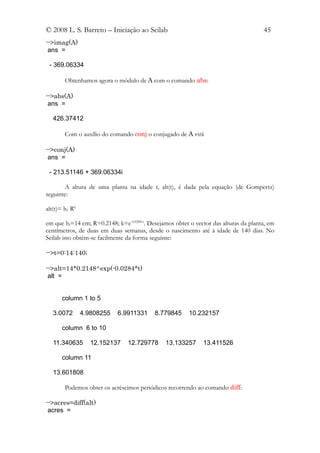
        Com o auxílio do comando conj o conjugado de A virá

-->conj(A)
 ans =

 - 213.51146 + 369.06334i

       A altura de uma planta na idade t, alt(t), é dada pela equação (de Gompertz)
seguinte:

alt(t)= hf Rk

em que hf=14 cm; R=0.2148; k=e-0.0284 t. Desejamos obter o vector das alturas da planta, em
centímetros, de duas em duas semanas, desde o nascimento até à idade de 140 dias. No
Scilab isto obtém-se facilmente da forma seguinte:

-->t=0:14:140;

-->alt=14*0.2148^exp(-0.0284*t)
 alt =


       column 1 to 5

   3.0072       4.9808255   6.9911331      8.779845     10.232157

       column 6 to 10

   11.340635       12.152137    12.729778      13.133257      13.411526

       column 11

   13.601808

        Podemos obter os acréscimos periódicos recorrendo ao comando diff:

-->acres=diff(alt)
 acres =
© 2008 L. S. Barreto – Iniciação ao Scilab                                         46


      column 1 to 5

  1.9736255       2.0103076     1.7887119      1.4523119     1.1084782

      column 6 to 10

  0.8115017       0.5776413     0.4034793      0.2782690     0.1902817

       A planta tem o maior acréscimo no período entre os 14 e 28 dias.


2.2 Fazer um gráfico simples de vectores

Vamos visualizar o crescimento em altura num gráfico simples. Para obtermos mais pontos
e termos uma curva mais suave, reescrevemos t como um vector de maior dimensão. E
vamos usar o comando plot2d

plot2d(valores do eixo horizontal, [valores do vector])

       Para escrever o título e as legendas dos eixos temos o comando xtitle

xtitle("Título do gráfico","legenda do eixo x","legenda do eixo y")

-->t=0:0.1:140;

-->alt=14*0.2148^exp(-0.0284*t);

-->plot2d(t,[alt])

       Podemos agora dar um título ao gráfico, inserir as legendas dos eixos e inscrever
nele uma grelha (comando xgrid()), como se ilustra, obtendo o gráfico da figura 2.1.

-->xtitle("Altura de uma planta","Idade, dias","Centímetros");

-->xgrid();

       Podemos também fazer um gráfico dos dez acréscimos periódicos:

-->x=1:10;

-->plot2d(x,[acres])

-->xtitle("Acréscimos periódicos em altura","Períodos","Acréscimos, cm");

-->xgrid();

       O gráfico dos acréscimos exibe-se na figura 2.2.
© 2008 L. S. Barreto – Iniciação ao Scilab                                          47
       A capacidade do Scilab para fazer gráficos é muito rica, por isso lhe dedicaremos
um capítulo específico adiante.


Figura 2.1. Gráfico do crescimento em altura de uma planta.

        Podemos agora fazer um gráfico de uma equação exponencial e da curva de
Gompertz, no domínio de 0 a três com 300 valores igualmente espaçados. Comecemos por
criar o domínio com o comando linspace:

-->x=linspace(0,3,300);

       x é um vector linha de 300 colunas. A matriz a grafar tem de ter 300 linhas e duas
colunas. Para isto criamos a matriz com duas linhas e 300 colunas (; separa as linhas)
[2*exp(0.5*x);2*0.2^(exp(-0.8*x)-1)], e depois obtemos a sua transposta usando o
apostrofo (‘). Com os comandos seguintes obtém-se a figura 2.3.

-->plot2d(x,[2*exp(0.5*x);2*0.2^(exp(-0.8*x)-1)]')

-->xtitle("Curvas exponencial e de Gompertz","x","y");

       Vamos verificar as dimensões da matriz [2*exp(0.5*x);2*0.2^(exp(-0.8*x)-1)]':

-->size([2*exp(0.5*x);2*0.2^(exp(-0.8*x)-1)]')
 ans =

  300.    2.
© 2008 L. S. Barreto – Iniciação ao Scilab                                           48


Figura 2.2. Gráfico dos acréscimos bissemanais da altura de uma planta

        Vamos salvar o gráfico da figura 2.1, usando o menu FileSave da janela do
gráfico, numa disquete na drive A. Chamamos-lhe planta.scg.
        Alternativamente, podemos usar o comando xsave(‘A://planta.scg’).
        Para abrir o gráfico, clicar no menu File→Load, na janela que se abre, escolher a
opção ver todos os ficheiros e fazer um duplo clique no ficheiro pretendido. Na janela do
Scilab aparece:

-->load('A:planta.scg');disp('file loaded');

file loaded

        Para fechar a janela de um gráfico clicar no botão X do canto superior direito, ou
no menu FileClose.
        Para limpar a janela de um gráfico, no menu EditErase figure. Ou na janela de
comandos entrar com xbasc(número da janela do gráfico). No caso de só existir uma
janela de gráfico basta xbasc().


2.3 Análise combinatória

O comando prod permite-nos calcular o factorial de um inteiro. Suponhamos que
queremos 6!. Para isso criamos o vector dos números inteiros de 1 a 6, e depois utilizamos
o comando prod.

-->prod([1:6])
 ans =

  720
© 2008 L. S. Barreto – Iniciação ao Scilab                                       49
        O factorial do número n também se pode obter com o comando gamma(n+1),
referindo-se gamma à função gama. 4!=24, vem

-->z=gamma(5)
 z =

  24.


Figura 2.3. Gráfico de uma curva exponencial e outra de Gompertz


        Agora, o número de arranjos de 6 objectos 2 a 2 é dado por:

-->n=6;r=2;

-->n2=n-r;

-->ar62=prod(1:n)/prod(1:n2)
 ar62 =

  30.

        Para calcularmos o número de combinações de 6 objectos 2 a 2 procedemos deste
modo:
© 2008 L. S. Barreto – Iniciação ao Scilab                                               50

-->co62=ar62/prod(1:r)
 co62 =

  15.


2.4 Cálculo trigonométrico

O Scilab expressa os ângulos em radianos.
       Verificar a igualdade sen2 x+cos2x=1 (comandos sin e cos), sem saída do resultado.
Atribuímos o calculo da expressão a a e depois comparamo-la com 1, usando ==. Se for
verdadeira o Scilab devolve T (de “true”- verdadeiro), se for falsa a saída é F.

-->x=2;

-->a=sin(x)^2+cos(x)^2;

-->a==1
 ans =

 T

         A igualdade foi comprovada.
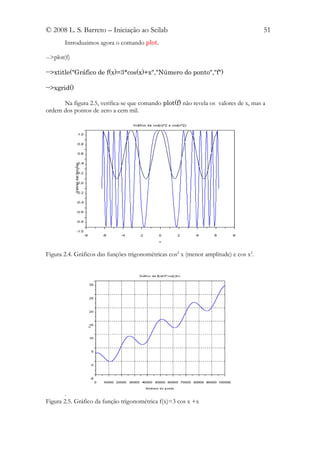
         Para valores de x no intervalo .[-2π, 2 π}, criemos um gráfico das funções cos2x e
cos x ., na figura 2.4.
     2


-->x=[-2*%pi:0.01:2*%pi];

-->M=[cos(x)^2;cos(x^2)]';

-->plot2d(x,[M])

        Para obter informação sobre as funções trigonométricas hiperbólicas, entre com

-->apropos hyperbolic

        Dada a função f(x)=3 cos x +x , fazer o seu gráfico no domínio Df=[0, 8π], e achar
o valor mínimo da função. Vamos criar cem mil pontos no domínio.

-->x=linspace(0,8*%pi,100000);     //Domínio

-->f=3*cos(x)+x;                    //Valores da função

-->min(f)                          //Obtenção do mínimo de f
 ans =

 - 0.0266714
© 2008 L. S. Barreto – Iniciação ao Scilab                                            51
       Introduzimos agora o comando plot.

-->plot(f)

-->xtitle("Gráfico de f(x)=3*cos(x)+x","Número do ponto","f")

-->xgrid()

      Na figura 2.5, verifica-se que comando plot(f) não revela os valores de x, mas a
ordem dos pontos de zero a cem mil.


Figura 2.4. Gráficos das funções trigonométricas cos2 x (menor amplitude) e cos x2.


        .
Figura 2.5. Gráfico da função trigonométrica f(x)=3 cos x +x
© 2008 L. S. Barreto – Iniciação ao Scilab                                             52
2.5 Resolvendo alguns problemas de física

Agora que se querem construir mais 10 barragens em Portugal, comecemos por um
problema de pressão de fluidos.
       Uma barragem com o comprimento de 100 m (L), de forma rectangular, sustém
uma albufeira com 30 m de altura de água (H). Pretendemos calcular a pressão hidrostática
na parede da barragem.
       A expressão que nos dá a pressão pretendida (F, N) é a seguinte

             H
F = gρ a L
             2

sendo L=100 m, H=30 m, g=9,81 m s-2, ρa=1000 kg m-3. Podemos proceder agora ao
cálculo de F.

-->L=100; H=30; g=9.81; roa=1000;

-->F=g*roa*L*H/2
 F =

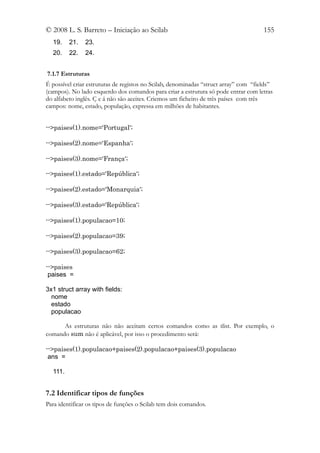
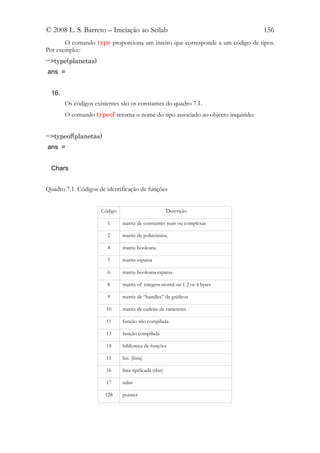
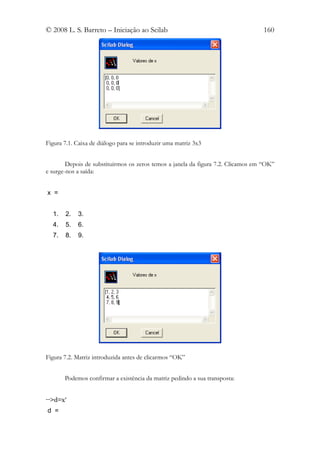
   14715000.

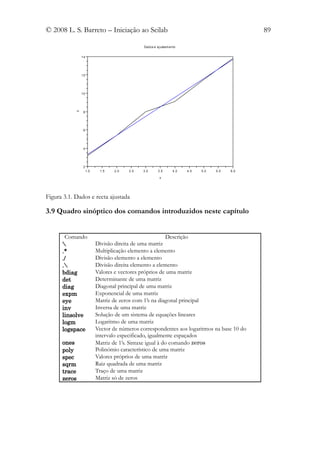
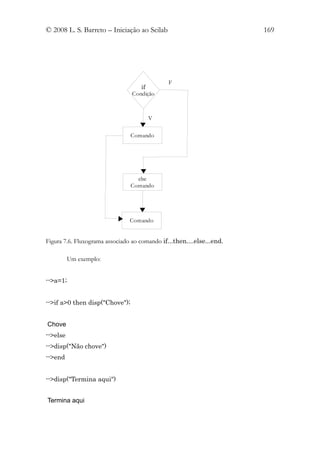
       Passemos à termodinâmica. Um aeróstato cheio com hélio (gás monoatómico) tem
o volume de 400 m3 (V), sob uma pressão de 105 Pa (p). Devido ao calor do Sol, a sua
temperatura subiu de 18 (t1) para 30 (t2) graus Celsius. Deseja-se saber em quanto
aumentou a energia interna do hélio.
       A diferença entre as energias internas aos 18 e 30 graus Celsius (ΔU, J), é dada pela
equação seguinte:

         3     T
∆U =       pV ( 2 − 1)
         2     T1

         Calculemos ΔU.

-->3/2*10^5*400*((273.15+30)/(273.15+18)-1)
 ans =

   2472952.1

        Por fim, o clássico problema da cinemática, do projéctil de um canhão, ignorada a
resistência do ar.
        Um canhão disparou um projéctil, sob um ângulo com a horizontal de 45 graus (α),
com a velocidade inicial de 380 m s-1 (v0). Desejamos saber o tempo de voo do projéctil, a
altura máxima que atinge e o seu alcance.
        O tempo de voo (tv , s) do projéctil é dado pela relação:

       2v0 senα
tv =               segundos
           g
© 2008 L. S. Barreto – Iniciação ao Scilab                                            53
       O tempo de ascensão é igual a metade de t v, da a simetria da trajectória parabólica
do projéctil.
       A altura máxima (hm, m) vem dada por:

           2
       v0 sen 2α
hm =                  metros
          2g

           O alcance do tiro (l, m) obtém com a equação seguinte:

       2
     v0 sen(2α )
l=                    metros
          g

       Os cálculos no Scilab produzem um vector sol com a solução completa do
problema:

-->vo=380;a=%pi/4;g=9.81;

-->tv=2*vo*sin(a)/g;hm=vo^2*sin(a)^2/(2*g);l=vo^2*sin(2*a)/g;

-->sol=[tv hm l]
 sol =

     54.780953       3679.9185     14719.674

2.6 Uma anotação preliminar sobre cadeias de caracteres (“strings”)

As cadeias de caracteres (ou simplesmente strings) são texto entre aspas que não é
calculado nem avaliado, a não ser que se use um comando específico para o efeito.
Associadas ao comando disp são úteis para tornar mais inteligível a saída dos resultados.
    • Uma variável x pose ser transformada numa string com o comando string(x).
    • Uma expressão contendo variáveis numéricas sob a forma de strings é avaliada
        pelo comando evstr.
    • O comando eval avalia uma matriz de “strings”
        Exemplo da aplicação de evstr associado ao comando plot2d. O gráfico inserto
na figura 2.6 simula o crescimento do volume em pé de um pinhal bravo

-->t=10:10:80;V='380*0.4076^exp(-0.05*(t-10))';

-->plot2d(t,[evstr(V)])

-->xtitle("Crescimento do volume de um pinhal bravo","Idade, anos","m.c./ha")
© 2008 L. S. Barreto – Iniciação ao Scilab                                          54


Figura 2.6. Simulação do crescimento do volume em pé de um pinhal bravo

       Exemplo da aplicação de eval.

-->Z=['2*x^2+5*y^3+x*y+30','2*x^2+5*y^3+x*y+40'];

-->x=2;y=5;

-->[h]=eval(Z)
 h =

  673.    683.


2.7 Criar uma função simples

Vamos aproveitar o material da secção 2.3 (análise combinatória) combinatória que nos vai
permitir obter os arranjos e combinações de n r a r.
       Para isto temos que usar o comando function que tem a seguinte estrutura:

function [argumentos de saída]= nome da função(argumentos de entrada)
comandos para execução
endfunction
© 2008 L. S. Barreto – Iniciação ao Scilab                                          55
        Abra o SciPad escreva as seguintes instruções (ver secção 2.3)

function [c]=combi(n,r)
f1=prod(1:n);n2=n-r;
f2=prod(1:n2);f3=prod(1:r);
a=f1/f2;
c=a/f3;
disp([“Permutaçõe:” string(f1)])
disp(["Arranjos:” string(a)] )
disp([ “Combinações:” string(c)])
endfunction

       Salve esta função, com o nome combi.sci, usando o menu File do SciPad, numa
disquete.
       Volte à janela de comandos, clicando nela como é usual no Windows. Use o menu
FileExec, abra a disquete e clique duas vezes no ícon do ficheiro. Na janela de
comandos surgirá o seguinte:

exec('A:combi.sci');disp('exec done');

        Agora entre o comando:

-->combi(5,2)

        A saída do Scilab será:

!Permutaçõe: 120 !

!Arranjos: 20 !

!Combinações: 10 !
 ans =

  10.

       A função combi criada pode ter utilidade, por exemplo, para resolver certos
problemas do cálculo das probabilidades.


2.8 Achar a solução de um sistema de equações lineares

Seja o sistema de equações lineares

0,5 x1 + 3x2 + 1,5 x3 = 2
0,6 x1 + 2x2 - 2 x3 = 5
2 x1 - 4x2 + 12 x3 = 3

       Deste sistema pode-se extrair uma matriz 3x3, com os coeficientes das variáveis de
acordo com a tabela
© 2008 L. S. Barreto – Iniciação ao Scilab                                           56


                                      0,5 3 1,5
                                      0,6 2 -2
                                      2   -4 12

e o vector coluna

                                            2
                                            5
                                            3

       Vamos introduzir a matriz no Scilab, atribuindo-a à variável A, separando as linhas
por ;. O vector coluna será a variável b. Os elementos dos vectores tanto podem ser
separados por espaços como por vírgulas.
       O comando a utilizar será X=lsq(A,b), que utiliza o método dos mínimos
quadrados.

-->A=[0.5,3,1.5;0.6,2,-2;2,-4,12];

-->b=[2,5,3]';

-->X=lsq(A,b)
 X =

   5.8238636
   0.0482955
 - 0.7045455

       Vamos verificar o erro associado à solução achando a seguinte diferença:

-->b-(A*X)
 ans =

  1.0D-14 *

 - 0.5773160
 - 0.1776357
 - 0.3552714

         O erro é virtualmente zero, sendo x1=5.8238636, x2=0.0482955 e x3=- 0.7045455.
O vector coluna b também podia ter sido entrado com os elementos separados por ponto e
vírgula, [2;3;5], em vez de transpor um vector linha.
© 2008 L. S. Barreto – Iniciação ao Scilab                                            57
2.9 Análise de uma função polinomial

O Scilab tem uma biblioteca denominada “Polynomial calculations”, recheada de
ferramentas para lidar com polinómios. Vamos tirar benefício de algumas delas, nesta
secção.
        Usamos o comando poly.

poly([coeficientes do polinómio a começar na constante],”nome da variável”,
“coeff”)

       Criemos o polinómio do quarto grau y=3 - 2x - 12x2 - 2x3 + 2x4 com o comando

-->y=poly([3 -2 -12 -2 2],"x","coeff")
 y =

             2 3       4
  3 - 2x - 12x - 2x + 2x

       Criemos um gráfico do função y(x), na figura 2.7, no domínio de -2 a 3,2. Para isso
temos de primeiro avaliar o polinómio no domínio usando o comando horner. A
sequência de comandos é a seguinte:
-->x=[-2:0.1:3.2};

-->k=[horner(y,x)];

-->plot2d(x,k')

-->xtitle("Função polinomial","x","y");

-->xgrid()

                                          Fu n çã o p o l i n o m i a l


                  20


                  10


                   0
             y


                 -1 0


                 -2 0


                 -3 0


                 -4 0
                        -2   -1     0                   1                 2   3   4

                                                        x


Figura 2.7. Gráfico da função polinomial definida.


       Para obter as suas raízes usamos o comando roots(y)
© 2008 L. S. Barreto – Iniciação ao Scilab                                            58

-->zery=roots(y)
 zery =

   0.4165815
 - 0.6652887
 - 1.7844029
   3.0331101

       Para derivar numericamente o polinómio usamos o comando derivat.

-->d=derivat(y)
 d =

               2    3
 - 2 - 24x - 6x + 8x

que tem as raízes

-->zerd=roots(d)
 zerd =

 - 0.0853624
 - 1.3438946
   2.1792569

       Calculamos agora o polinómio nos pontos extremos

-->extr=horner(y,zerd)
 extr =

   3.0846341
 - 4.6069015
 - 33.93867

       Vamos, de modo semelhante, na figura 2.8, traçar o gráfico da primeira derivada.

-->m=[horner(d,x)];

-->plot2d(x,m');

-->xtitle("Primeira derivada","x","Derivada");

-->xgrid()

       Passemos ao cálculo da segunda derivada.

-->dd=derivat(d)
 dd =
© 2008 L. S. Barreto – Iniciação ao Scilab                                               59

                   2
 -    24 - 12x + 24x

      Os zeros da segunda derivada dão-nos os pontos de inflexão:

 -->inflex=roots(dd)
  inflex =

     - 0.7807764
       1.2807764


                                                P ri m e ira d e ri va d a


                      140


                      120


                      100


                       80


                       60
        De riva d a


                       40


                       20


                        0


                      -2 0


                      -4 0


                      -6 0
                             -2   -1       0                1                2   3   4

                                                            x


Figura 2.8. Gráfico da primeira derivada do polinómio y


                  Tracemos o gráfico da segunda derivada (figura 2.9).

 -->x=[-2:0.1:3.2};

 -->n=[horner(dd,x)];

 -->plot2d(x,n');

 -->xtitle("Segunda derivada","x","Derivada");

 -->xgrid()

                  Avaliemos o polinómio nos pontos de inflexão:
© 2008 L. S. Barreto – Iniciação ao Scilab                                           60
 -->x=[inflex];

 -->infl=horner(y,x)
  infl =

  - 1.0585946
  - 18.066405


                                       S egunda deri vada


                 200


                 150


                 100
      Derivada


                  50


                   0


                 -50
                       -2   -1    0            1            2       3          4

                                                x


 Figura 2.9. Gráfico da segunda derivada do polinómio.


2.10 Operações com polinómios

Vamos criar dois polinómios e realizar com eles operações aritméticas. O leitor já está em
condições de interpretar, por si, os comandos seguintes:

-->a=poly([5 2 9 8 1],"x","coeff") //criar o polinómio a
 a =

             2 3 4
  5 + 2x + 9x + 8x + x

-->b=poly([5 -3 8],"x","coeff") //criar o polinómio b
 b =
© 2008 L. S. Barreto – Iniciação ao Scilab                                          61
                2
  5 - 3x + 8x

-->soma=sum(a,b) //somar os dois polinómios
 soma =

             2     3 4
  5 + 2x + 9x + 8x + x

-->sub=a-b //subtrair b de a
 sub =

        2 3 4
  5x + x + 8x + x

-->mult=a*b //multiplicar os polinómios
 mult =

              2      3    4     5    6
  25 - 5x + 79x + 29x + 53x + 61x + 8x

       Para dividir os polinómios usamos o comando pdiv.

-->div=pdiv(a,b) //dividir os dois polinómios
 div =

                                       2
  1.4394531 + 1.046875x + 0.125x

-->poten=a^3 //potência de a
 poten =

                   2       3        4       5       6       7       8
  125 + 150x + 735x + 1148x + 1878x + 2802x + 2835x + 2676x + 2082x
             9     10    11 12
      + 950x + 219x + 24x + x


        Por último criemos a fracção z=a/b, e façamos o seu gráfico no domínio -5 a 5, na
figura 2.9.


-->z=a/b
 z =
© 2008 L. S. Barreto – Iniciação ao Scilab                                                 62
               2       3 4
  5 + 2x + 9x + 8x + x
  --------------------
                    2
     5 - 3x + 8x

       Antes de grafarmos z, ele tem de ser calculado com o comando horner.

-->x=[-5:0.01:5];

-->plot2d(x,[horner(z,x)])

-->xtitle("Gráfico duma fracção polinomial","x","z")


                                    Grá fi co dum a fracção pol inom ial


          10


           8


           6
      z


           4


           2


           0


          -2
               -5   -4   -3    -2          -1        0         1           2   3   4   5

                                                      x

Figura 2.10. Gráfico da fracção polinomial z.


       Também podemos obter um polinómio com raízes pré definidas:

-->poly([1 2], 'x')
 ans =

         2
  2 - 3x + x


-->roots(ans)
© 2008 L. S. Barreto – Iniciação ao Scilab                                         63
ans =

  1.
  2.


2.11 Limites

Nesta secção, apresentarei uma breve incursão sobre o tópico limites de funções.
        A função

           seno( x)
f ( x) =
              x

é uma indeterminação no ponto x=0. Recorrendo à regra de l’Hopital, mostra-se que o seu
valor quando x tende para zero é 1.
        Numericamente, podemos aproximar o valor deste limite, com os comandos
seguintes:

-->x=[-.001 -.0001 -.00001 -.000001 -.0000001 0.0000001 0.000001 0.00001
0.0001 0.001];

-->limite=[sin(x)/x]
 limite =

  0.9999998

           Por sua vez, a função racional

         x2 − 4
f ( x) =
         x− 2

redunda numa indeterminação para x=2. Apliquemos o mesmo procedimento:

-->x=[1.99 1.999 1.9999 1.99999 1.999999 2.000001 2.00001 2.0001 2.001
2.01];

-->[limite]=[(x^2-4)/(x-2)]
 limite =

  4.
        Usando um procedimento que introduziremos adiante, podemos escrever os
valores da função para o domínio considrado (vector x) como um vector coluna, e fazer os
seu gráfico, na figura 2.11.

-->disp([lim])

  3.99
  3.999
© 2008 L. S. Barreto – Iniciação ao Scilab                                                       64
  3.9999
  3.99999
  3.999999
  4.000001
  4.00001
  4.0001
  4.001
  4.01

2.12 Estatística elementar
Criemos um vector linha com 5000 elementos aleatórios, extraídos de uma população de
valores com distribuição normal de média 2 e desvio padrão 3. O comando que o permite
isto é grand:

Y=grand(dimensoões da matriz de valores pretendida, 'nor', média, desvio
padrão)

-->dados=grand(1,5000,"nor",2,3);

        O gráfico da nossa amostra pode ser obtido como se ilustra na figura 2.12. Este
gráfico não é muito informativo, adiante inseriremos outro.

-->plot(dados)

                                  A p ro xi m a çã o n u m é ri ca d o l i m i te


          4 .0 1 0


          4 .0 0 8


          4 .0 0 6


          4 .0 0 4


          4 .0 0 2


          4 .0 0 0
   f(x)


          3 .9 9 8


          3 .9 9 6


          3 .9 9 4


          3 .9 9 2


          3 .9 9 0


          3 .9 8 8
                     1   2   3    4              5                6             7   8   9   10

                                                     P o n to s


Figura 2.11. Aproximação numérica do limite da função f(x)=(x2-4)/(x-2)


            Vamos ordenar a nossa amostra casual por ordem crescente, com o comando
gsort.

[x]=gsort(dados,'g','i');
© 2008 L. S. Barreto – Iniciação ao Scilab                                               65

       Obtenhamos um vector com os elementos mínimo, mediana, média e desvio
padrão, com os comandos min(x), median(x), mean(x), max(x),st_deviation(x).

-->anal=[min(x), median(x), mean(x), max(x),st_deviation(x)]
 anal =

 - 10.220008       1.9318621      1.957948      12.118696         2.9556666

       A média (1,957948) e o desvio padrão (2,9556666) são virtualmente os teóricos (2 e
3).


        15


        10


         5


         0


         -5


        -10


        -15
              0   500   1000   1500   2000   2500   3000   3500     4000   4500   5000


Figura 2.12. Gráfico da amostra dados.

        A sequência de comandos seguinte gera uma amostra casual semelhante à anterior,
inscreve um histograma (comando histplot) da amostra e sobrepõe-lhe a curva normal
correspondente, como se verifica na figura 2.12, mais informativa que a figura anterior.

histplot(valor mínimo: intervalo : valor máximo)

c=grand(1,5000,"nor",2,3); //amostra
miu=mean(c);st=(st_deviation(c)); //média e desvio padrão
var=st^2; //variância
x=-20:1:20; //domínio
nor=1/(sqrt(var*2*%pi))*exp(-(x-miu)^2/(2*var));//curva normal
plot2d(x,[nor])
xtitle("Comparação normal-amostra casual","Valores","Frequência")
© 2008 L. S. Barreto – Iniciação ao Scilab                                                          66
histplot([-20:1:20],c) //histograma

        Copie os comandos anteriores e cole-os na janela de comandos do Scilab e obterá o
gráfico da figura 2.13. Alternativamente, cole-o no SciPad, e salve o ficheiro com o nome
norcomp.sci, numa disquete (ou outro suporte), e pode passar a ccorre-lo com o comando
Exec, como já se viu anteriormente (secção 2.7).
.

2.13 Probabilidades elementares

Comecemos pela distribuição binomial.
       O comando binomial permite obter as probabilidades desta distribuição,
conhecidos n e p. Um exemplo, com n=12 e p=0,2. O resultado é apresentado sob a forma
de um gráfico de linhas verticais criado pelo comando plot2d3. Vamos inserir o comando

Binomial(p,n)

no comando plot2d3, para obter o gráfico da figura 2.14.

-->plot2d3(0:12,binomial(0.2,12))


                                            Com para ção norm al -a m ostra casual


                 0.14


                 0.12


                 0.10


                 0.08
    Frequência


                 0.06


                 0.04


                 0.02


                 0.00
                        -2 0   -15   -1 0        -5           0            5         10   15   20

                                                           V al ores


Figura 2.13. Comparação entre o histograma de uma amostra de distribuição normal e a
curva normal associada
© 2008 L. S. Barreto – Iniciação ao Scilab                                         67

                                       Di sribui ção bi nom i al


                    0.30


                    0.25


                    0.20
    Probabilidade


                    0.15


                    0.10


                    0.05


                    0.00
                           0   2   4               6               8   10   12

                                                Val or


Figura 2.14. Gráfico da distribuição discreta binomial, n=12, p=0,2.


        Na inspecção de um produto, são tiradas amostras de 10, que são classificados em
aceites ou rejeitados. Verificou-se que 10% dos objectos são rejeitados. Qual é a
probabilidade de não mais do que um seja rejeitado?
        Temos n=10, p=0.1, S=1..
        Vamos recorrer ao comando cdfbin .

[P,Q]=cdfbin("PQ", S, n ,p, 1-p)

-->[P,Q]=cdfbin("PQ",1,10,0.1,0.9)
 Q =

 0.2639011
P =

  0.7360989

        A probabilidade pedida é P=0.7360989.
        O comando cdfbin tem outras alternativas de utilização que pode verificar
inserindo help cdfbin
        Agora a distribuição normal.
        Vamos aqui apresentar uma função que pede que se insira no prompt f(média,
desvio padrão, valor da variável), e fornece a probabilidade do valor da variável e
probabilidade de ocorrência de valores iguais ou inferiores à variável (probabilidade
acumulada). Recorremos ao comando cdfnor.
© 2008 L. S. Barreto – Iniciação ao Scilab                                            68
//distribuição normal
disp("f(média, desvio padrão, valor da variável)")
function [Pr]=f(m,dp,x)
var=string(x);// transformar a variável numa "string"
Pr=(1/(sqrt(2*%pi)*dp))*exp(-((x-m)^2)/(2*dp));//calcular a probabilidade
pr=string(Pr); //transforma a probabilidade numa "string"
disp(["Probabilidade de", var, "ocorrer:", pr]) // output do resultado
[P,Q]=cdfnor("PQ",x,m,dp);ac=string(P); //calcular a prob. acumulada
disp(["probabilidade acumulada até", var, ":", ac]) //saída do resultado
endfunction

        Esta função foi salva para uma disquete com o nome Prcdfnor.sci e depois
executada (FileExec), conforme se ilustra abaixo. O valor da variável é zero, na
distribuição normal com média zero e variância um (N(0,1).)

-->exec('A:Prcdfnor.sci');disp('exec done');

f(média, desvio padrão, valor da variável)

exec done

-->f(0,1,0)

!Probabilidade de 0 ocorrer: 0.3989423 !

!probabilidade acumulada até 0 : 0.5 !
 ans =

  0.3989423

         Semelhantemente ao comando cdfbin, o comando cdfnor tem outras alternativas
de utilização que pode escrutinar inserindo help cdfnor

     Como dissemos no capítulo 1, o Scilab trata os escalares, reais ou
     complexos, como matrizes 1x1. Dizendo de forma enfática, para o Scilab
     tudo são matrizes. Por isso, não admira que muitas das funções
     aplicáveis a escalares também o sejam para matrizes, incidindo sobre os
     seus elementos, um a um, fornecendo assim matrizes de resultados das
     mesmas dimensões que as iniciais. Isto já foi ilustrado com os
     comandos log, sign e abs. Podem ainda aplicar-se a matrizes os
     comandos exp, sqrt, int, real, imag, conj, floor, ceil, round, modulo e
     as funções trigonométricas.

      A leitora deve criar matrizes de reais e complexos, e ensaiar a aplicação dos comandos
citados sobre elas.
© 2008 L. S. Barreto – Iniciação ao Scilab                                           69

2.14 Criar uma função “on-line”

É possível criar funções no programa ou sequência de comandos que se esteja a criar, ditas
“on-line” que podem ser facilmente chamadas. Para isto, usa-se o comando deff:

deff('[variáveis de saída]=nome da função(variáveis de ntrada.)',[‘expressões
a calcular’])

        Um exemplo para calcular funções trigonométricas:

-->deff('[x1,x2,x3]=trig(a,b,c)',['x1=sin(a)';'x2=cos(b);x3=tan(c)'])

-->[x1,x2,x3]=trig(1,1.5,2)
 x3 =

 - 2.1850399
x2 =

  0.0707372
x1 =

   0.8414710
-->x1,x2
 x1 =

  0.1411200
x2 =

  0.2836622

-->x3
 x3 =

 - 1.5574077

-->a=3;b=5;c=-1;

-->[x1,x2,x3]=trig(a,b,c)
 x3 =

 - 1.5574077
x2 =

  0.2836622
x1 =

  0.1411200
© 2008 L. S. Barreto – Iniciação ao Scilab                                        70
         Estas funções podem ser guardadas com ficheiros *.sci, e chamadas com Load, ou
Exec, do menu File. As funções “on-line” são importantes por abrirem a possibilidade de
utilização de outros comandos, como veremos adiante.
         Depois de apresentarmos o quadro sinóptico dos comandos introduzidos neste
capítulo, vamos aprofundar o nosso conhecimento sobre a construção e manipulação de
vectores e matrizes.
© 2008 L. S. Barreto – Iniciação ao Scilab                                               71

2.15 Quadro sinóptico dos comandos introduzidos neste capítulo

  Comando                                          Descrição
 []             Enquadra os elementos de um vector ou matriz. Z=[] cria uma matriz vazia
                onde mais tarde se pode inserir os elementos
 ‘              A seguir a uma matriz fornece a sua transposta
 ==             Igualdade de comparação
 abs            Valor absoluto ou o módulo de um número complexo
 cdfbin         Função da probabilidade acumulada de uma distribuição binomial
 cdfnor         Função da probabilidade acumulada de uma distribuição normal
 ceil           Arredonda para o inteiro superior
 conj           Fornece o conjugado de um número complexo
 deff           Cria funções “on-line”
 derivat        Avaliação numérica da derivada
 diff           Dá a diferença entre elementos seguidos de um vector e a derivada numérica
                de uma função
 disp           Exibe variáveis
 eval           Avalia uma matriz de “strings”
 evstr          Avalia uma variável que esteja sob a forma de texto
 floor          Arredonda para o inteiro inferior
 grand          Gera uma amostra de números casuais com uma distribuição definida
 gsort          Ordenar por ordem crescente
 histplot       Cria um histograma
 horner         Avalia um polinómio para um valor da sua variável
 imag           Permite obter a parte imaginária de um número complexo
 imult          Multiplica um número por i
 int            Extrai a parte inteira de um número
 int            Retorna aparte inteira de um número
 linspace       Cria um vector de valores igualmente espaçados
 lsq            Aplica o método dos mínimos quadrados
 max            Máximo
 mean           Média de uma amostra
 median         Mediana de uma amostra
 modulo         Dá o resto da divisão de um número por outro
 pdiv           Divisão de polinómios
 plot           Obtenção de um gráfico simples
 plot2d         Permite traçar um gráfico no espaço a duas dimensões
 poly           Define um polinómio
 prod           Produto
 real           Permite obter a parte real de um número complexo
 roots          Calcula as raízes de um polinómio
 round          Arredonda um número para o inteiro mais próximo
 sign           Sinal. Os números positivos são assinalados com 1, e os negativos com -1.
 size           Fornece as dimensões de um vector ou matriz
 st_deviation   Desvio padrão
 string         Transforma uma variável numa cadeia de texto ou “string”
 sum            Soma dos elementos de um vector ou duma matriz
 xbasc          Apaga o conteúdo numa janela de gráfico
 xgrid()        Insere uma grelha num gráfico
 xtitle         Insere o título e as legendas dos eixos num gráfico
© 2008 L. S. Barreto – Iniciação ao Scilab                               72

Capítulo 3


                     Vectores e matrizes


Grande parte da capacidade e poder do Scilab vem da sua elevada aptidão
para lidar com matrizes. O Scilab é um software, em grande extensão, baseado
em matrizes, por isso justifica-se que nos ocupemos deste tópico num capítulo
específico. Nele, vamos abordar os seguintes temas:
    • Criar vectores e matrizes
    • Conhecer matrizes especiais que o Scilab cria facilmente
    • Identificar elementos de vectores e matrizes
    • Manipular matrizes, como acrescentar e eliminar elementos
    • Realizar operações com vectores e matrizes
    • Analisar matrizes
    • Resolver sistemas de equações lineares no contexto da álgebra matricial
       O Scilab têm um elenco rico de comandos para lidar e criar matrizes.
Recomendamos ao leitor que os veja com o comando apropos matrix.
© 2008 L. S. Barreto – Iniciação ao Scilab                                          73
3.1 Recapitular a criação de vectores e matrizes

3.1.1 Vectores
Como já vimos um vector pode ser criado de diversas maneiras. Aqui se apresentam.
        Todos os seguintes comandos produzem o mesmo vector linha:

-->a=[1 2 3 4];

-->a=[1, 2, 3, 4];

-->a=[1:4];

-->a=matrix(1:4,1,4);

-->a=matrix([1 2 3 4],1,4)
 a =

  1.     2.    3.   4.

Todos os seguintes comandos criam o mesmo vector coluna:

-->acol=a';

-->acol=[1:4]';

-->acol=[1; 2; 3; 4];

-->acol=matrix(1:4,4,1);
.
-->acol=matrix([1 2 3 4],4,1)
  acol =

  1.
  2.
  3.
  4.

       Introduzimos na secção 2.4 o comando linspace para criar um vector de números
igualmente espaçados num dado intervalo. O comando logspace permite obter um vector
de números correspondentes aos logaritmos na base 10 do intervalo especificado,
igualmente espaçados. Um exemplo:

-->logspace(2,3,5)
 ans =

  100.        177.82794   316.22777        562.34133   1000.

3.1.2 Matrizes
Eis várias maneiras de criar uma matriz:
© 2008 L. S. Barreto – Iniciação ao Scilab                                       74

-->amat=[1 2 3; 4 5 6; 7 8 9];

-->amat=[1, 2, 3; 4, 5, 6; 7, 8, 9];

-->amat=matrix([1, 2, 3, 4, 5, 6, 7, 8, 9],3,3);

-->amat=matrix([1:9],3,3)
 amat =

  1.   4.   7.
  2.   5.   8.
  3.   6.   9.

        O comando matrix ordena os valores coluna a coluna, se os quisermos ordenados
por linhas pedimos a transposta:

-->mat=matrix([1:9],3,3)'
 mat =

  1.   2.   3.
  4.   5.   6.
  7.   8.   9.

       Se a matriz for muito longa, passa-se para a linha seguinte como habitualmente
acabando a linha com três pontos e continuando na seguinte.


3.2 Criar matrizes especiais

3.2.1 Com 1’s na diagonal principal
Seja uma matriz 3x3, com 1’s na diagonal principal:

-->diag1=eye(3,3)
 diag1 =

  1.   0.   0.
  0.   1.   0.
  0.   0.   1.

3.2.1 De zeros
Par obter uma matriz 3x3 de elementos todos iguais a zero:

-->sozeros=zeros(3,3)
 sozeros =

  0.   0.   0.
  0.   0.   0.
  0.   0.   0.
© 2008 L. S. Barreto – Iniciação ao Scilab                                       75

3.2.1 De números casuais
Este tipo de matriz já foi ilustrado na sub-secção 1.5.5.

-->casu=rand(3,3)
 casu =

  0.2113249       0.3303271       0.8497452
  0.7560439       0.6653811       0.6857310
  0.0002211       0.6283918       0.8782165

3.2.1 Com um vector na diagonal
Desejamos criar uma matriz com o vector a, atrás definido, na diagonal:

-->diag(a)
 ans =

  1.    0.   0.   0.
  0.    2.   0.   0.
  0.    0.   3.   0.
  0.    0.   0.   4.

3.2.1 Um vector com a diagonal de uma matriz
Vamos utilizar a matriz amat, atrás criada:

-->diag(amat)
 ans =

  1.
  5.
  9.

3.2.1 Um vector com a primeira diagonal de uma matriz acima da principal

-->diag(amat,1)
 ans =

  4.
  8.


3.3 Identificar os elementos de um vector ou matriz

O procedimento para identificar elementos de um vector ou matriz é o seguinte:

nome do vector ou matriz(número da linha, número da coluna)

Por exemplo o elemento da linha 2 e coluna 3 da matriz amat:

-->amat(2,3)
© 2008 L. S. Barreto – Iniciação ao Scilab                                           76
ans =

  8.

       Para extrair os elementos de uma linha de uma matriz usa-se o comando:

Nome da matriz(número da linha, primeira coluna:última coluna)

       Seja o caso da segunda linha da matriz amat:

-->linha2=amat(2,1:3)
 linha2 =

  2.      5.   8.

       Para extrair os elementos de uma coluna de uma matriz usa-se o comando

Nome da matriz(primeira linha:última linha, número da coluna)

       Para extrair a primeira coluna de amat escrevemos:

-->coluna1=amat(1:3,1)
 coluna1 =

  1.
  2.
  3.

       No caso do vector linha a, para obter o terceiro elemento, tanto podemos escrever

-->a(1,3);

como

-->a(3)
 ans =

  3.

       Analogamente para o vector coluna acol:

-->acol(3,1);

-->acol(3)
 ans =

  3.
© 2008 L. S. Barreto – Iniciação ao Scilab                       77
3.4 Manipular vectores e matrizes

Ocupemo-nos da alteração de vectores e matrizes existentes.


3.4.1 Vectores
Desejamos acrescentar um elemento a um vector linha existente:

-->c4=[2 4 6 8];


-->ce=[5];

-->c5=[c4 ce]
 c5 =

  2.   4.      6.   8.   5.

       Eliminar um elemento a um vector linha

->c4(:,2)=[]
 c4 =

  2.   6.      8.

       Repetir o mesmo procedimento com um vector coluna:

-->v1=[5 6 7]';

-->v2=[8];

-->v4=[v1;v2]
 v4 =

  5.
  6.
  7.
  8.


v4(2,:)=[]
 v4 =

  5.
  7.
  8.


v4(2:3,:)=[]
© 2008 L. S. Barreto – Iniciação ao Scilab       78
v4 =

  5.


3.4.2 Matrizes
Vejamos como adicionar uma linha a uma matriz.

-->A=matrix([1:12],4,3)
 A =

  1.    5.     9.
  2.    6.     10.
  3.    7.     11.
  4.    8.     12.

-->linha=[13:15];

-->A=[A;linha]
 A =

  1.     5.     9.
  2.     6.     10.
  3.     7.     11.
  4.     8.     12.
  13.    14.     15.

        Adicinar uma coluna:

-->colun=[16:20]';

-->A=[A,colun]
 A =

  1.     5.     9. 16.
  2.     6.     10. 17.
  3.     7.     11. 18.
  4.     8.     12. 19.
  13.    14.     15. 20.

        Eliminar a 3 linha da matriz A.

-->A(3,:)=[]
 A =

  1. 5. 9. 16.
  2. 6. 10. 17.
  4. 8. 12. 19.
  13. 14. 15. 20.
© 2008 L. S. Barreto – Iniciação ao Scilab                                          79
        Eliminar as colunas de 1 e 2 da matriz a:

-->A(:,1:2)=[]
 A =

  9. 16.
  10. 17.
  12. 19.
  15. 20.

       Eliminar a segunda e quarta linhas da matriz A:
-->A([2 4],:)=[]
 A =

  9. 16.
  12. 19.


3.5 Operações com vectores e matrizes

3.5.1 Vectores
Sejam dois vectores linha com as mesmas dimensões, então é possível realizar as seguintes
operações com eles:

 Adição

-->a=[13.        14.      15.      20.];

-->b=[2.       6.      10.       17.];


-->a+b
 ans =

  15.      20.      25.      37.

 Subtração

-->a-b
 ans =

  11.     8.     5.    3.

Multiplicação elemento a elemento:

-->a.*b
 ans =

  26.      84.      150.        340.
© 2008 L. S. Barreto – Iniciação ao Scilab                                         80

 Divisão elemento a elemento:

-->a./b
 ans =

  6.5      2.3333333      1.5   1.1764706

        Repare no ponto antes do sinal de multiplicar e dividir.
        Do mesmo modo posso calcular uma potência de um vector:

-->b.^a
 ans =

 1.0D+13 *

  8.192D-10         0.0078364    100.    4.064D+11

        Por fim o produto escalar de dois vectores:

-->a*b'
 ans =

  600.

        O Scilab executa a multiplicação de um vector por um escalar. Ilustremos

-->a=[1:5];

-->b=3*a
 b =

  3.      6.   9.   12.   15.

-->c=a';

-->d=2*c
 d =

  2.
  4.
  6.
  8.
  10.

3.5.2 Matrizes

       Se duas matrizes forem do mesmo tamanho podem ser adicionadas e uma subtraída
da outra.
© 2008 L. S. Barreto – Iniciação ao Scilab                                        81
-->M=matrix([1:9],3,3);

-->N=matrix([10:18],3,3);

-->P=M+N
 P =

  11.    17.      23.
  13.    19.      25.
  15.    21.      27.

-->Q=M-N
 Q =

 - 9. - 9. - 9.
 - 9. - 9. - 9.
 - 9. - 9. - 9.

       Se a matriz A tiver um número de linhas igual ao número de colunas de B, então a
operação A*B é possível.

-->A=matrix([2:2:24],3,4);

-->B=matrix([1:2:23],4,3);

-->C=A*B
 C =

  236.    588.      940.
  268.    684.      1100.
  300.    780.      1260.

        Se a matriz E e F forem quadradas e tiverem a mesma dimensão a operação A/B é
possível e é igual ao produto de E pela inversa de F.
        Aproveitamos para introduzir um comando para gerar números aleatórios com
distribuição uniforme entre limites por nós escolhidos, e não entre zero e um como o
comando rand.

Y=grand(dimensoões da matriz de valores pretendida, '’unf', valor mais
baixo, valor máximo)

-->E=grand(3,3,"unf",0,2)
 E =

  1.6294474        1.6700172   1.8267517
  0.2709540        0.2539736   0.4420681
  1.8115839        1.9377355   1.2647185


-->F=grand(3,3,"unf",0,2)
© 2008 L. S. Barreto – Iniciação ao Scilab                                      82
F =

  0.6163341     0.5569964 1.9857626
  0.1950808     0.3767640 1.9150137
  1.0944412     1.093763 1.9929227

-->G=E/F
 G =

 - 1.0933805 - 0.1258587      2.1270103
   0.0678591 - 0.0704704      0.2219193
 - 2.28301   - 0.0402763      2.9481145

       Como a matriz E é quadrada podemos calcular E^2 que é igual a E*E.

-->E^2
 ans =

  6.4169106 6.6851072 6.0251838
  1.3111639 1.3736115 1.166331
  5.7680614 5.9681999 5.7654379

       Os símbolos relacionais podem ser usados para comparar os elementos de duas
matrizes. Um exemplo:

-->E<F
 ans =

 FFT
 FTT
 FFT

        Como destacámos no final do capítulo 2, muitos dos comandos que se aplicam a
escalares pode ser aplicados a matrizes. Um exemplo:

-->sin(E)
 ans =

  0.9982805     0.9950816     0.9674219
  0.2676508     0.2512521     0.4278097
  0.9711505     0.9334298     0.9535227

        Convém introduzir uma anotação sobre os comandos exp, log e sqrt. Como
dissemos incidem individualmente sobe cada elemento da matriz, com sobre um escalar
isolado e os comandos expm, logm, sqrm.
        O comando expm(E) calcula eE.

-->exp(E)
 ans =
© 2008 L. S. Barreto – Iniciação ao Scilab                                            83
  5.101055 5.3122591 6.21367
  1.3112148 1.2891378 1.5559217
  6.1201332 6.943011 3.5420955

-->expm(E)
 ans =

  18.790997       18.475466      17.271767
  3.5145105       4.6300492      3.5139609
  16.655774       17.355739      16.601059

        O comando logm(E) calcula log(E) tal que E=elog(E).

-->log(E)
 ans =

   0.4882409 0.5128339 0.6025394
 - 1.3058062 - 1.3705249 - 0.8162914
   0.5942015 0.6615200 0.2348496

-->logm(E)
 ans =

 - 1.0360764 + 1.6402894i 4.4605244 - 1.5605189i 1.5593685 - 1.439862i
   1.3078812 - 0.3001921i - 3.51656 + 2.8295601i - 0.3749895 - 0.2879067i
   1.0123651 - 1.3849357i 0.5631634 - 1.4395615i 0.0748286 + 1.8133358i


        sqrm(E) calcula √ E.

-->sqrt(E)
 ans =

  1.2764981       1.2922914      1.3515738
  0.5205324       0.5039580      0.6648820
  1.3459509       1.3920257      1.124597

-->sqrtm(E)
ans =

  0.9128043 + 0.1831078i 0.9488079 + 0.1464902i 0.8754476 - 0.2302457i
  0.1825192 + 0.0924804i 0.1897183 + 0.2028180i 0.1750496 - 0.1442129i
  0.8420519 - 0.2911514i 0.8752648 - 0.3725548i 0.8075907 + 0.3963682i


3.6 Analisar matrizes
       Vamos calcular o determinante, a inversa, o traço, os valores e vectores próprios da
matriz E.

        Para o cálculo do determinante usamos o comando det.
© 2008 L. S. Barreto – Iniciação ao Scilab                                    84

-->det(E)
 ans =

  0.0113583

       A inversa de E obtém-se com o comando inv.

-->inv(E)
 ans =


 - 47.137912 125.69327 24.151051
   40.337323 - 109.92166 - 19.841108
   5.7176488 - 11.626924 - 3.4037874

       Para o traço de E usa-se trace.

-->trace(E)
 ans =

  3.1481395

        O comando para obter os vectores e valores próprios de E escreve-se
[Ab,X,bs]=bdiag(E, 1/%eps).A diagonal de Ab dá-nos os valores próprios. A matriz X
é a dos vectores próprios.

-->[Ab,X,bs]=bdiag(E,1/%eps);

-->disp("Valores próprios da matriz=")

Valores próprios da matriz=

-->disp(diag(Ab))

   3.6485329
 - 0.4940928
 - 0.0063007

-->disp("Vectores próprios da matriz=")

Vectores próprios da matriz=

-->X
 X =

  0.7051855 - 0.3996759 - 0.5164079
  0.1410049 - 0.2823142 0.4483045
© 2008 L. S. Barreto – Iniciação ao Scilab                                        85
  0.6505258      0.7227022     0.0525726

        O comando spec também permite obter os valores próprios de uma matriz:

-->vpropo=spec(E)
 vpropo =

   3.6485329
 - 0.0063007
 - 0.4940928

        Podemos também obter o polinómio característico da matriz com o comando
poly;

-->car=poly(E,"x")
 car =

                                      2 3
 - 0.0113583 - 1.8225889x - 3.1481395x + x

        Aplicando o comando roots, introduzido no capítulo 2, obtemos novamente os
valores próprios:

-->roots(car)
 ans =

 - 0.0063007
 - 0.4940928
   3.6485329


3.7 Novamente os sistemas de equações lineares

Vamos abordar a solução de sistemas de equações lineares no contexto da álgebra linear.
Sugiro que recapitule a secção 2.8. Suponhamos um sistema com a matriz A e o vector b
abaixo introduzidos no Scilab.

-->A=[0.5,3,1.5;0.6,2,-2;2,-4,12];

-->b=[2,5,3]';

       Vamos recorrer ao comando linsolve que resolve o sistema A*x+b=0.
-->[x,kerA]=linsolve(A,b)
 kerA =

  []
x =

 - 5.8238636
© 2008 L. S. Barreto – Iniciação ao Scilab                                              86
 - 0.0482955
   0.7045455

       Verifiquemos a precisão da solução.

-->b+A*x
 ans =

  1.0D-14 *

   0.0222045
 - 0.6217249
 - 0.1776357

        O erro é negligenciável. Também é possível usar o sinal de divisão à direita () para
resolver o sistema. A equação resolvida é Ax=b, por isso os sinais da solução não são os
mesmos.

-->xd=Ab
 xd =

   5.8238636
   0.0482955
 - 0.7045455

       Se efectuarmos o produto A*xd obtemos b:

-->A*xd
 ans =

  2.
  5.
  3.

       A matriz inversa de A também pode ser aqui utilizada:

-->inv(A)*b
 ans =

   5.8238636
   0.0482955
 - 0.7045455

         O comando  é preferível a inv(A)*b pois é mais rápido e numericamente mais
estável, o que no caso de grandes sistemas de equações pode ser importante.
         Consulte a ajuda do comando linsolve (help linsolve).
© 2008 L. S. Barreto – Iniciação ao Scilab                                           87
3.8 Outra aplicação da álgebra linear

A utilização de vectores e matrizes permite instruções compactas e evitar o uso de ciclos
(“loops”) o que redunda em programas mais simples e de execução mais rápida. Vou
ilustrar esta asserção com o ajustamento da equação de uma recta.
         Por outras palavras, dispondo de um vector dos valores da variável y, linearmente
dependente dos elementos do vector x, deseja-se estimar os parâmetros a e b na sua relação
y=a+ b x, e avaliar a qualidade do ajustamento. Esta tarefa é realizada pelos seguintes
comandos:

// Ajusta a regressão linear y=a+b*x
//Para a geométrica usar x= log(x) e y=log(y);
// Para a exponecial fazer y=log(y)
disp("y=a+b*x");
//dados
x=[1 2 3 4 5 6];
y=[3.2 5.4 8 9.1 11.5 13.8];
n=6;
//Cálculos intermédios
j=sum(x);k=sum(y);l=sum(x^2);
m=sum(y^2);rx=sum(x.*y);
//cálculos de a e b
b = (n * rx - k * j) / (n * l - j ^ 2);
a = (k - b * j) / n;
//Preparar as saídas de a e b
a1=string(a);b1=string(b);
//exibir os valores de a e b
disp(["a=" a1 "b=" b1])
//Estatísticos de avaliação do ajustamento
j = b * (rx - j * k / n); m = m - k ^ 2 / n; k = m - j; r2 = j / m;
rr=string(r2);co=string(sqrt(r2));err=string(sqrt(k/(n-2)));
disp(["R quadrado= ", rr])
RSS=m-j;R2aj=1-((RSS/(n-2))/(m/(n-1)));
disp(["R quadrado ajustado:", string(R2aj)])
disp(["coef. de correlação.= " co ])
disp(["erro padrão de estimativa=" err])
F=j/(RSS/(n-2));
disp(["F:", string(F)])
dfe=n-2;dfm=1;
[P,Q]=cdff("PQ",F,dfm,dfe);
disp(["p:",string(Q)])
den=sum((x-mean(x))^2);
s2=RSS/(n-2);varb=s2/den;
vara=s2*(1/n+(mean(x)^2)/den);
disp(["Variância de a:", string(vara)])
disp(["Variância de b:", string(varb)])
tb=b/sqrt(varb);ta=a/sqrt(vara);
disp(["t de b:",string(tb)]);
© 2008 L. S. Barreto – Iniciação ao Scilab                                         88
disp(["t de a:",string(ta)])
//fazer um gráfico dos dados e da regressão
z=a+b*x;
d=x';
[M]=[y;z]';
plot2d(d,[M]);
xtitle("Dados e ajustamento","x","y")

        Seleccione este texto, copie-o e cole-o no SciPad. Guarde-o com um nome a sua
escolha como um ficheiro *.sci. Na janela de comandos execute-o. Obterá a saída seguinte
e o gráfico da figura 3.1.


y=a+b*x

!a= 1.26 b= 2.0685714 !

!R quadrado= 0.9931338 !

!R quadrado ajustado: 0.9914172 !

!coef. de correlação.= 0.9965610 !

!erro padrão de estimativa= 0.3597618 !

!F: 578.56071 !

!p: 0.0000177 !

!Variância de a: 0.1121714 !

!Variância de b: 0.0073959 !

!t de b: 24.053289 !

!t de a: 3.7620921 !

exec done
© 2008 L. S. Barreto – Iniciação ao Scilab                                                           89

                                                Dado s e aj ustam en to


                14


                12


                10
            y


                 8


                 6


                 4


                 2
                     1 .0    1.5   2 .0   2.5   3.0       3.5        4 .0   4.5   5.0   5 .5   6.0

                                                           x


Figura 3.1. Dados e recta ajustada

3.9 Quadro sinóptico dos comandos introduzidos neste capítulo


       Comando                                                  Descrição
                           Divisão direita de uma matriz
      .*                    Multiplicação elemento a elemento
      ./                    Divisão elemento a elemento
      .                    Divisão direita elemento a elemento
      bdiag                 Valores e vectores próprios de uma matriz
      det                   Determinante de uma matriz
      diag                  Diagonal principal de uma matriz
      expm                  Exponencial de uma matriz
      eye                   Matriz de zeros com 1’s na diagonal principal
      inv                   Inversa de uma matriz
      linsolve              Solução de um sistema de equações lineares
      logm                  Logaritmo de uma matriz
      logspace              Vector de números correspondentes aos logaritmos na base 10 do
                            intervalo especificado, igualmente espaçados
      ones                  Matriz de 1’s. Sintaxe igual à do comando zeros
      poly                  Polinómio característico de uma matriz
      spec                  Valores próprios de uma matriz
      sqrm                  Raiz quadrada de uma matriz
      trace                 Traço de uma matriz
      zeros                 Matriz só de zeros
© 2008 L. S. Barreto – Iniciação ao Scilab                              90


Capítulo 4


                                Gráficos


A panóplia de recursos do Scilab para lidar com gráficos é muito variada e
potente e é impossível cobri-la toda num texto introdutório. Nalguma
extensão, ampliaremos agora a abordagem iniciada no capítulo 2, sob a
perspectiva de tirar o máximo benefício da interface gráfica das janelas dos
gráficos. Iremos assim:
   • Expandir a criação de gráficos de duas dimensões
   • Inserir texto na área do gráfico
   • Introduzir os gráficos a três dimensões
   • Obter as coordenadas de pontos duma curva num gráfico
   • Utilizar os menus e botões da janela dos gráficos para facilmente os
       formatar
   • Fazer gráficos com marcas ou símbolos gráficos no traçado das curvas
© 2008 L. S. Barreto – Iniciação ao Scilab                                                           91

4.1 Continuando a criar gráficos de duas dimensões (2D)

Na secção 2.13 introduzimos o comando plot2d3 (saída na figura 2.14) o que faz supor
que existem pelo menos os comandos plot2d1 e plot2d2. De facto, assim é, e não só.
        O comando plot2d pode ser chamado de duas maneiras:
   • plot2d(x,[y])
   • plot2d(x,[y], atributos opcionais)
        Vamos usar os menus e botões da janela dos gráficos para introduzir os atributos
opcionais. Vejamos agora as variantes de plot2d existentes:
   • plot2d1 é uma forma obsoleta em desuso
   • plot2d2 faz o gráfico e uma função de escada. Se entrarmos com plot2d2(), para
        obtermos uma demonstração, a saída é o gráfico da figura 4.1.
   • plot2d3 desenha o gráfico com barras verticais, como vimos na figura 2.14.
   • plot2d4 insere setas na linha do gráfico. Se entrarmos com plot2d4(), para
        obtermos uma demonstração, a saída é o gráfico da figura 4.2.


        5 .0


        4 .5


        4 .0


        3 .5


        3 .0


        2 .5


        2 .0


        1 .5


        1 .0


        0 .5


        0 .0
               0 .0   0 .5         1 .0      1 .5   2 .0   2 .5   3 .0   3 .5   4 .0   4 .5   5 .0
                        ste p fu n cti o n


Figura 4.1. Gráfico criado pelo comando plot2d2

4.1.1 Identificação de pontos numa curva de um gráfico
Suponha a leitora que antes de fazer a análise da função polinomial da secção 2.9, inscrita na
figura 2.7., queria identificar alguns dos pontos de interesse no seu gráfico.
        O comando locate permite fazer isto. Recriemos o gráfico com os comandos


-->y=poly([3 -2 -12 -2 2],"x","coeff");

-->x=[-2:0.1:3.2};

-->plot2d(x,[horner(y,x)'])

-->xgrid():
© 2008 L. S. Barreto – Iniciação ao Scilab                                          92


          1 .0


          0 .8


          0 .6


          0 .4


          0 .2


          0 .0


          -0 .2


          -0 .4


          -0 .6


          -0 .8


          -1 .0
                  0   1        2        3         4        5        6        7


Figura 4.2. Gráfico criado pelo comando plot2d4

          Agora só nos falta usar o comando locate, para podermos localizar os pontos com
o rato:

x=locate([número de pontos, opção (dígito)])

        Queremos identificar 9 pontos e marcá-los com X (opção=1), até clicarmos o
último. O comando a usar é:

-->x=locate(9,1)
 x =


      column 1 to 5

 - 1.7734375 - 1.3125              - 0.7578125 - 0.6875   - 0.078125
 - 0.1796407 - 4.6107784           - 0.8982036 - 0.1796407 3.1736527

      column 6 to 9

   0.421875    1.1796875 2.1875        3.03125
 - 0.0598802 - 15.628743 - 34.071856 - 0.0598802

       Compare a pontaria dos meus cliques, com os pontos obtidos analiticamente, na
secção 2.9. Antes de clicar o nono ponto, o aspecto do gráfico é o da figura 4.3.
© 2008 L. S. Barreto – Iniciação ao Scilab                                        93


        20


        10


         0


       -10


       -20


       -30


       -40
             -2      -1         0          1         2          3          4


Figura 4.3. Gráfico da função polinomial da secção 2.9, submetida ao comando locate, ao
fim da selecção do oitavo ponto.


4.2 Escrever no espaço do gráfico e identificar curvas

Na figura 2.3, apresentamos duas curvas, exponencial e de Gompertz, sem qualquer
identificação. Nesta secção e na seguinte vamos sanear esta lacuna.
         Recriemos as curvas.

-->x=linspace(0,3,300);

-->plot2d(x,[2*exp(0.5*x);2*0.2^(exp(-0.8*x)-1)]');

-->xgrid()

        O comando a que vamos recorrer usa como localização, as escalas dos eixos do
gráfico, x e y, por esta ordem. É o xstring:

xstring(valor de x, valor de y, ‘texto’)

-->xstring(0.1,7,'Curvas exponencial e de Gompertz');

-->xstring(0.75,5,'Gompertz')

-->xstring(2,5,'Exponencial')
© 2008 L. S. Barreto – Iniciação ao Scilab                                                 94

       O aspecto final do gráfico é o da figura 4.4.


         9


         8


                   Curvas exponenci al e de G om pertz
         7


         6


                                        G om pertz              E xponencial
         5


         4


         3


         2
             0.0              0.5             1.0        1.5   2.0             2.5   3.0


Figura 4.4. Gráfico com legendas, de uma curva de Gompertz e outra exponecial


4.3 Escrever no espaço do gráfico as legendas das curvas

Agora queremos inscrever a legendas das curvas no espaço do gráfico, com uma moldura,
num ponto que escolhemos depois de arrasta a moldura e fazer um clique com o rato, no
sítio desejado. Vou usar o comando legend

hl=legend(['nome da 1ª curva';'nome da 2ª curva'],a=5);

-->hl=legend(['Exponecial';'Gompertz'],a=5);

         hl corresponde à expressão handle da biblioteca de gráficos.
         Depois deste comando e de ter clicado no canto inferior direito da área do gráfico,
ele fica com o aspecto da figura 4.5.
© 2008 L. S. Barreto – Iniciação ao Scilab                                                          95


         9


         8


                   Curvas exponenci al e de G om pertz
         7


         6


                                        G om pertz              E xponencial
         5


         4


                                                                               E xponeci al
         3                                                                     G om pertz


         2
             0.0              0.5             1.0        1.5   2.0               2.5          3.0


Figura 4.5. O gráfico com as legendas das curvas, no canto inferior direito.


4.4 Formatar gráficos 2D com os menus e botões da sua janela

Os programadores do Scilab criaram a interface de edição dos gráficos com o propósito de
a tornar mais fácil e nós vamos tirar partido dela.
        Usemos os comandos já introduzidos na secção 2.7, para inserir a num só gráfico,
obtendo a figura 4.6, que queremos formatar.
        Comecemos com um gráfico que só tem os eixos e as curvas, sem mais nenhum
texto, como o da figura 4.6, obtido inserido no mesmo gráfico a função polinomial e as
suas derivadas, abordadas na secção 2.7. Detenhamo-nos no que a janela do gráfico exibe,
para além da figura a que serve de suporre.

4.4.1 Os menus da barra superior
       Comecemos pelos menus da barra superior.
       O menu File permite o habitual e pouco mais:
New – abrir uma nova janela de gráfico em branco.
Load – abrir um ficheiro de um gráfico. Por exemplo, se quisermos comparar dois gráficos
estando na janela de um deles, abrimos outra com New e depois nesta nova janela usamos
o Load para abrir o outro gráfico. Podemos redimensionar as janelas e arrumá-las lado a
lado.
Save – guardar o gráfico.
Export – guardar em formatos tais como postscript e Latex .
Copy to clipboard – copiar para a memória para eventualmente ser colado, por exemplo,
numa página de processador de texto.
© 2008 L. S. Barreto – Iniciação ao Scilab                                            96
Print setup – Configurações para imprimir
Print – imprimir.
Close – fechar a janela do gráfico
       O menu “Tools” exibe:
Toolbar – fazer aparecer ou desaparecer a barra de ferramentas.
Zoom – ampliar uma região do gráfico.
UnZoom – anular a ampliação.
2D/3D Rotation – Proceder à rotação dos gráficos


       200


       150


       100


        50


         0


        -50
              -2      -1          0             1       2          3           4


Figura 4.6. O gráfico antes de ser formatado.

        O menu Edit tem o seguinte:
Select figure as current – quando se tem mais de uma janela de gráfico selecciona a que
vai ser objecto de comandos.
Redraw figure – Redesenhar a figura (em desuso)
Erase figure – limpa a janela do gráfico
Figure properties – abre uma janela de alteração das propriedades da figura
Current axes properties – abre uma janela que permite formatar os eixos
Start entity picker – activa a possibilidade de escolher uma área
Stop entity picker – encerra a possibilidade de escolher uma área

4.4.2 Os botões da barra de ferramentas
Da esquerda para a direita:
1º Activa o zoom; anula a ampliação; 2º permite rodar o gráfico a três dimensões; 3º abre a
janela que permite formatar todo o gráfico; 4º activa/desactiva a possibilidade de escolher
© 2008 L. S. Barreto – Iniciação ao Scilab                                            97
uma área (clipping). São alternativas a alguns comandos dos menus. Nesta iniciação vamos
ignorar tudo o que tenha a ver com a selecção de áreas no gráfico.

4.4.3 Formatar os eixos e título e atributos gerais
Numa iniciação ao software, não aconselho que se mexa nas propriedades da figura. Por
isso comecemos pelos eixos do gráfico. Façamos um clique no botão GED. Surge a janela
da figura 4.7, onde fizemos um clique em Áxis(1).
        À direita do seleccionador dos elementos do gráfico (“Objects Browser”), surge um
conjunto de separadores, sob o título “Objects Properties” (propriedades dos objectos).


Figura 4.8. Figura do editor de gráfico.

        Os separadores dos três eixos (X, Y, Z) são iguais em possibilidades de intervenção
por parte do utilizador. Estão reunidas em dois grupos:
1- Label Options que permitem formatar a legenda quanto ao tipo de letra, posição e sua
orientação.
2- Axis Options que incidem sobre o eixo (posição, espessura do traço, cor da grelha
correspondente, escala linear ou logarítmica, limites da escala, marcações da escala).
Sejamos menos sintéticos. Comecemos pelas opções para a legenda (Label Options):
© 2008 L. S. Barreto – Iniciação ao Scilab                                               98
   •   No espaço para entrada de texto (caixa de texto), em frente de “Label”, clica-se,
       escreve-se a legenda do eixo, e depois pressiona-se Enter/Return. O botão de
       escolha ou opção Visibility deve ser activado.
   •   Se escolhermos Fill mode on, é traçado um rectângulo à volta da legenda, cujo
       fundo pode ser colorido, como veremos abaixo.
   •   Sugiro que se mantenha o botão Auto-position on, e a legenda é inserida a meio
       do comprimento do eixo.
   •   No entanto, na caixa de texto em frente a Position, permite escrever a posição da
       legenda, referenciada à escala do eixo. Não se esqueça de pressionar
       Enter/Return.
   •   Os botões de opção Font angle permitem orientar a legenda. Sem qualquer
       intervenção, a legenda é escrita ao longo do eixo.
   •   Na linha seguinte, os botões deslizante denominados Fore/Back colors permitem
       escolher a cor das letras (o da esquerda) e da caixa da legenda, se activámos Fill
       mode.
   •   O deslizante Font size permite escolher o tamanho da letra.
   •   A entrada Font style, como em qualquer processador de texto, permite escolher o
       tipo de fonte. Por defeito é o Helvética.
       Vejamos as opções de formatação para o eixo (Axis Options).
   •   Location permite três posições para o eixo: no topo, em baixo, no meio.
   •   Data bounds permite alterar os limites da escala do eixo.
   •   Grid color, se o gráfico tem grelha, permite escolher a cor das linhas
       correspondentes á escala do eixo.
   •   Scale oferece a possibilidade de escolher uma escala linear ou logarítmica.
   •   Ticks abre uma janela que permite alterar as marcações no eixo.
   •   Reverse põe a escala com o valor máximo onde por defeito fica o mínimo.

          O separador para inserir o título do gráfico tem só as Label Options idênticas às
dos eixos, e que se utilizam da mesma maneira.
         O separador Style:
     • Deve ter o botão de opção Visibility activado para se ver o gráfico na sua janela.
     • Font style permite escolher o tipo de letra das escalas dos eixos.
     • Font color a cor dos algarismos das escalas.
     • Font size o tamanho do tipo de letra escolhido atrás.
     • Fore color refere-se a cor do traço dos eixos.
     • Back color a cor de fundo ou do espaço definido pelos eixos.
     • Thickness à expessura do traço dos eixos.
         Nesta fase de aprendizagem ignoramos Hidden color e Line style.
         No separador Aspect, sugerimos que o leitor, por si, verifique o efeito de activar os
botões de opção Auto clear, Auto scale e Box. Isoview, Tight limits. Cube scaling só
se aplica aos gráficos 3D. Ignore o resto do separador.
         O separador Viewpoint, nos gráficos 3D, permite definir a elevação re o azimute
do gráfico. Estes dois conceitos esclarecem-se na figura 4.9. Se num gráfico 2D clicarmos
no botão 3D , ele aparece no plano definido pelos eixos x e y, do gráfico a 3D.
         Tente agora, no seu computador: a) criar o gráfico da figura 4.6; b) inscrever um
título, legendas dos eixos, alterar os seus tipos de letra, tamanhos, pelo menos. Mas sugiro
que se aventure a mais.
© 2008 L. S. Barreto – Iniciação ao Scilab                                                99
4.4.4 Formatar o traçado das curvas e as entidades no espaço dos eixos
       Na janela do editor do gráfico, clique em compound(1) e depois em Polyline(3).
Surge-lhe o editor das linhas das curvas do gráfico, denominado Polyline Editor, como se
exibe na figura 4.6, que permite formatar a curva da função, a primeira grafada.
.
                        z

                                                           Observador
                                           y


                                               Elevação           Figura 4.9. Azimute e
                                                                  elevação do ponto de
                                                                  vista, nos gráficos 3D
                                                      x

                            Azimute


      O editor das curvas (Polyline Editor) tem três separadores: Style, Data, Clipping.
Vamos ignorar o último.
      Comecemos pelo mais curto, no número de opções.

4.4.4.1 Editar os dados de uma curva
O Data tem uma caixa de texto, que é simultaneamente um menu. Por defeito dá
informação sobre a estrutura dos dados, no nosso caso uma matriz ([53x2 double
array]). Se clicarmos no botão à direita desta informação, aparece uma caixa onde surge
Edit data. Se clicarmos em Edit data, aparece uma espécie de folha de cálculo com os
valores das variáveis (ver figura 4.11), que permite alterá-los. Clique na célula cujos valores
quiser alterar, ela fica com o fundo a amarelo, e introduza os novos valores e pressione
Enter/Return. Este procedimento é repetido em cada célula a alterar. No fim, clique no
botão, acima e à esquerda, Refresh, para sair e fechar.

4.4.4.2 Editar uma curva
Ocupemo-nos agora do separador Style. Vejamos, então, as opções de controlo, ignorando
Interp. mode.
    • Visibility é um um botão que permite fazer desaparecer e aparecer o a linha da
        área dos eixos.
    • Closed fecha a curva traçando uma recta entre os seus extremos.
    • Fill mode com a opção Close activada permite preencher o espaço entre a curva e
        recta com uma cor que se escolhe abaixo, no deslizante
    • Background.
        Existem dois grupos de editor. Ou escolhemos uma linha continua, activando Line
mode, ou de uma série de marcas (por exemplo, triângulos, estrelas, cruzes, etc.),
seleccionando o botão Mark mode, que fica mais abaixo. Concetremos na curva
desenhada por linha (Line mode).
    • Polyline style tem uma caixa de texto que permite escolher vários tipos de
        reprentação dos valores (por exemplo, em escada, com setas), clicando no seu
        botão à direita.
© 2008 L. S. Barreto – Iniciação ao Scilab                                             100


Figura 4.10. Editor do gráfico pronto a iniciar a formatação da curva da função polinomial.

   •   Se tivermos escolhido o estilo correspondente a uma linha simples (interpolated),
       como na figura 4.6, na caixa de texto Line é possível escolher entre uma linha
       continua e vários tipos de ponteado e tracejado.
   •   Arrowed size permite escolher o tamanho das setas, se tivermos escolhido em
       Polyline style, uma linha com setas (Arrowed).
   •   Foreground tem um botão deslizante que permite escolher a cor da linha.
       Igoramos também Interp. vector.
       Em Mark mode, podemos:
   •   Escolher o símbolo da marca em Mark style.
   •   A caixa de texto pode altera a marca seleccionada para pontos (point) ou mantê-la
       (tabulated).
   •    Ao lado pode-se escolher o tamanho das marcas.
   •   Mark foreground escolhe as cores das linhas da marca.
© 2008 L. S. Barreto – Iniciação ao Scilab                                        101
   •    Mark background escolhe a cor de enchimento da marca. Por exemplo, uma
        estrela pode ser desenhada com uma linha verde, e preenchida com uma cor azul.


Figura 4.11. Editor dos dados (Edit Var) da curva da função polinomial, com uma célula
seleccionada para ser alterada


                            Função polinomial e suas derivadas

        200


        150


        100
    y


        50


          0


        -50
              -2     -1         0           1x          2        3         4


Figura 4.12. O aspecto do gráfico da figura 4.6, depois de modificado com o auxílio do
editor de gráfico (Graphic Editor).
© 2008 L. S. Barreto – Iniciação ao Scilab                                           102
        Chegados aqui, sugiro ao leitor que, como se diz, “ponha as mãos na massa”. Recrie
o gráfico da figura 4.6, e use o editor do gráfico, que merece ser bem explorado. Para
acicatar a sua iniciativa, deixo-lhe a figura 4.12. Compare-a com a figura 4.6.
        Se a leitora activar o editor de gráfico para a figura 4.5, obtém o que se exibe na
figura 4.13, depois de abrir toda a árvore da figura (clique em todos os sinais “+”).
        A árvore apresenta dois “Áxis”. O “Áxis(1)” corresponde à moldura, texto e linhas
da legenda que está inserida em baixo, à direita, no espaço dos eixos, que também pode ser
formatada.
        O “Áxis(2)” além da formatação mencionada na descrição do editor de gráfico,
acabada de fazer, permite editar o texto inserido no espaço dos eixos (Text(3), Text(4),
Text(5)). Experimente também este caso de formatação de gráfico.


Figura 4.13. Editor de gráfico associado à figura 4.5.


4.5 Outras possibilidades de criar facilmente gráficos a duas dimensões

O Scilab ainda apresenta os seguintes comandos para gráficos a duas dimensões, além do
plot2d e histplot:

fplot2d: faz o gréfico de uma curva definida por uma função.
champ: cria um campo de vectores de duas dimensões
champ1: permite colorir os vectores do campo
fchamp: campo de vectores associado a uma equação diferencial ordinária (EDO)
contour2d: traça as curvas de nível de uma superfície num gráfico 2D
fcontour2d: traça as curvas de nível de uma superfície definida por uma função num
gráfico 2D
grayplot: cria uma superfície num gráfico a duas dimensões usando cores
© 2008 L. S. Barreto – Iniciação ao Scilab                                        103
fgrayplot: cria uma superfície definida por uma funçã num gráfico a duas dimensões
usando cores
pie: cria um gáfico circular, como se ilustra na figura 4.13
Sgrayplot: suaviza uma superfície num gráfico a duas dimensões usando cores, como se
ilutra na figura 4.14
Sfgrayplot: suaviza uma superfície definida por uma função num gráfico a duas
dimensões usando cores.
errbar : acrescenta baras verticais de erros a um gráfico 2D
Matplot : cria uma quadricula preenchida a cores


                                                   parte4
                                 parte1


                                                            parte3
                        parte2


Figura 4.13. Exemplo de um gráfico circular

O Scilab tem ainda comandos para criar tipos particulares de gráficos a duas dimensões,
tais como:

xpoly: desenha uma linha ou um polígono
xpolys: desenha um conjunto de linhas ou polígonos
xrpoly: desenha um polígono regular
xsegs: desenha segmentos de recta não ligados
xfpoly: preenche um polígono
xfpolys: preenche um conjunto de polígonos
xrect: desenha um rectângulo
xfrect: preenche um rectângulo
xrects: desenha ou preenche um conjunto de rectângulos
xarc: desenha parte de uma elipse
© 2008 L. S. Barreto – Iniciação ao Scilab                                          104
xarcs: desenha partes de um conjunto de elipses
xfarc: preenche parte de uma elipse
xfarcs: preenche partes de um conjunto de elipses
       Para obter mais informação e exemplos de uso dos comandos, como já sabe, entre
com help nome do comando. Copie os exemplos da Ajuda, e cole-os na janela de
comandos para ver o que produzem e poder interpretar melhor o significado das instruções
que têm.


Figura 4.14. Gráfico obtido com o comando Sgrayplot


4.6 Inserir vários gráficos na mesma janela

Desde o capítulo 1, dada a figura 1.2, que o leitor sabe que se pode inscrever mais de um
gráfico numa janela. O comando que permite criar um vector ou uma matriz de gráficos
(caso da figura 1.2) é o seguinte subplot:

subplot(número de linhas com gráficos, número de colunas com gráficos,
número de ordem do gráfico)

        Abaixo deste comando insere-se o comando que cria o gráfico na célula da matriz
de gráficos, como por exemplo, plot2d(x,[y]).

Se quisermos dois gráficos lado a lado teremos:

subplot(1,2,1)                                         Gráfico 1     Gráfico2
Comando para criar o gráfico 1
subplot(1,2,2)
Comando para criar o gráfico 2
© 2008 L. S. Barreto – Iniciação ao Scilab                                          105

       Se quisermos um gráfico a cima e outro abaixo:


subplot(2,1,1)                                      Gráfico 1
Comando para criar o gráfico 1
subplot(2,1,2)
Comando para criar o gráfico 2                      Gráfico2


       O último exemplo: uma matriz de quatro gráfico:

subplot(2,2,1)
Comando para criar o gráfico 1
                                                        Gráfico 1   Gráfico 2
subplot(2,2,2)
Comando para criar o gráfico 2
subplot(2,2,3)                                          Gráfico 3   Gráfico 4
Comando do gráfico 3
subplot(2,2,4)
Comando do gráfico 4

        Vejamos um exemplo de aplicação, grafando a variação da densidade das árvores, os
crescimentos em diâmetro, altura e volume do tronco, de um pinhal bravo. Repare na
instrução boxed=1, no comando xtitle, que cria uma caixa nos títulos e legendas. Os
gráficos foram depois de criados, foram formatados com o editor de gráficos.

// tabela de produção do pinheiro bravo, dos 10 aos 80 anos
//den=densidade, árvores/hectare, gráfico 1
//dap=diâmetro à altura do peito médio, cm, gráfico 2
//alt=altura média, metros, gráfico 3
//vol=volume do tronco, metros cúbicos/ha, gráfico 4
//t=Idade em anos
//Modelo KHABA de L. S. Barreto
//quatro equações de Gompertz
xbasc()
t=10:1:80;
den=314*6.18^exp(-0.05*(t-10));
dap=34*0.4^exp(-0.05*(t-10));
alt=24*0.4^exp(-0.05*(t-10));
vol=400*0.4^exp(-0.05*(t-10));
subplot(2,2,1)
plot2d(t,[den])
xtitle('Densidade','Idade, anos','àrv./ha',boxed=1)
subplot(2,2,2)
plot2d(t,[dap])
xtitle('Diâmetro médio','Idade, anos','cm',boxed=1)
subplot(2,2,3)
plot2d(t,[alt])
xtitle('Altura média','Idade, anos','m',boxed=1)
© 2008 L. S. Barreto – Iniciação ao Scilab                                                                                           106
subplot(2,2,4)
plot2d(t,[vol])
xtitle('Volume em pé','Idade, anos','m.c./ha',boxed=1)


                                   Densidade                                                      Diâmetro médio
           20 0 0                                                               34

                                                                                32
           18 0 0
                                                                                30
           16 0 0
                                                                                28
           14 0 0
                                                                                26
           12 0 0
à rv./ha


                                                                                24


                                                                        cm
           10 0 0                                                               22

                                                                                20
            800
                                                                                18
            600
                                                                                16
            400                                                                 14

            200                                                                 12
               10       20   30     40       50      60   70   80                 10    20   30      40       50      60   70   80
                                   Ida d e, an o s                                                  Id ad e, a no s

                                  Altura média                                                    Volume em pé
               24                                                              40 0

               22
                                                                               35 0
               20

               18
                                                                               30 0
                                                                    m.c./h a
           m


               16

                                                                               25 0
               14

               12
                                                                               20 0
               10

                8                                                              15 0
                 10     20   30     40       50      60   70   80                  10   20   30      40       50      60   70   80
                                   Ida d e, an o s                                                  Id ad e, a no s


Figura 4.15. Tabela de produção do pinhal bravo, criada usando o comando subplot

4.7 Gráficos a três dimensões (3D)

Um dos comandos tidos como mais empregues pelos utilizadores do Scilab, é o plot3d,
que apresenta variantes tal como o plot2d. Enumeremos esta família de comandos:

plot3d – faz um gráfico de uma superfície 3D
plot3d1 - faz um gráfico 3D de uma superfície cinzento ou com níveis a cores
plot3d2 - faz um gráfico 3D de uma superfície definida por rectângulos
plot3d3 - faz um gráfico 3D de uma superfície em rede (“mesh”) definida por rectângulos
mesh – faz um gráfico 3D definido por uma rede

                      Para usar o comando plot3d, criamos primeiro os vectores de valores de x, y e z.
© 2008 L. S. Barreto – Iniciação ao Scilab                                            107
Agora com a existência do editor do gráfico, basta escrever:
plot3d(x,y,z)

e depois fazer a formatação desejada com o editor de gráficos. A listagem de comandos
seguinte cria uma janela com uma matriz de quatro gráficos que ilustram as variantes de
plot3d, exibida na figura 4.16, com os títulos editados. Os exemplos foram tirados da
ajuda do Scilab.

xbasc() //limpa qualquer janela de gráfico aberta
//dados para a função z=f(x,y)
//usada pelos comandos plot3d e plot3d1
t=[0:0.3:2*%pi]';
z=sin(t)*cos(t');
//dados para os comandos plot3d2 e plot3d3
u = linspace(-%pi/2,%pi/2,40);
v = linspace(0,2*%pi,20);
X = cos(u)'*cos(v);
Y = cos(u)'*sin(v);
Z = sin(u)'*ones(v);
//inserir 4 gráficos na mesma janela
subplot(2,2,1)
plot3d(t,t,z) //comando plot3d
xtitle("plot3d","x","y","z")
subplot(2,2,2)
plot3d1(t,t,z) //comando plot3d1
xtitle("plot3d1","x","y","z")
subplot(2,2,3)
plot3d2(X,Y,Z); // comando plot3d2
xtitle("plot3d2","X","Y","Z")
subplot(2,2,4)
plot3d3(X,Y,Z) // comando plot3d3
xtitle("plot3d3","X","Y","Z")


4.8 Formatar gráficos 3D com os menus e botões da sua janela

Se chamarmos o editor de gráfico da janela da figura 4.16, e abrirmos as árvores dos quatro
conjuntos de eixos obtemos o que se exibe na figura 4.17. Como de costume, o “Axis1”
corresponde ao gráfico 4 (plot3d3), o “Axis2” ao gráfico 3 (plot3d2), o “Axis3” ao
gráfico 2 (plot3d1), e o “Axis4” ao gráfico 1 (plot3d).
         A formatação dos eixos, chamada clicando em “Áxis” é idêntica à descrita para os
gráficos 2D. O aspecto distintivo relevante surge no separador “Viewpoint” que permite
alterar a elevação e azimute do observador virtual, e reduzir o gráfico a duas dimensões.
         Os gráficos 1 e 2, não criam rectângulos por isso são identificados por Plot3d. O
comando plot3d2, do gráfico 3 cria uma superfície de rectângulos (“facets”), por isso
surge Fac3d. O gráfico 4 cria dois conjuntos de linhas (“polylines”) “Compound(1)” e
“Compound(2)”. O primeiro com 40 linhas e o segundo com 20 linhas, que se editam
como nos gráficos 2D.
© 2008 L. S. Barreto – Iniciação ao Scilab                                                                                                 108
        Cliquemos, no “Axis4” em Plot3d. Surge-nos a janela da figura 4.18, que têm
aspectos comuns ao da figura 4.10, referida a gráficos 2D e que se usam da mesma
maneira. O aspecto mais inovador desta janela diz respeito aos botões de opção de “Color
flag” que permitem passar do aspecto do gráfico um para o dois e vice-versa.

                                 plot3d                                                                  plot3d1


    1                                                                       1
z


                                                                        z
    -1                                                                      -1
     0                                                             0         0                                                             0
         1                                                     1                 1                                                     1
             2                                             2                         2                                             2
                     3                             3                                         3                             3
                         4                     4                                                 4                     4
                 y           5             5           x                                 y           5             5           x
                                  6   6                                                                   6   6


                                 plot3d2                                                                 plot3d3


    1


    0
Z


                                                                        Z


    -1
    -1                                                             -1


                     0                             0

                 Y                                     X                                 Y                                     X
                                  1   1


Figura 4.16. Gráficos a 3D básicos.
© 2008 L. S. Barreto – Iniciação ao Scilab                                            109

Figura 4.17. O navegador no gráfico com os “ramos” “Áxis” abertos.

        Como fizemos para os gráficos 2D, sugerimos que a leitora explore as possibilidades
do editor de gráficos com o gráfico da figura 16. Sem preocupações de estética nem de
design gráfico, mais uma vez para lhe estimular a iniciativa, deixamos-lhe a figura 4.19,
resultado de um exercício de formatação do gráfico em questão.
        A “Hidden color” corresponde à face inferior da superfície criada, se esta tiver
porções visíveis.


Figura 4.18. Editor do Plot3d do gráfico 4, da figura 4.16.

        .
        Sugiro ao leitor que copie da ajuda do Scilab para o comando mesh, o exemplo
que lá vem, e execute-o, na janela de comandos. Depois abra ao editor do gráfico e utilize
uma cor diferente da branca para a página inferior da superfície (deslizante da “Hidden
color”).
© 2008 L. S. Barreto – Iniciação ao Scilab                                                                                                      110
                                 p lo t3 d                                                                  p lo t3d1


                                                                               1
    1
                                                                               0
Z


                                                                           Z
    -1
     0                                                                0        -1
         1                                                        1             0                                                               0
             2                                                2                     1                                                       1
                     3                                3                                 2                                               2
                                                                                                3                               3
                         4                        4                                                 4                       4
                     Y       5                5           X                                             5
                                                                                            Y                           5           X
                                  6    6                                                                     6   6


                                 p lo t3 d2                                                                 plot3d3


                                                                           Z
    1


    0
Z


    -1
    -1                                                                -1


                     0                                0

                 Y                                        X                     X
                                  1    1                                                                                    Y


Figura 4.19. Os gráficos da figura 4.16 depois de submetidos a alguns actos de formatação
usando o editor de gráficos

4.9 Outras possibilidades de criar facilmente gráficos 3D
À semelhança do que se passa com os gráficos 2D, o Scilab ainda apresenta outros
comandos para se obterem gráficos 3D. Eis alguns:

fplot3d : faz um gráfico 3D de uma superfície definida por uma função
fplot3d1 : faz um gráfico 3D de uma superfície definida por uma função com níveis de
cizento ou cor
param3d : faz o gráfico de uma curva
param3d1 faz o gráfico de curvas
contour : insere curves de nível num gráfico 3D
fcontour : insere curvas de nível no gráfico de uma superfície definida por uma função
hist3d : histogram em 3D
© 2008 L. S. Barreto – Iniciação ao Scilab                                                  111

4.10 Quadro sinóptico dos comandos introduzidos neste capítulo

    Comando                                          Descrição
    champ        Cria um campo de vectores de duas dimensões
    champ1       Permite colorir os vectores do campo
    contour2d    Traça as curvas de nível de uma superfície num gráfico 2D
    errbar       Acrescenta baras verticais de erros a um gráfico 2D
    fchamp       Campo de vectores associado a uma equação diferencial ordinária (EDO)
    fcontour2d   Traça as curvas de nível de uma superfície definida por uma função num gráfico
                 2D
    fgrayplot    Cria uma superfície definida por uma funçã num gráfico a duas dimensões
                 usando cores
    fplot2d      Faz o gréfico de uma curva definida por uma função.
    grayplot     Cria uma superfície num gráfico a duas dimensões usando cores
    legend       Insere uma legenda com o nome das curvas do gráfico, no espaço dos eixos
    locate       Permite obter as coordenadas de pontos numa curva
    matplot      Cria uma quadricula preenchida a cores
    mesh         Faz um gráfico 3D definido por uma rede
    pie          Cria um gáfico circular, como se ilustra na figura 4.13
    plot2d       Cria um gráfico a duas dimensões
    plot3d       Faz um gráfico de uma superfície 3D
    plot3d1      Faz um gráfico 3D de uma superfície cinzento ou com níveis a cores
    plot3d2      Faz um gráfico 3D de uma superfície definida por rectângulos
    plot3d3      Faz um gráfico 3D de uma superfície em rede (“mesh”) definida por
                 rectângulos
    portr3d      Um gráfico de fase a 3D
    sfgrayplot   Suaviza uma superfície definida por uma função num gráfico a duas dimensões
                 usando cores.
    sgrayplot    Suaviza uma superfície num gráfico a duas dimensões usando cores, como se
                 ilutra na figura 4.14
    subplot      Cria mais de um gráfico nua janela
    xarc         Desenha parte de uma elipse
    xarcs        Desenha partes de um conjunto de elipses
    xfarc        Preenche parte de uma elipse
    xfpoly       Preenche um polígono
    xfpolys      Preenche um conjunto de polígonos
    xfrect       Preenche um rectângulo
    xpoly        Desenha uma linha ou um polígono
    xpolys       Desenha um conjunto de linhas ou polígonos
    xrect        Desenha um rectângulo
    xrects       Desenha ou preenche um conjunto de rectângulos
    xrpoly       Desenha um polígono regular
    xsegs        Desenha segmentos de recta não ligados
    xstrig       Insere texto no espaço dos eixos, num gráfico


_
© 2008 L. S. Barreto – Iniciação ao Scilab                              112

Capítulo 5


                     Outros comandos
                     com interesse


Do rico acervo de recursos disponibilizados pelo Scilab, vamos ainda abordar
mais alguns, tidos como entre os mais frequentemente utilizados. Assim,
introduziremos comandos concernentes aos seguintes tópicos:
    • Ajustamento de curvas não lineares
    • Interpolação
    • Diferenciação
    • Integração
    • Sistemas de equações não lineares
    • Solução numérica de equações diferenciais ordinárias
    • Equações discretas
    • Optimização
© 2008 L. S. Barreto – Iniciação ao Scilab                                            113

5.1 Ajustar curvas

O Scilab apresenta várias possibilidades para se ajustar curvas. Para além do comando lsq
(ver secção 2.8) tem outros comandos ligados ao método dos mínimos quadrados, cuja
exploração deixamos à leitora, salvo o caso ilustrado abaixo. Abordemos o comando
datafit, que é uma versão melhorada do fit_dat.

[ vector p dos parâmetros desejados, erro mínimo quadrado, err ] =
datafit(função a minimizar G que tem de ser criada, conjunto dos valores
medidos Z, tentativa de uma solução inicial,p0, opções)

        Antes de utilizar o comando deve:
- Definir a curva que quer ajustar, usando o comando function (secção 2.7) ou deff
(secção 2.14).
- Dispor do vector das variáveis independente e da variável dependente (dados observados
ou medidos).
- Definir a função G(p,z) que é utilizada para obter o melhor vector dos parâmetros
pretendidos, por aproximações de G(p,z_i)=0 , para um conjunto de valores medidos z_i.
O vector p é encontrado, minimizando a expressão
G(p,z_1)'WG(p,z_1)+G(p,z_2)'WG(p,z_2)+...+G(p,z_n)'WG(p,z_n)
Em que W é um vector opcional de ponderação dos parâmetros.
- Por fim, resolver o problema com o comando [p,err]=datafit(G,Z,p0).
        As experiências com Paramecium sp. realizadas por Gause , nos anos trinta do século
passado são referidas em todos os textos de ecologia que abordam a competição. Gause
tanto fez crescer misturas de dois ciliados, como as suas culturas puras. Determinou
diariamente, o número de organismos em 0,5 cm3. Vamos ajustar aos valores contados para
uma das suas culturas puras de P. aurélia, uma equação de Gompertz da forma:

                 y0 exp( − ct )
y (t ) = y f (      )
                 yf

pretendemos estimar yf que fazemos igual a a e c que fazemos igual a b, ao definir a função
no Scilab.
        O programa para ajustar a curva aos dados de Gompertz é o seguinte:

//Ajustar uma curva de Gompertz
 //Ao crescimento de uma cultura de Paramecium aurelia
 //Dados de Gause
 deff('y=FF(x)','y=a*(Y(1)/a)^exp(-b*x)') //definir a função de Gompertz
 X=[];Y=[]; //criar dois vectores vazios
 x=[0 1 2 3 4 5 6 7 8 9 10 11 12 13 14 15 16 17 18 19];//dias da contagem
 Y=[2 10 17 29 39 63 185 258 267 392...
 510 570 650 560 575 650 550 480 520 500];//número de paramecias em 0,5
c.c.
 X=[X,x];//Recriar o vector X
 Z=[Y;X];//Criar o vector Z
 //Definir a função critério
 deff('e=G(p,z)','a=p(1),b=p(2),y=z(1),x=z(2),e=y-FF(x)')
© 2008 L. S. Barreto – Iniciação ao Scilab                                         114
//Obter o resultado com os valores propostos 500 e 0.2
[p,err]=datafit(G,Z,[500;0.2])
//Calcular a razão entre o valor inicial e final
R=Y(1)/p(1)
//Simular dados com a curva ajustada
t=0:1:19;
z=p(1)*R^exp(-p(2)*t);
//Calcular o vector dos erros absolutos percentuais
e=(abs(z-Y)./Y)*100;
//Calcular o erro absoluto percentual médio
eapm=mean(e)
//Criar a matriz dos valores medidos e simulados
M=[z;Y];
//Fazer o gráfico dos valores medidos e simulados
plot2d(x,[M]')
xtitle("Ajustamento da curva de Gompertz","t, dias","z,Y. Nº em meio c.c.")
xgrid()

        A saída do programa é a seguinte:

err =

 88069.143
p =

 606.03349
 0.2888947
R =

  0.0033001
eapm =

  32.406001

exec done

        Tendo-se pois yf=606,03349 e c=0,2888947. O gráfico obtido consta da figura 5.1,
tendo sofrido formatação com a interface gráfica.
        O leitor deve consultar o texto de ajuda (help datafit) para obter informação
sobre as opções.
        Para efeitos comparativos vamos introduzir o comando lsqrsolve que usa o
algoritmo modeficado de Levenberg-Marquardt para ajustar uma curva não linear.

[vector dos parametros pretendidos, valores da função usada no
algoritmo]=lsqrsolve([ tentativa de solução inicial],função a criar, size(X,1));

        Inserimos este comando aos mesmos dados de Gause, nos termos da aplicação
anterior. Ver também a figura 5.2. Para mais pormenores consultar a ajuda do comando.
© 2008 L. S. Barreto – Iniciação ao Scilab                               115

//Ajustar uma curva de Gompertz
//Ao crescimento de uma cultura de Paramecium aurelia
//usando o commando lsqrsolve. Dados de Gause
deff('y=FF(X)','y=a*(Y(1)/a)^eXp(-b*X)');
 X=[0 1 2 3 4 5 6 7 8 9 10 11 12 13 14 15 16 17 18 19]';//dias da contagem
 Y=[2 10 17 29 39 63 185 258 267 392...
 510 570 650 560 575 650 550 480 520 500];//nº de ciliados/0,5 c.c.
//solução
function e=f1(ab,m)
  a=ab(1);b=ab(2),
  e=Y-a*(Y(1)/a)^exp(-b*X)';
endfunction
[ab,v]=lsqrsolve([600;0.2],f1,size(X,1));
ab
 //Calcular a razão entre o valor inicial e final
 R=Y(1)/ab(1)
 //Simular dados com a curva ajustada
 t=0:1:19;
 z=ab(1)*R^exp(-ab(2)*t);
 //Calcular o vector dos erros absolutos percentuais
 e=(abs(z-Y)./Y)*100;
 //Calcular o erro absoluto percentual médio
 eapm=mean(e)
 //Criar a matriz dos valores medidos e simulados
 M=[z;Y];
 //Fazer o gráfico dos valores medidos e simulados
 plot2d(X,[M]')
 xtitle("Ajustamento da curva de Gompertz usando lsqrsolve","t, dias","z,Y")
 xgrid()

ab =

 606.03612
 0.2888923
R =

  0.0033001
eapm =

  32.40536

exec done

       Os dois ajustamentos são virtualmente idênticos.
© 2008 L. S. Barreto – Iniciação ao Scilab                                                                                                           116

                                                                      Ajustamento da curva de Gompertz

                           700


                           600


                           500
    z,Y. Nº em meio c.c.


                           400


                           300


                           200


                           100


                                         0
                                              0           2       4       6       8         10         12        14        16        18        20

                                                                                          t, dias

Figura 5.1. Aplicação do comando datafit. Valores medidos e simulados pelo ajustamento
de uma curva de Gompertz a dados de Gause, de uma cultura pura de Paramecium aurélia


                                                              Ajustamento da curva de Gompertz usando lsqrsolve

                                              700


                                              600


                                              500
                           z,Y. Nº/0,5 c.c.


                                              400


                                              300


                                              200


                                              100


                                                  0
                                                      0       2       4       6       8          10         12        14        16        18    20

                                                                                             t, dias

Figura 5.2. Aplicação do comando lsqrsolve. Valores medidos e simulados pelo
ajustamento de uma curva de Gompertz a dados de Gause, de uma cultura pura de
Paramecium aurelia
© 2008 L. S. Barreto – Iniciação ao Scilab                                           117
5.2 Interpolação

Todos estamos familiarizados com problemas de interpolação, quando temos valores de
duas variáveis tabelados, e queremos achar estimativas de valores intermédios. Sejam as
variáveis x e y. Geralmente temos um valor de x que não vem na tabela e cai entre dois
tabelados, e queremos o valor de y associado. Os valores de x têm de ser todos crescentes
ou decrescentes (variar monotonicamente). É um problema diferente de ajustar uma curva
porque queremos que a linha estimada passe forçosamente pelos pontos disponíveis.
        Existem vários métodos de interpolação e o Scilab é generosos na sua apresentação.
Se o leitor os quiser cotejar todos, entre com apropos interpolation e obterá uma lista
de 12 comandos, no navegador da janela da Ajuda (Browse Help). Nós vamos abordar o
comando interp1.

Valores pretendidos interpolados = interp1(vector dos valores de x
disponíveis, vector dos valores de y disponíveis, vector dos valores de x para
os quais se quer interpolar y, ‘método seleccionado’)

        Vamos ilustrar uma aplicação usando os três métodos do comando, e usando a
equação de Gompertz ajustada na secção anterior. A lista de comandos seguinte encarrega-
se dessa tarefa.

//Ensaiar os métodos de interpolação do comando interp1
//Criar cinco valores de x
x=linspace(0,19,5);
//Criar os cinco valores corresponedntes de y
y= 606.03612*0.0033001^exp(-0.2888923*x);xx=linspace(0,20,21);
//Criar o vector de x para os quais se querem as interpolações
xx=linspace(0,19,20);
//Aplicar o método de interpolação linear
yy1=interp1(x,y,xx,'linear');
//Aplicar o método spline
yy2=interp1(x,y,xx,'spline');
//Aplicar o método nearest
yy3=interp1(x,y,xx,'nearest');
//Criar uma matriz de três gráficos
subplot(2,2,1)
plot(xx,[yy3],x,y,'*')
xtitle("Interpolação com o método nearest","x","y")
subplot(2,2,2)
plot(xx,[yy1],x,y,'*')
xtitle("Interpolação com o método linear","x","y")
subplot(2,2,3)
plot(xx,[yy2],x,y,'*')
xtitle("Interpolação com o método spline","x","y")
© 2008 L. S. Barreto – Iniciação ao Scilab                                                                               118
              Interpolação com o método nearest                            Interpolação com o método linear
    600                                                          600

    500                                                          500

    400                                                          400
y


                                                             y
    300                                                          300

    200                                                          200

    100                                                          100

      0                                                            0
          0    2   4   6   8   10   12   14   16   18   20             0   2   4   6   8   10   12   14   16   18   20
                              x                                                            x
              Interpolação com o método spline
    600

    500

    400
y


    300

    200

    100

      0
          0    2   4   6   8   10   12   14   16   18   20
                               x


 Figura 5.3. Ilustração do uso do comando interp1, com os seus três métodos. Gráfico
com as legendas formatadas com o editor gráfico

        O método spline surge como o de melhores resultados. Fica como exercício para o
leitor, calcular as diferenças entre os valores dados pela equação ajustada e os
proporcionados pela interpolação.
        A interpolação que realizámos é dita linear poque y só depende de uma variável x.
Mencionemos ainda mais dois comandos para interpolação não linear:
        O comando interp2d permite interpolar os valores de uma variável z que depende
de outras duas (zj=f(xj,yj)) usando o método spline.
        O comando interp3d permite interpolar os valores de uma variável v que depende
de outras três (vj=f(xj,yj,z,)) usando o método spline.
        Outro comando que usa o método spline para interpolar é smooth.
Vector interpolado=smooth( [pontos x e y], salto discreto)

     Vamos interpolar valores do seno de oito ângulos e depois interpolar a curva cm
smooth.

-->//Interpolação smooth.

-->//Imprime um gráfico de rectas com os dados iniciais,

-->// da curva sinusoidal

-->//depois a curva da interpolação smooth
© 2008 L. S. Barreto – Iniciação ao Scilab                                119
--> xbasc()

--> x=linspace(0,2*%pi,8);//8 valores de x

--> y=sin(x);//8 valores de y

--> plot2d(x,[y]')//fazer um gráfico dos 8 pontos

--> yi=smooth([x;y],0.1);//interpolação

--> plot2d(yi(1,:)',yi(2,:)')//fazer um gráfico da interpolação

--> z=locate(5,1)//identificar 5 pontos
 z =

  0.3480874           1.6180328 3.2398907 4.7087432 6.2693989
  0.3731020           1.0036153 - 0.1012292 - 1.0036153 - 0.0086768


                                    Interpolação com smooth

           1.0


           0.8


           0.6


           0.4


           0.2
    seno


           0.0


           -0.2


           -0.4


           -0.6


           -0.8


           -1.0
                  0     1       2         3               4   5   6   7

                                              x, angulo


Figura 5.4. Interpolação da curva do seno com o comando smooth. Formatado com
editor gráfico
© 2008 L. S. Barreto – Iniciação ao Scilab                                          120
5.3 Diferenciação

O comando derivative dá o valor da derivada em ordem a uma dada variável, de uma
função num dado ponto.
        Para usar este comando temos primeiro que definir a função (ver secção 2.14), com
o comendo deff. Depois estabelecer o ponto onde queremos a derivada (valores das
variáveis independentes). Depois chamar o comando que na sua forma mais simples tem a
forma;

[Valor da derivada, J]=derivative(função definida, ponto escolhido)

         Ilustremos com o caso de funções de uma e duas variáveis:

//Derivada de uma função de 1 variável
deff('y=f(x)','y=[0.05*x(1)*cos(x(1))^2+cos(x(1))]')
x(1)=3*%pi/4;
x0=[x(1)];
disp("Derivada")
[J]=derivative(f,x0)
//derivada de uma função de duas variáveis
deff('y=f(x)','y=[0.05*x(1)*cos(x(2))^2+cos(x(1))]')
x(1)=3*%pi/4;x(2)=1.5*%pi/4;
x0=[x(1),x(2)]';
disp("Derivada")
[J]=derivative(f,x0)

         A saída é a seguinte:

Derivada
J =

 - 0.5642971
Warning :redefining function: f


    Derivada
    J =

    - 0.6997845 - 0.0833041

    exec done

         Use a ajuda do Scilab se pretender mais informação sobre o comando.
.
© 2008 L. S. Barreto – Iniciação ao Scilab                                           121
5.4 Integração

Existem dois comandos que calculam o integral definido de uma função. Vejamos o de
utilização mais simples.

integrate('função','variável',limite inferior,limite superior)

       Vejamos um exemplo.

-->integrate('-0.05*log(0.4076)*exp(-0.05*x)','x',0,50)
 ans =

  0.8238002

       O comando intg requer a definição prévia da função. A sintaxe é a seguinte:

intg(limite inferior,limite superior, nome da função)

       Vejamos a sua utilização:

-->deff('[y]=f(x)','y=-0.05*log(0.4076)*exp(-0.05*x)')

-->intg(0,50,f)
 ans =

  0.8238002

        Proporcionam o mesmo resultado.
        É também possível calcular o integral de um vector de dados procedendo primeiro
à interpolação da sua curva. É o que fazem os comandos intsplin que usa a interpolação
pelo método spline, e o inttrap que emprega a interpolação trapezoidal.
        Comecemos pela última:

inttrap(vector dos pontos disponíveis, função)

       Calculemos o mesmo intergral a partir de um vector de 10 pontos. Teremos:

-->x=linspace(0,50,10);

-->inttrap(x,-0.05*log(0.4076)*exp(-0.05*x))
 ans =

  0.8290905

       A sintaxe do comando intsplin é semelhante, e fornece melhor resultado

-->x=linspace(0,50,10);

-->intsplin(x,-0.05*log(0.4076)*exp(-0.05*x))
© 2008 L. S. Barreto – Iniciação ao Scilab                                           122
ans =

  0.8238128


5.5 Solução de sistemas de equações não lineares

O comando fsolve permite achar a solução de um sistema de n equações não lineares.

[solução]=fsolve([tentative de valores iniciais],nome da função)

       Eis um exemplo, recorrendo às equações diferenciais de um sistema presa-
predador. Quando as equações são iguais a zero não há variação e os tamanhos das
populações da presa e do predador mantêm-se constantes, como se ilustra na figura 5.5,
que confirma a solução.


-->function x=f(y)
-->x(1)=y(1)*(1-y(1)/1000)-0.04*y(1)*y(2)
-->x(2)=0.03*0.02*y(1)*y(2)-0.25*y(2)
-->endfunction
-->[y]=fsolve([450,20],f)
 y =

  416.66667                  14.583333

                                          Sistema presa-predador

                   800


                   700


                   600


                   500
          Número


                   400


                   300


                   200


                   100


                     0
                         0      5   10   15   20    25   30    35   40   45   50

                                                    t
Figura 5.5. Dinâmica de um sistema presa-predador. A população da presa no equilíbrio é
de 417 indivíduos e a do predador 14.
© 2008 L. S. Barreto – Iniciação ao Scilab                                       123
5.6 Solução numérica de equações diferenciais ordinárias

O comando do Scilab para resolver equações diferenciais ordinárias (EDO; é o ode
(.ode=ordinary differential equations):
        Antes de usar o comando temos de:
1 – Definir a equação diferencial ordinária ou um sistema desta equações.
2 – Estabelecer o valor ou valores iniciais.
3 – Definir o início do tempo, t0
4 – Definir o período da solução, vector t
5 – Usar o comando ode para obter a solução
        O comando ode na sua forma mais simples, a única que abordaremos nesta
iniciação ao software, é:

Solução=ode(vector dos valores iniciais, início do tempo, período de
integração, nome da função)

       Damos um exemplo que é resolver a equação diferencial da curva de Gompertz:


dy                      ln y
   = 0,5 y ln 250(1 −        )
dt                    ln 250


-->// Solução da equação diferencial da curva de Gompertz

-->xbasc()

-->//Definir a equação diferencial

-->deff("yprim=f(t,y)",["yprim=0.5*y*log(250)*(1-log(y)/log(250))"])

-->y0=210;//Valor inicial

-->t0=0;//Início do tempo

-->t=0:15;//Período da solução

-->y=ode(y0,t0,t,f)' //solução
 y =

  210.
  224.9122
  234.46814
  240.46087
  244.17003
  246.44753
  247.83925
  248.6872
  249.20293
© 2008 L. S. Barreto – Iniciação ao Scilab                                            124
  249.51625
  249.70648
  249.82193
  249.89198
  249.93447
  249.96025
  249.97589

-->plot(ode(y0,t0,t,f)) //Gráfico da solução

-->xtitle("Equação de Gompertz","t","y")

       O gráfico da solução insere-se na figura 5.6.


                                           E quação de Gom pertz

                250


                245


                240


                235


                230
            y


                225


                220


                215


                210
                      0           5                 10             15            20

                                                       t

Figura 5.6. Solução da equação diferencial da curva de Gompertz, com o comando ode.

       Desejamos agora a solução do sistema de duas equações diferenciais seguinte.

dy1
    = − 0,1 y1 + 0,003 y1 y2
dt

dy2
    = − 0,0003 y1 y2 + 0,3 y2
 dt


       A solução é dada pela seguinte listagem:
© 2008 L. S. Barreto – Iniciação ao Scilab                                        125
//Modelo de duas EDO com ciclo
xbasc()
//Definir o sistema
deff("ydot=f(t,y)",["ydot1=-0.1*y(1)+0.003*y(1)*y(2)";...
"ydot2=-0.0003*y(1)*y(2)+0.3*y(2)";...
"ydot=[ydot1;ydot2]"])
//valores iniciais de y(1) e y(2)
y0=[10,10];
//instante inicial
t0=0;
//Perídos da simulação
                                   Transpor a matriz
t=0:500;
//Resolver
[M]=(matrix(ode(y0,t0,t,f),2,501))';//Obter 2 vectores coluna da solução
//Gráfico da solução
subplot(2,1,1)
plot(t,[M]');
xtitle("Solução de um sistema de duas EDO","t","y(1),y(2)")
//Diagrama de fase
subplot(2,1,2)
plot2d(M(:,1),[M(:,2)])
xtitle("Diagrama de fase","y(1)","y(2)")

        O gráfico da solução e o diagrama de fase exibe-se na figura 5.7.
        Também podíamos ter entrado com:

plot(ode(y0,t0,t,f))

e obtínhamos o gráfico da figura 5.8.
        O comando ode permite resolver equações de diferenças. Vamos usar a equação de
diferenças da curva logística. A sintaxe do comando é a seguinte:

Solução=ode(“discrete”,vector dos valores iniciais, início do tempo, período
de integração, nome da função)


-->// solução da equação logística discreta

-->deff("yprim=f(t,y)",["yprim=1.6487*y/(1+0.00342*y)"])

-->y0=31;

-->t0=0;

-->t=0:15;

-->plot(ode("discrete",y0,t0,t,f))

-->xtitle("Curva logística","t","y")
© 2008 L. S. Barreto – Iniciação ao Scilab                                                                             126

       Ver a figura 5.9.
       Em Barreto (2005, eq. (11.2)) insiro o meu modelo BACO3, que tem a expressão
seguinte:

dyi                         ln( yi )         n               ln( y j )
dt
    = ci yi ln( y fi )(1 −
                           ln( y fi )
                                      −     ∑j= 1
                                                    α   ij
                                                             ln( y fi )
                                                                          )


        Proponho à leitor a o seguinte exercício de programação e simulação. Usar a
equação geral apresentada para estabelecer um modelo de três competidores, i=1,2,3, com
os seguintes parâmetros: c1=0,5; c2=0,6; c3=0,3; yf1=2,718282; yf2=1,6059;
yf3=1.234327;α12=2; α13=4; α21=1/3; α23=2; α31=1/3; α32=1/3. Faça y0=[1 1 1]. Deverá
obter um gráfico semelhante ao da figura 5.10.
                  Tente traçar o diagrama de fase recorrendo ao comando portr3d.
       O leitor deve explorar as opções do comando ode e outros que estão relacionados
com ele, se este tópico é do seu particular interesse (apropos ode).


                                            Solução de um si stem a de duas EDO

                  7000

                  6000

                  5000
      y(1),y(2)


                  4000

                  3000

                  2000

                  1000

                     0
                         0   50      100    150              200          250       300   350    400      450   500

                                                                              t
                                                              Di agram a de fase

                   600


                   500


                   400
           y(2)


                   300


                   200


                   100


                     0
                         0    1000         2000                3000               4000    5000         6000     7000

                                                                          y(1)


Figura 5.7. Gráficos relativos à solução do sistema de duas equações diferenciais.
© 2008 L. S. Barreto – Iniciação ao Scilab                                                  127


              7000


              6000


              5000


              4000


              3000


              2000


              1000


                  0
                      0   200       400         600           800        1000   1200


Figura 5.8. Gráfico da solução do sistema de duas EDO, criado pelo comando
plot(ode(y0,t0,t,f))


                                          Curva l ogísti ca


        200


        180


        160


        140


        120
    y


        100


         80


         60


         40


         20
              0                 5                10                 15                 20

                                                  t


Figura 5.9. Solução da equação de diferenças da curva logística
© 2008 L. S. Barreto – Iniciação ao Scilab                                                      128


                                   Com peti ção entre trê s espéci es


          1.6


          1.5


          1.4


          1.3
     Nº


          1.2


          1.1


          1.0


          0.9
                0   20   40   60    80       100      120       140     160   180   200   220

                                                T em po


Figura 5.10. Dinâmica da competição entre três espécies, obtida com o modelo BACO3.
Para os valores dos parâmetros ver o texto.


5.7 Optimização

Vamos aqui abordar os comandos: optim, linpro, quapro.
        optim acha o mínimo de uma função, que antes tem de ser definida, sem sujeição a
restrições. Definamos a função:

deff('[f,g,ind]=cost(x,ind)','f=expressão da função,g=gradiente');

          Activar o commando:

[f,xopt]=optim(cost, tentativa de solução proposta proposta)

          f =valor da função no mínimo, xopt=valor de x no mínimo
          Vejamos um exemplo:

-->deff('[f,g,ind]=cost(x,ind)','f=3-2*x+2*x^2,g=4*x-2');//definir a função

-->x0=0.7; //valor inicial proposto

-->[f,xopt]=optim(cost,x0)
© 2008 L. S. Barreto – Iniciação ao Scilab                                            129
xopt =

  0.5
f =

  2.5

-->x=-5:0.1:5; //domínio de x para gráfico

-->plot2d(x,[3-2*x+2*x^2]) //fazer o gráfico da função


                   70


                   60


                   50


                   40


                   30


                   20


                   10


                    0
                        -5   -4   -3   -2   -1   0   1   2   3   4   5


Figura 5.11. Gráfico da função minimizada

        O comando linpro resolve problemas de programação linear. Assumo que o leitor
está familiarizado com o tópico.
        O comando aceita restrições que sejam igualdades e do tipo menor ou igual (<=).
Tem três possibilidades de solução:

[x,lagr,f]=linpro(p,C,b [,x0])
Minimiza p'*x sujeito às restrições C*x <= b

[x,lagr,f]=linpro(p,C,b,ci,cs [,x0])
 Minimiza p'*x sujeito às restrições C*x <= b , tendo x limites inferiores e superiores, ci
<= x <= cs

[x,lagr,f]=linpro(p,C,b,ci,cs,me [,x0])
Minimize p'*x sujeito às restrições de igualdade, em número de me
 C(j,:) x = b(j), j=1,...,me
e do tipo <=
 C(j,:) x <= b(j), j=me+1,...,me+md
tendo x limites inferiores e superiores
© 2008 L. S. Barreto – Iniciação ao Scilab                                          130
ci <= x <= cs

        lagr é o vector dos multiplicadores de Lagrange. Ver mais pormenores na ajuda do
comando.
        x0 é uma solução inicial fisível. Se for desconhecida, em seu lugar escrever ‘v’.
Seja o problema de programação linear seguinte:
Minimizar
           z=-1,8 x1 – 2,4 x2 – 6,3 x3 – x4
Sujeito a
           2,4 x1 + 3,2 x2 + 4 x3 + 7,2 x4=21
           3x1 + 17 x2 + 80 x3 + 2 x4≤48
           x1,x2≥0 , x1,x2≤10000

-->//C1*x = b1 (uma restrição de igualdade, logo me=1)

-->C1= [2.4, 3.2, 4, 7.2];

-->b1=[21];

-->//C2*x <= b2 (1 restrição de inequação)

-->C2=[3, 17, 80, 2];

-->b2=[48];

-->//com x entre ci e cs:

-->ci=[0;0;0;0];cs=[10000;10000;10000;10000];

-->//e minimizar p'*x com

-->p=[-1.8;-2.4;-6.3;-1]
 p =

 - 1.8
 - 2.4
 - 6.3
 - 1.

-->//sem solução inicial: x0='v';

-->C=[C1;C2]; b=[b1;b2] ; me=1; x0='v';

-->[x,lagr,f]=linpro(p,C,b,ci,cs,me,x0)
 f =

 - 16.707
lagr =
© 2008 L. S. Barreto – Iniciação ao Scilab                                            131
   0.
 - 0.572
   0.
 - 4.092
   0.695
   0.044
x =

   8.2666667
   2.591D-15
   0.29
 - 2.168D-17

       A solução é pois x1=8.2666667, x3=0.29, x2=x4=0. O valor óptimo da função a
minimizar é z=- 16.707.
       Os primeiros 4 elementos do vector lagr correspondem às variáveis. Como x 2 e x4
são iguais a zero, pois só temos duas restrições, os seus multiplicadores são diferentes de
zero. Como

-->C1*x
 ans =

   21.

-->C2*x
 ans =

   48.

os dois últimos multiplicadores são diferentes de zero. É a solução do problema dual.
        Se o leitor se interessa por questões de optimização, deixo como exercício
familiarizar-se com as alternativas do comando quapro, cuja sintaxe tem muito de comum
com a do comando linpro. Para além do exemplo da ajuda do Scilab, deixo-lhe mais outro.

Minimizar
            z= 0.5*x'*Q*x + p'*x
em que Q=[1,0,0,0; 0,0,0,0; 0,0,0,0; 0,0,0,0]
          p=[-2;-1;0;0]
sujeito a
            2 x1 + 3x2 + x3 =6
            2x1 + x2 + x4=4
            x1,x2≥0 , x1,x2≤10000

         Eis a solução no Scilab:

-->//Achar x em R^4 tal que:

-->//C1*x = b1 (duas restrições de igualdade i.e me=2)

-->C1= [2, 3, 1, 0; 2,1,0,1];
© 2008 L. S. Barreto – Iniciação ao Scilab                                   132

-->b1=[6;4];

-->//com x entre ci e cs

-->ci=[0;0;0;0];cs=[10000;10000;10000;10000];

-->//e minimizar 0.5*x'*Q*x + p'*x

-->p=[-2;-1;0;0];Q=[1,0,0,0;0,0,0,0;0,0,0,0;0,0,0,0];

-->C=C1;b=b1 ; me=2;

-->[x,lagr,f]=quapro(Q,p,C,b,ci,cs,me)
 f =

 - 2.8888889
lagr =

   0.
   0.
 - 0.3333333
   0.
   0.3333333
 - 6.144D-17
x =

   1.3333333
   1.1111111
 - 1.894D-17
   0.2222222


5.8 Comandos supervenientes

     Existem ainda dois úteis comandos que convém não ignorar e são cumsum e
cumprod. O uso dos comandos é simples e têm três alternativas.

y=cumsum atribui a y soma acumulada pela ordem das colunas.

y=cumsum(x,'c') (ou y=cumsum(x,2) ) atribui a y a soma acumulada das colunas de
x: y(i,:)=cumsum(x(i,:))

y=cumsum(x,'r') (or y=cumsum(x,1) ) atribui a y a soma acumulada das linhas de x:
y(:,i)=cumsum(x(:,i))

cumsum(vector ou matriz)
© 2008 L. S. Barreto – Iniciação ao Scilab                                133
cumsum(vector ou matriz, ‘c ou r’)

       Vejamos alguns exemplos:

x=[1 2 3 4];

-->cumsum(x)
 ans =

  1.   3.    6.   10.

-->A=[1,2;3,4];

-->cumsum(A)
 ans =

  1.   6.
  4.   10.

-->cumsum(A,'r')
 ans =

  1.   2.
  4.   6.

-->cumsum(A,'c')
 ans =

  1.   3.
  3.   7.

y=cumprod atribui a y o produto acumulado pela ordem das colunas.

y=cumprod(x,'c') (ou y=cumprod(x,2) ) atribui a y o produto acumulado das
colunas de x: y(i,:)=cumprod(x(i,:))

y=cumprod(x,'r') (or y=cumprod(x,1) ) a y o produto acumulado das linhas de x:
y(:,i)=cumprod(x(:,i))

cumprod (vector ou matriz)

cumprod(vector ou matriz, ‘c ou r’)

       Exemplifiqumos:

-->cumprod(A)
 ans =

  1.   6.
© 2008 L. S. Barreto – Iniciação ao Scilab                                134
  3.   24.

-->cumprod(A,'r')
 ans =

  1.   2.
  3.   8.

-->cumprod(A,'c')
 ans =

  1.   2.
  3.   12.


       O comando calendar() cria um calendário do mês em que se está.
calendar(1955, 5) dá o calendário do mês de Maio de 1955.
       O comando date() retorna o dia, mês e ano actuais.
       O comando getdate() fornece um vector com vária informação que pode ser
obtida noa ajuda.

-->dt=getdate();

-->printf("Ano:%i, Mês:%i, Dia:%i, Hora:%i, Minutos:%i", dt(1), dt(2), dt(6),
dt(7), dt(8));
Ano:2008, Mês:3, Dia:11, Hora:18, Minutos:58

       O comando printf será abordado no capítulo 7.
© 2008 L. S. Barreto – Iniciação ao Scilab                                                   135
5.9 Quadro sinóptico dos comandos introduzidos neste capítulo

   Comando                                        Descrição
 calendar     Fornece calendário do mês
 cumprod      Calcula o produto acumulado
 cumsum       Calcula a soma acumulada
 datafit      Ajusta uma equação não linear
 date         Dá o dia, mês e ano correntes
 derivative   Aproxima numericamente a derivada de uma função num dado ponto
 fsolve       Acha a solução de um sistema de equações não lineares
 getdate      Dá um vector linha com vária informação sobre a data
 interp1      Interpola valores de yj=f(xj)
 interp2d     Interpola valores de zj=f(xj,yj)
 interp3d     Interpola valores de vj=f(xj,yj,zj)
 intsplin     Integração numérica de dados usando interpolação pelo método spline
 inttrap      Integração numérica de dados usando interpolação pelo método trapezoidal
 linpro       Resolve problemas de programação linear
 lsqrsolve    Ajusta uma equação não linear pelo método dos mínimos quadrados
 ode          Resolve equações diferenciais ordinárias
 optim        Rotina de optimização não linear
 portr3d      Traça o diagrama de fase de um sistema de 3 equações diferenciais ordinárias
 quapro       Resolve problemas de programação quadrática
 smooth       Interpolação recorrendo ao método spline
© 2008 L. S. Barreto – Iniciação ao Scilab                             136
Capítulo 6


    Introdução elementar à programação


Se o leitor já está familiarizado com a programação, noutra ou noutras
linguagens disponíveis, pode seguir para o capítulo seguinte, sem perda de
continuidade. De modo sucinto, e na perspectiva da propedêutica ao capítulo
seguinte, abordamos aqui alguns conceitos básicos da programação e da sua
lógica. Os temas a tratar são os seguintes:
    • Linguagem de programação
    • Abordagem heurística dos problemas
    • Articular algoritmos
    • Estruturar fluxogramas
    • Utilizar pseudocódigos
    • Estruturas de controlo
    • Modularização
    • Recursividade
© 2008 L. S. Barreto – Iniciação ao Scilab                                           137

6.1 Problemas, algoritmos e programação

O Scilab permite dar ordens a um computador, para executar um conjunto de operações
numéricas e lógicas, porque dispõe de um acervo de comandos e padrões de instruções
predeterminados que actuam sobre a memória e o processador do computador. Isto é, o
Scilab é uma linguagem de programação científica (particularmente eficiente no cálculo
de expressões matemáticas) e de alto nível (por ser independente do computador utilizado).


                                            Problema
                  Problema mal
                   formulado

                                        Procura da solução.
                                            Heurística
                Solução errada


                                        Algoritmo da solução

                 Algoritmo mal
                   construído

                                           Papel e lápis,
                                           calculadora,
                 Algoritmo mal             computador
                    calculado


                                              Solução


                                             Avaliar a
                                             solução


              Não. Existência de erro

                                             Aceitar?


                                                        Sim


                                    Problema resolvido


Figura 6.1. Sequência operacional da solução de um problema
© 2008 L. S. Barreto – Iniciação ao Scilab                                           138
        O leitor recorre à sua calculadora (esperamos que passe a utilizar o Scilab) quando
pretende realizar uma sequência de contas para um determinado fim. Isto acontece porque
antes de iniciar os cálculos, tem um problema para resolver e dispõe de um conjunto finito
de operações logicamente ordenadas (um algoritno) que lhe permite alcançar a solução
pretendida. Esquematizemos a situação vivida na figura 6.1.
        Em computação, um algoritmo implementado num programa é tido como eficiente
se é de cálculo rápido e usa pouca memória, além de não ter erros, claro.
        O gráfico da figura 6.1 diz-nos que, ao procurarmos a solução para um problema,
podemos incorrer em quatro tipos de erros, que qualquer aluno conhece quando, numa
prova:
    • Percebe mal o enunciado dum problema e tenta resolver outro problema.
    • Entende correctamente o problema mas não o resolve correctamente.
    • A lógica da sua solução está correcta, mas é mal transposta para as operações a
        executar.
    • Incorre em erros ao utilizar a calculadora.
        Da figura 6.1 infere-se:
    • A procura de solução é um processo recursivo, de tentativa e erro.
    • Os problemas abordáveis numa dada época dependem dos meios que temos para
        os resolver (cálculo dos algoritmos da sua solução). A grande capacidade dos
        computadores em armazenar e manipular eficientemente grandes volumes de
        dados e executar rapidamente numerosas operações tem vindo a mudar o nosso
        modo de vida.
        Quando na figura 6.1, a leitora utiliza o computador, primeiro tem de traduzir o
algoritmo numa sequência de comandos de uma linguagem de programação, que o
processador aceite, entenda e execute – um programa. Fica pois claro que algoritmos e
programas são entidades distintas. Os primeiros existem há séculos. os segundos surgiram
de forma difundida, na segunda metade do século passado. No começo da escolaridade, ao
nos iniciarmos na aritmética, aprendemos algoritmos que permitem obter o produto de
dois números ou dividir um pelo outro. Como se costuma dizer, aprendemos a fazer contas
de multiplicar e dividir, e para isso precisamos de saber a tabuada.


6.2 Solucionar um problema

Hoje há consenso sobre o entendimento de que o conhecimento não é “constatante”, mas
“performativo”. Nós não sabemos de uma vez por todas, mas vamos sabendo, resolvendo
sucessivamente vários problemas aglutinados em problemáticas, que surgem de dados de
facto, e o conhecimento disponível não consegue solucionar. Vivemos mergulhados num
constante processo de pesquisa, invenção e inovação, de maior ou menor criatividade e
rotina.
        A procura da solução não começa, obviamente, do nada e o conhecimento
existente da solução de problemas idênticos e parecidos é o ponto de partida mais comum.
        Vários investigadores têm-se ocupado do processo de criação de ideias que
conduzem à solução de problemas. Embora a criatividade seja uma característica pessoal
ingénita, é possível com aprendizagem e prática melhorar a nossa capacidade de lidar com a
resolução de problemas. Um brilhante matemático, George Polya (1888-1985), entre vários
notáveis textos sobre o assunto, escreveu um livro intitulado “How to Solve It”, em que
propõe, no seu fecho uma estratégia para resolver problemas. O seu trabalho foi ponto de
partida para contribuições de ouros autores entre os quais o professor do ensino superior
norte-americano A. H. Schoenfeld que propôs uma estruturação dos princípios
© 2008 L. S. Barreto – Iniciação ao Scilab                                                 139
                                 I FASE DE ANÁLISE


  1. Desenhe um                2.Escrutine casos              Simplifique o
  diagrama sempre              particulares. Para             problema se
  que possível                 isso:                          possível


                               2.1 Ensaie valores que
                               permitam maior penetração
                               2.2 Estude casos limites
                               2.3Procure um padrão
                               indutivofazendo algun
                               parâmetros iguais a
                               1,22,3….,


                               II FASE DE EXPLORAÇÃO
   PB=Problema


    1. Considere PB’s                2.Considere PB’s
                                                                    3. Considere PB’s
    aceitáveis como                  ligeiramente
                                                                    muito alterados.
    equivalentes. Para               alterados. Para
                                                                    Para isso:
    isso:                            isso:


    1.1 Substitua condições          2.1 Escolha objectivos
    por outras equivalentes.                                        3.1 Mantenha a
                                     intermédios                    natureza do problema
    1.2 Recombine os                 2.2 Enfraqueça uma
    elementos do PB de                                              mas reduza o número
                                     condição e depois              de variáveis
    maneira diferente.               restabeleça-a
    1.3.Introduza                                                   3.2 Analise a
                                     2.3 Decomponha o               sensibilidade das
    elementos auxiliares             domínio do PB e trate
    1.4. Reformula o PB:                                            variáveis per si
                                     cada um per si                 3.3 Tente explorar
    1.4.1. Altere a
    perspectiva ou notação                                          PB’s que tenham de
    1.4.2. Use argumentos                                           semelhante com o
    por contradição ou                                              seu:
    negação                                                         3.3.1 A forma
    1.4.3 Suponha a                                                 3.3.2 Os “dados”
    existência de uma                                               3.3.3 As conclusões
    solução e determine as
    suas propriedades


Figura 6.2. Diagrama da heurística de A. H. Schoenfeld.
© 2008 L. S. Barreto – Iniciação ao Scilab                                              140


                         III FASE DE ANÁLISE DA SOLUÇÂO


         1. Verificar se a                      2. Satisfaz
         solução satisfaz testes                testes gerais?
         específicos


         1.1 É compatível com                   2.1 Há maneiras
         todos os dados                         alternativas para a obter?
         relevantes                             2.2. É comprovável por
         1.2 É expectável e                     casos particulares?
         coerente?                              2.3 É reduzível a casos
         1.3 Satisfaz testes de                 conhecidos?
         simetria, análise                      2.4 Gera resultados
         dimensional e escala?                  conhecidos?


Figura 6.2. Continuação.

heurísticos usados frequentemente. As traduções das propostas heurísticas destes dois
investigadores podem ser encontrada em Davis e Hersh (1995:269-271). Na figura 6.2,
apresentamos uma descrição diagramática da heurística de A. H. Schoenfeld, que privilegia
problemas matematizáveis.
         Na perspectiva desta abordagem sumária, encontrada a lógica da solução e
traduzida esta num algoritmo correcto, passamos à fase de programação da solução. Em
problemas muito complexos, esta pode por si constituir outra área problemática, a que a
estratégia proposta por A. H. Schoenfeld pode ser autonomamente aplicada. Pode
acontecer que por limitações de capacidade de computação obrigue à procura de algoritmo
mais tratável do ponto de vista da sua computação. No processo recursivo de tentativa e
erro, da figura 6.1, o estabelecimento do algoritmo e a programação estão intimamente
ligados.


6.3 Antes de começar a programar

Quando se faz um programa pretende-se que ele satisfaça quatro quesitos de qualidade:
   1. Não tenha erros de lógica relativamente ao que se quere que ele execute (ver figura
      6.1)
   2. Não tenha erros de linguagem, que o façam ter a sua execução interrompida.
   3. Seja inteligível em qualquer altura, para quem o programou ou qualquer outra
      pessoa.
   4. Seja eficiente, isto é, tenha uma execução rápida, com o mínimo recurso a memória.
       Para alcançar estes desideratos, a experiência consagrou a adopção de alguns
procedimentos que vamos abordaremos adiante, em maior pormenor, a saber:
   ●   Planear previamente o programa.
© 2008 L. S. Barreto – Iniciação ao Scilab                                            141
   ●   Inserir comentários adequados e se se justificar prover documentação.
   ●   Procurar clareza e simplicidade.
   ●   Estruturar ou modularizar o programa.
   ●   Não poupar esforços em aperfeiçoar o programa, após ter concluído a primeira
       versão executável e correcta.


6.4 Planear o programa

Quando no Outono de 1967, nos E.U.A., aprendi FORTRAN, tudo começava num
fluxograma. Esta situação manteve-se ainda por duas décadas, e caiu praticamente em
desuso, por duas razões principais: o incómodo de desenhar o fluxograma, a necessidade
de memorizar o significado das caixas gráficas. O primeiro óbice é facilmente ultrapassável
com os actuais processadores de texto, que permitem desenhar expeditamente as formas
gráficas utilizadas nos fluxogramas, o segundo mantém-se.
       Abandonado o fluxograma, surgiu a escrita em pseudocódigo que é uma forma
abreviada de dizer o que o programa faz, em português normal. Passa a ser uma espécie de
memória descritiva, ou guião, do futuro programa.
       No entanto, há autores brasileiros que mencionam o “Portugol” (português com o
Algol) , com o propósito de criar um conjunto básico de instruções primitivas que
permitam planear um programa que seja facilmente quer traduzido numa linguagem quer
corrido no computador.
        Como os programas devem ser descritos pelo pseudocódigo com rigor, clareza e
sem ambiguidade, não sendo prático, por outro lado, utilizar toda a riqueza expressiva da
nossa língua, há quem use o português aproximando o seu emprego de linguagens de
programação, nomeadamente do C e Pascal. Isto requer o prévio conhecimento desta duas
linguagens, o que nem sempre ocorre.
       Sem pretender inventar o “Portugrama”, dada a natureza iniciática deste texto, em
que o recurso a todos os instrumentos que facilitem a apreensão, pelo leitor, do exposto é
sempre justificado, não esquecendo a heurística de A. H. Schoenfeld (“sempre que possível
faça um diagrama”) vamos usar um número restrito de símbolos de fluxograma, se
necessário acompanhados de mais texto, para além do pseudocódigo.
        Para além do fluxograma e pseudocódigo, é possível também descrever o programa
recorrendo ao Diagrama de Chapin ou NS (de Nassi e Schneiderman), que não será
utilizado..


6.5 O fluxograma clássico
Os fluxogramas são particularmente aptos para representar programas onde ocorram
acções diferentes para muitas decisões. Introduzimos algumas das formas gráficas
codificadas ou pré estabelecidas, utilizadas nos fluxogramas. O Writer do OpenOffice
esclarece o significado dos símbolos, se apontados com o rato, na barra de ferramentas
inferior (Desenho).
© 2008 L. S. Barreto – Iniciação ao Scilab                                            142


                                      Início ou fim de um fluxograma


                                      Processamento. Atribuição de uma valor a uma
                                      variável ou mudança de valor de uma variável.
                                      Também poe indicar a abertura ou fecho de um
                                      ficheiro


                                     Decisão. Indica a mudança do fluxo de
                                     computação


                                     Monitor. Indica saída de informação para o
                                     monitor


                                 Dicumento. A informação é impressa em papel


                                Input/output. Entrada ou saída de dados
                                armazenados


                              Introdução de dados a partir do teclado


                             Entrada de dados durante a compilação do
                             programa


                            Preparação. Indica o início de um ciclo


Figura 6.2. Símbolos de fluxograma
© 2008 L. S. Barreto – Iniciação ao Scilab                                                  143


                           Processamento predefinido. Transferência para um sub-
                           programa ou sub-rotina


                            Conector de folhas. Mudança do fluxo de uma
                            página para outra


                            Conexão. Transferência do fluxo de lógica de um
                            ponto da página para outro ponto da página


Figura 6.2. Continuação

       Suponhamos o pequeno problema de uma programa para calcular as raízes da
equação do segundo grau a x2+ b x +c =0, sendo a, b e c valores que se introduzem
usando o teclado, com saída do resultado para a impressora, se as soluções forem reais, e
para o monitor se forem números complexos. O fluxograma será o da figura 6.3.

               Início
                                                        1


          a=3; b=1; c=1;                                            Não
                                                   imag(x1)>0                      x1, x2


                                                              Sim
   x1=(-b+sqrt(b^2-4*a*c))/(2*a)
   x2=(-b-sqrt(b^2-4*a*c))/(2*a)

                                                     x1, x2


                1                                    Fim


Figura 6.3. Fluxograma do cálculo da solução de uma equação do segundo grau


       Ignorando a simbologia normalizada dos fluxogramas, podemos ter, entre outras
formulações possíveis ,um diagrama do nosso programa de acordo com a figura 6.4.
© 2008 L. S. Barreto – Iniciação ao Scilab                                             144


                                     Teclar
                                 a=3; b=1; c=1;


                                     Calcular
                          x1=(-b+sqrt(b^2-4*a*c))/(2*a)
                          x2=(-b-sqrt(b^2-4*a*c))/(2*a)


                       x1 e x2 complexos   x1 e x2 reais


                    Mostre                             Imprima
                    x1 e x2                             x1 e x2


                                   Terminar

Figura 6.4. Diagrama do cálculo da solução de uma equação do segundo grau. Mostre =
saída no monitor; Imprima = saída na impressora


6.6 O pseudocódigo
Como se disse, o pseudocódigo é a descrição do programa em português corrente. Só é
vantajoso que a sua estrutura não seja totalmente arbitrária, mas obedeça a um mínimo de
padronização que automatize as suas escrita, leitura e facilite a sua passagem para uma
linguagem de programação. Vamos adoptar a estrutura descrita na Caixa 6.1.
       O leitor pode refinar alguns aspectos do pseudocódigo.
       Por exemplo, usar expressões codificadas para indicar a origem dos dados, como se
apresentam (uma ou mais variáveis por linha).
       Fazer o mesmo para a saída, como fizemos atrás, na figura 6.4, com as palavras
mostre e imprima.
        Se tiver muitas variáveis agrupáveis por afinidades relevantes pode usar prefixos no
nome das variáveis, que permitam a sua atribuição a um dado grupo. Ilustrando: se estiver a
simular um modelo ecológico com várias plantas, herbívoros e carnívoros, pode usar o
prefixo he para as variáveis que representam herbívoros.
© 2008 L. S. Barreto – Iniciação ao Scilab                                          145


                       Caixa 6.1. Estrutura do pseudocódigo


                       Comentários
                       PROGRAMA: Nome do programa
                       Variáveis : nomes e tipo
                       Constantes: nomes e tipo
                       Início
                       Entrada de dados (input)
                       Bloco de comandos
                       Saída de dados (output)
                       Fim
                       FIM DO PROGRAMA


       Sobre os comentários justificam-se as seguintes anotações:
   ●   Os comentários que acompanham o programa devem permitir que qualquer pessoa
       que o leia entenda o que ele faz, de modo suficientemente inteligível para o poder
       corrigir ou modificar, se for caso disso.
   ●   Do mesmo modo devem-se inserir instruções sobre a sua utilização..
   ●   Descrever as variáveis mais importantes.
   ●   Estruturas de dados utilizadas.
   ●   Nome do autor
   ●   Data da programação
   ●   Menção sobre quaisquer métodos especiais utilizados, nomeadamente da análise
       numérica
       Mais alguns procedimentos que conferem qualidade a um programa:
   ●   Use uma estrutura modular, isto é, o programa é formados por curtos grupos de
       instruções, com propósito bem definido, e o mais independente possível em
       relação ao resto do programa. Isto tem as vantagens de os módulos poderem ser
       mantidos, feitos, refeitos e testados em qualquer altura. Podem igualmente ser
       utilizados noutros programas.
   ●   Se possível use um comando por linha.
   ●   Separe os módulos com linhas em branco.
   ●   Separa os comentários e o corpo do programa com uma linha em branco.
   ●   Comentários no corpo do programa devem estar entre linhas em branco.
   ●   Escolha nomes sugestivos para as suas variáveis.
   ●   Use indentação dos comandos, quando ocorrerem estruturas embutidas noutras.
© 2008 L. S. Barreto – Iniciação ao Scilab                                             146
   ●   Quando fizer revisões do programa actualize os comentários. É preferível não ter
       comentários do que ter comentários fora de contexto.
       Estes procedimentos facilitam a tarefa de aperfeiçoamento continuo do programa.
        Sugiro agora, à leitora, que escreva um pseudocódigo para o programa descrito pela
figura 6.3.


6.7 Estruturas de controlo de um programa

Um programa traduz em operações realizadas pelo computador a lógica da solução
encontrada para o problema de que nos ocupamos.
       Da mesma maneira que o raciocínio que resolve um problema pode ser expresso
em palavras portuguesas, inglesas, etc., também pode ser descrito por uma linguagem de
programação adequada, como o Scilab para o cálculo numérico.
        À semelhança da nossa língua, que tem estruturas básicas (substantivos, adjectivos,
etc.) que usamos de acordo com regras gramaticais, as linguagens de computador também
têm estruturas básicas e uma sintaxe, mais ou menos ricas conforme a complexidade da
linguagem e o principal fim a que se destinam.
        Para mimetizar certos procedimentos lógicos no computador, existem várias
estruturas que controlam os actos que executam. Por exemplo, no fluxo do programa da
figura 6.3, o programa tem que decidir se manda a solução da equação do segundo grau
para o monitor ou para a impressora.
        A mais simples estrutura é a sequencial em que os comandos são executados
sucessivamente, pela ordem em que surgem. É a que tem sido usada até agora.
       No entanto existem outras disponíveis:
   ●   Condicional, que pode ser simples, composta e selectiva.
   ●   Repetitiva, com controlo inicial, final, com variável de controlo, embutida ou não..
        O Scilab revela recursividade no sentido em que uma função pode ser chamada a
actuar de dentro dela própria.
       No capítulo seguinte, particularizamos estas estruturas, para além de outros
aspectos da programação em Scilab.
      Em situações de programas simples, e este conceito é relativo à experiência de
quem programa, pode-se omitir a fase de planeamento prévio (fluxograma ou
pseudocódigo).
© 2008 L. S. Barreto – Iniciação ao Scilab                             147
Capítulo 7


                 Programação em Scilab


Este capítulo, é especialmente dedicado à programação numa perspectiva mais
abrangente e não sequencial Abordaremos:
   ● Tipos de dados que o Scilab reconhece
   ● Matrizes multidimensionais
   ● Estruturas de dados
   ● Comandos de inquirição sobre tipos de funções
   ● Tipos de variáveis
   ● Entrada de dados
   ● Saída de resultados e mensagens
   ● Estruturas de controlo do fluxo do programa:
              -Declarações if
              - Declarações select e case
              - Ciclos for
              - Ciclos while
              - Declarações break
   ● Despistagem e correcção de erros nos programas
      Como se espera, estes novos comandos e capacidades de programação
serão utilizados conjuntamente com operadores aritméticos, relacionais e
comandos anteriormente apresentados.
© 2008 L. S. Barreto – Iniciação ao Scilab                                        148
7.1 Tipos de dados que o Scilab reconhece
Em benefício da completude e por se tratar de uma informação que pode condicionar a
utilização que o leitor faça do Scilab, nomeamos todos os tipos de dados que esta
linguagem reconhece, a saber:

7.1.1 Matrizes de números
Foram objecto do capítulo 3.

7.1.2 Matrizes esparsas de números
Estas matrizes contêm um número restrito de elementos diferentes de zero, que podem ser
números reais, complexos ou símbolos de verdadeiro (T) ou falso (F).Estas matrizes são
criadas pelo comando sparse


sparse([posições dos elementos diferentes de zero separadas por ;], [valores
do elementos correspondentes separadas por :], [número de linhas, número
de colunas])


         Vejamos um exemplo:


-->sparse([1 5;5 5;5 1],[1, 3, 2+3*%i],[5,5])
ans =


(   5,    5) sparse matrix


(   1,    5)        1.
(   5,    1)        2. + 3.i
(   5,    5)        3.


        A saída do comando dá indicação do tamanho da matriz, que é esparsa, a
localização e valores dos elementos diferentes de zero.
         Outro exemplo da aplicação do comando sparse.


-->M=[1 2 0;0 0 0;0 0 0]
M =


    1.   2.    0.
    0.   0.    0.
    0.   0.    0.
© 2008 L. S. Barreto – Iniciação ao Scilab                                        149


-->sparse(M)
ans =


(    3,    3) sparse matrix


(    1,    1)        1.
(    1,    2)        2.


          O comando full restitui a matriz completa:
full(nome da matriz esparsa)


-->full(M)
ans =


    1.    2.    0.
    0.    0.    0.
    0.    0.    0.


       O Scilab tem vários comandos dedicados a manipulação e operações com este tipo
de matrizes (apropos sparse).


7.1.3 Matrizes booleanas
São matrizes de duas dimensões de símbolos lógicos: Um exemplo:


nome da matriz=[matriz de %T e %F]
-->z=[%T %F; %T %F]
z =


    TF
    TF


          É também possível obter matrizes booleanas esparsas, mas não cobriremos este
tópico.
© 2008 L. S. Barreto – Iniciação ao Scilab                                           150
7.1.4 Matrizes de “strings”
As cadeias de caracteres ou “strings” também podem ser elementos de matrizes de duas
dimensões:


-->['Autor:' 'L. S. Barreto'; 'Título:' 'Iniciação ao Scilab';'Ano:' '2008']
 ans =


!Autor: L. S. Barreto            !
!                        !
!Título: Iniciação ao Scilab !
!                        !
!Ano:        2008            !


7.1.5 Listas
O Scilab cria objectos com vários tipos de dados, denominado “list”, com o comando list .
Um exemplo:


-->L=list('Ano',[2008 3 6],['Inverno', 'bissexto'])
L =


      L(1)


Ano


      L(2)


    2008.      3.   6.


      L(3)


!Inverno bissexto !


       O comando tlist cria tipos de listas, o que permite criar novos objectos abstractos
de dados. Vamos criar o objecto planetas, com o nome , a distância ao Sol em milhões de
quilómetros, e a duração da órbita em anos (1=duração da órbita da Terra).
© 2008 L. S. Barreto – Iniciação ao Scilab                                           151
       O comando Chars é obrigatório. Cria linhas separadas de “strings”, das variáveis
entradas.


->planetas=tlist(['Chars';'Nome';'Distancia';'Órbita'],['Marte';'Saturno';'Urano'],...
-->[228;1427;2875],[1.88;29.50;84.00])
 planetas =


     planetas(1)


!Chars                 !
!          !
!Nome                  !
!          !
!Distancia !
!          !
!Órbita            !


     planetas(2)


!Marte         !
!      !
!Saturno !
!      !
!Urano         !


     planetas(3)


    228.
    1427.
    2875.


     planetas(4)


    1.88
© 2008 L. S. Barreto – Iniciação ao Scilab                                          152
   29.5
   84.
          Alguns exemplos de utilização da lista planetas:


-->planetas('Nome')(2)
ans =


Saturno


-->planetas('Distancia')(find(planetas('Nome')=='Marte'))
ans =


   228.


-->sum(planetas('Distancia'))
 ans =


   4530.


7.1.6 Matrizes multidimensionais
Nesta subsecção e na seguinte, vou introduzir dois aspectos mais avançados de estruturas
de dados.
        O Scilab pode criar matrizes multidimensionais. Por exemplo, a seguinte matriz de
três dimensões:


-->A=ones(2,2,3)
A =


(:,:,1)


   1.     1.
   1.     1.
(:,:,2)


   1.     1.
© 2008 L. S. Barreto – Iniciação ao Scilab                                                153
     1.     1.
(:,:,3)


     1.     1.
     1.     1.
:
        Do mesmo modo, podemos ter M=ones(2,2,3,4). Veja a matriz A como um livro de
um capítulo, com 3 páginas, cada uma com uma matriz de 1's, 2x2. A matriz M como um
livro de 4 capítulos, todos iguais ao capítulo único do “livro A”. Esta metáfora pode
albergar, vários livros, estantes, bibliotecas num bairro, etc.. Vejamos uma matriz de sete
dimensões: N=ones(2,2,4,5,6,7,3). Pode ser vista como:
          [1 matriz de 1´s 2x2 numa página, 4 páginas por capítulo, 5 capítulos por
          livro, 6 livros iguais, 7 estantes de 6 livros iguais, 3 bibliotecas só com 7
          estantes destas]
        O leitor tente estabelecer uma metáfora homóloga recorrendo ao conceito de
ficheiro, hierarquia de pastas, CD, caixa com Cd's, armário com caixas com CD´s...
      Todas as operações, elemento a elemento, são válidas para as matrizes de todas as
dimensões, tais como 5*N, cos(M). Se A e B forem duas matrizes multidimensionais do
mesmo tamanho, então as operações A+B e A-B são executáveis. Exemplifiquemos:
-->B=5*A;


-->C=A+B
    C =


(:,:,1)


     6.     6.
     6.     6.
(:,:,2)


     6.     6.
     6.     6.
(:,:,3)


     6.     6.
     6.     6.


-->D=log(C)
© 2008 L. S. Barreto – Iniciação ao Scilab                                154
D =


(:,:,1)


   1.7917595             1.7917595
   1.7917595             1.7917595
(:,:,2)


   1.7917595             1.7917595
   1.7917595             1.7917595
(:,:,3)


   1.7917595             1.7917595
   1.7917595             1.7917595


      Um comando alternativo para criar matrizes multidimensionais é hypermat.
Vejamos uma ilustração:


-->M=hypermat([2 3 2 2],1:24)
M =


(:,:,1,1)


   1.     3.      5.
   2.     4.      6.
(:,:,2,1)


   7.     9.      11.
   8.     10.      12.
(:,:,1,2)


   13.      15.        17.
   14.      16.        18.
(:,:,2,2)
© 2008 L. S. Barreto – Iniciação ao Scilab                                            155
  19.    21.   23.
  20.    22.   24.


7.1.7 Estruturas
É possível criar estruturas de registos no Scilab, denominadas “struct array” com “fields”
(campos). No lado esquerdo dos comandos para criar a estrutura só pode entrar com letras
do alfabeto inglês. Ç e á não são aceites. Criemos um ficheiro de três países com três
campos: nome, estado, população, expressa em milhões de habitantes.


-->paises(1).nome='Portugal';

-->paises(2).nome='Espanha';

-->paises(3).nome='França';

-->paises(1).estado='República';

-->paises(2).estado='Monarquia';

-->paises(3).estado='República';

-->paises(1).populacao=10;

-->paises(2).populacao=39;

-->paises(3).populacao=62;

-->paises
 paises =

3x1 struct array with fields:
  nome
  estado
  populacao

      As estruturas não não aceitam certos comandos como as tlist. Por exemplo, o
comando sum não é aplicável, por isso o procedimento será:

-->paises(1).populacao+paises(2).populacao+paises(3).populacao
 ans =

  111.


7.2 Identificar tipos de funções
Para identificar os tipos de funções o Scilab tem dois comandos.
© 2008 L. S. Barreto – Iniciação ao Scilab                                        156
       O comando type proporciona um inteiro que corresponde a um código de tipos.
Por exemplo::
-->type(planetas)
ans =


  16.
        Os códigos existentes são os constantes do quadro 7.1.
        O comando typeof retorna o nome do tipo associado ao objecto inquirido:


-->typeof(planetas)
ans =


  Chars


Quadro 7.1. Códigos de identificação de funções


                      Código                              Descrição

                        1      matriz de constantes reais ou complexas

                        2      matriz de polinómios.

                        4      matriz booleana

                        5      matriz esparsa

                        6      matriz booleana esparsa

                        8      matrix of integers stored on 1 2 or 4 bytes

                        9      matriz de “handles” de gráficos

                        10     matriz de cadeias de caracteres

                        11     função não compilada

                        13     função compilada

                        14     biblioteca de funções

                        15     list. (lista)

                        16     lista tipificada (tlist)

                        17     mlist

                       128     pointer
© 2008 L. S. Barreto – Iniciação ao Scilab                                              157
7.3 Tipos de variáveis
Cada função do Scilab tem as sua próprias variáveis locais e pode ler as variáveis criadas no
seu espaço de computação. O comando global permite que as variáveis possam ser
acedidas por várias funções.
        Queremos tornar globais as variáveis x, y, z:
global x y z
        O comando clearglobal apaga todas as variáveis globais.
        O comando isglobal verifica se uma variável é global.

7.4 Entrada de dados
Os dados utilizados num programa podem ser introduzidos de várias maneiras:
    ●   Fazendo parte do próprio programa (o que tem sido usado)
    ●   Lendo ficheiros em formato *.txt
    ●   Lendo ficheiros de folhas de cálculo
    ●   Usando uma janela de diálogo.


7.4.1 Ler ficheiros *.txt (ASCII)
A minha experiência leva-me a propor uma maneira de ler os ficheiros que seja bastante
flexível, isto é, sirva para números e “strings”. Isto alcança-se usando simultaneamente
evstr e mgetl.
       Suponhamos que temos um ficheiro chamado z2 (z2.txt) gravado numa disquete, na
drive A. escrito da seguinte maneira:
["aq" "rr" "yt";
"dd" "3" "4";
"qwe" "d" "yui"];


        Vamos lê-lo com o comando:


-->z=evstr(mgetl("A:z2.txt",[,-1]));


        Verifiquemos se a leitura foi correcta:
-->z
 z =


!aq rr yt !
!          !
!dd 3 4        !
!          !
© 2008 L. S. Barreto – Iniciação ao Scilab                                               158
!qwe d yui !


        Voltemos ao sistema de equações lineares. Suponhamos o ficheiro A.txt, com o
seguinte texto:
[0.5 3 1.5;
0.6 2 -2;
2 -4 12 ]

e o ficheiro b.txt com o texto:

[2;5;3];

           Vamos ler a matriz A e o vector coluna b, da disquete e resolver o sistema.

-->A=evstr(mgetl("A:A.txt",[,-1]));

-->b=evstr(mgetl("A:b.txt",[,-1]));

-->[x,kerA]=linsolve(A,b)
 kerA =

  []
x =

 - 5.8238636
 - 0.0482955
   0.7045455

           Obtivemos a solução já conhecida. Podíamos escreve a matriz e o vector na matriz
A2:


-->A2=evstr(mgetl("A:A2.txt",[,-1]))
 A2 =

   0.5 3. 1.5 2.
   0.6 2. - 2. 5.
   2. - 4. 12. 3.


e depois dela extrair a matriz A e o vector b (ver capítulo 3):


-->b=A2(:,4)
b =


   2.
   5.
© 2008 L. S. Barreto – Iniciação ao Scilab                                         159
  3.


-->A=A2(:,1:3)
A =


  0.5    3.   1.5
  0.6    2. - 2.
    2. - 4.   12.


e agora resolver o sistema:


-->[x,kerA]=linsolve(A,b)
kerA =


   []
x =


 - 5.8238636
 - 0.0482955
  0.7045455


7.4.2 Usar caixa de diálogo (“Scilab Dialog”)
Os dados também podem ser inseridos, usando caixas de diálogo. Introduzamos o
comando x_matrix que abre uma caixa para introduzirmos uma matriz 3x3. A caixa
criada exibe uma matriz de zeros, que nós substituímos com os elementos da nossa matriz.


-->x=evstr(x_matrix('Valores de x',zeros(3,3)))


Surge a caixa de diálogo da figura 7.1.
© 2008 L. S. Barreto – Iniciação ao Scilab                                        160


Figura 7.1. Caixa de diálogo para se introduzir uma matriz 3x3


        Depois de substituirmos os zeros temos a janela da figura 7.2. Clicamos em “OK”
e surge-nos a saída:


x =


  1.   2.   3.
  4.   5.   6.
  7.   8.   9.


Figura 7.2. Matriz introduzida antes de clicarmos “OK”


       Podemos confirmar a existência da matriz pedindo a sua transposta:


-->d=x'
d =
© 2008 L. S. Barreto – Iniciação ao Scilab                                         161


    1.   4.   7.
    2.   5.   8.
    3.   6.   9.


7.4.3 Ler um ficheiro Excel
Seja uma folha do Excel com a seguinte matriz:


x1 x2 x3 b
2    -2 2     2
3    5   7    5
6    1   4    3

guardada no ficheiro A2exc.xls na disquete inserida na drive A.
       Primeiro temos que abrir o ficheiro, com o comando xls_open, da seguinte
maneira:
[Um número que tem a ver com o fluxo de dados do ficheiro Excel, o texto que surge na
folha Excel, os nomes lidos das folhas de cálculo, um vector de números que referencia a
posição das folhas na informação do ficheiro]=xls_open('caminho e nome do
ficheiro Excel')
-->[fd,SST,Sheetnames,Sheetpos] = xls_open('A:A2exc.xls')
Sheetpos =


    1825.     2346.   2609.
Sheetnames =


!Sheet1 Sheet2 Sheet3 !
SST =


!x1 x2 x3 b !
fd =


    1.


        Agora vamos ler o ficheiro aberto com o comando xls_read, e usando da saída
anterior fd e Sheetpos:
© 2008 L. S. Barreto – Iniciação ao Scilab                            162
[Os números da matriz, os índices dos cabeçalhos das colunas]=xls_read(fd,
Sheetpos)


-->[Value, TextInd]=xls_read(fd, Sheetpos)
TextInd =


  1.    2.      3.   4.
  0.    0.      0.   0.
  0.    0.      0.   0.
  0.    0.      0.   0.
Value =


  Nan Nan Nan Nan
  2. - 2.       2.   2.
  3.    5.      7.   5.
  6.    1.      4.   3.


       Extraímos a matriz A:


-->A=Value(2:4,1:3)
A =


  2. - 2.       2.
  3.    5.      7.
  6. 1.      4.


e o vector b:


-->b=Value(2:4,4)
b =


  2.
  5.
  3.
© 2008 L. S. Barreto – Iniciação ao Scilab                                          163
          Podemos agora resolver o sistema de equações lineares associado:


-->[x,kerA]=linsolve(A,b)
kerA =


     []
 x =


     0.0454545
     0.1818182
    -0.8636364


         Os ficheiros do Excel a abrir e ler pelo Scilab devem ter os números com a parte
inteira separada da decimal por um ponto.
       Um ficheiro guardado em formato *.csv, só com números respeitando o formato
atrás mencionado, em qualquer folha de cálculo, pode ser lido com o comando excel2sci.
          Um exemplo:


Matriz a que se atribuem os dados lidos= excel2sci('caminho e nome do ficheiro')
-->M=excel2sci('A:A3cs.csv');
-->M
 M =


!1 3 7 6 !
!         !
!2 1 11 4 !
!         !
!5 4 5 7 !


7.4.4 O comando input
O comando input permite introduzir em qualquer ponto de um programa dados, através
do teclado, e atribuí-los a uma variável ou objecto.
          Caso de matriz numérica:
-->A=input("Meta a matriz A")
Meta a matriz A-->[4 3;2 1]
A =
© 2008 L. S. Barreto – Iniciação ao Scilab                                         164


     4.   3.
     2.   1.


          Caso de matriz de “strings”:
:
-->C=input("Meta a matriz C","string")
Meta a matriz C-->[Lisboa Portugal;Madride Espanha;Paris França]
    C =


    [Lisboa Portugal;Madride Espanha;Paris França]


       Se o utilizador tiver dificuldade em se lembrar do caminho para um ficheiro use o
comando tk_getdir(), que abre o ficheiro geral do utilizador do computador, em árvore,
para busca.

7.5 Mensagens e saída de resultados
7.5.1 O comando x_message
O comando x_message permite fazer surgir uma pequena janela com um mensagem que
pode ser passiva ou decisória.
          Vejamos o primeiro caso.
x_message(['Texto da mensagem'])
          Se teclar o seguinte comando,
x_message(['A matriz é singular';'use o método dos mínimos quadrados'])
surge-lhe a janela da figura 7.3. Depois de tomar conhecimento do seu texto deve clicar
“OK” para o programa prosseguir.


Figura 7.3. Caixa de mensagem passiva associada ao comando x_message
          A outra alternativa :
© 2008 L. S. Barreto – Iniciação ao Scilab                                        165
resposta=x_message('Texto da mensagem', [legenda do botão 1, legenda do
botão 2])


resposta=x_message('Interromper o programa?',['Sim','Não'])


       Este comando faz surgir a janela da figura 7.4. Se clicar no botão “Sim”, o
programa imprime:


resposta =


1.


       Se tivesse clicado em “Não” teria aparecido no monitor:


resposta =


2.


Figura 7.4. Janela do comando x_message para permitir escolha pelo utilizador


       A leitora deve explorar a biblioteca GUI and Dialogs da ajuda do Scilab.


7.5.2 Saída de resultados
O comando de utilização mais comum é o já conhecido disp. O número de linhas de texto
é automaticamente ajustado á janela do Scilab, mas pode ser modificado pelo comando
lines, o que não trataremos nesta iniciação.


-->disp(["A raiz quadrada de dois é:",string(sqrt(2))])
© 2008 L. S. Barreto – Iniciação ao Scilab                                        166
!A raiz quadrada de dois é: 1.4142136 !


          É possível dispor o texto em linhas de acordo com:


-->disp(["Isto é";"um vector";"de texto"])


!Isto é        !
!          !
!um vector !
!          !
!de texto !


disp(["Isto é              uma matriz";"de      texto"])


!Isto é            uma matriz !
!                          !
!de                texto       !


        O comando printf permite também dispor de informação no monitor. É mais
flexível que disp, pois permite misturar texto e valores de variáveis sem recorrer ao
comando string. Os números também podem ser formatados. Se escrever:
      ●   %i o número é formatado como inteiro
      ●   %e com notação científica
      ●   %f ponto fixo, com o número de casa decimais que se queira
          Ilustremos a sua utilização:


-->a=2.3;b=2345;c=7.6789325;g=sqrt(2);
-->printf("As variáveis são: %i, %e, %f, %1.3f %1.7f",a,b,c,c,c)
As variáveis são: 2, 2.345000e+003, 7.678933, 7.679 7.6789325
-->printf("A raiz quadrada de %i é %f",a,g)
A raiz quadrada de 2 é 1.414214


        O comando file permite gerir ficheiros no Scilab, mas esse tema ultrapassa o
âmbito desta iniciação. O leitor entre com apropos file, para explorar este assunto, se
tiver necessidade disso.
© 2008 L. S. Barreto – Iniciação ao Scilab                                             167
        Como se disse no capítulo 1, é possível imprimir toda a sessão de trabalho na janela
de comandos do Scilab, clicando o ícone que representa uma impressora, na barra da sua
janela. Se antes se quiser ter acesso à janela de definição da impressora pode-se utilizar o
comando printsetupbox, que a faz surgir.


7.6 O controlo if
Suponha o leitor que está em casa num dia muito nebulado e decide sair de casa. Pensa: se
(if) estiver a chover então (then) levo o guarda chuva. Levanta-se da cadeira vai à janela:
acontece que está a chover, vai buscar o guarda-chuva e sai; foi à janela e verifica que não
chove, limita-se a sair de casa.
       Para tomar esta decisão numa situação condicional, o Scilab, à semelhança de várias
linguagens de programação tem o seguinte comando:


if condição then acção ;
end


        A acção só é executada se a condição for verificada. No seu caso a condição era ser
verdade (V) estar a chover e a acção consequente levar o guarda-chuva. Se a condição fosse
falsa (F) não chover limitava-se a continuar o seu acto de sair de casa.
       Podemos escrever o fluxograma associado ao comando if...then....end, como se
exibe na figura 7.5.


                                                F
                                     if
                                  Condição


                                         V


                                  Comando


                                  Comando
                                   seguinte


Figura 7.5. Fluxograma associado ao comando if...then....end.
       Sugiro que a leitora, daqui em diante, escreva os pseudocódigos correspondentes aos
fluxogramas que forem surgindo no texto.
       Vejamos um exemplo.
© 2008 L. S. Barreto – Iniciação ao Scilab                                             168
-->a=1;
-->if a>0 then disp("Levo o guarda-chuva");


Levo o guarda-chuva
-->end


-->disp("Saio de casa")


Saio de casa


       Agora seja a=0:
-->a=0;


-->if a>0 then disp("Levo o guarda-chuva");
-->end


-->disp("Saio de casa")


Saio de casa


        Suponha que o leitor é uma pessoa prudente e pensava: se estiver a chover levo o
guarda-chuva, senão estiver a chover levo a gabardine. Nesta situação o leitor se não
estivesse a chover não se limitava a sair simplesmente de casa, antes ia vestir a gabardine.
Uma situação homóloga desta pode ser transmitida ao computador com o comando:
if condição then acção 1;
else
acção 2;
end
       A este comando associa-se o fluxograma da figura 7.6.
© 2008 L. S. Barreto – Iniciação ao Scilab                             169


                                               F
                                    if
                                 Condição


                                       V

                                Comando


                                  else
                                Comando


                                Comando


Figura 7.6. Fluxograma associado ao comando if...then....else...end.

          Um exemplo:


-->a=1;


-->if a>0 then disp("Chove");


Chove
-->else
-->disp("Não chove")
-->end


-->disp("Termina aqui")


Termina aqui
© 2008 L. S. Barreto – Iniciação ao Scilab                                   170
         O complementar:
-->a=0;


-->if a>0 then disp("Chove");
-->else
-->disp("Não chove")


Não chove
-->end


-->disp("Termina aqui")


Termina aqui


        Admitamos que a leitora tem um bom impermeável de oleado (de que não gosta
muito), com capucho, de boa qualidade, além do guarda-chuva e da gabardine. Decide
agora: se chove muito intensamente levo o impermeável de oleado, se chover menos o
guarda-chuva, se não chover levo a gabardine.
         O Scilab lida com a lógica desta situação com o comando:
if condição then acção 1;
elseif
accção 2;
else
acção 3;
end


         Como espera, agora tem três exemplos:
Exemplo 1.


-->a=2;


-->if a>1 then disp("Chove muito");


Chove muito
-->elseif a>0
-->disp("Chove");
© 2008 L. S. Barreto – Iniciação ao Scilab   171
-->else
-->disp("Não chove")
-->end


-->disp("Termina aqui")


Termina aqui


Exemplo 2.


-->a=1;


-->if a>1 then disp("Chove muito");
-->elseif a>0
-->disp("Chove");


Chove
-->else
-->disp("Não chove")
-->end


-->disp("Termina aqui")


Termina aqui


Exemplo 3.


-->a=0;


-->if a>1 then disp("Chove muito");
-->elseif a>0
-->disp("Chove");
-->else
-->disp("Não chove")
© 2008 L. S. Barreto – Iniciação ao Scilab                                         172
Não chove
-->end


-->disp("Termina aqui")


Termina aqui


         Podemos inserir mais do que uma declaração elseif, antes do else final.
       Vejamos o fluxograma deste comando, na figura 7.7.
      É possível incluirmos mais de uma condição para ser simultaneamente satisfeita,
num comando if. O símbolo que liga as condições é &. Ilustremos.


-->a=2;b=4;


-->if a>2 & b<3 then disp('Não satifaz');
-->else
-->disp('Satisfaz')


Satisfaz
-->end


        Do mesmo modo, o comando pode conter alternativas. O símbolo equivalente a
'ou' é |. Modifico o exemplo anterior para:


-->if a>2 | b<5 then disp('Não satifaz');


Não satifaz
-->else
-->disp('Satisfaz')
-->end
© 2008 L. S. Barreto – Iniciação ao Scilab                               173


                                                  F
                                     if
                                  Condição


                                         V

                                 Comando


                                              F
                                   elseif
                                  Condição


                                         V

                                  Comando


                                             F

                                   elseif
                                  Condição


                                         V


                                  Comando


                                    else
                                  Comando


                                  Comando


Figura 7.7. Fluxograma do comando if.. then...elseif...elseif else end
© 2008 L. S. Barreto – Iniciação ao Scilab                                              174
7.7 O controlo select

O comando select ....case tem a possibilidade de executar uma série de outros, e escolhe um
deles conforme o valor de uma variável escolhida.
       O fluxograma insere-se na figura 7.8, correspondente à selecção de dois casos.


.

                     Valor da variável


                          Caso 1         Sim   Comando
                         Satisfaz?               Saída


                              Não


                          Caso 2         Sim
                                               Comando
                         Satisfaz?               Saída

                               Não


                           else
                         Comando


                        Comando


Figura 7.8. Fluxograma do comando select ...case


       A estrutura do comando para dois casos é a seguinte:


select nome da variável
case primeiro valor da variável then
comando
case segundo valor da variável then
comando
© 2008 L. S. Barreto – Iniciação ao Scilab                                              175
else                 Pode ou não ocorrer
comando
end


        Imaginemos a seguinte situação. Um programa calcula uma variável a, que só pode
assumir os valores 1 (baixo), 2 (médio) e 3 (alto), caso contrário ocorreu um erro. Deseja-se
que o programa dê logo informação sobre o nível da variável. Vamos considerar as três
situações possíveis.


Exemplo 1
-->a=1;


-->select a         Sempre na mesma linha
-->case 1 then
--> disp('Baixo')


Baixo
-->case 2 then
--> disp('Médio')
-->case 3 then
--> disp('Alto')
-->end


-->disp('Termina aqui')


Termina aqui


Exemplo 2


-->a=2;
->select a
-->case 1 then
--> disp('Baixo')
-->case 2 then
--> disp('Médio')
© 2008 L. S. Barreto – Iniciação ao Scilab                           176


Médio
-->case 3 then
--> disp('Alto')
-->end


-->disp('Termina aqui')


Termina aqui


Exemplo 3.


-->a=3;
-->select a
-->case 1 then
--> disp('Baixo')
-->case 2 then
--> disp('Médio')
-->case 3 then
--> disp('Alto')


Alto
-->end


-->disp('Termina aqui')


Termina aqui


Exemplo 4, onde também se pretende assinalar a ocorrência de erro.


-->a=5;


-->select a
-->case 1 then
© 2008 L. S. Barreto – Iniciação ao Scilab                                            177
--> disp('Baixo')
-->case 2 then
--> disp('Médio')
-->case 3 then
--> disp('Alto')
--> else
--> disp('Ocorreu erro')


Ocorreu erro
-->end


-->disp('Termina aqui')
Termina aqui


7.8 O comando for...end
O comando for...end cria ciclos de comandos que no seu conjunto são repetidos, tantas
vezes quantas queiramos, actualizando os valores das variáveis em cada ciclo, naturalmente.
       A estrutura do comando é a seguinte:
                                           Se omisso é igual a 1

for contador=valor inicial:intervalo:valor máximo
comandos
end


      Os comandos for ... end podem estar incluídos uns nos outros. O fluxograma do
comando é o da figura 7.8. Um curto exemplo:


for n=1:50
m=(m+1)/m;
end


       Outro exemplo que soma os elementos de uma matriz, embora o comando sum
seja mais eficiente. Criamos dois ciclos, um embutido no outro, porque temos de somar os
elementos de cada linha, coluna a coluna. Veja a secção 3.3, sobre a identificação dos
elementos de uma matriz.
© 2008 L. S. Barreto – Iniciação ao Scilab        178


                                For n=n1:n2


                                              F
                                  n<=n2?


                                       V


                                 Comandos


                                   n=n+1


                                 Comandos


Figura 7.8. Fluxograma do comando for ... end


//soma dos elementos de uma matriz
//definir a matriz
mat=matrix([1:2:29],3,5);
//criar uma variável inicialmente igual a zero
//a que são somados os elementos da matriz
tot=0;
//seleccionar os elementos de uma linha
for i=1:3
//somar os elementos da linha, coluna a coluna
 for j=1:5
  tot=tot+mat(i,j);
© 2008 L. S. Barreto – Iniciação ao Scilab                                         179
 end
end
printf(O total é %i",tot)


       A saída deste programa é:


O total é 225


7.9 O comando while ... end
O comando while repete um ciclo enquanto um condição for satisfeita.


while condição
comandos
end
       O fluxograma de while exibe-se na fgura 7.9.

                                      while
                                    condição


                                                 Não
                                   Satisfeita?


                                          Sim

                                   Comandos


                                   Comando


Figura 7.9. Fluxograma do comando while...end.
        Desejamos calcular as potências de três inferiores a 5000. Está aqui um problema
para o qual o comando while é particularmente adequado. Eis o programa:
© 2008 L. S. Barreto – Iniciação ao Scilab                                180
//Calcular as potências de três inferiores a 5000
//Criar o vector vazio para as potências de 3
pot3=[];
//primeiro expoente
n=0;
//valor inicial para num3
num3=0;
while num3<2000
 num3=3^n;
 pot3=[pot3 num3];
 //aumentar o expoente
 n=n+1;
end
pot3
pot3 =


  1.    3.   9.   27.   81.    243.    729.     2187.


7.10 O comando break
O comando break dentro dum ciclo for ou while interrompe a execução do ciclo
mesmo que as suas condições sejam verdadeiras. Introduzamos o comando break no
programa anterior do seguinte modo:


//Calcular as potências de três inferiroes a 5000
//Criar o vector vazio para as potências de 3
pot3=[];
//primeiro expoente
n=0;
//valor inicial para num3
num3=0;
while num3<2000
 num3=3^n;
 //introduzir o comando break
 if num3>500 then break;
 end
© 2008 L. S. Barreto – Iniciação ao Scilab                                           181
 pot3=[pot3 num3];
 //aumentar o expoente
 n=n+1;
end
pot3
pot3 =


  1.   3.   9.   27.    81.   243.


       Sugiro à leitor a que tente estabelecer o fluxograma e o pseudocódigo para o
programa anterior.


7.11 Erros nos programas
Quando existe um erro num programa, o Scilab suspende a execução do programa e
escreve uma mensagem de erro, na sua janela. Um exemplo:

-->a=matrix([1:12],3,4);

-->D=det(a);
       !--error 20
first argument must be square matrix

        O Scilab tem vários tipos de erros identificados por um número. É possível obter a
tabela de identificação dos erros com o comando help error_table.
        O comando pause suspende a execução do programa e permite entrar comandos,
num prompt que numera as interrupções e abre um novo “ambiente” local.
        Para voltar ao ambiente de computação anterior entrar com return ou resume.
        A execução de uma programa pode ser interrompida com o comando abort.
        O leitor deve explorar o menu “control” da janela do Scilab, se ainda não o fez.
© 2008 L. S. Barreto – Iniciação ao Scilab                                          182
7.12 Quadro sinóptico dos comandos introduzidos neste capítulo


         Comando                                     Descrição

    abort           Interrompe a execução do programa

    break            Interrompe a execução de um ciclo

    clearglobal      Apaga as variáveis globais

    excel2sci        Lê folhas de cálculo em formato de texto (*.txt)

    for              Comando para executar ciclos


    full            Converte matrizes esparsas em matrizes completas

    global            Define variáveis globais

    hypermat         Cria matriz multidimensional

    if               Cria um Comando de execução condicional

    input            Pede uma entrada de informação através do teclado

    isglobal         Verifica se uma variável é global

    list             Cria um objecto list (lista)

    mgetl            Lê linhas de texto de um ficheiro *.txt

    pause           Interrompe o program e aguarda uma entrada através do teclado

    printf           Comando para imprimir no monitor

    printsetupbox Comando para ter acesso à jenela de controlo das impressoras

    resume          Retoma a execução interrompida de um programa

    return          Retoma a execução interrompida de um programa

    select           Comando de escolha condicional

    sparse           Cria uma matriz esparsa

    tk_getdir()      Obtém o caminho para aceder a um ficheiro

    tlist            Cria um objecto do tipo tlist

    type             Verifica o tipo da variável

    typeof           Verifica o tipo de um objecto Scilab
© 2008 L. S. Barreto – Iniciação ao Scilab                   183
      Comando                                  Descrição

    xls_open       Abre um ficheiro em formato do Excel

    xls_read       Lê um ficheiro Excel previamente aberto

    x_message      cria uma janela para mensagem

    while          Comando para ciclo condicional
© 2008 L. S. Barreto – Iniciação ao Scilab                                             184
Capítulo 8


                                     Aplicações


Vou agora apresentar aplicações do Scilab a vários problemas, alguns deles requerendo
conhecimentos de um nível superior aos implícitos naqueles resolvidos no capítulo 2. Este
livro é de iniciação ao Scilab, e mais nada pretendo ensinar nele, por isso assumo que o
leitor tem a formação necessária para abordar os modelos que lhe interessarem, que serão
no entanto acompanhados de um enquadramento mínimo e de pelo menos uma referência
bibliográfica atinente e relevante.
Numa escolha certamente arbitrária, apresentarei os seguinte doze programas:
   ●   reglinmul – ajusta modelos da regressão linear multivariada
   ●   RK4 – aplica o método de Runge-Kuta de 4ª ordem a um sistema de EDO
   ●   sbpred11 – acha o equilíbrio do modelo SBPRED(1,1) para a interacção predador-
       presa e analisa a sua estabilidade
   ●   paramcaos – aplica o modelo BACO2 a populações de Paramecium sp. E ilustra a
       ocorrência do efeito de borboleta determinístico
   ●   sematdial – dada uma matriz de Leslie, estima a sensibilidade e a elasticidade do seu
       valor próprio dominante, os valores reprodutivos das classes e a distribuição etária
       estável
   ●   SOBANPK – simula os ciclos biogeoquímicos do N, K e P no pinhal bravo regular
   ●   Cnobravo – simula o carbono retido no pinhal bravo e a sua acreção
   ●   plantafu – simula o crescimento de uma planta anual no hemisfério norte, com
       selecção de data de sementeira e latitud
   ●   funcroc – simula o crescimento de uma população de crocodilos australianos
   ●   ProbExt – calcula a probabilidade acumulada de extinção de uma espécie
   ●   plamarg – simula o planeta das margaridas de James Lovelock
   ●   fuMBE2 – um modelo de balanço da energia da Terra


        Todos os programas, em formato *.sci, encontram-se na pasta “Aplicações”, que
acompanha este livro. Para os correr basta File→Exec.... e dois cliques no ficheiro
escolhido.
© 2008 L. S. Barreto – Iniciação ao Scilab                                             185
8.1 Programa reglinmul
A regressão linear múltipla é um dos instrumentos estatísticos mais utilizados, por isso vou
apresentar um programa que ajusta este modelo. São inúmeros os livros onde se explana a
abordagem matricial deste tipo de regressão. Recorri a Myers (1990).
           Genericamente, o modelo escreve-se:
 y = β0 + β1 x1 + β2 x2 + .... βn xn + ε
       A listagem do programa insere-se abaixo. Os dados que usa, com o propósito de
controlo, são respigados de Myers (1990), página 174 e seguintes. Os resultados deste autor
são reproduzidos pelo reglinmul.
       Além dos estatísticos referentes aos coeficientes de regressão, são também estimados
R . R , análise da variância, e os estatísticos PRESS, AIC e BIC.
 2
     aj
       2


        Da saída do programa constam duas janelas de gráficos. A primeira apresenta
quatro gráficos identificados e comumente exibidos ao se analisarem os resíduos (figura
8.1). Esta janela pode-se manter durante o tempo que se quiser, mesmo copiar, com a
execução do programa suspensa. Para retomar os cálculos entre com return e enter.
Surge outro gráfico (figura 8.2) que compara um histograma dos resíduos com a
distribuição normal associada, e na janela dos comandos a análise descritiva dos resíduos.
       Deixo como desafio à leitora, seleccionar a combinação das variáveis independentes
que minimiza o PRESS.
       O leitor pode modificar o início do programa de odo a que ele possa aceitar outros
dados (secção 7.4). O programa não recorre a ciclos o que acelera a sua execução-
           Eis a listagem do programa:


//© L. S. Barreto, 2007.
//Programa reglinmul
//Este programa estabelece uma regressão linear múltipla
//Abordagem matricial
//Validado com dados de Myers (1990), tab. 4.1, p.174
xbasc()
//dados
x=[1 5.5 31 10 8; 1 2.5 55 8 6; 1 8.0 67 12 9;...
 1 3.0 50 7 16;1 3.0 38 8 15;1 2.9 71 12 17;...
 1 8.0 30 12 8;1 9.0 56 5 10;1 4.0 42 8 4;...
 1 6.5 73 5 16;1 5.5 60 11 7;1 5.0 44 12 12;..
 1 6.0 50 6 6;1 5.0 39 10 4;1 3.5 55 10 4];
x(:,[])=[];//tirar coluna(s)
y=[79.3 200.1 163.2 200.1 146.0 177.7 30.9 291.9 160.0...
 339.4 159.6 86.3 237.5 107.2 155.0];
© 2008 L. S. Barreto – Iniciação ao Scilab                    186
s1=size(x);n=s1(1);k=s1(2);p=k-1;
//Cálculo dos coeficeintes de regressão
b=inv((x'*x))*x'*y';
yhat=x*b;
//Cálculo dos resíduos
disp("Resíduos");e=(y'-yhat)
//Cálculo dos estatísticos da qualidade da regressão
rss=e'*e;
rnu=sum((yhat-mean(y))^2);rden=sum((y-mean(y))^2);
r2=rnu/rden;
rss=rden-rnu;s2=rss/(n-p-1);
ssreg=rnu/p;F=ssreg/s2;
r2aj=1-(s2*(n-1)/rden);df1=p;df2=n-p-1;
c=inv(x'*x);
cii=diag(c);seb=sqrt(s2*cii);
t=b./seb;tt=abs(t);a=ones(k,1)*(n-k);
[P,Q]=cdft("PQ",tt,a);
pt=2*Q;
//Imprimir resultados
disp(["     Betas        erro     t        p"])
disp([b seb t pt])
disp(["        R2      R2aj       s2"]);
disp([r2,r2aj,s2])
disp([" SQmodelo         SQerro       SQtotal     F    p"])
[P,Q]=cdff("PQ",F,df1,df2);
disp([rnu, rss, rden, F,Q])
//Cálculo do PRESs, AIC e BIC
g=[];
h=x*inv(x'*x)*x';
hii=diag(h);su=(ones(n,1)-hii);
g=(e./su)^2;
d=g.*hii/(s2*p);
sr=[];
su2=sqrt(su);
© 2008 L. S. Barreto – Iniciação ao Scilab                         187
sr=sqrt(abs(e./(sqrt(s2)*su2)));
PR=sum(g);AIC=log(rss/n)+2*k/n;nob=1:1:15;
bi=log(rss/n)+k/n*log(n);
disp(["   PRESS           AIC      BIC"]);
disp([PR,AIC,bi])
//Preparar e fazer gráficos
z=zeros(15,1);
p1=[z e];p2=[z d];p3=[z sr];
subplot(221);
plot2d3(yhat,[p1]);
xtitle("Resíduos vs. predições","Predições","Resíduos");
subplot(224);
plot2d3(nob,[p2]);
xtitle("Distâncias de Cook, Dc","Nº da observação","Dc");
subplot(223);
plot2d3(yhat,[p3]);
xtitle("Localização de escala","Predição","(Res. estand.)^1/2");
subplot(222);
histplot([-10:5:10],e);
xtitle("Histograma dos resíduos","Classes","Frequência");
xx=x;
//paragem para ver gráficos,
//para continuar teclar return + enter
pause
clf
c=e;
a=size(c);n=a(1,1);
miu=mean(c);st=(st_deviation(c));var=st^2;
meanc=ones(n,1)*miu;
m3=sum((c-meanc)^3)/n;
m4=sum((c-meanc)^4)/n;
assim=m3/st^3;
excd=m4/st^4-3;
disp("Resíduos")
© 2008 L. S. Barreto – Iniciação ao Scilab            188
disp(["    med       var      assim       excd"])
disp([miu;var;assim;excd]')
x=-20:1:20;
nor=1/(sqrt(var*2*%pi))*exp(-(x-miu)^2/(2*var));
plot2d(x,[nor])
xtitle("Comparação distribuição dos resíduos-
normal","Valores","Frequência")
histplot([-20:4:20],c)
x=xx;
resume


Resíduos
e =


  0.4119052
 - 1.0993919
 - 4.3689851
 - 8.688148
  2.0298928
  5.4187247
 - 5.5589343
  5.7670654
  1.9465496
 - 2.6748748
  0.4713782
  6.005349
  2.0782691
  1.9070532
 - 3.645853


   Betas           erro         t            p


  177.22856       8.7873825   20.168527   1.977D-09
  2.1702103       0.6736981   3.2213393   0.0091543
  3.5380138       0.1091521   32.413626   1.841D-11
© 2008 L. S. Barreto – Iniciação ao Scilab                       189
 - 22.158336   0.5453732 - 40.629674     1.953D-12
  0.2035384    0.3188579    0.6383358    0.5375986


      R2         R2aj           s2


  0.9970734    0.9959027    26.207283


 SQmodelo        SQerro     SQtotal          F         p


  89285.045    262.07283    89547.117    851.71976   1.285D-12


   PRESS         AIC          BIC


  741.75573    3.5272389    3.7632557


-1->return


Resíduos


     med          var        assim           excd


  1.037D-13    18.719488 - 0.3132837 - 0.9874243


exec done
© 2008 L. S. Barreto – Iniciação ao Scilab                                                                                                                                                                         190
                                        Re síd u o s vs. p re d içõ e s                                                                                  Hi stog ra m a d o s re síd u o s
                          8                                                                                                   0 .0 8
                          6                                                                                                   0 .0 7
                          4                                                                                                   0 .0 6
                          2


                                                                                                             Freq u ê n cia
                                                                                                                              0 .0 5
Re síd u o s


                          0
                                                                                                                              0 .0 4
                          -2
                                                                                                                              0 .0 3
                          -4
                                                                                                                              0 .0 2
                          -6
                          -8                                                                                                  0 .0 1

                         -10                                                                                                  0 .0 0
                               0   50   100                15 0         200      250   30 0    350                                  -1 0       -8   -6        -4         -2        0   2    4        6    8   10
                                                  P re d i çõ es                                                                                                        Cl a sses
                                        L o cal i za çã o d e e scal a                                                                                       Di stân ci a s de Co o k, Dc
                         1.5                                                                                                   0.7

                                                                                                                               0.6
(Res. e sta n d.)^1 /2


                                                                                                                               0.5
                         1.0
                                                                                                                    Dc         0.4

                                                                                                                               0.3
                         0.5
                                                                                                                               0.2

                                                                                                                               0.1

                         0.0                                                                                                   0.0
                               0   50   100                15 0         200      250   30 0    350                                     0        2        4           6             8   10       12       14   16
                                                            P re d i çã o                                                                                          Nº d a o b se rva çã o


Figura 8.1. Primeira saída de gráficos do programa reglinmul


                                                                                         Com paração di stri buição dos re síduos-norm al


                                                           0.11


                                                           0.10


                                                           0.09


                                                           0.08


                                                           0.07
                                              Frequência


                                                           0.06


                                                           0.05


                                                           0.04


                                                           0.03


                                                           0.02


                                                           0.01


                                                           0.00
                                                                  -20         -1 5     -10         -5                     0                5             10                   15       20

                                                                                                             V al ores


Figura 8.2. Segunda saída de gráficos do programa reglinmul. Comparação da distribuição
dos resíduos com a distribuição normal
© 2008 L. S. Barreto – Iniciação ao Scilab                                           191
8.2 Programa RK4
Se o leitor não está familiarizado com o método de Runge-Kuta de 4ª ordem, para resolver
numericamente equações diferenciais, ele vem descrito tanto em obras que tratam de
equações diferenciais, como de análise numérica (por exemplo, Antia, 2000). O programa
RK4 aplica este método.
       O programa RK4 ilustra a utilização de um vector de “strings” cujos elementos são
duas equações diferenciais (já nossas conhecidas, com constantes diferentes), que depois o
comando eval se encarrega de calcular. A saída do programa exibe-se na figura 8.3.


//© L. S. Barreto, 2007.Programa RK4
//Aplica o método de Runge-Kuta 4ª ordem
//a um sistema de 2 EDO
dx=[];x=[];x0=[];k1=[];k2=[];k3=[];k4=[];v=[];
//equações diferenciais
dx(1)='x(1)*(-0.1+0.002*x(2))';
dx(2)='x(2)*(-0.0025*x(1)+0.2)';
//valores iniciais
x0(1)=40;x0(2)=40;
//peíodos da solução
n=150;
//número de equações
m=2;
//intervalo de discretização
h=1;
a=1;
for i=1:h:n
  x=x0;
  k1=eval(dx);
  x=x0+h/2*k1;
  k2=eval(dx);
  x=x0+h/2*k2;
  k3=eval(dx);
  x=x0+h*k3;
  k4=eval(dx);
  for i=1:m
    x(i)=x0(i)+h*1/6*(k1(i)+2*(k2(i)+k3(i))+k4(i));
© 2008 L. S. Barreto – Iniciação ao Scilab                                       192
  end
  x0=x;
  for i=1:m
   v(a,i)=x0(i)+h*1/6*(k1(i)+2*(k2(i)+k3(i))+k4(i));
  end
  a=a+1;
end
for i=1:m
plot(v(:,i))
end


        160


        140


        120


        100


         80


         60


         40


         20


          0
              0                    50              10 0                  15 0


Figura 8.3. Saída do programa RK4.


        Leitora: para que serve a variável a?
        Pode eliminar as equações solucionadas e inserir um procedimento para aceitar
outras quaisquer. Formate a figura 8.3.
     Se se interessa por equações diferenciais, veja na ajuda do Scilab os comandos
champ e fchamp.
© 2008 L. S. Barreto – Iniciação ao Scilab                                         193
8.3 Programa sbpred11
Em Barreto(2005b), propus o seguinte modelo para a interacção presa-predador, que
designei sbpred(1,1):


dy1                                   a11 y1 x1
    = c1 y1 (ln(k1 ) − ln( y1 )) −
dt                                 1 + a11h11 y1


dx1
    = c1m11 x1 (ln(b11 y1 ) − ln( x j ))
dt

         Obviamente, a variável y representa a presa e x o predador. Basicamente envolve
duas formas diferencias da equação de Gompertz e uma resposta funcional de Holling do
tipo II.
       O programa sbpred(1,1) estima os pontos de equilíbrio e analisa a estabilidade da
solução. Tem a seguinte listagem:


//© L. S. Barreto, 2008.Programa sbpred11
//Programa sbpred11
//Modelo sbpred de Barreto para a interacção presa-predador
//Acha o ponto de equilíbrio e analisa a sua estabilidade
//c1=0.5;m=5.12;h=0.1;a=5;b=0.5;k1=19
disp("[]=g(c1,m,h,a,b,k1)")
m=1e-10;
function []=g(c1,m,h,a,b,k1)
printf("c1=%1.3f, m=%1.3f, h=%1.3f, a=%1.3f, b=%1.3f, k=%i", c1,m,h,a,b,k1)
deff('x=f(y)','x=[c1*y(1)*(log(k1)-log(y(1)))-a*y(1)*y(2)/(1+a*h*y(1));...
c1*m*y(1)*(log(b*y(1))-log(y(2)))]')
disp("Equilibrio")
[y]=fsolve([7,0.3],f);
disp(y)
y0=[y(1);y(2)];
disp("Jacobiano")
[J]=derivative(f,y0);
disp(J)
z=poly(J,"x");
disp("Valores próprios");
© 2008 L. S. Barreto – Iniciação ao Scilab                                            194
v=roots(z);
disp(v)
if real(v(1))<0 & real(v(2))<0 then disp("Equilíbrio estável")
elseif disp("Equilíbrio insttável")
end
endfunction


        Eis um exemplo da saída do programa:


c1=0.500, m=5.000, h=1.000, a=1.000, b=0.400, k=20
Equilibrio


  9.6852294       3.8740918


Jacobiano


 - 4.0110722 - 9.6846614
  2.5        - 6.25


Valores próprios


 - 5.1305361 + 4.7914981i
 - 5.1305361 – 4.7914981i


Equilíbrio estável


8.4 Programa paramcaos
Em Barreto (2004b) apresentei o meu modelo BACO2 para a competição entre plantas.
Assenta na seguinte concepção da competição:
A1. As competições intra e interespecíficas são fenómenos
A2. O maior efeitoa da competição é ao nível da população.
A3. A competição afecta a alometria da população e o seu padrão de crescimento,
proporcionalmente à diferença da capacidade competitiva das espécies. Quanto mais
próximas forem estas menores são as perturbações no crescimento das populações.
A4. A varição relativa da variável seleccionada, z, para descrever a população numa mistura
(número ou biomassa), no caso da população a, escrita como RVRa=1/ya dya/dt, é afectada
© 2008 L. S. Barreto – Iniciação ao Scilab                                                 195
pela proporção das outras espécies na mistura e o logaritmo natural da razão da variação da
outra /numerador) espécie e da espécie a (denominador). Generalizando para uma mistura
de n espécies, na idade t escrevo:

                             n             yj
z
    RVRat = RVRazt (1 +    ∑       (   n
                                                   ln(rajt )))
                            j= 1
                                       ∑
                                       j= 1
                                              yj


onde

 rajt= (variação relativa da espécie j na idade t) / variação relativa da espécie a na idade t).
         Em Barreto (2005a, b) o leitor pode encontrar informação complementar sobre o
modelo BACO2, e a sua aplicação à análise de experiências de competição com Paramecium
sp., que em culturas puras crescem em número de acordo com a curva de Gompertz.
         O programa paramcaos simula a dinâmica de misturas de P. aurelia e P. caudatum,
com combinações de vários tamanhos iniciais das populações e revela graficamente que
pequenas diferenças nos tamanhos iniiais são ampliadas durante o crescimento das
populações, como se exibe na figura 8.4, com o gráfico que produz.
         A listagem do programa é a seguinte:


//(© L. S. Barreto, 2008 Programa paramcaos
//Aplica o modelo BACO2 a duas populações de ciliados
// com vários valores iniciais
//e ilustra o efeito de borboleta determinístico
//gerar combinações de valores iniciais recorrendo a dois comandos for
i=1;
for p01=22:80:302
    for p02=22:80:302
    //valores característicos das espécies de paramécia utilizadas
    c1=0.297;c2=0.253;r1=0.0033;r2=0.0090;k1=602;k2=223;
    a=[];
    w1=p01;w2=p02;
    cop1=-c1*log(r1);
    cop2=-c2*log(r2);
    p1=p01;p2=p02;yy=1;
    for q=0:0.01:34
      g=p1+p2;
      x=yy/100;
© 2008 L. S. Barreto – Iniciação ao Scilab                               196
      if (yy/100+1)==int(yy/100+1) then a(x,1)=p1;
      end
      if (yy/100+1)==int(yy/100+1) then a(x,2)=p2;
      end
      //cálculo das variações relativas de cada espécie
      ep1=exp(-c1*q);ep2=exp(-c2*q);
      rm1=cop1*ep1;rm2=cop2*ep2;
      //logaritmos das razões das variações relatvas das espécies
      f1=log(rm2/rm1);f2=log(rm1/rm2);
      g1=p2/g;g2=p1/g ;// proporções de cada espécie
      //variações das espécies
      p1=p1*(1+0.01*rm1*(1+g1*f1));
      p2=p2*(1+0.01*rm2*(1+g2*f2));
      //coeficientes de competição entre as espécies
      //a(ij) i=esp. afectada, j=esp. que afecta
      //cuja saída pode ser pedida
      a12=(-c1*w1*(log(k1)-log(w1))+(p1-w1))/(c1*w1*log(w2));
      a21=(-c2*w2*(log(k2)-log(w2))+(p2-w2))/(c2*w2*log(w1));
      w1=p1;w2=p2;
      yy=yy+1;
 end
 // criar os vectores das populações da combinação das densidades iniciais
 [p1]=a(:,1)';[p2]=a(:,2)';
 plot2d4(p1,[p2],[i]);           Muda a cor das linhas

 xtitle("Dinâmica das populações de P. aurelia e P caudatum, para vários
 valores iniciais","P.aurelia","P. caudatum");
 xgrid();
 i=i+1;
 end
end
© 2008 L. S. Barreto – Iniciação ao Scilab                                                                                                                            197

                                     Di nâ m i ca da s p o pu l a çõ e s d e P . au re l i a e P ca u d atu m , p ara vá ri o s va l o res i n i ci a is


                      4 5 0 00


                      4 0 0 00


                      3 5 0 00


                      3 0 0 00
   P . ca u d atu m


                      2 5 0 00


                      2 0 0 00


                      1 5 0 00


                      1 0 0 00


                       5000


                            0
                                 0    10 0 0 0          20 0 0 0         30000            4 0 0 00         5 0 00 0         6 00 0 0          7 00 0 0     8 00 0 0

                                                                                        P .a u re li a


Figura 8.4. Gráfico criado pelo programa paramcaos. Ilustra o efeito de borboleta
determinístico em situações de competição interespecífica.


8.5 Programa sematdial
Este programa está relacionado com a matriz de Leslie para populações estruturadas.
Caswell (2001) é a mais completa obra que conheço sobre modelos matriciais de
populações.
         O programa sematdial calcula os valores próprios da matriz, as matrizes da
sensibilidade e elasticidade do valor próprio dominante, os valores reprodutivos das classes
e a distribuição etária estável.


//© L. S. Barreto, 2007. Programa sematdial
//Dada uma matriz de Leslie acha os valores próprios
//As suas matrizes da sensibilidade e elasticidade,
//os valores reprodutivos das classes e
//a distribuição etária estável
// a matriz da minha autoria
© 2008 L. S. Barreto – Iniciação ao Scilab                                       198
//diz respeito ao veado-mula americano
//classes de idade de 3 anos
a=[0.546      0.656 0.7015          0.743 0.743;
0.133642      0.534924       0      0      0;
0      0.213302      0.604583       0      0;
0      0      0.266801       0.636378      0;
0      0      0      0.297919       0.651575];
valpr=spec(a);
[ab,x,bs]=bdiag(a,1/%eps);
[ic,ir]=find(ab'==max(ab'));
w=conj(inv(x));
v1=x(:,ic);
w1=real(w(ic,:))';
s=w1*v1';
VR=v1*1/v1(1,1);
tot=sum(w1);
eee=1/tot*w1;
h=sort(spec(a));
el=s.*a/h(1,1);
disp("Sensibilidade")
disp(s)
disp("Elasticidade")
disp(el)
disp("Valores próprios")
disp(h)
disp("Valor reprodutivo")
disp(VR)
disp("Distribuição etária estável")
disp(eee)


        O leitor pode modificar o programa de modo a aceitar qualquer matriz de Leslie
que se queira analisar.
       A saída do programa é a seguinte:


Sensibilidade
© 2008 L. S. Barreto – Iniciação ao Scilab                        199


  0.3043126    0.0874455      0.0471710   0.0346107   0.0295935
  1.0337951    0.2970653      0.1602469   0.1175777   0.1005337
  1.3181592    0.3787785      0.2043257   0.1499195   0.1281873
  1.1534797    0.3314571      0.178799    0.1311899   0.1121727
  0.6489292    0.1864725      0.1005894   0.0738053   0.0631065


Elasticidade


  0.1661544    0.0573641      0.0330904   0.0257157   0.0219880
  0.1381582    0.1589071      0           0           0
  0            0.0807941      0.1235316   0           0
  0            0              0.0477037   0.0834862   0
  0            0              0           0.0219880   0.0411186


Valores próprios


  1.0000017
  0.6429011 + 0.2182143i
  0.6429011 - 0.2182143i
  0.3438280 + 0.0812467i
  0.3438280 - 0.0812467i


Valor reprodutivo


  1.
  0.2873541
  0.1550084
  0.1137340
  0.0972472


Distribuição etária estável


  0.0682518
  0.2318615
© 2008 L. S. Barreto – Iniciação ao Scilab                                          200
  0.2956392
  0.2587046
  0.1455430


exec done


8.6 Programa SOBANPK
Este programa é uma versão em Scilab de um simulador anteriormente apresentado, em
Visual Basic 6. Sobre o fundamento do simulador veja-se Barreto (2004a).
        O programa SOBANKP para um pinhal bravo regular, auto-desbastado, com
compasso quadrado, calcula a biomassa total, os pesos de azoto, potássios e fósforo
retidos na biomassa, absorvidos e restituídos em cada ano. Pede que entre com a classe de
qualidade do local onde cresce o pinhal e o seu factor de Wilson.
       A altura dominante é usada como indicador da bondade (genericamente, fertilidade)
do local onde a floresta existe, para o seu crescimento. Uma forma de a medir é achando a
média da altura das cem árvores de maior diâmetro à altura do peito, num hectare.
       O factor de Wilson é uma medida de espaçamento relativo das árvores e é um
indicador da ocupação do espaço pelas árvores.
       Na idade t, este factor é dado pela relação seguinte:

ft= 100/(ht Nt1/2)

       Nt representa o número de árvores num hectare, isto é, a densidade do
povoamento. Manifestamente, quanto maior for a densidade menor é f. O factor de Wilson
é constante, num povoamento florestal auto-desbastado, em que as árvores são todas da
mesma espécie e praticamente da mesma idade.
       A relação entre os pesos do nutrientes envolvidos é N>K>P.
       A listagem do programa é a seguinte:

//(c) L. S. Barreto, 2008 Programa SOBANPK
//Estabelece os ciclos biogeoquímicos de
//azoto, potássio e fósforo
//h=altura dominante aos 40 anos, f=factor de Wilson,
// admite espaçamento quadrado;
disp("f(altura dominante aos 40 ano (16-26), Factor de Wilson (0.17-0.30)")
function []=f(h,f)
xbasc()
//calcular índice de performance
s = h * f; pf = 6700.12 / s ^ 2;
if h >= 22 then k = (-1625 * f + 939.75) / 100;
end
if 18 <= h & h < 22 then k = (-1450 * f + 876.5) / 100;
end
if h < 18 then k = (-1225 * f + 790.75) / 100;
© 2008 L. S. Barreto – Iniciação ao Scilab                                 201
end
df = k * s * 1.221883;
vf = 32.388 + .405 * (df / 200) ^ 2 * 3.14159 * pf * 24 * 1.221883;
// biomassas da copa a=agulhas rv=ramos vivos rm=ramso mortos t/ha
a = .07851 * vf ^ .87848; rv = .14369 * vf ^ .8789; rm = .04001 * vf ^ .85503;
cp = a + rv + rm;
//projecção do povoamento
//nutrientes acumulados na biomassa
sn = '276.367 * exp(.00192 * (vf * 0.4076^exp(-0.05*t)))';
sp = '29.391 * exp(.00179 * (vf * 0.4076^exp(-0.05*t)))';
sk = '163.222 * exp(.00216 * (vf * 0.4076^exp(-0.05*t)))';
//nutrientes absorvidos no ano
un = '120.508 * exp(-.00102 * (vf * 0.4076^exp(-0.05*t)))';
up = '13.166 * exp(-.00118 * (vf * 0.4076^exp(-0.05*t)))';
uk = '71.344 * exp(-.00132 * (vf * 0.4076^exp(-0.05*t)))';
//nutrientes restituídos no ano
rn = '109.508 * exp(-.00082 * (vf * 0.4076^exp(-0.05*t)))';
rp = '12.119 * exp(-.00101 * (vf * 0.4076^exp(-0.05*t)))';
rk = '63.377 * exp(-.00107 * (vf * 0.4076^exp(-0.05*t)))';
//produtividade primária líquida
//biomassa total
bt ='0.0769 * (vf * 0.4076^exp(-0.05*t)) ^ .9731+...
0.42029 * (vf * 0.4076^exp(-0.05*t)) ^ .98692...
 + 0.176 * (vf * 0.4076^exp(-0.05*t)) ^ .93056...
 + .07851 * vf ^ .87848+.14369 * vf ^ .8789+.04001 * vf ^ .85503';
t=0:1:50;z=10:1:60;
S=[eval(sn);eval(sp);eval(sk)]';
U=[eval(un);eval(up);eval(uk)]';
R=[eval(rn);eval(rp);eval(rk)]';
subplot(221);
xset ("thickness",2)
plot2d(z,[eval(bt)]);
xtitle("Biomassa total","Idade,anos","Mg/ha");
xgrid();
subplot(222)
plot2d(z,[S]);
xtitle("Acumulaçao de N, P, K","Idade, anos","kg/ha");
xgrid();
subplot(223);
plot2d(z,[U]);
xtitle("Absorção de N, P, K","Idade,anos","kg/ha/ano");
xgrid();
subplot(224)
plot2d(z,[R]);
xtitle("Restituição de N, P, K","Idade, anos","kg/ha/ano");
xgrid();
endfunction
© 2008 L. S. Barreto – Iniciação ao Scilab                                                                                                                          202

                        Para a entrada f(20,0.19) o programa proporciona os gráficos da figura 8.5.

                                       B i o m a ssa to tal                                                          A cum u l aça o de N, P , K
                260                                                                                55 0
                                                                                                   50 0
                240
                                                                                                   45 0

                220                                                                                40 0
                                                                                                   35 0
                200
Mg /h a


                                                                                  kg /h a
                                                                                                   30 0
                                                                                                   25 0
                180
                                                                                                   20 0
                160                                                                                15 0
                                                                                                   10 0
                140
                                                                                                    50
                120                                                                                  0
                   10   15   20   25     30    35     40      45   50   55   60                       10   15   20    25   30     35    40     45    50   55   60
                                         Ida d e ,a n o s                                                                   Id ad e , an o s
                                  A b so rçã o de N, P , K                                                           Re sti tu i çã o d e N, P , K
                110                                                                                10 0
                100                                                                                 90
                 90                                                                                 80
                 80                                                                                 70
                 70
kg /h a/a n o


                                                                                  kg /h a /a n o


                                                                                                    60
                 60
                                                                                                    50
                 50
                                                                                                    40
                 40
                                                                                                    30
                 30
                 20                                                                                 20

                 10                                                                                 10
                  0                                                                                  0
                   10   15   20   25     30    35     40      45   50   55   60                       10   15   20    25   30     35    40     45    50   55   60
                                         Ida d e ,a n o s                                                                   Id ad e , an o s


Figura 8.5. Saída do programa SOBANPK, para a entrada f(20,0.19).


8.7 Programa Cnobravo
O efeito estufa veio conferir um interesse difícil de suspeitar, décadas atrás, ao sequestro do
carbono da atmosfera pela vegetação, nomeadamente pelas florestas.
       Este programa calcula a produtividade primária líquida anual, biomassa total, e os
seus teores em carbono em pinhais bravos regulares auto-desbastados, com compasso
quadrado. É, de certo modo, uma sequela do anterior, e beneficia das aferições do carbono
contido na biomassa de pinheiro bravo realizadas por Lopes e Aranha (2006).
                        A listagem do programa é a seguinte:


//© L. S. Barreto, 2007.Programa Cnobravo
//Estima o carbono no pinhal bravo regular
//h=altura dominante aos 40 anos, f=factor de Wilson,
// admite espaçamento quadrado;
© 2008 L. S. Barreto – Iniciação ao Scilab                               203
disp("f(altura dominante aos 40 ano (16-26), Factor de Wilson (0.17-0.30)")
function []=f(h,f)
xbasc(0)
//Achar índice de performance
s = h * f; pf = 6700.12 / s ^ 2;
if h >= 22 then k = (-1625 * f + 939.75) / 100;
end
if 18 <= h & h < 22 then k = (-1450 * f + 876.5) / 100;
end
if h < 18 then k = (-1225 * f + 790.75) / 100;
end
//achar diâmetro final
df = k * s * 1.221883;
//Achar volume em é final
vf = 32.388 + .405 * (df / 200) ^ 2 * 3.14159 * pf * 24 * 1.221883;
//projecção do povoamento
//ppl=produtividade primária líquida
ppl ='51.13159*exp(-0.00251*(vf * 0.4076^exp(-0.05*t)))';
tr = '0.0769 * (vf * 0.4076^exp(-0.05*t)) ^ .9731+...
0.42029 * (vf * 0.4076^exp(-0.05*t)) ^ .98692';
//biomassa total
bt ='0.0769 * (vf * 0.4076^exp(-0.05*t)) ^ .9731+...
0.42029 * (vf * 0.4076^exp(-0.05*t)) ^ .98692...
+ 0.176 * (vf * 0.4076^exp(-0.05*t)) ^ .93056...
+ .07851 * vf ^ .87848+.14369 * vf ^ .8789+.04001 * vf ^ .85503';
t=0:1:50;z=10:1:60;
subplot(221);
plot2d(z,[eval(ppl)]);
xtitle("PPL","Idade,anos","Mg/ha/ano");
xgrid();
subplot(222)
plot2d(z,[0.457*eval(ppl)]);
xtitle("C na PPL","Idade, anos","Mg/ha/ano");
xgrid();
© 2008 L. S. Barreto – Iniciação ao Scilab                                            204
subplot(224);
plot2d(z,[0.457*eval(bt)]);
xtitle("C na biomassa total","Idade,anos","Mg/ha");
xgrid();
subplot(223)
plot2d(z,[eval(bt)]);
xtitle("Biomassa total","Idade-10, anos","Mg/ha");
xgrid();
endfunction


       Novamente para f(20,0.19) o programa proporciona o gráfico da figura 8,6.

8.8 Programa plantafu
Há cerca de vinte anos atrás, na disciplina de Ecologia Florestal, no Instituto Superior de
Agronomia, distribui pelos seus alunos um programa, em BASIC, chamado PLANTASB,
que simulava o crescimento de uma planta anual, sendo as latitudes do hemisfério norte e
datas de sementeira à escolha do utilizador, incluindo mesmo a antecipação do futuro efeito
de estufa, de acordo com o conhecimento disponível então, sobre este assunto. A finalidade
do programa era ilustrar o efeito do meio físico nos organismos.
       O programa plantafu é uma versão modificada desse programa, agora em Scilab.
       Na criação do programa PLANTASB, beneficiei da consulta de Brock (1981),
Charles-Edwards et al. (1986), Hederson-Selers e McGuffie (1987), Jørgensen (1986).
        O programa simula o crescimento de uma planta anual de dias longos, isto é, a
floração só se inicia depois da duração do dia (quando o sol está acima da linha do
horizonte) tiver ultrapassado um número de horas mínimo e crítico. A planta apresenta
crescimento vegetativo até ao início da floração. Começada esta, a planta vai perdendo
folhas até que morre. Tanto a transição do crescimento vegetativo para o reprodutivo como
a germinação da semente são controladas pela temperatura.
        O simulador é uma função da latitude, dia e mês da sementeira. As latitudes
passíveis de escolha são 20, 30, 40, 50 N.
© 2008 L. S. Barreto – Iniciação ao Scilab                                                                                                                          205


                                                PPL                                                                           C na P P L
                   36                                                                                  17

                   34                                                                                  16

                   32                                                                                  15

                   30                                                                                  14
   Mg /h a/a n o


                                                                                       Mg /h a/a n o
                   28                                                                                  13

                   26                                                                                  12

                   24                                                                                  11

                   22                                                                                  10

                   20                                                                                   9
                     10   15   20   25     30    35     40      45   50   55   60                        10   15   20   25   30    35    40     45   50   55   60
                                           Ida d e ,a n o s                                                                  Id ad e , an o s
                                         B i o m a ssa to tal                                                           C na b i om a ssa tota l

             260                                                                                 11 5
                                                                                                 11 0
             240
                                                                                                 10 5
             220                                                                                 10 0
                                                                                                       95
             200
Mg /h a


                                                                                    Mg /h a


                                                                                                       90
                                                                                                       85
             180
                                                                                                       80
             160                                                                                       75
                                                                                                       70
             140
                                                                                                       65
             120                                                                                       60
                10        15   20   25     30    35     40      45   50   55   60                        10   15   20   25   30    35    40     45   50   55   60
                                         Id ad e -1 0, a n os                                                                Id ad e ,an o s


Figura 8.6. Saída do programa Cnobravo, para a entrada f(20,0.19)
                          A listagem desta função é a seguinte:


//(c) L.S. Barreto, 2008 Programa plantafu
//Variáveis
//lat=latitude norte; dj=dia juliano;
//pf=peso das folhas;pc=peso do caule;pr=peso das raízes;
//pfr=pso das sementes;
disp("lat=latitude:20,30,40,50 N;d=dia do mês;m=mês (1,2..12)")
disp("f(lat,d,m)")
function []=f(lat,d,m)
xbasc(0)
w=[];zz=1;M=[];
select lat
© 2008 L. S. Barreto – Iniciação ao Scilab              206
 case 20
 pf=2; pc = 2.73; pr = 2.72; pfr = .375;
 case 30
 pf = 1.6; pc = 2.2; pr = 2.2; pfr = .3;
 case 40
 pf = 2.8; pc = 3.85; pr = 3.85; pfr = .53;
 else
 pf = 3.27; pc = 4.36; pr = 4.36; pfr = .6;
end
select m
 case 1
 dj=d;
 case 2
 dj=d+31;
 else
 dj= int(30.6 * m + d - 32.4);
end
hsum = 0; tlag = lat / 2;
// germinar
tm = 32.5 - .45 * lat; td = tm * (.015 * lat - .1);
for i = dj:730
 if i>365 then i=i-365;
end
t=tm+td*sin(2*%pi*(i+283-tlag)/365)+0.75;
if t>15 then break;
end
end
dg=i+1;
if dg > 365 then dg=dg-365;
end
z = dg;
for j=dg:730
 t = tm + td * sin(2 * %pi * (j + 283 - tlag) / 365);
 hsum = hsum + (t - 10);
© 2008 L. S. Barreto – Iniciação ao Scilab                           207
 if hsum > 350 then break
 end
 end
 df = j + 1; z = df;
 dff = df
 //vegetar
 f1=df-dg;
 for i = 1:f1
  trc = 1 + .214 * exp(-.051 * i);
  pf = pf * trc; pc = pc * trc; pr = pr * trc;
  w(zz,1)=pf;w(zz,2)=pc;w(zz,3)=pr;
  zz=zz+1;
 end
 [k]=w(:,1)';[m]=w(:,2)';[n]=w(:,3)';x=1:f1;
 [M]=[k;m;n]';
 //reproduzir:
 f2=df - dg + 1;G=[];ww=1;
  for i = f2:365
  trc = 1 + .642 * exp(-.051 * i);
  pf = .9 * pf; pc = pc; pr = pr; pfr = pfr * trc;
  if pf < .1 then break;
 end
 G(ww,1)=pfr;
 ww=ww+1;
end
[K]=G(:,1)';
xset("font",2,3)
subplot(211)
plot2d(x,[M]);
xtitle("Fase vegetativa","dias","gramas de raiz, caule e folhas");
xgrid();
subplot(212)
plot(K);
xtitle("Fase reprodutiva subsquente","dias","Gramas de semente");
© 2008 L. S. Barreto – Iniciação ao Scilab                     208
xgrid();
a='Duração da fase vegetativa: ';aa=string(f1);a2=" dias";
b='Duração da fase reprodutiva: ';bb=string(ww-1);
c='Vida da planta: ';cc=string(f1+ww-1);
se1="Peso da semente: ";se2=string(pfr);se3=" gramas";
disp([a,aa, a2;b,bb, a2;c,cc a2;se1,se2,se3])
endfunction


       Um exemplo da saída do programa é a seguinte:


 lat=latitude:20,30,40,50 N;d=dia do mês;m=mês (1,2..12)


 f(lat,d,m)


 exec done


-->f(40,17,3)


!Duração da fase vegetativa:        49         dias    !
!                                     !
!Duração da fase reprodutiva: 65               dias    !
!                                     !
!Vida da planta:                     114        dias       !
!                                     !
!Peso da semente:               1.3852013 gramas !


       A esta saída está associado o gráfico da figura 8.7.
© 2008 L. S. Barreto – Iniciação ao Scilab                                                                                                       209
                                                                                         Fa se ve ge ta ti va

                                              140

                                              120
    g ra ma s d e raiz, ca u le e fo lh a s


                                              100

                                                 80

                                                 60

                                                 40

                                                 20

                                                   0
                                                        0   5        10    15       20           25             30      35   40        45   50
                                                                                                 dias
                                                                                Fa se re p ro d uti va su bsq u e nte

                                                 1 .4

                                                 1 .3

                                                 1 .2
                        G rama s d e seme n te


                                                 1 .1

                                                 1 .0

                                                 0 .9

                                                 0 .8

                                                 0 .7

                                                 0 .6

                                                 0 .5
                                                        0       10        20            30                40            50        60        70

                                                                                                dias


Figura 8.7. Saída do programa plantafu. Os pesos do caule e raiz são iguais, e o das folhas é
menor.

8.9 Programa funcroc
Os crocodilos, no sentido genérico, incluindo aligátores e gaviais, são das espécies mais
persistentes que habitam o nosso planeta. Estima-se que existam há cem milhões de anos,
tendo por isso sobrevivido às causas que extinguiram os dinossauros, 65 milhões de anos
atrás.
        Ao contrário do que acontece na generalidade das aves e mamíferos, incluindo a
nossa espécie (o célebre cromossoma Y), o sexo dos indivíduos não é determinado
geneticamente, mas sim pela temperatura do local de postura e incubação dos ovos, de
acordo com o esquema representado na figura 8.8. Este mecanismo não é exclusivo dos
crocodilos. Por exemplo, o mesmo se passa nalgumas espécies de tartarugas.
        O modelo funcroc simula uma população de crocodilos em que a procriação
observa o esquema implícito na figura. As fêmeas primeiro ocupam os mais abundantes
lugares de postura da zona I (só nascem fêmeas), se sobrarem fêmeas sem ninho, digamos
assim, transitam para a zona II (nascimentos dos dois sexos em proporções iguais), e se
ainda existem fêmeas sem local de postura transitam para a zona III, onde só nascem
machos nos poucos locais de postura disponíveis.
© 2008 L. S. Barreto – Iniciação ao Scilab                                            210

                                             Gradientes
                                +            Humidade             -

                                -            Temperatura          +


                          Rio                Margem


                                    Zona I     Zona II     Zona III
                                    Só         Nascem      Só
                                    nascem     50%         nascem
                                    fêmeas     fêmeas e    machos
                                    79%        50%         7% dos
                                    dos locais             locais de
                                    de postura machos      postura
                                              14% dos
                                              locais de
                                              postura


                                Primeiros                    últimos

                                Ordem de ocupação dos locais de
                                             postura
Figura 8.8. Planta do rio e das margens, com os gradientes de humidade e temperatura, e as
zonas dos locais de postura.


        A conclusão que se tira desta descrição é que quando uma população de crocodilos
é pequena, só nascem fêmeas, o que permitem evitar a sua extinção e crescer rapidamente.
Isto tem como consequência que a razão dos sexos não é 1:1, nem próximo disto, mas
desequilibrada em benefício das fêmeas. Nas populações de crocodilos, razões de 10:1 são
aceites como ocorrendo. Isto faz com que os machos controlem haréns numerosos. Por
outro lado, os indivíduos adultos tem praticamente uma mortalidade natural igual a zero,
pois estão bem adaptados ao meio e não existem inimigos capazes de os matar.
        O programa funcroc não simula nenhuma população em particular, mas utiliza
parâmetros inspirados em valores reais duma população estudada de aligátores australianos,
e referidos em Murray (2002: capítulo 4). Em cada sexo são consideradas quatro classes de
idade. Indivíduos de idade até um ano; jovens com idades de 1 a 11 anos; adultos com
idades entre os 11 e 60 anos; senis com idades superiores.
       O programa é uma função que se inicia com a entrada de um número de adultos
fêmeas e adultos machos (f(af, am)). Dada a simplicidade das equações do modelo, deixo
como exercício, à leitora, fazer uma descrição verbal delas.
       A listagem do programa funcroc é a seguinte:
© 2008 L. S. Barreto – Iniciação ao Scilab                      211
//© L. S. Barreto, 2007. Programa funcroc
//a partir de dados de aligátor australiano
//NM=nascidos machos (idade<1 anos); NF=nascidos fêmeas"
//JM=jovens machos (idade de 1 a 11 anos); JF=jovens fêmeas;"
//AM=adultos machos (60>idade=>11 anos); AF=adultos fêmeas;
//SM=senis machos (idade>60);SF=senis fêmeas;
//p=nº de ovos na postura, 15;
//s0=fracção de ovos que dá origem a crocodilos0(.3);
//s1=fracção de nascidos que chega a jovens (0.12);
//s2=sobrevivência dos jovens (0.8);
//s4==1; sobrevivência dos adultos (0.97)
//s5 sobrevivência dos senis (0.15;
//nº de locais de postura de só filhos fêmeas=k1;
//nº de locais de postura de metade de cada sexo=k2;
//nº de locais de postura de só filhos machos=k3;
xbasc(0)
global nm jm am sm nf jf af sf k1 k2 k3 f1 f2 f3
global nm1 jm1 am1 sm1 nf1 jf1 af1 sf1
disp("f(adultos fêmeas(af), adultos machos (am)")
function []=f(af,am)
if am==0 then abort;
end
if af==0 then abort;
end
k1=20;k2=30;k3=15;p=15;
x = 1:1:100;z=1;w=[];
for i = 1:1:100
 if af>k1 then f1=k1;
 else f1=af;
 end
 if af-f1>k2 then f2=k2;
 else f2=af-f1;
 end
 if af-f1-f2>k3 then f3=k3;
© 2008 L. S. Barreto – Iniciação ao Scilab                           212
 else f3=af-f1-f2;
 end
 nf1=p*0.3*(f1+0.5*f2);nm1=p*0.3*(0.5*f2+f3);
 jm1=0.12*nm+0.8*(jm-jm/10);jf1=0.12*nf+0.8*(jf-jf/10);
 am1=0.08*jm+0.97*am-0.97*am/49;af1=0.08*jf+0.97*af-0.97*af/49;
 sm1=0.97*am/49+0.15*sm;sf1=0.97*af/49+0.15*sf;
 w(z,2)=jf1;w(z,3)=jm1;w(z,1)=nm1+nf1;w(z,4)=af1;w(z,5)=am1;
 jm=jm1;nm=nm1;am=am1;sm=sm1;jf=jf1;nf=nf1;af=af1;sf=sf1;
 z=z+1;
end
[k]=w(:,1)';[l]=w(:,2)';[m]=w(:,3)';[n]=w(:,4)';[j]=w(:,5)';
Q=[k;l;m;n;j]';
xset("font",2,3)
plot2d(x,[Q])
xtitle("Dinâmica de uma população de crocodilos ","Anos","Número")
xset("font",2,3)
hl=legend(['Nascidos';'Jovens fêmeas';'Jovens machos';'Adultos
fêmeas';'Adultos machos'],a=1);
disp("Nascidos, Jovens, Adultos, Senis")
fem=string(int([nf,jf,af,sf]));
mac=string(int([nm,jm,am,sm]));
disp([fem],"Fêmeas")
disp([mac],"Machos")
endfunction


       Um exemplo da saída do programa é:


f(adultos fêmeas(af), adultos machos (am))


exec done


-->f(2,1)
© 2008 L. S. Barreto – Iniciação ao Scilab                                         213
Nascidos, Jovens, Adultos, Senis


Fêmeas


!387 165 264 6 !


Machos


!63 26 42 0 !


       Esta saída numérica é acompanhada pelo gráfico da figura 8.9.
      O capítulo mencionado de Murray (2002) pode ser indicado como documentação
complementar do programa, para a leitora mais interessada.

8.10 Programa ProbExt
Quando o excesso de caça, para venda das peles, já tem posto em perigo a persistência de
algumas populações de crocodilos, não é descabido introduzir agora um modelo atinente à
análise da viabilidade de populações.
        O programa é curto mas potente. O mais difícil nestas situações é obter
experimentalmente (dados de campo) a variância da estocacidade ambiental e da
demográfica, mas este assunto ultrapassa o âmbito deste livro. Uma boa referência neste
tópico (análise da viabilidade das populações) é Morris e Doak (2002).
        As probabilidades acumuladas de extinção são um instrumento muito valioso na
análise da viabilidade de populações.
© 2008 L. S. Barreto – Iniciação ao Scilab                                                                                                                        214

                                                                                      Di nâ m ica d e um a p op ul ação d e crocod ilo s


                                               450
                                                                                                                                           Nascidos
                                               400
                                                                                                                                           Jovens fêmeas
                                                                                                                                           Jovens machos
                                               350
                                                                                                                                           Adultos fêmeas
                                               300                                                                                         Adultos machos

                                               250
         Nú mero


                                               200

                                               150

                                               100

                                                                  50

                                                                  0
                                                                        0   10   20    30         40          50            60      70     80     90        100
                                                                                                             A n os


Figura 8.9. Saída do programa funcroc, para uma população inicial de duas fêmeas adultas e
um macho adulto. Os indivíduos da primeira classe de idade (0-1 ano) apresentam-se
agregados num só valor, e as classes dos indivíduos senis não são representadas


                                                                  1.0


                                                                  0.9


                                                                  0.8
                   P ro ba bilid ad e acumu la da d e extin ção


                                                                  0.7


                                                                  0.6


                                                                  0.5


                                                                  0.4


                                                                  0.3


                                                                  0.2


                                                                  0.1


                                                                  0.0
                                                                        0    5   10     15         20          25           30      35     40     45        50

                                                                                                        An os no fu tu ro


Figura 8.10. Probabilidades acumuladas de extinção, pelo período de cinquenta anos, de
uma população inicial de uma fêmea de veado-mula, para valores de k de 2, 4,...20, sendo
variância da estocacidade ambiental =0,3 e da demográfica=0,45. Para cada valor de k
foram realizadas 5000 simulações
© 2008 L. S. Barreto – Iniciação ao Scilab                                       215
       O programa ProbExt assume a situação hipotética de uma população de veado-
mula existindo numa paisagem onde já só ocorrem pequenas manchas de habitat que lhe é
favorável, capazes de sustentar populações máximas (capacidade de sustentação, k) não
superiores a 20 indivíduos. Consideramos a estocacidade ambiental e a demográfica.
Pretende-se obter informação sobre a probabilidade acumulada de extinção, nos próximos
50 anos, para locais com as várias capacidades de sustentação.
        O programa ProbExt só tem saída gráfica, exibida na figura 8.10. Vou deixar a
análise da solução encontrada para o problema, implementada pelo programa, como
exercício para a leitora interessada.
        A listagem do programa é a seguinte:


////(© L. S. Barreto, 2008 Programa ProbExt
//CDF de extinção do veado-mula
//usando estocacidades demográfica e ambiental
//capacidade de sustentação, k=2,4,6,...20
results=[];
xbasc()
for k=2:2:20
PrExt=zeros(50,1);
//variâncias das estocacidades
va=0.3;vd=0.45;
for j=1:5000
n=1;
for t=1:1:50
//variância e desvio padrão globais
v=sqrt(va+vd/n);
//variável aleatória
z=(grand(1,"nor",0,v));
//modelo discreto estocástico de Gompertz
n=n*(exp(0.2239*log(k)-0.2239*log(n))+z);
if n<=0
  PrExt(t)=PrExt(t)+1;
  break;
  end
end
end
PrExt=cumsum(PrExt/5000);
© 2008 L. S. Barreto – Iniciação ao Scilab                                                216
results=[results PrExt];
end
plot([results])
xtitle("","Anos no futuro","Probabilidade acumulada de extinção");
xgrid();


8.11 Programa plamarg
O meu primeiro contacto com balanços de energia ocorreu no Outono de 1967, quando
preparava o mestrado em ecologia florestal, nos E.U.A., e um dos livros de uma disciplina
era o clássico de W. D. Sellers (1965): Physical Climatology. Numa escala diferente, voltei aos
balanços de energia quando estimei o da região da então cidade de Lourenço Marques, hoje
Maputo, em Barreto (1974), O facto de os programas desta secção e da seguinte assentarem
em balanços de energia, suscitou esta digressão memorialista.
        As pessoas que se interessam pelo tema da mudança global e afins (e.g., efeito de
estufa), estão familiarizados com o conceito de Gaia, de James Lovelock, e o seu planeta
das margaridas (“Daisyworld”).
       Informação sobre este modelo, incluindo a sua génese, e a sua exploração no
sentido de que o nosso planeta é um sistema em que as suas macro componentes
(atmosfera, biosfera, hidrosfera e litosfera) actuam como um todo, e a presença dos seres
vivos tende a tornar o meio ambiente mais favorável à vida, pode ser encontrada em
Lovelock (1989: capítulo 3; 2007: 44-45). Uma análise recente da evolução deste tipo de
modelos, com contribuições de outros autores, está disponível em Wilkinson (2006: secção
6.2).
        O programa plamarg reproduz o modelo do planeta das margaridas, no caso da
existência de uma variedade clara (maior albedo, menor absorção de calor) e outra escura
(menor albedo, maior aquecimento desta vegetação). Os dois tipos de vegetação têm uma
taxa de crescimento (resc, rcla) que é uma função parabólica das suas temperaturas, entre 5
e 45 º C. O programa não simula a evolução do planeta condicionada pela variação da
luminosidade da estrela que o aquece, mas sim pontualmente para valores da luminosidade
que o leitor selecciona. Ensaiando vários valores verificará que quanto a luminosidade
cresce, aumenta a fracção do planeta coberta pelas margaridas claras (aquecem menos) e
diminui a das margaridas escuras (aquecem mais).
        A listagem do programa é auto explanatória. A equação do balanço de energia do
planeta, que permite estimar a temperatura média do planeta, tp, é a seguinte:
 Energia emitida
                                                            Energia absorvida
           σ(tp+273) 4 = S lum (1- albedo do planeta)


σ é a constante de Stefan-Boltzman, S é fluxo constante de energia tal que S/σ=1,68x1010
K4 e lum é uma constante adimensional que mede a luminosidade da estrela do planeta das
margaridas. Com mais precisão tp+273 é a temperatura efectiva de radiação.
       A listagem do programa é a seguinte:
© 2008 L. S. Barreto – Iniciação ao Scilab                          217


//(© L. S. Barreto, 2008 Programa plamarg
//O célebre universo de James Lovelock
global mortcla mortesc albesc albcla
global albsolo m n frc fre
//taxas de mortalidade da vegetação
mortcla=0.3;mortesc=0.3;
//albedos da vegetação e do solo
albesc=0.25;albcla=0.65;albsolo=0.4;
m=0.00003265;
n=20;
//alpla=albedo médio do planeta
//tp=temperatura média do planeta
//lum=luminosidade
//valores iniciais de coberto
frc=0.1;fre=0.1;
//criar vectores para os dados
te=[];tc=[];tpl=[];
are=[];arc=[];
t=[1:0.1:2500];
disp("[]=f(Luminosidade do Sol. Actual=1)")
function []=f(lum)
xbasc(0)
for a=1:0.1:2500
 cob=frc+fre;//coberto total
 //albedo do planeta como uma média ponderada
 alpla=(1-cob)*albsolo+albesc*fre+albcla*frc;
 tp=((1.68*10^10)*lum*(1-alpla))^0.25-273;//da equação do balanço
energético
 //temperatura das margaridas escuras
 tesc=n*(alpla-albesc)+tp;
 //temperatura das margaridas claras
 tcla=n*(alpla-albcla)+tp;
 //taxa de crescimento das margaridas escuras
© 2008 L. S. Barreto – Iniciação ao Scilab                              218
 resc=1-m*(22.5-tesc)^2;
 //taxa de crescimento das margaridas claras
 rcla=1-m*(22.5-tcla)^2;
 //variação da área da margaridas escuras
 fredot=fre*((1-cob)*resc-mortesc);
 //variação da área da margaridas claras
 frcdot=frc*((1-cob)*rcla-mortcla);
 //valores actualizados dos cobertos
 fre=fre+0.1*fredot;
 frc=frc+0.1*frcdot;
 are=[are fre];
 arc=[arc frc];
 te=[te tesc];
 tc=[tc tcla];
 tpl=[tpl tp];
end
M=[are;arc]';
subplot(211);
plot2d(t,[M]);
xtitle("Fracções do coberto das margaridas","Tempo","Fraccção da área
ocupada");
xgrid();
N=[te;tc;tpl]';
subplot(212)
plot2d(t,[N]);
xtitle("Temperaturas das margaridas e do planeta","Tempo","Temperatura,
graus C");
xgrid();
a='Área das margaridas escuras=';b='Área das margaridas
claras=';c='Temperatura do
planeta=';aa=string(fre);bb=string(frc);cc=string(tp);
disp([a,aa;b,bb;c,cc])
endfunction
© 2008 L. S. Barreto – Iniciação ao Scilab                                        219


        Entrando com o valor 1 para a luminosidade, o programa cria o gráfico da figura
8.11 e a saída que se lhe segue.


Figura 8.11. Gráfico gerado pelo programa plamarg, quando a luminosidade é igual a 1
(f(1)). A cor preta corresponde às margaridas escuras.. A temperatura do planeta é dada
pela linha verde


-->f(1)
© 2008 L. S. Barreto – Iniciação ao Scilab                                           220
!Área das margaridas escuras= 0.0699783 !
!                            !
!Área das margaridas claras= 0.6299462 !
!                            !
!Temperatura do planeta=         22.361908 !


        A tese de Lovelock é de facto sustentada pela simulação do planeta das margaridas,
como se ilustra na figura 8.12. No segundo gráfico da figura, compara-se a temperatura
média do planeta com e sem margaridas. No intervalo de temperatura em que crescem, a tp
é claramente inferior.
        Sugiro à leitora que modifique o program plamarg de modo a produzir os gráficos
da figura 8.12.
© 2008 L. S. Barreto – Iniciação ao Scilab                                            221


Figura 8.12. Dinâmica do planeta das margaridas associada á variação da luminosidade da
sua estrela.. Gráfico superior: variação das fracções das duas áreas (cor preta associada à
margarida escura). No gráfico inferior, a estrela do planeta é designada abreviadamente por
sol, e a linha a azul corresponde ao planeta sem vegetação


      Como documentação para este modelo sugiro Hannon e Ruth (1997: capítulo 42) e
Roughgarden (1998: secção 7.2.3)

8.12 Programa fuMBE2
Vamos agora abordar a última aplicação. A actual preocupação, com o efeito estufa e a
mudança global das condições físicas do meio, justificam esta simplíssima incursão pelo
assunto.
       Nesta área temática há duas referências que não podem ser ignoradas. Uma básica
sobre a “fisiologia” da Terra deve-se a Kump, Kasting e Crane (2004). A outra sobre
© 2008 L. S. Barreto – Iniciação ao Scilab                                              222
modelação climática é a de McGuffie e Henderson-Sellers (2005) que trás um CD muito
útil com ligação directa aos sítios com modelos utilizáveis de simulação climática, entre
outra informação, incluindo fontes bibliográficas..
        O modelo que programei, como já referi na secção anterior, é do balanço de
energia, e deve-se a M. I. Budyko e W. D. Sellers, que o estabeleceram em 1969,
independentemente um do outro. Cheguei a ele através da mediação do livro de McGuffie
e Henderson-Sellers, que dedicam um capítulo, o terceiro, aos vários tipos de modelos de
balanço da energia, enfatizando a utilidade que revelam, apesar da sua simplicidade relativa.
Kump, Kasting e Crane (2004) também dedicam o capítulo 6 aos modelos climáticos e
apresentam uma clara resenha histórica do assunto.
         No modelo fuMBE2, a superfície do planeta é dividida em faixas de 10 graus de
latitude, cujas equações do balanço de energia são do tipo:


Energia da radiação absorvida = Energia transferida para as faixas vizinhas + radiação
infra-vermelha emitida


        As equações atinentes ao model estão descritas em McGuffie e Henderson-Sellers
(2005: 85-96) e não são aqui reproduzidas.
        Relativamente ao modelo de Budyko e Sellers, apresentado no livro de McGuffie e
Henderson-Sellers, o programa fuMBE2 usa uma regressão calibrada para ter em conta a
nebulosidade, no cálculo do albedo das faixas a partir das suas temperaturas, e também
estabelece a temperatura média do planeta de modo diferente.
        À semelhança do programa anterior, o utilizador deve entrar com f (luminosidade
do Sol), sendo a actual igual a 1. Os outros parâmetros, como os ligados à transferência de
energia, albedo do gelo, por exemplo, podem ser igualmente alterados pela leitora.
.      O programa tem a seguinte listagem:


//(© L. S. Barreto, 2008 Programa fuMBE2
//Modelo de balanço da energia de Budyko e Sellers
//Parâmetros da 'table 3.1' de McGuffie e Henderson-Sellers (2005)
//e da listagem
//modificado no cálculo do albedo, usa regressão
//e no cálculo da temp média tx
disp("ENTRAR f(luminosidade)")
function [res]=f(lum)
algelo=0.62;a=204;b=2.17;c=3.81;tcrit=-10;
lat=["80-90" "70-80" "60-70" "50-60" "40-50" "30-40" "20-30" "10-20" "0-10"
"0-10" "10-20" "20-30" "30-40" "40-50" "50-60" "60-70" "70-80" "80-90"]';
calb=0.5;in=%pi/36;p2=%pi/2;
solat=[0.5 0.531 0.624 0.77 0.892 1.021 1.12 1.189 1.219 1.219 1.189 1.12
1.021 0.892 0.77 0.624 0.531 0.5];
© 2008 L. S. Barreto – Iniciação ao Scilab                                 223
albi=[ 0.5 0.3 0.1 0.08 0.08 0.2 0.2 0.05 0.05 0.08 0.05 0.1 0.08 0.04 0.04 0.6
0.7 0.7] ;
q=342.5;
//nuvem
nuvemi=[0.52 0.58 0.62 0.63 0.57 0.46 0.40 0.42 0.50 0.50 0.42 0.40 0.46 0.57
0.63 0.62 0.58 0.52];
tinic=[-16.9 -12.3 -5.1 2.2 8.8 16.2 22.9 26.1 26.4 26.4 26.1 22.9 16.2 8.8 2.2
-5.1 -12.3 -16.9];
templat=tinic;
//constante solar
consol=lum*1370/4;
latice=0;
nl=0;
//calcular albedo das zonas
alblat=0.4049261*ones(1:18)-0.0062709*templat;
for h=1:250
for i=1:18
 if templat(i)==26.4 then nl=0;
 end
end
 for i=11:17
 if templat(i)<tcrit then alblat(i)=algelo;
 else
 dp(i)=(templat(i+1)-tcrit)*in/(templat(i+1)-templat(i));
 g=dp(i);
 a2=p2-(i+0.5)*in;latice=a2+dp(i);
 select g
 case g>0.0872564 then
 a3=p2-i*in;
 a4=p2-(i-1)*in;
 a5=(sin(latice)-sin(a3))/(sin(a4)-sin(a3));
 nc=algelo-(algelo-alblat(i))*a5;
 nl=i;
 case g<=0.0872564 then
 a3=p2-(i+1)*in;
© 2008 L. S. Barreto – Iniciação ao Scilab                               224
 a4=a3-in;
 a5=(sin(a4)-sin(latice))/(sin(a4)-sin(a3));
 nc=alblat(i+1)*(1-a5)+algelo*a5;
 nl=i;
 end
end
end
//
if templat(18)<tcrit then alblat(18)=algelo;
end
//
if alblat(1)==albi(1) then ni=90/57.296;
end
sm=0;
d=708.66667;u=d;area=[];l=0;
 for i=1:9
 are=%pi*integrate('(6378^2-x^2)^1/2*(1+(-x/(6378^2-x^2))^2)^0.5','x',l,u);
 area=[area are];
 l=u;
 u=u+d;
 end
 g=area/(2*sum(area));
 peso=[abs(sort(-g)) g];
 tx=sum(peso.*templat);
for i=1:18
 ol(i)=(1-nuvemi(i))*(a+b*templat(i));
 ol(i)=ol(i)+nuvemi(i)*(a+b*(templat(i)-5));
 asol(i)=consol*solat(i)*(1-alblat(i));
 tm(i)=templat(i);
 templat(i)=consol*solat(i)*(1-alblat(i))-a+c*tx;
 templat(i)=templat(i)/(c+b);
end
am=0;ic=0;
for i=1:18
© 2008 L. S. Barreto – Iniciação ao Scilab                          225
 ma=abs(templat(i)-tm(i));
 if templat(i)>800 then break;
 end
 if ma>am then am=ma;
 end
end
if am<0.01 then ic=1;
end
if ic==1 then break;
end
med1=(templat(1)+templat(18))/2;
templat(1)=med1;templat(18)=med1;
med2=(templat(2)+templat(17))/2;
templat(2)=med2;templat(17)=med2;
end
for i=1:18
if templat(i)<=tcrit then alblat(i)=0.62;
end
end
xbasc(0)
t1=[85 75 65 55 45 35 25 15 5];t2=[5:10:85];
tpn=templat(:,1:9)';tps=ol(1:9,1);
aln=alblat(:,1:9)';als=asol(1:9,1);
subplot(2,2,1)
plot2d(t1,[tpn], [-3])
xtitle("Norte, Temperatura","Latitude","Temperatura, graus C");
subplot(2,2,2)
plot2d(t1,[tps],[-2])
xtitle("Norte, Radiação para o espaço","Latitude","W por m. q.");
subplot(2,2,3)
plot2d(t1,[aln],[-1])
xtitle("Norte, Albedo","Latitude","Albedo");
subplot(2,2,4)
plot2d(t1,[als],[-4])
© 2008 L. S. Barreto – Iniciação ao Scilab                                           226
xtitle("Norte, Radiação absorvida","Latitude","W por m.q.");
format('v',5);
latid=[85 75 65 55 45 35 25 15 5 5 15 25 35 45 55 65 75 85]';
disp([ 'Latitude N'                 'Temperatura'        'Albedo'           'Rad. saída'
'Rad absov.'])
res=[t1' tpn aln tps als]
endfunction


       A informação dos dois hemisférios é igual, por isso a saída só se reporta ao
hemisfério Norte. Para as nove faixas latitudinais inscreve a temperatura, albedo, energia
absorvida e a irradiada (W m-2) e apresenta os respectivos gráficos.
          Para a luminosidade igual a 1, a saída é:


-->f(1)


!Latitude N Temperatura Albedo Rad. saída Rad absov. !
ans =


  85. - 11.9        0.62    173.    83.8
  75. - 10.7        0.62    175.    94.2
  65. - 4.22        0.44    188.    120.
  55.      2.5     0.39    203.    161.
  45.      8.87     0.35    217.    199.
  35.      16.4     0.30    235.    244.
  25.      23.     0.26    250.    283.
  15.      27.3     0.24    259.    309.
  5.       28.8    0.24    261.    318.


sendo o gráfico correspondente exibido na figura 8.13.
© 2008 L. S. Barreto – Iniciação ao Scilab                                            227


Figura 8.13. Gráficos criados pelo programa fuMBE2, para a luminosidade igual a 1 (f(1)).


       Duas sugestões: a) no programa, fazer a tabela da saída, com o seu cabeçalho mais
apresentável; b) se consultou o livro McGuffie e Henderson-Sellers, acrescente os
comentários que acha que faltam no programa.
       Admite-se que a menor luminosidade do Sol foi 70% da actual. Veja o que acontece
com este valor.
        Chegados aqui, espero que este texto o tenha, de facto, iniciado na utilização do
Scilab. Foi com muito gosto que o escrevi para si, e agora aqui o disponibilizo.
© 2008 L. S. Barreto – Iniciação ao Scilab                                                         228

Bibliografia
Allaire, G. S. e M. Kaber, 2002. Introduction à Scilab. Exercices pratiques corrigés d’algèbre linéaire.
Ellipses Éditions Marketing S. A., Paris.
Anjo, A. J. B., R. Fernades e A. S. Carvalho, 2003. Curso de MatLab. Principia. Publicações
Universitárias e Científicas, S. João do Estoril.
Antia, H. M., 2000. Numerical Methods for Scientists and Engineers. 2nd edition. Birkhäuser
Verlag, Basel.
Barreto, L. S., 1974. Estimativas provisórias de balanços de energia em Moçambique. 1.
Lourenço Marques. Revista de Ciências Agronómicas (Lourenço Marques), 7:63-70.
Barreto, L. S., 2004a. Pinhais Bravos. Ecologia e Gestão. “e-book”. Instituto Superior de
Agronomia, Lisboa.
Barreto, L. S., 2004b. A Unified Theory for Self-Thinned Mixed Stands. A Synoptic Presentation.
Research Paper SB-02/04. Departamento de Engenharia Florestal, Instituto Superior de
Agronomia.
Barreto, L. S., 2005a. Gause´s Competition Experiments with Paramecium sps. Revisited. Research
Paper SB-01/05.. Departamento de Engenharia Florestal, Instituto Superior de Agronomia.
Verão revista submetida à Silva Lusitana em Setembro de 2007.
Barreto, L. S., 2005b. Theoretical Ecology. A Unified Approach. “e-book”. Edição do autor,
Costa de Caparica.
Ben-Israel, A. E R. Gilbert, 2002. Computer-Supported Calculus. Springer Verlag, Wien.
Brock, T. D., 1981. Calculating solar radiation for ecological studies. Ecological Modelling,
14:1-19.
Caswell, H., 2001. Matrix Population Models. Second edition. Sinauer, Sunderland.
Charles-Edwards, D. A., D. Doley, e G. M. Rimmington, 1986. Modelling Plant Growth and
Development. Academic Press, Sidney.
Davis, J. H., 2000.Differential Equations with Maple. An Interactive Approach. Birkhäuser,
Boston.
Davis, P. J. e E. R. Hersh, 1995. A Experiência Matemática. Gradiva, -Publicações, Lda.,
Lisboa.
Davis, P. J. e E. R. Hersh, 1997. O Sonho de Descartes. O Mundo Segundo A Matemática. Difusão
Cultural, Lisboa.
Edelstein-Keshet, L., 2005. Mathematical Models in Biology. Society for Industrial and Applied
Mathematics, Philadelphia.
Gomez, C., Editor, 1999. Engineerind and Scientific Computing with Scilab. Birkhäuser, Boston.
Guerre-Delabrière, S. e M. Pastel, 2004. Méthodes d’approximation. Équations différentielles.
Applications Scilab. Ellipses Éditions Marketing S. A., Paris.
Lopes, D. e J. Aranha, 2006. Avaliação do Conteúdo de Carbono na Matéria Seca de
Diferentes Componentes de Árvores de Eucalyptus globulus e de Pinus pinaster. Silva Lusitana
14(2):149-154.
Hannon, B. e M. Ruth, 1997. Modeling Dynamic Biological Systems. Springer, New York.
Hederson-Sellers, A. e K. McGuffie, 1987. A Climate Modelling Primer. Wiley, Chichester.
Jørgensen, S. E., 1986. Fundamentals of Ecological Modelling. Elsevier, Amsterdam.
Kump, L. R., J. F. Kasting e R. G. Crane, 2004. The Earth System. Second Edition. Pearson
Prentice Hall, Upper Saddle River, N. J., E. U. aA.
Lovelock, J., 1989. As Eras de Gaia. Uma Biografia da nossa Terra Viva. Publicações Europa-
América, Mem Martins.
Lovelock, J., 2007. A Vingança de Gaia. Gradiva, Lisboa.
Lynch, S., 2000. Dynamical Systems with Applications Using Maple. Birkhäuser, Boston.
McGuffie, K. e A- Henderson-Sellers, 2005. A Climate Modelling Primer. Third Edition.
Wiley, Chichester.
© 2008 L. S. Barreto – Iniciação ao Scilab                                               229
Morris, W. F. e D. F. Doak, 2002. Quantitative Conservation Biology. Theory and Practice of
Population Viability Analysis. Sinauer Associates, Inc. Publishers, Massachusetts, U.S.A.
Murray, J. D., 2002. Mathematical Biology. I. An Introduction. Third edition. Springer, New
York.
Pratap, R., 1999. Getting Started with MATLAB 5. A Quick Introduction for Scientists and
Engineers. Oxford University Press, Oxford.
Myers, R. H., 1990. Classical and Modern Regression with Applications.Second Edition. Duxbury,
Pacific Grove, California.
Roughgarden, J., 1998. A Primer of Ecological Theory. Prentice Hall, Upper Saddle River, New
Jersey.
Said, R., 2007. Curso de Lógica de Programação. Digerati Books, Universo dos Livros Editora
Lda, São Paulo, Brasil.
Scilab Group Introduction to SCILAB. User´s Guide. INRIA Meta2 Project/ENPC Cergrene
Domaine de Voluceau , Rocquencourt, France. Acompanha o Scilab em formato PDF:
Scilab Group. Scilab Reference Manual. On-line Documentation. INRIA Meta2 Project/ENPC
Cergrene Domaine de Voluceau , Rocquencourt, France. Acompanha o Scilab em formato
PDF:
Sellers, W. D., 1965. Physical Climatology. Chicago University Press, Chicago.
Stanoyevitch, A., 2005. Introduction to MATLAB with Numerical Preliminaries. John Wiley &
Sons, Inc., Hoboken, New Jersey.
Wilkinson, D. M., 2006. Fundamental Processes in Ecology an Earth Systems Approach. Oxford
University Press, Oxford, U. K.
Yeargers, E. K., R. W. Shonkwiler e J. V. Herod, 1996. An Introduction to the Mathematics of
Biology with Computer Algebra Models. Birkhäuser, Boston..

Livro sci

  • 1.
    © 2008 L.S. Barreto – Iniciação ao Scilab 1 Luís Soares Barreto 10 5 Iniciação ao Scilab 0 -5 -10 -10 -5 0 5 10 15 Edição do autor 1.0 0.6 0.2 Z -0.2 -0.6 -4 -1.0 -3 -4 -2 Costa de Caparica -3 -2 -1 0 -1 2008 Y 0 1 2 2 1 X 3 3
  • 2.
    © 2008 L.S. Barreto – Iniciação ao Scilab 2 Gráficos da capa obtidos de exemplos da Ajuda do Scilab, editados, e depois manipulados no Word
  • 3.
    © 2008 L.S. Barreto – Iniciação ao Scilab 3 Iniciação ao Scilab
  • 4.
    © 2008 L.S. Barreto – Iniciação ao Scilab 4 Sem texto
  • 5.
    © 2008 L.S. Barreto – Iniciação ao Scilab 5 Iniciação ao Scilab Luís Soares Barreto Professor Catedrático Jubilado do Instituto Superior de Agronomia
  • 6.
    © 2008 L.S. Barreto – Iniciação ao Scilab 6 © Luís Soares Barreto, 2008 INICIAÇÃO AO SCILAB Edição do autor Prof. Doutor Luís Soares Barreto Av. do Movimento das Forças Armadas, 41 – 3D 2825-372 Costa de Caparica Portugal Este “e-book” é freeware, mas não é do domínio público. Pode ser divulgado livremente, respeitada a sua autoria e direitos conexos, desde que o seja na sua totalidade, mas não pode ser comercializado. Quem o utilizar fá-lo totalmente por sua conta e risco, e não me pode ser imputada nenhuma responsabilidade, de nenhuma natureza e a qualquer título, por pretensos inconvenientes resultantes da sua utilização. Com os melhores cumprimentos
  • 7.
    © 2008 L.S. Barreto – Iniciação ao Scilab 7 Para a Sandra Isabel, que trouxe à minha atenção vário software de fonte aberta e livre, com terna gratidão
  • 8.
    © 2008 L.S. Barreto – Iniciação ao Scilab 8 Sem texto
  • 9.
    © 2008 L.S. Barreto – Iniciação ao Scilab 9 “Grande, todo-poderosa, todo aperfeiçoadora, e divina é a força do número, começo e governante da vida divina e humana, participante de tudo. Sem número, tudo é confuso e obscuro” Filolau de Cretona, filósofo pitagórico, séc. V a. C. “Não acreditamos que no mundo físico exista alguma coisa não-matematizável.” P. J. Davis e E. R. Hersh. Descarte’s Dream: The World According to Mathematics. Traduzido em Davis e Hersh (1997:30) Luís Soares Barreto, engenheiro silvicultor, M.F., Ph. D. (Duke University, E.U.A.), é professor catedrático jubilado do Instituto Superior de Agronomia, da Universidade Técnica de Lisboa, tendo anteriormente exercido actividade na investigação e ensino superior, em Moçambique. É o único português que estabeleceu uma teoria científica. Começou por criar uma teoria, de carácter sintáctico, dedutivo-matemático, abrangendo de forma unificada povoamentos florestais puros e mistos, tanto regulares como irregulares, sendo a única disponível, com esta abrangência, neste domínio. Em 2005, apresentou uma construção do mesmo tipo no âmbito da ecologia teórica, de que a primeira passou a ser um caso particular. É sócio honorário da Associação Portuguesa de Engenheiros do Ambiente por ter concebido, instalado, e consolidado a primeira licenciatura em engenharia do ambiente, em Portugal, na Faculdade de Ciências e Tecnologia, da Universidade Nova de Lisboa, em 1977, onde prestou colaboração graciosa durante cerca de oito anos. A sua lista de textos didácticos, científicos, técnicos e de comunicações a várias reuniões científicas ultrapassa as duas centenas. Exerceu actividade de consultoria no âmbito das engenharias do ambiente e florestal.
  • 10.
    © 2008 L.S. Barreto – Iniciação ao Scilab 10 Trabalhos recentes do autor Conceitos e Modelos da Dinâmica de uma Coorte de Árvores. Aplicação ao Pinhal. “e-book”. 2ª edição. Instituto Superior de Agronomia, Lisboa, 2004. Pinhais Bravos. Ecologia e Gestão. “e-book”. Instituto Superior de Agronomia, Lisboa, 2004. Theoretical Ecology. A Unified Approach. “e-book”. Edição do autor, Costa de Caparica, 2005. The Stochastic Dynamics of Self-Thinned-Pure Stands. A Simulative Quest. Silva Lusitana, 14(2):227-238, 2006. The Changing Geometry of Self-Thinned Mixed Stands. A Simulative Quest. Silva Lusitana, 15(1):119-132, 2007. Trabalhos submetidos para publicação The Reconciliation of r-K, and C-S-R Models for Life-History Strategies. Submetido à revista Silva Lusitana, em Fevereiro de 2004. Growth, Regeneration, and Survival Indices for Tree Species. . Submetido à revista Silva Lusitana, em Maio de 2004. O Algoritmo Barcor: Classificação de Cortiça para Rolhas Recorrendo a Quatro Atributos de Qualidade. Submetido à revista Silva Lusitana, em Fevereiro de 2007. Simulação do Carbono Retido no Pinhal Bravo e da sua Acreção. Submetido à revista Silva Lusitana, em Setembro de 2007. Gause’s Competition Experiments with Paramecium sps. Revisited.. Submetido à revista Silva Lusitana, em Setembrro de 2007. The Blended Geometry of Self-Thinned Uneven-Aged Mixed Stands. Submetido à revista Silva Lusitana, em Outubro de 2007. Caracterização da Estrutura e Dinâmica das Populações de Lince Ibérico (Lynx pardinus). Uma Digressão Exploratória. Submetido à revista Silva Lusitana, em Outubro de 2007.
  • 11.
    © 2008 L.S. Barreto – Iniciação ao Scilab 11 Índice de conteúdos Prefácio............................................................................................................................13 Inicie-se,................................................................................15 0 Sinopse Geral................................................................................................................20 1 Mãos à obra..................................................................................................................28 1.1 Apresentando o Scilab...............................................................................................29 1.2 Como obter o Scilab..................................................................................................30 1.3 Convenções tipográficas............................................................................................30 1.4 As janelas de interface com o utilizador....................................................................30 1.5 Algum conhecimento prévio necessário....................................................................32 1.6 Quadro sinóptico dos comandos introduzidos neste capítulo....................................40 2 Exercícios de aquecimento..........................................................................................41 2.1 Cálculo aritmético com escalares..............................................................................42 2.2 Fazer um gráfico simples de vectores........................................................................46 2.3 Análise combinatória.................................................................................................48 2.4 Cálculo trigonométrico..............................................................................................50 2.5 Resolvendo alguns problemas de física.....................................................................52 2.6 Uma anotação preliminar sobre cadeias de caracteres (“strings”).............................53 2.7 Criar uma função simples..........................................................................................54 2.8 Achar a solução de um sistema de equações lineares................................................55 2.9 Análise de uma função polinomial............................................................................57 2.10 Operações com polinómios.....................................................................................60 2.11 Limites.....................................................................................................................63 2.12 Estatística elementar................................................................................................64 2.13 Probabilidades elementares.....................................................................................66 2.14 Criar uma função “on-line”.....................................................................................69 2.15 Quadro sinóptico dos comandos introduzidos neste capítulo..................................71 3 Vectores e matrizes.......................................................................................................72 3.1 Recapitular a criação de vectores e matrizes.............................................................73 3.2 Criar matrizes especiais.............................................................................................74 3.3 Identificar os elementos de um vector ou matriz.......................................................75 3.4 Manipular vectores e matrizes...................................................................................77 3.5 Operações com vectores e matrizes...........................................................................79 3.6 Analisar matrizes.......................................................................................................83 3.7 Novamente os sistemas de equações lineares............................................................85 3.8 Outra aplicação da álgebra linear..............................................................................87 3.9 Quadro sinóptico dos comandos introduzidos neste capítulo....................................89 4 Gráficos........................................................................................................................90 4.1 Continuando a criar gráficos de duas dimensões (2D)..............................................91 4.2 Escrever no espaço do gráfico e identificar curvas...................................................93 4.3 Escrever no espaço do gráfico as legendas das curvas..............................................94 4.4 Formatar gráficos 2D com os menus e botões da sua janela.....................................95 4.5 Outras possibilidades de criar facilmente gráficos a duas dimensões.....................102 4.6 Inserir vários gráficos na mesma janela..................................................................104 4.7 Gráficos a três dimensões (3D)...............................................................................106 4.8 Formatar gráficos 3D com os menus e botões da sua janela...................................107
  • 12.
    © 2008 L.S. Barreto – Iniciação ao Scilab 12 4.9 Outras possibilidades de criar facilmente gráficos 3D............................................110 4.10 Quadro sinóptico dos comandos introduzidos neste capítulo................................112 5 Outros comandos .......................................................................................................112 5.1 Ajustar curvas .........................................................................................................113 5.2 Interpolação.............................................................................................................117 5.3 Diferenciação...........................................................................................................120 5.4 Integração................................................................................................................123 5.5 Solução de sistemas de equações não lineares........................................................122 5.6 Solução numérica de equações diferenciais ordinárias...........................................123 5.7 Optimização.............................................................................................................128 5.8 Comandos supervenientes.......................................................................................132 5.9 Quadro sinóptico dos comandos introduzidos neste capítulo..................................135 6 Introdução elementar à programação.........................................................................136 6.1 Problemas, algoritmos e programação.....................................................................137 6.2 Solucionar um problema..........................................................................................138 6.3 Antes de começar a programar................................................................................140 6.4 Planear o programa..................................................................................................141 6.5 O fluxograma clássico.............................................................................................141 6.6 O pseudocódigo ......................................................................................................144 6.7 Estruturas de controlo de um programa...................................................................146 7 Programação em Scilab..............................................................................................147 7.1 Tipos de dados que o Scilab reconhece...................................................................148 7.1.1 Matrizes de números.............................................................................................148 7.1.2 Matrizes esparsas de números..............................................................................148 7.1.3 Matrizes booleanas...............................................................................................149 7.2 Identificar tipos de funções .............................................................................155 7.3 Tipos de variáveis ..............................................................................................157 7.4 Entrada de dados......................................................................................................157 7.5 Mensagens e saída de resultados.............................................................................164 7.6 O controlo if.............................................................................................................167 7.7 O controlo select......................................................................................................174 7.8 O comando for...end................................................................................................177 7.9 O comando while ... end..........................................................................................179 7.10 O comando break...................................................................................................180 7.11 Erros nos programas..............................................................................................181 7.12 Quadro sinóptico dos comandos introduzidos neste capítulo................................182 Aplicações.....................................................................................................................184 8.1 Programa reglinmul.................................................................................................185 8.2 Programa RK4.........................................................................................................191 8.3 Programa sbpred11..................................................................................................193 8.4 Programa paramcaos................................................................................................194 8.5 Programa sematdial.................................................................................................197 8.6 Programa SOBANPK..............................................................................................200 8.7 Programa Cnobravo ................................................................................................202 8.8 Programa plantafu....................................................................................................204 8.9 Programa funcroc....................................................................................................209 8.10 Programa ProbExt..................................................................................................213 8.11 Programa plamarg..................................................................................................216 8.12 Programa fuMBE2.................................................................................................221 Bibliografia....................................................................................................................228
  • 13.
    © 2008 L.S. Barreto – Iniciação ao Scilab 13 Prefácio É um truísmo afirmar-se que a informática, como poderoso instrumento de cálculo, armazenamento e manuseamento de dados, potencia a matematização de praticamente quase todos os domínios do conhecimento. Não são por isso triviais as vantagens que advêm de se poder utilizar uma linguagem de cálculo numérico. Pelas razões que o leitor encontrará adiante expostas, entendo ser o Scilab uma das linguagens mais adequadas para qualquer pessoa se iniciar na programação para o cálculo numérico. Embora tenha outros programas comerciais de cálculo simbólico e numérico, iniciei-me no Scilab, no verão de 2005, em alguns dias, quando pretendi propor, de maneira facilmente controlável por terceiros, a minha elaboração unificada no domínio da ecologia matemática ou teórica (Barreto, 2005). Isto foi possível porque o Scilab é, de facto, fácil de aprender, poderoso e eficiente, como constatará. É pois, o propósito deste livro introduzir a leitora no uso do Scilab, software para o cálculo numérico, de fonte aberta e livre, de origem francesa. A escrita deste texto iniciático é informada pelas seguintes preocupações: ● Não afogar a leitora com uma avalanche de informação, que a possa confundir e desencorajar, nesta fase de aprendizagem, dominado por uma preocupação de completude. ● Permitir uma abordagem aberta, que possa posteriormente ser aprofundada, na direcção que for tida por mais conveniente. ● Tirar todo o partido dos instrumentos que o software disponha, capazes de facilitar a sua utilização. O surgimento do rato e das interfaces gráficas não são alheias à rápida difusão da informática. ● Construir uma introdução de forma progressiva, inicialmente centrada no cálculo das soluções de problemas do conhecimento do leitor, desde o ensino pré universitário, e depois passar a situações eventualmente menos .familiares. Não é pois uma iniciação para 'cientistas e engenheiros', mas pretende abranger um público mais vasto. Procurei tornar mais agradável e frutuosa a leitura do texto, através dos seguintes procedimentos: ● Na medida do possível, padronizar a exposição dos temas, e permitir uma antevisão clara dos tópicos que irá encontrar em cada capítulo. ● Fornecer, no início do livro, uma sinopse facilmente consultável, de todos os capítulos, no sentido de, em qualquer ocasião, ser possível encontrar-se sem esforço, o que se pretende.. ● Encerrar os capítulos com o resumo dos comandos em linguagem Scilab, neles introduzidos. ● Inserir exercícios de forma informal, ao longo do texto, para estimular a leitora a controlar o seu progresso na aprendizagem do Scilab. Quando iniciei este texto, pretendia que fosse particularmente dirigido a biólogos e ecologistas, mas como não conheço outro similar em língua portuguesa e não existe
  • 14.
    © 2008 L.S. Barreto – Iniciação ao Scilab 14 tradução para português da ajuda do Scilab, procurei escrevê-lo na perspectiva de poder ser útil a qualquer pessoa interessada. No entanto, reconheço que é impossível expurgar completamente a influência do domínio da minha especialização, no produto final que disponibilizo aqui. O livro, para além da Sinopse Geral, estende-se por oito capítulos. O primeiro tem por finalidade proporcionar, de uma maneira simples e suave, uma iniciação ao uso do Scilab. O capítulo dois pretende ser uma transição para aplicações mais avançadas. Os conhecimentos de Scilab aqui introduzidos são-no através de exercícios simples de aritmética, matemática e física elementares, recorrendo a conhecimentos que adquiriu nos ensinos básico e secundário. A criação, manipulação e análise de vectores e matrizes preenchem o capítulo terceiro. No quarto capítulo inicio o leitor na utilização dos vastos recursos do Scilab para criar gráficos, tirando o máximo benefício da interface gráfica das janelas dos gráficos. No quinto capítulo introduzo outros comandos do Scilab, tidos como entre os mais comumente utilizados. Para o leitor não familiarizado com a programação, exponho os conceitos básicos sobre o tema, no sexto capítulo. O capítulo sétimo ocupa-se da programação em Scilab e, finalmente, o oitavo apresenta vários programas de aplicação. Ao longo do texto, uso a primeira pessoa tanto no plural como no singular. Não é inconsistência. No primeiro caso por entender ser a leitura deste livro uma conversa a dois, uma aventura intelectual compartilhada, de certo modo um acto de companheirismo. No segundo, porque ocorrem situações ao longo da caminhada, que têm de ser assumidas só pelo autor. Desejo-lhe uma agradável e proveitosa leitura e .... mãos à obra. L. S. B. Costa de Caparica, Março de 2008
  • 15.
    © 2008 L.S. Barreto – Iniciação ao Scilab 15 Inicie-se, ficando já a conhecer…
  • 16.
    © 2008 L.S. Barreto – Iniciação ao Scilab 16 Sem texto
  • 17.
    © 2008 L.S. Barreto – Iniciação ao Scilab 17 …uma dúzia de boas razões para usar o Scilab No cálculo numérico, a utilização do Scilab pode ser defendida, genericamente, com os seguintes argumentos: 1- É fácil a aprendizagem do Scilab, embora seja um ambiente poderoso e rápido de cálculo numérico. 2 - É simples a obtenção de gráficos de alta resolução. 3 - Os dados, ao fim e ao cabo, são fundamentalmente vectores ou matrizes de números (lembre-se das folhas de cálculo). O Scilab é particularmente dotado para lidar com estas estruturas, no que resulta em elevada rapidez de cálculo. 4 - Os resultados e gráficos que proporciona podem ser copiados e inseridos facilmente noutros documentos. 5 - Os resultados numéricos que proporciona são de elevada precisão. 6 - Depois do MATLAB, tido com a língua franca do cálculo numérico em ciência, o Scilab deve ser o software mais usado por matemáticos, cientistas e engenheiros, para o mesmo fim. 7 - O Scilab tem acesso aos ficheiros de MATLAB e do Excel. 8 - É um software aberto em contínuo aperfeiçoamento e evolução. 9 - É o melhor substituto para as calculadoras, susceptíveis a erros de propagação de arredondamentos, e com visor pequeno. 10 - Dada a afinidade entre as duas linguagens, quem aprende Scilab é-lhe fácil transitar para MATLAB, e vice-versa. 11 - É gratuito, enquanto o MATLAB é considerado caro mesmo por autores americanos (Morris e Doak, 2002, página 14, nota 4), embora a sua versão para estudantes seja relativamente acessível. 12 - Os alunos do ensino pré-universitário têm a oportunidade para simultaneamente intensificarem a sua familiarização com a informática e a língua inglesa.
  • 18.
    © 2008 L.S. Barreto – Iniciação ao Scilab 18 Sem texto
  • 19.
    © 2008 L.S. Barreto – Iniciação ao Scilab 19 0 Sinopse Geral 0.1 Capítulo 1 – Mãos à obra 0.1.1 Tópicos Este capítulo tem por finalidade proporcionar-lhe, de uma maneira simples e suave, uma iniciação ao uso do Scilab. • Vai ficar a ter uma ideia geral do que é o Scilab e como obtê-lo • Como introduzir comandos no prompt do Scilab e obter resposta • Conhecer as suas três principais janelas de interface com o utilizador • A estrutura mais comum dos comandos do Scilab • Como obter ajuda • Como guardar o seu trabalho • Saber como formatar números • Familiarizar-se com algumas constantes, operadores e comandos básicos do Scilab • Ver o Scilab a funcionar nalguns procedimentos simples, que sugerimos que repita no seu computador 0.1.2 Índice de comandos Comandos Descrição %pi 3.1415927 35 - subtracção %e 2.7182818 35 %eps Precisão “máquina” do Scilab 35 %i Raiz quadrada de -1. Por exemplo, para entrar o complexo 2+4i escreve-se 35 2+4*%i 35 %inf Infinito 35 %nan “Not a number” 35 * Multiplicação 35 / Divisão 35 ^ Potência. 3^2=9 35 + Soma 35 < Menor que 35 <= Menor ou igual que 35 <> ou ~= Diferente de 35 > Maior que 35 >= Maior ou igual que 35 acos Arcocosseno de 36 apropos Pede ajuda a partir de uma palavra-chave 34, 38 asin Arcosseno de 36 atan Arcotangente de 36 clc() Limpa a janela dos comandos 37 clc(n) Limpa n linhas acima da actual linha de comandos e move o cursor para lá. 37 clear x y Remove as variáveis x e y da memória. 38 clear() Remove todas as variáveis da memória. 37 cos Cosseno de 36 exp(x) Exponecial de x, ex. 36, 37
  • 20.
    © 2008 L.S. Barreto – Iniciação ao Scilab 20 Comando Descrição format Formata um número 35 help Pede ajuda sobre um comando 30, 34 log Logaritmo natural ou na base e 32, 33, 34, 36 log10 Logaritmo na base 10 36 log2 Logaritmo na base 2 36 matrix Cria uma matriz 33 rand Número casual entre zero e um 36 save Guarda um ficheiro 39 SciPad() Abre o editor de texto do Scilab 38 sin Seno de 30, 34, 36 sort Ordena um conjunto de números, vector ou matriz, numa sequência decrescente 36, 37 sqrt Raiz quadrada 36 tan Tangente de 36 who Lista as variáveis 38 whos Lista as variáveis longas. 38 0.2 Capítulo 2 – Exercícios de aquecimento 0.2.1 Tópicos • Sistematizar alguns procedimentos já anteriormente ilustrados. • Fazer operações aritméticas com escalares • Utilizar funções trigonométricas. • Criar um vector simples e utilizá-lo como objecto de algumas funções. • Criar gráficos com procedimentos simples • Calcular permutações, arranjos e combinações • Criar uma função que permite obter permutações, arranjos e combinações • Criar funções “on-line” • Resolver um sistema de equações lineares • Iniciar-se na utilização das cadeias de caracteres (“strings”) • Criar e analisar uma função polinomial • Realizar operações aritméticas com polinómios • Limites • Estatística elementar • Probabilidades elementares
  • 21.
    © 2008 L.S. Barreto – Iniciação ao Scilab 21 0.2.2 Índice de comandos Comando Descrição [] Enquadra os elementos de um vector ou matriz. Z=[] cria uma matriz vazia onde mais tarde se pode inserir os elementos ‘ A seguir a uma matriz fornece a sua transposta == Igualdade de comparação abs Valor absoluto ou o módulo de um número complexo 43, 45, 68 cdfbin Função da probabilidade acumulada de uma distribuição binomial 67, 68 cdfnor Função da probabilidade acumulada de uma distribuição normal 67, 68 ceil Arredonda para o inteiro superior 44, 68 conj Fornece o conjugado de um número complexo 45, 68 deff Cria funções “on-line” 69 derivat Avaliação numérica da derivada 58 diff Dá a diferença entre elementos seguidos de um vector e a derivada numérica de uma função 45 disp Exibe variáveis 48, 53, 55, 63, 68 eval Avalia uma matriz de “strings” 53, 54 evstr Avalia uma variável que esteja sob a forma de texto 53 floor Arredonda para o inteiro inferior 44, 68 grand Gera uma amostra de números casuais com uma distribuição definida 64, 65 gsort Ordenar por ordem crescente 64 histplot Cria um histograma 65, 66 horner Avalia um polinómio para um valor da sua variável 57-60, 62 imag Permite obter a parte imaginária de um número complexo 44, 45, 68 imult Multiplica um número por i 44 int Extrai a parte inteira de um número 43, 68 linspace Cria um vector de valores igualmente espaçados 47, 50 lsq Aplica o método dos mínimos quadrados 56 max Máximo 42, 65 mean Média de uma amostra 65 median Mediana de uma amostra 65 modulo Dá o resto da divisão de um número por outro 43, 68 pdiv Divisão de polinómios 61 plot Obtenção de um gráfico simples 51, 64 plot2d Permite traçar um gráfico no espaço a duas dimensões 46, 47,50, 53, 57-59, 62, 65 poly Define um polinómio 57, 60, 62 prod Produto 42, 48, 49, 50, 55 real Permite obter a parte real de um número complexo 44, 68 round Arredonda um número para o inteiro mais próximo 43, 44, 68 sign Sinal. Os números positivos são assinalados com 1, e os negativos com -1 43 68 size Fornece as dimensões de um vector ou matriz 43, 47 st_deviation Desvio padrão 65 string Transforma uma variável numa cadeia de texto ou “string” 53, 55, 68 sum Soma dos elementos de um vector ou duma matriz 42, 43, 61 xbasc Apaga o conteúdo numa janela de gráfico 48 xgrid() Insere uma grelha num gráfico 51, 57-59 xtitle Insere o título e as legendas dos eixos num gráfico 46, 47, 51,53,57-59, 62
  • 22.
    © 2008 L.S. Barreto – Iniciação ao Scilab 22 0.3 Capítulo 3 – Vectores e matrizes 0.3.1 Tópicos • Criar vectores e matrizes • Conhecer matrizes especiais que o Scilab cria facilmente • Identificar elementos de vectores e matrizes • Manipular matrizes, como acrescentar e eliminar elementos • Realizar operações com vectores e matrizes • Analisar matrizes • Resolver sistemas de equações lineares no contexto da álgebra matricial 0.3.2 Índice de comandos Comando Descrição Divisão direita de uma matriz .* Multiplicação elemento a elemento ./ Divisão elemento a elemento . Divisão direita elemento a elemento bdiag Valores e vectores próprios de uma matriz 84 det Determinante de uma matriz 83, 84 diag Diagonal principal de uma matriz 75, 84 expm Exponencial de uma matriz 82, 83 eye Matriz de zeros com 1’s na diagonal principal 74 inv Inversa de uma matriz 84, 86 linsolve Solução de um sistema de equações lineares 85, 86 logm Logaritmo de uma matriz 82, 83 logspace Vector de números correspondentes aos logaritmos na base 10 do intervalo especificado, igualmente espaçados 73 ones Matriz de 1’s. Sintaxe igual à do comando zeros spec Valores próprios de uma matriz 85 sqrm Raiz quadrada de uma matriz 82, 83 trace Traço de uma matriz 84 zeros Matriz só de zeros 74 0.4 Capítulo 4 – Gráficos 0.4.1 Tópicos • Expandir a criação de gráficos de duas dimensões • Inserir texto na área do gráfico • Introduzir os gráficos a três dimensões • Obter as coordenadas de pontos duma curva num gráfico • Utilizar os menus e botões da janela dos gráficos para facilmente os formatar • Fazer gráficos com marcas ou símbolos gráficos no traçado das curvas
  • 23.
    © 2008 L.S. Barreto – Iniciação ao Scilab 23 0.4.2 Índice de comandos Comando Descrição champ Cria um campo de vectores de duas dimensões 102 champ1 Permite colorir os vectores do campo 102 contour2d Traça as curvas de nível de uma superfície num gráfico 2D 102 errbar Acrescenta baras verticais de erros a um gráfico 2D 103 fchamp Campo de vectores associado a uma equação diferencial ordinária (EDO) 102 fcontour2d Traça as curvas de nível de uma superfície definida por uma função num gráfico 2D 102 fgrayplot Cria uma superfície definida por uma funçã num gráfico a duas dimensões usando cores 103 fplot2d Faz o gráfico de uma curva definida por uma função. 102 grayplot Cria uma superfície num gráfico a duas dimensões usando cores 102 legend Insere uma legenda com o nome das curvas do gráfico, no espaço dos eixos 94 locate Permite obter as coordenadas de pontos numa curva 91-93 matplot Cria uma quadricula preenchida a cores 103 mesh Faz um gráfico 3D definido por uma rede 106, 109 pie Cria um gráfico circular, como se ilustra na figura 4.13 103 plot2d Cria um gráfico a duas dimensões 93, 102, 104-106 plot3d Faz um gráfico de uma superfície 3D 106-110 plot3d1 Faz um gráfico 3D de uma superfície cinzento ou com níveis a cores 106-108, 110 plot3d2 Faz um gráfico 3D de uma superfície definida por rectângulos 106- 108, 110 plot3d3 Faz um gráfico 3D de uma superfície em rede (“mesh”) definida por rectângulos 106-108, 110 portr3d Um gráfico de fase a 3D sfgrayplot Suaviza uma superfície definida por uma função num gráfico a duas dimensões usando cores. 103 sgrayplot Suaviza uma superfície num gráfico a duas dimensões usando cores, como se ilutra na figura 4.14 103, 104 subplot Cria mais de um gráfico nua janela 104-107 xarc Desenha parte de uma elipse 103 xarcs Desenha partes de um conjunto de elipses 104 xfarc Preenche parte de uma elipse 104 xfpoly Preenche um polígono 103 xfpolys Preenche um conjunto de polígonos 103 xfrect Preenche um rectângulo 103 xpoly Desenha uma linha ou um polígono 103 xpolys Desenha um conjunto de linhas ou polígonos 103 xrect Desenha um rectângulo 103 xrects Desenha ou preenche um conjunto de rectângulos 103 xrpoly Desenha um polígono regular 103 xsegs Desenha segmentos de recta não ligados 103 xstring Insere texto no espaço dos eixos, num gráfico 103
  • 24.
    © 2008 L.S. Barreto – Iniciação ao Scilab 24 0.5 Capítulo 5 – Outros comandos com interesse 0.5.1 Tópicos • Ajustamento de curvas não lineares • Interpolação • Diferenciação • Integração • Sistemas de equações não lineares • Solução numérica de equações diferenciais ordinárias • Equações discretas • Optimização 0.5.2 Índice de comandos Comando Descrição cumprod Calcula o produto acumulado 132-134 cumsum Calcula a soma acumulada 132, 133 datafit Ajusta uma equação não linear 113, 114, 116 derivative Aproxima numericamente a derivada de uma função num dado ponto 120 fsolve Acha a solução de um sistema de equações não lineares 122 interp1 Interpola valores de yj=f(xj) 117, 118 interp2d Interpola valores de zj=f(xj,yj) 118 interp3d Interpola valores de vj=f(xj,yj,zj) 118 intsplin Integração numérica de dados usando interpolação pelo método spline 121 inttrap Integração numérica de dados usando interpolação pelo método trapezoidal 121 linpro Resolve problemas de programação linear 128-131 lsqrsolve Ajusta uma equação não linear pelo método dos mínimos quadrados 114-116 ode Resolve equações diferenciais ordinárias 123-127 optim Rotina de optimização não linear 128 portr3d Traça o diagrama de fase de um sistema de 3 equações diferenciais ordinárias 126 quapro Resolve problemas de programação quadrática 128, 131, 132 smooth Interpolação recorrendo ao método spline 118, 119 0.6 Capítulo 6 – Introdução elementar à programação 0.6.1 Tópicos • Linguagem de programação • Abordagem heurística dos problemas • Articular algoritmos • Estruturar fluxogramas • Utilizar pseudocódigos • Estruturas de controlo
  • 25.
    © 2008 L.S. Barreto – Iniciação ao Scilab 25 • Modular programas • Recursividade 0.7 Capítulo 7 – Programação em Scilab 0.7.1 Tópicos Neste capítulo, é especialmente dedicado à programação numa perspectiva mais abrangente e não sequencial Abordaremos: ● Tipos de dados que o Scilab reconhece ● Matrizes multidimensionais ● Estruturas de dados ● Comandos de inquirição sobre tipos de funções ● Tipos de variáveis ● Entrada de dados ● Saída de resultados e mensagens ● Estruturas de controlo do fluxo do programa: -Declarações if - Declarações select e case - Ciclos for - Ciclos while - Declarações break ● Despistagem e correcção de erros nos programas 0.7.1 Índice de comandos Comando Descrição abort Interrompe a execução do programa 181 break Interrompe a execução de um ciclo 180 clearglobal Apaga as variáveis globais 157 excel2sci Lê folhas de cálculo em formato de texto (*.txt) 163 for Comando para executar ciclos 177-179 full Converte matrizes esparsas em matrizes completas 149 global Define variáveis globais 156, 157 hypermat Cria matriz multidimensional 154 if Cria um Comando de execução condicional 167-173, 180 input Pede uma entrada de informação através do teclado 165, 164
  • 26.
    © 2008 L.S. Barreto – Iniciação ao Scilab 26 Comando Descrição isglobal Verifica se uma variável é global 157 list Cria um objecto list (lista) 150, 156 mgetl Lê linhas de texto de um ficheiro *.txt 157, 158 pause Interrompe o program e aguarda uma entrada através do teclado 181 printf Comando para imprimir no monitor 166, 179 printsetupbox Comando para ter acesso à jenela de controlo das impressoras 167 resume Retoma a execução interrompida de um programa 181 return Retoma a execução interrompida de um programa 181 select Comando de escolha condicional 174-176 sparse Cria uma matriz esparsa 148, 149 tk_getdir() Obtém o caminho para aceder a um ficheiro 164 tlist Cria um objecto do tipo tlist 150, 151, 155, 156 type Verifica o tipo da variável 156 typeof Verifica o tipo de um objecto Scilab 156 xls_open Abre um ficheiro em formato do Excel 161 xls_read Lê um ficheiro Excel previamente aberto 161, 162 x_message cria uma janela para mensagem 164, 165 while Comando para ciclo condicional 179, 180 0.8 Capítulo 8 – Aplicações 0.8.1 Tópicos Numa escolha arbitrária, apresentam-se os seguinte doze programas: ● reglinmul – ajusta modelos da regressão linear multivariada ● RK4 – aplica o método de Runge-Kuta de 4ª ordem a um sistema de EDO ● sbpred11 – acha o equilíbrio do modelo SBPRED(1,1) para a interacção predador- presa e analisa a sua estabilidade
  • 27.
    © 2008 L.S. Barreto – Iniciação ao Scilab 27 ● paramcaos – aplica o modelo BACO2 a populações de Paramecium sp. E ilustra a ocorrência do efeito de borboleta determinístico ● sematdial – dada uma matriz de Leslie, estima a sensibilidade e a elasticidade do seu valor próprio dominante, os valores reprodutivos das classes e a distribuição etária estável ● SOBANPK – simula os ciclos biogeoquímicos do N, K e P no pinhal bravo regular ● Cnobravo – simula o carbono retido no pinhal bravo e a sua acreção ● plantafu – simula o crescimento de uma planta anual no hemisfério norte, com selecção de data de sementeira e latitud ● funcroc – simula o crescimento de uma população de crocodilos australianos ● ProbExt – calcula a probabilidade acumulada de extinção de uma espécie ● plamarg – simula o planeta das margaridas de James Lovelock ● fuMBE2 – um modelo de balanço da energia da Terra ● Todos os programas, em formato *.sci, encontram-se na pasta “Aplicações”, que acompanha este livro. Para os correr basta File→Exec.... e dois cliques no ficheiro escolhido.
  • 28.
    © 2008 L.S. Barreto – Iniciação ao Scilab 28 Capítulo 1 Mãos à obra Este capítulo tem por finalidade proporcionar-lhe, de uma maneira simples e suave, uma iniciação ao uso do Scilab. • Vai ficar a ter uma ideia geral do que é o Scilab e como obtê-lo • Como introduzir comandos no prompt do Scilab e obter resposta • Conhecer as suas três principais janelas de interface com o utilizador • A estrutura mais comum dos comandos do Scilab • Como obter ajuda • Como guardar o seu trabalho • Saber como formatar números • Familiarizar-se com algumas constantes, operadores e comandos básicos do Scilab • Ver o Scilab a funcionar nalguns procedimentos simples, que sugerimos que repita no seu computador
  • 29.
    © 2008 L.S. Barreto – Iniciação ao Scilab 29 1.1 Apresentando o Scilab O Scilab é um potente software livre • De cálculo numérico; • Visualização gráfica; • E simultaneamente uma linguagem de programação de nível elevado. Não faz operações de cálculo simbólico, mas permite interfaces com software que o faça. O Scilab aceita vários tipos de dados e é baseado fundamentalmente na manipulação de vectores e matrizes. Contém uma rica colecção de algoritmos que podem ser utilizados para executar complexas operações de cálculo e traçar gráficos, com comandos simples e curtos. O facto de ser uma linguagem de programação permite ao utilizador desenvolver comandos para seu uso próprio, ou programá-los em linguagem C ou FORTRAN. O Scilab tem inúmeros comandos que são pequenos programas chamados “functions” (funções), agrupados, de acordo com a afinidade dos algoritmos que executam, em “toolboxes” (caixas de ferramentas) que designaremos por bibliotecas. Este software dispõe de um manual em ficheiro PDF (Scilab Reference Manual) onde são identificadas as bibliotecas e as suas funções descritas. As bibliotecas do Scilab são as seguintes: Programming ; Graphics Library ; Elementary Functions; Input/Output Functions; Handling of functions and libraries; Character string manipulations; GUI and Dialogs; Utilities; Linear Algebra; Polynomial calculations; General System and Control; Robust control toolbox; Optimization and simulation; Signal Processing toolbox; Arma modelisation and simulation toolbox; Metanet: graph and network toolbox; Sound file handling; Language or data translations; TdCs; Statistic basics; Cumulative Distribution Functions; Inverses, grand; Identification; Matlab to Scilab conversion tips; Sparse solvers; PVM parallel toolbox; TCL/Tk interface; Java Interface. Todos os comandos ou funções do Scilab, e as suas descrições sumárias (uma linha) em Times New Roman, tipo 12, estendem-se por 31 páginas A4. Não surpreende que neste livro introdutório não abordemos todas as bibliotecas, nem utilizaremos todos os comandos daquelas a que recorreremos. Além dos procedimentos indispensáveis e básicos de uso do software (e.g., input/output), a nossa escolha recairá naqueles de maior relevância para os cálculos associados aos instrumentos matemáticos e de visualização tidos como os mais utilizados. No entanto, convém esclarecer que com o enriquecimento da abordagem quantificada da realidade, este quadro de referência não é estático e outros comandos e bibliotecas podem vir a ganhar interesse. A introdução faz-se também na perspectiva de que uma vez iniciado, a leitora poderá por si, com os instrumentos de apoio que acompanham o Scilab e outros que venha a usar, alargar o horizonte da sua utilização. Mas não se esqueça que o software de cálculo, simbólico e numérico, ser-lhe-á de pouca utilidade se não tiver o conhecimento adequado dos sistemas que aborda, e dos instrumentos matemáticos a que recorre. O Scilab pode ser instalado em ambientes Windows e Linux. Se o leitor já utilizou o software MATLAB não vai ter nenhuma dificuldade em utilizar o Scilab pois há grande afinidade entre eles. Não existe versão portuguesa do Scilab, só está disponível em inglês. Na elaboração deste texto usei o Scilab 4.0.
  • 30.
    © 2008 L.S. Barreto – Iniciação ao Scilab 30 1.2 Como obter o Scilab O Scilab foi desenvolvido, em França, pelo Institut National de Recherche en Informatique et en Automatique (I.N.R.I.A.). Pode ser descarregado gratuitamente do site seguinte: http://www-rocq.inria.fr/scilab O software vem acompanhado de instruções de instalação, e esta em ambiente Windows não oferece qualquer problema. Instalei-o em computadores com a versão ME, depois a XP sem qualquer dificuldade. Para obter documentação aceder ao site: http://www-rocq.inria.fr/scilab/doc.html 1.3 Convenções tipográficas Neste texto, para destacar o significado operacional dos diversos tipos de texto usarei as seguintes convenções: • O tipo de letra usado é garamond (o presente), criado na Renascença, por um tipógrafo francês chamado Claude Garamond. • Para comandos e outras entradas na janela de comandos do Scilab, será empregue o tipo century. • Os resultados proporcionados pelo Scilab serão impressos em arial. • Texto em locais onde devem ser inseridas palavras associadas à execução de um comando será apresentado em itálico. Por exemplo, para obter ajuda sobre um assunto, tópico ou comando escreve-se help tópico. No caso de se querer pedir ajuda sobe o comando relativo ao seno de um ângulo, escreve-se help sin. • Na primeira vez que usamos um comando, para mais fácil localização, o seu nome vem a cor vermelha, no texto. 1.4 As janelas de interface com o utilizador A principal interface do Scilab com o utilizador é feita através das janelas • De comandos (figura 1.1) • Gráficos (figura 1.2) • Edição de comandos e programação (pode ser substituída por um processador de texto simples) (figura 1.3)
  • 31.
    © 2008 L.S. Barreto – Iniciação ao Scilab 31 Figura 1.1. Janela de comandos do Scilab. Para evitar uma leitura passiva deste texto, sugiro que o leitor instale o Scilab, se ainda não o fez, e abra a aplicação. Como pressuponho que está familiarizado com o uso do computador e outras aplicações, sugiro que explore os menus e botões das janelas, que usam ícones conhecidos, e basta apontar para eles com o rato para se obter informação a seu respeito. A janela de comandos do Scilab exibe um prompt (-->) que assinala o local de introdução de instruções, dados, etc., pelo utilizador. A figura 1.1exibe a soma de 3 com 4, e o seu resultado (ans de “answer” – resposta) que é 7. A leitor a já concluiu que as operações aritméticas básicas introduzem-se como se escrevem e, como todos os comandos, concluem-se pressionando a tecla enter/return. O primeiro botão à esquerda permite nova(s) janela(s) de trabalho.
  • 32.
    © 2008 L.S. Barreto – Iniciação ao Scilab 32 Figura 1.2. Janela de gráfico com quatro sub janelas contendo gráficos relativos à dinâmica de um pinhal bravo regular, nas idades dos 10 aos 60 anos. Se fecharmos a janela com o rato encerra-se o Scilab. O mesmo pode ser feito escrevendo Exit, Enter/Return ou clicando esta palavra no menu File. 1.5 Algum conhecimento prévio necessário Antes de iniciar uma série de sessões tutoriais convém dispor de algum conhecimento sobre certos tópicos da linguagem do Scilab, que passo a abordar. A forma geral dos comandos do Scilab é a seguinte: Entidade que recebe o resultado=Função do Scilab(objecto a que a função se aplica, atributos) Um exemplo. Obter o valor do logaritmo natural de 30 e atribui-lo à variável x, com o comando log.
  • 33.
    © 2008 L.S. Barreto – Iniciação ao Scilab 33 -->x=log(30) x = 3.4011974 Outro exemplo. Usando o comando matrix, transformar os números inteiros de 1 a 12, numa matriz de 4 linhas e 3 colunas e atribui-la a M. -->M=matrix(1:12, 4,3) M = 1. 5. 9. 2. 6. 10. 3. 7. 11. 4. 8. 12. Figura 1.3. Janela do editor de comandos e programas SciPad. É um editor de texto. O Scilab ordena os números por colunas, mas pode-se obter uma ordenação por linhas, como veremos adiante. O leitor anotou que uma sequência de números inteiros seguidos tem a forma Primeiro valor /dois pontos/último valor Se os números não forem inteiros seguidos, o intervalo entre eles é introduzido do seguinte modo:
  • 34.
    © 2008 L.S. Barreto – Iniciação ao Scilab 34 Primeiro valor /dois pontos/intervalo/dois pontos/último valor Para criar o vector linha z com os elementos 1, 1.1, 1.2, …..2 procede-se assim: -->z=1:0.1:2 z = 1. 1.1 1.2 1.3 1.4 1.5 1.6 1.7 1.8 1.9 2. Também podemos aplicar a função log ao vector z e obter outro vector x dos logaritmos: -->x=log(z) x = column 1 to 7 0. 0.0953102 0.1823216 0.2623643 0.3364722 0.4054651 0.4700036 column 8 to 11 0.5306283 0.5877867 0.6418539 0.6931472 Se terminarmos uma linha com ponto e virgula, o Scilab não escreve a saída do comando no monitor. Semelhantemente, o vector z pode ser objecto de outras funções que nos permitem obter informação sobre os seus elementos, como a média e o desvio padrão, por exemplo. O mesmo se passa com a matriz M. O Scilab trata todas as variáveis como uma matriz. Um escalar, real ou complexo, é visto como uma matriz 1x1. Um vector linha com n elementos é visto como uma matriz 1xn. Um vector coluna como uma matriz nx1. O Scilab lida com matrizes de números, polinómios, booleanas e cadeias de caracteres (‘strings’). 1.5.1 Sensibilidade ao tipo de letra O Scilab distingue entre maiúsculas e minúsculas. Se escrever sin(2) ele devolve-lhe o valor do seno de um ângulo; se escrever Sin(2) ele diz que a variável Sin não foi definida. 1.5.2 Ajuda Os dois comandos mais utilizados para aceder a ajuda sobre o Scilab são: apropos palavra-chave faz uma pesquisa a partir de uma palavra-chave. help tópico obtém informação específica sobre um só comando ou função. A ajuda do Scilab pode abrir-se escrevendo help help, usando o menu ou o ícone ?. demoplay dá acesso a uma janela que permite correr várias demonstrações de funções do Scilab.
  • 35.
    © 2008 L.S. Barreto – Iniciação ao Scilab 35 Os exemplos na ajuda referente a um comando podem ser seleccionados, copiados, colados e executados na janela do Scilab, se nisso houver interesse. 1.5.3 Constantes e variáveis especiais %pi 3.1415927 %e 2.7182818 %i raiz quadrada de -1. Por exemplo, para entrar o complexo 2+4i escreve-se 2+4*%i %inf infinito %eps precisão “máquina” do Scilab %nan “Not a number” Estas variáveis não podem ser apagadas, nem alteradas. Um exmplo: -->%eps %eps = 2.220D-16 1.6.4 Formato dos números O Scilab não requer o prévio dimensionamento das variáveis e separa a parte inteira da decimal com um ponto. Por defeito os números têm dez posições (incluindo o ponto). Para aumentar este valor e passar a ter uma variável longa usa-se format(n);variável. Por exemplo: -->format(15);%pi %pi = 3.14159265359 1.5.5 Operadores aritméticos e relacionais + soma - subtracção * multiplicação / divisão ^ potência. 3^2=9 < menor que <= menor ou igual que > maior que >= maior ou igual que <> ou ~= diferente de 1.5.6 Prioridade de execução dos operadores Além dos operadores atrás introduzidos, o Scilab tem outros que serão apresentados adiante. Os operadores agrupam-se em sete grupos de igual prioridade. Se um operador tem maior prioridade que outro é executado primeiro. Os sete grupos de prioridade dos operadores do Scilab ordenados por ordem decrescente são: (´ , .´) (^)
  • 36.
    © 2008 L.S. Barreto – Iniciação ao Scilab 36 (* , / , , .* , ./ , . , .*. , ./. , .. ) (+,-) ( == , > , < , <= , >= ,~= ) (&) (|) A prioridade inata aos operadores pode ser alterada com recurso a parênteses. Por exemplo, 1+2^2=5 e (1+2)^2 =9. Do mesmo modo, 18/2+4=13 e 16/(2+4)=3. 1.5.7 Funções básicas log logaritmo natural ou na base e log10 logaritmo na base 10 log2 logaritmo na base 2 sin seno de cos cosseno de tan tangente de asin arcosseno de acos arcocosseno de atan arcotangente de exp(x) exponecial de x, ex. sqrt raiz quadrada rand número casual entre zero e um sort ordena um conjunto de números , vector ou matriz, numa sequência decrescente Alguns exemplos. -->exp(1) ans = 2.7182818 -->rand ans = 0.0683740 Criemos uma matriz 3x3, de números aleatórios com o comando rand: -->A=rand(3,3) A = 0.5608486 0.1985144 0.2312237 0.6623569 0.5442573 0.2164633 0.7263507 0.2320748 0.8833888 Agora achemos a raiz quadrada de cada elemento da matriz com o comando sqrt: -->C=sqrt(A) C =
  • 37.
    © 2008 L.S. Barreto – Iniciação ao Scilab 37 0.7488983 0.4455495 0.4808573 0.8138531 0.7377380 0.4652561 0.8522621 0.4817414 0.9398876 -->D=sort(A) D = 0.8833888 0.5608486 0.2312237 0.7263507 0.5442573 0.2164633 0.6623569 0.2320748 0.1985144 1.5.8 Na linha de comandos Para se mover o cursor na linha de comandos usar as teclas com setas como num processador de texto. As teclas home (ou a combinação Ctrl-a) e end (ou a combinação Ctrl-e) levam ao princípio e fim da linha respectivamente. As teclas de apagar texto usam- se com no processador de texto. Ctrl-p chama a última linha de comando introduzida Se colocarmos o cursor no prompt e pressionarmos sucessivamente a tecla ↑ vamos chamando sucessivas linhas de comando, a começar na última introduzida. Uma linha ou qualquer região da janela de comandos pode ser seleccionada usando o rato, copiada e colada no prompt activo ou noutro documento. Uma linha de comandos que termine com um ponto e vírgula (;) não mostra ou ecoa o resultado na janela de comandos. Sem ponto e vírgula ecoa a operação, como se ilustrou atrás. Uma alternativa a estas instruções é usar o menu Edit e clicar em History. Podem-se inserir comentários precedidos de //. Exemplo de inserção de um comentário, sem saída do resultado (; no fim do comando): -->exp(1); //exponencial de 1 --> Num comando com várias linhas, estas terminam com três pontos, até ao Enter final. Numa linha, pode-se introduzir mais de um comando, separados por ponto e vírgula. -->a=2;b=5;z=a+b z = 7. Nos comandos anteriores criámos três variáveis, a, b, z. Os nomes de variáveis podem começar por uma letra ou %, seguido de outras letras, algarismos, ou caracteres especiais, como #. Não devem ter mais de 24 caracteres. 1.5.9 Manipulação e informação sobre o espaço de trabalho clc() limpa a janela dos comandos clc(n) limpa n linhas acima da actual linha de comandos e move o cursor para lá. clear() remove todas as variáveis da memória.
  • 38.
    © 2008 L.S. Barreto – Iniciação ao Scilab 38 clear x y remove as variáveis x e y da memória. whos lista as variáveis longas. who lista as variáveis 1.5.10 Lidar com ficheiros Para lidar com ficheiros (abrir, guardar), mudar de directório e imprimir, a forma mais expedita de o fazer é usar o menu file, como num processador de texto, e activar o comando desejado. Para este efeito também existem alguns comandos específicos que podem ser seleccionados escrevendo, por exemplo, apropos print. Obtém-se uma janela. de ajuda como se exibe na figura 1.4. Clicando num dos comandos da lista apresentada à esquerda, o respectivo texto de ajuda aparece à direita, como é habitual Figura 1.4. Janela da ajuda que surge depois de se ter introduzido apropos print. 1.5.11 Outra forma de utilizar o Scilab Além da forma interactiva directa de submeter instruções ao Scilab na linha de comandos, a seguir ao prompt, na janela do software, há outro procedimento mais controlado de o fazer. É particularmente adequado para uma sequência de comandos interligados num algoritmo com um determinado propósito, programas e funções definidas pelo utilizador. Aqui as instruções são previamente escritas no SciPad ou num processador de texto. O editor de texto SciPad pode ser aberto de quatro maneiras diferentes: • Inserindo o comando SciPad(). • Inserindo o comando SciPad(localização e nome de um ficheiro) • Clicando o ícone que representa uma página em branco. • Clicando a palavra Editor. O procedimento mais seguro é o seguinte: - Escrever os seus comandos no SciPad, e guardar o texto como um ficheiro *.sci.
  • 39.
    © 2008 L.S. Barreto – Iniciação ao Scilab 39 - Voltar à janela de comandos, clicar File → Exec, procurar o ficheiro na janela que se abre e fazer um duplo clique no ficheiro para ser executado É possível seleccionar texto no SciPad, copiá-lo e inseri-lo na janela de comandos, sendo imediatamente executados, se estiverem correctos. Caso contrário, os erros serão assinalados. Se estiver a utilizar outro processador de texto, as operações de cópia e colagem podem ser igualmente feitas, mas o texto deve ser guardado como um ficheiro *.txt. Agora, na janela do Exec tem de escolher a opção de ver todos os ficheiros, para ver os ficheiros *.txt e poder executá-los. Para além destes aspectos gerais e básicos, o leitor pode obter mais informação no Help do SciPad. 1.5.12 Guardar e imprimir todo o trabalho na janela de comandos O ambiente de trabalho pode ser guardado, por exemplo numa disquete, no ficheiro “meuficheiro” com o comando save, ou clicando no menu File→Save. -->save('A:meuficheiro.sci') Para carregar o ficheiro, clicar no menu File→Load, na janela que se abre, escolher a opção ver todos os ficheiros e fazer um duplo clique no ficheiro pretendido. Na janela do Scilab aparece: -->load('A:meuficheiro.sci');disp('file loaded'); file loaded A partir de agora o utilizador pode evocar as variáveis que definiu na sessão correspondente ao ficheiro. Também se pode seleccionar todo o ambiente de trabalho (menu Edit→Select All), copiar e colar num processador de texto e depois guardar o ficheiro no formato *txt, que o SciPad abre, ou outro. No processador de texto, ou no SciPad, pode eliminar os erros e outra informação não executável e passar a dispor de um ficheiro que pode activar com a sequência, atrás descrita. File → Exec. No fim do trabalho, em vez do comando save, pode usar o comando diary. O comando diary(0) interrompe o diário. Para imprimir toda a sessão de trabalho presente na janela de comandos do Scilab, basta clicar no ícone que representa uma impressora. Sugerimos, mais uma vez, que o leitor não faça uma leitura passiva deste livro e introduza os comandos, nele apresentados, na janela do Scilab, e procure fazer cálculos que já anteriormente realizou num calculadora, o que permite controlar os seus resultados. Leitora, nas sociedades actuais, o conhecimento é sobretudo performativo. Sabe, quem sabe fazer.
  • 40.
    © 2008 L.S. Barreto – Iniciação ao Scilab 40 1.6 Quadro sinóptico dos comandos introduzidos neste capítulo Comando Descrição %pi 3.1415927 - subtracção %e 2.7182818 %eps Precisão “máquina” do Scilab %i Raiz quadrada de -1. Por exemplo, para entrar o complexo 2+4i escreve-se 2+4*%i %inf Infinito %nan “Not a number” * Multiplicação / Divisão ^ Potência. 3^2=9 + Soma < Menor que <= Menor ou igual que <> ou ~= Diferente de > Maior que >= Maior ou igual que acos Arcocosseno de apropos Pede ajuda a partir de uma palavra-chave asin Arcosseno de atan Arcotangente de clc() Limpa a janela dos comandos clc(n) Limpa n linhas acima da actual linha de comandos e move o cursor para lá. clear x y Remove as variáveis x e y da memória. clear() Remove todas as variáveis da memória. cos Cosseno de exp(x) Exponecial de x, ex. format Formata um número help Pede ajuda sobre um comando log Logaritmo natural ou na base e log10 Logaritmo na base 10 log2 Logaritmo na base 2 matrix Cria uma matriz rand Número casual entre zero e um save Guarda um ficheiro scipad() Abre o editor de texto do Scilab sin Seno de sort Ordena um conjunto de números, vector ou matriz, numa sequência decrescente sqrt Raiz quadrada tan Tangente de who Lista as variáveis whos Lista as variáveis longas.
  • 41.
    © 2008 L.S. Barreto – Iniciação ao Scilab 41 Capítulo 2 Exercícios de aquecimento Este capítulo pretende ser uma transição para aplicações mais avançadas. Para não apresentarmos os conceitos no vazio, vamos servir-nos de exercícios simples de aritmética, matemática e física elementares, recorrendo a conhecimentos que adquiriu nos ensinos primário e secundário. As finalidades deste capítulo são: • Sistematizar alguns procedimentos já anteriormente ilustrados. • Fazer operações aritméticas com escalares • Utilizar funções trigonométricas. • Criar um vector simples e utilizá-lo como objecto de algumas funções. • Criar gráficos com procedimentos simples • Calcular permutações, arranjos e combinações • Criar uma função que permite obter permutações, arranjos e combinações • Criar funções “on-line” • Resolver um sistema de equações lineares • Iniciar-se na utilização das cadeias de caracteres (“strings”) • Criar e analisar uma função polinomial • Realizar operações aritméticas com polinómios • Limites • Estatística elementar • Probabilidades elementares
  • 42.
    © 2008 L.S. Barreto – Iniciação ao Scilab 42 2.1 Cálculo aritmético com escalares Vamos começar por reintroduzir alguns exemplos já apresentados, recorrendo ao material das secções 1.6.3 e 1.6.5. Passemos a ilustrar operações com números reais. Introduzimos 3 varáveis (a,b,c) e depois calculamos uma expressão numérica com elas. A expressão numérica será: a− b d= ( 2c − a ) 2 -->a=3.5;b=2/3;c=0.5; -->d=(a-b)/(2*c-a)^2 d = 0.4533333 -->exp(log(d)) ans = 0.4533333 Criemos um vector linha cujos elementos são a,b,c, e depois calculamos a soma e o produto dos seus elementos (comandos sum, prod, max). -->v=[a b c] v = 3.5 0.6666667 0.5 -->sum(v) ans = 4.6666667 -->prod(v) ans = 1.1666667 -->max(v) ans = 3.5 A soma dos quadrados dos números 3.5, 2/3, 0.5 obtém-se facilmente:
  • 43.
    © 2008 L.S. Barreto – Iniciação ao Scilab 43 -->sum(v^2) ans = 12.944444 Criemos o vector k e vamos distinguir os valores positivos dos negativos, com o comando sign. -->k=[-2 3 4 -5 -8]; -->sign(k) ans = - 1. 1. 1. - 1. - 1. Os valores absolutos do elementos do vector k obtém-se com abs. -->k#=abs(k) k# = 2. 3. 4. 5. 8. O comando int proporciona a parte inteira de um número: -->int(3.8) ans = 3. Por sua vez, o comando modulo proporciona o resto da divisão de um número por outro: modulo(dividendo, divisor) -->modulo(44,2) ans = 0. Podemos pedir a dimensão do vector k, recorrendo ao comando size: -->size(k) ans = 1. 5. Ilustremos o uso do comando round. -->round(3.1)
  • 44.
    © 2008 L.S. Barreto – Iniciação ao Scilab 44 ans = 3. -->round(3.7) ans = 4. Criemos o vector z utilizando os comandos ceil e floor: -->z=[floor(3.7) 3.7 ceil(3.7)] z = 3. 3.7 4. Calcular o volume V de um cilindro com o diâmetro do 5 cm e a altura de 13 cm. -->V=%pi*(5/2)^2*13 V = 255.25440310417070577387 Lidemos agora com números complexos, seguindo um procedimento semelhante. Sabidos os valores de a, b e c queremos calcular a expressão: (a + 2b) 3 A= cb − a -->a=-5+3*%i; b=-2+3*5*%i;c=6-2*%i; -->A=(a+2*b)^3/(c*b-a) A = - 213.51146 - 369.06334i Alternativamente podemos usar o comando imult: -->2+imult(5) ans = 2. + 5.i Separemos a parte real da imaginária, de A, com os comandos real e imag: -->real(A) ans = - 213.51146
  • 45.
    © 2008 L.S. Barreto – Iniciação ao Scilab 45 -->imag(A) ans = - 369.06334 Obtenhamos agora o módulo de A com o comando abs: -->abs(A) ans = 426.37412 Com o auxílio do comando conj o conjugado de A virá -->conj(A) ans = - 213.51146 + 369.06334i A altura de uma planta na idade t, alt(t), é dada pela equação (de Gompertz) seguinte: alt(t)= hf Rk em que hf=14 cm; R=0.2148; k=e-0.0284 t. Desejamos obter o vector das alturas da planta, em centímetros, de duas em duas semanas, desde o nascimento até à idade de 140 dias. No Scilab isto obtém-se facilmente da forma seguinte: -->t=0:14:140; -->alt=14*0.2148^exp(-0.0284*t) alt = column 1 to 5 3.0072 4.9808255 6.9911331 8.779845 10.232157 column 6 to 10 11.340635 12.152137 12.729778 13.133257 13.411526 column 11 13.601808 Podemos obter os acréscimos periódicos recorrendo ao comando diff: -->acres=diff(alt) acres =
  • 46.
    © 2008 L.S. Barreto – Iniciação ao Scilab 46 column 1 to 5 1.9736255 2.0103076 1.7887119 1.4523119 1.1084782 column 6 to 10 0.8115017 0.5776413 0.4034793 0.2782690 0.1902817 A planta tem o maior acréscimo no período entre os 14 e 28 dias. 2.2 Fazer um gráfico simples de vectores Vamos visualizar o crescimento em altura num gráfico simples. Para obtermos mais pontos e termos uma curva mais suave, reescrevemos t como um vector de maior dimensão. E vamos usar o comando plot2d plot2d(valores do eixo horizontal, [valores do vector]) Para escrever o título e as legendas dos eixos temos o comando xtitle xtitle("Título do gráfico","legenda do eixo x","legenda do eixo y") -->t=0:0.1:140; -->alt=14*0.2148^exp(-0.0284*t); -->plot2d(t,[alt]) Podemos agora dar um título ao gráfico, inserir as legendas dos eixos e inscrever nele uma grelha (comando xgrid()), como se ilustra, obtendo o gráfico da figura 2.1. -->xtitle("Altura de uma planta","Idade, dias","Centímetros"); -->xgrid(); Podemos também fazer um gráfico dos dez acréscimos periódicos: -->x=1:10; -->plot2d(x,[acres]) -->xtitle("Acréscimos periódicos em altura","Períodos","Acréscimos, cm"); -->xgrid(); O gráfico dos acréscimos exibe-se na figura 2.2.
  • 47.
    © 2008 L.S. Barreto – Iniciação ao Scilab 47 A capacidade do Scilab para fazer gráficos é muito rica, por isso lhe dedicaremos um capítulo específico adiante. Figura 2.1. Gráfico do crescimento em altura de uma planta. Podemos agora fazer um gráfico de uma equação exponencial e da curva de Gompertz, no domínio de 0 a três com 300 valores igualmente espaçados. Comecemos por criar o domínio com o comando linspace: -->x=linspace(0,3,300); x é um vector linha de 300 colunas. A matriz a grafar tem de ter 300 linhas e duas colunas. Para isto criamos a matriz com duas linhas e 300 colunas (; separa as linhas) [2*exp(0.5*x);2*0.2^(exp(-0.8*x)-1)], e depois obtemos a sua transposta usando o apostrofo (‘). Com os comandos seguintes obtém-se a figura 2.3. -->plot2d(x,[2*exp(0.5*x);2*0.2^(exp(-0.8*x)-1)]') -->xtitle("Curvas exponencial e de Gompertz","x","y"); Vamos verificar as dimensões da matriz [2*exp(0.5*x);2*0.2^(exp(-0.8*x)-1)]': -->size([2*exp(0.5*x);2*0.2^(exp(-0.8*x)-1)]') ans = 300. 2.
  • 48.
    © 2008 L.S. Barreto – Iniciação ao Scilab 48 Figura 2.2. Gráfico dos acréscimos bissemanais da altura de uma planta Vamos salvar o gráfico da figura 2.1, usando o menu FileSave da janela do gráfico, numa disquete na drive A. Chamamos-lhe planta.scg. Alternativamente, podemos usar o comando xsave(‘A://planta.scg’). Para abrir o gráfico, clicar no menu File→Load, na janela que se abre, escolher a opção ver todos os ficheiros e fazer um duplo clique no ficheiro pretendido. Na janela do Scilab aparece: -->load('A:planta.scg');disp('file loaded'); file loaded Para fechar a janela de um gráfico clicar no botão X do canto superior direito, ou no menu FileClose. Para limpar a janela de um gráfico, no menu EditErase figure. Ou na janela de comandos entrar com xbasc(número da janela do gráfico). No caso de só existir uma janela de gráfico basta xbasc(). 2.3 Análise combinatória O comando prod permite-nos calcular o factorial de um inteiro. Suponhamos que queremos 6!. Para isso criamos o vector dos números inteiros de 1 a 6, e depois utilizamos o comando prod. -->prod([1:6]) ans = 720
  • 49.
    © 2008 L.S. Barreto – Iniciação ao Scilab 49 O factorial do número n também se pode obter com o comando gamma(n+1), referindo-se gamma à função gama. 4!=24, vem -->z=gamma(5) z = 24. Figura 2.3. Gráfico de uma curva exponencial e outra de Gompertz Agora, o número de arranjos de 6 objectos 2 a 2 é dado por: -->n=6;r=2; -->n2=n-r; -->ar62=prod(1:n)/prod(1:n2) ar62 = 30. Para calcularmos o número de combinações de 6 objectos 2 a 2 procedemos deste modo:
  • 50.
    © 2008 L.S. Barreto – Iniciação ao Scilab 50 -->co62=ar62/prod(1:r) co62 = 15. 2.4 Cálculo trigonométrico O Scilab expressa os ângulos em radianos. Verificar a igualdade sen2 x+cos2x=1 (comandos sin e cos), sem saída do resultado. Atribuímos o calculo da expressão a a e depois comparamo-la com 1, usando ==. Se for verdadeira o Scilab devolve T (de “true”- verdadeiro), se for falsa a saída é F. -->x=2; -->a=sin(x)^2+cos(x)^2; -->a==1 ans = T A igualdade foi comprovada. Para valores de x no intervalo .[-2π, 2 π}, criemos um gráfico das funções cos2x e cos x ., na figura 2.4. 2 -->x=[-2*%pi:0.01:2*%pi]; -->M=[cos(x)^2;cos(x^2)]'; -->plot2d(x,[M]) Para obter informação sobre as funções trigonométricas hiperbólicas, entre com -->apropos hyperbolic Dada a função f(x)=3 cos x +x , fazer o seu gráfico no domínio Df=[0, 8π], e achar o valor mínimo da função. Vamos criar cem mil pontos no domínio. -->x=linspace(0,8*%pi,100000); //Domínio -->f=3*cos(x)+x; //Valores da função -->min(f) //Obtenção do mínimo de f ans = - 0.0266714
  • 51.
    © 2008 L.S. Barreto – Iniciação ao Scilab 51 Introduzimos agora o comando plot. -->plot(f) -->xtitle("Gráfico de f(x)=3*cos(x)+x","Número do ponto","f") -->xgrid() Na figura 2.5, verifica-se que comando plot(f) não revela os valores de x, mas a ordem dos pontos de zero a cem mil. Figura 2.4. Gráficos das funções trigonométricas cos2 x (menor amplitude) e cos x2. . Figura 2.5. Gráfico da função trigonométrica f(x)=3 cos x +x
  • 52.
    © 2008 L.S. Barreto – Iniciação ao Scilab 52 2.5 Resolvendo alguns problemas de física Agora que se querem construir mais 10 barragens em Portugal, comecemos por um problema de pressão de fluidos. Uma barragem com o comprimento de 100 m (L), de forma rectangular, sustém uma albufeira com 30 m de altura de água (H). Pretendemos calcular a pressão hidrostática na parede da barragem. A expressão que nos dá a pressão pretendida (F, N) é a seguinte H F = gρ a L 2 sendo L=100 m, H=30 m, g=9,81 m s-2, ρa=1000 kg m-3. Podemos proceder agora ao cálculo de F. -->L=100; H=30; g=9.81; roa=1000; -->F=g*roa*L*H/2 F = 14715000. Passemos à termodinâmica. Um aeróstato cheio com hélio (gás monoatómico) tem o volume de 400 m3 (V), sob uma pressão de 105 Pa (p). Devido ao calor do Sol, a sua temperatura subiu de 18 (t1) para 30 (t2) graus Celsius. Deseja-se saber em quanto aumentou a energia interna do hélio. A diferença entre as energias internas aos 18 e 30 graus Celsius (ΔU, J), é dada pela equação seguinte: 3 T ∆U = pV ( 2 − 1) 2 T1 Calculemos ΔU. -->3/2*10^5*400*((273.15+30)/(273.15+18)-1) ans = 2472952.1 Por fim, o clássico problema da cinemática, do projéctil de um canhão, ignorada a resistência do ar. Um canhão disparou um projéctil, sob um ângulo com a horizontal de 45 graus (α), com a velocidade inicial de 380 m s-1 (v0). Desejamos saber o tempo de voo do projéctil, a altura máxima que atinge e o seu alcance. O tempo de voo (tv , s) do projéctil é dado pela relação: 2v0 senα tv = segundos g
  • 53.
    © 2008 L.S. Barreto – Iniciação ao Scilab 53 O tempo de ascensão é igual a metade de t v, da a simetria da trajectória parabólica do projéctil. A altura máxima (hm, m) vem dada por: 2 v0 sen 2α hm = metros 2g O alcance do tiro (l, m) obtém com a equação seguinte: 2 v0 sen(2α ) l= metros g Os cálculos no Scilab produzem um vector sol com a solução completa do problema: -->vo=380;a=%pi/4;g=9.81; -->tv=2*vo*sin(a)/g;hm=vo^2*sin(a)^2/(2*g);l=vo^2*sin(2*a)/g; -->sol=[tv hm l] sol = 54.780953 3679.9185 14719.674 2.6 Uma anotação preliminar sobre cadeias de caracteres (“strings”) As cadeias de caracteres (ou simplesmente strings) são texto entre aspas que não é calculado nem avaliado, a não ser que se use um comando específico para o efeito. Associadas ao comando disp são úteis para tornar mais inteligível a saída dos resultados. • Uma variável x pose ser transformada numa string com o comando string(x). • Uma expressão contendo variáveis numéricas sob a forma de strings é avaliada pelo comando evstr. • O comando eval avalia uma matriz de “strings” Exemplo da aplicação de evstr associado ao comando plot2d. O gráfico inserto na figura 2.6 simula o crescimento do volume em pé de um pinhal bravo -->t=10:10:80;V='380*0.4076^exp(-0.05*(t-10))'; -->plot2d(t,[evstr(V)]) -->xtitle("Crescimento do volume de um pinhal bravo","Idade, anos","m.c./ha")
  • 54.
    © 2008 L.S. Barreto – Iniciação ao Scilab 54 Figura 2.6. Simulação do crescimento do volume em pé de um pinhal bravo Exemplo da aplicação de eval. -->Z=['2*x^2+5*y^3+x*y+30','2*x^2+5*y^3+x*y+40']; -->x=2;y=5; -->[h]=eval(Z) h = 673. 683. 2.7 Criar uma função simples Vamos aproveitar o material da secção 2.3 (análise combinatória) combinatória que nos vai permitir obter os arranjos e combinações de n r a r. Para isto temos que usar o comando function que tem a seguinte estrutura: function [argumentos de saída]= nome da função(argumentos de entrada) comandos para execução endfunction
  • 55.
    © 2008 L.S. Barreto – Iniciação ao Scilab 55 Abra o SciPad escreva as seguintes instruções (ver secção 2.3) function [c]=combi(n,r) f1=prod(1:n);n2=n-r; f2=prod(1:n2);f3=prod(1:r); a=f1/f2; c=a/f3; disp([“Permutaçõe:” string(f1)]) disp(["Arranjos:” string(a)] ) disp([ “Combinações:” string(c)]) endfunction Salve esta função, com o nome combi.sci, usando o menu File do SciPad, numa disquete. Volte à janela de comandos, clicando nela como é usual no Windows. Use o menu FileExec, abra a disquete e clique duas vezes no ícon do ficheiro. Na janela de comandos surgirá o seguinte: exec('A:combi.sci');disp('exec done'); Agora entre o comando: -->combi(5,2) A saída do Scilab será: !Permutaçõe: 120 ! !Arranjos: 20 ! !Combinações: 10 ! ans = 10. A função combi criada pode ter utilidade, por exemplo, para resolver certos problemas do cálculo das probabilidades. 2.8 Achar a solução de um sistema de equações lineares Seja o sistema de equações lineares 0,5 x1 + 3x2 + 1,5 x3 = 2 0,6 x1 + 2x2 - 2 x3 = 5 2 x1 - 4x2 + 12 x3 = 3 Deste sistema pode-se extrair uma matriz 3x3, com os coeficientes das variáveis de acordo com a tabela
  • 56.
    © 2008 L.S. Barreto – Iniciação ao Scilab 56 0,5 3 1,5 0,6 2 -2 2 -4 12 e o vector coluna 2 5 3 Vamos introduzir a matriz no Scilab, atribuindo-a à variável A, separando as linhas por ;. O vector coluna será a variável b. Os elementos dos vectores tanto podem ser separados por espaços como por vírgulas. O comando a utilizar será X=lsq(A,b), que utiliza o método dos mínimos quadrados. -->A=[0.5,3,1.5;0.6,2,-2;2,-4,12]; -->b=[2,5,3]'; -->X=lsq(A,b) X = 5.8238636 0.0482955 - 0.7045455 Vamos verificar o erro associado à solução achando a seguinte diferença: -->b-(A*X) ans = 1.0D-14 * - 0.5773160 - 0.1776357 - 0.3552714 O erro é virtualmente zero, sendo x1=5.8238636, x2=0.0482955 e x3=- 0.7045455. O vector coluna b também podia ter sido entrado com os elementos separados por ponto e vírgula, [2;3;5], em vez de transpor um vector linha.
  • 57.
    © 2008 L.S. Barreto – Iniciação ao Scilab 57 2.9 Análise de uma função polinomial O Scilab tem uma biblioteca denominada “Polynomial calculations”, recheada de ferramentas para lidar com polinómios. Vamos tirar benefício de algumas delas, nesta secção. Usamos o comando poly. poly([coeficientes do polinómio a começar na constante],”nome da variável”, “coeff”) Criemos o polinómio do quarto grau y=3 - 2x - 12x2 - 2x3 + 2x4 com o comando -->y=poly([3 -2 -12 -2 2],"x","coeff") y = 2 3 4 3 - 2x - 12x - 2x + 2x Criemos um gráfico do função y(x), na figura 2.7, no domínio de -2 a 3,2. Para isso temos de primeiro avaliar o polinómio no domínio usando o comando horner. A sequência de comandos é a seguinte: -->x=[-2:0.1:3.2}; -->k=[horner(y,x)]; -->plot2d(x,k') -->xtitle("Função polinomial","x","y"); -->xgrid() Fu n çã o p o l i n o m i a l 20 10 0 y -1 0 -2 0 -3 0 -4 0 -2 -1 0 1 2 3 4 x Figura 2.7. Gráfico da função polinomial definida. Para obter as suas raízes usamos o comando roots(y)
  • 58.
    © 2008 L.S. Barreto – Iniciação ao Scilab 58 -->zery=roots(y) zery = 0.4165815 - 0.6652887 - 1.7844029 3.0331101 Para derivar numericamente o polinómio usamos o comando derivat. -->d=derivat(y) d = 2 3 - 2 - 24x - 6x + 8x que tem as raízes -->zerd=roots(d) zerd = - 0.0853624 - 1.3438946 2.1792569 Calculamos agora o polinómio nos pontos extremos -->extr=horner(y,zerd) extr = 3.0846341 - 4.6069015 - 33.93867 Vamos, de modo semelhante, na figura 2.8, traçar o gráfico da primeira derivada. -->m=[horner(d,x)]; -->plot2d(x,m'); -->xtitle("Primeira derivada","x","Derivada"); -->xgrid() Passemos ao cálculo da segunda derivada. -->dd=derivat(d) dd =
  • 59.
    © 2008 L.S. Barreto – Iniciação ao Scilab 59 2 - 24 - 12x + 24x Os zeros da segunda derivada dão-nos os pontos de inflexão: -->inflex=roots(dd) inflex = - 0.7807764 1.2807764 P ri m e ira d e ri va d a 140 120 100 80 60 De riva d a 40 20 0 -2 0 -4 0 -6 0 -2 -1 0 1 2 3 4 x Figura 2.8. Gráfico da primeira derivada do polinómio y Tracemos o gráfico da segunda derivada (figura 2.9). -->x=[-2:0.1:3.2}; -->n=[horner(dd,x)]; -->plot2d(x,n'); -->xtitle("Segunda derivada","x","Derivada"); -->xgrid() Avaliemos o polinómio nos pontos de inflexão:
  • 60.
    © 2008 L.S. Barreto – Iniciação ao Scilab 60 -->x=[inflex]; -->infl=horner(y,x) infl = - 1.0585946 - 18.066405 S egunda deri vada 200 150 100 Derivada 50 0 -50 -2 -1 0 1 2 3 4 x Figura 2.9. Gráfico da segunda derivada do polinómio. 2.10 Operações com polinómios Vamos criar dois polinómios e realizar com eles operações aritméticas. O leitor já está em condições de interpretar, por si, os comandos seguintes: -->a=poly([5 2 9 8 1],"x","coeff") //criar o polinómio a a = 2 3 4 5 + 2x + 9x + 8x + x -->b=poly([5 -3 8],"x","coeff") //criar o polinómio b b =
  • 61.
    © 2008 L.S. Barreto – Iniciação ao Scilab 61 2 5 - 3x + 8x -->soma=sum(a,b) //somar os dois polinómios soma = 2 3 4 5 + 2x + 9x + 8x + x -->sub=a-b //subtrair b de a sub = 2 3 4 5x + x + 8x + x -->mult=a*b //multiplicar os polinómios mult = 2 3 4 5 6 25 - 5x + 79x + 29x + 53x + 61x + 8x Para dividir os polinómios usamos o comando pdiv. -->div=pdiv(a,b) //dividir os dois polinómios div = 2 1.4394531 + 1.046875x + 0.125x -->poten=a^3 //potência de a poten = 2 3 4 5 6 7 8 125 + 150x + 735x + 1148x + 1878x + 2802x + 2835x + 2676x + 2082x 9 10 11 12 + 950x + 219x + 24x + x Por último criemos a fracção z=a/b, e façamos o seu gráfico no domínio -5 a 5, na figura 2.9. -->z=a/b z =
  • 62.
    © 2008 L.S. Barreto – Iniciação ao Scilab 62 2 3 4 5 + 2x + 9x + 8x + x -------------------- 2 5 - 3x + 8x Antes de grafarmos z, ele tem de ser calculado com o comando horner. -->x=[-5:0.01:5]; -->plot2d(x,[horner(z,x)]) -->xtitle("Gráfico duma fracção polinomial","x","z") Grá fi co dum a fracção pol inom ial 10 8 6 z 4 2 0 -2 -5 -4 -3 -2 -1 0 1 2 3 4 5 x Figura 2.10. Gráfico da fracção polinomial z. Também podemos obter um polinómio com raízes pré definidas: -->poly([1 2], 'x') ans = 2 2 - 3x + x -->roots(ans)
  • 63.
    © 2008 L.S. Barreto – Iniciação ao Scilab 63 ans = 1. 2. 2.11 Limites Nesta secção, apresentarei uma breve incursão sobre o tópico limites de funções. A função seno( x) f ( x) = x é uma indeterminação no ponto x=0. Recorrendo à regra de l’Hopital, mostra-se que o seu valor quando x tende para zero é 1. Numericamente, podemos aproximar o valor deste limite, com os comandos seguintes: -->x=[-.001 -.0001 -.00001 -.000001 -.0000001 0.0000001 0.000001 0.00001 0.0001 0.001]; -->limite=[sin(x)/x] limite = 0.9999998 Por sua vez, a função racional x2 − 4 f ( x) = x− 2 redunda numa indeterminação para x=2. Apliquemos o mesmo procedimento: -->x=[1.99 1.999 1.9999 1.99999 1.999999 2.000001 2.00001 2.0001 2.001 2.01]; -->[limite]=[(x^2-4)/(x-2)] limite = 4. Usando um procedimento que introduziremos adiante, podemos escrever os valores da função para o domínio considrado (vector x) como um vector coluna, e fazer os seu gráfico, na figura 2.11. -->disp([lim]) 3.99 3.999
  • 64.
    © 2008 L.S. Barreto – Iniciação ao Scilab 64 3.9999 3.99999 3.999999 4.000001 4.00001 4.0001 4.001 4.01 2.12 Estatística elementar Criemos um vector linha com 5000 elementos aleatórios, extraídos de uma população de valores com distribuição normal de média 2 e desvio padrão 3. O comando que o permite isto é grand: Y=grand(dimensoões da matriz de valores pretendida, 'nor', média, desvio padrão) -->dados=grand(1,5000,"nor",2,3); O gráfico da nossa amostra pode ser obtido como se ilustra na figura 2.12. Este gráfico não é muito informativo, adiante inseriremos outro. -->plot(dados) A p ro xi m a çã o n u m é ri ca d o l i m i te 4 .0 1 0 4 .0 0 8 4 .0 0 6 4 .0 0 4 4 .0 0 2 4 .0 0 0 f(x) 3 .9 9 8 3 .9 9 6 3 .9 9 4 3 .9 9 2 3 .9 9 0 3 .9 8 8 1 2 3 4 5 6 7 8 9 10 P o n to s Figura 2.11. Aproximação numérica do limite da função f(x)=(x2-4)/(x-2) Vamos ordenar a nossa amostra casual por ordem crescente, com o comando gsort. [x]=gsort(dados,'g','i');
  • 65.
    © 2008 L.S. Barreto – Iniciação ao Scilab 65 Obtenhamos um vector com os elementos mínimo, mediana, média e desvio padrão, com os comandos min(x), median(x), mean(x), max(x),st_deviation(x). -->anal=[min(x), median(x), mean(x), max(x),st_deviation(x)] anal = - 10.220008 1.9318621 1.957948 12.118696 2.9556666 A média (1,957948) e o desvio padrão (2,9556666) são virtualmente os teóricos (2 e 3). 15 10 5 0 -5 -10 -15 0 500 1000 1500 2000 2500 3000 3500 4000 4500 5000 Figura 2.12. Gráfico da amostra dados. A sequência de comandos seguinte gera uma amostra casual semelhante à anterior, inscreve um histograma (comando histplot) da amostra e sobrepõe-lhe a curva normal correspondente, como se verifica na figura 2.12, mais informativa que a figura anterior. histplot(valor mínimo: intervalo : valor máximo) c=grand(1,5000,"nor",2,3); //amostra miu=mean(c);st=(st_deviation(c)); //média e desvio padrão var=st^2; //variância x=-20:1:20; //domínio nor=1/(sqrt(var*2*%pi))*exp(-(x-miu)^2/(2*var));//curva normal plot2d(x,[nor]) xtitle("Comparação normal-amostra casual","Valores","Frequência")
  • 66.
    © 2008 L.S. Barreto – Iniciação ao Scilab 66 histplot([-20:1:20],c) //histograma Copie os comandos anteriores e cole-os na janela de comandos do Scilab e obterá o gráfico da figura 2.13. Alternativamente, cole-o no SciPad, e salve o ficheiro com o nome norcomp.sci, numa disquete (ou outro suporte), e pode passar a ccorre-lo com o comando Exec, como já se viu anteriormente (secção 2.7). . 2.13 Probabilidades elementares Comecemos pela distribuição binomial. O comando binomial permite obter as probabilidades desta distribuição, conhecidos n e p. Um exemplo, com n=12 e p=0,2. O resultado é apresentado sob a forma de um gráfico de linhas verticais criado pelo comando plot2d3. Vamos inserir o comando Binomial(p,n) no comando plot2d3, para obter o gráfico da figura 2.14. -->plot2d3(0:12,binomial(0.2,12)) Com para ção norm al -a m ostra casual 0.14 0.12 0.10 0.08 Frequência 0.06 0.04 0.02 0.00 -2 0 -15 -1 0 -5 0 5 10 15 20 V al ores Figura 2.13. Comparação entre o histograma de uma amostra de distribuição normal e a curva normal associada
  • 67.
    © 2008 L.S. Barreto – Iniciação ao Scilab 67 Di sribui ção bi nom i al 0.30 0.25 0.20 Probabilidade 0.15 0.10 0.05 0.00 0 2 4 6 8 10 12 Val or Figura 2.14. Gráfico da distribuição discreta binomial, n=12, p=0,2. Na inspecção de um produto, são tiradas amostras de 10, que são classificados em aceites ou rejeitados. Verificou-se que 10% dos objectos são rejeitados. Qual é a probabilidade de não mais do que um seja rejeitado? Temos n=10, p=0.1, S=1.. Vamos recorrer ao comando cdfbin . [P,Q]=cdfbin("PQ", S, n ,p, 1-p) -->[P,Q]=cdfbin("PQ",1,10,0.1,0.9) Q = 0.2639011 P = 0.7360989 A probabilidade pedida é P=0.7360989. O comando cdfbin tem outras alternativas de utilização que pode verificar inserindo help cdfbin Agora a distribuição normal. Vamos aqui apresentar uma função que pede que se insira no prompt f(média, desvio padrão, valor da variável), e fornece a probabilidade do valor da variável e probabilidade de ocorrência de valores iguais ou inferiores à variável (probabilidade acumulada). Recorremos ao comando cdfnor.
  • 68.
    © 2008 L.S. Barreto – Iniciação ao Scilab 68 //distribuição normal disp("f(média, desvio padrão, valor da variável)") function [Pr]=f(m,dp,x) var=string(x);// transformar a variável numa "string" Pr=(1/(sqrt(2*%pi)*dp))*exp(-((x-m)^2)/(2*dp));//calcular a probabilidade pr=string(Pr); //transforma a probabilidade numa "string" disp(["Probabilidade de", var, "ocorrer:", pr]) // output do resultado [P,Q]=cdfnor("PQ",x,m,dp);ac=string(P); //calcular a prob. acumulada disp(["probabilidade acumulada até", var, ":", ac]) //saída do resultado endfunction Esta função foi salva para uma disquete com o nome Prcdfnor.sci e depois executada (FileExec), conforme se ilustra abaixo. O valor da variável é zero, na distribuição normal com média zero e variância um (N(0,1).) -->exec('A:Prcdfnor.sci');disp('exec done'); f(média, desvio padrão, valor da variável) exec done -->f(0,1,0) !Probabilidade de 0 ocorrer: 0.3989423 ! !probabilidade acumulada até 0 : 0.5 ! ans = 0.3989423 Semelhantemente ao comando cdfbin, o comando cdfnor tem outras alternativas de utilização que pode escrutinar inserindo help cdfnor Como dissemos no capítulo 1, o Scilab trata os escalares, reais ou complexos, como matrizes 1x1. Dizendo de forma enfática, para o Scilab tudo são matrizes. Por isso, não admira que muitas das funções aplicáveis a escalares também o sejam para matrizes, incidindo sobre os seus elementos, um a um, fornecendo assim matrizes de resultados das mesmas dimensões que as iniciais. Isto já foi ilustrado com os comandos log, sign e abs. Podem ainda aplicar-se a matrizes os comandos exp, sqrt, int, real, imag, conj, floor, ceil, round, modulo e as funções trigonométricas. A leitora deve criar matrizes de reais e complexos, e ensaiar a aplicação dos comandos citados sobre elas.
  • 69.
    © 2008 L.S. Barreto – Iniciação ao Scilab 69 2.14 Criar uma função “on-line” É possível criar funções no programa ou sequência de comandos que se esteja a criar, ditas “on-line” que podem ser facilmente chamadas. Para isto, usa-se o comando deff: deff('[variáveis de saída]=nome da função(variáveis de ntrada.)',[‘expressões a calcular’]) Um exemplo para calcular funções trigonométricas: -->deff('[x1,x2,x3]=trig(a,b,c)',['x1=sin(a)';'x2=cos(b);x3=tan(c)']) -->[x1,x2,x3]=trig(1,1.5,2) x3 = - 2.1850399 x2 = 0.0707372 x1 = 0.8414710 -->x1,x2 x1 = 0.1411200 x2 = 0.2836622 -->x3 x3 = - 1.5574077 -->a=3;b=5;c=-1; -->[x1,x2,x3]=trig(a,b,c) x3 = - 1.5574077 x2 = 0.2836622 x1 = 0.1411200
  • 70.
    © 2008 L.S. Barreto – Iniciação ao Scilab 70 Estas funções podem ser guardadas com ficheiros *.sci, e chamadas com Load, ou Exec, do menu File. As funções “on-line” são importantes por abrirem a possibilidade de utilização de outros comandos, como veremos adiante. Depois de apresentarmos o quadro sinóptico dos comandos introduzidos neste capítulo, vamos aprofundar o nosso conhecimento sobre a construção e manipulação de vectores e matrizes.
  • 71.
    © 2008 L.S. Barreto – Iniciação ao Scilab 71 2.15 Quadro sinóptico dos comandos introduzidos neste capítulo Comando Descrição [] Enquadra os elementos de um vector ou matriz. Z=[] cria uma matriz vazia onde mais tarde se pode inserir os elementos ‘ A seguir a uma matriz fornece a sua transposta == Igualdade de comparação abs Valor absoluto ou o módulo de um número complexo cdfbin Função da probabilidade acumulada de uma distribuição binomial cdfnor Função da probabilidade acumulada de uma distribuição normal ceil Arredonda para o inteiro superior conj Fornece o conjugado de um número complexo deff Cria funções “on-line” derivat Avaliação numérica da derivada diff Dá a diferença entre elementos seguidos de um vector e a derivada numérica de uma função disp Exibe variáveis eval Avalia uma matriz de “strings” evstr Avalia uma variável que esteja sob a forma de texto floor Arredonda para o inteiro inferior grand Gera uma amostra de números casuais com uma distribuição definida gsort Ordenar por ordem crescente histplot Cria um histograma horner Avalia um polinómio para um valor da sua variável imag Permite obter a parte imaginária de um número complexo imult Multiplica um número por i int Extrai a parte inteira de um número int Retorna aparte inteira de um número linspace Cria um vector de valores igualmente espaçados lsq Aplica o método dos mínimos quadrados max Máximo mean Média de uma amostra median Mediana de uma amostra modulo Dá o resto da divisão de um número por outro pdiv Divisão de polinómios plot Obtenção de um gráfico simples plot2d Permite traçar um gráfico no espaço a duas dimensões poly Define um polinómio prod Produto real Permite obter a parte real de um número complexo roots Calcula as raízes de um polinómio round Arredonda um número para o inteiro mais próximo sign Sinal. Os números positivos são assinalados com 1, e os negativos com -1. size Fornece as dimensões de um vector ou matriz st_deviation Desvio padrão string Transforma uma variável numa cadeia de texto ou “string” sum Soma dos elementos de um vector ou duma matriz xbasc Apaga o conteúdo numa janela de gráfico xgrid() Insere uma grelha num gráfico xtitle Insere o título e as legendas dos eixos num gráfico
  • 72.
    © 2008 L.S. Barreto – Iniciação ao Scilab 72 Capítulo 3 Vectores e matrizes Grande parte da capacidade e poder do Scilab vem da sua elevada aptidão para lidar com matrizes. O Scilab é um software, em grande extensão, baseado em matrizes, por isso justifica-se que nos ocupemos deste tópico num capítulo específico. Nele, vamos abordar os seguintes temas: • Criar vectores e matrizes • Conhecer matrizes especiais que o Scilab cria facilmente • Identificar elementos de vectores e matrizes • Manipular matrizes, como acrescentar e eliminar elementos • Realizar operações com vectores e matrizes • Analisar matrizes • Resolver sistemas de equações lineares no contexto da álgebra matricial O Scilab têm um elenco rico de comandos para lidar e criar matrizes. Recomendamos ao leitor que os veja com o comando apropos matrix.
  • 73.
    © 2008 L.S. Barreto – Iniciação ao Scilab 73 3.1 Recapitular a criação de vectores e matrizes 3.1.1 Vectores Como já vimos um vector pode ser criado de diversas maneiras. Aqui se apresentam. Todos os seguintes comandos produzem o mesmo vector linha: -->a=[1 2 3 4]; -->a=[1, 2, 3, 4]; -->a=[1:4]; -->a=matrix(1:4,1,4); -->a=matrix([1 2 3 4],1,4) a = 1. 2. 3. 4. Todos os seguintes comandos criam o mesmo vector coluna: -->acol=a'; -->acol=[1:4]'; -->acol=[1; 2; 3; 4]; -->acol=matrix(1:4,4,1); . -->acol=matrix([1 2 3 4],4,1) acol = 1. 2. 3. 4. Introduzimos na secção 2.4 o comando linspace para criar um vector de números igualmente espaçados num dado intervalo. O comando logspace permite obter um vector de números correspondentes aos logaritmos na base 10 do intervalo especificado, igualmente espaçados. Um exemplo: -->logspace(2,3,5) ans = 100. 177.82794 316.22777 562.34133 1000. 3.1.2 Matrizes Eis várias maneiras de criar uma matriz:
  • 74.
    © 2008 L.S. Barreto – Iniciação ao Scilab 74 -->amat=[1 2 3; 4 5 6; 7 8 9]; -->amat=[1, 2, 3; 4, 5, 6; 7, 8, 9]; -->amat=matrix([1, 2, 3, 4, 5, 6, 7, 8, 9],3,3); -->amat=matrix([1:9],3,3) amat = 1. 4. 7. 2. 5. 8. 3. 6. 9. O comando matrix ordena os valores coluna a coluna, se os quisermos ordenados por linhas pedimos a transposta: -->mat=matrix([1:9],3,3)' mat = 1. 2. 3. 4. 5. 6. 7. 8. 9. Se a matriz for muito longa, passa-se para a linha seguinte como habitualmente acabando a linha com três pontos e continuando na seguinte. 3.2 Criar matrizes especiais 3.2.1 Com 1’s na diagonal principal Seja uma matriz 3x3, com 1’s na diagonal principal: -->diag1=eye(3,3) diag1 = 1. 0. 0. 0. 1. 0. 0. 0. 1. 3.2.1 De zeros Par obter uma matriz 3x3 de elementos todos iguais a zero: -->sozeros=zeros(3,3) sozeros = 0. 0. 0. 0. 0. 0. 0. 0. 0.
  • 75.
    © 2008 L.S. Barreto – Iniciação ao Scilab 75 3.2.1 De números casuais Este tipo de matriz já foi ilustrado na sub-secção 1.5.5. -->casu=rand(3,3) casu = 0.2113249 0.3303271 0.8497452 0.7560439 0.6653811 0.6857310 0.0002211 0.6283918 0.8782165 3.2.1 Com um vector na diagonal Desejamos criar uma matriz com o vector a, atrás definido, na diagonal: -->diag(a) ans = 1. 0. 0. 0. 0. 2. 0. 0. 0. 0. 3. 0. 0. 0. 0. 4. 3.2.1 Um vector com a diagonal de uma matriz Vamos utilizar a matriz amat, atrás criada: -->diag(amat) ans = 1. 5. 9. 3.2.1 Um vector com a primeira diagonal de uma matriz acima da principal -->diag(amat,1) ans = 4. 8. 3.3 Identificar os elementos de um vector ou matriz O procedimento para identificar elementos de um vector ou matriz é o seguinte: nome do vector ou matriz(número da linha, número da coluna) Por exemplo o elemento da linha 2 e coluna 3 da matriz amat: -->amat(2,3)
  • 76.
    © 2008 L.S. Barreto – Iniciação ao Scilab 76 ans = 8. Para extrair os elementos de uma linha de uma matriz usa-se o comando: Nome da matriz(número da linha, primeira coluna:última coluna) Seja o caso da segunda linha da matriz amat: -->linha2=amat(2,1:3) linha2 = 2. 5. 8. Para extrair os elementos de uma coluna de uma matriz usa-se o comando Nome da matriz(primeira linha:última linha, número da coluna) Para extrair a primeira coluna de amat escrevemos: -->coluna1=amat(1:3,1) coluna1 = 1. 2. 3. No caso do vector linha a, para obter o terceiro elemento, tanto podemos escrever -->a(1,3); como -->a(3) ans = 3. Analogamente para o vector coluna acol: -->acol(3,1); -->acol(3) ans = 3.
  • 77.
    © 2008 L.S. Barreto – Iniciação ao Scilab 77 3.4 Manipular vectores e matrizes Ocupemo-nos da alteração de vectores e matrizes existentes. 3.4.1 Vectores Desejamos acrescentar um elemento a um vector linha existente: -->c4=[2 4 6 8]; -->ce=[5]; -->c5=[c4 ce] c5 = 2. 4. 6. 8. 5. Eliminar um elemento a um vector linha ->c4(:,2)=[] c4 = 2. 6. 8. Repetir o mesmo procedimento com um vector coluna: -->v1=[5 6 7]'; -->v2=[8]; -->v4=[v1;v2] v4 = 5. 6. 7. 8. v4(2,:)=[] v4 = 5. 7. 8. v4(2:3,:)=[]
  • 78.
    © 2008 L.S. Barreto – Iniciação ao Scilab 78 v4 = 5. 3.4.2 Matrizes Vejamos como adicionar uma linha a uma matriz. -->A=matrix([1:12],4,3) A = 1. 5. 9. 2. 6. 10. 3. 7. 11. 4. 8. 12. -->linha=[13:15]; -->A=[A;linha] A = 1. 5. 9. 2. 6. 10. 3. 7. 11. 4. 8. 12. 13. 14. 15. Adicinar uma coluna: -->colun=[16:20]'; -->A=[A,colun] A = 1. 5. 9. 16. 2. 6. 10. 17. 3. 7. 11. 18. 4. 8. 12. 19. 13. 14. 15. 20. Eliminar a 3 linha da matriz A. -->A(3,:)=[] A = 1. 5. 9. 16. 2. 6. 10. 17. 4. 8. 12. 19. 13. 14. 15. 20.
  • 79.
    © 2008 L.S. Barreto – Iniciação ao Scilab 79 Eliminar as colunas de 1 e 2 da matriz a: -->A(:,1:2)=[] A = 9. 16. 10. 17. 12. 19. 15. 20. Eliminar a segunda e quarta linhas da matriz A: -->A([2 4],:)=[] A = 9. 16. 12. 19. 3.5 Operações com vectores e matrizes 3.5.1 Vectores Sejam dois vectores linha com as mesmas dimensões, então é possível realizar as seguintes operações com eles: Adição -->a=[13. 14. 15. 20.]; -->b=[2. 6. 10. 17.]; -->a+b ans = 15. 20. 25. 37. Subtração -->a-b ans = 11. 8. 5. 3. Multiplicação elemento a elemento: -->a.*b ans = 26. 84. 150. 340.
  • 80.
    © 2008 L.S. Barreto – Iniciação ao Scilab 80 Divisão elemento a elemento: -->a./b ans = 6.5 2.3333333 1.5 1.1764706 Repare no ponto antes do sinal de multiplicar e dividir. Do mesmo modo posso calcular uma potência de um vector: -->b.^a ans = 1.0D+13 * 8.192D-10 0.0078364 100. 4.064D+11 Por fim o produto escalar de dois vectores: -->a*b' ans = 600. O Scilab executa a multiplicação de um vector por um escalar. Ilustremos -->a=[1:5]; -->b=3*a b = 3. 6. 9. 12. 15. -->c=a'; -->d=2*c d = 2. 4. 6. 8. 10. 3.5.2 Matrizes Se duas matrizes forem do mesmo tamanho podem ser adicionadas e uma subtraída da outra.
  • 81.
    © 2008 L.S. Barreto – Iniciação ao Scilab 81 -->M=matrix([1:9],3,3); -->N=matrix([10:18],3,3); -->P=M+N P = 11. 17. 23. 13. 19. 25. 15. 21. 27. -->Q=M-N Q = - 9. - 9. - 9. - 9. - 9. - 9. - 9. - 9. - 9. Se a matriz A tiver um número de linhas igual ao número de colunas de B, então a operação A*B é possível. -->A=matrix([2:2:24],3,4); -->B=matrix([1:2:23],4,3); -->C=A*B C = 236. 588. 940. 268. 684. 1100. 300. 780. 1260. Se a matriz E e F forem quadradas e tiverem a mesma dimensão a operação A/B é possível e é igual ao produto de E pela inversa de F. Aproveitamos para introduzir um comando para gerar números aleatórios com distribuição uniforme entre limites por nós escolhidos, e não entre zero e um como o comando rand. Y=grand(dimensoões da matriz de valores pretendida, '’unf', valor mais baixo, valor máximo) -->E=grand(3,3,"unf",0,2) E = 1.6294474 1.6700172 1.8267517 0.2709540 0.2539736 0.4420681 1.8115839 1.9377355 1.2647185 -->F=grand(3,3,"unf",0,2)
  • 82.
    © 2008 L.S. Barreto – Iniciação ao Scilab 82 F = 0.6163341 0.5569964 1.9857626 0.1950808 0.3767640 1.9150137 1.0944412 1.093763 1.9929227 -->G=E/F G = - 1.0933805 - 0.1258587 2.1270103 0.0678591 - 0.0704704 0.2219193 - 2.28301 - 0.0402763 2.9481145 Como a matriz E é quadrada podemos calcular E^2 que é igual a E*E. -->E^2 ans = 6.4169106 6.6851072 6.0251838 1.3111639 1.3736115 1.166331 5.7680614 5.9681999 5.7654379 Os símbolos relacionais podem ser usados para comparar os elementos de duas matrizes. Um exemplo: -->E<F ans = FFT FTT FFT Como destacámos no final do capítulo 2, muitos dos comandos que se aplicam a escalares pode ser aplicados a matrizes. Um exemplo: -->sin(E) ans = 0.9982805 0.9950816 0.9674219 0.2676508 0.2512521 0.4278097 0.9711505 0.9334298 0.9535227 Convém introduzir uma anotação sobre os comandos exp, log e sqrt. Como dissemos incidem individualmente sobe cada elemento da matriz, com sobre um escalar isolado e os comandos expm, logm, sqrm. O comando expm(E) calcula eE. -->exp(E) ans =
  • 83.
    © 2008 L.S. Barreto – Iniciação ao Scilab 83 5.101055 5.3122591 6.21367 1.3112148 1.2891378 1.5559217 6.1201332 6.943011 3.5420955 -->expm(E) ans = 18.790997 18.475466 17.271767 3.5145105 4.6300492 3.5139609 16.655774 17.355739 16.601059 O comando logm(E) calcula log(E) tal que E=elog(E). -->log(E) ans = 0.4882409 0.5128339 0.6025394 - 1.3058062 - 1.3705249 - 0.8162914 0.5942015 0.6615200 0.2348496 -->logm(E) ans = - 1.0360764 + 1.6402894i 4.4605244 - 1.5605189i 1.5593685 - 1.439862i 1.3078812 - 0.3001921i - 3.51656 + 2.8295601i - 0.3749895 - 0.2879067i 1.0123651 - 1.3849357i 0.5631634 - 1.4395615i 0.0748286 + 1.8133358i sqrm(E) calcula √ E. -->sqrt(E) ans = 1.2764981 1.2922914 1.3515738 0.5205324 0.5039580 0.6648820 1.3459509 1.3920257 1.124597 -->sqrtm(E) ans = 0.9128043 + 0.1831078i 0.9488079 + 0.1464902i 0.8754476 - 0.2302457i 0.1825192 + 0.0924804i 0.1897183 + 0.2028180i 0.1750496 - 0.1442129i 0.8420519 - 0.2911514i 0.8752648 - 0.3725548i 0.8075907 + 0.3963682i 3.6 Analisar matrizes Vamos calcular o determinante, a inversa, o traço, os valores e vectores próprios da matriz E. Para o cálculo do determinante usamos o comando det.
  • 84.
    © 2008 L.S. Barreto – Iniciação ao Scilab 84 -->det(E) ans = 0.0113583 A inversa de E obtém-se com o comando inv. -->inv(E) ans = - 47.137912 125.69327 24.151051 40.337323 - 109.92166 - 19.841108 5.7176488 - 11.626924 - 3.4037874 Para o traço de E usa-se trace. -->trace(E) ans = 3.1481395 O comando para obter os vectores e valores próprios de E escreve-se [Ab,X,bs]=bdiag(E, 1/%eps).A diagonal de Ab dá-nos os valores próprios. A matriz X é a dos vectores próprios. -->[Ab,X,bs]=bdiag(E,1/%eps); -->disp("Valores próprios da matriz=") Valores próprios da matriz= -->disp(diag(Ab)) 3.6485329 - 0.4940928 - 0.0063007 -->disp("Vectores próprios da matriz=") Vectores próprios da matriz= -->X X = 0.7051855 - 0.3996759 - 0.5164079 0.1410049 - 0.2823142 0.4483045
  • 85.
    © 2008 L.S. Barreto – Iniciação ao Scilab 85 0.6505258 0.7227022 0.0525726 O comando spec também permite obter os valores próprios de uma matriz: -->vpropo=spec(E) vpropo = 3.6485329 - 0.0063007 - 0.4940928 Podemos também obter o polinómio característico da matriz com o comando poly; -->car=poly(E,"x") car = 2 3 - 0.0113583 - 1.8225889x - 3.1481395x + x Aplicando o comando roots, introduzido no capítulo 2, obtemos novamente os valores próprios: -->roots(car) ans = - 0.0063007 - 0.4940928 3.6485329 3.7 Novamente os sistemas de equações lineares Vamos abordar a solução de sistemas de equações lineares no contexto da álgebra linear. Sugiro que recapitule a secção 2.8. Suponhamos um sistema com a matriz A e o vector b abaixo introduzidos no Scilab. -->A=[0.5,3,1.5;0.6,2,-2;2,-4,12]; -->b=[2,5,3]'; Vamos recorrer ao comando linsolve que resolve o sistema A*x+b=0. -->[x,kerA]=linsolve(A,b) kerA = [] x = - 5.8238636
  • 86.
    © 2008 L.S. Barreto – Iniciação ao Scilab 86 - 0.0482955 0.7045455 Verifiquemos a precisão da solução. -->b+A*x ans = 1.0D-14 * 0.0222045 - 0.6217249 - 0.1776357 O erro é negligenciável. Também é possível usar o sinal de divisão à direita () para resolver o sistema. A equação resolvida é Ax=b, por isso os sinais da solução não são os mesmos. -->xd=Ab xd = 5.8238636 0.0482955 - 0.7045455 Se efectuarmos o produto A*xd obtemos b: -->A*xd ans = 2. 5. 3. A matriz inversa de A também pode ser aqui utilizada: -->inv(A)*b ans = 5.8238636 0.0482955 - 0.7045455 O comando é preferível a inv(A)*b pois é mais rápido e numericamente mais estável, o que no caso de grandes sistemas de equações pode ser importante. Consulte a ajuda do comando linsolve (help linsolve).
  • 87.
    © 2008 L.S. Barreto – Iniciação ao Scilab 87 3.8 Outra aplicação da álgebra linear A utilização de vectores e matrizes permite instruções compactas e evitar o uso de ciclos (“loops”) o que redunda em programas mais simples e de execução mais rápida. Vou ilustrar esta asserção com o ajustamento da equação de uma recta. Por outras palavras, dispondo de um vector dos valores da variável y, linearmente dependente dos elementos do vector x, deseja-se estimar os parâmetros a e b na sua relação y=a+ b x, e avaliar a qualidade do ajustamento. Esta tarefa é realizada pelos seguintes comandos: // Ajusta a regressão linear y=a+b*x //Para a geométrica usar x= log(x) e y=log(y); // Para a exponecial fazer y=log(y) disp("y=a+b*x"); //dados x=[1 2 3 4 5 6]; y=[3.2 5.4 8 9.1 11.5 13.8]; n=6; //Cálculos intermédios j=sum(x);k=sum(y);l=sum(x^2); m=sum(y^2);rx=sum(x.*y); //cálculos de a e b b = (n * rx - k * j) / (n * l - j ^ 2); a = (k - b * j) / n; //Preparar as saídas de a e b a1=string(a);b1=string(b); //exibir os valores de a e b disp(["a=" a1 "b=" b1]) //Estatísticos de avaliação do ajustamento j = b * (rx - j * k / n); m = m - k ^ 2 / n; k = m - j; r2 = j / m; rr=string(r2);co=string(sqrt(r2));err=string(sqrt(k/(n-2))); disp(["R quadrado= ", rr]) RSS=m-j;R2aj=1-((RSS/(n-2))/(m/(n-1))); disp(["R quadrado ajustado:", string(R2aj)]) disp(["coef. de correlação.= " co ]) disp(["erro padrão de estimativa=" err]) F=j/(RSS/(n-2)); disp(["F:", string(F)]) dfe=n-2;dfm=1; [P,Q]=cdff("PQ",F,dfm,dfe); disp(["p:",string(Q)]) den=sum((x-mean(x))^2); s2=RSS/(n-2);varb=s2/den; vara=s2*(1/n+(mean(x)^2)/den); disp(["Variância de a:", string(vara)]) disp(["Variância de b:", string(varb)]) tb=b/sqrt(varb);ta=a/sqrt(vara); disp(["t de b:",string(tb)]);
  • 88.
    © 2008 L.S. Barreto – Iniciação ao Scilab 88 disp(["t de a:",string(ta)]) //fazer um gráfico dos dados e da regressão z=a+b*x; d=x'; [M]=[y;z]'; plot2d(d,[M]); xtitle("Dados e ajustamento","x","y") Seleccione este texto, copie-o e cole-o no SciPad. Guarde-o com um nome a sua escolha como um ficheiro *.sci. Na janela de comandos execute-o. Obterá a saída seguinte e o gráfico da figura 3.1. y=a+b*x !a= 1.26 b= 2.0685714 ! !R quadrado= 0.9931338 ! !R quadrado ajustado: 0.9914172 ! !coef. de correlação.= 0.9965610 ! !erro padrão de estimativa= 0.3597618 ! !F: 578.56071 ! !p: 0.0000177 ! !Variância de a: 0.1121714 ! !Variância de b: 0.0073959 ! !t de b: 24.053289 ! !t de a: 3.7620921 ! exec done
  • 89.
    © 2008 L.S. Barreto – Iniciação ao Scilab 89 Dado s e aj ustam en to 14 12 10 y 8 6 4 2 1 .0 1.5 2 .0 2.5 3.0 3.5 4 .0 4.5 5.0 5 .5 6.0 x Figura 3.1. Dados e recta ajustada 3.9 Quadro sinóptico dos comandos introduzidos neste capítulo Comando Descrição Divisão direita de uma matriz .* Multiplicação elemento a elemento ./ Divisão elemento a elemento . Divisão direita elemento a elemento bdiag Valores e vectores próprios de uma matriz det Determinante de uma matriz diag Diagonal principal de uma matriz expm Exponencial de uma matriz eye Matriz de zeros com 1’s na diagonal principal inv Inversa de uma matriz linsolve Solução de um sistema de equações lineares logm Logaritmo de uma matriz logspace Vector de números correspondentes aos logaritmos na base 10 do intervalo especificado, igualmente espaçados ones Matriz de 1’s. Sintaxe igual à do comando zeros poly Polinómio característico de uma matriz spec Valores próprios de uma matriz sqrm Raiz quadrada de uma matriz trace Traço de uma matriz zeros Matriz só de zeros
  • 90.
    © 2008 L.S. Barreto – Iniciação ao Scilab 90 Capítulo 4 Gráficos A panóplia de recursos do Scilab para lidar com gráficos é muito variada e potente e é impossível cobri-la toda num texto introdutório. Nalguma extensão, ampliaremos agora a abordagem iniciada no capítulo 2, sob a perspectiva de tirar o máximo benefício da interface gráfica das janelas dos gráficos. Iremos assim: • Expandir a criação de gráficos de duas dimensões • Inserir texto na área do gráfico • Introduzir os gráficos a três dimensões • Obter as coordenadas de pontos duma curva num gráfico • Utilizar os menus e botões da janela dos gráficos para facilmente os formatar • Fazer gráficos com marcas ou símbolos gráficos no traçado das curvas
  • 91.
    © 2008 L.S. Barreto – Iniciação ao Scilab 91 4.1 Continuando a criar gráficos de duas dimensões (2D) Na secção 2.13 introduzimos o comando plot2d3 (saída na figura 2.14) o que faz supor que existem pelo menos os comandos plot2d1 e plot2d2. De facto, assim é, e não só. O comando plot2d pode ser chamado de duas maneiras: • plot2d(x,[y]) • plot2d(x,[y], atributos opcionais) Vamos usar os menus e botões da janela dos gráficos para introduzir os atributos opcionais. Vejamos agora as variantes de plot2d existentes: • plot2d1 é uma forma obsoleta em desuso • plot2d2 faz o gráfico e uma função de escada. Se entrarmos com plot2d2(), para obtermos uma demonstração, a saída é o gráfico da figura 4.1. • plot2d3 desenha o gráfico com barras verticais, como vimos na figura 2.14. • plot2d4 insere setas na linha do gráfico. Se entrarmos com plot2d4(), para obtermos uma demonstração, a saída é o gráfico da figura 4.2. 5 .0 4 .5 4 .0 3 .5 3 .0 2 .5 2 .0 1 .5 1 .0 0 .5 0 .0 0 .0 0 .5 1 .0 1 .5 2 .0 2 .5 3 .0 3 .5 4 .0 4 .5 5 .0 ste p fu n cti o n Figura 4.1. Gráfico criado pelo comando plot2d2 4.1.1 Identificação de pontos numa curva de um gráfico Suponha a leitora que antes de fazer a análise da função polinomial da secção 2.9, inscrita na figura 2.7., queria identificar alguns dos pontos de interesse no seu gráfico. O comando locate permite fazer isto. Recriemos o gráfico com os comandos -->y=poly([3 -2 -12 -2 2],"x","coeff"); -->x=[-2:0.1:3.2}; -->plot2d(x,[horner(y,x)']) -->xgrid():
  • 92.
    © 2008 L.S. Barreto – Iniciação ao Scilab 92 1 .0 0 .8 0 .6 0 .4 0 .2 0 .0 -0 .2 -0 .4 -0 .6 -0 .8 -1 .0 0 1 2 3 4 5 6 7 Figura 4.2. Gráfico criado pelo comando plot2d4 Agora só nos falta usar o comando locate, para podermos localizar os pontos com o rato: x=locate([número de pontos, opção (dígito)]) Queremos identificar 9 pontos e marcá-los com X (opção=1), até clicarmos o último. O comando a usar é: -->x=locate(9,1) x = column 1 to 5 - 1.7734375 - 1.3125 - 0.7578125 - 0.6875 - 0.078125 - 0.1796407 - 4.6107784 - 0.8982036 - 0.1796407 3.1736527 column 6 to 9 0.421875 1.1796875 2.1875 3.03125 - 0.0598802 - 15.628743 - 34.071856 - 0.0598802 Compare a pontaria dos meus cliques, com os pontos obtidos analiticamente, na secção 2.9. Antes de clicar o nono ponto, o aspecto do gráfico é o da figura 4.3.
  • 93.
    © 2008 L.S. Barreto – Iniciação ao Scilab 93 20 10 0 -10 -20 -30 -40 -2 -1 0 1 2 3 4 Figura 4.3. Gráfico da função polinomial da secção 2.9, submetida ao comando locate, ao fim da selecção do oitavo ponto. 4.2 Escrever no espaço do gráfico e identificar curvas Na figura 2.3, apresentamos duas curvas, exponencial e de Gompertz, sem qualquer identificação. Nesta secção e na seguinte vamos sanear esta lacuna. Recriemos as curvas. -->x=linspace(0,3,300); -->plot2d(x,[2*exp(0.5*x);2*0.2^(exp(-0.8*x)-1)]'); -->xgrid() O comando a que vamos recorrer usa como localização, as escalas dos eixos do gráfico, x e y, por esta ordem. É o xstring: xstring(valor de x, valor de y, ‘texto’) -->xstring(0.1,7,'Curvas exponencial e de Gompertz'); -->xstring(0.75,5,'Gompertz') -->xstring(2,5,'Exponencial')
  • 94.
    © 2008 L.S. Barreto – Iniciação ao Scilab 94 O aspecto final do gráfico é o da figura 4.4. 9 8 Curvas exponenci al e de G om pertz 7 6 G om pertz E xponencial 5 4 3 2 0.0 0.5 1.0 1.5 2.0 2.5 3.0 Figura 4.4. Gráfico com legendas, de uma curva de Gompertz e outra exponecial 4.3 Escrever no espaço do gráfico as legendas das curvas Agora queremos inscrever a legendas das curvas no espaço do gráfico, com uma moldura, num ponto que escolhemos depois de arrasta a moldura e fazer um clique com o rato, no sítio desejado. Vou usar o comando legend hl=legend(['nome da 1ª curva';'nome da 2ª curva'],a=5); -->hl=legend(['Exponecial';'Gompertz'],a=5); hl corresponde à expressão handle da biblioteca de gráficos. Depois deste comando e de ter clicado no canto inferior direito da área do gráfico, ele fica com o aspecto da figura 4.5.
  • 95.
    © 2008 L.S. Barreto – Iniciação ao Scilab 95 9 8 Curvas exponenci al e de G om pertz 7 6 G om pertz E xponencial 5 4 E xponeci al 3 G om pertz 2 0.0 0.5 1.0 1.5 2.0 2.5 3.0 Figura 4.5. O gráfico com as legendas das curvas, no canto inferior direito. 4.4 Formatar gráficos 2D com os menus e botões da sua janela Os programadores do Scilab criaram a interface de edição dos gráficos com o propósito de a tornar mais fácil e nós vamos tirar partido dela. Usemos os comandos já introduzidos na secção 2.7, para inserir a num só gráfico, obtendo a figura 4.6, que queremos formatar. Comecemos com um gráfico que só tem os eixos e as curvas, sem mais nenhum texto, como o da figura 4.6, obtido inserido no mesmo gráfico a função polinomial e as suas derivadas, abordadas na secção 2.7. Detenhamo-nos no que a janela do gráfico exibe, para além da figura a que serve de suporre. 4.4.1 Os menus da barra superior Comecemos pelos menus da barra superior. O menu File permite o habitual e pouco mais: New – abrir uma nova janela de gráfico em branco. Load – abrir um ficheiro de um gráfico. Por exemplo, se quisermos comparar dois gráficos estando na janela de um deles, abrimos outra com New e depois nesta nova janela usamos o Load para abrir o outro gráfico. Podemos redimensionar as janelas e arrumá-las lado a lado. Save – guardar o gráfico. Export – guardar em formatos tais como postscript e Latex . Copy to clipboard – copiar para a memória para eventualmente ser colado, por exemplo, numa página de processador de texto.
  • 96.
    © 2008 L.S. Barreto – Iniciação ao Scilab 96 Print setup – Configurações para imprimir Print – imprimir. Close – fechar a janela do gráfico O menu “Tools” exibe: Toolbar – fazer aparecer ou desaparecer a barra de ferramentas. Zoom – ampliar uma região do gráfico. UnZoom – anular a ampliação. 2D/3D Rotation – Proceder à rotação dos gráficos 200 150 100 50 0 -50 -2 -1 0 1 2 3 4 Figura 4.6. O gráfico antes de ser formatado. O menu Edit tem o seguinte: Select figure as current – quando se tem mais de uma janela de gráfico selecciona a que vai ser objecto de comandos. Redraw figure – Redesenhar a figura (em desuso) Erase figure – limpa a janela do gráfico Figure properties – abre uma janela de alteração das propriedades da figura Current axes properties – abre uma janela que permite formatar os eixos Start entity picker – activa a possibilidade de escolher uma área Stop entity picker – encerra a possibilidade de escolher uma área 4.4.2 Os botões da barra de ferramentas Da esquerda para a direita: 1º Activa o zoom; anula a ampliação; 2º permite rodar o gráfico a três dimensões; 3º abre a janela que permite formatar todo o gráfico; 4º activa/desactiva a possibilidade de escolher
  • 97.
    © 2008 L.S. Barreto – Iniciação ao Scilab 97 uma área (clipping). São alternativas a alguns comandos dos menus. Nesta iniciação vamos ignorar tudo o que tenha a ver com a selecção de áreas no gráfico. 4.4.3 Formatar os eixos e título e atributos gerais Numa iniciação ao software, não aconselho que se mexa nas propriedades da figura. Por isso comecemos pelos eixos do gráfico. Façamos um clique no botão GED. Surge a janela da figura 4.7, onde fizemos um clique em Áxis(1). À direita do seleccionador dos elementos do gráfico (“Objects Browser”), surge um conjunto de separadores, sob o título “Objects Properties” (propriedades dos objectos). Figura 4.8. Figura do editor de gráfico. Os separadores dos três eixos (X, Y, Z) são iguais em possibilidades de intervenção por parte do utilizador. Estão reunidas em dois grupos: 1- Label Options que permitem formatar a legenda quanto ao tipo de letra, posição e sua orientação. 2- Axis Options que incidem sobre o eixo (posição, espessura do traço, cor da grelha correspondente, escala linear ou logarítmica, limites da escala, marcações da escala). Sejamos menos sintéticos. Comecemos pelas opções para a legenda (Label Options):
  • 98.
    © 2008 L.S. Barreto – Iniciação ao Scilab 98 • No espaço para entrada de texto (caixa de texto), em frente de “Label”, clica-se, escreve-se a legenda do eixo, e depois pressiona-se Enter/Return. O botão de escolha ou opção Visibility deve ser activado. • Se escolhermos Fill mode on, é traçado um rectângulo à volta da legenda, cujo fundo pode ser colorido, como veremos abaixo. • Sugiro que se mantenha o botão Auto-position on, e a legenda é inserida a meio do comprimento do eixo. • No entanto, na caixa de texto em frente a Position, permite escrever a posição da legenda, referenciada à escala do eixo. Não se esqueça de pressionar Enter/Return. • Os botões de opção Font angle permitem orientar a legenda. Sem qualquer intervenção, a legenda é escrita ao longo do eixo. • Na linha seguinte, os botões deslizante denominados Fore/Back colors permitem escolher a cor das letras (o da esquerda) e da caixa da legenda, se activámos Fill mode. • O deslizante Font size permite escolher o tamanho da letra. • A entrada Font style, como em qualquer processador de texto, permite escolher o tipo de fonte. Por defeito é o Helvética. Vejamos as opções de formatação para o eixo (Axis Options). • Location permite três posições para o eixo: no topo, em baixo, no meio. • Data bounds permite alterar os limites da escala do eixo. • Grid color, se o gráfico tem grelha, permite escolher a cor das linhas correspondentes á escala do eixo. • Scale oferece a possibilidade de escolher uma escala linear ou logarítmica. • Ticks abre uma janela que permite alterar as marcações no eixo. • Reverse põe a escala com o valor máximo onde por defeito fica o mínimo. O separador para inserir o título do gráfico tem só as Label Options idênticas às dos eixos, e que se utilizam da mesma maneira. O separador Style: • Deve ter o botão de opção Visibility activado para se ver o gráfico na sua janela. • Font style permite escolher o tipo de letra das escalas dos eixos. • Font color a cor dos algarismos das escalas. • Font size o tamanho do tipo de letra escolhido atrás. • Fore color refere-se a cor do traço dos eixos. • Back color a cor de fundo ou do espaço definido pelos eixos. • Thickness à expessura do traço dos eixos. Nesta fase de aprendizagem ignoramos Hidden color e Line style. No separador Aspect, sugerimos que o leitor, por si, verifique o efeito de activar os botões de opção Auto clear, Auto scale e Box. Isoview, Tight limits. Cube scaling só se aplica aos gráficos 3D. Ignore o resto do separador. O separador Viewpoint, nos gráficos 3D, permite definir a elevação re o azimute do gráfico. Estes dois conceitos esclarecem-se na figura 4.9. Se num gráfico 2D clicarmos no botão 3D , ele aparece no plano definido pelos eixos x e y, do gráfico a 3D. Tente agora, no seu computador: a) criar o gráfico da figura 4.6; b) inscrever um título, legendas dos eixos, alterar os seus tipos de letra, tamanhos, pelo menos. Mas sugiro que se aventure a mais.
  • 99.
    © 2008 L.S. Barreto – Iniciação ao Scilab 99 4.4.4 Formatar o traçado das curvas e as entidades no espaço dos eixos Na janela do editor do gráfico, clique em compound(1) e depois em Polyline(3). Surge-lhe o editor das linhas das curvas do gráfico, denominado Polyline Editor, como se exibe na figura 4.6, que permite formatar a curva da função, a primeira grafada. . z Observador y Elevação Figura 4.9. Azimute e elevação do ponto de vista, nos gráficos 3D x Azimute O editor das curvas (Polyline Editor) tem três separadores: Style, Data, Clipping. Vamos ignorar o último. Comecemos pelo mais curto, no número de opções. 4.4.4.1 Editar os dados de uma curva O Data tem uma caixa de texto, que é simultaneamente um menu. Por defeito dá informação sobre a estrutura dos dados, no nosso caso uma matriz ([53x2 double array]). Se clicarmos no botão à direita desta informação, aparece uma caixa onde surge Edit data. Se clicarmos em Edit data, aparece uma espécie de folha de cálculo com os valores das variáveis (ver figura 4.11), que permite alterá-los. Clique na célula cujos valores quiser alterar, ela fica com o fundo a amarelo, e introduza os novos valores e pressione Enter/Return. Este procedimento é repetido em cada célula a alterar. No fim, clique no botão, acima e à esquerda, Refresh, para sair e fechar. 4.4.4.2 Editar uma curva Ocupemo-nos agora do separador Style. Vejamos, então, as opções de controlo, ignorando Interp. mode. • Visibility é um um botão que permite fazer desaparecer e aparecer o a linha da área dos eixos. • Closed fecha a curva traçando uma recta entre os seus extremos. • Fill mode com a opção Close activada permite preencher o espaço entre a curva e recta com uma cor que se escolhe abaixo, no deslizante • Background. Existem dois grupos de editor. Ou escolhemos uma linha continua, activando Line mode, ou de uma série de marcas (por exemplo, triângulos, estrelas, cruzes, etc.), seleccionando o botão Mark mode, que fica mais abaixo. Concetremos na curva desenhada por linha (Line mode). • Polyline style tem uma caixa de texto que permite escolher vários tipos de reprentação dos valores (por exemplo, em escada, com setas), clicando no seu botão à direita.
  • 100.
    © 2008 L.S. Barreto – Iniciação ao Scilab 100 Figura 4.10. Editor do gráfico pronto a iniciar a formatação da curva da função polinomial. • Se tivermos escolhido o estilo correspondente a uma linha simples (interpolated), como na figura 4.6, na caixa de texto Line é possível escolher entre uma linha continua e vários tipos de ponteado e tracejado. • Arrowed size permite escolher o tamanho das setas, se tivermos escolhido em Polyline style, uma linha com setas (Arrowed). • Foreground tem um botão deslizante que permite escolher a cor da linha. Igoramos também Interp. vector. Em Mark mode, podemos: • Escolher o símbolo da marca em Mark style. • A caixa de texto pode altera a marca seleccionada para pontos (point) ou mantê-la (tabulated). • Ao lado pode-se escolher o tamanho das marcas. • Mark foreground escolhe as cores das linhas da marca.
  • 101.
    © 2008 L.S. Barreto – Iniciação ao Scilab 101 • Mark background escolhe a cor de enchimento da marca. Por exemplo, uma estrela pode ser desenhada com uma linha verde, e preenchida com uma cor azul. Figura 4.11. Editor dos dados (Edit Var) da curva da função polinomial, com uma célula seleccionada para ser alterada Função polinomial e suas derivadas 200 150 100 y 50 0 -50 -2 -1 0 1x 2 3 4 Figura 4.12. O aspecto do gráfico da figura 4.6, depois de modificado com o auxílio do editor de gráfico (Graphic Editor).
  • 102.
    © 2008 L.S. Barreto – Iniciação ao Scilab 102 Chegados aqui, sugiro ao leitor que, como se diz, “ponha as mãos na massa”. Recrie o gráfico da figura 4.6, e use o editor do gráfico, que merece ser bem explorado. Para acicatar a sua iniciativa, deixo-lhe a figura 4.12. Compare-a com a figura 4.6. Se a leitora activar o editor de gráfico para a figura 4.5, obtém o que se exibe na figura 4.13, depois de abrir toda a árvore da figura (clique em todos os sinais “+”). A árvore apresenta dois “Áxis”. O “Áxis(1)” corresponde à moldura, texto e linhas da legenda que está inserida em baixo, à direita, no espaço dos eixos, que também pode ser formatada. O “Áxis(2)” além da formatação mencionada na descrição do editor de gráfico, acabada de fazer, permite editar o texto inserido no espaço dos eixos (Text(3), Text(4), Text(5)). Experimente também este caso de formatação de gráfico. Figura 4.13. Editor de gráfico associado à figura 4.5. 4.5 Outras possibilidades de criar facilmente gráficos a duas dimensões O Scilab ainda apresenta os seguintes comandos para gráficos a duas dimensões, além do plot2d e histplot: fplot2d: faz o gréfico de uma curva definida por uma função. champ: cria um campo de vectores de duas dimensões champ1: permite colorir os vectores do campo fchamp: campo de vectores associado a uma equação diferencial ordinária (EDO) contour2d: traça as curvas de nível de uma superfície num gráfico 2D fcontour2d: traça as curvas de nível de uma superfície definida por uma função num gráfico 2D grayplot: cria uma superfície num gráfico a duas dimensões usando cores
  • 103.
    © 2008 L.S. Barreto – Iniciação ao Scilab 103 fgrayplot: cria uma superfície definida por uma funçã num gráfico a duas dimensões usando cores pie: cria um gáfico circular, como se ilustra na figura 4.13 Sgrayplot: suaviza uma superfície num gráfico a duas dimensões usando cores, como se ilutra na figura 4.14 Sfgrayplot: suaviza uma superfície definida por uma função num gráfico a duas dimensões usando cores. errbar : acrescenta baras verticais de erros a um gráfico 2D Matplot : cria uma quadricula preenchida a cores parte4 parte1 parte3 parte2 Figura 4.13. Exemplo de um gráfico circular O Scilab tem ainda comandos para criar tipos particulares de gráficos a duas dimensões, tais como: xpoly: desenha uma linha ou um polígono xpolys: desenha um conjunto de linhas ou polígonos xrpoly: desenha um polígono regular xsegs: desenha segmentos de recta não ligados xfpoly: preenche um polígono xfpolys: preenche um conjunto de polígonos xrect: desenha um rectângulo xfrect: preenche um rectângulo xrects: desenha ou preenche um conjunto de rectângulos xarc: desenha parte de uma elipse
  • 104.
    © 2008 L.S. Barreto – Iniciação ao Scilab 104 xarcs: desenha partes de um conjunto de elipses xfarc: preenche parte de uma elipse xfarcs: preenche partes de um conjunto de elipses Para obter mais informação e exemplos de uso dos comandos, como já sabe, entre com help nome do comando. Copie os exemplos da Ajuda, e cole-os na janela de comandos para ver o que produzem e poder interpretar melhor o significado das instruções que têm. Figura 4.14. Gráfico obtido com o comando Sgrayplot 4.6 Inserir vários gráficos na mesma janela Desde o capítulo 1, dada a figura 1.2, que o leitor sabe que se pode inscrever mais de um gráfico numa janela. O comando que permite criar um vector ou uma matriz de gráficos (caso da figura 1.2) é o seguinte subplot: subplot(número de linhas com gráficos, número de colunas com gráficos, número de ordem do gráfico) Abaixo deste comando insere-se o comando que cria o gráfico na célula da matriz de gráficos, como por exemplo, plot2d(x,[y]). Se quisermos dois gráficos lado a lado teremos: subplot(1,2,1) Gráfico 1 Gráfico2 Comando para criar o gráfico 1 subplot(1,2,2) Comando para criar o gráfico 2
  • 105.
    © 2008 L.S. Barreto – Iniciação ao Scilab 105 Se quisermos um gráfico a cima e outro abaixo: subplot(2,1,1) Gráfico 1 Comando para criar o gráfico 1 subplot(2,1,2) Comando para criar o gráfico 2 Gráfico2 O último exemplo: uma matriz de quatro gráfico: subplot(2,2,1) Comando para criar o gráfico 1 Gráfico 1 Gráfico 2 subplot(2,2,2) Comando para criar o gráfico 2 subplot(2,2,3) Gráfico 3 Gráfico 4 Comando do gráfico 3 subplot(2,2,4) Comando do gráfico 4 Vejamos um exemplo de aplicação, grafando a variação da densidade das árvores, os crescimentos em diâmetro, altura e volume do tronco, de um pinhal bravo. Repare na instrução boxed=1, no comando xtitle, que cria uma caixa nos títulos e legendas. Os gráficos foram depois de criados, foram formatados com o editor de gráficos. // tabela de produção do pinheiro bravo, dos 10 aos 80 anos //den=densidade, árvores/hectare, gráfico 1 //dap=diâmetro à altura do peito médio, cm, gráfico 2 //alt=altura média, metros, gráfico 3 //vol=volume do tronco, metros cúbicos/ha, gráfico 4 //t=Idade em anos //Modelo KHABA de L. S. Barreto //quatro equações de Gompertz xbasc() t=10:1:80; den=314*6.18^exp(-0.05*(t-10)); dap=34*0.4^exp(-0.05*(t-10)); alt=24*0.4^exp(-0.05*(t-10)); vol=400*0.4^exp(-0.05*(t-10)); subplot(2,2,1) plot2d(t,[den]) xtitle('Densidade','Idade, anos','àrv./ha',boxed=1) subplot(2,2,2) plot2d(t,[dap]) xtitle('Diâmetro médio','Idade, anos','cm',boxed=1) subplot(2,2,3) plot2d(t,[alt]) xtitle('Altura média','Idade, anos','m',boxed=1)
  • 106.
    © 2008 L.S. Barreto – Iniciação ao Scilab 106 subplot(2,2,4) plot2d(t,[vol]) xtitle('Volume em pé','Idade, anos','m.c./ha',boxed=1) Densidade Diâmetro médio 20 0 0 34 32 18 0 0 30 16 0 0 28 14 0 0 26 12 0 0 à rv./ha 24 cm 10 0 0 22 20 800 18 600 16 400 14 200 12 10 20 30 40 50 60 70 80 10 20 30 40 50 60 70 80 Ida d e, an o s Id ad e, a no s Altura média Volume em pé 24 40 0 22 35 0 20 18 30 0 m.c./h a m 16 25 0 14 12 20 0 10 8 15 0 10 20 30 40 50 60 70 80 10 20 30 40 50 60 70 80 Ida d e, an o s Id ad e, a no s Figura 4.15. Tabela de produção do pinhal bravo, criada usando o comando subplot 4.7 Gráficos a três dimensões (3D) Um dos comandos tidos como mais empregues pelos utilizadores do Scilab, é o plot3d, que apresenta variantes tal como o plot2d. Enumeremos esta família de comandos: plot3d – faz um gráfico de uma superfície 3D plot3d1 - faz um gráfico 3D de uma superfície cinzento ou com níveis a cores plot3d2 - faz um gráfico 3D de uma superfície definida por rectângulos plot3d3 - faz um gráfico 3D de uma superfície em rede (“mesh”) definida por rectângulos mesh – faz um gráfico 3D definido por uma rede Para usar o comando plot3d, criamos primeiro os vectores de valores de x, y e z.
  • 107.
    © 2008 L.S. Barreto – Iniciação ao Scilab 107 Agora com a existência do editor do gráfico, basta escrever: plot3d(x,y,z) e depois fazer a formatação desejada com o editor de gráficos. A listagem de comandos seguinte cria uma janela com uma matriz de quatro gráficos que ilustram as variantes de plot3d, exibida na figura 4.16, com os títulos editados. Os exemplos foram tirados da ajuda do Scilab. xbasc() //limpa qualquer janela de gráfico aberta //dados para a função z=f(x,y) //usada pelos comandos plot3d e plot3d1 t=[0:0.3:2*%pi]'; z=sin(t)*cos(t'); //dados para os comandos plot3d2 e plot3d3 u = linspace(-%pi/2,%pi/2,40); v = linspace(0,2*%pi,20); X = cos(u)'*cos(v); Y = cos(u)'*sin(v); Z = sin(u)'*ones(v); //inserir 4 gráficos na mesma janela subplot(2,2,1) plot3d(t,t,z) //comando plot3d xtitle("plot3d","x","y","z") subplot(2,2,2) plot3d1(t,t,z) //comando plot3d1 xtitle("plot3d1","x","y","z") subplot(2,2,3) plot3d2(X,Y,Z); // comando plot3d2 xtitle("plot3d2","X","Y","Z") subplot(2,2,4) plot3d3(X,Y,Z) // comando plot3d3 xtitle("plot3d3","X","Y","Z") 4.8 Formatar gráficos 3D com os menus e botões da sua janela Se chamarmos o editor de gráfico da janela da figura 4.16, e abrirmos as árvores dos quatro conjuntos de eixos obtemos o que se exibe na figura 4.17. Como de costume, o “Axis1” corresponde ao gráfico 4 (plot3d3), o “Axis2” ao gráfico 3 (plot3d2), o “Axis3” ao gráfico 2 (plot3d1), e o “Axis4” ao gráfico 1 (plot3d). A formatação dos eixos, chamada clicando em “Áxis” é idêntica à descrita para os gráficos 2D. O aspecto distintivo relevante surge no separador “Viewpoint” que permite alterar a elevação e azimute do observador virtual, e reduzir o gráfico a duas dimensões. Os gráficos 1 e 2, não criam rectângulos por isso são identificados por Plot3d. O comando plot3d2, do gráfico 3 cria uma superfície de rectângulos (“facets”), por isso surge Fac3d. O gráfico 4 cria dois conjuntos de linhas (“polylines”) “Compound(1)” e “Compound(2)”. O primeiro com 40 linhas e o segundo com 20 linhas, que se editam como nos gráficos 2D.
  • 108.
    © 2008 L.S. Barreto – Iniciação ao Scilab 108 Cliquemos, no “Axis4” em Plot3d. Surge-nos a janela da figura 4.18, que têm aspectos comuns ao da figura 4.10, referida a gráficos 2D e que se usam da mesma maneira. O aspecto mais inovador desta janela diz respeito aos botões de opção de “Color flag” que permitem passar do aspecto do gráfico um para o dois e vice-versa. plot3d plot3d1 1 1 z z -1 -1 0 0 0 0 1 1 1 1 2 2 2 2 3 3 3 3 4 4 4 4 y 5 5 x y 5 5 x 6 6 6 6 plot3d2 plot3d3 1 0 Z Z -1 -1 -1 0 0 Y X Y X 1 1 Figura 4.16. Gráficos a 3D básicos.
  • 109.
    © 2008 L.S. Barreto – Iniciação ao Scilab 109 Figura 4.17. O navegador no gráfico com os “ramos” “Áxis” abertos. Como fizemos para os gráficos 2D, sugerimos que a leitora explore as possibilidades do editor de gráficos com o gráfico da figura 16. Sem preocupações de estética nem de design gráfico, mais uma vez para lhe estimular a iniciativa, deixamos-lhe a figura 4.19, resultado de um exercício de formatação do gráfico em questão. A “Hidden color” corresponde à face inferior da superfície criada, se esta tiver porções visíveis. Figura 4.18. Editor do Plot3d do gráfico 4, da figura 4.16. . Sugiro ao leitor que copie da ajuda do Scilab para o comando mesh, o exemplo que lá vem, e execute-o, na janela de comandos. Depois abra ao editor do gráfico e utilize uma cor diferente da branca para a página inferior da superfície (deslizante da “Hidden color”).
  • 110.
    © 2008 L.S. Barreto – Iniciação ao Scilab 110 p lo t3 d p lo t3d1 1 1 0 Z Z -1 0 0 -1 1 1 0 0 2 2 1 1 3 3 2 2 3 3 4 4 4 4 Y 5 5 X 5 Y 5 X 6 6 6 6 p lo t3 d2 plot3d3 Z 1 0 Z -1 -1 -1 0 0 Y X X 1 1 Y Figura 4.19. Os gráficos da figura 4.16 depois de submetidos a alguns actos de formatação usando o editor de gráficos 4.9 Outras possibilidades de criar facilmente gráficos 3D À semelhança do que se passa com os gráficos 2D, o Scilab ainda apresenta outros comandos para se obterem gráficos 3D. Eis alguns: fplot3d : faz um gráfico 3D de uma superfície definida por uma função fplot3d1 : faz um gráfico 3D de uma superfície definida por uma função com níveis de cizento ou cor param3d : faz o gráfico de uma curva param3d1 faz o gráfico de curvas contour : insere curves de nível num gráfico 3D fcontour : insere curvas de nível no gráfico de uma superfície definida por uma função hist3d : histogram em 3D
  • 111.
    © 2008 L.S. Barreto – Iniciação ao Scilab 111 4.10 Quadro sinóptico dos comandos introduzidos neste capítulo Comando Descrição champ Cria um campo de vectores de duas dimensões champ1 Permite colorir os vectores do campo contour2d Traça as curvas de nível de uma superfície num gráfico 2D errbar Acrescenta baras verticais de erros a um gráfico 2D fchamp Campo de vectores associado a uma equação diferencial ordinária (EDO) fcontour2d Traça as curvas de nível de uma superfície definida por uma função num gráfico 2D fgrayplot Cria uma superfície definida por uma funçã num gráfico a duas dimensões usando cores fplot2d Faz o gréfico de uma curva definida por uma função. grayplot Cria uma superfície num gráfico a duas dimensões usando cores legend Insere uma legenda com o nome das curvas do gráfico, no espaço dos eixos locate Permite obter as coordenadas de pontos numa curva matplot Cria uma quadricula preenchida a cores mesh Faz um gráfico 3D definido por uma rede pie Cria um gáfico circular, como se ilustra na figura 4.13 plot2d Cria um gráfico a duas dimensões plot3d Faz um gráfico de uma superfície 3D plot3d1 Faz um gráfico 3D de uma superfície cinzento ou com níveis a cores plot3d2 Faz um gráfico 3D de uma superfície definida por rectângulos plot3d3 Faz um gráfico 3D de uma superfície em rede (“mesh”) definida por rectângulos portr3d Um gráfico de fase a 3D sfgrayplot Suaviza uma superfície definida por uma função num gráfico a duas dimensões usando cores. sgrayplot Suaviza uma superfície num gráfico a duas dimensões usando cores, como se ilutra na figura 4.14 subplot Cria mais de um gráfico nua janela xarc Desenha parte de uma elipse xarcs Desenha partes de um conjunto de elipses xfarc Preenche parte de uma elipse xfpoly Preenche um polígono xfpolys Preenche um conjunto de polígonos xfrect Preenche um rectângulo xpoly Desenha uma linha ou um polígono xpolys Desenha um conjunto de linhas ou polígonos xrect Desenha um rectângulo xrects Desenha ou preenche um conjunto de rectângulos xrpoly Desenha um polígono regular xsegs Desenha segmentos de recta não ligados xstrig Insere texto no espaço dos eixos, num gráfico _
  • 112.
    © 2008 L.S. Barreto – Iniciação ao Scilab 112 Capítulo 5 Outros comandos com interesse Do rico acervo de recursos disponibilizados pelo Scilab, vamos ainda abordar mais alguns, tidos como entre os mais frequentemente utilizados. Assim, introduziremos comandos concernentes aos seguintes tópicos: • Ajustamento de curvas não lineares • Interpolação • Diferenciação • Integração • Sistemas de equações não lineares • Solução numérica de equações diferenciais ordinárias • Equações discretas • Optimização
  • 113.
    © 2008 L.S. Barreto – Iniciação ao Scilab 113 5.1 Ajustar curvas O Scilab apresenta várias possibilidades para se ajustar curvas. Para além do comando lsq (ver secção 2.8) tem outros comandos ligados ao método dos mínimos quadrados, cuja exploração deixamos à leitora, salvo o caso ilustrado abaixo. Abordemos o comando datafit, que é uma versão melhorada do fit_dat. [ vector p dos parâmetros desejados, erro mínimo quadrado, err ] = datafit(função a minimizar G que tem de ser criada, conjunto dos valores medidos Z, tentativa de uma solução inicial,p0, opções) Antes de utilizar o comando deve: - Definir a curva que quer ajustar, usando o comando function (secção 2.7) ou deff (secção 2.14). - Dispor do vector das variáveis independente e da variável dependente (dados observados ou medidos). - Definir a função G(p,z) que é utilizada para obter o melhor vector dos parâmetros pretendidos, por aproximações de G(p,z_i)=0 , para um conjunto de valores medidos z_i. O vector p é encontrado, minimizando a expressão G(p,z_1)'WG(p,z_1)+G(p,z_2)'WG(p,z_2)+...+G(p,z_n)'WG(p,z_n) Em que W é um vector opcional de ponderação dos parâmetros. - Por fim, resolver o problema com o comando [p,err]=datafit(G,Z,p0). As experiências com Paramecium sp. realizadas por Gause , nos anos trinta do século passado são referidas em todos os textos de ecologia que abordam a competição. Gause tanto fez crescer misturas de dois ciliados, como as suas culturas puras. Determinou diariamente, o número de organismos em 0,5 cm3. Vamos ajustar aos valores contados para uma das suas culturas puras de P. aurélia, uma equação de Gompertz da forma: y0 exp( − ct ) y (t ) = y f ( ) yf pretendemos estimar yf que fazemos igual a a e c que fazemos igual a b, ao definir a função no Scilab. O programa para ajustar a curva aos dados de Gompertz é o seguinte: //Ajustar uma curva de Gompertz //Ao crescimento de uma cultura de Paramecium aurelia //Dados de Gause deff('y=FF(x)','y=a*(Y(1)/a)^exp(-b*x)') //definir a função de Gompertz X=[];Y=[]; //criar dois vectores vazios x=[0 1 2 3 4 5 6 7 8 9 10 11 12 13 14 15 16 17 18 19];//dias da contagem Y=[2 10 17 29 39 63 185 258 267 392... 510 570 650 560 575 650 550 480 520 500];//número de paramecias em 0,5 c.c. X=[X,x];//Recriar o vector X Z=[Y;X];//Criar o vector Z //Definir a função critério deff('e=G(p,z)','a=p(1),b=p(2),y=z(1),x=z(2),e=y-FF(x)')
  • 114.
    © 2008 L.S. Barreto – Iniciação ao Scilab 114 //Obter o resultado com os valores propostos 500 e 0.2 [p,err]=datafit(G,Z,[500;0.2]) //Calcular a razão entre o valor inicial e final R=Y(1)/p(1) //Simular dados com a curva ajustada t=0:1:19; z=p(1)*R^exp(-p(2)*t); //Calcular o vector dos erros absolutos percentuais e=(abs(z-Y)./Y)*100; //Calcular o erro absoluto percentual médio eapm=mean(e) //Criar a matriz dos valores medidos e simulados M=[z;Y]; //Fazer o gráfico dos valores medidos e simulados plot2d(x,[M]') xtitle("Ajustamento da curva de Gompertz","t, dias","z,Y. Nº em meio c.c.") xgrid() A saída do programa é a seguinte: err = 88069.143 p = 606.03349 0.2888947 R = 0.0033001 eapm = 32.406001 exec done Tendo-se pois yf=606,03349 e c=0,2888947. O gráfico obtido consta da figura 5.1, tendo sofrido formatação com a interface gráfica. O leitor deve consultar o texto de ajuda (help datafit) para obter informação sobre as opções. Para efeitos comparativos vamos introduzir o comando lsqrsolve que usa o algoritmo modeficado de Levenberg-Marquardt para ajustar uma curva não linear. [vector dos parametros pretendidos, valores da função usada no algoritmo]=lsqrsolve([ tentativa de solução inicial],função a criar, size(X,1)); Inserimos este comando aos mesmos dados de Gause, nos termos da aplicação anterior. Ver também a figura 5.2. Para mais pormenores consultar a ajuda do comando.
  • 115.
    © 2008 L.S. Barreto – Iniciação ao Scilab 115 //Ajustar uma curva de Gompertz //Ao crescimento de uma cultura de Paramecium aurelia //usando o commando lsqrsolve. Dados de Gause deff('y=FF(X)','y=a*(Y(1)/a)^eXp(-b*X)'); X=[0 1 2 3 4 5 6 7 8 9 10 11 12 13 14 15 16 17 18 19]';//dias da contagem Y=[2 10 17 29 39 63 185 258 267 392... 510 570 650 560 575 650 550 480 520 500];//nº de ciliados/0,5 c.c. //solução function e=f1(ab,m) a=ab(1);b=ab(2), e=Y-a*(Y(1)/a)^exp(-b*X)'; endfunction [ab,v]=lsqrsolve([600;0.2],f1,size(X,1)); ab //Calcular a razão entre o valor inicial e final R=Y(1)/ab(1) //Simular dados com a curva ajustada t=0:1:19; z=ab(1)*R^exp(-ab(2)*t); //Calcular o vector dos erros absolutos percentuais e=(abs(z-Y)./Y)*100; //Calcular o erro absoluto percentual médio eapm=mean(e) //Criar a matriz dos valores medidos e simulados M=[z;Y]; //Fazer o gráfico dos valores medidos e simulados plot2d(X,[M]') xtitle("Ajustamento da curva de Gompertz usando lsqrsolve","t, dias","z,Y") xgrid() ab = 606.03612 0.2888923 R = 0.0033001 eapm = 32.40536 exec done Os dois ajustamentos são virtualmente idênticos.
  • 116.
    © 2008 L.S. Barreto – Iniciação ao Scilab 116 Ajustamento da curva de Gompertz 700 600 500 z,Y. Nº em meio c.c. 400 300 200 100 0 0 2 4 6 8 10 12 14 16 18 20 t, dias Figura 5.1. Aplicação do comando datafit. Valores medidos e simulados pelo ajustamento de uma curva de Gompertz a dados de Gause, de uma cultura pura de Paramecium aurélia Ajustamento da curva de Gompertz usando lsqrsolve 700 600 500 z,Y. Nº/0,5 c.c. 400 300 200 100 0 0 2 4 6 8 10 12 14 16 18 20 t, dias Figura 5.2. Aplicação do comando lsqrsolve. Valores medidos e simulados pelo ajustamento de uma curva de Gompertz a dados de Gause, de uma cultura pura de Paramecium aurelia
  • 117.
    © 2008 L.S. Barreto – Iniciação ao Scilab 117 5.2 Interpolação Todos estamos familiarizados com problemas de interpolação, quando temos valores de duas variáveis tabelados, e queremos achar estimativas de valores intermédios. Sejam as variáveis x e y. Geralmente temos um valor de x que não vem na tabela e cai entre dois tabelados, e queremos o valor de y associado. Os valores de x têm de ser todos crescentes ou decrescentes (variar monotonicamente). É um problema diferente de ajustar uma curva porque queremos que a linha estimada passe forçosamente pelos pontos disponíveis. Existem vários métodos de interpolação e o Scilab é generosos na sua apresentação. Se o leitor os quiser cotejar todos, entre com apropos interpolation e obterá uma lista de 12 comandos, no navegador da janela da Ajuda (Browse Help). Nós vamos abordar o comando interp1. Valores pretendidos interpolados = interp1(vector dos valores de x disponíveis, vector dos valores de y disponíveis, vector dos valores de x para os quais se quer interpolar y, ‘método seleccionado’) Vamos ilustrar uma aplicação usando os três métodos do comando, e usando a equação de Gompertz ajustada na secção anterior. A lista de comandos seguinte encarrega- se dessa tarefa. //Ensaiar os métodos de interpolação do comando interp1 //Criar cinco valores de x x=linspace(0,19,5); //Criar os cinco valores corresponedntes de y y= 606.03612*0.0033001^exp(-0.2888923*x);xx=linspace(0,20,21); //Criar o vector de x para os quais se querem as interpolações xx=linspace(0,19,20); //Aplicar o método de interpolação linear yy1=interp1(x,y,xx,'linear'); //Aplicar o método spline yy2=interp1(x,y,xx,'spline'); //Aplicar o método nearest yy3=interp1(x,y,xx,'nearest'); //Criar uma matriz de três gráficos subplot(2,2,1) plot(xx,[yy3],x,y,'*') xtitle("Interpolação com o método nearest","x","y") subplot(2,2,2) plot(xx,[yy1],x,y,'*') xtitle("Interpolação com o método linear","x","y") subplot(2,2,3) plot(xx,[yy2],x,y,'*') xtitle("Interpolação com o método spline","x","y")
  • 118.
    © 2008 L.S. Barreto – Iniciação ao Scilab 118 Interpolação com o método nearest Interpolação com o método linear 600 600 500 500 400 400 y y 300 300 200 200 100 100 0 0 0 2 4 6 8 10 12 14 16 18 20 0 2 4 6 8 10 12 14 16 18 20 x x Interpolação com o método spline 600 500 400 y 300 200 100 0 0 2 4 6 8 10 12 14 16 18 20 x Figura 5.3. Ilustração do uso do comando interp1, com os seus três métodos. Gráfico com as legendas formatadas com o editor gráfico O método spline surge como o de melhores resultados. Fica como exercício para o leitor, calcular as diferenças entre os valores dados pela equação ajustada e os proporcionados pela interpolação. A interpolação que realizámos é dita linear poque y só depende de uma variável x. Mencionemos ainda mais dois comandos para interpolação não linear: O comando interp2d permite interpolar os valores de uma variável z que depende de outras duas (zj=f(xj,yj)) usando o método spline. O comando interp3d permite interpolar os valores de uma variável v que depende de outras três (vj=f(xj,yj,z,)) usando o método spline. Outro comando que usa o método spline para interpolar é smooth. Vector interpolado=smooth( [pontos x e y], salto discreto) Vamos interpolar valores do seno de oito ângulos e depois interpolar a curva cm smooth. -->//Interpolação smooth. -->//Imprime um gráfico de rectas com os dados iniciais, -->// da curva sinusoidal -->//depois a curva da interpolação smooth
  • 119.
    © 2008 L.S. Barreto – Iniciação ao Scilab 119 --> xbasc() --> x=linspace(0,2*%pi,8);//8 valores de x --> y=sin(x);//8 valores de y --> plot2d(x,[y]')//fazer um gráfico dos 8 pontos --> yi=smooth([x;y],0.1);//interpolação --> plot2d(yi(1,:)',yi(2,:)')//fazer um gráfico da interpolação --> z=locate(5,1)//identificar 5 pontos z = 0.3480874 1.6180328 3.2398907 4.7087432 6.2693989 0.3731020 1.0036153 - 0.1012292 - 1.0036153 - 0.0086768 Interpolação com smooth 1.0 0.8 0.6 0.4 0.2 seno 0.0 -0.2 -0.4 -0.6 -0.8 -1.0 0 1 2 3 4 5 6 7 x, angulo Figura 5.4. Interpolação da curva do seno com o comando smooth. Formatado com editor gráfico
  • 120.
    © 2008 L.S. Barreto – Iniciação ao Scilab 120 5.3 Diferenciação O comando derivative dá o valor da derivada em ordem a uma dada variável, de uma função num dado ponto. Para usar este comando temos primeiro que definir a função (ver secção 2.14), com o comendo deff. Depois estabelecer o ponto onde queremos a derivada (valores das variáveis independentes). Depois chamar o comando que na sua forma mais simples tem a forma; [Valor da derivada, J]=derivative(função definida, ponto escolhido) Ilustremos com o caso de funções de uma e duas variáveis: //Derivada de uma função de 1 variável deff('y=f(x)','y=[0.05*x(1)*cos(x(1))^2+cos(x(1))]') x(1)=3*%pi/4; x0=[x(1)]; disp("Derivada") [J]=derivative(f,x0) //derivada de uma função de duas variáveis deff('y=f(x)','y=[0.05*x(1)*cos(x(2))^2+cos(x(1))]') x(1)=3*%pi/4;x(2)=1.5*%pi/4; x0=[x(1),x(2)]'; disp("Derivada") [J]=derivative(f,x0) A saída é a seguinte: Derivada J = - 0.5642971 Warning :redefining function: f Derivada J = - 0.6997845 - 0.0833041 exec done Use a ajuda do Scilab se pretender mais informação sobre o comando. .
  • 121.
    © 2008 L.S. Barreto – Iniciação ao Scilab 121 5.4 Integração Existem dois comandos que calculam o integral definido de uma função. Vejamos o de utilização mais simples. integrate('função','variável',limite inferior,limite superior) Vejamos um exemplo. -->integrate('-0.05*log(0.4076)*exp(-0.05*x)','x',0,50) ans = 0.8238002 O comando intg requer a definição prévia da função. A sintaxe é a seguinte: intg(limite inferior,limite superior, nome da função) Vejamos a sua utilização: -->deff('[y]=f(x)','y=-0.05*log(0.4076)*exp(-0.05*x)') -->intg(0,50,f) ans = 0.8238002 Proporcionam o mesmo resultado. É também possível calcular o integral de um vector de dados procedendo primeiro à interpolação da sua curva. É o que fazem os comandos intsplin que usa a interpolação pelo método spline, e o inttrap que emprega a interpolação trapezoidal. Comecemos pela última: inttrap(vector dos pontos disponíveis, função) Calculemos o mesmo intergral a partir de um vector de 10 pontos. Teremos: -->x=linspace(0,50,10); -->inttrap(x,-0.05*log(0.4076)*exp(-0.05*x)) ans = 0.8290905 A sintaxe do comando intsplin é semelhante, e fornece melhor resultado -->x=linspace(0,50,10); -->intsplin(x,-0.05*log(0.4076)*exp(-0.05*x))
  • 122.
    © 2008 L.S. Barreto – Iniciação ao Scilab 122 ans = 0.8238128 5.5 Solução de sistemas de equações não lineares O comando fsolve permite achar a solução de um sistema de n equações não lineares. [solução]=fsolve([tentative de valores iniciais],nome da função) Eis um exemplo, recorrendo às equações diferenciais de um sistema presa- predador. Quando as equações são iguais a zero não há variação e os tamanhos das populações da presa e do predador mantêm-se constantes, como se ilustra na figura 5.5, que confirma a solução. -->function x=f(y) -->x(1)=y(1)*(1-y(1)/1000)-0.04*y(1)*y(2) -->x(2)=0.03*0.02*y(1)*y(2)-0.25*y(2) -->endfunction -->[y]=fsolve([450,20],f) y = 416.66667 14.583333 Sistema presa-predador 800 700 600 500 Número 400 300 200 100 0 0 5 10 15 20 25 30 35 40 45 50 t Figura 5.5. Dinâmica de um sistema presa-predador. A população da presa no equilíbrio é de 417 indivíduos e a do predador 14.
  • 123.
    © 2008 L.S. Barreto – Iniciação ao Scilab 123 5.6 Solução numérica de equações diferenciais ordinárias O comando do Scilab para resolver equações diferenciais ordinárias (EDO; é o ode (.ode=ordinary differential equations): Antes de usar o comando temos de: 1 – Definir a equação diferencial ordinária ou um sistema desta equações. 2 – Estabelecer o valor ou valores iniciais. 3 – Definir o início do tempo, t0 4 – Definir o período da solução, vector t 5 – Usar o comando ode para obter a solução O comando ode na sua forma mais simples, a única que abordaremos nesta iniciação ao software, é: Solução=ode(vector dos valores iniciais, início do tempo, período de integração, nome da função) Damos um exemplo que é resolver a equação diferencial da curva de Gompertz: dy ln y = 0,5 y ln 250(1 − ) dt ln 250 -->// Solução da equação diferencial da curva de Gompertz -->xbasc() -->//Definir a equação diferencial -->deff("yprim=f(t,y)",["yprim=0.5*y*log(250)*(1-log(y)/log(250))"]) -->y0=210;//Valor inicial -->t0=0;//Início do tempo -->t=0:15;//Período da solução -->y=ode(y0,t0,t,f)' //solução y = 210. 224.9122 234.46814 240.46087 244.17003 246.44753 247.83925 248.6872 249.20293
  • 124.
    © 2008 L.S. Barreto – Iniciação ao Scilab 124 249.51625 249.70648 249.82193 249.89198 249.93447 249.96025 249.97589 -->plot(ode(y0,t0,t,f)) //Gráfico da solução -->xtitle("Equação de Gompertz","t","y") O gráfico da solução insere-se na figura 5.6. E quação de Gom pertz 250 245 240 235 230 y 225 220 215 210 0 5 10 15 20 t Figura 5.6. Solução da equação diferencial da curva de Gompertz, com o comando ode. Desejamos agora a solução do sistema de duas equações diferenciais seguinte. dy1 = − 0,1 y1 + 0,003 y1 y2 dt dy2 = − 0,0003 y1 y2 + 0,3 y2 dt A solução é dada pela seguinte listagem:
  • 125.
    © 2008 L.S. Barreto – Iniciação ao Scilab 125 //Modelo de duas EDO com ciclo xbasc() //Definir o sistema deff("ydot=f(t,y)",["ydot1=-0.1*y(1)+0.003*y(1)*y(2)";... "ydot2=-0.0003*y(1)*y(2)+0.3*y(2)";... "ydot=[ydot1;ydot2]"]) //valores iniciais de y(1) e y(2) y0=[10,10]; //instante inicial t0=0; //Perídos da simulação Transpor a matriz t=0:500; //Resolver [M]=(matrix(ode(y0,t0,t,f),2,501))';//Obter 2 vectores coluna da solução //Gráfico da solução subplot(2,1,1) plot(t,[M]'); xtitle("Solução de um sistema de duas EDO","t","y(1),y(2)") //Diagrama de fase subplot(2,1,2) plot2d(M(:,1),[M(:,2)]) xtitle("Diagrama de fase","y(1)","y(2)") O gráfico da solução e o diagrama de fase exibe-se na figura 5.7. Também podíamos ter entrado com: plot(ode(y0,t0,t,f)) e obtínhamos o gráfico da figura 5.8. O comando ode permite resolver equações de diferenças. Vamos usar a equação de diferenças da curva logística. A sintaxe do comando é a seguinte: Solução=ode(“discrete”,vector dos valores iniciais, início do tempo, período de integração, nome da função) -->// solução da equação logística discreta -->deff("yprim=f(t,y)",["yprim=1.6487*y/(1+0.00342*y)"]) -->y0=31; -->t0=0; -->t=0:15; -->plot(ode("discrete",y0,t0,t,f)) -->xtitle("Curva logística","t","y")
  • 126.
    © 2008 L.S. Barreto – Iniciação ao Scilab 126 Ver a figura 5.9. Em Barreto (2005, eq. (11.2)) insiro o meu modelo BACO3, que tem a expressão seguinte: dyi ln( yi ) n ln( y j ) dt = ci yi ln( y fi )(1 − ln( y fi ) − ∑j= 1 α ij ln( y fi ) ) Proponho à leitor a o seguinte exercício de programação e simulação. Usar a equação geral apresentada para estabelecer um modelo de três competidores, i=1,2,3, com os seguintes parâmetros: c1=0,5; c2=0,6; c3=0,3; yf1=2,718282; yf2=1,6059; yf3=1.234327;α12=2; α13=4; α21=1/3; α23=2; α31=1/3; α32=1/3. Faça y0=[1 1 1]. Deverá obter um gráfico semelhante ao da figura 5.10. Tente traçar o diagrama de fase recorrendo ao comando portr3d. O leitor deve explorar as opções do comando ode e outros que estão relacionados com ele, se este tópico é do seu particular interesse (apropos ode). Solução de um si stem a de duas EDO 7000 6000 5000 y(1),y(2) 4000 3000 2000 1000 0 0 50 100 150 200 250 300 350 400 450 500 t Di agram a de fase 600 500 400 y(2) 300 200 100 0 0 1000 2000 3000 4000 5000 6000 7000 y(1) Figura 5.7. Gráficos relativos à solução do sistema de duas equações diferenciais.
  • 127.
    © 2008 L.S. Barreto – Iniciação ao Scilab 127 7000 6000 5000 4000 3000 2000 1000 0 0 200 400 600 800 1000 1200 Figura 5.8. Gráfico da solução do sistema de duas EDO, criado pelo comando plot(ode(y0,t0,t,f)) Curva l ogísti ca 200 180 160 140 120 y 100 80 60 40 20 0 5 10 15 20 t Figura 5.9. Solução da equação de diferenças da curva logística
  • 128.
    © 2008 L.S. Barreto – Iniciação ao Scilab 128 Com peti ção entre trê s espéci es 1.6 1.5 1.4 1.3 Nº 1.2 1.1 1.0 0.9 0 20 40 60 80 100 120 140 160 180 200 220 T em po Figura 5.10. Dinâmica da competição entre três espécies, obtida com o modelo BACO3. Para os valores dos parâmetros ver o texto. 5.7 Optimização Vamos aqui abordar os comandos: optim, linpro, quapro. optim acha o mínimo de uma função, que antes tem de ser definida, sem sujeição a restrições. Definamos a função: deff('[f,g,ind]=cost(x,ind)','f=expressão da função,g=gradiente'); Activar o commando: [f,xopt]=optim(cost, tentativa de solução proposta proposta) f =valor da função no mínimo, xopt=valor de x no mínimo Vejamos um exemplo: -->deff('[f,g,ind]=cost(x,ind)','f=3-2*x+2*x^2,g=4*x-2');//definir a função -->x0=0.7; //valor inicial proposto -->[f,xopt]=optim(cost,x0)
  • 129.
    © 2008 L.S. Barreto – Iniciação ao Scilab 129 xopt = 0.5 f = 2.5 -->x=-5:0.1:5; //domínio de x para gráfico -->plot2d(x,[3-2*x+2*x^2]) //fazer o gráfico da função 70 60 50 40 30 20 10 0 -5 -4 -3 -2 -1 0 1 2 3 4 5 Figura 5.11. Gráfico da função minimizada O comando linpro resolve problemas de programação linear. Assumo que o leitor está familiarizado com o tópico. O comando aceita restrições que sejam igualdades e do tipo menor ou igual (<=). Tem três possibilidades de solução: [x,lagr,f]=linpro(p,C,b [,x0]) Minimiza p'*x sujeito às restrições C*x <= b [x,lagr,f]=linpro(p,C,b,ci,cs [,x0]) Minimiza p'*x sujeito às restrições C*x <= b , tendo x limites inferiores e superiores, ci <= x <= cs [x,lagr,f]=linpro(p,C,b,ci,cs,me [,x0]) Minimize p'*x sujeito às restrições de igualdade, em número de me C(j,:) x = b(j), j=1,...,me e do tipo <= C(j,:) x <= b(j), j=me+1,...,me+md tendo x limites inferiores e superiores
  • 130.
    © 2008 L.S. Barreto – Iniciação ao Scilab 130 ci <= x <= cs lagr é o vector dos multiplicadores de Lagrange. Ver mais pormenores na ajuda do comando. x0 é uma solução inicial fisível. Se for desconhecida, em seu lugar escrever ‘v’. Seja o problema de programação linear seguinte: Minimizar z=-1,8 x1 – 2,4 x2 – 6,3 x3 – x4 Sujeito a 2,4 x1 + 3,2 x2 + 4 x3 + 7,2 x4=21 3x1 + 17 x2 + 80 x3 + 2 x4≤48 x1,x2≥0 , x1,x2≤10000 -->//C1*x = b1 (uma restrição de igualdade, logo me=1) -->C1= [2.4, 3.2, 4, 7.2]; -->b1=[21]; -->//C2*x <= b2 (1 restrição de inequação) -->C2=[3, 17, 80, 2]; -->b2=[48]; -->//com x entre ci e cs: -->ci=[0;0;0;0];cs=[10000;10000;10000;10000]; -->//e minimizar p'*x com -->p=[-1.8;-2.4;-6.3;-1] p = - 1.8 - 2.4 - 6.3 - 1. -->//sem solução inicial: x0='v'; -->C=[C1;C2]; b=[b1;b2] ; me=1; x0='v'; -->[x,lagr,f]=linpro(p,C,b,ci,cs,me,x0) f = - 16.707 lagr =
  • 131.
    © 2008 L.S. Barreto – Iniciação ao Scilab 131 0. - 0.572 0. - 4.092 0.695 0.044 x = 8.2666667 2.591D-15 0.29 - 2.168D-17 A solução é pois x1=8.2666667, x3=0.29, x2=x4=0. O valor óptimo da função a minimizar é z=- 16.707. Os primeiros 4 elementos do vector lagr correspondem às variáveis. Como x 2 e x4 são iguais a zero, pois só temos duas restrições, os seus multiplicadores são diferentes de zero. Como -->C1*x ans = 21. -->C2*x ans = 48. os dois últimos multiplicadores são diferentes de zero. É a solução do problema dual. Se o leitor se interessa por questões de optimização, deixo como exercício familiarizar-se com as alternativas do comando quapro, cuja sintaxe tem muito de comum com a do comando linpro. Para além do exemplo da ajuda do Scilab, deixo-lhe mais outro. Minimizar z= 0.5*x'*Q*x + p'*x em que Q=[1,0,0,0; 0,0,0,0; 0,0,0,0; 0,0,0,0] p=[-2;-1;0;0] sujeito a 2 x1 + 3x2 + x3 =6 2x1 + x2 + x4=4 x1,x2≥0 , x1,x2≤10000 Eis a solução no Scilab: -->//Achar x em R^4 tal que: -->//C1*x = b1 (duas restrições de igualdade i.e me=2) -->C1= [2, 3, 1, 0; 2,1,0,1];
  • 132.
    © 2008 L.S. Barreto – Iniciação ao Scilab 132 -->b1=[6;4]; -->//com x entre ci e cs -->ci=[0;0;0;0];cs=[10000;10000;10000;10000]; -->//e minimizar 0.5*x'*Q*x + p'*x -->p=[-2;-1;0;0];Q=[1,0,0,0;0,0,0,0;0,0,0,0;0,0,0,0]; -->C=C1;b=b1 ; me=2; -->[x,lagr,f]=quapro(Q,p,C,b,ci,cs,me) f = - 2.8888889 lagr = 0. 0. - 0.3333333 0. 0.3333333 - 6.144D-17 x = 1.3333333 1.1111111 - 1.894D-17 0.2222222 5.8 Comandos supervenientes Existem ainda dois úteis comandos que convém não ignorar e são cumsum e cumprod. O uso dos comandos é simples e têm três alternativas. y=cumsum atribui a y soma acumulada pela ordem das colunas. y=cumsum(x,'c') (ou y=cumsum(x,2) ) atribui a y a soma acumulada das colunas de x: y(i,:)=cumsum(x(i,:)) y=cumsum(x,'r') (or y=cumsum(x,1) ) atribui a y a soma acumulada das linhas de x: y(:,i)=cumsum(x(:,i)) cumsum(vector ou matriz)
  • 133.
    © 2008 L.S. Barreto – Iniciação ao Scilab 133 cumsum(vector ou matriz, ‘c ou r’) Vejamos alguns exemplos: x=[1 2 3 4]; -->cumsum(x) ans = 1. 3. 6. 10. -->A=[1,2;3,4]; -->cumsum(A) ans = 1. 6. 4. 10. -->cumsum(A,'r') ans = 1. 2. 4. 6. -->cumsum(A,'c') ans = 1. 3. 3. 7. y=cumprod atribui a y o produto acumulado pela ordem das colunas. y=cumprod(x,'c') (ou y=cumprod(x,2) ) atribui a y o produto acumulado das colunas de x: y(i,:)=cumprod(x(i,:)) y=cumprod(x,'r') (or y=cumprod(x,1) ) a y o produto acumulado das linhas de x: y(:,i)=cumprod(x(:,i)) cumprod (vector ou matriz) cumprod(vector ou matriz, ‘c ou r’) Exemplifiqumos: -->cumprod(A) ans = 1. 6.
  • 134.
    © 2008 L.S. Barreto – Iniciação ao Scilab 134 3. 24. -->cumprod(A,'r') ans = 1. 2. 3. 8. -->cumprod(A,'c') ans = 1. 2. 3. 12. O comando calendar() cria um calendário do mês em que se está. calendar(1955, 5) dá o calendário do mês de Maio de 1955. O comando date() retorna o dia, mês e ano actuais. O comando getdate() fornece um vector com vária informação que pode ser obtida noa ajuda. -->dt=getdate(); -->printf("Ano:%i, Mês:%i, Dia:%i, Hora:%i, Minutos:%i", dt(1), dt(2), dt(6), dt(7), dt(8)); Ano:2008, Mês:3, Dia:11, Hora:18, Minutos:58 O comando printf será abordado no capítulo 7.
  • 135.
    © 2008 L.S. Barreto – Iniciação ao Scilab 135 5.9 Quadro sinóptico dos comandos introduzidos neste capítulo Comando Descrição calendar Fornece calendário do mês cumprod Calcula o produto acumulado cumsum Calcula a soma acumulada datafit Ajusta uma equação não linear date Dá o dia, mês e ano correntes derivative Aproxima numericamente a derivada de uma função num dado ponto fsolve Acha a solução de um sistema de equações não lineares getdate Dá um vector linha com vária informação sobre a data interp1 Interpola valores de yj=f(xj) interp2d Interpola valores de zj=f(xj,yj) interp3d Interpola valores de vj=f(xj,yj,zj) intsplin Integração numérica de dados usando interpolação pelo método spline inttrap Integração numérica de dados usando interpolação pelo método trapezoidal linpro Resolve problemas de programação linear lsqrsolve Ajusta uma equação não linear pelo método dos mínimos quadrados ode Resolve equações diferenciais ordinárias optim Rotina de optimização não linear portr3d Traça o diagrama de fase de um sistema de 3 equações diferenciais ordinárias quapro Resolve problemas de programação quadrática smooth Interpolação recorrendo ao método spline
  • 136.
    © 2008 L.S. Barreto – Iniciação ao Scilab 136 Capítulo 6 Introdução elementar à programação Se o leitor já está familiarizado com a programação, noutra ou noutras linguagens disponíveis, pode seguir para o capítulo seguinte, sem perda de continuidade. De modo sucinto, e na perspectiva da propedêutica ao capítulo seguinte, abordamos aqui alguns conceitos básicos da programação e da sua lógica. Os temas a tratar são os seguintes: • Linguagem de programação • Abordagem heurística dos problemas • Articular algoritmos • Estruturar fluxogramas • Utilizar pseudocódigos • Estruturas de controlo • Modularização • Recursividade
  • 137.
    © 2008 L.S. Barreto – Iniciação ao Scilab 137 6.1 Problemas, algoritmos e programação O Scilab permite dar ordens a um computador, para executar um conjunto de operações numéricas e lógicas, porque dispõe de um acervo de comandos e padrões de instruções predeterminados que actuam sobre a memória e o processador do computador. Isto é, o Scilab é uma linguagem de programação científica (particularmente eficiente no cálculo de expressões matemáticas) e de alto nível (por ser independente do computador utilizado). Problema Problema mal formulado Procura da solução. Heurística Solução errada Algoritmo da solução Algoritmo mal construído Papel e lápis, calculadora, Algoritmo mal computador calculado Solução Avaliar a solução Não. Existência de erro Aceitar? Sim Problema resolvido Figura 6.1. Sequência operacional da solução de um problema
  • 138.
    © 2008 L.S. Barreto – Iniciação ao Scilab 138 O leitor recorre à sua calculadora (esperamos que passe a utilizar o Scilab) quando pretende realizar uma sequência de contas para um determinado fim. Isto acontece porque antes de iniciar os cálculos, tem um problema para resolver e dispõe de um conjunto finito de operações logicamente ordenadas (um algoritno) que lhe permite alcançar a solução pretendida. Esquematizemos a situação vivida na figura 6.1. Em computação, um algoritmo implementado num programa é tido como eficiente se é de cálculo rápido e usa pouca memória, além de não ter erros, claro. O gráfico da figura 6.1 diz-nos que, ao procurarmos a solução para um problema, podemos incorrer em quatro tipos de erros, que qualquer aluno conhece quando, numa prova: • Percebe mal o enunciado dum problema e tenta resolver outro problema. • Entende correctamente o problema mas não o resolve correctamente. • A lógica da sua solução está correcta, mas é mal transposta para as operações a executar. • Incorre em erros ao utilizar a calculadora. Da figura 6.1 infere-se: • A procura de solução é um processo recursivo, de tentativa e erro. • Os problemas abordáveis numa dada época dependem dos meios que temos para os resolver (cálculo dos algoritmos da sua solução). A grande capacidade dos computadores em armazenar e manipular eficientemente grandes volumes de dados e executar rapidamente numerosas operações tem vindo a mudar o nosso modo de vida. Quando na figura 6.1, a leitora utiliza o computador, primeiro tem de traduzir o algoritmo numa sequência de comandos de uma linguagem de programação, que o processador aceite, entenda e execute – um programa. Fica pois claro que algoritmos e programas são entidades distintas. Os primeiros existem há séculos. os segundos surgiram de forma difundida, na segunda metade do século passado. No começo da escolaridade, ao nos iniciarmos na aritmética, aprendemos algoritmos que permitem obter o produto de dois números ou dividir um pelo outro. Como se costuma dizer, aprendemos a fazer contas de multiplicar e dividir, e para isso precisamos de saber a tabuada. 6.2 Solucionar um problema Hoje há consenso sobre o entendimento de que o conhecimento não é “constatante”, mas “performativo”. Nós não sabemos de uma vez por todas, mas vamos sabendo, resolvendo sucessivamente vários problemas aglutinados em problemáticas, que surgem de dados de facto, e o conhecimento disponível não consegue solucionar. Vivemos mergulhados num constante processo de pesquisa, invenção e inovação, de maior ou menor criatividade e rotina. A procura da solução não começa, obviamente, do nada e o conhecimento existente da solução de problemas idênticos e parecidos é o ponto de partida mais comum. Vários investigadores têm-se ocupado do processo de criação de ideias que conduzem à solução de problemas. Embora a criatividade seja uma característica pessoal ingénita, é possível com aprendizagem e prática melhorar a nossa capacidade de lidar com a resolução de problemas. Um brilhante matemático, George Polya (1888-1985), entre vários notáveis textos sobre o assunto, escreveu um livro intitulado “How to Solve It”, em que propõe, no seu fecho uma estratégia para resolver problemas. O seu trabalho foi ponto de partida para contribuições de ouros autores entre os quais o professor do ensino superior norte-americano A. H. Schoenfeld que propôs uma estruturação dos princípios
  • 139.
    © 2008 L.S. Barreto – Iniciação ao Scilab 139 I FASE DE ANÁLISE 1. Desenhe um 2.Escrutine casos Simplifique o diagrama sempre particulares. Para problema se que possível isso: possível 2.1 Ensaie valores que permitam maior penetração 2.2 Estude casos limites 2.3Procure um padrão indutivofazendo algun parâmetros iguais a 1,22,3…., II FASE DE EXPLORAÇÃO PB=Problema 1. Considere PB’s 2.Considere PB’s 3. Considere PB’s aceitáveis como ligeiramente muito alterados. equivalentes. Para alterados. Para Para isso: isso: isso: 1.1 Substitua condições 2.1 Escolha objectivos por outras equivalentes. 3.1 Mantenha a intermédios natureza do problema 1.2 Recombine os 2.2 Enfraqueça uma elementos do PB de mas reduza o número condição e depois de variáveis maneira diferente. restabeleça-a 1.3.Introduza 3.2 Analise a 2.3 Decomponha o sensibilidade das elementos auxiliares domínio do PB e trate 1.4. Reformula o PB: variáveis per si cada um per si 3.3 Tente explorar 1.4.1. Altere a perspectiva ou notação PB’s que tenham de 1.4.2. Use argumentos semelhante com o por contradição ou seu: negação 3.3.1 A forma 1.4.3 Suponha a 3.3.2 Os “dados” existência de uma 3.3.3 As conclusões solução e determine as suas propriedades Figura 6.2. Diagrama da heurística de A. H. Schoenfeld.
  • 140.
    © 2008 L.S. Barreto – Iniciação ao Scilab 140 III FASE DE ANÁLISE DA SOLUÇÂO 1. Verificar se a 2. Satisfaz solução satisfaz testes testes gerais? específicos 1.1 É compatível com 2.1 Há maneiras todos os dados alternativas para a obter? relevantes 2.2. É comprovável por 1.2 É expectável e casos particulares? coerente? 2.3 É reduzível a casos 1.3 Satisfaz testes de conhecidos? simetria, análise 2.4 Gera resultados dimensional e escala? conhecidos? Figura 6.2. Continuação. heurísticos usados frequentemente. As traduções das propostas heurísticas destes dois investigadores podem ser encontrada em Davis e Hersh (1995:269-271). Na figura 6.2, apresentamos uma descrição diagramática da heurística de A. H. Schoenfeld, que privilegia problemas matematizáveis. Na perspectiva desta abordagem sumária, encontrada a lógica da solução e traduzida esta num algoritmo correcto, passamos à fase de programação da solução. Em problemas muito complexos, esta pode por si constituir outra área problemática, a que a estratégia proposta por A. H. Schoenfeld pode ser autonomamente aplicada. Pode acontecer que por limitações de capacidade de computação obrigue à procura de algoritmo mais tratável do ponto de vista da sua computação. No processo recursivo de tentativa e erro, da figura 6.1, o estabelecimento do algoritmo e a programação estão intimamente ligados. 6.3 Antes de começar a programar Quando se faz um programa pretende-se que ele satisfaça quatro quesitos de qualidade: 1. Não tenha erros de lógica relativamente ao que se quere que ele execute (ver figura 6.1) 2. Não tenha erros de linguagem, que o façam ter a sua execução interrompida. 3. Seja inteligível em qualquer altura, para quem o programou ou qualquer outra pessoa. 4. Seja eficiente, isto é, tenha uma execução rápida, com o mínimo recurso a memória. Para alcançar estes desideratos, a experiência consagrou a adopção de alguns procedimentos que vamos abordaremos adiante, em maior pormenor, a saber: ● Planear previamente o programa.
  • 141.
    © 2008 L.S. Barreto – Iniciação ao Scilab 141 ● Inserir comentários adequados e se se justificar prover documentação. ● Procurar clareza e simplicidade. ● Estruturar ou modularizar o programa. ● Não poupar esforços em aperfeiçoar o programa, após ter concluído a primeira versão executável e correcta. 6.4 Planear o programa Quando no Outono de 1967, nos E.U.A., aprendi FORTRAN, tudo começava num fluxograma. Esta situação manteve-se ainda por duas décadas, e caiu praticamente em desuso, por duas razões principais: o incómodo de desenhar o fluxograma, a necessidade de memorizar o significado das caixas gráficas. O primeiro óbice é facilmente ultrapassável com os actuais processadores de texto, que permitem desenhar expeditamente as formas gráficas utilizadas nos fluxogramas, o segundo mantém-se. Abandonado o fluxograma, surgiu a escrita em pseudocódigo que é uma forma abreviada de dizer o que o programa faz, em português normal. Passa a ser uma espécie de memória descritiva, ou guião, do futuro programa. No entanto, há autores brasileiros que mencionam o “Portugol” (português com o Algol) , com o propósito de criar um conjunto básico de instruções primitivas que permitam planear um programa que seja facilmente quer traduzido numa linguagem quer corrido no computador. Como os programas devem ser descritos pelo pseudocódigo com rigor, clareza e sem ambiguidade, não sendo prático, por outro lado, utilizar toda a riqueza expressiva da nossa língua, há quem use o português aproximando o seu emprego de linguagens de programação, nomeadamente do C e Pascal. Isto requer o prévio conhecimento desta duas linguagens, o que nem sempre ocorre. Sem pretender inventar o “Portugrama”, dada a natureza iniciática deste texto, em que o recurso a todos os instrumentos que facilitem a apreensão, pelo leitor, do exposto é sempre justificado, não esquecendo a heurística de A. H. Schoenfeld (“sempre que possível faça um diagrama”) vamos usar um número restrito de símbolos de fluxograma, se necessário acompanhados de mais texto, para além do pseudocódigo. Para além do fluxograma e pseudocódigo, é possível também descrever o programa recorrendo ao Diagrama de Chapin ou NS (de Nassi e Schneiderman), que não será utilizado.. 6.5 O fluxograma clássico Os fluxogramas são particularmente aptos para representar programas onde ocorram acções diferentes para muitas decisões. Introduzimos algumas das formas gráficas codificadas ou pré estabelecidas, utilizadas nos fluxogramas. O Writer do OpenOffice esclarece o significado dos símbolos, se apontados com o rato, na barra de ferramentas inferior (Desenho).
  • 142.
    © 2008 L.S. Barreto – Iniciação ao Scilab 142 Início ou fim de um fluxograma Processamento. Atribuição de uma valor a uma variável ou mudança de valor de uma variável. Também poe indicar a abertura ou fecho de um ficheiro Decisão. Indica a mudança do fluxo de computação Monitor. Indica saída de informação para o monitor Dicumento. A informação é impressa em papel Input/output. Entrada ou saída de dados armazenados Introdução de dados a partir do teclado Entrada de dados durante a compilação do programa Preparação. Indica o início de um ciclo Figura 6.2. Símbolos de fluxograma
  • 143.
    © 2008 L.S. Barreto – Iniciação ao Scilab 143 Processamento predefinido. Transferência para um sub- programa ou sub-rotina Conector de folhas. Mudança do fluxo de uma página para outra Conexão. Transferência do fluxo de lógica de um ponto da página para outro ponto da página Figura 6.2. Continuação Suponhamos o pequeno problema de uma programa para calcular as raízes da equação do segundo grau a x2+ b x +c =0, sendo a, b e c valores que se introduzem usando o teclado, com saída do resultado para a impressora, se as soluções forem reais, e para o monitor se forem números complexos. O fluxograma será o da figura 6.3. Início 1 a=3; b=1; c=1; Não imag(x1)>0 x1, x2 Sim x1=(-b+sqrt(b^2-4*a*c))/(2*a) x2=(-b-sqrt(b^2-4*a*c))/(2*a) x1, x2 1 Fim Figura 6.3. Fluxograma do cálculo da solução de uma equação do segundo grau Ignorando a simbologia normalizada dos fluxogramas, podemos ter, entre outras formulações possíveis ,um diagrama do nosso programa de acordo com a figura 6.4.
  • 144.
    © 2008 L.S. Barreto – Iniciação ao Scilab 144 Teclar a=3; b=1; c=1; Calcular x1=(-b+sqrt(b^2-4*a*c))/(2*a) x2=(-b-sqrt(b^2-4*a*c))/(2*a) x1 e x2 complexos x1 e x2 reais Mostre Imprima x1 e x2 x1 e x2 Terminar Figura 6.4. Diagrama do cálculo da solução de uma equação do segundo grau. Mostre = saída no monitor; Imprima = saída na impressora 6.6 O pseudocódigo Como se disse, o pseudocódigo é a descrição do programa em português corrente. Só é vantajoso que a sua estrutura não seja totalmente arbitrária, mas obedeça a um mínimo de padronização que automatize as suas escrita, leitura e facilite a sua passagem para uma linguagem de programação. Vamos adoptar a estrutura descrita na Caixa 6.1. O leitor pode refinar alguns aspectos do pseudocódigo. Por exemplo, usar expressões codificadas para indicar a origem dos dados, como se apresentam (uma ou mais variáveis por linha). Fazer o mesmo para a saída, como fizemos atrás, na figura 6.4, com as palavras mostre e imprima. Se tiver muitas variáveis agrupáveis por afinidades relevantes pode usar prefixos no nome das variáveis, que permitam a sua atribuição a um dado grupo. Ilustrando: se estiver a simular um modelo ecológico com várias plantas, herbívoros e carnívoros, pode usar o prefixo he para as variáveis que representam herbívoros.
  • 145.
    © 2008 L.S. Barreto – Iniciação ao Scilab 145 Caixa 6.1. Estrutura do pseudocódigo Comentários PROGRAMA: Nome do programa Variáveis : nomes e tipo Constantes: nomes e tipo Início Entrada de dados (input) Bloco de comandos Saída de dados (output) Fim FIM DO PROGRAMA Sobre os comentários justificam-se as seguintes anotações: ● Os comentários que acompanham o programa devem permitir que qualquer pessoa que o leia entenda o que ele faz, de modo suficientemente inteligível para o poder corrigir ou modificar, se for caso disso. ● Do mesmo modo devem-se inserir instruções sobre a sua utilização.. ● Descrever as variáveis mais importantes. ● Estruturas de dados utilizadas. ● Nome do autor ● Data da programação ● Menção sobre quaisquer métodos especiais utilizados, nomeadamente da análise numérica Mais alguns procedimentos que conferem qualidade a um programa: ● Use uma estrutura modular, isto é, o programa é formados por curtos grupos de instruções, com propósito bem definido, e o mais independente possível em relação ao resto do programa. Isto tem as vantagens de os módulos poderem ser mantidos, feitos, refeitos e testados em qualquer altura. Podem igualmente ser utilizados noutros programas. ● Se possível use um comando por linha. ● Separe os módulos com linhas em branco. ● Separa os comentários e o corpo do programa com uma linha em branco. ● Comentários no corpo do programa devem estar entre linhas em branco. ● Escolha nomes sugestivos para as suas variáveis. ● Use indentação dos comandos, quando ocorrerem estruturas embutidas noutras.
  • 146.
    © 2008 L.S. Barreto – Iniciação ao Scilab 146 ● Quando fizer revisões do programa actualize os comentários. É preferível não ter comentários do que ter comentários fora de contexto. Estes procedimentos facilitam a tarefa de aperfeiçoamento continuo do programa. Sugiro agora, à leitora, que escreva um pseudocódigo para o programa descrito pela figura 6.3. 6.7 Estruturas de controlo de um programa Um programa traduz em operações realizadas pelo computador a lógica da solução encontrada para o problema de que nos ocupamos. Da mesma maneira que o raciocínio que resolve um problema pode ser expresso em palavras portuguesas, inglesas, etc., também pode ser descrito por uma linguagem de programação adequada, como o Scilab para o cálculo numérico. À semelhança da nossa língua, que tem estruturas básicas (substantivos, adjectivos, etc.) que usamos de acordo com regras gramaticais, as linguagens de computador também têm estruturas básicas e uma sintaxe, mais ou menos ricas conforme a complexidade da linguagem e o principal fim a que se destinam. Para mimetizar certos procedimentos lógicos no computador, existem várias estruturas que controlam os actos que executam. Por exemplo, no fluxo do programa da figura 6.3, o programa tem que decidir se manda a solução da equação do segundo grau para o monitor ou para a impressora. A mais simples estrutura é a sequencial em que os comandos são executados sucessivamente, pela ordem em que surgem. É a que tem sido usada até agora. No entanto existem outras disponíveis: ● Condicional, que pode ser simples, composta e selectiva. ● Repetitiva, com controlo inicial, final, com variável de controlo, embutida ou não.. O Scilab revela recursividade no sentido em que uma função pode ser chamada a actuar de dentro dela própria. No capítulo seguinte, particularizamos estas estruturas, para além de outros aspectos da programação em Scilab. Em situações de programas simples, e este conceito é relativo à experiência de quem programa, pode-se omitir a fase de planeamento prévio (fluxograma ou pseudocódigo).
  • 147.
    © 2008 L.S. Barreto – Iniciação ao Scilab 147 Capítulo 7 Programação em Scilab Este capítulo, é especialmente dedicado à programação numa perspectiva mais abrangente e não sequencial Abordaremos: ● Tipos de dados que o Scilab reconhece ● Matrizes multidimensionais ● Estruturas de dados ● Comandos de inquirição sobre tipos de funções ● Tipos de variáveis ● Entrada de dados ● Saída de resultados e mensagens ● Estruturas de controlo do fluxo do programa: -Declarações if - Declarações select e case - Ciclos for - Ciclos while - Declarações break ● Despistagem e correcção de erros nos programas Como se espera, estes novos comandos e capacidades de programação serão utilizados conjuntamente com operadores aritméticos, relacionais e comandos anteriormente apresentados.
  • 148.
    © 2008 L.S. Barreto – Iniciação ao Scilab 148 7.1 Tipos de dados que o Scilab reconhece Em benefício da completude e por se tratar de uma informação que pode condicionar a utilização que o leitor faça do Scilab, nomeamos todos os tipos de dados que esta linguagem reconhece, a saber: 7.1.1 Matrizes de números Foram objecto do capítulo 3. 7.1.2 Matrizes esparsas de números Estas matrizes contêm um número restrito de elementos diferentes de zero, que podem ser números reais, complexos ou símbolos de verdadeiro (T) ou falso (F).Estas matrizes são criadas pelo comando sparse sparse([posições dos elementos diferentes de zero separadas por ;], [valores do elementos correspondentes separadas por :], [número de linhas, número de colunas]) Vejamos um exemplo: -->sparse([1 5;5 5;5 1],[1, 3, 2+3*%i],[5,5]) ans = ( 5, 5) sparse matrix ( 1, 5) 1. ( 5, 1) 2. + 3.i ( 5, 5) 3. A saída do comando dá indicação do tamanho da matriz, que é esparsa, a localização e valores dos elementos diferentes de zero. Outro exemplo da aplicação do comando sparse. -->M=[1 2 0;0 0 0;0 0 0] M = 1. 2. 0. 0. 0. 0. 0. 0. 0.
  • 149.
    © 2008 L.S. Barreto – Iniciação ao Scilab 149 -->sparse(M) ans = ( 3, 3) sparse matrix ( 1, 1) 1. ( 1, 2) 2. O comando full restitui a matriz completa: full(nome da matriz esparsa) -->full(M) ans = 1. 2. 0. 0. 0. 0. 0. 0. 0. O Scilab tem vários comandos dedicados a manipulação e operações com este tipo de matrizes (apropos sparse). 7.1.3 Matrizes booleanas São matrizes de duas dimensões de símbolos lógicos: Um exemplo: nome da matriz=[matriz de %T e %F] -->z=[%T %F; %T %F] z = TF TF É também possível obter matrizes booleanas esparsas, mas não cobriremos este tópico.
  • 150.
    © 2008 L.S. Barreto – Iniciação ao Scilab 150 7.1.4 Matrizes de “strings” As cadeias de caracteres ou “strings” também podem ser elementos de matrizes de duas dimensões: -->['Autor:' 'L. S. Barreto'; 'Título:' 'Iniciação ao Scilab';'Ano:' '2008'] ans = !Autor: L. S. Barreto ! ! ! !Título: Iniciação ao Scilab ! ! ! !Ano: 2008 ! 7.1.5 Listas O Scilab cria objectos com vários tipos de dados, denominado “list”, com o comando list . Um exemplo: -->L=list('Ano',[2008 3 6],['Inverno', 'bissexto']) L = L(1) Ano L(2) 2008. 3. 6. L(3) !Inverno bissexto ! O comando tlist cria tipos de listas, o que permite criar novos objectos abstractos de dados. Vamos criar o objecto planetas, com o nome , a distância ao Sol em milhões de quilómetros, e a duração da órbita em anos (1=duração da órbita da Terra).
  • 151.
    © 2008 L.S. Barreto – Iniciação ao Scilab 151 O comando Chars é obrigatório. Cria linhas separadas de “strings”, das variáveis entradas. ->planetas=tlist(['Chars';'Nome';'Distancia';'Órbita'],['Marte';'Saturno';'Urano'],... -->[228;1427;2875],[1.88;29.50;84.00]) planetas = planetas(1) !Chars ! ! ! !Nome ! ! ! !Distancia ! ! ! !Órbita ! planetas(2) !Marte ! ! ! !Saturno ! ! ! !Urano ! planetas(3) 228. 1427. 2875. planetas(4) 1.88
  • 152.
    © 2008 L.S. Barreto – Iniciação ao Scilab 152 29.5 84. Alguns exemplos de utilização da lista planetas: -->planetas('Nome')(2) ans = Saturno -->planetas('Distancia')(find(planetas('Nome')=='Marte')) ans = 228. -->sum(planetas('Distancia')) ans = 4530. 7.1.6 Matrizes multidimensionais Nesta subsecção e na seguinte, vou introduzir dois aspectos mais avançados de estruturas de dados. O Scilab pode criar matrizes multidimensionais. Por exemplo, a seguinte matriz de três dimensões: -->A=ones(2,2,3) A = (:,:,1) 1. 1. 1. 1. (:,:,2) 1. 1.
  • 153.
    © 2008 L.S. Barreto – Iniciação ao Scilab 153 1. 1. (:,:,3) 1. 1. 1. 1. : Do mesmo modo, podemos ter M=ones(2,2,3,4). Veja a matriz A como um livro de um capítulo, com 3 páginas, cada uma com uma matriz de 1's, 2x2. A matriz M como um livro de 4 capítulos, todos iguais ao capítulo único do “livro A”. Esta metáfora pode albergar, vários livros, estantes, bibliotecas num bairro, etc.. Vejamos uma matriz de sete dimensões: N=ones(2,2,4,5,6,7,3). Pode ser vista como: [1 matriz de 1´s 2x2 numa página, 4 páginas por capítulo, 5 capítulos por livro, 6 livros iguais, 7 estantes de 6 livros iguais, 3 bibliotecas só com 7 estantes destas] O leitor tente estabelecer uma metáfora homóloga recorrendo ao conceito de ficheiro, hierarquia de pastas, CD, caixa com Cd's, armário com caixas com CD´s... Todas as operações, elemento a elemento, são válidas para as matrizes de todas as dimensões, tais como 5*N, cos(M). Se A e B forem duas matrizes multidimensionais do mesmo tamanho, então as operações A+B e A-B são executáveis. Exemplifiquemos: -->B=5*A; -->C=A+B C = (:,:,1) 6. 6. 6. 6. (:,:,2) 6. 6. 6. 6. (:,:,3) 6. 6. 6. 6. -->D=log(C)
  • 154.
    © 2008 L.S. Barreto – Iniciação ao Scilab 154 D = (:,:,1) 1.7917595 1.7917595 1.7917595 1.7917595 (:,:,2) 1.7917595 1.7917595 1.7917595 1.7917595 (:,:,3) 1.7917595 1.7917595 1.7917595 1.7917595 Um comando alternativo para criar matrizes multidimensionais é hypermat. Vejamos uma ilustração: -->M=hypermat([2 3 2 2],1:24) M = (:,:,1,1) 1. 3. 5. 2. 4. 6. (:,:,2,1) 7. 9. 11. 8. 10. 12. (:,:,1,2) 13. 15. 17. 14. 16. 18. (:,:,2,2)
  • 155.
    © 2008 L.S. Barreto – Iniciação ao Scilab 155 19. 21. 23. 20. 22. 24. 7.1.7 Estruturas É possível criar estruturas de registos no Scilab, denominadas “struct array” com “fields” (campos). No lado esquerdo dos comandos para criar a estrutura só pode entrar com letras do alfabeto inglês. Ç e á não são aceites. Criemos um ficheiro de três países com três campos: nome, estado, população, expressa em milhões de habitantes. -->paises(1).nome='Portugal'; -->paises(2).nome='Espanha'; -->paises(3).nome='França'; -->paises(1).estado='República'; -->paises(2).estado='Monarquia'; -->paises(3).estado='República'; -->paises(1).populacao=10; -->paises(2).populacao=39; -->paises(3).populacao=62; -->paises paises = 3x1 struct array with fields: nome estado populacao As estruturas não não aceitam certos comandos como as tlist. Por exemplo, o comando sum não é aplicável, por isso o procedimento será: -->paises(1).populacao+paises(2).populacao+paises(3).populacao ans = 111. 7.2 Identificar tipos de funções Para identificar os tipos de funções o Scilab tem dois comandos.
  • 156.
    © 2008 L.S. Barreto – Iniciação ao Scilab 156 O comando type proporciona um inteiro que corresponde a um código de tipos. Por exemplo:: -->type(planetas) ans = 16. Os códigos existentes são os constantes do quadro 7.1. O comando typeof retorna o nome do tipo associado ao objecto inquirido: -->typeof(planetas) ans = Chars Quadro 7.1. Códigos de identificação de funções Código Descrição 1 matriz de constantes reais ou complexas 2 matriz de polinómios. 4 matriz booleana 5 matriz esparsa 6 matriz booleana esparsa 8 matrix of integers stored on 1 2 or 4 bytes 9 matriz de “handles” de gráficos 10 matriz de cadeias de caracteres 11 função não compilada 13 função compilada 14 biblioteca de funções 15 list. (lista) 16 lista tipificada (tlist) 17 mlist 128 pointer
  • 157.
    © 2008 L.S. Barreto – Iniciação ao Scilab 157 7.3 Tipos de variáveis Cada função do Scilab tem as sua próprias variáveis locais e pode ler as variáveis criadas no seu espaço de computação. O comando global permite que as variáveis possam ser acedidas por várias funções. Queremos tornar globais as variáveis x, y, z: global x y z O comando clearglobal apaga todas as variáveis globais. O comando isglobal verifica se uma variável é global. 7.4 Entrada de dados Os dados utilizados num programa podem ser introduzidos de várias maneiras: ● Fazendo parte do próprio programa (o que tem sido usado) ● Lendo ficheiros em formato *.txt ● Lendo ficheiros de folhas de cálculo ● Usando uma janela de diálogo. 7.4.1 Ler ficheiros *.txt (ASCII) A minha experiência leva-me a propor uma maneira de ler os ficheiros que seja bastante flexível, isto é, sirva para números e “strings”. Isto alcança-se usando simultaneamente evstr e mgetl. Suponhamos que temos um ficheiro chamado z2 (z2.txt) gravado numa disquete, na drive A. escrito da seguinte maneira: ["aq" "rr" "yt"; "dd" "3" "4"; "qwe" "d" "yui"]; Vamos lê-lo com o comando: -->z=evstr(mgetl("A:z2.txt",[,-1])); Verifiquemos se a leitura foi correcta: -->z z = !aq rr yt ! ! ! !dd 3 4 ! ! !
  • 158.
    © 2008 L.S. Barreto – Iniciação ao Scilab 158 !qwe d yui ! Voltemos ao sistema de equações lineares. Suponhamos o ficheiro A.txt, com o seguinte texto: [0.5 3 1.5; 0.6 2 -2; 2 -4 12 ] e o ficheiro b.txt com o texto: [2;5;3]; Vamos ler a matriz A e o vector coluna b, da disquete e resolver o sistema. -->A=evstr(mgetl("A:A.txt",[,-1])); -->b=evstr(mgetl("A:b.txt",[,-1])); -->[x,kerA]=linsolve(A,b) kerA = [] x = - 5.8238636 - 0.0482955 0.7045455 Obtivemos a solução já conhecida. Podíamos escreve a matriz e o vector na matriz A2: -->A2=evstr(mgetl("A:A2.txt",[,-1])) A2 = 0.5 3. 1.5 2. 0.6 2. - 2. 5. 2. - 4. 12. 3. e depois dela extrair a matriz A e o vector b (ver capítulo 3): -->b=A2(:,4) b = 2. 5.
  • 159.
    © 2008 L.S. Barreto – Iniciação ao Scilab 159 3. -->A=A2(:,1:3) A = 0.5 3. 1.5 0.6 2. - 2. 2. - 4. 12. e agora resolver o sistema: -->[x,kerA]=linsolve(A,b) kerA = [] x = - 5.8238636 - 0.0482955 0.7045455 7.4.2 Usar caixa de diálogo (“Scilab Dialog”) Os dados também podem ser inseridos, usando caixas de diálogo. Introduzamos o comando x_matrix que abre uma caixa para introduzirmos uma matriz 3x3. A caixa criada exibe uma matriz de zeros, que nós substituímos com os elementos da nossa matriz. -->x=evstr(x_matrix('Valores de x',zeros(3,3))) Surge a caixa de diálogo da figura 7.1.
  • 160.
    © 2008 L.S. Barreto – Iniciação ao Scilab 160 Figura 7.1. Caixa de diálogo para se introduzir uma matriz 3x3 Depois de substituirmos os zeros temos a janela da figura 7.2. Clicamos em “OK” e surge-nos a saída: x = 1. 2. 3. 4. 5. 6. 7. 8. 9. Figura 7.2. Matriz introduzida antes de clicarmos “OK” Podemos confirmar a existência da matriz pedindo a sua transposta: -->d=x' d =
  • 161.
    © 2008 L.S. Barreto – Iniciação ao Scilab 161 1. 4. 7. 2. 5. 8. 3. 6. 9. 7.4.3 Ler um ficheiro Excel Seja uma folha do Excel com a seguinte matriz: x1 x2 x3 b 2 -2 2 2 3 5 7 5 6 1 4 3 guardada no ficheiro A2exc.xls na disquete inserida na drive A. Primeiro temos que abrir o ficheiro, com o comando xls_open, da seguinte maneira: [Um número que tem a ver com o fluxo de dados do ficheiro Excel, o texto que surge na folha Excel, os nomes lidos das folhas de cálculo, um vector de números que referencia a posição das folhas na informação do ficheiro]=xls_open('caminho e nome do ficheiro Excel') -->[fd,SST,Sheetnames,Sheetpos] = xls_open('A:A2exc.xls') Sheetpos = 1825. 2346. 2609. Sheetnames = !Sheet1 Sheet2 Sheet3 ! SST = !x1 x2 x3 b ! fd = 1. Agora vamos ler o ficheiro aberto com o comando xls_read, e usando da saída anterior fd e Sheetpos:
  • 162.
    © 2008 L.S. Barreto – Iniciação ao Scilab 162 [Os números da matriz, os índices dos cabeçalhos das colunas]=xls_read(fd, Sheetpos) -->[Value, TextInd]=xls_read(fd, Sheetpos) TextInd = 1. 2. 3. 4. 0. 0. 0. 0. 0. 0. 0. 0. 0. 0. 0. 0. Value = Nan Nan Nan Nan 2. - 2. 2. 2. 3. 5. 7. 5. 6. 1. 4. 3. Extraímos a matriz A: -->A=Value(2:4,1:3) A = 2. - 2. 2. 3. 5. 7. 6. 1. 4. e o vector b: -->b=Value(2:4,4) b = 2. 5. 3.
  • 163.
    © 2008 L.S. Barreto – Iniciação ao Scilab 163 Podemos agora resolver o sistema de equações lineares associado: -->[x,kerA]=linsolve(A,b) kerA = [] x = 0.0454545 0.1818182 -0.8636364 Os ficheiros do Excel a abrir e ler pelo Scilab devem ter os números com a parte inteira separada da decimal por um ponto. Um ficheiro guardado em formato *.csv, só com números respeitando o formato atrás mencionado, em qualquer folha de cálculo, pode ser lido com o comando excel2sci. Um exemplo: Matriz a que se atribuem os dados lidos= excel2sci('caminho e nome do ficheiro') -->M=excel2sci('A:A3cs.csv'); -->M M = !1 3 7 6 ! ! ! !2 1 11 4 ! ! ! !5 4 5 7 ! 7.4.4 O comando input O comando input permite introduzir em qualquer ponto de um programa dados, através do teclado, e atribuí-los a uma variável ou objecto. Caso de matriz numérica: -->A=input("Meta a matriz A") Meta a matriz A-->[4 3;2 1] A =
  • 164.
    © 2008 L.S. Barreto – Iniciação ao Scilab 164 4. 3. 2. 1. Caso de matriz de “strings”: : -->C=input("Meta a matriz C","string") Meta a matriz C-->[Lisboa Portugal;Madride Espanha;Paris França] C = [Lisboa Portugal;Madride Espanha;Paris França] Se o utilizador tiver dificuldade em se lembrar do caminho para um ficheiro use o comando tk_getdir(), que abre o ficheiro geral do utilizador do computador, em árvore, para busca. 7.5 Mensagens e saída de resultados 7.5.1 O comando x_message O comando x_message permite fazer surgir uma pequena janela com um mensagem que pode ser passiva ou decisória. Vejamos o primeiro caso. x_message(['Texto da mensagem']) Se teclar o seguinte comando, x_message(['A matriz é singular';'use o método dos mínimos quadrados']) surge-lhe a janela da figura 7.3. Depois de tomar conhecimento do seu texto deve clicar “OK” para o programa prosseguir. Figura 7.3. Caixa de mensagem passiva associada ao comando x_message A outra alternativa :
  • 165.
    © 2008 L.S. Barreto – Iniciação ao Scilab 165 resposta=x_message('Texto da mensagem', [legenda do botão 1, legenda do botão 2]) resposta=x_message('Interromper o programa?',['Sim','Não']) Este comando faz surgir a janela da figura 7.4. Se clicar no botão “Sim”, o programa imprime: resposta = 1. Se tivesse clicado em “Não” teria aparecido no monitor: resposta = 2. Figura 7.4. Janela do comando x_message para permitir escolha pelo utilizador A leitora deve explorar a biblioteca GUI and Dialogs da ajuda do Scilab. 7.5.2 Saída de resultados O comando de utilização mais comum é o já conhecido disp. O número de linhas de texto é automaticamente ajustado á janela do Scilab, mas pode ser modificado pelo comando lines, o que não trataremos nesta iniciação. -->disp(["A raiz quadrada de dois é:",string(sqrt(2))])
  • 166.
    © 2008 L.S. Barreto – Iniciação ao Scilab 166 !A raiz quadrada de dois é: 1.4142136 ! É possível dispor o texto em linhas de acordo com: -->disp(["Isto é";"um vector";"de texto"]) !Isto é ! ! ! !um vector ! ! ! !de texto ! disp(["Isto é uma matriz";"de texto"]) !Isto é uma matriz ! ! ! !de texto ! O comando printf permite também dispor de informação no monitor. É mais flexível que disp, pois permite misturar texto e valores de variáveis sem recorrer ao comando string. Os números também podem ser formatados. Se escrever: ● %i o número é formatado como inteiro ● %e com notação científica ● %f ponto fixo, com o número de casa decimais que se queira Ilustremos a sua utilização: -->a=2.3;b=2345;c=7.6789325;g=sqrt(2); -->printf("As variáveis são: %i, %e, %f, %1.3f %1.7f",a,b,c,c,c) As variáveis são: 2, 2.345000e+003, 7.678933, 7.679 7.6789325 -->printf("A raiz quadrada de %i é %f",a,g) A raiz quadrada de 2 é 1.414214 O comando file permite gerir ficheiros no Scilab, mas esse tema ultrapassa o âmbito desta iniciação. O leitor entre com apropos file, para explorar este assunto, se tiver necessidade disso.
  • 167.
    © 2008 L.S. Barreto – Iniciação ao Scilab 167 Como se disse no capítulo 1, é possível imprimir toda a sessão de trabalho na janela de comandos do Scilab, clicando o ícone que representa uma impressora, na barra da sua janela. Se antes se quiser ter acesso à janela de definição da impressora pode-se utilizar o comando printsetupbox, que a faz surgir. 7.6 O controlo if Suponha o leitor que está em casa num dia muito nebulado e decide sair de casa. Pensa: se (if) estiver a chover então (then) levo o guarda chuva. Levanta-se da cadeira vai à janela: acontece que está a chover, vai buscar o guarda-chuva e sai; foi à janela e verifica que não chove, limita-se a sair de casa. Para tomar esta decisão numa situação condicional, o Scilab, à semelhança de várias linguagens de programação tem o seguinte comando: if condição then acção ; end A acção só é executada se a condição for verificada. No seu caso a condição era ser verdade (V) estar a chover e a acção consequente levar o guarda-chuva. Se a condição fosse falsa (F) não chover limitava-se a continuar o seu acto de sair de casa. Podemos escrever o fluxograma associado ao comando if...then....end, como se exibe na figura 7.5. F if Condição V Comando Comando seguinte Figura 7.5. Fluxograma associado ao comando if...then....end. Sugiro que a leitora, daqui em diante, escreva os pseudocódigos correspondentes aos fluxogramas que forem surgindo no texto. Vejamos um exemplo.
  • 168.
    © 2008 L.S. Barreto – Iniciação ao Scilab 168 -->a=1; -->if a>0 then disp("Levo o guarda-chuva"); Levo o guarda-chuva -->end -->disp("Saio de casa") Saio de casa Agora seja a=0: -->a=0; -->if a>0 then disp("Levo o guarda-chuva"); -->end -->disp("Saio de casa") Saio de casa Suponha que o leitor é uma pessoa prudente e pensava: se estiver a chover levo o guarda-chuva, senão estiver a chover levo a gabardine. Nesta situação o leitor se não estivesse a chover não se limitava a sair simplesmente de casa, antes ia vestir a gabardine. Uma situação homóloga desta pode ser transmitida ao computador com o comando: if condição then acção 1; else acção 2; end A este comando associa-se o fluxograma da figura 7.6.
  • 169.
    © 2008 L.S. Barreto – Iniciação ao Scilab 169 F if Condição V Comando else Comando Comando Figura 7.6. Fluxograma associado ao comando if...then....else...end. Um exemplo: -->a=1; -->if a>0 then disp("Chove"); Chove -->else -->disp("Não chove") -->end -->disp("Termina aqui") Termina aqui
  • 170.
    © 2008 L.S. Barreto – Iniciação ao Scilab 170 O complementar: -->a=0; -->if a>0 then disp("Chove"); -->else -->disp("Não chove") Não chove -->end -->disp("Termina aqui") Termina aqui Admitamos que a leitora tem um bom impermeável de oleado (de que não gosta muito), com capucho, de boa qualidade, além do guarda-chuva e da gabardine. Decide agora: se chove muito intensamente levo o impermeável de oleado, se chover menos o guarda-chuva, se não chover levo a gabardine. O Scilab lida com a lógica desta situação com o comando: if condição then acção 1; elseif accção 2; else acção 3; end Como espera, agora tem três exemplos: Exemplo 1. -->a=2; -->if a>1 then disp("Chove muito"); Chove muito -->elseif a>0 -->disp("Chove");
  • 171.
    © 2008 L.S. Barreto – Iniciação ao Scilab 171 -->else -->disp("Não chove") -->end -->disp("Termina aqui") Termina aqui Exemplo 2. -->a=1; -->if a>1 then disp("Chove muito"); -->elseif a>0 -->disp("Chove"); Chove -->else -->disp("Não chove") -->end -->disp("Termina aqui") Termina aqui Exemplo 3. -->a=0; -->if a>1 then disp("Chove muito"); -->elseif a>0 -->disp("Chove"); -->else -->disp("Não chove")
  • 172.
    © 2008 L.S. Barreto – Iniciação ao Scilab 172 Não chove -->end -->disp("Termina aqui") Termina aqui Podemos inserir mais do que uma declaração elseif, antes do else final. Vejamos o fluxograma deste comando, na figura 7.7. É possível incluirmos mais de uma condição para ser simultaneamente satisfeita, num comando if. O símbolo que liga as condições é &. Ilustremos. -->a=2;b=4; -->if a>2 & b<3 then disp('Não satifaz'); -->else -->disp('Satisfaz') Satisfaz -->end Do mesmo modo, o comando pode conter alternativas. O símbolo equivalente a 'ou' é |. Modifico o exemplo anterior para: -->if a>2 | b<5 then disp('Não satifaz'); Não satifaz -->else -->disp('Satisfaz') -->end
  • 173.
    © 2008 L.S. Barreto – Iniciação ao Scilab 173 F if Condição V Comando F elseif Condição V Comando F elseif Condição V Comando else Comando Comando Figura 7.7. Fluxograma do comando if.. then...elseif...elseif else end
  • 174.
    © 2008 L.S. Barreto – Iniciação ao Scilab 174 7.7 O controlo select O comando select ....case tem a possibilidade de executar uma série de outros, e escolhe um deles conforme o valor de uma variável escolhida. O fluxograma insere-se na figura 7.8, correspondente à selecção de dois casos. . Valor da variável Caso 1 Sim Comando Satisfaz? Saída Não Caso 2 Sim Comando Satisfaz? Saída Não else Comando Comando Figura 7.8. Fluxograma do comando select ...case A estrutura do comando para dois casos é a seguinte: select nome da variável case primeiro valor da variável then comando case segundo valor da variável then comando
  • 175.
    © 2008 L.S. Barreto – Iniciação ao Scilab 175 else Pode ou não ocorrer comando end Imaginemos a seguinte situação. Um programa calcula uma variável a, que só pode assumir os valores 1 (baixo), 2 (médio) e 3 (alto), caso contrário ocorreu um erro. Deseja-se que o programa dê logo informação sobre o nível da variável. Vamos considerar as três situações possíveis. Exemplo 1 -->a=1; -->select a Sempre na mesma linha -->case 1 then --> disp('Baixo') Baixo -->case 2 then --> disp('Médio') -->case 3 then --> disp('Alto') -->end -->disp('Termina aqui') Termina aqui Exemplo 2 -->a=2; ->select a -->case 1 then --> disp('Baixo') -->case 2 then --> disp('Médio')
  • 176.
    © 2008 L.S. Barreto – Iniciação ao Scilab 176 Médio -->case 3 then --> disp('Alto') -->end -->disp('Termina aqui') Termina aqui Exemplo 3. -->a=3; -->select a -->case 1 then --> disp('Baixo') -->case 2 then --> disp('Médio') -->case 3 then --> disp('Alto') Alto -->end -->disp('Termina aqui') Termina aqui Exemplo 4, onde também se pretende assinalar a ocorrência de erro. -->a=5; -->select a -->case 1 then
  • 177.
    © 2008 L.S. Barreto – Iniciação ao Scilab 177 --> disp('Baixo') -->case 2 then --> disp('Médio') -->case 3 then --> disp('Alto') --> else --> disp('Ocorreu erro') Ocorreu erro -->end -->disp('Termina aqui') Termina aqui 7.8 O comando for...end O comando for...end cria ciclos de comandos que no seu conjunto são repetidos, tantas vezes quantas queiramos, actualizando os valores das variáveis em cada ciclo, naturalmente. A estrutura do comando é a seguinte: Se omisso é igual a 1 for contador=valor inicial:intervalo:valor máximo comandos end Os comandos for ... end podem estar incluídos uns nos outros. O fluxograma do comando é o da figura 7.8. Um curto exemplo: for n=1:50 m=(m+1)/m; end Outro exemplo que soma os elementos de uma matriz, embora o comando sum seja mais eficiente. Criamos dois ciclos, um embutido no outro, porque temos de somar os elementos de cada linha, coluna a coluna. Veja a secção 3.3, sobre a identificação dos elementos de uma matriz.
  • 178.
    © 2008 L.S. Barreto – Iniciação ao Scilab 178 For n=n1:n2 F n<=n2? V Comandos n=n+1 Comandos Figura 7.8. Fluxograma do comando for ... end //soma dos elementos de uma matriz //definir a matriz mat=matrix([1:2:29],3,5); //criar uma variável inicialmente igual a zero //a que são somados os elementos da matriz tot=0; //seleccionar os elementos de uma linha for i=1:3 //somar os elementos da linha, coluna a coluna for j=1:5 tot=tot+mat(i,j);
  • 179.
    © 2008 L.S. Barreto – Iniciação ao Scilab 179 end end printf(O total é %i",tot) A saída deste programa é: O total é 225 7.9 O comando while ... end O comando while repete um ciclo enquanto um condição for satisfeita. while condição comandos end O fluxograma de while exibe-se na fgura 7.9. while condição Não Satisfeita? Sim Comandos Comando Figura 7.9. Fluxograma do comando while...end. Desejamos calcular as potências de três inferiores a 5000. Está aqui um problema para o qual o comando while é particularmente adequado. Eis o programa:
  • 180.
    © 2008 L.S. Barreto – Iniciação ao Scilab 180 //Calcular as potências de três inferiores a 5000 //Criar o vector vazio para as potências de 3 pot3=[]; //primeiro expoente n=0; //valor inicial para num3 num3=0; while num3<2000 num3=3^n; pot3=[pot3 num3]; //aumentar o expoente n=n+1; end pot3 pot3 = 1. 3. 9. 27. 81. 243. 729. 2187. 7.10 O comando break O comando break dentro dum ciclo for ou while interrompe a execução do ciclo mesmo que as suas condições sejam verdadeiras. Introduzamos o comando break no programa anterior do seguinte modo: //Calcular as potências de três inferiroes a 5000 //Criar o vector vazio para as potências de 3 pot3=[]; //primeiro expoente n=0; //valor inicial para num3 num3=0; while num3<2000 num3=3^n; //introduzir o comando break if num3>500 then break; end
  • 181.
    © 2008 L.S. Barreto – Iniciação ao Scilab 181 pot3=[pot3 num3]; //aumentar o expoente n=n+1; end pot3 pot3 = 1. 3. 9. 27. 81. 243. Sugiro à leitor a que tente estabelecer o fluxograma e o pseudocódigo para o programa anterior. 7.11 Erros nos programas Quando existe um erro num programa, o Scilab suspende a execução do programa e escreve uma mensagem de erro, na sua janela. Um exemplo: -->a=matrix([1:12],3,4); -->D=det(a); !--error 20 first argument must be square matrix O Scilab tem vários tipos de erros identificados por um número. É possível obter a tabela de identificação dos erros com o comando help error_table. O comando pause suspende a execução do programa e permite entrar comandos, num prompt que numera as interrupções e abre um novo “ambiente” local. Para voltar ao ambiente de computação anterior entrar com return ou resume. A execução de uma programa pode ser interrompida com o comando abort. O leitor deve explorar o menu “control” da janela do Scilab, se ainda não o fez.
  • 182.
    © 2008 L.S. Barreto – Iniciação ao Scilab 182 7.12 Quadro sinóptico dos comandos introduzidos neste capítulo Comando Descrição abort Interrompe a execução do programa break Interrompe a execução de um ciclo clearglobal Apaga as variáveis globais excel2sci Lê folhas de cálculo em formato de texto (*.txt) for Comando para executar ciclos full Converte matrizes esparsas em matrizes completas global Define variáveis globais hypermat Cria matriz multidimensional if Cria um Comando de execução condicional input Pede uma entrada de informação através do teclado isglobal Verifica se uma variável é global list Cria um objecto list (lista) mgetl Lê linhas de texto de um ficheiro *.txt pause Interrompe o program e aguarda uma entrada através do teclado printf Comando para imprimir no monitor printsetupbox Comando para ter acesso à jenela de controlo das impressoras resume Retoma a execução interrompida de um programa return Retoma a execução interrompida de um programa select Comando de escolha condicional sparse Cria uma matriz esparsa tk_getdir() Obtém o caminho para aceder a um ficheiro tlist Cria um objecto do tipo tlist type Verifica o tipo da variável typeof Verifica o tipo de um objecto Scilab
  • 183.
    © 2008 L.S. Barreto – Iniciação ao Scilab 183 Comando Descrição xls_open Abre um ficheiro em formato do Excel xls_read Lê um ficheiro Excel previamente aberto x_message cria uma janela para mensagem while Comando para ciclo condicional
  • 184.
    © 2008 L.S. Barreto – Iniciação ao Scilab 184 Capítulo 8 Aplicações Vou agora apresentar aplicações do Scilab a vários problemas, alguns deles requerendo conhecimentos de um nível superior aos implícitos naqueles resolvidos no capítulo 2. Este livro é de iniciação ao Scilab, e mais nada pretendo ensinar nele, por isso assumo que o leitor tem a formação necessária para abordar os modelos que lhe interessarem, que serão no entanto acompanhados de um enquadramento mínimo e de pelo menos uma referência bibliográfica atinente e relevante. Numa escolha certamente arbitrária, apresentarei os seguinte doze programas: ● reglinmul – ajusta modelos da regressão linear multivariada ● RK4 – aplica o método de Runge-Kuta de 4ª ordem a um sistema de EDO ● sbpred11 – acha o equilíbrio do modelo SBPRED(1,1) para a interacção predador- presa e analisa a sua estabilidade ● paramcaos – aplica o modelo BACO2 a populações de Paramecium sp. E ilustra a ocorrência do efeito de borboleta determinístico ● sematdial – dada uma matriz de Leslie, estima a sensibilidade e a elasticidade do seu valor próprio dominante, os valores reprodutivos das classes e a distribuição etária estável ● SOBANPK – simula os ciclos biogeoquímicos do N, K e P no pinhal bravo regular ● Cnobravo – simula o carbono retido no pinhal bravo e a sua acreção ● plantafu – simula o crescimento de uma planta anual no hemisfério norte, com selecção de data de sementeira e latitud ● funcroc – simula o crescimento de uma população de crocodilos australianos ● ProbExt – calcula a probabilidade acumulada de extinção de uma espécie ● plamarg – simula o planeta das margaridas de James Lovelock ● fuMBE2 – um modelo de balanço da energia da Terra Todos os programas, em formato *.sci, encontram-se na pasta “Aplicações”, que acompanha este livro. Para os correr basta File→Exec.... e dois cliques no ficheiro escolhido.
  • 185.
    © 2008 L.S. Barreto – Iniciação ao Scilab 185 8.1 Programa reglinmul A regressão linear múltipla é um dos instrumentos estatísticos mais utilizados, por isso vou apresentar um programa que ajusta este modelo. São inúmeros os livros onde se explana a abordagem matricial deste tipo de regressão. Recorri a Myers (1990). Genericamente, o modelo escreve-se: y = β0 + β1 x1 + β2 x2 + .... βn xn + ε A listagem do programa insere-se abaixo. Os dados que usa, com o propósito de controlo, são respigados de Myers (1990), página 174 e seguintes. Os resultados deste autor são reproduzidos pelo reglinmul. Além dos estatísticos referentes aos coeficientes de regressão, são também estimados R . R , análise da variância, e os estatísticos PRESS, AIC e BIC. 2 aj 2 Da saída do programa constam duas janelas de gráficos. A primeira apresenta quatro gráficos identificados e comumente exibidos ao se analisarem os resíduos (figura 8.1). Esta janela pode-se manter durante o tempo que se quiser, mesmo copiar, com a execução do programa suspensa. Para retomar os cálculos entre com return e enter. Surge outro gráfico (figura 8.2) que compara um histograma dos resíduos com a distribuição normal associada, e na janela dos comandos a análise descritiva dos resíduos. Deixo como desafio à leitora, seleccionar a combinação das variáveis independentes que minimiza o PRESS. O leitor pode modificar o início do programa de odo a que ele possa aceitar outros dados (secção 7.4). O programa não recorre a ciclos o que acelera a sua execução- Eis a listagem do programa: //© L. S. Barreto, 2007. //Programa reglinmul //Este programa estabelece uma regressão linear múltipla //Abordagem matricial //Validado com dados de Myers (1990), tab. 4.1, p.174 xbasc() //dados x=[1 5.5 31 10 8; 1 2.5 55 8 6; 1 8.0 67 12 9;... 1 3.0 50 7 16;1 3.0 38 8 15;1 2.9 71 12 17;... 1 8.0 30 12 8;1 9.0 56 5 10;1 4.0 42 8 4;... 1 6.5 73 5 16;1 5.5 60 11 7;1 5.0 44 12 12;.. 1 6.0 50 6 6;1 5.0 39 10 4;1 3.5 55 10 4]; x(:,[])=[];//tirar coluna(s) y=[79.3 200.1 163.2 200.1 146.0 177.7 30.9 291.9 160.0... 339.4 159.6 86.3 237.5 107.2 155.0];
  • 186.
    © 2008 L.S. Barreto – Iniciação ao Scilab 186 s1=size(x);n=s1(1);k=s1(2);p=k-1; //Cálculo dos coeficeintes de regressão b=inv((x'*x))*x'*y'; yhat=x*b; //Cálculo dos resíduos disp("Resíduos");e=(y'-yhat) //Cálculo dos estatísticos da qualidade da regressão rss=e'*e; rnu=sum((yhat-mean(y))^2);rden=sum((y-mean(y))^2); r2=rnu/rden; rss=rden-rnu;s2=rss/(n-p-1); ssreg=rnu/p;F=ssreg/s2; r2aj=1-(s2*(n-1)/rden);df1=p;df2=n-p-1; c=inv(x'*x); cii=diag(c);seb=sqrt(s2*cii); t=b./seb;tt=abs(t);a=ones(k,1)*(n-k); [P,Q]=cdft("PQ",tt,a); pt=2*Q; //Imprimir resultados disp([" Betas erro t p"]) disp([b seb t pt]) disp([" R2 R2aj s2"]); disp([r2,r2aj,s2]) disp([" SQmodelo SQerro SQtotal F p"]) [P,Q]=cdff("PQ",F,df1,df2); disp([rnu, rss, rden, F,Q]) //Cálculo do PRESs, AIC e BIC g=[]; h=x*inv(x'*x)*x'; hii=diag(h);su=(ones(n,1)-hii); g=(e./su)^2; d=g.*hii/(s2*p); sr=[]; su2=sqrt(su);
  • 187.
    © 2008 L.S. Barreto – Iniciação ao Scilab 187 sr=sqrt(abs(e./(sqrt(s2)*su2))); PR=sum(g);AIC=log(rss/n)+2*k/n;nob=1:1:15; bi=log(rss/n)+k/n*log(n); disp([" PRESS AIC BIC"]); disp([PR,AIC,bi]) //Preparar e fazer gráficos z=zeros(15,1); p1=[z e];p2=[z d];p3=[z sr]; subplot(221); plot2d3(yhat,[p1]); xtitle("Resíduos vs. predições","Predições","Resíduos"); subplot(224); plot2d3(nob,[p2]); xtitle("Distâncias de Cook, Dc","Nº da observação","Dc"); subplot(223); plot2d3(yhat,[p3]); xtitle("Localização de escala","Predição","(Res. estand.)^1/2"); subplot(222); histplot([-10:5:10],e); xtitle("Histograma dos resíduos","Classes","Frequência"); xx=x; //paragem para ver gráficos, //para continuar teclar return + enter pause clf c=e; a=size(c);n=a(1,1); miu=mean(c);st=(st_deviation(c));var=st^2; meanc=ones(n,1)*miu; m3=sum((c-meanc)^3)/n; m4=sum((c-meanc)^4)/n; assim=m3/st^3; excd=m4/st^4-3; disp("Resíduos")
  • 188.
    © 2008 L.S. Barreto – Iniciação ao Scilab 188 disp([" med var assim excd"]) disp([miu;var;assim;excd]') x=-20:1:20; nor=1/(sqrt(var*2*%pi))*exp(-(x-miu)^2/(2*var)); plot2d(x,[nor]) xtitle("Comparação distribuição dos resíduos- normal","Valores","Frequência") histplot([-20:4:20],c) x=xx; resume Resíduos e = 0.4119052 - 1.0993919 - 4.3689851 - 8.688148 2.0298928 5.4187247 - 5.5589343 5.7670654 1.9465496 - 2.6748748 0.4713782 6.005349 2.0782691 1.9070532 - 3.645853 Betas erro t p 177.22856 8.7873825 20.168527 1.977D-09 2.1702103 0.6736981 3.2213393 0.0091543 3.5380138 0.1091521 32.413626 1.841D-11
  • 189.
    © 2008 L.S. Barreto – Iniciação ao Scilab 189 - 22.158336 0.5453732 - 40.629674 1.953D-12 0.2035384 0.3188579 0.6383358 0.5375986 R2 R2aj s2 0.9970734 0.9959027 26.207283 SQmodelo SQerro SQtotal F p 89285.045 262.07283 89547.117 851.71976 1.285D-12 PRESS AIC BIC 741.75573 3.5272389 3.7632557 -1->return Resíduos med var assim excd 1.037D-13 18.719488 - 0.3132837 - 0.9874243 exec done
  • 190.
    © 2008 L.S. Barreto – Iniciação ao Scilab 190 Re síd u o s vs. p re d içõ e s Hi stog ra m a d o s re síd u o s 8 0 .0 8 6 0 .0 7 4 0 .0 6 2 Freq u ê n cia 0 .0 5 Re síd u o s 0 0 .0 4 -2 0 .0 3 -4 0 .0 2 -6 -8 0 .0 1 -10 0 .0 0 0 50 100 15 0 200 250 30 0 350 -1 0 -8 -6 -4 -2 0 2 4 6 8 10 P re d i çõ es Cl a sses L o cal i za çã o d e e scal a Di stân ci a s de Co o k, Dc 1.5 0.7 0.6 (Res. e sta n d.)^1 /2 0.5 1.0 Dc 0.4 0.3 0.5 0.2 0.1 0.0 0.0 0 50 100 15 0 200 250 30 0 350 0 2 4 6 8 10 12 14 16 P re d i çã o Nº d a o b se rva çã o Figura 8.1. Primeira saída de gráficos do programa reglinmul Com paração di stri buição dos re síduos-norm al 0.11 0.10 0.09 0.08 0.07 Frequência 0.06 0.05 0.04 0.03 0.02 0.01 0.00 -20 -1 5 -10 -5 0 5 10 15 20 V al ores Figura 8.2. Segunda saída de gráficos do programa reglinmul. Comparação da distribuição dos resíduos com a distribuição normal
  • 191.
    © 2008 L.S. Barreto – Iniciação ao Scilab 191 8.2 Programa RK4 Se o leitor não está familiarizado com o método de Runge-Kuta de 4ª ordem, para resolver numericamente equações diferenciais, ele vem descrito tanto em obras que tratam de equações diferenciais, como de análise numérica (por exemplo, Antia, 2000). O programa RK4 aplica este método. O programa RK4 ilustra a utilização de um vector de “strings” cujos elementos são duas equações diferenciais (já nossas conhecidas, com constantes diferentes), que depois o comando eval se encarrega de calcular. A saída do programa exibe-se na figura 8.3. //© L. S. Barreto, 2007.Programa RK4 //Aplica o método de Runge-Kuta 4ª ordem //a um sistema de 2 EDO dx=[];x=[];x0=[];k1=[];k2=[];k3=[];k4=[];v=[]; //equações diferenciais dx(1)='x(1)*(-0.1+0.002*x(2))'; dx(2)='x(2)*(-0.0025*x(1)+0.2)'; //valores iniciais x0(1)=40;x0(2)=40; //peíodos da solução n=150; //número de equações m=2; //intervalo de discretização h=1; a=1; for i=1:h:n x=x0; k1=eval(dx); x=x0+h/2*k1; k2=eval(dx); x=x0+h/2*k2; k3=eval(dx); x=x0+h*k3; k4=eval(dx); for i=1:m x(i)=x0(i)+h*1/6*(k1(i)+2*(k2(i)+k3(i))+k4(i));
  • 192.
    © 2008 L.S. Barreto – Iniciação ao Scilab 192 end x0=x; for i=1:m v(a,i)=x0(i)+h*1/6*(k1(i)+2*(k2(i)+k3(i))+k4(i)); end a=a+1; end for i=1:m plot(v(:,i)) end 160 140 120 100 80 60 40 20 0 0 50 10 0 15 0 Figura 8.3. Saída do programa RK4. Leitora: para que serve a variável a? Pode eliminar as equações solucionadas e inserir um procedimento para aceitar outras quaisquer. Formate a figura 8.3. Se se interessa por equações diferenciais, veja na ajuda do Scilab os comandos champ e fchamp.
  • 193.
    © 2008 L.S. Barreto – Iniciação ao Scilab 193 8.3 Programa sbpred11 Em Barreto(2005b), propus o seguinte modelo para a interacção presa-predador, que designei sbpred(1,1): dy1 a11 y1 x1 = c1 y1 (ln(k1 ) − ln( y1 )) − dt 1 + a11h11 y1 dx1 = c1m11 x1 (ln(b11 y1 ) − ln( x j )) dt Obviamente, a variável y representa a presa e x o predador. Basicamente envolve duas formas diferencias da equação de Gompertz e uma resposta funcional de Holling do tipo II. O programa sbpred(1,1) estima os pontos de equilíbrio e analisa a estabilidade da solução. Tem a seguinte listagem: //© L. S. Barreto, 2008.Programa sbpred11 //Programa sbpred11 //Modelo sbpred de Barreto para a interacção presa-predador //Acha o ponto de equilíbrio e analisa a sua estabilidade //c1=0.5;m=5.12;h=0.1;a=5;b=0.5;k1=19 disp("[]=g(c1,m,h,a,b,k1)") m=1e-10; function []=g(c1,m,h,a,b,k1) printf("c1=%1.3f, m=%1.3f, h=%1.3f, a=%1.3f, b=%1.3f, k=%i", c1,m,h,a,b,k1) deff('x=f(y)','x=[c1*y(1)*(log(k1)-log(y(1)))-a*y(1)*y(2)/(1+a*h*y(1));... c1*m*y(1)*(log(b*y(1))-log(y(2)))]') disp("Equilibrio") [y]=fsolve([7,0.3],f); disp(y) y0=[y(1);y(2)]; disp("Jacobiano") [J]=derivative(f,y0); disp(J) z=poly(J,"x"); disp("Valores próprios");
  • 194.
    © 2008 L.S. Barreto – Iniciação ao Scilab 194 v=roots(z); disp(v) if real(v(1))<0 & real(v(2))<0 then disp("Equilíbrio estável") elseif disp("Equilíbrio insttável") end endfunction Eis um exemplo da saída do programa: c1=0.500, m=5.000, h=1.000, a=1.000, b=0.400, k=20 Equilibrio 9.6852294 3.8740918 Jacobiano - 4.0110722 - 9.6846614 2.5 - 6.25 Valores próprios - 5.1305361 + 4.7914981i - 5.1305361 – 4.7914981i Equilíbrio estável 8.4 Programa paramcaos Em Barreto (2004b) apresentei o meu modelo BACO2 para a competição entre plantas. Assenta na seguinte concepção da competição: A1. As competições intra e interespecíficas são fenómenos A2. O maior efeitoa da competição é ao nível da população. A3. A competição afecta a alometria da população e o seu padrão de crescimento, proporcionalmente à diferença da capacidade competitiva das espécies. Quanto mais próximas forem estas menores são as perturbações no crescimento das populações. A4. A varição relativa da variável seleccionada, z, para descrever a população numa mistura (número ou biomassa), no caso da população a, escrita como RVRa=1/ya dya/dt, é afectada
  • 195.
    © 2008 L.S. Barreto – Iniciação ao Scilab 195 pela proporção das outras espécies na mistura e o logaritmo natural da razão da variação da outra /numerador) espécie e da espécie a (denominador). Generalizando para uma mistura de n espécies, na idade t escrevo: n yj z RVRat = RVRazt (1 + ∑ ( n ln(rajt ))) j= 1 ∑ j= 1 yj onde rajt= (variação relativa da espécie j na idade t) / variação relativa da espécie a na idade t). Em Barreto (2005a, b) o leitor pode encontrar informação complementar sobre o modelo BACO2, e a sua aplicação à análise de experiências de competição com Paramecium sp., que em culturas puras crescem em número de acordo com a curva de Gompertz. O programa paramcaos simula a dinâmica de misturas de P. aurelia e P. caudatum, com combinações de vários tamanhos iniciais das populações e revela graficamente que pequenas diferenças nos tamanhos iniiais são ampliadas durante o crescimento das populações, como se exibe na figura 8.4, com o gráfico que produz. A listagem do programa é a seguinte: //(© L. S. Barreto, 2008 Programa paramcaos //Aplica o modelo BACO2 a duas populações de ciliados // com vários valores iniciais //e ilustra o efeito de borboleta determinístico //gerar combinações de valores iniciais recorrendo a dois comandos for i=1; for p01=22:80:302 for p02=22:80:302 //valores característicos das espécies de paramécia utilizadas c1=0.297;c2=0.253;r1=0.0033;r2=0.0090;k1=602;k2=223; a=[]; w1=p01;w2=p02; cop1=-c1*log(r1); cop2=-c2*log(r2); p1=p01;p2=p02;yy=1; for q=0:0.01:34 g=p1+p2; x=yy/100;
  • 196.
    © 2008 L.S. Barreto – Iniciação ao Scilab 196 if (yy/100+1)==int(yy/100+1) then a(x,1)=p1; end if (yy/100+1)==int(yy/100+1) then a(x,2)=p2; end //cálculo das variações relativas de cada espécie ep1=exp(-c1*q);ep2=exp(-c2*q); rm1=cop1*ep1;rm2=cop2*ep2; //logaritmos das razões das variações relatvas das espécies f1=log(rm2/rm1);f2=log(rm1/rm2); g1=p2/g;g2=p1/g ;// proporções de cada espécie //variações das espécies p1=p1*(1+0.01*rm1*(1+g1*f1)); p2=p2*(1+0.01*rm2*(1+g2*f2)); //coeficientes de competição entre as espécies //a(ij) i=esp. afectada, j=esp. que afecta //cuja saída pode ser pedida a12=(-c1*w1*(log(k1)-log(w1))+(p1-w1))/(c1*w1*log(w2)); a21=(-c2*w2*(log(k2)-log(w2))+(p2-w2))/(c2*w2*log(w1)); w1=p1;w2=p2; yy=yy+1; end // criar os vectores das populações da combinação das densidades iniciais [p1]=a(:,1)';[p2]=a(:,2)'; plot2d4(p1,[p2],[i]); Muda a cor das linhas xtitle("Dinâmica das populações de P. aurelia e P caudatum, para vários valores iniciais","P.aurelia","P. caudatum"); xgrid(); i=i+1; end end
  • 197.
    © 2008 L.S. Barreto – Iniciação ao Scilab 197 Di nâ m i ca da s p o pu l a çõ e s d e P . au re l i a e P ca u d atu m , p ara vá ri o s va l o res i n i ci a is 4 5 0 00 4 0 0 00 3 5 0 00 3 0 0 00 P . ca u d atu m 2 5 0 00 2 0 0 00 1 5 0 00 1 0 0 00 5000 0 0 10 0 0 0 20 0 0 0 30000 4 0 0 00 5 0 00 0 6 00 0 0 7 00 0 0 8 00 0 0 P .a u re li a Figura 8.4. Gráfico criado pelo programa paramcaos. Ilustra o efeito de borboleta determinístico em situações de competição interespecífica. 8.5 Programa sematdial Este programa está relacionado com a matriz de Leslie para populações estruturadas. Caswell (2001) é a mais completa obra que conheço sobre modelos matriciais de populações. O programa sematdial calcula os valores próprios da matriz, as matrizes da sensibilidade e elasticidade do valor próprio dominante, os valores reprodutivos das classes e a distribuição etária estável. //© L. S. Barreto, 2007. Programa sematdial //Dada uma matriz de Leslie acha os valores próprios //As suas matrizes da sensibilidade e elasticidade, //os valores reprodutivos das classes e //a distribuição etária estável // a matriz da minha autoria
  • 198.
    © 2008 L.S. Barreto – Iniciação ao Scilab 198 //diz respeito ao veado-mula americano //classes de idade de 3 anos a=[0.546 0.656 0.7015 0.743 0.743; 0.133642 0.534924 0 0 0; 0 0.213302 0.604583 0 0; 0 0 0.266801 0.636378 0; 0 0 0 0.297919 0.651575]; valpr=spec(a); [ab,x,bs]=bdiag(a,1/%eps); [ic,ir]=find(ab'==max(ab')); w=conj(inv(x)); v1=x(:,ic); w1=real(w(ic,:))'; s=w1*v1'; VR=v1*1/v1(1,1); tot=sum(w1); eee=1/tot*w1; h=sort(spec(a)); el=s.*a/h(1,1); disp("Sensibilidade") disp(s) disp("Elasticidade") disp(el) disp("Valores próprios") disp(h) disp("Valor reprodutivo") disp(VR) disp("Distribuição etária estável") disp(eee) O leitor pode modificar o programa de modo a aceitar qualquer matriz de Leslie que se queira analisar. A saída do programa é a seguinte: Sensibilidade
  • 199.
    © 2008 L.S. Barreto – Iniciação ao Scilab 199 0.3043126 0.0874455 0.0471710 0.0346107 0.0295935 1.0337951 0.2970653 0.1602469 0.1175777 0.1005337 1.3181592 0.3787785 0.2043257 0.1499195 0.1281873 1.1534797 0.3314571 0.178799 0.1311899 0.1121727 0.6489292 0.1864725 0.1005894 0.0738053 0.0631065 Elasticidade 0.1661544 0.0573641 0.0330904 0.0257157 0.0219880 0.1381582 0.1589071 0 0 0 0 0.0807941 0.1235316 0 0 0 0 0.0477037 0.0834862 0 0 0 0 0.0219880 0.0411186 Valores próprios 1.0000017 0.6429011 + 0.2182143i 0.6429011 - 0.2182143i 0.3438280 + 0.0812467i 0.3438280 - 0.0812467i Valor reprodutivo 1. 0.2873541 0.1550084 0.1137340 0.0972472 Distribuição etária estável 0.0682518 0.2318615
  • 200.
    © 2008 L.S. Barreto – Iniciação ao Scilab 200 0.2956392 0.2587046 0.1455430 exec done 8.6 Programa SOBANPK Este programa é uma versão em Scilab de um simulador anteriormente apresentado, em Visual Basic 6. Sobre o fundamento do simulador veja-se Barreto (2004a). O programa SOBANKP para um pinhal bravo regular, auto-desbastado, com compasso quadrado, calcula a biomassa total, os pesos de azoto, potássios e fósforo retidos na biomassa, absorvidos e restituídos em cada ano. Pede que entre com a classe de qualidade do local onde cresce o pinhal e o seu factor de Wilson. A altura dominante é usada como indicador da bondade (genericamente, fertilidade) do local onde a floresta existe, para o seu crescimento. Uma forma de a medir é achando a média da altura das cem árvores de maior diâmetro à altura do peito, num hectare. O factor de Wilson é uma medida de espaçamento relativo das árvores e é um indicador da ocupação do espaço pelas árvores. Na idade t, este factor é dado pela relação seguinte: ft= 100/(ht Nt1/2) Nt representa o número de árvores num hectare, isto é, a densidade do povoamento. Manifestamente, quanto maior for a densidade menor é f. O factor de Wilson é constante, num povoamento florestal auto-desbastado, em que as árvores são todas da mesma espécie e praticamente da mesma idade. A relação entre os pesos do nutrientes envolvidos é N>K>P. A listagem do programa é a seguinte: //(c) L. S. Barreto, 2008 Programa SOBANPK //Estabelece os ciclos biogeoquímicos de //azoto, potássio e fósforo //h=altura dominante aos 40 anos, f=factor de Wilson, // admite espaçamento quadrado; disp("f(altura dominante aos 40 ano (16-26), Factor de Wilson (0.17-0.30)") function []=f(h,f) xbasc() //calcular índice de performance s = h * f; pf = 6700.12 / s ^ 2; if h >= 22 then k = (-1625 * f + 939.75) / 100; end if 18 <= h & h < 22 then k = (-1450 * f + 876.5) / 100; end if h < 18 then k = (-1225 * f + 790.75) / 100;
  • 201.
    © 2008 L.S. Barreto – Iniciação ao Scilab 201 end df = k * s * 1.221883; vf = 32.388 + .405 * (df / 200) ^ 2 * 3.14159 * pf * 24 * 1.221883; // biomassas da copa a=agulhas rv=ramos vivos rm=ramso mortos t/ha a = .07851 * vf ^ .87848; rv = .14369 * vf ^ .8789; rm = .04001 * vf ^ .85503; cp = a + rv + rm; //projecção do povoamento //nutrientes acumulados na biomassa sn = '276.367 * exp(.00192 * (vf * 0.4076^exp(-0.05*t)))'; sp = '29.391 * exp(.00179 * (vf * 0.4076^exp(-0.05*t)))'; sk = '163.222 * exp(.00216 * (vf * 0.4076^exp(-0.05*t)))'; //nutrientes absorvidos no ano un = '120.508 * exp(-.00102 * (vf * 0.4076^exp(-0.05*t)))'; up = '13.166 * exp(-.00118 * (vf * 0.4076^exp(-0.05*t)))'; uk = '71.344 * exp(-.00132 * (vf * 0.4076^exp(-0.05*t)))'; //nutrientes restituídos no ano rn = '109.508 * exp(-.00082 * (vf * 0.4076^exp(-0.05*t)))'; rp = '12.119 * exp(-.00101 * (vf * 0.4076^exp(-0.05*t)))'; rk = '63.377 * exp(-.00107 * (vf * 0.4076^exp(-0.05*t)))'; //produtividade primária líquida //biomassa total bt ='0.0769 * (vf * 0.4076^exp(-0.05*t)) ^ .9731+... 0.42029 * (vf * 0.4076^exp(-0.05*t)) ^ .98692... + 0.176 * (vf * 0.4076^exp(-0.05*t)) ^ .93056... + .07851 * vf ^ .87848+.14369 * vf ^ .8789+.04001 * vf ^ .85503'; t=0:1:50;z=10:1:60; S=[eval(sn);eval(sp);eval(sk)]'; U=[eval(un);eval(up);eval(uk)]'; R=[eval(rn);eval(rp);eval(rk)]'; subplot(221); xset ("thickness",2) plot2d(z,[eval(bt)]); xtitle("Biomassa total","Idade,anos","Mg/ha"); xgrid(); subplot(222) plot2d(z,[S]); xtitle("Acumulaçao de N, P, K","Idade, anos","kg/ha"); xgrid(); subplot(223); plot2d(z,[U]); xtitle("Absorção de N, P, K","Idade,anos","kg/ha/ano"); xgrid(); subplot(224) plot2d(z,[R]); xtitle("Restituição de N, P, K","Idade, anos","kg/ha/ano"); xgrid(); endfunction
  • 202.
    © 2008 L.S. Barreto – Iniciação ao Scilab 202 Para a entrada f(20,0.19) o programa proporciona os gráficos da figura 8.5. B i o m a ssa to tal A cum u l aça o de N, P , K 260 55 0 50 0 240 45 0 220 40 0 35 0 200 Mg /h a kg /h a 30 0 25 0 180 20 0 160 15 0 10 0 140 50 120 0 10 15 20 25 30 35 40 45 50 55 60 10 15 20 25 30 35 40 45 50 55 60 Ida d e ,a n o s Id ad e , an o s A b so rçã o de N, P , K Re sti tu i çã o d e N, P , K 110 10 0 100 90 90 80 80 70 70 kg /h a/a n o kg /h a /a n o 60 60 50 50 40 40 30 30 20 20 10 10 0 0 10 15 20 25 30 35 40 45 50 55 60 10 15 20 25 30 35 40 45 50 55 60 Ida d e ,a n o s Id ad e , an o s Figura 8.5. Saída do programa SOBANPK, para a entrada f(20,0.19). 8.7 Programa Cnobravo O efeito estufa veio conferir um interesse difícil de suspeitar, décadas atrás, ao sequestro do carbono da atmosfera pela vegetação, nomeadamente pelas florestas. Este programa calcula a produtividade primária líquida anual, biomassa total, e os seus teores em carbono em pinhais bravos regulares auto-desbastados, com compasso quadrado. É, de certo modo, uma sequela do anterior, e beneficia das aferições do carbono contido na biomassa de pinheiro bravo realizadas por Lopes e Aranha (2006). A listagem do programa é a seguinte: //© L. S. Barreto, 2007.Programa Cnobravo //Estima o carbono no pinhal bravo regular //h=altura dominante aos 40 anos, f=factor de Wilson, // admite espaçamento quadrado;
  • 203.
    © 2008 L.S. Barreto – Iniciação ao Scilab 203 disp("f(altura dominante aos 40 ano (16-26), Factor de Wilson (0.17-0.30)") function []=f(h,f) xbasc(0) //Achar índice de performance s = h * f; pf = 6700.12 / s ^ 2; if h >= 22 then k = (-1625 * f + 939.75) / 100; end if 18 <= h & h < 22 then k = (-1450 * f + 876.5) / 100; end if h < 18 then k = (-1225 * f + 790.75) / 100; end //achar diâmetro final df = k * s * 1.221883; //Achar volume em é final vf = 32.388 + .405 * (df / 200) ^ 2 * 3.14159 * pf * 24 * 1.221883; //projecção do povoamento //ppl=produtividade primária líquida ppl ='51.13159*exp(-0.00251*(vf * 0.4076^exp(-0.05*t)))'; tr = '0.0769 * (vf * 0.4076^exp(-0.05*t)) ^ .9731+... 0.42029 * (vf * 0.4076^exp(-0.05*t)) ^ .98692'; //biomassa total bt ='0.0769 * (vf * 0.4076^exp(-0.05*t)) ^ .9731+... 0.42029 * (vf * 0.4076^exp(-0.05*t)) ^ .98692... + 0.176 * (vf * 0.4076^exp(-0.05*t)) ^ .93056... + .07851 * vf ^ .87848+.14369 * vf ^ .8789+.04001 * vf ^ .85503'; t=0:1:50;z=10:1:60; subplot(221); plot2d(z,[eval(ppl)]); xtitle("PPL","Idade,anos","Mg/ha/ano"); xgrid(); subplot(222) plot2d(z,[0.457*eval(ppl)]); xtitle("C na PPL","Idade, anos","Mg/ha/ano"); xgrid();
  • 204.
    © 2008 L.S. Barreto – Iniciação ao Scilab 204 subplot(224); plot2d(z,[0.457*eval(bt)]); xtitle("C na biomassa total","Idade,anos","Mg/ha"); xgrid(); subplot(223) plot2d(z,[eval(bt)]); xtitle("Biomassa total","Idade-10, anos","Mg/ha"); xgrid(); endfunction Novamente para f(20,0.19) o programa proporciona o gráfico da figura 8,6. 8.8 Programa plantafu Há cerca de vinte anos atrás, na disciplina de Ecologia Florestal, no Instituto Superior de Agronomia, distribui pelos seus alunos um programa, em BASIC, chamado PLANTASB, que simulava o crescimento de uma planta anual, sendo as latitudes do hemisfério norte e datas de sementeira à escolha do utilizador, incluindo mesmo a antecipação do futuro efeito de estufa, de acordo com o conhecimento disponível então, sobre este assunto. A finalidade do programa era ilustrar o efeito do meio físico nos organismos. O programa plantafu é uma versão modificada desse programa, agora em Scilab. Na criação do programa PLANTASB, beneficiei da consulta de Brock (1981), Charles-Edwards et al. (1986), Hederson-Selers e McGuffie (1987), Jørgensen (1986). O programa simula o crescimento de uma planta anual de dias longos, isto é, a floração só se inicia depois da duração do dia (quando o sol está acima da linha do horizonte) tiver ultrapassado um número de horas mínimo e crítico. A planta apresenta crescimento vegetativo até ao início da floração. Começada esta, a planta vai perdendo folhas até que morre. Tanto a transição do crescimento vegetativo para o reprodutivo como a germinação da semente são controladas pela temperatura. O simulador é uma função da latitude, dia e mês da sementeira. As latitudes passíveis de escolha são 20, 30, 40, 50 N.
  • 205.
    © 2008 L.S. Barreto – Iniciação ao Scilab 205 PPL C na P P L 36 17 34 16 32 15 30 14 Mg /h a/a n o Mg /h a/a n o 28 13 26 12 24 11 22 10 20 9 10 15 20 25 30 35 40 45 50 55 60 10 15 20 25 30 35 40 45 50 55 60 Ida d e ,a n o s Id ad e , an o s B i o m a ssa to tal C na b i om a ssa tota l 260 11 5 11 0 240 10 5 220 10 0 95 200 Mg /h a Mg /h a 90 85 180 80 160 75 70 140 65 120 60 10 15 20 25 30 35 40 45 50 55 60 10 15 20 25 30 35 40 45 50 55 60 Id ad e -1 0, a n os Id ad e ,an o s Figura 8.6. Saída do programa Cnobravo, para a entrada f(20,0.19) A listagem desta função é a seguinte: //(c) L.S. Barreto, 2008 Programa plantafu //Variáveis //lat=latitude norte; dj=dia juliano; //pf=peso das folhas;pc=peso do caule;pr=peso das raízes; //pfr=pso das sementes; disp("lat=latitude:20,30,40,50 N;d=dia do mês;m=mês (1,2..12)") disp("f(lat,d,m)") function []=f(lat,d,m) xbasc(0) w=[];zz=1;M=[]; select lat
  • 206.
    © 2008 L.S. Barreto – Iniciação ao Scilab 206 case 20 pf=2; pc = 2.73; pr = 2.72; pfr = .375; case 30 pf = 1.6; pc = 2.2; pr = 2.2; pfr = .3; case 40 pf = 2.8; pc = 3.85; pr = 3.85; pfr = .53; else pf = 3.27; pc = 4.36; pr = 4.36; pfr = .6; end select m case 1 dj=d; case 2 dj=d+31; else dj= int(30.6 * m + d - 32.4); end hsum = 0; tlag = lat / 2; // germinar tm = 32.5 - .45 * lat; td = tm * (.015 * lat - .1); for i = dj:730 if i>365 then i=i-365; end t=tm+td*sin(2*%pi*(i+283-tlag)/365)+0.75; if t>15 then break; end end dg=i+1; if dg > 365 then dg=dg-365; end z = dg; for j=dg:730 t = tm + td * sin(2 * %pi * (j + 283 - tlag) / 365); hsum = hsum + (t - 10);
  • 207.
    © 2008 L.S. Barreto – Iniciação ao Scilab 207 if hsum > 350 then break end end df = j + 1; z = df; dff = df //vegetar f1=df-dg; for i = 1:f1 trc = 1 + .214 * exp(-.051 * i); pf = pf * trc; pc = pc * trc; pr = pr * trc; w(zz,1)=pf;w(zz,2)=pc;w(zz,3)=pr; zz=zz+1; end [k]=w(:,1)';[m]=w(:,2)';[n]=w(:,3)';x=1:f1; [M]=[k;m;n]'; //reproduzir: f2=df - dg + 1;G=[];ww=1; for i = f2:365 trc = 1 + .642 * exp(-.051 * i); pf = .9 * pf; pc = pc; pr = pr; pfr = pfr * trc; if pf < .1 then break; end G(ww,1)=pfr; ww=ww+1; end [K]=G(:,1)'; xset("font",2,3) subplot(211) plot2d(x,[M]); xtitle("Fase vegetativa","dias","gramas de raiz, caule e folhas"); xgrid(); subplot(212) plot(K); xtitle("Fase reprodutiva subsquente","dias","Gramas de semente");
  • 208.
    © 2008 L.S. Barreto – Iniciação ao Scilab 208 xgrid(); a='Duração da fase vegetativa: ';aa=string(f1);a2=" dias"; b='Duração da fase reprodutiva: ';bb=string(ww-1); c='Vida da planta: ';cc=string(f1+ww-1); se1="Peso da semente: ";se2=string(pfr);se3=" gramas"; disp([a,aa, a2;b,bb, a2;c,cc a2;se1,se2,se3]) endfunction Um exemplo da saída do programa é a seguinte: lat=latitude:20,30,40,50 N;d=dia do mês;m=mês (1,2..12) f(lat,d,m) exec done -->f(40,17,3) !Duração da fase vegetativa: 49 dias ! ! ! !Duração da fase reprodutiva: 65 dias ! ! ! !Vida da planta: 114 dias ! ! ! !Peso da semente: 1.3852013 gramas ! A esta saída está associado o gráfico da figura 8.7.
  • 209.
    © 2008 L.S. Barreto – Iniciação ao Scilab 209 Fa se ve ge ta ti va 140 120 g ra ma s d e raiz, ca u le e fo lh a s 100 80 60 40 20 0 0 5 10 15 20 25 30 35 40 45 50 dias Fa se re p ro d uti va su bsq u e nte 1 .4 1 .3 1 .2 G rama s d e seme n te 1 .1 1 .0 0 .9 0 .8 0 .7 0 .6 0 .5 0 10 20 30 40 50 60 70 dias Figura 8.7. Saída do programa plantafu. Os pesos do caule e raiz são iguais, e o das folhas é menor. 8.9 Programa funcroc Os crocodilos, no sentido genérico, incluindo aligátores e gaviais, são das espécies mais persistentes que habitam o nosso planeta. Estima-se que existam há cem milhões de anos, tendo por isso sobrevivido às causas que extinguiram os dinossauros, 65 milhões de anos atrás. Ao contrário do que acontece na generalidade das aves e mamíferos, incluindo a nossa espécie (o célebre cromossoma Y), o sexo dos indivíduos não é determinado geneticamente, mas sim pela temperatura do local de postura e incubação dos ovos, de acordo com o esquema representado na figura 8.8. Este mecanismo não é exclusivo dos crocodilos. Por exemplo, o mesmo se passa nalgumas espécies de tartarugas. O modelo funcroc simula uma população de crocodilos em que a procriação observa o esquema implícito na figura. As fêmeas primeiro ocupam os mais abundantes lugares de postura da zona I (só nascem fêmeas), se sobrarem fêmeas sem ninho, digamos assim, transitam para a zona II (nascimentos dos dois sexos em proporções iguais), e se ainda existem fêmeas sem local de postura transitam para a zona III, onde só nascem machos nos poucos locais de postura disponíveis.
  • 210.
    © 2008 L.S. Barreto – Iniciação ao Scilab 210 Gradientes + Humidade - - Temperatura + Rio Margem Zona I Zona II Zona III Só Nascem Só nascem 50% nascem fêmeas fêmeas e machos 79% 50% 7% dos dos locais locais de de postura machos postura 14% dos locais de postura Primeiros últimos Ordem de ocupação dos locais de postura Figura 8.8. Planta do rio e das margens, com os gradientes de humidade e temperatura, e as zonas dos locais de postura. A conclusão que se tira desta descrição é que quando uma população de crocodilos é pequena, só nascem fêmeas, o que permitem evitar a sua extinção e crescer rapidamente. Isto tem como consequência que a razão dos sexos não é 1:1, nem próximo disto, mas desequilibrada em benefício das fêmeas. Nas populações de crocodilos, razões de 10:1 são aceites como ocorrendo. Isto faz com que os machos controlem haréns numerosos. Por outro lado, os indivíduos adultos tem praticamente uma mortalidade natural igual a zero, pois estão bem adaptados ao meio e não existem inimigos capazes de os matar. O programa funcroc não simula nenhuma população em particular, mas utiliza parâmetros inspirados em valores reais duma população estudada de aligátores australianos, e referidos em Murray (2002: capítulo 4). Em cada sexo são consideradas quatro classes de idade. Indivíduos de idade até um ano; jovens com idades de 1 a 11 anos; adultos com idades entre os 11 e 60 anos; senis com idades superiores. O programa é uma função que se inicia com a entrada de um número de adultos fêmeas e adultos machos (f(af, am)). Dada a simplicidade das equações do modelo, deixo como exercício, à leitora, fazer uma descrição verbal delas. A listagem do programa funcroc é a seguinte:
  • 211.
    © 2008 L.S. Barreto – Iniciação ao Scilab 211 //© L. S. Barreto, 2007. Programa funcroc //a partir de dados de aligátor australiano //NM=nascidos machos (idade<1 anos); NF=nascidos fêmeas" //JM=jovens machos (idade de 1 a 11 anos); JF=jovens fêmeas;" //AM=adultos machos (60>idade=>11 anos); AF=adultos fêmeas; //SM=senis machos (idade>60);SF=senis fêmeas; //p=nº de ovos na postura, 15; //s0=fracção de ovos que dá origem a crocodilos0(.3); //s1=fracção de nascidos que chega a jovens (0.12); //s2=sobrevivência dos jovens (0.8); //s4==1; sobrevivência dos adultos (0.97) //s5 sobrevivência dos senis (0.15; //nº de locais de postura de só filhos fêmeas=k1; //nº de locais de postura de metade de cada sexo=k2; //nº de locais de postura de só filhos machos=k3; xbasc(0) global nm jm am sm nf jf af sf k1 k2 k3 f1 f2 f3 global nm1 jm1 am1 sm1 nf1 jf1 af1 sf1 disp("f(adultos fêmeas(af), adultos machos (am)") function []=f(af,am) if am==0 then abort; end if af==0 then abort; end k1=20;k2=30;k3=15;p=15; x = 1:1:100;z=1;w=[]; for i = 1:1:100 if af>k1 then f1=k1; else f1=af; end if af-f1>k2 then f2=k2; else f2=af-f1; end if af-f1-f2>k3 then f3=k3;
  • 212.
    © 2008 L.S. Barreto – Iniciação ao Scilab 212 else f3=af-f1-f2; end nf1=p*0.3*(f1+0.5*f2);nm1=p*0.3*(0.5*f2+f3); jm1=0.12*nm+0.8*(jm-jm/10);jf1=0.12*nf+0.8*(jf-jf/10); am1=0.08*jm+0.97*am-0.97*am/49;af1=0.08*jf+0.97*af-0.97*af/49; sm1=0.97*am/49+0.15*sm;sf1=0.97*af/49+0.15*sf; w(z,2)=jf1;w(z,3)=jm1;w(z,1)=nm1+nf1;w(z,4)=af1;w(z,5)=am1; jm=jm1;nm=nm1;am=am1;sm=sm1;jf=jf1;nf=nf1;af=af1;sf=sf1; z=z+1; end [k]=w(:,1)';[l]=w(:,2)';[m]=w(:,3)';[n]=w(:,4)';[j]=w(:,5)'; Q=[k;l;m;n;j]'; xset("font",2,3) plot2d(x,[Q]) xtitle("Dinâmica de uma população de crocodilos ","Anos","Número") xset("font",2,3) hl=legend(['Nascidos';'Jovens fêmeas';'Jovens machos';'Adultos fêmeas';'Adultos machos'],a=1); disp("Nascidos, Jovens, Adultos, Senis") fem=string(int([nf,jf,af,sf])); mac=string(int([nm,jm,am,sm])); disp([fem],"Fêmeas") disp([mac],"Machos") endfunction Um exemplo da saída do programa é: f(adultos fêmeas(af), adultos machos (am)) exec done -->f(2,1)
  • 213.
    © 2008 L.S. Barreto – Iniciação ao Scilab 213 Nascidos, Jovens, Adultos, Senis Fêmeas !387 165 264 6 ! Machos !63 26 42 0 ! Esta saída numérica é acompanhada pelo gráfico da figura 8.9. O capítulo mencionado de Murray (2002) pode ser indicado como documentação complementar do programa, para a leitora mais interessada. 8.10 Programa ProbExt Quando o excesso de caça, para venda das peles, já tem posto em perigo a persistência de algumas populações de crocodilos, não é descabido introduzir agora um modelo atinente à análise da viabilidade de populações. O programa é curto mas potente. O mais difícil nestas situações é obter experimentalmente (dados de campo) a variância da estocacidade ambiental e da demográfica, mas este assunto ultrapassa o âmbito deste livro. Uma boa referência neste tópico (análise da viabilidade das populações) é Morris e Doak (2002). As probabilidades acumuladas de extinção são um instrumento muito valioso na análise da viabilidade de populações.
  • 214.
    © 2008 L.S. Barreto – Iniciação ao Scilab 214 Di nâ m ica d e um a p op ul ação d e crocod ilo s 450 Nascidos 400 Jovens fêmeas Jovens machos 350 Adultos fêmeas 300 Adultos machos 250 Nú mero 200 150 100 50 0 0 10 20 30 40 50 60 70 80 90 100 A n os Figura 8.9. Saída do programa funcroc, para uma população inicial de duas fêmeas adultas e um macho adulto. Os indivíduos da primeira classe de idade (0-1 ano) apresentam-se agregados num só valor, e as classes dos indivíduos senis não são representadas 1.0 0.9 0.8 P ro ba bilid ad e acumu la da d e extin ção 0.7 0.6 0.5 0.4 0.3 0.2 0.1 0.0 0 5 10 15 20 25 30 35 40 45 50 An os no fu tu ro Figura 8.10. Probabilidades acumuladas de extinção, pelo período de cinquenta anos, de uma população inicial de uma fêmea de veado-mula, para valores de k de 2, 4,...20, sendo variância da estocacidade ambiental =0,3 e da demográfica=0,45. Para cada valor de k foram realizadas 5000 simulações
  • 215.
    © 2008 L.S. Barreto – Iniciação ao Scilab 215 O programa ProbExt assume a situação hipotética de uma população de veado- mula existindo numa paisagem onde já só ocorrem pequenas manchas de habitat que lhe é favorável, capazes de sustentar populações máximas (capacidade de sustentação, k) não superiores a 20 indivíduos. Consideramos a estocacidade ambiental e a demográfica. Pretende-se obter informação sobre a probabilidade acumulada de extinção, nos próximos 50 anos, para locais com as várias capacidades de sustentação. O programa ProbExt só tem saída gráfica, exibida na figura 8.10. Vou deixar a análise da solução encontrada para o problema, implementada pelo programa, como exercício para a leitora interessada. A listagem do programa é a seguinte: ////(© L. S. Barreto, 2008 Programa ProbExt //CDF de extinção do veado-mula //usando estocacidades demográfica e ambiental //capacidade de sustentação, k=2,4,6,...20 results=[]; xbasc() for k=2:2:20 PrExt=zeros(50,1); //variâncias das estocacidades va=0.3;vd=0.45; for j=1:5000 n=1; for t=1:1:50 //variância e desvio padrão globais v=sqrt(va+vd/n); //variável aleatória z=(grand(1,"nor",0,v)); //modelo discreto estocástico de Gompertz n=n*(exp(0.2239*log(k)-0.2239*log(n))+z); if n<=0 PrExt(t)=PrExt(t)+1; break; end end end PrExt=cumsum(PrExt/5000);
  • 216.
    © 2008 L.S. Barreto – Iniciação ao Scilab 216 results=[results PrExt]; end plot([results]) xtitle("","Anos no futuro","Probabilidade acumulada de extinção"); xgrid(); 8.11 Programa plamarg O meu primeiro contacto com balanços de energia ocorreu no Outono de 1967, quando preparava o mestrado em ecologia florestal, nos E.U.A., e um dos livros de uma disciplina era o clássico de W. D. Sellers (1965): Physical Climatology. Numa escala diferente, voltei aos balanços de energia quando estimei o da região da então cidade de Lourenço Marques, hoje Maputo, em Barreto (1974), O facto de os programas desta secção e da seguinte assentarem em balanços de energia, suscitou esta digressão memorialista. As pessoas que se interessam pelo tema da mudança global e afins (e.g., efeito de estufa), estão familiarizados com o conceito de Gaia, de James Lovelock, e o seu planeta das margaridas (“Daisyworld”). Informação sobre este modelo, incluindo a sua génese, e a sua exploração no sentido de que o nosso planeta é um sistema em que as suas macro componentes (atmosfera, biosfera, hidrosfera e litosfera) actuam como um todo, e a presença dos seres vivos tende a tornar o meio ambiente mais favorável à vida, pode ser encontrada em Lovelock (1989: capítulo 3; 2007: 44-45). Uma análise recente da evolução deste tipo de modelos, com contribuições de outros autores, está disponível em Wilkinson (2006: secção 6.2). O programa plamarg reproduz o modelo do planeta das margaridas, no caso da existência de uma variedade clara (maior albedo, menor absorção de calor) e outra escura (menor albedo, maior aquecimento desta vegetação). Os dois tipos de vegetação têm uma taxa de crescimento (resc, rcla) que é uma função parabólica das suas temperaturas, entre 5 e 45 º C. O programa não simula a evolução do planeta condicionada pela variação da luminosidade da estrela que o aquece, mas sim pontualmente para valores da luminosidade que o leitor selecciona. Ensaiando vários valores verificará que quanto a luminosidade cresce, aumenta a fracção do planeta coberta pelas margaridas claras (aquecem menos) e diminui a das margaridas escuras (aquecem mais). A listagem do programa é auto explanatória. A equação do balanço de energia do planeta, que permite estimar a temperatura média do planeta, tp, é a seguinte: Energia emitida Energia absorvida σ(tp+273) 4 = S lum (1- albedo do planeta) σ é a constante de Stefan-Boltzman, S é fluxo constante de energia tal que S/σ=1,68x1010 K4 e lum é uma constante adimensional que mede a luminosidade da estrela do planeta das margaridas. Com mais precisão tp+273 é a temperatura efectiva de radiação. A listagem do programa é a seguinte:
  • 217.
    © 2008 L.S. Barreto – Iniciação ao Scilab 217 //(© L. S. Barreto, 2008 Programa plamarg //O célebre universo de James Lovelock global mortcla mortesc albesc albcla global albsolo m n frc fre //taxas de mortalidade da vegetação mortcla=0.3;mortesc=0.3; //albedos da vegetação e do solo albesc=0.25;albcla=0.65;albsolo=0.4; m=0.00003265; n=20; //alpla=albedo médio do planeta //tp=temperatura média do planeta //lum=luminosidade //valores iniciais de coberto frc=0.1;fre=0.1; //criar vectores para os dados te=[];tc=[];tpl=[]; are=[];arc=[]; t=[1:0.1:2500]; disp("[]=f(Luminosidade do Sol. Actual=1)") function []=f(lum) xbasc(0) for a=1:0.1:2500 cob=frc+fre;//coberto total //albedo do planeta como uma média ponderada alpla=(1-cob)*albsolo+albesc*fre+albcla*frc; tp=((1.68*10^10)*lum*(1-alpla))^0.25-273;//da equação do balanço energético //temperatura das margaridas escuras tesc=n*(alpla-albesc)+tp; //temperatura das margaridas claras tcla=n*(alpla-albcla)+tp; //taxa de crescimento das margaridas escuras
  • 218.
    © 2008 L.S. Barreto – Iniciação ao Scilab 218 resc=1-m*(22.5-tesc)^2; //taxa de crescimento das margaridas claras rcla=1-m*(22.5-tcla)^2; //variação da área da margaridas escuras fredot=fre*((1-cob)*resc-mortesc); //variação da área da margaridas claras frcdot=frc*((1-cob)*rcla-mortcla); //valores actualizados dos cobertos fre=fre+0.1*fredot; frc=frc+0.1*frcdot; are=[are fre]; arc=[arc frc]; te=[te tesc]; tc=[tc tcla]; tpl=[tpl tp]; end M=[are;arc]'; subplot(211); plot2d(t,[M]); xtitle("Fracções do coberto das margaridas","Tempo","Fraccção da área ocupada"); xgrid(); N=[te;tc;tpl]'; subplot(212) plot2d(t,[N]); xtitle("Temperaturas das margaridas e do planeta","Tempo","Temperatura, graus C"); xgrid(); a='Área das margaridas escuras=';b='Área das margaridas claras=';c='Temperatura do planeta=';aa=string(fre);bb=string(frc);cc=string(tp); disp([a,aa;b,bb;c,cc]) endfunction
  • 219.
    © 2008 L.S. Barreto – Iniciação ao Scilab 219 Entrando com o valor 1 para a luminosidade, o programa cria o gráfico da figura 8.11 e a saída que se lhe segue. Figura 8.11. Gráfico gerado pelo programa plamarg, quando a luminosidade é igual a 1 (f(1)). A cor preta corresponde às margaridas escuras.. A temperatura do planeta é dada pela linha verde -->f(1)
  • 220.
    © 2008 L.S. Barreto – Iniciação ao Scilab 220 !Área das margaridas escuras= 0.0699783 ! ! ! !Área das margaridas claras= 0.6299462 ! ! ! !Temperatura do planeta= 22.361908 ! A tese de Lovelock é de facto sustentada pela simulação do planeta das margaridas, como se ilustra na figura 8.12. No segundo gráfico da figura, compara-se a temperatura média do planeta com e sem margaridas. No intervalo de temperatura em que crescem, a tp é claramente inferior. Sugiro à leitora que modifique o program plamarg de modo a produzir os gráficos da figura 8.12.
  • 221.
    © 2008 L.S. Barreto – Iniciação ao Scilab 221 Figura 8.12. Dinâmica do planeta das margaridas associada á variação da luminosidade da sua estrela.. Gráfico superior: variação das fracções das duas áreas (cor preta associada à margarida escura). No gráfico inferior, a estrela do planeta é designada abreviadamente por sol, e a linha a azul corresponde ao planeta sem vegetação Como documentação para este modelo sugiro Hannon e Ruth (1997: capítulo 42) e Roughgarden (1998: secção 7.2.3) 8.12 Programa fuMBE2 Vamos agora abordar a última aplicação. A actual preocupação, com o efeito estufa e a mudança global das condições físicas do meio, justificam esta simplíssima incursão pelo assunto. Nesta área temática há duas referências que não podem ser ignoradas. Uma básica sobre a “fisiologia” da Terra deve-se a Kump, Kasting e Crane (2004). A outra sobre
  • 222.
    © 2008 L.S. Barreto – Iniciação ao Scilab 222 modelação climática é a de McGuffie e Henderson-Sellers (2005) que trás um CD muito útil com ligação directa aos sítios com modelos utilizáveis de simulação climática, entre outra informação, incluindo fontes bibliográficas.. O modelo que programei, como já referi na secção anterior, é do balanço de energia, e deve-se a M. I. Budyko e W. D. Sellers, que o estabeleceram em 1969, independentemente um do outro. Cheguei a ele através da mediação do livro de McGuffie e Henderson-Sellers, que dedicam um capítulo, o terceiro, aos vários tipos de modelos de balanço da energia, enfatizando a utilidade que revelam, apesar da sua simplicidade relativa. Kump, Kasting e Crane (2004) também dedicam o capítulo 6 aos modelos climáticos e apresentam uma clara resenha histórica do assunto. No modelo fuMBE2, a superfície do planeta é dividida em faixas de 10 graus de latitude, cujas equações do balanço de energia são do tipo: Energia da radiação absorvida = Energia transferida para as faixas vizinhas + radiação infra-vermelha emitida As equações atinentes ao model estão descritas em McGuffie e Henderson-Sellers (2005: 85-96) e não são aqui reproduzidas. Relativamente ao modelo de Budyko e Sellers, apresentado no livro de McGuffie e Henderson-Sellers, o programa fuMBE2 usa uma regressão calibrada para ter em conta a nebulosidade, no cálculo do albedo das faixas a partir das suas temperaturas, e também estabelece a temperatura média do planeta de modo diferente. À semelhança do programa anterior, o utilizador deve entrar com f (luminosidade do Sol), sendo a actual igual a 1. Os outros parâmetros, como os ligados à transferência de energia, albedo do gelo, por exemplo, podem ser igualmente alterados pela leitora. . O programa tem a seguinte listagem: //(© L. S. Barreto, 2008 Programa fuMBE2 //Modelo de balanço da energia de Budyko e Sellers //Parâmetros da 'table 3.1' de McGuffie e Henderson-Sellers (2005) //e da listagem //modificado no cálculo do albedo, usa regressão //e no cálculo da temp média tx disp("ENTRAR f(luminosidade)") function [res]=f(lum) algelo=0.62;a=204;b=2.17;c=3.81;tcrit=-10; lat=["80-90" "70-80" "60-70" "50-60" "40-50" "30-40" "20-30" "10-20" "0-10" "0-10" "10-20" "20-30" "30-40" "40-50" "50-60" "60-70" "70-80" "80-90"]'; calb=0.5;in=%pi/36;p2=%pi/2; solat=[0.5 0.531 0.624 0.77 0.892 1.021 1.12 1.189 1.219 1.219 1.189 1.12 1.021 0.892 0.77 0.624 0.531 0.5];
  • 223.
    © 2008 L.S. Barreto – Iniciação ao Scilab 223 albi=[ 0.5 0.3 0.1 0.08 0.08 0.2 0.2 0.05 0.05 0.08 0.05 0.1 0.08 0.04 0.04 0.6 0.7 0.7] ; q=342.5; //nuvem nuvemi=[0.52 0.58 0.62 0.63 0.57 0.46 0.40 0.42 0.50 0.50 0.42 0.40 0.46 0.57 0.63 0.62 0.58 0.52]; tinic=[-16.9 -12.3 -5.1 2.2 8.8 16.2 22.9 26.1 26.4 26.4 26.1 22.9 16.2 8.8 2.2 -5.1 -12.3 -16.9]; templat=tinic; //constante solar consol=lum*1370/4; latice=0; nl=0; //calcular albedo das zonas alblat=0.4049261*ones(1:18)-0.0062709*templat; for h=1:250 for i=1:18 if templat(i)==26.4 then nl=0; end end for i=11:17 if templat(i)<tcrit then alblat(i)=algelo; else dp(i)=(templat(i+1)-tcrit)*in/(templat(i+1)-templat(i)); g=dp(i); a2=p2-(i+0.5)*in;latice=a2+dp(i); select g case g>0.0872564 then a3=p2-i*in; a4=p2-(i-1)*in; a5=(sin(latice)-sin(a3))/(sin(a4)-sin(a3)); nc=algelo-(algelo-alblat(i))*a5; nl=i; case g<=0.0872564 then a3=p2-(i+1)*in;
  • 224.
    © 2008 L.S. Barreto – Iniciação ao Scilab 224 a4=a3-in; a5=(sin(a4)-sin(latice))/(sin(a4)-sin(a3)); nc=alblat(i+1)*(1-a5)+algelo*a5; nl=i; end end end // if templat(18)<tcrit then alblat(18)=algelo; end // if alblat(1)==albi(1) then ni=90/57.296; end sm=0; d=708.66667;u=d;area=[];l=0; for i=1:9 are=%pi*integrate('(6378^2-x^2)^1/2*(1+(-x/(6378^2-x^2))^2)^0.5','x',l,u); area=[area are]; l=u; u=u+d; end g=area/(2*sum(area)); peso=[abs(sort(-g)) g]; tx=sum(peso.*templat); for i=1:18 ol(i)=(1-nuvemi(i))*(a+b*templat(i)); ol(i)=ol(i)+nuvemi(i)*(a+b*(templat(i)-5)); asol(i)=consol*solat(i)*(1-alblat(i)); tm(i)=templat(i); templat(i)=consol*solat(i)*(1-alblat(i))-a+c*tx; templat(i)=templat(i)/(c+b); end am=0;ic=0; for i=1:18
  • 225.
    © 2008 L.S. Barreto – Iniciação ao Scilab 225 ma=abs(templat(i)-tm(i)); if templat(i)>800 then break; end if ma>am then am=ma; end end if am<0.01 then ic=1; end if ic==1 then break; end med1=(templat(1)+templat(18))/2; templat(1)=med1;templat(18)=med1; med2=(templat(2)+templat(17))/2; templat(2)=med2;templat(17)=med2; end for i=1:18 if templat(i)<=tcrit then alblat(i)=0.62; end end xbasc(0) t1=[85 75 65 55 45 35 25 15 5];t2=[5:10:85]; tpn=templat(:,1:9)';tps=ol(1:9,1); aln=alblat(:,1:9)';als=asol(1:9,1); subplot(2,2,1) plot2d(t1,[tpn], [-3]) xtitle("Norte, Temperatura","Latitude","Temperatura, graus C"); subplot(2,2,2) plot2d(t1,[tps],[-2]) xtitle("Norte, Radiação para o espaço","Latitude","W por m. q."); subplot(2,2,3) plot2d(t1,[aln],[-1]) xtitle("Norte, Albedo","Latitude","Albedo"); subplot(2,2,4) plot2d(t1,[als],[-4])
  • 226.
    © 2008 L.S. Barreto – Iniciação ao Scilab 226 xtitle("Norte, Radiação absorvida","Latitude","W por m.q."); format('v',5); latid=[85 75 65 55 45 35 25 15 5 5 15 25 35 45 55 65 75 85]'; disp([ 'Latitude N' 'Temperatura' 'Albedo' 'Rad. saída' 'Rad absov.']) res=[t1' tpn aln tps als] endfunction A informação dos dois hemisférios é igual, por isso a saída só se reporta ao hemisfério Norte. Para as nove faixas latitudinais inscreve a temperatura, albedo, energia absorvida e a irradiada (W m-2) e apresenta os respectivos gráficos. Para a luminosidade igual a 1, a saída é: -->f(1) !Latitude N Temperatura Albedo Rad. saída Rad absov. ! ans = 85. - 11.9 0.62 173. 83.8 75. - 10.7 0.62 175. 94.2 65. - 4.22 0.44 188. 120. 55. 2.5 0.39 203. 161. 45. 8.87 0.35 217. 199. 35. 16.4 0.30 235. 244. 25. 23. 0.26 250. 283. 15. 27.3 0.24 259. 309. 5. 28.8 0.24 261. 318. sendo o gráfico correspondente exibido na figura 8.13.
  • 227.
    © 2008 L.S. Barreto – Iniciação ao Scilab 227 Figura 8.13. Gráficos criados pelo programa fuMBE2, para a luminosidade igual a 1 (f(1)). Duas sugestões: a) no programa, fazer a tabela da saída, com o seu cabeçalho mais apresentável; b) se consultou o livro McGuffie e Henderson-Sellers, acrescente os comentários que acha que faltam no programa. Admite-se que a menor luminosidade do Sol foi 70% da actual. Veja o que acontece com este valor. Chegados aqui, espero que este texto o tenha, de facto, iniciado na utilização do Scilab. Foi com muito gosto que o escrevi para si, e agora aqui o disponibilizo.
  • 228.
    © 2008 L.S. Barreto – Iniciação ao Scilab 228 Bibliografia Allaire, G. S. e M. Kaber, 2002. Introduction à Scilab. Exercices pratiques corrigés d’algèbre linéaire. Ellipses Éditions Marketing S. A., Paris. Anjo, A. J. B., R. Fernades e A. S. Carvalho, 2003. Curso de MatLab. Principia. Publicações Universitárias e Científicas, S. João do Estoril. Antia, H. M., 2000. Numerical Methods for Scientists and Engineers. 2nd edition. Birkhäuser Verlag, Basel. Barreto, L. S., 1974. Estimativas provisórias de balanços de energia em Moçambique. 1. Lourenço Marques. Revista de Ciências Agronómicas (Lourenço Marques), 7:63-70. Barreto, L. S., 2004a. Pinhais Bravos. Ecologia e Gestão. “e-book”. Instituto Superior de Agronomia, Lisboa. Barreto, L. S., 2004b. A Unified Theory for Self-Thinned Mixed Stands. A Synoptic Presentation. Research Paper SB-02/04. Departamento de Engenharia Florestal, Instituto Superior de Agronomia. Barreto, L. S., 2005a. Gause´s Competition Experiments with Paramecium sps. Revisited. Research Paper SB-01/05.. Departamento de Engenharia Florestal, Instituto Superior de Agronomia. Verão revista submetida à Silva Lusitana em Setembro de 2007. Barreto, L. S., 2005b. Theoretical Ecology. A Unified Approach. “e-book”. Edição do autor, Costa de Caparica. Ben-Israel, A. E R. Gilbert, 2002. Computer-Supported Calculus. Springer Verlag, Wien. Brock, T. D., 1981. Calculating solar radiation for ecological studies. Ecological Modelling, 14:1-19. Caswell, H., 2001. Matrix Population Models. Second edition. Sinauer, Sunderland. Charles-Edwards, D. A., D. Doley, e G. M. Rimmington, 1986. Modelling Plant Growth and Development. Academic Press, Sidney. Davis, J. H., 2000.Differential Equations with Maple. An Interactive Approach. Birkhäuser, Boston. Davis, P. J. e E. R. Hersh, 1995. A Experiência Matemática. Gradiva, -Publicações, Lda., Lisboa. Davis, P. J. e E. R. Hersh, 1997. O Sonho de Descartes. O Mundo Segundo A Matemática. Difusão Cultural, Lisboa. Edelstein-Keshet, L., 2005. Mathematical Models in Biology. Society for Industrial and Applied Mathematics, Philadelphia. Gomez, C., Editor, 1999. Engineerind and Scientific Computing with Scilab. Birkhäuser, Boston. Guerre-Delabrière, S. e M. Pastel, 2004. Méthodes d’approximation. Équations différentielles. Applications Scilab. Ellipses Éditions Marketing S. A., Paris. Lopes, D. e J. Aranha, 2006. Avaliação do Conteúdo de Carbono na Matéria Seca de Diferentes Componentes de Árvores de Eucalyptus globulus e de Pinus pinaster. Silva Lusitana 14(2):149-154. Hannon, B. e M. Ruth, 1997. Modeling Dynamic Biological Systems. Springer, New York. Hederson-Sellers, A. e K. McGuffie, 1987. A Climate Modelling Primer. Wiley, Chichester. Jørgensen, S. E., 1986. Fundamentals of Ecological Modelling. Elsevier, Amsterdam. Kump, L. R., J. F. Kasting e R. G. Crane, 2004. The Earth System. Second Edition. Pearson Prentice Hall, Upper Saddle River, N. J., E. U. aA. Lovelock, J., 1989. As Eras de Gaia. Uma Biografia da nossa Terra Viva. Publicações Europa- América, Mem Martins. Lovelock, J., 2007. A Vingança de Gaia. Gradiva, Lisboa. Lynch, S., 2000. Dynamical Systems with Applications Using Maple. Birkhäuser, Boston. McGuffie, K. e A- Henderson-Sellers, 2005. A Climate Modelling Primer. Third Edition. Wiley, Chichester.
  • 229.
    © 2008 L.S. Barreto – Iniciação ao Scilab 229 Morris, W. F. e D. F. Doak, 2002. Quantitative Conservation Biology. Theory and Practice of Population Viability Analysis. Sinauer Associates, Inc. Publishers, Massachusetts, U.S.A. Murray, J. D., 2002. Mathematical Biology. I. An Introduction. Third edition. Springer, New York. Pratap, R., 1999. Getting Started with MATLAB 5. A Quick Introduction for Scientists and Engineers. Oxford University Press, Oxford. Myers, R. H., 1990. Classical and Modern Regression with Applications.Second Edition. Duxbury, Pacific Grove, California. Roughgarden, J., 1998. A Primer of Ecological Theory. Prentice Hall, Upper Saddle River, New Jersey. Said, R., 2007. Curso de Lógica de Programação. Digerati Books, Universo dos Livros Editora Lda, São Paulo, Brasil. Scilab Group Introduction to SCILAB. User´s Guide. INRIA Meta2 Project/ENPC Cergrene Domaine de Voluceau , Rocquencourt, France. Acompanha o Scilab em formato PDF: Scilab Group. Scilab Reference Manual. On-line Documentation. INRIA Meta2 Project/ENPC Cergrene Domaine de Voluceau , Rocquencourt, France. Acompanha o Scilab em formato PDF: Sellers, W. D., 1965. Physical Climatology. Chicago University Press, Chicago. Stanoyevitch, A., 2005. Introduction to MATLAB with Numerical Preliminaries. John Wiley & Sons, Inc., Hoboken, New Jersey. Wilkinson, D. M., 2006. Fundamental Processes in Ecology an Earth Systems Approach. Oxford University Press, Oxford, U. K. Yeargers, E. K., R. W. Shonkwiler e J. V. Herod, 1996. An Introduction to the Mathematics of Biology with Computer Algebra Models. Birkhäuser, Boston..