










TREINAMENTOS 
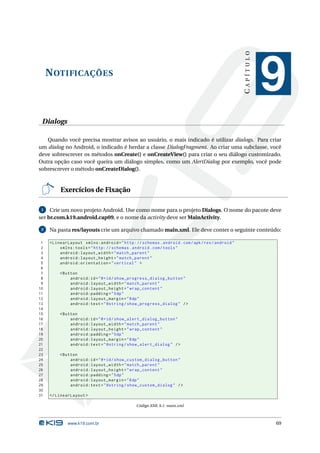
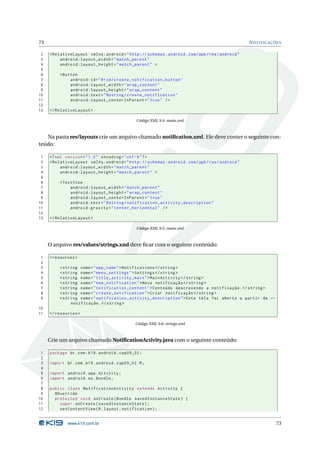
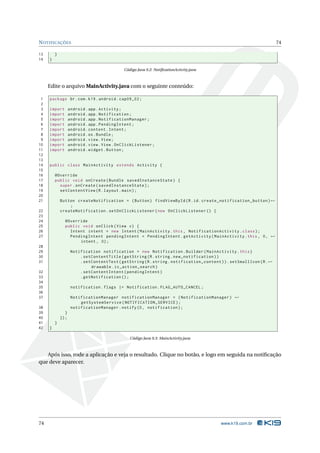
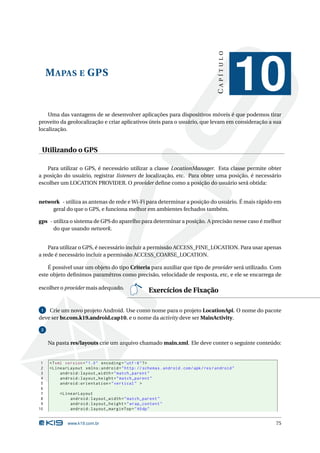
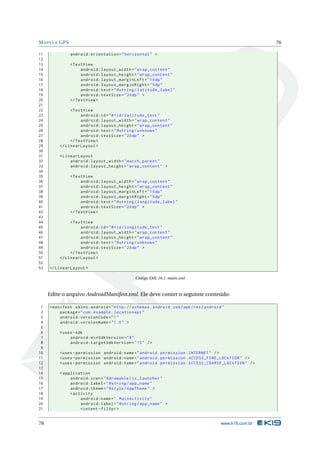
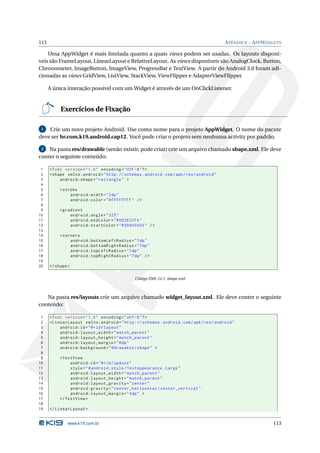
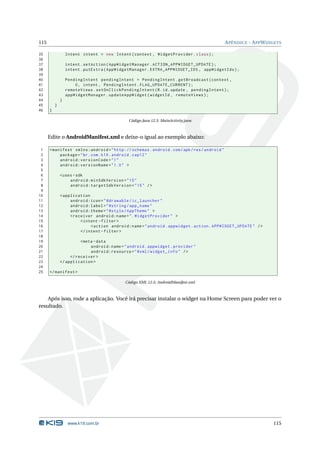
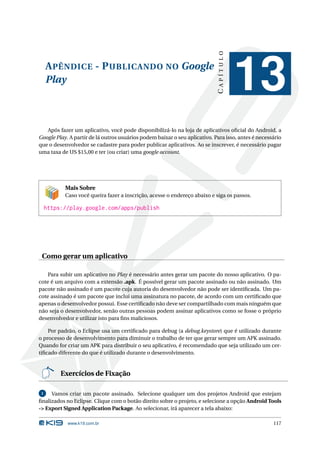
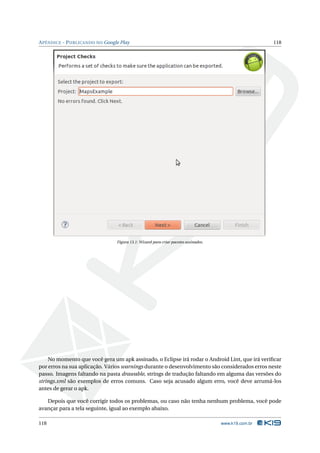
Desenvolvimento Mobile 
com Android
Android 
8 de outubro de 2012 
Sumário i 
Sobre a K19 1 
Seguro Treinamento 2 
Termo de Uso 3 
Cursos 4 
1 Introdução à plataforma Android 1 
1.1 O que é o Android? . . . . . . . . . . . . . . . . . . . . . . . . . . . . . . . . . . . . . . . . 1 
1.2 O que eu preciso para desenvolver para o Android? . . . . . . . . . . . . . . . . . . . . . 1 
1.3 Exercícios de Fixação . . . . . . . . . . . . . . . . . . . . . . . . . . . . . . . . . . . . . . . 1 
2 Visão Geral de uma aplicação Android 11 
2.1 Criando o famoso HelloWorld . . . . . . . . . . . . . . . . . . . . . . . . . . . . . . . . . . 11 
2.2 Exercícios de Fixação . . . . . . . . . . . . . . . . . . . . . . . . . . . . . . . . . . . . . . . 11 
2.3 Entendendo a estrutura do projeto . . . . . . . . . . . . . . . . . . . . . . . . . . . . . . . 15 
2.4 Principais componentes do Framework . . . . . . . . . . . . . . . . . . . . . . . . . . . . 17 
3 Layouts eWidgets 19 
3.1 Activities . . . . . . . . . . . . . . . . . . . . . . . . . . . . . . . . . . . . . . . . . . . . . . 19 
3.2 Layouts em XML . . . . . . . . . . . . . . . . . . . . . . . . . . . . . . . . . . . . . . . . . . 19 
3.3 Exercícios de Fixação . . . . . . . . . . . . . . . . . . . . . . . . . . . . . . . . . . . . . . . 21 
3.4 Exercícios de Fixação . . . . . . . . . . . . . . . . . . . . . . . . . . . . . . . . . . . . . . . 26 
4 Usando Intents 29 
4.1 O que é umIntent . . . . . . . . . . . . . . . . . . . . . . . . . . . . . . . . . . . . . . . . . 29 
4.2 Usando o Intent com Activities . . . . . . . . . . . . . . . . . . . . . . . . . . . . . . . . . 29 
4.3 Exercícios de Fixação . . . . . . . . . . . . . . . . . . . . . . . . . . . . . . . . . . . . . . . 29 
4.4 Usando Intents para passar dados . . . . . . . . . . . . . . . . . . . . . . . . . . . . . . . . 31 
4.5 Exercícios de Fixação . . . . . . . . . . . . . . . . . . . . . . . . . . . . . . . . . . . . . . . 32 
4.6 Abrindo outros aplicativos . . . . . . . . . . . . . . . . . . . . . . . . . . . . . . . . . . . . 34 
4.7 Exercícios de Fixação . . . . . . . . . . . . . . . . . . . . . . . . . . . . . . . . . . . . . . . 35 
www.k19.com.br i
SUMÁRIO ii 
5 Persistência de dados 37 
5.1 Persistindo informação . . . . . . . . . . . . . . . . . . . . . . . . . . . . . . . . . . . . . . 37 
5.2 Usando o SharedPreferences . . . . . . . . . . . . . . . . . . . . . . . . . . . . . . . . . . . 37 
5.3 Exercícios de Fixação . . . . . . . . . . . . . . . . . . . . . . . . . . . . . . . . . . . . . . . 38 
5.4 Usando o SQLite . . . . . . . . . . . . . . . . . . . . . . . . . . . . . . . . . . . . . . . . . . 41 
5.5 Exercícios de Fixação . . . . . . . . . . . . . . . . . . . . . . . . . . . . . . . . . . . . . . . 41 
6 HTTP e JSON 47 
6.1 HTTP . . . . . . . . . . . . . . . . . . . . . . . . . . . . . . . . . . . . . . . . . . . . . . . . 47 
6.2 JSON . . . . . . . . . . . . . . . . . . . . . . . . . . . . . . . . . . . . . . . . . . . . . . . . . 47 
6.3 Exercícios de Fixação . . . . . . . . . . . . . . . . . . . . . . . . . . . . . . . . . . . . . . . 48 
7 Threads e AsyncTasks 53 
7.1 Threads e Handlers . . . . . . . . . . . . . . . . . . . . . . . . . . . . . . . . . . . . . . . . 53 
7.2 Exercícios de Fixação . . . . . . . . . . . . . . . . . . . . . . . . . . . . . . . . . . . . . . . 53 
7.3 AsyncTasks . . . . . . . . . . . . . . . . . . . . . . . . . . . . . . . . . . . . . . . . . . . . . 56 
7.4 Exercícios de Fixação . . . . . . . . . . . . . . . . . . . . . . . . . . . . . . . . . . . . . . . 56 
8 Services e BroadCastReceivers 59 
8.1 Serviços . . . . . . . . . . . . . . . . . . . . . . . . . . . . . . . . . . . . . . . . . . . . . . . 59 
8.2 Exercícios de Fixação . . . . . . . . . . . . . . . . . . . . . . . . . . . . . . . . . . . . . . . 62 
8.3 BroadCast Receivers . . . . . . . . . . . . . . . . . . . . . . . . . . . . . . . . . . . . . . . . 65 
8.4 Exercícios de Fixação . . . . . . . . . . . . . . . . . . . . . . . . . . . . . . . . . . . . . . . 65 
9 Notificações 69 
9.1 Dialogs . . . . . . . . . . . . . . . . . . . . . . . . . . . . . . . . . . . . . . . . . . . . . . . 69 
9.2 Exercícios de Fixação . . . . . . . . . . . . . . . . . . . . . . . . . . . . . . . . . . . . . . . 69 
9.3 Notifications . . . . . . . . . . . . . . . . . . . . . . . . . . . . . . . . . . . . . . . . . . . . 72 
9.4 Exercícios de Fixação . . . . . . . . . . . . . . . . . . . . . . . . . . . . . . . . . . . . . . . 72 
10 Mapas e GPS 75 
10.1 Utilizando o GPS . . . . . . . . . . . . . . . . . . . . . . . . . . . . . . . . . . . . . . . . . . 75 
10.2 Exercícios de Fixação . . . . . . . . . . . . . . . . . . . . . . . . . . . . . . . . . . . . . . . 75 
10.3 Usando oMapView . . . . . . . . . . . . . . . . . . . . . . . . . . . . . . . . . . . . . . . . 78 
10.4 Exercícios de Fixação . . . . . . . . . . . . . . . . . . . . . . . . . . . . . . . . . . . . . . . 79 
11 Apêndice -Multimedia 83 
11.1 Introdução . . . . . . . . . . . . . . . . . . . . . . . . . . . . . . . . . . . . . . . . . . . . . 83 
11.2 Reprodução de Mídia . . . . . . . . . . . . . . . . . . . . . . . . . . . . . . . . . . . . . . . 83 
11.3 Exercícios de Fixação . . . . . . . . . . . . . . . . . . . . . . . . . . . . . . . . . . . . . . . 89 
11.4 Captura de Áudio . . . . . . . . . . . . . . . . . . . . . . . . . . . . . . . . . . . . . . . . . 91 
11.5 Exercícios de Fixação . . . . . . . . . . . . . . . . . . . . . . . . . . . . . . . . . . . . . . . 94 
11.6 Captura de Vídeo . . . . . . . . . . . . . . . . . . . . . . . . . . . . . . . . . . . . . . . . . 98 
11.7 Exercícios de Fixação . . . . . . . . . . . . . . . . . . . . . . . . . . . . . . . . . . . . . . . 107 
12 Apêndice - AppWidgets 111 
12.1 Introdução . . . . . . . . . . . . . . . . . . . . . . . . . . . . . . . . . . . . . . . . . . . . . 111 
12.2 Principais classes . . . . . . . . . . . . . . . . . . . . . . . . . . . . . . . . . . . . . . . . . 111 
12.3 Manifest . . . . . . . . . . . . . . . . . . . . . . . . . . . . . . . . . . . . . . . . . . . . . . . 111 
12.4 Configurando o AppWidgetProviderInfo . . . . . . . . . . . . . . . . . . . . . . . . . . . . 112 
12.5 Definindo o Layout . . . . . . . . . . . . . . . . . . . . . . . . . . . . . . . . . . . . . . . . 112 
ii www.k19.com.br
iii SUMÁRIO 
12.6 Exercícios de Fixação . . . . . . . . . . . . . . . . . . . . . . . . . . . . . . . . . . . . . . . 113 
13 Apêndice - Publicando no Google Play 117 
13.1 Como gerar um aplicativo . . . . . . . . . . . . . . . . . . . . . . . . . . . . . . . . . . . . 117 
13.2 Exercícios de Fixação . . . . . . . . . . . . . . . . . . . . . . . . . . . . . . . . . . . . . . . 117 
14 Apêndice - Sensores 123 
14.1 O Básico . . . . . . . . . . . . . . . . . . . . . . . . . . . . . . . . . . . . . . . . . . . . . . . 123 
14.2 Sensores deMovimento . . . . . . . . . . . . . . . . . . . . . . . . . . . . . . . . . . . . . 125 
14.3 Sensores de Posição . . . . . . . . . . . . . . . . . . . . . . . . . . . . . . . . . . . . . . . . 128 
14.4 Sensores de Ambiente . . . . . . . . . . . . . . . . . . . . . . . . . . . . . . . . . . . . . . . 129 
14.5 Exercícios de Fixação . . . . . . . . . . . . . . . . . . . . . . . . . . . . . . . . . . . . . . . 130 
15 Apêndice -Web Apps comWebView 133 
15.1 Introdução . . . . . . . . . . . . . . . . . . . . . . . . . . . . . . . . . . . . . . . . . . . . . 133 
15.2 Manifest . . . . . . . . . . . . . . . . . . . . . . . . . . . . . . . . . . . . . . . . . . . . . . . 133 
15.3 Layout . . . . . . . . . . . . . . . . . . . . . . . . . . . . . . . . . . . . . . . . . . . . . . . . 133 
15.4 Carregando uma página . . . . . . . . . . . . . . . . . . . . . . . . . . . . . . . . . . . . . 133 
15.5 Controlando a Navegação . . . . . . . . . . . . . . . . . . . . . . . . . . . . . . . . . . . . 134 
15.6 Associando código JavaScript a código Android . . . . . . . . . . . . . . . . . . . . . . . 135 
15.7 Exercícios de Fixação . . . . . . . . . . . . . . . . . . . . . . . . . . . . . . . . . . . . . . . 136 
16 Apêndice - Bluetooth 139 
16.1 Classes utilizadas . . . . . . . . . . . . . . . . . . . . . . . . . . . . . . . . . . . . . . . . . 139 
16.2 Permissões . . . . . . . . . . . . . . . . . . . . . . . . . . . . . . . . . . . . . . . . . . . . . 139 
16.3 Usando o Bluetooth . . . . . . . . . . . . . . . . . . . . . . . . . . . . . . . . . . . . . . . . 139 
16.4 Listando dispositivos pareados . . . . . . . . . . . . . . . . . . . . . . . . . . . . . . . . . 140 
16.5 Descobrindo dispositivos . . . . . . . . . . . . . . . . . . . . . . . . . . . . . . . . . . . . 140 
16.6 Usando conexões . . . . . . . . . . . . . . . . . . . . . . . . . . . . . . . . . . . . . . . . . 140 
17 Apêndice - Animações 145 
17.1 Exercícios de Fixação . . . . . . . . . . . . . . . . . . . . . . . . . . . . . . . . . . . . . . . 145 
18 Apêndice -Monetizando comAds 149 
18.1 Introdução . . . . . . . . . . . . . . . . . . . . . . . . . . . . . . . . . . . . . . . . . . . . . 149 
18.2 Conta de Veículo . . . . . . . . . . . . . . . . . . . . . . . . . . . . . . . . . . . . . . . . . . 149 
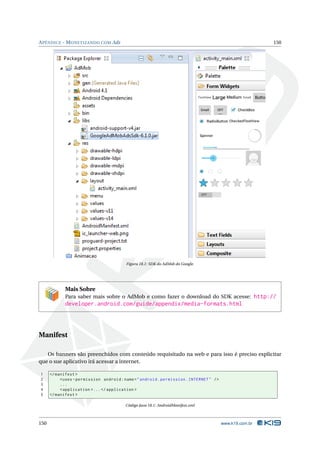
18.3 SDK do serviço de Ad . . . . . . . . . . . . . . . . . . . . . . . . . . . . . . . . . . . . . . . 149 
18.4 Manifest . . . . . . . . . . . . . . . . . . . . . . . . . . . . . . . . . . . . . . . . . . . . . . . 150 
18.5 Layout . . . . . . . . . . . . . . . . . . . . . . . . . . . . . . . . . . . . . . . . . . . . . . . . 151 
18.6 Inicializando o Ad . . . . . . . . . . . . . . . . . . . . . . . . . . . . . . . . . . . . . . . . . 151 
www.k19.com.br iii
SUMÁRIO iv 
iv www.k19.com.br
1 SUMÁRIO 
Sobre a K19 
A K19 é uma empresa especializada na capacitação de desenvolvedores de software. Sua equipe 
é composta por profissionais formados em Ciência da Computação pela Universidade de São Paulo 
(USP) e que possuem vasta experiência em treinamento de profissionais para área de TI. 
O principal objetivo da K19 é oferecer treinamentos de máxima qualidade que relacionados às 
principais tecnologias utilizadas pelas empresas. Através desses treinamentos, seus alunos se tornam 
capacitados para atuar no mercado de trabalho. 
Visando a máxima qualidade, a K19 mantém as suas apostilas em constante renovação e melho-ria, 
oferece instalações físicas apropriadas para o ensino e seus instrutores estão sempre atualizados 
didática e tecnicamente. 
www.k19.com.br 1
SUMÁRIO 2 
Seguro Treinamento 
Na K19 o aluno faz o curso quantas vezes quiser! 
Comprometida com o aprendizado e com a satisfação dos seus alunos, a K19 é a única que pos-sui 
o Seguro Treinamento. Ao contratar um curso, o aluno poderá refazê-lo quantas vezes desejar 
mediante a disponibilidade de vagas e pagamento da franquia do Seguro Treinamento. 
As vagas não preenchidas até um dia antes do início de uma turma da K19 serão destinadas ao 
alunos que desejamutilizar o Seguro Treinamento. O valor da franquia para utilizar o Seguro Treina-mento 
é 10% do valor total do curso. 
2 www.k19.com.br
3 SUMÁRIO 
Termo de Uso 
Termo de Uso 
Todo o conteúdo desta apostila é propriedade da K19 Treinamentos. A apostila pode ser utilizada 
livremente para estudo pessoal . Além disso, estematerial didático pode ser utilizado comomaterial 
de apoio em cursos de ensino superior desde que a instituição correspondente seja reconhecida pelo 
MEC (Ministério da Educação) e que a K19 seja citada explicitamente como proprietária do material. 
É proibida qualquer utilização desse material que não se enquadre nas condições acima sem 
o prévio consentimento formal, por escrito, da K19 Treinamentos. O uso indevido está sujeito às 
medidas legais cabíveis. 
www.k19.com.br 3
SUMÁRIO 4 
TREINAMENTOS 
TREINAMENTOS Conheça os nossos cursos 
K01- Lógica de Programação 
K11 - Orientação a Objetos em Java 
K12 - Desenvolvimento Web com JSF2 e JPA2 
K21 - Persistência com JPA2 e Hibernate 
K22 - Desenvolvimento Web Avançado com JFS2, EJB3.1 e CDI 
K23 - Integração de Sistemas com Webservices, JMS e EJB 
K31 - C# e Orientação a Objetos 
K32 - Desenvolvimento Web com ASP.NET MVC 
TREINAMENTOS 
www.k19.com.br/cursos 
4 www.k19.com.br
INTRODUÇÃO À PLATAFORMA 
ANDROID 
C A P Í T U L O 
1 
O que é o Android? 
O Android é uma plataforma de software que permite criar aplicativos para dispositivos móveis, 
como smartphones e tablets. 
O Android foi desenvolvido pela Google™, e posteriormente pela OHA (Open Handset Alliance), 
uma organização que une várias empresas com o objetivo de criar padrões abertos para dispositivos 
móveis. 
O que eu preciso para desenvolver para o Android? 
Uma das vantagens de desenvolver para o Android é que as ferramentas e programas necessários 
são todos gratuitos e disponíveis para todos os sistemas operacionais (OS X,Windows™e Linux). 
Para começar a programar para o Android é necessário conhecer (ou aprender) a linguagem Java, 
pois foi a linguagem escolhida pela Google™. 
Entre as ferramentas que você precisa instalar estão: 
JDK - como o Android faz uso da tecnologia Java, é necessário ter o Java Development Kit instalado. 
Android SDK - que inclui as bibliotecas e várias ferramentas, como o emulador, por exemplo. 
Eclipse e ADT Plugin - a IDE que será utilizada e o plugin para facilitar o desenvolvimento para o 
Android. O uso do eclipse e do plugin não é obrigatório, mas é altamente recomendado, por 
diminuir as tarefas repetitivas. 
Você não é obrigado a ter um aparelho com Android. O SDK inclui um emulador que permite 
rodar as aplicações desenvolvidas. Porém, é altamente recomendado que se rode a aplicação em um 
aparelho de verdade, antes de liberar o aplicativo no Google Play, a loja de aplicativos do Android. 
Mais Sobre 
Umaplicativo Android é um arquivo com extensão .apk, que basicamente é umpacote 
que contém o código compilado e os demais recursos, como XMLs e imagens. 
Exercícios de Fixação 
www.k19.com.br 1
INTRODUÇÃO À PLATAFORMA ANDROID 2 
1 Os exercícios deste capítulo são para preparar o ambiente de desenvolvimento. Caso você não 
tenha o JDK instalado no seu computador, então você deve instalá-lo primeiramente. Para fazer isso, 
consulte o artigo da K19 de instalação do JDK no endereço a seguir: 
http://www.k19.com.br/artigos/instalando-o-jdk-java-development-kit/ 
Caso você já tenha o Java instalado, pode passar para o próximo exercício. 
Importante 
De acordo com a documentação do Android, apenas o JDK 6 é suportado. Porém, há re-latos 
de desenvolvedores utilizando o JDK 7 sem problemas, mas sem os novos recursos 
do Java 7. 
2 Para instalar o Android SDK, você deve visitar a página http://developer.android.com/sdk/ 
index.html e escolher o pacote apropriado para o seu sistema operacional e arquitetura (32 ou 64 
bits). No caso do OS X e do Linux a instalação é simplesmente descompactar o arquivo baixado. No 
caso doWindows™existe um instalador, e basta seguir os passos. 
3 Caso você não tenha o Eclipse instalado, também terá que instalar. Você pode baixá-lo em 
http://www.eclipse.org/downloads/. O Eclipse Classic é recomendado,mas se você também de-senvolve 
para web (ou pretende) o Eclipse IDE for Java EE Developers é uma melhor alternativa. Em 
geral a instalação do Eclipse também se resume a descompactar o pacote baixado. 
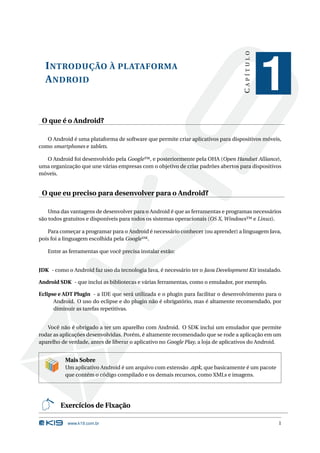
4 A seguir você precisa instalar o ADT Plugin no Eclipse. Abra normalmente o Eclipse e selecione 
Help -> Install new software. Irá aparecer uma nova janela, clique no botão add. Irá aparecer outra 
janela, preencha como no exemplo abaixo: 
Figura 1.1: Repositório do ADT Plugin. 
Depois disso, o Eclipse iniciará o download das informações do repositório. Quando o processo 
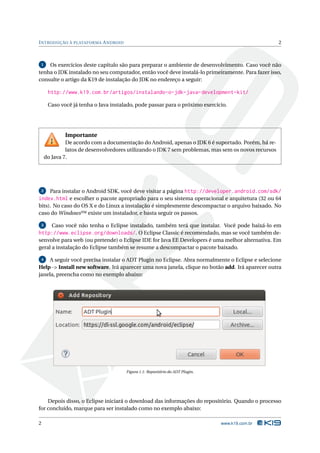
for concluído, marque para ser instalado como no exemplo abaixo: 
2 www.k19.com.br
3 INTRODUÇÃO À PLATAFORMA ANDROID 
Figura 1.2: Marcando o plugin para instalação. 
Após isso basta confirmar a instalação e concordar com a licensa. O download do plugin será 
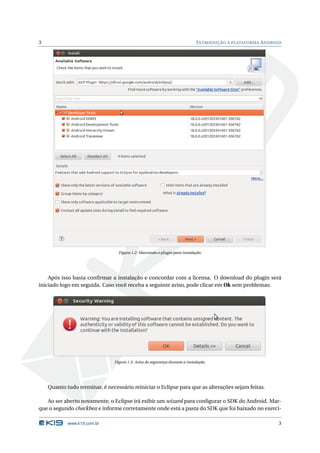
iniciado logo em seguida. Caso você receba a seguinte aviso, pode clicar em Ok sem problemas: 
Figura 1.3: Aviso de segurança durante a instalação. 
Quanto tudo terminar, é necessário reiniciar o Eclipse para que as alterações sejam feitas. 
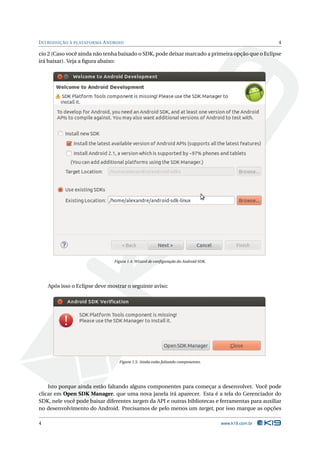
Ao ser aberto novamente, o Eclipse irá exibir umwizard para configurar o SDK do Android. Mar-que 
o segundo checkbox e informe corretamente onde está a pasta do SDK que foi baixado no exercí-www. 
k19.com.br 3
INTRODUÇÃO À PLATAFORMA ANDROID 4 
cio 2 (Caso você ainda não tenha baixado o SDK, pode deixar marcado a primeira opção que o Eclipse 
irá baixar). Veja a figura abaixo: 
Figura 1.4: Wizard de configuração do Android SDK. 
Após isso o Eclipse deve mostrar o seguinte aviso: 
Figura 1.5: Ainda estão faltando componentes. 
Isto porque ainda estão faltando alguns componentes para começar a desenvolver. Você pode 
clicar em Open SDK Manager, que uma nova janela irá aparecer. Esta é a tela do Gerenciador do 
SDK, nele você pode baixar diferentes targets da API e outras bibliotecas e ferramentas para auxiliar 
no desenvolvimento do Android. Precisamos de pelo menos um target, por isso marque as opções 
4 www.k19.com.br
5 INTRODUÇÃO À PLATAFORMA ANDROID 
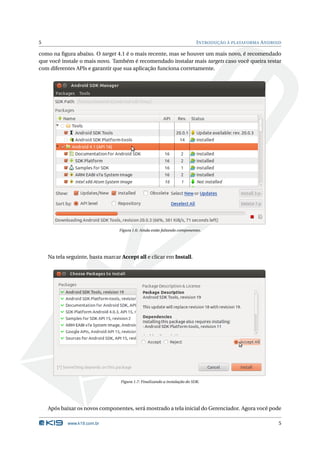
como na figura abaixo. O target 4.1 é o mais recente, mas se houver um mais novo, é recomendado 
que você instale o mais novo. Também é recomendado instalar mais targets caso você queira testar 
com diferentes APIs e garantir que sua aplicação funciona corretamente. 
Figura 1.6: Ainda estão faltando componentes. 
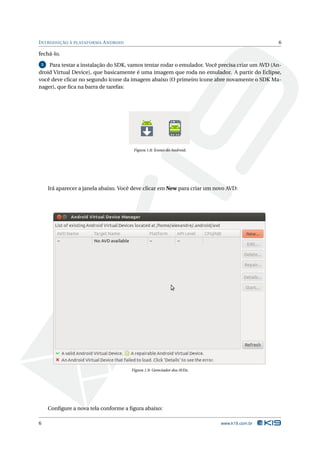
Na tela seguinte, bastamarcar Accept all e clicar em Install. 
Figura 1.7: Finalizando a instalação do SDK. 
Após baixar os novos componentes, será mostrado a tela inicial do Gerenciador. Agora você pode 
www.k19.com.br 5
INTRODUÇÃO À PLATAFORMA ANDROID 6 
fechá-lo. 
5 Para testar a instalação do SDK, vamos tentar rodar o emulador. Você precisa criar um AVD (An-droid 
Virtual Device), que basicamente é uma imagem que roda no emulador. A partir do Eclipse, 
você deve clicar no segundo ícone da imagem abaixo (O primeiro ícone abre novamente o SDK Ma-nager), 
que fica na barra de tarefas: 
Figura 1.8: Ícones do Android. 
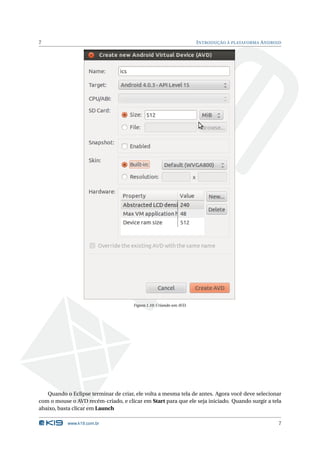
Irá aparecer a janela abaixo. Você deve clicar em New para criar umnovo AVD: 
Figura 1.9: Gereciador dos AVDs. 
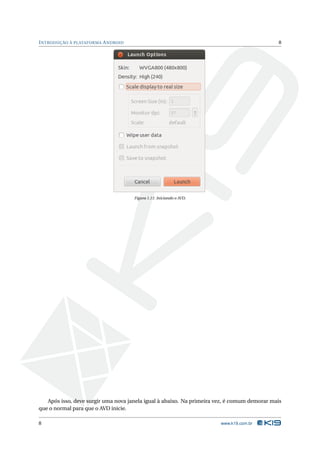
Configure a nova tela conforme a figura abaixo: 
6 www.k19.com.br
7 INTRODUÇÃO À PLATAFORMA ANDROID 
Figura 1.10: Criando um AVD. 
Quando o Eclipse terminar de criar, ele volta a mesma tela de antes. Agora você deve selecionar 
com o mouse o AVD recém-criado, e clicar em Start para que ele seja iniciado. Quando surgir a tela 
abaixo, basta clicar em Launch 
www.k19.com.br 7
INTRODUÇÃO À PLATAFORMA ANDROID 8 
Figura 1.11: Iniciando o AVD. 
Após isso, deve surgir uma nova janela igual à abaixo. Na primeira vez, é comum demorar mais 
que o normal para que o AVD inicie. 
8 www.k19.com.br
9 INTRODUÇÃO À PLATAFORMA ANDROID 
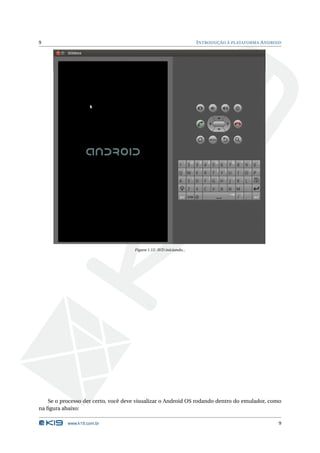
Figura 1.12: AVD iniciando... 
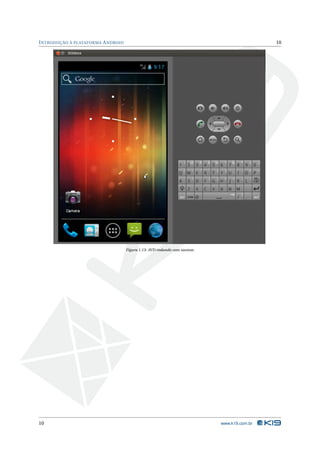
Se o processo der certo, você deve visualizar o Android OS rodando dentro do emulador, como 
na figura abaixo: 
www.k19.com.br 9
INTRODUÇÃO À PLATAFORMA ANDROID 10 
Figura 1.13: AVD rodando com sucesso. 
10 www.k19.com.br
VISÃO GERAL DE UMA APLICAÇÃO 
ANDROID 
C A P Í T U L O 
2 
Criando o famoso HelloWorld 
Vamos testar o ambiente de instalação criandoumprojeto simples, que apenas mostraumamen-sagem 
na tela. 
Exercícios de Fixação 
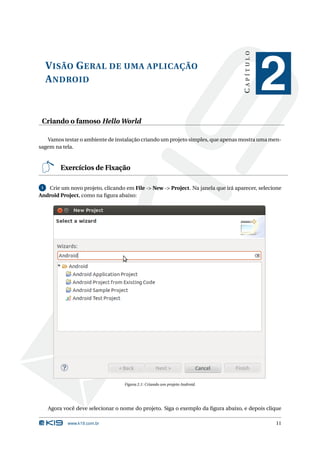
1 Crie um novo projeto, clicando em File -> New -> Project. Na janela que irá aparecer, selecione 
Android Project, como na figura abaixo: 
Figura 2.1: Criando umprojeto Android. 
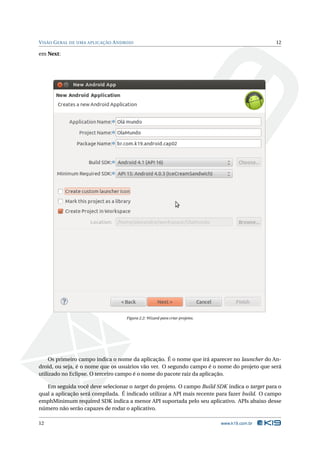
Agora você deve selecionar o nome do projeto. Siga o exemplo da figura abaixo, e depois clique 
www.k19.com.br 11
VISÃO GERAL DE UMA APLICAÇÃO ANDROID 12 
em Next: 
Figura 2.2: Wizard para criar projetos. 
Os primeiro campo indica o nome da aplicação. É o nome que irá aparecer no launcher do An-droid, 
ou seja, é o nome que os usuários vão ver. O segundo campo é o nome do projeto que será 
utilizado no Eclipse. O terceiro campo é o nome do pacote raiz da aplicação. 
Em seguida você deve selecionar o target do projeto. O campo Build SDK indica o target para o 
qual a aplicação será compilada. É indicado utilizar a API mais recente para fazer build. O campo 
emphMinimum required SDK indica a menor API suportada pelo seu aplicativo. APIs abaixo desse 
número não serão capazes de rodar o aplicativo. 
12 www.k19.com.br
13 VISÃO GERAL DE UMA APLICAÇÃO ANDROID 
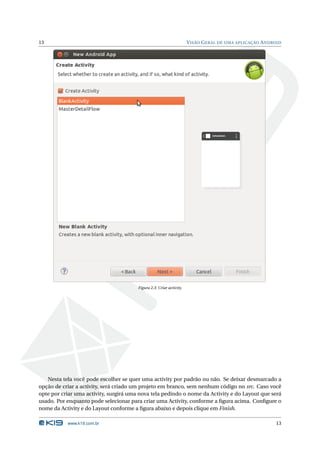
Figura 2.3: Criar activity. 
Nesta tela você pode escolher se quer uma activity por padrão ou não. Se deixar desmarcado a 
opção de criar a activity, será criado um projeto em branco, sem nenhum código no src. Caso você 
opte por criar uma activity, surgirá uma nova tela pedindo o nome da Activity e do Layout que será 
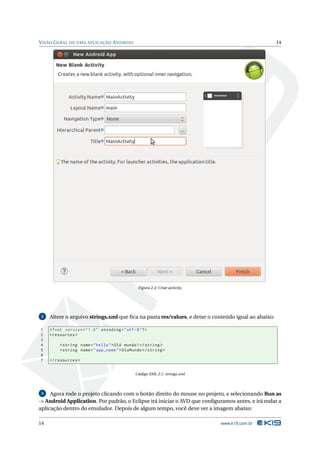
usado. Por enquanto pode selecionar para criar uma Activity, conforme a figura acima. Configure o 
nome da Activity e do Layout conforme a figura abaixo e depois clique em Finish. 
www.k19.com.br 13
VISÃO GERAL DE UMA APLICAÇÃO ANDROID 14 
Figura 2.4: Criar activity. 
2 Altere o arquivo strings.xml que fica na pasta res/values, e deixe o conteúdo igual ao abaixo: 
1 <? xml version =" 1.0" encoding ="utf -8"?> 
2 <resources > 
3 
4 <string name =" hello ">Olá mundo !</ string > 
5 <string name =" app_name ">OlaMundo </ string > 
6 
7 </ resources > 
Código XML 2.1: strings.xml 
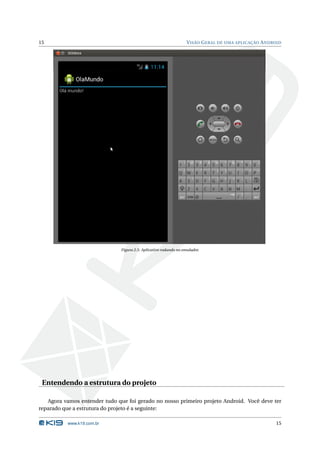
3 Agora rode o projeto clicando com o botão direito do mouse no projeto, e selecionando Run as 
-> Android Application. Por padrão, o Eclipse irá iniciar o AVD que configuramos antes, e irá rodar a 
aplicação dentro do emulador. Depois de algumtempo, você deve ver a imagem abaixo: 
14 www.k19.com.br
15 VISÃO GERAL DE UMA APLICAÇÃO ANDROID 
Figura 2.5: Aplicativo rodando no emulador. 
Entendendo a estrutura do projeto 
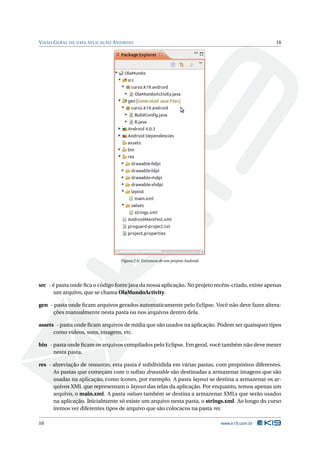
Agora vamos entender tudo que foi gerado no nosso primeiro projeto Android. Você deve ter 
reparado que a estrutura do projeto é a seguinte: 
www.k19.com.br 15
VISÃO GERAL DE UMA APLICAÇÃO ANDROID 16 
Figura 2.6: Estrutura de umprojeto Android. 
src - é pasta onde fica o código fonte java da nossa aplicação. No projeto recém-criado, existe apenas 
um arquivo, que se chama OlaMundoActivity. 
gen - pasta onde ficam arquivos gerados automaticamente pelo Eclipse. Você não deve fazer altera-ções 
manualmente nesta pasta ou nos arquivos dentro dela. 
assets - pasta onde ficam arquivos de mídia que são usados na aplicação. Podem ser quaisquer tipos 
como vídeos, sons, imagens, etc. 
bin - pasta onde ficam os arquivos compilados pelo Eclipse. Emgeral, você também não devemexer 
nesta pasta. 
res - abreviação de resources, esta pasta é subdividida em várias pastas, com propósitos diferentes. 
As pastas que começam com o sufixo drawable são destinadas a armazenar imagens que são 
usadas na aplicação, como ícones, por exemplo. A pasta layout se destina a armazenar os ar-quivos 
XML que representamo layout das telas da aplicação. Por enquanto, temos apenas um 
arquivo, o main.xml. A pasta values também se destina a armazenar XMLs que serão usados 
na aplicação. Inicialmente só existe um arquivo nesta pasta, o strings.xml. Ao longo do curso 
iremos ver diferentes tipos de arquivo que são colocacos na pasta res. 
16 www.k19.com.br
17 VISÃO GERAL DE UMA APLICAÇÃO ANDROID 
AndroidManifest.xml , é o arquivo que guarda a configuração de umaplicativo Android. Iremos ver 
mais a fundo quais são as opções de configuração no decorrer do curso. 
Principais componentes do Framework 
O framework do Android possui vários componentes. Os principais são: 
Activities - é o componente que representa a tela, na qual o usuário interage com a aplicação. 
Services - é o componente responsável por rodar tarefas em background. Em geral são tarefas mais 
longas, rodadas em background para não prejudicar a responsividade da aplicação. 
Intents - é o componente que inicia os demais (activities, services e receivers). Para criar uma nova 
activity ou service, você faz através dos intents. 
Broadcast receivers - é um componente responsável por responder a eventos do sistema. Os even-tos 
podem ser de variados tipos, por exemplo, uma localização foi encontrada pelo GPS, ou 
que a bateria está acabando, etc. 
Content providers - componente responsável por gerenciar dados da aplicação. Caso você queira 
compartilhar os dados da sua aplicação com outras, você só consegue fazê-lo através de um 
content provider. Porém,mesmoquando a informação é usada somente na sua aplicação e não 
é compartilhada com as demais, é possível usar um content provider para organizar a forma 
como os dados são consultados. 
www.k19.com.br 17
VISÃO GERAL DE UMA APLICAÇÃO ANDROID 18 
18 www.k19.com.br
LAYOUTS E WIDGETS 
C A P Í T U L O 
3 
Activities 
Uma activity é o componente responsável por mostrar uma tela ao usuário. Sempre que você 
quiser criar uma nova tela na aplicação, deverá criar uma classe que herda de Activity. Entre os 
principais métodos da activity estão os que são responsáveis pelo seu ciclo de vida. O ciclo de vida 
de uma activity se refere a ordem em que os métodos são chamados desde a sua criação, até o seu 
final, quando a activity é destruída. Estes métodos são: 
OnCreate - é chamado quando a activity é criada. 
onStart - é chamado após o onCreate, e antes da activity se tornar visível para o usuário. 
onResume - é chamado após o onStart, quando a activity se torna visível para o usuário. 
onPause - é chamado após o onResume, quando a activity está para perder a visibilidade para outra 
activity. 
onStop - a activity não está mais visível para o usuário. 
onDestroy - a activity está prestes a ser destruída. 
Layouts em XML 
As interfaces da aplicação são definidas em arquivos XML que ficam na pasta res/layout. Todos 
os arquivos de layout devem ficar nesta pasta, você não pode agrupá-los em outra pasta. 
Mais Sobre 
Até é possível criar interfaces usando apenas código Java, sem criar os layouts em XML, 
porém o código fica muito extenso e complicado de entender, conforme a interface vai 
ficando maior e mais complexa. 
A ligação entre a interface emXML e seus elementos com o código Java da activity é feita através 
de um arquivo especial, com o nome apenas de R.java que fica na pasta gen. Esse arquivo é gerado 
automaticamente, e você não deve fazer nunca alterações manuais nele. O nome R é como uma 
abreviação para resources. 
www.k19.com.br 19
LAYOUTS E WIDGETS 20 
1 @Override 
2 public void onCreate ( Bundle savedInstanceState ) { 
3 super . onCreate ( savedInstanceState ); 
4 setContentView (R. layout . main ); 
5 } 
Código Java 3.1: ExemploActivity.java 
No exemplo acima, o método setContentView serve para definir qual será o conteúdo da activity. 
Ao passar como parâmetro R.layout.main estamos dizendo que o conteúdo da activity está definido 
no arquivo main.xml da pasta res/layout. 
Existem dois tipos de elementos no XML de um layout, os containers e os widgets. Um contai-ner 
é um elemento que agrega vários outros elementos, sejam eles outros containers ou widgets. 
Widgets são os elementos isolados como textos, botões, caixas de texto, etc. Uma coisa em comum 
entre todos os elementos XML é que eles precisam obrigatoriamente dos atributos layout_width e 
layout_height para indicar a largura e altura do elemento, respectivamente. Em vez de valores abso-lutos 
(em pixels) é comum ver os valores match_parent para indicar que deve ter a mesma largura do 
elemento que o contém, ou wrap_content para indicar que deve ter a mesma largura do conteúdo 
do elemento. 
Entre os containers temos os seguintes tipos: 
LinearLayout - possui um atributo orientation que pode receber o valor vertical ou horizontal que 
indica que os elementos filhos devemser agrupados na vertical ou horizontal. 
RelativeLayout - é um layout que permite posicionar os elementos filhos de maneira relativa, um 
em relação ao outro. 
FrameLayout - é um tipo de layout bem simples, que permite adicionar apenas um elemento. Se 
adicionar mais elementos, eles irão ser desenhados sobre os outros, parcialmente ou total-mente. 
TableLayout - como o nome sugere, serve para criar tabelas. Você deve adicionar elementos do tipo 
TableRow, e nestes elementos adicionar as células que deseja mostrar. 
Entre os diversos widgets temos: 
TextView - usado para mostrar textos na tela. 
EditText - usado para que o usuário digite alguma entrada. 
Button - usado para que o usuário execute ações através de cliques. 
CheckBox - usado para que o usuário marque opções. 
RadioButton - omesmo que acima, mas permitemarcar apenas uma opção. 
Spinner - usado para que o usuário selecione uma opção (combo box). 
ImageView - usado para mostrar imagens na tela. 
De acordo com o widget, existem diferentes tipos de atributos que cada um pode receber, alguns 
serão vistos nos exercícios. 
20 www.k19.com.br
21 LAYOUTS E WIDGETS 
Exercícios de Fixação 
1 Crie um novo projeto Android, da mesma forma que foi criado no capítulo anterior. Use como 
nome para o projeto Layouts. O nome do pacote deve ser br.com.k19.android.cap03, e o nome da 
activity deve serMainActivity. 
2 Na pasta res/layouts crie um arquivo chamado linear.xml. Ele deve conter o seguinte conteúdo: 
1 <? xml version =" 1.0" encoding ="utf -8"?> 
2 < LinearLayout xmlns:android =" http: // schemas . android . com / apk / res / android " 
3 android:layout_width =" match_parent " 
4 android:layout_height =" match_parent " 
5 android:orientation =" vertical " > 
6 
7 <TextView 
8 android:layout_width =" match_parent " 
9 android:layout_height =" wrap_content " 
10 android:text =" Nome: "/> 
11 
12 <EditText 
13 android:layout_width =" match_parent " 
14 android:layout_height =" wrap_content "/> 
15 
16 <Button 
17 android:layout_width =" wrap_content " 
18 android:layout_height =" wrap_content " 
19 android:text ="Ver mensagem "/> 
20 </ LinearLayout > 
Código XML 3.1: linear.xml 
A seguir edite o arquivoMainActivity.java para que ele fique com o seguinte conteúdo: 
1 package br.com .k19 . android . cap03 ; 
2 
3 import android . app. Activity ; 
4 import android .os. Bundle ; 
5 
6 public class MainActivity extends Activity { 
7 @Override 
8 public void onCreate ( Bundle savedInstanceState ) { 
9 super . onCreate ( savedInstanceState ); 
10 setContentView (R. layout . linear ); 
11 } 
12 } 
Código Java 3.2: MainActivity.java 
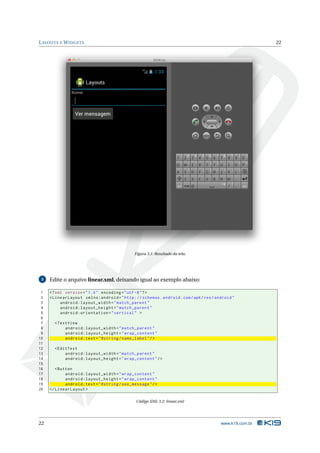
Após isso, rode a aplicação e veja o resultado. Ele deve ficar semelhante à figura abaixo: 
www.k19.com.br 21
LAYOUTS E WIDGETS 22 
Figura 3.1: Resultado da tela. 
3 Edite o arquivo linear.xml, deixando igual ao exemplo abaixo: 
1 <? xml version =" 1.0" encoding ="utf -8"?> 
2 < LinearLayout xmlns:android =" http: // schemas . android . com / apk / res / android " 
3 android:layout_width =" match_parent " 
4 android:layout_height =" match_parent " 
5 android:orientation =" vertical " > 
6 
7 <TextView 
8 android:layout_width =" match_parent " 
9 android:layout_height =" wrap_content " 
10 android:text =" @string / name_label "/> 
11 
12 <EditText 
13 android:layout_width =" match_parent " 
14 android:layout_height =" wrap_content "/> 
15 
16 <Button 
17 android:layout_width =" wrap_content " 
18 android:layout_height =" wrap_content " 
19 android:text =" @string / see_message "/> 
20 </ LinearLayout > 
Código XML 3.2: linear.xml 
22 www.k19.com.br
23 LAYOUTS E WIDGETS 
Emseguida edite o arquivo strings.xml presente em res/values para que fique igual ao abaixo: 
1 <? xml version =" 1.0" encoding ="utf -8"?> 
2 <resources > 
3 
4 <string name =" app_name ">Layouts </ string > 
5 <string name =" name_label ">Nome: </ string > 
6 <string name =" see_message ">Ver mensagem </ string > 
7 
8 </ resources > 
Código XML 3.3: strings.xml 
Rode novamente a aplicação e veja se está igual ao que era antes. 
4 Agora crie um novo arquivo de layout chamado relative.xml. Ele deve conter o seguinte con-teúdo: 
1 <? xml version =" 1.0" encoding ="utf -8"?> 
2 < RelativeLayout xmlns:android =" http: // schemas . android . com / apk / res / android " 
3 android:layout_width =" match_parent " 
4 android:layout_height =" match_parent " > 
5 
6 <TextView 
7 android:id ="@+id/ name_label_text " 
8 android:layout_width =" wrap_content " 
9 android:layout_height =" wrap_content " 
10 android:layout_alignParentLeft =" true " 
11 android:layout_alignParentTop =" true " 
12 android:textSize ="24 dp" 
13 android:text =" @string / name_label "/> 
14 
15 <EditText 
16 android:id ="@+id/ name_edit_text " 
17 android:layout_width =" match_parent " 
18 android:layout_height =" wrap_content " 
19 android:inputType =" text " 
20 android:layout_toRightOf ="@id / name_label_text "/> 
21 
22 <Button 
23 android:id ="@+id/ see_message_button " 
24 android:layout_width =" wrap_content " 
25 android:layout_height =" wrap_content " 
26 android:layout_alignParentRight =" true " 
27 android:layout_below ="@id / name_edit_text " 
28 android:text =" @string / see_message "/> 
29 </ RelativeLayout > 
Código XML 3.4: relative.xml 
Agora edite novamente o arquivoMainActivity.java para que fique igual ao exemplo abaixo: 
1 package br.com .k19 . android . cap03 ; 
2 
3 import android . app. Activity ; 
4 import android .os. Bundle ; 
5 
6 public class MainActivity extends Activity { 
7 
8 @Override 
9 protected void onCreate ( Bundle savedInstanceState ) { 
10 super . onCreate ( savedInstanceState ); 
11 setContentView (R. layout . relative ); 
12 } 
13 } 
www.k19.com.br 23
LAYOUTS E WIDGETS 24 
Código Java 3.3: MainActivity.java 
Agora rode a aplicação e veja o resultado. 
5 Agora copie o logo da K19 (no site http://k19.com.br) e salve na pasta res/drawable-hdpi com 
o nome k19_logo.png. 
Crie umnovo arquivo de layout chamado frame.xml. Adicione o seguinte conteúdo: 
1 <? xml version =" 1.0" encoding ="utf -8"?> 
2 < FrameLayout xmlns:android =" http: // schemas . android . com / apk / res / android " 
3 android:layout_width =" match_parent " 
4 android:layout_height =" match_parent " > 
5 
6 <ImageView 
7 android:layout_width =" wrap_content " 
8 android:layout_height =" wrap_content " 
9 android:src =" @drawable / k19_logo " 
10 android:layout_gravity =" center "/> 
11 
12 <TextView 
13 android:layout_width =" wrap_content " 
14 android:layout_height =" wrap_content " 
15 android:layout_gravity ="top | center_horizontal " 
16 android:text =" @string / k19_label " 
17 android:textStyle =" bold " 
18 android:textSize ="30 dp"/> 
19 </ FrameLayout > 
Código XML 3.5: frame.xml 
Edite novamente o arquivoMainActivity.java para que fique igual ao exemplo abaixo: 
1 package br.com .k19 . android . cap03 ; 
2 
3 import android . app. Activity ; 
4 import android .os. Bundle ; 
5 
6 public class MainActivity extends Activity { 
7 
8 @Override 
9 protected void onCreate ( Bundle savedInstanceState ) { 
10 super . onCreate ( savedInstanceState ); 
11 setContentView (R. layout . frame ); 
12 } 
13 } 
Código Java 3.4: MainActivity.java 
6 Crie umnovo layout chamado table.xml com o seguinte conteúdo: 
1 <? xml version =" 1.0" encoding ="utf -8"?> 
2 < TableLayout xmlns:android =" http: // schemas . android . com / apk / res / android " 
3 android:layout_width =" match_parent " 
4 android:layout_height =" match_parent " 
5 android:stretchColumns =" true " > 
6 
7 <TableRow > 
8 <TextView 
9 android:layout_column ="1" 
10 android:text =" Nome " 
11 android:padding ="3 dip" 
24 www.k19.com.br
25 LAYOUTS E WIDGETS 
12 android:textStyle =" bold " /> 
13 <TextView 
14 android:text =" Sobrenome " 
15 android:padding ="3 dip" 
16 android:textStyle =" bold " /> 
17 </ TableRow > 
18 
19 <TableRow > 
20 <TextView 
21 android:layout_column ="1" 
22 android:text =" Alexandre " 
23 android:padding ="3 dip" /> 
24 <TextView 
25 android:text =" Macedo " 
26 android:padding ="3 dip" /> 
27 </ TableRow > 
28 
29 <TableRow > 
30 <TextView 
31 android:layout_column ="1" 
32 android:text =" Rafael " 
33 android:padding ="3 dip" /> 
34 <TextView 
35 android:text =" Cosentino " 
36 android:padding ="3 dip" /> 
37 </ TableRow > 
38 
39 </ TableLayout > 
Código XML 3.6: table.xml 
Edite o arquivoMainActivity.java e altere para usar o layout recém-criado (altere o parâmetro do 
método setContentView para R.layout.table). 
Rode novamente a aplicação e veja o resultado. 
Listeners de eventos 
Nos vimos como podemos mostrar a tela para o usuário, mas não vimos ainda como o usuário 
pode interagir coma tela, clicando e digitando emwidgets. Isso é feito através de listeners de eventos. 
Primeiramente, para utilizar um widget que foi definido no layout, devemos "buscá-lo"e fazer 
referência no nosso código java. Para isso, é utilizado o método findViewById. 
1 Button button = ( Button ) findViewById (R.id. see_message_button ); 
2 TextView label = ( TextView ) findViewById (R.id. name_label_text ); 
Código Java 3.5: Exemplo 
Veja que devemos fazer um cast para o elemento que queremos, porque o findViewById sempre 
retorna um objeto do tipo View. O parâmetro que o método recebe, se refere ao id que foi dado ao 
elemento no XML. Lembre-se que o arquivo R.java fazia a ligação entre XML e código java. Ele é 
quem guarda a referência de todos os layouts e elementos presentes no XML. 
Após termos o objeto, podemos adicionar listeners, como no exemplo abaixo: 
1 Button button = ( Button ) findViewById (R.id. see_message_button ); 
2 button . setOnClickListener ( new OnClickListener () { 
3 @Override 
www.k19.com.br 25
LAYOUTS E WIDGETS 26 
4 public void onClick ( View arg0 ) { 
5 // faz alguma coisa 
6 } 
7 }); 
Código Java 3.6: Exemplo 
Dessamaneira, sempre que o botão for clicado, ométodo onClick será chamado. Existem vários 
outros tipos de listeners, todos sempre começam com o sufixo on indicando depois qual tipo de 
evento eles estão "escutando". No decorrer do curso iremos ver mais tipos de listeners. 
Exercícios de Fixação 
7 Edite novamente o linear.xml para que fique igual ao exemplo abaixo: 
1 <? xml version =" 1.0" encoding ="utf -8"?> 
2 < LinearLayout xmlns:android =" http: // schemas . android . com / apk / res / android " 
3 android:layout_width =" match_parent " 
4 android:layout_height =" match_parent " 
5 android:orientation =" vertical " > 
6 
7 <TextView 
8 android:layout_width =" match_parent " 
9 android:layout_height =" wrap_content " 
10 android:text =" @string / name_label " /> 
11 
12 <EditText 
13 android:id ="@+id/ name_edit_text " 
14 android:layout_width =" match_parent " 
15 android:layout_height =" wrap_content " /> 
16 
17 <Button 
18 android:id ="@+id/ see_message_button " 
19 android:layout_width =" wrap_content " 
20 android:layout_height =" wrap_content " 
21 android:text =" @string / see_message " /> 
22 
23 <TextView 
24 android:id ="@+id/ show_message_text " 
25 android:layout_width =" match_parent " 
26 android:layout_height =" wrap_content " 
27 android:layout_gravity =" center " 
28 android:layout_marginTop ="20 dp" 
29 android:text =" @string / hello_message " 
30 android:textSize ="24 dp" 
31 android:textStyle =" bold " 
32 android:visibility =" invisible " /> 
33 
34 </ LinearLayout > 
Código XML 3.7: linear.xml 
8 Edite o arquivo strings.xml e inclua a seguinte entrada: 
1 <string name =" hello_message ">Olá , %1$ s!</ string > 
Código XML 3.8: strings.xml 
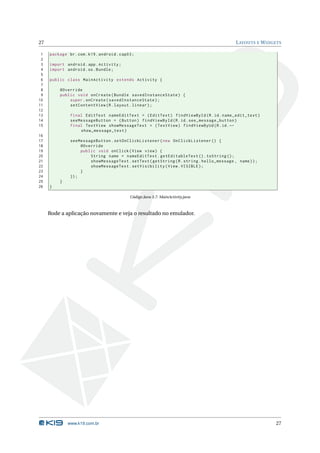
9 Edite novamente o arquivoMainActivity.java, e deixe semelhante ao exemplo abaixo: 
26 www.k19.com.br
27 LAYOUTS E WIDGETS 
1 package br.com .k19 . android . cap03 ; 
2 
3 import android . app. Activity ; 
4 import android .os. Bundle ; 
5 
6 public class MainActivity extends Activity { 
7 
8 @Override 
9 public void onCreate ( Bundle savedInstanceState ) { 
10 super . onCreate ( savedInstanceState ); 
11 setContentView (R. layout . linear ); 
12 
13 final EditText nameEditText = ( EditText ) findViewById (R.id. name_edit_text ) 
14 seeMessageButton = ( Button ) findViewById (R.id. see_message_button ) 
15 final TextView showMessageText = ( TextView ) findViewByUd (R.id.Ã- 
show_message_text ) 
16 
17 seeMessageButton . setOnClickListener (new OnClickListener () { 
18 @Override 
19 public void onClick ( View view ) { 
20 String name = nameEditText . getEditableText (). toString (); 
21 showMessageText . setText ( getString (R. string . hello_message , name )); 
22 showMessageText . setVisibility ( View . VISIBLE ); 
23 } 
24 }); 
25 } 
26 } 
Código Java 3.7: MainActivity.java 
Rode a aplicação novamente e veja o resultado no emulador. 
www.k19.com.br 27
LAYOUTS E WIDGETS 28 
28 www.k19.com.br
USANDO INTENTS 
C A P Í T U L O 
4 
O que é um Intent 
Intents são objetos responsáveis por passar informações, como se fossem mensagens, para os 
principais componentes da API do Android, como as Activities, Services e BroadCast Receivers. 
Para que umdestes componentes seja instanciado, é necessário que seja criadoumIntent, mesmo 
quando não temos nenhuma informação para passar para o componente criado. 
Quando usado em conjunto com Intent Filters podemos até iniciar uma Activity de outros apli-cativo, 
ou o inverso, deixar que umoutro aplicativo inicie uma das nossas Activities. 
Usando o Intent com Activities 
Para iniciar uma nova Activity é necessário usar o método startActivity() presente no objeto Con-text, 
ou na Activity. 
1 Intent intent = new Intent (this , NewActivity . class ); 
2 startActivity ( intent ); 
Código Java 4.1: Exemplo.java 
No exemplo acima, estamos iniciando uma Activity cujo nome é NewActivity. O primeiro parâ-metro 
que passamos para o construtor do Intent é o contexto, no caso this se refere à própria Activity 
atual, que está chamando a próxima. 
Exercícios de Fixação 
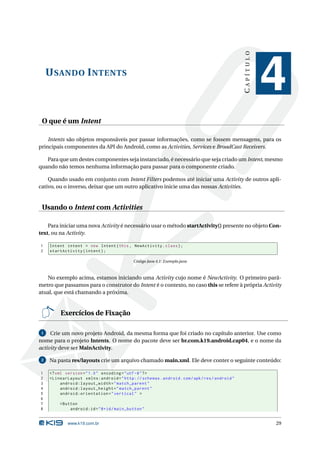
1 Crie um novo projeto Android, da mesma forma que foi criado no capítulo anterior. Use como 
nome para o projeto Intents. O nome do pacote deve ser br.com.k19.android.cap04, e o nome da 
activity deve serMainActivity. 
2 Na pasta res/layouts crie um arquivo chamado main.xml. Ele deve conter o seguinte conteúdo: 
1 <? xml version =" 1.0" encoding ="utf -8"?> 
2 < LinearLayout xmlns:android =" http: // schemas . android . com / apk / res / android " 
3 android:layout_width =" match_parent " 
4 android:layout_height =" match_parent " 
5 android:orientation =" vertical " > 
6 
7 <Button 
8 android:id ="@+id/ main_button " 
www.k19.com.br 29
USANDO INTENTS 30 
9 android:layout_width =" match_parent " 
10 android:layout_height =" wrap_content " 
11 android:text =" @string / next_screen "/> 
12 
13 </ LinearLayout > 
Código XML 4.1: main.xml 
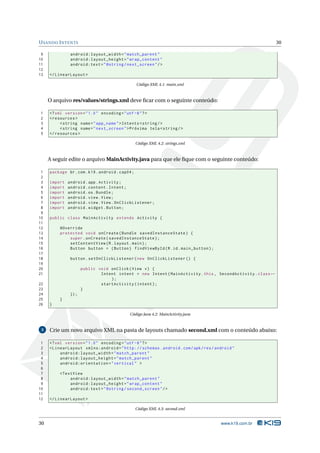
O arquivo res/values/strings.xml deve ficar com o seguinte conteúdo: 
1 <? xml version =" 1.0" encoding ="utf -8"?> 
2 <resources > 
3 <string name =" app_name ">Intents <string /> 
4 <string name =" next_screen ">Próxima tela <string /> 
5 </ resources > 
Código XML 4.2: strings.xml 
A seguir edite o arquivoMainActivity.java para que ele fique com o seguinte conteúdo: 
1 package br.com .k19 . android . cap04 ; 
2 
3 import android . app. Activity ; 
4 import android . content . Intent ; 
5 import android .os. Bundle ; 
6 import android . view . View ; 
7 import android . view . View . OnClickListener ; 
8 import android . widget . Button ; 
9 
10 public class MainActivity extends Activity { 
11 
12 @Override 
13 protected void onCreate ( Bundle savedInstanceState ) { 
14 super . onCreate ( savedInstanceState ); 
15 setContentView (R. layout . main ); 
16 Button button = ( Button ) findViewById (R.id. main_button ); 
17 
18 button . setOnClickListener ( new OnClickListener () { 
19 
20 public void onClick ( View v) { 
21 Intent intent = new Intent ( MainActivity .this , SecondActivity . classÃ- 
); 
22 startActivity ( intent ); 
23 } 
24 }); 
25 } 
26 } 
Código Java 4.2: MainActivity.java 
3 Crie umnovo arquivo XML na pasta de layouts chamado second.xml com o conteúdo abaixo: 
1 <? xml version =" 1.0" encoding ="utf -8"?> 
2 < LinearLayout xmlns:android =" http: // schemas . android . com / apk / res / android " 
3 android:layout_width =" match_parent " 
4 android:layout_height =" match_parent " 
5 android:orientation =" vertical " > 
6 
7 <TextView 
8 android:layout_width =" match_parent " 
9 android:layout_height =" wrap_content " 
10 android:text =" @string / second_screen "/> 
11 
12 </ LinearLayout > 
Código XML 4.3: second.xml 
30 www.k19.com.br
31 USANDO INTENTS 
Adicione uma nova entrada no arquivo strings.xml: 
1 <string name =" second_screen ">Nova tela <string /> 
Código XML 4.4: strings.xml 
Crie uma nova classe chamada SecondActivity que herda Activity e possui o conteúdo abaixo: 
1 package br.com .k19 . android . cap04 ; 
2 
3 import android . app. Activity ; 
4 import android .os. Bundle ; 
5 import android . widget . EditText ; 
6 
7 public class SecondActivity extends Activity { 
8 
9 @Override 
10 protected void onCreate ( Bundle savedInstanceState ) { 
11 super . onCreate ( savedInstanceState ); 
12 setContentView (R. layout . second ); 
13 } 
14 } 
Código Java 4.3: SecondActivity.java 
Se lembre de adicionar os nomes das activities no AndroidManifest.xml. Para fazer isso basta 
adicionar a seguinte tag dentro da tag application: 
1 <activity android:name =". SecondActivity " /> 
Código XML 4.5: AndroidManifest.xml 
Após isso, rode a aplicação e veja o resultado. Você deve ter um botão que abre uma nova tela, e 
apertando back você volta a tela anterior. 
Usando Intents para passar dados 
No exercício anterior, foi instanciada uma nova Activity,mas não foi passada nenhuma informa-ção 
para ela. Isso pode ser feito utilizando o método putExtra do Intent. 
1 Intent intent = new Intent (this , NewActivity . class ); 
2 intent . putExtra (" curso ", " Android "); 
3 intent . putExtra (" sigla ", " k41"); 
4 intent . putExtra (" total ", 25); 
Código Java 4.4: Exemplo 
Este método tem overloading, logo podemos passar diferentes tipos. Podemos passar tipos pri-mitivos 
e Strings. O primeiro parâmetro indica qual a chave que estamos usando para a informação. 
O segundo é o valor da informação que estamos passando. 
Do outro lado, na Activity que está sendo criada, podemos obter os valores através do Bundle que 
pode ser obtido a partir dométodo getExtras presente no Intent: 
1 protected void onCreate ( Bundle savedInstanceState ) { 
2 super . onCreate ( savedInstanceState ); 
www.k19.com.br 31
USANDO INTENTS 32 
3 setContentView (R. layout . some_layout ); 
4 
5 Bundle extras = getIntent (). getExtras (); 
6 String curso = extras . getString (" curso "); 
7 String sigla = extras . getString (" sigla "); 
8 int total = extras . getInt (" total "); 
9 
10 ... 
11 } 
Código Java 4.5: Exemplo 
Exercícios de Fixação 
4 Edite o conteúdo do arquivo second.xml, para o exemplo abaixo: 
1 <? xml version =" 1.0" encoding ="utf -8"?> 
2 < LinearLayout xmlns:android =" http: // schemas . android . com / apk / res / android " 
3 android:layout_width =" match_parent " 
4 android:layout_height =" match_parent " 
5 android:orientation =" vertical " > 
6 
7 <TextView 
8 android:id ="@+id/ name_label " 
9 android:layout_width =" match_parent " 
10 android:layout_height =" wrap_content " 
11 android:text =" @string / name " /> 
12 
13 <EditText 
14 android:id ="@+id/ name_edit_text " 
15 android:layout_width =" match_parent " 
16 android:layout_height =" wrap_content " 
17 android:inputType =" textCapWords " /> 
18 
19 <TextView 
20 android:id ="@+id/ age_label " 
21 android:layout_width =" match_parent " 
22 android:layout_height =" wrap_content " 
23 android:text =" @string / age" /> 
24 
25 <EditText 
26 android:id ="@+id/ age_edit_text " 
27 android:layout_width =" match_parent " 
28 android:layout_height =" wrap_content " 
29 android:inputType =" number "/> 
30 
31 <Button 
32 android:id ="@+id/ next_button " 
33 android:layout_width =" match_parent " 
34 android:layout_height =" wrap_content " 
35 android:text =" @string / next_screen " /> 
36 
37 </ LinearLayout > 
Código XML 4.6: second.xml 
O arquivo res/values/strings.xml deve ficar com o seguinte conteúdo: 
1 <? xml version =" 1.0" encoding ="utf -8"?> 
2 <resources > 
3 <string name =" app_name ">Intents </ string > 
4 <string name =" next_screen ">Próxima tela </ string > 
5 <string name =" name ">Nome </ string > 
32 www.k19.com.br
33 USANDO INTENTS 
6 <string name ="age ">Idade </ string > 
7 <string name =" user_name ">Nome: %1s</ string > 
8 <string name =" user_age ">Idade: %1s</ string > 
9 </ resources > 
Código XML 4.7: strings.xml 
A seguir edite o arquivo SecondActivity.java para que ele fique com o seguinte conteúdo: 
1 package br.com .k19 . android . cap04 ; 
2 
3 import android . app. Activity ; 
4 import android . content . Intent ; 
5 import android .os. Bundle ; 
6 import android . view . View ; 
7 import android . view . View . OnClickListener ; 
8 import android . widget . Button ; 
9 import android . widget . EditText ; 
10 
11 public class SecondActivity extends Activity { 
12 
13 @Override 
14 protected void onCreate ( Bundle savedInstanceState ) { 
15 super . onCreate ( savedInstanceState ); 
16 setContentView (R. layout . second ); 
17 
18 final EditText nameEditText = ( EditText ) findViewById (R.id. name_edit_text ); 
19 final EditText ageEditText = ( EditText ) findViewById (R.id. age_edit_text ); 
20 Button button = ( Button ) findViewById (R.id. next_button ); 
21 
22 button . setOnClickListener ( new OnClickListener () { 
23 
24 public void onClick ( View v) { 
25 String name = nameEditText . getEditableText (). toString (); 
26 String age = ageEditText . getEditableText (). toString (); 
27 
28 Intent intent = new Intent ( SecondActivity .this , ThirdActivity . class ); 
29 intent . putExtra (" name ", name ); 
30 intent . putExtra ("age ", age ); 
31 startActivity ( intent ); 
32 } 
33 }); 
34 
35 
36 } 
37 } 
Código Java 4.6: SecondActivity.java 
5 Crie umnovo arquivo XML na pasta de layouts chamado third.xml com o conteúdo abaixo: 
1 <? xml version =" 1.0" encoding ="utf -8"?> 
2 < LinearLayout xmlns:android =" http: // schemas . android . com / apk / res / android " 
3 android:layout_width =" match_parent " 
4 android:layout_height =" match_parent " 
5 android:orientation =" vertical " > 
6 
7 
8 <TextView 
9 android:id ="@+id/ name " 
10 android:layout_width =" match_parent " 
11 android:layout_height =" wrap_content " /> 
12 
13 <TextView 
14 android:id ="@+id/age " 
15 android:layout_width =" match_parent " 
16 android:layout_height =" wrap_content " /> 
www.k19.com.br 33
USANDO INTENTS 34 
17 
18 </ LinearLayout > 
Código XML 4.8: third.xml 
Adicione uma nova entrada no arquivo strings.xml: 
1 <string name =" second_screen ">Nova tela <string /> 
Código XML 4.9: strings.xml 
Crie uma nova classe chamada ThirdActivity que herda Activity e possui o conteúdo abaixo: 
1 package br.com .k19 . android . cap04 ; 
2 
3 import android . app. Activity ; 
4 import android .os. Bundle ; 
5 import android . widget . TextView ; 
6 
7 public class ThirdActivity extends Activity { 
8 
9 @Override 
10 protected void onCreate ( Bundle savedInstanceState ) { 
11 super . onCreate ( savedInstanceState ); 
12 setContentView (R. layout . third ); 
13 
14 Bundle extras = getIntent (). getExtras (); 
15 String name = extras . getString (" name "); 
16 String age = extras . getString (" age "); 
17 
18 TextView nameTextView = ( TextView ) findViewById (R.id. name ); 
19 TextView ageTextView = ( TextView ) findViewById (R.id. age ); 
20 
21 nameTextView . setText ( getString (R. string . user_name , name )); 
22 ageTextView . setText ( getString (R. string . user_age , age )); 
23 } 
24 } 
Código Java 4.7: ThirdActivity.java 
Adicione a nova Activity ao AndroidManifest.xml. 
1 <activity android:name =". ThirdActivity " /> 
Código XML 4.10: AndroidManifest.xml 
Após isso, rode a aplicação e veja o resultado. Faça alguns testes, clique nos botões, digite nome 
e idade, e veja se está funcionando como o esperado. 
Abrindo outros aplicativos 
É possível abrir outros aplicativos utilizando intents. Para isso, é necessário passar uma flag que 
chamamos de action. Dependendo do tipo de action que passarmos, umnovo aplicativo será aberto 
para executar a ação. Este tipo de intent é chamado de implícito, porque não é especificado qual a 
activity que será aberta. Apenas passamos uma ação, e o sistema irá decidir qual activity deverá ser 
utilizada nesse caso. 
34 www.k19.com.br
35 USANDO INTENTS 
Exercícios de Fixação 
6 Crie um novo projeto Android, da mesma forma que foi criado no capítulo anterior. Use como 
nome para o projeto IntentActions. O nome do pacote deve ser br.com.k19.android.cap04_02, e o 
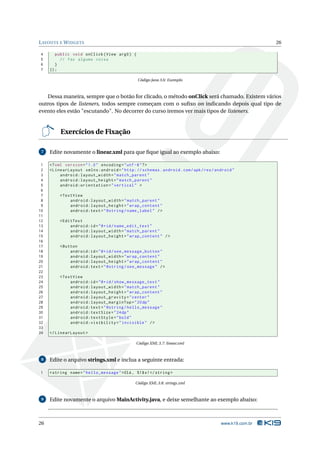
nome da activity deve serMainActivity. 
7 Edite o conteúdo do arquivo main.xml, para o exemplo abaixo: 
1 < LinearLayout xmlns:android =" http: // schemas . android . com / apk / res / android " 
2 xmlns:tools =" http: // schemas . android . com / tools " 
3 android:layout_width =" match_parent " 
4 android:layout_height =" match_parent " 
5 android:orientation =" vertical " > 
6 
7 <Button 
8 android:id ="@+id/ view_site_button " 
9 android:layout_width =" match_parent " 
10 android:layout_height =" wrap_content " 
11 android:text =" @string / view_site_label " /> 
12 
13 <Button 
14 android:id ="@+id/ send_email_button " 
15 android:layout_width =" match_parent " 
16 android:layout_height =" wrap_content " 
17 android:text =" @string / send_email_label " /> 
18 
19 <Button 
20 android:id ="@+id/ make_call_button " 
21 android:layout_width =" match_parent " 
22 android:layout_height =" wrap_content " 
23 android:text =" @string / make_call_label " /> 
24 
25 </ LinearLayout > 
Código XML 4.11: second.xml 
O arquivo res/values/strings.xml deve ficar com o seguinte conteúdo: 
1 <resources > 
2 
3 <string name =" app_name "> IntentActions </ string > 
4 <string name =" hello_world ">Hello world !</ string > 
5 <string name =" menu_settings ">Settings </ string > 
6 <string name =" title_activity_main "> MainActivity </ string > 
7 <string name =" view_site_label ">Ver site da K19 </ string > 
8 <string name =" send_email_label ">Enviar email de contato </ string > 
9 <string name =" make_call_label ">Fazer ligação </ string > 
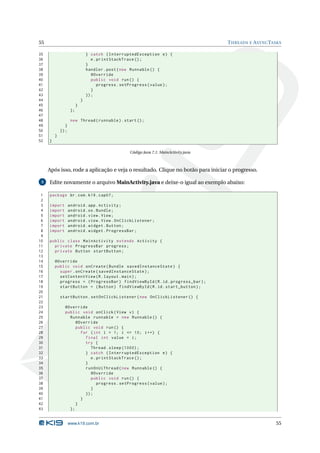
10 
11 </ resources > 
Código XML 4.12: strings.xml 
A seguir edite o arquivoMainActivity.java para que ele fique com o seguinte conteúdo: 
1 package br.com .k19 . android . cap04 ; 
2 
3 import android . app. Activity ; 
4 import android . content . Intent ; 
5 import android . net. Uri; 
6 import android .os. Bundle ; 
7 import android . view . View ; 
8 import android . view . View . OnClickListener ; 
www.k19.com.br 35
USANDO INTENTS 36 
9 import android . widget . Button ; 
10 
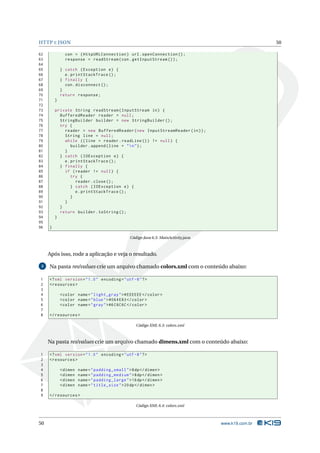
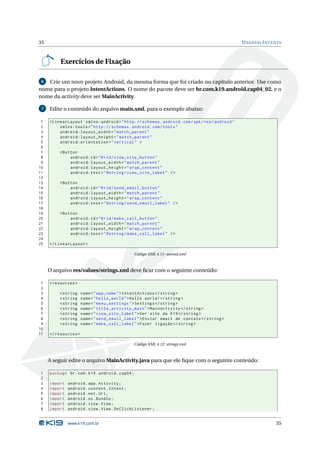
11 public class MainActivity extends Activity { 
12 
13 @Override 
14 public void onCreate ( Bundle savedInstanceState ) { 
15 super . onCreate ( savedInstanceState ); 
16 setContentView (R. layout . main ); 
17 
18 Button viewSiteButton = ( Button ) findViewById (R.id. view_site_button ); 
19 Button sendEmailButton = ( Button ) findViewById (R.id. send_email_button ); 
20 Button makeCallButton = ( Button ) findViewById (R.id. make_call_button ); 
21 
22 viewSiteButton . setOnClickListener ( new OnClickListener () { 
23 
24 @Override 
25 public void onClick ( View v) { 
26 Intent intent = new Intent ( Intent . ACTION_VIEW , Uri 
27 . parse (" http :// k19 .com .br")); 
28 startActivity ( intent ); 
29 } 
30 }); 
31 
32 sendEmailButton . setOnClickListener ( new OnClickListener () { 
33 
34 @Override 
35 public void onClick ( View v) { 
36 Intent intent = new Intent ( Intent . ACTION_SEND ); 
37 intent . setType (" plain / text "); 
38 intent . putExtra ( Intent . EXTRA_EMAIL , 
39 new String [] { " contato@k19 . com .br" }); 
40 startActivity ( Intent . createChooser ( intent , " Enviar email ")); 
41 } 
42 }); 
43 
44 makeCallButton . setOnClickListener ( new OnClickListener () { 
45 
46 @Override 
47 public void onClick ( View v) { 
48 Intent intent = new Intent ( Intent . ACTION_DIAL , Uri 
49 . parse ("tel :2387 -3791 ")); 
50 startActivity ( intent ); 
51 } 
52 }); 
53 } 
54 } 
Código Java 4.8: MainActivity.java 
Após isso, adicione a permissão para fazer ligações no AndroidManifest.xml: 
1 <uses - permission android:name =" android . permission . CALL_PHONE " /> 
Código XML 4.13: AndroidManifest.xml 
A tag deve ser adicionada dentro da tag <manifest> e fora da tag <application>. 
36 www.k19.com.br
PERSISTÊNCIA DE DADOS 
C A P Í T U L O 
5 
Persistindo informação 
A API do Android oferece diferentes opções quando se trata de salvar dados para serem usados 
posteriormente. Qual a opção é mais apropriada depende do tipo de informação que será salva e da 
disponibilidade que queremos que ela tenha. 
Existem 4 tipos de armazenamento possíveis: 
Shared Preferences - é umtipo de armazenamento que utiliza chave/valor indicado principalmente 
para configurações e dados isolados. 
SQLite - banco de dados privado que pode ser utilizado pelo seu aplicativo. É o mais indicado 
quando temos várias informações com a mesma estrutura, que podem ser organizadas em 
tabelas e serem consultadas. 
Internal Storage - armazena na memória interna do aparelho, os dados aqui armazenados são pri-vados 
da sua aplicação e não podem ser acessados por outros aplicativos ou pelo usuário. 
External Storage - armazena em um SD, que pode ser externo ou interno do aparelho. Os arquivos 
armazenados no SD são visíveis para todos, e o usuário pode alterá-los quando conecta o USB 
a um computador. 
Neste capítulo, iremos ver os dois primeiros tipos de armazenamento. O internal e external serão 
vistos em capítulos mais a frente. 
Usando o SharedPreferences 
Abaixo está um exemplo de como utilizar o SharedPreferences para ler informações: 
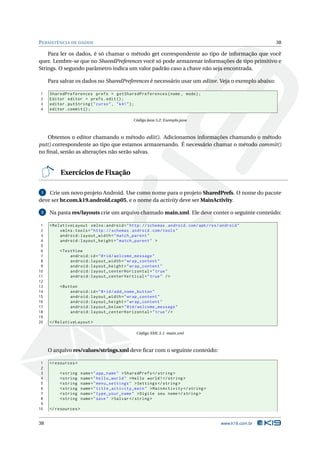
1 SharedPreferences prefs = getSharedPreferences (nome , modo ); 
2 String someString = prefs . getString (chave , null ); 
3 int someInt = prefs . getInt ( outraChave , 0); 
Código Java 5.1: Exemplo.java 
Você obtém o SharedPreferences chamando o método getSharedPreferences, passando para ele 
uma string, que será a chave para indicar o SharedPreferences. Você pode utilizar vários SharedPrefe-rences 
por aplicação se achar necessário. O modo indica a permissão do SharedPreferences. Se passar 
0, indica modo privado. 
www.k19.com.br 37
PERSISTÊNCIA DE DADOS 38 
Para ler os dados, é só chamar o método get correspondente ao tipo de informação que você 
quer. Lembre-se que no SharedPreferences você só pode armazenar informações de tipo primitivo e 
Strings. O segundo parâmetro indica umvalor padrão caso a chave não seja encontrada. 
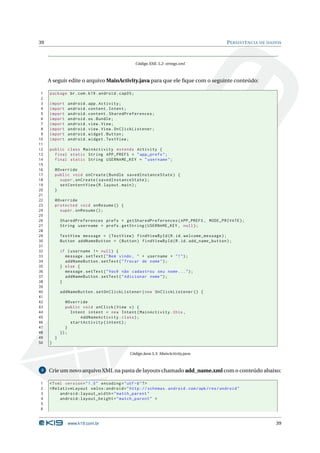
Para salvar os dados no SharedPreferences é necessário usar um editor. Veja o exemplo abaixo: 
1 SharedPreferences prefs = getSharedPreferences (nome , modo ); 
2 Editor editor = prefs . edit (); 
3 editor . putString (" curso ", "k41 "); 
4 editor . commit (); 
Código Java 5.2: Exemplo.java 
Obtemos o editor chamando o método edit(). Adicionamos informações chamando o método 
put() correspondente ao tipo que estamos armazenando. É necessário chamar o método commit() 
no final, senão as alterações não serão salvas. 
Exercícios de Fixação 
1 Crie um novo projeto Android. Use como nome para o projeto SharedPrefs. O nome do pacote 
deve ser br.com.k19.android.cap05, e o nome da activity deve serMainActivity. 
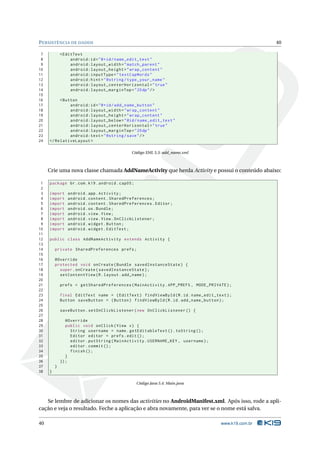
2 Na pasta res/layouts crie um arquivo chamado main.xml. Ele deve conter o seguinte conteúdo: 
1 < RelativeLayout xmlns:android =" http: // schemas . android . com / apk / res / android " 
2 xmlns:tools =" http: // schemas . android . com / tools " 
3 android:layout_width =" match_parent " 
4 android:layout_height =" match_parent " > 
5 
6 <TextView 
7 android:id ="@+id/ welcome_message " 
8 android:layout_width =" wrap_content " 
9 android:layout_height =" wrap_content " 
10 android:layout_centerHorizontal =" true " 
11 android:layout_centerVertical =" true " /> 
12 
13 <Button 
14 android:id ="@+id/ add_name_button " 
15 android:layout_width =" wrap_content " 
16 android:layout_height =" wrap_content " 
17 android:layout_below ="@id / welcome_message " 
18 android:layout_centerHorizontal =" true "/> 
19 
20 </ RelativeLayout > 
Código XML 5.1: main.xml 
O arquivo res/values/strings.xml deve ficar com o seguinte conteúdo: 
1 <resources > 
2 
3 <string name =" app_name " >SharedPrefs </ string > 
4 <string name =" hello_world " >Hello world !</ string > 
5 <string name =" menu_settings " >Settings </ string > 
6 <string name =" title_activity_main " > MainActivity </ string > 
7 <string name =" type_your_name " >Digite seu nome </ string > 
8 <string name =" save " >Salvar </ string > 
9 
10 </ resources > 
38 www.k19.com.br
39 PERSISTÊNCIA DE DADOS 
Código XML 5.2: strings.xml 
A seguir edite o arquivoMainActivity.java para que ele fique com o seguinte conteúdo: 
1 package br.com .k19 . android . cap05 ; 
2 
3 import android . app. Activity ; 
4 import android . content . Intent ; 
5 import android . content . SharedPreferences ; 
6 import android .os. Bundle ; 
7 import android . view . View ; 
8 import android . view . View . OnClickListener ; 
9 import android . widget . Button ; 
10 import android . widget . TextView ; 
11 
12 public class MainActivity extends Activity { 
13 final static String APP_PREFS = " app_prefs "; 
14 final static String USERNAME_KEY = " username "; 
15 
16 @Override 
17 public void onCreate ( Bundle savedInstanceState ) { 
18 super . onCreate ( savedInstanceState ); 
19 setContentView (R. layout . main ); 
20 } 
21 
22 @Override 
23 protected void onResume () { 
24 super . onResume (); 
25 
26 SharedPreferences prefs = getSharedPreferences ( APP_PREFS , MODE_PRIVATE ); 
27 String username = prefs . getString ( USERNAME_KEY , null ); 
28 
29 TextView message = ( TextView ) findViewById (R.id. welcome_message ); 
30 Button addNameButton = ( Button ) findViewById (R.id. add_name_button ); 
31 
32 if ( username != null ) { 
33 message . setText ("Bem vindo , " + username + "!"); 
34 addNameButton . setText (" Trocar de nome "); 
35 } else { 
36 message . setText (" Você não cadastrou seu nome ... "); 
37 addNameButton . setText (" Adicionar nome "); 
38 } 
39 
40 addNameButton . setOnClickListener ( new OnClickListener () { 
41 
42 @Override 
43 public void onClick ( View v) { 
44 Intent intent = new Intent ( MainActivity .this , 
45 AddNameActivity . class ); 
46 startActivity ( intent ); 
47 } 
48 }); 
49 } 
50 } 
Código Java 5.3: MainActivity.java 
3 Crie umnovo arquivo XML na pasta de layouts chamado add_name.xml com o conteúdo abaixo: 
1 <? xml version =" 1.0" encoding ="utf -8"?> 
2 < RelativeLayout xmlns:android =" http: // schemas . android . com / apk / res / android " 
3 android:layout_width =" match_parent " 
4 android:layout_height =" match_parent " > 
5 
6 
www.k19.com.br 39
PERSISTÊNCIA DE DADOS 40 
7 <EditText 
8 android:id ="@+id/ name_edit_text " 
9 android:layout_width =" match_parent " 
10 android:layout_height =" wrap_content " 
11 android:inputType =" textCapWords " 
12 android:hint =" @string / type_your_name " 
13 android:layout_centerHorizontal =" true " 
14 android:layout_marginTop ="20 dp"/> 
15 
16 <Button 
17 android:id ="@+id/ add_name_button " 
18 android:layout_width =" wrap_content " 
19 android:layout_height =" wrap_content " 
20 android:layout_below ="@id / name_edit_text " 
21 android:layout_centerHorizontal =" true " 
22 android:layout_marginTop ="20 dp" 
23 android:text =" @string / save "/> 
24 </ RelativeLayout > 
Código XML 5.3: add_name.xml 
Crie uma nova classe chamada AddNameActivity que herda Activity e possui o conteúdo abaixo: 
1 package br.com .k19 . android . cap05 ; 
2 
3 import android . app. Activity ; 
4 import android . content . SharedPreferences ; 
5 import android . content . SharedPreferences . Editor ; 
6 import android .os. Bundle ; 
7 import android . view . View ; 
8 import android . view . View . OnClickListener ; 
9 import android . widget . Button ; 
10 import android . widget . EditText ; 
11 
12 public class AddNameActivity extends Activity { 
13 
14 private SharedPreferences prefs ; 
15 
16 @Override 
17 protected void onCreate ( Bundle savedInstanceState ) { 
18 super . onCreate ( savedInstanceState ); 
19 setContentView (R. layout . add_name ); 
20 
21 prefs = getSharedPreferences ( MainActivity . APP_PREFS , MODE_PRIVATE ); 
22 
23 final EditText name = ( EditText ) findViewById (R.id. name_edit_text ); 
24 Button saveButton = ( Button ) findViewById (R.id. add_name_button ); 
25 
26 saveButton . setOnClickListener ( new OnClickListener () { 
27 
28 @Override 
29 public void onClick ( View v) { 
30 String username = name . getEditableText (). toString (); 
31 Editor editor = prefs . edit (); 
32 editor . putString ( MainActivity . USERNAME_KEY , username ); 
33 editor . commit (); 
34 finish (); 
35 } 
36 }); 
37 } 
38 } 
Código Java 5.4: Main.java 
Se lembre de adicionar os nomes das activities no AndroidManifest.xml. Após isso, rode a apli-cação 
e veja o resultado. Feche a aplicação e abra novamente, para ver se o nome está salva. 
40 www.k19.com.br
41 PERSISTÊNCIA DE DADOS 
Usando o SQLite 
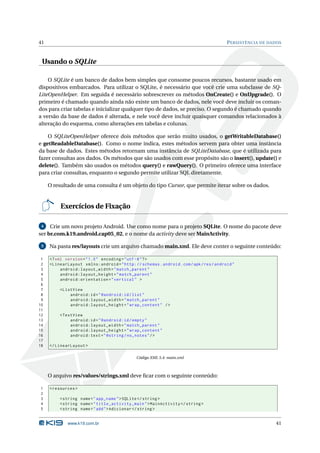
O SQLite é um banco de dados bem simples que consome poucos recursos, bastante usado em 
dispositivos embarcados. Para utilizar o SQLite, é necessário que você crie uma subclasse de SQ-LiteOpenHelper. 
Em seguida é necessário sobrescrever os métodos OnCreate() e OnUpgrade(). O 
primeiro é chamado quando ainda não existe um banco de dados, nele você deve incluir os coman-dos 
para criar tabelas e inicializar qualquer tipo de dados, se preciso. O segundo é chamado quando 
a versão da base de dados é alterada, e nele você deve incluir quaisquer comandos relacionados à 
alteração do esquema, como alterações em tabelas e colunas. 
O SQLiteOpenHelper oferece dois métodos que serão muito usados, o getWritableDatabase() 
e getReadableDatabase(). Como o nome indica, estes métodos servem para obter uma instância 
da base de dados. Estes métodos retornam uma instância de SQLiteDatabase, que é utilizada para 
fazer consultas aos dados. Os métodos que são usados com esse propósito são o insert(), update() e 
delete(). Também são usados os métodos query() e rawQuery(). O primeiro oferece uma interface 
para criar consultas, enquanto o segundo permite utilizar SQL diretamente. 
O resultado de uma consulta é umobjeto do tipo Cursor, que permite iterar sobre os dados. 
Exercícios de Fixação 
4 Crie um novo projeto Android. Use como nome para o projeto SQLite. O nome do pacote deve 
ser br.com.k19.android.cap05_02, e o nome da activity deve serMainActivity. 
5 Na pasta res/layouts crie um arquivo chamado main.xml. Ele deve conter o seguinte conteúdo: 
1 <? xml version =" 1.0" encoding ="utf -8"?> 
2 < LinearLayout xmlns:android =" http: // schemas . android . com / apk / res / android " 
3 android:layout_width =" match_parent " 
4 android:layout_height =" match_parent " 
5 android:orientation =" vertical " > 
6 
7 <ListView 
8 android:id =" @android:id / list " 
9 android:layout_width =" match_parent " 
10 android:layout_height =" wrap_content " /> 
11 
12 <TextView 
13 android:id =" @android:id / empty " 
14 android:layout_width =" match_parent " 
15 android:layout_height =" wrap_content " 
16 android:text =" @string / no_notes "/> 
17 
18 </ LinearLayout > 
Código XML 5.4: main.xml 
O arquivo res/values/strings.xml deve ficar com o seguinte conteúdo: 
1 <resources > 
2 
3 <string name =" app_name ">SQLite </ string > 
4 <string name =" title_activity_main "> MainActivity </ string > 
5 <string name ="add ">Adicionar </ string > 
www.k19.com.br 41
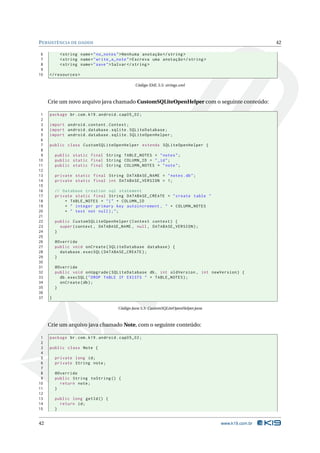
PERSISTÊNCIA DE DADOS 42 
6 <string name =" no_notes ">Nenhuma anotação </ string > 
7 <string name =" write_a_note ">Escreva uma anotação </ string > 
8 <string name =" save ">Salvar </ string > 
9 
10 </ resources > 
Código XML 5.5: strings.xml 
Crie umnovo arquivo java chamado CustomSQLiteOpenHelper com o seguinte conteúdo: 
1 package br.com .k19 . android . cap05_02 ; 
2 
3 import android . content . Context ; 
4 import android . database . sqlite . SQLiteDatabase ; 
5 import android . database . sqlite . SQLiteOpenHelper ; 
6 
7 public class CustomSQLiteOpenHelper extends SQLiteOpenHelper { 
8 
9 public static final String TABLE_NOTES = " notes "; 
10 public static final String COLUMN_ID = " _id "; 
11 public static final String COLUMN_NOTES = " note "; 
12 
13 private static final String DATABASE_NAME = " notes .db"; 
14 private static final int DATABASE_VERSION = 1; 
15 
16 // Database creation sql statement 
17 private static final String DATABASE_CREATE = " create table " 
18 + TABLE_NOTES + "(" + COLUMN_ID 
19 + " integer primary key autoincrement , " + COLUMN_NOTES 
20 + " text not null );"; 
21 
22 public CustomSQLiteOpenHelper ( Context context ) { 
23 super ( context , DATABASE_NAME , null , DATABASE_VERSION ); 
24 } 
25 
26 @Override 
27 public void onCreate ( SQLiteDatabase database ) { 
28 database . execSQL ( DATABASE_CREATE ); 
29 } 
30 
31 @Override 
32 public void onUpgrade ( SQLiteDatabase db , int oldVersion , int newVersion ) { 
33 db. execSQL (" DROP TABLE IF EXISTS " + TABLE_NOTES ); 
34 onCreate (db); 
35 } 
36 
37 } 
Código Java 5.5: CustomSQLiteOpenHelper.java 
Crie umarquivo java chamado Note, com o seguinte conteúdo: 
1 package br.com .k19 . android . cap05_02 ; 
2 
3 public class Note { 
4 
5 private long id; 
6 private String note ; 
7 
8 @Override 
9 public String toString () { 
10 return note ; 
11 } 
12 
13 public long getId () { 
14 return id; 
15 } 
42 www.k19.com.br
43 PERSISTÊNCIA DE DADOS 
16 
17 public void setId ( long id) { 
18 this .id = id; 
19 } 
20 
21 public String getNote () { 
22 return note ; 
23 } 
24 
25 public void setNote ( String note ) { 
26 this . note = note ; 
27 } 
28 } 
Código Java 5.6: Note.java 
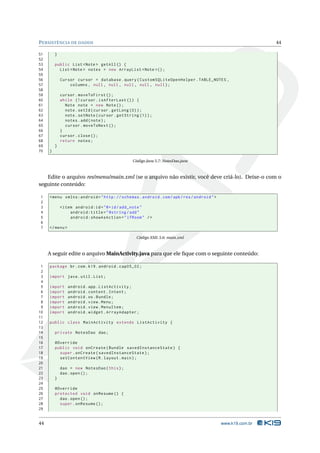
Crie umarquivo chamado NotesDao, com o seguinte conteúdo: 
1 package br.com .k19 . android . cap05_02 ; 
2 
3 import java . util . ArrayList ; 
4 import java . util . List ; 
5 
6 import android . content . ContentValues ; 
7 import android . content . Context ; 
8 import android . database . Cursor ; 
9 import android . database . SQLException ; 
10 import android . database . sqlite . SQLiteDatabase ; 
11 
12 public class NotesDao { 
13 
14 private SQLiteDatabase database ; 
15 private String [] columns = { CustomSQLiteOpenHelper . COLUMN_ID , 
16 CustomSQLiteOpenHelper . COLUMN_NOTES }; 
17 private CustomSQLiteOpenHelper sqliteOpenHelper ; 
18 
19 public NotesDao ( Context context ) { 
20 sqliteOpenHelper = new CustomSQLiteOpenHelper ( context ); 
21 } 
22 
23 public void open () throws SQLException { 
24 database = sqliteOpenHelper . getWritableDatabase (); 
25 } 
26 
27 public void close () { 
28 sqliteOpenHelper . close (); 
29 } 
30 
31 public Note create ( String note ) { 
32 ContentValues values = new ContentValues (); 
33 values .put ( CustomSQLiteOpenHelper . COLUMN_NOTES , note ); 
34 long insertId = database . insert ( CustomSQLiteOpenHelper . TABLE_NOTES , null , 
35 values ); 
36 Cursor cursor = database . query ( CustomSQLiteOpenHelper . TABLE_NOTES , 
37 columns , CustomSQLiteOpenHelper . COLUMN_ID + " = " + insertId , null , 
38 null , null , null ); 
39 cursor . moveToFirst (); 
40 Note newNote = new Note (); 
41 newNote . setId ( cursor . getLong (0) ); 
42 newNote . setNote ( cursor . getString (1) ); 
43 cursor . close (); 
44 return newNote ; 
45 } 
46 
47 public void delete ( Note note ) { 
48 long id = note . getId (); 
49 database . delete ( CustomSQLiteOpenHelper . TABLE_NOTES , CustomSQLiteOpenHelper .Ã- 
COLUMN_ID 
50 + " = " + id , null ); 
www.k19.com.br 43
PERSISTÊNCIA DE DADOS 44 
51 } 
52 
53 public List <Note > getAll () { 
54 List <Note > notes = new ArrayList <Note >() ; 
55 
56 Cursor cursor = database . query ( CustomSQLiteOpenHelper . TABLE_NOTES , 
57 columns , null , null , null , null , null ); 
58 
59 cursor . moveToFirst (); 
60 while (! cursor . isAfterLast ()) { 
61 Note note = new Note (); 
62 note . setId ( cursor . getLong (0) ); 
63 note . setNote ( cursor . getString (1) ); 
64 notes .add ( note ); 
65 cursor . moveToNext (); 
66 } 
67 cursor . close (); 
68 return notes ; 
69 } 
70 } 
Código Java 5.7: NotesDao.java 
Edite o arquivo res/menu/main.xml (se o arquivo não existir, você deve criá-lo). Deixe-o com o 
seguinte conteúdo: 
1 <menu xmlns:android =" http: // schemas . android . com / apk / res / android "> 
2 
3 <item android:id ="@+id/ add_note " 
4 android:title =" @string /add " 
5 android:showAsAction =" ifRoom " /> 
6 
7 </ menu > 
Código XML 5.6: main.xml 
A seguir edite o arquivoMainActivity.java para que ele fique com o seguinte conteúdo: 
1 package br.com .k19 . android . cap05_02 ; 
2 
3 import java . util . List ; 
4 
5 import android . app. ListActivity ; 
6 import android . content . Intent ; 
7 import android .os. Bundle ; 
8 import android . view . Menu ; 
9 import android . view . MenuItem ; 
10 import android . widget . ArrayAdapter ; 
11 
12 public class MainActivity extends ListActivity { 
13 
14 private NotesDao dao ; 
15 
16 @Override 
17 public void onCreate ( Bundle savedInstanceState ) { 
18 super . onCreate ( savedInstanceState ); 
19 setContentView (R. layout . main ); 
20 
21 dao = new NotesDao ( this ); 
22 dao . open (); 
23 } 
24 
25 @Override 
26 protected void onResume () { 
27 dao . open (); 
28 super . onResume (); 
29 
44 www.k19.com.br
45 PERSISTÊNCIA DE DADOS 
30 List <Note > notes = dao . getAll (); 
31 
32 ArrayAdapter <Note > adapter = new ArrayAdapter <Note >( this , 
33 android .R. layout . simple_list_item_1 , notes ); 
34 setListAdapter ( adapter ); 
35 } 
36 
37 @Override 
38 protected void onPause () { 
39 dao . close (); 
40 super . onPause (); 
41 } 
42 
43 @Override 
44 public boolean onCreateOptionsMenu ( Menu menu ) { 
45 getMenuInflater (). inflate (R. menu .main , menu ); 
46 return true ; 
47 } 
48 
49 @Override 
50 public boolean onOptionsItemSelected ( MenuItem item ) { 
51 if ( item . getItemId () == R.id. add_note ) { 
52 Intent intent = new Intent (this , AddNoteActivity . class ); 
53 startActivity ( intent ); 
54 } 
55 return super . onOptionsItemSelected ( item ); 
56 } 
57 } 
Código Java 5.8: MainActivity.java 
6 Crie umnovo arquivo XML na pasta de layouts chamado add_note.xml com o conteúdo abaixo: 
1 <? xml version =" 1.0" encoding ="utf -8"?> 
2 < LinearLayout xmlns:android =" http: // schemas . android . com / apk / res / android " 
3 android:layout_width =" match_parent " 
4 android:layout_height =" match_parent " 
5 android:orientation =" vertical " > 
6 
7 <EditText 
8 android:id ="@+id/ note_text " 
9 android:layout_width =" match_parent " 
10 android:layout_height =" wrap_content " 
11 android:inputType =" textMultiLine " 
12 android:hint =" @string / write_a_note "/> 
13 
14 <Button 
15 android:id ="@+id/ save_note_button " 
16 android:layout_width =" match_parent " 
17 android:layout_height =" wrap_content " 
18 android:hint =" @string / save " /> 
19 
20 </ LinearLayout > 
Código XML 5.7: add_name.xml 
Crie uma nova classe chamada AddNoteActivity que herda Activity e possui o conteúdo abaixo: 
1 package br.com .k19 . android . cap05_02 ; 
2 
3 import android . app. Activity ; 
4 import android .os. Bundle ; 
5 import android . view . View ; 
6 import android . view . View . OnClickListener ; 
7 import android . widget . Button ; 
8 import android . widget . EditText ; 
9 
www.k19.com.br 45
PERSISTÊNCIA DE DADOS 46 
10 public class AddNoteActivity extends Activity { 
11 
12 private NotesDao dao ; 
13 
14 @Override 
15 protected void onCreate ( Bundle savedInstanceState ) { 
16 super . onCreate ( savedInstanceState ); 
17 setContentView (R. layout . add_note ); 
18 
19 dao = new NotesDao ( this ); 
20 dao . open (); 
21 
22 Button saveButton = ( Button ) findViewById (R.id. save_note_button ); 
23 final EditText noteText = ( EditText ) findViewById (R.id. note_text ); 
24 
25 saveButton . setOnClickListener ( new OnClickListener () { 
26 
27 @Override 
28 public void onClick ( View v) { 
29 String note = noteText . getEditableText (). toString (); 
30 dao. create ( note ); 
31 finish (); 
32 } 
33 }); 
34 } 
35 
36 @Override 
37 protected void onResume () { 
38 dao . open (); 
39 super . onResume (); 
40 } 
41 
42 @Override 
43 protected void onPause () { 
44 dao . close (); 
45 super . onPause (); 
46 } 
47 } 
Código Java 5.9: Main.java 
Se lembre de adicionar os nomes das activities no AndroidManifest.xml. Após isso, rode a apli-cação 
e veja o resultado. Feche a aplicação e abra novamente, para ver se o nome está salva. 
46 www.k19.com.br
HTTP E JSON 
C A P Í T U L O 
6 
É muito comum um aplicativo fazer requisições HTTP para fazer consultas a webservices. Dessa 
forma, seu aplicativo pode integrar até diferentes serviços em uma única interface. 
HTTP 
Para fazer requisições, a API do Android oferece duas alternativas. A primeira é utilizando a classe 
DefaultHttpClient, do projeto Apache. Tambémexiste a classe AndroidHttpClient que éumsubtipo 
do DefaultHttpClient já configurado para valores otimizados no Android. Hoje em dia não é mais 
recomendado utilizar estas classes, porque a equipe do Google não dá manutenção a essa imple-mentação. 
O método recomendado é utilizar a classe HttpUrlConnection, que é desenvolvido e suportado 
pelo Google. Veja umexemplo abaixo de como utilizá-la: 
1 URL url = new URL (" http :// www. android . com /"); 
2 HttpURLConnection urlConnection = ( HttpURLConnection ) url . openConnection (); 
3 try { 
4 InputStream in = new BufferedInputStream ( urlConnection . getInputStream ()); 
5 // lê os dados do InputStream 
6 } finally { 
7 urlConnection . disconnect (); 
8 } 
Código Java 6.1: Exemplo.java 
JSON 
JSON ganhou muita força nos últimos anos como o formato mais utilizado no retorno de web-services, 
devido a sua simplicidade em comparação com XML. O Android possui bibliotecas padrão 
para lidar com JSON. Existem duas classes que são utilizadas com este propósito, JSONObject e JSO-NArray. 
A primeira serve para lidar com umobjeto em JSON, enquanto a segunda é usada em arrays 
de objetos JSON. Veja abaixo um exemplo de uso: 
1 JSONObject json = new JSONObject ( jsonString ); 
2 try { 
3 String campo1 = json . getString (" campoObrigatorio "); 
4 String campo2 = json . optString (" campoOpcional ", null ); 
5 JSONObject objeto = json . getJSONObject (" objetoAninhado "); 
6 } catch ( JSONException e) { 
7 e. printStackTrace (); 
8 } 
Código Java 6.2: Exemplo.java 
www.k19.com.br 47
HTTP E JSON 48 
Exercícios de Fixação 
1 Crie umnovo projeto Android. Use como nome para o projeto HttpAndJson. O nome do pacote 
deve ser br.com.k19.android.cap06, e o nome da activity deve serMainActivity. 
2 Na pasta res/layouts crie um arquivo chamado main.xml. Ele deve conter o seguinte conteúdo: 
1 < LinearLayout xmlns:android =" http: // schemas . android . com / apk / res / android " 
2 xmlns:tools =" http: // schemas . android . com / tools " 
3 android:layout_width =" match_parent " 
4 android:layout_height =" match_parent " 
5 android:orientation =" vertical " 
6 android:padding ="16 dp" 
7 android:background ="# EEEEEE " > 
8 
9 <TextView 
10 android:id ="@+id/ name_text " 
11 android:layout_width =" wrap_content " 
12 android:layout_height =" wrap_content " 
13 android:textSize ="20 dp" 
14 android:textColor =" #064 E83" 
15 android:paddingBottom ="8dp" 
16 android:textStyle =" bold " /> 
17 
18 <TextView 
19 android:id ="@+id/ address_text " 
20 android:layout_width =" wrap_content " 
21 android:layout_height =" wrap_content " 
22 android:textColor ="#6 C6C6C " /> 
23 
24 <TextView 
25 android:id ="@+id/ city_text " 
26 android:layout_width =" wrap_content " 
27 android:layout_height =" wrap_content " 
28 android:textColor ="#6 C6C6C " /> 
29 
30 <TextView 
31 android:id ="@+id/ phone_text " 
32 android:layout_width =" wrap_content " 
33 android:layout_height =" wrap_content " 
34 android:textColor ="#6 C6C6C " /> 
35 
36 <TextView 
37 android:id ="@+id/ likes_text " 
38 android:layout_width =" wrap_content " 
39 android:layout_height =" wrap_content " 
40 android:textColor ="#6 C6C6C " /> 
41 
42 </ LinearLayout > 
Código XML 6.1: main.xml 
O arquivo res/values/strings.xml deve ficar com o seguinte conteúdo: 
1 <resources > 
2 
3 <string name =" app_name ">HttpAndJson </ string > 
4 <string name =" hello_world ">Hello world !</ string > 
5 <string name =" menu_settings ">Settings </ string > 
6 <string name =" title_activity_main "> HttpAndJson </ string > 
7 <string name =" phone_label ">Telefone: %1$ s</ string > 
8 <string name =" address_label ">Endereço: %1$ s</ string > 
9 <string name =" city_label ">Cidade: %1$ s</ string > 
10 <string name =" likes_label ">Total de likes: %1$ d</ string > 
48 www.k19.com.br
49 HTTP E JSON 
11 
12 </ resources > 
Código XML 6.2: strings.xml 
Crie umnovo arquivo java chamadoMainActivity.java com o seguinte conteúdo: 
1 package br.com .k19 . android . cap06 ; 
2 
3 import java .io. BufferedReader ; 
4 import java .io. IOException ; 
5 import java .io. InputStream ; 
6 import java .io. InputStreamReader ; 
7 import java .net . HttpURLConnection ; 
8 import java .net .URL ; 
9 
10 import org . json . JSONException ; 
11 import org . json . JSONObject ; 
12 
13 import android .app . Activity ; 
14 import android .os. Bundle ; 
15 import android .os. StrictMode ; 
16 import android . view . Menu ; 
17 import android . widget . TextView ; 
18 
19 public class MainActivity extends Activity { 
20 
21 @Override 
22 public void onCreate ( Bundle savedInstanceState ) { 
23 super . onCreate ( savedInstanceState ); 
24 setContentView (R. layout . main ); 
25 
26 TextView nameText = ( TextView ) findViewById (R.id. name_text ); 
27 TextView phoneText = ( TextView ) findViewById (R.id. phone_text ); 
28 TextView addressText = ( TextView ) findViewById (R.id. address_text ); 
29 TextView cityText = ( TextView ) findViewById (R.id. city_text ); 
30 TextView likesText = ( TextView ) findViewById (R.id. likes_text ); 
31 
32 StrictMode . ThreadPolicy policy = new StrictMode . ThreadPolicy . Builder (). permitAll ()Ã- 
. build (); 
33 StrictMode . setThreadPolicy ( policy ); 
34 
35 String response = makeRequest (" http :// graph . facebook . com / k19treinamentos "); 
36 
37 try { 
38 JSONObject json = new JSONObject ( response ); 
39 String name = json . getString (" name "); 
40 String phone = json . getString (" phone "); 
41 int likes = json . getInt (" likes "); 
42 String address = json . getJSONObject (" location "). getString (" street "); 
43 String city = json . getJSONObject (" location "). getString (" city "); 
44 
45 nameText . setText ( name ); 
46 phoneText . setText ( getString (R. string . phone_label , phone )); 
47 addressText . setText ( getString (R. string . address_label , address )); 
48 cityText . setText ( getString (R. string . city_label , city )); 
49 likesText . setText ( getString (R. string . likes_label , likes )); 
50 
51 } catch ( JSONException e) { 
52 e. printStackTrace (); 
53 } 
54 } 
55 
56 private String makeRequest ( String urlAddress ) { 
57 HttpURLConnection con = null ; 
58 URL url = null ; 
59 String response = null ; 
60 try { 
61 url = new URL( urlAddress ); 
www.k19.com.br 49
HTTP E JSON 50 
62 con = ( HttpURLConnection ) url . openConnection (); 
63 response = readStream (con . getInputStream ()); 
64 
65 } catch ( Exception e) { 
66 e. printStackTrace (); 
67 } finally { 
68 con. disconnect (); 
69 } 
70 return response ; 
71 } 
72 
73 private String readStream ( InputStream in) { 
74 BufferedReader reader = null ; 
75 StringBuilder builder = new StringBuilder (); 
76 try { 
77 reader = new BufferedReader (new InputStreamReader (in)); 
78 String line = null ; 
79 while (( line = reader . readLine ()) != null ) { 
80 builder . append ( line + "n"); 
81 } 
82 } catch ( IOException e) { 
83 e. printStackTrace (); 
84 } finally { 
85 if ( reader != null ) { 
86 try { 
87 reader . close (); 
88 } catch ( IOException e) { 
89 e. printStackTrace (); 
90 } 
91 } 
92 } 
93 return builder . toString (); 
94 } 
95 
96 } 
Código Java 6.3: MainActivity.java 
Após isso, rode a aplicação e veja o resultado. 
3 Na pasta res/values crie um arquivo chamado colors.xml com o conteúdo abaixo: 
1 <? xml version =" 1.0" encoding ="utf -8"?> 
2 <resources > 
3 
4 <color name =" light_gray "># EEEEEE </ color > 
5 <color name =" blue ">#064 E83 </ color > 
6 <color name =" gray ">#6 C6C6C </ color > 
7 
8 </ resources > 
Código XML 6.3: colors.xml 
Na pasta res/values crie um arquivo chamado dimens.xml com o conteúdo abaixo: 
1 <? xml version =" 1.0" encoding ="utf -8"?> 
2 <resources > 
3 
4 <dimen name =" padding_small ">8dp </ dimen > 
5 <dimen name =" padding_medium ">8dp </ dimen > 
6 <dimen name =" padding_large ">16 dp </ dimen > 
7 <dimen name =" title_size ">20 dp </ dimen > 
8 
9 </ resources > 
Código XML 6.4: colors.xml 
50 www.k19.com.br
51 HTTP E JSON 
Edite novamente o arquivo main.xml, deixando igual ao exemplo abaixo: 
1 <? xml version =" 1.0" encoding ="utf -8"?> 
2 < LinearLayout xmlns:android =" http: // schemas . android . com / apk / res / android " 
3 xmlns:tools =" http: // schemas . android . com / tools " 
4 android:layout_width =" match_parent " 
5 android:layout_height =" match_parent " 
6 android:orientation =" vertical " 
7 android:padding =" @dimen / padding_large " 
8 android:background =" @color / light_gray " > 
9 
10 <TextView 
11 android:id ="@+id/ name_text " 
12 android:layout_width =" wrap_content " 
13 android:layout_height =" wrap_content " 
14 android:textSize =" @dimen / title_size " 
15 android:textColor =" @color / blue " 
16 android:paddingBottom =" @dimen / padding_medium " 
17 android:textStyle =" bold " /> 
18 
19 <TextView 
20 android:id ="@+id/ address_text " 
21 android:layout_width =" wrap_content " 
22 android:layout_height =" wrap_content " 
23 android:textColor =" @color / gray " /> 
24 
25 <TextView 
26 android:id ="@+id/ city_text " 
27 android:layout_width =" wrap_content " 
28 android:layout_height =" wrap_content " 
29 android:textColor =" @color / gray " /> 
30 
31 <TextView 
32 android:id ="@+id/ phone_text " 
33 android:layout_width =" wrap_content " 
34 android:layout_height =" wrap_content " 
35 android:textColor =" @color / gray " /> 
36 
37 <TextView 
38 android:id ="@+id/ likes_text " 
39 android:layout_width =" wrap_content " 
40 android:layout_height =" wrap_content " 
41 android:textColor =" @color / gray " /> 
42 
43 </ LinearLayout > 
Código XML 6.5: main.xml 
Rode novamente a aplicação e veja se está igual ao que era antes. 
www.k19.com.br 51
HTTP E JSON 52 
52 www.k19.com.br
THREADS E ASYNCTASKS 
C A P Í T U L O 
7 
No Android, existe uma thread principal que é responsável por desenhar a tela e lidar com os 
eventos de toque na tela. Esta thread é conhecida como UI thread (User Interface Thread), ou tam-bém 
como main thread. Se o desenvolvedor não utilizar nenhum tipo de concorrência, todo o có-digo 
que escrever irá rodar nesta thread principal. Isso se torna um problema para tarefas que levam 
muito tempo a serem executadas, pois enquanto a tarefa está sendo executada, a interface para de 
responder a eventos, como toques feito pelo usuário. 
Se houver qualquer processamento que ocupe a UI thread por mais de 5 segundos, a aplicação irá 
receber automaticamente um ANR (Application not responding), e o sistema irá fechar a aplicação. 
Por isso, qualquer processamento mais lento deve ser feito em outras threads para não ocupar a UI 
thread. 
Threads e Handlers 
No Android é suportado o mesmo tipo de concorrência dos demais aplicativos Java. Podemos 
utilizar threads, que executam objetos do tipo Runnable. O único porém, é que não podemos alte-rar 
nada relativo a UI dentro destas threads que rodam em background. Apenas a UI thread é que 
pode alterar a UI. Para contornar esse problema podemos utilizar Handlers. Um Handler é um ob-jeto 
que possui o método post(Runnable). O Runnable que é passado ao método post é executado 
posteriormente dentro da main thread e por isso pode realizar alterações na interface da aplicação. 
Outra alternativa que não envolve criarumHandler é utilizar ométodo runOnUiThread(Runnable), 
que pertence a Activity. O Runnable que é passado a este método também é executado dentro da 
main thread. 
Exercícios de Fixação 
1 Crie umnovo projeto Android. Use como nome para o projeto Threads. O nome do pacote deve 
ser br.com.k19.android.cap07, e o nome da activity deve serMainActivity. 
2 Na pasta res/layouts crie um arquivo chamado main.xml. Ele deve conter o seguinte conteúdo: 
1 <? xml version =" 1.0" encoding ="utf -8"?> 
2 < RelativeLayout xmlns:android =" http: // schemas . android . com / apk / res / android " 
3 android:layout_width =" match_parent " 
4 android:layout_height =" match_parent " > 
5 
6 < ProgressBar 
7 android:id ="@+id/ progress_bar " 
8 style ="? android:attr / progressBarStyleHorizontal " 
9 android:layout_width =" match_parent " 
10 android:layout_height =" wrap_content " 
11 android:layout_centerInParent =" true " 
www.k19.com.br 53
THREADS E ASYNCTASKS 54 
12 android:indeterminate =" false " 
13 android:max ="10" 
14 android:padding ="8dp" > 
15 </ ProgressBar > 
16 
17 <Button 
18 android:id ="@+id/ start_button " 
19 android:layout_width =" wrap_content " 
20 android:layout_height =" wrap_content " 
21 android:layout_below ="@id / progress_bar " 
22 android:layout_centerHorizontal =" true " 
23 android:text =" @string / start " > 
24 </ Button > 
25 
26 </ RelativeLayout > 
Código XML 7.1: main.xml 
O arquivo res/values/strings.xml deve ficar com o seguinte conteúdo: 
1 <resources > 
2 
3 <string name =" app_name ">Threads </ string > 
4 <string name =" menu_settings ">Settings </ string > 
5 <string name =" title_activity_main "> MainActivity </ string > 
6 <string name =" start ">Iniciar </ string > 
7 
8 </ resources > 
Código XML 7.2: strings.xml 
Edite o arquivoMainActivity.java com o seguinte conteúdo: 
1 package br.com .k19 . cap07 ; 
2 
3 import android . app. Activity ; 
4 import android .os. Bundle ; 
5 import android .os. Handler ; 
6 import android . view . View ; 
7 import android . view . View . OnClickListener ; 
8 import android . widget . Button ; 
9 import android . widget . ProgressBar ; 
10 
11 public class MainActivity extends Activity { 
12 private Handler handler ; 
13 private ProgressBar progress ; 
14 private Button startButton ; 
15 
16 @Override 
17 public void onCreate ( Bundle savedInstanceState ) { 
18 super . onCreate ( savedInstanceState ); 
19 setContentView (R. layout . main ); 
20 progress = ( ProgressBar ) findViewById (R.id. progress_bar ); 
21 startButton = ( Button ) findViewById (R.id. start_button ); 
22 handler = new Handler (); 
23 
24 startButton . setOnClickListener ( new OnClickListener () { 
25 
26 @Override 
27 public void onClick ( View v) { 
28 Runnable runnable = new Runnable () { 
29 @Override 
30 public void run () { 
31 for (int i = 1; i <= 10; i ++) { 
32 final int value = i; 
33 try { 
34 Thread . sleep (1000) ; 
54 www.k19.com.br
55 THREADS E ASYNCTASKS 
35 } catch ( InterruptedException e) { 
36 e. printStackTrace (); 
37 } 
38 handler . post ( new Runnable () { 
39 @Override 
40 public void run () { 
41 progress . setProgress ( value ); 
42 } 
43 }); 
44 } 
45 } 
46 }; 
47 
48 new Thread ( runnable ). start (); 
49 } 
50 }); 
51 } 
52 } 
Código Java 7.1: MainActivity.java 
Após isso, rode a aplicação e veja o resultado. Clique no botão para iniciar o progresso. 
3 Edite novamente o arquivoMainActivity.java e deixe-o igual ao exemplo abaixo: 
1 package br.com .k19 . cap07 ; 
2 
3 import android . app. Activity ; 
4 import android .os. Bundle ; 
5 import android . view . View ; 
6 import android . view . View . OnClickListener ; 
7 import android . widget . Button ; 
8 import android . widget . ProgressBar ; 
9 
10 public class MainActivity extends Activity { 
11 private ProgressBar progress ; 
12 private Button startButton ; 
13 
14 @Override 
15 public void onCreate ( Bundle savedInstanceState ) { 
16 super . onCreate ( savedInstanceState ); 
17 setContentView (R. layout . main ); 
18 progress = ( ProgressBar ) findViewById (R.id. progress_bar ); 
19 startButton = ( Button ) findViewById (R.id. start_button ); 
20 
21 startButton . setOnClickListener ( new OnClickListener () { 
22 
23 @Override 
24 public void onClick ( View v) { 
25 Runnable runnable = new Runnable () { 
26 @Override 
27 public void run () { 
28 for (int i = 1; i <= 10; i ++) { 
29 final int value = i; 
30 try { 
31 Thread . sleep (1000) ; 
32 } catch ( InterruptedException e) { 
33 e. printStackTrace (); 
34 } 
35 runOnUiThread ( new Runnable () { 
36 @Override 
37 public void run () { 
38 progress . setProgress ( value ); 
39 } 
40 }); 
41 } 
42 } 
43 }; 
www.k19.com.br 55
THREADS E ASYNCTASKS 56 
44 
45 new Thread ( runnable ). start (); 
46 } 
47 }); 
48 } 
49 } 
Código Java 7.2: MainActivity.java 
Rode novamente a aplicação e veja se funciona como o esperado. 
AsyncTasks 
Outra alternativa para utilizar concorrência no Android é utilizar AsyncTasks. UmAsyncTask é um 
objeto que encapsula em uma interface simples o uso de threads. Uma AsyncTask deve implementar 
obrigatoriamente o método doInBackground(), que exatamente a tarefa que está sendo executada 
em background. Caso seja necessário alguma atualização na interface, é só sobrescrever o método 
onPostExecute(). Tudo que estiver dentro deste método é executado na UI thread. Outro método 
interessante que pode ser sobrescrito é o método onPreExecute() que é executado antes do doIn- 
Background() e que também é executado na UI thread. 
Exercícios de Fixação 
4 Crie um novo projeto Android. Use como nome para o projeto AsyncTask. O nome do pacote 
deve ser br.com.k19.android.cap07_02, e o nome da activity deve serMainActivity. 
5 Na pasta res/layouts crie um arquivo chamado main.xml. Ele deve conter o seguinte conteúdo: 
1 <? xml version =" 1.0" encoding ="utf -8"?> 
2 < LinearLayout xmlns:android =" http: // schemas . android . com / apk / res / android " 
3 android:layout_width =" match_parent " 
4 android:layout_height =" match_parent " 
5 android:orientation =" vertical " > 
6 
7 <Button 
8 android:id ="@+id/ start_button " 
9 android:layout_width =" wrap_content " 
10 android:layout_height =" wrap_content " 
11 android:onClick =" downloadPicture " 
12 android:text =" @string / start_image_download " > 
13 </ Button > 
14 
15 <ImageView 
16 android:id ="@+id/ image_view " 
17 android:layout_width =" match_parent " 
18 android:layout_height =" match_parent " > 
19 </ ImageView > 
20 
21 </ LinearLayout > 
Código XML 7.3: main.xml 
O arquivo res/values/strings.xml deve ficar com o seguinte conteúdo: 
1 <resources > 
2 
56 www.k19.com.br
57 THREADS E ASYNCTASKS 
3 <string name =" app_name ">AsyncTask </ string > 
4 <string name =" title_activity_main "> MainActivity </ string > 
5 <string name =" start_image_download ">Iniciar download da imagem </ string > 
6 <string name =" download ">Download </ string > 
7 <string name =" downloading "> downloading </ string > 
8 
9 </ resources > 
Código XML 7.4: strings.xml 
Edite o arquivoMainActivity.java com o seguinte conteúdo: 
1 package br.com .k19 . android . cap07_02 ; 
2 
3 import java .io. IOException ; 
4 import java .io. InputStream ; 
5 import java .net . HttpURLConnection ; 
6 import java .net . MalformedURLException ; 
7 import java .net .URL ; 
8 
9 import android . app. Activity ; 
10 import android .app . ProgressDialog ; 
11 import android . graphics . Bitmap ; 
12 import android . graphics . BitmapFactory ; 
13 import android .os. AsyncTask ; 
14 import android .os. Bundle ; 
15 import android . view . View ; 
16 import android . view . View . OnClickListener ; 
17 import android . widget . Button ; 
18 import android . widget . ImageView ; 
19 
20 public class MainActivity extends Activity { 
21 
22 private ProgressDialog dialog ; 
23 private Button startButton ; 
24 private ImageView imageView ; 
25 private DownloadImageTask task ; 
26 
27 @Override 
28 public void onCreate ( Bundle savedInstanceState ) { 
29 super . onCreate ( savedInstanceState ); 
30 setContentView (R. layout . main ); 
31 
32 imageView = ( ImageView ) findViewById (R.id. image_view ); 
33 startButton = ( Button ) findViewById (R.id. start_button ); 
34 
35 startButton . setOnClickListener ( new OnClickListener () { 
36 
37 @Override 
38 public void onClick ( View v) { 
39 dialog = ProgressDialog . show ( MainActivity .this , 
40 getString (R. string . download ), 
41 getString (R. string . downloading )); 
42 task = new DownloadImageTask (); 
43 task . execute (" http :// k19 .com .br/ css / img /main - header - logo . png "); 
44 } 
45 }); 
46 
47 } 
48 
49 @Override 
50 protected void onDestroy () { 
51 if ( dialog != null && dialog . isShowing ()) { 
52 dialog . dismiss (); 
53 dialog = null ; 
54 } 
55 if ( task != null ) { 
56 task . cancel ( true ); 
57 } 
www.k19.com.br 57
THREADS E ASYNCTASKS 58 
58 super . onDestroy (); 
59 } 
60 
61 private class DownloadImageTask extends AsyncTask < String , Void , Bitmap > { 
62 
63 @Override 
64 protected Bitmap doInBackground ( String ... params ) { 
65 try { 
66 return downloadBitmap ( params [0]) ; 
67 } catch ( IOException e) { 
68 e. printStackTrace (); 
69 } 
70 return null ; 
71 } 
72 
73 @Override 
74 protected void onPreExecute () { 
75 super . onPreExecute (); 
76 dialog . show (); 
77 } 
78 
79 @Override 
80 protected void onPostExecute ( Bitmap result ) { 
81 super . onPostExecute ( result ); 
82 dialog . dismiss (); 
83 if ( result != null ) { 
84 imageView . setImageBitmap ( result ); 
85 } 
86 } 
87 
88 private Bitmap downloadBitmap ( String url ) throws IOException { 
89 URL imageUrl = null ; 
90 try { 
91 imageUrl = new URL (url ); 
92 } catch ( MalformedURLException e) { 
93 e. printStackTrace (); 
94 return null ; 
95 } 
96 Bitmap bitmapImage = null ; 
97 try { 
98 HttpURLConnection conn = ( HttpURLConnection ) imageUrl 
99 . openConnection (); 
100 conn . setDoInput ( true ); 
101 conn . connect (); 
102 InputStream is = conn . getInputStream (); 
103 
104 bitmapImage = BitmapFactory . decodeStream (is); 
105 } catch ( IOException e) { 
106 e. printStackTrace (); 
107 } 
108 return bitmapImage ; 
109 } 
110 
111 } 
112 } 
Código Java 7.3: MainActivity.java 
Adicione a permissão para internet no AndroidManifest.xml. Basta adicionar a seguinte linha: 
1 <uses - permission android:name =" android . permission . INTERNET "/> 
Código XML 7.5: AndroidManifest.xml 
Após isso, rode a aplicação e veja o resultado. 
58 www.k19.com.br
SERVICES E BROADCASTRECEIVERS 
C A P Í T U L O 
8 
Serviços 
Serviços são aplicações que executam, em geral, processos longos em background desprovidos de 
interface. Uma aplicação, por exemplo, pode requisitar a um serviço para fazer um download ou 
mesmo executar uma música enquanto o usuário interage com a interface ou mesmo sai da aplica-ção 
host. A aplicação e o Serviço podem ainda se comunicar entre si. 
Por padrão, um serviço sempre é executado na Thread principal da aplicação host. Porém, isto 
pode ser configurado para que o serviço inicie outras threads quando é chamado evitando assim que 
a interface trave durante uma execução que consuma muito processamento. 
Manifest 
Para criar um serviço é preciso declarar o nome da classe noManifest. 
1 <manifest ... > 
2 ... 
3 < application ... > 
4 <service android:name =". ExampleService " /> 
5 ... 
6 </ application > 
7 </ manifest > 
Código XML 8.1: android:name é o único atributo obrigatório 
O servico pode ser utilizado por qualquer aplicação através de um Intent. Se o serviço a ser 
implementado for apenas util para a aplicação que o contém, então é preciso explicitar que o serviço 
é privado noManifest. 
1 <manifest ... > 
2 ... 
3 < application ... > 
4 <service 
5 android:name =". ExampleService " 
6 android:exported =" false " 
7 /> 
8 ... 
9 </ application > 
10 </ manifest > 
Código XML 8.2: Tornando o serviço local 
www.k19.com.br 59
SERVICES E BROADCASTRECEIVERS 60 
Classe Service 
Para criar um serviço é preciso implementar uma extensão da classe Service e sobreescrever al-guns 
métodos de callback. 
onStartCommand() - Método que inicia um serviço indefinidamente. O serviço apenas termina 
quando o método stopSelf() é executado a partir do próprio serviço ou quando o método stop- 
Service() é executado a partir de outra aplicação. 
onBind() - Método que é chamado pelo sistema para associar o serviço a uma aplicação. Ele deve 
prover uma interface de comunicação entre ambos. Este método deve ser implementado obri-gatoriamente, 
logo, se o serviço não for desenhado para suportar Bind então o método onBind 
deve devolver null. 
onCreate() -Método chamado pelo sistema no momento da criação do serviço e pode ser utilizado 
para realizar pré configurações. 
onDestroy() - Método chamado pelo sistema quando o serviço for destruido e pode ser utilizado 
para liberar recursos utilizados. 
Abaixo temos uma implementação simples de umserviço. 
1 public class ExampleService extends Service { 
2 
3 @Override 
4 public void onCreate () { 
5 // metodo executado no momento em que o servico e criado 
6 } 
7 
8 @Override 
9 public int onStartCommand ( Intent intent , int flags , int startId ) { 
10 // execucao do servico 
11 return START_STICKY ; 
12 } 
13 
14 @Override 
15 public IBinder onBind ( Intent intent ) { 
16 // sem suporte a Binding 
17 return null ; 
18 } 
19 
20 @Override 
21 public void onDestroy () { 
22 // metodo executado no momento em que o servico e destruido 
23 } 
24 } 
Código Java 8.1: Extendendo a classe Service 
Observe que o método onStartCommand() devolve uminteiro. Este valor indica como o sistema 
deve continuar o servico caso o sitema omate. Existem 3 valores possíveis: 
START_NOT_STICKY - Não reinicia o serviço a menos que hajamIntents a serem entregues; 
START_STICKY - Reinicia o serviço mas não continua a partir do Intent que estava em execução 
mas apenas para os que estavam pendentes; 
60 www.k19.com.br
61 SERVICES E BROADCASTRECEIVERS 
START_REDELIVER_INTENT - Reinicia o serviço retomando a partir do Intent que estava em exe-cução. 
Lembre-se de que a thread que executa o serviço é a thread principal da aplicação host. Caso o 
serviço ocupe muito processamento é preciso que o serviço utilize uma nova thread evitando assim 
travamentos na interface. No exemplo abaixo, a classe do servico foi modificada para executar sua 
tarefa em uma thread separada. 
1 public class ExampleService extends Service { 
2 
3 private Looper mServiceLooper ; 
4 private ServiceHandler mServiceHandler ; 
5 
6 // Handler que executa de fato a tarefa do servico em uma thread separada 
7 private final class ServiceHandler extends Handler { 
8 public ServiceHandler ( Looper looper ) { 
9 super ( looper ); 
10 } 
11 
12 @Override 
13 public void handleMessage ( Message msg ) { 
14 // Implementacao da tarefa do servico 
15 ... 
16 
17 // Parando explicitamente o servico 
18 stopSelf (msg . arg1 ); 
19 } 
20 } 
21 
22 @Override 
23 public void onCreate () { 
24 // Criando a thread responsavel pela execucao da tarefa 
25 HandlerThread thread = new HandlerThread (" ServiceStartArguments ", 
26 Process . THREAD_PRIORITY_BACKGROUND ); 
27 thread . start (); 
28 
29 // Obtendo o Looper da thread e passando como parametro para o Handler 
30 mServiceLooper = thread . getLooper (); 
31 mServiceHandler = new ServiceHandler ( mServiceLooper ); 
32 } 
33 
34 @Override 
35 public int onStartCommand ( Intent intent , int flags , int startId ) { 
36 Toast . makeText (this , " service starting ", Toast . LENGTH_SHORT ). show (); 
37 
38 // Para cada chamada ao servico enfileiramos uma tarefa no Handler 
39 Message msg = mServiceHandler . obtainMessage (); 
40 msg. arg1 = startId ; 
41 mServiceHandler . sendMessage (msg ); 
42 
43 // Se o servico morrer a partir deste ponto , reiniciar 
44 return START_STICKY ; 
45 } 
46 
47 @Override 
48 public IBinder onBind ( Intent intent ) { 
49 // sem suporte a Binding 
50 return null ; 
51 } 
52 
53 @Override 
54 public void onDestroy () { 
55 Toast . makeText (this , " service done ", Toast . LENGTH_SHORT ). show (); 
56 } 
57 } 
Código Java 8.2: Executando o serviço em uma thread a parte 
www.k19.com.br 61
SERVICES E BROADCASTRECEIVERS 62 
Um detalhe importante é que o método onStartCommand() pode ser chamado pelo sistema di-versas 
vezes, uma para cada requisição da aplicação. Cada uma delas vem acompanhada de um id 
(startId). Se ao final de uma execução o método stopSelf() for chamado enquanto uma outra requisi-ção 
está sendo executada, o serviço terminaria sem completar a segunda execução. Para evitar isto, 
o método stopSelf() pode receber uminteiro que representa o id da requisição que terminou. Se o id 
for igual ao da última requisição o serviço termina, caso contrário ele continua a executar até que as 
requisições acabem. 
É muito comum implementar serviços que utilizem sua própria thread para executar as tarefas 
requisitadas, desta forma, o framework fornece uma extensão da classe Service que simplifica a cri-ação 
de serviços como o mostrado no último exemplo. O código abaixo implementa um serviço que 
se comporta como o exemplo anterior utilizando a classe IntentService. 
1 public class ExampleService extends IntentService { 
2 
3 /** 
4 * O contrutor e obrigatorio e deve chamar o contrutor da super classe 
5 * passando o nome da Thread worker 
6 */ 
7 public ExampleService () { 
8 super (" ExampleService "); 
9 } 
10 
11 /** 
12 * Este metodo e chamado pela IntentService a partir de um worker Thread e recebe o 
13 * Intent que iniciou o servico . Quando o metodo termina o IntentService para o 
14 * servico . 
15 */ 
16 @Override 
17 protected void onHandleIntent ( Intent intent ) { 
18 // Implementacao da tarefa do servico 
19 } 
20 } 
Código Java 8.3: Utilizando a classe IntentService 
Quando utilizamos a classe IntentService, não é necessário se preocupar emparar o serviço. 
Iniciando um serviço 
Para dar início a um serviço basta criar um intent e passá-lo como parâmetro ao método start- 
Service() como no exemplo a seguir: 
1 Intent intent = new Intent (this , ExampleService . class ); 
2 startService ( intent ); 
Código Java 8.4: Iniciando um serviço 
Exercícios de Fixação 
1 Crie umnovo projeto Android. Use como nome para o projeto Services. O nome do pacote deve 
ser br.com.k19.android.cap08, e o nome da activity deve serMainActivity. 
2 Na pasta res/layouts crie um arquivo chamado main.xml. Ele deve conter o seguinte conteúdo: 
62 www.k19.com.br
63 SERVICES E BROADCASTRECEIVERS 
1 <? xml version =" 1.0" encoding ="utf -8"?> 
2 < LinearLayout xmlns:android =" http: // schemas . android . com / apk / res / android " 
3 android:layout_width =" match_parent " 
4 android:layout_height =" match_parent " 
5 android:orientation =" vertical " > 
6 
7 <Button 
8 android:id ="@+id/ start_button " 
9 android:layout_width =" match_parent " 
10 android:layout_height =" wrap_content " 
11 android:text =" @string / start_downloads " 
12 android:layout_gravity =" center " /> 
13 
14 </ LinearLayout > 
Código XML 8.3: main.xml 
O arquivo res/values/strings.xml deve ficar com o seguinte conteúdo: 
1 <resources > 
2 
3 <string name =" app_name ">Services </ string > 
4 <string name =" hello_world ">Hello world !</ string > 
5 <string name =" menu_settings ">Settings </ string > 
6 <string name =" title_activity_main "> MainActivity </ string > 
7 <string name =" start_downloads ">Iniciar downloads </ string > 
8 <string name =" download_error ">Erro ao fazer download .</ string > 
9 <string name =" download_success ">Download feito com sucesso %1$ s.</ string > 
10 
11 </ resources > 
Código XML 8.4: strings.xml 
Crie umarquivo chamado DownloadService.java com o seguinte conteúdo: 
1 package br.com .k19 . android . cap08 ; 
2 
3 import java .io. File ; 
4 import java .io. FileOutputStream ; 
5 import java .io. IOException ; 
6 import java .io. InputStream ; 
7 import java .io. InputStreamReader ; 
8 import java .net .URL ; 
9 
10 import android .app . Activity ; 
11 import android .app . IntentService ; 
12 import android . content . Intent ; 
13 import android .net .Uri ; 
14 import android .os. Bundle ; 
15 import android .os. Environment ; 
16 import android .os. Message ; 
17 import android .os. Messenger ; 
18 import android . util .Log ; 
19 
20 public class DownloadService extends IntentService { 
21 
22 private int result = Activity . RESULT_CANCELED ; 
23 
24 public DownloadService () { 
25 super (" DownloadService "); 
26 } 
27 
28 @Override 
29 protected void onHandleIntent ( Intent intent ) { 
30 Uri data = intent . getData (); 
31 String urlPath = intent . getStringExtra (" urlPath "); 
www.k19.com.br 63
SERVICES E BROADCASTRECEIVERS 64 
32 String fileName = data . getPath (); 
33 File output = new File ( Environment . getExternalStorageDirectory () , 
34 fileName ); 
35 if ( output . exists ()) { 
36 output . delete (); 
37 } 
38 
39 InputStream stream = null ; 
40 FileOutputStream fos = null ; 
41 try { 
42 
43 URL url = new URL ( urlPath ); 
44 stream = url . openConnection (). getInputStream (); 
45 InputStreamReader reader = new InputStreamReader ( stream ); 
46 fos = new FileOutputStream ( output . getPath ()); 
47 int next = -1; 
48 while (( next = reader . read ()) != -1) { 
49 fos. write ( next ); 
50 } 
51 result = Activity . RESULT_OK ; 
52 
53 } catch ( Exception e) { 
54 e. printStackTrace (); 
55 } finally { 
56 if ( stream != null ) { 
57 try { 
58 stream . close (); 
59 } catch ( IOException e) { 
60 e. printStackTrace (); 
61 } 
62 } 
63 if ( fos != null ) { 
64 try { 
65 fos. close (); 
66 } catch ( IOException e) { 
67 e. printStackTrace (); 
68 } 
69 } 
70 } 
71 
72 Bundle extras = intent . getExtras (); 
73 if ( extras != null ) { 
74 Messenger messenger = ( Messenger ) extras . get (" messenger "); 
75 Message msg = Message . obtain (); 
76 msg. arg1 = result ; 
77 msg. obj = output . getAbsolutePath (); 
78 try { 
79 messenger . send ( msg); 
80 } catch ( android .os. RemoteException e1) { 
81 Log.e(" DownloadService ", " Erro ao enviar mensagem ", e1); 
82 } 
83 
84 } 
85 } 
86 } 
Código Java 8.5: DownloadService.java 
Edite o arquivoMainActivity.java com o seguinte conteúdo: 
1 package br.com .k19 . android . cap08 ; 
2 
3 import android . app. Activity ; 
4 import android . content . Intent ; 
5 import android . net. Uri; 
6 import android .os. Bundle ; 
7 import android .os. Handler ; 
8 import android .os. Message ; 
9 import android .os. Messenger ; 
64 www.k19.com.br
65 SERVICES E BROADCASTRECEIVERS 
10 import android . view . View ; 
11 import android . view . View . OnClickListener ; 
12 import android . widget . Button ; 
13 import android . widget . Toast ; 
14 
15 public class MainActivity extends Activity { 
16 
17 private Handler handler = new Handler () { 
18 public void handleMessage ( Message message ) { 
19 Object path = message .obj ; 
20 if ( message . arg1 == RESULT_OK && path != null ) { 
21 Toast . makeText ( MainActivity .this , 
22 getString (R. string . download_success , path . toString ()), 
23 Toast . LENGTH_LONG ). show (); 
24 } else { 
25 Toast . makeText ( MainActivity .this , 
26 getString (R. string . download_error ), Toast . LENGTH_LONG ) 
27 . show (); 
28 } 
29 
30 }; 
31 }; 
32 
33 @Override 
34 public void onCreate ( Bundle savedInstanceState ) { 
35 super . onCreate ( savedInstanceState ); 
36 setContentView (R. layout . main ); 
37 
38 Button startButton = ( Button ) findViewById (R.id. start_button ); 
39 startButton . setOnClickListener ( new OnClickListener () { 
40 
41 @Override 
42 public void onClick ( View v) { 
43 Intent intent = new Intent ( MainActivity .this , 
44 DownloadService . class ); 
45 Messenger messenger = new Messenger ( handler ); 
46 intent . putExtra (" messenger ", messenger ); 
47 intent . setData ( Uri. parse (" cursos . html ")); 
48 intent . putExtra (" urlPath ", " http :// k19 . com .br/ cursos "); 
49 startService ( intent ); 
50 } 
51 }); 
52 } 
53 } 
Código Java 8.6: MainActivity.java 
Após isso, rode a aplicação e veja o resultado. Clique no botão para iniciar o download. 
BroadCast Receivers 
Um BroadCast Receiver é um objeto que herda BroadCastReceiver, e que implementa o método 
onReceive(). Eles devem ser registrados no AndroidManifest.xml. Um receiver em geral deve ser 
usado para receber alguma notificação do sistema, e executar uma tarefa dependendo do tipo de 
notificação recebido. Por exemplo, se sua aplicação recebeu uma notificação de que a bateria está 
baixa, ele pode forçadamente parar serviços ou tarefas que estejam consumindo muito processa-mento, 
ou até fechar o aplicativo. 
Exercícios de Fixação 
www.k19.com.br 65
SERVICES E BROADCASTRECEIVERS 66 
3 Crie um novo projeto Android. Use como nome para o projeto Reveiver. O nome do pacote deve 
ser br.com.k19.android.cap08_02, e o nome da activity deve serMainActivity. 
4 Crie umarquivo chamado PhoneReceiver.java com o seguinte conteúdo: 
1 package br.com .k19 . android . cap08_02 ; 
2 
3 import android . content . BroadcastReceiver ; 
4 import android . content . Context ; 
5 import android . content . Intent ; 
6 import android .os. Bundle ; 
7 import android . telephony . TelephonyManager ; 
8 import android . util . Log; 
9 
10 public class PhoneReceiver extends BroadcastReceiver { 
11 private static final String TAG = " PhoneReceiver "; 
12 
13 @Override 
14 public void onReceive ( Context context , Intent intent ) { 
15 Bundle extras = intent . getExtras (); 
16 if ( extras != null ) { 
17 String state = extras . getString ( TelephonyManager . EXTRA_STATE ); 
18 Log.w(TAG , state ); 
19 if ( state . equals ( TelephonyManager . EXTRA_STATE_RINGING )) { 
20 String phoneNumber = extras 
21 . getString ( TelephonyManager . EXTRA_INCOMING_NUMBER ); 
22 Log.w(TAG , phoneNumber ); 
23 } 
24 } 
25 } 
26 } 
Código Java 8.7: PhoneReceiver.java 
Edite o arquivo AndroidManifest.xml, e deixe-o igual ao exemplo abaixo: 
1 <manifest xmlns:android =" http: // schemas . android . com / apk / res / android " 
2 package ="br. com. k19. android . cap08_02 " 
3 android:versionCode ="1" 
4 android:versionName ="1.0 " > 
5 
6 <uses -sdk 
7 android:minSdkVersion ="8" 
8 android:targetSdkVersion ="15" /> 
9 
10 <uses - permission android:name =" android . permission . READ_PHONE_STATE " /> 
11 
12 < application 
13 android:icon =" @drawable / ic_launcher " 
14 android:label =" @string / app_name " 
15 android:theme =" @style / AppTheme " > 
16 <activity 
17 android:name =". MainActivity " 
18 android:label =" @string / title_activity_main " > 
19 <intent - filter > 
20 <action android:name =" android . intent . action . MAIN " /> 
21 
22 <category android:name =" android . intent . category . LAUNCHER " /> 
23 </ intent - filter > 
24 </ activity > 
25 
26 <receiver android:name =". PhoneReceiver " > 
27 <intent - filter > 
28 <action android:name =" android . intent . action . PHONE_STATE " > 
29 </ action > 
66 www.k19.com.br
67 SERVICES E BROADCASTRECEIVERS 
30 </ intent - filter > 
31 </ receiver > 
32 </ application > 
33 
34 </ manifest > 
Código XML 8.5: AndroidManifest.xml 
Após isso, rode a aplicação. Para testar, você deve simular uma ligação no emulador. Para fazer 
isso, mude a perspectiva para DDMS, e encontre a aba tEmulator Control. Nesta aba, basta preen-cher 
umnúmero e pressionar o botão Call. Após isso, veja no LogCat se deu certo. 
www.k19.com.br 67
SERVICES E BROADCASTRECEIVERS 68 
68 www.k19.com.br
NOTIFICAÇÕES 
C A P Í T U L O 
9 
Dialogs 
Quando você precisa mostrar avisos ao usuário, o mais indicado é utilizar dialogs. Para criar 
um dialog no Android, o indicado é herdar a classe DialogFragment. Ao criar uma subclasse, você 
deve sobrescrever os métodos onCreate() e onCreateView() para criar o seu diálogo customizado. 
Outra opção caso você queira um diálogo simples, como um AlertDialog por exemplo, você pode 
sobrescrever o método onCreateDialog(). 
Exercícios de Fixação 
1 Crie um novo projeto Android. Use como nome para o projeto Dialogs. O nome do pacote deve 
ser br.com.k19.android.cap09, e o nome da activity deve serMainActivity. 
2 Na pasta res/layouts crie um arquivo chamado main.xml. Ele deve conter o seguinte conteúdo: 
1 < LinearLayout xmlns:android =" http: // schemas . android . com / apk / res / android " 
2 xmlns:tools =" http: // schemas . android . com / tools " 
3 android:layout_width =" match_parent " 
4 android:layout_height =" match_parent " 
5 android:orientation =" vertical " > 
6 
7 <Button 
8 android:id ="@+id/ show_progress_dialog_button " 
9 android:layout_width =" match_parent " 
10 android:layout_height =" wrap_content " 
11 android:padding ="5dp" 
12 android:layout_margin ="8dp" 
13 android:text =" @string / show_progress_dialog " /> 
14 
15 <Button 
16 android:id ="@+id/ show_alert_dialog_button " 
17 android:layout_width =" match_parent " 
18 android:layout_height =" wrap_content " 
19 android:padding ="5dp" 
20 android:layout_margin ="8dp" 
21 android:text =" @string / show_alert_dialog " /> 
22 
23 <Button 
24 android:id ="@+id/ show_custom_dialog_button " 
25 android:layout_width =" match_parent " 
26 android:layout_height =" wrap_content " 
27 android:padding ="5dp" 
28 android:layout_margin ="8dp" 
29 android:text =" @string / show_custom_dialog " /> 
30 
31 </ LinearLayout > 
Código XML 9.1: main.xml 
www.k19.com.br 69
NOTIFICAÇÕES 70 
Copie o logo do site da K19 para a pasta drawable-hdpi. Oarquivo deve-se chamar k19_logo.png. 
Na pasta res/layouts crie um arquivo chamado custom_dialog.xml. Ele deve conter o seguinte 
conteúdo: 
1 <? xml version =" 1.0" encoding ="utf -8"?> 
2 < LinearLayout xmlns:android =" http: // schemas . android . com / apk / res / android " 
3 android:layout_width =" wrap_content " 
4 android:layout_height =" wrap_content " 
5 android:orientation =" vertical " > 
6 
7 <ImageView 
8 android:layout_width =" wrap_content " 
9 android:layout_height =" wrap_content " 
10 android:src =" @drawable / k19_logo " 
11 android:layout_gravity =" center_horizontal " 
12 android:padding ="8dp" 
13 android:contentDescription =" @string / logo " /> 
14 
15 </ LinearLayout > 
Código XML 9.2: main.xml 
O arquivo res/values/strings.xml deve ficar com o seguinte conteúdo: 
1 <resources > 
2 
3 <string name =" app_name "> Notifications </ string > 
4 <string name =" title_activity_main "> MainActivity </ string > 
5 <string name =" attention ">Atenção </ string > 
6 <string name =" which_button_gonna_press ">Qual botão você irá apertar ?</ string > 
7 <string name ="yes ">Sim </ string > 
8 <string name =" pressed_yes ">Pressionou sim </ string > 
9 <string name ="no">Não </ string > 
10 <string name =" pressed_no ">Pressionou não </ string > 
11 <string name =" wait ">Aguarde ... </ string > 
12 <string name =" k19_training ">K19 Treinamentos </ string > 
13 <string name =" show_progress_dialog ">Mostrar Progress Dialog </ string > 
14 <string name =" show_alert_dialog ">Mostrar Alert Dialog </ string > 
15 <string name =" show_custom_dialog ">Mostrar Custom Dialog </ string > 
16 <string name =" logo ">logo </ string > 
17 
18 </ resources > 
Código XML 9.3: strings.xml 
Edite o arquivoMainActivity.java com o seguinte conteúdo: 
1 package com . example . notifications ; 
2 
3 import android . app. Activity ; 
4 import android . app. AlertDialog ; 
5 import android . app. Dialog ; 
6 import android . app. DialogFragment ; 
7 import android . app. ProgressDialog ; 
8 import android . content . DialogInterface ; 
9 import android .os. Bundle ; 
10 import android . view . LayoutInflater ; 
11 import android . view . View ; 
12 import android . view . View . OnClickListener ; 
13 import android . view . ViewGroup ; 
14 import android . widget . Button ; 
15 import android . widget . Toast ; 
16 
17 public class MainActivity extends Activity { 
18 
70 www.k19.com.br
71 NOTIFICAÇÕES 
19 @Override 
20 public void onCreate ( Bundle savedInstanceState ) { 
21 super . onCreate ( savedInstanceState ); 
22 setContentView (R. layout . main ); 
23 
24 Button progressButton = ( Button ) findViewById (R.id. show_progress_dialog_button ); 
25 Button alertButton = ( Button ) findViewById (R.id. show_alert_dialog_button ); 
26 Button customButton = ( Button ) findViewById (R.id. show_custom_dialog_button ); 
27 
28 progressButton . setOnClickListener ( new OnClickListener () { 
29 
30 @Override 
31 public void onClick ( View v) { 
32 DialogFragment dialog = ProgressDialogFragment . newInstance (); 
33 dialog . show ( getFragmentManager () , " progress "); 
34 } 
35 }); 
36 
37 alertButton . setOnClickListener ( new OnClickListener () { 
38 
39 @Override 
40 public void onClick ( View v) { 
41 DialogFragment dialog = AlertDialogFragment . newInstance (); 
42 dialog . show ( getFragmentManager () , " alert "); 
43 } 
44 }); 
45 
46 customButton . setOnClickListener ( new OnClickListener () { 
47 
48 @Override 
49 public void onClick ( View v) { 
50 DialogFragment dialog = CustomDialogFragment . newInstance (); 
51 dialog . show ( getFragmentManager () , " custom "); 
52 } 
53 }); 
54 } 
55 
56 public static class AlertDialogFragment extends DialogFragment { 
57 public static AlertDialogFragment newInstance () { 
58 AlertDialogFragment frag = new AlertDialogFragment (); 
59 return frag ; 
60 } 
61 
62 @Override 
63 public Dialog onCreateDialog ( Bundle savedInstanceState ) { 
64 AlertDialog dialog = new AlertDialog . Builder ( getActivity ()) 
65 . create (); 
66 dialog . setTitle ( getActivity (). getString (R. string . attention )); 
67 dialog . setMessage ( getActivity (). getString (R. string . which_button_gonna_press )); 
68 dialog . setButton ( DialogInterface . BUTTON_POSITIVE , getActivity (). getString (R.Ã- 
string .yes ), 
69 new DialogInterface . OnClickListener () { 
70 @Override 
71 public void onClick ( DialogInterface dialog , int which ) { 
72 Toast . makeText ( getActivity () , R. string . pressed_yes , 
73 Toast . LENGTH_SHORT ). show (); 
74 } 
75 }); 
76 dialog . setButton ( DialogInterface . BUTTON_NEGATIVE , getActivity (). getString (R.Ã- 
string .no), 
77 new DialogInterface . OnClickListener () { 
78 @Override 
79 public void onClick ( DialogInterface dialog , int which ) { 
80 Toast . makeText ( getActivity () , R. string . pressed_no , 
81 Toast . LENGTH_SHORT ). show (); 
82 } 
83 }); 
84 return dialog ; 
85 } 
86 } 
www.k19.com.br 71
NOTIFICAÇÕES 72 
87 
88 public static class ProgressDialogFragment extends DialogFragment { 
89 public static ProgressDialogFragment newInstance () { 
90 ProgressDialogFragment frag = new ProgressDialogFragment (); 
91 return frag ; 
92 } 
93 
94 @Override 
95 public Dialog onCreateDialog ( Bundle savedInstanceState ) { 
96 Dialog dialog = new ProgressDialog ( getActivity ()); 
97 dialog . setTitle (R. string . wait ); 
98 return dialog ; 
99 } 
100 } 
101 
102 public static class CustomDialogFragment extends DialogFragment { 
103 
104 public static CustomDialogFragment newInstance () { 
105 CustomDialogFragment frag = new CustomDialogFragment (); 
106 return frag ; 
107 } 
108 
109 @Override 
110 public void onCreate ( Bundle savedInstanceState ) { 
111 super . onCreate ( savedInstanceState ); 
112 } 
113 
114 @Override 
115 public View onCreateView ( LayoutInflater inflater , ViewGroup container , 
116 Bundle savedInstanceState ) { 
117 View v = inflater . inflate (R. layout . custom_dialog , container , 
118 false ); 
119 getDialog (). setTitle (R. string . k19_training ); 
120 return v; 
121 } 
122 } 
123 } 
Código Java 9.1: MainActivity.java 
Após isso, rode a aplicação e veja o resultado. Clique nos botões para ver o que acontece. 
Notifications 
Outro estilo de notificação é o conhecido como Status Bar Notifications, que são aqueles alertas 
que aparecem na barra de status. Existem diferentes tipos de alertas que podem ser criados. Em 
todos os casos, você deve utilizar a classe NotificationManager para enviar as notificações para o 
sistema. Para construir uma notificação, é utilizado o Notification.Builder() que possui diferentes 
métodos que customizamo conteúdo e aparência da notificação. 
Exercícios de Fixação 
3 Crie um novo projeto Android. Use como nome para o projeto Notifications. O nome do pacote 
deve ser br.com.k19.android.cap09_02, e o nome da activity deve serMainActivity. 
4 Na pasta res/layouts crie um arquivo chamado main.xml. Ele deve conter o seguinte conteúdo: 
1 <? xml version =" 1.0" encoding ="utf -8"?> 
72 www.k19.com.br
73 NOTIFICAÇÕES 
2 < RelativeLayout xmlns:android =" http: // schemas . android . com / apk / res / android " 
3 android:layout_width =" match_parent " 
4 android:layout_height =" match_parent " > 
5 
6 <Button 
7 android:id ="@+id/ create_notification_button " 
8 android:layout_width =" wrap_content " 
9 android:layout_height =" wrap_content " 
10 android:text =" @string / create_notification " 
11 android:layout_centerInParent =" true " /> 
12 
13 </ RelativeLayout > 
Código XML 9.4: main.xml 
Na pasta res/layouts crie um arquivo chamado notification.xml. Ele deve conter o seguinte con-teúdo: 
1 <? xml version =" 1.0" encoding ="utf -8"?> 
2 < RelativeLayout xmlns:android =" http: // schemas . android . com / apk / res / android " 
3 android:layout_width =" match_parent " 
4 android:layout_height =" match_parent " > 
5 
6 <TextView 
7 android:layout_width =" match_parent " 
8 android:layout_height =" wrap_content " 
9 android:layout_centerInParent =" true " 
10 android:text =" @string / notification_activity_description " 
11 android:gravity =" center_horizontal " /> 
12 
13 </ RelativeLayout > 
Código XML 9.5: main.xml 
O arquivo res/values/strings.xml deve ficar com o seguinte conteúdo: 
1 <resources > 
2 
3 <string name =" app_name "> Notifications </ string > 
4 <string name =" menu_settings ">Settings </ string > 
5 <string name =" title_activity_main "> MainActivity </ string > 
6 <string name =" new_notification ">Nova notificação </ string > 
7 <string name =" notification_content ">Conteúdo descrevendo a notificação .</ string > 
8 <string name =" create_notification ">Criar notificação </ string > 
9 <string name =" notification_activity_description ">Esta tela foi aberta a partir da Ã- 
notificação .</ string > 
10 
11 </ resources > 
Código XML 9.6: strings.xml 
Crie umarquivo chamado NotificationActivity.java com o seguinte conteúdo: 
1 package br.com .k19 . android . cap09_02 ; 
2 
3 import br. com. k19. android . cap09_02 .R; 
4 
5 import android . app. Activity ; 
6 import android .os. Bundle ; 
7 
8 public class NotificationActivity extends Activity { 
9 @Override 
10 protected void onCreate ( Bundle savedInstanceState ) { 
11 super . onCreate ( savedInstanceState ); 
12 setContentView (R. layout . notification ); 
www.k19.com.br 73
NOTIFICAÇÕES 74 
13 } 
14 } 
Código Java 9.2: NotificationActivity.java 
Edite o arquivoMainActivity.java com o seguinte conteúdo: 
1 package br.com .k19 . android . cap09_02 ; 
2 
3 import android . app. Activity ; 
4 import android . app. Notification ; 
5 import android . app. NotificationManager ; 
6 import android . app. PendingIntent ; 
7 import android . content . Intent ; 
8 import android .os. Bundle ; 
9 import android . view . View ; 
10 import android . view . View . OnClickListener ; 
11 import android . widget . Button ; 
12 
13 
14 public class MainActivity extends Activity { 
15 
16 @Override 
17 public void onCreate ( Bundle savedInstanceState ) { 
18 super . onCreate ( savedInstanceState ); 
19 setContentView (R. layout . main ); 
20 
21 Button createNotification = ( Button ) findViewById (R.id. create_notification_button )Ã- 
; 
22 createNotification . setOnClickListener ( new OnClickListener () { 
23 
24 @Override 
25 public void onClick ( View v) { 
26 Intent intent = new Intent ( MainActivity .this , NotificationActivity . class ); 
27 PendingIntent pendingIntent = PendingIntent . getActivity ( MainActivity .this , 0, Ã- 
intent , 0); 
28 
29 Notification notification = new Notification . Builder ( MainActivity . this ) 
30 . setContentTitle ( getString (R. string . new_notification )) 
31 . setContentText ( getString (R. string . notification_content )). setSmallIcon (R.Ã- 
drawable . ic_action_search ) 
32 . setContentIntent ( pendingIntent ) 
33 . getNotification (); 
34 
35 notification . flags |= Notification . FLAG_AUTO_CANCEL ; 
36 
37 NotificationManager notificationManager = ( NotificationManager ) Ã- 
getSystemService ( NOTIFICATION_SERVICE ); 
38 notificationManager . notify (0, notification ); 
39 } 
40 }); 
41 } 
42 } 
Código Java 9.3: MainActivity.java 
Após isso, rode a aplicação e veja o resultado. Clique no botão, e logo em seguida na notificação 
que deve aparecer. 
74 www.k19.com.br
MAPAS E GPS 
C A P Í T U L O 
10 
Uma das vantagens de se desenvolver aplicações para dispositivos móveis é que podemos tirar 
proveito da geolocalização e criar aplicativos úteis para o usuário, que levam em consideração a sua 
localização. 
Utilizando o GPS 
Para utilizar o GPS, é necessário utilizar a classe LocationManager. Esta classe permite obter 
a posição do usuário, registrar listeners de localização, etc. Para obter uma posição, é necessário 
escolher um LOCATION PROVIDER. O provider define como a posição do usuário será obtida: 
network - utiliza as antenas de rede eWi-Fi para determinar a posição do usuário. É mais rápido em 
geral do que o GPS, e funcionamelhor em ambientes fechados também. 
gps - utiliza o sistema de GPS do aparelho para determinar a posição. A precisão nesse caso é melhor 
do que usando network. 
Para utilizar o GPS, é necessário incluir a permissão ACCESS_FINE_LOCATION. Para usar apenas 
a rede é necessário incluir a permissão ACCESS_COARSE_LOCATION. 
É possível usar um objeto do tipo Criteria para auxiliar que tipo de provider será utilizado. Com 
este objeto definimos paramêtros como precisão, velocidade de resposta, etc, e ele se encarrega de 
escolher o provider mais adequado. Exercícios de Fixação 
1 Crie um novo projeto Android. Use como nome para o projeto LocationApi. O nome do pacote 
deve ser br.com.k19.android.cap10, e o nome da activity deve serMainActivity. 
2 
Na pasta res/layouts crie um arquivo chamado main.xml. Ele deve conter o seguinte conteúdo: 
1 <? xml version =" 1.0" encoding ="utf -8"?> 
2 < LinearLayout xmlns:android =" http: // schemas . android . com / apk / res / android " 
3 android:layout_width =" match_parent " 
4 android:layout_height =" match_parent " 
5 android:orientation =" vertical " > 
6 
7 < LinearLayout 
8 android:layout_width =" match_parent " 
9 android:layout_height =" wrap_content " 
10 android:layout_marginTop ="40 dp" 
www.k19.com.br 75
MAPAS E GPS 76 
11 android:orientation =" horizontal " > 
12 
13 <TextView 
14 android:layout_width =" wrap_content " 
15 android:layout_height =" wrap_content " 
16 android:layout_marginLeft ="10 dp" 
17 android:layout_marginRight ="5dp" 
18 android:text =" @string / latitude_label " 
19 android:textSize ="20 dp" > 
20 </ TextView > 
21 
22 <TextView 
23 android:id ="@+id/ latitude_text " 
24 android:layout_width =" wrap_content " 
25 android:layout_height =" wrap_content " 
26 android:text =" @string / unknown " 
27 android:textSize ="20 dp" > 
28 </ TextView > 
29 </ LinearLayout > 
30 
31 < LinearLayout 
32 android:layout_width =" match_parent " 
33 android:layout_height =" wrap_content " > 
34 
35 <TextView 
36 android:layout_width =" wrap_content " 
37 android:layout_height =" wrap_content " 
38 android:layout_marginLeft ="10 dp" 
39 android:layout_marginRight ="5dp" 
40 android:text =" @string / longitude_label " 
41 android:textSize ="20 dp" > 
42 </ TextView > 
43 
44 <TextView 
45 android:id ="@+id/ longitude_text " 
46 android:layout_width =" wrap_content " 
47 android:layout_height =" wrap_content " 
48 android:text =" @string / unknown " 
49 android:textSize ="20 dp" > 
50 </ TextView > 
51 </ LinearLayout > 
52 
53 </ LinearLayout > 
Código XML 10.1: main.xml 
Edite o arquivo AndroidManifest.xml. Ele deve conter o seguinte conteúdo: 
1 <manifest xmlns:android =" http: // schemas . android . com / apk / res / android " 
2 package =" com. example . locationapi " 
3 android:versionCode ="1" 
4 android:versionName ="1.0 " > 
5 
6 <uses -sdk 
7 android:minSdkVersion ="8" 
8 android:targetSdkVersion ="15" /> 
9 
10 <uses - permission android:name =" android . permission . INTERNET " /> 
11 <uses - permission android:name =" android . permission . ACCESS_FINE_LOCATION " /> 
12 <uses - permission android:name =" android . permission . ACCESS_COARSE_LOCATION " /> 
13 
14 < application 
15 android:icon =" @drawable / ic_launcher " 
16 android:label =" @string / app_name " 
17 android:theme =" @style / AppTheme " > 
18 <activity 
19 android:name =". MainActivity " 
20 android:label =" @string / app_name " > 
21 <intent - filter > 
76 www.k19.com.br
77 MAPAS E GPS 
22 <action android:name =" android . intent . action . MAIN " /> 
23 
24 <category android:name =" android . intent . category . LAUNCHER " /> 
25 </ intent - filter > 
26 </ activity > 
27 </ application > 
28 
29 </ manifest > 
Código XML 10.2: main.xml 
O arquivo res/values/strings.xml deve ficar com o seguinte conteúdo: 
1 <resources > 
2 
3 <string name =" app_name ">LocationApi </ string > 
4 <string name =" menu_settings ">Settings </ string > 
5 <string name =" point_label ">%.4f</ string > 
6 <string name =" location_not_available ">Local não disponível </ string > 
7 <string name =" latitude_label ">" Latitude: "</ string > 
8 <string name =" longitude_label ">" Longitude: "</ string > 
9 <string name =" unknown ">desconhecido </ string > 
10 
11 </ resources > 
Código XML 10.3: strings.xml 
Edite o arquivoMainActivity.java com o seguinte conteúdo: 
1 package com . example . locationapi ; 
2 
3 import android . app. Activity ; 
4 import android . content . Context ; 
5 import android . location . Criteria ; 
6 import android . location . Location ; 
7 import android . location . LocationListener ; 
8 import android . location . LocationManager ; 
9 import android .os. Bundle ; 
10 import android . util .Log ; 
11 import android . widget . TextView ; 
12 import android . widget . Toast ; 
13 
14 public class MainActivity extends Activity implements LocationListener { 
15 private static final String TAG = " MainActivity "; 
16 
17 private TextView latitudeText ; 
18 private TextView longitudeText ; 
19 private LocationManager locationManager ; 
20 private String provider ; 
21 
22 @Override 
23 public void onCreate ( Bundle savedInstanceState ) { 
24 super . onCreate ( savedInstanceState ); 
25 setContentView (R. layout . main ); 
26 
27 latitudeText = ( TextView ) findViewById (R.id. latitude_text ); 
28 longitudeText = ( TextView ) findViewById (R.id. longitude_text ); 
29 
30 locationManager = ( LocationManager ) getSystemService ( Context . LOCATION_SERVICE ); 
31 
32 Criteria criteria = new Criteria (); 
33 provider = locationManager . getBestProvider ( criteria , false ); 
34 
35 Location location = locationManager . getLastKnownLocation ( provider ); 
36 
37 if ( location != null ) { 
38 Log.d(TAG , " Provider " + provider + " foi selecionado ."); 
www.k19.com.br 77
MAPAS E GPS 78 
39 onLocationChanged ( location ); 
40 } else { 
41 latitudeText . setText (R. string . location_not_available ); 
42 longitudeText . setText (R. string . location_not_available ); 
43 } 
44 } 
45 
46 @Override 
47 protected void onResume () { 
48 super . onResume (); 
49 locationManager . requestLocationUpdates ( provider , 400 , 1, this ); 
50 } 
51 
52 @Override 
53 protected void onPause () { 
54 super . onPause (); 
55 locationManager . removeUpdates ( this ); 
56 } 
57 
58 @Override 
59 public void onLocationChanged ( Location location ) { 
60 double lat = location . getLatitude (); 
61 double lng = location . getLongitude (); 
62 latitudeText . setText ( getString (R. string . point_label , lat )); 
63 longitudeText . setText ( getString (R. string . point_label , lng )); 
64 } 
65 
66 @Override 
67 public void onStatusChanged ( String provider , int status , Bundle extras ) { 
68 
69 } 
70 
71 @Override 
72 public void onProviderEnabled ( String provider ) { 
73 Toast . makeText (this , " Novo provider " + provider , 
74 Toast . LENGTH_SHORT ). show (); 
75 
76 } 
77 
78 @Override 
79 public void onProviderDisabled ( String provider ) { 
80 Toast . makeText (this , " Provider desabilitado " + provider , 
81 Toast . LENGTH_SHORT ). show (); 
82 } 
83 } 
Código Java 10.1: MainActivity.java 
Rode novamente a aplicação e veja se funciona como o esperado. 
Usando oMapView 
É possível mostrar mapas na aplicação utilizando o MapView. Para isso é necessário utilizar um 
target com suporte à Google APIs, e incluir a seguinte tag no AndroidManifest.xml: 
1 <uses - permission android:name =" android . permission . INTERNET " /> 
Código XML 10.4: AndroidManifest.xml 
É necessário também ter uma chave cadastrada no GoogleMaps API, para que a nossa aplicação 
possa ter acesso aoMaps API do Google. 
78 www.k19.com.br
79 MAPAS E GPS 
Mais Sobre 
Para descobrir como gerar a sua chave para uso (que será necessária no próximo exer-cício) 
acesse a url abaixo: 
https://developers.google.com/maps/documentation/android/mapkey 
Exercícios de Fixação 
3 Crieumnovo projeto Android. Use como nome para o projetoMapsExample. Onome do pacote 
deve ser br.com.k19.android.cap10_02, e o nome da activity deve serMainActivity. 
4 Edite o arquivo AndroidManifest.xml e deixe-o com o seguinte conteúdo: 
1 <manifest xmlns:android =" http: // schemas . android . com / apk / res / android " 
2 package ="br. com. k19. android . cap10_02 " 
3 android:versionCode ="1" 
4 android:versionName ="1.0 " > 
5 
6 <uses -sdk 
7 android:minSdkVersion ="8" 
8 android:targetSdkVersion ="15" /> 
9 
10 <uses - permission android:name =" android . permission . INTERNET " /> 
11 
12 < application 
13 android:icon =" @drawable / ic_launcher " 
14 android:label =" @string / app_name " 
15 android:theme =" @style / AppTheme " > 
16 
17 <uses - library android:name =" com . google . android . maps " /> 
18 
19 <activity 
20 android:name =". MainActivity " 
21 android:label =" @string / title_activity_main " > 
22 <intent - filter > 
23 <action android:name =" android . intent . action . MAIN " /> 
24 
25 <category android:name =" android . intent . category . LAUNCHER " /> 
26 </ intent - filter > 
27 </ activity > 
28 </ application > 
29 
30 </ manifest > 
Código XML 10.5: AndroidManifest.xml 
Crie umarquivo chamado CustomItemizedOverlay com o seguinte conteúdo: 
1 package br.com .k19 . android . cap10_02 ; 
2 
3 import java . util . ArrayList ; 
4 
5 import android . app. AlertDialog ; 
6 import android . app. AlertDialog . Builder ; 
7 import android . content . Context ; 
8 import android . content . DialogInterface ; 
9 import android . graphics . drawable . Drawable ; 
10 import android . widget . Toast ; 
11 
www.k19.com.br 79
MAPAS E GPS 80 
12 import com . google . android . maps . ItemizedOverlay ; 
13 import com . google . android . maps . OverlayItem ; 
14 
15 public class CustomItemizedOverlay extends ItemizedOverlay < OverlayItem > { 
16 
17 private ArrayList < OverlayItem > mOverlays = new ArrayList < OverlayItem >() ; 
18 private Context context ; 
19 
20 public CustomItemizedOverlay ( Context context , Drawable defaultMarker ) { 
21 super ( boundCenterBottom ( defaultMarker )); 
22 this . context = context ; 
23 } 
24 
25 public void addOverlay ( OverlayItem overlay ) { 
26 mOverlays . add( overlay ); 
27 populate (); 
28 } 
29 
30 @Override 
31 protected OverlayItem createItem ( int i) { 
32 return mOverlays .get (i); 
33 } 
34 
35 @Override 
36 public int size () { 
37 return mOverlays . size (); 
38 } 
39 
40 protected boolean onTap ( int index ) { 
41 OverlayItem item = mOverlays .get ( index ); 
42 AlertDialog . Builder dialog = new AlertDialog . Builder ( context ); 
43 dialog . setTitle ( item . getTitle ()); 
44 dialog . setMessage ( item . getSnippet ()); 
45 dialog . show (); 
46 return true ; 
47 }; 
48 } 
Código Java 10.2: CustomItemizedOverlay.java 
Baixe a imagem do logo no site da K18 (http://k19.com.br e salve na pasta res/drawable-hdpi 
com o nome de k19_logo.png. 
Edite o arquivo main.xml e deixe-o igual ao exemplo abaixo: 
1 <? xml version =" 1.0" encoding ="utf -8"?> 
2 <com . google . android . maps . MapView xmlns:android =" http: // schemas . android . com / apk / res /Ã- 
android " 
3 android:id ="@+id/ mapview " 
4 android:layout_width =" match_parent " 
5 android:layout_height =" match_parent " 
6 android:apiKey =" API KEY" 
7 android:clickable =" true " /> 
Código XML 10.6: main.xml 
Edite o arquivoMainActivity.java com o seguinte conteúdo: 
1 package br.com .k19 . android . cap10_02 ; 
2 
3 import java . util . List ; 
4 
5 import android . content . Context ; 
6 import android . graphics . drawable . Drawable ; 
7 import android . location . Location ; 
8 import android . location . LocationListener ; 
80 www.k19.com.br
81 MAPAS E GPS 
9 import android . location . LocationManager ; 
10 import android .os. Bundle ; 
11 
12 import com . google . android . maps . GeoPoint ; 
13 import com . google . android . maps . MapActivity ; 
14 import com . google . android . maps . MapController ; 
15 import com . google . android . maps . MapView ; 
16 import com . google . android . maps . MyLocationOverlay ; 
17 import com . google . android . maps . Overlay ; 
18 import com . google . android . maps . OverlayItem ; 
19 
20 public class MainActivity extends MapActivity { 
21 
22 private MapController mapController ; 
23 private MapView mapView ; 
24 private CustomItemizedOverlay itemizedOverlay ; 
25 private MyLocationOverlay myLocationOverlay ; 
26 
27 public void onCreate ( Bundle bundle ) { 
28 super . onCreate ( bundle ); 
29 setContentView (R. layout . main ); 
30 
31 mapView = ( MapView ) findViewById (R.id. mapview ); 
32 mapView . setBuiltInZoomControls ( true ); 
33 
34 mapView . setSatellite ( false ); 
35 mapController = mapView . getController (); 
36 mapController . setZoom (14) ; 
37 
38 myLocationOverlay = new MyLocationOverlay (this , mapView ); 
39 mapView . getOverlays (). add( myLocationOverlay ); 
40 
41 
42 List < Overlay > mapOverlays = mapView . getOverlays (); 
43 Drawable drawable = this . getResources (). getDrawable (R. drawable . k19_logo ); 
44 itemizedOverlay = new CustomItemizedOverlay (this , drawable ); 
45 
46 GeoPoint point = new GeoPoint ( -23570794 , -46690747) ; 
47 OverlayItem overlayitem = new OverlayItem (point , " K19 ", " Cursos e Treinamentos "); 
48 
49 itemizedOverlay . addOverlay ( overlayitem ); 
50 mapOverlays .add ( itemizedOverlay ); 
51 } 
52 
53 @Override 
54 protected boolean isRouteDisplayed () { 
55 return false ; 
56 } 
57 } 
Código Java 10.3: MainActivity.java 
Rode a aplicação e veja o resultado. 
www.k19.com.br 81
MAPAS E GPS 82 
82 www.k19.com.br
APÊNDICE - MULTIMEDIA 
C A P Í T U L O 
11 
Introdução 
O Android provê uma API robusta para desenvolvimento de aplicações com suporte a reprodução e 
gravação de áudio e imagem. Neste capítulo vamos entender como funcionam as principais funções 
de manipulação de mídia. 
Reprodução deMídia 
O framework de multimedia do Android é capaz reproduzir os tipos mais comuns de mídia. Com ele 
é possível reproduzir áudio de vídeo puros ou codificados a partir do sistema de arquivos ou mesmo 
através da internet. 
Classes importantes 
A reprodução de mídia é uma tarefa relativamente simples e para adicionarmos esta funcionali-dade 
em uma aplicação Android vamos utilizar duas das classes mais importantes do framework. 
MediaPlayer - Principal classe para execução de som e video 
AudioManager - Esta classe manipula as entradas e saídas de áudio do dispositivo. 
Manifest 
Dependendo da funcionalidade que a aplicação irá utilizar do framework será preciso configurar 
o manifesto comas permissões necessárias: 
Caso seja necessário utilizar o MediaPlayer como player de um stream através da internet então 
temos que adicionar a seguinte permissão: 
1 <uses - permission android:name =" android . permission . INTERNET " /> 
Código XML 11.1: Internet Permission 
Caso o seu player precise manter a tela sem esmaecer ou manter o processador sem entrar em 
modo de economia de energia então é preciso adicionar a seguinte permissão para que os métodos 
MediaPlayer.setScreenOnWhilePlaying() orMediaPlayer.setWakeMode() sejam executados. 
1 <uses - permission android:name =" android . permission . WAKE_LOCK " /> 
Código XML 11.2: Wake Lock Permission 
www.k19.com.br 83
APÊNDICE - MULTIMEDIA 84 
Utilizando oMediaPlayer 
O MediaPlayer é um dos componentes de mídia mais importantes do framework do Android. 
Uma instancia desta classe é capaz de buscar, decodificar e reproduzir conteúdos de áudio e vídeo 
exigindo pouca configuração. 
Principais funções da classeMediaPlayer: 
MediaPlayer.setDataSource() - Seleciona a mídia (caminho do arquivo local ou remoto) a ser repro-duzida; 
MediaPlayer.prepare() - Prepara (decodifica, pré-armazena, etc) a mídia transformando-a em áu-dio 
puro pronto para ser reproduzido; 
MediaPlayer.start() - Inicia a reprodução do áudio; 
MediaPlayer.pause() - Pausa a reprodução do áudio; 
MediaPlayer.stop() - Encerra a reprodução do áudio; 
mediaPlayer.setAudioStreamType() - Define o tipo de mídia que será reproduzido. Para arquivos 
de música vamos passar como parâmetro a constante AudioManager.STREAM_MUSIC. 
Abaixo temos um trecho de código que reproduz um arquivo de áudio puro localizado em res/- 
raw/. Neste caso estamos utilizando como entrada o recurso de áudio da própria aplicação. 
1 // criando a instancia do MediaPlayer 
2 MediaPlayer mediaPlayer = MediaPlayer . create ( context , R. raw . arquivo_som_puro ); 
3 // iniciando a reprodução 
4 mediaPlayer . start (); 
Código Java 11.1: Reprodução de áudio puro 
No caso acima, como o arquivo contém som puro, não existe a necessidade de nenhuma prepa-ração 
(decodificação) para ser reproduzido. Contudo, serão raras as vezes em que a mídia a ser re-produzida 
não estará codificada. Por esta razão a classe MediaPlayer suporta os tipos mais comuns 
de formatos e podemos utilizar o método MediaPlayer.prepare() para reproduzí-los como mostra o 
código a seguir. 
1 // localização do arquivo local de mídia 
2 Uri myUri = ....; 
3 // criando um player 
4 MediaPlayer mediaPlayer = new MediaPlayer (); 
5 // definindo que o tipo de stream é arquivo de música 
6 mediaPlayer . setAudioStreamType ( AudioManager . STREAM_MUSIC ); 
7 // fazendo com que o player encontre o arquivo de entrada 
8 mediaPlayer . setDataSource ( getApplicationContext () , myUri ); 
9 // preparando a música para ser reproduzida 
10 mediaPlayer . prepare (); 
11 // iniciando a reprodução 
12 mediaPlayer . start (); 
Código Java 11.2: Arquivo de mídia local 
1 // localização do arquivo remoto de mídia 
2 String url = " http ://........ "; 
84 www.k19.com.br
85 APÊNDICE - MULTIMEDIA 
3 // criando um player 
4 MediaPlayer mediaPlayer = new MediaPlayer (); 
5 // definindo que o tipo de stream é arquivo de música 
6 mediaPlayer . setAudioStreamType ( AudioManager . STREAM_MUSIC ); 
7 // fazendo com que o player encontre o arquivo de entrada 
8 mediaPlayer . setDataSource ( url); 
9 // preparando a música para ser reproduzida 
10 mediaPlayer . prepare (); 
11 // iniciando a reprodução 
12 mediaPlayer . start (); 
Código Java 11.3: Mídia transmitida pela internet 
Mais Sobre 
Para saber mais sobre os tipos de mídia suportados pelo MediaPlayer acesse http:// 
developer.android.com/guide/appendix/media-formats.html 
Preparação Assíncrona 
Com o que foi visto até este ponto podemos desenvolver uma aplicação que reproduz áudio sem 
muito esforço. Porém, quando se trata de uma mídia codificada em algumformato específico, então 
a chamada do método MediaPlayer.prepare() pode levar muito tempo para busca, decodificação e 
pré-carregamento do áudio e isto pode acarretar em uma lentidão sensível da nossa aplicação. 
Para evitar este tipo de problema não podemos executar este procedimento utilizando a thread 
da interface, mas sim, iniciar um processo assíncrono que realizará estas atividades custosas e em 
seguia comunicará a thread principal que a tarefa foi concluída. Este tipo de abordagem é tão co-mum 
que a classe MediaPlayer já fornece suporte a carregamento assíncrono através do método 
prepareAsync(). 
Basta associar ao player um objeto que implementa a interfaceMediaPlayer.OnPreparedListener 
e sobreescrever o método MediaPlayer.OnPreparedListener.onPrepared(). Uma vez que o método 
prepareAsync() for chamado e terminar de preparar a mídia o método onPrepared() será executado 
e o player pode iniciar a reprodução damídia. 
O código abaixo é umexemplo do uso assíncrono do método prepare(). 
1 public class AudioPlaybackTest extends Activity implements MediaPlayer .Ã- 
OnPreparedListener { 
2 MediaPlayer mMediaPlayer = null ; 
3 ... 
4 
5 @Override 
6 public void onCreate ( Bundle icicle ) { 
7 super . onCreate ( icicle ); 
8 ... 
9 
10 mMediaPlayer = ... // inicialização do MediaPlayer 
11 mMediaPlayer . setOnPreparedListener ( this ); 
12 mMediaPlayer . prepareAsync (); 
13 } 
14 
15 /** Chamado quando o MediaPlayer estiver pronto */ 
16 @Override 
17 public void onPrepared ( MediaPlayer player ) { 
18 player . start (); 
www.k19.com.br 85
APÊNDICE - MULTIMEDIA 86 
19 } 
20 } 
Código Java 11.4: Exemplo de Activity com preparação assíncrona 
Estados de execução 
Quando estamos utilizando o MediaPlayer devemos levar em consideração o estado em que ele 
está antes de executar um comando. Cada comando só pode ser utilizado emalguns estados e se isto 
não for respeitado a aplicação pode se comportar de maneira inesperada eu até ser finalizada com 
erro. 
Quando criamos um objeto do tipo MediaPlayer, ele está no estado Idle. Ao executar o método 
setDataSource ele passa para o estado Initialized. Depois da execução do método prepare (ou prepa-reAsync) 
o objeto passa a assumir o estado Prepared. Os métodos start e pause alternam o estado do 
player entre Started e Paused. Quando a execução termina o estado é PlaybackCompleted e quando 
o método stop é executado o estado do player é Stopped. 
Um exemplo de comando inválido seria chamar o método start com o player no estado Stop-ped. 
Neste estado é preciso chamar novamente o método prepare() se desejar reproduzir a mídia 
novamente. 
Veja abaixo o mapa de estados completo doMediaPlayer. 
86 www.k19.com.br
87 APÊNDICE - MULTIMEDIA 
reset() IDLE release() END 
setDataSource() 
prepareAsync() 
OnPrepareListener.onPrepared() prepare() 
OnErrorListener.onError() 
seekTo() 
prepareAsync() strart() 
stop() 
prepare() 
seekTo()/start() 
Looping == true && playback completes 
stop() 
stop() 
pause() 
stop() 
stop() 
strart() 
strart() 
(note: from beginnig) 
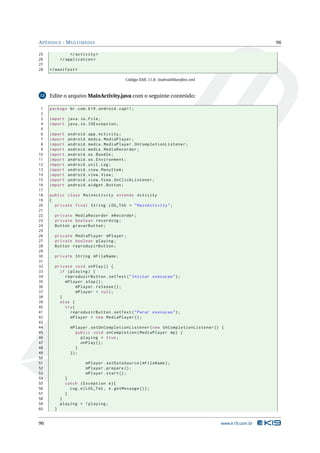
seekTo()/pause() 
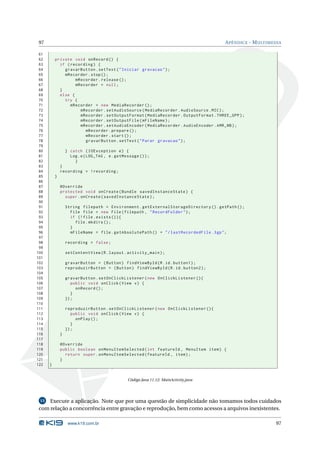
seekTo() 
Preparing Initialized 
Prepared 
Started 
Stoped 
Playback 
Completed 
Paused 
ERROR 
Looping == false && 
onCompletion() invoked 
on OnCompletionListener 
Figura 11.1: Resultado da tela. 
Desalocando o recurso doMediaPlayer 
É preciso sempre ter em mente que o MediaPlayer consome muito recurso do dispositivo e por-tanto 
deve-se ter certeza de que não estamos segurando recursos por tempo além do que realmente 
é necessário. 
Observe abaixo o código que pode ser utilizado para liberar o recurso doMediaPlayer. 
1 // liberando o recurso alocado 
2 mediaPlayer . release (); 
3 // perdendo a referência do MediaPlayer 
www.k19.com.br 87
APÊNDICE - MULTIMEDIA 88 
4 mediaPlayer = null ; 
Código Java 11.5: Liberação de recurso alocado peloMediaPlayer 
Se a intenção é desenvolver uma aplicação que não mantenha a reprodução em background 
(vamos explicar a seguir) então é interessante liberar o recurso doMediaPlayer no momento da cha-mada 
onStop() da activity. 
Reproduzindo mídia em Background 
Para desenvolver uma aplicação que reproduza mídia em background, ou seja, continue execu-tando 
a mídia mesmo que outra aplicação esteja na tela, então será preciso iniciar umServiço (visto 
em capítulos anteriores) e controlar oMediaPlayer através dele. Assimcomo recomendado em uma 
Activity normal, o Service deve executar as tarefas assincronamente. Observe o código de exemplo 
abaixo: 
1 public class MyService extends Service implements MediaPlayer . OnPreparedListener { 
2 private static final ACTION_PLAY = "br. com . k19 . action . PLAY "; 
3 MediaPlayer mMediaPlayer = null ; 
4 
5 public int onStartCommand ( Intent intent , int flags , int startId ) { 
6 ... 
7 if ( intent . getAction (). equals ( ACTION_PLAY )) { 
8 mMediaPlayer = ... // inicialização do player 
9 mMediaPlayer . setOnPreparedListener ( this ); 
10 mMediaPlayer . prepareAsync (); // preparando a mídia assíncronamente 
11 } 
12 } 
13 
14 /** Chamado quando o MediaPlayer estiver pronto */ 
15 @Override 
16 public void onPrepared ( MediaPlayer player ) { 
17 player . start (); 
18 } 
19 } 
Código Java 11.6: Reprodução embackground 
Podemos ainda melhorar a implementação acimaadicionando tratamento de erros de operações 
assíncronas. Bastando, para isto, associar ao playerumobjeto que implementaMediaPlayer.OnErrorListener 
utilizando o método setOnErrorListener() e sobreescrever o métodoMediaPlayer.OnErrorListener.onError(). 
Se ocorrer algumerro fora da thread principal o método onError() será executado e o erro poderá ser 
tratado apropriadamente. 
Por útimo, lembre-se de que oMediaPlayer consome muito recurso e é recomendado chamar ex-plicitamente 
o método MediaPlayer.release() já que o Garbage Collector pode demorar muito até li-berar 
os recursos alocados. Para garantir este comportamento, sobreescreva o método Service.onDestroy(). 
1 public class MyService extends Service implements MediaPlayer . OnPreparedListener , Ã- 
MediaPlayer . OnErrorListener { 
2 private static final ACTION_PLAY = "br. com . k19 . action . PLAY "; 
3 MediaPlayer mMediaPlayer = null ; 
4 
5 public int onStartCommand ( Intent intent , int flags , int startId ) { 
6 ... 
7 if ( intent . getAction (). equals ( ACTION_PLAY )) { 
8 mMediaPlayer = ... // inicialização do player 
9 mMediaPlayer . setOnPreparedListener ( this ); 
88 www.k19.com.br
89 APÊNDICE - MULTIMEDIA 
10 mMediaPlayer . setOnErrorListener ( this ); 
11 mMediaPlayer . prepareAsync (); // preparando a mídia assíncronamente 
12 } 
13 } 
14 
15 @Override 
16 public void onPrepared ( MediaPlayer player ) { 
17 player . start (); 
18 } 
19 
20 @Override 
21 public boolean onError ( MediaPlayer mp , int what , int extra ) { 
22 // Tratamento do erro 
23 } 
24 
25 @Override 
26 public void onDestroy () { 
27 if ( mMediaPlayer != null ) mMediaPlayer . release (); 
28 } 
29 
30 } 
Código Java 11.7: Versão melhorada 
É importante lembrar que se ocorrer algum erro noMediaPlayer o seu estado passará para Error 
e deverá ser resetado utilizando o método reset() para ser útil novamente. 
Exercícios de Fixação 
1 Crie um novo projeto Android. Use como nome para o projetoMediaPlayer. O nome do pacote 
deve ser br.com.k19.android.cap11, e o nome da activity deve serMainActivity. 
2 Edite o arquivo AndroidManifest.xml e deixe-o como seguinte conteúdo: 
1 <manifest xmlns:android =" http: // schemas . android . com / apk / res / android " 
2 package ="br. com. k19. android . cap11 " 
3 android:versionCode ="1" 
4 android:versionName ="1.0 " > 
5 
6 <uses -sdk 
7 android:minSdkVersion ="8" 
8 android:targetSdkVersion ="15" /> 
9 
10 < application 
11 android:icon =" @drawable / ic_launcher " 
12 android:label =" @string / app_name " 
13 android:theme =" @style / AppTheme " > 
14 <activity 
15 android:name =". MainActivity " 
16 android:label =" @string / title_activity_main " > 
17 <intent - filter > 
18 <action android:name =" android . intent . action . MAIN " /> 
19 
20 <category android:name =" android . intent . category . LAUNCHER " /> 
21 </ intent - filter > 
22 </ activity > 
23 
24 <service android:name =". MediaPlayerService "> 
25 </ service > 
26 </ application > 
27 
28 </ manifest > 
www.k19.com.br 89
APÊNDICE - MULTIMEDIA 90 
Código XML 11.3: Manifest.xml 
3 Crie uma pasta chamada raw dentro da pasta res. Coloque um arquivo mp3 chamado sam-ple. 
mp3 dentro de raw. 
4 Crie umarquivo na pasta src chamadoMediaPlayerService.java e crie nela uma classe chamada 
MediaPlayerService que herda de Service e implementa as interfaces OnPreparedListener e OnError- 
Listener. O código deve ficar como o exemplo abaixo: 
1 package br.com .k19 . android . cap11 ; 
2 
3 import java .io. IOException ; 
4 
5 import android . app. Service ; 
6 import android . content . Intent ; 
7 import android . media . MediaPlayer ; 
8 import android . media . MediaPlayer . OnErrorListener ; 
9 import android . media . MediaPlayer . OnPreparedListener ; 
10 import android .net .Uri ; 
11 import android .os. IBinder ; 
12 import android . widget . Toast ; 
13 
14 public class MediaPlayerService extends Service implements OnPreparedListener , Ã- 
OnErrorListener { 
15 
16 private MediaPlayer mMediaPlayer ; 
17 
18 @Override 
19 public int onStartCommand ( Intent intent , int flags , int startId ) { 
20 Toast . makeText (this , " Iniciando o Servico ", Toast . LENGTH_SHORT ). show (); 
21 
22 try { 
23 mMediaPlayer = new MediaPlayer (); 
24 Uri path = Uri. parse (" android . resource :// br. com . k19 . android . cap11 /" + R. raw .Ã- 
sample ); 
25 mMediaPlayer . setDataSource ( getApplicationContext () , path ); 
26 mMediaPlayer . setOnPreparedListener ( this ); 
27 mMediaPlayer . prepareAsync (); 
28 } 
29 catch ( IOException e) { 
30 // recurso nao encontrado 
31 } 
32 
33 return super . onStartCommand (intent ,flags , startId ); 
34 } 
35 
36 @Override 
37 public void onDestroy () { 
38 super . onDestroy (); 
39 Toast . makeText (this , " Terminando o Servico ", Toast . LENGTH_SHORT ). show (); 
40 if ( mMediaPlayer != null ) { 
41 mMediaPlayer . release (); 
42 mMediaPlayer = null ; 
43 } 
44 } 
45 
46 @Override 
47 public IBinder onBind ( Intent intent ) { 
48 return null ; 
49 } 
50 
51 public void onPrepared ( MediaPlayer mp) { 
52 mMediaPlayer . start (); 
53 } 
54 
90 www.k19.com.br
91 APÊNDICE - MULTIMEDIA 
55 public boolean onError ( MediaPlayer arg0 , int arg1 , int arg2 ) { 
56 // tratamento de erros 
57 return false ; 
58 } 
59 } 
Código Java 11.8: MediaPlayer 
5 O arquivo res/values/strings.xml deve ficar com o seguinte conteúdo: 
1 <resources > 
2 <string name =" app_name ">MediaPlayer </ string > 
3 <string name =" hello_world ">Now playing !</ string > 
4 <string name =" menu_settings ">Settings </ string > 
5 <string name =" title_activity_main "> MainActivity </ string > 
6 </ resources > 
Código XML 11.4: string.xml 
6 A classeMainActivity deve ficar parecida com o código a seguir: 
1 package br.com .k19 . android . cap11 ; 
2 
3 import br. com. k19. android . cap11 .R; 
4 import android .os. Bundle ; 
5 import android . app. Activity ; 
6 import android . content . Intent ; 
7 import android . view . Menu ; 
8 
9 public class MainActivity extends Activity { 
10 
11 private Intent intent ; 
12 
13 @Override 
14 public void onCreate ( Bundle savedInstanceState ) { 
15 super . onCreate ( savedInstanceState ); 
16 setContentView (R. layout . activity_main ); 
17 
18 intent = new Intent (this , ExampleService . class ); 
19 startService ( intent ); 
20 } 
21 
22 @Override 
23 protected void onDestroy () { 
24 super . onDestroy (); 
25 stopService ( intent ); 
26 }; 
27 
28 @Override 
29 public boolean onCreateOptionsMenu ( Menu menu ) { 
30 getMenuInflater (). inflate (R. menu . activity_main , menu ); 
31 return true ; 
32 } 
33 } 
Código Java 11.9: Activity 
7 Rode a aplicação. 
Captura de Áudio 
www.k19.com.br 91
APÊNDICE - MULTIMEDIA 92 
Oframework do Android suporta também gravação de áudio nos formato mais comuns tornando 
a aplicação bastante versátil. A classe mais importante para esta tarefa é aMediaRecorder. 
Manifest 
É preciso explicitar no arquivo de manifesto o pedido de permissão para gravar áudio. 
1 <uses - permission android:name =" android . permission . RECORD_AUDIO " /> 
Código XML 11.5: Permissão de gravaçao de áudio 
Gravando áudio pelo microfone 
Para iniciar uma gravação de áudio pelo microfone basta seguir alguns passos: 
1. Criar uma instancia de android.media.MediaRecorder. 
2. Configurar a fonte de áudio, que neste cáso é o microfone, utilizando o método MediaRecor-der. 
setAudioSource() passando a constanteMediaRecorder.AudioSource.MIC. 
3. Em seguida configure o formato de saída MediaRecorder.setOutputFormat() passando o for-mato 
desejado. Veja abaixo as opções: 
AAC_ADTS - AAC ADTS file format 
AMR_NB - AMR NB file format 
AMR_WB - AMR WB file format 
DEFAULT - Tipo padrão 
MPEG_4 - MPEG4 media file format 
THREE_GPP - 3GPPmedia file format 
4. Dê umnome ao arquivo de saída através dométodoMediaRecorder.setOutputFile() passando 
umfile descriptor (String) que define o arquivo de saída. Exemplo: 
1 mRecorder . setOutputFile ( fileName ); 
Código Java 11.10: Definindo arquivo de saída 
5. O próximo passo é definir o encoder usando o método MediaRecorder.setAudioEncoder(). 
Veja abaixo as opções: 
AAC - AAC Low Complexity (AAC-LC) audio codec 
AAC_ELD - Enhanced Low Delay AAC (AAC-ELD) audio codec 
AMR_NB - AMR (Narrowband) audio codec 
92 www.k19.com.br
93 APÊNDICE - MULTIMEDIA 
AMR_WB - AMR (Wideband) audio codec 
DEFAULT - Tipo padrão 
HE_AAC - High Efficiency AAC (HE-AAC) audio codec 
6. Com estas informações definidas podemos chamar o métodoMediaRecorder.prepare(). 
7. Quando o recorder estiver preparado podemos iniciar a gravação com o métodoMediaRecor-der. 
start(). 
8. Para terminar de gravar basta chamar o métodoMediaRecorder.stop(). 
9. Depois de concluída a gravação, lembre-se de chamar ométodoMediaRecorder.release() para 
liberar os recursos alocados pelo gravador. 
Observe abaixo um trecho de código de umexemplo simples de gravação a partir do microfone. 
1 MediaRecorder recorder = new MediaRecorder (); 
2 recorder . setAudioSource ( MediaRecorder . AudioSource . MIC ); 
3 recorder . setAudioEncoder ( MediaRecorder . AudioEncoder . AMR_NB ); 
4 recorder . setOutputFormat ( MediaRecorder . OutputFormat . THREE_GPP ); 
5 recorder . setOutputFile ( PATH_NAME ); 
6 recorder . prepare (); 
7 recorder . start (); // iniciando a gravação 
8 ... 
9 recorder . stop (); 
10 recorder . release (); // Liberando o recurso alocado 
Código Java 11.11: Gravando a partir do microfone 
Estados de execução 
Assim como oMediaPlayer, oMediaRecorder pode assumir alguns estados dependendo da etapa 
de gravação que a aplicação estiver realizando. Novamente, dependendo do estado que o recorder 
estiver, alguns comandos podemou não ser executados. 
Veja abaixo o mapa completo de possíveis estados doMediaRecorder. 
www.k19.com.br 93
APÊNDICE - MULTIMEDIA 94 
Error occurs or 
an invalid call reset() 
reset() 
reset() 
reset() 
release() 
reset()/ 
stop() 
start() prepare() 
setAudioSource()/ 
setVideoSource() 
setAudioSource()/ 
setVideoSource() 
setOutputFormat() 
setAudioEncoder() 
setVideoEncoder() 
setOutputFile() 
setVideoSize() 
setVideoFrameRate() 
setPreviewDisplay() 
Error Initial 
Released Initialized 
Recording DataSourceConfigured 
Prepared 
Figura 11.2: Resultado da tela 
Exercícios de Fixação 
8 Crie um novo projeto Android. Use como nome para o projeto MediaRecorder. O nome do 
pacote deve ser br.com.k19.android.cap11, e o nome da activity deve serMainActivity. 
9 Na pasta res/layouts crie um arquivo chamado activity_main.xml. Ele deve conter o seguinte 
conteúdo: 
1 < RelativeLayout xmlns:android =" http: // schemas . android . com / apk / res / android " 
2 xmlns:tools =" http: // schemas . android . com / tools " 
3 android:layout_width =" match_parent " 
4 android:layout_height =" match_parent " > 
5 
6 <TextView 
94 www.k19.com.br
95 APÊNDICE - MULTIMEDIA 
7 android:id ="@+id/ textView1 " 
8 android:layout_width =" wrap_content " 
9 android:layout_height =" wrap_content " 
10 android:layout_centerHorizontal =" true " 
11 android:layout_centerVertical =" true " 
12 android:text =" @string / hello_world " 
13 tools:context =". MainActivity " /> 
14 
15 <Button 
16 android:id ="@+id/ button1 " 
17 android:layout_width =" wrap_content " 
18 android:layout_height =" wrap_content " 
19 android:layout_alignParentLeft =" true " 
20 android:layout_alignParentTop =" true " 
21 android:text =" @string / gravar_button_label " /> 
22 
23 <Button 
24 android:id ="@+id/ button2 " 
25 android:layout_width =" wrap_content " 
26 android:layout_height =" wrap_content " 
27 android:layout_alignParentRight =" true " 
28 android:layout_alignParentTop =" true " 
29 android:text =" @string / reproduzir_button_label " /> 
30 
31 </ RelativeLayout > 
Código XML 11.6: activity_main.xml 
10 O arquivo res/values/strings.xml deve ficar com o seguinte conteúdo: 
1 <resources > 
2 <string name =" app_name "> MediaRecorder </ string > 
3 <string name =" hello_world ">Recording Audio !</ string > 
4 <string name =" menu_settings ">Settings </ string > 
5 <string name =" title_activity_main "> MainActivity </ string > 
6 <string name =" gravar_button_label ">Iniciar gravacao </ string > 
7 <string name =" reproduzir_button_label ">Iniciar reproducao </ string > 
8 </ resources > 
Código XML 11.7: strings.xml 
11 O arquivo AndroidManifest.xml deve ficar com o seguinte conteúdo: 
1 <manifest xmlns:android =" http: // schemas . android . com / apk / res / android " 
2 package ="br. com. k19. android . cap11 " 
3 android:versionCode ="1" 
4 android:versionName ="1.0 " > 
5 
6 <uses -sdk 
7 android:minSdkVersion ="8" 
8 android:targetSdkVersion ="15" /> 
9 
10 <uses - permission android:name =" android . permission . RECORD_AUDIO "/> 
11 <uses - permission android:name =" android . permission . WRITE_EXTERNAL_STORAGE " /> 
12 
13 < application 
14 android:icon =" @drawable / ic_launcher " 
15 android:label =" @string / app_name " 
16 android:theme =" @style / AppTheme " > 
17 <activity 
18 android:name =". MainActivity " 
19 android:label =" @string / title_activity_main " > 
20 <intent - filter > 
21 <action android:name =" android . intent . action . MAIN " /> 
22 
23 <category android:name =" android . intent . category . LAUNCHER " /> 
24 </ intent - filter > 
www.k19.com.br 95
APÊNDICE - MULTIMEDIA 96 
25 </ activity > 
26 </ application > 
27 
28 </ manifest > 
Código XML 11.8: AndroidManifest.xml 
12 Edite o arquivoMainActivity.java com o seguinte conteúdo: 
1 package br.com .k19 . android . cap11 ; 
2 
3 import java .io. File ; 
4 import java .io. IOException ; 
5 
6 import android . app. Activity ; 
7 import android . media . MediaPlayer ; 
8 import android . media . MediaPlayer . OnCompletionListener ; 
9 import android . media . MediaRecorder ; 
10 import android .os. Bundle ; 
11 import android .os. Environment ; 
12 import android . util .Log ; 
13 import android . view . MenuItem ; 
14 import android . view . View ; 
15 import android . view . View . OnClickListener ; 
16 import android . widget . Button ; 
17 
18 public class MainActivity extends Activity 
19 { 
20 private final String LOG_TAG = " MainActivity "; 
21 
22 private MediaRecorder mRecorder ; 
23 private boolean recording ; 
24 Button gravarButton ; 
25 
26 private MediaPlayer mPlayer ; 
27 private boolean playing ; 
28 Button reproduzirButton ; 
29 
30 private String mFileName ; 
31 
32 private void onPlay () { 
33 if ( playing ) { 
34 reproduzirButton . setText (" Iniciar execucao "); 
35 mPlayer . stop (); 
36 mPlayer . release (); 
37 mPlayer = null ; 
38 } 
39 else { 
40 try{ 
41 reproduzirButton . setText (" Parar execucao "); 
42 mPlayer = new MediaPlayer (); 
43 
44 mPlayer . setOnCompletionListener ( new OnCompletionListener () { 
45 public void onCompletion ( MediaPlayer mp) { 
46 playing = true ; 
47 onPlay (); 
48 } 
49 }); 
50 
51 mPlayer . setDataSource ( mFileName ); 
52 mPlayer . prepare (); 
53 mPlayer . start (); 
54 } 
55 catch ( Exception e){ 
56 Log.e( LOG_TAG , e. getMessage ()); 
57 } 
58 } 
59 playing = ! playing ; 
60 } 
96 www.k19.com.br
97 APÊNDICE - MULTIMEDIA 
61 
62 private void onRecord () { 
63 if ( recording ) { 
64 gravarButton . setText (" Iniciar gravacao "); 
65 mRecorder . stop (); 
66 mRecorder . release (); 
67 mRecorder = null ; 
68 } 
69 else { 
70 try { 
71 mRecorder = new MediaRecorder (); 
72 mRecorder . setAudioSource ( MediaRecorder . AudioSource . MIC ); 
73 mRecorder . setOutputFormat ( MediaRecorder . OutputFormat . THREE_GPP ); 
74 mRecorder . setOutputFile ( mFileName ); 
75 mRecorder . setAudioEncoder ( MediaRecorder . AudioEncoder . AMR_NB ); 
76 mRecorder . prepare (); 
77 mRecorder . start (); 
78 gravarButton . setText (" Parar gravacao "); 
79 
80 } catch ( IOException e) { 
81 Log.e( LOG_TAG , e. getMessage ()); 
82 } 
83 } 
84 recording = ! recording ; 
85 } 
86 
87 @Override 
88 protected void onCreate ( Bundle savedInstanceState ) { 
89 super . onCreate ( savedInstanceState ); 
90 
91 String filepath = Environment . getExternalStorageDirectory (). getPath (); 
92 File file = new File ( filepath , " RecordFolder "); 
93 if (! file . exists ()){ 
94 file . mkdirs (); 
95 } 
96 mFileName = file . getAbsolutePath () + "/ lastRecordedFile .3 gp"; 
97 
98 recording = false ; 
99 
100 setContentView (R. layout . activity_main ); 
101 
102 gravarButton = ( Button ) findViewById (R.id. button1 ); 
103 reproduzirButton = ( Button ) findViewById (R.id. button2 ); 
104 
105 gravarButton . setOnClickListener ( new OnClickListener (){ 
106 public void onClick ( View v) { 
107 onRecord (); 
108 } 
109 }); 
110 
111 reproduzirButton . setOnClickListener (new OnClickListener (){ 
112 public void onClick ( View v) { 
113 onPlay (); 
114 } 
115 }); 
116 } 
117 
118 @Override 
119 public boolean onMenuItemSelected ( int featureId , MenuItem item ) { 
120 return super . onMenuItemSelected ( featureId , item ); 
121 } 
122 } 
Código Java 11.12: MainActivity.java 
13 Execute a aplicação. Note que por uma questão de simplicidade não tomamos todos cuidados 
com relação a concorrência entre gravação e reprodução, bem como acessos a arquivos inexistentes. 
www.k19.com.br 97
APÊNDICE - MULTIMEDIA 98 
Captura de Vídeo 
Objetivo 
Nesta seção vamos aprender a manipular a câmera produzindo imagens e videos com áudio. O 
android expõe dos recursos da câmera, quando presente, de duas maneiras: Via intent ou direta-mente 
via API. Veremos a seguir que cada modo deve ser utilizado de acordo com a necessidade. 
Manifest 
Antes de utilizar o recurso de captação de imagens em nossa aplicação devemos considerar se a 
câmera e suas funções são ou não obrigatórias para um bom funcionamento do seu aplicativo. Se 
sim é preciso declarar noManifesto o uso da câmera e desta maneira não será permitida a instalação 
do aplicativo emdispositivos sem câmera. 
Sua aplicação deve requisitar permissão para uso da câmera. 
1 <uses - permission android:name =" android . permission . CAMERA " /> 
Código XML 11.9: Permissão para utilização de câmera. 
Sua aplicação deve também requisitar acesso à algumas funções da câmera: 
1 <uses - feature android:name =" android . hardware . camera " /> 
Código XML 11.10: Permissão para utilização de recursos da câmera. 
A declaração de utilização de funções é interessante para que o Google Play evite que sua aplica-ção 
seja instalada em dispositivos que não tenham a função específica. Veja outras funções: 
1 <uses - feature android . hardware . camera . autofocus /> 
2 <uses - feature android . hardware . camera . flash /> 
3 <uses - feature android . hardware . camera . front /> 
Código XML 11.11: Mais tipos de permissões para acesso a recursos da câmera. 
Se a aplicação utilizar dos recursos da câmera não sendo eles obrigatórios então é preciso adici-onar 
um atributo na declaração indicando que ela é opcional mas desejável. Exemplo: 
1 <uses - feature android:name =" android . hardware . camera " android:required =" false " /> 
Código XML 11.12: Recurso desejável 
Existem outros tipos de permissão que podem ser úteis em nossa aplicação com câmera: 
Permissão de armazenamento - Se sua aplicação salva imagens ou videos em dispositivos exter-nos 
de armazenamento. 
1 <uses - permission android:name =" android . permission . WRITE_EXTERNAL_STORAGE " /> 
98 www.k19.com.br
99 APÊNDICE - MULTIMEDIA 
Código XML 11.13: Permissão de armazenamento 
Permissão de gravação de áudio - Para gravar audio durante a captura de vídeo. 
1 <uses - permission android:name =" android . permission . RECORD_AUDIO " /> 
Código XML 11.14: Permissão de gravação de áudio 
Permissão de localização - Se sua aplicação utiliza informação de localização para classificar ima-gens. 
1 <uses - permission android:name =" android . permission . ACCESS_FINE_LOCATION " /> 
Código XML 11.15: Permissão de localização 
Utilizando a câmera via intent 
Quando queremos apenas manipular fotos e videos sem ter que escrever muito código podemos 
requisitar a captura da imagem para uma outra aplicação via intent. Esta outra aplicação realiza a 
captura da imagem ou vídeo e devolve o controle para a sua aplicação poder manipular o item recém 
capturado. 
O primeiro passo é criar um intent que irá requisitar a imagem ou vídeo. Este intent pode ser de 
dois tipos: 
MediaStore.ACTION_IMAGE_CAPTURE - Intent utilizado para requisitar imagens de uma aplica-ção 
de câmera existente. 
MediaStore.ACTION_VIDEO_CAPTURE - Intent utilizado para requisitar vídeos de uma aplicação 
de camera existente. 
Emseguida precisamos inicializar o intent. Neste passo vamos utilizar o método startActivityFor- 
Result() para executar o intent e então o é transeferido para a aplicação de manipulação de câmera e 
o usuário poderá tirar a sua foto ou gravar o seu vídeo. Observe abaixo dois exemplos de implemen-tação 
de aplicações. Uma que captura imagens e outra que captura vídeos. 
Capturando imagens 
No código abaixo podemos ver como podem ser feitos os dois primeiros passos descritos acima. 
Note ainda que adicionamos um atributo extra ao intent definindo onde o arquivo de saída será 
gravado. Para isto utilizamos o método Intent.putExtra(). 
1 private static final int CAPTURE_IMAGE_ACTIVITY_REQUEST_CODE = 100; 
2 private Uri fileUri ; 
3 
4 @Override 
5 public void onCreate ( Bundle savedInstanceState ) { 
6 super . onCreate ( savedInstanceState ); 
www.k19.com.br 99
APÊNDICE - MULTIMEDIA 100 
7 setContentView (R. layout . main ); 
8 
9 // criando o Intent 
10 Intent intent = new Intent ( MediaStore . ACTION_IMAGE_CAPTURE ); 
11 
12 // configurando onde o arquivo de saída será gravado 
13 fileUri = getOutputMediaFileUri ( MEDIA_TYPE_IMAGE ); 
14 intent . putExtra ( MediaStore . EXTRA_OUTPUT , fileUri ); 
15 
16 // iniciando o Intent 
17 startActivityForResult (intent , CAPTURE_IMAGE_ACTIVITY_REQUEST_CODE ); 
18 } 
Código Java 11.13: Capturando imagens 
Perceba que além do intent, o método startActivityForResult ainda recebe um inteiro que será 
utilizado, mais adiante, para identificar o intent. 
Capturando videos 
De uma maneira muito similar ao exemplo anterior podemos criar um intent para captura de 
vídeo e executá-lo da maneira abaixo. Note que além do atributo MediaStore.EXTRA_OUTPUT que 
define o local onde o vídeo será armazenado estamos também configurando a qualidade de gravação 
de vídeo colocando o valor 1 na propriedade MediaStore.EXTRA_VIDEO_QUALITY (o valor 0 indica 
baixa qualidade de captura). 
1 private static final int CAPTURE_VIDEO_ACTIVITY_REQUEST_CODE = 200; 
2 private Uri fileUri ; 
3 
4 @Override 
5 public void onCreate ( Bundle savedInstanceState ) { 
6 super . onCreate ( savedInstanceState ); 
7 setContentView (R. layout . main ); 
8 
9 // criando o intent 
10 Intent intent = new Intent ( MediaStore . ACTION_VIDEO_CAPTURE ); 
11 
12 // configurando onde o arquivo de saída será gravado 
13 fileUri = getOutputMediaFileUri ( MEDIA_TYPE_VIDEO ); 
14 intent . putExtra ( MediaStore . EXTRA_OUTPUT , fileUri ); 
15 
16 // configurando a qualidade do video 
17 intent . putExtra ( MediaStore . EXTRA_VIDEO_QUALITY , 1); 
18 
19 // iniciando o Intent 
20 startActivityForResult (intent , CAPTURE_VIDEO_ACTIVITY_REQUEST_CODE ); 
21 } 
Código Java 11.14: Capturando vídeos 
Podemos também definir o tamanho máximo do vídeo, em segundos, configurando a proprie-dade 
MediaStore.EXTRA_DURATION_LIMIT, ou limitar o tamanho máximo do vídeo, em bytes, uti-lizando 
a propriedadeMediaStore.EXTRA_SIZE_LIMIT. 
Recuperando os dados gravados 
Por último precisamos recuperar os dados capturados no passo anterior. Para recebermos o re-sultado 
da ação do usuário no aplicativo de câmera devemos sobreescrever o método onActivityRe- 
100 www.k19.com.br
101 APÊNDICE - MULTIMEDIA 
sult(int requestCode, int resultCode, Intent data) da atividade que iniciou o intent. Uma vez que o 
usuário termine a ação no aplicativo de câmera este método será chamado (callback) e receberemos 
a imagem ou o vídeo para que a nossa aplicação os manipule. 
Vamos utilizar o parâmetro requestCode para descobrir qual intent gerou aquela resposta (foto 
ou video). Em seguida testamos a variável resultCode para verificar se tudo correu bem com a cap-tura 
ou o usuário cancelou a aplicação sem tirar uma foto ou gravar umvídeo. No caso de sucesso, a 
imagem ou o vídeo estará disponível como resultado da chamada data.getData(). 
Observe o trecho abaixo com umexemplo de implementação do callback. 
1 private static final int CAPTURE_IMAGE_ACTIVITY_REQUEST_CODE = 100; 
2 private static final int CAPTURE_VIDEO_ACTIVITY_REQUEST_CODE = 200; 
3 
4 @Override 
5 protected void onActivityResult ( int requestCode , int resultCode , Intent data ) { 
6 // verificando o tipo da respost 
7 if ( requestCode == CAPTURE_IMAGE_ACTIVITY_REQUEST_CODE ) { 
8 
9 if ( resultCode == RESULT_OK ) { 
10 Toast . makeText (this , " Imagem salva em :n" + data . getData () , Toast .Ã- 
LENGTH_LONG ). show (); 
11 } else if ( resultCode == RESULT_CANCELED ) { 
12 // Cancelamento da operacao 
13 } else { 
14 // Ocorreu algo inesperado 
15 } 
16 } 
17 // verificando o tipo da respost 
18 if ( requestCode == CAPTURE_VIDEO_ACTIVITY_REQUEST_CODE ) { 
19 
20 if ( resultCode == RESULT_OK ) { 
21 Toast . makeText (this , " Video salvo em :n" + 
22 data . getData () , Toast . LENGTH_LONG ). show (); 
23 } else if ( resultCode == RESULT_CANCELED ) { 
24 
25 } else { 
26 
27 } 
28 } 
29 } 
Código Java 11.15: Capturando vídeos 
Utilizando a câmera via API 
Quando queremos desenvolverumaversão customizada de aplicação de câmera proporcionando 
uma experiência de uso mais interessante e complexa com funções especiais, então ao invés de uti-lizar 
o recurso via Intent (utilizando outro aplicativo) podemos acessar a câmera diretamente via 
API. 
Para possibilitar a captura de imagens ou vídeo precisamos seguir alguns passos: 
Detecção e acesso à câmera 
Caso a sua aplicação não necessite da câmera obrigatoriamente podemos definir um método 
para verificação da existência do recurso no dispositivo. Uma instância do PackageManager que está 
www.k19.com.br 101
APÊNDICE - MULTIMEDIA 102 
no contexto da aplicação permide que o método PackageManager.hasSystemFeature() seja execu-tado. 
Estemétodo retorna um valor booleano indicando a presença ou nao de uma feature. 
1 private boolean checkCameraHardware ( Context context ) { 
2 // consultando a presença da câmera no dispositivo 
3 if ( context . getPackageManager (). hasSystemFeature ( PackageManager . FEATURE_CAMERA )){ 
4 return true ; 
5 } else { 
6 return false ; 
7 } 
8 } 
Código Java 11.16: verificando o hardware 
Uma maneira segura de obter o recurso da câmera é a seguinte: 
1 public static Camera getCameraInstance (){ 
2 Camera c = null ; 
3 try { 
4 c = Camera . open (); 
5 } 
6 catch ( Exception e){ 
7 // o recurso pode estar indisponível ou sendo utilizado 
8 // é preciso prever estas situações 
9 } 
10 return c; 
11 } 
Código Java 11.17: Criando a instância da Camera 
Criação de uma classe para a visualização da câmera 
Vamos criar uma classe (View) que extende SurfaceView e implementa a interface SurfaceHolder 
para ser utilizada na visualização das imagens geradas pela câmera. 
1 /** A basic Camera preview class */ 
2 public class CameraPreview extends SurfaceView implements SurfaceHolder . Callback { 
3 private SurfaceHolder mHolder ; 
4 private Camera mCamera ; 
5 
6 public CameraPreview ( Context context , Camera camera ) { 
7 super ( context ); 
8 mCamera = camera ; 
9 
10 // Adicionando um SurfaceHolder . Callback assim receberemos uma notificação 
11 // assim qeu o Surface é criado . 
12 mHolder = getHolder (); 
13 mHolder . addCallback ( this ); 
14 // configuracao obsoleta , necessaria apenas nas versoes anteriores ao Android Ã- 
3.0 
15 mHolder . setType ( SurfaceHolder . SURFACE_TYPE_PUSH_BUFFERS ); 
16 } 
17 
18 public void surfaceCreated ( SurfaceHolder holder ) { 
19 // Com o Surface criado é preciso dizer onde desenhar a imagem prévia 
20 try { 
21 mCamera . setPreviewDisplay ( holder ); 
22 mCamera . startPreview (); 
23 } catch ( IOException e) { 
24 Log.d(TAG , " Erro ao associar o preview : " + e. getMessage ()); 
25 } 
26 } 
27 
102 www.k19.com.br
103 APÊNDICE - MULTIMEDIA 
28 public void surfaceDestroyed ( SurfaceHolder holder ) { 
29 } 
30 
31 public void surfaceChanged ( SurfaceHolder holder , int format , int w, int h) { 
32 // E preciso acompanhar as rotacoes da tela e demais mudancas no preview 
33 
34 if ( mHolder . getSurface () == null ){ 
35 return ; 
36 } 
37 
38 // parando o preview antes de modifica -lo 
39 try { 
40 mCamera . stopPreview (); 
41 } catch ( Exception e){ 
42 Log.d(TAG , " Problemas para parar o preview : " + e. getMessage ()); 
43 } 
44 
45 // ajustar o preview 
46 
47 // reiniciar o preview 
48 try { 
49 mCamera . setPreviewDisplay ( mHolder ); 
50 mCamera . startPreview (); 
51 
52 } catch ( Exception e){ 
53 Log.d(TAG , " Problemas para iniciar o preview : " + e. getMessage ()); 
54 } 
55 } 
56 } 
Código Java 11.18: Criando a View 
Criação de umlayout de visualização 
Posteriormente vamos também associar a classe de visualização a um layout. É neste passo que 
vamos definir a tela que o usuário vai utilizar para capturar imagens/videos. A tela vai conter apenas 
o frame que vai comportar o vídeo e umbotão de início de captura. 
1 <? xml version =" 1.0" encoding ="utf -8"?> 
2 < LinearLayout xmlns : android =" http :// schemas . android . com / apk / res / android " 
3 android : orientation =" horizontal " 
4 android : layout_width =" fill_parent " 
5 android : layout_height =" fill_parent " 
6 > 
7 < FrameLayout 
8 android :id="@+id/ camera_preview " 
9 android : layout_width =" fill_parent " 
10 android : layout_height =" fill_parent " 
11 android : layout_weight ="1" 
12 /> 
13 
14 <Button 
15 android :id="@+id/ button_capture " 
16 android : text =" Capture " 
17 android : layout_width =" wrap_content " 
18 android : layout_height =" wrap_content " 
19 android : layout_gravity =" center " 
20 /> 
21 </ LinearLayout > 
Código Java 11.19: Criando o Layout 
www.k19.com.br 103
APÊNDICE - MULTIMEDIA 104 
É interessante fixar a orientação da tela. Por uma questão de simplicidade vamos fazer isso adi-cionando 
as configuração a seguir nomanifesto. 
1 <activity android : name =". CameraActivity " 
2 android : label =" @string / app_name " 
3 
4 android : screenOrientation =" landscape "> 
5 <!-- fixando a orientacao em retrato --> 
6 
7 <intent -filter > 
8 <action android : name =" android . intent . action . MAIN " /> 
9 <category android : name =" android . intent . category . LAUNCHER " /> 
10 </ intent -filter > 
11 </ activity > 
Código Java 11.20: Ajustando a orientação da tela 
Liberação de recurso 
Depois de utilizar a câmera é preciso liberar o recurso para que outras aplicações possam utilizá-lo. 
Isto pode ser feito chamando o método Camera.release(). Observe o código abaixo: 
1 public class CameraActivity extends Activity { 
2 private Camera mCamera ; 
3 private SurfaceView mPreview ; 
4 private MediaRecorder mMediaRecorder ; 
5 
6 ... 
7 
8 @Override 
9 protected void onPause () { 
10 super . onPause (); 
11 releaseMediaRecorder (); 
12 releaseCamera (); 
13 } 
14 
15 private void releaseMediaRecorder (){ 
16 if ( mMediaRecorder != null ) { 
17 mMediaRecorder . reset (); 
18 mMediaRecorder . release (); 
19 mMediaRecorder = null ; 
20 mCamera . lock (); 
21 } 
22 } 
23 
24 private void releaseCamera (){ 
25 if ( mCamera != null ){ 
26 mCamera . release (); 
27 mCamera = null ; 
28 } 
29 } 
30 } 
Código Java 11.21: Liberando o recurso 
Capturando imagem 
Com a View e o Layout definidos estamos prontos para codificar a aplicação que captura ima-gem. 
Para isto vamos implementar a interface Camera.PictureCallback e sobreescrever o método 
104 www.k19.com.br
105 APÊNDICE - MULTIMEDIA 
onPictureTaken(). Quando a foto for tomada é este o método que será chamado. No exemplo abaixo, 
quando o método é chamado a imagem será armazenada. 
1 private PictureCallback mPicture = new PictureCallback () { 
2 
3 @Override 
4 public void onPictureTaken ( byte [] data , Camera camera ) { 
5 
6 File pictureFile = getOutputMediaFile ( MEDIA_TYPE_IMAGE ); 
7 if ( pictureFile == null ){ 
8 Log .d(TAG , " Problemas na criacao da midia : " + 
9 e. getMessage ()); 
10 return ; 
11 } 
12 
13 try { 
14 FileOutputStream fos = new FileOutputStream ( pictureFile ); 
15 fos. write ( data ); 
16 fos. close (); 
17 } catch ( FileNotFoundException e) { 
18 Log.d(TAG , " Arquivo nao encontrado : " + e. getMessage ()); 
19 } catch ( IOException e) { 
20 Log.d(TAG , " Problemas no acesso ao arquivo : " + e. getMessage ()); 
21 } 
22 } 
23 }; 
Código Java 11.22: Definindo o callback 
Em seguida temos que associar o botão definido no layout ao método Camera.takePicture(). É 
estemétodo que de fato tira a foto, ele recebe como parâmetro o callback definido anteriormente. 
1 // Adicionando um listener ao botao de captura 
2 Button captureButton = ( Button ) findViewById (id. button_capture ); 
3 captureButton . setOnClickListener ( 
4 new View . OnClickListener () { 
5 @Override 
6 public void onClick ( View v) { 
7 // obtendo imagem da camera 
8 mCamera . takePicture (null , null , mPicture ); 
9 } 
10 } 
11 ); 
Código Java 11.23: Adicionando o Listener 
Capturando vídeo 
Para realizar a captura de vídeo o processo é um pouco mais delicado e exige que cada passo seja 
feito em ordem. Nesta tarefa vamos utilizar,além da classe Câmera, a classe Media Recorder para 
armazenar o vídeo produzido. 
Configurando oMediaRecorder Para armazenar o vídeo precisamos de umobjetoMediaRecorder 
configurado apropriadamente. Esta configuração deve ser feita em uma ordem específica. Uma vez 
definidas as propriedades vamos chamar o métodoMediaRecorder.prepare() que fará uma validação 
da configuração e em seguida vai preparar o nosso recorder para gravação. Veja o exemplo abaixo: 
1 private boolean prepareVideoRecorder (){ 
2 
3 mCamera = getCameraInstance (); 
www.k19.com.br 105
APÊNDICE - MULTIMEDIA 106 
4 mMediaRecorder = new MediaRecorder (); 
5 
6 mCamera . unlock (); 
7 mMediaRecorder . setCamera ( mCamera ); 
8 
9 mMediaRecorder . setAudioSource ( MediaRecorder . AudioSource . CAMCORDER ); 
10 mMediaRecorder . setVideoSource ( MediaRecorder . VideoSource . CAMERA ); 
11 
12 mMediaRecorder . setProfile ( CamcorderProfile . get ( CamcorderProfile . QUALITY_HIGH )); 
13 
14 mMediaRecorder . setOutputFile ( getOutputMediaFile ( MEDIA_TYPE_VIDEO ). toString ()); 
15 
16 mMediaRecorder . setPreviewDisplay ( mPreview . getHolder (). getSurface ()); 
17 
18 try { 
19 mMediaRecorder . prepare (); 
20 } catch ( IllegalStateException e) { 
21 Log.d(TAG , " IllegalStateException : " + e. getMessage ()); 
22 releaseMediaRecorder (); 
23 return false ; 
24 } catch ( IOException e) { 
25 Log.d(TAG , " IOException : " + e. getMessage ()); 
26 releaseMediaRecorder (); 
27 return false ; 
28 } 
29 return true ; 
30 } 
Código Java 11.24: Preparando o gravador de vídeo 
Em seguida vamos associar um callback ao botão definido no layout. Novamente toda vez que 
a gravação começar ou terminar devemos executar os comandos em uma ordem específica como 
vemos a seguir: 
START 
1 - Desbloqueie a câmera Camera.unlock() 
2 - Configure a uma instancia deMediaRecorder 
3 - inicie a gravaçãoMediaRecorder.start() 
4 - Grave o vídeo 
STOP 
5 - Para a gravação usandoMediaRecorder.stop() 
6 - Libere o recurso do gravadorMediaRecorder.release() 
7 - Bloqueie a câmera usando Camera.lock() 
Abaixo temos um exemplo de código que ilustra exatamente a ordem especificada. 
1 private boolean isRecording = false ; 
2 
3 // Adicionando um listener ao botao de captura 
4 Button captureButton = ( Button ) findViewById (id. button_capture ); 
5 captureButton . setOnClickListener ( 
6 new View . OnClickListener () { 
106 www.k19.com.br
107 APÊNDICE - MULTIMEDIA 
7 @Override 
8 public void onClick ( View v) { 
9 if ( isRecording ) { 
10 mMediaRecorder . stop (); 
11 releaseMediaRecorder (); 
12 mCamera . lock (); 
13 
14 setCaptureButtonText (" Capture "); 
15 isRecording = false ; 
16 } else { 
17 if ( prepareVideoRecorder ()) { 
18 mMediaRecorder . start (); 
19 
20 setCaptureButtonText (" Stop "); 
21 isRecording = true ; 
22 } else { 
23 releaseMediaRecorder (); 
24 } 
25 } 
26 } 
27 } 
28 ); 
Código Java 11.25: Adicionando o listener ao botão de captura 
Exercícios de Fixação 
14 Crie umnovo projeto Android. Use como nome para o projeto Camera. O nome do pacote deve 
ser br.com.k19.android.cap11, e o nome da activity deve serMainActivity. 
15 Modifique o arquivo AndroidManifest.xml seguindo o código a seguir: 
1 <manifest xmlns:android =" http: // schemas . android . com / apk / res / android " 
2 package ="br. com. k19. android . cap11 " 
3 android:versionCode ="1" 
4 android:versionName ="1.0 " > 
5 
6 <uses -sdk 
7 android:minSdkVersion ="8" 
8 android:targetSdkVersion ="15" /> 
9 
10 <uses - permission android:name =" android . permission . CAMERA " /> 
11 <uses - permission android:name =" android . permission . WRITE_EXTERNAL_STORAGE " /> 
12 
13 < application 
14 android:icon =" @drawable / ic_launcher " 
15 android:label =" @string / app_name " 
16 android:theme =" @style / AppTheme " > 
17 <activity 
18 android:name =". MainActivity " 
19 android:label =" @string / title_activity_main " 
20 android:screenOrientation =" landscape "> 
21 <intent - filter > 
22 <action android:name =" android . intent . action . MAIN " /> 
23 
24 <category android:name =" android . intent . category . LAUNCHER " /> 
25 </ intent - filter > 
26 </ activity > 
27 </ application > 
28 
29 </ manifest > 
Código XML 11.16: AndroidManifest.xml 
www.k19.com.br 107
APÊNDICE - MULTIMEDIA 108 
16 Modifique o arquivo activity_main.xml seguindo o código a seguir: 
1 <? xml version =" 1.0" encoding ="utf -8"?> 
2 < LinearLayout xmlns:android =" http: // schemas . android . com / apk / res / android " 
3 android:orientation =" horizontal " 
4 android:layout_width =" fill_parent " 
5 android:layout_height =" fill_parent " 
6 > 
7 <Button 
8 android:id ="@+id/ button_photo " 
9 android:text =" @string / photo_button_label " 
10 android:layout_width =" wrap_content " 
11 android:layout_height =" wrap_content " 
12 android:layout_gravity =" center " 
13 /> 
14 
15 <Button 
16 android:id ="@+id/ button_video " 
17 android:text =" @string / video_button_label " 
18 android:layout_width =" wrap_content " 
19 android:layout_height =" wrap_content " 
20 android:layout_gravity =" center " 
21 /> 
22 </ LinearLayout > 
Código XML 11.17: activity_main.xml 
17 Modifique o arquivo strings.xml seguindo o código a seguir: 
1 <resources > 
2 
3 <string name =" app_name ">Camera </ string > 
4 <string name =" hello_world ">Hello world !</ string > 
5 <string name =" menu_settings ">Settings </ string > 
6 <string name =" title_activity_main "> MainActivity </ string > 
7 <string name =" video_button_label ">Capturar Video </ string > 
8 <string name =" photo_button_label ">Capturar Photo </ string > 
9 
10 </ resources > 
Código XML 11.18: strings.xml 
18 Modifique o arquivoMainActivity.java seguindo o código a seguir: 
1 package br.com .k19 . android . cap11 ; 
2 
3 import java .io. File ; 
4 import java . text . SimpleDateFormat ; 
5 import java . util . Date ; 
6 
7 import br. com. k19. android . cap11 .R.id; 
8 
9 import android . net. Uri; 
10 import android .os. Bundle ; 
11 import android .os. Environment ; 
12 import android . provider . MediaStore ; 
13 import android .app . Activity ; 
14 import android . content . Intent ; 
15 import android . util .Log ; 
16 import android . view . Menu ; 
17 import android . view . View ; 
18 import android . widget . Button ; 
19 import android . widget . Toast ; 
20 
21 public class MainActivity extends Activity { 
22 public static final int MEDIA_TYPE_IMAGE = 1; 
23 public static final int MEDIA_TYPE_VIDEO = 2; 
108 www.k19.com.br
109 APÊNDICE - MULTIMEDIA 
24 private static final int CAPTURE_IMAGE_ACTIVITY_REQUEST_CODE = 100; 
25 private static final int CAPTURE_VIDEO_ACTIVITY_REQUEST_CODE = 200; 
26 private Uri fileUri ; 
27 
28 private static Uri getUri ( int type ){ 
29 
30 File mediaStorageDir = new File ( Environment . getExternalStoragePublicDirectory ( 
31 Environment . DIRECTORY_PICTURES ), " CameraOutput "); 
32 
33 if (! mediaStorageDir . exists ()){ 
34 if (! mediaStorageDir . mkdirs ()){ 
35 Log .d(" CameraOutput ", " nao foi possivel criar o diretorio "); 
36 return null ; 
37 } 
38 } 
39 
40 String timeStamp = new SimpleDateFormat (" yyyyMMdd_HHmmss "). format ( new Date ()); 
41 File mediaFile ; 
42 if ( type == MEDIA_TYPE_IMAGE ){ 
43 mediaFile = new File ( mediaStorageDir . getPath () + File . separator + 
44 " IMG_ "+ timeStamp + ". jpg "); 
45 } else if( type == MEDIA_TYPE_VIDEO ) { 
46 mediaFile = new File ( mediaStorageDir . getPath () + File . separator + 
47 " VID_ "+ timeStamp + ". mp4 "); 
48 } else { 
49 return null ; 
50 } 
51 
52 return Uri. fromFile ( mediaFile ); 
53 } 
54 
55 
56 @Override 
57 public void onCreate ( Bundle savedInstanceState ) { 
58 super . onCreate ( savedInstanceState ); 
59 setContentView (R. layout . activity_main ); 
60 
61 Button captureButton = ( Button ) findViewById (id. button_photo ); 
62 captureButton . setOnClickListener ( 
63 new View . OnClickListener () { 
64 public void onClick ( View v) { 
65 // Cria o Intent 
66 Intent intent = new Intent ( MediaStore . ACTION_IMAGE_CAPTURE ); 
67 
68 fileUri = getUri ( MEDIA_TYPE_IMAGE ); 
69 intent . putExtra ( MediaStore . EXTRA_OUTPUT , fileUri ); 
70 
71 // Inicia o Intent 
72 startActivityForResult ( intent , CAPTURE_IMAGE_ACTIVITY_REQUEST_CODE ); 
73 } 
74 } 
75 ); 
76 
77 captureButton = ( Button ) findViewById (id. button_video ); 
78 captureButton . setOnClickListener ( 
79 new View . OnClickListener () { 
80 public void onClick ( View v) { 
81 // Cria o Intent 
82 Intent intent = new Intent ( MediaStore . ACTION_VIDEO_CAPTURE ); 
83 
84 fileUri = getUri ( MEDIA_TYPE_VIDEO ); 
85 intent . putExtra ( MediaStore . EXTRA_OUTPUT , fileUri ); 
86 intent . putExtra ( MediaStore . EXTRA_VIDEO_QUALITY , 1); 
87 
88 // Inicia o Intent 
89 startActivityForResult ( intent , CAPTURE_VIDEO_ACTIVITY_REQUEST_CODE ); 
90 } 
91 } 
92 ); 
93 } 
www.k19.com.br 109
APÊNDICE - MULTIMEDIA 110 
94 
95 @Override 
96 public boolean onCreateOptionsMenu ( Menu menu ) { 
97 getMenuInflater (). inflate (R. menu . activity_main , menu ); 
98 return true ; 
99 } 
100 
101 @Override 
102 protected void onActivityResult ( int requestCode , int resultCode , Intent data ) { 
103 if ( requestCode == CAPTURE_IMAGE_ACTIVITY_REQUEST_CODE ) { 
104 if ( resultCode == RESULT_OK ) { 
105 Toast . makeText (this , " Imagem salva em :n" + fileUri . getPath () , Toast .Ã- 
LENGTH_LONG ). show (); 
106 } else if ( resultCode == RESULT_CANCELED ) { 
107 // Cancelou a captura 
108 } else { 
109 // Ocorreu algum problema nao esperado 
110 } 
111 } 
112 
113 if ( requestCode == CAPTURE_VIDEO_ACTIVITY_REQUEST_CODE ) { 
114 if ( resultCode == RESULT_OK ) { 
115 Toast . makeText (this , " Imagem salva em :n" + fileUri . getPath () , Toast .Ã- 
LENGTH_LONG ). show (); 
116 } else if ( resultCode == RESULT_CANCELED ) { 
117 // Cancelou a captura 
118 } else { 
119 // Ocorreu algum problema nao esperado 
120 } 
121 } 
122 } 
123 } 
Código Java 11.26: MainActivity.java 
19 Rode o programa e e teste a capture de imagem e vídeo. 
110 www.k19.com.br
APÊNDICE - APPWIDGETS 
C A P Í T U L O 
12 
Introdução 
AppWidgets são pequenas visualizações de aplicações que podem ser inseridas em outras apli-cações. 
Estas porções de aplicações são pulicadas utilizando um provedor de App Widget. Vamos 
entrar no detalhe deste processo mais adiante. 
Principais classes 
Para criar um AppWidget vamos precisar de um objeto do tipo AppWidgetProviderInfo. Este ob-jeto 
descreve os metadados do nosso AppWidget tais como: layout, update frequency, provedor, etc. 
Outro objeto importante é uma implementação de AppWidgetProvider que vai definir os mé-todos 
básicos que farão interface, por meio de eventos, com o nosso Widget. É por ele que vamos 
recebermensagens informando quando oWidget foi atualizado, habilitado, deletado, etc. 
Por último vamos precisar também de um layout, que é como vai parecer o nossoWidget. 
Manifest 
NoManifest vamos definir umelemento chamado receiver. É nele que vamos definir o provedor 
utilizando o atributo android:name. 
1 <receiver android : name =" ExampleAppWidgetProvider " > 
2 </ receiver > 
Código Java 12.1: Definindo o receiver 
Dentro do receiver vamos especificar duas informações: - Quais eventos o nossoWidget irá aten-der 
usando o elemento intent-filter; - Qual o nome e onde está o nosso AppWidgetProviderInfo 
Observe abaixo como ficou nossoManifest. 
1 <receiver android : name =" ExampleAppWidgetProvider " > 
2 <intent - filter > 
3 <action android : name =" android . appwidget . action . APPWIDGET_UPDATE " /> 
4 </ intent - filter > 
5 <meta - data android : name =" android . appwidget . provider " 
6 android : resource =" @xml / example_appwidget_info " /> 
7 </ receiver > 
Código Java 12.2: exemplo deManifest 
www.k19.com.br 111
APÊNDICE - APPWIDGETS 112 
Note que o elemento intent-filter contémapenas a action android.appwidget.action.APPWIDGET_UPDATE, 
o que significa que o Widget só irá atender a eventos do tipo update. O Widget pode ser sensível a 
quatro tipos de eventos: 
• android.appwidget.action.ACTION_APPWIDGET_UPDATE 
• android.appwidget.action.ACTION_APPWIDGET_DELETED 
• android.appwidget.action.ACTION_APPWIDGET_ENABLED 
• android.appwidget.action.ACTION_APPWIDGET_DISABLED 
Configurando o AppWidgetProviderInfo 
Como vimos anteriormente, este objeto é responsável por definir as características do Widget. 
Para configurá-lo vamos criar umrecurso do tipo xml e salvá-lo em res/xml/. Este xml possui apenas 
elemento <appwidget-provider>. 
É dentro deste elemento que vamos adicionar as características que desejamos por meio de al-guns 
atributos. Abaixo podemos observar algumas das propriedades mais importantes: 
android:minWidth - Larguramínima que oWidget vai ocupar por padrão; 
android:minHeight - Altura mínima que oWidget vai ocupar por padrão; 
android:minResizeWidth - Largura mínima que o aplicativo deve ter sem comprometer a usabili-dade; 
android:minResizeHeight - Altura mínima que o aplicativo deve ter sem comprometer a usabili-dade; 
android:updatePeriodMillis - Frequência com que oWidget irá consultar o AppWidgetProvider para 
atualizações; 
android:initialLayout - Atributo que faz referência ao recurso que define o layout doWidget; 
android:configure - Atributo que define qual aplicação de configuração do Widget será aberta em 
sua primeira execução (opcional); 
android:previewImage - Imagem do Widget sugerindo sua aparência depois de configurado. Se 
este atributo não for utilizado a imagem padrão será o ícone doWidget. 
android:resizeMode - Define como oWidget pode ser redimensionado. O atributo pode assumir os 
seguintes valores: "horizontal", "vertical", "horizontal|vertical"ou "none". 
Definindo o Layout 
112 www.k19.com.br
113 APÊNDICE - APPWIDGETS 
Uma AppWidget é mais limitada quanto a quais views podem ser usadas. Os layouts disponí-veis 
são FrameLayout, LinearLayout e RelativeLayout. As views disponíveis são AnalogClock, Button, 
Chronometer, ImageButton, ImageView, ProgressBar e TextView. A partir do Android 3.0 foram adi-cionadas 
as views GridView, ListView, StackView, ViewFlipper e AdapterViewFlipper. 
A única interação possível com umWidget é através de um OnClickListener. 
Exercícios de Fixação 
1 Crie um novo projeto Android. Use como nome para o projeto AppWidget. O nome do pacote 
deve ser br.com.k19.android.cap12. Você pode criar o projeto sem nenhuma activity por padrão. 
2 Na pasta res/drawable (senão existir, pode criar) crie umarquivo chamado shape.xml. Ele deve 
conter o seguinte conteúdo: 
1 <? xml version =" 1.0" encoding ="UTF -8"?> 
2 <shape xmlns:android =" http: // schemas . android . com / apk / res / android " 
3 android:shape =" rectangle " > 
4 
5 <stroke 
6 android:width ="2dp" 
7 android:color ="# FFFFFFFF " /> 
8 
9 <gradient 
10 android:angle =" 225" 
11 android:endColor ="# DD2ECCFA " 
12 android:startColor ="# DD000000 " /> 
13 
14 <corners 
15 android:bottomLeftRadius ="7dp" 
16 android:bottomRightRadius ="7dp" 
17 android:topLeftRadius ="7dp" 
18 android:topRightRadius ="7dp" /> 
19 
20 </ shape > 
Código XML 12.1: shape.xml 
Na pasta res/layouts crie um arquivo chamado widget_layout.xml. Ele deve conter o seguinte 
conteúdo: 
1 <? xml version =" 1.0" encoding ="utf -8"?> 
2 < LinearLayout xmlns:android =" http: // schemas . android . com / apk / res / android " 
3 android:id ="@+id/ layout " 
4 android:layout_width =" match_parent " 
5 android:layout_height =" match_parent " 
6 android:layout_margin ="8dp" 
7 android:background =" @drawable / shape " > 
8 
9 <TextView 
10 android:id ="@+id/ update " 
11 style =" @android:style / TextAppearance . Large " 
12 android:layout_width =" match_parent " 
13 android:layout_height =" match_parent " 
14 android:layout_gravity =" center " 
15 android:gravity =" center_horizontal | center_vertical " 
16 android:layout_margin ="4dp" > 
17 </ TextView > 
18 
19 </ LinearLayout > 
www.k19.com.br 113
APÊNDICE - APPWIDGETS 114 
Código XML 12.2: widget_layout.xml 
O arquivo res/values/strings.xml deve ficar com o seguinte conteúdo: 
1 <resources > 
2 
3 <string name =" app_name ">AppWidget </ string > 
4 <string name =" number_label ">Sorteado: %d</ string > 
5 
6 </ resources > 
Código XML 12.3: strings.xml 
Dentro da pasta res/xml (senão existir, pode criar) crie um arquivo chamado widget_info.xml, 
com o seguinte conteúdo: 
1 <? xml version =" 1.0" encoding ="utf -8"?> 
2 <appwidget - provider xmlns:android =" http: // schemas . android . com / apk / res / android " 
3 android:initialLayout =" @layout / widget_layout " 
4 android:minHeight ="72 dp" 
5 android:minWidth ="300 dp" 
6 android:updatePeriodMillis =" 300000 " > 
7 
8 </ appwidget - provider > 
Código XML 12.4: widget_info.xml 
Crie umarquivoWidgetProvider.java com o seguinte conteúdo: 
1 package br.com .k19 . android . cap12 ; 
2 
3 import java . util . Random ; 
4 
5 import android . app. PendingIntent ; 
6 import android . appwidget . AppWidgetManager ; 
7 import android . appwidget . AppWidgetProvider ; 
8 import android . content . ComponentName ; 
9 import android . content . Context ; 
10 import android . content . Intent ; 
11 import android . widget . RemoteViews ; 
12 
13 public class WidgetProvider extends AppWidgetProvider { 
14 
15 private static final String ACTION_CLICK = " ACTION_CLICK "; 
16 
17 @Override 
18 public void onUpdate ( Context context , AppWidgetManager appWidgetManager , 
19 int [] appWidgetIds ) { 
20 
21 ComponentName thisWidget = new ComponentName ( context , 
22 WidgetProvider . class ); 
23 int [] allWidgetIds = appWidgetManager . getAppWidgetIds ( thisWidget ); 
24 
25 for (int widgetId : allWidgetIds ) { 
26 
27 int number = ( new Random (). nextInt (100) ); 
28 
29 RemoteViews remoteViews = new RemoteViews ( context . getPackageName () , 
30 R. layout . widget_layout ); 
31 
32 remoteViews . setTextViewText (R.id. update , // String . valueOf ( number )); 
33 context . getString (R. string . number_label , number )); 
34 
114 www.k19.com.br
115 APÊNDICE - APPWIDGETS 
35 Intent intent = new Intent ( context , WidgetProvider . class ); 
36 
37 intent . setAction ( AppWidgetManager . ACTION_APPWIDGET_UPDATE ); 
38 intent . putExtra ( AppWidgetManager . EXTRA_APPWIDGET_IDS , appWidgetIds ); 
39 
40 PendingIntent pendingIntent = PendingIntent . getBroadcast ( context , 
41 0, intent , PendingIntent . FLAG_UPDATE_CURRENT ); 
42 remoteViews . setOnClickPendingIntent (R.id. update , pendingIntent ); 
43 appWidgetManager . updateAppWidget ( widgetId , remoteViews ); 
44 } 
45 } 
46 } 
Código Java 12.3: MainActivity.java 
Edite o AndroidManifest.xml e deixe-o igual ao exemplo abaixo: 
1 <manifest xmlns:android =" http: // schemas . android . com / apk / res / android " 
2 package ="br. com. k19. android . cap12 " 
3 android:versionCode ="1" 
4 android:versionName ="1.0 " > 
5 
6 <uses -sdk 
7 android:minSdkVersion ="15" 
8 android:targetSdkVersion ="15" /> 
9 
10 < application 
11 android:icon =" @drawable / ic_launcher " 
12 android:label =" @string / app_name " 
13 android:theme =" @style / AppTheme " > 
14 <receiver android:name =". WidgetProvider " > 
15 <intent - filter > 
16 <action android:name =" android . appwidget . action . APPWIDGET_UPDATE " /> 
17 </ intent - filter > 
18 
19 <meta - data 
20 android:name =" android . appwidget . provider " 
21 android:resource =" @xml / widget_info " /> 
22 </ receiver > 
23 </ application > 
24 
25 </ manifest > 
Código XML 12.5: AndroidManifest.xml 
Após isso, rode a aplicação. Você irá precisar instalar o widget na Home Screen para poder ver o 
resultado. 
www.k19.com.br 115
APÊNDICE - APPWIDGETS 116 
116 www.k19.com.br
APÊNDICE - PUBLICANDO NO Google 
Play 
C A P Í T U L O 
13 
Após fazer um aplicativo, você pode disponibilizá-lo na loja de aplicativos oficial do Android, a 
Google Play. A partir de lá outros usuários podem baixar o seu aplicativo. Para isso, antes é necessário 
que o desenvolvedor se cadastre para poder publicar aplicativos. Ao se inscrever, é necessário pagar 
uma taxa de US $15,00 e ter (ou criar) uma google account. 
Mais Sobre 
Caso você queira fazer a inscrição, acesse o endereço abaixo e siga os passos. 
https://play.google.com/apps/publish 
Como gerar um aplicativo 
Para subir um aplicativo no Play é necessário antes gerar um pacote do nosso aplicativo. O pa-cote 
é um arquivo com a extensão .apk. É possível gerar um pacote assinado ou não assinado. Um 
pacote não assinado é um pacote cuja autoria do desenvolvedor não pode ser identificada. Um pa-cote 
assinado é um pacote que inclui uma assinatura no pacote, de acordo com um certificado que 
apenas o desenvolvedor possui. Esse certificado não deve ser compartilhado com mais ninguém que 
não seja o desenvolvedor, senão outras pessoas podem assinar aplicativos como se fosse o próprio 
desenvolvedor e utilizar isto para fins maliciosos. 
Por padrão, o Eclipse usa um certificado para debug (a debug.keystore) que é utilizado durante 
o processo de desenvolvimento para diminuir o trabalho de ter que gerar sempre um APK assinado. 
Quando for criar um APK para distribuir o seu aplicativo, é recomendado que seja utilizado um cer-tificado 
diferente do que é utilizado durante o desenvolvimento. 
Exercícios de Fixação 
1 Vamos criar um pacote assinado. Selecione qualquer um dos projetos Android que estejam 
finalizados no Eclipse. Clique com o botão direito sobre o projeto, e selecione a opção Android Tools 
-> Export Signed Application Package. Ao selecionar, irá aparecer a tela abaixo: 
www.k19.com.br 117
APÊNDICE - PUBLICANDO NO Google Play 118 
Figura 13.1: Wizard para criar pacotes assinados. 
No momento que você gera umapk assinado, o Eclipse irá rodar o Android Lint, que irá verificar 
por erros na sua aplicação. Vários warnings durante o desenvolvimento são considerados erros neste 
passo. Imagens faltando na pasta drawable, strings de tradução faltando em alguma das versões do 
strings.xml são exemplos de erros comuns. Caso seja acusado algum erro, você deve arrumá-los 
antes de gerar o apk. 
Depois que você corrigir todos os problemas, ou caso não tenha nenhum problema, você pode 
avançar para a tela seguinte, igual ao exemplo abaixo. 
118 www.k19.com.br
119 APÊNDICE - PUBLICANDO NO Google Play 
Figura 13.2: Wizard para criar pacotes assinados. 
Você deve criar uma nova keystore e selecionar uma senha. Escolha um nome e local para salvar 
a keystore e digite uma senha segura, que não seja fácil de adivinhar. Depois disso, continue e clique 
em Next. 
www.k19.com.br 119
APÊNDICE - PUBLICANDO NO Google Play 120 
Figura 13.3: Wizard para criar pacotes assinados. 
Nesta tela você deve escolher um nome para a chave (uma keystore pode armazenar mais de 
uma chave), e uma senha de acesso só para esta chave. Novamente, escolha um nome que você irá 
se lembrar depois, e digite uma senha segura. Você deve escolher também por quantos anos esta 
chave será válida antes de expirar. O recomendado é 25 anos. Por último, você deve preencher as 
informações do desenvolvedor (pelo menos o nome é obrigatório). Depois de preenchidos, pode 
continuar. 
120 www.k19.com.br
121 APÊNDICE - PUBLICANDO NO Google Play 
Figura 13.4: Wizard para criar pacotes assinados. 
Por último deve ser escolhido o local onde o apk será salvo. Escolhar uma pasta de sua preferên-cia 
e clique para concluir. 
Mais Sobre 
Agora que foi criado uma keystore e uma chave, você pode utilizá-las nas próximas 
vezes que for gerar um novo apk assinado. Neste caso, basta apenas deixar marcado a 
opção Use existing keystore quando for gerar um novo pacote. 
www.k19.com.br 121
APÊNDICE - PUBLICANDO NO Google Play 122 
122 www.k19.com.br
APÊNDICE - SENSORES 
C A P Í T U L O 
14 
O Básico 
O framework de sensores do Android fornece acesso a uma série de leitores disponibilizando ferra-mentas 
de medições para sensores baseados em hardware e software. É preciso lembrar que nem 
todo o dispositivo possue todos os tipos de sensores e dependendo do que for utilizado pode restrin-gir 
muito o número de dispositivos candidatos a instalar o aplicativo. Outro detalhe impotante é que 
alguns dispositivos podem ter até mais do que apanas umsensor do mesmo tipo. 
Tipos de sensores: 
ACCELEROMETER - Sensor de Aceleração (inclui gravidade). 
AMBIENT_TEMPERATURE - Sensor de temperatura. 
GRAVITY - Sensor de gravidade. 
GYROSCOPE - Sensor de Aceleração (não inclui a gravidade). 
LIGHT - Sensor de LUZ. 
LINEAR_ACCELERATION - Sensor de aceleração linear. 
MAGNETIC_FIELD - Sensor de campomagnético. 
ORIENTATION - Sensor de orientação. 
PRESSURE - Sensor de pressão. 
PROXIMITY - Sensor de proximidade 
RELATIVE_HUMIDITY - Sensor de umidade relativa. 
ROTATION_VECTOR - Sensor de rotação. 
Classes importantes 
Sensor - Classe que representa um sensor; 
SensorManager - Classe que dá acesso aos sensores do dispositivo, associa listeners a eventos além 
de facilitar contas fornecendo uma série de constantes, por exemplo: a gravidade da Terra, de 
Marte, a luminância em uma noite de lua cheia, o campo magnético da Terra, pressão atmos-férica 
no nível do mar entre outros. 
SensorEvent - Classe que representa a leitura de um sensor, fornecendo, por exempo, a precisão, o 
timestamp do registro, o tipo do sensor além da própria medição registrada. 
www.k19.com.br 123
APÊNDICE - SENSORES 124 
SensorEventListener - Classe que é notificada das mudanças nos valores de leitura e precisão dos 
sensores 
Obtendo a instâcia de um sensor 
Em primeiro lugar é preciso obter o SensorManager. Isto pode ser feito chamando o método 
getSystemService() passandO o parâmetro Context.SENSOR_SERVICE. Em seguida podemos, atra-vés 
do SensorManager, obterumainstancia de Sensor executando SensorManager.getDefaultSensor() 
passando o tipo do sensor desejado, por exempo, Sensor.TYPE_ACCELEROMETER. 
Veja o trecho de código que obtém a instância de umSensor 
1 private SensorManager mSensorManager ; 
2 private Sensor mSensor ; 
3 mSensorManager = ( SensorManager ) getSystemService ( Context . SENSOR_SERVICE ); 
4 mSensor = mSensorManager . getDefaultSensor ( Sensor . TYPE_ACCELEROMETER ); 
Código Java 14.1: Obtenda instância de umSensor 
Recebendo os eventos do Sensor 
Usando o SensorManager, vamos associar uma instância que implemente SensorEventListener 
ao sensor que se queira receber leituras incluindo também no parâmetro a frequência de recebi-mento 
das informações. Esta associação é feito executando o método SensorManager.registerListener(). 
O listener deve implementar dois métodos: 
SensorEventListener.onSensorChanged() - chamado quando houve uma mudança nos valores do 
sensor. 
SensorEventListener.onAccuracyChanged() - chamado quando houve uma alteração na precisão 
do sensor. 
No exemplo abaixo o listener é a própria atividade. 
1 public class SensorTest extends Activity implements SensorEventListener { 
2 
3 private SensorManager mSensorManager ; 
4 private Sensor mSensor ; 
5 
6 protected void onCreate () { 
7 super . onCreate (); 
8 ... 
9 
10 mSensorManager = ( SensorManager ) getSystemService ( Context . SENSOR_SERVICE ); 
11 mSensor = mSensorManager . getDefaultSensor ( Sensor . TYPE_ACCELEROMETER ); 
12 mSensorManager . registerListener (this , mSensor , SensorManager . SENSOR_DELAY_NORMAL ); 
13 } 
14 
15 public void onSensorChanged ( SensorEvent event ){ 
16 // utilização dos dados lidos do sensor 
17 } 
18 
19 public void onAccuracyChanged ( SensorEvent event , int accuracy ){ 
124 www.k19.com.br
125 APÊNDICE - SENSORES 
20 // resposta à modificação de precisão 
21 } 
22 } 
Código Java 14.2: Associando eventos a listeners 
OParâmetro que definie a periodicidade de recebimento de eventos do sensor, em milisegundos, 
é um inteiro que serve apenas como referência para o sistema. Os eventos podem acontecer antes 
ou depois do especificado. Para facilitar o framework possui intervalos pré-definidos em constantes: 
SENSOR_DELAY_NORMAL, SENSOR_DELAY_UI, SENSOR_DELAY_GAME, ou SENSOR_DELAY_FASTEST. 
Sensores deMovimento 
A API do Android fornece suporte a vários tipos de sensores de movimento do dispositivo. Os 
tipos são classificados em dois grupos: sensores baseados em hardware e sensores baseados em 
software. O acelerômetro e o giroscópio são sempre baseados em hardware enquanto os sensores 
de gravidade, aceleração linear e de vetores de rotação podem sem tanto por hardware quanto por 
software. 
Os sensores por software baseiam seus cálculos utilizando os sensores de hardware disponíveis, 
portanto, sua disponibilidade é fortemente dependente dos recusros de hardware presentes do dis-positivo. 
Formato dos valores 
Todos os sensores de movimento fornecem valores multidimensionais, ou seja, fazendo a leitura 
do acelerômetro receberemos umarray de float com três valores, umpara cada eixo (x, y e z). No caso 
do sensor de rotação umquarto componente comumvalor escalar compões a resposta da leitura. 
www.k19.com.br 125
APÊNDICE - SENSORES 126 y 
x 
z 
Figura 14.1: Resultado da tela. 
Mais Sobre 
Para saber mais sobre os tipos de sensores de movimento suportados e quais os valores 
retornados. Acesse: http://developer.android.com/guide/topics/sensors/ 
sensors_motion.html 
Acelerômetro 
O Acelerômetro, como pode-se deduzir do próprio nome, mede a aceleração aplicada no dispo-sitivo, 
incluindo a força da gravidade. Quando o celular está em repouso em uma mesa, por exemplo, 
126 www.k19.com.br
127 APÊNDICE - SENSORES 
a aceleração medida é a da gravidade e quando o dipositivo esta em queda livre e aceleração medida 
é zero. A unidade de medida ém/s2. Exemplo de utilização: 
1 private SensorManager mSensorManager ; 
2 private Sensor mSensor ; 
3 ... 
4 mSensorManager = ( SensorManager ) getSystemService ( Context . SENSOR_SERVICE ); 
5 mSensor = mSensorManager . getDefaultSensor ( Sensor . TYPE_ACCELEROMETER ); 
Código Java 14.3: Exemplo de uso do Acelerômetro 
Sensor de Gravidade 
O sensor de gravidade fornece um vetor tridimensional contendo a direção e a amplitude da 
gravidade. Os valores são medidos em m/s2. Quando o dispositivo está em repouso, o sensor de 
gravidade faz amesma leitura que o acelerômetro. Exemplo de utilização: 
1 private SensorManager mSensorManager ; 
2 private Sensor mSensor ; 
3 ... 
4 mSensorManager = ( SensorManager ) getSystemService ( Context . SENSOR_SERVICE ); 
5 mSensor = mSensorManager . getDefaultSensor ( Sensor . TYPE_GRAVITY ); 
Código Java 14.4: Exemplo de uso do Sensor de Gravidade 
Giroscópio 
O Giroscópio mede a rotação em r ad/s em torno dos eixos x, y e z do dispositivo. Exemplo de 
utilização: 
1 private SensorManager mSensorManager ; 
2 private Sensor mSensor ; 
3 ... 
4 mSensorManager = ( SensorManager ) getSystemService ( Context . SENSOR_SERVICE ); 
5 mSensor = mSensorManager . getDefaultSensor ( Sensor . TYPE_GYROSCOPE ); 
Código Java 14.5: Exemplo de uso do Giroscópio 
Acelerômetro Linear 
Este sensor fornece umamedida, emm/s2, da aceleraçãoemtorno de cada eixo (x, y, e z) excluindo-se 
a aceleração da gravidade. Exemplo de utilização: 
1 private SensorManager mSensorManager ; 
2 private Sensor mSensor ; 
3 ... 
4 mSensorManager = ( SensorManager ) getSystemService ( Context . SENSOR_SERVICE ); 
5 mSensor = mSensorManager . getDefaultSensor ( Sensor . TYPE_LINEAR_ACCELERATION ); 
Código Java 14.6: Exemplo de uso do Acelerômetro Linear 
www.k19.com.br 127
APÊNDICE - SENSORES 128 
Sensor de Vetor de Rotação 
Umevento deste sensor representa a orientação do dispositivo como combinação de umângulo 
e eu eixo. Os elementos de um vetor de rotação não possuem unidade. São quatro informações 
resultantes de uma leitura: um vetor tridimensional (x, y e z) e um valor representando a magnitude. 
Exemplo de utilização: 
1 private SensorManager mSensorManager ; 
2 private Sensor mSensor ; 
3 ... 
4 mSensorManager = ( SensorManager ) getSystemService ( Context . SENSOR_SERVICE ); 
5 mSensor = mSensorManager . getDefaultSensor ( Sensor . TYPE_ROTATION_VECTOR ); 
Código Java 14.7: Exemplo de uso do Sensor de Rotação 
Sensores de Posição 
A API do Android provê também dois tipos de sensores de posicionamento: o sensor de campo 
geomagnético e o de orientação. Além destes, existe um sensor que determina distância chamado 
sensore de proximidade. O sensor de orientação é baseado em software e está em desuso desde o 
Android 2.2. 
Assim como os sensores de movimento, os sensores geomagnético e de orienteção devolvem um 
vetor tridimensional, ou seja, são floats representando as três dimansões: x, y e z. Já o sensor de 
proximidade o retorno é apenas um valor representando a distância. 
Mais Sobre 
Para saber mais sobre os tipos de sensores de posicionamento suportados e quais 
os valores retornados. Acesse: http://developer.android.com/guide/topics/ 
sensors/sensors_position.htm 
Sensor de Orientação 
Este sensor fornece a posição do dispositivo reletivo ao norte magnético da Terra. O tipo do 
retorno é em graus. Exemplo de utilização: 
1 private SensorManager mSensorManager ; 
2 private Sensor mSensor ; 
3 ... 
4 mSensorManager = ( SensorManager ) getSystemService ( Context . SENSOR_SERVICE ); 
5 mSensor = mSensorManager . getDefaultSensor ( Sensor . TYPE_ORIENTATION ); 
Código Java 14.8: Exemplo de uso do Sensor de Orientação 
Sensor de Campo Geomagnético 
Permite acompanhar as mudanças no campo magnético da Terra. Em geral a informação deste 
sensor deve ser utilizada em conjunto com os sensores de rotação ou o acelerômetro. O tipo de dado 
128 www.k19.com.br
129 APÊNDICE - SENSORES 
retornado pelo sensor é ¹T . Exemplo de utilização: 
1 private SensorManager mSensorManager ; 
2 private Sensor mSensor ; 
3 ... 
4 mSensorManager = ( SensorManager ) getSystemService ( Context . SENSOR_SERVICE ); 
5 mSensor = mSensorManager . getDefaultSensor ( Sensor . TYPE_MAGNETIC_FIELD ); 
Código Java 14.9: Exemplo de uso do Sensor de Campo Geomagnético 
Sensor de Proximidade 
O sensor de proximidade determina o quão distante está um objeto do dispositivo. A informação 
da distância é retornada em umfloat em centímetros. Exemplo de utilização: 
1 private SensorManager mSensorManager ; 
2 private Sensor mSensor ; 
3 ... 
4 mSensorManager = ( SensorManager ) getSystemService ( Context . SENSOR_SERVICE ); 
5 mSensor = mSensorManager . getDefaultSensor ( Sensor . TYPE_PROXIMITY ); 
Código Java 14.10: Exemplo de uso do Sensor de Proximidade 
Alguns sensores de proximidade podem devolver valores binários indicando apenas se o objeto 
está longe ou perto. 
Sensores de Ambiente 
A API do Android ainda fornece suporte a sensores de monitoração de ambiente tais como: tem-peratura, 
pressão, luminância, umidade. Este tipo de sensor é o de maior facilidade demanipulação 
pois não requer ajustes de calibração, modificações e seus dados podem ser utilizados diretamente. 
Observe abaixo a lista dos sensores e os tipos de dados que eles fornecem. 
Mais Sobre 
Para saber mais sobre os tipos de sensores de ambiente suportados e quais os valores 
retornados. Acesse: http://developer.android.com/guide/topics/sensors/ 
sensors_environment.html 
Sensor de Luz 
Obtém do ambiente a luminância atual. A informação é medida em lux (l x). Exemplo de utiliza-ção: 
1 private SensorManager mSensorManager ; 
2 private Sensor mSensor ; 
3 ... 
4 mSensorManager = ( SensorManager ) getSystemService ( Context . SENSOR_SERVICE ); 
5 mSensor = mSensorManager . getDefaultSensor ( Sensor . TYPE_LIGHT ); 
Código Java 14.11: Exemplo de uso do Sensor de Luz 
www.k19.com.br 129
APÊNDICE - SENSORES 130 
Sensor de Pressão 
Obtém do ambiente a pressão atmosférica. A informação é medida emhectopascal (hPa). Exem-plo 
de utilização: 
1 private SensorManager mSensorManager ; 
2 private Sensor mSensor ; 
3 ... 
4 mSensorManager = ( SensorManager ) getSystemService ( Context . SENSOR_SERVICE ); 
5 mSensor = mSensorManager . getDefaultSensor ( Sensor . TYPE_PRESSURE ); 
Código Java 14.12: Exemplo de uso do Sensor de Pressão 
Sensor de Temperatura 
Obtém a temperatura ambiente em graus Celcius (ºC). Exemplo de utilização: 
1 private SensorManager mSensorManager ; 
2 private Sensor mSensor ; 
3 ... 
4 mSensorManager = ( SensorManager ) getSystemService ( Context . SENSOR_SERVICE ); 
5 mSensor = mSensorManager . getDefaultSensor ( Sensor . TYPE_AMBIENT_TEMPERATURE ); 
Código Java 14.13: Exemplo de uso do Sensor de Temperatura 
Existe um tipo de sensor de temperatura (TYPE_TEMPERATURE) que mede a temperatura do 
dispositivo mas entrou em desuso com o Android 4.0. 
Sensor de Umidade Relativa 
Obtém a umidade relativa do ambiente em porcentagem (temperatura ambiente é possível, por 
exemplo, calcular a umidade absoluta. Exemplo de utilização: 
1 private SensorManager mSensorManager ; 
2 private Sensor mSensor ; 
3 ... 
4 mSensorManager = ( SensorManager ) getSystemService ( Context . SENSOR_SERVICE ); 
5 mSensor = mSensorManager . getDefaultSensor ( Sensor . TYPE_RELATIVE_HUMIDITY ); 
Código Java 14.14: Exemplo de uso do Sensor de Umidade Relativa 
Exercícios de Fixação 
1 Crie um novo projeto Android. Use como nome para o projeto Sensores. O nome do pacote 
deve ser br.com.k19.android.animation, e o nome da activity deve serMainActivity. 
2 Modifique o arquivo activity_main.xml seguindo o código a seguir: 
1 < RelativeLayout xmlns:android =" http: // schemas . android . com / apk / res / android " 
2 xmlns:tools =" http: // schemas . android . com / tools " 
3 android:layout_width =" match_parent " 
130 www.k19.com.br
131 APÊNDICE - SENSORES 
4 android:layout_height =" match_parent " > 
5 
6 <TextView 
7 android:layout_width =" wrap_content " 
8 android:layout_height =" wrap_content " 
9 android:layout_marginLeft ="100 dp" 
10 android:layout_marginTop ="80 dp" 
11 android:text ="X: " 
12 tools:context =". MainActivity " /> 
13 
14 <TextView 
15 android:layout_width =" wrap_content " 
16 android:layout_height =" wrap_content " 
17 android:layout_marginLeft ="100 dp" 
18 android:layout_marginTop ="110 dp" 
19 android:text ="Y: " 
20 tools:context =". MainActivity " /> 
21 
22 <TextView 
23 android:layout_width =" wrap_content " 
24 android:layout_height =" wrap_content " 
25 android:layout_marginLeft ="100 dp" 
26 android:layout_marginTop ="140 dp" 
27 android:text ="Z: " 
28 tools:context =". MainActivity " /> 
29 
30 <TextView 
31 android:id ="@+id/ textView1 " 
32 android:layout_width =" wrap_content " 
33 android:layout_height =" wrap_content " 
34 android:layout_centerHorizontal =" true " 
35 android:layout_marginTop ="80 dp" 
36 android:text =" @string / acc_value1 " 
37 tools:context =". MainActivity " /> 
38 
39 <TextView 
40 android:id ="@+id/ textView2 " 
41 android:layout_width =" wrap_content " 
42 android:layout_height =" wrap_content " 
43 android:layout_centerHorizontal =" true " 
44 android:layout_marginTop ="110 dp" 
45 android:text =" @string / acc_value2 " 
46 tools:context =". MainActivity " /> 
47 
48 <TextView 
49 android:id ="@+id/ textView3 " 
50 android:layout_width =" wrap_content " 
51 android:layout_height =" wrap_content " 
52 android:layout_centerHorizontal =" true " 
53 android:layout_marginTop ="140 dp" 
54 android:text =" @string / acc_value3 " 
55 tools:context =". MainActivity " /> 
56 
57 </ RelativeLayout > 
Código XML 14.1: activity_main.xml 
3 Modifique o arquivo strings.xml seguindo o código a seguir: 
1 <resources > 
2 <string name =" app_name ">Sensores </ string > 
3 <string name =" acc_value1 ">0</ string > 
4 <string name =" acc_value2 ">0</ string > 
5 <string name =" acc_value3 ">0</ string > 
6 <string name =" menu_settings ">Settings </ string > 
7 <string name =" title_activity_main "> MainActivity </ string > 
8 </ resources > 
Código XML 14.2: strings.xml 
www.k19.com.br 131
APÊNDICE - SENSORES 132 
4 Modifique o arquivoMainActivity.java seguindo o código a seguir: 
1 package br.com .k19 . android . sensores ; 
2 
3 import android . hardware . Sensor ; 
4 import android . hardware . SensorEvent ; 
5 import android . hardware . SensorEventListener ; 
6 import android . hardware . SensorManager ; 
7 import android .os. Bundle ; 
8 import android . app. Activity ; 
9 import android . content . Context ; 
10 import android . view . Menu ; 
11 import android . widget . TextView ; 
12 
13 public class MainActivity extends Activity implements SensorEventListener { 
14 
15 private SensorManager mSensorManager ; 
16 private Sensor mSensor ; 
17 
18 @Override 
19 public void onCreate ( Bundle savedInstanceState ) { 
20 super . onCreate ( savedInstanceState ); 
21 setContentView (R. layout . activity_main ); 
22 
23 mSensorManager = ( SensorManager ) getSystemService ( Context . SENSOR_SERVICE ); 
24 mSensor = mSensorManager . getDefaultSensor ( Sensor . TYPE_ACCELEROMETER ); 
25 mSensorManager . registerListener (( SensorEventListener ) this , mSensor , SensorManagerÃ- 
. SENSOR_DELAY_NORMAL ); 
26 } 
27 
28 @Override 
29 public boolean onCreateOptionsMenu ( Menu menu ) { 
30 getMenuInflater (). inflate (R. menu . activity_main , menu ); 
31 return true ; 
32 } 
33 
34 public void onAccuracyChanged ( Sensor arg0 , int arg1 ) { 
35 // TODO Auto - generated method stub 
36 
37 } 
38 
39 public void onSensorChanged ( SensorEvent ev) { 
40 
41 TextView x = ( TextView ) findViewById (R.id. textView1 ); 
42 TextView y = ( TextView ) findViewById (R.id. textView2 ); 
43 TextView z = ( TextView ) findViewById (R.id. textView3 ); 
44 
45 x. setText ( String . valueOf (ev. values [0]) ); 
46 y. setText ( String . valueOf (ev. values [1]) ); 
47 z. setText ( String . valueOf (ev. values [2]) ); 
48 
49 } 
50 } 
Código Java 14.15: MainActivity.java 
5 Rode a aplicação e movimente o dispositivo. 
132 www.k19.com.br
APÊNDICE - WEB APPS COM 
WEBVIEW 
C A P Í T U L O 
15 
Introdução 
WebView é uma maneira de disponibilizar conteúdo web dentro da aplicação client. A classe 
WebView extende a classe View do Android e permite que uma página seja mostrada como parte 
do layout da atividade. É importante lembrar que esta visualização de páginas web não inclui os 
controles de navegação e barra de endereço como em umbrowser padrão. 
Uma utilização comum para WebView poderia ser, por exemplo, incluir na aplicação conteúdo 
variável como licenças de uso, guias de usuário, change logs e etc. Nestes casos pode ser mais inte-ressante 
desenvolver uma página web em formato compatível com dispositivos mobile ao invés de 
obter o conteúdo via serviço, parseá-lo e ajustá-lo ao layout do client Android. 
Manifest 
Para utilizar conteúdo web na aplicação é preciso explicitar o pedido de permissão de acesso no 
arquivoManifest. Para isto adiciona a linha abaixo: 
1 <uses - permission android:name =" android . permission . INTERNET " /> 
Código XML 15.1: Permissão de acesso 
Layout 
Para adicionar umaWebView na aplicação é preciso incluir no layout da activity umelemento do tipo 
WebView. No exemplo abaixo a página web vai ocupar a tela inteira. 
1 <? xml version =" 1.0" encoding ="utf -8"?> 
2 <WebView xmlns:android =" http: // schemas . android . com / apk / res / android " 
3 android:id ="@+id/ webview " 
4 android:layout_width =" fill_parent " 
5 android:layout_height =" fill_parent " 
6 /> 
Código XML 15.2: ElementoWebView 
Carregando uma página 
Depois de adicionado o elemento no layout da aplicação, carregar a página noWebView se torna uma 
tarefa muito simples. Basta executar o método WebView.loadUrl() passando o endereço da página a 
ser carragada. Como no código abaixo: 
www.k19.com.br 133
APÊNDICE - WEB APPS COM WEBVIEW 134 
1 WebView myWebView = ( WebView ) findViewById (R.id. webview ); 
2 myWebView . loadUrl (" http :// www .k19 .com .br"); 
Código Java 15.1: Carregando a url 
Controlando a Navegação 
Emgeral, as páginas disponibilizadas viaWebView não deveriamter muitos links restringindo assim 
a navegação do usuário, afinal, apresentar páginas web na aplicação não faz dela um browser. Con-tudo, 
é possivel que o usuário clique em um link que o levará para uma outra página. Quando isto 
acontece, o comportamento esperado do Android é abrir o browser padrão para exibir a página. 
Para evitar que isto aconteça, podemos alterar este comportamento emanter a navegação dentro 
do WebView. Isto pode ser feito definindo o WebViewClient do WebView como demonstrado no 
trecho de código abaixo: 
1 WebView myWebView = ( WebView ) findViewById (R.id. webview ); 
2 myWebView . setWebViewClient ( new WebViewClient ()); 
Código Java 15.2: Direcionando a navegação para o próprioWebView 
É possível ainda decidir se o nosso WebView vai abrir o link ou vai delegar a tarefa ao browser 
padrão dada a url. Isto é especialmente interessante quando queremos abrir as páginas do próprio 
domínio na WebView, já que estariam em um formato para exibição apropriado para dispositivos 
móveis, e abrir páginas de domínios externos no web browser padrão. Para isto, basta extender a 
classeWebViewClient e sobreescrever o métodoWebViewClient.shouldOverrideUrlLoading(). O có-digo 
abaixo é umexemplo de aplicação: 
1 private class MyWebViewClient extends WebViewClient { 
2 @Override 
3 public boolean shouldOverrideUrlLoading ( WebView view , String url ) { 
4 if (Uri . parse (url ). getHost (). equals (" www . k19 . com .br")) { 
5 // Se o domínio for interno 
6 return false ; 
7 } 
8 // Se o domínio for externo então vamos direcionar para o browser padrão 
9 Intent intent = new Intent ( Intent . ACTION_VIEW , Uri . parse ( url )); 
10 startActivity ( intent ); 
11 return true ; 
12 } 
13 } 
14 
15 Em seguida associe esta nova implementação como WebViewClient do WebView . 
16 
17  begin { java }{ Associando o WebViewClient customizado } 
18 WebView myWebView = ( WebView ) findViewById (R.id. webview ); 
19 myWebView . setWebViewClient ( new MyWebViewClient ()); 
Código Java 15.3: Sobrescrevendo a url 
OWebView ainda suporta a recuperação do histórico de navegação. Isto só é possível se mais de 
uma página foi visualizada através dele. Deste modo, é possível adicionar funcionalidades "Back"e 
"Forward"como as de um navegador padrão. Existem 4métodos que auxiliam nestas funções: 
WebView.goBack() - volta para a página anterior. 
WebView.goForward() - avança para a próxima página. 
134 www.k19.com.br
135 APÊNDICE - WEB APPS COM WEBVIEW 
WebView.canGoBack() - verifica se existe histórico anterior à página corrente. 
WebView.canGoForward() - verifica se existe histórico posterior à página corrente. 
O exemplo a seguir utiliza estes controles para voltar a navegação caso o usuário aperte o botão 
Back do dispositivo. Se não houver páginas no histórico então a aplicação fecha. 
1 @Override 
2 public boolean onKeyDown (int keyCode , KeyEvent event ) { 
3 // Checando se o botão apertado é o Back 
4 if (( keyCode == KeyEvent . KEYCODE_BACK ) && myWebView . canGoBack () { 
5 myWebView . goBack (); 
6 return true ; 
7 } 
8 // Caso contrário manter o comportamento padrão do botão 
9 return super . onKeyDown ( keyCode , event ); 
10 } 
Código Java 15.4: Navegando pelo histórico 
Associando código JavaScript a código Android 
A API do Android também permite que um código do cliente Android seja chamado a partir de 
umcódigo JavaScript. Isto é possível implementando o código que será chamado emuma classe que 
é adicionada ao contexto de execução do JavaScript. Chamamos esta classe de Interface. 
No código abaixo vamos definir um método chamado showToast que, quando executado, mos-tra 
uma janela contendo uma mensagem. Este método faz parte de uma classe cuja instancia será 
adicionada ao contexto de execução do JavaScript. A idéia neste exemplo é substituir a função alert() 
do JavaScript pelo método showToast(); 
1 public class JavaScriptInterface { 
2 Context mContext ; 
3 
4 /* Cria a interface guardando nela o contexto */ 
5 JavaScriptInterface ( Context c) { 
6 mContext = c; 
7 } 
8 
9 /* Mostra a notificação */ 
10 public void showToast ( String toast ) { 
11 Toast . makeText ( mContext , toast , Toast . LENGTH_SHORT ). show (); 
12 } 
13 } 
Código Java 15.5: Classe que implementa o método a ser chamado via JS 
Note que, por conveniência, adicionamos o Context no construtor da classe para utilizá-lo du-rante 
a chamada do método. 
Feita a implementação podemos associar uma instância de JavaScriptInterface aoWebView cha-mando 
o método WebView.addJavascriptInterface(). Este método recebe dois parâmetros: a instân-cia 
e o nome da Interface como mostra o trecho de código abaixo: 
1 WebView webView = ( WebView ) findViewById (R.id. webview ); 
2 webView . addJavascriptInterface ( new JavaScriptInterface ( this ), " Android "); 
www.k19.com.br 135
APÊNDICE - WEB APPS COM WEBVIEW 136 
Código Java 15.6: Associação da Interface aoWebView 
Com a Interface criada podemos acessar o método através do nome da Interface ("Android"neste 
caso) a partir do código JavaScript. Ocódigo a seguir executa umachamada aométodo Android.showToast() 
em resposta ao evento click do botão "Say hello". 
1 <input type =" button " value ="Say hello " onClick =" showAndroidToast (’ Hello Android !’)" /> 
2 
3 <script type =" text / javascript "> 
4 function showAndroidToast ( toast ) { 
5 Android . showToast ( toast ); 
6 } 
7 </ script > 
Código HTML 15.1: Código HTML e JS 
Exercícios de Fixação 
1 Crie um novo projeto Android. Use como nome para o projeto WebView. O nome do pacote 
deve ser br.com.k19.android.cap12, e o nome da activity deve serMainActivity. 
2 Na pasta res/layouts crie um arquivo chamado main.xml. Ele deve conter o seguinte conteúdo: 
1 <? xml version =" 1.0" encoding ="utf -8"?> 
2 < LinearLayout xmlns:android =" http: // schemas . android . com / apk / res / android " 
3 android:layout_width =" match_parent " 
4 android:layout_height =" match_parent " 
5 android:orientation =" vertical " > 
6 
7 <WebView 
8 android:id ="@+id/ webview " 
9 android:layout_width =" match_parent " 
10 android:layout_height =" match_parent " /> 
11 
12 </ LinearLayout > 
Código XML 15.3: main.xml 
O arquivo res/values/strings.xml deve ficar com o seguinte conteúdo: 
1 <resources > 
2 
3 <string name =" app_name ">WebView </ string > 
4 <string name =" menu_settings ">Settings </ string > 
5 <string name =" title_activity_main ">Site K19 </ string > 
6 
7 </ resources > 
Código XML 15.4: strings.xml 
Edite o arquivoMainActivity.java com o seguinte conteúdo: 
1 package br.com .k19 . android . cap12 ; 
2 
3 import android . app. Activity ; 
4 import android .os. Bundle ; 
136 www.k19.com.br
137 APÊNDICE - WEB APPS COM WEBVIEW 
5 import android . webkit . WebSettings ; 
6 import android . webkit . WebView ; 
7 
8 public class MainActivity extends Activity { 
9 
10 @Override 
11 public void onCreate ( Bundle savedInstanceState ) { 
12 super . onCreate ( savedInstanceState ); 
13 setContentView (R. layout . main ); 
14 
15 WebView webView = ( WebView ) findViewById (R.id. webview ); 
16 WebSettings webSettings = webView . getSettings (); 
17 webSettings . setJavaScriptEnabled ( true ); 
18 
19 webView . loadUrl (" http :// k19 . com .br"); 
20 } 
21 } 
Código Java 15.7: MainActivity.java 
Adicione a permissão para internet no AndroidManifest.xml. Basta adicionar a seguinte linha: 
1 <uses - permission android:name =" android . permission . INTERNET "/> 
Código XML 15.5: AndroidManifest.xml 
Após isso, rode a aplicação e veja o resultado. 
www.k19.com.br 137
APÊNDICE - WEB APPS COM WEBVIEW 138 
138 www.k19.com.br
APÊNDICE - BLUETOOTH 
C A P Í T U L O 
16 
A plataforma do Android oferece suporte à Bluetooth, permitindo que dispositivos se comuni-quem 
e troquem dados sem utilizar fios, apenas através do Bluetooth. 
Classes utilizadas 
Toda a API referente a Bluetooth se encontra no package android.bluetooth. Entre as classes 
importantes encontradas neste package temos: 
BluetoothAdapter - representa um adapter, que é o ponto de partida para várias ações, como des-cobrir 
aparelhos, parear e transmitir dados. 
BluetoothDevice - representa umaparelho conectado. 
BluetoothSocket - representa umsocket, que é umcanal de comunicação entre os aparelhos. 
BluetoothServerSocket - representa um socket do tipo servidor, que recebe diferentes requisições, 
necessário se quiser conectar commais de umaparelho android. 
Permissões 
Existem duas permissões com relação a Bluetooth. A BLUETOOTH e a BLUETOOTH_ADMIN. 
A primeira é usada para realizar uma conexão por bluetooth, como iniciar uma conexão, aceitar 
uma conexão ou transferir dados. A segunda é usada para buscar por aparelhos e para alterar as 
configurações de bluetooth do aparelho. 
1 <uses - permission android:name =" android . permission . BLUETOOTH " /> 
2 <uses - permission android:name =" android . permission . BLUETOOTH_ADMIN " /> 
Código XML 16.1: Exemplo 
Usando o Bluetooth 
É necessário antes ver se o aparelho possui suporte a bluetooth, e caso positivo, se o bluetooth 
está habilitado. Caso não esteja habilitado, é possível enviar o usuário para configurar e habilitar o 
bluetooth. 
1 BluetoothAdapter mBluetoothAdapter = BluetoothAdapter . getDefaultAdapter (); 
2 if ( mBluetoothAdapter != null ) { 
www.k19.com.br 139
APÊNDICE - BLUETOOTH 140 
3 // verifica se o bluetooth está habilitado 
4 if (! mBluetoothAdapter . isEnabled ()) { 
5 // envia o usuário para ativar o bluetooth 
6 Intent enableBtIntent = new Intent ( BluetoothAdapter . ACTION_REQUEST_ENABLE ); 
7 startActivityForResult ( enableBtIntent , REQUEST_ENABLE_BT ); 
8 } 
9 // restante do código 
10 } else { 
11 // sem suporte a bluetooth 
12 } 
Código Java 16.1: Exemplo 
Listando dispositivos pareados 
1 // retorna os dispositivos pareados 
2 Set < BluetoothDevice > pairedDevices = mBluetoothAdapter . getBondedDevices (); 
3 
4 if ( pairedDevices . size () > 0) { 
5 // iteramos nos dispositivos 
6 for ( BluetoothDevice device : pairedDevices ) { 
7 // adiciona em um adapter para mostrar em uma ListView , como exemplo 
8 adapter .add ( device . getName () + "n" + device . getAddress ()); 
9 } 
10 } 
Código Java 16.2: Exemplo 
Descobrindo dispositivos 
Para descobrir dispositivos, é necessário chamar o método startDiscovery() no BluetoothAdapter. O 
método é assíncrono, por isso é necessário registrar um receiver como no exemplo abaixo: 
1 private final BroadcastReceiver mReceiver = new BroadcastReceiver () { 
2 public void onReceive ( Context context , Intent intent ) { 
3 String action = intent . getAction (); 
4 // quando um aparelho é encontrado 
5 if ( BluetoothDevice . ACTION_FOUND . equals ( action )) { 
6 // obter o dispositivo do intent 
7 BluetoothDevice device = intent . getParcelableExtra ( BluetoothDevice .Ã- 
EXTRA_DEVICE ); 
8 // adiciona a um adapter para mostrar em uma ListView 
9 adapter .add ( device . getName () + "n" + device . getAddress ()); 
10 } 
11 } 
12 }; 
13 // registra o BroadcastReceiver 
14 IntentFilter filter = new IntentFilter ( BluetoothDevice . ACTION_FOUND ); 
15 registerReceiver ( mReceiver , filter ); 
16 // lembre -se de remover o registro no onDestroy 
Código Java 16.3: Exemplo 
Usando conexões 
Abaixo está um exemplo de uma thread usada para conectar com outros aparelhos, sendo que o 
dispositivo funciona como o servidor. 
140 www.k19.com.br
141 APÊNDICE - BLUETOOTH 
1 private class AcceptThread extends Thread { 
2 private final BluetoothServerSocket mmServerSocket ; 
3 
4 public AcceptThread () { 
5 BluetoothServerSocket tmp = null ; 
6 try { 
7 // UUID é o identificador do aparelho , também usado pelo cliente 
8 tmp = mBluetoothAdapter . listenUsingRfcommWithServiceRecord (NAME , MY_UUID ); 
9 } catch ( IOException e) { } 
10 mmServerSocket = tmp ; 
11 } 
12 
13 public void run () { 
14 BluetoothSocket socket = null ; 
15 // continua tentando até encontra um socket ou uma exception 
16 while ( true ) { 
17 try { 
18 socket = mmServerSocket . accept (); 
19 } catch ( IOException e) { 
20 break ; 
21 } 
22 // conexão aceita 
23 if ( socket != null ) { 
24 // Faz algo com o socket em uma thread separada 
25 manageConnectedSocket ( socket ); 
26 mmServerSocket . close (); 
27 break ; 
28 } 
29 } 
30 } 
31 
32 public void cancel () { 
33 try { 
34 mmServerSocket . close (); 
35 } catch ( IOException e) { } 
36 } 
37 } 
Código Java 16.4: Exemplo 
Abaixo está um exemplo de como conectar como umcliente a um servidor: 
1 private class ConnectThread extends Thread { 
2 private final BluetoothSocket mmSocket ; 
3 private final BluetoothDevice mmDevice ; 
4 
5 public ConnectThread ( BluetoothDevice device ) { 
6 BluetoothSocket tmp = null ; 
7 mmDevice = device ; 
8 
9 // obtem um socket para conectar com um dispositivo 
10 try { 
11 // MY_UUID is the app ’s UUID string , also used by the server code 
12 tmp = device . createRfcommSocketToServiceRecord ( MY_UUID ); 
13 } catch ( IOException e) { } 
14 mmSocket = tmp ; 
15 } 
16 
17 public void run () { 
18 
19 mBluetoothAdapter . cancelDiscovery (); 
20 
21 try { 
22 mmSocket . connect (); 
23 } catch ( IOException connectException ) { 
24 // erro ao conectar 
25 try { 
26 mmSocket . close (); 
www.k19.com.br 141
APÊNDICE - BLUETOOTH 142 
27 } catch ( IOException closeException ) { } 
28 return ; 
29 } 
30 
31 // faz alguma coisa com o socket em uma thread separada 
32 manageConnectedSocket ( mmSocket ); 
33 } 
34 
35 public void cancel () { 
36 try { 
37 mmSocket . close (); 
38 } catch ( IOException e) { } 
39 } 
40 } 
Código Java 16.5: Exemplo 
Quando você tem um ou mais aparelhos conectados, você pode começar a transferir dados entre 
eles através de um socket. Toda a transmissão de dados é feita utilizando a classe InputStream e 
OutputStream. Veja abaixo umexemplo de como transferir dados em uma thread. 
1 private class ConnectedThread extends Thread { 
2 private final BluetoothSocket mmSocket ; 
3 private final InputStream mmInStream ; 
4 private final OutputStream mmOutStream ; 
5 
6 public ConnectedThread ( BluetoothSocket socket ) { 
7 mmSocket = socket ; 
8 InputStream tmpIn = null ; 
9 OutputStream tmpOut = null ; 
10 
11 try { 
12 tmpIn = socket . getInputStream (); 
13 tmpOut = socket . getOutputStream (); 
14 } catch ( IOException e) { } 
15 
16 mmInStream = tmpIn ; 
17 mmOutStream = tmpOut ; 
18 } 
19 
20 public void run () { 
21 byte [] buffer = new byte [1024]; m 
22 int bytes ; // bytes returned from read () 
23 
24 // continua lendo o inputstream até ocorrer um erro 
25 while ( true ) { 
26 try { 
27 bytes = mmInStream . read ( buffer ); 
28 // envia o dado obtido para alguma activity via handler 
29 mHandler . obtainMessage ( MESSAGE_READ , bytes , -1, buffer ) 
30 . sendToTarget (); 
31 } catch ( IOException e) { 
32 break ; 
33 } 
34 } 
35 } 
36 
37 public void write ( byte [] bytes ) { 
38 try { 
39 mmOutStream . write ( bytes ); 
40 } catch ( IOException e) { } 
41 } 
42 
43 public void cancel () { 
44 try { 
45 mmSocket . close (); 
46 } catch ( IOException e) { } 
47 } 
142 www.k19.com.br
143 APÊNDICE - BLUETOOTH 
48 } 
Código Java 16.6: Exemplo 
www.k19.com.br 143
APÊNDICE - BLUETOOTH 144 
144 www.k19.com.br
APÊNDICE - ANIMAÇÕES 
C A P Í T U L O 
17 
A partir do Android 3.0, a API Properties Animation foi introduzida e provê suporte para anima-ções. 
Basicamente a API permite que propriedades de um objeto sejam alteradas com o tempo. A 
classe básica da API é a Animator mas normalmente usa-se a classe ObjectAnimator. Outra classe 
importante é a classe AnimatorListener que pode ser utilizada para executar ações antes e depois de 
uma animação. 
As animações podem ser utilizadas em Views ou em transições entre Activities. 
Neste capítulo vamos implementar um exercício que mostra um exemplo de utilização da classe 
ObjectAnimator. 
Exercícios de Fixação 
1 
Crie um novo projeto Android. Use como nome para o projeto Animacao. O nome do pacote 
deve ser br.com.k19.android.animation, e o nome da activity deve serMainActivity. Não se esqueça 
que, para este app, a versão mínima do SDK é 11. 
2 
Modifique o arquivo AndroidManifest.xml seguindo o código a seguir: 
1 <manifest xmlns:android =" http: // schemas . android . com / apk / res / android " 
2 package ="br. com.k1. android . animacao " 
3 android:versionCode ="1" 
4 android:versionName ="1.0 " > 
5 
6 <uses -sdk 
7 android:minSdkVersion ="11" 
8 android:targetSdkVersion ="15" /> 
9 
10 < application 
11 android:icon =" @drawable / ic_launcher " 
12 android:label =" @string / app_name " 
13 android:theme =" @style / AppTheme " > 
14 <activity 
15 android:name =". MainActivity " 
16 android:label =" @string / title_activity_main " > 
17 <intent - filter > 
18 <action android:name =" android . intent . action . MAIN " /> 
19 
20 <category android:name =" android . intent . category . LAUNCHER " /> 
21 </ intent - filter > 
22 </ activity > 
23 </ application > 
www.k19.com.br 145
APÊNDICE - ANIMAÇÕES 146 
24 
25 </ manifest > 
Código XML 17.1: AndroidManifest.xml 
3 Modifique o layout principal seguindo o código abaixo. 
1 <? xml version =" 1.0" encoding ="utf -8"?> 
2 < RelativeLayout xmlns:android =" http: // schemas . android . com / apk / res / android " 
3 android:id ="@+id/ layout " 
4 android:layout_width =" match_parent " 
5 android:layout_height =" match_parent " 
6 android:orientation =" vertical " > 
7 
8 < LinearLayout 
9 android:id ="@+id/ test " 
10 android:layout_width =" wrap_content " 
11 android:layout_height =" wrap_content " > 
12 
13 <Button 
14 android:id ="@+id/ Button01 " 
15 android:layout_width =" wrap_content " 
16 android:layout_height =" wrap_content " 
17 android:onClick =" startAnimation " 
18 android:text =" Rotate " /> 
19 
20 </ LinearLayout > 
21 
22 <ImageView 
23 android:id ="@+id/ imageView1 " 
24 android:layout_width =" wrap_content " 
25 android:layout_height =" wrap_content " 
26 android:layout_centerHorizontal =" true " 
27 android:layout_centerVertical =" true " 
28 android:src =" @drawable / ic_launcher " /> 
29 
30 </ RelativeLayout > 
Código XML 17.2: activity_main.xml 
4 Altere aMainActivity para que fique como o código a seguir: 
1 package br.com .k1. android . animacao ; 
2 
3 import android . animation . ObjectAnimator ; 
4 import android . app. Activity ; 
5 import android .os. Bundle ; 
6 import android . view . Menu ; 
7 import android . view . View ; 
8 import android . widget . ImageView ; 
9 
10 public class MainActivity extends Activity { 
11 
12 /* Chamado quando a Activity e criada . */ 
13 @Override 
14 public void onCreate ( Bundle savedInstanceState ) { 
15 super . onCreate ( savedInstanceState ); 
16 setContentView (R. layout . activity_main ); 
17 
18 } 
19 
20 public void startAnimation ( View view ) { 
21 float dest = 0; 
22 ImageView aniView = ( ImageView ) findViewById (R.id. imageView1 ); 
23 if ( view . getId () == R.id. Button01 ){ 
24 dest = 360; 
25 if ( aniView . getRotation () == 360) { 
146 www.k19.com.br
147 APÊNDICE - ANIMAÇÕES 
26 System . out. println ( aniView . getAlpha ()); 
27 dest = 0; 
28 } 
29 ObjectAnimator animation1 = ObjectAnimator . ofFloat ( aniView , 
30 " rotation ", dest ); 
31 animation1 . setDuration (2000) ; 
32 animation1 . start (); 
33 } 
34 
35 } 
36 
37 @Override 
38 public boolean onCreateOptionsMenu ( Menu menu ) { 
39 return super . onCreateOptionsMenu ( menu ); 
40 } 
41 } 
Código Java 17.1: MainActivity.java 
Rode a aplicação e clique no botao para ver o ícone da aplicaçao rotacionando. 
www.k19.com.br 147
APÊNDICE - ANIMAÇÕES 148 
148 www.k19.com.br
APÊNDICE - MONETIZANDO COM Ads 
C A P Í T U L O 
18 
Introdução 
Uma das possibilidades para monetizar através da uma aplicação além de vendê-la é fazendo 
uso de publicidade. Neste capítulo vamos aprender sobre como inserir banners publicitários na 
aplicação. 
Conta de Veículo 
Para que os cliques no banner sejam contabilizados corretamente e associados a um veículo, é pre-ciso 
abrir uma conta em uma rede de publicidade móvel. Neste capítulo, vamos utilizar um exemplo 
com AdMob, que é a rede de publicidade do Google. 
SDK do serviço de Ad 
Aberta a conta, o serviço da sua escolha deve ainda fornecer as bibliotecas que irão lhe ajudar no de-senvolvimento 
da sua aplicação com publicidade. O Google fornece um lib para facilitar a inclusão 
de banners na aplicação. Lembre-se que os jar devem ser colocados na pasta lib e incluídos no Build- 
Path do Eclipse. 
www.k19.com.br 149
APÊNDICE - MONETIZANDO COM Ads 150 
Figura 18.1: SDK do AdMob do Google. 
Mais Sobre 
Para saber mais sobre o AdMob e como fazer o download do SDK acesse: http:// 
developer.android.com/guide/appendix/media-formats.html 
Manifest 
Os banners são preenchidos com conteúdo requisitado na web e para isso é preciso explicitar 
que o sue aplicativo irá acessar a internet. 
1 </ manifest > 
2 <uses - permission android : name =" android . permission . INTERNET " /> 
3 ... 
4 <application >... </ application > 
5 </ manifest > 
Código Java 18.1: AndroidManifest.xml 
150 www.k19.com.br
151 18.4. MANIFEST 
Layout 
Para posicionar o banner no aplicativo, basta inserir no layoutumelemento do tipo com.google.ads.AdView. 
Observe o layout abaixo: 
1 < LinearLayout xmlns:android =" http: // schemas . android . com / apk / res / android " 
2 android:id ="@+id/ ad_catalog_layout " 
3 android:orientation =" vertical " 
4 android:layout_width =" match_parent " 
5 android:layout_height =" match_parent " > 
6 <com . google . ads. AdView 
7 xmlns:googleads =" http: // schemas . android . com / apk / lib / com . google . ads " 
8 android:id ="@+id/ad" 
9 android:layout_width =" fill_parent " 
10 android:layout_height =" wrap_content " 
11 googleads:adSize =" BANNER " 
12 googleads:adUnitId =" @string / admob_id " /> 
13 <TextView android:id ="@+id/ title " 
14 android:layout_width =" match_parent " 
15 android:layout_height =" wrap_content " 
16 android:text =" @string / banner_top " /> 
17 <TextView android:id ="@+id/ status " 
18 android:layout_width =" match_parent " 
19 android:layout_height =" wrap_content " /> 
20 </ LinearLayout > 
Código XML 18.1: Layout.xml 
Lembre-se de que estas configurações são específicas do AdMob e podem variar dependendo da 
rede de publicidade que está sendo utilizada. 
Inicializando o Ad 
Dependendo da arquitetura que foi utilizada na aplicação podemos inicializar o Ad no Activity.onCreate 
ou no Fragment.onCreateView. O código abaixo ilustra como o Ad pode ser inicializado: 
1 public View onCreateView ( LayoutInflater inflater , ViewGroup container , 
2 Bundle savedInstanceState ) { 
3 ... 
4 View v = inflater . inflate (R. layout .main , container , false ); 
5 mAdStatus = ( TextView ) v. findViewById (R.id. status ); 
6 mAdView = ( AdView ) v. findViewById (R.id.ad); 
7 mAdView . setAdListener ( new MyAdListener ()); 
8 
9 AdRequest adRequest = new AdRequest (); 
10 adRequest . addKeyword (" sporting goods "); 
11 mAdView . loadAd ( adRequest ); 
12 return v; 
13 } 
Código Java 18.2: Fragment.onCreateView() 
Note que um listener foi associado à view. Quando disponível, o banner pode reportar alguns 
eventos, tais como, sucesso ou erro no carregamento. O listener pode ajudar quando precisamos 
tomar decisões frente a estes eventos. Umbom exemplo seria carregar umbanner padrão caso hou-vesse 
um erro no carregamendo a partir do servidor do Ad’s. O código abaixo implementa umexem-plo 
de listener: 
1 private class MyAdListener implements AdListener { 
2 ... 
www.k19.com.br 151
APÊNDICE - MONETIZANDO COM Ads 152 
3 
4 @Override 
5 public void onFailedToReceiveAd (Ad ad , ErrorCode errorCode ) { 
6 mAdStatus . setText (R. string . error_receive_ad ); 
7 } 
8 
9 @Override 
10 public void onReceiveAd (Ad ad) { 
11 mAdStatus . setText (""); 
12 } 
13 } 
Código Java 18.3: Listener 
152 www.k19.com.br

K19 k41 Desenvolvimento Mobile com Android

  • 1.
  • 3.
    Android 8 deoutubro de 2012 Sumário i Sobre a K19 1 Seguro Treinamento 2 Termo de Uso 3 Cursos 4 1 Introdução à plataforma Android 1 1.1 O que é o Android? . . . . . . . . . . . . . . . . . . . . . . . . . . . . . . . . . . . . . . . . 1 1.2 O que eu preciso para desenvolver para o Android? . . . . . . . . . . . . . . . . . . . . . 1 1.3 Exercícios de Fixação . . . . . . . . . . . . . . . . . . . . . . . . . . . . . . . . . . . . . . . 1 2 Visão Geral de uma aplicação Android 11 2.1 Criando o famoso HelloWorld . . . . . . . . . . . . . . . . . . . . . . . . . . . . . . . . . . 11 2.2 Exercícios de Fixação . . . . . . . . . . . . . . . . . . . . . . . . . . . . . . . . . . . . . . . 11 2.3 Entendendo a estrutura do projeto . . . . . . . . . . . . . . . . . . . . . . . . . . . . . . . 15 2.4 Principais componentes do Framework . . . . . . . . . . . . . . . . . . . . . . . . . . . . 17 3 Layouts eWidgets 19 3.1 Activities . . . . . . . . . . . . . . . . . . . . . . . . . . . . . . . . . . . . . . . . . . . . . . 19 3.2 Layouts em XML . . . . . . . . . . . . . . . . . . . . . . . . . . . . . . . . . . . . . . . . . . 19 3.3 Exercícios de Fixação . . . . . . . . . . . . . . . . . . . . . . . . . . . . . . . . . . . . . . . 21 3.4 Exercícios de Fixação . . . . . . . . . . . . . . . . . . . . . . . . . . . . . . . . . . . . . . . 26 4 Usando Intents 29 4.1 O que é umIntent . . . . . . . . . . . . . . . . . . . . . . . . . . . . . . . . . . . . . . . . . 29 4.2 Usando o Intent com Activities . . . . . . . . . . . . . . . . . . . . . . . . . . . . . . . . . 29 4.3 Exercícios de Fixação . . . . . . . . . . . . . . . . . . . . . . . . . . . . . . . . . . . . . . . 29 4.4 Usando Intents para passar dados . . . . . . . . . . . . . . . . . . . . . . . . . . . . . . . . 31 4.5 Exercícios de Fixação . . . . . . . . . . . . . . . . . . . . . . . . . . . . . . . . . . . . . . . 32 4.6 Abrindo outros aplicativos . . . . . . . . . . . . . . . . . . . . . . . . . . . . . . . . . . . . 34 4.7 Exercícios de Fixação . . . . . . . . . . . . . . . . . . . . . . . . . . . . . . . . . . . . . . . 35 www.k19.com.br i
  • 4.
    SUMÁRIO ii 5Persistência de dados 37 5.1 Persistindo informação . . . . . . . . . . . . . . . . . . . . . . . . . . . . . . . . . . . . . . 37 5.2 Usando o SharedPreferences . . . . . . . . . . . . . . . . . . . . . . . . . . . . . . . . . . . 37 5.3 Exercícios de Fixação . . . . . . . . . . . . . . . . . . . . . . . . . . . . . . . . . . . . . . . 38 5.4 Usando o SQLite . . . . . . . . . . . . . . . . . . . . . . . . . . . . . . . . . . . . . . . . . . 41 5.5 Exercícios de Fixação . . . . . . . . . . . . . . . . . . . . . . . . . . . . . . . . . . . . . . . 41 6 HTTP e JSON 47 6.1 HTTP . . . . . . . . . . . . . . . . . . . . . . . . . . . . . . . . . . . . . . . . . . . . . . . . 47 6.2 JSON . . . . . . . . . . . . . . . . . . . . . . . . . . . . . . . . . . . . . . . . . . . . . . . . . 47 6.3 Exercícios de Fixação . . . . . . . . . . . . . . . . . . . . . . . . . . . . . . . . . . . . . . . 48 7 Threads e AsyncTasks 53 7.1 Threads e Handlers . . . . . . . . . . . . . . . . . . . . . . . . . . . . . . . . . . . . . . . . 53 7.2 Exercícios de Fixação . . . . . . . . . . . . . . . . . . . . . . . . . . . . . . . . . . . . . . . 53 7.3 AsyncTasks . . . . . . . . . . . . . . . . . . . . . . . . . . . . . . . . . . . . . . . . . . . . . 56 7.4 Exercícios de Fixação . . . . . . . . . . . . . . . . . . . . . . . . . . . . . . . . . . . . . . . 56 8 Services e BroadCastReceivers 59 8.1 Serviços . . . . . . . . . . . . . . . . . . . . . . . . . . . . . . . . . . . . . . . . . . . . . . . 59 8.2 Exercícios de Fixação . . . . . . . . . . . . . . . . . . . . . . . . . . . . . . . . . . . . . . . 62 8.3 BroadCast Receivers . . . . . . . . . . . . . . . . . . . . . . . . . . . . . . . . . . . . . . . . 65 8.4 Exercícios de Fixação . . . . . . . . . . . . . . . . . . . . . . . . . . . . . . . . . . . . . . . 65 9 Notificações 69 9.1 Dialogs . . . . . . . . . . . . . . . . . . . . . . . . . . . . . . . . . . . . . . . . . . . . . . . 69 9.2 Exercícios de Fixação . . . . . . . . . . . . . . . . . . . . . . . . . . . . . . . . . . . . . . . 69 9.3 Notifications . . . . . . . . . . . . . . . . . . . . . . . . . . . . . . . . . . . . . . . . . . . . 72 9.4 Exercícios de Fixação . . . . . . . . . . . . . . . . . . . . . . . . . . . . . . . . . . . . . . . 72 10 Mapas e GPS 75 10.1 Utilizando o GPS . . . . . . . . . . . . . . . . . . . . . . . . . . . . . . . . . . . . . . . . . . 75 10.2 Exercícios de Fixação . . . . . . . . . . . . . . . . . . . . . . . . . . . . . . . . . . . . . . . 75 10.3 Usando oMapView . . . . . . . . . . . . . . . . . . . . . . . . . . . . . . . . . . . . . . . . 78 10.4 Exercícios de Fixação . . . . . . . . . . . . . . . . . . . . . . . . . . . . . . . . . . . . . . . 79 11 Apêndice -Multimedia 83 11.1 Introdução . . . . . . . . . . . . . . . . . . . . . . . . . . . . . . . . . . . . . . . . . . . . . 83 11.2 Reprodução de Mídia . . . . . . . . . . . . . . . . . . . . . . . . . . . . . . . . . . . . . . . 83 11.3 Exercícios de Fixação . . . . . . . . . . . . . . . . . . . . . . . . . . . . . . . . . . . . . . . 89 11.4 Captura de Áudio . . . . . . . . . . . . . . . . . . . . . . . . . . . . . . . . . . . . . . . . . 91 11.5 Exercícios de Fixação . . . . . . . . . . . . . . . . . . . . . . . . . . . . . . . . . . . . . . . 94 11.6 Captura de Vídeo . . . . . . . . . . . . . . . . . . . . . . . . . . . . . . . . . . . . . . . . . 98 11.7 Exercícios de Fixação . . . . . . . . . . . . . . . . . . . . . . . . . . . . . . . . . . . . . . . 107 12 Apêndice - AppWidgets 111 12.1 Introdução . . . . . . . . . . . . . . . . . . . . . . . . . . . . . . . . . . . . . . . . . . . . . 111 12.2 Principais classes . . . . . . . . . . . . . . . . . . . . . . . . . . . . . . . . . . . . . . . . . 111 12.3 Manifest . . . . . . . . . . . . . . . . . . . . . . . . . . . . . . . . . . . . . . . . . . . . . . . 111 12.4 Configurando o AppWidgetProviderInfo . . . . . . . . . . . . . . . . . . . . . . . . . . . . 112 12.5 Definindo o Layout . . . . . . . . . . . . . . . . . . . . . . . . . . . . . . . . . . . . . . . . 112 ii www.k19.com.br
  • 5.
    iii SUMÁRIO 12.6Exercícios de Fixação . . . . . . . . . . . . . . . . . . . . . . . . . . . . . . . . . . . . . . . 113 13 Apêndice - Publicando no Google Play 117 13.1 Como gerar um aplicativo . . . . . . . . . . . . . . . . . . . . . . . . . . . . . . . . . . . . 117 13.2 Exercícios de Fixação . . . . . . . . . . . . . . . . . . . . . . . . . . . . . . . . . . . . . . . 117 14 Apêndice - Sensores 123 14.1 O Básico . . . . . . . . . . . . . . . . . . . . . . . . . . . . . . . . . . . . . . . . . . . . . . . 123 14.2 Sensores deMovimento . . . . . . . . . . . . . . . . . . . . . . . . . . . . . . . . . . . . . 125 14.3 Sensores de Posição . . . . . . . . . . . . . . . . . . . . . . . . . . . . . . . . . . . . . . . . 128 14.4 Sensores de Ambiente . . . . . . . . . . . . . . . . . . . . . . . . . . . . . . . . . . . . . . . 129 14.5 Exercícios de Fixação . . . . . . . . . . . . . . . . . . . . . . . . . . . . . . . . . . . . . . . 130 15 Apêndice -Web Apps comWebView 133 15.1 Introdução . . . . . . . . . . . . . . . . . . . . . . . . . . . . . . . . . . . . . . . . . . . . . 133 15.2 Manifest . . . . . . . . . . . . . . . . . . . . . . . . . . . . . . . . . . . . . . . . . . . . . . . 133 15.3 Layout . . . . . . . . . . . . . . . . . . . . . . . . . . . . . . . . . . . . . . . . . . . . . . . . 133 15.4 Carregando uma página . . . . . . . . . . . . . . . . . . . . . . . . . . . . . . . . . . . . . 133 15.5 Controlando a Navegação . . . . . . . . . . . . . . . . . . . . . . . . . . . . . . . . . . . . 134 15.6 Associando código JavaScript a código Android . . . . . . . . . . . . . . . . . . . . . . . 135 15.7 Exercícios de Fixação . . . . . . . . . . . . . . . . . . . . . . . . . . . . . . . . . . . . . . . 136 16 Apêndice - Bluetooth 139 16.1 Classes utilizadas . . . . . . . . . . . . . . . . . . . . . . . . . . . . . . . . . . . . . . . . . 139 16.2 Permissões . . . . . . . . . . . . . . . . . . . . . . . . . . . . . . . . . . . . . . . . . . . . . 139 16.3 Usando o Bluetooth . . . . . . . . . . . . . . . . . . . . . . . . . . . . . . . . . . . . . . . . 139 16.4 Listando dispositivos pareados . . . . . . . . . . . . . . . . . . . . . . . . . . . . . . . . . 140 16.5 Descobrindo dispositivos . . . . . . . . . . . . . . . . . . . . . . . . . . . . . . . . . . . . 140 16.6 Usando conexões . . . . . . . . . . . . . . . . . . . . . . . . . . . . . . . . . . . . . . . . . 140 17 Apêndice - Animações 145 17.1 Exercícios de Fixação . . . . . . . . . . . . . . . . . . . . . . . . . . . . . . . . . . . . . . . 145 18 Apêndice -Monetizando comAds 149 18.1 Introdução . . . . . . . . . . . . . . . . . . . . . . . . . . . . . . . . . . . . . . . . . . . . . 149 18.2 Conta de Veículo . . . . . . . . . . . . . . . . . . . . . . . . . . . . . . . . . . . . . . . . . . 149 18.3 SDK do serviço de Ad . . . . . . . . . . . . . . . . . . . . . . . . . . . . . . . . . . . . . . . 149 18.4 Manifest . . . . . . . . . . . . . . . . . . . . . . . . . . . . . . . . . . . . . . . . . . . . . . . 150 18.5 Layout . . . . . . . . . . . . . . . . . . . . . . . . . . . . . . . . . . . . . . . . . . . . . . . . 151 18.6 Inicializando o Ad . . . . . . . . . . . . . . . . . . . . . . . . . . . . . . . . . . . . . . . . . 151 www.k19.com.br iii
  • 6.
    SUMÁRIO iv ivwww.k19.com.br
  • 7.
    1 SUMÁRIO Sobrea K19 A K19 é uma empresa especializada na capacitação de desenvolvedores de software. Sua equipe é composta por profissionais formados em Ciência da Computação pela Universidade de São Paulo (USP) e que possuem vasta experiência em treinamento de profissionais para área de TI. O principal objetivo da K19 é oferecer treinamentos de máxima qualidade que relacionados às principais tecnologias utilizadas pelas empresas. Através desses treinamentos, seus alunos se tornam capacitados para atuar no mercado de trabalho. Visando a máxima qualidade, a K19 mantém as suas apostilas em constante renovação e melho-ria, oferece instalações físicas apropriadas para o ensino e seus instrutores estão sempre atualizados didática e tecnicamente. www.k19.com.br 1
  • 8.
    SUMÁRIO 2 SeguroTreinamento Na K19 o aluno faz o curso quantas vezes quiser! Comprometida com o aprendizado e com a satisfação dos seus alunos, a K19 é a única que pos-sui o Seguro Treinamento. Ao contratar um curso, o aluno poderá refazê-lo quantas vezes desejar mediante a disponibilidade de vagas e pagamento da franquia do Seguro Treinamento. As vagas não preenchidas até um dia antes do início de uma turma da K19 serão destinadas ao alunos que desejamutilizar o Seguro Treinamento. O valor da franquia para utilizar o Seguro Treina-mento é 10% do valor total do curso. 2 www.k19.com.br
  • 9.
    3 SUMÁRIO Termode Uso Termo de Uso Todo o conteúdo desta apostila é propriedade da K19 Treinamentos. A apostila pode ser utilizada livremente para estudo pessoal . Além disso, estematerial didático pode ser utilizado comomaterial de apoio em cursos de ensino superior desde que a instituição correspondente seja reconhecida pelo MEC (Ministério da Educação) e que a K19 seja citada explicitamente como proprietária do material. É proibida qualquer utilização desse material que não se enquadre nas condições acima sem o prévio consentimento formal, por escrito, da K19 Treinamentos. O uso indevido está sujeito às medidas legais cabíveis. www.k19.com.br 3
  • 10.
    SUMÁRIO 4 TREINAMENTOS TREINAMENTOS Conheça os nossos cursos K01- Lógica de Programação K11 - Orientação a Objetos em Java K12 - Desenvolvimento Web com JSF2 e JPA2 K21 - Persistência com JPA2 e Hibernate K22 - Desenvolvimento Web Avançado com JFS2, EJB3.1 e CDI K23 - Integração de Sistemas com Webservices, JMS e EJB K31 - C# e Orientação a Objetos K32 - Desenvolvimento Web com ASP.NET MVC TREINAMENTOS www.k19.com.br/cursos 4 www.k19.com.br
  • 11.
    INTRODUÇÃO À PLATAFORMA ANDROID C A P Í T U L O 1 O que é o Android? O Android é uma plataforma de software que permite criar aplicativos para dispositivos móveis, como smartphones e tablets. O Android foi desenvolvido pela Google™, e posteriormente pela OHA (Open Handset Alliance), uma organização que une várias empresas com o objetivo de criar padrões abertos para dispositivos móveis. O que eu preciso para desenvolver para o Android? Uma das vantagens de desenvolver para o Android é que as ferramentas e programas necessários são todos gratuitos e disponíveis para todos os sistemas operacionais (OS X,Windows™e Linux). Para começar a programar para o Android é necessário conhecer (ou aprender) a linguagem Java, pois foi a linguagem escolhida pela Google™. Entre as ferramentas que você precisa instalar estão: JDK - como o Android faz uso da tecnologia Java, é necessário ter o Java Development Kit instalado. Android SDK - que inclui as bibliotecas e várias ferramentas, como o emulador, por exemplo. Eclipse e ADT Plugin - a IDE que será utilizada e o plugin para facilitar o desenvolvimento para o Android. O uso do eclipse e do plugin não é obrigatório, mas é altamente recomendado, por diminuir as tarefas repetitivas. Você não é obrigado a ter um aparelho com Android. O SDK inclui um emulador que permite rodar as aplicações desenvolvidas. Porém, é altamente recomendado que se rode a aplicação em um aparelho de verdade, antes de liberar o aplicativo no Google Play, a loja de aplicativos do Android. Mais Sobre Umaplicativo Android é um arquivo com extensão .apk, que basicamente é umpacote que contém o código compilado e os demais recursos, como XMLs e imagens. Exercícios de Fixação www.k19.com.br 1
  • 12.
    INTRODUÇÃO À PLATAFORMAANDROID 2 1 Os exercícios deste capítulo são para preparar o ambiente de desenvolvimento. Caso você não tenha o JDK instalado no seu computador, então você deve instalá-lo primeiramente. Para fazer isso, consulte o artigo da K19 de instalação do JDK no endereço a seguir: http://www.k19.com.br/artigos/instalando-o-jdk-java-development-kit/ Caso você já tenha o Java instalado, pode passar para o próximo exercício. Importante De acordo com a documentação do Android, apenas o JDK 6 é suportado. Porém, há re-latos de desenvolvedores utilizando o JDK 7 sem problemas, mas sem os novos recursos do Java 7. 2 Para instalar o Android SDK, você deve visitar a página http://developer.android.com/sdk/ index.html e escolher o pacote apropriado para o seu sistema operacional e arquitetura (32 ou 64 bits). No caso do OS X e do Linux a instalação é simplesmente descompactar o arquivo baixado. No caso doWindows™existe um instalador, e basta seguir os passos. 3 Caso você não tenha o Eclipse instalado, também terá que instalar. Você pode baixá-lo em http://www.eclipse.org/downloads/. O Eclipse Classic é recomendado,mas se você também de-senvolve para web (ou pretende) o Eclipse IDE for Java EE Developers é uma melhor alternativa. Em geral a instalação do Eclipse também se resume a descompactar o pacote baixado. 4 A seguir você precisa instalar o ADT Plugin no Eclipse. Abra normalmente o Eclipse e selecione Help -> Install new software. Irá aparecer uma nova janela, clique no botão add. Irá aparecer outra janela, preencha como no exemplo abaixo: Figura 1.1: Repositório do ADT Plugin. Depois disso, o Eclipse iniciará o download das informações do repositório. Quando o processo for concluído, marque para ser instalado como no exemplo abaixo: 2 www.k19.com.br
  • 13.
    3 INTRODUÇÃO ÀPLATAFORMA ANDROID Figura 1.2: Marcando o plugin para instalação. Após isso basta confirmar a instalação e concordar com a licensa. O download do plugin será iniciado logo em seguida. Caso você receba a seguinte aviso, pode clicar em Ok sem problemas: Figura 1.3: Aviso de segurança durante a instalação. Quanto tudo terminar, é necessário reiniciar o Eclipse para que as alterações sejam feitas. Ao ser aberto novamente, o Eclipse irá exibir umwizard para configurar o SDK do Android. Mar-que o segundo checkbox e informe corretamente onde está a pasta do SDK que foi baixado no exercí-www. k19.com.br 3
  • 14.
    INTRODUÇÃO À PLATAFORMAANDROID 4 cio 2 (Caso você ainda não tenha baixado o SDK, pode deixar marcado a primeira opção que o Eclipse irá baixar). Veja a figura abaixo: Figura 1.4: Wizard de configuração do Android SDK. Após isso o Eclipse deve mostrar o seguinte aviso: Figura 1.5: Ainda estão faltando componentes. Isto porque ainda estão faltando alguns componentes para começar a desenvolver. Você pode clicar em Open SDK Manager, que uma nova janela irá aparecer. Esta é a tela do Gerenciador do SDK, nele você pode baixar diferentes targets da API e outras bibliotecas e ferramentas para auxiliar no desenvolvimento do Android. Precisamos de pelo menos um target, por isso marque as opções 4 www.k19.com.br
  • 15.
    5 INTRODUÇÃO ÀPLATAFORMA ANDROID como na figura abaixo. O target 4.1 é o mais recente, mas se houver um mais novo, é recomendado que você instale o mais novo. Também é recomendado instalar mais targets caso você queira testar com diferentes APIs e garantir que sua aplicação funciona corretamente. Figura 1.6: Ainda estão faltando componentes. Na tela seguinte, bastamarcar Accept all e clicar em Install. Figura 1.7: Finalizando a instalação do SDK. Após baixar os novos componentes, será mostrado a tela inicial do Gerenciador. Agora você pode www.k19.com.br 5
  • 16.
    INTRODUÇÃO À PLATAFORMAANDROID 6 fechá-lo. 5 Para testar a instalação do SDK, vamos tentar rodar o emulador. Você precisa criar um AVD (An-droid Virtual Device), que basicamente é uma imagem que roda no emulador. A partir do Eclipse, você deve clicar no segundo ícone da imagem abaixo (O primeiro ícone abre novamente o SDK Ma-nager), que fica na barra de tarefas: Figura 1.8: Ícones do Android. Irá aparecer a janela abaixo. Você deve clicar em New para criar umnovo AVD: Figura 1.9: Gereciador dos AVDs. Configure a nova tela conforme a figura abaixo: 6 www.k19.com.br
  • 17.
    7 INTRODUÇÃO ÀPLATAFORMA ANDROID Figura 1.10: Criando um AVD. Quando o Eclipse terminar de criar, ele volta a mesma tela de antes. Agora você deve selecionar com o mouse o AVD recém-criado, e clicar em Start para que ele seja iniciado. Quando surgir a tela abaixo, basta clicar em Launch www.k19.com.br 7
  • 18.
    INTRODUÇÃO À PLATAFORMAANDROID 8 Figura 1.11: Iniciando o AVD. Após isso, deve surgir uma nova janela igual à abaixo. Na primeira vez, é comum demorar mais que o normal para que o AVD inicie. 8 www.k19.com.br
  • 19.
    9 INTRODUÇÃO ÀPLATAFORMA ANDROID Figura 1.12: AVD iniciando... Se o processo der certo, você deve visualizar o Android OS rodando dentro do emulador, como na figura abaixo: www.k19.com.br 9
  • 20.
    INTRODUÇÃO À PLATAFORMAANDROID 10 Figura 1.13: AVD rodando com sucesso. 10 www.k19.com.br
  • 21.
    VISÃO GERAL DEUMA APLICAÇÃO ANDROID C A P Í T U L O 2 Criando o famoso HelloWorld Vamos testar o ambiente de instalação criandoumprojeto simples, que apenas mostraumamen-sagem na tela. Exercícios de Fixação 1 Crie um novo projeto, clicando em File -> New -> Project. Na janela que irá aparecer, selecione Android Project, como na figura abaixo: Figura 2.1: Criando umprojeto Android. Agora você deve selecionar o nome do projeto. Siga o exemplo da figura abaixo, e depois clique www.k19.com.br 11
  • 22.
    VISÃO GERAL DEUMA APLICAÇÃO ANDROID 12 em Next: Figura 2.2: Wizard para criar projetos. Os primeiro campo indica o nome da aplicação. É o nome que irá aparecer no launcher do An-droid, ou seja, é o nome que os usuários vão ver. O segundo campo é o nome do projeto que será utilizado no Eclipse. O terceiro campo é o nome do pacote raiz da aplicação. Em seguida você deve selecionar o target do projeto. O campo Build SDK indica o target para o qual a aplicação será compilada. É indicado utilizar a API mais recente para fazer build. O campo emphMinimum required SDK indica a menor API suportada pelo seu aplicativo. APIs abaixo desse número não serão capazes de rodar o aplicativo. 12 www.k19.com.br
  • 23.
    13 VISÃO GERALDE UMA APLICAÇÃO ANDROID Figura 2.3: Criar activity. Nesta tela você pode escolher se quer uma activity por padrão ou não. Se deixar desmarcado a opção de criar a activity, será criado um projeto em branco, sem nenhum código no src. Caso você opte por criar uma activity, surgirá uma nova tela pedindo o nome da Activity e do Layout que será usado. Por enquanto pode selecionar para criar uma Activity, conforme a figura acima. Configure o nome da Activity e do Layout conforme a figura abaixo e depois clique em Finish. www.k19.com.br 13
  • 24.
    VISÃO GERAL DEUMA APLICAÇÃO ANDROID 14 Figura 2.4: Criar activity. 2 Altere o arquivo strings.xml que fica na pasta res/values, e deixe o conteúdo igual ao abaixo: 1 <? xml version =" 1.0" encoding ="utf -8"?> 2 <resources > 3 4 <string name =" hello ">Olá mundo !</ string > 5 <string name =" app_name ">OlaMundo </ string > 6 7 </ resources > Código XML 2.1: strings.xml 3 Agora rode o projeto clicando com o botão direito do mouse no projeto, e selecionando Run as -> Android Application. Por padrão, o Eclipse irá iniciar o AVD que configuramos antes, e irá rodar a aplicação dentro do emulador. Depois de algumtempo, você deve ver a imagem abaixo: 14 www.k19.com.br
  • 25.
    15 VISÃO GERALDE UMA APLICAÇÃO ANDROID Figura 2.5: Aplicativo rodando no emulador. Entendendo a estrutura do projeto Agora vamos entender tudo que foi gerado no nosso primeiro projeto Android. Você deve ter reparado que a estrutura do projeto é a seguinte: www.k19.com.br 15
  • 26.
    VISÃO GERAL DEUMA APLICAÇÃO ANDROID 16 Figura 2.6: Estrutura de umprojeto Android. src - é pasta onde fica o código fonte java da nossa aplicação. No projeto recém-criado, existe apenas um arquivo, que se chama OlaMundoActivity. gen - pasta onde ficam arquivos gerados automaticamente pelo Eclipse. Você não deve fazer altera-ções manualmente nesta pasta ou nos arquivos dentro dela. assets - pasta onde ficam arquivos de mídia que são usados na aplicação. Podem ser quaisquer tipos como vídeos, sons, imagens, etc. bin - pasta onde ficam os arquivos compilados pelo Eclipse. Emgeral, você também não devemexer nesta pasta. res - abreviação de resources, esta pasta é subdividida em várias pastas, com propósitos diferentes. As pastas que começam com o sufixo drawable são destinadas a armazenar imagens que são usadas na aplicação, como ícones, por exemplo. A pasta layout se destina a armazenar os ar-quivos XML que representamo layout das telas da aplicação. Por enquanto, temos apenas um arquivo, o main.xml. A pasta values também se destina a armazenar XMLs que serão usados na aplicação. Inicialmente só existe um arquivo nesta pasta, o strings.xml. Ao longo do curso iremos ver diferentes tipos de arquivo que são colocacos na pasta res. 16 www.k19.com.br
  • 27.
    17 VISÃO GERALDE UMA APLICAÇÃO ANDROID AndroidManifest.xml , é o arquivo que guarda a configuração de umaplicativo Android. Iremos ver mais a fundo quais são as opções de configuração no decorrer do curso. Principais componentes do Framework O framework do Android possui vários componentes. Os principais são: Activities - é o componente que representa a tela, na qual o usuário interage com a aplicação. Services - é o componente responsável por rodar tarefas em background. Em geral são tarefas mais longas, rodadas em background para não prejudicar a responsividade da aplicação. Intents - é o componente que inicia os demais (activities, services e receivers). Para criar uma nova activity ou service, você faz através dos intents. Broadcast receivers - é um componente responsável por responder a eventos do sistema. Os even-tos podem ser de variados tipos, por exemplo, uma localização foi encontrada pelo GPS, ou que a bateria está acabando, etc. Content providers - componente responsável por gerenciar dados da aplicação. Caso você queira compartilhar os dados da sua aplicação com outras, você só consegue fazê-lo através de um content provider. Porém,mesmoquando a informação é usada somente na sua aplicação e não é compartilhada com as demais, é possível usar um content provider para organizar a forma como os dados são consultados. www.k19.com.br 17
  • 28.
    VISÃO GERAL DEUMA APLICAÇÃO ANDROID 18 18 www.k19.com.br
  • 29.
    LAYOUTS E WIDGETS C A P Í T U L O 3 Activities Uma activity é o componente responsável por mostrar uma tela ao usuário. Sempre que você quiser criar uma nova tela na aplicação, deverá criar uma classe que herda de Activity. Entre os principais métodos da activity estão os que são responsáveis pelo seu ciclo de vida. O ciclo de vida de uma activity se refere a ordem em que os métodos são chamados desde a sua criação, até o seu final, quando a activity é destruída. Estes métodos são: OnCreate - é chamado quando a activity é criada. onStart - é chamado após o onCreate, e antes da activity se tornar visível para o usuário. onResume - é chamado após o onStart, quando a activity se torna visível para o usuário. onPause - é chamado após o onResume, quando a activity está para perder a visibilidade para outra activity. onStop - a activity não está mais visível para o usuário. onDestroy - a activity está prestes a ser destruída. Layouts em XML As interfaces da aplicação são definidas em arquivos XML que ficam na pasta res/layout. Todos os arquivos de layout devem ficar nesta pasta, você não pode agrupá-los em outra pasta. Mais Sobre Até é possível criar interfaces usando apenas código Java, sem criar os layouts em XML, porém o código fica muito extenso e complicado de entender, conforme a interface vai ficando maior e mais complexa. A ligação entre a interface emXML e seus elementos com o código Java da activity é feita através de um arquivo especial, com o nome apenas de R.java que fica na pasta gen. Esse arquivo é gerado automaticamente, e você não deve fazer nunca alterações manuais nele. O nome R é como uma abreviação para resources. www.k19.com.br 19
  • 30.
    LAYOUTS E WIDGETS20 1 @Override 2 public void onCreate ( Bundle savedInstanceState ) { 3 super . onCreate ( savedInstanceState ); 4 setContentView (R. layout . main ); 5 } Código Java 3.1: ExemploActivity.java No exemplo acima, o método setContentView serve para definir qual será o conteúdo da activity. Ao passar como parâmetro R.layout.main estamos dizendo que o conteúdo da activity está definido no arquivo main.xml da pasta res/layout. Existem dois tipos de elementos no XML de um layout, os containers e os widgets. Um contai-ner é um elemento que agrega vários outros elementos, sejam eles outros containers ou widgets. Widgets são os elementos isolados como textos, botões, caixas de texto, etc. Uma coisa em comum entre todos os elementos XML é que eles precisam obrigatoriamente dos atributos layout_width e layout_height para indicar a largura e altura do elemento, respectivamente. Em vez de valores abso-lutos (em pixels) é comum ver os valores match_parent para indicar que deve ter a mesma largura do elemento que o contém, ou wrap_content para indicar que deve ter a mesma largura do conteúdo do elemento. Entre os containers temos os seguintes tipos: LinearLayout - possui um atributo orientation que pode receber o valor vertical ou horizontal que indica que os elementos filhos devemser agrupados na vertical ou horizontal. RelativeLayout - é um layout que permite posicionar os elementos filhos de maneira relativa, um em relação ao outro. FrameLayout - é um tipo de layout bem simples, que permite adicionar apenas um elemento. Se adicionar mais elementos, eles irão ser desenhados sobre os outros, parcialmente ou total-mente. TableLayout - como o nome sugere, serve para criar tabelas. Você deve adicionar elementos do tipo TableRow, e nestes elementos adicionar as células que deseja mostrar. Entre os diversos widgets temos: TextView - usado para mostrar textos na tela. EditText - usado para que o usuário digite alguma entrada. Button - usado para que o usuário execute ações através de cliques. CheckBox - usado para que o usuário marque opções. RadioButton - omesmo que acima, mas permitemarcar apenas uma opção. Spinner - usado para que o usuário selecione uma opção (combo box). ImageView - usado para mostrar imagens na tela. De acordo com o widget, existem diferentes tipos de atributos que cada um pode receber, alguns serão vistos nos exercícios. 20 www.k19.com.br
  • 31.
    21 LAYOUTS EWIDGETS Exercícios de Fixação 1 Crie um novo projeto Android, da mesma forma que foi criado no capítulo anterior. Use como nome para o projeto Layouts. O nome do pacote deve ser br.com.k19.android.cap03, e o nome da activity deve serMainActivity. 2 Na pasta res/layouts crie um arquivo chamado linear.xml. Ele deve conter o seguinte conteúdo: 1 <? xml version =" 1.0" encoding ="utf -8"?> 2 < LinearLayout xmlns:android =" http: // schemas . android . com / apk / res / android " 3 android:layout_width =" match_parent " 4 android:layout_height =" match_parent " 5 android:orientation =" vertical " > 6 7 <TextView 8 android:layout_width =" match_parent " 9 android:layout_height =" wrap_content " 10 android:text =" Nome: "/> 11 12 <EditText 13 android:layout_width =" match_parent " 14 android:layout_height =" wrap_content "/> 15 16 <Button 17 android:layout_width =" wrap_content " 18 android:layout_height =" wrap_content " 19 android:text ="Ver mensagem "/> 20 </ LinearLayout > Código XML 3.1: linear.xml A seguir edite o arquivoMainActivity.java para que ele fique com o seguinte conteúdo: 1 package br.com .k19 . android . cap03 ; 2 3 import android . app. Activity ; 4 import android .os. Bundle ; 5 6 public class MainActivity extends Activity { 7 @Override 8 public void onCreate ( Bundle savedInstanceState ) { 9 super . onCreate ( savedInstanceState ); 10 setContentView (R. layout . linear ); 11 } 12 } Código Java 3.2: MainActivity.java Após isso, rode a aplicação e veja o resultado. Ele deve ficar semelhante à figura abaixo: www.k19.com.br 21
  • 32.
    LAYOUTS E WIDGETS22 Figura 3.1: Resultado da tela. 3 Edite o arquivo linear.xml, deixando igual ao exemplo abaixo: 1 <? xml version =" 1.0" encoding ="utf -8"?> 2 < LinearLayout xmlns:android =" http: // schemas . android . com / apk / res / android " 3 android:layout_width =" match_parent " 4 android:layout_height =" match_parent " 5 android:orientation =" vertical " > 6 7 <TextView 8 android:layout_width =" match_parent " 9 android:layout_height =" wrap_content " 10 android:text =" @string / name_label "/> 11 12 <EditText 13 android:layout_width =" match_parent " 14 android:layout_height =" wrap_content "/> 15 16 <Button 17 android:layout_width =" wrap_content " 18 android:layout_height =" wrap_content " 19 android:text =" @string / see_message "/> 20 </ LinearLayout > Código XML 3.2: linear.xml 22 www.k19.com.br
  • 33.
    23 LAYOUTS EWIDGETS Emseguida edite o arquivo strings.xml presente em res/values para que fique igual ao abaixo: 1 <? xml version =" 1.0" encoding ="utf -8"?> 2 <resources > 3 4 <string name =" app_name ">Layouts </ string > 5 <string name =" name_label ">Nome: </ string > 6 <string name =" see_message ">Ver mensagem </ string > 7 8 </ resources > Código XML 3.3: strings.xml Rode novamente a aplicação e veja se está igual ao que era antes. 4 Agora crie um novo arquivo de layout chamado relative.xml. Ele deve conter o seguinte con-teúdo: 1 <? xml version =" 1.0" encoding ="utf -8"?> 2 < RelativeLayout xmlns:android =" http: // schemas . android . com / apk / res / android " 3 android:layout_width =" match_parent " 4 android:layout_height =" match_parent " > 5 6 <TextView 7 android:id ="@+id/ name_label_text " 8 android:layout_width =" wrap_content " 9 android:layout_height =" wrap_content " 10 android:layout_alignParentLeft =" true " 11 android:layout_alignParentTop =" true " 12 android:textSize ="24 dp" 13 android:text =" @string / name_label "/> 14 15 <EditText 16 android:id ="@+id/ name_edit_text " 17 android:layout_width =" match_parent " 18 android:layout_height =" wrap_content " 19 android:inputType =" text " 20 android:layout_toRightOf ="@id / name_label_text "/> 21 22 <Button 23 android:id ="@+id/ see_message_button " 24 android:layout_width =" wrap_content " 25 android:layout_height =" wrap_content " 26 android:layout_alignParentRight =" true " 27 android:layout_below ="@id / name_edit_text " 28 android:text =" @string / see_message "/> 29 </ RelativeLayout > Código XML 3.4: relative.xml Agora edite novamente o arquivoMainActivity.java para que fique igual ao exemplo abaixo: 1 package br.com .k19 . android . cap03 ; 2 3 import android . app. Activity ; 4 import android .os. Bundle ; 5 6 public class MainActivity extends Activity { 7 8 @Override 9 protected void onCreate ( Bundle savedInstanceState ) { 10 super . onCreate ( savedInstanceState ); 11 setContentView (R. layout . relative ); 12 } 13 } www.k19.com.br 23
  • 34.
    LAYOUTS E WIDGETS24 Código Java 3.3: MainActivity.java Agora rode a aplicação e veja o resultado. 5 Agora copie o logo da K19 (no site http://k19.com.br) e salve na pasta res/drawable-hdpi com o nome k19_logo.png. Crie umnovo arquivo de layout chamado frame.xml. Adicione o seguinte conteúdo: 1 <? xml version =" 1.0" encoding ="utf -8"?> 2 < FrameLayout xmlns:android =" http: // schemas . android . com / apk / res / android " 3 android:layout_width =" match_parent " 4 android:layout_height =" match_parent " > 5 6 <ImageView 7 android:layout_width =" wrap_content " 8 android:layout_height =" wrap_content " 9 android:src =" @drawable / k19_logo " 10 android:layout_gravity =" center "/> 11 12 <TextView 13 android:layout_width =" wrap_content " 14 android:layout_height =" wrap_content " 15 android:layout_gravity ="top | center_horizontal " 16 android:text =" @string / k19_label " 17 android:textStyle =" bold " 18 android:textSize ="30 dp"/> 19 </ FrameLayout > Código XML 3.5: frame.xml Edite novamente o arquivoMainActivity.java para que fique igual ao exemplo abaixo: 1 package br.com .k19 . android . cap03 ; 2 3 import android . app. Activity ; 4 import android .os. Bundle ; 5 6 public class MainActivity extends Activity { 7 8 @Override 9 protected void onCreate ( Bundle savedInstanceState ) { 10 super . onCreate ( savedInstanceState ); 11 setContentView (R. layout . frame ); 12 } 13 } Código Java 3.4: MainActivity.java 6 Crie umnovo layout chamado table.xml com o seguinte conteúdo: 1 <? xml version =" 1.0" encoding ="utf -8"?> 2 < TableLayout xmlns:android =" http: // schemas . android . com / apk / res / android " 3 android:layout_width =" match_parent " 4 android:layout_height =" match_parent " 5 android:stretchColumns =" true " > 6 7 <TableRow > 8 <TextView 9 android:layout_column ="1" 10 android:text =" Nome " 11 android:padding ="3 dip" 24 www.k19.com.br
  • 35.
    25 LAYOUTS EWIDGETS 12 android:textStyle =" bold " /> 13 <TextView 14 android:text =" Sobrenome " 15 android:padding ="3 dip" 16 android:textStyle =" bold " /> 17 </ TableRow > 18 19 <TableRow > 20 <TextView 21 android:layout_column ="1" 22 android:text =" Alexandre " 23 android:padding ="3 dip" /> 24 <TextView 25 android:text =" Macedo " 26 android:padding ="3 dip" /> 27 </ TableRow > 28 29 <TableRow > 30 <TextView 31 android:layout_column ="1" 32 android:text =" Rafael " 33 android:padding ="3 dip" /> 34 <TextView 35 android:text =" Cosentino " 36 android:padding ="3 dip" /> 37 </ TableRow > 38 39 </ TableLayout > Código XML 3.6: table.xml Edite o arquivoMainActivity.java e altere para usar o layout recém-criado (altere o parâmetro do método setContentView para R.layout.table). Rode novamente a aplicação e veja o resultado. Listeners de eventos Nos vimos como podemos mostrar a tela para o usuário, mas não vimos ainda como o usuário pode interagir coma tela, clicando e digitando emwidgets. Isso é feito através de listeners de eventos. Primeiramente, para utilizar um widget que foi definido no layout, devemos "buscá-lo"e fazer referência no nosso código java. Para isso, é utilizado o método findViewById. 1 Button button = ( Button ) findViewById (R.id. see_message_button ); 2 TextView label = ( TextView ) findViewById (R.id. name_label_text ); Código Java 3.5: Exemplo Veja que devemos fazer um cast para o elemento que queremos, porque o findViewById sempre retorna um objeto do tipo View. O parâmetro que o método recebe, se refere ao id que foi dado ao elemento no XML. Lembre-se que o arquivo R.java fazia a ligação entre XML e código java. Ele é quem guarda a referência de todos os layouts e elementos presentes no XML. Após termos o objeto, podemos adicionar listeners, como no exemplo abaixo: 1 Button button = ( Button ) findViewById (R.id. see_message_button ); 2 button . setOnClickListener ( new OnClickListener () { 3 @Override www.k19.com.br 25
  • 36.
    LAYOUTS E WIDGETS26 4 public void onClick ( View arg0 ) { 5 // faz alguma coisa 6 } 7 }); Código Java 3.6: Exemplo Dessamaneira, sempre que o botão for clicado, ométodo onClick será chamado. Existem vários outros tipos de listeners, todos sempre começam com o sufixo on indicando depois qual tipo de evento eles estão "escutando". No decorrer do curso iremos ver mais tipos de listeners. Exercícios de Fixação 7 Edite novamente o linear.xml para que fique igual ao exemplo abaixo: 1 <? xml version =" 1.0" encoding ="utf -8"?> 2 < LinearLayout xmlns:android =" http: // schemas . android . com / apk / res / android " 3 android:layout_width =" match_parent " 4 android:layout_height =" match_parent " 5 android:orientation =" vertical " > 6 7 <TextView 8 android:layout_width =" match_parent " 9 android:layout_height =" wrap_content " 10 android:text =" @string / name_label " /> 11 12 <EditText 13 android:id ="@+id/ name_edit_text " 14 android:layout_width =" match_parent " 15 android:layout_height =" wrap_content " /> 16 17 <Button 18 android:id ="@+id/ see_message_button " 19 android:layout_width =" wrap_content " 20 android:layout_height =" wrap_content " 21 android:text =" @string / see_message " /> 22 23 <TextView 24 android:id ="@+id/ show_message_text " 25 android:layout_width =" match_parent " 26 android:layout_height =" wrap_content " 27 android:layout_gravity =" center " 28 android:layout_marginTop ="20 dp" 29 android:text =" @string / hello_message " 30 android:textSize ="24 dp" 31 android:textStyle =" bold " 32 android:visibility =" invisible " /> 33 34 </ LinearLayout > Código XML 3.7: linear.xml 8 Edite o arquivo strings.xml e inclua a seguinte entrada: 1 <string name =" hello_message ">Olá , %1$ s!</ string > Código XML 3.8: strings.xml 9 Edite novamente o arquivoMainActivity.java, e deixe semelhante ao exemplo abaixo: 26 www.k19.com.br
  • 37.
    27 LAYOUTS EWIDGETS 1 package br.com .k19 . android . cap03 ; 2 3 import android . app. Activity ; 4 import android .os. Bundle ; 5 6 public class MainActivity extends Activity { 7 8 @Override 9 public void onCreate ( Bundle savedInstanceState ) { 10 super . onCreate ( savedInstanceState ); 11 setContentView (R. layout . linear ); 12 13 final EditText nameEditText = ( EditText ) findViewById (R.id. name_edit_text ) 14 seeMessageButton = ( Button ) findViewById (R.id. see_message_button ) 15 final TextView showMessageText = ( TextView ) findViewByUd (R.id.Ã- show_message_text ) 16 17 seeMessageButton . setOnClickListener (new OnClickListener () { 18 @Override 19 public void onClick ( View view ) { 20 String name = nameEditText . getEditableText (). toString (); 21 showMessageText . setText ( getString (R. string . hello_message , name )); 22 showMessageText . setVisibility ( View . VISIBLE ); 23 } 24 }); 25 } 26 } Código Java 3.7: MainActivity.java Rode a aplicação novamente e veja o resultado no emulador. www.k19.com.br 27
  • 38.
    LAYOUTS E WIDGETS28 28 www.k19.com.br
  • 39.
    USANDO INTENTS CA P Í T U L O 4 O que é um Intent Intents são objetos responsáveis por passar informações, como se fossem mensagens, para os principais componentes da API do Android, como as Activities, Services e BroadCast Receivers. Para que umdestes componentes seja instanciado, é necessário que seja criadoumIntent, mesmo quando não temos nenhuma informação para passar para o componente criado. Quando usado em conjunto com Intent Filters podemos até iniciar uma Activity de outros apli-cativo, ou o inverso, deixar que umoutro aplicativo inicie uma das nossas Activities. Usando o Intent com Activities Para iniciar uma nova Activity é necessário usar o método startActivity() presente no objeto Con-text, ou na Activity. 1 Intent intent = new Intent (this , NewActivity . class ); 2 startActivity ( intent ); Código Java 4.1: Exemplo.java No exemplo acima, estamos iniciando uma Activity cujo nome é NewActivity. O primeiro parâ-metro que passamos para o construtor do Intent é o contexto, no caso this se refere à própria Activity atual, que está chamando a próxima. Exercícios de Fixação 1 Crie um novo projeto Android, da mesma forma que foi criado no capítulo anterior. Use como nome para o projeto Intents. O nome do pacote deve ser br.com.k19.android.cap04, e o nome da activity deve serMainActivity. 2 Na pasta res/layouts crie um arquivo chamado main.xml. Ele deve conter o seguinte conteúdo: 1 <? xml version =" 1.0" encoding ="utf -8"?> 2 < LinearLayout xmlns:android =" http: // schemas . android . com / apk / res / android " 3 android:layout_width =" match_parent " 4 android:layout_height =" match_parent " 5 android:orientation =" vertical " > 6 7 <Button 8 android:id ="@+id/ main_button " www.k19.com.br 29
  • 40.
    USANDO INTENTS 30 9 android:layout_width =" match_parent " 10 android:layout_height =" wrap_content " 11 android:text =" @string / next_screen "/> 12 13 </ LinearLayout > Código XML 4.1: main.xml O arquivo res/values/strings.xml deve ficar com o seguinte conteúdo: 1 <? xml version =" 1.0" encoding ="utf -8"?> 2 <resources > 3 <string name =" app_name ">Intents <string /> 4 <string name =" next_screen ">Próxima tela <string /> 5 </ resources > Código XML 4.2: strings.xml A seguir edite o arquivoMainActivity.java para que ele fique com o seguinte conteúdo: 1 package br.com .k19 . android . cap04 ; 2 3 import android . app. Activity ; 4 import android . content . Intent ; 5 import android .os. Bundle ; 6 import android . view . View ; 7 import android . view . View . OnClickListener ; 8 import android . widget . Button ; 9 10 public class MainActivity extends Activity { 11 12 @Override 13 protected void onCreate ( Bundle savedInstanceState ) { 14 super . onCreate ( savedInstanceState ); 15 setContentView (R. layout . main ); 16 Button button = ( Button ) findViewById (R.id. main_button ); 17 18 button . setOnClickListener ( new OnClickListener () { 19 20 public void onClick ( View v) { 21 Intent intent = new Intent ( MainActivity .this , SecondActivity . classÃ- ); 22 startActivity ( intent ); 23 } 24 }); 25 } 26 } Código Java 4.2: MainActivity.java 3 Crie umnovo arquivo XML na pasta de layouts chamado second.xml com o conteúdo abaixo: 1 <? xml version =" 1.0" encoding ="utf -8"?> 2 < LinearLayout xmlns:android =" http: // schemas . android . com / apk / res / android " 3 android:layout_width =" match_parent " 4 android:layout_height =" match_parent " 5 android:orientation =" vertical " > 6 7 <TextView 8 android:layout_width =" match_parent " 9 android:layout_height =" wrap_content " 10 android:text =" @string / second_screen "/> 11 12 </ LinearLayout > Código XML 4.3: second.xml 30 www.k19.com.br
  • 41.
    31 USANDO INTENTS Adicione uma nova entrada no arquivo strings.xml: 1 <string name =" second_screen ">Nova tela <string /> Código XML 4.4: strings.xml Crie uma nova classe chamada SecondActivity que herda Activity e possui o conteúdo abaixo: 1 package br.com .k19 . android . cap04 ; 2 3 import android . app. Activity ; 4 import android .os. Bundle ; 5 import android . widget . EditText ; 6 7 public class SecondActivity extends Activity { 8 9 @Override 10 protected void onCreate ( Bundle savedInstanceState ) { 11 super . onCreate ( savedInstanceState ); 12 setContentView (R. layout . second ); 13 } 14 } Código Java 4.3: SecondActivity.java Se lembre de adicionar os nomes das activities no AndroidManifest.xml. Para fazer isso basta adicionar a seguinte tag dentro da tag application: 1 <activity android:name =". SecondActivity " /> Código XML 4.5: AndroidManifest.xml Após isso, rode a aplicação e veja o resultado. Você deve ter um botão que abre uma nova tela, e apertando back você volta a tela anterior. Usando Intents para passar dados No exercício anterior, foi instanciada uma nova Activity,mas não foi passada nenhuma informa-ção para ela. Isso pode ser feito utilizando o método putExtra do Intent. 1 Intent intent = new Intent (this , NewActivity . class ); 2 intent . putExtra (" curso ", " Android "); 3 intent . putExtra (" sigla ", " k41"); 4 intent . putExtra (" total ", 25); Código Java 4.4: Exemplo Este método tem overloading, logo podemos passar diferentes tipos. Podemos passar tipos pri-mitivos e Strings. O primeiro parâmetro indica qual a chave que estamos usando para a informação. O segundo é o valor da informação que estamos passando. Do outro lado, na Activity que está sendo criada, podemos obter os valores através do Bundle que pode ser obtido a partir dométodo getExtras presente no Intent: 1 protected void onCreate ( Bundle savedInstanceState ) { 2 super . onCreate ( savedInstanceState ); www.k19.com.br 31
  • 42.
    USANDO INTENTS 32 3 setContentView (R. layout . some_layout ); 4 5 Bundle extras = getIntent (). getExtras (); 6 String curso = extras . getString (" curso "); 7 String sigla = extras . getString (" sigla "); 8 int total = extras . getInt (" total "); 9 10 ... 11 } Código Java 4.5: Exemplo Exercícios de Fixação 4 Edite o conteúdo do arquivo second.xml, para o exemplo abaixo: 1 <? xml version =" 1.0" encoding ="utf -8"?> 2 < LinearLayout xmlns:android =" http: // schemas . android . com / apk / res / android " 3 android:layout_width =" match_parent " 4 android:layout_height =" match_parent " 5 android:orientation =" vertical " > 6 7 <TextView 8 android:id ="@+id/ name_label " 9 android:layout_width =" match_parent " 10 android:layout_height =" wrap_content " 11 android:text =" @string / name " /> 12 13 <EditText 14 android:id ="@+id/ name_edit_text " 15 android:layout_width =" match_parent " 16 android:layout_height =" wrap_content " 17 android:inputType =" textCapWords " /> 18 19 <TextView 20 android:id ="@+id/ age_label " 21 android:layout_width =" match_parent " 22 android:layout_height =" wrap_content " 23 android:text =" @string / age" /> 24 25 <EditText 26 android:id ="@+id/ age_edit_text " 27 android:layout_width =" match_parent " 28 android:layout_height =" wrap_content " 29 android:inputType =" number "/> 30 31 <Button 32 android:id ="@+id/ next_button " 33 android:layout_width =" match_parent " 34 android:layout_height =" wrap_content " 35 android:text =" @string / next_screen " /> 36 37 </ LinearLayout > Código XML 4.6: second.xml O arquivo res/values/strings.xml deve ficar com o seguinte conteúdo: 1 <? xml version =" 1.0" encoding ="utf -8"?> 2 <resources > 3 <string name =" app_name ">Intents </ string > 4 <string name =" next_screen ">Próxima tela </ string > 5 <string name =" name ">Nome </ string > 32 www.k19.com.br
  • 43.
    33 USANDO INTENTS 6 <string name ="age ">Idade </ string > 7 <string name =" user_name ">Nome: %1s</ string > 8 <string name =" user_age ">Idade: %1s</ string > 9 </ resources > Código XML 4.7: strings.xml A seguir edite o arquivo SecondActivity.java para que ele fique com o seguinte conteúdo: 1 package br.com .k19 . android . cap04 ; 2 3 import android . app. Activity ; 4 import android . content . Intent ; 5 import android .os. Bundle ; 6 import android . view . View ; 7 import android . view . View . OnClickListener ; 8 import android . widget . Button ; 9 import android . widget . EditText ; 10 11 public class SecondActivity extends Activity { 12 13 @Override 14 protected void onCreate ( Bundle savedInstanceState ) { 15 super . onCreate ( savedInstanceState ); 16 setContentView (R. layout . second ); 17 18 final EditText nameEditText = ( EditText ) findViewById (R.id. name_edit_text ); 19 final EditText ageEditText = ( EditText ) findViewById (R.id. age_edit_text ); 20 Button button = ( Button ) findViewById (R.id. next_button ); 21 22 button . setOnClickListener ( new OnClickListener () { 23 24 public void onClick ( View v) { 25 String name = nameEditText . getEditableText (). toString (); 26 String age = ageEditText . getEditableText (). toString (); 27 28 Intent intent = new Intent ( SecondActivity .this , ThirdActivity . class ); 29 intent . putExtra (" name ", name ); 30 intent . putExtra ("age ", age ); 31 startActivity ( intent ); 32 } 33 }); 34 35 36 } 37 } Código Java 4.6: SecondActivity.java 5 Crie umnovo arquivo XML na pasta de layouts chamado third.xml com o conteúdo abaixo: 1 <? xml version =" 1.0" encoding ="utf -8"?> 2 < LinearLayout xmlns:android =" http: // schemas . android . com / apk / res / android " 3 android:layout_width =" match_parent " 4 android:layout_height =" match_parent " 5 android:orientation =" vertical " > 6 7 8 <TextView 9 android:id ="@+id/ name " 10 android:layout_width =" match_parent " 11 android:layout_height =" wrap_content " /> 12 13 <TextView 14 android:id ="@+id/age " 15 android:layout_width =" match_parent " 16 android:layout_height =" wrap_content " /> www.k19.com.br 33
  • 44.
    USANDO INTENTS 34 17 18 </ LinearLayout > Código XML 4.8: third.xml Adicione uma nova entrada no arquivo strings.xml: 1 <string name =" second_screen ">Nova tela <string /> Código XML 4.9: strings.xml Crie uma nova classe chamada ThirdActivity que herda Activity e possui o conteúdo abaixo: 1 package br.com .k19 . android . cap04 ; 2 3 import android . app. Activity ; 4 import android .os. Bundle ; 5 import android . widget . TextView ; 6 7 public class ThirdActivity extends Activity { 8 9 @Override 10 protected void onCreate ( Bundle savedInstanceState ) { 11 super . onCreate ( savedInstanceState ); 12 setContentView (R. layout . third ); 13 14 Bundle extras = getIntent (). getExtras (); 15 String name = extras . getString (" name "); 16 String age = extras . getString (" age "); 17 18 TextView nameTextView = ( TextView ) findViewById (R.id. name ); 19 TextView ageTextView = ( TextView ) findViewById (R.id. age ); 20 21 nameTextView . setText ( getString (R. string . user_name , name )); 22 ageTextView . setText ( getString (R. string . user_age , age )); 23 } 24 } Código Java 4.7: ThirdActivity.java Adicione a nova Activity ao AndroidManifest.xml. 1 <activity android:name =". ThirdActivity " /> Código XML 4.10: AndroidManifest.xml Após isso, rode a aplicação e veja o resultado. Faça alguns testes, clique nos botões, digite nome e idade, e veja se está funcionando como o esperado. Abrindo outros aplicativos É possível abrir outros aplicativos utilizando intents. Para isso, é necessário passar uma flag que chamamos de action. Dependendo do tipo de action que passarmos, umnovo aplicativo será aberto para executar a ação. Este tipo de intent é chamado de implícito, porque não é especificado qual a activity que será aberta. Apenas passamos uma ação, e o sistema irá decidir qual activity deverá ser utilizada nesse caso. 34 www.k19.com.br
  • 45.
    35 USANDO INTENTS Exercícios de Fixação 6 Crie um novo projeto Android, da mesma forma que foi criado no capítulo anterior. Use como nome para o projeto IntentActions. O nome do pacote deve ser br.com.k19.android.cap04_02, e o nome da activity deve serMainActivity. 7 Edite o conteúdo do arquivo main.xml, para o exemplo abaixo: 1 < LinearLayout xmlns:android =" http: // schemas . android . com / apk / res / android " 2 xmlns:tools =" http: // schemas . android . com / tools " 3 android:layout_width =" match_parent " 4 android:layout_height =" match_parent " 5 android:orientation =" vertical " > 6 7 <Button 8 android:id ="@+id/ view_site_button " 9 android:layout_width =" match_parent " 10 android:layout_height =" wrap_content " 11 android:text =" @string / view_site_label " /> 12 13 <Button 14 android:id ="@+id/ send_email_button " 15 android:layout_width =" match_parent " 16 android:layout_height =" wrap_content " 17 android:text =" @string / send_email_label " /> 18 19 <Button 20 android:id ="@+id/ make_call_button " 21 android:layout_width =" match_parent " 22 android:layout_height =" wrap_content " 23 android:text =" @string / make_call_label " /> 24 25 </ LinearLayout > Código XML 4.11: second.xml O arquivo res/values/strings.xml deve ficar com o seguinte conteúdo: 1 <resources > 2 3 <string name =" app_name "> IntentActions </ string > 4 <string name =" hello_world ">Hello world !</ string > 5 <string name =" menu_settings ">Settings </ string > 6 <string name =" title_activity_main "> MainActivity </ string > 7 <string name =" view_site_label ">Ver site da K19 </ string > 8 <string name =" send_email_label ">Enviar email de contato </ string > 9 <string name =" make_call_label ">Fazer ligação </ string > 10 11 </ resources > Código XML 4.12: strings.xml A seguir edite o arquivoMainActivity.java para que ele fique com o seguinte conteúdo: 1 package br.com .k19 . android . cap04 ; 2 3 import android . app. Activity ; 4 import android . content . Intent ; 5 import android . net. Uri; 6 import android .os. Bundle ; 7 import android . view . View ; 8 import android . view . View . OnClickListener ; www.k19.com.br 35
  • 46.
    USANDO INTENTS 36 9 import android . widget . Button ; 10 11 public class MainActivity extends Activity { 12 13 @Override 14 public void onCreate ( Bundle savedInstanceState ) { 15 super . onCreate ( savedInstanceState ); 16 setContentView (R. layout . main ); 17 18 Button viewSiteButton = ( Button ) findViewById (R.id. view_site_button ); 19 Button sendEmailButton = ( Button ) findViewById (R.id. send_email_button ); 20 Button makeCallButton = ( Button ) findViewById (R.id. make_call_button ); 21 22 viewSiteButton . setOnClickListener ( new OnClickListener () { 23 24 @Override 25 public void onClick ( View v) { 26 Intent intent = new Intent ( Intent . ACTION_VIEW , Uri 27 . parse (" http :// k19 .com .br")); 28 startActivity ( intent ); 29 } 30 }); 31 32 sendEmailButton . setOnClickListener ( new OnClickListener () { 33 34 @Override 35 public void onClick ( View v) { 36 Intent intent = new Intent ( Intent . ACTION_SEND ); 37 intent . setType (" plain / text "); 38 intent . putExtra ( Intent . EXTRA_EMAIL , 39 new String [] { " contato@k19 . com .br" }); 40 startActivity ( Intent . createChooser ( intent , " Enviar email ")); 41 } 42 }); 43 44 makeCallButton . setOnClickListener ( new OnClickListener () { 45 46 @Override 47 public void onClick ( View v) { 48 Intent intent = new Intent ( Intent . ACTION_DIAL , Uri 49 . parse ("tel :2387 -3791 ")); 50 startActivity ( intent ); 51 } 52 }); 53 } 54 } Código Java 4.8: MainActivity.java Após isso, adicione a permissão para fazer ligações no AndroidManifest.xml: 1 <uses - permission android:name =" android . permission . CALL_PHONE " /> Código XML 4.13: AndroidManifest.xml A tag deve ser adicionada dentro da tag <manifest> e fora da tag <application>. 36 www.k19.com.br
  • 47.
    PERSISTÊNCIA DE DADOS C A P Í T U L O 5 Persistindo informação A API do Android oferece diferentes opções quando se trata de salvar dados para serem usados posteriormente. Qual a opção é mais apropriada depende do tipo de informação que será salva e da disponibilidade que queremos que ela tenha. Existem 4 tipos de armazenamento possíveis: Shared Preferences - é umtipo de armazenamento que utiliza chave/valor indicado principalmente para configurações e dados isolados. SQLite - banco de dados privado que pode ser utilizado pelo seu aplicativo. É o mais indicado quando temos várias informações com a mesma estrutura, que podem ser organizadas em tabelas e serem consultadas. Internal Storage - armazena na memória interna do aparelho, os dados aqui armazenados são pri-vados da sua aplicação e não podem ser acessados por outros aplicativos ou pelo usuário. External Storage - armazena em um SD, que pode ser externo ou interno do aparelho. Os arquivos armazenados no SD são visíveis para todos, e o usuário pode alterá-los quando conecta o USB a um computador. Neste capítulo, iremos ver os dois primeiros tipos de armazenamento. O internal e external serão vistos em capítulos mais a frente. Usando o SharedPreferences Abaixo está um exemplo de como utilizar o SharedPreferences para ler informações: 1 SharedPreferences prefs = getSharedPreferences (nome , modo ); 2 String someString = prefs . getString (chave , null ); 3 int someInt = prefs . getInt ( outraChave , 0); Código Java 5.1: Exemplo.java Você obtém o SharedPreferences chamando o método getSharedPreferences, passando para ele uma string, que será a chave para indicar o SharedPreferences. Você pode utilizar vários SharedPrefe-rences por aplicação se achar necessário. O modo indica a permissão do SharedPreferences. Se passar 0, indica modo privado. www.k19.com.br 37
  • 48.
    PERSISTÊNCIA DE DADOS38 Para ler os dados, é só chamar o método get correspondente ao tipo de informação que você quer. Lembre-se que no SharedPreferences você só pode armazenar informações de tipo primitivo e Strings. O segundo parâmetro indica umvalor padrão caso a chave não seja encontrada. Para salvar os dados no SharedPreferences é necessário usar um editor. Veja o exemplo abaixo: 1 SharedPreferences prefs = getSharedPreferences (nome , modo ); 2 Editor editor = prefs . edit (); 3 editor . putString (" curso ", "k41 "); 4 editor . commit (); Código Java 5.2: Exemplo.java Obtemos o editor chamando o método edit(). Adicionamos informações chamando o método put() correspondente ao tipo que estamos armazenando. É necessário chamar o método commit() no final, senão as alterações não serão salvas. Exercícios de Fixação 1 Crie um novo projeto Android. Use como nome para o projeto SharedPrefs. O nome do pacote deve ser br.com.k19.android.cap05, e o nome da activity deve serMainActivity. 2 Na pasta res/layouts crie um arquivo chamado main.xml. Ele deve conter o seguinte conteúdo: 1 < RelativeLayout xmlns:android =" http: // schemas . android . com / apk / res / android " 2 xmlns:tools =" http: // schemas . android . com / tools " 3 android:layout_width =" match_parent " 4 android:layout_height =" match_parent " > 5 6 <TextView 7 android:id ="@+id/ welcome_message " 8 android:layout_width =" wrap_content " 9 android:layout_height =" wrap_content " 10 android:layout_centerHorizontal =" true " 11 android:layout_centerVertical =" true " /> 12 13 <Button 14 android:id ="@+id/ add_name_button " 15 android:layout_width =" wrap_content " 16 android:layout_height =" wrap_content " 17 android:layout_below ="@id / welcome_message " 18 android:layout_centerHorizontal =" true "/> 19 20 </ RelativeLayout > Código XML 5.1: main.xml O arquivo res/values/strings.xml deve ficar com o seguinte conteúdo: 1 <resources > 2 3 <string name =" app_name " >SharedPrefs </ string > 4 <string name =" hello_world " >Hello world !</ string > 5 <string name =" menu_settings " >Settings </ string > 6 <string name =" title_activity_main " > MainActivity </ string > 7 <string name =" type_your_name " >Digite seu nome </ string > 8 <string name =" save " >Salvar </ string > 9 10 </ resources > 38 www.k19.com.br
  • 49.
    39 PERSISTÊNCIA DEDADOS Código XML 5.2: strings.xml A seguir edite o arquivoMainActivity.java para que ele fique com o seguinte conteúdo: 1 package br.com .k19 . android . cap05 ; 2 3 import android . app. Activity ; 4 import android . content . Intent ; 5 import android . content . SharedPreferences ; 6 import android .os. Bundle ; 7 import android . view . View ; 8 import android . view . View . OnClickListener ; 9 import android . widget . Button ; 10 import android . widget . TextView ; 11 12 public class MainActivity extends Activity { 13 final static String APP_PREFS = " app_prefs "; 14 final static String USERNAME_KEY = " username "; 15 16 @Override 17 public void onCreate ( Bundle savedInstanceState ) { 18 super . onCreate ( savedInstanceState ); 19 setContentView (R. layout . main ); 20 } 21 22 @Override 23 protected void onResume () { 24 super . onResume (); 25 26 SharedPreferences prefs = getSharedPreferences ( APP_PREFS , MODE_PRIVATE ); 27 String username = prefs . getString ( USERNAME_KEY , null ); 28 29 TextView message = ( TextView ) findViewById (R.id. welcome_message ); 30 Button addNameButton = ( Button ) findViewById (R.id. add_name_button ); 31 32 if ( username != null ) { 33 message . setText ("Bem vindo , " + username + "!"); 34 addNameButton . setText (" Trocar de nome "); 35 } else { 36 message . setText (" Você não cadastrou seu nome ... "); 37 addNameButton . setText (" Adicionar nome "); 38 } 39 40 addNameButton . setOnClickListener ( new OnClickListener () { 41 42 @Override 43 public void onClick ( View v) { 44 Intent intent = new Intent ( MainActivity .this , 45 AddNameActivity . class ); 46 startActivity ( intent ); 47 } 48 }); 49 } 50 } Código Java 5.3: MainActivity.java 3 Crie umnovo arquivo XML na pasta de layouts chamado add_name.xml com o conteúdo abaixo: 1 <? xml version =" 1.0" encoding ="utf -8"?> 2 < RelativeLayout xmlns:android =" http: // schemas . android . com / apk / res / android " 3 android:layout_width =" match_parent " 4 android:layout_height =" match_parent " > 5 6 www.k19.com.br 39
  • 50.
    PERSISTÊNCIA DE DADOS40 7 <EditText 8 android:id ="@+id/ name_edit_text " 9 android:layout_width =" match_parent " 10 android:layout_height =" wrap_content " 11 android:inputType =" textCapWords " 12 android:hint =" @string / type_your_name " 13 android:layout_centerHorizontal =" true " 14 android:layout_marginTop ="20 dp"/> 15 16 <Button 17 android:id ="@+id/ add_name_button " 18 android:layout_width =" wrap_content " 19 android:layout_height =" wrap_content " 20 android:layout_below ="@id / name_edit_text " 21 android:layout_centerHorizontal =" true " 22 android:layout_marginTop ="20 dp" 23 android:text =" @string / save "/> 24 </ RelativeLayout > Código XML 5.3: add_name.xml Crie uma nova classe chamada AddNameActivity que herda Activity e possui o conteúdo abaixo: 1 package br.com .k19 . android . cap05 ; 2 3 import android . app. Activity ; 4 import android . content . SharedPreferences ; 5 import android . content . SharedPreferences . Editor ; 6 import android .os. Bundle ; 7 import android . view . View ; 8 import android . view . View . OnClickListener ; 9 import android . widget . Button ; 10 import android . widget . EditText ; 11 12 public class AddNameActivity extends Activity { 13 14 private SharedPreferences prefs ; 15 16 @Override 17 protected void onCreate ( Bundle savedInstanceState ) { 18 super . onCreate ( savedInstanceState ); 19 setContentView (R. layout . add_name ); 20 21 prefs = getSharedPreferences ( MainActivity . APP_PREFS , MODE_PRIVATE ); 22 23 final EditText name = ( EditText ) findViewById (R.id. name_edit_text ); 24 Button saveButton = ( Button ) findViewById (R.id. add_name_button ); 25 26 saveButton . setOnClickListener ( new OnClickListener () { 27 28 @Override 29 public void onClick ( View v) { 30 String username = name . getEditableText (). toString (); 31 Editor editor = prefs . edit (); 32 editor . putString ( MainActivity . USERNAME_KEY , username ); 33 editor . commit (); 34 finish (); 35 } 36 }); 37 } 38 } Código Java 5.4: Main.java Se lembre de adicionar os nomes das activities no AndroidManifest.xml. Após isso, rode a apli-cação e veja o resultado. Feche a aplicação e abra novamente, para ver se o nome está salva. 40 www.k19.com.br
  • 51.
    41 PERSISTÊNCIA DEDADOS Usando o SQLite O SQLite é um banco de dados bem simples que consome poucos recursos, bastante usado em dispositivos embarcados. Para utilizar o SQLite, é necessário que você crie uma subclasse de SQ-LiteOpenHelper. Em seguida é necessário sobrescrever os métodos OnCreate() e OnUpgrade(). O primeiro é chamado quando ainda não existe um banco de dados, nele você deve incluir os coman-dos para criar tabelas e inicializar qualquer tipo de dados, se preciso. O segundo é chamado quando a versão da base de dados é alterada, e nele você deve incluir quaisquer comandos relacionados à alteração do esquema, como alterações em tabelas e colunas. O SQLiteOpenHelper oferece dois métodos que serão muito usados, o getWritableDatabase() e getReadableDatabase(). Como o nome indica, estes métodos servem para obter uma instância da base de dados. Estes métodos retornam uma instância de SQLiteDatabase, que é utilizada para fazer consultas aos dados. Os métodos que são usados com esse propósito são o insert(), update() e delete(). Também são usados os métodos query() e rawQuery(). O primeiro oferece uma interface para criar consultas, enquanto o segundo permite utilizar SQL diretamente. O resultado de uma consulta é umobjeto do tipo Cursor, que permite iterar sobre os dados. Exercícios de Fixação 4 Crie um novo projeto Android. Use como nome para o projeto SQLite. O nome do pacote deve ser br.com.k19.android.cap05_02, e o nome da activity deve serMainActivity. 5 Na pasta res/layouts crie um arquivo chamado main.xml. Ele deve conter o seguinte conteúdo: 1 <? xml version =" 1.0" encoding ="utf -8"?> 2 < LinearLayout xmlns:android =" http: // schemas . android . com / apk / res / android " 3 android:layout_width =" match_parent " 4 android:layout_height =" match_parent " 5 android:orientation =" vertical " > 6 7 <ListView 8 android:id =" @android:id / list " 9 android:layout_width =" match_parent " 10 android:layout_height =" wrap_content " /> 11 12 <TextView 13 android:id =" @android:id / empty " 14 android:layout_width =" match_parent " 15 android:layout_height =" wrap_content " 16 android:text =" @string / no_notes "/> 17 18 </ LinearLayout > Código XML 5.4: main.xml O arquivo res/values/strings.xml deve ficar com o seguinte conteúdo: 1 <resources > 2 3 <string name =" app_name ">SQLite </ string > 4 <string name =" title_activity_main "> MainActivity </ string > 5 <string name ="add ">Adicionar </ string > www.k19.com.br 41
  • 52.
    PERSISTÊNCIA DE DADOS42 6 <string name =" no_notes ">Nenhuma anotação </ string > 7 <string name =" write_a_note ">Escreva uma anotação </ string > 8 <string name =" save ">Salvar </ string > 9 10 </ resources > Código XML 5.5: strings.xml Crie umnovo arquivo java chamado CustomSQLiteOpenHelper com o seguinte conteúdo: 1 package br.com .k19 . android . cap05_02 ; 2 3 import android . content . Context ; 4 import android . database . sqlite . SQLiteDatabase ; 5 import android . database . sqlite . SQLiteOpenHelper ; 6 7 public class CustomSQLiteOpenHelper extends SQLiteOpenHelper { 8 9 public static final String TABLE_NOTES = " notes "; 10 public static final String COLUMN_ID = " _id "; 11 public static final String COLUMN_NOTES = " note "; 12 13 private static final String DATABASE_NAME = " notes .db"; 14 private static final int DATABASE_VERSION = 1; 15 16 // Database creation sql statement 17 private static final String DATABASE_CREATE = " create table " 18 + TABLE_NOTES + "(" + COLUMN_ID 19 + " integer primary key autoincrement , " + COLUMN_NOTES 20 + " text not null );"; 21 22 public CustomSQLiteOpenHelper ( Context context ) { 23 super ( context , DATABASE_NAME , null , DATABASE_VERSION ); 24 } 25 26 @Override 27 public void onCreate ( SQLiteDatabase database ) { 28 database . execSQL ( DATABASE_CREATE ); 29 } 30 31 @Override 32 public void onUpgrade ( SQLiteDatabase db , int oldVersion , int newVersion ) { 33 db. execSQL (" DROP TABLE IF EXISTS " + TABLE_NOTES ); 34 onCreate (db); 35 } 36 37 } Código Java 5.5: CustomSQLiteOpenHelper.java Crie umarquivo java chamado Note, com o seguinte conteúdo: 1 package br.com .k19 . android . cap05_02 ; 2 3 public class Note { 4 5 private long id; 6 private String note ; 7 8 @Override 9 public String toString () { 10 return note ; 11 } 12 13 public long getId () { 14 return id; 15 } 42 www.k19.com.br
  • 53.
    43 PERSISTÊNCIA DEDADOS 16 17 public void setId ( long id) { 18 this .id = id; 19 } 20 21 public String getNote () { 22 return note ; 23 } 24 25 public void setNote ( String note ) { 26 this . note = note ; 27 } 28 } Código Java 5.6: Note.java Crie umarquivo chamado NotesDao, com o seguinte conteúdo: 1 package br.com .k19 . android . cap05_02 ; 2 3 import java . util . ArrayList ; 4 import java . util . List ; 5 6 import android . content . ContentValues ; 7 import android . content . Context ; 8 import android . database . Cursor ; 9 import android . database . SQLException ; 10 import android . database . sqlite . SQLiteDatabase ; 11 12 public class NotesDao { 13 14 private SQLiteDatabase database ; 15 private String [] columns = { CustomSQLiteOpenHelper . COLUMN_ID , 16 CustomSQLiteOpenHelper . COLUMN_NOTES }; 17 private CustomSQLiteOpenHelper sqliteOpenHelper ; 18 19 public NotesDao ( Context context ) { 20 sqliteOpenHelper = new CustomSQLiteOpenHelper ( context ); 21 } 22 23 public void open () throws SQLException { 24 database = sqliteOpenHelper . getWritableDatabase (); 25 } 26 27 public void close () { 28 sqliteOpenHelper . close (); 29 } 30 31 public Note create ( String note ) { 32 ContentValues values = new ContentValues (); 33 values .put ( CustomSQLiteOpenHelper . COLUMN_NOTES , note ); 34 long insertId = database . insert ( CustomSQLiteOpenHelper . TABLE_NOTES , null , 35 values ); 36 Cursor cursor = database . query ( CustomSQLiteOpenHelper . TABLE_NOTES , 37 columns , CustomSQLiteOpenHelper . COLUMN_ID + " = " + insertId , null , 38 null , null , null ); 39 cursor . moveToFirst (); 40 Note newNote = new Note (); 41 newNote . setId ( cursor . getLong (0) ); 42 newNote . setNote ( cursor . getString (1) ); 43 cursor . close (); 44 return newNote ; 45 } 46 47 public void delete ( Note note ) { 48 long id = note . getId (); 49 database . delete ( CustomSQLiteOpenHelper . TABLE_NOTES , CustomSQLiteOpenHelper .Ã- COLUMN_ID 50 + " = " + id , null ); www.k19.com.br 43
  • 54.
    PERSISTÊNCIA DE DADOS44 51 } 52 53 public List <Note > getAll () { 54 List <Note > notes = new ArrayList <Note >() ; 55 56 Cursor cursor = database . query ( CustomSQLiteOpenHelper . TABLE_NOTES , 57 columns , null , null , null , null , null ); 58 59 cursor . moveToFirst (); 60 while (! cursor . isAfterLast ()) { 61 Note note = new Note (); 62 note . setId ( cursor . getLong (0) ); 63 note . setNote ( cursor . getString (1) ); 64 notes .add ( note ); 65 cursor . moveToNext (); 66 } 67 cursor . close (); 68 return notes ; 69 } 70 } Código Java 5.7: NotesDao.java Edite o arquivo res/menu/main.xml (se o arquivo não existir, você deve criá-lo). Deixe-o com o seguinte conteúdo: 1 <menu xmlns:android =" http: // schemas . android . com / apk / res / android "> 2 3 <item android:id ="@+id/ add_note " 4 android:title =" @string /add " 5 android:showAsAction =" ifRoom " /> 6 7 </ menu > Código XML 5.6: main.xml A seguir edite o arquivoMainActivity.java para que ele fique com o seguinte conteúdo: 1 package br.com .k19 . android . cap05_02 ; 2 3 import java . util . List ; 4 5 import android . app. ListActivity ; 6 import android . content . Intent ; 7 import android .os. Bundle ; 8 import android . view . Menu ; 9 import android . view . MenuItem ; 10 import android . widget . ArrayAdapter ; 11 12 public class MainActivity extends ListActivity { 13 14 private NotesDao dao ; 15 16 @Override 17 public void onCreate ( Bundle savedInstanceState ) { 18 super . onCreate ( savedInstanceState ); 19 setContentView (R. layout . main ); 20 21 dao = new NotesDao ( this ); 22 dao . open (); 23 } 24 25 @Override 26 protected void onResume () { 27 dao . open (); 28 super . onResume (); 29 44 www.k19.com.br
  • 55.
    45 PERSISTÊNCIA DEDADOS 30 List <Note > notes = dao . getAll (); 31 32 ArrayAdapter <Note > adapter = new ArrayAdapter <Note >( this , 33 android .R. layout . simple_list_item_1 , notes ); 34 setListAdapter ( adapter ); 35 } 36 37 @Override 38 protected void onPause () { 39 dao . close (); 40 super . onPause (); 41 } 42 43 @Override 44 public boolean onCreateOptionsMenu ( Menu menu ) { 45 getMenuInflater (). inflate (R. menu .main , menu ); 46 return true ; 47 } 48 49 @Override 50 public boolean onOptionsItemSelected ( MenuItem item ) { 51 if ( item . getItemId () == R.id. add_note ) { 52 Intent intent = new Intent (this , AddNoteActivity . class ); 53 startActivity ( intent ); 54 } 55 return super . onOptionsItemSelected ( item ); 56 } 57 } Código Java 5.8: MainActivity.java 6 Crie umnovo arquivo XML na pasta de layouts chamado add_note.xml com o conteúdo abaixo: 1 <? xml version =" 1.0" encoding ="utf -8"?> 2 < LinearLayout xmlns:android =" http: // schemas . android . com / apk / res / android " 3 android:layout_width =" match_parent " 4 android:layout_height =" match_parent " 5 android:orientation =" vertical " > 6 7 <EditText 8 android:id ="@+id/ note_text " 9 android:layout_width =" match_parent " 10 android:layout_height =" wrap_content " 11 android:inputType =" textMultiLine " 12 android:hint =" @string / write_a_note "/> 13 14 <Button 15 android:id ="@+id/ save_note_button " 16 android:layout_width =" match_parent " 17 android:layout_height =" wrap_content " 18 android:hint =" @string / save " /> 19 20 </ LinearLayout > Código XML 5.7: add_name.xml Crie uma nova classe chamada AddNoteActivity que herda Activity e possui o conteúdo abaixo: 1 package br.com .k19 . android . cap05_02 ; 2 3 import android . app. Activity ; 4 import android .os. Bundle ; 5 import android . view . View ; 6 import android . view . View . OnClickListener ; 7 import android . widget . Button ; 8 import android . widget . EditText ; 9 www.k19.com.br 45
  • 56.
    PERSISTÊNCIA DE DADOS46 10 public class AddNoteActivity extends Activity { 11 12 private NotesDao dao ; 13 14 @Override 15 protected void onCreate ( Bundle savedInstanceState ) { 16 super . onCreate ( savedInstanceState ); 17 setContentView (R. layout . add_note ); 18 19 dao = new NotesDao ( this ); 20 dao . open (); 21 22 Button saveButton = ( Button ) findViewById (R.id. save_note_button ); 23 final EditText noteText = ( EditText ) findViewById (R.id. note_text ); 24 25 saveButton . setOnClickListener ( new OnClickListener () { 26 27 @Override 28 public void onClick ( View v) { 29 String note = noteText . getEditableText (). toString (); 30 dao. create ( note ); 31 finish (); 32 } 33 }); 34 } 35 36 @Override 37 protected void onResume () { 38 dao . open (); 39 super . onResume (); 40 } 41 42 @Override 43 protected void onPause () { 44 dao . close (); 45 super . onPause (); 46 } 47 } Código Java 5.9: Main.java Se lembre de adicionar os nomes das activities no AndroidManifest.xml. Após isso, rode a apli-cação e veja o resultado. Feche a aplicação e abra novamente, para ver se o nome está salva. 46 www.k19.com.br
  • 57.
    HTTP E JSON C A P Í T U L O 6 É muito comum um aplicativo fazer requisições HTTP para fazer consultas a webservices. Dessa forma, seu aplicativo pode integrar até diferentes serviços em uma única interface. HTTP Para fazer requisições, a API do Android oferece duas alternativas. A primeira é utilizando a classe DefaultHttpClient, do projeto Apache. Tambémexiste a classe AndroidHttpClient que éumsubtipo do DefaultHttpClient já configurado para valores otimizados no Android. Hoje em dia não é mais recomendado utilizar estas classes, porque a equipe do Google não dá manutenção a essa imple-mentação. O método recomendado é utilizar a classe HttpUrlConnection, que é desenvolvido e suportado pelo Google. Veja umexemplo abaixo de como utilizá-la: 1 URL url = new URL (" http :// www. android . com /"); 2 HttpURLConnection urlConnection = ( HttpURLConnection ) url . openConnection (); 3 try { 4 InputStream in = new BufferedInputStream ( urlConnection . getInputStream ()); 5 // lê os dados do InputStream 6 } finally { 7 urlConnection . disconnect (); 8 } Código Java 6.1: Exemplo.java JSON JSON ganhou muita força nos últimos anos como o formato mais utilizado no retorno de web-services, devido a sua simplicidade em comparação com XML. O Android possui bibliotecas padrão para lidar com JSON. Existem duas classes que são utilizadas com este propósito, JSONObject e JSO-NArray. A primeira serve para lidar com umobjeto em JSON, enquanto a segunda é usada em arrays de objetos JSON. Veja abaixo um exemplo de uso: 1 JSONObject json = new JSONObject ( jsonString ); 2 try { 3 String campo1 = json . getString (" campoObrigatorio "); 4 String campo2 = json . optString (" campoOpcional ", null ); 5 JSONObject objeto = json . getJSONObject (" objetoAninhado "); 6 } catch ( JSONException e) { 7 e. printStackTrace (); 8 } Código Java 6.2: Exemplo.java www.k19.com.br 47
  • 58.
    HTTP E JSON48 Exercícios de Fixação 1 Crie umnovo projeto Android. Use como nome para o projeto HttpAndJson. O nome do pacote deve ser br.com.k19.android.cap06, e o nome da activity deve serMainActivity. 2 Na pasta res/layouts crie um arquivo chamado main.xml. Ele deve conter o seguinte conteúdo: 1 < LinearLayout xmlns:android =" http: // schemas . android . com / apk / res / android " 2 xmlns:tools =" http: // schemas . android . com / tools " 3 android:layout_width =" match_parent " 4 android:layout_height =" match_parent " 5 android:orientation =" vertical " 6 android:padding ="16 dp" 7 android:background ="# EEEEEE " > 8 9 <TextView 10 android:id ="@+id/ name_text " 11 android:layout_width =" wrap_content " 12 android:layout_height =" wrap_content " 13 android:textSize ="20 dp" 14 android:textColor =" #064 E83" 15 android:paddingBottom ="8dp" 16 android:textStyle =" bold " /> 17 18 <TextView 19 android:id ="@+id/ address_text " 20 android:layout_width =" wrap_content " 21 android:layout_height =" wrap_content " 22 android:textColor ="#6 C6C6C " /> 23 24 <TextView 25 android:id ="@+id/ city_text " 26 android:layout_width =" wrap_content " 27 android:layout_height =" wrap_content " 28 android:textColor ="#6 C6C6C " /> 29 30 <TextView 31 android:id ="@+id/ phone_text " 32 android:layout_width =" wrap_content " 33 android:layout_height =" wrap_content " 34 android:textColor ="#6 C6C6C " /> 35 36 <TextView 37 android:id ="@+id/ likes_text " 38 android:layout_width =" wrap_content " 39 android:layout_height =" wrap_content " 40 android:textColor ="#6 C6C6C " /> 41 42 </ LinearLayout > Código XML 6.1: main.xml O arquivo res/values/strings.xml deve ficar com o seguinte conteúdo: 1 <resources > 2 3 <string name =" app_name ">HttpAndJson </ string > 4 <string name =" hello_world ">Hello world !</ string > 5 <string name =" menu_settings ">Settings </ string > 6 <string name =" title_activity_main "> HttpAndJson </ string > 7 <string name =" phone_label ">Telefone: %1$ s</ string > 8 <string name =" address_label ">Endereço: %1$ s</ string > 9 <string name =" city_label ">Cidade: %1$ s</ string > 10 <string name =" likes_label ">Total de likes: %1$ d</ string > 48 www.k19.com.br
  • 59.
    49 HTTP EJSON 11 12 </ resources > Código XML 6.2: strings.xml Crie umnovo arquivo java chamadoMainActivity.java com o seguinte conteúdo: 1 package br.com .k19 . android . cap06 ; 2 3 import java .io. BufferedReader ; 4 import java .io. IOException ; 5 import java .io. InputStream ; 6 import java .io. InputStreamReader ; 7 import java .net . HttpURLConnection ; 8 import java .net .URL ; 9 10 import org . json . JSONException ; 11 import org . json . JSONObject ; 12 13 import android .app . Activity ; 14 import android .os. Bundle ; 15 import android .os. StrictMode ; 16 import android . view . Menu ; 17 import android . widget . TextView ; 18 19 public class MainActivity extends Activity { 20 21 @Override 22 public void onCreate ( Bundle savedInstanceState ) { 23 super . onCreate ( savedInstanceState ); 24 setContentView (R. layout . main ); 25 26 TextView nameText = ( TextView ) findViewById (R.id. name_text ); 27 TextView phoneText = ( TextView ) findViewById (R.id. phone_text ); 28 TextView addressText = ( TextView ) findViewById (R.id. address_text ); 29 TextView cityText = ( TextView ) findViewById (R.id. city_text ); 30 TextView likesText = ( TextView ) findViewById (R.id. likes_text ); 31 32 StrictMode . ThreadPolicy policy = new StrictMode . ThreadPolicy . Builder (). permitAll ()Ã- . build (); 33 StrictMode . setThreadPolicy ( policy ); 34 35 String response = makeRequest (" http :// graph . facebook . com / k19treinamentos "); 36 37 try { 38 JSONObject json = new JSONObject ( response ); 39 String name = json . getString (" name "); 40 String phone = json . getString (" phone "); 41 int likes = json . getInt (" likes "); 42 String address = json . getJSONObject (" location "). getString (" street "); 43 String city = json . getJSONObject (" location "). getString (" city "); 44 45 nameText . setText ( name ); 46 phoneText . setText ( getString (R. string . phone_label , phone )); 47 addressText . setText ( getString (R. string . address_label , address )); 48 cityText . setText ( getString (R. string . city_label , city )); 49 likesText . setText ( getString (R. string . likes_label , likes )); 50 51 } catch ( JSONException e) { 52 e. printStackTrace (); 53 } 54 } 55 56 private String makeRequest ( String urlAddress ) { 57 HttpURLConnection con = null ; 58 URL url = null ; 59 String response = null ; 60 try { 61 url = new URL( urlAddress ); www.k19.com.br 49
  • 60.
    HTTP E JSON50 62 con = ( HttpURLConnection ) url . openConnection (); 63 response = readStream (con . getInputStream ()); 64 65 } catch ( Exception e) { 66 e. printStackTrace (); 67 } finally { 68 con. disconnect (); 69 } 70 return response ; 71 } 72 73 private String readStream ( InputStream in) { 74 BufferedReader reader = null ; 75 StringBuilder builder = new StringBuilder (); 76 try { 77 reader = new BufferedReader (new InputStreamReader (in)); 78 String line = null ; 79 while (( line = reader . readLine ()) != null ) { 80 builder . append ( line + "n"); 81 } 82 } catch ( IOException e) { 83 e. printStackTrace (); 84 } finally { 85 if ( reader != null ) { 86 try { 87 reader . close (); 88 } catch ( IOException e) { 89 e. printStackTrace (); 90 } 91 } 92 } 93 return builder . toString (); 94 } 95 96 } Código Java 6.3: MainActivity.java Após isso, rode a aplicação e veja o resultado. 3 Na pasta res/values crie um arquivo chamado colors.xml com o conteúdo abaixo: 1 <? xml version =" 1.0" encoding ="utf -8"?> 2 <resources > 3 4 <color name =" light_gray "># EEEEEE </ color > 5 <color name =" blue ">#064 E83 </ color > 6 <color name =" gray ">#6 C6C6C </ color > 7 8 </ resources > Código XML 6.3: colors.xml Na pasta res/values crie um arquivo chamado dimens.xml com o conteúdo abaixo: 1 <? xml version =" 1.0" encoding ="utf -8"?> 2 <resources > 3 4 <dimen name =" padding_small ">8dp </ dimen > 5 <dimen name =" padding_medium ">8dp </ dimen > 6 <dimen name =" padding_large ">16 dp </ dimen > 7 <dimen name =" title_size ">20 dp </ dimen > 8 9 </ resources > Código XML 6.4: colors.xml 50 www.k19.com.br
  • 61.
    51 HTTP EJSON Edite novamente o arquivo main.xml, deixando igual ao exemplo abaixo: 1 <? xml version =" 1.0" encoding ="utf -8"?> 2 < LinearLayout xmlns:android =" http: // schemas . android . com / apk / res / android " 3 xmlns:tools =" http: // schemas . android . com / tools " 4 android:layout_width =" match_parent " 5 android:layout_height =" match_parent " 6 android:orientation =" vertical " 7 android:padding =" @dimen / padding_large " 8 android:background =" @color / light_gray " > 9 10 <TextView 11 android:id ="@+id/ name_text " 12 android:layout_width =" wrap_content " 13 android:layout_height =" wrap_content " 14 android:textSize =" @dimen / title_size " 15 android:textColor =" @color / blue " 16 android:paddingBottom =" @dimen / padding_medium " 17 android:textStyle =" bold " /> 18 19 <TextView 20 android:id ="@+id/ address_text " 21 android:layout_width =" wrap_content " 22 android:layout_height =" wrap_content " 23 android:textColor =" @color / gray " /> 24 25 <TextView 26 android:id ="@+id/ city_text " 27 android:layout_width =" wrap_content " 28 android:layout_height =" wrap_content " 29 android:textColor =" @color / gray " /> 30 31 <TextView 32 android:id ="@+id/ phone_text " 33 android:layout_width =" wrap_content " 34 android:layout_height =" wrap_content " 35 android:textColor =" @color / gray " /> 36 37 <TextView 38 android:id ="@+id/ likes_text " 39 android:layout_width =" wrap_content " 40 android:layout_height =" wrap_content " 41 android:textColor =" @color / gray " /> 42 43 </ LinearLayout > Código XML 6.5: main.xml Rode novamente a aplicação e veja se está igual ao que era antes. www.k19.com.br 51
  • 62.
    HTTP E JSON52 52 www.k19.com.br
  • 63.
    THREADS E ASYNCTASKS C A P Í T U L O 7 No Android, existe uma thread principal que é responsável por desenhar a tela e lidar com os eventos de toque na tela. Esta thread é conhecida como UI thread (User Interface Thread), ou tam-bém como main thread. Se o desenvolvedor não utilizar nenhum tipo de concorrência, todo o có-digo que escrever irá rodar nesta thread principal. Isso se torna um problema para tarefas que levam muito tempo a serem executadas, pois enquanto a tarefa está sendo executada, a interface para de responder a eventos, como toques feito pelo usuário. Se houver qualquer processamento que ocupe a UI thread por mais de 5 segundos, a aplicação irá receber automaticamente um ANR (Application not responding), e o sistema irá fechar a aplicação. Por isso, qualquer processamento mais lento deve ser feito em outras threads para não ocupar a UI thread. Threads e Handlers No Android é suportado o mesmo tipo de concorrência dos demais aplicativos Java. Podemos utilizar threads, que executam objetos do tipo Runnable. O único porém, é que não podemos alte-rar nada relativo a UI dentro destas threads que rodam em background. Apenas a UI thread é que pode alterar a UI. Para contornar esse problema podemos utilizar Handlers. Um Handler é um ob-jeto que possui o método post(Runnable). O Runnable que é passado ao método post é executado posteriormente dentro da main thread e por isso pode realizar alterações na interface da aplicação. Outra alternativa que não envolve criarumHandler é utilizar ométodo runOnUiThread(Runnable), que pertence a Activity. O Runnable que é passado a este método também é executado dentro da main thread. Exercícios de Fixação 1 Crie umnovo projeto Android. Use como nome para o projeto Threads. O nome do pacote deve ser br.com.k19.android.cap07, e o nome da activity deve serMainActivity. 2 Na pasta res/layouts crie um arquivo chamado main.xml. Ele deve conter o seguinte conteúdo: 1 <? xml version =" 1.0" encoding ="utf -8"?> 2 < RelativeLayout xmlns:android =" http: // schemas . android . com / apk / res / android " 3 android:layout_width =" match_parent " 4 android:layout_height =" match_parent " > 5 6 < ProgressBar 7 android:id ="@+id/ progress_bar " 8 style ="? android:attr / progressBarStyleHorizontal " 9 android:layout_width =" match_parent " 10 android:layout_height =" wrap_content " 11 android:layout_centerInParent =" true " www.k19.com.br 53
  • 64.
    THREADS E ASYNCTASKS54 12 android:indeterminate =" false " 13 android:max ="10" 14 android:padding ="8dp" > 15 </ ProgressBar > 16 17 <Button 18 android:id ="@+id/ start_button " 19 android:layout_width =" wrap_content " 20 android:layout_height =" wrap_content " 21 android:layout_below ="@id / progress_bar " 22 android:layout_centerHorizontal =" true " 23 android:text =" @string / start " > 24 </ Button > 25 26 </ RelativeLayout > Código XML 7.1: main.xml O arquivo res/values/strings.xml deve ficar com o seguinte conteúdo: 1 <resources > 2 3 <string name =" app_name ">Threads </ string > 4 <string name =" menu_settings ">Settings </ string > 5 <string name =" title_activity_main "> MainActivity </ string > 6 <string name =" start ">Iniciar </ string > 7 8 </ resources > Código XML 7.2: strings.xml Edite o arquivoMainActivity.java com o seguinte conteúdo: 1 package br.com .k19 . cap07 ; 2 3 import android . app. Activity ; 4 import android .os. Bundle ; 5 import android .os. Handler ; 6 import android . view . View ; 7 import android . view . View . OnClickListener ; 8 import android . widget . Button ; 9 import android . widget . ProgressBar ; 10 11 public class MainActivity extends Activity { 12 private Handler handler ; 13 private ProgressBar progress ; 14 private Button startButton ; 15 16 @Override 17 public void onCreate ( Bundle savedInstanceState ) { 18 super . onCreate ( savedInstanceState ); 19 setContentView (R. layout . main ); 20 progress = ( ProgressBar ) findViewById (R.id. progress_bar ); 21 startButton = ( Button ) findViewById (R.id. start_button ); 22 handler = new Handler (); 23 24 startButton . setOnClickListener ( new OnClickListener () { 25 26 @Override 27 public void onClick ( View v) { 28 Runnable runnable = new Runnable () { 29 @Override 30 public void run () { 31 for (int i = 1; i <= 10; i ++) { 32 final int value = i; 33 try { 34 Thread . sleep (1000) ; 54 www.k19.com.br
  • 65.
    55 THREADS EASYNCTASKS 35 } catch ( InterruptedException e) { 36 e. printStackTrace (); 37 } 38 handler . post ( new Runnable () { 39 @Override 40 public void run () { 41 progress . setProgress ( value ); 42 } 43 }); 44 } 45 } 46 }; 47 48 new Thread ( runnable ). start (); 49 } 50 }); 51 } 52 } Código Java 7.1: MainActivity.java Após isso, rode a aplicação e veja o resultado. Clique no botão para iniciar o progresso. 3 Edite novamente o arquivoMainActivity.java e deixe-o igual ao exemplo abaixo: 1 package br.com .k19 . cap07 ; 2 3 import android . app. Activity ; 4 import android .os. Bundle ; 5 import android . view . View ; 6 import android . view . View . OnClickListener ; 7 import android . widget . Button ; 8 import android . widget . ProgressBar ; 9 10 public class MainActivity extends Activity { 11 private ProgressBar progress ; 12 private Button startButton ; 13 14 @Override 15 public void onCreate ( Bundle savedInstanceState ) { 16 super . onCreate ( savedInstanceState ); 17 setContentView (R. layout . main ); 18 progress = ( ProgressBar ) findViewById (R.id. progress_bar ); 19 startButton = ( Button ) findViewById (R.id. start_button ); 20 21 startButton . setOnClickListener ( new OnClickListener () { 22 23 @Override 24 public void onClick ( View v) { 25 Runnable runnable = new Runnable () { 26 @Override 27 public void run () { 28 for (int i = 1; i <= 10; i ++) { 29 final int value = i; 30 try { 31 Thread . sleep (1000) ; 32 } catch ( InterruptedException e) { 33 e. printStackTrace (); 34 } 35 runOnUiThread ( new Runnable () { 36 @Override 37 public void run () { 38 progress . setProgress ( value ); 39 } 40 }); 41 } 42 } 43 }; www.k19.com.br 55
  • 66.
    THREADS E ASYNCTASKS56 44 45 new Thread ( runnable ). start (); 46 } 47 }); 48 } 49 } Código Java 7.2: MainActivity.java Rode novamente a aplicação e veja se funciona como o esperado. AsyncTasks Outra alternativa para utilizar concorrência no Android é utilizar AsyncTasks. UmAsyncTask é um objeto que encapsula em uma interface simples o uso de threads. Uma AsyncTask deve implementar obrigatoriamente o método doInBackground(), que exatamente a tarefa que está sendo executada em background. Caso seja necessário alguma atualização na interface, é só sobrescrever o método onPostExecute(). Tudo que estiver dentro deste método é executado na UI thread. Outro método interessante que pode ser sobrescrito é o método onPreExecute() que é executado antes do doIn- Background() e que também é executado na UI thread. Exercícios de Fixação 4 Crie um novo projeto Android. Use como nome para o projeto AsyncTask. O nome do pacote deve ser br.com.k19.android.cap07_02, e o nome da activity deve serMainActivity. 5 Na pasta res/layouts crie um arquivo chamado main.xml. Ele deve conter o seguinte conteúdo: 1 <? xml version =" 1.0" encoding ="utf -8"?> 2 < LinearLayout xmlns:android =" http: // schemas . android . com / apk / res / android " 3 android:layout_width =" match_parent " 4 android:layout_height =" match_parent " 5 android:orientation =" vertical " > 6 7 <Button 8 android:id ="@+id/ start_button " 9 android:layout_width =" wrap_content " 10 android:layout_height =" wrap_content " 11 android:onClick =" downloadPicture " 12 android:text =" @string / start_image_download " > 13 </ Button > 14 15 <ImageView 16 android:id ="@+id/ image_view " 17 android:layout_width =" match_parent " 18 android:layout_height =" match_parent " > 19 </ ImageView > 20 21 </ LinearLayout > Código XML 7.3: main.xml O arquivo res/values/strings.xml deve ficar com o seguinte conteúdo: 1 <resources > 2 56 www.k19.com.br
  • 67.
    57 THREADS EASYNCTASKS 3 <string name =" app_name ">AsyncTask </ string > 4 <string name =" title_activity_main "> MainActivity </ string > 5 <string name =" start_image_download ">Iniciar download da imagem </ string > 6 <string name =" download ">Download </ string > 7 <string name =" downloading "> downloading </ string > 8 9 </ resources > Código XML 7.4: strings.xml Edite o arquivoMainActivity.java com o seguinte conteúdo: 1 package br.com .k19 . android . cap07_02 ; 2 3 import java .io. IOException ; 4 import java .io. InputStream ; 5 import java .net . HttpURLConnection ; 6 import java .net . MalformedURLException ; 7 import java .net .URL ; 8 9 import android . app. Activity ; 10 import android .app . ProgressDialog ; 11 import android . graphics . Bitmap ; 12 import android . graphics . BitmapFactory ; 13 import android .os. AsyncTask ; 14 import android .os. Bundle ; 15 import android . view . View ; 16 import android . view . View . OnClickListener ; 17 import android . widget . Button ; 18 import android . widget . ImageView ; 19 20 public class MainActivity extends Activity { 21 22 private ProgressDialog dialog ; 23 private Button startButton ; 24 private ImageView imageView ; 25 private DownloadImageTask task ; 26 27 @Override 28 public void onCreate ( Bundle savedInstanceState ) { 29 super . onCreate ( savedInstanceState ); 30 setContentView (R. layout . main ); 31 32 imageView = ( ImageView ) findViewById (R.id. image_view ); 33 startButton = ( Button ) findViewById (R.id. start_button ); 34 35 startButton . setOnClickListener ( new OnClickListener () { 36 37 @Override 38 public void onClick ( View v) { 39 dialog = ProgressDialog . show ( MainActivity .this , 40 getString (R. string . download ), 41 getString (R. string . downloading )); 42 task = new DownloadImageTask (); 43 task . execute (" http :// k19 .com .br/ css / img /main - header - logo . png "); 44 } 45 }); 46 47 } 48 49 @Override 50 protected void onDestroy () { 51 if ( dialog != null && dialog . isShowing ()) { 52 dialog . dismiss (); 53 dialog = null ; 54 } 55 if ( task != null ) { 56 task . cancel ( true ); 57 } www.k19.com.br 57
  • 68.
    THREADS E ASYNCTASKS58 58 super . onDestroy (); 59 } 60 61 private class DownloadImageTask extends AsyncTask < String , Void , Bitmap > { 62 63 @Override 64 protected Bitmap doInBackground ( String ... params ) { 65 try { 66 return downloadBitmap ( params [0]) ; 67 } catch ( IOException e) { 68 e. printStackTrace (); 69 } 70 return null ; 71 } 72 73 @Override 74 protected void onPreExecute () { 75 super . onPreExecute (); 76 dialog . show (); 77 } 78 79 @Override 80 protected void onPostExecute ( Bitmap result ) { 81 super . onPostExecute ( result ); 82 dialog . dismiss (); 83 if ( result != null ) { 84 imageView . setImageBitmap ( result ); 85 } 86 } 87 88 private Bitmap downloadBitmap ( String url ) throws IOException { 89 URL imageUrl = null ; 90 try { 91 imageUrl = new URL (url ); 92 } catch ( MalformedURLException e) { 93 e. printStackTrace (); 94 return null ; 95 } 96 Bitmap bitmapImage = null ; 97 try { 98 HttpURLConnection conn = ( HttpURLConnection ) imageUrl 99 . openConnection (); 100 conn . setDoInput ( true ); 101 conn . connect (); 102 InputStream is = conn . getInputStream (); 103 104 bitmapImage = BitmapFactory . decodeStream (is); 105 } catch ( IOException e) { 106 e. printStackTrace (); 107 } 108 return bitmapImage ; 109 } 110 111 } 112 } Código Java 7.3: MainActivity.java Adicione a permissão para internet no AndroidManifest.xml. Basta adicionar a seguinte linha: 1 <uses - permission android:name =" android . permission . INTERNET "/> Código XML 7.5: AndroidManifest.xml Após isso, rode a aplicação e veja o resultado. 58 www.k19.com.br
  • 69.
    SERVICES E BROADCASTRECEIVERS C A P Í T U L O 8 Serviços Serviços são aplicações que executam, em geral, processos longos em background desprovidos de interface. Uma aplicação, por exemplo, pode requisitar a um serviço para fazer um download ou mesmo executar uma música enquanto o usuário interage com a interface ou mesmo sai da aplica-ção host. A aplicação e o Serviço podem ainda se comunicar entre si. Por padrão, um serviço sempre é executado na Thread principal da aplicação host. Porém, isto pode ser configurado para que o serviço inicie outras threads quando é chamado evitando assim que a interface trave durante uma execução que consuma muito processamento. Manifest Para criar um serviço é preciso declarar o nome da classe noManifest. 1 <manifest ... > 2 ... 3 < application ... > 4 <service android:name =". ExampleService " /> 5 ... 6 </ application > 7 </ manifest > Código XML 8.1: android:name é o único atributo obrigatório O servico pode ser utilizado por qualquer aplicação através de um Intent. Se o serviço a ser implementado for apenas util para a aplicação que o contém, então é preciso explicitar que o serviço é privado noManifest. 1 <manifest ... > 2 ... 3 < application ... > 4 <service 5 android:name =". ExampleService " 6 android:exported =" false " 7 /> 8 ... 9 </ application > 10 </ manifest > Código XML 8.2: Tornando o serviço local www.k19.com.br 59
  • 70.
    SERVICES E BROADCASTRECEIVERS60 Classe Service Para criar um serviço é preciso implementar uma extensão da classe Service e sobreescrever al-guns métodos de callback. onStartCommand() - Método que inicia um serviço indefinidamente. O serviço apenas termina quando o método stopSelf() é executado a partir do próprio serviço ou quando o método stop- Service() é executado a partir de outra aplicação. onBind() - Método que é chamado pelo sistema para associar o serviço a uma aplicação. Ele deve prover uma interface de comunicação entre ambos. Este método deve ser implementado obri-gatoriamente, logo, se o serviço não for desenhado para suportar Bind então o método onBind deve devolver null. onCreate() -Método chamado pelo sistema no momento da criação do serviço e pode ser utilizado para realizar pré configurações. onDestroy() - Método chamado pelo sistema quando o serviço for destruido e pode ser utilizado para liberar recursos utilizados. Abaixo temos uma implementação simples de umserviço. 1 public class ExampleService extends Service { 2 3 @Override 4 public void onCreate () { 5 // metodo executado no momento em que o servico e criado 6 } 7 8 @Override 9 public int onStartCommand ( Intent intent , int flags , int startId ) { 10 // execucao do servico 11 return START_STICKY ; 12 } 13 14 @Override 15 public IBinder onBind ( Intent intent ) { 16 // sem suporte a Binding 17 return null ; 18 } 19 20 @Override 21 public void onDestroy () { 22 // metodo executado no momento em que o servico e destruido 23 } 24 } Código Java 8.1: Extendendo a classe Service Observe que o método onStartCommand() devolve uminteiro. Este valor indica como o sistema deve continuar o servico caso o sitema omate. Existem 3 valores possíveis: START_NOT_STICKY - Não reinicia o serviço a menos que hajamIntents a serem entregues; START_STICKY - Reinicia o serviço mas não continua a partir do Intent que estava em execução mas apenas para os que estavam pendentes; 60 www.k19.com.br
  • 71.
    61 SERVICES EBROADCASTRECEIVERS START_REDELIVER_INTENT - Reinicia o serviço retomando a partir do Intent que estava em exe-cução. Lembre-se de que a thread que executa o serviço é a thread principal da aplicação host. Caso o serviço ocupe muito processamento é preciso que o serviço utilize uma nova thread evitando assim travamentos na interface. No exemplo abaixo, a classe do servico foi modificada para executar sua tarefa em uma thread separada. 1 public class ExampleService extends Service { 2 3 private Looper mServiceLooper ; 4 private ServiceHandler mServiceHandler ; 5 6 // Handler que executa de fato a tarefa do servico em uma thread separada 7 private final class ServiceHandler extends Handler { 8 public ServiceHandler ( Looper looper ) { 9 super ( looper ); 10 } 11 12 @Override 13 public void handleMessage ( Message msg ) { 14 // Implementacao da tarefa do servico 15 ... 16 17 // Parando explicitamente o servico 18 stopSelf (msg . arg1 ); 19 } 20 } 21 22 @Override 23 public void onCreate () { 24 // Criando a thread responsavel pela execucao da tarefa 25 HandlerThread thread = new HandlerThread (" ServiceStartArguments ", 26 Process . THREAD_PRIORITY_BACKGROUND ); 27 thread . start (); 28 29 // Obtendo o Looper da thread e passando como parametro para o Handler 30 mServiceLooper = thread . getLooper (); 31 mServiceHandler = new ServiceHandler ( mServiceLooper ); 32 } 33 34 @Override 35 public int onStartCommand ( Intent intent , int flags , int startId ) { 36 Toast . makeText (this , " service starting ", Toast . LENGTH_SHORT ). show (); 37 38 // Para cada chamada ao servico enfileiramos uma tarefa no Handler 39 Message msg = mServiceHandler . obtainMessage (); 40 msg. arg1 = startId ; 41 mServiceHandler . sendMessage (msg ); 42 43 // Se o servico morrer a partir deste ponto , reiniciar 44 return START_STICKY ; 45 } 46 47 @Override 48 public IBinder onBind ( Intent intent ) { 49 // sem suporte a Binding 50 return null ; 51 } 52 53 @Override 54 public void onDestroy () { 55 Toast . makeText (this , " service done ", Toast . LENGTH_SHORT ). show (); 56 } 57 } Código Java 8.2: Executando o serviço em uma thread a parte www.k19.com.br 61
  • 72.
    SERVICES E BROADCASTRECEIVERS62 Um detalhe importante é que o método onStartCommand() pode ser chamado pelo sistema di-versas vezes, uma para cada requisição da aplicação. Cada uma delas vem acompanhada de um id (startId). Se ao final de uma execução o método stopSelf() for chamado enquanto uma outra requisi-ção está sendo executada, o serviço terminaria sem completar a segunda execução. Para evitar isto, o método stopSelf() pode receber uminteiro que representa o id da requisição que terminou. Se o id for igual ao da última requisição o serviço termina, caso contrário ele continua a executar até que as requisições acabem. É muito comum implementar serviços que utilizem sua própria thread para executar as tarefas requisitadas, desta forma, o framework fornece uma extensão da classe Service que simplifica a cri-ação de serviços como o mostrado no último exemplo. O código abaixo implementa um serviço que se comporta como o exemplo anterior utilizando a classe IntentService. 1 public class ExampleService extends IntentService { 2 3 /** 4 * O contrutor e obrigatorio e deve chamar o contrutor da super classe 5 * passando o nome da Thread worker 6 */ 7 public ExampleService () { 8 super (" ExampleService "); 9 } 10 11 /** 12 * Este metodo e chamado pela IntentService a partir de um worker Thread e recebe o 13 * Intent que iniciou o servico . Quando o metodo termina o IntentService para o 14 * servico . 15 */ 16 @Override 17 protected void onHandleIntent ( Intent intent ) { 18 // Implementacao da tarefa do servico 19 } 20 } Código Java 8.3: Utilizando a classe IntentService Quando utilizamos a classe IntentService, não é necessário se preocupar emparar o serviço. Iniciando um serviço Para dar início a um serviço basta criar um intent e passá-lo como parâmetro ao método start- Service() como no exemplo a seguir: 1 Intent intent = new Intent (this , ExampleService . class ); 2 startService ( intent ); Código Java 8.4: Iniciando um serviço Exercícios de Fixação 1 Crie umnovo projeto Android. Use como nome para o projeto Services. O nome do pacote deve ser br.com.k19.android.cap08, e o nome da activity deve serMainActivity. 2 Na pasta res/layouts crie um arquivo chamado main.xml. Ele deve conter o seguinte conteúdo: 62 www.k19.com.br
  • 73.
    63 SERVICES EBROADCASTRECEIVERS 1 <? xml version =" 1.0" encoding ="utf -8"?> 2 < LinearLayout xmlns:android =" http: // schemas . android . com / apk / res / android " 3 android:layout_width =" match_parent " 4 android:layout_height =" match_parent " 5 android:orientation =" vertical " > 6 7 <Button 8 android:id ="@+id/ start_button " 9 android:layout_width =" match_parent " 10 android:layout_height =" wrap_content " 11 android:text =" @string / start_downloads " 12 android:layout_gravity =" center " /> 13 14 </ LinearLayout > Código XML 8.3: main.xml O arquivo res/values/strings.xml deve ficar com o seguinte conteúdo: 1 <resources > 2 3 <string name =" app_name ">Services </ string > 4 <string name =" hello_world ">Hello world !</ string > 5 <string name =" menu_settings ">Settings </ string > 6 <string name =" title_activity_main "> MainActivity </ string > 7 <string name =" start_downloads ">Iniciar downloads </ string > 8 <string name =" download_error ">Erro ao fazer download .</ string > 9 <string name =" download_success ">Download feito com sucesso %1$ s.</ string > 10 11 </ resources > Código XML 8.4: strings.xml Crie umarquivo chamado DownloadService.java com o seguinte conteúdo: 1 package br.com .k19 . android . cap08 ; 2 3 import java .io. File ; 4 import java .io. FileOutputStream ; 5 import java .io. IOException ; 6 import java .io. InputStream ; 7 import java .io. InputStreamReader ; 8 import java .net .URL ; 9 10 import android .app . Activity ; 11 import android .app . IntentService ; 12 import android . content . Intent ; 13 import android .net .Uri ; 14 import android .os. Bundle ; 15 import android .os. Environment ; 16 import android .os. Message ; 17 import android .os. Messenger ; 18 import android . util .Log ; 19 20 public class DownloadService extends IntentService { 21 22 private int result = Activity . RESULT_CANCELED ; 23 24 public DownloadService () { 25 super (" DownloadService "); 26 } 27 28 @Override 29 protected void onHandleIntent ( Intent intent ) { 30 Uri data = intent . getData (); 31 String urlPath = intent . getStringExtra (" urlPath "); www.k19.com.br 63
  • 74.
    SERVICES E BROADCASTRECEIVERS64 32 String fileName = data . getPath (); 33 File output = new File ( Environment . getExternalStorageDirectory () , 34 fileName ); 35 if ( output . exists ()) { 36 output . delete (); 37 } 38 39 InputStream stream = null ; 40 FileOutputStream fos = null ; 41 try { 42 43 URL url = new URL ( urlPath ); 44 stream = url . openConnection (). getInputStream (); 45 InputStreamReader reader = new InputStreamReader ( stream ); 46 fos = new FileOutputStream ( output . getPath ()); 47 int next = -1; 48 while (( next = reader . read ()) != -1) { 49 fos. write ( next ); 50 } 51 result = Activity . RESULT_OK ; 52 53 } catch ( Exception e) { 54 e. printStackTrace (); 55 } finally { 56 if ( stream != null ) { 57 try { 58 stream . close (); 59 } catch ( IOException e) { 60 e. printStackTrace (); 61 } 62 } 63 if ( fos != null ) { 64 try { 65 fos. close (); 66 } catch ( IOException e) { 67 e. printStackTrace (); 68 } 69 } 70 } 71 72 Bundle extras = intent . getExtras (); 73 if ( extras != null ) { 74 Messenger messenger = ( Messenger ) extras . get (" messenger "); 75 Message msg = Message . obtain (); 76 msg. arg1 = result ; 77 msg. obj = output . getAbsolutePath (); 78 try { 79 messenger . send ( msg); 80 } catch ( android .os. RemoteException e1) { 81 Log.e(" DownloadService ", " Erro ao enviar mensagem ", e1); 82 } 83 84 } 85 } 86 } Código Java 8.5: DownloadService.java Edite o arquivoMainActivity.java com o seguinte conteúdo: 1 package br.com .k19 . android . cap08 ; 2 3 import android . app. Activity ; 4 import android . content . Intent ; 5 import android . net. Uri; 6 import android .os. Bundle ; 7 import android .os. Handler ; 8 import android .os. Message ; 9 import android .os. Messenger ; 64 www.k19.com.br
  • 75.
    65 SERVICES EBROADCASTRECEIVERS 10 import android . view . View ; 11 import android . view . View . OnClickListener ; 12 import android . widget . Button ; 13 import android . widget . Toast ; 14 15 public class MainActivity extends Activity { 16 17 private Handler handler = new Handler () { 18 public void handleMessage ( Message message ) { 19 Object path = message .obj ; 20 if ( message . arg1 == RESULT_OK && path != null ) { 21 Toast . makeText ( MainActivity .this , 22 getString (R. string . download_success , path . toString ()), 23 Toast . LENGTH_LONG ). show (); 24 } else { 25 Toast . makeText ( MainActivity .this , 26 getString (R. string . download_error ), Toast . LENGTH_LONG ) 27 . show (); 28 } 29 30 }; 31 }; 32 33 @Override 34 public void onCreate ( Bundle savedInstanceState ) { 35 super . onCreate ( savedInstanceState ); 36 setContentView (R. layout . main ); 37 38 Button startButton = ( Button ) findViewById (R.id. start_button ); 39 startButton . setOnClickListener ( new OnClickListener () { 40 41 @Override 42 public void onClick ( View v) { 43 Intent intent = new Intent ( MainActivity .this , 44 DownloadService . class ); 45 Messenger messenger = new Messenger ( handler ); 46 intent . putExtra (" messenger ", messenger ); 47 intent . setData ( Uri. parse (" cursos . html ")); 48 intent . putExtra (" urlPath ", " http :// k19 . com .br/ cursos "); 49 startService ( intent ); 50 } 51 }); 52 } 53 } Código Java 8.6: MainActivity.java Após isso, rode a aplicação e veja o resultado. Clique no botão para iniciar o download. BroadCast Receivers Um BroadCast Receiver é um objeto que herda BroadCastReceiver, e que implementa o método onReceive(). Eles devem ser registrados no AndroidManifest.xml. Um receiver em geral deve ser usado para receber alguma notificação do sistema, e executar uma tarefa dependendo do tipo de notificação recebido. Por exemplo, se sua aplicação recebeu uma notificação de que a bateria está baixa, ele pode forçadamente parar serviços ou tarefas que estejam consumindo muito processa-mento, ou até fechar o aplicativo. Exercícios de Fixação www.k19.com.br 65
  • 76.
    SERVICES E BROADCASTRECEIVERS66 3 Crie um novo projeto Android. Use como nome para o projeto Reveiver. O nome do pacote deve ser br.com.k19.android.cap08_02, e o nome da activity deve serMainActivity. 4 Crie umarquivo chamado PhoneReceiver.java com o seguinte conteúdo: 1 package br.com .k19 . android . cap08_02 ; 2 3 import android . content . BroadcastReceiver ; 4 import android . content . Context ; 5 import android . content . Intent ; 6 import android .os. Bundle ; 7 import android . telephony . TelephonyManager ; 8 import android . util . Log; 9 10 public class PhoneReceiver extends BroadcastReceiver { 11 private static final String TAG = " PhoneReceiver "; 12 13 @Override 14 public void onReceive ( Context context , Intent intent ) { 15 Bundle extras = intent . getExtras (); 16 if ( extras != null ) { 17 String state = extras . getString ( TelephonyManager . EXTRA_STATE ); 18 Log.w(TAG , state ); 19 if ( state . equals ( TelephonyManager . EXTRA_STATE_RINGING )) { 20 String phoneNumber = extras 21 . getString ( TelephonyManager . EXTRA_INCOMING_NUMBER ); 22 Log.w(TAG , phoneNumber ); 23 } 24 } 25 } 26 } Código Java 8.7: PhoneReceiver.java Edite o arquivo AndroidManifest.xml, e deixe-o igual ao exemplo abaixo: 1 <manifest xmlns:android =" http: // schemas . android . com / apk / res / android " 2 package ="br. com. k19. android . cap08_02 " 3 android:versionCode ="1" 4 android:versionName ="1.0 " > 5 6 <uses -sdk 7 android:minSdkVersion ="8" 8 android:targetSdkVersion ="15" /> 9 10 <uses - permission android:name =" android . permission . READ_PHONE_STATE " /> 11 12 < application 13 android:icon =" @drawable / ic_launcher " 14 android:label =" @string / app_name " 15 android:theme =" @style / AppTheme " > 16 <activity 17 android:name =". MainActivity " 18 android:label =" @string / title_activity_main " > 19 <intent - filter > 20 <action android:name =" android . intent . action . MAIN " /> 21 22 <category android:name =" android . intent . category . LAUNCHER " /> 23 </ intent - filter > 24 </ activity > 25 26 <receiver android:name =". PhoneReceiver " > 27 <intent - filter > 28 <action android:name =" android . intent . action . PHONE_STATE " > 29 </ action > 66 www.k19.com.br
  • 77.
    67 SERVICES EBROADCASTRECEIVERS 30 </ intent - filter > 31 </ receiver > 32 </ application > 33 34 </ manifest > Código XML 8.5: AndroidManifest.xml Após isso, rode a aplicação. Para testar, você deve simular uma ligação no emulador. Para fazer isso, mude a perspectiva para DDMS, e encontre a aba tEmulator Control. Nesta aba, basta preen-cher umnúmero e pressionar o botão Call. Após isso, veja no LogCat se deu certo. www.k19.com.br 67
  • 78.
    SERVICES E BROADCASTRECEIVERS68 68 www.k19.com.br
  • 79.
    NOTIFICAÇÕES C AP Í T U L O 9 Dialogs Quando você precisa mostrar avisos ao usuário, o mais indicado é utilizar dialogs. Para criar um dialog no Android, o indicado é herdar a classe DialogFragment. Ao criar uma subclasse, você deve sobrescrever os métodos onCreate() e onCreateView() para criar o seu diálogo customizado. Outra opção caso você queira um diálogo simples, como um AlertDialog por exemplo, você pode sobrescrever o método onCreateDialog(). Exercícios de Fixação 1 Crie um novo projeto Android. Use como nome para o projeto Dialogs. O nome do pacote deve ser br.com.k19.android.cap09, e o nome da activity deve serMainActivity. 2 Na pasta res/layouts crie um arquivo chamado main.xml. Ele deve conter o seguinte conteúdo: 1 < LinearLayout xmlns:android =" http: // schemas . android . com / apk / res / android " 2 xmlns:tools =" http: // schemas . android . com / tools " 3 android:layout_width =" match_parent " 4 android:layout_height =" match_parent " 5 android:orientation =" vertical " > 6 7 <Button 8 android:id ="@+id/ show_progress_dialog_button " 9 android:layout_width =" match_parent " 10 android:layout_height =" wrap_content " 11 android:padding ="5dp" 12 android:layout_margin ="8dp" 13 android:text =" @string / show_progress_dialog " /> 14 15 <Button 16 android:id ="@+id/ show_alert_dialog_button " 17 android:layout_width =" match_parent " 18 android:layout_height =" wrap_content " 19 android:padding ="5dp" 20 android:layout_margin ="8dp" 21 android:text =" @string / show_alert_dialog " /> 22 23 <Button 24 android:id ="@+id/ show_custom_dialog_button " 25 android:layout_width =" match_parent " 26 android:layout_height =" wrap_content " 27 android:padding ="5dp" 28 android:layout_margin ="8dp" 29 android:text =" @string / show_custom_dialog " /> 30 31 </ LinearLayout > Código XML 9.1: main.xml www.k19.com.br 69
  • 80.
    NOTIFICAÇÕES 70 Copieo logo do site da K19 para a pasta drawable-hdpi. Oarquivo deve-se chamar k19_logo.png. Na pasta res/layouts crie um arquivo chamado custom_dialog.xml. Ele deve conter o seguinte conteúdo: 1 <? xml version =" 1.0" encoding ="utf -8"?> 2 < LinearLayout xmlns:android =" http: // schemas . android . com / apk / res / android " 3 android:layout_width =" wrap_content " 4 android:layout_height =" wrap_content " 5 android:orientation =" vertical " > 6 7 <ImageView 8 android:layout_width =" wrap_content " 9 android:layout_height =" wrap_content " 10 android:src =" @drawable / k19_logo " 11 android:layout_gravity =" center_horizontal " 12 android:padding ="8dp" 13 android:contentDescription =" @string / logo " /> 14 15 </ LinearLayout > Código XML 9.2: main.xml O arquivo res/values/strings.xml deve ficar com o seguinte conteúdo: 1 <resources > 2 3 <string name =" app_name "> Notifications </ string > 4 <string name =" title_activity_main "> MainActivity </ string > 5 <string name =" attention ">Atenção </ string > 6 <string name =" which_button_gonna_press ">Qual botão você irá apertar ?</ string > 7 <string name ="yes ">Sim </ string > 8 <string name =" pressed_yes ">Pressionou sim </ string > 9 <string name ="no">Não </ string > 10 <string name =" pressed_no ">Pressionou não </ string > 11 <string name =" wait ">Aguarde ... </ string > 12 <string name =" k19_training ">K19 Treinamentos </ string > 13 <string name =" show_progress_dialog ">Mostrar Progress Dialog </ string > 14 <string name =" show_alert_dialog ">Mostrar Alert Dialog </ string > 15 <string name =" show_custom_dialog ">Mostrar Custom Dialog </ string > 16 <string name =" logo ">logo </ string > 17 18 </ resources > Código XML 9.3: strings.xml Edite o arquivoMainActivity.java com o seguinte conteúdo: 1 package com . example . notifications ; 2 3 import android . app. Activity ; 4 import android . app. AlertDialog ; 5 import android . app. Dialog ; 6 import android . app. DialogFragment ; 7 import android . app. ProgressDialog ; 8 import android . content . DialogInterface ; 9 import android .os. Bundle ; 10 import android . view . LayoutInflater ; 11 import android . view . View ; 12 import android . view . View . OnClickListener ; 13 import android . view . ViewGroup ; 14 import android . widget . Button ; 15 import android . widget . Toast ; 16 17 public class MainActivity extends Activity { 18 70 www.k19.com.br
  • 81.
    71 NOTIFICAÇÕES 19@Override 20 public void onCreate ( Bundle savedInstanceState ) { 21 super . onCreate ( savedInstanceState ); 22 setContentView (R. layout . main ); 23 24 Button progressButton = ( Button ) findViewById (R.id. show_progress_dialog_button ); 25 Button alertButton = ( Button ) findViewById (R.id. show_alert_dialog_button ); 26 Button customButton = ( Button ) findViewById (R.id. show_custom_dialog_button ); 27 28 progressButton . setOnClickListener ( new OnClickListener () { 29 30 @Override 31 public void onClick ( View v) { 32 DialogFragment dialog = ProgressDialogFragment . newInstance (); 33 dialog . show ( getFragmentManager () , " progress "); 34 } 35 }); 36 37 alertButton . setOnClickListener ( new OnClickListener () { 38 39 @Override 40 public void onClick ( View v) { 41 DialogFragment dialog = AlertDialogFragment . newInstance (); 42 dialog . show ( getFragmentManager () , " alert "); 43 } 44 }); 45 46 customButton . setOnClickListener ( new OnClickListener () { 47 48 @Override 49 public void onClick ( View v) { 50 DialogFragment dialog = CustomDialogFragment . newInstance (); 51 dialog . show ( getFragmentManager () , " custom "); 52 } 53 }); 54 } 55 56 public static class AlertDialogFragment extends DialogFragment { 57 public static AlertDialogFragment newInstance () { 58 AlertDialogFragment frag = new AlertDialogFragment (); 59 return frag ; 60 } 61 62 @Override 63 public Dialog onCreateDialog ( Bundle savedInstanceState ) { 64 AlertDialog dialog = new AlertDialog . Builder ( getActivity ()) 65 . create (); 66 dialog . setTitle ( getActivity (). getString (R. string . attention )); 67 dialog . setMessage ( getActivity (). getString (R. string . which_button_gonna_press )); 68 dialog . setButton ( DialogInterface . BUTTON_POSITIVE , getActivity (). getString (R.Ã- string .yes ), 69 new DialogInterface . OnClickListener () { 70 @Override 71 public void onClick ( DialogInterface dialog , int which ) { 72 Toast . makeText ( getActivity () , R. string . pressed_yes , 73 Toast . LENGTH_SHORT ). show (); 74 } 75 }); 76 dialog . setButton ( DialogInterface . BUTTON_NEGATIVE , getActivity (). getString (R.Ã- string .no), 77 new DialogInterface . OnClickListener () { 78 @Override 79 public void onClick ( DialogInterface dialog , int which ) { 80 Toast . makeText ( getActivity () , R. string . pressed_no , 81 Toast . LENGTH_SHORT ). show (); 82 } 83 }); 84 return dialog ; 85 } 86 } www.k19.com.br 71
  • 82.
    NOTIFICAÇÕES 72 87 88 public static class ProgressDialogFragment extends DialogFragment { 89 public static ProgressDialogFragment newInstance () { 90 ProgressDialogFragment frag = new ProgressDialogFragment (); 91 return frag ; 92 } 93 94 @Override 95 public Dialog onCreateDialog ( Bundle savedInstanceState ) { 96 Dialog dialog = new ProgressDialog ( getActivity ()); 97 dialog . setTitle (R. string . wait ); 98 return dialog ; 99 } 100 } 101 102 public static class CustomDialogFragment extends DialogFragment { 103 104 public static CustomDialogFragment newInstance () { 105 CustomDialogFragment frag = new CustomDialogFragment (); 106 return frag ; 107 } 108 109 @Override 110 public void onCreate ( Bundle savedInstanceState ) { 111 super . onCreate ( savedInstanceState ); 112 } 113 114 @Override 115 public View onCreateView ( LayoutInflater inflater , ViewGroup container , 116 Bundle savedInstanceState ) { 117 View v = inflater . inflate (R. layout . custom_dialog , container , 118 false ); 119 getDialog (). setTitle (R. string . k19_training ); 120 return v; 121 } 122 } 123 } Código Java 9.1: MainActivity.java Após isso, rode a aplicação e veja o resultado. Clique nos botões para ver o que acontece. Notifications Outro estilo de notificação é o conhecido como Status Bar Notifications, que são aqueles alertas que aparecem na barra de status. Existem diferentes tipos de alertas que podem ser criados. Em todos os casos, você deve utilizar a classe NotificationManager para enviar as notificações para o sistema. Para construir uma notificação, é utilizado o Notification.Builder() que possui diferentes métodos que customizamo conteúdo e aparência da notificação. Exercícios de Fixação 3 Crie um novo projeto Android. Use como nome para o projeto Notifications. O nome do pacote deve ser br.com.k19.android.cap09_02, e o nome da activity deve serMainActivity. 4 Na pasta res/layouts crie um arquivo chamado main.xml. Ele deve conter o seguinte conteúdo: 1 <? xml version =" 1.0" encoding ="utf -8"?> 72 www.k19.com.br
  • 83.
    73 NOTIFICAÇÕES 2< RelativeLayout xmlns:android =" http: // schemas . android . com / apk / res / android " 3 android:layout_width =" match_parent " 4 android:layout_height =" match_parent " > 5 6 <Button 7 android:id ="@+id/ create_notification_button " 8 android:layout_width =" wrap_content " 9 android:layout_height =" wrap_content " 10 android:text =" @string / create_notification " 11 android:layout_centerInParent =" true " /> 12 13 </ RelativeLayout > Código XML 9.4: main.xml Na pasta res/layouts crie um arquivo chamado notification.xml. Ele deve conter o seguinte con-teúdo: 1 <? xml version =" 1.0" encoding ="utf -8"?> 2 < RelativeLayout xmlns:android =" http: // schemas . android . com / apk / res / android " 3 android:layout_width =" match_parent " 4 android:layout_height =" match_parent " > 5 6 <TextView 7 android:layout_width =" match_parent " 8 android:layout_height =" wrap_content " 9 android:layout_centerInParent =" true " 10 android:text =" @string / notification_activity_description " 11 android:gravity =" center_horizontal " /> 12 13 </ RelativeLayout > Código XML 9.5: main.xml O arquivo res/values/strings.xml deve ficar com o seguinte conteúdo: 1 <resources > 2 3 <string name =" app_name "> Notifications </ string > 4 <string name =" menu_settings ">Settings </ string > 5 <string name =" title_activity_main "> MainActivity </ string > 6 <string name =" new_notification ">Nova notificação </ string > 7 <string name =" notification_content ">Conteúdo descrevendo a notificação .</ string > 8 <string name =" create_notification ">Criar notificação </ string > 9 <string name =" notification_activity_description ">Esta tela foi aberta a partir da Ã- notificação .</ string > 10 11 </ resources > Código XML 9.6: strings.xml Crie umarquivo chamado NotificationActivity.java com o seguinte conteúdo: 1 package br.com .k19 . android . cap09_02 ; 2 3 import br. com. k19. android . cap09_02 .R; 4 5 import android . app. Activity ; 6 import android .os. Bundle ; 7 8 public class NotificationActivity extends Activity { 9 @Override 10 protected void onCreate ( Bundle savedInstanceState ) { 11 super . onCreate ( savedInstanceState ); 12 setContentView (R. layout . notification ); www.k19.com.br 73
  • 84.
    NOTIFICAÇÕES 74 13} 14 } Código Java 9.2: NotificationActivity.java Edite o arquivoMainActivity.java com o seguinte conteúdo: 1 package br.com .k19 . android . cap09_02 ; 2 3 import android . app. Activity ; 4 import android . app. Notification ; 5 import android . app. NotificationManager ; 6 import android . app. PendingIntent ; 7 import android . content . Intent ; 8 import android .os. Bundle ; 9 import android . view . View ; 10 import android . view . View . OnClickListener ; 11 import android . widget . Button ; 12 13 14 public class MainActivity extends Activity { 15 16 @Override 17 public void onCreate ( Bundle savedInstanceState ) { 18 super . onCreate ( savedInstanceState ); 19 setContentView (R. layout . main ); 20 21 Button createNotification = ( Button ) findViewById (R.id. create_notification_button )Ã- ; 22 createNotification . setOnClickListener ( new OnClickListener () { 23 24 @Override 25 public void onClick ( View v) { 26 Intent intent = new Intent ( MainActivity .this , NotificationActivity . class ); 27 PendingIntent pendingIntent = PendingIntent . getActivity ( MainActivity .this , 0, Ã- intent , 0); 28 29 Notification notification = new Notification . Builder ( MainActivity . this ) 30 . setContentTitle ( getString (R. string . new_notification )) 31 . setContentText ( getString (R. string . notification_content )). setSmallIcon (R.Ã- drawable . ic_action_search ) 32 . setContentIntent ( pendingIntent ) 33 . getNotification (); 34 35 notification . flags |= Notification . FLAG_AUTO_CANCEL ; 36 37 NotificationManager notificationManager = ( NotificationManager ) Ã- getSystemService ( NOTIFICATION_SERVICE ); 38 notificationManager . notify (0, notification ); 39 } 40 }); 41 } 42 } Código Java 9.3: MainActivity.java Após isso, rode a aplicação e veja o resultado. Clique no botão, e logo em seguida na notificação que deve aparecer. 74 www.k19.com.br
  • 85.
    MAPAS E GPS C A P Í T U L O 10 Uma das vantagens de se desenvolver aplicações para dispositivos móveis é que podemos tirar proveito da geolocalização e criar aplicativos úteis para o usuário, que levam em consideração a sua localização. Utilizando o GPS Para utilizar o GPS, é necessário utilizar a classe LocationManager. Esta classe permite obter a posição do usuário, registrar listeners de localização, etc. Para obter uma posição, é necessário escolher um LOCATION PROVIDER. O provider define como a posição do usuário será obtida: network - utiliza as antenas de rede eWi-Fi para determinar a posição do usuário. É mais rápido em geral do que o GPS, e funcionamelhor em ambientes fechados também. gps - utiliza o sistema de GPS do aparelho para determinar a posição. A precisão nesse caso é melhor do que usando network. Para utilizar o GPS, é necessário incluir a permissão ACCESS_FINE_LOCATION. Para usar apenas a rede é necessário incluir a permissão ACCESS_COARSE_LOCATION. É possível usar um objeto do tipo Criteria para auxiliar que tipo de provider será utilizado. Com este objeto definimos paramêtros como precisão, velocidade de resposta, etc, e ele se encarrega de escolher o provider mais adequado. Exercícios de Fixação 1 Crie um novo projeto Android. Use como nome para o projeto LocationApi. O nome do pacote deve ser br.com.k19.android.cap10, e o nome da activity deve serMainActivity. 2 Na pasta res/layouts crie um arquivo chamado main.xml. Ele deve conter o seguinte conteúdo: 1 <? xml version =" 1.0" encoding ="utf -8"?> 2 < LinearLayout xmlns:android =" http: // schemas . android . com / apk / res / android " 3 android:layout_width =" match_parent " 4 android:layout_height =" match_parent " 5 android:orientation =" vertical " > 6 7 < LinearLayout 8 android:layout_width =" match_parent " 9 android:layout_height =" wrap_content " 10 android:layout_marginTop ="40 dp" www.k19.com.br 75
  • 86.
    MAPAS E GPS76 11 android:orientation =" horizontal " > 12 13 <TextView 14 android:layout_width =" wrap_content " 15 android:layout_height =" wrap_content " 16 android:layout_marginLeft ="10 dp" 17 android:layout_marginRight ="5dp" 18 android:text =" @string / latitude_label " 19 android:textSize ="20 dp" > 20 </ TextView > 21 22 <TextView 23 android:id ="@+id/ latitude_text " 24 android:layout_width =" wrap_content " 25 android:layout_height =" wrap_content " 26 android:text =" @string / unknown " 27 android:textSize ="20 dp" > 28 </ TextView > 29 </ LinearLayout > 30 31 < LinearLayout 32 android:layout_width =" match_parent " 33 android:layout_height =" wrap_content " > 34 35 <TextView 36 android:layout_width =" wrap_content " 37 android:layout_height =" wrap_content " 38 android:layout_marginLeft ="10 dp" 39 android:layout_marginRight ="5dp" 40 android:text =" @string / longitude_label " 41 android:textSize ="20 dp" > 42 </ TextView > 43 44 <TextView 45 android:id ="@+id/ longitude_text " 46 android:layout_width =" wrap_content " 47 android:layout_height =" wrap_content " 48 android:text =" @string / unknown " 49 android:textSize ="20 dp" > 50 </ TextView > 51 </ LinearLayout > 52 53 </ LinearLayout > Código XML 10.1: main.xml Edite o arquivo AndroidManifest.xml. Ele deve conter o seguinte conteúdo: 1 <manifest xmlns:android =" http: // schemas . android . com / apk / res / android " 2 package =" com. example . locationapi " 3 android:versionCode ="1" 4 android:versionName ="1.0 " > 5 6 <uses -sdk 7 android:minSdkVersion ="8" 8 android:targetSdkVersion ="15" /> 9 10 <uses - permission android:name =" android . permission . INTERNET " /> 11 <uses - permission android:name =" android . permission . ACCESS_FINE_LOCATION " /> 12 <uses - permission android:name =" android . permission . ACCESS_COARSE_LOCATION " /> 13 14 < application 15 android:icon =" @drawable / ic_launcher " 16 android:label =" @string / app_name " 17 android:theme =" @style / AppTheme " > 18 <activity 19 android:name =". MainActivity " 20 android:label =" @string / app_name " > 21 <intent - filter > 76 www.k19.com.br
  • 87.
    77 MAPAS EGPS 22 <action android:name =" android . intent . action . MAIN " /> 23 24 <category android:name =" android . intent . category . LAUNCHER " /> 25 </ intent - filter > 26 </ activity > 27 </ application > 28 29 </ manifest > Código XML 10.2: main.xml O arquivo res/values/strings.xml deve ficar com o seguinte conteúdo: 1 <resources > 2 3 <string name =" app_name ">LocationApi </ string > 4 <string name =" menu_settings ">Settings </ string > 5 <string name =" point_label ">%.4f</ string > 6 <string name =" location_not_available ">Local não disponível </ string > 7 <string name =" latitude_label ">" Latitude: "</ string > 8 <string name =" longitude_label ">" Longitude: "</ string > 9 <string name =" unknown ">desconhecido </ string > 10 11 </ resources > Código XML 10.3: strings.xml Edite o arquivoMainActivity.java com o seguinte conteúdo: 1 package com . example . locationapi ; 2 3 import android . app. Activity ; 4 import android . content . Context ; 5 import android . location . Criteria ; 6 import android . location . Location ; 7 import android . location . LocationListener ; 8 import android . location . LocationManager ; 9 import android .os. Bundle ; 10 import android . util .Log ; 11 import android . widget . TextView ; 12 import android . widget . Toast ; 13 14 public class MainActivity extends Activity implements LocationListener { 15 private static final String TAG = " MainActivity "; 16 17 private TextView latitudeText ; 18 private TextView longitudeText ; 19 private LocationManager locationManager ; 20 private String provider ; 21 22 @Override 23 public void onCreate ( Bundle savedInstanceState ) { 24 super . onCreate ( savedInstanceState ); 25 setContentView (R. layout . main ); 26 27 latitudeText = ( TextView ) findViewById (R.id. latitude_text ); 28 longitudeText = ( TextView ) findViewById (R.id. longitude_text ); 29 30 locationManager = ( LocationManager ) getSystemService ( Context . LOCATION_SERVICE ); 31 32 Criteria criteria = new Criteria (); 33 provider = locationManager . getBestProvider ( criteria , false ); 34 35 Location location = locationManager . getLastKnownLocation ( provider ); 36 37 if ( location != null ) { 38 Log.d(TAG , " Provider " + provider + " foi selecionado ."); www.k19.com.br 77
  • 88.
    MAPAS E GPS78 39 onLocationChanged ( location ); 40 } else { 41 latitudeText . setText (R. string . location_not_available ); 42 longitudeText . setText (R. string . location_not_available ); 43 } 44 } 45 46 @Override 47 protected void onResume () { 48 super . onResume (); 49 locationManager . requestLocationUpdates ( provider , 400 , 1, this ); 50 } 51 52 @Override 53 protected void onPause () { 54 super . onPause (); 55 locationManager . removeUpdates ( this ); 56 } 57 58 @Override 59 public void onLocationChanged ( Location location ) { 60 double lat = location . getLatitude (); 61 double lng = location . getLongitude (); 62 latitudeText . setText ( getString (R. string . point_label , lat )); 63 longitudeText . setText ( getString (R. string . point_label , lng )); 64 } 65 66 @Override 67 public void onStatusChanged ( String provider , int status , Bundle extras ) { 68 69 } 70 71 @Override 72 public void onProviderEnabled ( String provider ) { 73 Toast . makeText (this , " Novo provider " + provider , 74 Toast . LENGTH_SHORT ). show (); 75 76 } 77 78 @Override 79 public void onProviderDisabled ( String provider ) { 80 Toast . makeText (this , " Provider desabilitado " + provider , 81 Toast . LENGTH_SHORT ). show (); 82 } 83 } Código Java 10.1: MainActivity.java Rode novamente a aplicação e veja se funciona como o esperado. Usando oMapView É possível mostrar mapas na aplicação utilizando o MapView. Para isso é necessário utilizar um target com suporte à Google APIs, e incluir a seguinte tag no AndroidManifest.xml: 1 <uses - permission android:name =" android . permission . INTERNET " /> Código XML 10.4: AndroidManifest.xml É necessário também ter uma chave cadastrada no GoogleMaps API, para que a nossa aplicação possa ter acesso aoMaps API do Google. 78 www.k19.com.br
  • 89.
    79 MAPAS EGPS Mais Sobre Para descobrir como gerar a sua chave para uso (que será necessária no próximo exer-cício) acesse a url abaixo: https://developers.google.com/maps/documentation/android/mapkey Exercícios de Fixação 3 Crieumnovo projeto Android. Use como nome para o projetoMapsExample. Onome do pacote deve ser br.com.k19.android.cap10_02, e o nome da activity deve serMainActivity. 4 Edite o arquivo AndroidManifest.xml e deixe-o com o seguinte conteúdo: 1 <manifest xmlns:android =" http: // schemas . android . com / apk / res / android " 2 package ="br. com. k19. android . cap10_02 " 3 android:versionCode ="1" 4 android:versionName ="1.0 " > 5 6 <uses -sdk 7 android:minSdkVersion ="8" 8 android:targetSdkVersion ="15" /> 9 10 <uses - permission android:name =" android . permission . INTERNET " /> 11 12 < application 13 android:icon =" @drawable / ic_launcher " 14 android:label =" @string / app_name " 15 android:theme =" @style / AppTheme " > 16 17 <uses - library android:name =" com . google . android . maps " /> 18 19 <activity 20 android:name =". MainActivity " 21 android:label =" @string / title_activity_main " > 22 <intent - filter > 23 <action android:name =" android . intent . action . MAIN " /> 24 25 <category android:name =" android . intent . category . LAUNCHER " /> 26 </ intent - filter > 27 </ activity > 28 </ application > 29 30 </ manifest > Código XML 10.5: AndroidManifest.xml Crie umarquivo chamado CustomItemizedOverlay com o seguinte conteúdo: 1 package br.com .k19 . android . cap10_02 ; 2 3 import java . util . ArrayList ; 4 5 import android . app. AlertDialog ; 6 import android . app. AlertDialog . Builder ; 7 import android . content . Context ; 8 import android . content . DialogInterface ; 9 import android . graphics . drawable . Drawable ; 10 import android . widget . Toast ; 11 www.k19.com.br 79
  • 90.
    MAPAS E GPS80 12 import com . google . android . maps . ItemizedOverlay ; 13 import com . google . android . maps . OverlayItem ; 14 15 public class CustomItemizedOverlay extends ItemizedOverlay < OverlayItem > { 16 17 private ArrayList < OverlayItem > mOverlays = new ArrayList < OverlayItem >() ; 18 private Context context ; 19 20 public CustomItemizedOverlay ( Context context , Drawable defaultMarker ) { 21 super ( boundCenterBottom ( defaultMarker )); 22 this . context = context ; 23 } 24 25 public void addOverlay ( OverlayItem overlay ) { 26 mOverlays . add( overlay ); 27 populate (); 28 } 29 30 @Override 31 protected OverlayItem createItem ( int i) { 32 return mOverlays .get (i); 33 } 34 35 @Override 36 public int size () { 37 return mOverlays . size (); 38 } 39 40 protected boolean onTap ( int index ) { 41 OverlayItem item = mOverlays .get ( index ); 42 AlertDialog . Builder dialog = new AlertDialog . Builder ( context ); 43 dialog . setTitle ( item . getTitle ()); 44 dialog . setMessage ( item . getSnippet ()); 45 dialog . show (); 46 return true ; 47 }; 48 } Código Java 10.2: CustomItemizedOverlay.java Baixe a imagem do logo no site da K18 (http://k19.com.br e salve na pasta res/drawable-hdpi com o nome de k19_logo.png. Edite o arquivo main.xml e deixe-o igual ao exemplo abaixo: 1 <? xml version =" 1.0" encoding ="utf -8"?> 2 <com . google . android . maps . MapView xmlns:android =" http: // schemas . android . com / apk / res /Ã- android " 3 android:id ="@+id/ mapview " 4 android:layout_width =" match_parent " 5 android:layout_height =" match_parent " 6 android:apiKey =" API KEY" 7 android:clickable =" true " /> Código XML 10.6: main.xml Edite o arquivoMainActivity.java com o seguinte conteúdo: 1 package br.com .k19 . android . cap10_02 ; 2 3 import java . util . List ; 4 5 import android . content . Context ; 6 import android . graphics . drawable . Drawable ; 7 import android . location . Location ; 8 import android . location . LocationListener ; 80 www.k19.com.br
  • 91.
    81 MAPAS EGPS 9 import android . location . LocationManager ; 10 import android .os. Bundle ; 11 12 import com . google . android . maps . GeoPoint ; 13 import com . google . android . maps . MapActivity ; 14 import com . google . android . maps . MapController ; 15 import com . google . android . maps . MapView ; 16 import com . google . android . maps . MyLocationOverlay ; 17 import com . google . android . maps . Overlay ; 18 import com . google . android . maps . OverlayItem ; 19 20 public class MainActivity extends MapActivity { 21 22 private MapController mapController ; 23 private MapView mapView ; 24 private CustomItemizedOverlay itemizedOverlay ; 25 private MyLocationOverlay myLocationOverlay ; 26 27 public void onCreate ( Bundle bundle ) { 28 super . onCreate ( bundle ); 29 setContentView (R. layout . main ); 30 31 mapView = ( MapView ) findViewById (R.id. mapview ); 32 mapView . setBuiltInZoomControls ( true ); 33 34 mapView . setSatellite ( false ); 35 mapController = mapView . getController (); 36 mapController . setZoom (14) ; 37 38 myLocationOverlay = new MyLocationOverlay (this , mapView ); 39 mapView . getOverlays (). add( myLocationOverlay ); 40 41 42 List < Overlay > mapOverlays = mapView . getOverlays (); 43 Drawable drawable = this . getResources (). getDrawable (R. drawable . k19_logo ); 44 itemizedOverlay = new CustomItemizedOverlay (this , drawable ); 45 46 GeoPoint point = new GeoPoint ( -23570794 , -46690747) ; 47 OverlayItem overlayitem = new OverlayItem (point , " K19 ", " Cursos e Treinamentos "); 48 49 itemizedOverlay . addOverlay ( overlayitem ); 50 mapOverlays .add ( itemizedOverlay ); 51 } 52 53 @Override 54 protected boolean isRouteDisplayed () { 55 return false ; 56 } 57 } Código Java 10.3: MainActivity.java Rode a aplicação e veja o resultado. www.k19.com.br 81
  • 92.
    MAPAS E GPS82 82 www.k19.com.br
  • 93.
    APÊNDICE - MULTIMEDIA C A P Í T U L O 11 Introdução O Android provê uma API robusta para desenvolvimento de aplicações com suporte a reprodução e gravação de áudio e imagem. Neste capítulo vamos entender como funcionam as principais funções de manipulação de mídia. Reprodução deMídia O framework de multimedia do Android é capaz reproduzir os tipos mais comuns de mídia. Com ele é possível reproduzir áudio de vídeo puros ou codificados a partir do sistema de arquivos ou mesmo através da internet. Classes importantes A reprodução de mídia é uma tarefa relativamente simples e para adicionarmos esta funcionali-dade em uma aplicação Android vamos utilizar duas das classes mais importantes do framework. MediaPlayer - Principal classe para execução de som e video AudioManager - Esta classe manipula as entradas e saídas de áudio do dispositivo. Manifest Dependendo da funcionalidade que a aplicação irá utilizar do framework será preciso configurar o manifesto comas permissões necessárias: Caso seja necessário utilizar o MediaPlayer como player de um stream através da internet então temos que adicionar a seguinte permissão: 1 <uses - permission android:name =" android . permission . INTERNET " /> Código XML 11.1: Internet Permission Caso o seu player precise manter a tela sem esmaecer ou manter o processador sem entrar em modo de economia de energia então é preciso adicionar a seguinte permissão para que os métodos MediaPlayer.setScreenOnWhilePlaying() orMediaPlayer.setWakeMode() sejam executados. 1 <uses - permission android:name =" android . permission . WAKE_LOCK " /> Código XML 11.2: Wake Lock Permission www.k19.com.br 83
  • 94.
    APÊNDICE - MULTIMEDIA84 Utilizando oMediaPlayer O MediaPlayer é um dos componentes de mídia mais importantes do framework do Android. Uma instancia desta classe é capaz de buscar, decodificar e reproduzir conteúdos de áudio e vídeo exigindo pouca configuração. Principais funções da classeMediaPlayer: MediaPlayer.setDataSource() - Seleciona a mídia (caminho do arquivo local ou remoto) a ser repro-duzida; MediaPlayer.prepare() - Prepara (decodifica, pré-armazena, etc) a mídia transformando-a em áu-dio puro pronto para ser reproduzido; MediaPlayer.start() - Inicia a reprodução do áudio; MediaPlayer.pause() - Pausa a reprodução do áudio; MediaPlayer.stop() - Encerra a reprodução do áudio; mediaPlayer.setAudioStreamType() - Define o tipo de mídia que será reproduzido. Para arquivos de música vamos passar como parâmetro a constante AudioManager.STREAM_MUSIC. Abaixo temos um trecho de código que reproduz um arquivo de áudio puro localizado em res/- raw/. Neste caso estamos utilizando como entrada o recurso de áudio da própria aplicação. 1 // criando a instancia do MediaPlayer 2 MediaPlayer mediaPlayer = MediaPlayer . create ( context , R. raw . arquivo_som_puro ); 3 // iniciando a reprodução 4 mediaPlayer . start (); Código Java 11.1: Reprodução de áudio puro No caso acima, como o arquivo contém som puro, não existe a necessidade de nenhuma prepa-ração (decodificação) para ser reproduzido. Contudo, serão raras as vezes em que a mídia a ser re-produzida não estará codificada. Por esta razão a classe MediaPlayer suporta os tipos mais comuns de formatos e podemos utilizar o método MediaPlayer.prepare() para reproduzí-los como mostra o código a seguir. 1 // localização do arquivo local de mídia 2 Uri myUri = ....; 3 // criando um player 4 MediaPlayer mediaPlayer = new MediaPlayer (); 5 // definindo que o tipo de stream é arquivo de música 6 mediaPlayer . setAudioStreamType ( AudioManager . STREAM_MUSIC ); 7 // fazendo com que o player encontre o arquivo de entrada 8 mediaPlayer . setDataSource ( getApplicationContext () , myUri ); 9 // preparando a música para ser reproduzida 10 mediaPlayer . prepare (); 11 // iniciando a reprodução 12 mediaPlayer . start (); Código Java 11.2: Arquivo de mídia local 1 // localização do arquivo remoto de mídia 2 String url = " http ://........ "; 84 www.k19.com.br
  • 95.
    85 APÊNDICE -MULTIMEDIA 3 // criando um player 4 MediaPlayer mediaPlayer = new MediaPlayer (); 5 // definindo que o tipo de stream é arquivo de música 6 mediaPlayer . setAudioStreamType ( AudioManager . STREAM_MUSIC ); 7 // fazendo com que o player encontre o arquivo de entrada 8 mediaPlayer . setDataSource ( url); 9 // preparando a música para ser reproduzida 10 mediaPlayer . prepare (); 11 // iniciando a reprodução 12 mediaPlayer . start (); Código Java 11.3: Mídia transmitida pela internet Mais Sobre Para saber mais sobre os tipos de mídia suportados pelo MediaPlayer acesse http:// developer.android.com/guide/appendix/media-formats.html Preparação Assíncrona Com o que foi visto até este ponto podemos desenvolver uma aplicação que reproduz áudio sem muito esforço. Porém, quando se trata de uma mídia codificada em algumformato específico, então a chamada do método MediaPlayer.prepare() pode levar muito tempo para busca, decodificação e pré-carregamento do áudio e isto pode acarretar em uma lentidão sensível da nossa aplicação. Para evitar este tipo de problema não podemos executar este procedimento utilizando a thread da interface, mas sim, iniciar um processo assíncrono que realizará estas atividades custosas e em seguia comunicará a thread principal que a tarefa foi concluída. Este tipo de abordagem é tão co-mum que a classe MediaPlayer já fornece suporte a carregamento assíncrono através do método prepareAsync(). Basta associar ao player um objeto que implementa a interfaceMediaPlayer.OnPreparedListener e sobreescrever o método MediaPlayer.OnPreparedListener.onPrepared(). Uma vez que o método prepareAsync() for chamado e terminar de preparar a mídia o método onPrepared() será executado e o player pode iniciar a reprodução damídia. O código abaixo é umexemplo do uso assíncrono do método prepare(). 1 public class AudioPlaybackTest extends Activity implements MediaPlayer .Ã- OnPreparedListener { 2 MediaPlayer mMediaPlayer = null ; 3 ... 4 5 @Override 6 public void onCreate ( Bundle icicle ) { 7 super . onCreate ( icicle ); 8 ... 9 10 mMediaPlayer = ... // inicialização do MediaPlayer 11 mMediaPlayer . setOnPreparedListener ( this ); 12 mMediaPlayer . prepareAsync (); 13 } 14 15 /** Chamado quando o MediaPlayer estiver pronto */ 16 @Override 17 public void onPrepared ( MediaPlayer player ) { 18 player . start (); www.k19.com.br 85
  • 96.
    APÊNDICE - MULTIMEDIA86 19 } 20 } Código Java 11.4: Exemplo de Activity com preparação assíncrona Estados de execução Quando estamos utilizando o MediaPlayer devemos levar em consideração o estado em que ele está antes de executar um comando. Cada comando só pode ser utilizado emalguns estados e se isto não for respeitado a aplicação pode se comportar de maneira inesperada eu até ser finalizada com erro. Quando criamos um objeto do tipo MediaPlayer, ele está no estado Idle. Ao executar o método setDataSource ele passa para o estado Initialized. Depois da execução do método prepare (ou prepa-reAsync) o objeto passa a assumir o estado Prepared. Os métodos start e pause alternam o estado do player entre Started e Paused. Quando a execução termina o estado é PlaybackCompleted e quando o método stop é executado o estado do player é Stopped. Um exemplo de comando inválido seria chamar o método start com o player no estado Stop-ped. Neste estado é preciso chamar novamente o método prepare() se desejar reproduzir a mídia novamente. Veja abaixo o mapa de estados completo doMediaPlayer. 86 www.k19.com.br
  • 97.
    87 APÊNDICE -MULTIMEDIA reset() IDLE release() END setDataSource() prepareAsync() OnPrepareListener.onPrepared() prepare() OnErrorListener.onError() seekTo() prepareAsync() strart() stop() prepare() seekTo()/start() Looping == true && playback completes stop() stop() pause() stop() stop() strart() strart() (note: from beginnig) seekTo()/pause() seekTo() Preparing Initialized Prepared Started Stoped Playback Completed Paused ERROR Looping == false && onCompletion() invoked on OnCompletionListener Figura 11.1: Resultado da tela. Desalocando o recurso doMediaPlayer É preciso sempre ter em mente que o MediaPlayer consome muito recurso do dispositivo e por-tanto deve-se ter certeza de que não estamos segurando recursos por tempo além do que realmente é necessário. Observe abaixo o código que pode ser utilizado para liberar o recurso doMediaPlayer. 1 // liberando o recurso alocado 2 mediaPlayer . release (); 3 // perdendo a referência do MediaPlayer www.k19.com.br 87
  • 98.
    APÊNDICE - MULTIMEDIA88 4 mediaPlayer = null ; Código Java 11.5: Liberação de recurso alocado peloMediaPlayer Se a intenção é desenvolver uma aplicação que não mantenha a reprodução em background (vamos explicar a seguir) então é interessante liberar o recurso doMediaPlayer no momento da cha-mada onStop() da activity. Reproduzindo mídia em Background Para desenvolver uma aplicação que reproduza mídia em background, ou seja, continue execu-tando a mídia mesmo que outra aplicação esteja na tela, então será preciso iniciar umServiço (visto em capítulos anteriores) e controlar oMediaPlayer através dele. Assimcomo recomendado em uma Activity normal, o Service deve executar as tarefas assincronamente. Observe o código de exemplo abaixo: 1 public class MyService extends Service implements MediaPlayer . OnPreparedListener { 2 private static final ACTION_PLAY = "br. com . k19 . action . PLAY "; 3 MediaPlayer mMediaPlayer = null ; 4 5 public int onStartCommand ( Intent intent , int flags , int startId ) { 6 ... 7 if ( intent . getAction (). equals ( ACTION_PLAY )) { 8 mMediaPlayer = ... // inicialização do player 9 mMediaPlayer . setOnPreparedListener ( this ); 10 mMediaPlayer . prepareAsync (); // preparando a mídia assíncronamente 11 } 12 } 13 14 /** Chamado quando o MediaPlayer estiver pronto */ 15 @Override 16 public void onPrepared ( MediaPlayer player ) { 17 player . start (); 18 } 19 } Código Java 11.6: Reprodução embackground Podemos ainda melhorar a implementação acimaadicionando tratamento de erros de operações assíncronas. Bastando, para isto, associar ao playerumobjeto que implementaMediaPlayer.OnErrorListener utilizando o método setOnErrorListener() e sobreescrever o métodoMediaPlayer.OnErrorListener.onError(). Se ocorrer algumerro fora da thread principal o método onError() será executado e o erro poderá ser tratado apropriadamente. Por útimo, lembre-se de que oMediaPlayer consome muito recurso e é recomendado chamar ex-plicitamente o método MediaPlayer.release() já que o Garbage Collector pode demorar muito até li-berar os recursos alocados. Para garantir este comportamento, sobreescreva o método Service.onDestroy(). 1 public class MyService extends Service implements MediaPlayer . OnPreparedListener , Ã- MediaPlayer . OnErrorListener { 2 private static final ACTION_PLAY = "br. com . k19 . action . PLAY "; 3 MediaPlayer mMediaPlayer = null ; 4 5 public int onStartCommand ( Intent intent , int flags , int startId ) { 6 ... 7 if ( intent . getAction (). equals ( ACTION_PLAY )) { 8 mMediaPlayer = ... // inicialização do player 9 mMediaPlayer . setOnPreparedListener ( this ); 88 www.k19.com.br
  • 99.
    89 APÊNDICE -MULTIMEDIA 10 mMediaPlayer . setOnErrorListener ( this ); 11 mMediaPlayer . prepareAsync (); // preparando a mídia assíncronamente 12 } 13 } 14 15 @Override 16 public void onPrepared ( MediaPlayer player ) { 17 player . start (); 18 } 19 20 @Override 21 public boolean onError ( MediaPlayer mp , int what , int extra ) { 22 // Tratamento do erro 23 } 24 25 @Override 26 public void onDestroy () { 27 if ( mMediaPlayer != null ) mMediaPlayer . release (); 28 } 29 30 } Código Java 11.7: Versão melhorada É importante lembrar que se ocorrer algum erro noMediaPlayer o seu estado passará para Error e deverá ser resetado utilizando o método reset() para ser útil novamente. Exercícios de Fixação 1 Crie um novo projeto Android. Use como nome para o projetoMediaPlayer. O nome do pacote deve ser br.com.k19.android.cap11, e o nome da activity deve serMainActivity. 2 Edite o arquivo AndroidManifest.xml e deixe-o como seguinte conteúdo: 1 <manifest xmlns:android =" http: // schemas . android . com / apk / res / android " 2 package ="br. com. k19. android . cap11 " 3 android:versionCode ="1" 4 android:versionName ="1.0 " > 5 6 <uses -sdk 7 android:minSdkVersion ="8" 8 android:targetSdkVersion ="15" /> 9 10 < application 11 android:icon =" @drawable / ic_launcher " 12 android:label =" @string / app_name " 13 android:theme =" @style / AppTheme " > 14 <activity 15 android:name =". MainActivity " 16 android:label =" @string / title_activity_main " > 17 <intent - filter > 18 <action android:name =" android . intent . action . MAIN " /> 19 20 <category android:name =" android . intent . category . LAUNCHER " /> 21 </ intent - filter > 22 </ activity > 23 24 <service android:name =". MediaPlayerService "> 25 </ service > 26 </ application > 27 28 </ manifest > www.k19.com.br 89
  • 100.
    APÊNDICE - MULTIMEDIA90 Código XML 11.3: Manifest.xml 3 Crie uma pasta chamada raw dentro da pasta res. Coloque um arquivo mp3 chamado sam-ple. mp3 dentro de raw. 4 Crie umarquivo na pasta src chamadoMediaPlayerService.java e crie nela uma classe chamada MediaPlayerService que herda de Service e implementa as interfaces OnPreparedListener e OnError- Listener. O código deve ficar como o exemplo abaixo: 1 package br.com .k19 . android . cap11 ; 2 3 import java .io. IOException ; 4 5 import android . app. Service ; 6 import android . content . Intent ; 7 import android . media . MediaPlayer ; 8 import android . media . MediaPlayer . OnErrorListener ; 9 import android . media . MediaPlayer . OnPreparedListener ; 10 import android .net .Uri ; 11 import android .os. IBinder ; 12 import android . widget . Toast ; 13 14 public class MediaPlayerService extends Service implements OnPreparedListener , Ã- OnErrorListener { 15 16 private MediaPlayer mMediaPlayer ; 17 18 @Override 19 public int onStartCommand ( Intent intent , int flags , int startId ) { 20 Toast . makeText (this , " Iniciando o Servico ", Toast . LENGTH_SHORT ). show (); 21 22 try { 23 mMediaPlayer = new MediaPlayer (); 24 Uri path = Uri. parse (" android . resource :// br. com . k19 . android . cap11 /" + R. raw .Ã- sample ); 25 mMediaPlayer . setDataSource ( getApplicationContext () , path ); 26 mMediaPlayer . setOnPreparedListener ( this ); 27 mMediaPlayer . prepareAsync (); 28 } 29 catch ( IOException e) { 30 // recurso nao encontrado 31 } 32 33 return super . onStartCommand (intent ,flags , startId ); 34 } 35 36 @Override 37 public void onDestroy () { 38 super . onDestroy (); 39 Toast . makeText (this , " Terminando o Servico ", Toast . LENGTH_SHORT ). show (); 40 if ( mMediaPlayer != null ) { 41 mMediaPlayer . release (); 42 mMediaPlayer = null ; 43 } 44 } 45 46 @Override 47 public IBinder onBind ( Intent intent ) { 48 return null ; 49 } 50 51 public void onPrepared ( MediaPlayer mp) { 52 mMediaPlayer . start (); 53 } 54 90 www.k19.com.br
  • 101.
    91 APÊNDICE -MULTIMEDIA 55 public boolean onError ( MediaPlayer arg0 , int arg1 , int arg2 ) { 56 // tratamento de erros 57 return false ; 58 } 59 } Código Java 11.8: MediaPlayer 5 O arquivo res/values/strings.xml deve ficar com o seguinte conteúdo: 1 <resources > 2 <string name =" app_name ">MediaPlayer </ string > 3 <string name =" hello_world ">Now playing !</ string > 4 <string name =" menu_settings ">Settings </ string > 5 <string name =" title_activity_main "> MainActivity </ string > 6 </ resources > Código XML 11.4: string.xml 6 A classeMainActivity deve ficar parecida com o código a seguir: 1 package br.com .k19 . android . cap11 ; 2 3 import br. com. k19. android . cap11 .R; 4 import android .os. Bundle ; 5 import android . app. Activity ; 6 import android . content . Intent ; 7 import android . view . Menu ; 8 9 public class MainActivity extends Activity { 10 11 private Intent intent ; 12 13 @Override 14 public void onCreate ( Bundle savedInstanceState ) { 15 super . onCreate ( savedInstanceState ); 16 setContentView (R. layout . activity_main ); 17 18 intent = new Intent (this , ExampleService . class ); 19 startService ( intent ); 20 } 21 22 @Override 23 protected void onDestroy () { 24 super . onDestroy (); 25 stopService ( intent ); 26 }; 27 28 @Override 29 public boolean onCreateOptionsMenu ( Menu menu ) { 30 getMenuInflater (). inflate (R. menu . activity_main , menu ); 31 return true ; 32 } 33 } Código Java 11.9: Activity 7 Rode a aplicação. Captura de Áudio www.k19.com.br 91
  • 102.
    APÊNDICE - MULTIMEDIA92 Oframework do Android suporta também gravação de áudio nos formato mais comuns tornando a aplicação bastante versátil. A classe mais importante para esta tarefa é aMediaRecorder. Manifest É preciso explicitar no arquivo de manifesto o pedido de permissão para gravar áudio. 1 <uses - permission android:name =" android . permission . RECORD_AUDIO " /> Código XML 11.5: Permissão de gravaçao de áudio Gravando áudio pelo microfone Para iniciar uma gravação de áudio pelo microfone basta seguir alguns passos: 1. Criar uma instancia de android.media.MediaRecorder. 2. Configurar a fonte de áudio, que neste cáso é o microfone, utilizando o método MediaRecor-der. setAudioSource() passando a constanteMediaRecorder.AudioSource.MIC. 3. Em seguida configure o formato de saída MediaRecorder.setOutputFormat() passando o for-mato desejado. Veja abaixo as opções: AAC_ADTS - AAC ADTS file format AMR_NB - AMR NB file format AMR_WB - AMR WB file format DEFAULT - Tipo padrão MPEG_4 - MPEG4 media file format THREE_GPP - 3GPPmedia file format 4. Dê umnome ao arquivo de saída através dométodoMediaRecorder.setOutputFile() passando umfile descriptor (String) que define o arquivo de saída. Exemplo: 1 mRecorder . setOutputFile ( fileName ); Código Java 11.10: Definindo arquivo de saída 5. O próximo passo é definir o encoder usando o método MediaRecorder.setAudioEncoder(). Veja abaixo as opções: AAC - AAC Low Complexity (AAC-LC) audio codec AAC_ELD - Enhanced Low Delay AAC (AAC-ELD) audio codec AMR_NB - AMR (Narrowband) audio codec 92 www.k19.com.br
  • 103.
    93 APÊNDICE -MULTIMEDIA AMR_WB - AMR (Wideband) audio codec DEFAULT - Tipo padrão HE_AAC - High Efficiency AAC (HE-AAC) audio codec 6. Com estas informações definidas podemos chamar o métodoMediaRecorder.prepare(). 7. Quando o recorder estiver preparado podemos iniciar a gravação com o métodoMediaRecor-der. start(). 8. Para terminar de gravar basta chamar o métodoMediaRecorder.stop(). 9. Depois de concluída a gravação, lembre-se de chamar ométodoMediaRecorder.release() para liberar os recursos alocados pelo gravador. Observe abaixo um trecho de código de umexemplo simples de gravação a partir do microfone. 1 MediaRecorder recorder = new MediaRecorder (); 2 recorder . setAudioSource ( MediaRecorder . AudioSource . MIC ); 3 recorder . setAudioEncoder ( MediaRecorder . AudioEncoder . AMR_NB ); 4 recorder . setOutputFormat ( MediaRecorder . OutputFormat . THREE_GPP ); 5 recorder . setOutputFile ( PATH_NAME ); 6 recorder . prepare (); 7 recorder . start (); // iniciando a gravação 8 ... 9 recorder . stop (); 10 recorder . release (); // Liberando o recurso alocado Código Java 11.11: Gravando a partir do microfone Estados de execução Assim como oMediaPlayer, oMediaRecorder pode assumir alguns estados dependendo da etapa de gravação que a aplicação estiver realizando. Novamente, dependendo do estado que o recorder estiver, alguns comandos podemou não ser executados. Veja abaixo o mapa completo de possíveis estados doMediaRecorder. www.k19.com.br 93
  • 104.
    APÊNDICE - MULTIMEDIA94 Error occurs or an invalid call reset() reset() reset() reset() release() reset()/ stop() start() prepare() setAudioSource()/ setVideoSource() setAudioSource()/ setVideoSource() setOutputFormat() setAudioEncoder() setVideoEncoder() setOutputFile() setVideoSize() setVideoFrameRate() setPreviewDisplay() Error Initial Released Initialized Recording DataSourceConfigured Prepared Figura 11.2: Resultado da tela Exercícios de Fixação 8 Crie um novo projeto Android. Use como nome para o projeto MediaRecorder. O nome do pacote deve ser br.com.k19.android.cap11, e o nome da activity deve serMainActivity. 9 Na pasta res/layouts crie um arquivo chamado activity_main.xml. Ele deve conter o seguinte conteúdo: 1 < RelativeLayout xmlns:android =" http: // schemas . android . com / apk / res / android " 2 xmlns:tools =" http: // schemas . android . com / tools " 3 android:layout_width =" match_parent " 4 android:layout_height =" match_parent " > 5 6 <TextView 94 www.k19.com.br
  • 105.
    95 APÊNDICE -MULTIMEDIA 7 android:id ="@+id/ textView1 " 8 android:layout_width =" wrap_content " 9 android:layout_height =" wrap_content " 10 android:layout_centerHorizontal =" true " 11 android:layout_centerVertical =" true " 12 android:text =" @string / hello_world " 13 tools:context =". MainActivity " /> 14 15 <Button 16 android:id ="@+id/ button1 " 17 android:layout_width =" wrap_content " 18 android:layout_height =" wrap_content " 19 android:layout_alignParentLeft =" true " 20 android:layout_alignParentTop =" true " 21 android:text =" @string / gravar_button_label " /> 22 23 <Button 24 android:id ="@+id/ button2 " 25 android:layout_width =" wrap_content " 26 android:layout_height =" wrap_content " 27 android:layout_alignParentRight =" true " 28 android:layout_alignParentTop =" true " 29 android:text =" @string / reproduzir_button_label " /> 30 31 </ RelativeLayout > Código XML 11.6: activity_main.xml 10 O arquivo res/values/strings.xml deve ficar com o seguinte conteúdo: 1 <resources > 2 <string name =" app_name "> MediaRecorder </ string > 3 <string name =" hello_world ">Recording Audio !</ string > 4 <string name =" menu_settings ">Settings </ string > 5 <string name =" title_activity_main "> MainActivity </ string > 6 <string name =" gravar_button_label ">Iniciar gravacao </ string > 7 <string name =" reproduzir_button_label ">Iniciar reproducao </ string > 8 </ resources > Código XML 11.7: strings.xml 11 O arquivo AndroidManifest.xml deve ficar com o seguinte conteúdo: 1 <manifest xmlns:android =" http: // schemas . android . com / apk / res / android " 2 package ="br. com. k19. android . cap11 " 3 android:versionCode ="1" 4 android:versionName ="1.0 " > 5 6 <uses -sdk 7 android:minSdkVersion ="8" 8 android:targetSdkVersion ="15" /> 9 10 <uses - permission android:name =" android . permission . RECORD_AUDIO "/> 11 <uses - permission android:name =" android . permission . WRITE_EXTERNAL_STORAGE " /> 12 13 < application 14 android:icon =" @drawable / ic_launcher " 15 android:label =" @string / app_name " 16 android:theme =" @style / AppTheme " > 17 <activity 18 android:name =". MainActivity " 19 android:label =" @string / title_activity_main " > 20 <intent - filter > 21 <action android:name =" android . intent . action . MAIN " /> 22 23 <category android:name =" android . intent . category . LAUNCHER " /> 24 </ intent - filter > www.k19.com.br 95
  • 106.
    APÊNDICE - MULTIMEDIA96 25 </ activity > 26 </ application > 27 28 </ manifest > Código XML 11.8: AndroidManifest.xml 12 Edite o arquivoMainActivity.java com o seguinte conteúdo: 1 package br.com .k19 . android . cap11 ; 2 3 import java .io. File ; 4 import java .io. IOException ; 5 6 import android . app. Activity ; 7 import android . media . MediaPlayer ; 8 import android . media . MediaPlayer . OnCompletionListener ; 9 import android . media . MediaRecorder ; 10 import android .os. Bundle ; 11 import android .os. Environment ; 12 import android . util .Log ; 13 import android . view . MenuItem ; 14 import android . view . View ; 15 import android . view . View . OnClickListener ; 16 import android . widget . Button ; 17 18 public class MainActivity extends Activity 19 { 20 private final String LOG_TAG = " MainActivity "; 21 22 private MediaRecorder mRecorder ; 23 private boolean recording ; 24 Button gravarButton ; 25 26 private MediaPlayer mPlayer ; 27 private boolean playing ; 28 Button reproduzirButton ; 29 30 private String mFileName ; 31 32 private void onPlay () { 33 if ( playing ) { 34 reproduzirButton . setText (" Iniciar execucao "); 35 mPlayer . stop (); 36 mPlayer . release (); 37 mPlayer = null ; 38 } 39 else { 40 try{ 41 reproduzirButton . setText (" Parar execucao "); 42 mPlayer = new MediaPlayer (); 43 44 mPlayer . setOnCompletionListener ( new OnCompletionListener () { 45 public void onCompletion ( MediaPlayer mp) { 46 playing = true ; 47 onPlay (); 48 } 49 }); 50 51 mPlayer . setDataSource ( mFileName ); 52 mPlayer . prepare (); 53 mPlayer . start (); 54 } 55 catch ( Exception e){ 56 Log.e( LOG_TAG , e. getMessage ()); 57 } 58 } 59 playing = ! playing ; 60 } 96 www.k19.com.br
  • 107.
    97 APÊNDICE -MULTIMEDIA 61 62 private void onRecord () { 63 if ( recording ) { 64 gravarButton . setText (" Iniciar gravacao "); 65 mRecorder . stop (); 66 mRecorder . release (); 67 mRecorder = null ; 68 } 69 else { 70 try { 71 mRecorder = new MediaRecorder (); 72 mRecorder . setAudioSource ( MediaRecorder . AudioSource . MIC ); 73 mRecorder . setOutputFormat ( MediaRecorder . OutputFormat . THREE_GPP ); 74 mRecorder . setOutputFile ( mFileName ); 75 mRecorder . setAudioEncoder ( MediaRecorder . AudioEncoder . AMR_NB ); 76 mRecorder . prepare (); 77 mRecorder . start (); 78 gravarButton . setText (" Parar gravacao "); 79 80 } catch ( IOException e) { 81 Log.e( LOG_TAG , e. getMessage ()); 82 } 83 } 84 recording = ! recording ; 85 } 86 87 @Override 88 protected void onCreate ( Bundle savedInstanceState ) { 89 super . onCreate ( savedInstanceState ); 90 91 String filepath = Environment . getExternalStorageDirectory (). getPath (); 92 File file = new File ( filepath , " RecordFolder "); 93 if (! file . exists ()){ 94 file . mkdirs (); 95 } 96 mFileName = file . getAbsolutePath () + "/ lastRecordedFile .3 gp"; 97 98 recording = false ; 99 100 setContentView (R. layout . activity_main ); 101 102 gravarButton = ( Button ) findViewById (R.id. button1 ); 103 reproduzirButton = ( Button ) findViewById (R.id. button2 ); 104 105 gravarButton . setOnClickListener ( new OnClickListener (){ 106 public void onClick ( View v) { 107 onRecord (); 108 } 109 }); 110 111 reproduzirButton . setOnClickListener (new OnClickListener (){ 112 public void onClick ( View v) { 113 onPlay (); 114 } 115 }); 116 } 117 118 @Override 119 public boolean onMenuItemSelected ( int featureId , MenuItem item ) { 120 return super . onMenuItemSelected ( featureId , item ); 121 } 122 } Código Java 11.12: MainActivity.java 13 Execute a aplicação. Note que por uma questão de simplicidade não tomamos todos cuidados com relação a concorrência entre gravação e reprodução, bem como acessos a arquivos inexistentes. www.k19.com.br 97
  • 108.
    APÊNDICE - MULTIMEDIA98 Captura de Vídeo Objetivo Nesta seção vamos aprender a manipular a câmera produzindo imagens e videos com áudio. O android expõe dos recursos da câmera, quando presente, de duas maneiras: Via intent ou direta-mente via API. Veremos a seguir que cada modo deve ser utilizado de acordo com a necessidade. Manifest Antes de utilizar o recurso de captação de imagens em nossa aplicação devemos considerar se a câmera e suas funções são ou não obrigatórias para um bom funcionamento do seu aplicativo. Se sim é preciso declarar noManifesto o uso da câmera e desta maneira não será permitida a instalação do aplicativo emdispositivos sem câmera. Sua aplicação deve requisitar permissão para uso da câmera. 1 <uses - permission android:name =" android . permission . CAMERA " /> Código XML 11.9: Permissão para utilização de câmera. Sua aplicação deve também requisitar acesso à algumas funções da câmera: 1 <uses - feature android:name =" android . hardware . camera " /> Código XML 11.10: Permissão para utilização de recursos da câmera. A declaração de utilização de funções é interessante para que o Google Play evite que sua aplica-ção seja instalada em dispositivos que não tenham a função específica. Veja outras funções: 1 <uses - feature android . hardware . camera . autofocus /> 2 <uses - feature android . hardware . camera . flash /> 3 <uses - feature android . hardware . camera . front /> Código XML 11.11: Mais tipos de permissões para acesso a recursos da câmera. Se a aplicação utilizar dos recursos da câmera não sendo eles obrigatórios então é preciso adici-onar um atributo na declaração indicando que ela é opcional mas desejável. Exemplo: 1 <uses - feature android:name =" android . hardware . camera " android:required =" false " /> Código XML 11.12: Recurso desejável Existem outros tipos de permissão que podem ser úteis em nossa aplicação com câmera: Permissão de armazenamento - Se sua aplicação salva imagens ou videos em dispositivos exter-nos de armazenamento. 1 <uses - permission android:name =" android . permission . WRITE_EXTERNAL_STORAGE " /> 98 www.k19.com.br
  • 109.
    99 APÊNDICE -MULTIMEDIA Código XML 11.13: Permissão de armazenamento Permissão de gravação de áudio - Para gravar audio durante a captura de vídeo. 1 <uses - permission android:name =" android . permission . RECORD_AUDIO " /> Código XML 11.14: Permissão de gravação de áudio Permissão de localização - Se sua aplicação utiliza informação de localização para classificar ima-gens. 1 <uses - permission android:name =" android . permission . ACCESS_FINE_LOCATION " /> Código XML 11.15: Permissão de localização Utilizando a câmera via intent Quando queremos apenas manipular fotos e videos sem ter que escrever muito código podemos requisitar a captura da imagem para uma outra aplicação via intent. Esta outra aplicação realiza a captura da imagem ou vídeo e devolve o controle para a sua aplicação poder manipular o item recém capturado. O primeiro passo é criar um intent que irá requisitar a imagem ou vídeo. Este intent pode ser de dois tipos: MediaStore.ACTION_IMAGE_CAPTURE - Intent utilizado para requisitar imagens de uma aplica-ção de câmera existente. MediaStore.ACTION_VIDEO_CAPTURE - Intent utilizado para requisitar vídeos de uma aplicação de camera existente. Emseguida precisamos inicializar o intent. Neste passo vamos utilizar o método startActivityFor- Result() para executar o intent e então o é transeferido para a aplicação de manipulação de câmera e o usuário poderá tirar a sua foto ou gravar o seu vídeo. Observe abaixo dois exemplos de implemen-tação de aplicações. Uma que captura imagens e outra que captura vídeos. Capturando imagens No código abaixo podemos ver como podem ser feitos os dois primeiros passos descritos acima. Note ainda que adicionamos um atributo extra ao intent definindo onde o arquivo de saída será gravado. Para isto utilizamos o método Intent.putExtra(). 1 private static final int CAPTURE_IMAGE_ACTIVITY_REQUEST_CODE = 100; 2 private Uri fileUri ; 3 4 @Override 5 public void onCreate ( Bundle savedInstanceState ) { 6 super . onCreate ( savedInstanceState ); www.k19.com.br 99
  • 110.
    APÊNDICE - MULTIMEDIA100 7 setContentView (R. layout . main ); 8 9 // criando o Intent 10 Intent intent = new Intent ( MediaStore . ACTION_IMAGE_CAPTURE ); 11 12 // configurando onde o arquivo de saída será gravado 13 fileUri = getOutputMediaFileUri ( MEDIA_TYPE_IMAGE ); 14 intent . putExtra ( MediaStore . EXTRA_OUTPUT , fileUri ); 15 16 // iniciando o Intent 17 startActivityForResult (intent , CAPTURE_IMAGE_ACTIVITY_REQUEST_CODE ); 18 } Código Java 11.13: Capturando imagens Perceba que além do intent, o método startActivityForResult ainda recebe um inteiro que será utilizado, mais adiante, para identificar o intent. Capturando videos De uma maneira muito similar ao exemplo anterior podemos criar um intent para captura de vídeo e executá-lo da maneira abaixo. Note que além do atributo MediaStore.EXTRA_OUTPUT que define o local onde o vídeo será armazenado estamos também configurando a qualidade de gravação de vídeo colocando o valor 1 na propriedade MediaStore.EXTRA_VIDEO_QUALITY (o valor 0 indica baixa qualidade de captura). 1 private static final int CAPTURE_VIDEO_ACTIVITY_REQUEST_CODE = 200; 2 private Uri fileUri ; 3 4 @Override 5 public void onCreate ( Bundle savedInstanceState ) { 6 super . onCreate ( savedInstanceState ); 7 setContentView (R. layout . main ); 8 9 // criando o intent 10 Intent intent = new Intent ( MediaStore . ACTION_VIDEO_CAPTURE ); 11 12 // configurando onde o arquivo de saída será gravado 13 fileUri = getOutputMediaFileUri ( MEDIA_TYPE_VIDEO ); 14 intent . putExtra ( MediaStore . EXTRA_OUTPUT , fileUri ); 15 16 // configurando a qualidade do video 17 intent . putExtra ( MediaStore . EXTRA_VIDEO_QUALITY , 1); 18 19 // iniciando o Intent 20 startActivityForResult (intent , CAPTURE_VIDEO_ACTIVITY_REQUEST_CODE ); 21 } Código Java 11.14: Capturando vídeos Podemos também definir o tamanho máximo do vídeo, em segundos, configurando a proprie-dade MediaStore.EXTRA_DURATION_LIMIT, ou limitar o tamanho máximo do vídeo, em bytes, uti-lizando a propriedadeMediaStore.EXTRA_SIZE_LIMIT. Recuperando os dados gravados Por último precisamos recuperar os dados capturados no passo anterior. Para recebermos o re-sultado da ação do usuário no aplicativo de câmera devemos sobreescrever o método onActivityRe- 100 www.k19.com.br
  • 111.
    101 APÊNDICE -MULTIMEDIA sult(int requestCode, int resultCode, Intent data) da atividade que iniciou o intent. Uma vez que o usuário termine a ação no aplicativo de câmera este método será chamado (callback) e receberemos a imagem ou o vídeo para que a nossa aplicação os manipule. Vamos utilizar o parâmetro requestCode para descobrir qual intent gerou aquela resposta (foto ou video). Em seguida testamos a variável resultCode para verificar se tudo correu bem com a cap-tura ou o usuário cancelou a aplicação sem tirar uma foto ou gravar umvídeo. No caso de sucesso, a imagem ou o vídeo estará disponível como resultado da chamada data.getData(). Observe o trecho abaixo com umexemplo de implementação do callback. 1 private static final int CAPTURE_IMAGE_ACTIVITY_REQUEST_CODE = 100; 2 private static final int CAPTURE_VIDEO_ACTIVITY_REQUEST_CODE = 200; 3 4 @Override 5 protected void onActivityResult ( int requestCode , int resultCode , Intent data ) { 6 // verificando o tipo da respost 7 if ( requestCode == CAPTURE_IMAGE_ACTIVITY_REQUEST_CODE ) { 8 9 if ( resultCode == RESULT_OK ) { 10 Toast . makeText (this , " Imagem salva em :n" + data . getData () , Toast .Ã- LENGTH_LONG ). show (); 11 } else if ( resultCode == RESULT_CANCELED ) { 12 // Cancelamento da operacao 13 } else { 14 // Ocorreu algo inesperado 15 } 16 } 17 // verificando o tipo da respost 18 if ( requestCode == CAPTURE_VIDEO_ACTIVITY_REQUEST_CODE ) { 19 20 if ( resultCode == RESULT_OK ) { 21 Toast . makeText (this , " Video salvo em :n" + 22 data . getData () , Toast . LENGTH_LONG ). show (); 23 } else if ( resultCode == RESULT_CANCELED ) { 24 25 } else { 26 27 } 28 } 29 } Código Java 11.15: Capturando vídeos Utilizando a câmera via API Quando queremos desenvolverumaversão customizada de aplicação de câmera proporcionando uma experiência de uso mais interessante e complexa com funções especiais, então ao invés de uti-lizar o recurso via Intent (utilizando outro aplicativo) podemos acessar a câmera diretamente via API. Para possibilitar a captura de imagens ou vídeo precisamos seguir alguns passos: Detecção e acesso à câmera Caso a sua aplicação não necessite da câmera obrigatoriamente podemos definir um método para verificação da existência do recurso no dispositivo. Uma instância do PackageManager que está www.k19.com.br 101
  • 112.
    APÊNDICE - MULTIMEDIA102 no contexto da aplicação permide que o método PackageManager.hasSystemFeature() seja execu-tado. Estemétodo retorna um valor booleano indicando a presença ou nao de uma feature. 1 private boolean checkCameraHardware ( Context context ) { 2 // consultando a presença da câmera no dispositivo 3 if ( context . getPackageManager (). hasSystemFeature ( PackageManager . FEATURE_CAMERA )){ 4 return true ; 5 } else { 6 return false ; 7 } 8 } Código Java 11.16: verificando o hardware Uma maneira segura de obter o recurso da câmera é a seguinte: 1 public static Camera getCameraInstance (){ 2 Camera c = null ; 3 try { 4 c = Camera . open (); 5 } 6 catch ( Exception e){ 7 // o recurso pode estar indisponível ou sendo utilizado 8 // é preciso prever estas situações 9 } 10 return c; 11 } Código Java 11.17: Criando a instância da Camera Criação de uma classe para a visualização da câmera Vamos criar uma classe (View) que extende SurfaceView e implementa a interface SurfaceHolder para ser utilizada na visualização das imagens geradas pela câmera. 1 /** A basic Camera preview class */ 2 public class CameraPreview extends SurfaceView implements SurfaceHolder . Callback { 3 private SurfaceHolder mHolder ; 4 private Camera mCamera ; 5 6 public CameraPreview ( Context context , Camera camera ) { 7 super ( context ); 8 mCamera = camera ; 9 10 // Adicionando um SurfaceHolder . Callback assim receberemos uma notificação 11 // assim qeu o Surface é criado . 12 mHolder = getHolder (); 13 mHolder . addCallback ( this ); 14 // configuracao obsoleta , necessaria apenas nas versoes anteriores ao Android Ã- 3.0 15 mHolder . setType ( SurfaceHolder . SURFACE_TYPE_PUSH_BUFFERS ); 16 } 17 18 public void surfaceCreated ( SurfaceHolder holder ) { 19 // Com o Surface criado é preciso dizer onde desenhar a imagem prévia 20 try { 21 mCamera . setPreviewDisplay ( holder ); 22 mCamera . startPreview (); 23 } catch ( IOException e) { 24 Log.d(TAG , " Erro ao associar o preview : " + e. getMessage ()); 25 } 26 } 27 102 www.k19.com.br
  • 113.
    103 APÊNDICE -MULTIMEDIA 28 public void surfaceDestroyed ( SurfaceHolder holder ) { 29 } 30 31 public void surfaceChanged ( SurfaceHolder holder , int format , int w, int h) { 32 // E preciso acompanhar as rotacoes da tela e demais mudancas no preview 33 34 if ( mHolder . getSurface () == null ){ 35 return ; 36 } 37 38 // parando o preview antes de modifica -lo 39 try { 40 mCamera . stopPreview (); 41 } catch ( Exception e){ 42 Log.d(TAG , " Problemas para parar o preview : " + e. getMessage ()); 43 } 44 45 // ajustar o preview 46 47 // reiniciar o preview 48 try { 49 mCamera . setPreviewDisplay ( mHolder ); 50 mCamera . startPreview (); 51 52 } catch ( Exception e){ 53 Log.d(TAG , " Problemas para iniciar o preview : " + e. getMessage ()); 54 } 55 } 56 } Código Java 11.18: Criando a View Criação de umlayout de visualização Posteriormente vamos também associar a classe de visualização a um layout. É neste passo que vamos definir a tela que o usuário vai utilizar para capturar imagens/videos. A tela vai conter apenas o frame que vai comportar o vídeo e umbotão de início de captura. 1 <? xml version =" 1.0" encoding ="utf -8"?> 2 < LinearLayout xmlns : android =" http :// schemas . android . com / apk / res / android " 3 android : orientation =" horizontal " 4 android : layout_width =" fill_parent " 5 android : layout_height =" fill_parent " 6 > 7 < FrameLayout 8 android :id="@+id/ camera_preview " 9 android : layout_width =" fill_parent " 10 android : layout_height =" fill_parent " 11 android : layout_weight ="1" 12 /> 13 14 <Button 15 android :id="@+id/ button_capture " 16 android : text =" Capture " 17 android : layout_width =" wrap_content " 18 android : layout_height =" wrap_content " 19 android : layout_gravity =" center " 20 /> 21 </ LinearLayout > Código Java 11.19: Criando o Layout www.k19.com.br 103
  • 114.
    APÊNDICE - MULTIMEDIA104 É interessante fixar a orientação da tela. Por uma questão de simplicidade vamos fazer isso adi-cionando as configuração a seguir nomanifesto. 1 <activity android : name =". CameraActivity " 2 android : label =" @string / app_name " 3 4 android : screenOrientation =" landscape "> 5 <!-- fixando a orientacao em retrato --> 6 7 <intent -filter > 8 <action android : name =" android . intent . action . MAIN " /> 9 <category android : name =" android . intent . category . LAUNCHER " /> 10 </ intent -filter > 11 </ activity > Código Java 11.20: Ajustando a orientação da tela Liberação de recurso Depois de utilizar a câmera é preciso liberar o recurso para que outras aplicações possam utilizá-lo. Isto pode ser feito chamando o método Camera.release(). Observe o código abaixo: 1 public class CameraActivity extends Activity { 2 private Camera mCamera ; 3 private SurfaceView mPreview ; 4 private MediaRecorder mMediaRecorder ; 5 6 ... 7 8 @Override 9 protected void onPause () { 10 super . onPause (); 11 releaseMediaRecorder (); 12 releaseCamera (); 13 } 14 15 private void releaseMediaRecorder (){ 16 if ( mMediaRecorder != null ) { 17 mMediaRecorder . reset (); 18 mMediaRecorder . release (); 19 mMediaRecorder = null ; 20 mCamera . lock (); 21 } 22 } 23 24 private void releaseCamera (){ 25 if ( mCamera != null ){ 26 mCamera . release (); 27 mCamera = null ; 28 } 29 } 30 } Código Java 11.21: Liberando o recurso Capturando imagem Com a View e o Layout definidos estamos prontos para codificar a aplicação que captura ima-gem. Para isto vamos implementar a interface Camera.PictureCallback e sobreescrever o método 104 www.k19.com.br
  • 115.
    105 APÊNDICE -MULTIMEDIA onPictureTaken(). Quando a foto for tomada é este o método que será chamado. No exemplo abaixo, quando o método é chamado a imagem será armazenada. 1 private PictureCallback mPicture = new PictureCallback () { 2 3 @Override 4 public void onPictureTaken ( byte [] data , Camera camera ) { 5 6 File pictureFile = getOutputMediaFile ( MEDIA_TYPE_IMAGE ); 7 if ( pictureFile == null ){ 8 Log .d(TAG , " Problemas na criacao da midia : " + 9 e. getMessage ()); 10 return ; 11 } 12 13 try { 14 FileOutputStream fos = new FileOutputStream ( pictureFile ); 15 fos. write ( data ); 16 fos. close (); 17 } catch ( FileNotFoundException e) { 18 Log.d(TAG , " Arquivo nao encontrado : " + e. getMessage ()); 19 } catch ( IOException e) { 20 Log.d(TAG , " Problemas no acesso ao arquivo : " + e. getMessage ()); 21 } 22 } 23 }; Código Java 11.22: Definindo o callback Em seguida temos que associar o botão definido no layout ao método Camera.takePicture(). É estemétodo que de fato tira a foto, ele recebe como parâmetro o callback definido anteriormente. 1 // Adicionando um listener ao botao de captura 2 Button captureButton = ( Button ) findViewById (id. button_capture ); 3 captureButton . setOnClickListener ( 4 new View . OnClickListener () { 5 @Override 6 public void onClick ( View v) { 7 // obtendo imagem da camera 8 mCamera . takePicture (null , null , mPicture ); 9 } 10 } 11 ); Código Java 11.23: Adicionando o Listener Capturando vídeo Para realizar a captura de vídeo o processo é um pouco mais delicado e exige que cada passo seja feito em ordem. Nesta tarefa vamos utilizar,além da classe Câmera, a classe Media Recorder para armazenar o vídeo produzido. Configurando oMediaRecorder Para armazenar o vídeo precisamos de umobjetoMediaRecorder configurado apropriadamente. Esta configuração deve ser feita em uma ordem específica. Uma vez definidas as propriedades vamos chamar o métodoMediaRecorder.prepare() que fará uma validação da configuração e em seguida vai preparar o nosso recorder para gravação. Veja o exemplo abaixo: 1 private boolean prepareVideoRecorder (){ 2 3 mCamera = getCameraInstance (); www.k19.com.br 105
  • 116.
    APÊNDICE - MULTIMEDIA106 4 mMediaRecorder = new MediaRecorder (); 5 6 mCamera . unlock (); 7 mMediaRecorder . setCamera ( mCamera ); 8 9 mMediaRecorder . setAudioSource ( MediaRecorder . AudioSource . CAMCORDER ); 10 mMediaRecorder . setVideoSource ( MediaRecorder . VideoSource . CAMERA ); 11 12 mMediaRecorder . setProfile ( CamcorderProfile . get ( CamcorderProfile . QUALITY_HIGH )); 13 14 mMediaRecorder . setOutputFile ( getOutputMediaFile ( MEDIA_TYPE_VIDEO ). toString ()); 15 16 mMediaRecorder . setPreviewDisplay ( mPreview . getHolder (). getSurface ()); 17 18 try { 19 mMediaRecorder . prepare (); 20 } catch ( IllegalStateException e) { 21 Log.d(TAG , " IllegalStateException : " + e. getMessage ()); 22 releaseMediaRecorder (); 23 return false ; 24 } catch ( IOException e) { 25 Log.d(TAG , " IOException : " + e. getMessage ()); 26 releaseMediaRecorder (); 27 return false ; 28 } 29 return true ; 30 } Código Java 11.24: Preparando o gravador de vídeo Em seguida vamos associar um callback ao botão definido no layout. Novamente toda vez que a gravação começar ou terminar devemos executar os comandos em uma ordem específica como vemos a seguir: START 1 - Desbloqueie a câmera Camera.unlock() 2 - Configure a uma instancia deMediaRecorder 3 - inicie a gravaçãoMediaRecorder.start() 4 - Grave o vídeo STOP 5 - Para a gravação usandoMediaRecorder.stop() 6 - Libere o recurso do gravadorMediaRecorder.release() 7 - Bloqueie a câmera usando Camera.lock() Abaixo temos um exemplo de código que ilustra exatamente a ordem especificada. 1 private boolean isRecording = false ; 2 3 // Adicionando um listener ao botao de captura 4 Button captureButton = ( Button ) findViewById (id. button_capture ); 5 captureButton . setOnClickListener ( 6 new View . OnClickListener () { 106 www.k19.com.br
  • 117.
    107 APÊNDICE -MULTIMEDIA 7 @Override 8 public void onClick ( View v) { 9 if ( isRecording ) { 10 mMediaRecorder . stop (); 11 releaseMediaRecorder (); 12 mCamera . lock (); 13 14 setCaptureButtonText (" Capture "); 15 isRecording = false ; 16 } else { 17 if ( prepareVideoRecorder ()) { 18 mMediaRecorder . start (); 19 20 setCaptureButtonText (" Stop "); 21 isRecording = true ; 22 } else { 23 releaseMediaRecorder (); 24 } 25 } 26 } 27 } 28 ); Código Java 11.25: Adicionando o listener ao botão de captura Exercícios de Fixação 14 Crie umnovo projeto Android. Use como nome para o projeto Camera. O nome do pacote deve ser br.com.k19.android.cap11, e o nome da activity deve serMainActivity. 15 Modifique o arquivo AndroidManifest.xml seguindo o código a seguir: 1 <manifest xmlns:android =" http: // schemas . android . com / apk / res / android " 2 package ="br. com. k19. android . cap11 " 3 android:versionCode ="1" 4 android:versionName ="1.0 " > 5 6 <uses -sdk 7 android:minSdkVersion ="8" 8 android:targetSdkVersion ="15" /> 9 10 <uses - permission android:name =" android . permission . CAMERA " /> 11 <uses - permission android:name =" android . permission . WRITE_EXTERNAL_STORAGE " /> 12 13 < application 14 android:icon =" @drawable / ic_launcher " 15 android:label =" @string / app_name " 16 android:theme =" @style / AppTheme " > 17 <activity 18 android:name =". MainActivity " 19 android:label =" @string / title_activity_main " 20 android:screenOrientation =" landscape "> 21 <intent - filter > 22 <action android:name =" android . intent . action . MAIN " /> 23 24 <category android:name =" android . intent . category . LAUNCHER " /> 25 </ intent - filter > 26 </ activity > 27 </ application > 28 29 </ manifest > Código XML 11.16: AndroidManifest.xml www.k19.com.br 107
  • 118.
    APÊNDICE - MULTIMEDIA108 16 Modifique o arquivo activity_main.xml seguindo o código a seguir: 1 <? xml version =" 1.0" encoding ="utf -8"?> 2 < LinearLayout xmlns:android =" http: // schemas . android . com / apk / res / android " 3 android:orientation =" horizontal " 4 android:layout_width =" fill_parent " 5 android:layout_height =" fill_parent " 6 > 7 <Button 8 android:id ="@+id/ button_photo " 9 android:text =" @string / photo_button_label " 10 android:layout_width =" wrap_content " 11 android:layout_height =" wrap_content " 12 android:layout_gravity =" center " 13 /> 14 15 <Button 16 android:id ="@+id/ button_video " 17 android:text =" @string / video_button_label " 18 android:layout_width =" wrap_content " 19 android:layout_height =" wrap_content " 20 android:layout_gravity =" center " 21 /> 22 </ LinearLayout > Código XML 11.17: activity_main.xml 17 Modifique o arquivo strings.xml seguindo o código a seguir: 1 <resources > 2 3 <string name =" app_name ">Camera </ string > 4 <string name =" hello_world ">Hello world !</ string > 5 <string name =" menu_settings ">Settings </ string > 6 <string name =" title_activity_main "> MainActivity </ string > 7 <string name =" video_button_label ">Capturar Video </ string > 8 <string name =" photo_button_label ">Capturar Photo </ string > 9 10 </ resources > Código XML 11.18: strings.xml 18 Modifique o arquivoMainActivity.java seguindo o código a seguir: 1 package br.com .k19 . android . cap11 ; 2 3 import java .io. File ; 4 import java . text . SimpleDateFormat ; 5 import java . util . Date ; 6 7 import br. com. k19. android . cap11 .R.id; 8 9 import android . net. Uri; 10 import android .os. Bundle ; 11 import android .os. Environment ; 12 import android . provider . MediaStore ; 13 import android .app . Activity ; 14 import android . content . Intent ; 15 import android . util .Log ; 16 import android . view . Menu ; 17 import android . view . View ; 18 import android . widget . Button ; 19 import android . widget . Toast ; 20 21 public class MainActivity extends Activity { 22 public static final int MEDIA_TYPE_IMAGE = 1; 23 public static final int MEDIA_TYPE_VIDEO = 2; 108 www.k19.com.br
  • 119.
    109 APÊNDICE -MULTIMEDIA 24 private static final int CAPTURE_IMAGE_ACTIVITY_REQUEST_CODE = 100; 25 private static final int CAPTURE_VIDEO_ACTIVITY_REQUEST_CODE = 200; 26 private Uri fileUri ; 27 28 private static Uri getUri ( int type ){ 29 30 File mediaStorageDir = new File ( Environment . getExternalStoragePublicDirectory ( 31 Environment . DIRECTORY_PICTURES ), " CameraOutput "); 32 33 if (! mediaStorageDir . exists ()){ 34 if (! mediaStorageDir . mkdirs ()){ 35 Log .d(" CameraOutput ", " nao foi possivel criar o diretorio "); 36 return null ; 37 } 38 } 39 40 String timeStamp = new SimpleDateFormat (" yyyyMMdd_HHmmss "). format ( new Date ()); 41 File mediaFile ; 42 if ( type == MEDIA_TYPE_IMAGE ){ 43 mediaFile = new File ( mediaStorageDir . getPath () + File . separator + 44 " IMG_ "+ timeStamp + ". jpg "); 45 } else if( type == MEDIA_TYPE_VIDEO ) { 46 mediaFile = new File ( mediaStorageDir . getPath () + File . separator + 47 " VID_ "+ timeStamp + ". mp4 "); 48 } else { 49 return null ; 50 } 51 52 return Uri. fromFile ( mediaFile ); 53 } 54 55 56 @Override 57 public void onCreate ( Bundle savedInstanceState ) { 58 super . onCreate ( savedInstanceState ); 59 setContentView (R. layout . activity_main ); 60 61 Button captureButton = ( Button ) findViewById (id. button_photo ); 62 captureButton . setOnClickListener ( 63 new View . OnClickListener () { 64 public void onClick ( View v) { 65 // Cria o Intent 66 Intent intent = new Intent ( MediaStore . ACTION_IMAGE_CAPTURE ); 67 68 fileUri = getUri ( MEDIA_TYPE_IMAGE ); 69 intent . putExtra ( MediaStore . EXTRA_OUTPUT , fileUri ); 70 71 // Inicia o Intent 72 startActivityForResult ( intent , CAPTURE_IMAGE_ACTIVITY_REQUEST_CODE ); 73 } 74 } 75 ); 76 77 captureButton = ( Button ) findViewById (id. button_video ); 78 captureButton . setOnClickListener ( 79 new View . OnClickListener () { 80 public void onClick ( View v) { 81 // Cria o Intent 82 Intent intent = new Intent ( MediaStore . ACTION_VIDEO_CAPTURE ); 83 84 fileUri = getUri ( MEDIA_TYPE_VIDEO ); 85 intent . putExtra ( MediaStore . EXTRA_OUTPUT , fileUri ); 86 intent . putExtra ( MediaStore . EXTRA_VIDEO_QUALITY , 1); 87 88 // Inicia o Intent 89 startActivityForResult ( intent , CAPTURE_VIDEO_ACTIVITY_REQUEST_CODE ); 90 } 91 } 92 ); 93 } www.k19.com.br 109
  • 120.
    APÊNDICE - MULTIMEDIA110 94 95 @Override 96 public boolean onCreateOptionsMenu ( Menu menu ) { 97 getMenuInflater (). inflate (R. menu . activity_main , menu ); 98 return true ; 99 } 100 101 @Override 102 protected void onActivityResult ( int requestCode , int resultCode , Intent data ) { 103 if ( requestCode == CAPTURE_IMAGE_ACTIVITY_REQUEST_CODE ) { 104 if ( resultCode == RESULT_OK ) { 105 Toast . makeText (this , " Imagem salva em :n" + fileUri . getPath () , Toast .Ã- LENGTH_LONG ). show (); 106 } else if ( resultCode == RESULT_CANCELED ) { 107 // Cancelou a captura 108 } else { 109 // Ocorreu algum problema nao esperado 110 } 111 } 112 113 if ( requestCode == CAPTURE_VIDEO_ACTIVITY_REQUEST_CODE ) { 114 if ( resultCode == RESULT_OK ) { 115 Toast . makeText (this , " Imagem salva em :n" + fileUri . getPath () , Toast .Ã- LENGTH_LONG ). show (); 116 } else if ( resultCode == RESULT_CANCELED ) { 117 // Cancelou a captura 118 } else { 119 // Ocorreu algum problema nao esperado 120 } 121 } 122 } 123 } Código Java 11.26: MainActivity.java 19 Rode o programa e e teste a capture de imagem e vídeo. 110 www.k19.com.br
  • 121.
    APÊNDICE - APPWIDGETS C A P Í T U L O 12 Introdução AppWidgets são pequenas visualizações de aplicações que podem ser inseridas em outras apli-cações. Estas porções de aplicações são pulicadas utilizando um provedor de App Widget. Vamos entrar no detalhe deste processo mais adiante. Principais classes Para criar um AppWidget vamos precisar de um objeto do tipo AppWidgetProviderInfo. Este ob-jeto descreve os metadados do nosso AppWidget tais como: layout, update frequency, provedor, etc. Outro objeto importante é uma implementação de AppWidgetProvider que vai definir os mé-todos básicos que farão interface, por meio de eventos, com o nosso Widget. É por ele que vamos recebermensagens informando quando oWidget foi atualizado, habilitado, deletado, etc. Por último vamos precisar também de um layout, que é como vai parecer o nossoWidget. Manifest NoManifest vamos definir umelemento chamado receiver. É nele que vamos definir o provedor utilizando o atributo android:name. 1 <receiver android : name =" ExampleAppWidgetProvider " > 2 </ receiver > Código Java 12.1: Definindo o receiver Dentro do receiver vamos especificar duas informações: - Quais eventos o nossoWidget irá aten-der usando o elemento intent-filter; - Qual o nome e onde está o nosso AppWidgetProviderInfo Observe abaixo como ficou nossoManifest. 1 <receiver android : name =" ExampleAppWidgetProvider " > 2 <intent - filter > 3 <action android : name =" android . appwidget . action . APPWIDGET_UPDATE " /> 4 </ intent - filter > 5 <meta - data android : name =" android . appwidget . provider " 6 android : resource =" @xml / example_appwidget_info " /> 7 </ receiver > Código Java 12.2: exemplo deManifest www.k19.com.br 111
  • 122.
    APÊNDICE - APPWIDGETS112 Note que o elemento intent-filter contémapenas a action android.appwidget.action.APPWIDGET_UPDATE, o que significa que o Widget só irá atender a eventos do tipo update. O Widget pode ser sensível a quatro tipos de eventos: • android.appwidget.action.ACTION_APPWIDGET_UPDATE • android.appwidget.action.ACTION_APPWIDGET_DELETED • android.appwidget.action.ACTION_APPWIDGET_ENABLED • android.appwidget.action.ACTION_APPWIDGET_DISABLED Configurando o AppWidgetProviderInfo Como vimos anteriormente, este objeto é responsável por definir as características do Widget. Para configurá-lo vamos criar umrecurso do tipo xml e salvá-lo em res/xml/. Este xml possui apenas elemento <appwidget-provider>. É dentro deste elemento que vamos adicionar as características que desejamos por meio de al-guns atributos. Abaixo podemos observar algumas das propriedades mais importantes: android:minWidth - Larguramínima que oWidget vai ocupar por padrão; android:minHeight - Altura mínima que oWidget vai ocupar por padrão; android:minResizeWidth - Largura mínima que o aplicativo deve ter sem comprometer a usabili-dade; android:minResizeHeight - Altura mínima que o aplicativo deve ter sem comprometer a usabili-dade; android:updatePeriodMillis - Frequência com que oWidget irá consultar o AppWidgetProvider para atualizações; android:initialLayout - Atributo que faz referência ao recurso que define o layout doWidget; android:configure - Atributo que define qual aplicação de configuração do Widget será aberta em sua primeira execução (opcional); android:previewImage - Imagem do Widget sugerindo sua aparência depois de configurado. Se este atributo não for utilizado a imagem padrão será o ícone doWidget. android:resizeMode - Define como oWidget pode ser redimensionado. O atributo pode assumir os seguintes valores: "horizontal", "vertical", "horizontal|vertical"ou "none". Definindo o Layout 112 www.k19.com.br
  • 123.
    113 APÊNDICE -APPWIDGETS Uma AppWidget é mais limitada quanto a quais views podem ser usadas. Os layouts disponí-veis são FrameLayout, LinearLayout e RelativeLayout. As views disponíveis são AnalogClock, Button, Chronometer, ImageButton, ImageView, ProgressBar e TextView. A partir do Android 3.0 foram adi-cionadas as views GridView, ListView, StackView, ViewFlipper e AdapterViewFlipper. A única interação possível com umWidget é através de um OnClickListener. Exercícios de Fixação 1 Crie um novo projeto Android. Use como nome para o projeto AppWidget. O nome do pacote deve ser br.com.k19.android.cap12. Você pode criar o projeto sem nenhuma activity por padrão. 2 Na pasta res/drawable (senão existir, pode criar) crie umarquivo chamado shape.xml. Ele deve conter o seguinte conteúdo: 1 <? xml version =" 1.0" encoding ="UTF -8"?> 2 <shape xmlns:android =" http: // schemas . android . com / apk / res / android " 3 android:shape =" rectangle " > 4 5 <stroke 6 android:width ="2dp" 7 android:color ="# FFFFFFFF " /> 8 9 <gradient 10 android:angle =" 225" 11 android:endColor ="# DD2ECCFA " 12 android:startColor ="# DD000000 " /> 13 14 <corners 15 android:bottomLeftRadius ="7dp" 16 android:bottomRightRadius ="7dp" 17 android:topLeftRadius ="7dp" 18 android:topRightRadius ="7dp" /> 19 20 </ shape > Código XML 12.1: shape.xml Na pasta res/layouts crie um arquivo chamado widget_layout.xml. Ele deve conter o seguinte conteúdo: 1 <? xml version =" 1.0" encoding ="utf -8"?> 2 < LinearLayout xmlns:android =" http: // schemas . android . com / apk / res / android " 3 android:id ="@+id/ layout " 4 android:layout_width =" match_parent " 5 android:layout_height =" match_parent " 6 android:layout_margin ="8dp" 7 android:background =" @drawable / shape " > 8 9 <TextView 10 android:id ="@+id/ update " 11 style =" @android:style / TextAppearance . Large " 12 android:layout_width =" match_parent " 13 android:layout_height =" match_parent " 14 android:layout_gravity =" center " 15 android:gravity =" center_horizontal | center_vertical " 16 android:layout_margin ="4dp" > 17 </ TextView > 18 19 </ LinearLayout > www.k19.com.br 113
  • 124.
    APÊNDICE - APPWIDGETS114 Código XML 12.2: widget_layout.xml O arquivo res/values/strings.xml deve ficar com o seguinte conteúdo: 1 <resources > 2 3 <string name =" app_name ">AppWidget </ string > 4 <string name =" number_label ">Sorteado: %d</ string > 5 6 </ resources > Código XML 12.3: strings.xml Dentro da pasta res/xml (senão existir, pode criar) crie um arquivo chamado widget_info.xml, com o seguinte conteúdo: 1 <? xml version =" 1.0" encoding ="utf -8"?> 2 <appwidget - provider xmlns:android =" http: // schemas . android . com / apk / res / android " 3 android:initialLayout =" @layout / widget_layout " 4 android:minHeight ="72 dp" 5 android:minWidth ="300 dp" 6 android:updatePeriodMillis =" 300000 " > 7 8 </ appwidget - provider > Código XML 12.4: widget_info.xml Crie umarquivoWidgetProvider.java com o seguinte conteúdo: 1 package br.com .k19 . android . cap12 ; 2 3 import java . util . Random ; 4 5 import android . app. PendingIntent ; 6 import android . appwidget . AppWidgetManager ; 7 import android . appwidget . AppWidgetProvider ; 8 import android . content . ComponentName ; 9 import android . content . Context ; 10 import android . content . Intent ; 11 import android . widget . RemoteViews ; 12 13 public class WidgetProvider extends AppWidgetProvider { 14 15 private static final String ACTION_CLICK = " ACTION_CLICK "; 16 17 @Override 18 public void onUpdate ( Context context , AppWidgetManager appWidgetManager , 19 int [] appWidgetIds ) { 20 21 ComponentName thisWidget = new ComponentName ( context , 22 WidgetProvider . class ); 23 int [] allWidgetIds = appWidgetManager . getAppWidgetIds ( thisWidget ); 24 25 for (int widgetId : allWidgetIds ) { 26 27 int number = ( new Random (). nextInt (100) ); 28 29 RemoteViews remoteViews = new RemoteViews ( context . getPackageName () , 30 R. layout . widget_layout ); 31 32 remoteViews . setTextViewText (R.id. update , // String . valueOf ( number )); 33 context . getString (R. string . number_label , number )); 34 114 www.k19.com.br
  • 125.
    115 APÊNDICE -APPWIDGETS 35 Intent intent = new Intent ( context , WidgetProvider . class ); 36 37 intent . setAction ( AppWidgetManager . ACTION_APPWIDGET_UPDATE ); 38 intent . putExtra ( AppWidgetManager . EXTRA_APPWIDGET_IDS , appWidgetIds ); 39 40 PendingIntent pendingIntent = PendingIntent . getBroadcast ( context , 41 0, intent , PendingIntent . FLAG_UPDATE_CURRENT ); 42 remoteViews . setOnClickPendingIntent (R.id. update , pendingIntent ); 43 appWidgetManager . updateAppWidget ( widgetId , remoteViews ); 44 } 45 } 46 } Código Java 12.3: MainActivity.java Edite o AndroidManifest.xml e deixe-o igual ao exemplo abaixo: 1 <manifest xmlns:android =" http: // schemas . android . com / apk / res / android " 2 package ="br. com. k19. android . cap12 " 3 android:versionCode ="1" 4 android:versionName ="1.0 " > 5 6 <uses -sdk 7 android:minSdkVersion ="15" 8 android:targetSdkVersion ="15" /> 9 10 < application 11 android:icon =" @drawable / ic_launcher " 12 android:label =" @string / app_name " 13 android:theme =" @style / AppTheme " > 14 <receiver android:name =". WidgetProvider " > 15 <intent - filter > 16 <action android:name =" android . appwidget . action . APPWIDGET_UPDATE " /> 17 </ intent - filter > 18 19 <meta - data 20 android:name =" android . appwidget . provider " 21 android:resource =" @xml / widget_info " /> 22 </ receiver > 23 </ application > 24 25 </ manifest > Código XML 12.5: AndroidManifest.xml Após isso, rode a aplicação. Você irá precisar instalar o widget na Home Screen para poder ver o resultado. www.k19.com.br 115
  • 126.
    APÊNDICE - APPWIDGETS116 116 www.k19.com.br
  • 127.
    APÊNDICE - PUBLICANDONO Google Play C A P Í T U L O 13 Após fazer um aplicativo, você pode disponibilizá-lo na loja de aplicativos oficial do Android, a Google Play. A partir de lá outros usuários podem baixar o seu aplicativo. Para isso, antes é necessário que o desenvolvedor se cadastre para poder publicar aplicativos. Ao se inscrever, é necessário pagar uma taxa de US $15,00 e ter (ou criar) uma google account. Mais Sobre Caso você queira fazer a inscrição, acesse o endereço abaixo e siga os passos. https://play.google.com/apps/publish Como gerar um aplicativo Para subir um aplicativo no Play é necessário antes gerar um pacote do nosso aplicativo. O pa-cote é um arquivo com a extensão .apk. É possível gerar um pacote assinado ou não assinado. Um pacote não assinado é um pacote cuja autoria do desenvolvedor não pode ser identificada. Um pa-cote assinado é um pacote que inclui uma assinatura no pacote, de acordo com um certificado que apenas o desenvolvedor possui. Esse certificado não deve ser compartilhado com mais ninguém que não seja o desenvolvedor, senão outras pessoas podem assinar aplicativos como se fosse o próprio desenvolvedor e utilizar isto para fins maliciosos. Por padrão, o Eclipse usa um certificado para debug (a debug.keystore) que é utilizado durante o processo de desenvolvimento para diminuir o trabalho de ter que gerar sempre um APK assinado. Quando for criar um APK para distribuir o seu aplicativo, é recomendado que seja utilizado um cer-tificado diferente do que é utilizado durante o desenvolvimento. Exercícios de Fixação 1 Vamos criar um pacote assinado. Selecione qualquer um dos projetos Android que estejam finalizados no Eclipse. Clique com o botão direito sobre o projeto, e selecione a opção Android Tools -> Export Signed Application Package. Ao selecionar, irá aparecer a tela abaixo: www.k19.com.br 117
  • 128.
    APÊNDICE - PUBLICANDONO Google Play 118 Figura 13.1: Wizard para criar pacotes assinados. No momento que você gera umapk assinado, o Eclipse irá rodar o Android Lint, que irá verificar por erros na sua aplicação. Vários warnings durante o desenvolvimento são considerados erros neste passo. Imagens faltando na pasta drawable, strings de tradução faltando em alguma das versões do strings.xml são exemplos de erros comuns. Caso seja acusado algum erro, você deve arrumá-los antes de gerar o apk. Depois que você corrigir todos os problemas, ou caso não tenha nenhum problema, você pode avançar para a tela seguinte, igual ao exemplo abaixo. 118 www.k19.com.br
  • 129.
    119 APÊNDICE -PUBLICANDO NO Google Play Figura 13.2: Wizard para criar pacotes assinados. Você deve criar uma nova keystore e selecionar uma senha. Escolha um nome e local para salvar a keystore e digite uma senha segura, que não seja fácil de adivinhar. Depois disso, continue e clique em Next. www.k19.com.br 119
  • 130.
    APÊNDICE - PUBLICANDONO Google Play 120 Figura 13.3: Wizard para criar pacotes assinados. Nesta tela você deve escolher um nome para a chave (uma keystore pode armazenar mais de uma chave), e uma senha de acesso só para esta chave. Novamente, escolha um nome que você irá se lembrar depois, e digite uma senha segura. Você deve escolher também por quantos anos esta chave será válida antes de expirar. O recomendado é 25 anos. Por último, você deve preencher as informações do desenvolvedor (pelo menos o nome é obrigatório). Depois de preenchidos, pode continuar. 120 www.k19.com.br
  • 131.
    121 APÊNDICE -PUBLICANDO NO Google Play Figura 13.4: Wizard para criar pacotes assinados. Por último deve ser escolhido o local onde o apk será salvo. Escolhar uma pasta de sua preferên-cia e clique para concluir. Mais Sobre Agora que foi criado uma keystore e uma chave, você pode utilizá-las nas próximas vezes que for gerar um novo apk assinado. Neste caso, basta apenas deixar marcado a opção Use existing keystore quando for gerar um novo pacote. www.k19.com.br 121
  • 132.
    APÊNDICE - PUBLICANDONO Google Play 122 122 www.k19.com.br
  • 133.
    APÊNDICE - SENSORES C A P Í T U L O 14 O Básico O framework de sensores do Android fornece acesso a uma série de leitores disponibilizando ferra-mentas de medições para sensores baseados em hardware e software. É preciso lembrar que nem todo o dispositivo possue todos os tipos de sensores e dependendo do que for utilizado pode restrin-gir muito o número de dispositivos candidatos a instalar o aplicativo. Outro detalhe impotante é que alguns dispositivos podem ter até mais do que apanas umsensor do mesmo tipo. Tipos de sensores: ACCELEROMETER - Sensor de Aceleração (inclui gravidade). AMBIENT_TEMPERATURE - Sensor de temperatura. GRAVITY - Sensor de gravidade. GYROSCOPE - Sensor de Aceleração (não inclui a gravidade). LIGHT - Sensor de LUZ. LINEAR_ACCELERATION - Sensor de aceleração linear. MAGNETIC_FIELD - Sensor de campomagnético. ORIENTATION - Sensor de orientação. PRESSURE - Sensor de pressão. PROXIMITY - Sensor de proximidade RELATIVE_HUMIDITY - Sensor de umidade relativa. ROTATION_VECTOR - Sensor de rotação. Classes importantes Sensor - Classe que representa um sensor; SensorManager - Classe que dá acesso aos sensores do dispositivo, associa listeners a eventos além de facilitar contas fornecendo uma série de constantes, por exemplo: a gravidade da Terra, de Marte, a luminância em uma noite de lua cheia, o campo magnético da Terra, pressão atmos-férica no nível do mar entre outros. SensorEvent - Classe que representa a leitura de um sensor, fornecendo, por exempo, a precisão, o timestamp do registro, o tipo do sensor além da própria medição registrada. www.k19.com.br 123
  • 134.
    APÊNDICE - SENSORES124 SensorEventListener - Classe que é notificada das mudanças nos valores de leitura e precisão dos sensores Obtendo a instâcia de um sensor Em primeiro lugar é preciso obter o SensorManager. Isto pode ser feito chamando o método getSystemService() passandO o parâmetro Context.SENSOR_SERVICE. Em seguida podemos, atra-vés do SensorManager, obterumainstancia de Sensor executando SensorManager.getDefaultSensor() passando o tipo do sensor desejado, por exempo, Sensor.TYPE_ACCELEROMETER. Veja o trecho de código que obtém a instância de umSensor 1 private SensorManager mSensorManager ; 2 private Sensor mSensor ; 3 mSensorManager = ( SensorManager ) getSystemService ( Context . SENSOR_SERVICE ); 4 mSensor = mSensorManager . getDefaultSensor ( Sensor . TYPE_ACCELEROMETER ); Código Java 14.1: Obtenda instância de umSensor Recebendo os eventos do Sensor Usando o SensorManager, vamos associar uma instância que implemente SensorEventListener ao sensor que se queira receber leituras incluindo também no parâmetro a frequência de recebi-mento das informações. Esta associação é feito executando o método SensorManager.registerListener(). O listener deve implementar dois métodos: SensorEventListener.onSensorChanged() - chamado quando houve uma mudança nos valores do sensor. SensorEventListener.onAccuracyChanged() - chamado quando houve uma alteração na precisão do sensor. No exemplo abaixo o listener é a própria atividade. 1 public class SensorTest extends Activity implements SensorEventListener { 2 3 private SensorManager mSensorManager ; 4 private Sensor mSensor ; 5 6 protected void onCreate () { 7 super . onCreate (); 8 ... 9 10 mSensorManager = ( SensorManager ) getSystemService ( Context . SENSOR_SERVICE ); 11 mSensor = mSensorManager . getDefaultSensor ( Sensor . TYPE_ACCELEROMETER ); 12 mSensorManager . registerListener (this , mSensor , SensorManager . SENSOR_DELAY_NORMAL ); 13 } 14 15 public void onSensorChanged ( SensorEvent event ){ 16 // utilização dos dados lidos do sensor 17 } 18 19 public void onAccuracyChanged ( SensorEvent event , int accuracy ){ 124 www.k19.com.br
  • 135.
    125 APÊNDICE -SENSORES 20 // resposta à modificação de precisão 21 } 22 } Código Java 14.2: Associando eventos a listeners OParâmetro que definie a periodicidade de recebimento de eventos do sensor, em milisegundos, é um inteiro que serve apenas como referência para o sistema. Os eventos podem acontecer antes ou depois do especificado. Para facilitar o framework possui intervalos pré-definidos em constantes: SENSOR_DELAY_NORMAL, SENSOR_DELAY_UI, SENSOR_DELAY_GAME, ou SENSOR_DELAY_FASTEST. Sensores deMovimento A API do Android fornece suporte a vários tipos de sensores de movimento do dispositivo. Os tipos são classificados em dois grupos: sensores baseados em hardware e sensores baseados em software. O acelerômetro e o giroscópio são sempre baseados em hardware enquanto os sensores de gravidade, aceleração linear e de vetores de rotação podem sem tanto por hardware quanto por software. Os sensores por software baseiam seus cálculos utilizando os sensores de hardware disponíveis, portanto, sua disponibilidade é fortemente dependente dos recusros de hardware presentes do dis-positivo. Formato dos valores Todos os sensores de movimento fornecem valores multidimensionais, ou seja, fazendo a leitura do acelerômetro receberemos umarray de float com três valores, umpara cada eixo (x, y e z). No caso do sensor de rotação umquarto componente comumvalor escalar compões a resposta da leitura. www.k19.com.br 125
  • 136.
    APÊNDICE - SENSORES126 y x z Figura 14.1: Resultado da tela. Mais Sobre Para saber mais sobre os tipos de sensores de movimento suportados e quais os valores retornados. Acesse: http://developer.android.com/guide/topics/sensors/ sensors_motion.html Acelerômetro O Acelerômetro, como pode-se deduzir do próprio nome, mede a aceleração aplicada no dispo-sitivo, incluindo a força da gravidade. Quando o celular está em repouso em uma mesa, por exemplo, 126 www.k19.com.br
  • 137.
    127 APÊNDICE -SENSORES a aceleração medida é a da gravidade e quando o dipositivo esta em queda livre e aceleração medida é zero. A unidade de medida ém/s2. Exemplo de utilização: 1 private SensorManager mSensorManager ; 2 private Sensor mSensor ; 3 ... 4 mSensorManager = ( SensorManager ) getSystemService ( Context . SENSOR_SERVICE ); 5 mSensor = mSensorManager . getDefaultSensor ( Sensor . TYPE_ACCELEROMETER ); Código Java 14.3: Exemplo de uso do Acelerômetro Sensor de Gravidade O sensor de gravidade fornece um vetor tridimensional contendo a direção e a amplitude da gravidade. Os valores são medidos em m/s2. Quando o dispositivo está em repouso, o sensor de gravidade faz amesma leitura que o acelerômetro. Exemplo de utilização: 1 private SensorManager mSensorManager ; 2 private Sensor mSensor ; 3 ... 4 mSensorManager = ( SensorManager ) getSystemService ( Context . SENSOR_SERVICE ); 5 mSensor = mSensorManager . getDefaultSensor ( Sensor . TYPE_GRAVITY ); Código Java 14.4: Exemplo de uso do Sensor de Gravidade Giroscópio O Giroscópio mede a rotação em r ad/s em torno dos eixos x, y e z do dispositivo. Exemplo de utilização: 1 private SensorManager mSensorManager ; 2 private Sensor mSensor ; 3 ... 4 mSensorManager = ( SensorManager ) getSystemService ( Context . SENSOR_SERVICE ); 5 mSensor = mSensorManager . getDefaultSensor ( Sensor . TYPE_GYROSCOPE ); Código Java 14.5: Exemplo de uso do Giroscópio Acelerômetro Linear Este sensor fornece umamedida, emm/s2, da aceleraçãoemtorno de cada eixo (x, y, e z) excluindo-se a aceleração da gravidade. Exemplo de utilização: 1 private SensorManager mSensorManager ; 2 private Sensor mSensor ; 3 ... 4 mSensorManager = ( SensorManager ) getSystemService ( Context . SENSOR_SERVICE ); 5 mSensor = mSensorManager . getDefaultSensor ( Sensor . TYPE_LINEAR_ACCELERATION ); Código Java 14.6: Exemplo de uso do Acelerômetro Linear www.k19.com.br 127
  • 138.
    APÊNDICE - SENSORES128 Sensor de Vetor de Rotação Umevento deste sensor representa a orientação do dispositivo como combinação de umângulo e eu eixo. Os elementos de um vetor de rotação não possuem unidade. São quatro informações resultantes de uma leitura: um vetor tridimensional (x, y e z) e um valor representando a magnitude. Exemplo de utilização: 1 private SensorManager mSensorManager ; 2 private Sensor mSensor ; 3 ... 4 mSensorManager = ( SensorManager ) getSystemService ( Context . SENSOR_SERVICE ); 5 mSensor = mSensorManager . getDefaultSensor ( Sensor . TYPE_ROTATION_VECTOR ); Código Java 14.7: Exemplo de uso do Sensor de Rotação Sensores de Posição A API do Android provê também dois tipos de sensores de posicionamento: o sensor de campo geomagnético e o de orientação. Além destes, existe um sensor que determina distância chamado sensore de proximidade. O sensor de orientação é baseado em software e está em desuso desde o Android 2.2. Assim como os sensores de movimento, os sensores geomagnético e de orienteção devolvem um vetor tridimensional, ou seja, são floats representando as três dimansões: x, y e z. Já o sensor de proximidade o retorno é apenas um valor representando a distância. Mais Sobre Para saber mais sobre os tipos de sensores de posicionamento suportados e quais os valores retornados. Acesse: http://developer.android.com/guide/topics/ sensors/sensors_position.htm Sensor de Orientação Este sensor fornece a posição do dispositivo reletivo ao norte magnético da Terra. O tipo do retorno é em graus. Exemplo de utilização: 1 private SensorManager mSensorManager ; 2 private Sensor mSensor ; 3 ... 4 mSensorManager = ( SensorManager ) getSystemService ( Context . SENSOR_SERVICE ); 5 mSensor = mSensorManager . getDefaultSensor ( Sensor . TYPE_ORIENTATION ); Código Java 14.8: Exemplo de uso do Sensor de Orientação Sensor de Campo Geomagnético Permite acompanhar as mudanças no campo magnético da Terra. Em geral a informação deste sensor deve ser utilizada em conjunto com os sensores de rotação ou o acelerômetro. O tipo de dado 128 www.k19.com.br
  • 139.
    129 APÊNDICE -SENSORES retornado pelo sensor é ¹T . Exemplo de utilização: 1 private SensorManager mSensorManager ; 2 private Sensor mSensor ; 3 ... 4 mSensorManager = ( SensorManager ) getSystemService ( Context . SENSOR_SERVICE ); 5 mSensor = mSensorManager . getDefaultSensor ( Sensor . TYPE_MAGNETIC_FIELD ); Código Java 14.9: Exemplo de uso do Sensor de Campo Geomagnético Sensor de Proximidade O sensor de proximidade determina o quão distante está um objeto do dispositivo. A informação da distância é retornada em umfloat em centímetros. Exemplo de utilização: 1 private SensorManager mSensorManager ; 2 private Sensor mSensor ; 3 ... 4 mSensorManager = ( SensorManager ) getSystemService ( Context . SENSOR_SERVICE ); 5 mSensor = mSensorManager . getDefaultSensor ( Sensor . TYPE_PROXIMITY ); Código Java 14.10: Exemplo de uso do Sensor de Proximidade Alguns sensores de proximidade podem devolver valores binários indicando apenas se o objeto está longe ou perto. Sensores de Ambiente A API do Android ainda fornece suporte a sensores de monitoração de ambiente tais como: tem-peratura, pressão, luminância, umidade. Este tipo de sensor é o de maior facilidade demanipulação pois não requer ajustes de calibração, modificações e seus dados podem ser utilizados diretamente. Observe abaixo a lista dos sensores e os tipos de dados que eles fornecem. Mais Sobre Para saber mais sobre os tipos de sensores de ambiente suportados e quais os valores retornados. Acesse: http://developer.android.com/guide/topics/sensors/ sensors_environment.html Sensor de Luz Obtém do ambiente a luminância atual. A informação é medida em lux (l x). Exemplo de utiliza-ção: 1 private SensorManager mSensorManager ; 2 private Sensor mSensor ; 3 ... 4 mSensorManager = ( SensorManager ) getSystemService ( Context . SENSOR_SERVICE ); 5 mSensor = mSensorManager . getDefaultSensor ( Sensor . TYPE_LIGHT ); Código Java 14.11: Exemplo de uso do Sensor de Luz www.k19.com.br 129
  • 140.
    APÊNDICE - SENSORES130 Sensor de Pressão Obtém do ambiente a pressão atmosférica. A informação é medida emhectopascal (hPa). Exem-plo de utilização: 1 private SensorManager mSensorManager ; 2 private Sensor mSensor ; 3 ... 4 mSensorManager = ( SensorManager ) getSystemService ( Context . SENSOR_SERVICE ); 5 mSensor = mSensorManager . getDefaultSensor ( Sensor . TYPE_PRESSURE ); Código Java 14.12: Exemplo de uso do Sensor de Pressão Sensor de Temperatura Obtém a temperatura ambiente em graus Celcius (ºC). Exemplo de utilização: 1 private SensorManager mSensorManager ; 2 private Sensor mSensor ; 3 ... 4 mSensorManager = ( SensorManager ) getSystemService ( Context . SENSOR_SERVICE ); 5 mSensor = mSensorManager . getDefaultSensor ( Sensor . TYPE_AMBIENT_TEMPERATURE ); Código Java 14.13: Exemplo de uso do Sensor de Temperatura Existe um tipo de sensor de temperatura (TYPE_TEMPERATURE) que mede a temperatura do dispositivo mas entrou em desuso com o Android 4.0. Sensor de Umidade Relativa Obtém a umidade relativa do ambiente em porcentagem (temperatura ambiente é possível, por exemplo, calcular a umidade absoluta. Exemplo de utilização: 1 private SensorManager mSensorManager ; 2 private Sensor mSensor ; 3 ... 4 mSensorManager = ( SensorManager ) getSystemService ( Context . SENSOR_SERVICE ); 5 mSensor = mSensorManager . getDefaultSensor ( Sensor . TYPE_RELATIVE_HUMIDITY ); Código Java 14.14: Exemplo de uso do Sensor de Umidade Relativa Exercícios de Fixação 1 Crie um novo projeto Android. Use como nome para o projeto Sensores. O nome do pacote deve ser br.com.k19.android.animation, e o nome da activity deve serMainActivity. 2 Modifique o arquivo activity_main.xml seguindo o código a seguir: 1 < RelativeLayout xmlns:android =" http: // schemas . android . com / apk / res / android " 2 xmlns:tools =" http: // schemas . android . com / tools " 3 android:layout_width =" match_parent " 130 www.k19.com.br
  • 141.
    131 APÊNDICE -SENSORES 4 android:layout_height =" match_parent " > 5 6 <TextView 7 android:layout_width =" wrap_content " 8 android:layout_height =" wrap_content " 9 android:layout_marginLeft ="100 dp" 10 android:layout_marginTop ="80 dp" 11 android:text ="X: " 12 tools:context =". MainActivity " /> 13 14 <TextView 15 android:layout_width =" wrap_content " 16 android:layout_height =" wrap_content " 17 android:layout_marginLeft ="100 dp" 18 android:layout_marginTop ="110 dp" 19 android:text ="Y: " 20 tools:context =". MainActivity " /> 21 22 <TextView 23 android:layout_width =" wrap_content " 24 android:layout_height =" wrap_content " 25 android:layout_marginLeft ="100 dp" 26 android:layout_marginTop ="140 dp" 27 android:text ="Z: " 28 tools:context =". MainActivity " /> 29 30 <TextView 31 android:id ="@+id/ textView1 " 32 android:layout_width =" wrap_content " 33 android:layout_height =" wrap_content " 34 android:layout_centerHorizontal =" true " 35 android:layout_marginTop ="80 dp" 36 android:text =" @string / acc_value1 " 37 tools:context =". MainActivity " /> 38 39 <TextView 40 android:id ="@+id/ textView2 " 41 android:layout_width =" wrap_content " 42 android:layout_height =" wrap_content " 43 android:layout_centerHorizontal =" true " 44 android:layout_marginTop ="110 dp" 45 android:text =" @string / acc_value2 " 46 tools:context =". MainActivity " /> 47 48 <TextView 49 android:id ="@+id/ textView3 " 50 android:layout_width =" wrap_content " 51 android:layout_height =" wrap_content " 52 android:layout_centerHorizontal =" true " 53 android:layout_marginTop ="140 dp" 54 android:text =" @string / acc_value3 " 55 tools:context =". MainActivity " /> 56 57 </ RelativeLayout > Código XML 14.1: activity_main.xml 3 Modifique o arquivo strings.xml seguindo o código a seguir: 1 <resources > 2 <string name =" app_name ">Sensores </ string > 3 <string name =" acc_value1 ">0</ string > 4 <string name =" acc_value2 ">0</ string > 5 <string name =" acc_value3 ">0</ string > 6 <string name =" menu_settings ">Settings </ string > 7 <string name =" title_activity_main "> MainActivity </ string > 8 </ resources > Código XML 14.2: strings.xml www.k19.com.br 131
  • 142.
    APÊNDICE - SENSORES132 4 Modifique o arquivoMainActivity.java seguindo o código a seguir: 1 package br.com .k19 . android . sensores ; 2 3 import android . hardware . Sensor ; 4 import android . hardware . SensorEvent ; 5 import android . hardware . SensorEventListener ; 6 import android . hardware . SensorManager ; 7 import android .os. Bundle ; 8 import android . app. Activity ; 9 import android . content . Context ; 10 import android . view . Menu ; 11 import android . widget . TextView ; 12 13 public class MainActivity extends Activity implements SensorEventListener { 14 15 private SensorManager mSensorManager ; 16 private Sensor mSensor ; 17 18 @Override 19 public void onCreate ( Bundle savedInstanceState ) { 20 super . onCreate ( savedInstanceState ); 21 setContentView (R. layout . activity_main ); 22 23 mSensorManager = ( SensorManager ) getSystemService ( Context . SENSOR_SERVICE ); 24 mSensor = mSensorManager . getDefaultSensor ( Sensor . TYPE_ACCELEROMETER ); 25 mSensorManager . registerListener (( SensorEventListener ) this , mSensor , SensorManagerÃ- . SENSOR_DELAY_NORMAL ); 26 } 27 28 @Override 29 public boolean onCreateOptionsMenu ( Menu menu ) { 30 getMenuInflater (). inflate (R. menu . activity_main , menu ); 31 return true ; 32 } 33 34 public void onAccuracyChanged ( Sensor arg0 , int arg1 ) { 35 // TODO Auto - generated method stub 36 37 } 38 39 public void onSensorChanged ( SensorEvent ev) { 40 41 TextView x = ( TextView ) findViewById (R.id. textView1 ); 42 TextView y = ( TextView ) findViewById (R.id. textView2 ); 43 TextView z = ( TextView ) findViewById (R.id. textView3 ); 44 45 x. setText ( String . valueOf (ev. values [0]) ); 46 y. setText ( String . valueOf (ev. values [1]) ); 47 z. setText ( String . valueOf (ev. values [2]) ); 48 49 } 50 } Código Java 14.15: MainActivity.java 5 Rode a aplicação e movimente o dispositivo. 132 www.k19.com.br
  • 143.
    APÊNDICE - WEBAPPS COM WEBVIEW C A P Í T U L O 15 Introdução WebView é uma maneira de disponibilizar conteúdo web dentro da aplicação client. A classe WebView extende a classe View do Android e permite que uma página seja mostrada como parte do layout da atividade. É importante lembrar que esta visualização de páginas web não inclui os controles de navegação e barra de endereço como em umbrowser padrão. Uma utilização comum para WebView poderia ser, por exemplo, incluir na aplicação conteúdo variável como licenças de uso, guias de usuário, change logs e etc. Nestes casos pode ser mais inte-ressante desenvolver uma página web em formato compatível com dispositivos mobile ao invés de obter o conteúdo via serviço, parseá-lo e ajustá-lo ao layout do client Android. Manifest Para utilizar conteúdo web na aplicação é preciso explicitar o pedido de permissão de acesso no arquivoManifest. Para isto adiciona a linha abaixo: 1 <uses - permission android:name =" android . permission . INTERNET " /> Código XML 15.1: Permissão de acesso Layout Para adicionar umaWebView na aplicação é preciso incluir no layout da activity umelemento do tipo WebView. No exemplo abaixo a página web vai ocupar a tela inteira. 1 <? xml version =" 1.0" encoding ="utf -8"?> 2 <WebView xmlns:android =" http: // schemas . android . com / apk / res / android " 3 android:id ="@+id/ webview " 4 android:layout_width =" fill_parent " 5 android:layout_height =" fill_parent " 6 /> Código XML 15.2: ElementoWebView Carregando uma página Depois de adicionado o elemento no layout da aplicação, carregar a página noWebView se torna uma tarefa muito simples. Basta executar o método WebView.loadUrl() passando o endereço da página a ser carragada. Como no código abaixo: www.k19.com.br 133
  • 144.
    APÊNDICE - WEBAPPS COM WEBVIEW 134 1 WebView myWebView = ( WebView ) findViewById (R.id. webview ); 2 myWebView . loadUrl (" http :// www .k19 .com .br"); Código Java 15.1: Carregando a url Controlando a Navegação Emgeral, as páginas disponibilizadas viaWebView não deveriamter muitos links restringindo assim a navegação do usuário, afinal, apresentar páginas web na aplicação não faz dela um browser. Con-tudo, é possivel que o usuário clique em um link que o levará para uma outra página. Quando isto acontece, o comportamento esperado do Android é abrir o browser padrão para exibir a página. Para evitar que isto aconteça, podemos alterar este comportamento emanter a navegação dentro do WebView. Isto pode ser feito definindo o WebViewClient do WebView como demonstrado no trecho de código abaixo: 1 WebView myWebView = ( WebView ) findViewById (R.id. webview ); 2 myWebView . setWebViewClient ( new WebViewClient ()); Código Java 15.2: Direcionando a navegação para o próprioWebView É possível ainda decidir se o nosso WebView vai abrir o link ou vai delegar a tarefa ao browser padrão dada a url. Isto é especialmente interessante quando queremos abrir as páginas do próprio domínio na WebView, já que estariam em um formato para exibição apropriado para dispositivos móveis, e abrir páginas de domínios externos no web browser padrão. Para isto, basta extender a classeWebViewClient e sobreescrever o métodoWebViewClient.shouldOverrideUrlLoading(). O có-digo abaixo é umexemplo de aplicação: 1 private class MyWebViewClient extends WebViewClient { 2 @Override 3 public boolean shouldOverrideUrlLoading ( WebView view , String url ) { 4 if (Uri . parse (url ). getHost (). equals (" www . k19 . com .br")) { 5 // Se o domínio for interno 6 return false ; 7 } 8 // Se o domínio for externo então vamos direcionar para o browser padrão 9 Intent intent = new Intent ( Intent . ACTION_VIEW , Uri . parse ( url )); 10 startActivity ( intent ); 11 return true ; 12 } 13 } 14 15 Em seguida associe esta nova implementação como WebViewClient do WebView . 16 17 begin { java }{ Associando o WebViewClient customizado } 18 WebView myWebView = ( WebView ) findViewById (R.id. webview ); 19 myWebView . setWebViewClient ( new MyWebViewClient ()); Código Java 15.3: Sobrescrevendo a url OWebView ainda suporta a recuperação do histórico de navegação. Isto só é possível se mais de uma página foi visualizada através dele. Deste modo, é possível adicionar funcionalidades "Back"e "Forward"como as de um navegador padrão. Existem 4métodos que auxiliam nestas funções: WebView.goBack() - volta para a página anterior. WebView.goForward() - avança para a próxima página. 134 www.k19.com.br
  • 145.
    135 APÊNDICE -WEB APPS COM WEBVIEW WebView.canGoBack() - verifica se existe histórico anterior à página corrente. WebView.canGoForward() - verifica se existe histórico posterior à página corrente. O exemplo a seguir utiliza estes controles para voltar a navegação caso o usuário aperte o botão Back do dispositivo. Se não houver páginas no histórico então a aplicação fecha. 1 @Override 2 public boolean onKeyDown (int keyCode , KeyEvent event ) { 3 // Checando se o botão apertado é o Back 4 if (( keyCode == KeyEvent . KEYCODE_BACK ) && myWebView . canGoBack () { 5 myWebView . goBack (); 6 return true ; 7 } 8 // Caso contrário manter o comportamento padrão do botão 9 return super . onKeyDown ( keyCode , event ); 10 } Código Java 15.4: Navegando pelo histórico Associando código JavaScript a código Android A API do Android também permite que um código do cliente Android seja chamado a partir de umcódigo JavaScript. Isto é possível implementando o código que será chamado emuma classe que é adicionada ao contexto de execução do JavaScript. Chamamos esta classe de Interface. No código abaixo vamos definir um método chamado showToast que, quando executado, mos-tra uma janela contendo uma mensagem. Este método faz parte de uma classe cuja instancia será adicionada ao contexto de execução do JavaScript. A idéia neste exemplo é substituir a função alert() do JavaScript pelo método showToast(); 1 public class JavaScriptInterface { 2 Context mContext ; 3 4 /* Cria a interface guardando nela o contexto */ 5 JavaScriptInterface ( Context c) { 6 mContext = c; 7 } 8 9 /* Mostra a notificação */ 10 public void showToast ( String toast ) { 11 Toast . makeText ( mContext , toast , Toast . LENGTH_SHORT ). show (); 12 } 13 } Código Java 15.5: Classe que implementa o método a ser chamado via JS Note que, por conveniência, adicionamos o Context no construtor da classe para utilizá-lo du-rante a chamada do método. Feita a implementação podemos associar uma instância de JavaScriptInterface aoWebView cha-mando o método WebView.addJavascriptInterface(). Este método recebe dois parâmetros: a instân-cia e o nome da Interface como mostra o trecho de código abaixo: 1 WebView webView = ( WebView ) findViewById (R.id. webview ); 2 webView . addJavascriptInterface ( new JavaScriptInterface ( this ), " Android "); www.k19.com.br 135
  • 146.
    APÊNDICE - WEBAPPS COM WEBVIEW 136 Código Java 15.6: Associação da Interface aoWebView Com a Interface criada podemos acessar o método através do nome da Interface ("Android"neste caso) a partir do código JavaScript. Ocódigo a seguir executa umachamada aométodo Android.showToast() em resposta ao evento click do botão "Say hello". 1 <input type =" button " value ="Say hello " onClick =" showAndroidToast (’ Hello Android !’)" /> 2 3 <script type =" text / javascript "> 4 function showAndroidToast ( toast ) { 5 Android . showToast ( toast ); 6 } 7 </ script > Código HTML 15.1: Código HTML e JS Exercícios de Fixação 1 Crie um novo projeto Android. Use como nome para o projeto WebView. O nome do pacote deve ser br.com.k19.android.cap12, e o nome da activity deve serMainActivity. 2 Na pasta res/layouts crie um arquivo chamado main.xml. Ele deve conter o seguinte conteúdo: 1 <? xml version =" 1.0" encoding ="utf -8"?> 2 < LinearLayout xmlns:android =" http: // schemas . android . com / apk / res / android " 3 android:layout_width =" match_parent " 4 android:layout_height =" match_parent " 5 android:orientation =" vertical " > 6 7 <WebView 8 android:id ="@+id/ webview " 9 android:layout_width =" match_parent " 10 android:layout_height =" match_parent " /> 11 12 </ LinearLayout > Código XML 15.3: main.xml O arquivo res/values/strings.xml deve ficar com o seguinte conteúdo: 1 <resources > 2 3 <string name =" app_name ">WebView </ string > 4 <string name =" menu_settings ">Settings </ string > 5 <string name =" title_activity_main ">Site K19 </ string > 6 7 </ resources > Código XML 15.4: strings.xml Edite o arquivoMainActivity.java com o seguinte conteúdo: 1 package br.com .k19 . android . cap12 ; 2 3 import android . app. Activity ; 4 import android .os. Bundle ; 136 www.k19.com.br
  • 147.
    137 APÊNDICE -WEB APPS COM WEBVIEW 5 import android . webkit . WebSettings ; 6 import android . webkit . WebView ; 7 8 public class MainActivity extends Activity { 9 10 @Override 11 public void onCreate ( Bundle savedInstanceState ) { 12 super . onCreate ( savedInstanceState ); 13 setContentView (R. layout . main ); 14 15 WebView webView = ( WebView ) findViewById (R.id. webview ); 16 WebSettings webSettings = webView . getSettings (); 17 webSettings . setJavaScriptEnabled ( true ); 18 19 webView . loadUrl (" http :// k19 . com .br"); 20 } 21 } Código Java 15.7: MainActivity.java Adicione a permissão para internet no AndroidManifest.xml. Basta adicionar a seguinte linha: 1 <uses - permission android:name =" android . permission . INTERNET "/> Código XML 15.5: AndroidManifest.xml Após isso, rode a aplicação e veja o resultado. www.k19.com.br 137
  • 148.
    APÊNDICE - WEBAPPS COM WEBVIEW 138 138 www.k19.com.br
  • 149.
    APÊNDICE - BLUETOOTH C A P Í T U L O 16 A plataforma do Android oferece suporte à Bluetooth, permitindo que dispositivos se comuni-quem e troquem dados sem utilizar fios, apenas através do Bluetooth. Classes utilizadas Toda a API referente a Bluetooth se encontra no package android.bluetooth. Entre as classes importantes encontradas neste package temos: BluetoothAdapter - representa um adapter, que é o ponto de partida para várias ações, como des-cobrir aparelhos, parear e transmitir dados. BluetoothDevice - representa umaparelho conectado. BluetoothSocket - representa umsocket, que é umcanal de comunicação entre os aparelhos. BluetoothServerSocket - representa um socket do tipo servidor, que recebe diferentes requisições, necessário se quiser conectar commais de umaparelho android. Permissões Existem duas permissões com relação a Bluetooth. A BLUETOOTH e a BLUETOOTH_ADMIN. A primeira é usada para realizar uma conexão por bluetooth, como iniciar uma conexão, aceitar uma conexão ou transferir dados. A segunda é usada para buscar por aparelhos e para alterar as configurações de bluetooth do aparelho. 1 <uses - permission android:name =" android . permission . BLUETOOTH " /> 2 <uses - permission android:name =" android . permission . BLUETOOTH_ADMIN " /> Código XML 16.1: Exemplo Usando o Bluetooth É necessário antes ver se o aparelho possui suporte a bluetooth, e caso positivo, se o bluetooth está habilitado. Caso não esteja habilitado, é possível enviar o usuário para configurar e habilitar o bluetooth. 1 BluetoothAdapter mBluetoothAdapter = BluetoothAdapter . getDefaultAdapter (); 2 if ( mBluetoothAdapter != null ) { www.k19.com.br 139
  • 150.
    APÊNDICE - BLUETOOTH140 3 // verifica se o bluetooth está habilitado 4 if (! mBluetoothAdapter . isEnabled ()) { 5 // envia o usuário para ativar o bluetooth 6 Intent enableBtIntent = new Intent ( BluetoothAdapter . ACTION_REQUEST_ENABLE ); 7 startActivityForResult ( enableBtIntent , REQUEST_ENABLE_BT ); 8 } 9 // restante do código 10 } else { 11 // sem suporte a bluetooth 12 } Código Java 16.1: Exemplo Listando dispositivos pareados 1 // retorna os dispositivos pareados 2 Set < BluetoothDevice > pairedDevices = mBluetoothAdapter . getBondedDevices (); 3 4 if ( pairedDevices . size () > 0) { 5 // iteramos nos dispositivos 6 for ( BluetoothDevice device : pairedDevices ) { 7 // adiciona em um adapter para mostrar em uma ListView , como exemplo 8 adapter .add ( device . getName () + "n" + device . getAddress ()); 9 } 10 } Código Java 16.2: Exemplo Descobrindo dispositivos Para descobrir dispositivos, é necessário chamar o método startDiscovery() no BluetoothAdapter. O método é assíncrono, por isso é necessário registrar um receiver como no exemplo abaixo: 1 private final BroadcastReceiver mReceiver = new BroadcastReceiver () { 2 public void onReceive ( Context context , Intent intent ) { 3 String action = intent . getAction (); 4 // quando um aparelho é encontrado 5 if ( BluetoothDevice . ACTION_FOUND . equals ( action )) { 6 // obter o dispositivo do intent 7 BluetoothDevice device = intent . getParcelableExtra ( BluetoothDevice .Ã- EXTRA_DEVICE ); 8 // adiciona a um adapter para mostrar em uma ListView 9 adapter .add ( device . getName () + "n" + device . getAddress ()); 10 } 11 } 12 }; 13 // registra o BroadcastReceiver 14 IntentFilter filter = new IntentFilter ( BluetoothDevice . ACTION_FOUND ); 15 registerReceiver ( mReceiver , filter ); 16 // lembre -se de remover o registro no onDestroy Código Java 16.3: Exemplo Usando conexões Abaixo está um exemplo de uma thread usada para conectar com outros aparelhos, sendo que o dispositivo funciona como o servidor. 140 www.k19.com.br
  • 151.
    141 APÊNDICE -BLUETOOTH 1 private class AcceptThread extends Thread { 2 private final BluetoothServerSocket mmServerSocket ; 3 4 public AcceptThread () { 5 BluetoothServerSocket tmp = null ; 6 try { 7 // UUID é o identificador do aparelho , também usado pelo cliente 8 tmp = mBluetoothAdapter . listenUsingRfcommWithServiceRecord (NAME , MY_UUID ); 9 } catch ( IOException e) { } 10 mmServerSocket = tmp ; 11 } 12 13 public void run () { 14 BluetoothSocket socket = null ; 15 // continua tentando até encontra um socket ou uma exception 16 while ( true ) { 17 try { 18 socket = mmServerSocket . accept (); 19 } catch ( IOException e) { 20 break ; 21 } 22 // conexão aceita 23 if ( socket != null ) { 24 // Faz algo com o socket em uma thread separada 25 manageConnectedSocket ( socket ); 26 mmServerSocket . close (); 27 break ; 28 } 29 } 30 } 31 32 public void cancel () { 33 try { 34 mmServerSocket . close (); 35 } catch ( IOException e) { } 36 } 37 } Código Java 16.4: Exemplo Abaixo está um exemplo de como conectar como umcliente a um servidor: 1 private class ConnectThread extends Thread { 2 private final BluetoothSocket mmSocket ; 3 private final BluetoothDevice mmDevice ; 4 5 public ConnectThread ( BluetoothDevice device ) { 6 BluetoothSocket tmp = null ; 7 mmDevice = device ; 8 9 // obtem um socket para conectar com um dispositivo 10 try { 11 // MY_UUID is the app ’s UUID string , also used by the server code 12 tmp = device . createRfcommSocketToServiceRecord ( MY_UUID ); 13 } catch ( IOException e) { } 14 mmSocket = tmp ; 15 } 16 17 public void run () { 18 19 mBluetoothAdapter . cancelDiscovery (); 20 21 try { 22 mmSocket . connect (); 23 } catch ( IOException connectException ) { 24 // erro ao conectar 25 try { 26 mmSocket . close (); www.k19.com.br 141
  • 152.
    APÊNDICE - BLUETOOTH142 27 } catch ( IOException closeException ) { } 28 return ; 29 } 30 31 // faz alguma coisa com o socket em uma thread separada 32 manageConnectedSocket ( mmSocket ); 33 } 34 35 public void cancel () { 36 try { 37 mmSocket . close (); 38 } catch ( IOException e) { } 39 } 40 } Código Java 16.5: Exemplo Quando você tem um ou mais aparelhos conectados, você pode começar a transferir dados entre eles através de um socket. Toda a transmissão de dados é feita utilizando a classe InputStream e OutputStream. Veja abaixo umexemplo de como transferir dados em uma thread. 1 private class ConnectedThread extends Thread { 2 private final BluetoothSocket mmSocket ; 3 private final InputStream mmInStream ; 4 private final OutputStream mmOutStream ; 5 6 public ConnectedThread ( BluetoothSocket socket ) { 7 mmSocket = socket ; 8 InputStream tmpIn = null ; 9 OutputStream tmpOut = null ; 10 11 try { 12 tmpIn = socket . getInputStream (); 13 tmpOut = socket . getOutputStream (); 14 } catch ( IOException e) { } 15 16 mmInStream = tmpIn ; 17 mmOutStream = tmpOut ; 18 } 19 20 public void run () { 21 byte [] buffer = new byte [1024]; m 22 int bytes ; // bytes returned from read () 23 24 // continua lendo o inputstream até ocorrer um erro 25 while ( true ) { 26 try { 27 bytes = mmInStream . read ( buffer ); 28 // envia o dado obtido para alguma activity via handler 29 mHandler . obtainMessage ( MESSAGE_READ , bytes , -1, buffer ) 30 . sendToTarget (); 31 } catch ( IOException e) { 32 break ; 33 } 34 } 35 } 36 37 public void write ( byte [] bytes ) { 38 try { 39 mmOutStream . write ( bytes ); 40 } catch ( IOException e) { } 41 } 42 43 public void cancel () { 44 try { 45 mmSocket . close (); 46 } catch ( IOException e) { } 47 } 142 www.k19.com.br
  • 153.
    143 APÊNDICE -BLUETOOTH 48 } Código Java 16.6: Exemplo www.k19.com.br 143
  • 154.
    APÊNDICE - BLUETOOTH144 144 www.k19.com.br
  • 155.
    APÊNDICE - ANIMAÇÕES C A P Í T U L O 17 A partir do Android 3.0, a API Properties Animation foi introduzida e provê suporte para anima-ções. Basicamente a API permite que propriedades de um objeto sejam alteradas com o tempo. A classe básica da API é a Animator mas normalmente usa-se a classe ObjectAnimator. Outra classe importante é a classe AnimatorListener que pode ser utilizada para executar ações antes e depois de uma animação. As animações podem ser utilizadas em Views ou em transições entre Activities. Neste capítulo vamos implementar um exercício que mostra um exemplo de utilização da classe ObjectAnimator. Exercícios de Fixação 1 Crie um novo projeto Android. Use como nome para o projeto Animacao. O nome do pacote deve ser br.com.k19.android.animation, e o nome da activity deve serMainActivity. Não se esqueça que, para este app, a versão mínima do SDK é 11. 2 Modifique o arquivo AndroidManifest.xml seguindo o código a seguir: 1 <manifest xmlns:android =" http: // schemas . android . com / apk / res / android " 2 package ="br. com.k1. android . animacao " 3 android:versionCode ="1" 4 android:versionName ="1.0 " > 5 6 <uses -sdk 7 android:minSdkVersion ="11" 8 android:targetSdkVersion ="15" /> 9 10 < application 11 android:icon =" @drawable / ic_launcher " 12 android:label =" @string / app_name " 13 android:theme =" @style / AppTheme " > 14 <activity 15 android:name =". MainActivity " 16 android:label =" @string / title_activity_main " > 17 <intent - filter > 18 <action android:name =" android . intent . action . MAIN " /> 19 20 <category android:name =" android . intent . category . LAUNCHER " /> 21 </ intent - filter > 22 </ activity > 23 </ application > www.k19.com.br 145
  • 156.
    APÊNDICE - ANIMAÇÕES146 24 25 </ manifest > Código XML 17.1: AndroidManifest.xml 3 Modifique o layout principal seguindo o código abaixo. 1 <? xml version =" 1.0" encoding ="utf -8"?> 2 < RelativeLayout xmlns:android =" http: // schemas . android . com / apk / res / android " 3 android:id ="@+id/ layout " 4 android:layout_width =" match_parent " 5 android:layout_height =" match_parent " 6 android:orientation =" vertical " > 7 8 < LinearLayout 9 android:id ="@+id/ test " 10 android:layout_width =" wrap_content " 11 android:layout_height =" wrap_content " > 12 13 <Button 14 android:id ="@+id/ Button01 " 15 android:layout_width =" wrap_content " 16 android:layout_height =" wrap_content " 17 android:onClick =" startAnimation " 18 android:text =" Rotate " /> 19 20 </ LinearLayout > 21 22 <ImageView 23 android:id ="@+id/ imageView1 " 24 android:layout_width =" wrap_content " 25 android:layout_height =" wrap_content " 26 android:layout_centerHorizontal =" true " 27 android:layout_centerVertical =" true " 28 android:src =" @drawable / ic_launcher " /> 29 30 </ RelativeLayout > Código XML 17.2: activity_main.xml 4 Altere aMainActivity para que fique como o código a seguir: 1 package br.com .k1. android . animacao ; 2 3 import android . animation . ObjectAnimator ; 4 import android . app. Activity ; 5 import android .os. Bundle ; 6 import android . view . Menu ; 7 import android . view . View ; 8 import android . widget . ImageView ; 9 10 public class MainActivity extends Activity { 11 12 /* Chamado quando a Activity e criada . */ 13 @Override 14 public void onCreate ( Bundle savedInstanceState ) { 15 super . onCreate ( savedInstanceState ); 16 setContentView (R. layout . activity_main ); 17 18 } 19 20 public void startAnimation ( View view ) { 21 float dest = 0; 22 ImageView aniView = ( ImageView ) findViewById (R.id. imageView1 ); 23 if ( view . getId () == R.id. Button01 ){ 24 dest = 360; 25 if ( aniView . getRotation () == 360) { 146 www.k19.com.br
  • 157.
    147 APÊNDICE -ANIMAÇÕES 26 System . out. println ( aniView . getAlpha ()); 27 dest = 0; 28 } 29 ObjectAnimator animation1 = ObjectAnimator . ofFloat ( aniView , 30 " rotation ", dest ); 31 animation1 . setDuration (2000) ; 32 animation1 . start (); 33 } 34 35 } 36 37 @Override 38 public boolean onCreateOptionsMenu ( Menu menu ) { 39 return super . onCreateOptionsMenu ( menu ); 40 } 41 } Código Java 17.1: MainActivity.java Rode a aplicação e clique no botao para ver o ícone da aplicaçao rotacionando. www.k19.com.br 147
  • 158.
    APÊNDICE - ANIMAÇÕES148 148 www.k19.com.br
  • 159.
    APÊNDICE - MONETIZANDOCOM Ads C A P Í T U L O 18 Introdução Uma das possibilidades para monetizar através da uma aplicação além de vendê-la é fazendo uso de publicidade. Neste capítulo vamos aprender sobre como inserir banners publicitários na aplicação. Conta de Veículo Para que os cliques no banner sejam contabilizados corretamente e associados a um veículo, é pre-ciso abrir uma conta em uma rede de publicidade móvel. Neste capítulo, vamos utilizar um exemplo com AdMob, que é a rede de publicidade do Google. SDK do serviço de Ad Aberta a conta, o serviço da sua escolha deve ainda fornecer as bibliotecas que irão lhe ajudar no de-senvolvimento da sua aplicação com publicidade. O Google fornece um lib para facilitar a inclusão de banners na aplicação. Lembre-se que os jar devem ser colocados na pasta lib e incluídos no Build- Path do Eclipse. www.k19.com.br 149
  • 160.
    APÊNDICE - MONETIZANDOCOM Ads 150 Figura 18.1: SDK do AdMob do Google. Mais Sobre Para saber mais sobre o AdMob e como fazer o download do SDK acesse: http:// developer.android.com/guide/appendix/media-formats.html Manifest Os banners são preenchidos com conteúdo requisitado na web e para isso é preciso explicitar que o sue aplicativo irá acessar a internet. 1 </ manifest > 2 <uses - permission android : name =" android . permission . INTERNET " /> 3 ... 4 <application >... </ application > 5 </ manifest > Código Java 18.1: AndroidManifest.xml 150 www.k19.com.br
  • 161.
    151 18.4. MANIFEST Layout Para posicionar o banner no aplicativo, basta inserir no layoutumelemento do tipo com.google.ads.AdView. Observe o layout abaixo: 1 < LinearLayout xmlns:android =" http: // schemas . android . com / apk / res / android " 2 android:id ="@+id/ ad_catalog_layout " 3 android:orientation =" vertical " 4 android:layout_width =" match_parent " 5 android:layout_height =" match_parent " > 6 <com . google . ads. AdView 7 xmlns:googleads =" http: // schemas . android . com / apk / lib / com . google . ads " 8 android:id ="@+id/ad" 9 android:layout_width =" fill_parent " 10 android:layout_height =" wrap_content " 11 googleads:adSize =" BANNER " 12 googleads:adUnitId =" @string / admob_id " /> 13 <TextView android:id ="@+id/ title " 14 android:layout_width =" match_parent " 15 android:layout_height =" wrap_content " 16 android:text =" @string / banner_top " /> 17 <TextView android:id ="@+id/ status " 18 android:layout_width =" match_parent " 19 android:layout_height =" wrap_content " /> 20 </ LinearLayout > Código XML 18.1: Layout.xml Lembre-se de que estas configurações são específicas do AdMob e podem variar dependendo da rede de publicidade que está sendo utilizada. Inicializando o Ad Dependendo da arquitetura que foi utilizada na aplicação podemos inicializar o Ad no Activity.onCreate ou no Fragment.onCreateView. O código abaixo ilustra como o Ad pode ser inicializado: 1 public View onCreateView ( LayoutInflater inflater , ViewGroup container , 2 Bundle savedInstanceState ) { 3 ... 4 View v = inflater . inflate (R. layout .main , container , false ); 5 mAdStatus = ( TextView ) v. findViewById (R.id. status ); 6 mAdView = ( AdView ) v. findViewById (R.id.ad); 7 mAdView . setAdListener ( new MyAdListener ()); 8 9 AdRequest adRequest = new AdRequest (); 10 adRequest . addKeyword (" sporting goods "); 11 mAdView . loadAd ( adRequest ); 12 return v; 13 } Código Java 18.2: Fragment.onCreateView() Note que um listener foi associado à view. Quando disponível, o banner pode reportar alguns eventos, tais como, sucesso ou erro no carregamento. O listener pode ajudar quando precisamos tomar decisões frente a estes eventos. Umbom exemplo seria carregar umbanner padrão caso hou-vesse um erro no carregamendo a partir do servidor do Ad’s. O código abaixo implementa umexem-plo de listener: 1 private class MyAdListener implements AdListener { 2 ... www.k19.com.br 151
  • 162.
    APÊNDICE - MONETIZANDOCOM Ads 152 3 4 @Override 5 public void onFailedToReceiveAd (Ad ad , ErrorCode errorCode ) { 6 mAdStatus . setText (R. string . error_receive_ad ); 7 } 8 9 @Override 10 public void onReceiveAd (Ad ad) { 11 mAdStatus . setText (""); 12 } 13 } Código Java 18.3: Listener 152 www.k19.com.br