Este guia explica como usuários podem: 1) fazer login e adicionar informações pessoais; 2) emitir faturas, notas de crédito, recibos e faturas de autofacturação; 3) inserir detalhes de produtos/serviços nesses documentos.
GUIA RÁPIDO DOUTILIZADOR
Módulo de Emissão de Facturas ou
Documentos Equivalentes
2.
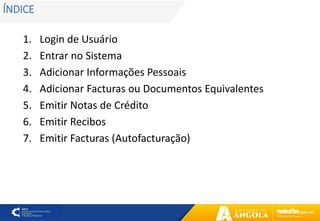
1. Login deUsuário
2. Entrar no Sistema
3. Adicionar Informações Pessoais
4. Adicionar Facturas ou Documentos Equivalentes
5. Emitir Notas de Crédito
6. Emitir Recibos
7. Emitir Facturas (Autofacturação)
ÍNDICE
3.
3
1. Login deUsuário
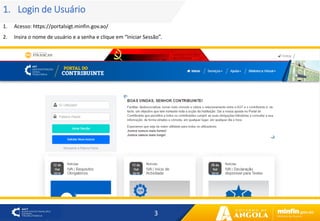
1. Acesso: https://portalsigt.minfin.gov.ao/
2. Insira o nome de usuário e a senha e clique em “Iniciar Sessão”.
4.
4
2. Adicionar InformaçõesPessoais
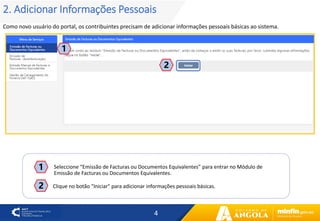
Como novo usuário do portal, os contribuintes precisam de adicionar informações pessoais básicas ao sistema.
1
2
2
Seleccione “Emissão de Facturas ou Documentos Equivalentes” para entrar no Módulo de
Emissão de Facturas ou Documentos Equivalentes.
1
Clique no botão "Iniciar" para adicionar informações pessoais básicas.
5.
5
3
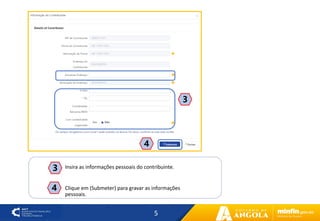
Clique em (Submeter)para gravar as informações
pessoais.
4
Insira as informações pessoais do contribuinte.
3
4
6.
6
3. Entrar noSistema
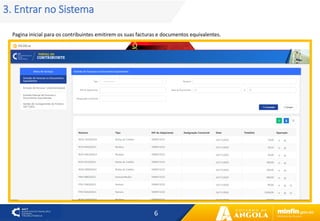
Pagina inicial para os contribuintes emitirem os suas facturas e documentos equivalentes.
7.
7
4. Adicionar Facturasou Documentos Equivalentes
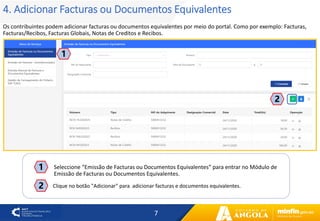
Os contribuintes podem adicionar facturas ou documentos equivalentes por meio do portal. Como por exemplo: Facturas,
Facturas/Recibos, Facturas Globais, Notas de Creditos e Recibos.
1
2
2
Seleccione “Emissão de Facturas ou Documentos Equivalentes” para entrar no Módulo de
Emissão de Facturas ou Documentos Equivalentes.
1
Clique no botão "Adicionar" para adicionar facturas e documentos equivalentes.
8.
8
7
4
3
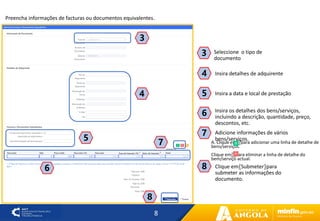
Insira detalhes deadquirente
4
Seleccione o tipo de
documento
3
Insira a data e local de prestação
5
Insira os detalhes dos bens/serviços,
incluindo a descrição, quantidade, preço,
descontos, etc.
6
5
6
A. Clique em〖〗para adicionar uma linha de detalhe de
bens/serviços.
Clique em〖〗para eliminar a linha de detalhe do
bem/serviço actual.
7 Adicione informações de vários
bens/serviços.
8
Clique em〖Submeter〗para
submeter as informações do
documento.
8
Preencha informações de facturas ou documentos equivalentes.
9.
9
5. Emitir Notasde Crédito
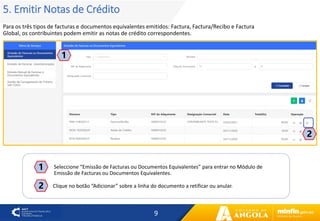
Para os três tipos de facturas e documentos equivalentes emitidos: Factura, Factura/Recibo e Factura
Global, os contribuintes podem emitir as notas de crédito correspondentes.
1
2
2
Seleccione “Emissão de Facturas ou Documentos Equivalentes” para entrar no Módulo de
Emissão de Facturas ou Documentos Equivalentes.
1
Clique no botão “Adicionar” sobre a linha do documento a retificar ou anular.
10.
10
4
3
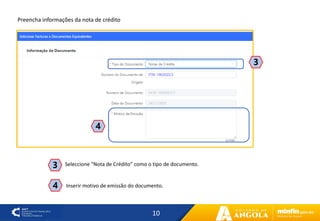
Inserir motivo deemissão do documento.
4
Seleccione "Nota de Crédito” como o tipo de documento.
3
Preencha informações da nota de crédito
11.
11
5
6
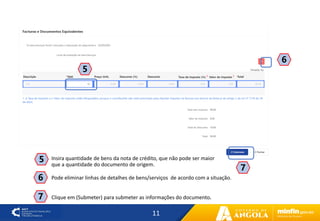
Pode eliminar linhasde detalhes de bens/serviços de acordo com a situação.
6
Insira quantidade de bens da nota de crédito, que não pode ser maior
que a quantidade do documento de origem.
5
Clique em (Submeter) para submeter as informações do documento.
7
7
12.
12
6. Emitir Recibos
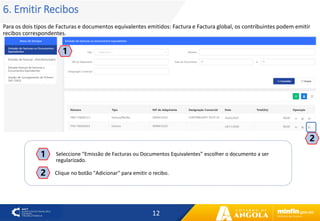
Paraos dois tipos de Facturas e documentos equivalentes emitidos: Factura e Factura global, os contribuintes podem emitir
recibos correspondentes.
1
2
2
Seleccione “Emissão de Facturas ou Documentos Equivalentes” escolher o documento a ser
regularizado.
1
Clique no botão "Adicionar" para emitir o recibo.
13.
13
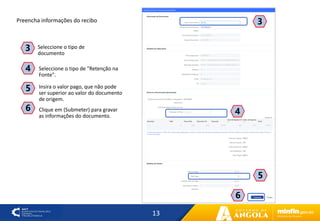
4
3
Seleccione o tipode "Retenção na
Fonte".
4
Seleccione o tipo de
documento
3
Insira o valor pago, que não pode
ser superior ao valor do documento
de origem.
5
Clique em (Submeter) para gravar
as informações do documento.
6
Preencha informações do recibo
5
6
14.
14
7. Emitir Facturas(Autofacturação)
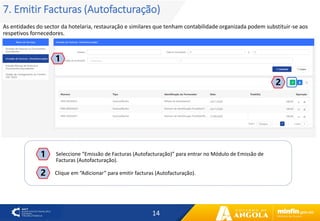
As entidades do sector da hotelaria, restauração e similares que tenham contabilidade organizada podem substituir-se aos
respetivos fornecedores.
1
2
2
Seleccione “Emissão de Facturas (Autofacturação)” para entrar no Módulo de Emissão de
Facturas (Autofacturação).
1
Clique em “Adicionar” para emitir facturas (Autofacturação).
15.
15
7
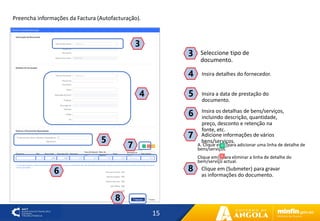
4
3
Insira detalhes dofornecedor.
4
Seleccione tipo de
documento.
3
Insira a data de prestação do
documento.
5
Insira os detalhas de bens/serviços,
incluindo descrição, quantidade,
preço, desconto e retenção na
fonte, etc.
6
5
6
A. Clique em〖〗para adicionar uma linha de detalhe de
bens/serviços.
Clique em〖〗para eliminar a linha de detalhe do
bem/serviço actual.
7 Adicione informações de vários
bens/serviços.
8
Clique em (Submeter) para gravar
as informações do documento.
8
Preencha informações da Factura (Autofacturação).