Intel Galileo: Instalação Linux no cartão de memória 
Objetivo 
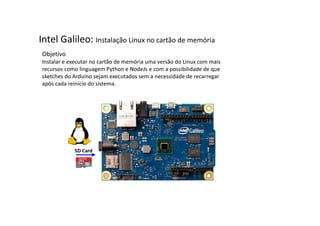
Instalar e executar no cartão de memória uma versão do Linux com mais 
recursos como linguagem Python e NodeJs e com a possibilidade de que 
sketches do Arduino sejam executados sem a necessidade de recarregar 
após cada reinício do sistema.
Intel Galileo: Instalação Linux no cartão de memória 
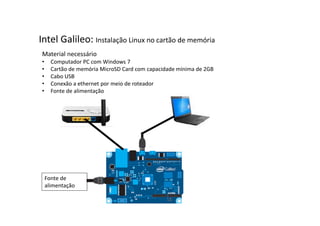
Material necessário 
• Computador PC com Windows 7 
• Cartão de memória MicroSD Card com capacidade mínima de 2GB 
• Cabo USB 
• Conexão a ethernet por meio de roteador 
• Fonte de alimentação 
Fonte de 
alimentação
Intel Galileo: Instalação Linux no cartão de memória 
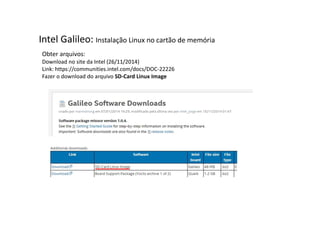
Obter arquivos: 
Download no site da Intel (26/11/2014) 
Link: https://communities.intel.com/docs/DOC-22226 
Fazer o download do arquivo SD-Card Linux Image
Intel Galileo: Instalação Linux no cartão de memória 
Procedimento de Instalação 
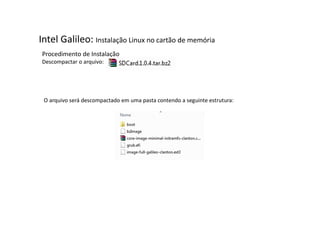
Descompactar o arquivo: 
O arquivo será descompactado em uma pasta contendo a seguinte estrutura:
Intel Galileo: Instalação Linux no cartão de memória 
Procedimento de Instalação 
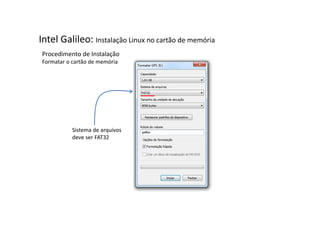
Formatar o cartão de memória 
Sistema de arquivos 
deve ser FAT32
Intel Galileo: Instalação Linux no cartão de memória 
Procedimento de Instalação 
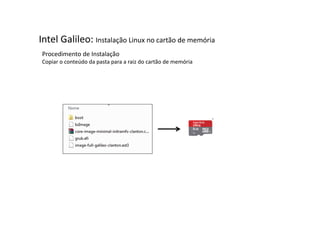
Copiar o conteúdo da pasta para a raiz do cartão de memória
Intel Galileo: Instalação Linux no cartão de memória 
Procedimento de Instalação 
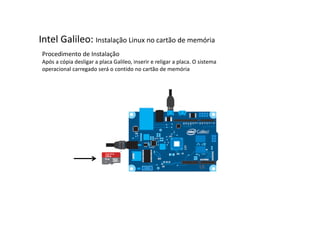
Após a cópia desligar a placa Galileo, inserir e religar a placa. O sistema 
operacional carregado será o contido no cartão de memória
Intel Galileo: Instalação Linux no cartão de memória 
Procedimento de Instalação 
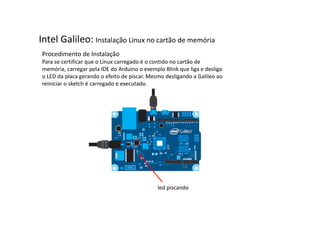
Para se certificar que o Linux carregado é o contido no cartão de 
memória, carregar pela IDE do Arduino o exemplo Blink que liga e desliga 
o LED da placa gerando o efeito de piscar. Mesmo desligando a Galileo ao 
reiniciar o sketch é carregado e executado. 
led piscando
Intel Galileo: Instalação Linux no cartão de memória 
Procedimento de Instalação 
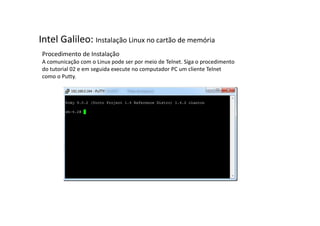
A comunicação com o Linux pode ser por meio de Telnet. Siga o procedimento 
do tutorial 02 e em seguida execute no computador PC um cliente Telnet 
como o Putty.
Intel Galileo: Instalação Linux no cartão de memória 
Testes iniciais 
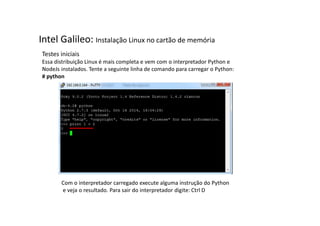
Essa distribuição Linux é mais completa e vem com o interpretador Python e 
NodeJs instalados. Tente a seguinte linha de comando para carregar o Python: 
# python 
Com o interpretador carregado execute alguma instrução do Python 
e veja o resultado. Para sair do interpretador digite: Ctrl D
Intel Galileo: Instalação Linux no cartão de memória 
Testes iniciais 
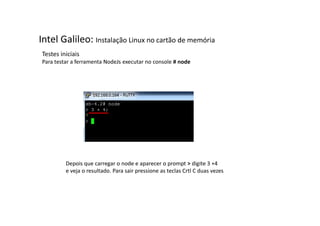
Para testar a ferramenta NodeJs executar no console # node 
Depois que carregar o node e aparecer o prompt > digite 3 +4 
e veja o resultado. Para sair pressione as teclas Crtl C duas vezes
Intel Galileo: Instalação Linux no cartão de memória 
Conclusão 
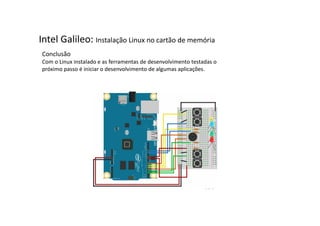
Com o Linux instalado e as ferramentas de desenvolvimento testadas o 
próximo passo é iniciar o desenvolvimento de algumas aplicações.
Intel Galileo: Instalação Linux no cartão de memória 
Autor: 
Prof. Dr. Marco Túlio Chella 
DCOMP - Departamento de computação 
UFS - Universidade Federal de Sergipe 
Agradecimento 
A Intel que cedeu a placa Galileo para o desenvolvimento desse trabalho.

Intel Galileo: 04 - Instalação Linux no cartão de memória

  • 1.
    Intel Galileo: InstalaçãoLinux no cartão de memória Objetivo Instalar e executar no cartão de memória uma versão do Linux com mais recursos como linguagem Python e NodeJs e com a possibilidade de que sketches do Arduino sejam executados sem a necessidade de recarregar após cada reinício do sistema.
  • 2.
    Intel Galileo: InstalaçãoLinux no cartão de memória Material necessário • Computador PC com Windows 7 • Cartão de memória MicroSD Card com capacidade mínima de 2GB • Cabo USB • Conexão a ethernet por meio de roteador • Fonte de alimentação Fonte de alimentação
  • 3.
    Intel Galileo: InstalaçãoLinux no cartão de memória Obter arquivos: Download no site da Intel (26/11/2014) Link: https://communities.intel.com/docs/DOC-22226 Fazer o download do arquivo SD-Card Linux Image
  • 4.
    Intel Galileo: InstalaçãoLinux no cartão de memória Procedimento de Instalação Descompactar o arquivo: O arquivo será descompactado em uma pasta contendo a seguinte estrutura:
  • 5.
    Intel Galileo: InstalaçãoLinux no cartão de memória Procedimento de Instalação Formatar o cartão de memória Sistema de arquivos deve ser FAT32
  • 6.
    Intel Galileo: InstalaçãoLinux no cartão de memória Procedimento de Instalação Copiar o conteúdo da pasta para a raiz do cartão de memória
  • 7.
    Intel Galileo: InstalaçãoLinux no cartão de memória Procedimento de Instalação Após a cópia desligar a placa Galileo, inserir e religar a placa. O sistema operacional carregado será o contido no cartão de memória
  • 8.
    Intel Galileo: InstalaçãoLinux no cartão de memória Procedimento de Instalação Para se certificar que o Linux carregado é o contido no cartão de memória, carregar pela IDE do Arduino o exemplo Blink que liga e desliga o LED da placa gerando o efeito de piscar. Mesmo desligando a Galileo ao reiniciar o sketch é carregado e executado. led piscando
  • 9.
    Intel Galileo: InstalaçãoLinux no cartão de memória Procedimento de Instalação A comunicação com o Linux pode ser por meio de Telnet. Siga o procedimento do tutorial 02 e em seguida execute no computador PC um cliente Telnet como o Putty.
  • 10.
    Intel Galileo: InstalaçãoLinux no cartão de memória Testes iniciais Essa distribuição Linux é mais completa e vem com o interpretador Python e NodeJs instalados. Tente a seguinte linha de comando para carregar o Python: # python Com o interpretador carregado execute alguma instrução do Python e veja o resultado. Para sair do interpretador digite: Ctrl D
  • 11.
    Intel Galileo: InstalaçãoLinux no cartão de memória Testes iniciais Para testar a ferramenta NodeJs executar no console # node Depois que carregar o node e aparecer o prompt > digite 3 +4 e veja o resultado. Para sair pressione as teclas Crtl C duas vezes
  • 12.
    Intel Galileo: InstalaçãoLinux no cartão de memória Conclusão Com o Linux instalado e as ferramentas de desenvolvimento testadas o próximo passo é iniciar o desenvolvimento de algumas aplicações.
  • 13.
    Intel Galileo: InstalaçãoLinux no cartão de memória Autor: Prof. Dr. Marco Túlio Chella DCOMP - Departamento de computação UFS - Universidade Federal de Sergipe Agradecimento A Intel que cedeu a placa Galileo para o desenvolvimento desse trabalho.