Last Modified: June 8, 2025
© Copyright Fortinet Inc. All rights reserved. Last Modified: June 8, 2025
Device-Level Configuration and Installation
FortiManager
FortiManager 7.2
Lesson Overview
2
© Fortinet Inc. All Rights Reserved.
Device-Level Settings and Managed Device Status
Installing Configuration Changes
Revision History
Scripts and Device Groups
3
Objectives
Device-Level Settings and Managed Device Status
• Understand changes related to device-level settings
• Understand FortiManager and FortiGate configuration status
• What actions administrators can take based on
configuration status
• Understand the sync and device settings status of a managed
FortiGate
• Preview configuration changes from FortiManager for managed
FortiGate devices
• Describe the refresh command
• Filter devices based on status
4
© Fortinet Inc. All Rights Reserved.
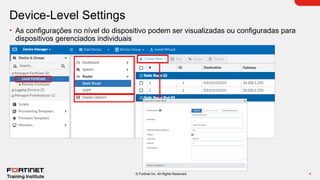
Device-Level Settings
• As configurações no nível do dispositivo podem ser visualizadas ou configuradas para
dispositivos gerenciados individuais
5
© Fortinet Inc. All Rights Reserved.
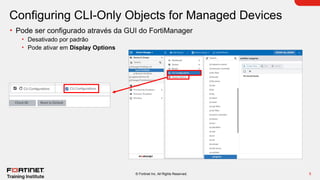
Configuring CLI-Only Objects for Managed Devices
• Pode ser configurado através da GUI do FortiManager
• Desativado por padrão
• Pode ativar em Display Options
6
© Fortinet Inc. All Rights Reserved.
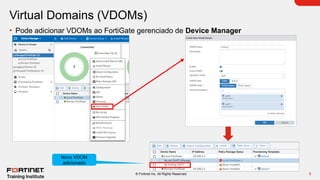
Virtual Domains (VDOMs)
• Pode adicionar VDOMs ao FortiGate gerenciado de Device Manager
Novo VDOM
adicionado
7
© Fortinet Inc. All Rights Reserved.
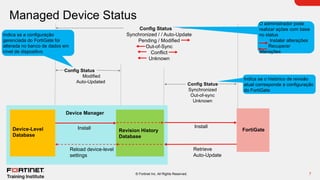
Managed Device Status
Device Manager
Device-Level
Database
Revision History
Database
FortiGate
Retrieve
Auto-Update
Config Status
Synchronized / / Auto-Update
Pending / Modified
Out-of-Sync
Conflict
Unknown
Install
Config Status
Synchronized
Out-of-sync
Unknown
Config Status
Modified
Auto-Updated
Install
Reload device-level
settings
Indica se o histórico de revisão
atual corresponde à configuração
do FortiGate
Indica se a configuração
gerenciada do FortiGate foi
alterada no banco de dados em
nível de dispositivo
O administrador pode
realizar ações com base
no status
Instalar alterações
Recuperar
alterações
8
© Fortinet Inc. All Rights Reserved.
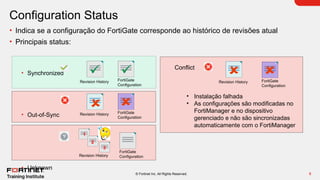
Configuration Status
• Indica se a configuração do FortiGate corresponde ao histórico de revisões atual
• Principais status:
• Synchronized
• Out-of-Sync
• Unknown
Revision History FortiGate
Configuration
Revision History
FortiGate
Configuration
Revision History FortiGate
Configuration
1
2
3
Conflict
• Instalação falhada
• As configurações são modificadas no
FortiManager e no dispositivo
gerenciado e não são sincronizadas
automaticamente com o FortiManager
Revision History FortiGate
Configuration
9
© Fortinet Inc. All Rights Reserved.
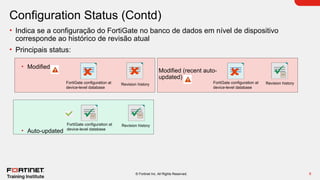
Configuration Status (Contd)
• Indica se a configuração do FortiGate no banco de dados em nível de dispositivo
corresponde ao histórico de revisão atual
• Principais status:
• Modified
• Auto-updated
Revision history
FortiGate configuration at
device-level database
FortiGate configuration at
device-level database
FortiGate configuration at
device-level database
Modified (recent auto-
updated)
Revision history
Revision history
10
© Fortinet Inc. All Rights Reserved.
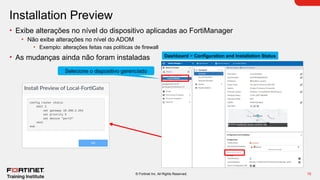
Installation Preview
• Exibe alterações no nível do dispositivo aplicadas ao FortiManager
• Não exibe alterações no nível do ADOM
• Exemplo: alterações feitas nas políticas de firewall
• As mudanças ainda não foram instaladas Dashboard > Configuration and Installation Status
Selecione o dispositivo gerenciado
11
© Fortinet Inc. All Rights Reserved.
Device List
• diagnose dvm device list
• Fornece detalhes de todos os dispositivos gerenciados e não registrados
• Cada configuração do FortiGate é armazenada em seu próprio banco de dados em nível de dispositivo
• Isso é representado por um ID de objeto (OID)
FMG-VM64# diagnose dvm device list
--- There are currently 2 devices/vdoms managed ---
TYPE OID SN HA IP NAME ADOM IPS FIRMWARE
fmg 270 FGVM01.. - 10.200.1.1 Local-FortiGate root 6.0.. 7.0 MR2 (1254)
faz-managed (extended)
|- STATUS: dev-db: modified; conf: in sync; cond: modified; dm: autoupdated; conn: up
|- vdom:[3]root flags:0 adom:root pkg:[imported]Local-FortiGate_root
Nome da ADOM
O ID do objeto é usado para
fazer referência ao dispositivo
gerenciado para vários
comandos CLI
HA: Em branco se estiver
no modo autônomo, caso
contrário, o modo FGT HA
será exibido
FortiGate
conectando
endereço IP
Versão do firmware
rodando no FortiGate
12
© Fortinet Inc. All Rights Reserved.
Device List (Contd)
FMG-VM64# diagnose dvm device list
There are currently 1 devices/vdoms managed:
TYPE OID SN HA IP NAME ADOM IPS FIRMWARE
fmg 160 FGVM01.. - 10.200.1.1 Local-FortiGate root 6.0.. 7.0 MR2 (1254)
faz-managed (extended)
|- STATUS: db: modified; conf: in sync; cond: pending; dm: retrieved; conn: up
|- vdom:[3]root flags:0 adom:root pkg:[imported]Local-FortiGate_root
Device Setting Status
Alterações de configuração
feitas no FortiManager
Config Status
As alterações de configuração
precisam ser instaladas
Connection status
com dispositivo
gerenciado
Sync Status
Histórico de revisões mais recente
sincronizado com a configuração
em execução do FortiGate
13
© Fortinet Inc. All Rights Reserved.
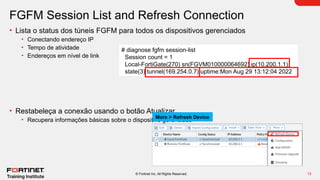
FGFM Session List and Refresh Connection
• Lista o status dos túneis FGFM para todos os dispositivos gerenciados
• Conectando endereço IP
• Tempo de atividade
• Endereços em nível de link
• Restabeleça a conexão usando o botão Atualizar
• Recupera informações básicas sobre o dispositivo gerenciado
More > Refresh Device
# diagnose fgfm session-list
Session count = 1
Local-FortiGate(270) sn(FGVM010000064692) ip(10.200.1.1)
state(3) tunnel(169.254.0.7) uptime:Mon Aug 29 13:12:04 2022
Lesson Progress
14
© Fortinet Inc. All Rights Reserved.
Device-Level Settings and Managed Device Status
Installing Configuration Changes
Revision History
Scripts and Device Groups
15
Objectives
Installing Configuration Changes
• Describe different installation options available on the Install
Wizard
• Install device-level changes on FortiGate using the Install
Wizard
• Describe the purpose of the Install Config option
16
© Fortinet Inc. All Rights Reserved.
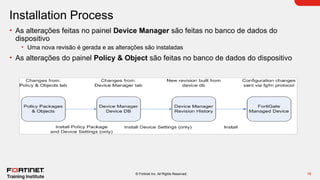
Installation Process
• As alterações feitas no painel Device Manager são feitas no banco de dados do
dispositivo
• Uma nova revisão é gerada e as alterações são instaladas
• As alterações do painel Policy & Object são feitas no banco de dados do dispositivo
17
© Fortinet Inc. All Rights Reserved.
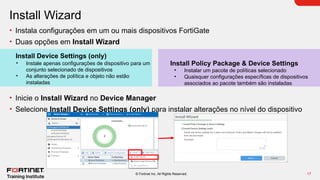
Install Wizard
• Instala configurações em um ou mais dispositivos FortiGate
• Duas opções em Install Wizard
• Inicie o Install Wizard no Device Manager
• Selecione Install Device Settings (only) para instalar alterações no nível do dispositivo
Install Policy Package & Device Settings
• Instalar um pacote de políticas selecionado
• Quaisquer configurações específicas de dispositivos
associados ao pacote também são instaladas
Install Device Settings (only)
• Instale apenas configurações de dispositivo para um
conjunto selecionado de dispositivos
• As alterações de política e objeto não estão
instaladas
18
© Fortinet Inc. All Rights Reserved.
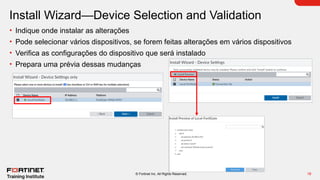
Install Wizard—Device Selection and Validation
• Indique onde instalar as alterações
• Pode selecionar vários dispositivos, se forem feitas alterações em vários dispositivos
• Verifica as configurações do dispositivo que será instalado
• Prepara uma prévia dessas mudanças
19
© Fortinet Inc. All Rights Reserved.
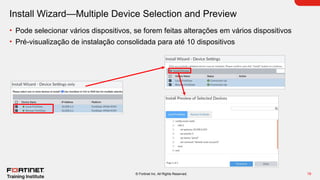
Install Wizard—Multiple Device Selection and Preview
• Pode selecionar vários dispositivos, se forem feitas alterações em vários dispositivos
• Pré-visualização de instalação consolidada para até 10 dispositivos
20
© Fortinet Inc. All Rights Reserved.
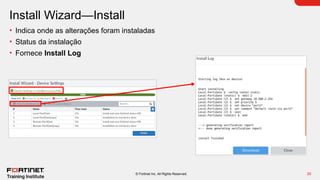
Install Wizard—Install
• Indica onde as alterações foram instaladas
• Status da instalação
• Fornece Install Log
21
© Fortinet Inc. All Rights Reserved.
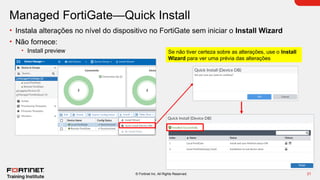
Managed FortiGate—Quick Install
• Instala alterações no nível do dispositivo no FortiGate sem iniciar o Install Wizard
• Não fornece:
• Install preview Se não tiver certeza sobre as alterações, use o Install
Wizard para ver uma prévia das alterações
Lesson Progress
22
© Fortinet Inc. All Rights Reserved.
Device-Level Settings and Managed Device Status
Installing Configuration Changes
Revision History
Scripts and Device Groups
23
Objectives
Revision History
• Understand when and why a new revision history is
created
• Troubleshoot managed device configuration issues using
revision history features
• Identify which action created the revision history
• Compare revision histories to find differences
• View the install log
• Use the retrieve feature to update the FortiGate configuration in the
revision history
• Understand how an auto update happens
• Revert the FortiGate configuration to a previous revision
24
© Fortinet Inc. All Rights Reserved.
Conditions for Revision History and Troubleshooting
• FortiManager cria um histórico de revisão quando:
• FortiGate é adicionado ao FortiManager
• As alterações do dispositivo estão instaladas
• A configuração do FortiGate é recuperada do FortiManager
• Uma mudança local no FortiGate causa uma atualização automática
• Os scripts executados diretamente em dispositivos remotos também causam atualizações automáticas e criam
um histórico de revisões
• Você reverte para uma revisão anterior e instala as alterações
• Como verificar problemas de configuração gerenciada do FortiGate:
• Visualize e baixe a revisão de configuração do FortiGate
• Compare as diferenças entre as revisões
• Veja quem fez as alterações
• Veja o que foi instalado no dispositivo gerenciado
25
© Fortinet Inc. All Rights Reserved.
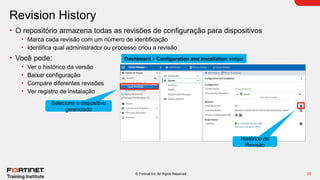
Revision History
• O repositório armazena todas as revisões de configuração para dispositivos
• Marca cada revisão com um número de identificação
• Identifica qual administrador ou processo criou a revisão
• Você pode:
• Ver o histórico da versão
• Baixar configuração
• Compare diferentes revisões
• Ver registro de instalação
Dashboard > Configuration and Installation widget
Histórico de
Revisão
Selecione o dispositivo
gerenciado
26
© Fortinet Inc. All Rights Reserved.
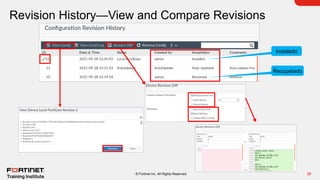
Revision History—View and Compare Revisions
Instalado
Recuperado
27
© Fortinet Inc. All Rights Reserved.
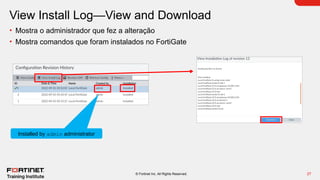
View Install Log—View and Download
• Mostra o administrador que fez a alteração
• Mostra comandos que foram instalados no FortiGate
Installed by admin administrator
28
© Fortinet Inc. All Rights Reserved.
Resolving Configuration Issues
• Recuperar a configuração de um dispositivo gerenciado
• Atualização automática
• Modifique a configuração localmente em um dispositivo gerenciado
• Instale alterações de configuração no FortiGate após modificar no FortiManager
• Reverter para a configuração de trabalho anterior
• Importar configuração de um computador local
• Pode importar apenas arquivos de configuração baixados do FortiManager; caso contrário, a
importação falhará
29
© Fortinet Inc. All Rights Reserved.
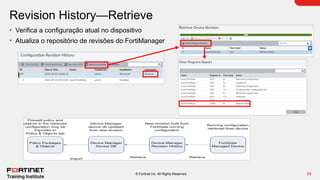
Revision History—Retrieve
• Verifica a configuração atual no dispositivo
• Atualiza o repositório de revisões do FortiManager
30
© Fortinet Inc. All Rights Reserved.
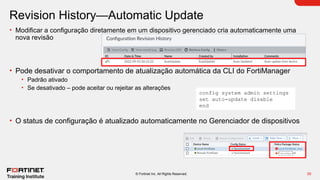
Revision History—Automatic Update
• Modificar a configuração diretamente em um dispositivo gerenciado cria automaticamente uma
nova revisão
• Pode desativar o comportamento de atualização automática da CLI do FortiManager
• Padrão ativado
• Se desativado – pode aceitar ou rejeitar as alterações
• O status de configuração é atualizado automaticamente no Gerenciador de dispositivos
config system admin settings
set auto-update disable
end
31
© Fortinet Inc. All Rights Reserved.
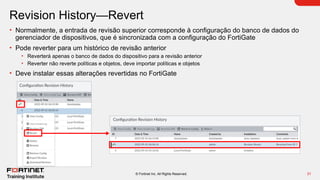
Revision History—Revert
• Normalmente, a entrada de revisão superior corresponde à configuração do banco de dados do
gerenciador de dispositivos, que é sincronizada com a configuração do FortiGate
• Pode reverter para um histórico de revisão anterior
• Reverterá apenas o banco de dados do dispositivo para a revisão anterior
• Reverter não reverte políticas e objetos, deve importar políticas e objetos
• Deve instalar essas alterações revertidas no FortiGate
Lesson Progress
32
© Fortinet Inc. All Rights Reserved.
Device-Level Settings and Managed Device Status
Installing Configuration Changes
Revision History
Scripts and Device Groups
33
Objectives
Scripts and Device Groups
• Understand the capabilities of scripts
• Identify the types of scripts supported by FortiManager
• Understand the use of device groups
• Configure device groups
34
© Fortinet Inc. All Rights Reserved.
Scripts
• Pode fazer muitas alterações em muitos dispositivos gerenciados
• Pode ser usado para provisionar dispositivos FortiGate
• Pode ser usado para automatizar alterações de configuração
• Ajude a simplificar alterações de configuração em massa e manter a consistência
• Existem dois tipos de scripts:
• Interface de linha de comando (CLI)
• Uma sequência de comandos da CLI do FortiGate, como você digitaria na CLI do FortiGate
• Tool Command Language (TCL)
• Uma linguagem de script dinâmica que fornece mais funcionalidades aos seus scripts, incluindo variáveis globais e estruturas
de decisão
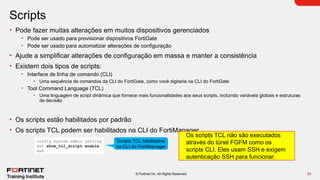
• Os scripts estão habilitados por padrão
• Os scripts TCL podem ser habilitados na CLI do FortiManager
config system admin setting
set show_tcl_script enable
end
Scripts TCL habilitados
na CLI do FortiManager
Os scripts TCL não são executados
através do túnel FGFM como os
scripts CLI. Eles usam SSH e exigem
autenticação SSH para funcionar.
35
© Fortinet Inc. All Rights Reserved.
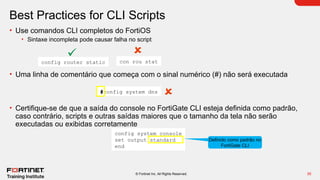
Best Practices for CLI Scripts
• Use comandos CLI completos do FortiOS
• Sintaxe incompleta pode causar falha no script
• Uma linha de comentário que começa com o sinal numérico (#) não será executada
• Certifique-se de que a saída do console no FortiGate CLI esteja definida como padrão,
caso contrário, scripts e outras saídas maiores que o tamanho da tela não serão
executadas ou exibidas corretamente
config router static con rou stat
#config system dns
config system console
set output standard
end
Definido como padrão no
FortiGate CLI
36
© Fortinet Inc. All Rights Reserved.
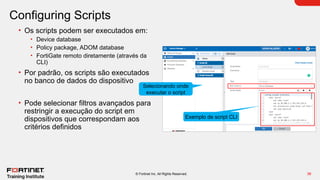
Configuring Scripts
• Os scripts podem ser executados em:
• Device database
• Policy package, ADOM database
• FortiGate remoto diretamente (através da
CLI)
• Por padrão, os scripts são executados
no banco de dados do dispositivo
• Pode selecionar filtros avançados para
restringir a execução do script em
dispositivos que correspondam aos
critérios definidos
Exemplo de script CLI
Selecionando onde
executar o script
37
© Fortinet Inc. All Rights Reserved.
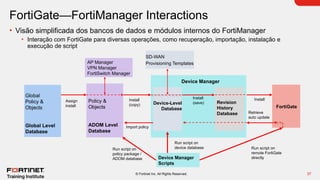
FortiGate—FortiManager Interactions
• Visão simplificada dos bancos de dados e módulos internos do FortiManager
• Interação com FortiGate para diversas operações, como recuperação, importação, instalação e
execução de script
Policy &
Objects
ADOM Level
Database
FortiGate
Assign
install
Device Manager
Device-Level
Database
Revision
History
Database
Global
Policy &
Objects
Global Level
Database
Device Manager
Scripts
Install
(copy)
Run script on
policy package /
ADOM database
Run script on
device database Run script on
remote FortiGate
directly
Retrieve
auto update
Install
(save)
Import policy
AP Manager
VPN Manager
FortiSwitch Manager
Install
SD-WAN
Provisioning Templates
38
© Fortinet Inc. All Rights Reserved.
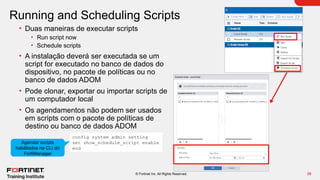
Running and Scheduling Scripts
• Duas maneiras de executar scripts
• Run script now
• Schedule scripts
• A instalação deverá ser executada se um
script for executado no banco de dados do
dispositivo, no pacote de políticas ou no
banco de dados ADOM
• Pode clonar, exportar ou importar scripts de
um computador local
• Os agendamentos não podem ser usados
em scripts com o pacote de políticas de
destino ou banco de dados ADOM
config system admin setting
set show_schedule_script enable
end
Agendar scripts
habilitados na CLI do
FortiManager
39
© Fortinet Inc. All Rights Reserved.
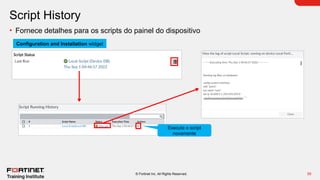
Script History
• Fornece detalhes para os scripts do painel do dispositivo
Configuration and Installation widget
Execute o script
novamente
40
© Fortinet Inc. All Rights Reserved.
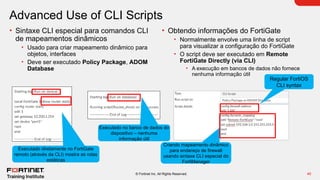
Advanced Use of CLI Scripts
• Sintaxe CLI especial para comandos CLI
de mapeamentos dinâmicos
• Usado para criar mapeamento dinâmico para
objetos, interfaces
• Deve ser executado Policy Package, ADOM
Database
• Obtendo informações do FortiGate
• Normalmente envolve uma linha de script
para visualizar a configuração do FortiGate
• O script deve ser executado em Remote
FortiGate Directly (via CLI)
• A execução em bancos de dados não fornece
nenhuma informação útil
Executado diretamente no FortiGate
remoto (através da CLI) mostra as rotas
estáticas
Executado no banco de dados do
dispositivo – nenhuma
informação útil
Criando mapeamento dinâmico
para endereço de firewall
usando sintaxe CLI especial do
FortiManager
Regular FortiOS
CLI syntax
41
© Fortinet Inc. All Rights Reserved.
Real-Time Debugs
• Pode depurar a execução de scripts em tempo real
# diagnose debug application depmanager 255
# diagnose debug enable
Request:
{ "id":,.... "scope": [ { "name": "Local-FortiGate", "vdom": "global" } ], "script": 204...
startInstallScript_ ==> Inst-Tcl/Ondb-Script (scriptid=204, CLI script, OnDb)
==INST SCRIPT==>init state: start to run-on-db
..
.... "script-name": "Static Routes", "target": 295 },
Response:
{ "id": 1034, "result": [{ "status": { "code": 0, "message": "OK"}, "url": "install/script"}]}
==INST SCRIPT==>running on_db script succeeded
==INST SCRIPT==>Script Static Routes executed on local db of Local-FortiGate.
View Script Execution History log file for result.
Script CLI
executado no
banco de dados do
dispositivo
Nome do script
Resultados da
execução do script
42
© Fortinet Inc. All Rights Reserved.
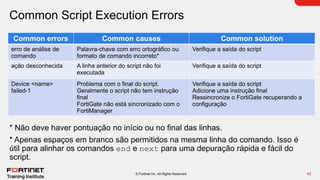
Common Script Execution Errors
* Não deve haver pontuação no início ou no final das linhas.
* Apenas espaços em branco são permitidos na mesma linha do comando. Isso é
útil para alinhar os comandos end e next para uma depuração rápida e fácil do
script.
Common errors Common causes Common solution
erro de análise de
comando
Palavra-chave com erro ortográfico ou
formato de comando incorreto*
Verifique a saída do script
ação desconhecida A linha anterior do script não foi
executada
Verifique a saída do script
Device <name>
failed-1
Problema com o final do script.
Geralmente o script não tem instrução
final
FortiGate não está sincronizado com o
FortiManager
Verifique a saída do script
Adicione uma instrução final
Ressincronize o FortiGate recuperando a
configuração
43
© Fortinet Inc. All Rights Reserved.
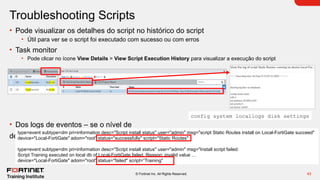
Troubleshooting Scripts
• Pode visualizar os detalhes do script no histórico do script
• Útil para ver se o script foi executado com sucesso ou com erros
• Task monitor
• Pode clicar no ícone View Details > View Script Execution History para visualizar a execução do script
• Dos logs de eventos – se o nível de
depuração estiver definido como debug
config system locallogs disk settings
type=event subtype=dm pri=information desc="Script install status" user="admin" msg="script Static Routes install on Local-FortiGate succeed"
device="Local-FortiGate" adom="root" status="successfully" script="Static Routes"
type=event subtype=dm pri=information desc="Script install status" user="admin" msg="Install script failed:
Script Training executed on local db of Local-FortiGate failed. Reason: invalid value …
device="Local-FortiGate" adom="root" status="failed" script=“Training"
44
© Fortinet Inc. All Rights Reserved.
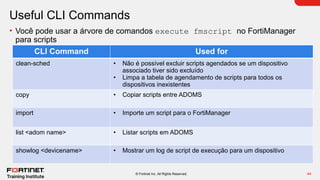
Useful CLI Commands
• Você pode usar a árvore de comandos execute fmscript no FortiManager
para scripts
CLI Command Used for
clean-sched • Não é possível excluir scripts agendados se um dispositivo
associado tiver sido excluído
• Limpa a tabela de agendamento de scripts para todos os
dispositivos inexistentes
copy • Copiar scripts entre ADOMS
import • Importe um script para o FortiManager
list <adom name> • Listar scripts em ADOMS
showlog <devicename> • Mostrar um log de script de execução para um dispositivo
46
© Fortinet Inc. All Rights Reserved.
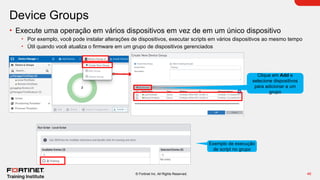
Device Groups
• Execute uma operação em vários dispositivos em vez de em um único dispositivo
• Por exemplo, você pode instalar alterações de dispositivos, executar scripts em vários dispositivos ao mesmo tempo
• Útil quando você atualiza o firmware em um grupo de dispositivos gerenciados
Exemplo de execução
de script no grupo
Clique em Add e
selecione dispositivos
para adicionar a um
grupo
Lesson Progress
47
© Fortinet Inc. All Rights Reserved.
Device-Level Settings and Managed Device Status
Installing Configuration Changes
Revision History
Scripts and Device Groups
Review
48
© Fortinet Inc. All Rights Reserved.
 Configure device-level settings
 Understand FortiGate configuration status and synchronization
behavior
 Push configuration changes to FortiGate
 Use revision history for diagnosing and troubleshooting
 Configure and install scripts on managed devices
 Use device groups for simplifying management of FortiGate devices

FortiManager_04_Device config and installation.pptx

  • 1.
    Last Modified: June8, 2025 © Copyright Fortinet Inc. All rights reserved. Last Modified: June 8, 2025 Device-Level Configuration and Installation FortiManager FortiManager 7.2
  • 2.
    Lesson Overview 2 © FortinetInc. All Rights Reserved. Device-Level Settings and Managed Device Status Installing Configuration Changes Revision History Scripts and Device Groups
  • 3.
    3 Objectives Device-Level Settings andManaged Device Status • Understand changes related to device-level settings • Understand FortiManager and FortiGate configuration status • What actions administrators can take based on configuration status • Understand the sync and device settings status of a managed FortiGate • Preview configuration changes from FortiManager for managed FortiGate devices • Describe the refresh command • Filter devices based on status
  • 4.
    4 © Fortinet Inc.All Rights Reserved. Device-Level Settings • As configurações no nível do dispositivo podem ser visualizadas ou configuradas para dispositivos gerenciados individuais
  • 5.
    5 © Fortinet Inc.All Rights Reserved. Configuring CLI-Only Objects for Managed Devices • Pode ser configurado através da GUI do FortiManager • Desativado por padrão • Pode ativar em Display Options
  • 6.
    6 © Fortinet Inc.All Rights Reserved. Virtual Domains (VDOMs) • Pode adicionar VDOMs ao FortiGate gerenciado de Device Manager Novo VDOM adicionado
  • 7.
    7 © Fortinet Inc.All Rights Reserved. Managed Device Status Device Manager Device-Level Database Revision History Database FortiGate Retrieve Auto-Update Config Status Synchronized / / Auto-Update Pending / Modified Out-of-Sync Conflict Unknown Install Config Status Synchronized Out-of-sync Unknown Config Status Modified Auto-Updated Install Reload device-level settings Indica se o histórico de revisão atual corresponde à configuração do FortiGate Indica se a configuração gerenciada do FortiGate foi alterada no banco de dados em nível de dispositivo O administrador pode realizar ações com base no status Instalar alterações Recuperar alterações
  • 8.
    8 © Fortinet Inc.All Rights Reserved. Configuration Status • Indica se a configuração do FortiGate corresponde ao histórico de revisões atual • Principais status: • Synchronized • Out-of-Sync • Unknown Revision History FortiGate Configuration Revision History FortiGate Configuration Revision History FortiGate Configuration 1 2 3 Conflict • Instalação falhada • As configurações são modificadas no FortiManager e no dispositivo gerenciado e não são sincronizadas automaticamente com o FortiManager Revision History FortiGate Configuration
  • 9.
    9 © Fortinet Inc.All Rights Reserved. Configuration Status (Contd) • Indica se a configuração do FortiGate no banco de dados em nível de dispositivo corresponde ao histórico de revisão atual • Principais status: • Modified • Auto-updated Revision history FortiGate configuration at device-level database FortiGate configuration at device-level database FortiGate configuration at device-level database Modified (recent auto- updated) Revision history Revision history
  • 10.
    10 © Fortinet Inc.All Rights Reserved. Installation Preview • Exibe alterações no nível do dispositivo aplicadas ao FortiManager • Não exibe alterações no nível do ADOM • Exemplo: alterações feitas nas políticas de firewall • As mudanças ainda não foram instaladas Dashboard > Configuration and Installation Status Selecione o dispositivo gerenciado
  • 11.
    11 © Fortinet Inc.All Rights Reserved. Device List • diagnose dvm device list • Fornece detalhes de todos os dispositivos gerenciados e não registrados • Cada configuração do FortiGate é armazenada em seu próprio banco de dados em nível de dispositivo • Isso é representado por um ID de objeto (OID) FMG-VM64# diagnose dvm device list --- There are currently 2 devices/vdoms managed --- TYPE OID SN HA IP NAME ADOM IPS FIRMWARE fmg 270 FGVM01.. - 10.200.1.1 Local-FortiGate root 6.0.. 7.0 MR2 (1254) faz-managed (extended) |- STATUS: dev-db: modified; conf: in sync; cond: modified; dm: autoupdated; conn: up |- vdom:[3]root flags:0 adom:root pkg:[imported]Local-FortiGate_root Nome da ADOM O ID do objeto é usado para fazer referência ao dispositivo gerenciado para vários comandos CLI HA: Em branco se estiver no modo autônomo, caso contrário, o modo FGT HA será exibido FortiGate conectando endereço IP Versão do firmware rodando no FortiGate
  • 12.
    12 © Fortinet Inc.All Rights Reserved. Device List (Contd) FMG-VM64# diagnose dvm device list There are currently 1 devices/vdoms managed: TYPE OID SN HA IP NAME ADOM IPS FIRMWARE fmg 160 FGVM01.. - 10.200.1.1 Local-FortiGate root 6.0.. 7.0 MR2 (1254) faz-managed (extended) |- STATUS: db: modified; conf: in sync; cond: pending; dm: retrieved; conn: up |- vdom:[3]root flags:0 adom:root pkg:[imported]Local-FortiGate_root Device Setting Status Alterações de configuração feitas no FortiManager Config Status As alterações de configuração precisam ser instaladas Connection status com dispositivo gerenciado Sync Status Histórico de revisões mais recente sincronizado com a configuração em execução do FortiGate
  • 13.
    13 © Fortinet Inc.All Rights Reserved. FGFM Session List and Refresh Connection • Lista o status dos túneis FGFM para todos os dispositivos gerenciados • Conectando endereço IP • Tempo de atividade • Endereços em nível de link • Restabeleça a conexão usando o botão Atualizar • Recupera informações básicas sobre o dispositivo gerenciado More > Refresh Device # diagnose fgfm session-list Session count = 1 Local-FortiGate(270) sn(FGVM010000064692) ip(10.200.1.1) state(3) tunnel(169.254.0.7) uptime:Mon Aug 29 13:12:04 2022
  • 14.
    Lesson Progress 14 © FortinetInc. All Rights Reserved. Device-Level Settings and Managed Device Status Installing Configuration Changes Revision History Scripts and Device Groups
  • 15.
    15 Objectives Installing Configuration Changes •Describe different installation options available on the Install Wizard • Install device-level changes on FortiGate using the Install Wizard • Describe the purpose of the Install Config option
  • 16.
    16 © Fortinet Inc.All Rights Reserved. Installation Process • As alterações feitas no painel Device Manager são feitas no banco de dados do dispositivo • Uma nova revisão é gerada e as alterações são instaladas • As alterações do painel Policy & Object são feitas no banco de dados do dispositivo
  • 17.
    17 © Fortinet Inc.All Rights Reserved. Install Wizard • Instala configurações em um ou mais dispositivos FortiGate • Duas opções em Install Wizard • Inicie o Install Wizard no Device Manager • Selecione Install Device Settings (only) para instalar alterações no nível do dispositivo Install Policy Package & Device Settings • Instalar um pacote de políticas selecionado • Quaisquer configurações específicas de dispositivos associados ao pacote também são instaladas Install Device Settings (only) • Instale apenas configurações de dispositivo para um conjunto selecionado de dispositivos • As alterações de política e objeto não estão instaladas
  • 18.
    18 © Fortinet Inc.All Rights Reserved. Install Wizard—Device Selection and Validation • Indique onde instalar as alterações • Pode selecionar vários dispositivos, se forem feitas alterações em vários dispositivos • Verifica as configurações do dispositivo que será instalado • Prepara uma prévia dessas mudanças
  • 19.
    19 © Fortinet Inc.All Rights Reserved. Install Wizard—Multiple Device Selection and Preview • Pode selecionar vários dispositivos, se forem feitas alterações em vários dispositivos • Pré-visualização de instalação consolidada para até 10 dispositivos
  • 20.
    20 © Fortinet Inc.All Rights Reserved. Install Wizard—Install • Indica onde as alterações foram instaladas • Status da instalação • Fornece Install Log
  • 21.
    21 © Fortinet Inc.All Rights Reserved. Managed FortiGate—Quick Install • Instala alterações no nível do dispositivo no FortiGate sem iniciar o Install Wizard • Não fornece: • Install preview Se não tiver certeza sobre as alterações, use o Install Wizard para ver uma prévia das alterações
  • 22.
    Lesson Progress 22 © FortinetInc. All Rights Reserved. Device-Level Settings and Managed Device Status Installing Configuration Changes Revision History Scripts and Device Groups
  • 23.
    23 Objectives Revision History • Understandwhen and why a new revision history is created • Troubleshoot managed device configuration issues using revision history features • Identify which action created the revision history • Compare revision histories to find differences • View the install log • Use the retrieve feature to update the FortiGate configuration in the revision history • Understand how an auto update happens • Revert the FortiGate configuration to a previous revision
  • 24.
    24 © Fortinet Inc.All Rights Reserved. Conditions for Revision History and Troubleshooting • FortiManager cria um histórico de revisão quando: • FortiGate é adicionado ao FortiManager • As alterações do dispositivo estão instaladas • A configuração do FortiGate é recuperada do FortiManager • Uma mudança local no FortiGate causa uma atualização automática • Os scripts executados diretamente em dispositivos remotos também causam atualizações automáticas e criam um histórico de revisões • Você reverte para uma revisão anterior e instala as alterações • Como verificar problemas de configuração gerenciada do FortiGate: • Visualize e baixe a revisão de configuração do FortiGate • Compare as diferenças entre as revisões • Veja quem fez as alterações • Veja o que foi instalado no dispositivo gerenciado
  • 25.
    25 © Fortinet Inc.All Rights Reserved. Revision History • O repositório armazena todas as revisões de configuração para dispositivos • Marca cada revisão com um número de identificação • Identifica qual administrador ou processo criou a revisão • Você pode: • Ver o histórico da versão • Baixar configuração • Compare diferentes revisões • Ver registro de instalação Dashboard > Configuration and Installation widget Histórico de Revisão Selecione o dispositivo gerenciado
  • 26.
    26 © Fortinet Inc.All Rights Reserved. Revision History—View and Compare Revisions Instalado Recuperado
  • 27.
    27 © Fortinet Inc.All Rights Reserved. View Install Log—View and Download • Mostra o administrador que fez a alteração • Mostra comandos que foram instalados no FortiGate Installed by admin administrator
  • 28.
    28 © Fortinet Inc.All Rights Reserved. Resolving Configuration Issues • Recuperar a configuração de um dispositivo gerenciado • Atualização automática • Modifique a configuração localmente em um dispositivo gerenciado • Instale alterações de configuração no FortiGate após modificar no FortiManager • Reverter para a configuração de trabalho anterior • Importar configuração de um computador local • Pode importar apenas arquivos de configuração baixados do FortiManager; caso contrário, a importação falhará
  • 29.
    29 © Fortinet Inc.All Rights Reserved. Revision History—Retrieve • Verifica a configuração atual no dispositivo • Atualiza o repositório de revisões do FortiManager
  • 30.
    30 © Fortinet Inc.All Rights Reserved. Revision History—Automatic Update • Modificar a configuração diretamente em um dispositivo gerenciado cria automaticamente uma nova revisão • Pode desativar o comportamento de atualização automática da CLI do FortiManager • Padrão ativado • Se desativado – pode aceitar ou rejeitar as alterações • O status de configuração é atualizado automaticamente no Gerenciador de dispositivos config system admin settings set auto-update disable end
  • 31.
    31 © Fortinet Inc.All Rights Reserved. Revision History—Revert • Normalmente, a entrada de revisão superior corresponde à configuração do banco de dados do gerenciador de dispositivos, que é sincronizada com a configuração do FortiGate • Pode reverter para um histórico de revisão anterior • Reverterá apenas o banco de dados do dispositivo para a revisão anterior • Reverter não reverte políticas e objetos, deve importar políticas e objetos • Deve instalar essas alterações revertidas no FortiGate
  • 32.
    Lesson Progress 32 © FortinetInc. All Rights Reserved. Device-Level Settings and Managed Device Status Installing Configuration Changes Revision History Scripts and Device Groups
  • 33.
    33 Objectives Scripts and DeviceGroups • Understand the capabilities of scripts • Identify the types of scripts supported by FortiManager • Understand the use of device groups • Configure device groups
  • 34.
    34 © Fortinet Inc.All Rights Reserved. Scripts • Pode fazer muitas alterações em muitos dispositivos gerenciados • Pode ser usado para provisionar dispositivos FortiGate • Pode ser usado para automatizar alterações de configuração • Ajude a simplificar alterações de configuração em massa e manter a consistência • Existem dois tipos de scripts: • Interface de linha de comando (CLI) • Uma sequência de comandos da CLI do FortiGate, como você digitaria na CLI do FortiGate • Tool Command Language (TCL) • Uma linguagem de script dinâmica que fornece mais funcionalidades aos seus scripts, incluindo variáveis globais e estruturas de decisão • Os scripts estão habilitados por padrão • Os scripts TCL podem ser habilitados na CLI do FortiManager config system admin setting set show_tcl_script enable end Scripts TCL habilitados na CLI do FortiManager Os scripts TCL não são executados através do túnel FGFM como os scripts CLI. Eles usam SSH e exigem autenticação SSH para funcionar.
  • 35.
    35 © Fortinet Inc.All Rights Reserved. Best Practices for CLI Scripts • Use comandos CLI completos do FortiOS • Sintaxe incompleta pode causar falha no script • Uma linha de comentário que começa com o sinal numérico (#) não será executada • Certifique-se de que a saída do console no FortiGate CLI esteja definida como padrão, caso contrário, scripts e outras saídas maiores que o tamanho da tela não serão executadas ou exibidas corretamente config router static con rou stat #config system dns config system console set output standard end Definido como padrão no FortiGate CLI
  • 36.
    36 © Fortinet Inc.All Rights Reserved. Configuring Scripts • Os scripts podem ser executados em: • Device database • Policy package, ADOM database • FortiGate remoto diretamente (através da CLI) • Por padrão, os scripts são executados no banco de dados do dispositivo • Pode selecionar filtros avançados para restringir a execução do script em dispositivos que correspondam aos critérios definidos Exemplo de script CLI Selecionando onde executar o script
  • 37.
    37 © Fortinet Inc.All Rights Reserved. FortiGate—FortiManager Interactions • Visão simplificada dos bancos de dados e módulos internos do FortiManager • Interação com FortiGate para diversas operações, como recuperação, importação, instalação e execução de script Policy & Objects ADOM Level Database FortiGate Assign install Device Manager Device-Level Database Revision History Database Global Policy & Objects Global Level Database Device Manager Scripts Install (copy) Run script on policy package / ADOM database Run script on device database Run script on remote FortiGate directly Retrieve auto update Install (save) Import policy AP Manager VPN Manager FortiSwitch Manager Install SD-WAN Provisioning Templates
  • 38.
    38 © Fortinet Inc.All Rights Reserved. Running and Scheduling Scripts • Duas maneiras de executar scripts • Run script now • Schedule scripts • A instalação deverá ser executada se um script for executado no banco de dados do dispositivo, no pacote de políticas ou no banco de dados ADOM • Pode clonar, exportar ou importar scripts de um computador local • Os agendamentos não podem ser usados em scripts com o pacote de políticas de destino ou banco de dados ADOM config system admin setting set show_schedule_script enable end Agendar scripts habilitados na CLI do FortiManager
  • 39.
    39 © Fortinet Inc.All Rights Reserved. Script History • Fornece detalhes para os scripts do painel do dispositivo Configuration and Installation widget Execute o script novamente
  • 40.
    40 © Fortinet Inc.All Rights Reserved. Advanced Use of CLI Scripts • Sintaxe CLI especial para comandos CLI de mapeamentos dinâmicos • Usado para criar mapeamento dinâmico para objetos, interfaces • Deve ser executado Policy Package, ADOM Database • Obtendo informações do FortiGate • Normalmente envolve uma linha de script para visualizar a configuração do FortiGate • O script deve ser executado em Remote FortiGate Directly (via CLI) • A execução em bancos de dados não fornece nenhuma informação útil Executado diretamente no FortiGate remoto (através da CLI) mostra as rotas estáticas Executado no banco de dados do dispositivo – nenhuma informação útil Criando mapeamento dinâmico para endereço de firewall usando sintaxe CLI especial do FortiManager Regular FortiOS CLI syntax
  • 41.
    41 © Fortinet Inc.All Rights Reserved. Real-Time Debugs • Pode depurar a execução de scripts em tempo real # diagnose debug application depmanager 255 # diagnose debug enable Request: { "id":,.... "scope": [ { "name": "Local-FortiGate", "vdom": "global" } ], "script": 204... startInstallScript_ ==> Inst-Tcl/Ondb-Script (scriptid=204, CLI script, OnDb) ==INST SCRIPT==>init state: start to run-on-db .. .... "script-name": "Static Routes", "target": 295 }, Response: { "id": 1034, "result": [{ "status": { "code": 0, "message": "OK"}, "url": "install/script"}]} ==INST SCRIPT==>running on_db script succeeded ==INST SCRIPT==>Script Static Routes executed on local db of Local-FortiGate. View Script Execution History log file for result. Script CLI executado no banco de dados do dispositivo Nome do script Resultados da execução do script
  • 42.
    42 © Fortinet Inc.All Rights Reserved. Common Script Execution Errors * Não deve haver pontuação no início ou no final das linhas. * Apenas espaços em branco são permitidos na mesma linha do comando. Isso é útil para alinhar os comandos end e next para uma depuração rápida e fácil do script. Common errors Common causes Common solution erro de análise de comando Palavra-chave com erro ortográfico ou formato de comando incorreto* Verifique a saída do script ação desconhecida A linha anterior do script não foi executada Verifique a saída do script Device <name> failed-1 Problema com o final do script. Geralmente o script não tem instrução final FortiGate não está sincronizado com o FortiManager Verifique a saída do script Adicione uma instrução final Ressincronize o FortiGate recuperando a configuração
  • 43.
    43 © Fortinet Inc.All Rights Reserved. Troubleshooting Scripts • Pode visualizar os detalhes do script no histórico do script • Útil para ver se o script foi executado com sucesso ou com erros • Task monitor • Pode clicar no ícone View Details > View Script Execution History para visualizar a execução do script • Dos logs de eventos – se o nível de depuração estiver definido como debug config system locallogs disk settings type=event subtype=dm pri=information desc="Script install status" user="admin" msg="script Static Routes install on Local-FortiGate succeed" device="Local-FortiGate" adom="root" status="successfully" script="Static Routes" type=event subtype=dm pri=information desc="Script install status" user="admin" msg="Install script failed: Script Training executed on local db of Local-FortiGate failed. Reason: invalid value … device="Local-FortiGate" adom="root" status="failed" script=“Training"
  • 44.
    44 © Fortinet Inc.All Rights Reserved. Useful CLI Commands • Você pode usar a árvore de comandos execute fmscript no FortiManager para scripts CLI Command Used for clean-sched • Não é possível excluir scripts agendados se um dispositivo associado tiver sido excluído • Limpa a tabela de agendamento de scripts para todos os dispositivos inexistentes copy • Copiar scripts entre ADOMS import • Importe um script para o FortiManager list <adom name> • Listar scripts em ADOMS showlog <devicename> • Mostrar um log de script de execução para um dispositivo
  • 45.
    46 © Fortinet Inc.All Rights Reserved. Device Groups • Execute uma operação em vários dispositivos em vez de em um único dispositivo • Por exemplo, você pode instalar alterações de dispositivos, executar scripts em vários dispositivos ao mesmo tempo • Útil quando você atualiza o firmware em um grupo de dispositivos gerenciados Exemplo de execução de script no grupo Clique em Add e selecione dispositivos para adicionar a um grupo
  • 46.
    Lesson Progress 47 © FortinetInc. All Rights Reserved. Device-Level Settings and Managed Device Status Installing Configuration Changes Revision History Scripts and Device Groups
  • 47.
    Review 48 © Fortinet Inc.All Rights Reserved.  Configure device-level settings  Understand FortiGate configuration status and synchronization behavior  Push configuration changes to FortiGate  Use revision history for diagnosing and troubleshooting  Configure and install scripts on managed devices  Use device groups for simplifying management of FortiGate devices

Notas do Editor

  • #1 In this lesson, you will learn how to configure device-level changes, understand the status of a managed FortiGate on FortiManager, and install changes to the managed FortiGate devices. You will also learn how to use the revision history for troubleshooting, and you will learn about the capabilities of scripts and device groups.
  • #2 In this lesson, you will learn about the topics shown on this slide.
  • #3 After completing this section, you should be able to achieve the objectives shown on this slide. By demonstrating competence in understanding FortiGate configuration status and synchronization behavior, you will be able to diagnose and take action based on the status of FortiGate.
  • #4 Para configurar dispositivos registrados, selecione o dispositivo ou VDOM no Device Manager. Neste exemplo, o dispositivo FortiGate denominado Local está selecionado. As configurações de nível de dispositivo de um FortiGate gerenciado podem ser visualizadas e configuradas na barra de ferramentas na parte superior do Dashboard. Você pode visualizar ou configurar interfaces, HA, DNS e assim por diante. Para configurar ou visualizar rotas, selecione a guia Router. Neste exemplo, uma nova rota estática é criada. A maioria das configurações que você vê neste exemplo tem uma correlação um-para-um com a configuração do dispositivo que você veria se fizesse login localmente usando a GUI ou CLI do FortiGate. Observe que existem apenas algumas opções na barra de ferramentas (Dashboard e Router). Você pode clicar em Display Options para personalizar as guias do dispositivo no nível do dispositivo.
  • #5  O menu CLI-Only Objects permite que você defina as configurações do dispositivo que normalmente estão disponíveis e configuradas apenas por meio da CLI do FortiGate. Observe que as opções disponíveis variam de acordo com o dispositivo, os recursos suportados e a versão do firmware. Oculto por padrão, este menu pode ser habilitado em Display Options. O menu CLI-Only Objects está disponível nos painéis Device Manager e Policy & Objects .
  • #6 Você pode adicionar um VDOM ao dispositivo gerenciado no painel Device Manager. Adicionar um VDOM é uma alteração de configuração, portanto, você precisa instalar essas alterações no dispositivo gerenciado.
  • #7 Este diagrama mostra o status de um FortiGate gerenciado. O FortiManager mantém as configurações do FortiGate no histórico de revisões. O histórico de revisão mais recente é comparado com a configuração do FortiGate para fornecer os status de configuração. O histórico de revisão mais recente também é comparado com o banco de dados de nível de dispositivo do FortiGate, que indica se a configuração do FortiGate foi alterada no FortiManager. Conhecer o status geral da configuração de um dispositivo gerenciado ajuda o administrador a identificar problemas e tomar as ações apropriadas no FortiManager: Synchronized / Auto-Update: A entrada de configuração do histórico de revisão mais recente (seja instalação, recuperação ou atualização automática) está alinhada com a configuração no FortiGate. Modified: As configurações são modificadas no FortiManager e não sincronizadas entre o FortiManager e o dispositivo gerenciado. Out-of-Sync: A entrada de configuração do histórico de revisão mais recente não corresponde à configuração do FortiGate devido a alterações de configuração feitas localmente no FortiGate ou a uma falha parcial de instalação anterior. É recomendado que você execute uma recuperação no FortiManager. Conflict: Se as alterações forem feitas localmente no FortiGate e não forem recuperadas, mas as alterações também forem feitas no FortiManager, o status entrará em estado de conflito. Dependendo das alterações na configuração, você pode recuperar a configuração ou instalar as alterações do FortiManager. O status Conflito também pode indicar uma falha na instalação. Unknown: O FortiManager não consegue determinar o status de sincronização porque o FortiGate não está acessível ou devido a uma falha parcial na instalação. É recomendado que você execute uma recuperação no FortiManager.
  • #8 No painel Device Manager, clique em um FortiGate gerenciado para selecioná-lo e visualizar seu painel. Você pode ver o campo Config Status no widget Configuration and Installation. O Config Status compara a configuração do dispositivo em execução com a versão atual no histórico de revisões. Existem alguns status de sincronização possíveis: Synchronized: A entrada de configuração do histórico de revisão atual (seja uma instalação ou recuperação) é sincronizada com a configuração em execução no FortiGate. Out-of-Sync: A entrada de configuração do histórico de revisão atual não corresponde à configuração em execução no FortiGate. Pode ser causado por falha na instalação ou alterações diretas feitas no FortiGate que não foram atualizadas automaticamente. Unknown: O sistema FortiManager não consegue detectar qual revisão (no histórico de revisões) está atualmente em execução no dispositivo devido a um problema de conexão. O status Desconhecido também pode indicar que você adicionou um dispositivo modelo, o que não gera uma revisão. Conflict: Quando a instalação falha ou a configuração é modificada no FortiManager e no dispositivo gerenciado e não é sincronizada automaticamente com o FortiManager.
  • #9 O Config Status indica o status das configurações do dispositivo no FortiManager. Existem três status de configuração: Modified: Se o dispositivo for configurado no Device Manager, o banco de dados do dispositivo será alterado e o status das configurações do dispositivo será marcado como Modified, porque não corresponde à configuração em execução ou ao histórico de revisão mais recente desse dispositivo. Se alterações forem instaladas, o dispositivo será colocado de volta no estado sincronizado. Auto-Updated: As alterações de configuração são feitas diretamente no FortiGate e o banco de dados do dispositivo é atualizado automaticamente. Modified (recent auto-updated): As configurações são modificadas no FortiManager e as configurações modificadas no dispositivo gerenciado são automaticamente sincronizadas com o FortiManager.
  • #10 No widget Configuration and Installation, clique em Install Preview para visualizar as alterações feitas no banco de dados do dispositivo no FortiManager. Estes são os comandos exatos que serão instalados neste FortiGate quando a próxima instalação for realizada. Anteriormente, configuramos uma nova rota estática. É por isso que o Config Status é marcado como Modified. Neste exemplo, a configuração da rota estática será enviada ao FortiGate na próxima instalação.
  • #11 O comando diagnose dvm device list fornece a lista de todos os dispositivos ou VDOMs para dispositivos gerenciados e não registrados. Ele também fornece informações, como número de série, IP de conexão, firmware, modo HA e status para configurações em nível de dispositivo e pacotes de políticas.
  • #12 O exemplo neste slide mostra que a configuração do FortiGate está sincronizada com o histórico de revisão mais recente em execução. No entanto, foram feitas alterações nas configurações no nível do dispositivo. É por isso que a saída CLI está mostrando db:modified e o cond está aparecendo como pendente. Depois de instalar as alterações no FortiGate, ele mostrará db: not modificado e cond:OK. Você também pode verificar se o túnel FGFM entre o FortiGate e o FortiManager está ativo ou inativo.
  • #13 Você pode usar o comando diagnostic fgfm session-list para verificar o tempo de atividade do túnel FGFM entre dispositivos FortiManager e FortiGate, exibir os endereços IP de conexão de todos os dispositivos gerenciados e mostrar os endereços de nível de link atribuídos pelo FortiManager aos dispositivos FortiGate para tráfego de gerenciamento. Ao atualizar um dispositivo, você tenta estabelecer a conexão entre o dispositivo selecionado e o FortiManager. Esta operação recupera informações básicas sobre o dispositivo gerenciado, como número de série, versão de firmware, contratos de suporte e informações de membros do cluster FortiGate HA. Você pode atualizar a conexão clicando no ícone Refresh no widget Connection Summary ou selecionando o dispositivo no Device Manager e selecionando Refresh Device na lista suspensa More.
  • #14 Good job! You now understand the device-level settings and status of the managed device on FortiManager. Now, you will learn how to install configuration changes from FortiManager.
  • #15 After completing this section, you should be able to achieve the objectives shown on this slide. By demonstrating competence in installing configuration changes, you will successfully make changes to managed devices through FortiManager.
  • #16 Este diagrama ilustra o processo de instalação que envia alterações do painel Device Manager para um dispositivo. Para completar, o painel Policy & Objects também está incluído nesta ilustração. Quando uma nova configuração é instalada, o FortiManager compara o histórico de revisões mais recente em execução no dispositivo com as alterações feitas no FortiManager. O FortiManager então cria uma nova revisão no histórico de revisões e instala essas alterações no dispositivo gerenciado.
  • #17 O processo de instalação envolve o Install Wizard do FortiManager. As alterações de configuração feitas no Device Manager não têm efeito imediato – elas precisam ser instaladas. Até que sejam instalados, o Device Setting Status permanece como Modified. Durante a instalação, você deverá escolher entre dois tipos de instalação diferentes. Se você escolher Install Device Settings (only), o assistente instalará apenas as alterações de configuração no nível do dispositivo feitas no FortiManager. Se você tiver feito alterações na Install Policy Package & Device Settings, poderá escolher Instalar pacote de políticas e configurações do dispositivo, que instala alterações no pacote de políticas e quaisquer configurações específicas do dispositivo. Para iniciar o assistente de instalação, clique em Install Wizard na barra de ferramentas ou clique em Install e escolha Install Wizard. Quando o Install Wizard for aberto, você precisará escolher qual opção deseja usar para instalar suas configurações. Neste exemplo, selecionamos Install Device Settings (only). Esta opção instala apenas as alterações de configuração relacionadas às configurações no nível do dispositivo. Como adicionamos anteriormente uma nova rota ao FortiGate gerenciado, o status de configuração é exibido como Modificado. Durante esse processo de instalação, os itens de configuração do dispositivo são instalados no dispositivo gerenciado. Depois de concluído, o FortiManager e o FortiGate estarão sincronizados e o Config Status o mudará de Modified para Sincronizado.
  • #18 Na próxima etapa, você precisa selecionar o dispositivo no qual deseja instalar as alterações. Se você fez alterações no nível do dispositivo em vários dispositivos no Device Manager, poderá selecionar vários dispositivos nos quais deseja instalar essas alterações. A próxima etapa é a validação. O Install Wizard verifica as configurações do dispositivo e as compara com o histórico de revisão mais recente em execução. Clique em Install Preview para visualizar as alterações de configuração que serão instaladas no FortiGate gerenciado. Você pode baixar a visualização clicando em Download. O arquivo é salvo no formato .txt. Como prática recomendada, você deve sempre visualizar e verificar as alterações que serão enviadas ao FortiGate. Em caso de conflito, você pode cancelar a instalação. Em seguida, você pode revisar e corrigir a configuração conflitante no Device Manager e reiniciar o Install Wizard. No exemplo mostrado neste slide, uma nova rota estática foi adicionada.
  • #19 Agora você pode visualizar configurações de dispositivos e pacotes de políticas em até 10 dispositivos ao usar o Install Wizard. A seleção de vários dispositivos está disponível nos blocos Device Manager e Policy & Objects. No exemplo mostrado neste slide, você pode ver uma prévia de ambos os dispositivos FortiGate selecionados.
  • #20 A etapa final realizada usando o Install Wizard é a instalação. Após a conclusão da instalação, você poderá visualizar o Install Log para ver a lista de dispositivos nos quais as alterações de configuração foram instaladas. O log também mostra erros ou avisos que ocorreram durante o processo de instalação. Clique em View Installation Log para visualizar as alterações de configuração instaladas no FortiGate gerenciado. Se a instalação falhar, o log de instalação fornecerá uma indicação do estágio em que ocorreu a falha. No exemplo mostrado neste slide, a instalação foi bem-sucedida e o FortiManager criou um novo histórico de revisões para a instalação.
  • #21 A opção Quick Install permite executar uma instalação rápida das configurações no nível do dispositivo sem iniciar o Install Wizard. Ao usar esta opção, você não poderá visualizar as alterações antes de confirmá-las. Os administradores devem ter certeza das alterações antes de usar esta opção de instalação, pois a instalação não pode ser cancelada após o processo ser iniciado. Se não tiver certeza sobre as alterações, os administradores são incentivados a usar o Install Wizard, para que possam visualizar as alterações antes de confirmar.
  • #22 Good job! You now understand the steps involved in installing device-level configuration changes. Now, you will learn about the revision history repository for the managed FortiGate on FortiManager.
  • #23 After completing this section, you should be able to achieve the objectives shown on this slide. By demonstrating competence in using revision history features, you will be able to diagnose and troubleshoot common issues related to FortiGate configuration changes.
  • #24 Um histórico de revisão é criado por muitas operações diferentes, como adicionar um dispositivo, instalar alterações, recuperar uma configuração ou a ocorrência de uma atualização automática. O FortiManager mantém um repositório das revisões de configuração feitas nos dispositivos gerenciados. Isso permite que o administrador do FortiManager visualize e baixe as revisões de configuração de um dispositivo gerenciado, inspecione as alterações de configuração entre as revisões de configuração, visualize o histórico de instalação e veja qual administrador ou processo criou a nova revisão de configuração.
  • #25 Se a configuração do dispositivo FortiGate gerenciado for modificada diretamente do FortiGate, o FortiManager compara a soma de verificação com o histórico de revisões mais recente com a configuração em execução no FortiGate e cria um novo histórico de revisões em seu repositório. Em seguida, ele atualiza o banco de dados do FortiManager, que inclui apenas configurações no nível do dispositivo. A política e os objetos são atualizados usando o assistente Import Policy . Se as alterações forem feitas do FortiManager para o dispositivo gerenciado, ao realizar a instalação, ele comparará a soma de verificação com o histórico de revisões mais recente no banco de dados do FortiManager e criará um novo histórico de revisões. Assim, quando uma alteração na configuração é detectada, o FortiManager cria um novo histórico de revisões e o marca com uma versão ou número de ID. Selecione o dispositivo e, no widget Configuration and Installation, você poderá visualizar, baixar ou comparar as diferenças entre as revisões. O histórico de revisões também permite visualizar a instalação realizada no FortiManager.
  • #26 O Revision History de revisões armazena todas as revisões de configuração dos dispositivos e marca cada revisão com uma versão ou número de ID. As colunas Installation e Created by fornecem detalhes sobre a ação, o processo ou o administrador que criou a revisão. Você pode selecionar o ID da revisão para visualizar ou fazer download da revisão de configuração. Esta é a configuração completa do dispositivo gerenciado, incluindo configuração de nível de dispositivo, política e objeto. Após cada operação de recuperação e instalação, o FortiManager armazena a saída da soma de verificação da configuração do FortiGate com o histórico de revisões. É assim que a condição fora de sincronia é calculada. Você também pode comparar as diferenças entre os históricos de revisão clicando em Revision Diff. Você pode comparar o histórico de revisões com uma versão anterior, selecionar uma versão específica ou compará-lo com a configuração padrão de fábrica. Em termos de saída, você pode optar por mostrar a configuração completa com diferenças, apenas diferenças, ou pode capturar as diferenças em um script.
  • #27 Quando a instalação é feita a partir do FortiManager, o log de instalação mostra o nome do administrador que fez a alteração. Quando uma instalação é executada, a coluna Installation é automaticamente preenchida com a entrada Installed. Estas são as revisões das quais você pode visualizar os logs de instalação. Você pode visualizar os comandos enviados para esse ID de revisão selecionando o ID de revisão e clicando em View Install Log. Se uma instalação falhar porque não há reversão, esse histórico é útil porque mostra quais comandos foram enviados e aceitos pelo dispositivo, bem como os comandos que não foram aceitos. Você também pode clicar em Download para baixar este arquivo no formato .txt.
  • #28 Se você não estiver satisfeito com a configuração em execução, há diversas maneiras de resolver os problemas de configuração. Você pode: Modifique a configuração no FortiManager e instale-o no dispositivo gerenciado Modifique a configuração diretamente no dispositivo gerenciado Recuperar a configuração Reverter para uma configuração anterior Importe a configuração do FortiGate de um computador local Observe que o FortiManager suporta a importação apenas de arquivos de configuração baixados do FortiManager.
  • #29 O histórico de revisões também permite criar uma nova revisão a partir da configuração em execução do dispositivo. Clique em Retrieve Config. O FortiManager verifica e compara a configuração no dispositivo gerenciado e o histórico de revisões atual no FortiManager. Se houver alguma diferença, o FortiManager cria um novo histórico de revisões com um novo número de ID. Esta opção pode ser usada para ressincronizar o dispositivo FortiGate com o banco de dados do dispositivo FortiManager. No entanto, ao recuperar uma configuração, as alterações na política de firewall precisam ser importadas para o painel Policy & Objects. A coluna Comments gera automaticamente um comentário se uma operação de recuperação for executada.
  • #30 Por padrão, todas as alterações feitas diretamente no dispositivo FortiGate são automaticamente atualizadas (recuperadas) pelo FortiManager e refletidas no Revision History e no Config Status desse dispositivo no Device Manager. Você pode desabilitar o comportamento de atualização automática, o que permite ao administrador do FortiManager a opção de aceitar ou recusar a atualização automática. Se ocorrer alguma atualização automática, não será mais possível para o FortiManager ter certeza de que o pacote de políticas selecionado é o mesmo que a política de firewall em execução. Dessa forma, o Policy Package Status retorna um erro Out-of-Sync. Você deve executar o assistente Import Policy no FortiManager para sincronizar o pacote de políticas.
  • #31 A marca de seleção verde no histórico de revisões indica qual configuração do histórico de revisões corresponde à configuração do banco de dados do gerenciador de dispositivos. Geralmente é a entrada superior, que está sincronizada com a configuração do FortiGate. Uma operação de reversão no histórico de revisões altera a configuração do banco de dados do dispositivo para um estado de configuração anterior. Você deve instalar essas alterações revertidas no FortiGate, que então cria uma nova entrada de revisão. Esta nova revisão é uma cópia da versão revertida e está sincronizada com a configuração do FortiGate. A reversão seguida de instalação reverteria apenas as alterações no nível do dispositivo. Tenha em mente que a reversão não reverte pacotes de políticas; você precisará importar políticas e objetos. Você pode reverter para qualquer revisão anterior clicando com o botão direito naquela entrada e clicando em Revert. A entrada anterior selecionada para reversão atualizará automaticamente a coluna Installation para Revision Revert. O FortiManager também atualiza a coluna Comments com o número da revisão da qual foi revertido e cuja instalação é necessária.
  • #32 Good job! You now understand the purpose of the revision history and how it can be used. Now, you will learn about scripts and device groups.
  • #33 After completing this section, you should be able to achieve the objectives shown on this slide. By demonstrating competence in using scripts, you will be able to use scripts to make many changes to managed FortiGate devices. Using device groups, you will be able to administer and manage your FortiGate devices more effectively and efficiently.
  • #34 Os scripts podem fazer muitas alterações em um dispositivo gerenciado e são úteis para alterações de configuração em massa e consistência em vários dispositivos gerenciados. FortiManager suporta dois tipos de scripts: CLI: Os scripts CLI incluem apenas comandos CLI do FortiOS conforme são inseridos no prompt da linha de comando em um dispositivo FortiGate. TCL: TCL é uma linguagem de script dinâmica que estende a funcionalidade de script CLI. Nos scripts TCL do FortiManager, a primeira linha do script é um sinal numérico (#) mais um ponto de exclamação (!), que são para scripts TCL padrão. Não inclua o comando exit que normalmente encerra scripts TCL; isso impedirá a execução do script. Você deve estar familiarizado com a linguagem TCL e expressões regulares. Para obter mais informações sobre scripts TCL, visite o site oficial do TCL: http://www.tcl.tk Por padrão, os scripts estão habilitados. Para scripts TCL, você também precisa habilitar o comando show_tcl_script na CLI do FortiManager. Observe que os scripts TCL não são executados através do túnel FGFM como os scripts CLI fazem. Os scripts TCL usam SSH para encapsular através do FGFM e exigem autenticação SSH para fazer isso. Se o FortiManager não usar as credenciais administrativas corretas no gerenciador de dispositivos, o script TCL falhará. Os scripts CLI usam o túnel FGFM, e o túnel FGFM é autenticado usando os números de série do FortiManager e do FortiGate. Nesta lição, você aprenderá apenas sobre scripts CLI.
  • #35 Ao criar scripts CLI, siga estas práticas recomendadas: Use comandos CLI completos do FortiOS. Sintaxe parcial pode ser usada; no entanto, isso pode causar falha no script. Uma linha de comentário que começa com o sinal numérico (#) não será executada. Na CLI do FortiGate, certifique-se de que a saída do console esteja definida como padrão. Caso contrário, scripts e outras saídas maiores que uma tela não serão executadas ou exibidas corretamente.
  • #36 Os scripts podem ser executados de três maneiras diferentes: Device Database: Por padrão, um script é executado no banco de dados do dispositivo. É recomendável que você execute as alterações no banco de dados do dispositivo (configuração padrão), pois isso permite verificar quais alterações de configuração você enviará ao dispositivo gerenciado. Depois que os scripts forem executados no banco de dados do dispositivo, você poderá instalar as alterações em um dispositivo gerenciado usando o assistente de instalação. Policy Package, ADOM Database: Se um script contiver alterações relacionadas a objetos e políticas no nível do ADOM, você poderá alterar a seleção padrão para execução no Policy Package, ADOM Database e, em seguida, instalar as alterações usando o assistente de instalação. Remote FortiGate Directly (through the CLI): Um script pode ser executado diretamente no dispositivo e você não precisa instalar as alterações usando o assistente de instalação. Como as alterações são instaladas diretamente no dispositivo gerenciado, nenhuma opção é fornecida para verificar e verificar as alterações de configuração por meio do FortiManager antes de executá-lo. Você também pode aplicar opções em Advanced Device Filters, que podem ser usados para restringir a execução de scripts em dispositivos gerenciados somente se o dispositivo corresponder aos critérios definidos.
  • #37 O diagrama neste slide mostra as interações FortiManager-FortiGate. Como mostra este slide, quando você executa uma instalação do FortiManager no FortiGate, o FortiGate cria um novo histórico de revisões. Se você executar um script em um banco de dados de dispositivos ou em um pacote de políticas, deverá executar uma instalação nos dispositivos gerenciados. Se você executar um script diretamente em um dispositivo remoto, ocorrerá uma atualização automática, criará uma nova revisão e atualizará o banco de dados no nível do dispositivo. Se você realizar uma recuperação do FortiManager ou ocorrer uma atualização automática, o FortiManager criará um novo histórico de revisões. Se as alterações estiverem relacionadas a políticas ou objetos, você deverá executar o assistente Import Policy para importar políticas e objetos para o banco de dados ADOM.
  • #38 Depois de configurar o script, você pode procurar na lista de scripts ADOM o ADOM que contém o script que deseja executar. Para executar o script agora, selecione o script e clique em Run Scripts Now. Você também pode agendar a execução do script em um horário específico; por exemplo, fora do horário comercial. Isso é útil quando você não deseja interferir na rede de produção durante o horário comercial. Para abrir a janela onde você pode agendar a execução do script, clique com o botão direito no script e clique em Schedule Scripts. Os agendamentos não podem ser usados em scripts com o pacote de políticas de destino ou banco de dados ADOM. O menu do botão direito também oferece outras opções, como criar novo script, editar, clonar e excluir o script existente. Você também pode exportar o script clicando em Export. O script exportado pode ser salvo em seu computador local no formato .txt. Os scripts também podem ser importados como arquivos de texto do seu computador local clicando em Import.
  • #39 Para visualizar o histórico do script, acesse o painel do dispositivo. No widget Configuration and Installation Status, clique em View History para abrir a tabela Running Script History. Esta tabela fornece informações adicionais, como nome, tempo de execução e status do script. Clique no ícone Execution Log para visualizar o log de execução desse script específico e confirmar se o script foi executado sem problemas. A tabela Script Executing History também permite executar novamente o script. Clique no ícone Run Again na coluna mais à direita da tabela para executar novamente o script.
  • #40 Você também pode usar scripts para obter informações do dispositivo FortiGate. Esses tipos de scripts geralmente são scripts de uma linha que usam comandos show e devem ser escolhidos para execução Remote FortiGate Directly (via CLI). A execução de um script no dispositivo ou no banco de dados ADOM não fornece nenhuma informação útil. O FortiManager oferece suporte ao mapeamento dinâmico de interfaces e objetos para que possam ser usados com vários pacotes de políticas. Você pode configurar esses mapeamentos dinâmicos na GUI do FortiManager no painel Policy & Object . Mas e se você precisar configurar o mapeamento dinâmico para centenas de dispositivos FortiGate para um objeto de endereço ou interface? Você pode usar scripts que requerem sintaxe CLI especial aplicável internamente ao FortiManager e usada para criar mapeamento dinâmico. É um script de duas partes: A parte superior é a sintaxe regular da CLI do FortiOS que define o objeto. A parte inferior é uma sintaxe CLI especial do FortiManager para criar mapeamento dinâmico para o objeto ou interface definida na parte superior.
  • #41 Você também pode executar uma depuração em tempo real no FortiManager ao executar scripts que mostram a solicitação realizada e o resultado da solicitação.
  • #42 Esses são os erros comuns e as causas comuns de falha dos scripts. Você pode usá-los para diagnosticar e solucionar problemas de falha de script e pode usar soluções comuns para corrigir o problema. Os erros comuns e as causas comuns para a falha dos scripts são: command parse error: Não foi possível analisar esta linha do seu script em um comando CLI válido do FortiGate. Isso geralmente é causado por palavras-chave com erros ortográficos ou um formato de comando incorreto. unknown action: Geralmente esta mensagem indica que a linha anterior do script não foi executada, fazendo com que os seguintes comandos CLI não sejam executados corretamente. Device <name> failed-1: Isso geralmente significa que há um problema com o final do script. O <nome> é o nome do FortiGate no qual o script é executado. Se um script não tiver uma instrução final ou se essa linha contiver um erro, você poderá ver esta mensagem de erro. Você também poderá ver esta mensagem se a unidade FortiGate não tiver sido sincronizada implantando sua configuração atual. Para resolver os problemas de falha de script, use o histórico de script que mostra quais comandos CLI são executados e quais comandos não estão sendo executados.
  • #43 Ao solucionar problemas de scripts, você pode verificar o Script History para ver detalhes sobre o script. O monitor de tarefas também fornece as mesmas informações junto com outras tarefas executadas. Você também pode alterar o nível de log para depuração de logs de eventos, o que cria o log para as ações executadas.
  • #44 Você pode usar a árvore de comandos execute fmscript no FortiManager para scripts. A árvore de comandos execute fmscript no FortiManager fornece vários comandos para scripts, como excluir scripts agendados, copiar scripts entre ADOMs, importar scripts, listar todos os scripts configurados em um ADOM ou mostrar o log de script de um dispositivo.
  • #45 Para resumir, este slide mostra as maneiras pelas quais você pode fazer alterações nas configurações de nível de dispositivo do FortiGate gerenciado.
  • #46 Você pode criar grupos de dispositivos em um ADOM. Você pode usar grupos de dispositivos para simplificar uma ação de gerenciamento, fornecendo um destino que representa vários dispositivos para scripts, atualizações de firmware e alterações de configuração. Você pode criar um novo grupo de dispositivos clicando em Device Group > Create New Group e selecionando os dispositivos a serem adicionados a este grupo. Observe que para excluir um grupo de dispositivos, você deve primeiro excluir todos os dispositivos do grupo de dispositivos. Da mesma forma, para excluir um ADOM, você deve primeiro excluir todos os grupos de dispositivos do ADOM.
  • #47 Congratulations! You have completed this lesson. Now, you will review the objectives that you covered in this lesson.
  • #48 This slide shows the objectives that you covered in this lesson. By mastering the objectives covered in this lesson, you learned how to configure device-level changes, understand the status of a managed FortiGate on FortiManager, and install changes to the managed FortiGates. You also learned how to use the revision history for troubleshooting and about the capabilities of scripts and device groups.