20
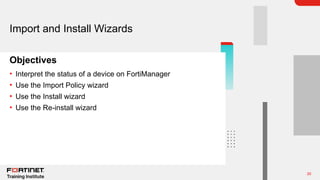
Objectives
Import and InstallWizards
• Interpret the status of a device on FortiManager
• Use the Import Policy wizard
• Use the Install wizard
• Use the Re-install wizard
31
Objectives
ADOM Revision andDatabase Versions
• Describe the purpose of ADOM revisions
• Identify the database version of an ADOM
• Understand how the database version of the ADOM affects the
policy and objects configurations
#1 In this lesson, you will learn how to manage policy and objects on FortiManager for FortiGate. You will also learn how to configure policy and objects on FortiManager, and then install them on FortiGate.
#2 In this lesson, you will learn about the topics shown on this slide.
#3 After completing this section, you should be able to achieve the objectives shown on this slide.
By demonstrating competence in understanding, configuring, and using policies and objects, you will be able to create customized access and policies based on the needs of your organization.
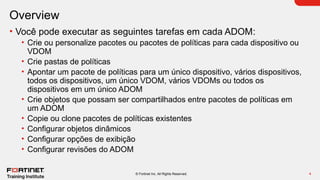
#4 Você pode criar vários pacotes de políticas em um único ADOM. O FortiManager permite personalizar pacotes de políticas para cada dispositivo ou VDOM em um ADOM específico. Você pode apontar esses pacotes de políticas para um único dispositivo, vários dispositivos, todos os dispositivos, um único VDOM, vários VDOMs ou todos os dispositivos em um único ADOM. O FortiManager ajuda a simplificar o provisionamento de novos dispositivos, ADOMs ou VDOMs, permitindo copiar ou clonar pacotes de políticas existentes. Você também pode criar a revisão do ADOM, que permite manter uma revisão dos pacotes de políticas e configurações de objetos em um ADOM.
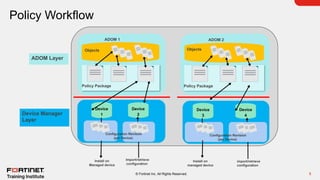
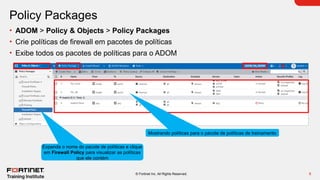
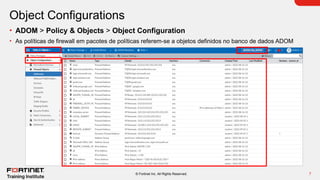
#5 Os pacotes de políticas simplificam o gerenciamento centralizado de políticas de firewall, fornecendo um contêiner útil para seu conjunto de regras de firewall. Os pacotes de políticas contêm políticas de firewall que, por sua vez, vinculam-se aos objetos definidos no painel Object Configuration. Os objetos compartilham o banco de dados de objetos comum para cada ADOM. Você pode compartilhar objetos entre vários pacotes de políticas no ADOM.
Você pode gerenciar um pacote de políticas comum para vários dispositivos em um ADOM ou ter um pacote de políticas separado para cada dispositivo. Os pacotes de políticas permitem manter diversas versões do conjunto de regras. Por exemplo, você pode clonar um pacote de políticas antes de fazer alterações, o que permite preservar o conjunto de regras anterior.
Uma palavra de cautela: embora os pacotes de políticas permitam múltiplas versões de um conjunto de regras de política de firewall, os objetos referenciados nesses pacotes não têm múltiplas versões – eles usam apenas um valor atual.
Por exemplo, digamos que você clona um pacote de políticas, adiciona uma nova regra e depois altera o valor de um objeto compartilhado. Se você retornar para uma versão anterior do pacote de políticas, você desistirá da regra que adicionou, mas não da modificação no objeto compartilhado. A única maneira de retornar a uma versão anterior do pacote de políticas, incluindo a retirada da regra que você adicionou e a modificação no objeto compartilhado, é usar revisões do ADOM, que tiram um instantâneo do banco de dados de Policy & Objects para esse ADOM. .
#6 Em um único ADOM, os administradores podem criar vários pacotes de políticas. O FortiManager permite personalizar os pacotes de políticas para cada dispositivo ou VDOM em um ADOM específico, ou aplicar um único pacote de políticas para vários dispositivos em um ADOM. Ao definir o escopo de um pacote de políticas, um administrador pode modificar ou editar as políticas desse pacote, sem alterar outros pacotes de políticas.
#7 Todos os objetos em um ADOM são gerenciados por um único banco de dados exclusivo desse ADOM. Os objetos dentro do banco de dados incluem objetos de firewall, perfis de segurança, usuários e dispositivos.
Os objetos são compartilhados no ADOM e podem ser usados entre vários pacotes de políticas. Isso simplifica o trabalho do administrador. Por exemplo, você pode criar um perfil de segurança uma vez e anexá-lo a vários pacotes de políticas para instalação em vários dispositivos FortiGate.
Para criar ou editar o objeto existente, em Object Configurations, selecione o tipo de objeto no menu do lado esquerdo da tela.
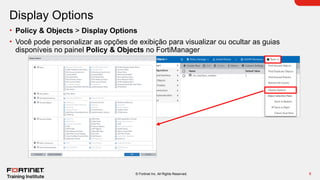
#8 O recurso Display Options permite exibir recursos específicos na GUI. As opções de exibição disponíveis dependem da versão do ADOM e variam de um ADOM para outro.
Por padrão, quando você abre Display Options, as caixas de seleção das opções mais comuns são marcadas. Você pode mostrar ou ocultar um recurso em Display Options marcando ou desmarcando a caixa de seleção ao lado do recurso. Você pode mostrar todas as opções em uma categoria marcando a caixa de seleção ao lado do nome da categoria ou mostrar todas as categorias selecionando Check All na parte inferior da janela Display Options.
Você também pode ativar tipos de política de firewall adicionais, como NAT64, IPv6 e políticas de interface em Display Options.
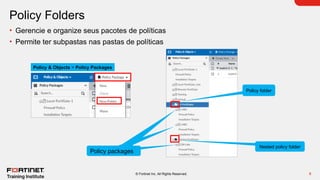
#9 As pastas de políticas ajudam você a gerenciar seus pacotes de políticas. Você pode personalizar políticas com base na organização, localização geográfica, requisitos de segurança ou requisitos legais e organizar políticas em pastas de políticas específicas.
Você pode criar novas subpastas de políticas em pastas de políticas para ajudá-lo a organizar melhor seus pacotes de políticas.
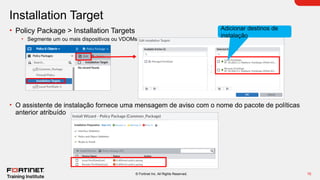
#10 Um pacote de políticas possui um destino de instalação em um ou mais dispositivos ou VDOMs. Os pacotes de políticas podem compartilhar o mesmo destino de instalação; no entanto, apenas um pacote de políticas pode estar ativo em um dispositivo ou VDOM. O pacote de políticas ativo está listado no painel Device Manager.
Você pode adicionar, editar ou excluir um destino de instalação no painel Installation Targets.
Depois de adicionar um destino de instalação, ele aparecerá na lista de Installation Targets. Ao instalar um pacote de políticas recém-designado em um destino, o assistente de instalação exibe uma mensagem de aviso que contém o nome do pacote de políticas atribuído anteriormente.
Depois de instalar o novo pacote de políticas, ele aparece como o pacote de políticas ativo para esses dispositivos ou VDOMs no painel Device Manager, na coluna Policy Package Status.
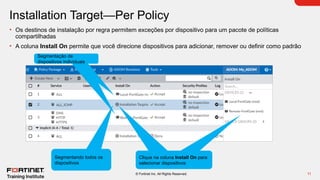
#11 E se você precisar compartilhar um pacote de políticas entre vários dispositivos, com exceção de apenas algumas políticas para dispositivos FortiGate específicos?
Você pode executar metas de instalação granulares por regra na política real clicando na coluna Install On. Isso permite que você direcione dispositivos para adicionar, remover ou definir os padrões.
Assim, ao usar um destino de instalação, você pode compartilhar um pacote de políticas entre vários dispositivos e definir regras por dispositivo na política. Os pacotes de políticas compartilhadas são úteis em ambientes onde muitos dispositivos precisam compartilhar políticas comuns (com exceção de algumas políticas que podem ser direcionadas por dispositivo) e eliminam a necessidade de vários pacotes de políticas.
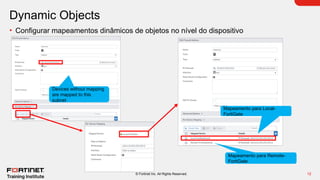
#12 Todos os objetos em um ADOM são gerenciados por um único banco de dados exclusivo do ADOM. Muitos objetos agora incluem a opção de ativar o mapeamento dinâmico. Você pode usar objetos dinâmicos para mapear um único objeto lógico para uma definição exclusiva por dispositivo. Você pode mapear dinamicamente recursos comuns, como endereços, interfaces, IPs virtuais e pools de IP. Um exemplo comum é um endereço de firewall. Você pode ter um nome comum para um objeto de endereço, mas ter um valor diferente dependendo do dispositivo no qual ele está instalado.
No exemplo mostrado neste slide, o objeto de endereço dinâmico Internal refere-se ao endereço de rede interno dos firewalls gerenciados. O objeto tem um valor padrão de 10.0.0.0/8. As regras de mapeamento são definidas por dispositivo. Para Remote-FortiGate, o objeto de endereço Internal refere-se a 10.0.2.0/24, enquanto para Local-FortiGate o mesmo objeto refere-se a 10.0.1.0/24. Os dispositivos no ADOM que não possuem mapeamento dinâmico para Internal possuem o valor padrão de 10.0.0.0/8.
Para adicionar dispositivos para mapeamento dinâmico, selecione a seta Per-Device Mapping e, na seção Per-Device Mapping, clique em Create New. Na janela pop-up que é aberta, selecione o dispositivo e defina o intervalo/sub-rede de IP.
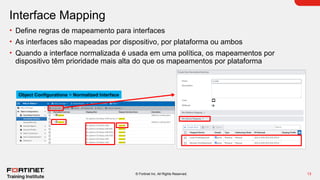
#13 Interfaces normalizadas padrão são criadas quando os ADOMs são criados. As interfaces normalizadas padrão contêm uma série de regras de mapeamento por plataforma para todos os modelos FortiGate.
No exemplo mostrado neste slide, a interface internal1 é mapeada para internal1 para plataformas destacadas. As regras de mapeamento padrão por plataforma permitem instalar políticas em dispositivos FortiGate sem primeiro criar regras de mapeamento personalizadas.
Você pode mapear nomes de interfaces normalizadas para diferentes nomes de interfaces físicas em diferentes modelos FortiGate. No exemplo mostrado neste slide, a interface normalizada chamada Inside é mapeada para a porta3 para Local-FortiGate e para a porta6 para Remote-FortiGate.
Você também pode selecionar interfaces normalizadas ao criar pares de fios virtuais.
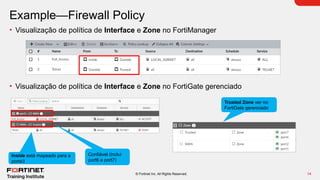
#14 Inside está mapeado para port3 no Local-FortiGate. Portanto, após a instalação de uma política de firewall no FortiGate gerenciado, a interface Inside aparecerá como port3.
Trusted, porém, permanece intacto, pois você o instalou no dispositivo como uma zona e as interfaces port6 e port7 fazem parte dela.
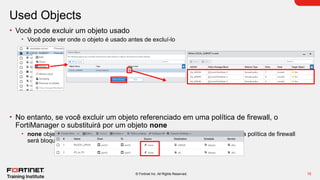
#15 No FortiManager é possível deletar um objeto utilizado. O FortiManager exibirá uma mensagem de aviso informando que o objeto está sendo usados atualmente por outras políticas ou objetos de firewall. Para visualizar as referências deste objeto, clique em Where Used (Onde é usado). No entanto, se você excluir um objeto usado, o FortiManager irá substituí-lo por um objeto none. O objeto none é igual a null, o que significa que qualquer tráfego que atenda a essa política de firewall será bloqueado. A menos que exista uma política mais ampla que ainda atenda aos requisitos de tráfego ou uma política definida para permitir todo o tráfego (capturar tudo).
Você deve verificar todas as referências a objetos antes de excluí-los, para evitar comportamento não intencional da política de firewall.
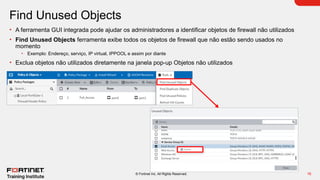
#16 Find Unused Objects é uma ferramenta GUI integrada disponível para administradores para ajudá-lo a localizar todos os objetos de firewall não utilizados no banco de dados de objetos ADOM do FortiManager. Find Unused Objects pesquisa todos os tipos de objetos de firewall e exibe os resultados em uma janela pop-up. Você pode excluir objetos não utilizados diretamente na janela pop-up Unused Objects. Isso remove o objeto selecionado do banco de dados de objetos ADOM do FortiManager.
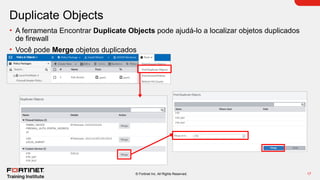
#17 Semelhante a Find Unused Objects, a ferramenta Find Duplicate Objects pesquisa o banco de dados de objetos do firewall FortiManager e exibe todos os objetos que possuem valores duplicados atribuídos a eles. No exemplo mostrado neste slide, a ferramenta descobriu que os objetos de serviço personalizado FTP, FTP_GET e FTP_PUT têm o mesmo valor. Depois que os objetos duplicados forem encontrados, você poderá usar o mesmo assistente para mesclar objetos, se necessário.
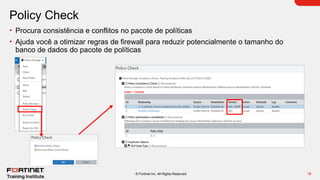
#18 Policy Check fornece recomendações apenas sobre quais melhorias podem ser feitas – não realiza nenhuma alteração. Ele usa um algoritmo para avaliar objetos de política com base em:
Objetos de política de interface de origem e destino
Objetos de política de endereço de origem e destino
Objetos de política de serviço e agendamento
Policy Check verificações para:
Duplicação, onde dois objetos têm definições idênticas
Sombreamento, onde um objeto sombreia completamente outro objeto do mesmo tipo
Sobreposição, onde um objeto se sobrepõe parcialmente a outro objeto do mesmo tipo
Órfão, onde um objeto foi definido, mas não foi usado em lugar nenhum
Para executar uma verificação de política, selecione um pacote de políticas e, na lista suspensa Policy Package, clique em Policy Check. Na caixa de diálogo Policy Check, você pode selecionar uma das seguintes opções:
Perform Policy Check: Isso executa uma verificação de consistência da política e fornece quaisquer conflitos que possam impedir que seus dispositivos passem tráfego.
View Last Policy Check Result: Isso permite visualizar os resultados da verificação de consistência mais recente.
No exemplo mostrado neste slide, os IDs de política 2 e 1 têm a mesma origem e destino em termos de interface e objetos, mas possuem serviços diferentes. Você pode combinar essas duas políticas adicionando os serviços a uma política.
É importante notar que a verificação da política apenas fornece recomendações sobre quais melhorias podem ser feitas – na verdade, não faz quaisquer alterações.
#19 Good job! You now understand policy and objects management.
Now, you will learn about import and install wizards.
#20 After completing this section, you should be able to achieve the objectives shown on this slide.
By demonstrating competence in understanding the options for configuring and managing firewall policies on the Policy & Objects pane, you will examine the Import Policy wizard and the Install wizard, which you can use to manage devices on FortiManager.
#21 A captura de tela na parte superior do slide mostra a saída da lista de dispositivos diagnostic dvm, na qual o pacote de políticas é modificado enquanto o status da configuração está sincronizado. Isto indica que apenas o pacote de políticas é modificado, e não as configurações no nível do dispositivo. As mesmas informações também estão disponíveis na GUI, conforme mostrado na captura de tela deste slide.
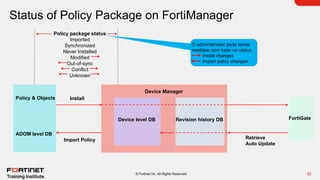
#22 Após cada operação de recuperação, atualização automática e instalação, o FortiManager armazena a configuração do FortiGate no histórico de revisões.
A ilustração neste slide mostra a situação do pacote de políticas:
Imported: Indica que um pacote de políticas foi importado com êxito para um dispositivo gerenciado.
Synchronized: Indica que políticas e objetos estão sincronizados entre o FortiManager e o dispositivo gerenciado.
Never Installed: O pacote de políticas nunca foi criado e, portanto, nunca foi importado para um dispositivo gerenciado.
Modified: A configuração do pacote de políticas foi alterada no FortiManager e as alterações ainda não foram enviadas para o dispositivo gerenciado.
Out-of-sync: O pacote de políticas mais recente não corresponde à configuração de políticas e objetos no histórico de revisão mais recente devido a alterações de configuração feitas localmente no FortiGate ou a uma falha parcial de instalação anterior. Você deve realizar uma recuperação e depois importar políticas do FortiManager.
Conflict: Se você fizer alterações na configuração da política localmente no FortiGate e não importar as alterações para o pacote de políticas, e também fizer as alterações no FortiManager, o status entrará em estado de conflito. Dependendo das alterações na configuração, você pode importar um pacote de políticas ou instalar as alterações do FortiManager.
Unknown: O FortiManager não consegue determinar o status do pacote de políticas.
Você pode resolver a maioria dos problemas de status de política importando um pacote de políticas ou instalando um pacote de políticas.
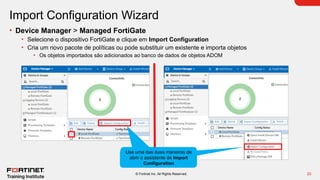
#23 É comum que o FortiGate já tenha uma configuração em execução. O assistente de Import Configuration orienta você na importação de políticas e objetos para o FortiManager. Ao importar um dispositivo, você cria um novo pacote de políticas que não interfere em outros pacotes. No entanto, os objetos importados serão adicionados ou atualizados aos objetos existentes. Talvez você queira criar uma nova revisão do ADOM antes de realizar uma importação.
Se você adicionar um dispositivo não registrado ao FortiManager, deverá executar o assistente de Import Configuration após promover o dispositivo.
Os próximos slides exploram os estágios pelos quais o assistente o orienta.
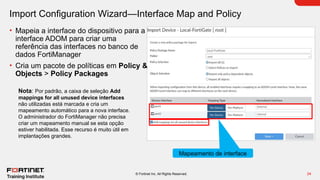
#24 Por padrão, existem mapeamentos de interface para interfaces configuradas no firewall. Isto permite que as interfaces do dispositivo sejam referenciadas em pacotes de políticas. Você pode renomear o mapeamento da interface ADOM no assistente. No exemplo mostrado neste slide, a port1 foi renomeada como External e a port3 foi renomeada como Internal. As políticas no Local-FortiGate estão na port1 e na port3, mas no FortiManager elas são referenciadas localmente como External e Internal. Observe que, por padrão, a caixa de seleção Add mappings for all unused device interfaces não utilizadas está marcada e cria um mapeamento automático para a nova interface.
O assistente realiza uma pesquisa de políticas para encontrar todas as políticas em preparação para importação no banco de dados FortiManager. Você pode optar por importar todas as políticas de firewall ou selecionar políticas específicas para importar. Se você optar por importar apenas políticas específicas para o pacote de políticas e posteriormente instalar alterações nas políticas, as políticas que não foram importadas serão excluídas localmente no FortiGate. Isso ocorre porque o FortiManager não possui essas políticas no pacote de políticas.
Além disso, você pode escolher se deseja importar todos os objetos configurados ou apenas os objetos referenciados pelas políticas de firewall atuais. Independentemente de você optar por importar apenas objetos dependentes de políticas ou todos os objetos, o sistema excluirá objetos órfãos (não utilizados) que não estejam vinculados a políticas localmente no FortiGate na próxima instalação. Mas se você optar por importar todos os objetos, o sistema importará todos os objetos usados e não utilizados no banco de dados de objetos ADOM do FortiManager e poderá usá-los posteriormente, referenciando as políticas no FortiManager e instalando-as nos dispositivos gerenciados.
Por padrão, Import All e Import only policy dependent objects são selecionados quando você executa o assistente Import Policy. Como advertência, se você estiver gerenciando muitos dispositivos em um ADOM e selecionar Import all objects para todos os dispositivos, o banco de dados de objetos ficará muito cheio de objetos não utilizados, o que pode ser complicado para um administrador.
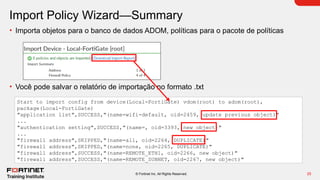
#25 Após a conclusão da importação, o assistente fornece o Policy Import Summary e o Download Import Report. Você pode baixar o relatório de importação, que está disponível apenas na página Import Device. Você pode visualizar o relatório usando qualquer editor de texto.
Como prática recomendada, você deve baixar o relatório.
O relatório de importação fornece informações sobre o FortiGate, o nome do ADOM no FortiManager e o nome do pacote de políticas. O relatório também fornece informações adicionais, como os objetos que foram adicionados como novos objetos. Objetos existentes que possuem os mesmos valores localmente no FortiGate e FortiManager são chamados de DUPLICATE. Se o valor de um objeto existente for alterado, o FortiManager o atualiza em seu banco de dados e mostra a atualização do objeto anterior no relatório de importação.
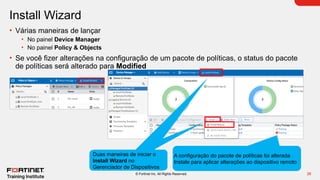
#26 Depois de fazer alterações na configuração do pacote de políticas, o Policy Package Status será sinalizado como Modified no painel Device Manager. Existem várias maneiras de iniciar o Install Wizard no painel Device Manager, bem como no painel Policy & Objects. Se você estiver usando ADOMs, certifique-se de selecionar primeiro o ADOM na lista suspensa ADOM.
Agora, você explorará o processo de instalação de alterações na configuração de política usando o Install Wizard. Durante esse processo, os itens de configuração da política e do dispositivo são instalados no dispositivo gerenciado. Após a conclusão da instalação, o FortiManager e o FortiGate estarão sincronizados e o Policy Package Status mudará de Modified para Installed (Synchronized).
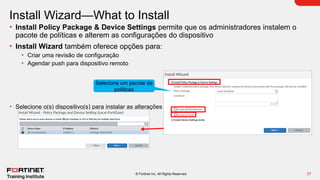
#27 Quando você seleciona Install Policy Package & Device Settings, o Install Wizard instala o pacote de políticas e quaisquer alterações pendentes no nível do dispositivo.
O pacote de políticas selecionado é exibido e você tem a opção de criar uma nova revisão do ADOM para esta instalação. Observe que uma revisão do ADOM é um instantâneo de todo o ADOM e não das alterações específicas deste pacote de políticas.
Você também pode ativar Schedule Install, que permite especificar a data e a hora para instalar as alterações mais recentes do pacote de políticas.
A próxima etapa é a Device Selection. Nesta etapa, o assistente exibe os dispositivos selecionados no destino de instalação do pacote de políticas específico.
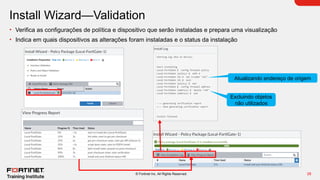
#28 A próxima etapa do assistente é a validação. Nesta etapa, o assistente verifica se o pacote de políticas selecionado é adequado para os destinos de instalação selecionados, como se a referência de mapeamento de interface no pacote de políticas está configurada nos destinos de instalação. Se a validação falhar, a instalação será interrompida.
Antes de realizar a instalação, como prática recomendada, sempre visualize e verifique as alterações que serão submetidas ao FortiGate. Se esta for a primeira instalação, você poderá ver muitas alterações, pois os objetos podem ter sido renomeados durante o processo de importação e os objetos não utilizados podem ter sido removidos da configuração do dispositivo. Se não quiser prosseguir com a instalação, você pode cancelar a instalação nesta etapa do assistente.
A última etapa é Install, que é a instalação real. O assistente lista os dispositivos nos quais as alterações de configuração foram instaladas. Quaisquer erros ou avisos que ocorram durante a instalação também aparecem aqui. Se a instalação falhar, o histórico de instalação indicará o estágio em que a instalação falhou. Você também pode verificar o histórico de instalação para uma instalação bem-sucedida.
No exemplo mostrado neste slide, o assistente indica que as alterações de configuração foram instaladas com sucesso no FortiGate e que o FortiManager criou um novo histórico de revisões para esta instalação.
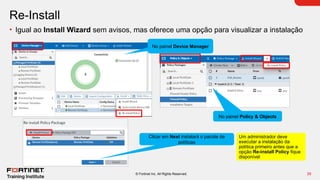
#29 O FortiManager também oferece uma opção de Re-install Policy. Uma reinstalação é igual a uma instalação, exceto que não há prompts e fornece a capacidade de visualizar as alterações que serão instaladas no dispositivo gerenciado. A Re-install Policy criará um novo histórico de revisões e o aplicará a todos os destinos de instalação selecionados.
A opção Re-install Policy funciona somente após a primeira instalação da política. A opção fica esmaecida ou indisponível se o Policy Package Status no painel Device Manager for exibido como Never Installed para o dispositivo gerenciado.
#30 Good job! You now understand FortiManager policy and objects management, as well as the Import wizard and Install wizard.
Now, you will learn about ADOM revision and database versions.
#31 After completing this section, you should be able to achieve the objectives shown on this slide.
By demonstrating competence in understanding ADOM revisions and database versions, you will understand their effect on policy and objects configurations.
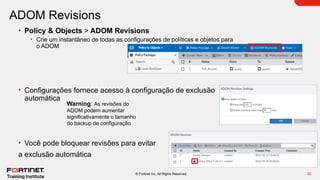
#32 A revisão do ADOM salva o pacote de políticas e os objetos localmente no FortiManager. Você pode criar uma nova revisão na ADOM, visualizar diferenças entre as revisões ou reverter para uma revisão específica do ADOM. Como advertência, se você optar por reverter para uma revisão específica do ADOM, você reverterá todos os pacotes de políticas e objetos baseados nessa revisão.
Warning: lembre-se de que as revisões ds ADOM podem aumentar significativamente o tamanho do backup da configuração.
Você pode excluir revisões automaticamente com base em determinadas variáveis e pode bloquear revisões individuais para evitar que sejam excluídas automaticamente. Clique em Settings para acessar as configurações de exclusão automática.
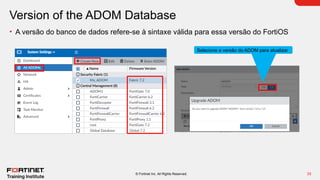
#33 Cada ADOM está associado a uma versão específica do FortiOS, com base na versão do firmware dos dispositivos gerenciados nesse ADOM. A versão selecionada determina a sintaxe CLI usada para configurar os dispositivos. Selecione esta versão ao criar um novo ADOM.
Recomenda-se atualizar todos os dispositivos FortiGate em um ADOM para a versão mais recente do firmware FortiOS antes de atualizar a versão ADOM.
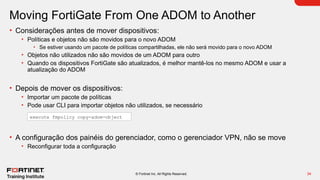
#34 Quando você move um dispositivo de um ADOM para outro, as políticas e os objetos (usados e não usados) não são movidos para o novo ADOM.
Se você precisar mover um dispositivo de um ADOM para outro, execute o assistente de importação de política para importar o pacote de política para o novo ADOM.
E se você precisar usar objetos não utilizados de um ADOM anterior no novo ADOM? Você pode copiar objetos de um ADOM para outro usando a CLI do FortiManager.
Quando os dispositivos FortiGate são atualizados, é melhor mantê-los no mesmo ADOM e usar a atualização do ADOM. Mover dispositivos FortiGate para um novo ADOM introduz trabalho adicional e certas complicações. Além disso, os painéis do gerenciador, como o gerenciador VPN, não se movem e o administrador do FortiManager deve reconfigurar todas as configurações da VPN no dispositivo gerenciado.
#35 Good job! You now understand ADOM revision and database versions.
Now, you will learn about policy locking and workflow mode.
#36 After completing this section, you should be able to achieve the objective shown on this slide.
By demonstrating competence in understanding the purpose and use of policy locking and workflow mode on FortiManager, you will be able to understand how they impact your network.
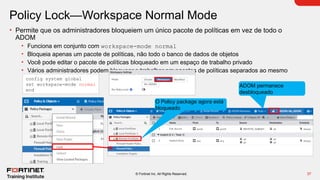
#37 O bloqueio de política está disponível apenas no modo normal do espaço de trabalho. O bloqueio de políticas permite que os administradores trabalhem e bloqueiem um único pacote de políticas em vez de bloquear todo o ADOM. Para usar o bloqueio de política, você deve definir o modo de espaço de trabalho como normal. Você pode bloquear todo o ADOM ou um pacote de políticas específico. O bloqueio de políticas é uma extensão do bloqueio ADOM, que permite que vários administradores trabalhem em pacotes de políticas separados no mesmo ADOM ao mesmo tempo.
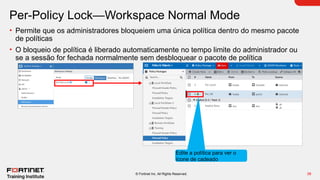
#38 No modo de espaço de trabalho, os administradores podem bloquear políticas individuais, exceto políticas usadas por bloqueios de políticas. Você não pode bloquear uma política individual quando a política é usada em um bloqueio de política. Se desejar modificar uma política, não será necessário bloquear todo o pacote de políticas. Depois de bloquear uma política, um ícone de cadeado aparece ao lado da política. Outros administradores agora não conseguem modificar sua política ou bloquear o pacote de políticas onde a política bloqueada está contida e não conseguem bloquear o ADOM.
O bloqueio de política é liberado automaticamente no tempo limite do administrador ou se o administrador fechar uma sessão normalmente sem desbloquear o pacote de política ou a política.
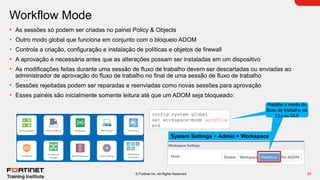
#39 Em vez de Workspace mode, você pode usar o Workflow. Antes de ativar o modo de fluxo de trabalho, notifique outros administradores logados no FortiManager para salvar seu trabalho: isso encerrará todas as sessões de gerenciamento. Você pode usar o modo de fluxo de trabalho para controlar a criação, configuração e instalação de políticas e objetos de firewall. A aprovação é necessária antes que as alterações possam ser instaladas em um dispositivo. Todas as modificações feitas em uma sessão no modo workflow deverão ser descartadas ou submetidas para aprovação ao final da sessão. As sessões rejeitadas podem ser reparadas e reenviadas para aprovação como novas sessões. Todas as sessões devem ser aprovadas na mesma ordem em que foram criadas para evitar conflitos.
No modo de fluxo de trabalho, os painéis relacionados à configuração do FortiGate são inicialmente somente leitura. Para criar uma nova sessão no modo de fluxo de trabalho, você deve primeiro bloquear o ADOM, semelhante aos espaços de trabalho. Você deve ativar o modo de fluxo de trabalho na CLI ou na GUI. Ativar o modo de fluxo de trabalho desconectará todos os administradores.
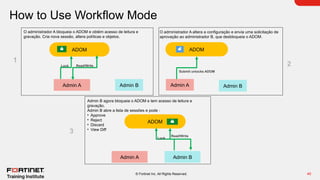
#40 O gráfico neste slide mostra como usar o modo de fluxo de trabalho.
Quando o Admin A bloqueia o ADOM, um ícone de cadeado verde aparece. O administrador A tem acesso de leitura/gravação e cria uma nova sessão no painel Policy & Objects no ADOM. O administrador A faz alterações na configuração dos dispositivos gerenciados e envia a solicitação de aprovação ao administrador B. Esse envio de aprovação desbloqueia automaticamente o ADOM.
O administrador B deve ter permissão de leitura/gravação para aprovação do fluxo de trabalho. Admin B então bloqueia o ADOM e tem acesso de leitura e gravação. O Administrador B abre a lista de sessões e tem a opção de aprovar, rejeitar, descartar ou visualizar diferenças nas alterações enviadas pelo Administrador A.
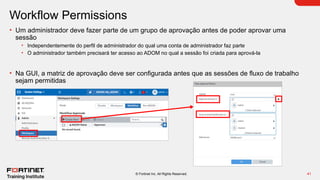
#41 Um administrador deve fazer parte de um grupo de aprovação e ter direitos sobre o ADOM no qual a sessão foi criada para poder aprovar uma sessão. Fazer parte do perfil Super_Admin não é suficiente para aprovar uma sessão.
No painel Workflow Approval, configure a matriz de aprovação de fluxo de trabalho usando os seguintes valores:
ADOM: Selecione o ADOM ao qual deseja aplicar o modo de fluxo de trabalho.
Approval Group #1: Adicione os administradores que aprovarão as alterações no ADOM.
Send email notification to: Enviar notificações por e-mail aos administradores quando outro administrador fizer alterações e enviar as alterações para aprovação.
Mail server: Selecione o servidor de e-mail que o FortiManager usará para enviar suas notificações no painel Mail Server.
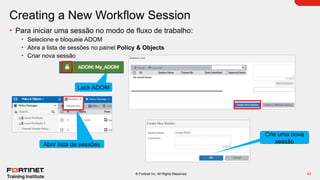
#42 O administrador deve bloquear o ADOM antes de poder criar uma nova sessão. Depois que o ADOM for bloqueado, o administrador terá a opção de criar uma nova sessão e começar a fazer alterações no pacote de políticas. Observe que o administrador não pode fazer alterações nos pacotes de políticas até criar uma nova sessão.
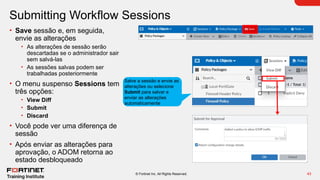
#43 Depois de editar políticas ou objetos de firewall, clique em Save para salvar sua sessão e envie suas alterações. Alternativamente, você pode clicar em Submit, que salva e envia as alterações automaticamente. Você pode visualizar uma diferença de sessão antes de enviá-la para aprovação.
Depois de enviar suas alterações para aprovação ou descartá-las, o ADOM retornará automaticamente ao estado desbloqueado.
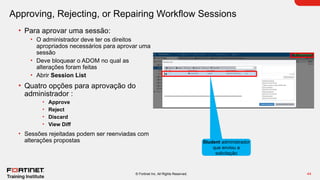
#44 Após o envio da solicitação de fluxo de trabalho, os administradores com as permissões apropriadas poderão aprovar ou rejeitar a solicitação pendente.
O administrador de aprovação deve bloquear o ADOM durante o processo de decisão. Depois que o ADOM for bloqueado, eles poderão abrir a lista de sessões. A lista de sessões mostra o administrador que enviou a solicitação e outras informações, como data de envio, total de solicitações e comentários do administrador remetente.
O administrador aprovador tem quatro opções:
Approve: A sessão está aguardando para ser revisada e aprovada. Se a sessão for aprovada, nenhuma ação adicional será necessária.
Reject: Se a sessão for rejeitada, o sistema envia uma notificação ao administrador que enviou a sessão. O administrador aprovador tem a opção de reparar as alterações. Uma sessão rejeitada deve ser corrigida antes que a próxima sessão possa ser aprovada.
Discard: O administrador de aprovação não concorda com as alterações e as descarta. Não é necessária nenhuma ação adicional.
View Diff: O administrador de aprovação pode visualizar as diferenças entre o pacote de políticas original e as alterações feitas pelo administrador responsável pelo envio.
No exemplo mostrado neste slide, o usuário administrador student enviou a solicitação de aprovação ao usuário administrador admin.
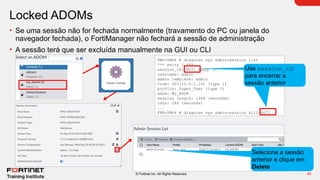
#45 Se uma conexão com o FortiManager fechar inesperadamente (PC travado ou navegador fechado) enquanto um ADOM estiver bloqueado, ele permanecerá bloqueado até que a sessão do administrador expire ou a sessão seja excluída. Você pode excluir sessões de administrador na GUI ou CLI. Após a exclusão da sessão anterior, o ADOM será desbloqueado imediatamente.
#46 Congratulations! You have completed this lesson.
Now, you will review the objectives that you covered in this lesson.
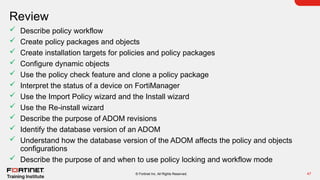
#47 This slide shows the objectives that you covered in this lesson.
By mastering the objectives covered in this lesson, you learned how to manage policy and objects on FortiManager for FortiGate. You also learned how to configure policy and objects on FortiManager, and then install them on FortiGate.

![21
© Fortinet Inc. All Rights Reserved.
Policy Package Status
FMG-VM64 # diagnose dvm device list
--- There are currently 3 devices/vdoms managed ---
...
TYPE OID SN HA IP NAME ADOM IPS
fmgfaz-managed 252 FGVM010000065036 - 10.200.3.1 Remote-FortiGate root 6.00741
(regular) |- STATUS: dev-db: not modified; conf: in sync; cond: OK; dm: installed; conn: up
|- vdom:[3]root flags:0 adom:root pkg:[modified]Remote-FortiGate
...
--- End device list ---
Device Manager > Managed FortiGate](https://image.slidesharecdn.com/fortimanager05policy-250608205744-c88e9326/85/FCP_Fortinet_FortiManager_05_Policy-pptx-21-320.jpg)