




Rio Claro- SP 2010 UNIVERSIDADE ESTADUAL PAULISTA CAMPUS DE RIO CLARO BIBLIOTECA FORMATAÇÃO DE TRABALHOS ACADÊMICOS MICROSOFT OFFICE WORD 2007
Inserindo Nova Seção e  Número de página Fomatação de trabalhos acadêmicos:Microsoft Word 2007- Biblioteca/ UNESP 2010 Fomatação de trabalhos acadêmicos:Microsoft Word 2007- Biblioteca/ UNESP 2010
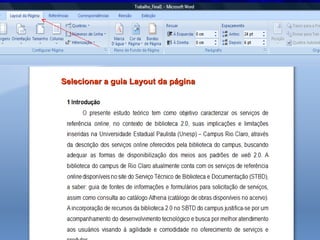
Selecionar a guia Layout da página
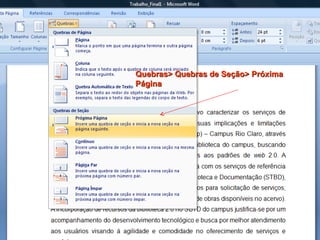
Quebras> Quebras de Seção> Próxima Página
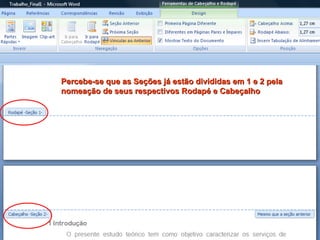
Percebe-se que as Seções já estão divididas em 1 e 2 pela nomeação de seus respectivos Rodapé e Cabeçalho
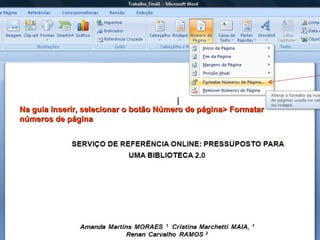
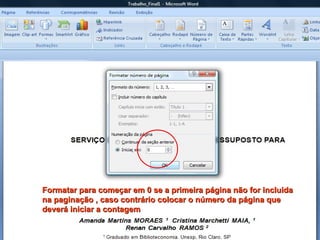
Na guia Inserir, selecionar o botão Número de página> Formatar números de página
Formatar para começar em 0 se a primeira página não for incluida na paginação , caso contrário colocar o número da página que deverá iniciar a contagem
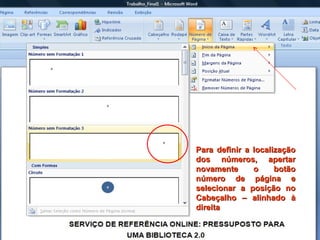
Para definir a localização dos números, apertar novamente o botão número de página e selecionar a posição no Cabeçalho – alinhado à direita
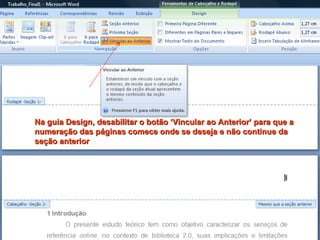
Na guia Design, desabilitar o botão ‘Vincular ao Anterior’ para que a numeração das páginas comece onde se deseja e não continue da seção anterior
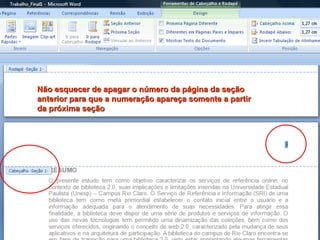
Não esquecer de apagar o número da página da seção anterior para que a numeração apareça somente a partir da próxima seção
Inserindo Sumário Fomatação de trabalhos acadêmicos:Microsoft Word 2007- Biblioteca/ UNESP 2010
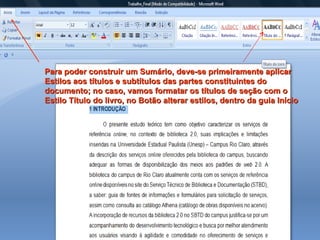
Para poder construir um Sumário, deve-se primeiramente aplicar Estilos aos títulos e subtítulos das partes constituintes do documento; no caso, vamos formatar os títulos de seção com o Estilo Título do livro, no Botão alterar estilos, dentro da guia Início
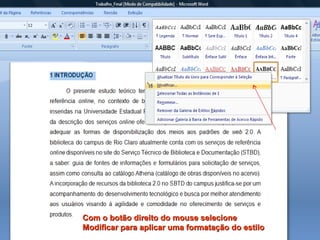
Com o botão direito do mouse selecione Modificar para aplicar uma formatação do estilo
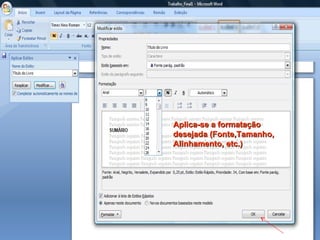
Aplica-se a formatação desejada (Fonte,Tamanho, Alinhamento, etc.)
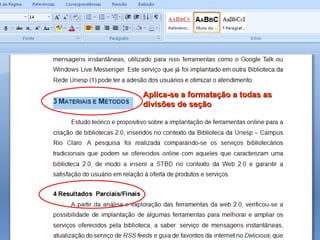
Aplica-se a formatação a todas as divisões de seção
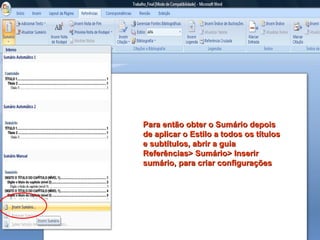
Para então obter o Sumário depois de aplicar o Estilo a todos os títulos e subtítulos, abrir a guia Referências> Sumário> Inserir sumário, para criar configurações
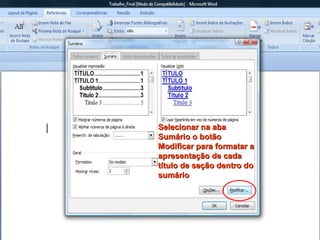
Selecionar na aba Sumário o botão Modificar para formatar a apresentação de cada título de seção dentro do sumário
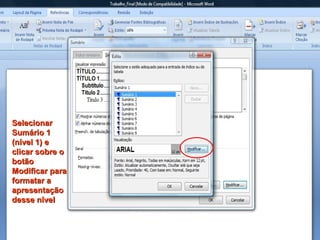
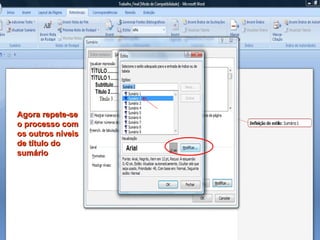
Selecionar Sumário 1 (nível 1) e clicar sobre o botão Modificar para formatar a apresentação desse nível
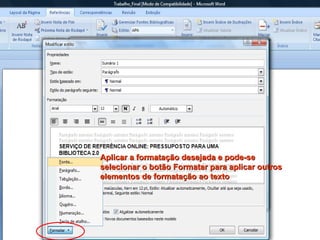
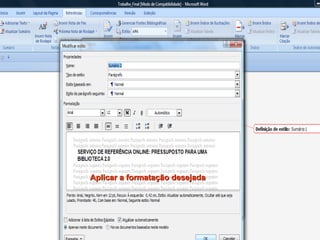
Aplicar a formatação desejada e pode-se selecionar o botão Formatar para aplicar outros elementos de formatação ao texto
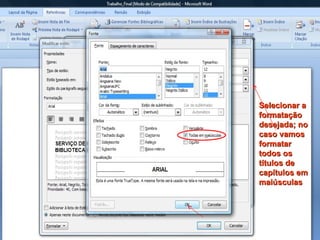
Selecionar a formatação desejada; no caso vamos formatar todos os títulos de capítulos em maiúsculas
Agora repete-se o processo com os outros níveis de título do sumário
Aplicar a formatação desejada
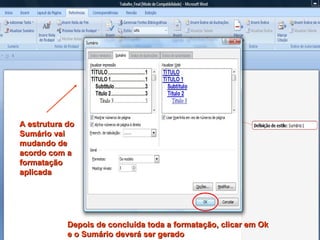
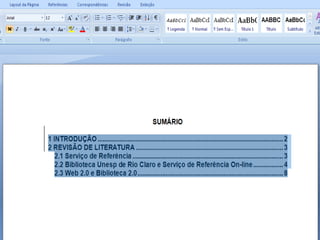
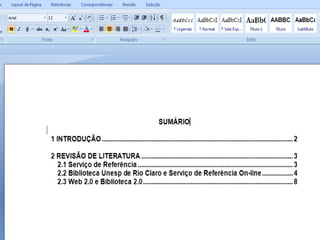
A estrutura do Sumário vai mudando de acordo com a formatação aplicada Depois de concluída toda a formatação, clicar em Ok e o Sumário deverá ser gerado
 
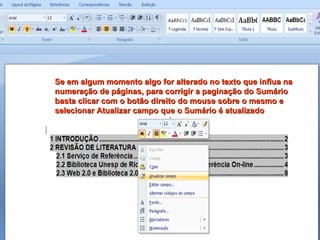
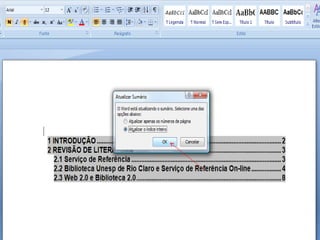
Se em algum momento algo for alterado no texto que influa na numeração de páginas, para corrigir a paginação do Sumário basta clicar com o botão direito do mouse sobre o mesmo e selecionar Atualizar campo que o Sumário é atualizado
 
 
Inserindo Lista de Ilustrações/ Tabelas Fomatação de trabalhos acadêmicos:Microsoft Word 2007- Biblioteca/ UNESP 2010
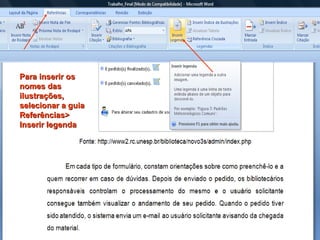
Para inserir os nomes das ilustrações, selecionar a guia Referências> Inserir legenda
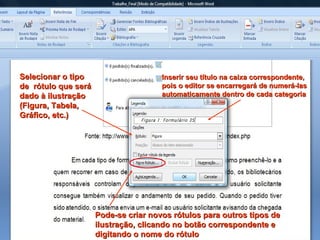
Selecionar o tipo de  rótulo que será dado à ilustração (Figura, Tabela, Gráfico, etc.) Inserir seu título na caixa correspondente, pois o editor se encarregará de numerá-las automaticamente dentro de cada categoria Pode-se criar novos rótulos para outros tipos de ilustração, clicando no botão correspondente e digitando o nome do rótulo
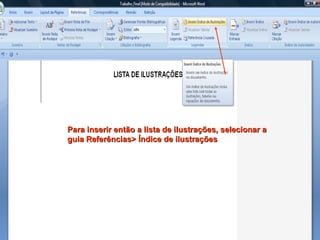
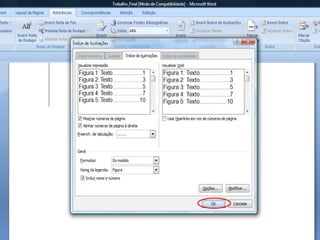
Para inserir então a lista de ilustrações, selecionar a guia Referências> Índice de ilustrações
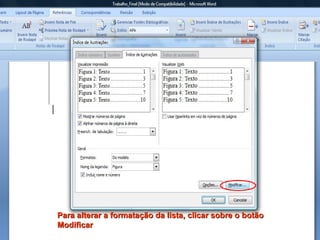
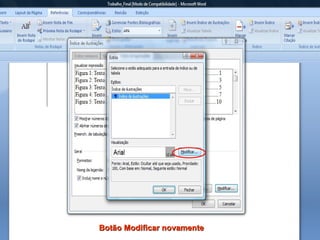
Para alterar a formatação da lista, clicar sobre o botão Modificar
Botão Modificar novamente
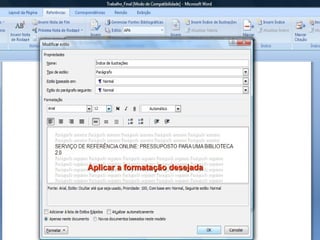
Aplicar a formatação desejada
 
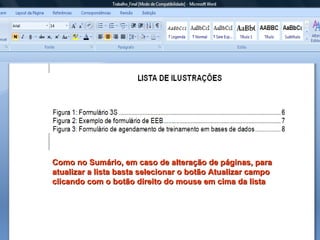
Como no Sumário, em caso de alteração de páginas, para atualizar a lista basta selecionar o botão Atualizar campo clicando com o botão direito do mouse em cima da lista
CONTATO Biblioteca Unesp – Campus de Rio Claro Avenida 24A, 1515 – Bela Vista CEP: 13506-900 – Rio Claro, SP Tel: (19) 3526-4125 Site: http://www.rc.unesp.br/biblioteca/

Editor texto windows 2007

  • 1.
    Rio Claro- SP2010 UNIVERSIDADE ESTADUAL PAULISTA CAMPUS DE RIO CLARO BIBLIOTECA FORMATAÇÃO DE TRABALHOS ACADÊMICOS MICROSOFT OFFICE WORD 2007
  • 2.
    Inserindo Nova Seçãoe Número de página Fomatação de trabalhos acadêmicos:Microsoft Word 2007- Biblioteca/ UNESP 2010 Fomatação de trabalhos acadêmicos:Microsoft Word 2007- Biblioteca/ UNESP 2010
  • 3.
    Selecionar a guiaLayout da página
  • 4.
    Quebras> Quebras deSeção> Próxima Página
  • 5.
    Percebe-se que asSeções já estão divididas em 1 e 2 pela nomeação de seus respectivos Rodapé e Cabeçalho
  • 6.
    Na guia Inserir,selecionar o botão Número de página> Formatar números de página
  • 7.
    Formatar para começarem 0 se a primeira página não for incluida na paginação , caso contrário colocar o número da página que deverá iniciar a contagem
  • 8.
    Para definir alocalização dos números, apertar novamente o botão número de página e selecionar a posição no Cabeçalho – alinhado à direita
  • 9.
    Na guia Design,desabilitar o botão ‘Vincular ao Anterior’ para que a numeração das páginas comece onde se deseja e não continue da seção anterior
  • 10.
    Não esquecer deapagar o número da página da seção anterior para que a numeração apareça somente a partir da próxima seção
  • 11.
    Inserindo Sumário Fomataçãode trabalhos acadêmicos:Microsoft Word 2007- Biblioteca/ UNESP 2010
  • 12.
    Para poder construirum Sumário, deve-se primeiramente aplicar Estilos aos títulos e subtítulos das partes constituintes do documento; no caso, vamos formatar os títulos de seção com o Estilo Título do livro, no Botão alterar estilos, dentro da guia Início
  • 13.
    Com o botãodireito do mouse selecione Modificar para aplicar uma formatação do estilo
  • 14.
    Aplica-se a formataçãodesejada (Fonte,Tamanho, Alinhamento, etc.)
  • 15.
    Aplica-se a formataçãoa todas as divisões de seção
  • 16.
    Para então obtero Sumário depois de aplicar o Estilo a todos os títulos e subtítulos, abrir a guia Referências> Sumário> Inserir sumário, para criar configurações
  • 17.
    Selecionar na abaSumário o botão Modificar para formatar a apresentação de cada título de seção dentro do sumário
  • 18.
    Selecionar Sumário 1(nível 1) e clicar sobre o botão Modificar para formatar a apresentação desse nível
  • 19.
    Aplicar a formataçãodesejada e pode-se selecionar o botão Formatar para aplicar outros elementos de formatação ao texto
  • 20.
    Selecionar a formataçãodesejada; no caso vamos formatar todos os títulos de capítulos em maiúsculas
  • 21.
    Agora repete-se oprocesso com os outros níveis de título do sumário
  • 22.
  • 23.
    A estrutura doSumário vai mudando de acordo com a formatação aplicada Depois de concluída toda a formatação, clicar em Ok e o Sumário deverá ser gerado
  • 24.
  • 25.
    Se em algummomento algo for alterado no texto que influa na numeração de páginas, para corrigir a paginação do Sumário basta clicar com o botão direito do mouse sobre o mesmo e selecionar Atualizar campo que o Sumário é atualizado
  • 26.
  • 27.
  • 28.
    Inserindo Lista deIlustrações/ Tabelas Fomatação de trabalhos acadêmicos:Microsoft Word 2007- Biblioteca/ UNESP 2010
  • 29.
    Para inserir osnomes das ilustrações, selecionar a guia Referências> Inserir legenda
  • 30.
    Selecionar o tipode rótulo que será dado à ilustração (Figura, Tabela, Gráfico, etc.) Inserir seu título na caixa correspondente, pois o editor se encarregará de numerá-las automaticamente dentro de cada categoria Pode-se criar novos rótulos para outros tipos de ilustração, clicando no botão correspondente e digitando o nome do rótulo
  • 31.
    Para inserir entãoa lista de ilustrações, selecionar a guia Referências> Índice de ilustrações
  • 32.
    Para alterar aformatação da lista, clicar sobre o botão Modificar
  • 33.
  • 34.
  • 35.
  • 36.
    Como no Sumário,em caso de alteração de páginas, para atualizar a lista basta selecionar o botão Atualizar campo clicando com o botão direito do mouse em cima da lista
  • 37.
    CONTATO Biblioteca Unesp– Campus de Rio Claro Avenida 24A, 1515 – Bela Vista CEP: 13506-900 – Rio Claro, SP Tel: (19) 3526-4125 Site: http://www.rc.unesp.br/biblioteca/