Aula 6 - Curso Grátis Online de Email - Projeto Educa São Paulo
O documento explica como anexar arquivos como fotos e trabalhos escolares em emails utilizando o Hotmail. Ele descreve os passos para encontrar e selecionar os arquivos na sua máquina, anexá-los ao email e enviá-los.
• Utilizamos esterecurso para enviar diversos
tipos de arquivos, fotos, trabalhos, vídeos,
musicas, entre outros.
• Para que situações utilizamos?
– Em uma festa de aniversário você tira várias fotos
e se compromete enviá-las por e-mail a um amigo
ou parente, neste caso é preciso que você saiba
utilizar o recurso de anexo de arquivos.
– Enviar um trabalho escolar a um professor requer
também este conhecimento.
3.
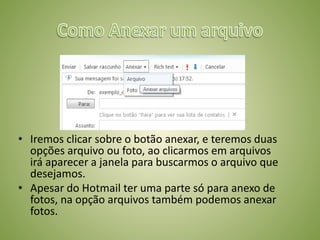
• Iremos clicarsobre o botão anexar, e teremos duas
opções arquivo ou foto, ao clicarmos em arquivos
irá aparecer a janela para buscarmos o arquivo que
desejamos.
• Apesar do Hotmail ter uma parte só para anexo de
fotos, na opção arquivos também podemos anexar
fotos.
4.
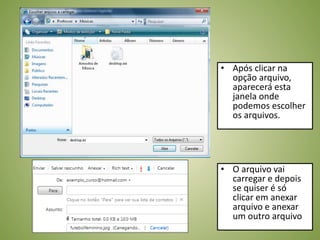
• Após clicarna
opção arquivo,
aparecerá esta
janela onde
podemos escolher
os arquivos.
• O arquivo vai
carregar e depois
se quiser é só
clicar em anexar
arquivo e anexar
um outro arquivo
5.
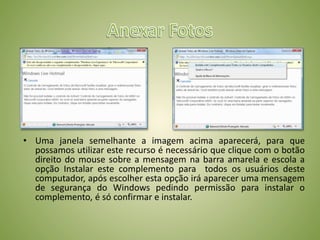
• Uma janelasemelhante a imagem acima aparecerá, para que
possamos utilizar este recurso é necessário que clique com o botão
direito do mouse sobre a mensagem na barra amarela e escola a
opção Instalar este complemento para todos os usuários deste
computador, após escolher esta opção irá aparecer uma mensagem
de segurança do Windows pedindo permissão para instalar o
complemento, é só confirmar e instalar.
6.
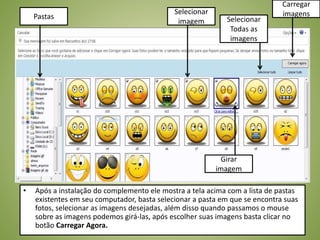
• Após ainstalação do complemento ele mostra a tela acima com a lista de pastas
existentes em seu computador, basta selecionar a pasta em que se encontra suas
fotos, selecionar as imagens desejadas, além disso quando passamos o mouse
sobre as imagens podemos girá-las, após escolher suas imagens basta clicar no
botão Carregar Agora.
Selecionar
imagem
Carregar
imagens
Selecionar
Todas as
imagens
Pastas
Girar
imagem
7.
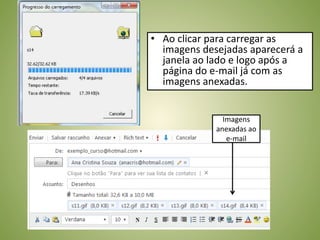
• Ao clicarpara carregar as
imagens desejadas aparecerá a
janela ao lado e logo após a
página do e-mail já com as
imagens anexadas.
Imagens
anexadas ao
e-mail