Como criar um banco de dados MySQL em sua
hospedagem
Uma ferramenta a mais para seu blog
Como criar um banco de dados MySQL
Olá hoje vou mostrar como criar um banco de dados MyQSL em sua hospedagem de forma
fácil e rápida.
Sigam os passos informados aqui e caso tenha alguma dúvida volte e tente refazer.
Todos os passos tem o print da tela para ajudar a compreender e executar de forma correta
Vamos lá?
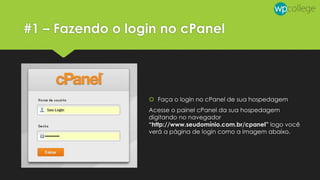
#1 – Fazendo o login no cPanel
 Faça o login no cPanel de sua hospedagem
Acesse o painel cPanel da sua hospedagem
digitando no navegador
“http://www.seudomínio.com.br/cpanel” logo você
verá a página de login como a imagem abaixo.
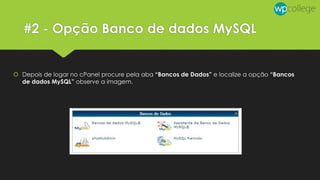
#2 - Opção Banco de dados MySQL
 Depois de logar no cPanel procure pela aba “Bancos de Dados” e localize a opção “Bancos
de dados MySQL” observe a imagem.
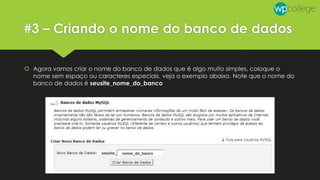
#3 – Criando o nome do banco de dados
 Agora vamos criar o nome do banco de dados que é algo muito simples, coloque o
nome sem espaço ou caracteres especiais, veja o exemplo abaixo. Note que o nome do
banco de dados é seusite_nome_do_banco
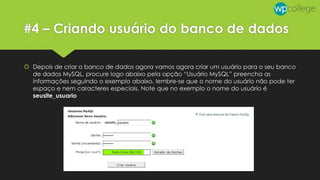
#4 – Criando usuário do banco de dados
 Depois de criar o banco de dados agora vamos agora criar um usuário para o seu banco
de dados MySQL, procure logo abaixo pela opção “Usuário MySQL” preencha as
informações seguindo o exemplo abaixo, lembre-se que o nome do usuário não pode ter
espaço e nem caracteres especiais. Note que no exemplo o nome do usuário é
seusite_usuario
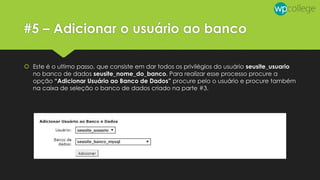
#5 – Adicionar o usuário ao banco
 Este é o ultimo passo, que consiste em dar todos os privilégios do usuário seusite_usuario
no banco de dados seusite_nome_do_banco. Para realizar esse processo procure a
opção “Adicionar Usuário ao Banco de Dados” procure pelo o usuário e procure também
na caixa de seleção o banco de dados criado na parte #3.
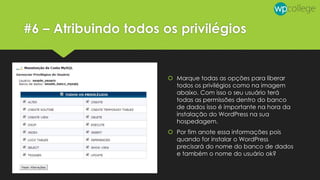
#6 – Atribuindo todos os privilégios
 Marque todas as opções para liberar
todos os privilégios como na imagem
abaixo. Com isso o seu usuário terá
todas as permissões dentro do banco
de dados isso é importante na hora da
instalação do WordPress na sua
hospedagem.
 Por fim anote essa informações pois
quando for instalar o WordPress
precisará do nome do banco de dados
e também o nome do usuário ok?
Resumindo
[1] Login no cPanel;
[2] Criando o nome do banco de dados;
[3] Criando o usuário do banco de dados;
[4] Dando os privilégios ao usuário;
[5] Anota o nome do banco e o usuário.
Espero que tenha não tenha dificuldades na criação do banco de dados MySQL, caso
tenha restado alguma dúvida escreva nos comentários que terei o maior prazer em ajudar.
Até mais!!!
Obrigado!
Artigo completo em http://www.wpcollege.com.br/criando-banco-de-dados/
Atenciosamente,
Sidnei Andrade
www.wpcollege.com.br
contato@wpcollege.com.br

Criando um banco de dados MySQL

  • 1.
    Como criar umbanco de dados MySQL em sua hospedagem Uma ferramenta a mais para seu blog
  • 2.
    Como criar umbanco de dados MySQL Olá hoje vou mostrar como criar um banco de dados MyQSL em sua hospedagem de forma fácil e rápida. Sigam os passos informados aqui e caso tenha alguma dúvida volte e tente refazer. Todos os passos tem o print da tela para ajudar a compreender e executar de forma correta Vamos lá?
  • 3.
    #1 – Fazendoo login no cPanel  Faça o login no cPanel de sua hospedagem Acesse o painel cPanel da sua hospedagem digitando no navegador “http://www.seudomínio.com.br/cpanel” logo você verá a página de login como a imagem abaixo.
  • 4.
    #2 - OpçãoBanco de dados MySQL  Depois de logar no cPanel procure pela aba “Bancos de Dados” e localize a opção “Bancos de dados MySQL” observe a imagem.
  • 5.
    #3 – Criandoo nome do banco de dados  Agora vamos criar o nome do banco de dados que é algo muito simples, coloque o nome sem espaço ou caracteres especiais, veja o exemplo abaixo. Note que o nome do banco de dados é seusite_nome_do_banco
  • 6.
    #4 – Criandousuário do banco de dados  Depois de criar o banco de dados agora vamos agora criar um usuário para o seu banco de dados MySQL, procure logo abaixo pela opção “Usuário MySQL” preencha as informações seguindo o exemplo abaixo, lembre-se que o nome do usuário não pode ter espaço e nem caracteres especiais. Note que no exemplo o nome do usuário é seusite_usuario
  • 7.
    #5 – Adicionaro usuário ao banco  Este é o ultimo passo, que consiste em dar todos os privilégios do usuário seusite_usuario no banco de dados seusite_nome_do_banco. Para realizar esse processo procure a opção “Adicionar Usuário ao Banco de Dados” procure pelo o usuário e procure também na caixa de seleção o banco de dados criado na parte #3.
  • 8.
    #6 – Atribuindotodos os privilégios  Marque todas as opções para liberar todos os privilégios como na imagem abaixo. Com isso o seu usuário terá todas as permissões dentro do banco de dados isso é importante na hora da instalação do WordPress na sua hospedagem.  Por fim anote essa informações pois quando for instalar o WordPress precisará do nome do banco de dados e também o nome do usuário ok?
  • 9.
    Resumindo [1] Login nocPanel; [2] Criando o nome do banco de dados; [3] Criando o usuário do banco de dados; [4] Dando os privilégios ao usuário; [5] Anota o nome do banco e o usuário. Espero que tenha não tenha dificuldades na criação do banco de dados MySQL, caso tenha restado alguma dúvida escreva nos comentários que terei o maior prazer em ajudar. Até mais!!!
  • 10.
    Obrigado! Artigo completo emhttp://www.wpcollege.com.br/criando-banco-de-dados/ Atenciosamente, Sidnei Andrade www.wpcollege.com.br contato@wpcollege.com.br