Como se Cadastrar na Ashmax Se você estiver vendo estes slides na  Slideshare , clique no símbolo  para colocar a apresentação em tela cheia. Clique em  para execução automática e em  para execução manual.
Ashmax
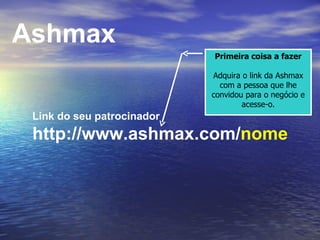
Link do seu patrocinador http://www.ashmax.com/ nome Ashmax Primeira coisa a fazer Adquira o link da Ashmax com a pessoa que lhe convidou para o negócio e acesse-o.
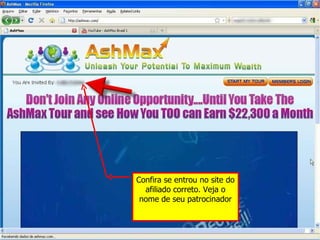
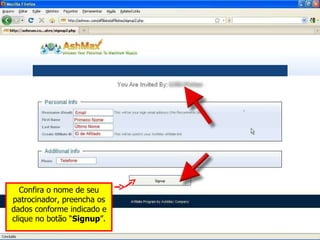
Confira se entrou no site do afiliado correto. Veja o nome de seu patrocinador
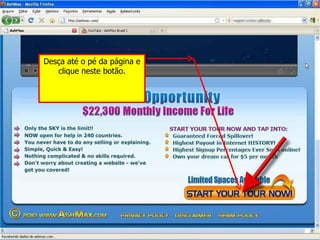
Desça até o pé da página e clique neste botão.
Confira o nome de seu patrocinador, preencha os dados conforme indicado e clique no botão “ Signup ”.
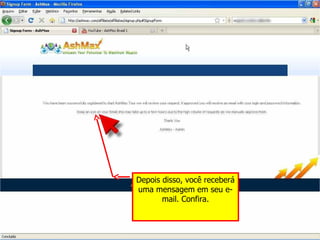
Depois disso, você receberá uma mensagem em seu e-mail. Confira.
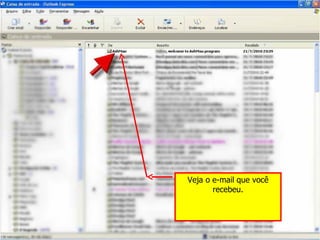
Veja o e-mail que você recebeu.
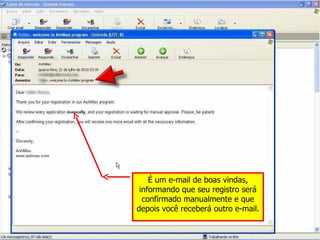
É um e-mail de boas vindas, informando que seu registro será confirmado manualmente e que depois você receberá outro e-mail.
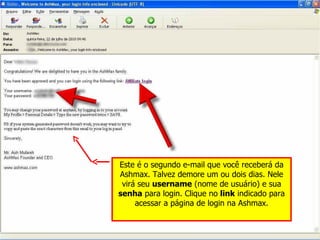
Este é o segundo e-mail que você receberá da Ashmax. Talvez demore um ou dois dias. Nele virá seu  username  (nome de usuário) e sua  senha  para login. Clique no  link  indicado para acessar a página de login na Ashmax.
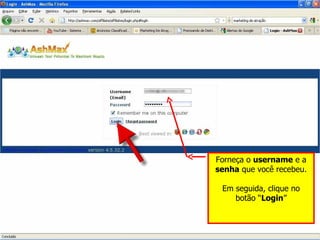
Forneça o  username  e a  senha  que você recebeu. Em seguida, clique no botão “ Login ”
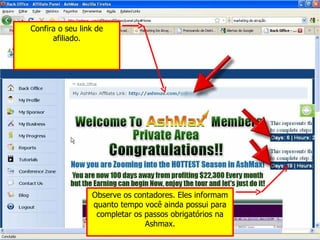
Confira o seu link de afiliado. Observe os contadores. Eles informam quanto tempo você ainda possui para completar os passos obrigatórios na Ashmax.
Como alterar a senha na AshMax (sugestão) Ashmax
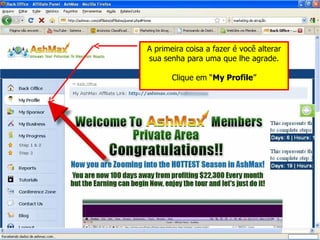
A primeira coisa a fazer é você alterar sua senha para uma que lhe agrade. Clique em “ My Profile ”
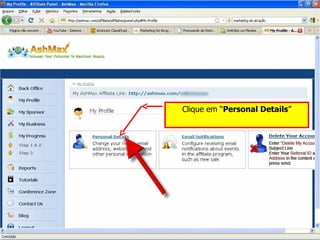
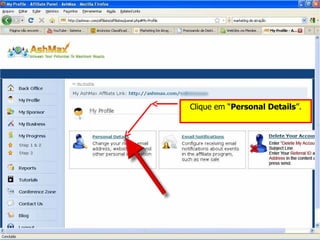
Clique em “ Personal Details ”
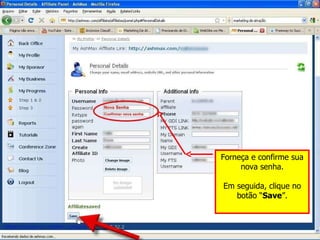
Forneça e confirme sua nova senha. Em seguida, clique no botão “ Save ”.
Parabéns! Você está cadastrado na Ashmax! Ashmax
Cadastrar-se na GDI Ashmax – Passo 1
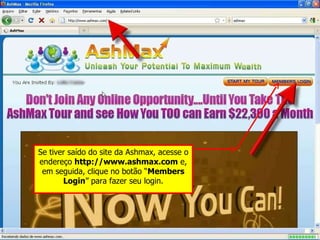
Se tiver saído do site da Ashmax, acesse o endereço  http://www.ashmax.com  e, em seguida, clique no botão “ Members Login ” para fazer seu login.
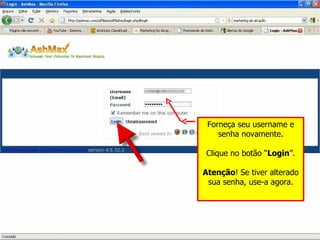
Forneça seu username e senha novamente. Clique no botão “ Login ”. Atenção ! Se tiver alterado sua senha, use-a agora.
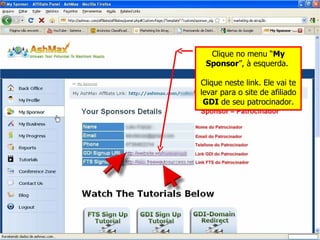
Clique no menu “ My Sponsor ”, à esquerda.  Clique neste link. Ele vai te levar para o site de afiliado  GDI  de seu patrocinador.
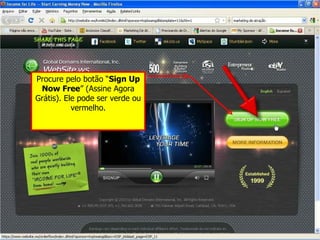
Procure pelo botão “ Sign Up Now Free ” (Assine Agora Grátis). Ele pode ser verde ou vermelho.
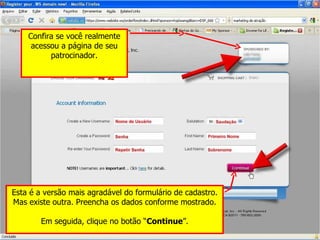
Confira se você realmente acessou a página de seu patrocinador. Esta é a versão mais agradável do formulário de cadastro. Mas existe outra. Preencha os dados conforme mostrado. Em seguida, clique no botão “ Continue ”.
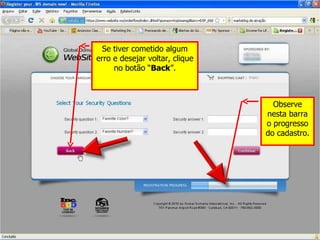
Se tiver cometido algum erro e desejar voltar, clique no botão “ Back ”. Observe nesta barra o progresso do cadastro.
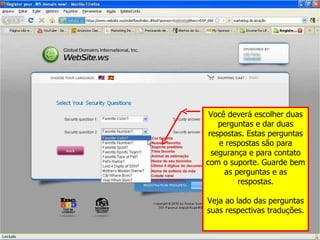
Você deverá escolher duas perguntas e dar duas respostas. Estas perguntas e respostas são para segurança e para contato com o suporte. Guarde bem as perguntas e as respostas. Veja ao lado das perguntas suas respectivas traduções.
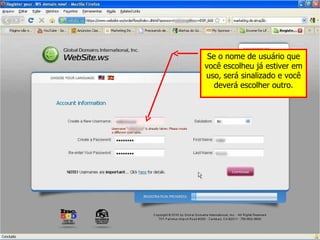
Se o nome de usuário que você escolheu já estiver em uso, será sinalizado e você deverá escolher outro.
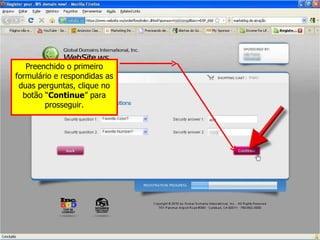
Preenchido o primeiro formulário e respondidas as duas perguntas, clique no botão “ Continue ” para prosseguir.
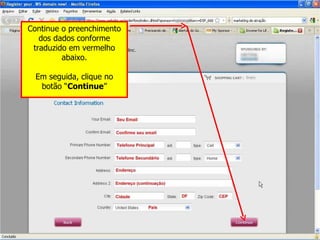
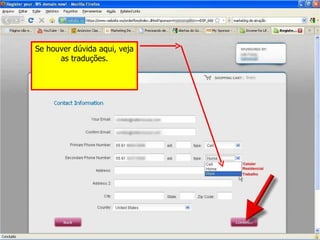
Continue o preenchimento dos dados conforme traduzido em vermelho abaixo. Em seguida, clique no botão “ Continue ”
Se houver dúvida aqui, veja as traduções.
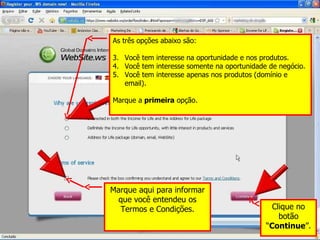
As três opções abaixo são: Você tem interesse na oportunidade e nos produtos. Você tem interesse somente na oportunidade de negócio. Você tem interesse apenas nos produtos (domínio e email). Marque a  primeira  opção. Marque aqui para informar que você entendeu os Termos e Condições. Clique no botão “ Continue ”.
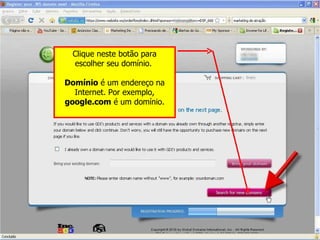
Clique neste botão para escolher seu domínio.  Domínio  é um endereço na Internet. Por exemplo,  google.com  é um domínio.
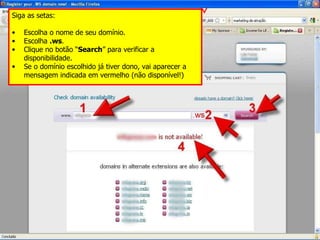
Siga as setas: Escolha o nome de seu domínio. Escolha  .ws . Clique no botão “ Search ” para verificar a disponibilidade. Se o domínio escolhido já tiver dono, vai aparecer a mensagem indicada em vermelho (não disponível!)
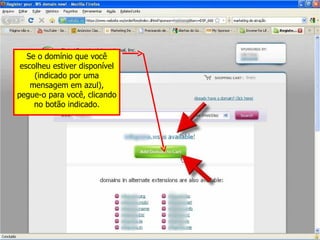
Se o domínio que você escolheu estiver disponível (indicado por uma mensagem em azul), pegue-o para você, clicando no botão indicado.
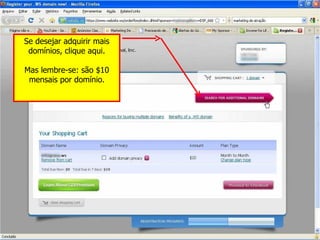
Se desejar adquirir mais domínios, clique aqui. Mas lembre-se: são $10 mensais por domínio.
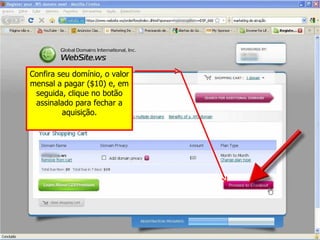
Confira seu domínio, o valor mensal a pagar ($10) e, em seguida, clique no botão assinalado para fechar a aquisição.
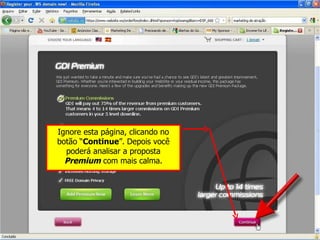
Ignore esta página, clicando no botão “ Continue ”. Depois você poderá analisar a proposta  Premium  com mais calma.
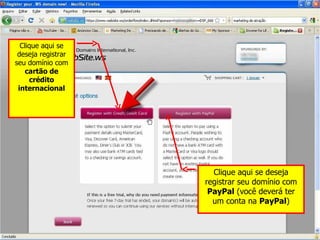
Clique aqui se deseja registrar seu domínio com  cartão de crédito internacional Clique aqui se deseja registrar seu domínio com  PayPal  (você deverá ter um conta na  PayPal )
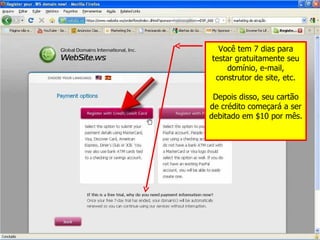
Você tem 7 dias para testar gratuitamente seu domínio, e-mail, construtor de site, etc. Depois disso, seu cartão de crédito começará a ser debitado em $10 por mês.
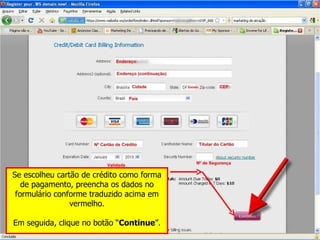
Se escolheu cartão de crédito como forma de pagamento, preencha os dados no formulário conforme traduzido acima em vermelho. Em seguida, clique no botão “ Continue ”.
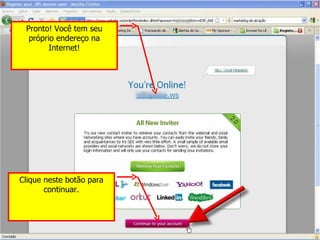
Clique neste botão para continuar. Pronto! Você tem seu próprio endereço na Internet!
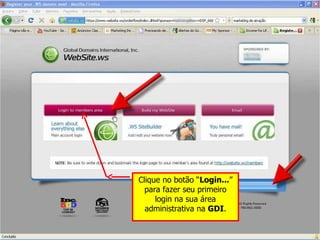
Clique no botão “ Login... ” para fazer seu primeiro login na sua área administrativa na  GDI .
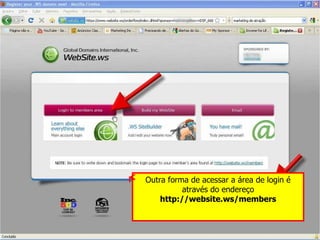
Outra forma de acessar a área de login é através do endereço  http://website.ws/members
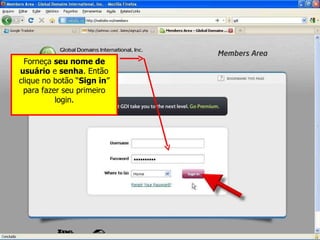
Forneça  seu nome de usuário  e  senha . Então clique no botão “ Sign in ” para fazer seu primeiro login.
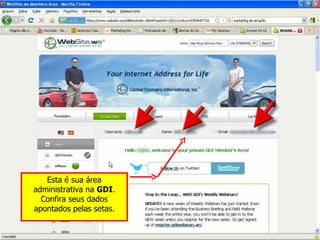
Esta é sua área administrativa na  GDI . Confira seus dados apontados pelas setas.
Ashmax – Passo 1 GDI – Sugestão Alterar Aparência do Site
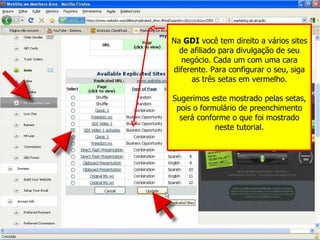
Na  GDI  você tem direito a vários sites de afiliado para divulgação de seu negócio. Cada um com uma cara diferente. Para configurar o seu, siga as três setas em vermelho. Sugerimos este mostrado pelas setas, pois o formulário de preenchimento será conforme o que foi mostrado neste tutorial.
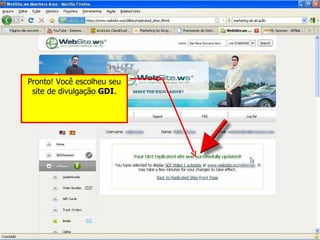
Pronto! Você escolheu seu site de divulgação  GDI .
Cadastro na FTS Ashmax – Passo 2
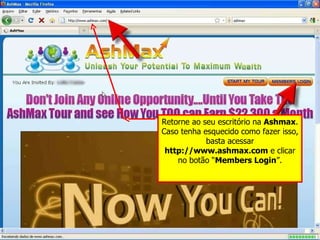
Retorne ao seu escritório na  Ashmax . Caso tenha esquecido como fazer isso, basta acessar  http://www.ashmax.com  e clicar no botão “ Members Login ”.
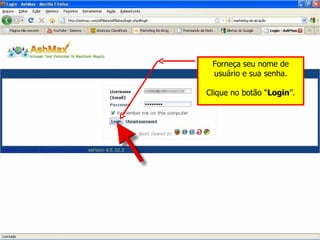
Forneça seu nome de usuário e sua senha. Clique no botão “ Login ”.
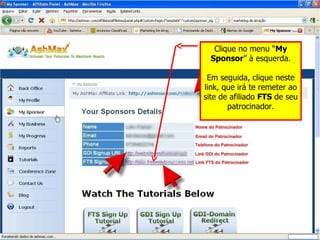
Clique no menu “ My Sponsor ” à esquerda. Em seguida, clique neste link, que irá te remeter ao site de afiliado  FTS  de seu patrocinador.
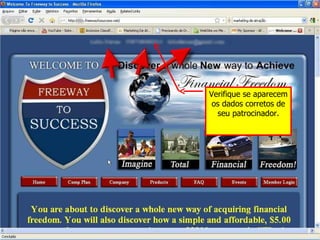
Verifique se aparecem os dados corretos de seu patrocinador.
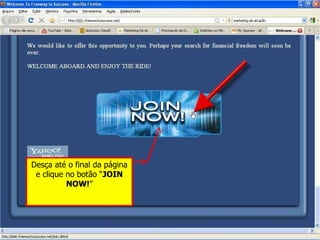
Desça até o final da página e clique no botão “ JOIN NOW! ”
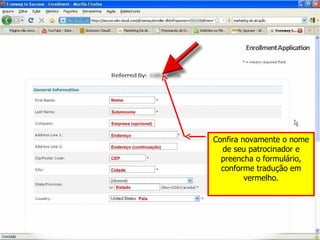
Confira novamente o nome de seu patrocinador e preencha o formulário, conforme tradução em vermelho.
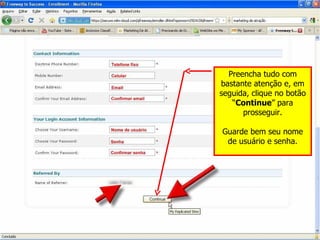
Preencha tudo com bastante atenção e, em seguida, clique no botão “ Continue ” para prosseguir. Guarde bem seu nome de usuário e senha.
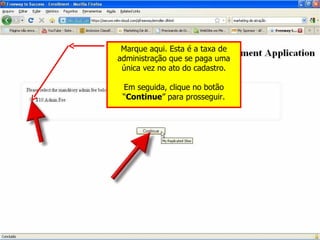
Marque aqui. Esta é a taxa de administração que se paga uma única vez no ato do cadastro. Em seguida, clique no botão “ Continue ” para prosseguir.
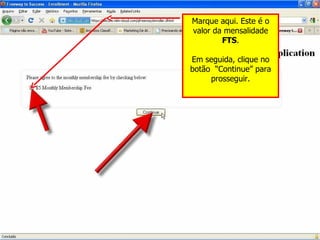
Marque aqui. Este é o valor da mensalidade  FTS . Em seguida, clique no botão  “Continue” para prosseguir.
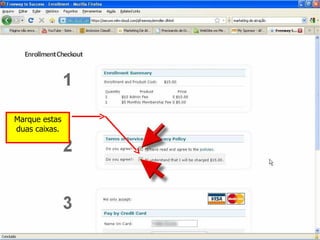
Marque estas duas caixas.
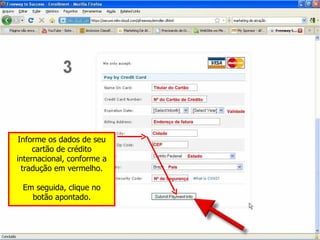
Informe os dados de seu cartão de crédito internacional, conforme a tradução em vermelho. Em seguida, clique no botão apontado.
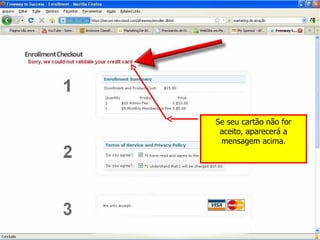
Se seu cartão não for aceito, aparecerá a mensagem acima.
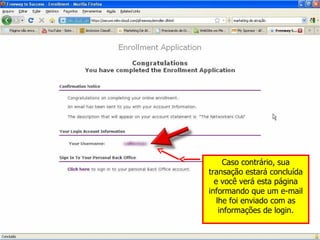
Caso contrário, sua transação estará concluída e você verá esta página informando que um e-mail lhe foi enviado com as informações de login.
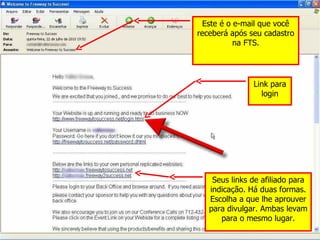
Este é o e-mail que você receberá após seu cadastro na FTS. Link para login Seus links de afiliado para indicação. Há duas formas. Escolha a que lhe aprouver para divulgar. Ambas levam para o mesmo lugar.
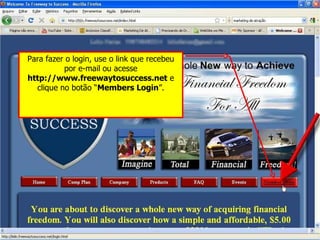
Para fazer o login, use o link que recebeu por e-mail ou acesse  http://www.freewaytosuccess.net  e clique no botão “ Members Login ”.
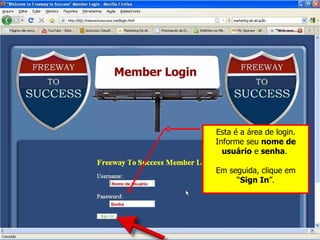
Esta é a área de login. Informe seu  nome de usuário  e  senha .  Em seguida, clique em “ Sign In ”.
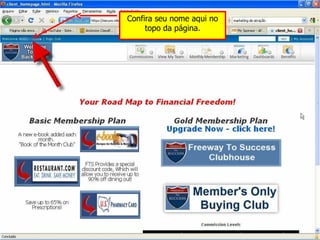
Confira seu nome aqui no topo da página.
Ashmax – Passo 2  (cont.) Ashmax Preencher Links e Usuários
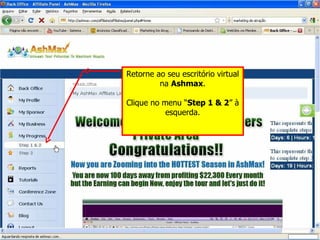
Retorne ao seu escritório virtual na  Ashmax . Clique no menu “ Step 1 & 2 ” à esquerda.
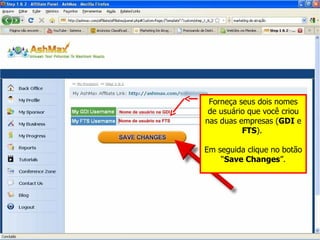
Forneça seus dois nomes de usuário que você criou nas duas empresas ( GDI  e  FTS ).  Em seguida clique no botão “ Save Changes ”.
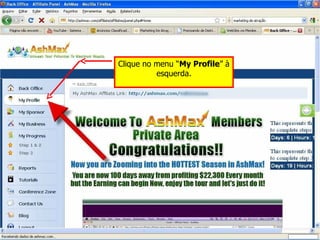
Clique no menu “ My Profile ” à esquerda.
Clique em “ Personal Details ”.
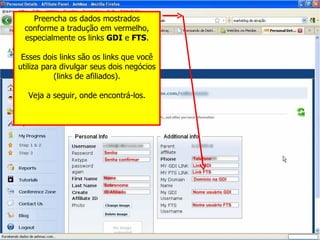
Preencha os dados mostrados conforme a tradução em vermelho, especialmente os links  GDI  e  FTS . Esses dois links são os links que você utiliza para divulgar seus dois negócios (links de afiliados). Veja a seguir, onde encontrá-los.
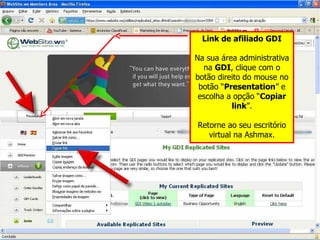
Link de afiliado GDI Na sua área administrativa na  GDI , clique com o botão direito do mouse no botão “ Presentation ” e escolha a opção “ Copiar link ”. Retorne ao seu escritório virtual na Ashmax.
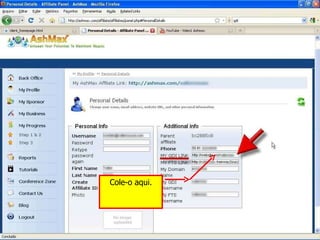
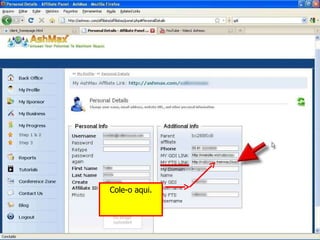
Cole-o aqui.
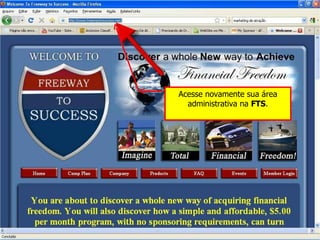
Acesse novamente sua área administrativa na  FTS .
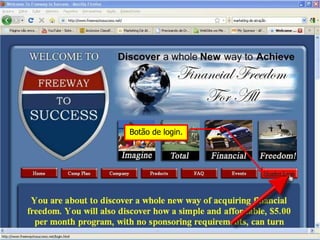
Botão de login.
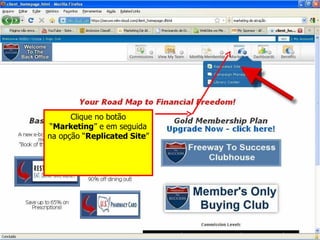
Clique no botão “ Marketing ” e em seguida na opção “ Replicated Site ”
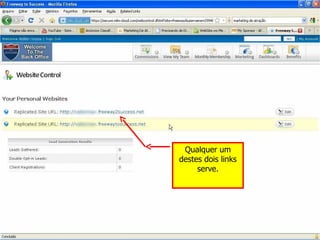
Qualquer um destes dois links serve.
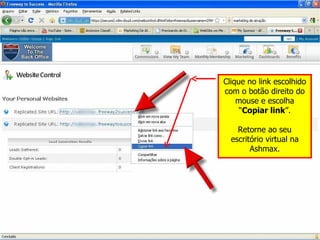
Clique no link escolhido com o botão direito do mouse e escolha “ Copiar link ”. Retorne ao seu escritório virtual na Ashmax.
Cole-o aqui.
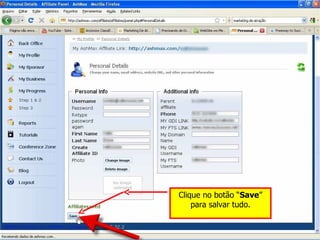
Clique no botão “ Save ” para salvar tudo.
Ashmax – Passo 3 Cadastrar 5 Pessoas http://www.ashmax.com Assista às conferências e converse com seu patrocinador
Muito Sucesso e Felicidade!

Como obter RENDA RESIDUAL

  • 1.
    Como se Cadastrarna Ashmax Se você estiver vendo estes slides na Slideshare , clique no símbolo para colocar a apresentação em tela cheia. Clique em para execução automática e em para execução manual.
  • 2.
  • 3.
    Link do seupatrocinador http://www.ashmax.com/ nome Ashmax Primeira coisa a fazer Adquira o link da Ashmax com a pessoa que lhe convidou para o negócio e acesse-o.
  • 4.
    Confira se entrouno site do afiliado correto. Veja o nome de seu patrocinador
  • 5.
    Desça até opé da página e clique neste botão.
  • 6.
    Confira o nomede seu patrocinador, preencha os dados conforme indicado e clique no botão “ Signup ”.
  • 7.
    Depois disso, vocêreceberá uma mensagem em seu e-mail. Confira.
  • 8.
    Veja o e-mailque você recebeu.
  • 9.
    É um e-mailde boas vindas, informando que seu registro será confirmado manualmente e que depois você receberá outro e-mail.
  • 10.
    Este é osegundo e-mail que você receberá da Ashmax. Talvez demore um ou dois dias. Nele virá seu username (nome de usuário) e sua senha para login. Clique no link indicado para acessar a página de login na Ashmax.
  • 11.
    Forneça o username e a senha que você recebeu. Em seguida, clique no botão “ Login ”
  • 12.
    Confira o seulink de afiliado. Observe os contadores. Eles informam quanto tempo você ainda possui para completar os passos obrigatórios na Ashmax.
  • 13.
    Como alterar asenha na AshMax (sugestão) Ashmax
  • 14.
    A primeira coisaa fazer é você alterar sua senha para uma que lhe agrade. Clique em “ My Profile ”
  • 15.
    Clique em “Personal Details ”
  • 16.
    Forneça e confirmesua nova senha. Em seguida, clique no botão “ Save ”.
  • 17.
    Parabéns! Você estácadastrado na Ashmax! Ashmax
  • 18.
    Cadastrar-se na GDIAshmax – Passo 1
  • 19.
    Se tiver saídodo site da Ashmax, acesse o endereço http://www.ashmax.com e, em seguida, clique no botão “ Members Login ” para fazer seu login.
  • 20.
    Forneça seu usernamee senha novamente. Clique no botão “ Login ”. Atenção ! Se tiver alterado sua senha, use-a agora.
  • 21.
    Clique no menu“ My Sponsor ”, à esquerda. Clique neste link. Ele vai te levar para o site de afiliado GDI de seu patrocinador.
  • 22.
    Procure pelo botão“ Sign Up Now Free ” (Assine Agora Grátis). Ele pode ser verde ou vermelho.
  • 23.
    Confira se vocêrealmente acessou a página de seu patrocinador. Esta é a versão mais agradável do formulário de cadastro. Mas existe outra. Preencha os dados conforme mostrado. Em seguida, clique no botão “ Continue ”.
  • 24.
    Se tiver cometidoalgum erro e desejar voltar, clique no botão “ Back ”. Observe nesta barra o progresso do cadastro.
  • 25.
    Você deverá escolherduas perguntas e dar duas respostas. Estas perguntas e respostas são para segurança e para contato com o suporte. Guarde bem as perguntas e as respostas. Veja ao lado das perguntas suas respectivas traduções.
  • 26.
    Se o nomede usuário que você escolheu já estiver em uso, será sinalizado e você deverá escolher outro.
  • 27.
    Preenchido o primeiroformulário e respondidas as duas perguntas, clique no botão “ Continue ” para prosseguir.
  • 28.
    Continue o preenchimentodos dados conforme traduzido em vermelho abaixo. Em seguida, clique no botão “ Continue ”
  • 29.
    Se houver dúvidaaqui, veja as traduções.
  • 30.
    As três opçõesabaixo são: Você tem interesse na oportunidade e nos produtos. Você tem interesse somente na oportunidade de negócio. Você tem interesse apenas nos produtos (domínio e email). Marque a primeira opção. Marque aqui para informar que você entendeu os Termos e Condições. Clique no botão “ Continue ”.
  • 31.
    Clique neste botãopara escolher seu domínio. Domínio é um endereço na Internet. Por exemplo, google.com é um domínio.
  • 32.
    Siga as setas:Escolha o nome de seu domínio. Escolha .ws . Clique no botão “ Search ” para verificar a disponibilidade. Se o domínio escolhido já tiver dono, vai aparecer a mensagem indicada em vermelho (não disponível!)
  • 33.
    Se o domínioque você escolheu estiver disponível (indicado por uma mensagem em azul), pegue-o para você, clicando no botão indicado.
  • 34.
    Se desejar adquirirmais domínios, clique aqui. Mas lembre-se: são $10 mensais por domínio.
  • 35.
    Confira seu domínio,o valor mensal a pagar ($10) e, em seguida, clique no botão assinalado para fechar a aquisição.
  • 36.
    Ignore esta página,clicando no botão “ Continue ”. Depois você poderá analisar a proposta Premium com mais calma.
  • 37.
    Clique aqui sedeseja registrar seu domínio com cartão de crédito internacional Clique aqui se deseja registrar seu domínio com PayPal (você deverá ter um conta na PayPal )
  • 38.
    Você tem 7dias para testar gratuitamente seu domínio, e-mail, construtor de site, etc. Depois disso, seu cartão de crédito começará a ser debitado em $10 por mês.
  • 39.
    Se escolheu cartãode crédito como forma de pagamento, preencha os dados no formulário conforme traduzido acima em vermelho. Em seguida, clique no botão “ Continue ”.
  • 40.
    Clique neste botãopara continuar. Pronto! Você tem seu próprio endereço na Internet!
  • 41.
    Clique no botão“ Login... ” para fazer seu primeiro login na sua área administrativa na GDI .
  • 42.
    Outra forma deacessar a área de login é através do endereço http://website.ws/members
  • 43.
    Forneça seunome de usuário e senha . Então clique no botão “ Sign in ” para fazer seu primeiro login.
  • 44.
    Esta é suaárea administrativa na GDI . Confira seus dados apontados pelas setas.
  • 45.
    Ashmax – Passo1 GDI – Sugestão Alterar Aparência do Site
  • 46.
    Na GDI você tem direito a vários sites de afiliado para divulgação de seu negócio. Cada um com uma cara diferente. Para configurar o seu, siga as três setas em vermelho. Sugerimos este mostrado pelas setas, pois o formulário de preenchimento será conforme o que foi mostrado neste tutorial.
  • 47.
    Pronto! Você escolheuseu site de divulgação GDI .
  • 48.
    Cadastro na FTSAshmax – Passo 2
  • 49.
    Retorne ao seuescritório na Ashmax . Caso tenha esquecido como fazer isso, basta acessar http://www.ashmax.com e clicar no botão “ Members Login ”.
  • 50.
    Forneça seu nomede usuário e sua senha. Clique no botão “ Login ”.
  • 51.
    Clique no menu“ My Sponsor ” à esquerda. Em seguida, clique neste link, que irá te remeter ao site de afiliado FTS de seu patrocinador.
  • 52.
    Verifique se aparecemos dados corretos de seu patrocinador.
  • 53.
    Desça até ofinal da página e clique no botão “ JOIN NOW! ”
  • 54.
    Confira novamente onome de seu patrocinador e preencha o formulário, conforme tradução em vermelho.
  • 55.
    Preencha tudo combastante atenção e, em seguida, clique no botão “ Continue ” para prosseguir. Guarde bem seu nome de usuário e senha.
  • 56.
    Marque aqui. Estaé a taxa de administração que se paga uma única vez no ato do cadastro. Em seguida, clique no botão “ Continue ” para prosseguir.
  • 57.
    Marque aqui. Esteé o valor da mensalidade FTS . Em seguida, clique no botão “Continue” para prosseguir.
  • 58.
  • 59.
    Informe os dadosde seu cartão de crédito internacional, conforme a tradução em vermelho. Em seguida, clique no botão apontado.
  • 60.
    Se seu cartãonão for aceito, aparecerá a mensagem acima.
  • 61.
    Caso contrário, suatransação estará concluída e você verá esta página informando que um e-mail lhe foi enviado com as informações de login.
  • 62.
    Este é oe-mail que você receberá após seu cadastro na FTS. Link para login Seus links de afiliado para indicação. Há duas formas. Escolha a que lhe aprouver para divulgar. Ambas levam para o mesmo lugar.
  • 63.
    Para fazer ologin, use o link que recebeu por e-mail ou acesse http://www.freewaytosuccess.net e clique no botão “ Members Login ”.
  • 64.
    Esta é aárea de login. Informe seu nome de usuário e senha . Em seguida, clique em “ Sign In ”.
  • 65.
    Confira seu nomeaqui no topo da página.
  • 66.
    Ashmax – Passo2 (cont.) Ashmax Preencher Links e Usuários
  • 67.
    Retorne ao seuescritório virtual na Ashmax . Clique no menu “ Step 1 & 2 ” à esquerda.
  • 68.
    Forneça seus doisnomes de usuário que você criou nas duas empresas ( GDI e FTS ). Em seguida clique no botão “ Save Changes ”.
  • 69.
    Clique no menu“ My Profile ” à esquerda.
  • 70.
    Clique em “Personal Details ”.
  • 71.
    Preencha os dadosmostrados conforme a tradução em vermelho, especialmente os links GDI e FTS . Esses dois links são os links que você utiliza para divulgar seus dois negócios (links de afiliados). Veja a seguir, onde encontrá-los.
  • 72.
    Link de afiliadoGDI Na sua área administrativa na GDI , clique com o botão direito do mouse no botão “ Presentation ” e escolha a opção “ Copiar link ”. Retorne ao seu escritório virtual na Ashmax.
  • 73.
  • 74.
    Acesse novamente suaárea administrativa na FTS .
  • 75.
  • 76.
    Clique no botão“ Marketing ” e em seguida na opção “ Replicated Site ”
  • 77.
    Qualquer um destesdois links serve.
  • 78.
    Clique no linkescolhido com o botão direito do mouse e escolha “ Copiar link ”. Retorne ao seu escritório virtual na Ashmax.
  • 79.
  • 80.
    Clique no botão“ Save ” para salvar tudo.
  • 81.
    Ashmax – Passo3 Cadastrar 5 Pessoas http://www.ashmax.com Assista às conferências e converse com seu patrocinador
  • 82.
    Muito Sucesso eFelicidade!