O documento fornece instruções passo-a-passo sobre como cadastrar um produto na loja virtual, incluindo adicionar nome, imagem, preço, peso, dimensões do produto e publicá-lo.
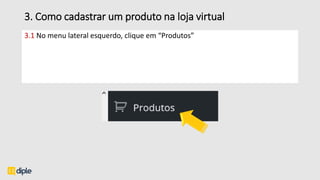
3.1 No menulateral esquerdo, clique em “Produtos”
3. Como cadastrar um produto na loja virtual
2.
3. Como cadastrarum produto na loja virtual
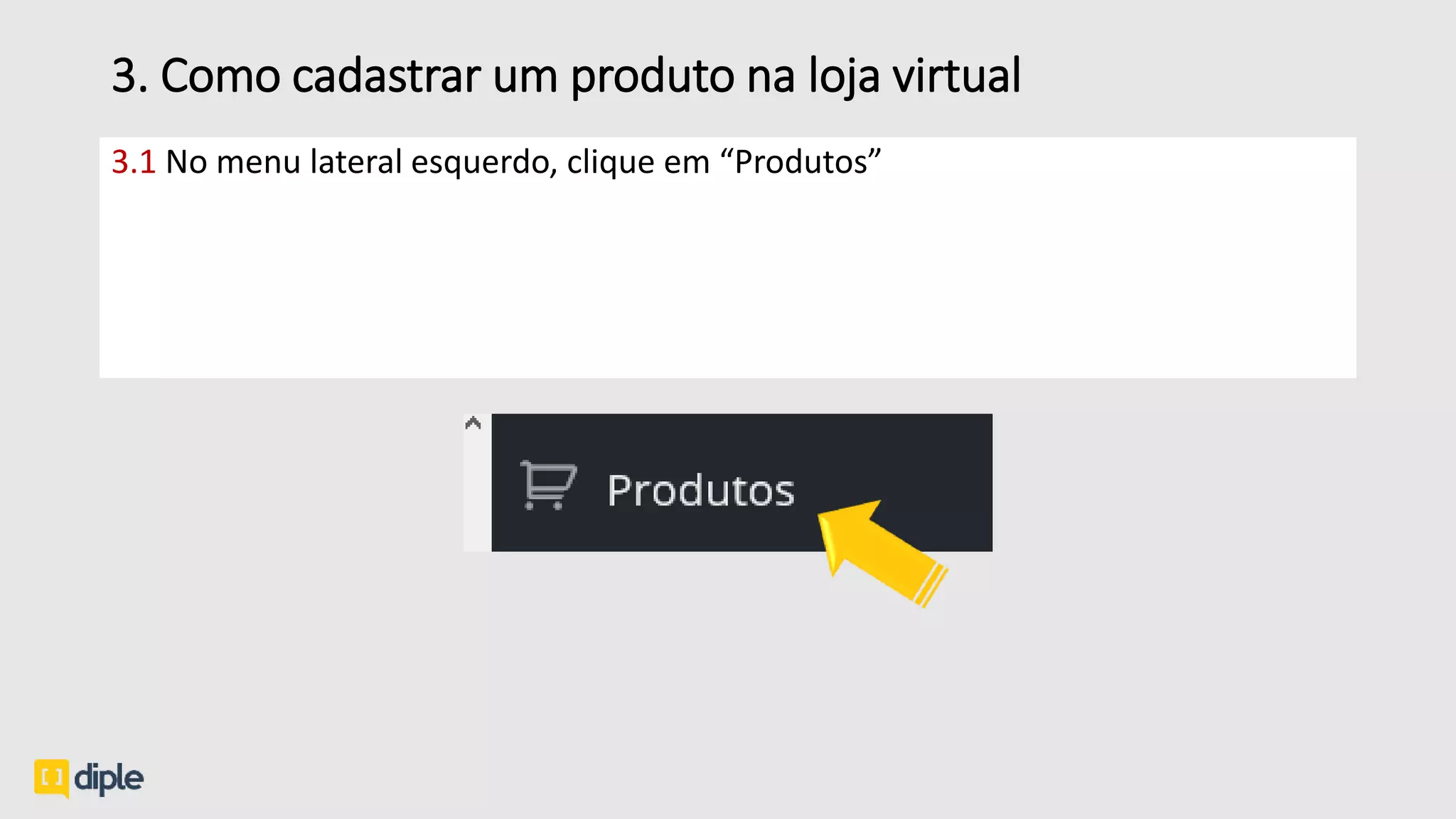
3.2 Clique em “Adicionar produto”
3.
3. Como cadastrarum produto na loja virtual
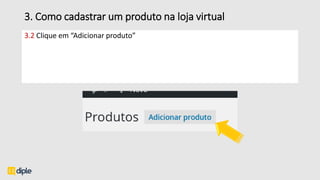
3.3 Digite o “Nome do produto”
4.
3. Como cadastrarum produto na loja virtual
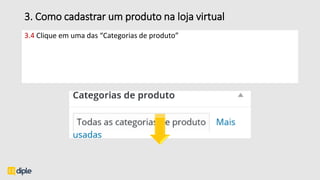
3.4 Clique em uma das “Categorias de produto”
5.
3. Como cadastrarum produto na loja virtual
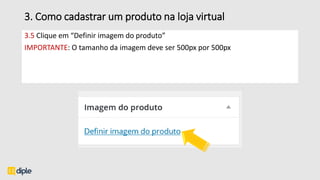
3.5 Clique em “Definir imagem do produto”
IMPORTANTE: O tamanho da imagem deve ser 500px por 500px
6.
3. Como cadastrarum produto na loja virtual
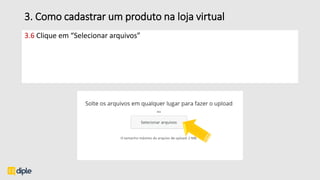
3.6 Clique em “Selecionar arquivos”
7.
3. Como cadastrarum produto na loja virtual
3.7 Escolha a imagem a partir do seu computador e clique em “Abrir”
8.
3. Como cadastrarum produto na loja virtual
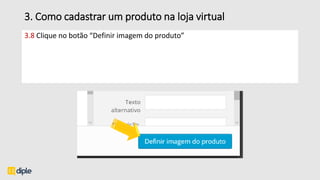
3.8 Clique no botão “Definir imagem do produto”
9.
3. Como cadastrarum produto na loja virtual
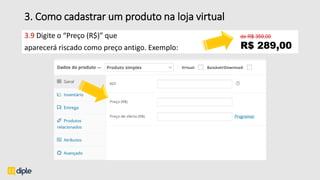
3.9 Digite o “Preço (R$)” que
aparecerá riscado como preço antigo. Exemplo:
10.
3. Como cadastrarum produto na loja virtual
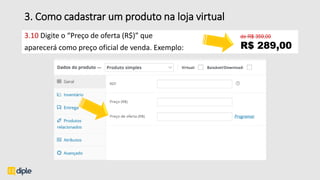
3.10 Digite o “Preço de oferta (R$)” que
aparecerá como preço oficial de venda. Exemplo:
11.
3. Como cadastrarum produto na loja virtual
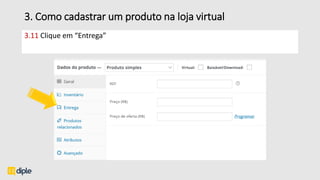
3.11 Clique em “Entrega”
12.
3. Como cadastrarum produto na loja virtual
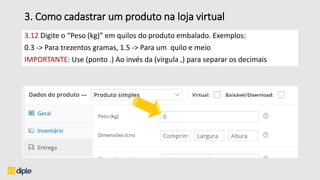
3.12 Digite o “Peso (kg)” em quilos do produto embalado. Exemplos:
0.3 -> Para trezentos gramas, 1.5 -> Para um quilo e meio
IMPORTANTE: Use (ponto .) Ao invés da (vírgula ,) para separar os decimais
13.
3. Como cadastrarum produto na loja virtual
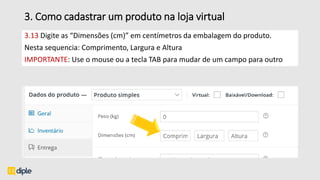
3.13 Digite as “Dimensões (cm)” em centímetros da embalagem do produto.
Nesta sequencia: Comprimento, Largura e Altura
IMPORTANTE: Use o mouse ou a tecla TAB para mudar de um campo para outro
14.
3. Como cadastrarum produto na loja virtual
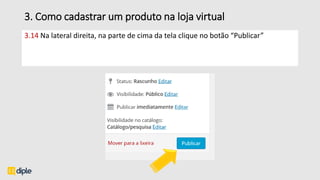
3.14 Na lateral direita, na parte de cima da tela clique no botão “Publicar”